你不需要懂技術。
只要你會安裝 App,也能在電腦上找到資料夾,你就做得到。這裡沒有程式碼、沒有命令列(除非你用 Linux 而且自己想用),而且其中任何一步都不會弄壞你的電腦。先讀一次,然後跟著做。我們會說明每一次點擊。
首先,Serento 是怎麼播放音樂的?
Serento 是一個遙控器。它不儲存你的音樂,也不是發出聲音的那個東西。它是你手上用來瀏覽與挑選的螢幕。音樂住在你家 Wi-Fi 上的別處,而實際播放的是喇叭或串流機。它們透過一種叫做 UPnP 的共通語言彼此找到並對話。三個角色,一個網路:
你的音樂伺服器
MinimServer 或 Plex。保存你所有的檔案,也知道每樣東西在哪裡。
Serento
在你的 iPhone、iPad 或 Mac 上。由你瀏覽並選擇要播放什麼。
你的播放端
網路串流機、DAC,甚至就是這台裝置。負責發出聲音。
沒有串流機嗎?沒關係。Serento 自己也能當播放器:把輸出選為 「This iPhone / iPad / Mac」,聲音就直接從裝置出來。你仍然需要伺服器(音樂庫),播放端則是選配。所以這整份指南其實談的就是架設伺服器。
選擇你的音樂伺服器
有兩個不錯的選項。你只需要其中一個。若不確定,就在下面挑一個符合你情況的,然後跳到它的步驟。
MinimServer
專為音樂而生。輕巧、極其穩定,因為位元完美的供輸與出色的標籤瀏覽而深受發燒友喜愛。安裝要多花一點功夫(它需要 Java),但值得。
- 最適合認真聆聽
- 面對大型、標籤完整的音樂庫表現出眾
- 可在 Windows、Mac、Linux 與 NAS 上執行
- 免費使用;進階標籤需要 32 歐元 / 38 美元的授權
Plex
大家熟悉的全能媒體伺服器。如果你已經用 Plex 看電影,那你幾乎已經到終點了:只要打開一個開關,就能透過 UPnP 分享音樂。兩者之中安裝流程最友善的。
- 最簡單、最熟悉的設定
- 到處都有一鍵安裝程式
- 記得打開 DLNA
設定 MinimServer
MinimServer 在 Java 上執行,因此要下載兩樣東西:先 Java,再 MinimServer。兩個我們都會取得。請在下面選擇你的電腦。步驟會依系統略有不同。
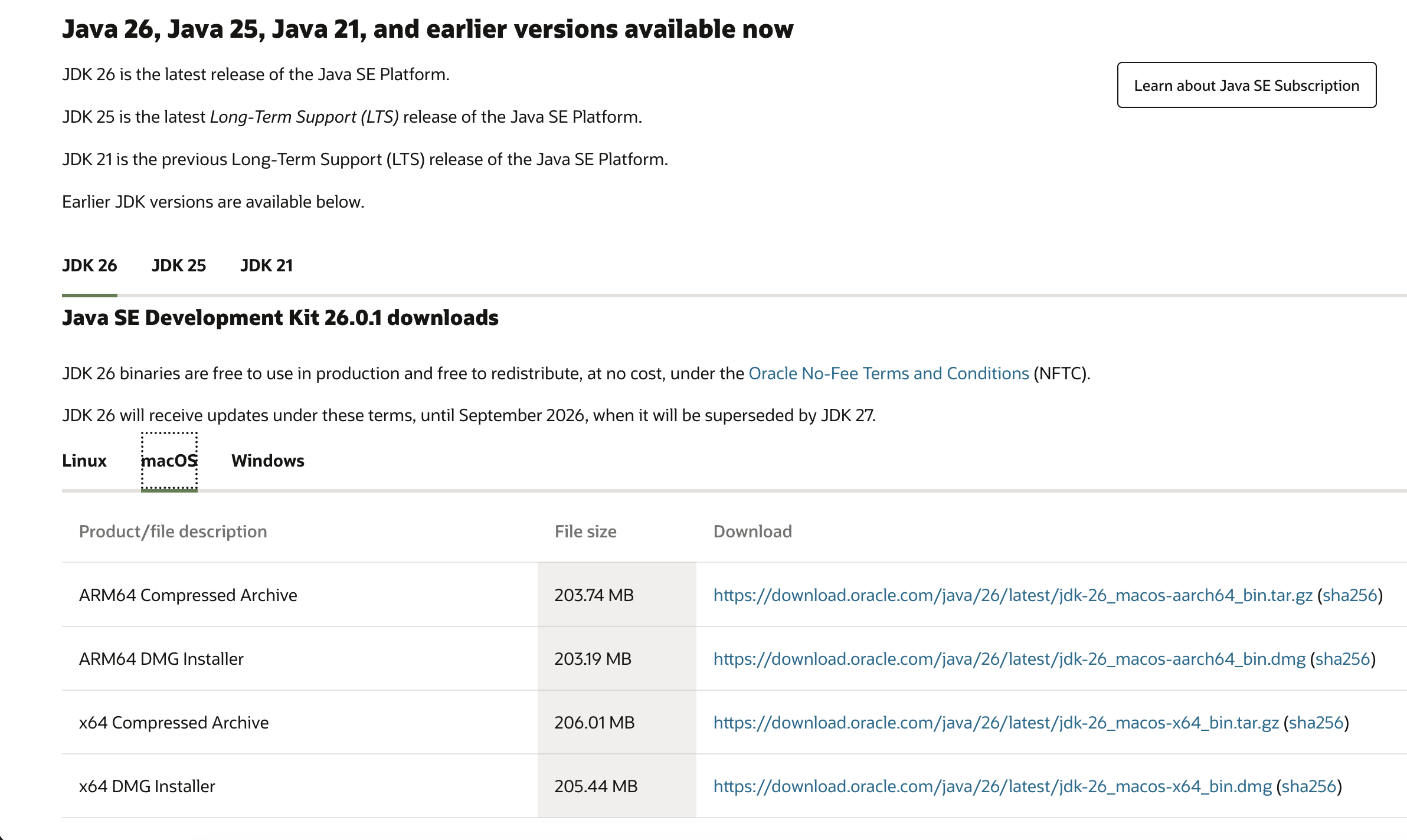
步驟 0 · 所有系統通用:安裝 Oracle Java
MinimServer 需要 Java 才能執行。請在安裝 MinimServer 之前安裝它。
請使用 Java 26 或更新版本。絕不要用 Java 8。網路上許多舊教學要你安裝「Java 8」。那個建議已經過時好幾年,今天的 MinimServer 在它上面根本不會啟動。如果你已經裝了 Java 8 也沒關係,只要在旁邊再裝一個目前的版本即可。
在 Oracle Java 下載頁選擇你的作業系統,挑最新版本(26 或以上),下載 JDK。Windows 選 .msi;Mac 依你的晶片選 .dmg(見 Mac 分頁)。執行後一路點下去即可。沒有東西要設定。
↓ Oracle Java(JDK 26+)oracle.com/java/technologies/downloads
↓ MinimServer 2 for Windowsminimserver.com
- 先安裝 Oracle Java 26+
如果還沒裝,請執行上面步驟 0 的 Oracle Java 安裝程式,一路按「下一步」。
- 下載 MinimServer 2
打開上面的連結,找到 Windows 的下載,儲存安裝程式。
- 執行安裝程式
雙擊你下載的檔案,一路點過安裝程式。如果 Windows 出現藍色的「Windows 已保護您的電腦」視窗,請點其他資訊,再點仍要執行。這是安全的。
- 打開 MinimServer
時鐘附近(螢幕右下角;可能要點小小的「^」才看得到隱藏圖示)會出現一個小小的 MinimServer 圖示。點它以開啟 MinimServer 視窗。
- 指向你的音樂
MinimServer 會詢問你的音樂資料夾。點 Change,瀏覽到音樂所在的位置(通常是
C:\Users\你的名字\Music),選取資料夾後按確定。 - 讓它掃描
點 Rescan(或 Restart)。MinimServer 會讀取你的音樂庫。大型收藏第一次可能需要幾分鐘。請等到它顯示完成為止。
- 這樣就好了
MinimServer 現在正把你的音樂提供給 Wi-Fi 上的所有裝置。聆聽時請讓電腦保持開機,接著加上下面的建議設定,讓瀏覽體驗最佳。
↓ MinimServer 2 for macOSminimserver.com
你用的是哪一款 Mac?蘋果選單,然後關於這台 Mac。若顯示 Apple M1/M2/M3/M4,請選 Apple Silicon(aarch64)的下載。若顯示 Intel,請選 x64。Java 和 MinimServer 都適用這一點。
- 先安裝 Oracle Java 26+
執行步驟 0 的 Oracle Java 安裝程式,選擇符合你晶片的版本(Apple Silicon 或 Intel)。
- 下載 MinimServer 2
從上面的連結取得符合你晶片的 macOS 套件。
- 安裝
打開下載的檔案並依提示操作(若是磁碟映像檔,就把 MinimServer 拖到「應用程式」資料夾)。
- 第一次啟動
如果 macOS 說這個 App「因為來自未識別的開發者而無法打開」,請按右鍵點該 App,選打開,再選一次打開。這只需要做一次。
- 指向你的音樂
選單列(右上角)會出現 MinimServer 圖示。點它,選 Change folder,然後選擇你的音樂資料夾(通常是
/Users/你的名字/Music)。 - 讓它掃描
選 Rescan,等它完成索引。
- 完成
聆聽時讓 Mac 保持清醒(系統設定,然後鎖定畫面 / 電池,防止睡眠)。接著加上下面的建議設定。
↓ MinimServer 2 for Linuxminimserver.com
一般 PC 選 x64,Raspberry Pi 或類似的單板電腦選 ARM(aarch64 / armhf)。Pi 是一台很棒的常時開機、無聲的音樂伺服器。
- 安裝 Oracle Java 26+
依步驟 0 安裝目前的 Oracle JDK(26 或更新)。用
java -version確認(應該顯示 26 以上,不是 1.8)。 - 下載並解壓 MinimServer
取得符合你架構的 Linux 套件並解壓,例如
tar xzf minimserver-2*.tar.gz。 - 執行設定程式
執行內附的 setup 與主控台腳本(例如先
./minimserver/bin/setup,再./minimserver/bin/startc)。會出現一個簡單的文字主控台。 - 設定音樂資料夾
在主控台中把內容目錄設為你的音樂路徑(例如
/home/you/Music或已掛載的磁碟),然後輸入rescan。 - 開機自動執行(選用)
把它安裝成服務就會自動啟動。systemd unit 請參考套件內的安裝說明。對無螢幕的 Pi 很方便。
- 完成
MinimServer 已在你的網路上執行。請加上下面的建議設定。
↓ MinimServer 的 NAS 套件與指南minimserver.com
NAS(Synology、QNAP、Asustor、TerraMaster,或裝了硬碟的 Raspberry Pi)是理想的音樂伺服器:常時開機、安靜,而且你的檔案本來就在上面。步驟因品牌而異,以下是通用流程。你的 NAS 廠商文件會有確切的套件。
- 先看看你的 NAS 應用商店
打開 NAS 的 Package Center(Synology)或 App Center(QNAP),搜尋「MinimServer」。許多 NAS 都有現成套件。若你的有,安裝它然後跳到步驟 4。
- 在 NAS 上安裝 Java 26+
如果沒有一鍵套件,請先在 NAS 上安裝目前的 Java(26 或更新,絕不要 Java 8)。
- 安裝 MinimServer 的 Linux 套件
依照 MinimServer 的 NAS 指南(上面的連結)中你的型號說明操作。它會帶你把 Linux 套件複製到 NAS 上並啟動。
- 指向你的音樂共享資料夾
把 MinimServer 的內容資料夾設為你的音樂共享資料夾(Synology 上例如
/volume1/music),然後重新掃描。 - 讓它通過 NAS 防火牆
如果你的 NAS 啟用了防火牆,請確認 MinimServer 與 UPnP 沒有被擋住,Serento 才找得到它。
- 完成,而且不間斷
就算電腦關機,你的音樂庫也全天候提供服務。請加上下面的建議設定。
為 Serento 設定 MinimServer
MinimServer 開箱即用就很好,但幾項標籤設定能讓它交出 Serento 最喜歡的豐富中繼資料:作曲家、指揮、廠牌、錄音資訊、樂章等等。打開 MinimServer 的 Properties 分頁,加入下面的項目。每個值都可以直接選取並複製。
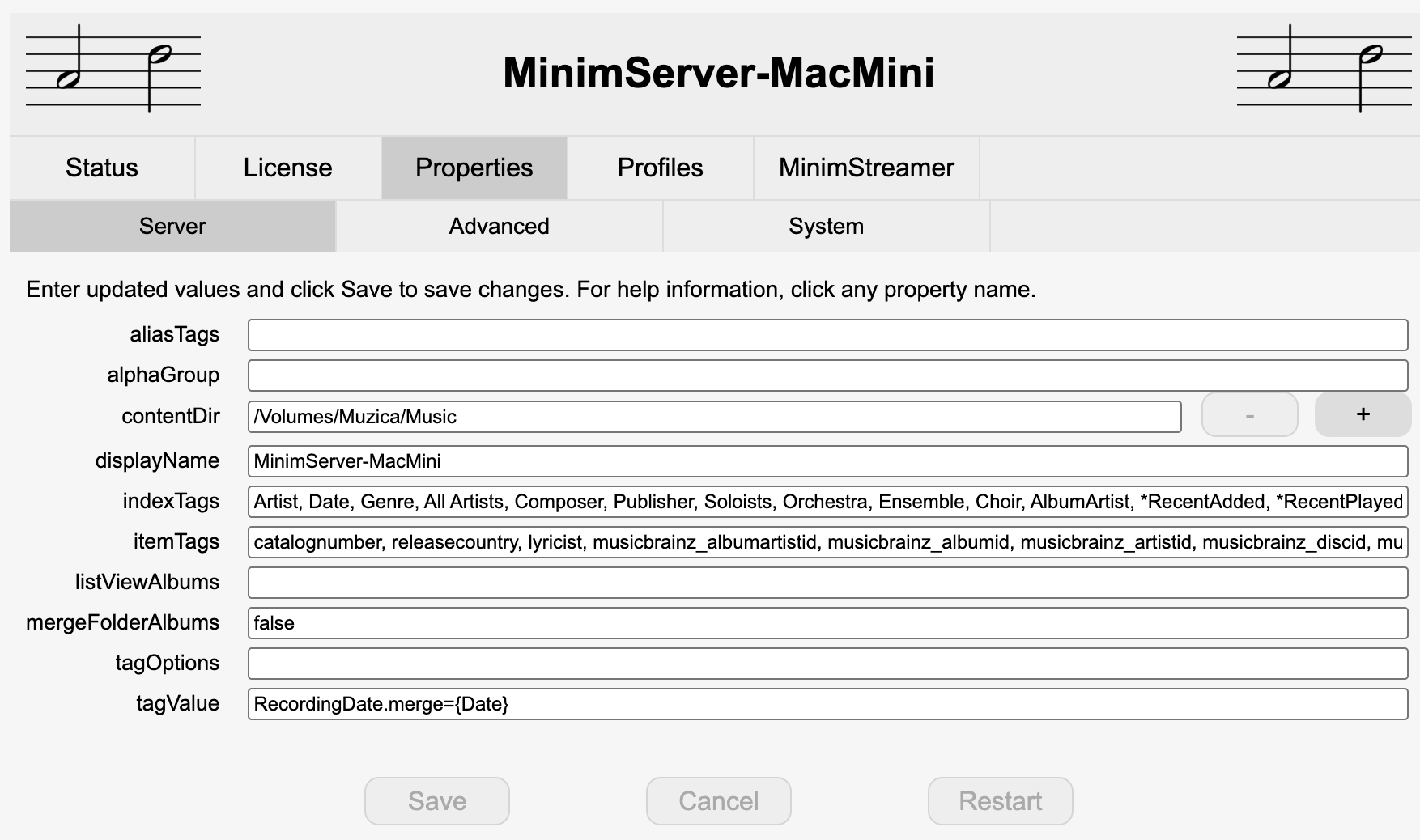
Properties · Server
Properties · Advanced
這一行有兩個選擇。indexArtwork=folder 讓 MinimServer 從你自己的資料夾讀取演出者、作曲家與曲風的圖片,於是 Serento 顯示的就是你放在音樂旁邊的那些圖。預設會在 indexArtwork 資料夾下的 Artist、Composer 與 Genre 裡尋找。如果你比較希望讓 MinimServer 自己去找,就改寫成 indexArtwork=auto。recentAdded 決定 Recently Added 清單有多長,以曲目數計算 · 1000 是最滿的一檔。兩者寫在同一行 serverOptions 裡,用逗號隔開。
- 重新啟動
在 Properties 分頁按 Restart,讓新設定生效。
- 重新掃描
在 Status 分頁按 Rescan。MinimServer 會用新的標籤重新為你的音樂庫建立索引。
- 在 Serento 中同步
Serento 會在下一次執行 Sync Data 時取得新的標籤。現在請前往在 Serento 中連線。
關於費用。MinimServer 安裝與用於瀏覽和播放都是免費的。下面的進階標籤設定屬於 MinimServer 的完整功能,需要授權:一次性 32 歐元(或 38 美元)。本指南其餘所有內容在免費版上都能運作。
對應 MinimServer 的 Serento 設定
MinimServer 設定好之後,Serento 裡也有幾個專為它準備的選項。你可以在設定 → 音樂庫中,你的 MinimServer 項目下找到它們。
封面小訣竅。在每個專輯資料夾裡放一張高解析度圖片(folder.jpg、cover.jpg 或類似檔名)。Serento 偏好資料夾圖片而非檔案內嵌的封面 · 內嵌封面常常只是 500×500 的小縮圖,資料夾裡的通常是完整品質的封面,而那正是 Serento 在大型「正在播放」與專輯畫面上所顯示的。
設定 Plex
Plex 一次就裝好(不需要另外裝 Java),而且在網頁瀏覽器中設定。大家唯一會忘記的一件事:你必須打開 DLNA。那是讓 Serento 透過 UPnP 看見 Plex 的開關。我們會在最後做這一步。
↓ Plex Media Server,Windowsplex.tv/media-server-downloads
- 下載並安裝
從連結挑選 Windows 版的 Plex Media Server,執行安裝程式並一路點過。
- 它會在瀏覽器中開啟
Plex 會在網頁瀏覽器中開啟設定頁面。建立免費帳號或登入。
- 加入你的音樂庫
依序點 Add Library、Music、Browse for Media Folder,選擇你的音樂資料夾。完成後 Plex 會掃描它。
- 打開 DLNA。這一步最關鍵。
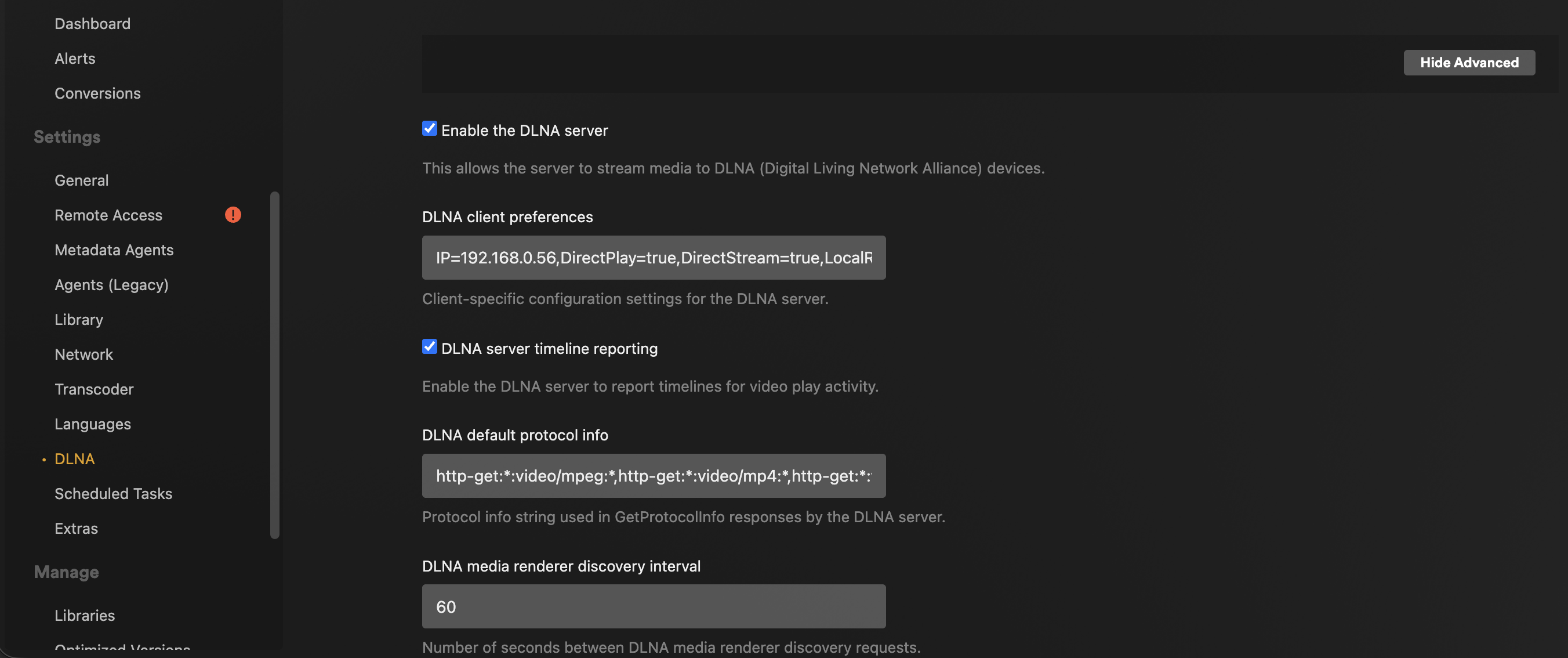
點右上角的扳手 / 設定圖示,接著 Settings,在左側清單中找到 DLNA,勾選 Enable the DLNA server,然後 Save Changes。沒有這一步,Serento 看不到 Plex。
- 完成
聆聽時讓 PC 保持開機。跳到在 Serento 中連線。
↓ Plex Media Server,macOSplex.tv/media-server-downloads
- 下載並安裝
取得 macOS 版本,打開磁碟映像檔,把 Plex Media Server 拖到「應用程式」,然後開啟它。
- 登入
Plex 會在瀏覽器中開啟。建立免費帳號或登入。選單列(右上角)也會有一個 Plex 圖示。
- 加入你的音樂庫
Add Library,接著 Music,然後瀏覽到你的音樂資料夾(例如
/Users/你的名字/Music)並完成。 - 打開 DLNA
Settings(右上角扳手),接著 DLNA,勾選 Enable the DLNA server,然後 Save Changes。這是 Serento 找到 Plex 的必要條件。
- 完成
聆聽時別讓 Mac 進入睡眠。跳到在 Serento 中連線。
↓ Plex Media Server,Linuxplex.tv/media-server-downloads
- 安裝套件
下載適合你發行版的套件(Debian/Ubuntu 用
.deb,Fedora/CentOS 用.rpm)並安裝,然後啟用服務讓它開機自動執行。 - 打開網頁版
在同一台機器的瀏覽器上前往
http://localhost:32400/web並登入(免費帳號)。 - 加入你的音樂庫
Add Library,接著 Music,指向你的音樂資料夾或已掛載的磁碟並完成。
- 打開 DLNA
Settings,接著 DLNA,勾選 Enable the DLNA server,然後 Save。這正是讓 Serento 發現 Plex 的關鍵。
- 完成
↓ Plex Media Server,NASplex.tv/media-server-downloads
Plex 有 Synology、QNAP、Asustor、Netgear、TerraMaster、Western Digital、Seagate 等品牌的官方套件,也支援 Docker 與 Unraid。請在下載頁面選擇你的品牌。
- 在 NAS 上安裝 Plex
可以從 NAS 的應用商店安裝(搜尋「Plex Media Server」),或從連結下載你確切型號的套件,再透過 NAS 網頁介面安裝。
- 打開 Plex 並登入
從 NAS 啟動 Plex。它會開啟 Plex 網頁版。建立免費帳號或登入。
- 加入你的音樂庫
Add Library,接著 Music,選擇 NAS 上的音樂共享資料夾(例如
/volume1/music)並完成。 - 打開 DLNA
Settings,接著 DLNA,勾選 Enable the DLNA server,然後 Save。別跳過這一步。它就是 UPnP 的開關。
- 完成,全天候運作
你的音樂全天候供應。跳到在 Serento 中連線。
在 Serento 中連線並同步
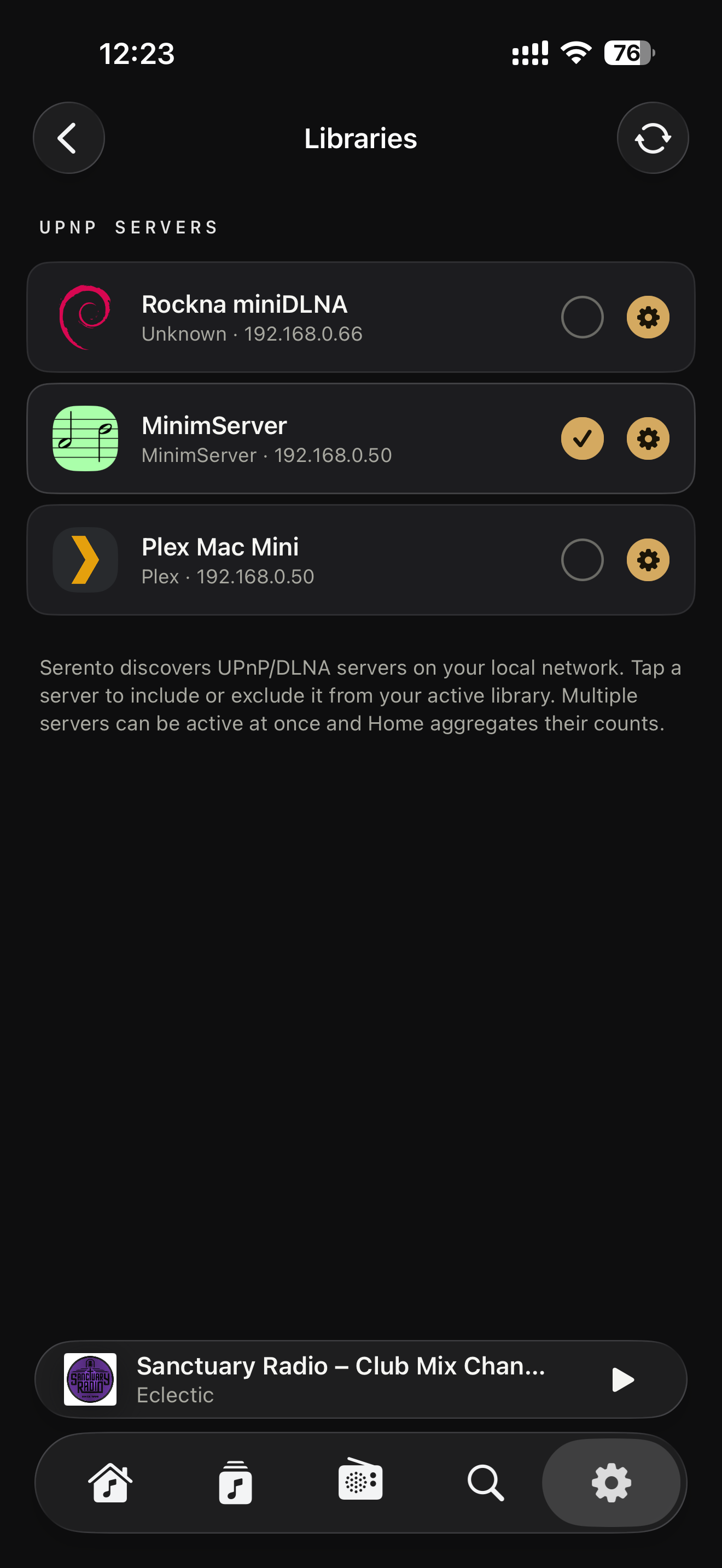
伺服器跑起來了嗎?只要你的 iPhone、iPad 或 Mac 在同一個 Wi-Fi 上,Serento 就會自動找到它。
- 同一個網路
確認你的裝置與伺服器在同一個 Wi-Fi 上,而不是獨立的「訪客」網路。這是大家最常忽略的第一件事。
- 打開 Serento
啟動 App。第一次執行時,或隨時從設定再到伺服器,Serento 都會掃描你的網路尋找音樂伺服器。
- 選擇你的伺服器
你的 MinimServer 或 Plex 會出現在清單中。點一下就能把它選為音樂庫來源。
- 讓它同步
Serento 會拉進你的專輯、演出者與曲目。大型音樂庫第一次需要一點時間,之後就會被快取起來,瀏覽即時完成。
- 選擇在哪裡播放
點輸出選擇器,挑選你的網路串流機(播放端),或選這台裝置,直接用手機、iPad 或 Mac 本身播放。
- 按下播放
就是這樣。位元完美,全在本地。好好享受。
疑難排解
十次有九次是下面其中一項。請由上往下逐一檢查。
依序檢查:(1) 裝置與伺服器在同一個 Wi-Fi,不是訪客網路或被隔離的頻段;(2) 伺服器確實正在執行並已完成第一次掃描;(3) 若用 Plex,你已啟用 DLNA;(4) 防火牆(Windows Defender、你的 NAS 防火牆,或路由器的「用戶端隔離 / AP 隔離」設定)沒有擋住它。重新啟動伺服器與 App 能解決大部分情況。
幾乎可以肯定你沒有打開 DLNA。在 Plex 中前往 Settings,接著 DLNA,勾選 Enable the DLNA server,按 Save Changes,然後重新打開 Serento。那個開關就是把 Plex 發佈到 UPnP 上的關鍵。
幾乎都是 Java 的問題。請確認你安裝的是 Oracle Java 26 或更新版本,而不是 Java 8。在 Windows 與 Mac 上重新執行 Oracle 安裝程式;在 Linux 與 NAS 上用 java -version 檢查。裝好正確的 Java 之後,再啟動一次 MinimServer。
伺服器的音樂庫資料夾設錯了,或還沒被掃描。重新打開伺服器,確認音樂資料夾指向你真正的檔案,然後執行 Rescan。大型收藏請給它時間完成,再期待它出現在 Serento 中。
串流機適用同樣的網路規則:它必須在同一個 Wi-Fi 或區網上並且已開機。要開始聽,其實完全不需要串流機。把輸出選為 This iPhone / iPad / Mac,直接用裝置播放即可。
UPnP 探索(使用多點傳送)在裝置分處不同子網路時可能被阻擋。這在獨立的訪客網路、某些 mesh 設定,或商用型 VLAN 中很常見。把伺服器、串流機與手機放在同一個網路或 SSID 上。如果你的路由器有「AP 隔離」、「用戶端隔離」或「IGMP snooping」在搗亂,那就是元凶。
告訴我們你的配置,會有真人回覆。
告訴我們你的設定(伺服器、作業系統,以及你看到的畫面),我們會親自帶你走一遍。
2026 年 6 月更新 · MinimServer & Plex · Oracle Java 26+ · 有問題請洽: contact@serento.app