Configura il tuo server musicale.
Serento riproduce la musica da un server sulla tua rete di casa. Non ne hai mai configurato uno? Perfetto. Questa pagina ti accompagna con calma, in parole semplici, pensata per chi parte da zero. Scegli MinimServer o Plex, segui i passi per il tuo computer e in una decina di minuti stai ascoltando.
Non devi essere un tecnico.
Se sai installare un'app e trovare una cartella sul computer, ce la fai. Non c'è codice da scrivere, niente riga di comando (a meno che tu sia su Linux e ti faccia piacere) e niente di quello che c'è qui può rompere il computer. Leggila una volta, poi seguila. Spieghiamo ogni clic.
Prima di tutto: come fa Serento a riprodurre la musica?
Serento è un telecomando. Non conserva la tua musica e non è la cosa che produce il suono. È lo schermo che tieni in mano per sfogliare e scegliere. La musica sta altrove sul Wi-Fi di casa, e un diffusore o uno streamer si occupa della riproduzione vera e propria. Si trovano tutti tra loro e si parlano con un linguaggio comune chiamato UPnP. Tre pezzi, una rete:
Il tuo server musicale
MinimServer o Plex. Contiene tutti i tuoi file e sa dov'è ogni cosa.
Serento
Sul tuo iPhone, iPad o Mac. Tu sfogli e scegli cosa suona.
Il tuo renderer
Uno streamer di rete, un DAC o anche questo dispositivo. Produce il suono.
Non hai uno streamer? Nessun problema. Serento può fare anche da lettore: scegli “This iPhone / iPad / Mac” come uscita e il suono esce direttamente dal dispositivo. Il server (la libreria) serve comunque; il renderer è opzionale. Quindi tutta questa guida parla in realtà di come configurare il server.
Scegli il tuo server musicale
Ci sono due buone opzioni. Te ne serve una sola. Se hai dubbi, scegli qui sotto quella che ti somiglia di più e salta ai suoi passi.
MinimServer
Nato apposta per la musica. Leggero, solidissimo e il preferito degli audiofili per la distribuzione bit-perfect e l'ottima navigazione per tag. L'installazione richiede un po' più di attenzione (serve Java), ma ne vale la pena.
- Il meglio per l'ascolto serio
- Eccellente con librerie grandi e ben taggate
- Gira su Windows, Mac, Linux e NAS
- Gratuito da usare; i tag avanzati richiedono una licenza da 32 € / 38 $
Plex
Il classico media server tuttofare. Se usi già Plex per i film sei quasi arrivato: basta attivare un interruttore per condividere la musica via UPnP. Tra i due, ha l'installazione più amichevole.
- Configurazione più semplice e più familiare
- Installer con un clic per ogni sistema
- Ricordati di attivare il DLNA
Configura MinimServer
MinimServer gira su Java, quindi i download sono due: prima Java, poi MinimServer. Li prendiamo entrambi. Scegli il tuo computer qui sotto: i passi cambiano un po' da sistema a sistema.
Passo 0 · Installa Oracle Java, per tutti i sistemi
MinimServer ha bisogno di Java per funzionare. Installalo prima di MinimServer.
Usa Java 26 o più recente. Mai Java 8. Tante guide datate in giro per la rete ti dicono di installare “Java 8”. È un consiglio vecchio di anni e il MinimServer di oggi non parte con quella versione. Se hai già Java 8 va benissimo: installa semplicemente una versione attuale accanto a quella.
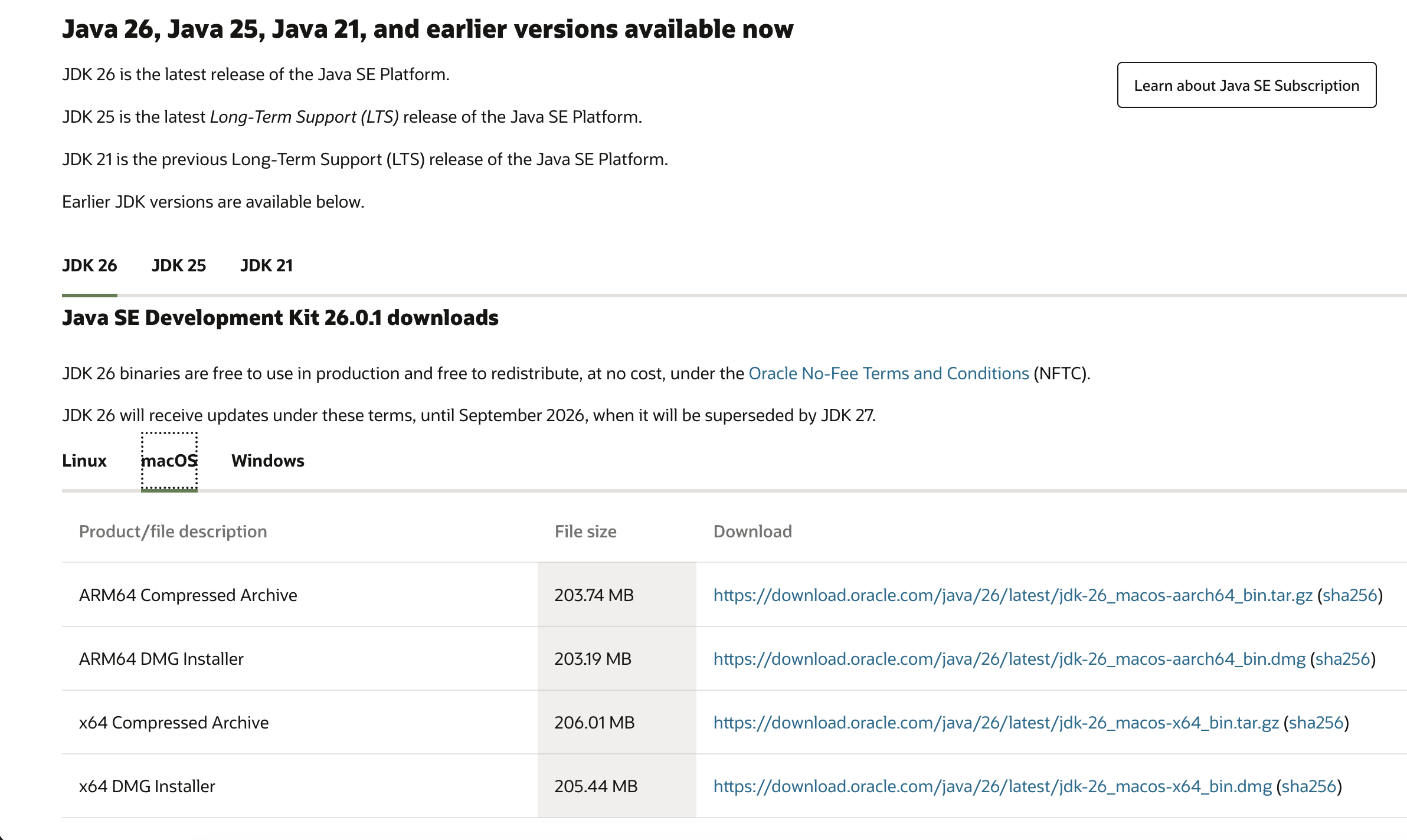
Nella pagina di download di Oracle Java scegli il tuo sistema operativo, prendi la versione più recente (26 o superiore) e scarica il JDK. Su Windows scegli il file .msi; su Mac scegli il .dmg per il tuo processore (vedi la scheda macOS). Avvialo e vai avanti con i clic. Non c'è nulla da configurare.
↓ Oracle Java (JDK 26+)oracle.com/java/technologies/downloads
↓ MinimServer 2 per Windowsminimserver.com
- Prima installa Oracle Java 26+
Se non l'hai ancora fatto, avvia l'installer di Oracle Java del Passo 0 qui sopra e clicca Avanti fino alla fine.
- Scarica MinimServer 2
Apri il link qui sopra, trova il download per Windows e salva l'installer.
- Avvia l'installer
Fai doppio clic sul file scaricato e prosegui con i clic. Se Windows mostra il riquadro blu “Windows ha protetto il PC”, clicca Ulteriori informazioni e poi Esegui comunque. È sicuro.
- Apri MinimServer
Vicino all'orologio compare una piccola icona di MinimServer (in basso a destra; magari devi cliccare la freccetta “^” per vedere le icone nascoste). Cliccala per aprire la finestra di MinimServer.
- Indicagli la tua musica
MinimServer chiede la cartella della musica. Clicca Change, vai dove sta la tua musica (spesso
C:\Users\TuoNome\Music), seleziona la cartella e clicca OK. - Lascialo scansionare
Clicca Rescan (oppure Restart). MinimServer legge la tua libreria. Una raccolta grande può richiedere qualche minuto la prima volta. Aspetta che dica di aver finito.
- Ecco fatto
MinimServer ora serve la tua musica a tutto ciò che sta sul Wi-Fi. Lascia il computer acceso mentre ascolti, poi aggiungi la configurazione consigliata qui sotto per navigare al meglio.
↓ MinimServer 2 per macOSminimserver.com
Che Mac hai? Menu Apple, poi Informazioni su questo Mac. Se dice Apple M1/M2/M3/M4, scegli i download Apple Silicon (aarch64). Se dice Intel, scegli x64. Vale sia per Java sia per MinimServer.
- Prima installa Oracle Java 26+
Avvia l'installer di Oracle Java del Passo 0, scegliendo la versione adatta al tuo processore (Apple Silicon o Intel).
- Scarica MinimServer 2
Dal link qui sopra prendi il pacchetto macOS per il tuo processore.
- Installalo
Apri il file scaricato e segui le indicazioni (oppure trascina MinimServer nella cartella Applicazioni se è un'immagine disco).
- Primo avvio
Se macOS dice che l'app “non può essere aperta perché proviene da uno sviluppatore non identificato”, fai clic destro sull'app, poi Apri e ancora Apri. Lo fai una volta sola.
- Indicagli la tua musica
Nella barra dei menu (in alto a destra) compare l'icona di MinimServer. Cliccala, scegli Change folder e seleziona la cartella della musica (spesso
/Users/TuoNome/Music). - Lascialo scansionare
Scegli Rescan e aspetta che finisca di indicizzare.
- Fatto
Tieni il Mac sveglio mentre ascolti (Impostazioni di Sistema, poi Schermata di blocco / Batteria, impedisci lo stop). Poi aggiungi la configurazione consigliata qui sotto.
↓ MinimServer 2 per Linuxminimserver.com
Scegli x64 per un PC normale, oppure ARM (aarch64 / armhf) per un Raspberry Pi o un altro computer a scheda singola. Un Pi è un ottimo server musicale sempre acceso e silenzioso.
- Installa Oracle Java 26+
Installa un JDK Oracle attuale (26 o più recente) come al Passo 0. Verifica con
java -version(deve dire 26 o superiore, non 1.8). - Scarica ed estrai MinimServer
Prendi il pacchetto Linux per la tua architettura ed estrailo, per esempio
tar xzf minimserver-2*.tar.gz. - Esegui il setup
Lancia gli script di setup e di console inclusi (per esempio
./minimserver/bin/setupe poi./minimserver/bin/startc). Compare una semplice console testuale. - Imposta la cartella della musica
Nella console imposta la content directory sul percorso della tua musica (per esempio
/home/tu/Musico un disco montato), poi digitarescan. - Avvio automatico (facoltativo)
Installalo come servizio, così parte da solo. Nelle note di installazione del pacchetto trovi l'unità systemd. Comodo per un Pi senza monitor.
- Fatto
MinimServer è attivo sulla tua rete. Aggiungi la configurazione consigliata qui sotto.
↓ Pacchetti e guide MinimServer per NASminimserver.com
Un NAS (Synology, QNAP, Asustor, TerraMaster, un Raspberry Pi con dischi) è il server musicale ideale: sempre acceso, silenzioso e contiene già i tuoi file. I passi cambiano da marca a marca, quindi questo è il percorso generale. Il pacchetto esatto lo trovi nella documentazione del produttore del NAS.
- Guarda prima nello store del NAS
Apri il Package Center (Synology) o l'App Center (QNAP) del tuo NAS e cerca “MinimServer”. Molti NAS hanno un pacchetto già pronto. Se c'è, installalo e salta al passo 4.
- Installa Java 26+ sul NAS
Se non esiste un pacchetto con un clic, installa prima sul NAS una versione attuale di Java (26 o più recente, mai Java 8).
- Installa il pacchetto Linux di MinimServer
Segui la guida NAS di MinimServer (link qui sopra) per il tuo modello. Ti accompagna nel copiare il pacchetto Linux sul NAS e nell'avviarlo.
- Indicagli la cartella condivisa della musica
Imposta la cartella dei contenuti di MinimServer sulla tua cartella condivisa della musica (per esempio
/volume1/musicsu Synology), poi fai una nuova scansione. - Fallo passare dal firewall del NAS
Se il tuo NAS ha il firewall attivo, assicurati che MinimServer e l'UPnP non siano bloccati, così Serento può trovarlo.
- Fatto, e resta sempre acceso
La tua libreria è ora servita 24 ore su 24 anche a computer spento. Aggiungi la configurazione consigliata qui sotto.
Configura MinimServer per Serento
MinimServer funziona bene già così com'è, ma qualche impostazione sui tag gli fa esporre i metadati più ricchi che Serento adora: compositori, direttori, etichette, informazioni di registrazione, movimenti e altro. Apri la scheda Properties di MinimServer e aggiungi le voci qui sotto. Puoi selezionare ogni valore e copiarlo direttamente.
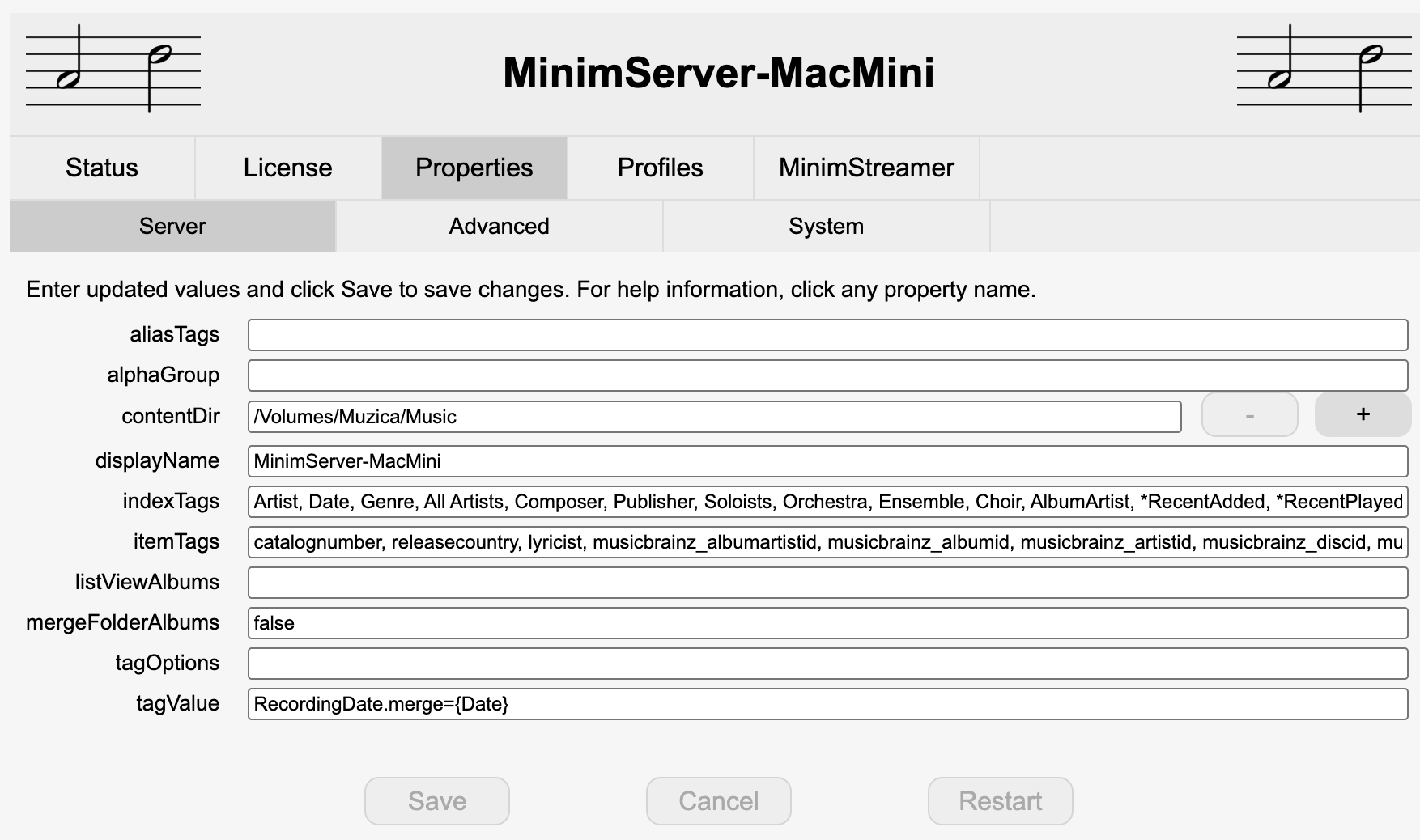
Properties · Server
Properties · Advanced
Due scelte su quella riga. indexArtwork=folder dice a MinimServer di prendere le immagini di artisti, compositori e generi dalle tue cartelle, così Serento mostra proprio quelle che tieni accanto alla musica. Per impostazione predefinita le cerca in una cartella indexArtwork, dentro Artist, Composer e Genre. Scrivi invece indexArtwork=auto se preferisci che sia MinimServer a trovarle. recentAdded stabilisce quanto è lunga la lista Recently Added, contata in brani · 1000 ti dà la più piena. Vanno entrambe sulla stessa riga serverOptions, separate da una virgola.
- Riavvia
Nella scheda Properties premi Restart perché le nuove impostazioni abbiano effetto.
- Riscansiona
Nella scheda Status premi Rescan. MinimServer reindicizza la libreria con i nuovi tag.
- Sincronizza in Serento
Serento recepisce i nuovi tag alla prossima esecuzione di Sync Data. Ora vai a Collegati in Serento.
Una nota sui costi. MinimServer è gratuito da installare e usare per navigare e ascoltare. Le impostazioni avanzate sui tag qui sotto fanno parte del set completo di funzioni di MinimServer, che richiede una licenza: 32 € (oppure 38 $ USA) una tantum. Tutto il resto di questa guida funziona con la versione gratuita.
Impostazioni di Serento per MinimServer
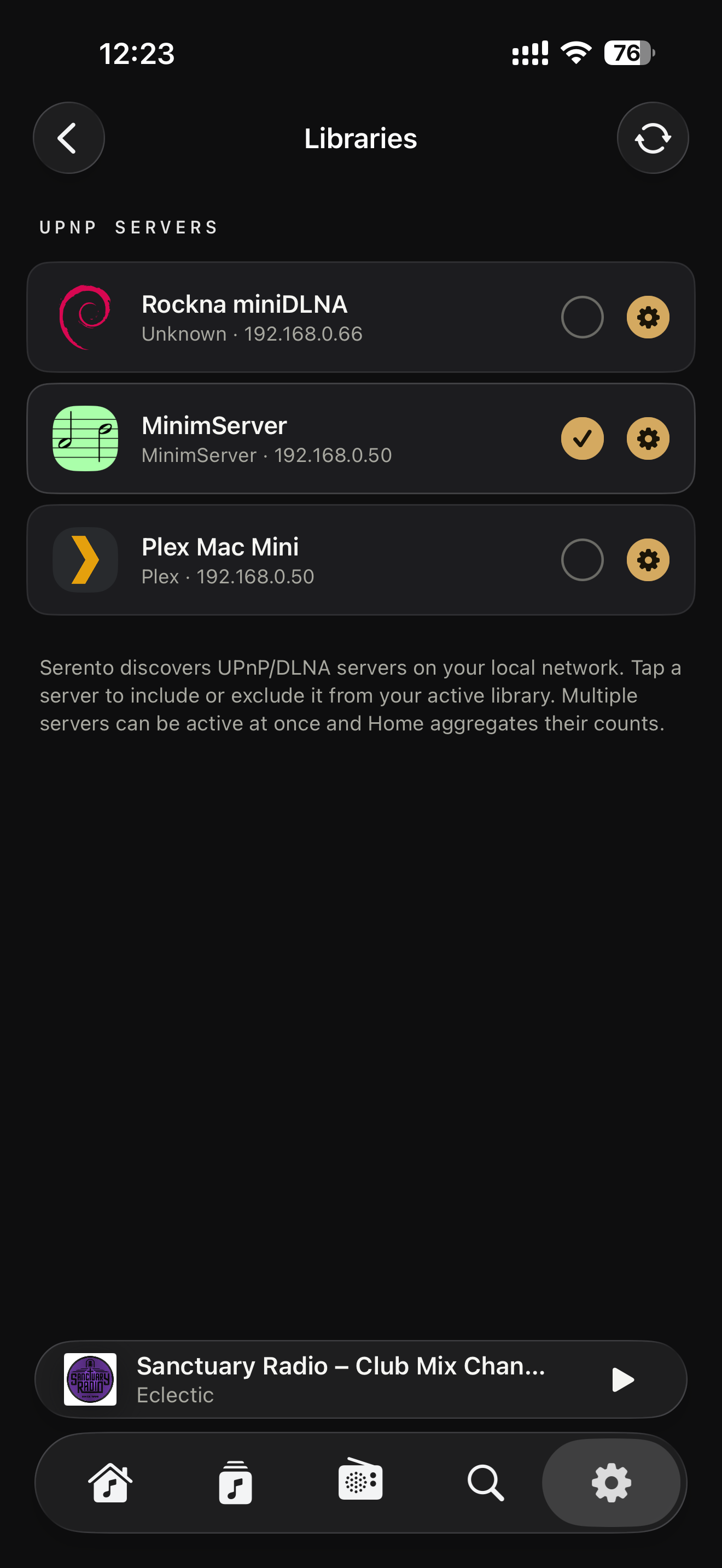
Una volta configurato MinimServer, alcune opzioni dentro Serento sono pensate proprio per lui. Le trovi in Settings → Libraries, sulla voce del tuo MinimServer.
Consiglio sulle copertine. Tieni un'immagine ad alta risoluzione (folder.jpg, cover.jpg o simili) nella cartella di ogni album. Serento preferisce l'immagine della cartella alla copertina incorporata nei file: quella incorporata è spesso una miniatura da 500×500, mentre l'immagine della cartella di solito è la copertina a piena qualità, ed è quella che Serento mostra nelle schermate grandi di Now Playing e dell'album.
Configura Plex
Plex si installa in un colpo solo (non serve Java a parte) e lo configuri dal browser. L'unica cosa che tutti dimenticano: devi attivare il DLNA. È l'interruttore che permette a Serento di vedere Plex via UPnP. Lo facciamo alla fine.
↓ Plex Media Server, Windowsplex.tv/media-server-downloads
- Scarica e installa
Dal link scegli Plex Media Server per Windows, avvia l'installer e vai avanti con i clic.
- Si apre nel browser
Plex apre una pagina di configurazione nel tuo browser. Crea un account gratuito o accedi.
- Aggiungi la libreria musicale
Clicca Add Library, poi Music, poi Browse for Media Folder e scegli la cartella della tua musica. Concludi e Plex la scansiona.
- Attiva il DLNA. Questo è il passo importante.
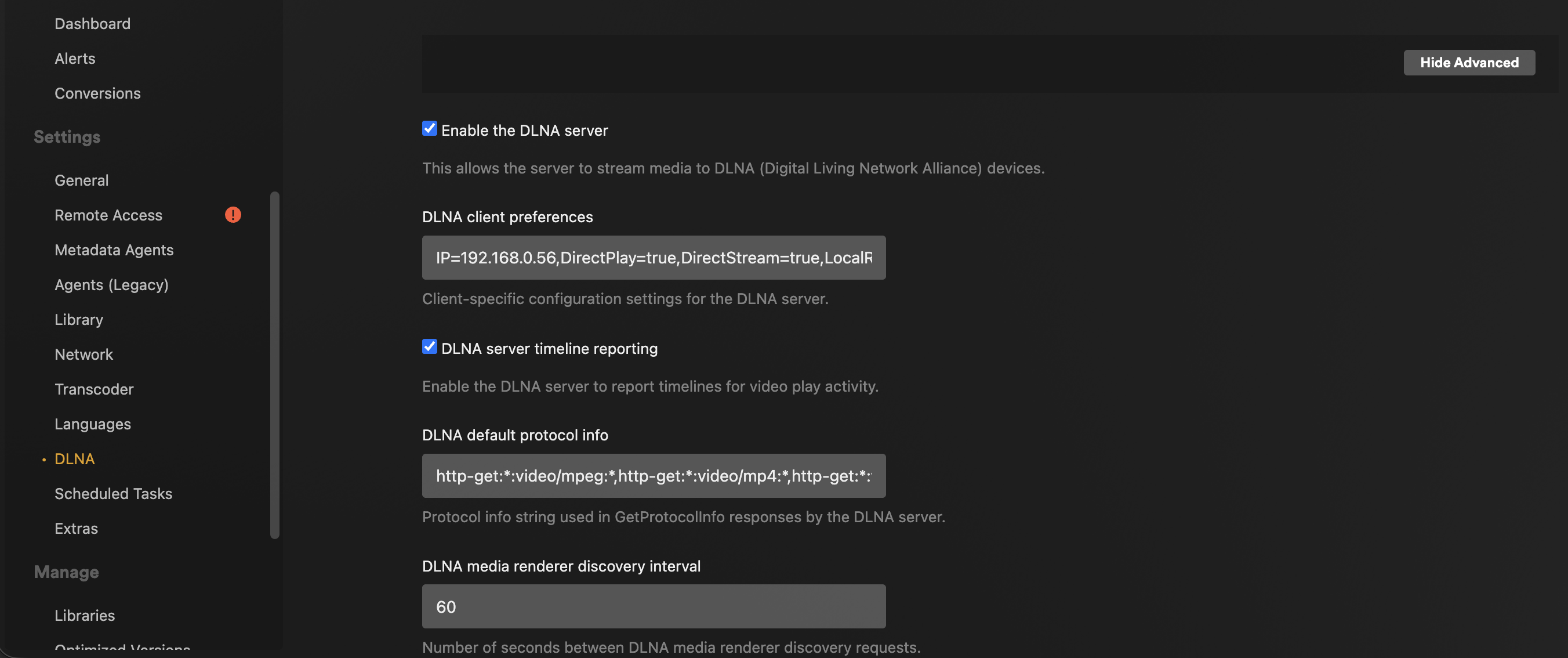
Clicca l'icona della chiave inglese / impostazioni (in alto a destra), poi Settings, quindi trova DLNA nell'elenco a sinistra, spunta Enable the DLNA server e premi Save Changes. Senza questo, Serento non può vedere Plex.
- Fatto
Lascia il PC acceso mentre ascolti. Salta a Collegati in Serento.
↓ Plex Media Server, macOSplex.tv/media-server-downloads
- Scarica e installa
Prendi la versione per macOS, apri l'immagine disco, trascina Plex Media Server in Applicazioni e poi aprilo.
- Accedi
Plex si apre nel browser. Crea un account gratuito o accedi. Un'icona di Plex compare anche nella barra dei menu (in alto a destra).
- Aggiungi la libreria musicale
Add Library, poi Music, quindi vai alla cartella della tua musica (per esempio
/Users/TuoNome/Music) e concludi. - Attiva il DLNA
Settings (chiave inglese, in alto a destra), poi DLNA, spunta Enable the DLNA server e premi Save Changes. È indispensabile perché Serento trovi Plex.
- Fatto
Impedisci al Mac di andare in stop mentre ascolti. Salta a Collegati in Serento.
↓ Plex Media Server, Linuxplex.tv/media-server-downloads
- Installa il pacchetto
Scarica il pacchetto giusto per la tua distribuzione (
.debper Debian/Ubuntu,.rpmper Fedora/CentOS), installalo e poi abilita il servizio perché parta all'avvio. - Apri l'app web
Da un browser sulla stessa macchina vai su
http://localhost:32400/webe accedi (account gratuito). - Aggiungi la libreria musicale
Add Library, poi Music, indica la cartella della musica o il disco montato e concludi.
- Attiva il DLNA
Settings, poi DLNA, spunta Enable the DLNA server e premi Save. È quello che permette a Serento di scoprire Plex.
- Fatto
Salta a Collegati in Serento.
↓ Plex Media Server, NASplex.tv/media-server-downloads
Plex ha pacchetti ufficiali per Synology, QNAP, Asustor, Netgear, TerraMaster, Western Digital, Seagate e altri, oltre a Docker e Unraid. Scegli la tua marca nella pagina di download.
- Installa Plex sul NAS
Dallo store del tuo NAS (cerca “Plex Media Server”) oppure scaricando dal link il pacchetto per il tuo modello esatto e installandolo dall'interfaccia web del NAS.
- Apri Plex e accedi
Avvia Plex dal NAS. Si apre l'app web di Plex. Crea un account gratuito o accedi.
- Aggiungi la libreria musicale
Add Library, poi Music, scegli la cartella condivisa della musica sul NAS (per esempio
/volume1/music) e concludi. - Attiva il DLNA
Settings, poi DLNA, spunta Enable the DLNA server e premi Save. Non saltarlo: è l'interruttore dell'UPnP.
- Fatto, e sempre acceso
La tua musica è servita 24 ore su 24. Salta a Collegati in Serento.
Collegati e sincronizza in Serento
Server acceso? Ora Serento lo trova da solo, a patto che il tuo iPhone, iPad o Mac sia sulla stessa rete Wi-Fi.
- Stessa rete
Controlla che il tuo dispositivo sia sulla stessa rete Wi-Fi del server, non su una rete “Ospiti” separata. È l'errore numero uno.
- Apri Serento
Avvia l'app. Al primo avvio, o in qualsiasi momento da Settings, poi Servers, Serento cerca i server musicali sulla tua rete.
- Scegli il tuo server
Il tuo MinimServer o Plex compare nell'elenco. Toccalo per sceglierlo come sorgente della libreria.
- Lascialo sincronizzare
Serento importa album, artisti e brani. Una libreria grande la prima volta richiede un po' di tempo, poi resta in cache per una navigazione istantanea.
- Scegli dove suona
Tocca il selettore di uscita e scegli il tuo streamer di rete (il renderer), oppure scegli This device per riprodurre dal telefono, dall'iPad o dal Mac.
- Premi play
È tutto qui. Bit-perfect e locale. Buon ascolto.
Risoluzione dei problemi
Nove volte su dieci è una di queste. Scorri l'elenco dall'alto.
Controlla, in quest'ordine: (1) il dispositivo e il server sono sulla stessa rete Wi-Fi, non su una rete ospiti o una banda isolata; (2) il server è davvero acceso e ha finito la prima scansione; (3) su Plex hai attivato il DLNA; (4) non lo sta bloccando un firewall (Windows Defender, il firewall del NAS o l'impostazione “client isolation / AP isolation” del router). Riavviare il server e l'app risolve la maggior parte dei casi.
Quasi sicuramente non hai attivato il DLNA. In Plex vai su Settings, poi DLNA, spunta Enable the DLNA server e premi Save Changes, poi riapri Serento. È quell'interruttore a pubblicare Plex via UPnP.
Quasi sempre è colpa di Java. Assicurati di avere installato Oracle Java 26 o più recente, non Java 8. Su Windows e Mac rilancia l'installer di Oracle; su Linux e NAS verifica con java -version. Dopo aver installato il Java giusto, riavvia MinimServer.
La cartella della libreria sul server è sbagliata o non è stata scansionata. Riapri il server, verifica che la cartella della musica punti davvero ai tuoi file ed esegui Rescan. Dai a una raccolta grande il tempo di finire prima di aspettartela in Serento.
Per lo streamer valgono le stesse regole di rete: deve essere sulla stessa Wi-Fi o LAN e acceso. Per iniziare non ti serve affatto uno streamer. Scegli This iPhone / iPad / Mac come uscita e riproduci direttamente dal dispositivo.
Il rilevamento UPnP (che usa il multicast) può essere bloccato quando i dispositivi stanno su sottoreti diverse. Succede spesso con una rete ospiti separata, con certe configurazioni mesh o con VLAN in stile aziendale. Metti il server, lo streamer e il telefono sulla stessa rete o sullo stesso SSID. Se il tuo router ha “AP isolation”, “client isolation” o l'“IGMP snooping” che crea problemi, il colpevole è quello.
Raccontaci il tuo impianto e ti risponde una persona.
Raccontaci la tua configurazione (server, sistema operativo e cosa vedi) e ti guidiamo personalmente.
Aggiornato a giugno 2026 · MinimServer e Plex · Oracle Java 26+ · Domande: contact@serento.app