你不需要懂技术。
只要你会装应用、会在电脑上找文件夹,就能做完这些。不用写代码,不用敲命令行(除非你用 Linux 而且乐意这么做),这里的任何一步都不会弄坏你的电脑。先读一遍,再跟着做。每一次点击我们都会讲清楚。
先说清楚:Serento 是怎么播放音乐的?
Serento 是一个遥控器。它不存放你的音乐,也不是发出声音的那一环。它是你握在手里、用来浏览和挑选的那块屏幕。音乐放在家庭 Wi-Fi 上的另一个地方,真正负责播放的是音箱或流媒体机。它们之间靠一门共同语言互相寻找、互相交流,这门语言叫 UPnP。三个部分,一个网络:
你的音乐服务器
MinimServer 或 Plex。保存所有文件,并知道每样东西在哪儿。
Serento
装在你的 iPhone、iPad 或 Mac 上。你在这里浏览并决定播放什么。
你的渲染器
网络流媒体机、DAC,甚至就是这台设备。负责发出声音。
没有流媒体机?没关系。Serento 自己也能当播放器:把输出选成 “This iPhone / iPad / Mac”,声音就直接从设备出来。你仍然需要服务器(音乐库);渲染器才是可选的。所以这整份指南,说到底讲的就是怎么搭服务器。
选一个音乐服务器
有两个不错的选择。你只需要其中一个。拿不定主意的话,看看下面哪个更像你,然后直接跳到它的步骤。
MinimServer
专为音乐而生。轻量、稳如磐石,凭比特完美的推流和出色的标签浏览,成为发烧友的首选。安装时要多动几下手(需要 Java),但值得。
- 最适合认真听音乐
- 面对庞大且标签整齐的音乐库表现极佳
- 可运行于 Windows、Mac、Linux 和 NAS
- 免费使用;高级标签功能需要 €32 / $38 的授权
Plex
大家熟悉的全能媒体服务器。如果你已经用 Plex 看电影,那就基本到位了:只要打开一个开关,就能通过 UPnP 共享音乐。两者之中安装最友好的一个。
- 最简单、最熟悉的安装流程
- 各平台都有一键安装包
- 别忘了打开 DLNA
设置 MinimServer
MinimServer 运行在 Java 之上,所以要下载两样东西:先装 Java,再装 MinimServer。两样我们都会装好。先在下面选你的电脑,不同系统步骤略有差别。
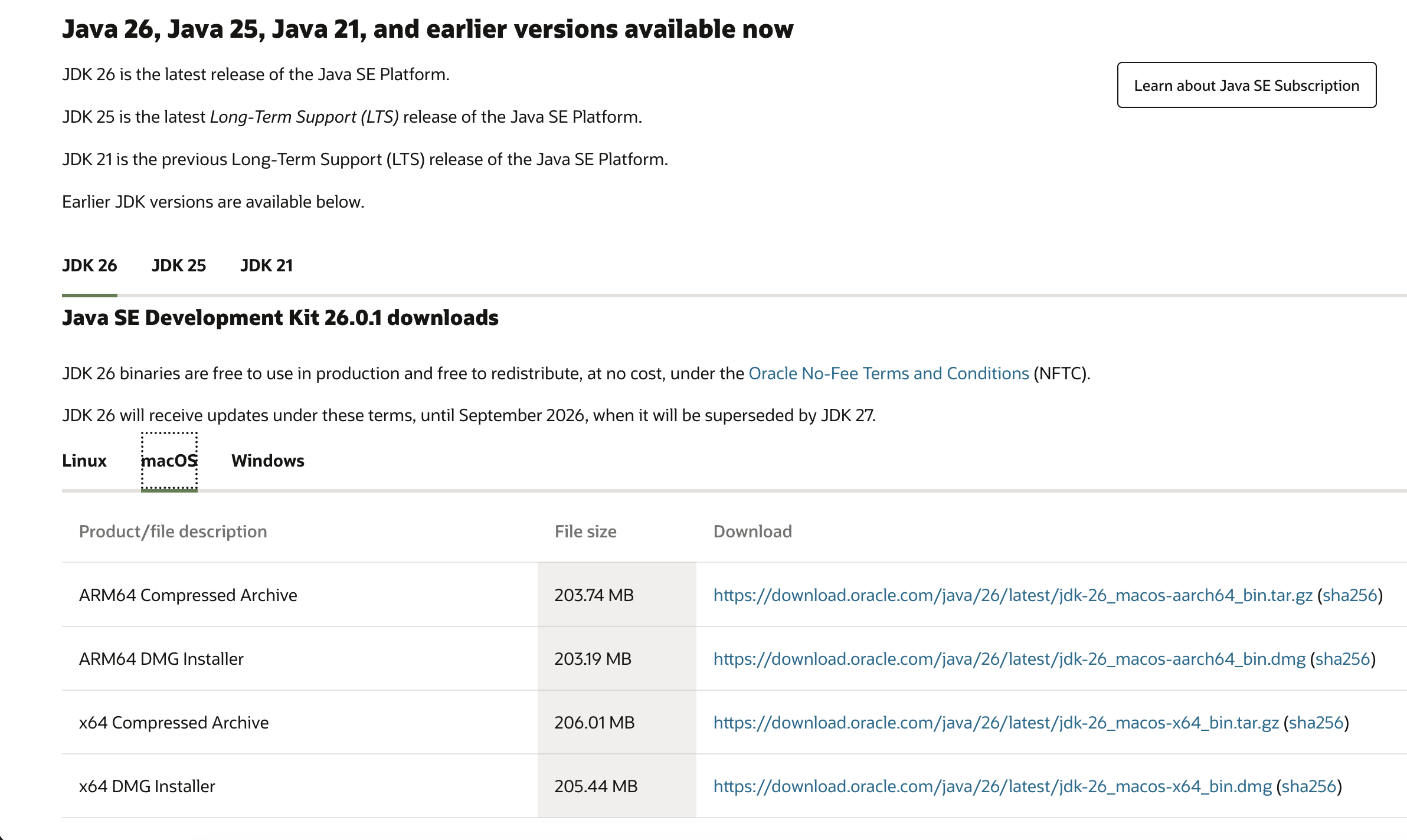
第 0 步 · 安装 Oracle Java,所有系统通用
MinimServer 需要 Java 才能运行。请在装 MinimServer 之前先装好它。
请用 Java 26 或更新版本,绝对不要用 Java 8。网上很多旧教程会让你装「Java 8」。那种说法已经过时好几年,今天的 MinimServer 在它上面根本起不来。如果你电脑上已经有 Java 8,也没关系,另外再装一个当前版本即可。
在 Oracle Java 下载页选择你的操作系统,挑最新版本(26 或更高),下载 JDK。Windows 选 .msi;Mac 选与你芯片对应的 .dmg(见 Mac 标签页)。运行安装包,一路点下去即可,没有任何东西需要配置。
↓ Oracle Java(JDK 26+)oracle.com/java/technologies/downloads
↓ MinimServer 2 for Windowsminimserver.com
- 先装 Oracle Java 26+
如果还没装,运行上面第 0 步里的 Oracle Java 安装包,一路点「下一步」装完。
- 下载 MinimServer 2
打开上面的链接,找到 Windows 版下载,保存安装包。
- 运行安装包
双击刚下载的文件,跟着安装程序点完。如果 Windows 弹出蓝色的「Windows 已保护你的电脑」提示,点更多信息,再点仍要运行。它是安全的。
- 打开 MinimServer
时钟旁边(屏幕右下角)会出现一个小小的 MinimServer 图标,可能要点那个小「^」才能看到被折叠的图标。点它打开 MinimServer 窗口。
- 指向你的音乐
MinimServer 会问你的音乐文件夹在哪。点 Change,浏览到音乐所在的位置(通常是
C:\Users\YourName\Music),选中文件夹后点 OK。 - 让它扫描
点 Rescan(或 Restart)。MinimServer 会读取你的音乐库。收藏很大的话,第一次可能要几分钟。等到它提示完成为止。
- 就这样
MinimServer 现在已经把你的音乐提供给 Wi-Fi 上的所有设备了。听音乐时让电脑保持开机,然后照下面的推荐配置做一遍,浏览体验最佳。
↓ MinimServer 2 for macOSminimserver.com
你的 Mac 是哪一款?点苹果菜单,再点关于本机。如果写着 Apple M1/M2/M3/M4,就选 Apple Silicon(aarch64)版本;如果写着 Intel,就选 x64。Java 和 MinimServer 都要按这个来选。
- 先装 Oracle Java 26+
运行第 0 步里的 Oracle Java 安装包,选与你芯片匹配的版本(Apple Silicon 或 Intel)。
- 下载 MinimServer 2
从上面的链接取回适合你芯片的 macOS 安装包。
- 安装
打开下载好的文件,按提示操作(如果是磁盘映像,就把 MinimServer 拖进「应用程序」文件夹)。
- 第一次打开
如果 macOS 提示这个 App「来自身份不明的开发者,无法打开」,请右键点击该 App,选打开,再点一次打开。这一步只需要做一次。
- 指向你的音乐
菜单栏(右上角)会出现 MinimServer 图标。点它,选 Change folder,然后选中你的音乐文件夹(通常是
/Users/YourName/Music)。 - 让它扫描
选 Rescan,等它把索引建完。
- 完成
听音乐时别让 Mac 睡着(系统设置,然后是锁定屏幕 / 电池,关掉自动睡眠)。接着照下面的推荐配置做一遍。
↓ MinimServer 2 for Linuxminimserver.com
普通 PC 选 x64;树莓派之类的单板电脑选 ARM(aarch64 / armhf)。一台树莓派就是极好的长开、静音音乐服务器。
- 安装 Oracle Java 26+
按第 0 步装一个当前版本的 Oracle JDK(26 或更新)。用
java -version确认(应该显示 26 或更高,不是 1.8)。 - 下载并解压 MinimServer
取回对应架构的 Linux 包并解压,例如
tar xzf minimserver-2*.tar.gz。 - 运行安装脚本
运行包里自带的 setup 与 console 脚本(例如先
./minimserver/bin/setup,再./minimserver/bin/startc)。会出现一个简单的文字控制台。 - 设置音乐文件夹
在控制台里把内容目录设为你的音乐路径(例如
/home/you/Music或某个挂载的磁盘),然后输入rescan。 - 开机自启(可选)
把它装成系统服务,这样开机就会自动运行。systemd 单元的写法见安装包里的说明。对无显示器的树莓派尤其方便。
- 完成
MinimServer 已经在你的网络里跑起来了。接着照下面的推荐配置做一遍。
↓ MinimServer NAS 安装包与指南minimserver.com
一台 NAS(Synology、QNAP、Asustor、TerraMaster,或者接了硬盘的树莓派)是理想的音乐服务器:常年开机、静音,而且你的文件本来就在上面。各品牌步骤不同,这里给的是通用流程,确切的安装包请查你 NAS 厂商的文档。
- 先翻一下 NAS 的应用商店
打开 NAS 的套件中心(Synology)或 App Center(QNAP),搜索「MinimServer」。很多 NAS 都有现成的套件。如果有,装上它,然后直接跳到第 4 步。
- 在 NAS 上安装 Java 26+
如果没有一键套件,先在 NAS 上装一个当前版本的 Java(26 或更新,绝不要 Java 8)。
- 安装 MinimServer 的 Linux 包
按 MinimServer 官方的 NAS 指南(上面的链接)操作,找你的型号那一节。它会一步步教你把 Linux 包拷到 NAS 上并启动。
- 指向你的音乐共享文件夹
把 MinimServer 的内容目录设为你的音乐共享文件夹(例如 Synology 上的
/volume1/music),然后重新扫描。 - 在 NAS 防火墙里放行
如果 NAS 开着防火墙,确认 MinimServer 和 UPnP 没有被挡住,Serento 才能找到它。
- 完成,而且一直在线
现在电脑关着,你的音乐库也能 24 小时对外提供。接着照下面的推荐配置做一遍。
为 Serento 配置 MinimServer
MinimServer 开箱即用就能播放,但改几项标签设置,就能让它把 Serento 最喜欢的那些丰富元数据都暴露出来:作曲家、指挥、唱片公司、录音信息、乐章等等。打开 MinimServer 的 Properties 标签页,加入下面这些条目。每个值都可以直接选中复制。
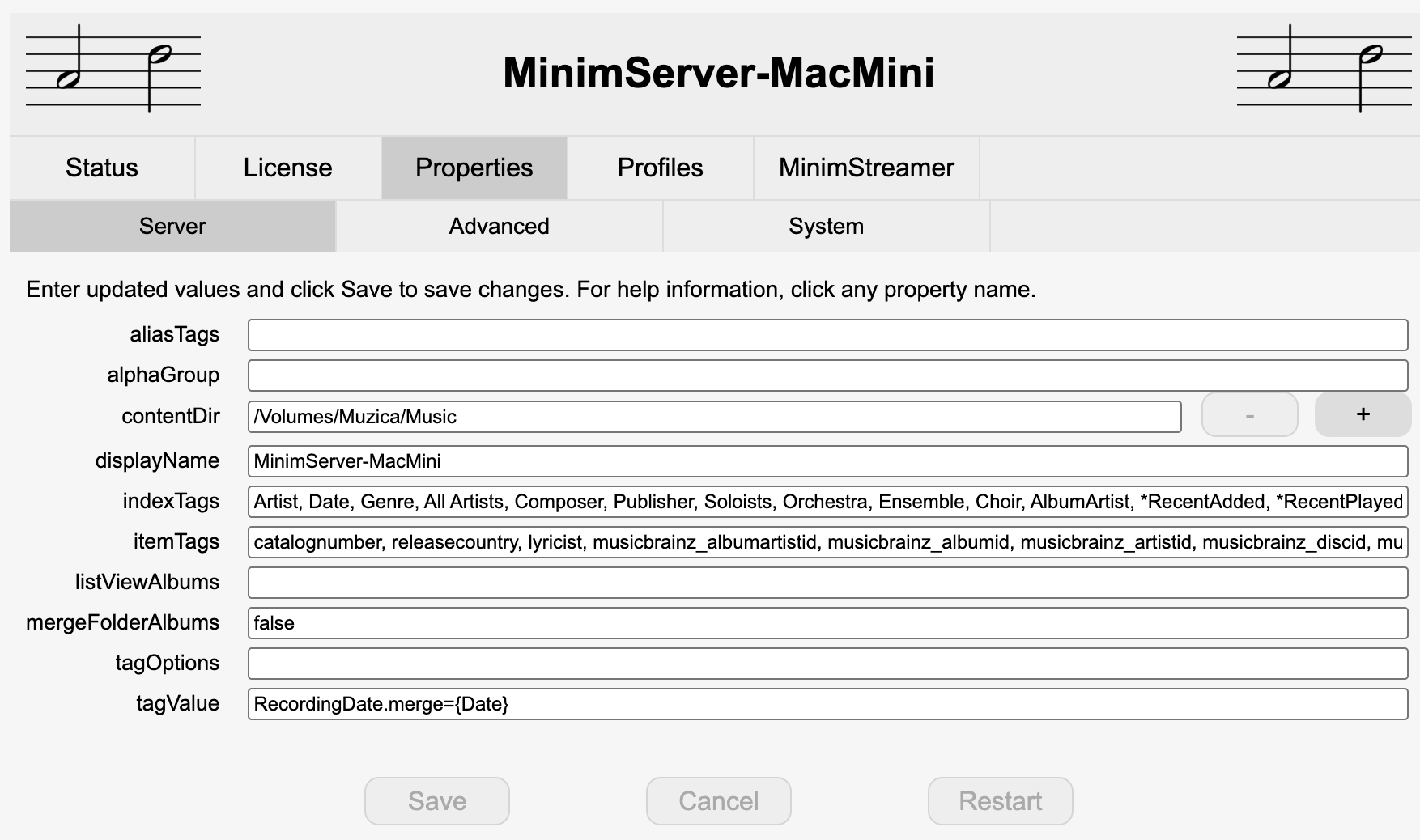
Properties · Server
Properties · Advanced
这一行有两个选择。indexArtwork=folder 让 MinimServer 从你自己的文件夹里读取艺人、作曲家和流派的图片,于是 Serento 显示的就是你放在音乐旁边的那些图。默认会在 indexArtwork 文件夹下的 Artist、Composer 和 Genre 里查找。如果你更愿意让 MinimServer 自己去找,就改写成 indexArtwork=auto。recentAdded 决定 Recently Added 列表有多长,按曲目数计算 · 1000 是最满的一档。两者写在同一行 serverOptions 里,用逗号隔开。
- 重启
在 Properties 标签页里按 Restart,让新设置生效。
- 重新扫描
在 Status 标签页里按 Rescan。MinimServer 会用新标签为你的音乐库重建索引。
- 在 Serento 里同步
下一次运行 Sync Data 时,Serento 就会读到这些新标签。现在跳到在 Serento 里连接。
关于费用。MinimServer 免费安装、免费用于浏览与播放。下面这些高级标签设置属于 MinimServer 的完整功能集,需要授权:一次性 €32(或 38 美元)。本指南中的其他内容在免费版上都能用。
Serento 里针对 MinimServer 的设置
MinimServer 配置好之后,Serento 内部还有几个专门为它准备的选项。它们在 Settings → Libraries 里,你那条 MinimServer 记录下面。
封面小贴士。在每个专辑文件夹里放一张高分辨率图片(folder.jpg、cover.jpg 之类)。Serento 优先使用文件夹里的图片,而不是文件内嵌的封面,因为内嵌封面往往只是 500×500 的小缩略图,文件夹图片通常才是全质量封面,也正是 Serento 在大幅的 Now Playing 和专辑页上展示的那张。
设置 Plex
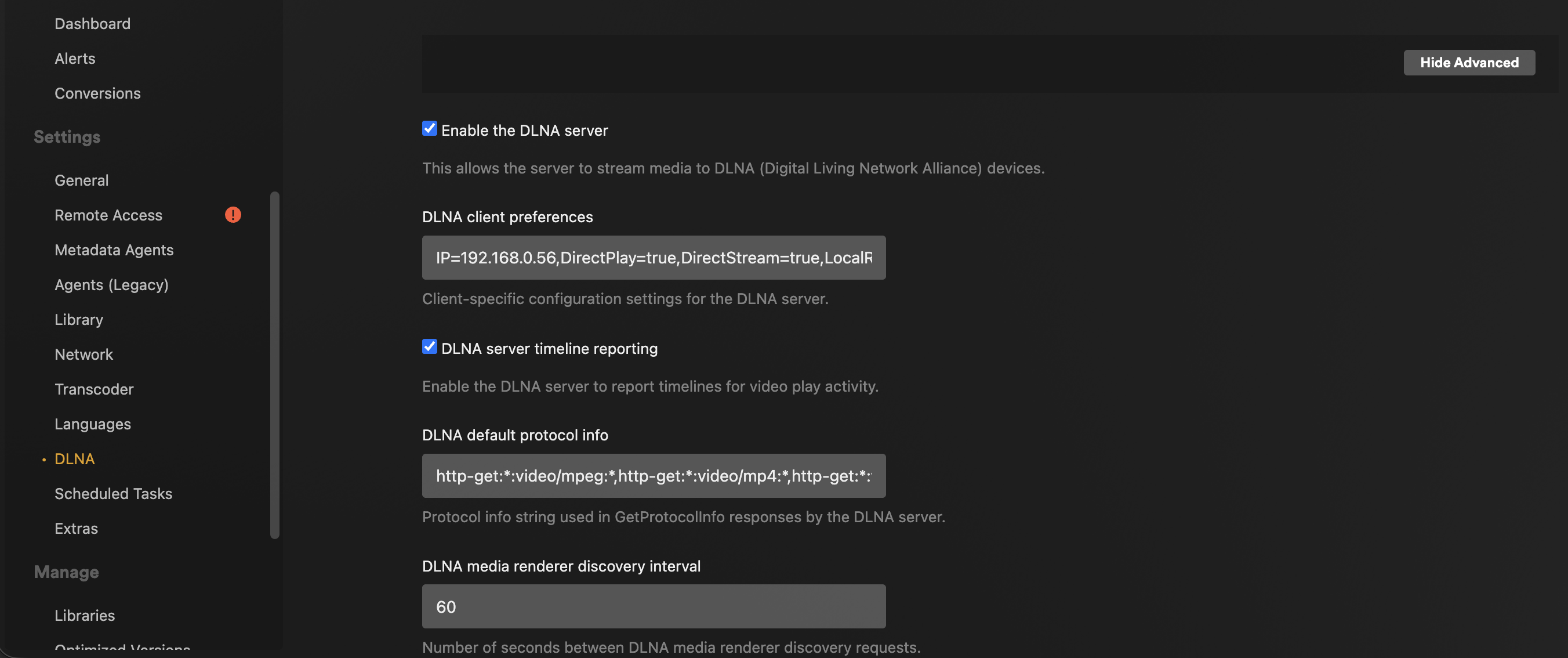
Plex 一次装好(不需要另外装 Java),设置在浏览器里完成。唯一一件大家总忘的事:你必须打开 DLNA。就是这个开关让 Serento 能通过 UPnP 看到 Plex。我们会在最后做这一步。
↓ Plex Media Server,Windows 版plex.tv/media-server-downloads
- 下载并安装
从链接里选 Windows 版的 Plex Media Server,运行安装包,一路点完。
- 它会在浏览器里打开
Plex 会在浏览器中打开一个设置页面。注册一个免费账号,或者直接登录。
- 添加你的音乐库
点 Add Library,再选 Music,然后点 Browse for Media Folder 选中你的音乐文件夹。完成后 Plex 会开始扫描。
- 打开 DLNA。这一步最关键。
点右上角的扳手 / 设置图标,进入 Settings,在左侧列表里找到 DLNA,勾选 Enable the DLNA server,再点 Save Changes。不做这一步,Serento 就看不到 Plex。
- 完成
听音乐时让电脑保持开机。直接跳到在 Serento 里连接。
↓ Plex Media Server,macOS 版plex.tv/media-server-downloads
- 下载并安装
取回 macOS 版本,打开磁盘映像,把 Plex Media Server 拖进「应用程序」,然后打开它。
- 登录
Plex 会在浏览器里打开。注册免费账号或登录。菜单栏(右上角)也会出现一个 Plex 图标。
- 添加你的音乐库
点 Add Library,选 Music,浏览到你的音乐文件夹(例如
/Users/YourName/Music),完成。 - 打开 DLNA
进 Settings(右上角扳手图标),选 DLNA,勾选 Enable the DLNA server,再点 Save Changes。Serento 要找到 Plex,这一步是必需的。
- 完成
听音乐时别让 Mac 睡着。直接跳到在 Serento 里连接。
↓ Plex Media Server,Linux 版plex.tv/media-server-downloads
- 安装软件包
下载适合你发行版的包(Debian/Ubuntu 用
.deb,Fedora/CentOS 用.rpm)并安装,然后启用服务让它开机自启。 - 打开网页版
在同一台机器的浏览器里访问
http://localhost:32400/web并登录(免费账号)。 - 添加你的音乐库
点 Add Library,选 Music,指向你的音乐文件夹或挂载的磁盘,完成。
- 打开 DLNA
进 Settings,选 DLNA,勾选 Enable the DLNA server,再点 Save。正是它让 Serento 能发现 Plex。
- 完成
直接跳到在 Serento 里连接。
↓ Plex Media Server,NAS 版plex.tv/media-server-downloads
Plex 为 Synology、QNAP、Asustor、Netgear、TerraMaster、Western Digital、Seagate 等品牌提供官方安装包,也支持 Docker 和 Unraid。在下载页选你的品牌即可。
- 在 NAS 上安装 Plex
要么从 NAS 的应用商店安装(搜索「Plex Media Server」),要么从链接里下载与你型号完全对应的安装包,再通过 NAS 网页界面安装。
- 打开 Plex 并登录
从 NAS 启动 Plex,它会打开 Plex 网页版。注册免费账号或登录。
- 添加你的音乐库
点 Add Library,选 Music,选中 NAS 上的音乐共享文件夹(例如
/volume1/music),完成。 - 打开 DLNA
进 Settings,选 DLNA,勾选 Enable the DLNA server,再点 Save。别跳过这一步,它就是 UPnP 的开关。
- 完成,而且长期在线
你的音乐从此全天候对外提供。直接跳到在 Serento 里连接。
在 Serento 里连接并同步
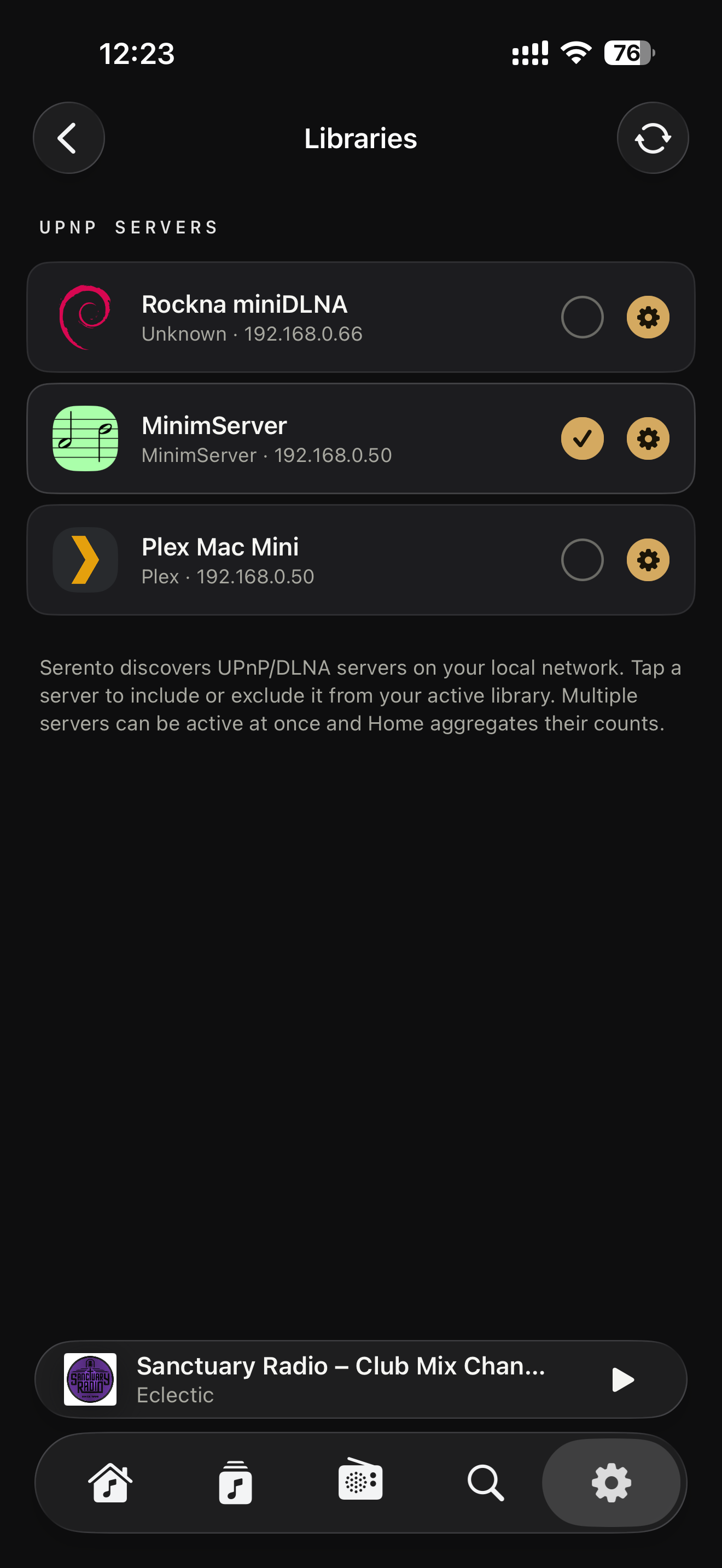
服务器跑起来了吗?只要你的 iPhone、iPad 或 Mac 在同一个 Wi-Fi 上,Serento 就会自动找到它。
- 同一个网络
确认你的设备和服务器连的是同一个 Wi-Fi,而不是单独的「访客」网络。这是大家最常忽略的一点。
- 打开 Serento
启动应用。首次运行时,或者随时从 Settings 进入 Servers,Serento 都会在网络中扫描音乐服务器。
- 选择你的服务器
你的 MinimServer 或 Plex 会出现在列表里。点一下,把它选为你的音乐库来源。
- 让它同步
Serento 会取回你的专辑、艺人和曲目。大型音乐库第一次需要一点时间,之后就会缓存下来,浏览瞬时完成。
- 选择在哪里播放
点输出选择器,选你的网络流媒体机(也就是渲染器),或者选这台设备,直接用手机、iPad 或 Mac 播放。
- 按下播放
全部就这些。比特完美、本地。好好享受。
故障排查
十次里有九次是下面这几种情况。按顺序往下排查。
按顺序检查:(1)设备和服务器在同一个 Wi-Fi 上,不是访客网络,也不是被隔离的频段;(2)服务器确实在运行,并且第一次扫描已经完成;(3)用 Plex 的话,你打开了 DLNA;(4)没有防火墙在挡它(Windows Defender、NAS 防火墙,或者路由器上的「客户端隔离 / AP 隔离」设置)。把服务器和应用都重启一遍,多数情况就解决了。
几乎可以肯定是你没打开 DLNA。在 Plex 里进 Settings,选 DLNA,勾选 Enable the DLNA server,点 Save Changes,然后重新打开 Serento。正是这个开关把 Plex 通过 UPnP 发布出去。
这几乎总是 Java 的问题。确认你装的是 Oracle Java 26 或更新版本,不是 Java 8。Windows 和 Mac 上重新运行一次 Oracle 安装包;Linux 和 NAS 上用 java -version 检查。装好正确的 Java 之后,再启动 MinimServer。
服务器的音乐库文件夹设错了,或者还没扫描过。重新打开服务器,确认音乐文件夹确实指向你的文件所在处,然后运行 Rescan。收藏很大的话,先等它扫完,再指望它出现在 Serento 里。
同样的网络规则也适用于流媒体机:它必须在同一个 Wi-Fi 或局域网里,并且已开机。其实一开始你完全不需要流媒体机。把输出选成 This iPhone / iPad / Mac,直接用设备播放就行。
当设备分处不同子网时,UPnP 的设备发现(它使用组播)可能被挡住。这在单独的访客网络、某些 Mesh 组网或企业式 VLAN 环境里很常见。请把服务器、流媒体机和你的手机放在同一个网络或 SSID 下。如果你的路由器上有「AP 隔离」「客户端隔离」或「IGMP snooping」在捣乱,那就是元凶。
告诉我们你的配置,会有真人回复。
把你的配置告诉我们(服务器、操作系统,以及你看到的现象),我们会一对一带你走完。
更新于 2026 年 6 月 · MinimServer & Plex · Oracle Java 26+ · 有疑问: contact@serento.app