Pune la punct serverul tău de muzică.
Serento redă muzică de pe un server din rețeaua ta de acasă. Nu ai instalat niciodată unul? Perfect. Pagina asta te poartă prin tot procesul, pe îndelete, pe înțelesul oricui. Alegi MinimServer sau Plex, urmezi pașii pentru computerul tău și în vreo zece minute asculți muzică.
Nu trebuie să te pricepi la tehnică.
Dacă știi să instalezi o aplicație și să găsești un folder pe computer, poți face asta. Nu se scrie cod, nu e nevoie de linia de comandă (decât dacă ești pe Linux și chiar vrei) și nimic de aici nu îți poate strica computerul. Citește o dată, apoi urmează pașii. Explicăm fiecare clic.
Întâi de toate: cum redă Serento muzica?
Serento este o telecomandă. Nu îți stochează muzica și nu el produce sunetul. Este ecranul pe care îl ții în mână ca să navighezi și să alegi. Muzica stă în altă parte, în rețeaua ta Wi-Fi, iar un difuzor sau un streamer face redarea propriu-zisă. Toate se găsesc între ele și vorbesc într-un limbaj comun, numit UPnP. Trei piese, o singură rețea:
Serverul tău de muzică
MinimServer sau Plex. Ține toate fișierele și știe unde se află fiecare.
Serento
Pe iPhone-ul, iPad-ul sau Mac-ul tău. Navighezi și alegi ce se redă.
Rendererul tău
Un streamer de rețea, un DAC sau chiar dispozitivul acesta. El produce sunetul.
Nu ai streamer? Nicio problemă. Serento poate fi și playerul: alegi ca ieșire „This iPhone / iPad / Mac” și sunetul iese direct din dispozitiv. Ai nevoie totuși de server (biblioteca); rendererul este opțional. Așa că ghidul acesta este, de fapt, despre configurarea serverului.
Alege-ți serverul de muzică
Există două opțiuni bune. Ai nevoie de una singură. Dacă eziți, alege-o pe cea care ți se potrivește mai jos, apoi sari la pașii ei.
MinimServer
Construit anume pentru muzică. Ușor, foarte stabil și preferatul audiofililor pentru servirea bit-perfect și pentru navigarea excelentă după etichete. Cere ceva mai multă atenție la instalare (are nevoie de Java), dar merită.
- Cel mai bun pentru ascultare serioasă
- Excelent cu biblioteci mari, bine etichetate
- Rulează pe Windows, Mac, Linux și NAS
- Gratuit de folosit; etichetele avansate cer o licență de 32 € / 38 $
Plex
Binecunoscutul server media care le face pe toate. Dacă folosești deja Plex pentru filme, ești aproape gata: mai apeși un singur comutator ca să partajezi muzica prin UPnP. Are cel mai prietenos instalator dintre cele două.
- Cea mai simplă și mai familiară configurare
- Instalatoare cu un clic, pentru orice sistem
- Nu uita să activezi DLNA
Configurează MinimServer
MinimServer rulează pe Java, deci ai două descărcări de făcut: întâi Java, apoi MinimServer. Le luăm pe amândouă. Alege-ți computerul mai jos. Pașii diferă puțin de la un sistem la altul.
Pasul 0 · Instalează Oracle Java, pentru orice sistem
MinimServer are nevoie de Java ca să ruleze. Instalează-l înainte de MinimServer.
Folosește Java 26 sau mai nou. Niciodată Java 8. O mulțime de ghiduri vechi de pe internet îți spun să instalezi „Java 8”. Sfatul acela e depășit de ani buni, iar MinimServer-ul de azi nu pornește pe el. Dacă ai deja Java 8, e în regulă, instalează pur și simplu o versiune actuală alături de el.
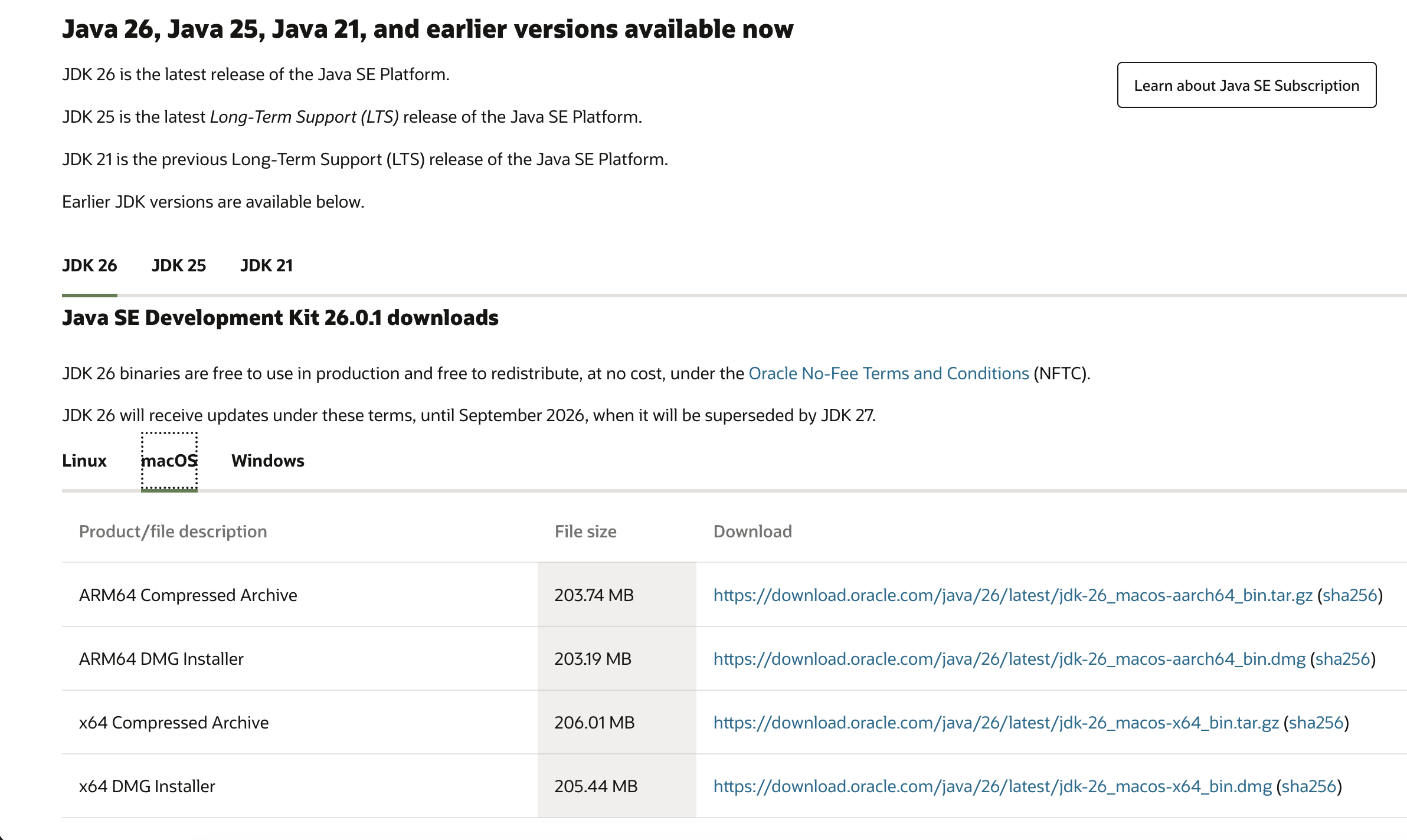
Pe pagina de descărcare Oracle Java alege-ți sistemul de operare, ia cea mai recentă versiune (26 sau mai mare) și descarcă JDK-ul. Pe Windows alegi .msi; pe Mac alegi .dmg-ul potrivit procesorului tău (vezi fila Mac). Îl rulezi și dai Next până la capăt. Nu ai nimic de configurat.
↓ Oracle Java (JDK 26+)oracle.com/java/technologies/downloads
↓ MinimServer 2 pentru Windowsminimserver.com
- Instalează întâi Oracle Java 26+
Dacă nu ai făcut-o deja, rulează instalatorul Oracle Java de la Pasul 0 de mai sus și dă Next până la final.
- Descarcă MinimServer 2
Deschide linkul de mai sus, găsește descărcarea pentru Windows și salvează instalatorul.
- Rulează instalatorul
Dublu clic pe fișierul descărcat și parcurge instalatorul. Dacă Windows arată caseta albastră „Windows protected your PC”, apasă More info, apoi Run anyway. Este sigur.
- Deschide MinimServer
Lângă ceas apare o pictogramă mică MinimServer (dreapta jos; poate fi nevoie să apeși săgeata „^” ca să vezi pictogramele ascunse). Clic pe ea ca să deschizi fereastra MinimServer.
- Arată-i unde e muzica
MinimServer îți cere folderul cu muzică. Apasă Change, navighează până unde stă muzica ta (adesea
C:\Users\YourName\Music), selectează folderul și apasă OK. - Lasă-l să scaneze
Apasă Rescan (sau Restart). MinimServer îți citește biblioteca. O colecție mare poate dura câteva minute prima dată. Așteaptă până anunță că a terminat.
- Gata
MinimServer îți servește acum muzica către tot ce e în rețeaua ta Wi-Fi. Lasă computerul pornit cât asculți, apoi adaugă configurarea recomandată de mai jos, pentru cea mai bună navigare.
↓ MinimServer 2 pentru macOSminimserver.com
Ce Mac ai? Meniul Apple, apoi About This Mac. Dacă scrie Apple M1/M2/M3/M4, alege descărcările Apple Silicon (aarch64). Dacă scrie Intel, alege x64. Contează atât pentru Java, cât și pentru MinimServer.
- Instalează întâi Oracle Java 26+
Rulează instalatorul Oracle Java de la Pasul 0, alegând versiunea potrivită procesorului tău (Apple Silicon sau Intel).
- Descarcă MinimServer 2
De la linkul de mai sus, ia pachetul pentru macOS potrivit procesorului tău.
- Instalează-l
Deschide fișierul descărcat și urmează pașii (sau trage MinimServer în folderul Applications, dacă e o imagine de disc).
- Prima pornire
Dacă macOS spune că aplicația „cannot be opened because it is from an unidentified developer”, apasă clic dreapta pe aplicație, apoi Open, apoi din nou Open. O faci o singură dată.
- Arată-i unde e muzica
În bara de meniu (dreapta sus) apare o pictogramă MinimServer. Clic pe ea, alege Change folder și selectează folderul cu muzică (adesea
/Users/YourName/Music). - Lasă-l să scaneze
Alege Rescan și așteaptă să termine indexarea.
- Gata
Ține Mac-ul treaz cât asculți (System Settings, apoi Lock Screen / Battery, împiedică adormirea). Apoi adaugă configurarea recomandată de mai jos.
↓ MinimServer 2 pentru Linuxminimserver.com
Alege x64 pentru un PC obișnuit sau ARM (aarch64 / armhf) pentru un Raspberry Pi ori un alt calculator pe o singură placă. Un Pi devine un server de muzică excelent: mereu pornit și complet silențios.
- Instalează Oracle Java 26+
Instalează un Oracle JDK actual (26 sau mai nou) de la Pasul 0. Confirmă cu
java -version(trebuie să spună 26 sau mai mare, nu 1.8). - Descarcă & dezarhivează MinimServer
Ia pachetul Linux pentru arhitectura ta și dezarhivează-l, de exemplu
tar xzf minimserver-2*.tar.gz. - Rulează configurarea
Rulează scripturile de setup și de consolă incluse (de exemplu
./minimserver/bin/setup, apoi./minimserver/bin/startc). Apare o consolă text simplă. - Setează folderul cu muzică
În consolă, setează directorul de conținut către calea muzicii tale (de exemplu
/home/you/Musicsau un disc montat), apoi tasteazărescan. - Pornire automată (opțional)
Instalează-l ca serviciu, ca să pornească singur. Vezi notele de instalare din pachet pentru unitatea systemd. Util pentru un Pi fără monitor.
- Gata
MinimServer este activ în rețeaua ta. Adaugă configurarea recomandată de mai jos.
↓ Pachete & ghiduri MinimServer pentru NASminimserver.com
Un NAS (Synology, QNAP, Asustor, TerraMaster, un Raspberry Pi cu discuri) este serverul de muzică ideal: mereu pornit, silențios și îți ține deja fișierele. Pașii diferă de la o marcă la alta, deci ce urmează e traseul general. Documentația producătorului tău de NAS are pachetul exact.
- Verifică întâi magazinul de aplicații al NAS-ului
Deschide Package Center (Synology) sau App Center (QNAP) și caută „MinimServer”. Multe NAS-uri au un pachet gata făcut. Dacă al tău are, instalează-l și sari la pasul 4.
- Instalează Java 26+ pe NAS
Dacă nu există pachet cu un clic, instalează întâi pe NAS un Java actual (26 sau mai nou, niciodată Java 8).
- Instalează pachetul Linux MinimServer
Urmează ghidul MinimServer pentru NAS (linkul de mai sus), pentru modelul tău. Te poartă prin copierea pachetului Linux pe NAS și prin pornirea lui.
- Arată-i partajarea cu muzică
Setează folderul de conținut al MinimServer către folderul partajat cu muzică (de exemplu
/volume1/musicpe Synology), apoi dă rescan. - Lasă-l să treacă de firewall-ul NAS-ului
Dacă NAS-ul tău are firewall activ, asigură-te că MinimServer și UPnP nu sunt blocate, ca Serento să îl poată găsi.
- Gata, și rămâne pornit
Biblioteca ta este servită non-stop, cu computerul oprit. Adaugă configurarea recomandată de mai jos.
Configurează MinimServer pentru Serento
MinimServer merge bine și așa cum vine, dar câteva setări de etichete îl fac să scoată la iveală metadatele bogate pe care Serento le adoră: compozitori, dirijori, case de discuri, informații despre înregistrare, părți de lucrări și altele. Deschide fila Properties din MinimServer și adaugă intrările de mai jos. Poți selecta fiecare valoare și o poți copia direct.
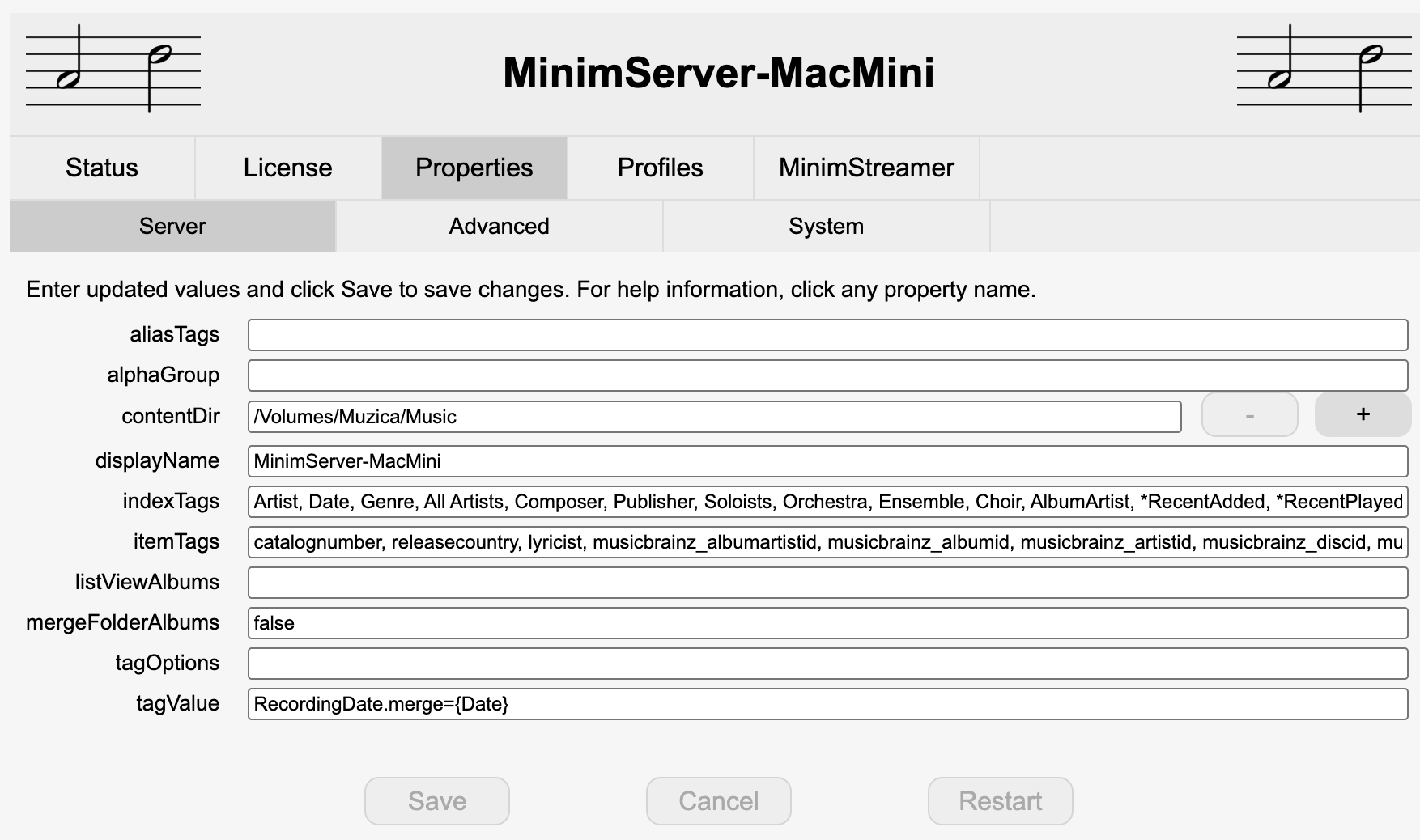
Properties · Server
Properties · Advanced
Două decizii pe linia aceea. indexArtwork=folder îi spune lui MinimServer să ia pozele de artiști, compozitori și genuri din folderele tale, așa că imaginile pe care le ții lângă muzică sunt exact cele pe care ți le arată Serento. Implicit le caută într-un folder indexArtwork, în Artist, Composer și Genre. Scrie indexArtwork=auto dacă preferi să le găsească MinimServer în locul tău. recentAdded stabilește cât de lungă e lista Recently Added, numărată în piese · 1000 îți dă lista cea mai plină. Amândouă stau pe aceeași linie serverOptions, despărțite prin virgulă.
- Restart
În fila Properties, apasă Restart, ca noile setări să intre în vigoare.
- Rescan
În fila Status, apasă Rescan. MinimServer îți reindexează biblioteca cu noile etichete.
- Sincronizează în Serento
Serento preia noile etichete la următoarea rulare Sync Data. Acum sari la Conectare în Serento.
O vorbă despre cost. MinimServer se instalează și se folosește gratuit pentru navigare și redare. Setările avansate de etichete de mai jos fac parte din setul complet de funcții MinimServer, care cere o licență: o plată unică de 32 € (sau 38 $). Tot restul din ghidul acesta funcționează pe versiunea gratuită.
Setări Serento pentru MinimServer
Odată ce MinimServer este configurat, câteva opțiuni din Serento sunt croite anume pentru el. Le găsești în Settings → Libraries, pe intrarea ta MinimServer.
Sfat pentru coperți. Ține în fiecare folder de album o imagine de rezoluție mare (folder.jpg, cover.jpg sau ceva asemănător). Serento preferă imaginea din folder în locul coperții încorporate în fișiere - coperta încorporată e adesea o miniatură mică, de 500×500, în timp ce imaginea din folder e de obicei coperta la calitate completă, și ea este cea pe care Serento o afișează pe ecranele mari, Now Playing și cel de album.
Configurează Plex
Plex se instalează dintr-o singură mișcare (fără Java separat), iar configurarea se face în browser. Singurul lucru pe care lumea îl uită: trebuie să activezi DLNA. Acela e comutatorul care îi permite lui Serento să vadă Plex prin UPnP. Îl apăsăm la final.
↓ Plex Media Server, Windowsplex.tv/media-server-downloads
- Descarcă & instalează
De la link, alege Plex Media Server pentru Windows, rulează instalatorul și parcurge-l până la capăt.
- Se deschide în browser
Plex deschide o pagină de configurare în browserul tău. Creează un cont gratuit sau autentifică-te.
- Adaugă biblioteca de muzică
Apasă Add Library, apoi Music, apoi Browse for Media Folder și alege folderul cu muzică. Finalizezi, iar Plex îl scanează.
- Activează DLNA. Ăsta e pasul important.
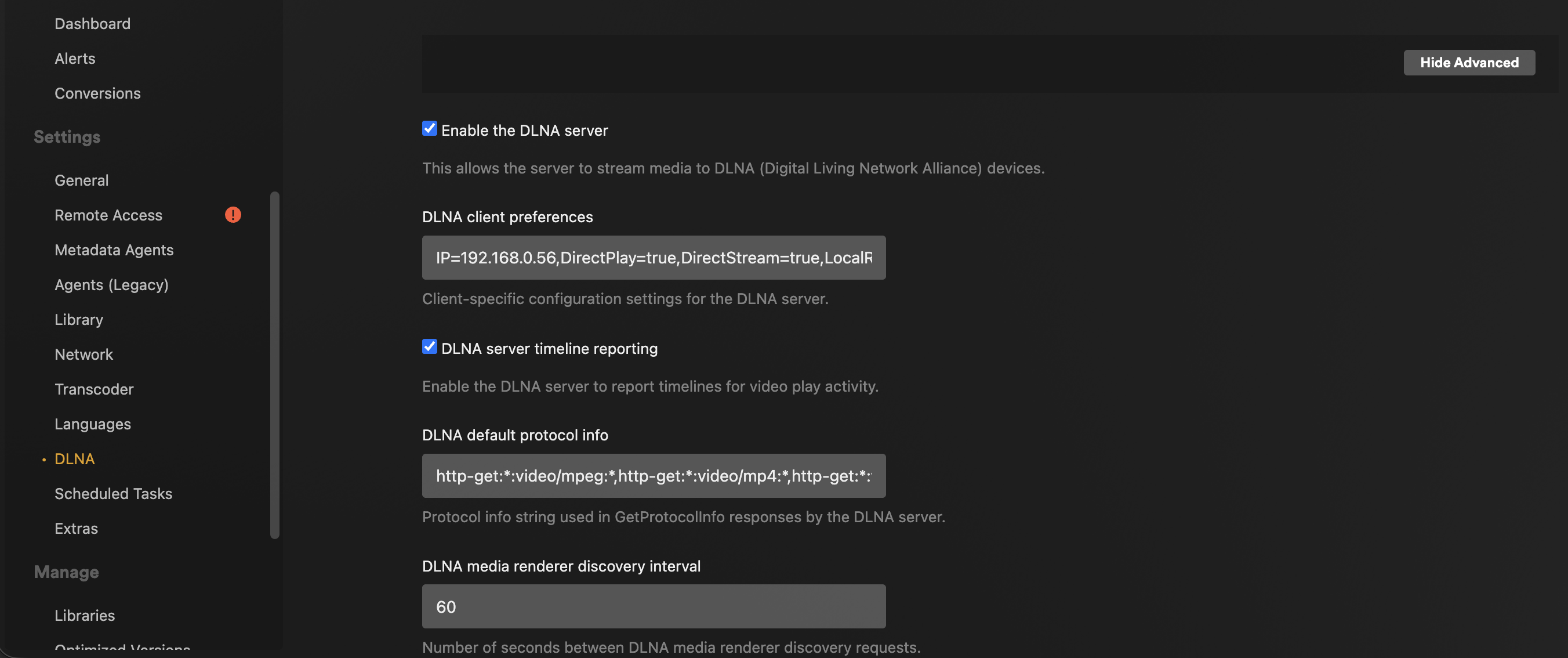
Apasă pictograma cheie / setări (dreapta sus), apoi Settings, apoi caută DLNA în lista din stânga, bifează Enable the DLNA server și dă Save Changes. Fără asta, Serento nu poate vedea Plex.
- Gata
Lasă PC-ul pornit cât asculți. Sari la Conectare în Serento.
↓ Plex Media Server, macOSplex.tv/media-server-downloads
- Descarcă & instalează
Ia versiunea pentru macOS, deschide imaginea de disc, trage Plex Media Server în Applications, apoi deschide-l.
- Autentifică-te
Plex se deschide în browser. Creează un cont gratuit sau autentifică-te. O pictogramă Plex apare și în bara de meniu (dreapta sus).
- Adaugă biblioteca de muzică
Add Library, apoi Music, apoi navighează până la folderul cu muzică (de exemplu
/Users/YourName/Music) și finalizează. - Activează DLNA
Settings (cheia, dreapta sus), apoi DLNA, bifează Enable the DLNA server și dă Save Changes. Necesar ca Serento să găsească Plex.
- Gata
Împiedică Mac-ul să adoarmă cât asculți. Sari la Conectare în Serento.
↓ Plex Media Server, Linuxplex.tv/media-server-downloads
- Instalează pachetul
Descarcă pachetul potrivit distribuției tale (
.debpentru Debian/Ubuntu,.rpmpentru Fedora/CentOS) și instalează-l, apoi activează serviciul ca să pornească la boot. - Deschide aplicația web
Într-un browser de pe aceeași mașină, mergi la
http://localhost:32400/webși autentifică-te (cont gratuit). - Adaugă biblioteca de muzică
Add Library, apoi Music, îndreapt-o către folderul cu muzică sau către discul montat și finalizează.
- Activează DLNA
Settings, apoi DLNA, bifează Enable the DLNA server și dă Save. Asta îi permite lui Serento să descopere Plex.
- Gata
Sari la Conectare în Serento.
↓ Plex Media Server, NASplex.tv/media-server-downloads
Plex are pachete oficiale pentru Synology, QNAP, Asustor, Netgear, TerraMaster, Western Digital, Seagate și altele, plus Docker și Unraid. Alege-ți marca de pe pagina de descărcare.
- Instalează Plex pe NAS
Fie din magazinul de aplicații al NAS-ului (caută „Plex Media Server”), fie descărcând de la link pachetul pentru modelul tău exact și instalându-l din interfața web a NAS-ului.
- Deschide Plex & autentifică-te
Pornește Plex de pe NAS. Se deschide aplicația web Plex. Creează un cont gratuit sau autentifică-te.
- Adaugă biblioteca de muzică
Add Library, apoi Music, alege folderul partajat cu muzică de pe NAS (de exemplu
/volume1/music) și finalizează. - Activează DLNA
Settings, apoi DLNA, bifează Enable the DLNA server și dă Save. Nu sări peste pasul ăsta. E comutatorul UPnP.
- Gata, și rămâne pornit
Muzica ta e servită non-stop. Sari la Conectare în Serento.
Conectare & sincronizare în Serento
Serverul rulează? Serento îl găsește acum automat, cât timp iPhone-ul, iPad-ul sau Mac-ul tău este pe aceeași rețea Wi-Fi.
- Aceeași rețea
Verifică dacă dispozitivul tău e pe aceeași rețea Wi-Fi cu serverul, nu pe una separată, de tip „Guest”. Ăsta e lucrul pe care îl ratează cei mai mulți.
- Deschide Serento
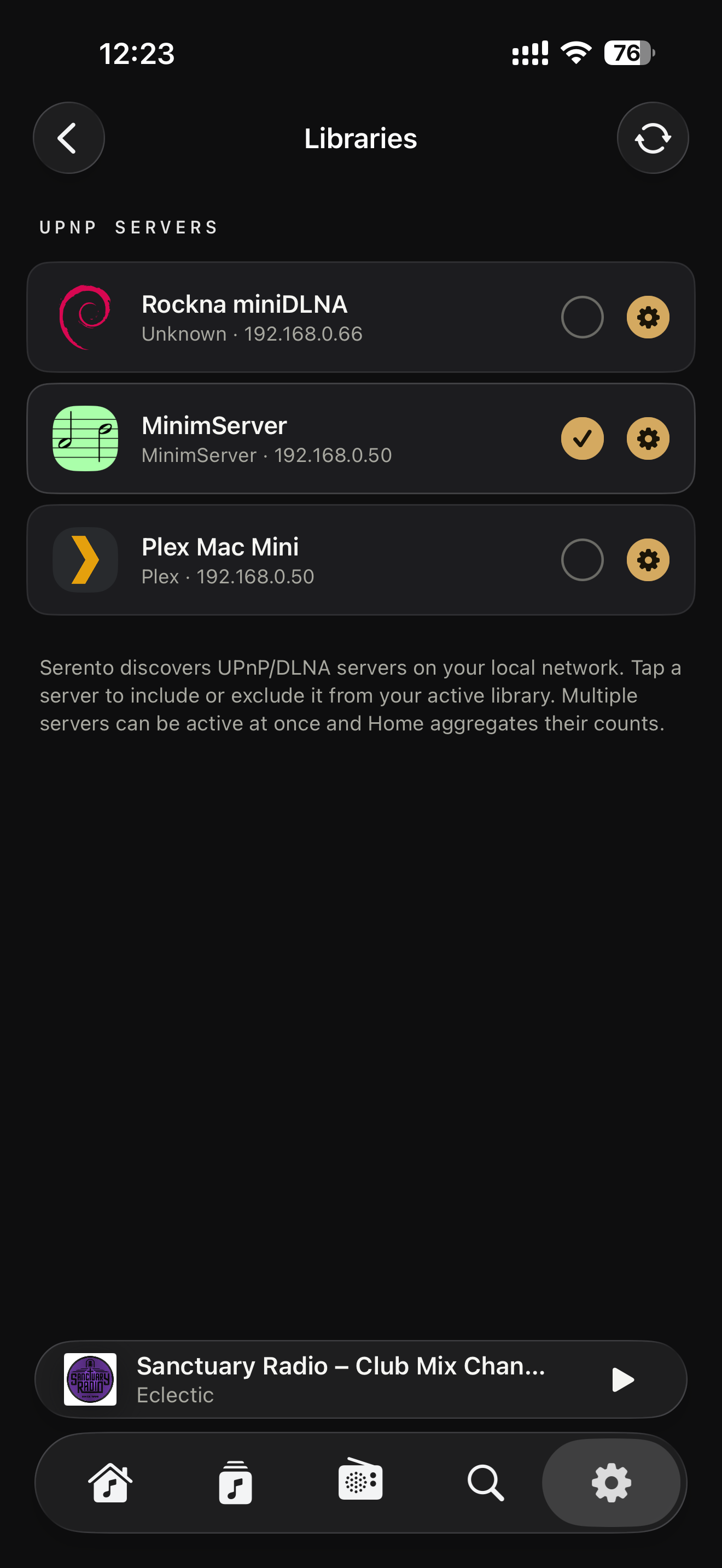
Pornește aplicația. La prima rulare, sau oricând din Settings, apoi Servers, Serento îți scanează rețeaua după servere de muzică.
- Alege-ți serverul
MinimServer-ul sau Plex-ul tău apare în listă. Îl atingi ca să îl alegi drept sursă a bibliotecii.
- Lasă-l să sincronizeze
Serento îți aduce albumele, artiștii și piesele. O bibliotecă mare durează un pic prima dată, apoi rămâne în cache pentru navigare instantanee.
- Alege unde se redă
Atingi selectorul de ieșire și alegi streamerul din rețea (rendererul), sau alegi This device ca să redai chiar prin telefon, iPad sau Mac.
- Apasă play
Asta e tot. Bit-perfect și local. Ascultare plăcută.
Depanare
De nouă ori din zece e una dintre situațiile astea. Ia-le pe rând.
Verifică, în ordine: (1) dispozitivul și serverul sunt pe aceeași rețea Wi-Fi, nu pe una de oaspeți sau pe o bandă izolată; (2) serverul chiar rulează și și-a terminat prima scanare; (3) pe Plex, ai activat DLNA; (4) un firewall (Windows Defender, firewall-ul NAS-ului sau setarea „client isolation / AP isolation” din router) nu îl blochează. O repornire a serverului și a aplicației rezolvă majoritatea cazurilor.
Aproape sigur nu ai activat DLNA. În Plex mergi la Settings, apoi DLNA, bifează Enable the DLNA server și dă Save Changes, apoi redeschide Serento. Comutatorul acela e cel care publică Plex prin UPnP.
Aproape întotdeauna e de la Java. Asigură-te că ai instalat Oracle Java 26 sau mai nou, nu Java 8. Pe Windows și Mac rulează din nou instalatorul Oracle; pe Linux și NAS verifică java -version. După ce instalezi Java-ul potrivit, pornește MinimServer din nou.
Folderul de bibliotecă al serverului e greșit sau nu a fost scanat. Redeschide serverul, confirmă că folderul cu muzică arată către fișierele tale reale și rulează Rescan. Lasă o colecție mare să termine înainte să o aștepți în Serento.
Aceleași reguli de rețea se aplică și streamerului: trebuie să fie pe aceeași rețea Wi-Fi sau LAN și pornit. Ca să începi, nu ai nevoie deloc de un streamer. Alege This iPhone / iPad / Mac ca ieșire și redă direct prin dispozitiv.
Descoperirea UPnP (care folosește multicast) poate fi blocată când dispozitivele stau pe subrețele diferite. Se întâmplă des cu o rețea separată de oaspeți, cu unele sisteme mesh sau cu VLAN-uri de tip business. Pune serverul, streamerul și telefonul pe aceeași rețea sau pe același SSID. Dacă routerul tău are „AP isolation”, „client isolation” sau „IGMP snooping” care fac probleme, acolo e vinovatul.
Spune-ne ce ai în sistem și îți răspunde un om.
Spune-ne cum arată sistemul tău (serverul, sistemul de operare și ce vezi pe ecran) și te ghidăm personal.
Actualizat iunie 2026 · MinimServer & Plex · Oracle Java 26+ · Întrebări: contact@serento.app