Tot ce știe să facă
Serento.
Cele mai bune funcții sunt cele despre care nu îți spune nimeni. Ăsta e un tur ghidat, pe îndelete, prin toate, pe înțelesul oricui, cu exemple reale și o privire vie asupra fiecăreia. Scopul e simplu: să te ajute să găsești o întrebuințare pentru ceva ce nu ai fi descoperit niciodată singur.
Întâi, partea ușoară.
Serento redă muzica pe care o deții deja, ținută pe un server acasă. Conectarea e mai rapidă decât ai crede și nu există nimic aici ce ai putea strica.


Îți găsește muzica singur
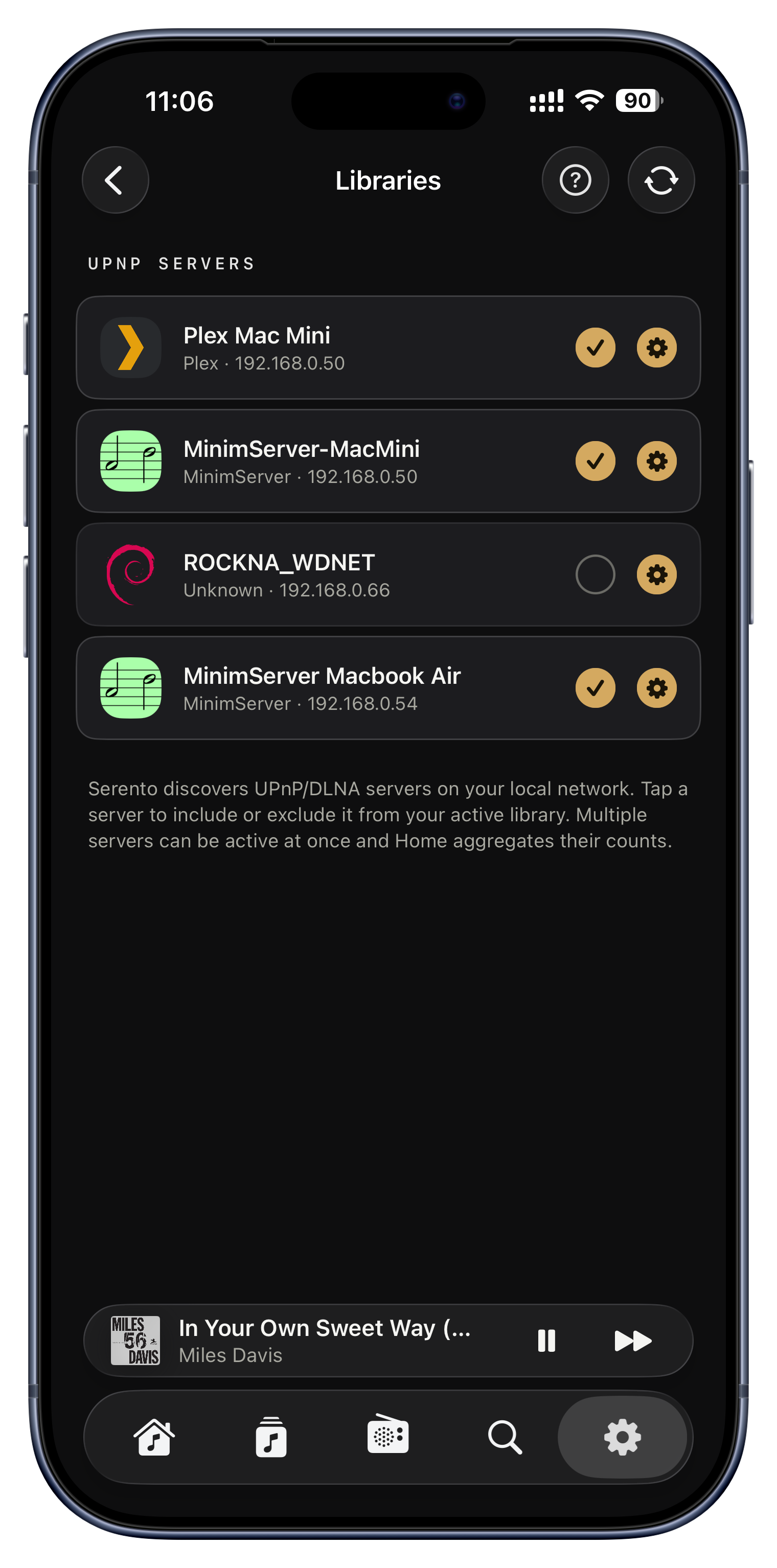
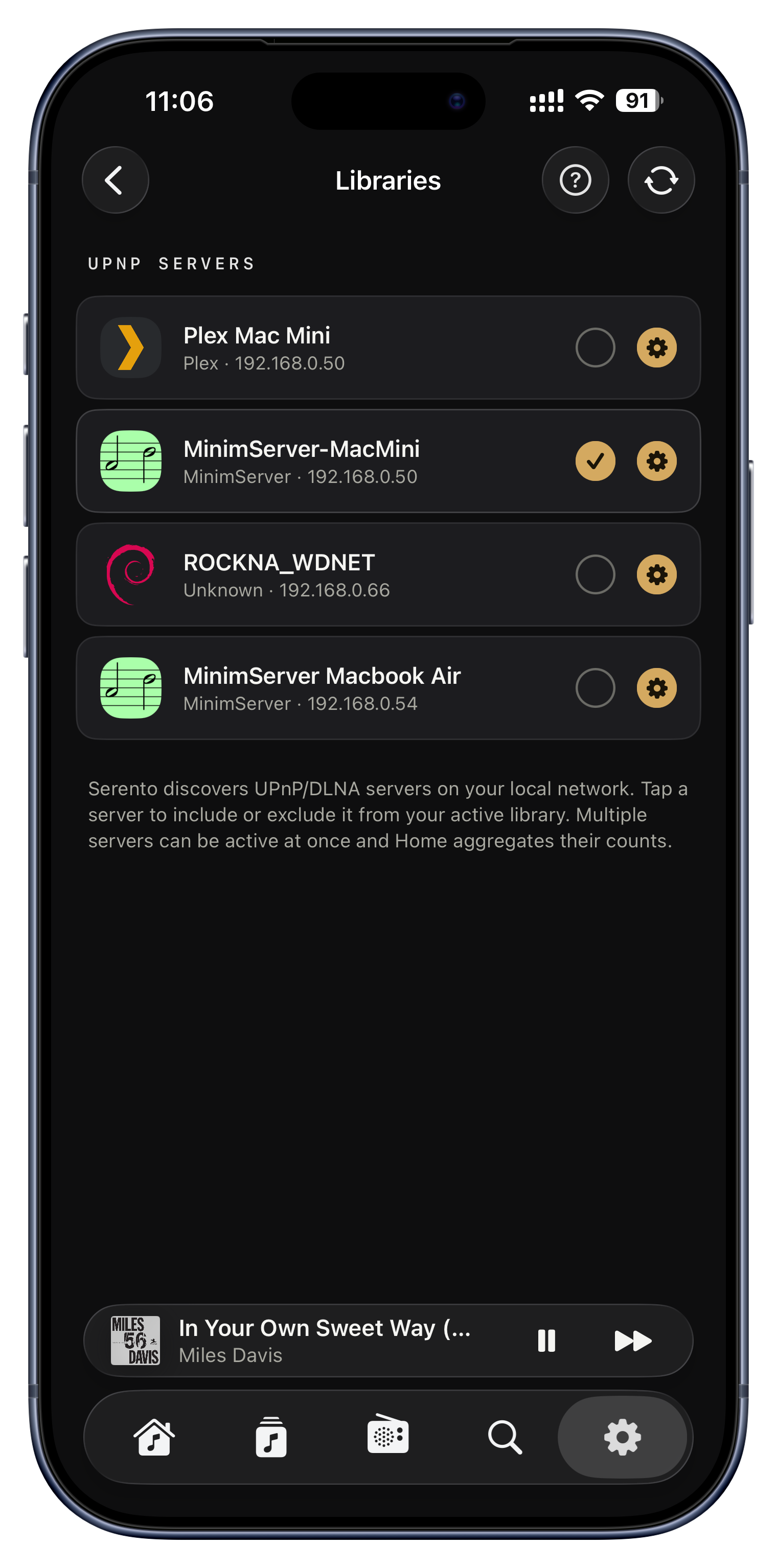
Deschizi Serento, iar el ascultă discret în rețeaua ta Wi-Fi după servere de muzică, apoi le listează pe fiecare, cu numele lui. Vorbește limbajul universal pe care îl înțelege orice server, deci MinimServer, Asset, Plex sau un NAS apar toate la fel. Nu ai nimic de tastat: nicio adresă IP, niciun număr de port, nicio autentificare.
- Un NAS Synology sau QNAP pe care rulează MinimServer apare din clipa în care deschizi aplicația.
- Folosești deja Plex pentru filme? Biblioteca lui de muzică apare și ea aici.
- Ai schimbat routerul sau te-ai mutat? Redeschizi Serento și le găsește pe toate din nou.

Folosește mai multe servere deodată
Cei mai mulți țin totul pe un singur server, dar poți activa mai multe deodată, iar Serento le unește într-o singură bibliotecă. Albumele, artiștii și piesele de pe fiecare server activ sunt numărate și navigate împreună, ca și cum ar sta într-un singur loc.
- Ține ripurile fără pierderi pe un NAS mare și colecția DSD pe un disc mai rapid, și vezi-le una lângă alta.
- Un server de familie plus al tău, personal, amândouă active în același timp.
- Testezi un server nou? Lasă-l pornit și pe cel vechi până ești mulțumit, apoi oprește-l.

Un ghid de configurare pentru oameni fără pregătire tehnică
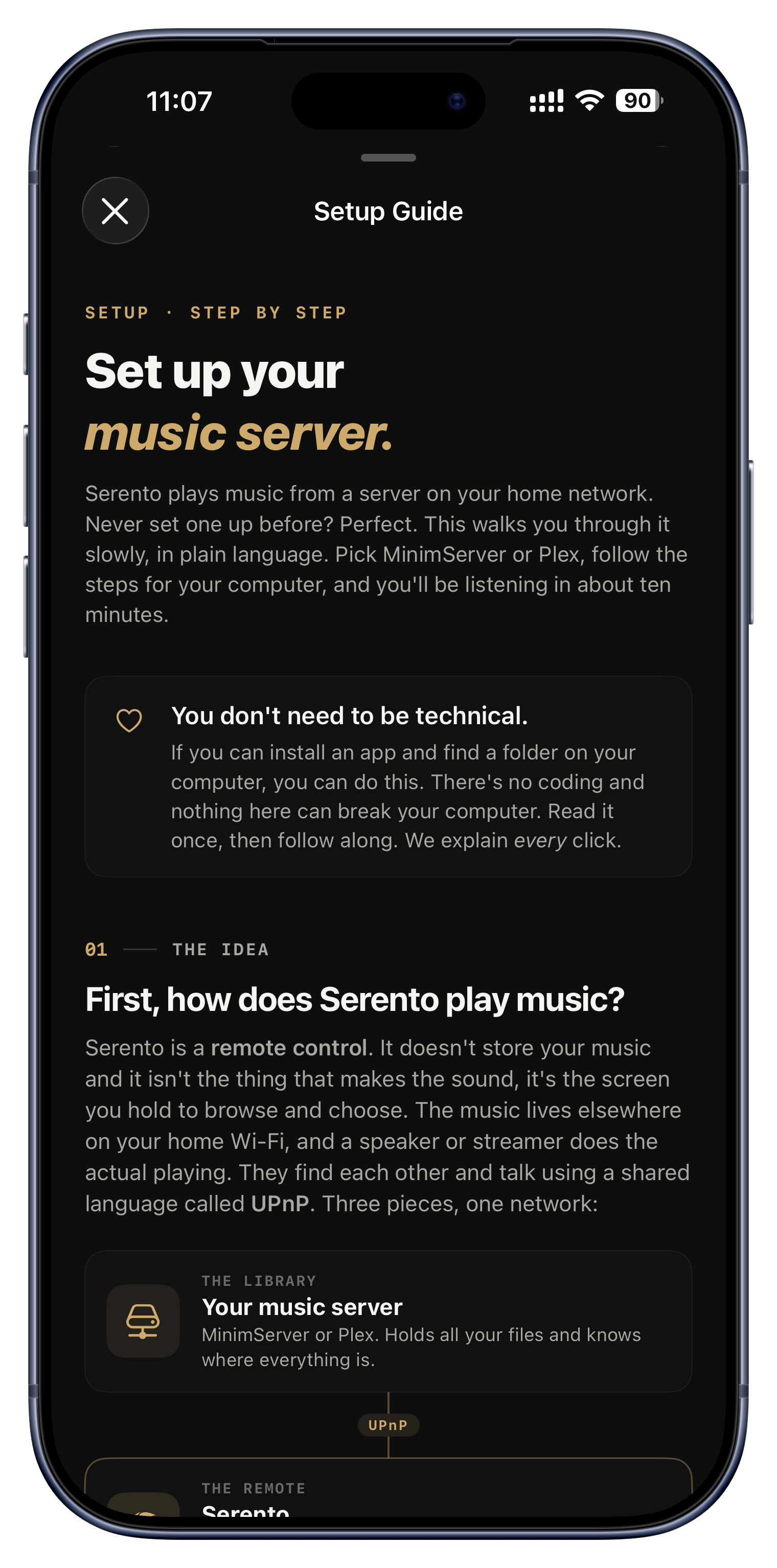
Dacă nu ai instalat niciodată un server de muzică, ghidul încorporat te poartă pas cu pas, pe înțelesul oricui, pentru Windows, Mac, Linux sau NAS. Îți explică ce este de fapt un server, îți promite că nimic de acolo nu îți poate strica computerul și te duce de la zero la muzică în vreo zece minute.
- Copiezi și lipești setările MinimServer recomandate, ca etichetele și coperțile să vină perfect.
- Blocat la „Plex nu apare”? Secțiunea de depanare acoperă clasicul „activează DLNA”.
- Preferi un om? Chiar la final e un buton care ne trimite un e-mail.

Paisprezece zile gratuite, fără înregistrare
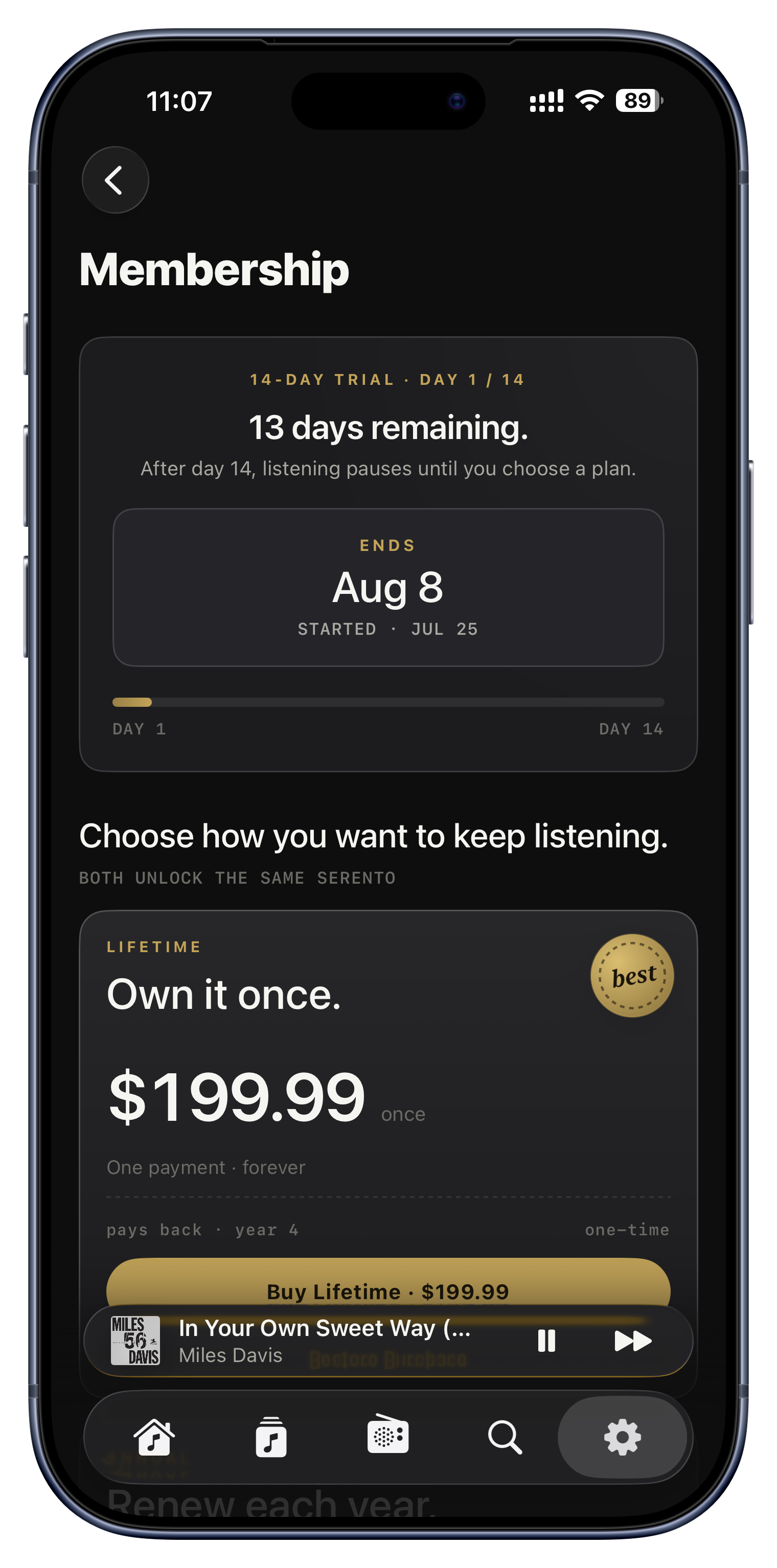
Ești nou aici? Primești paisprezece zile cu aplicația completă, fără cont de creat și fără să introduci nimic în avans. Proba e legată de iCloud-ul tău, deci o reinstalare nu îți strecoară pe tăcute încă una, iar o numărătoare inversă îți arată mereu exact unde ești.
- Îți sincronizezi toată biblioteca și trăiești cu ea două săptămâni, înainte să decizi.
- Vezi oricând data exactă de final și zilele rămase, în Membership.
- Alegi Annual sau o achiziție unică Lifetime când ești gata; Lifetime se poate adăuga și mai târziu.
Potrivește-l după tine.
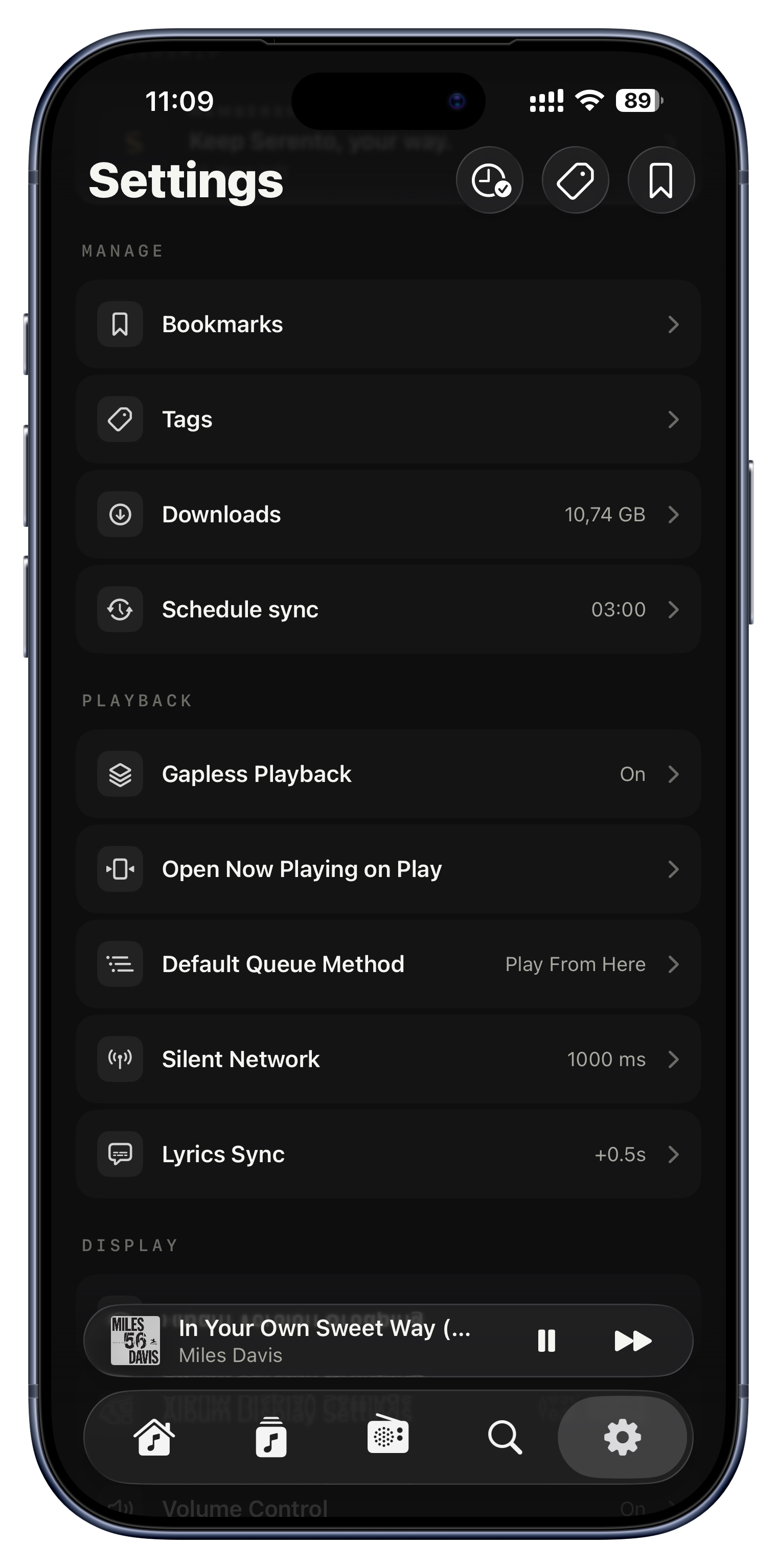
Odată ce biblioteca e sincronizată, următorul lucru care merită făcut este să faci aplicația să se poarte cum vrei tu. Comutatoarele astea discrete modelează fiecare sesiune de după, și totuși mai nimeni nu le deschide. Așa că uite-le, chiar de la început.


Alege ce face o atingere pe o piesă
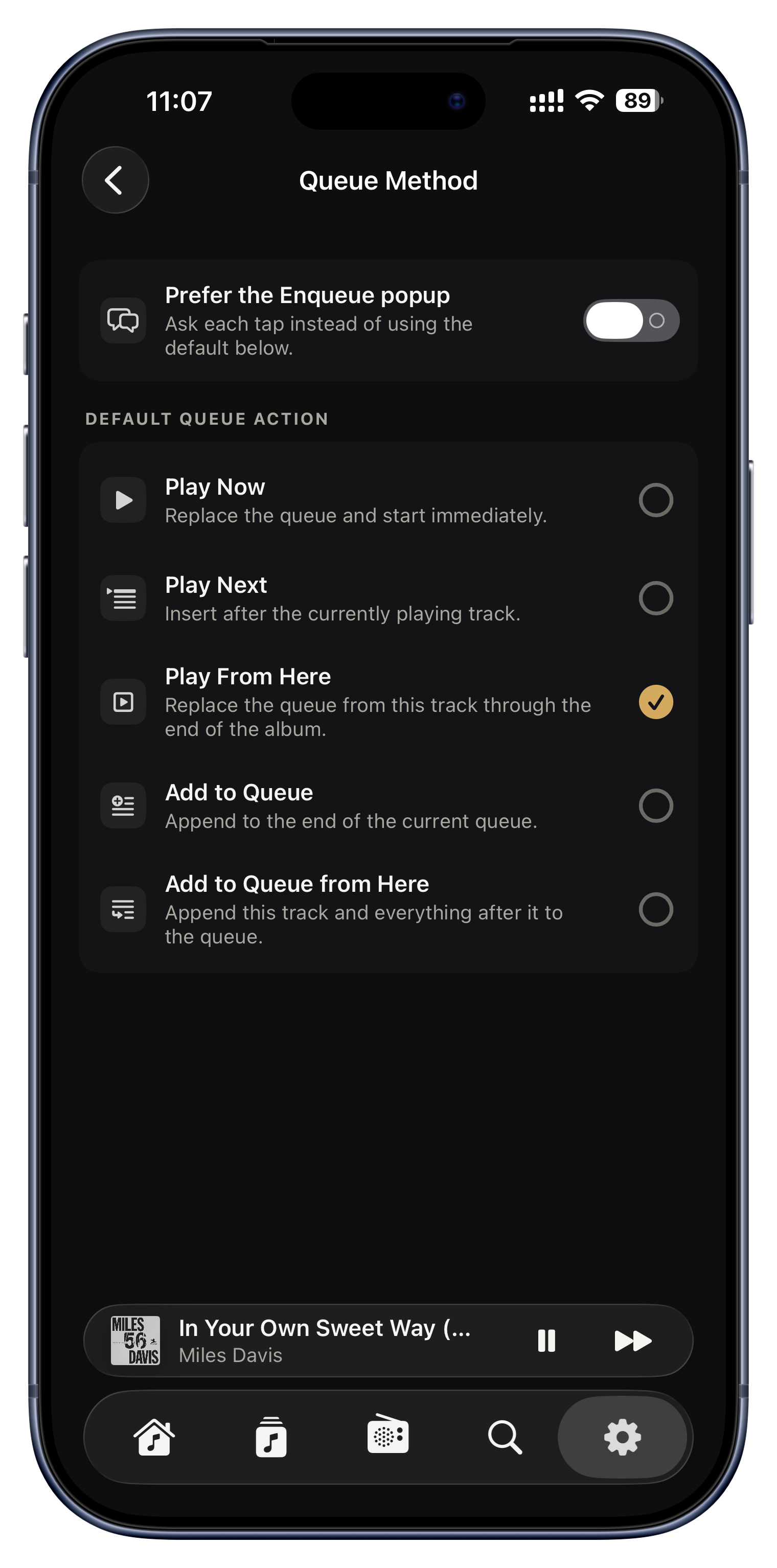
Setarea asta modelează discret fiecare atingere din tot timpul petrecut în aplicație, exact de aceea stă prima. Tu decizi ce face implicit o atingere pe o piesă: o redă acum, o redă imediat după cea curentă, redă de la ea încolo sau o adaugă în coadă. Preferi să alegi de fiecare dată? Activezi fereastra rapidă și fiecare atingere îți oferă toate opțiunile, cu preferata ta evidențiată drept recomandare.
- Pune-o pe „Play Now” dacă îți place ca o atingere să întrerupă și să înceapă de la zero.
- Pune-o pe „Add to Queue” dacă îți place să construiești un set în timp ce navighezi, fără să oprești muzica.
- Activează fereastra când ești nehotărât și alegi la fiecare atingere.
- „Play From Here” e perfect ca să pornești un album lung de la mijloc.

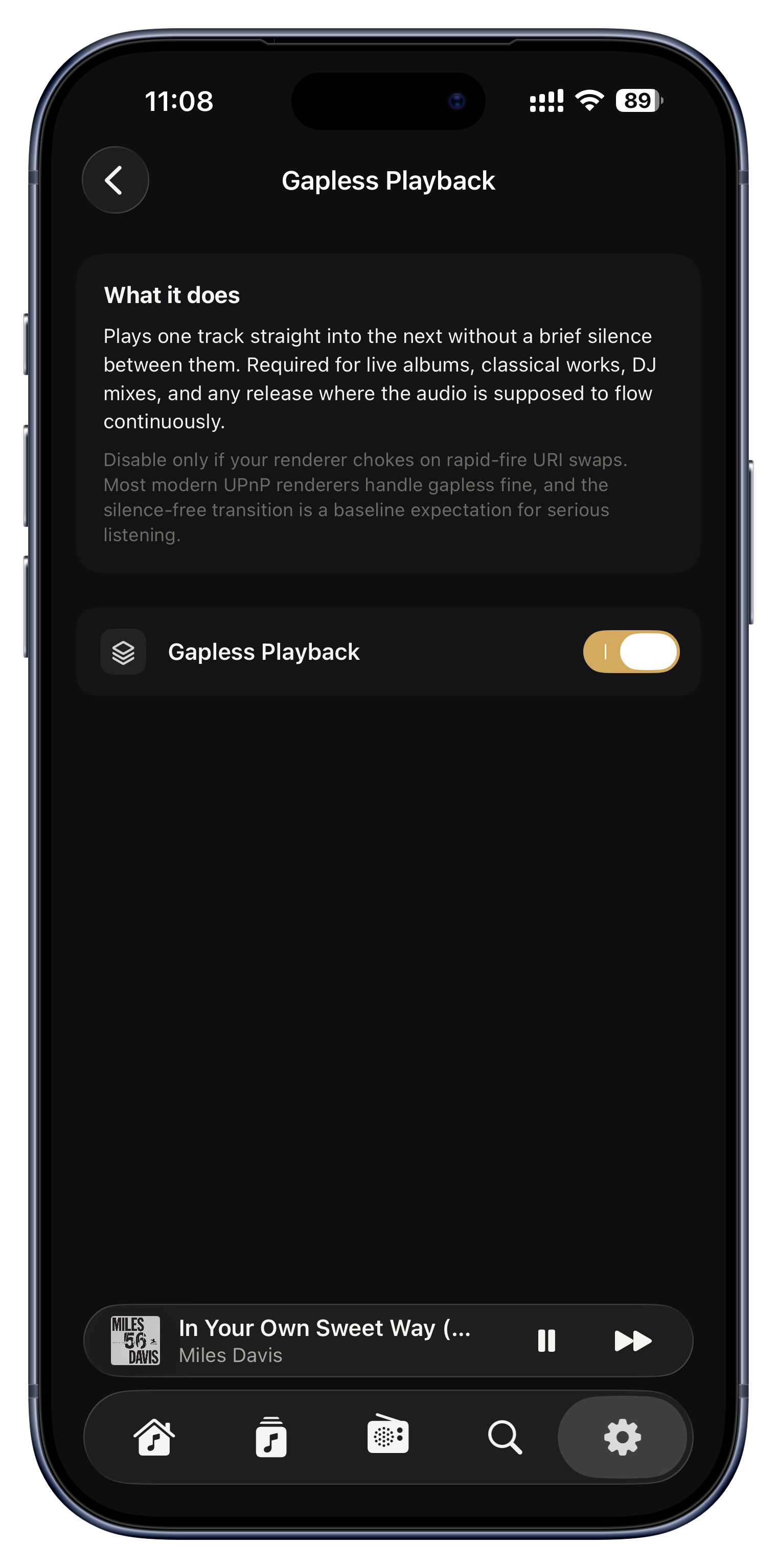
Redare fără pauze
Redarea fără pauze elimină liniștea minusculă dintre piese, deci albumele gândite să curgă continuu chiar curg. S-ar putea să nu observi până nu o pornești, iar apoi nu o mai poți uita.
- Albume live, unde aplauzele și piesa următoare se contopesc.
- Lucrări clasice și albume concept, care topesc o parte direct în următoarea.
- Mixuri DJ potrivite pe bătaie, care n-ar trebui să piardă nicio bătaie între piese.

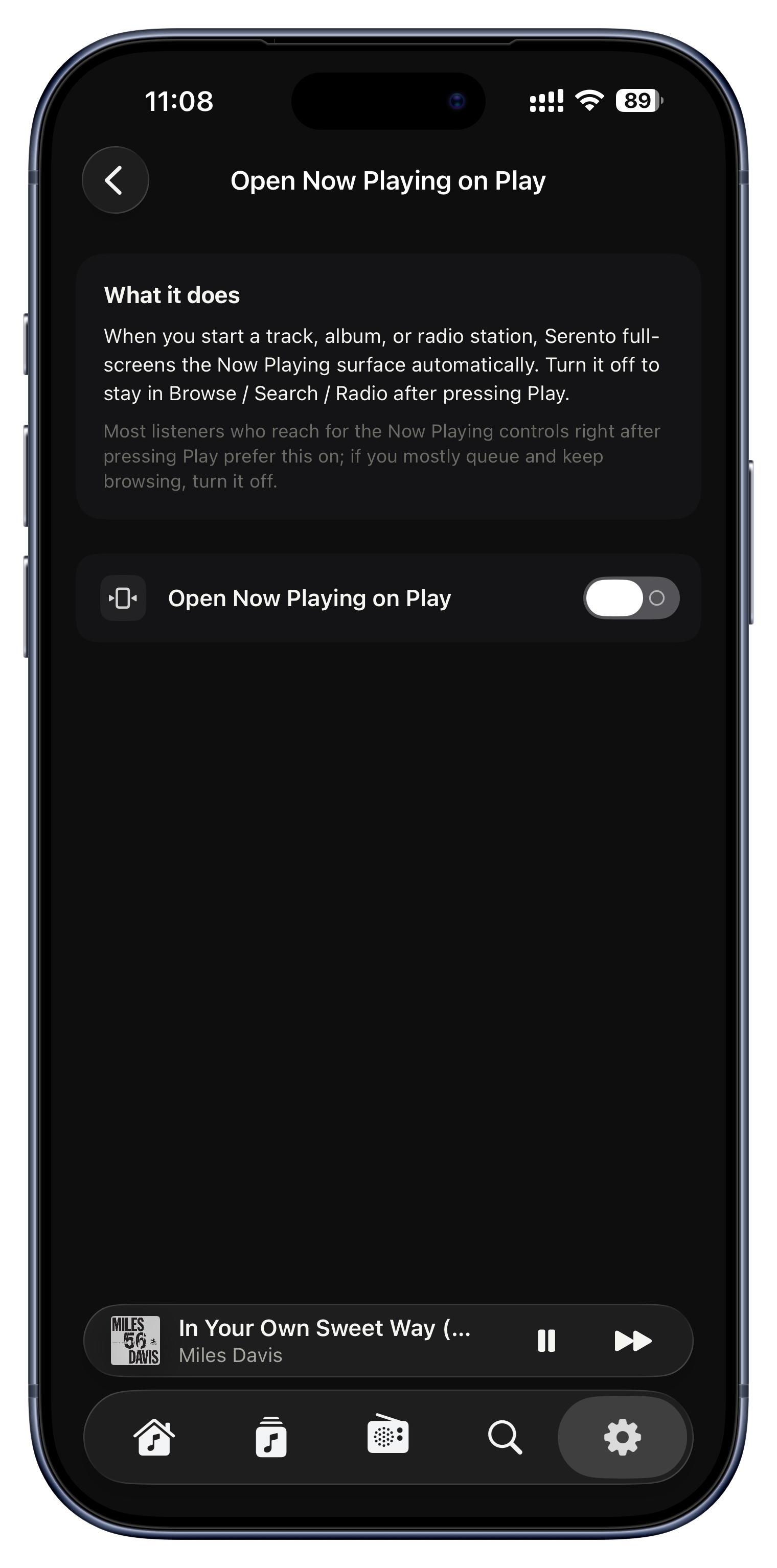
Deschide Now Playing la redare
Alegi dacă pornirea unei piese te aruncă direct în playerul pe tot ecranul sau te lasă exact unde ești, ca să navighezi mai departe în timp ce se redă. O alegere mică, ce schimbă felul în care se simte toată aplicația.
- Activeaz-o dacă îți place vederea imersivă Now Playing, cu copertă mare și versuri.
- Las-o oprită dacă îți place să pui la rând un teanc de albume, fără ca playerul să acapareze ecranul.

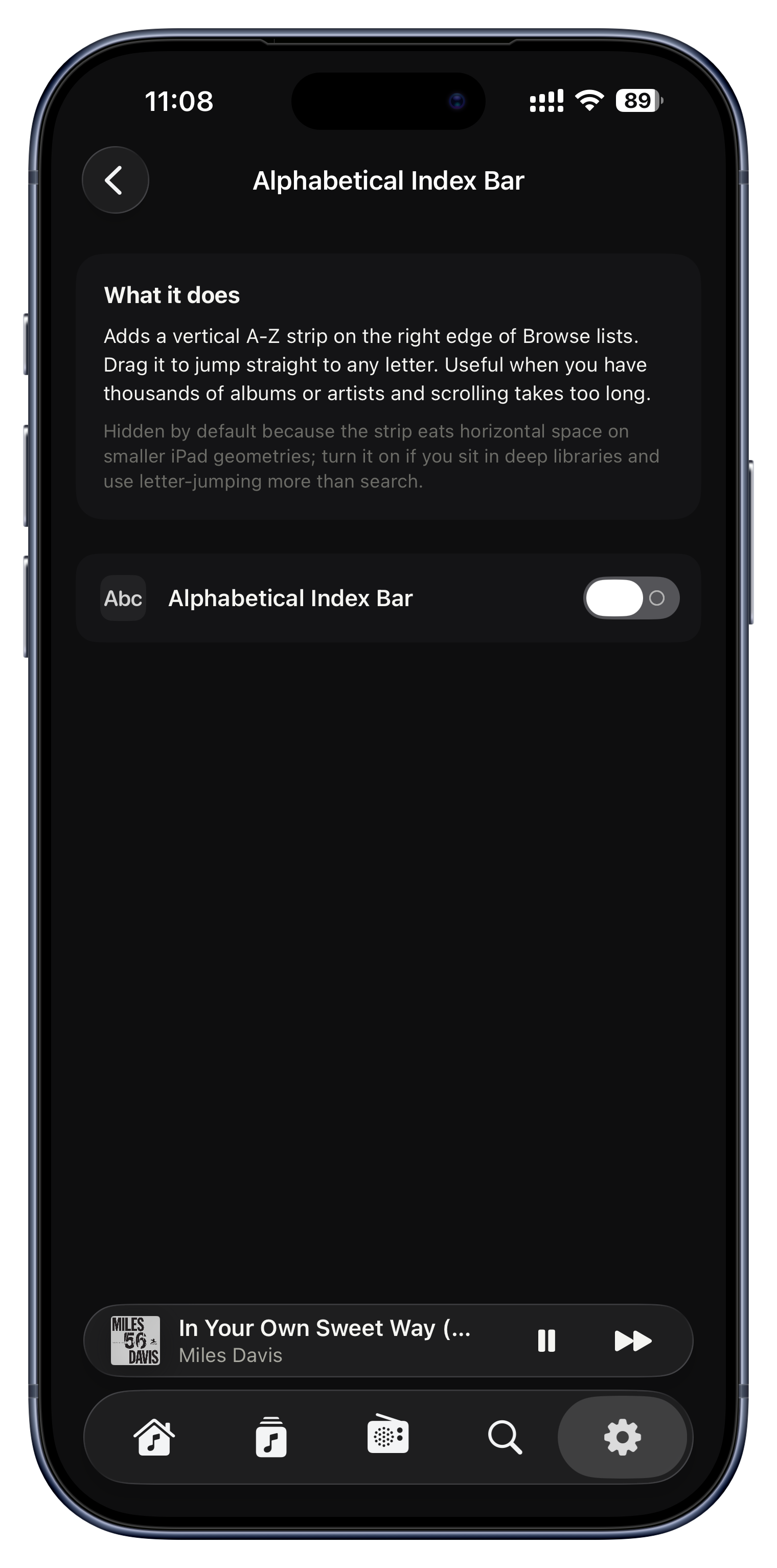
Bara alfabetică de index
Cursorul de la A la Z de pe marginea listelor lungi te lasă să sari instantaneu la orice literă. Îl pornești sau îl oprești după gust; pe bibliotecile foarte mari se dă singur la o parte acolo unde oricum nu ar ajuta.
- Ține-l pornit dacă navighezi o colecție uriașă, alfabetică, după artist sau album.
- Oprește-l pentru o margine mai curată, dacă listele tale sunt scurte.

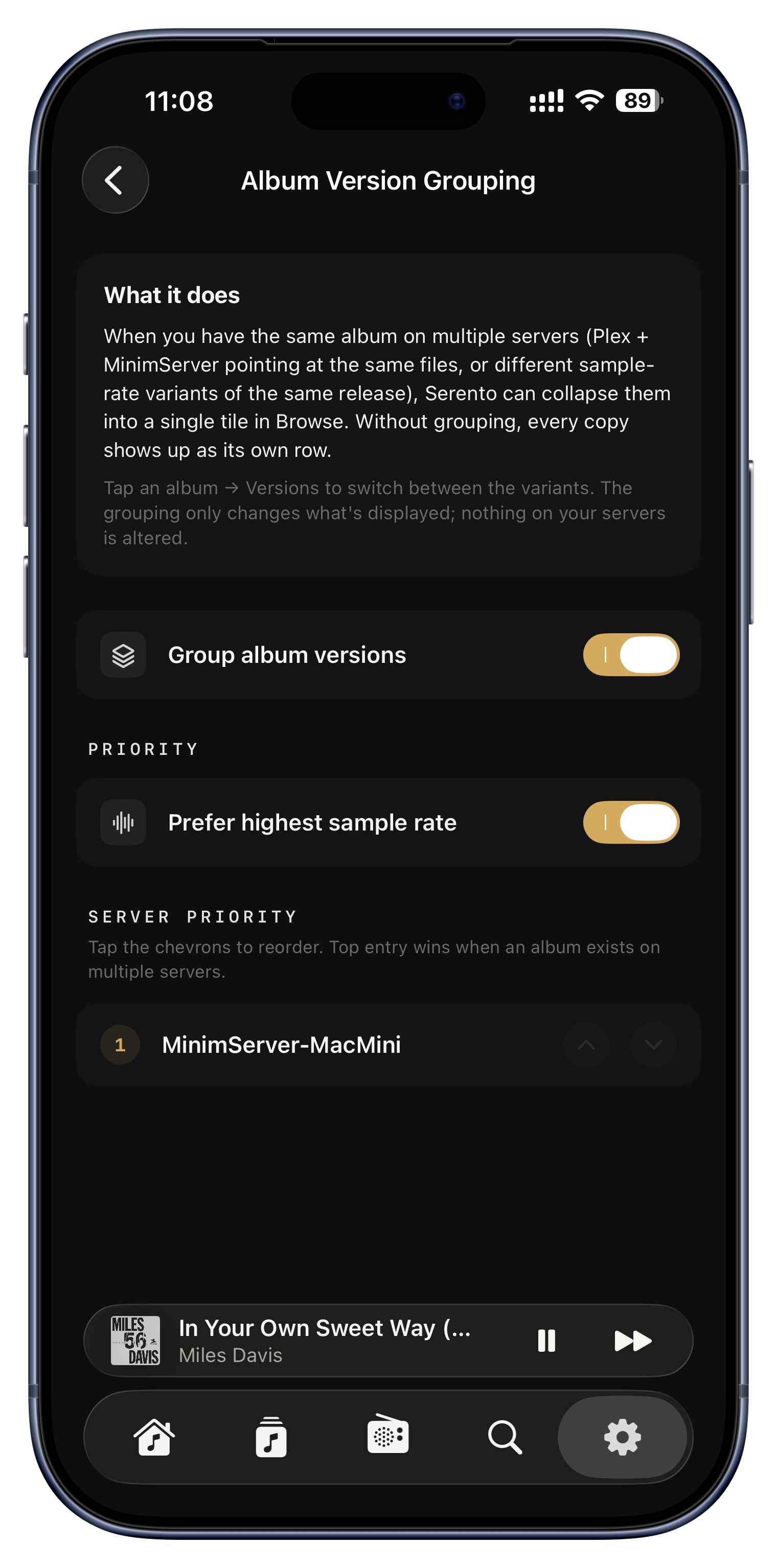
Gruparea versiunilor de album
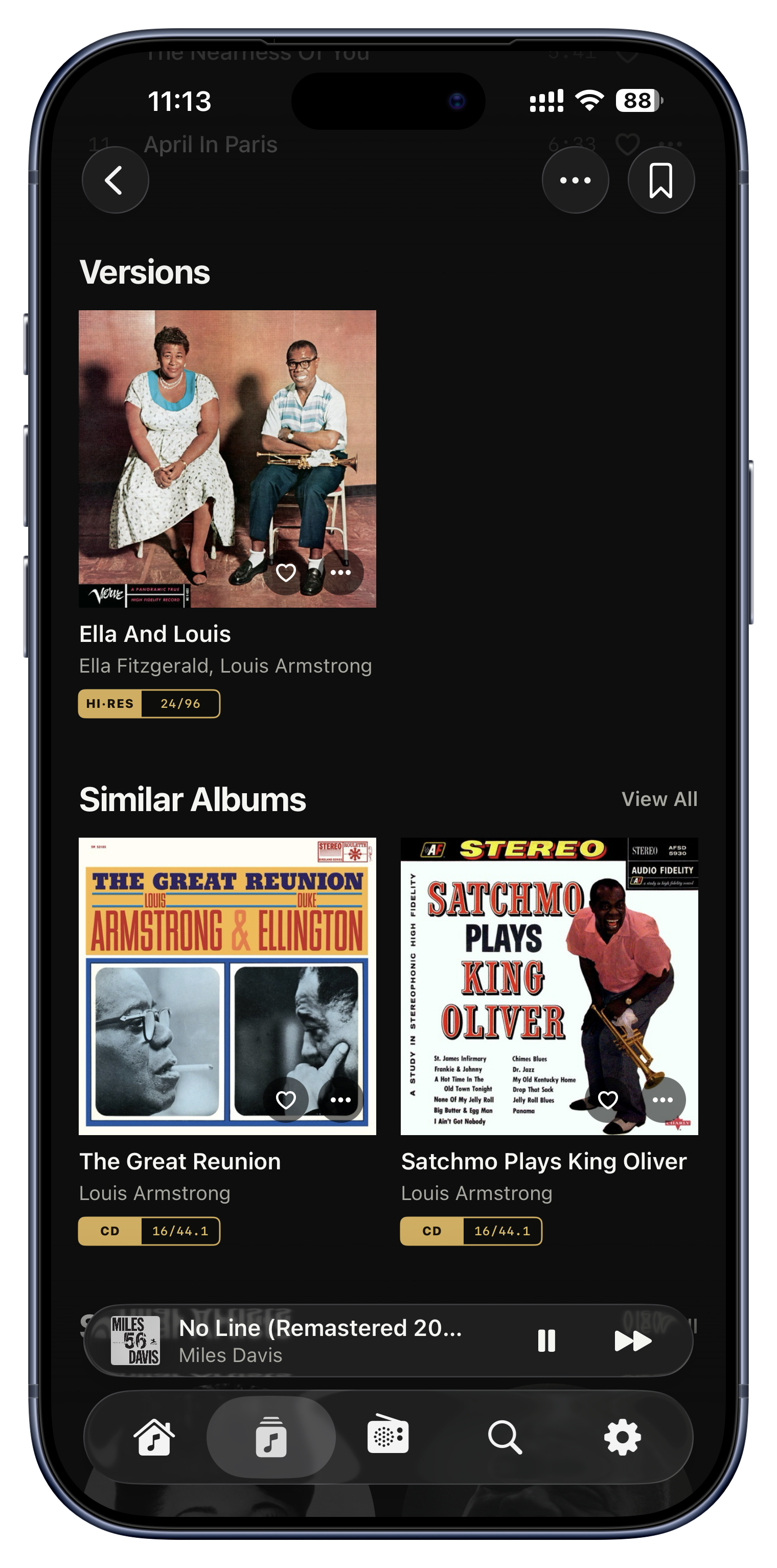
Dacă ai același album în mai multe formate, gruparea versiunilor strânge duplicatele într-o singură intrare ordonată și redă mereu cea mai bună copie a ta. Rafturile rămân curate, fără să pierzi vreodată masterul în înaltă rezoluție.
- Un rip FLAC și o descărcare pe 24 de biți ale aceluiași album devin o singură placă, care redă varianta hi-res.
- Versiunea de CD și cea DSD se strâng împreună, cu DSD ales pentru redare.
- Ajungi oricând la celelalte versiuni, din meniul ⋯ al albumului.

Ce apare pe plăcile de album
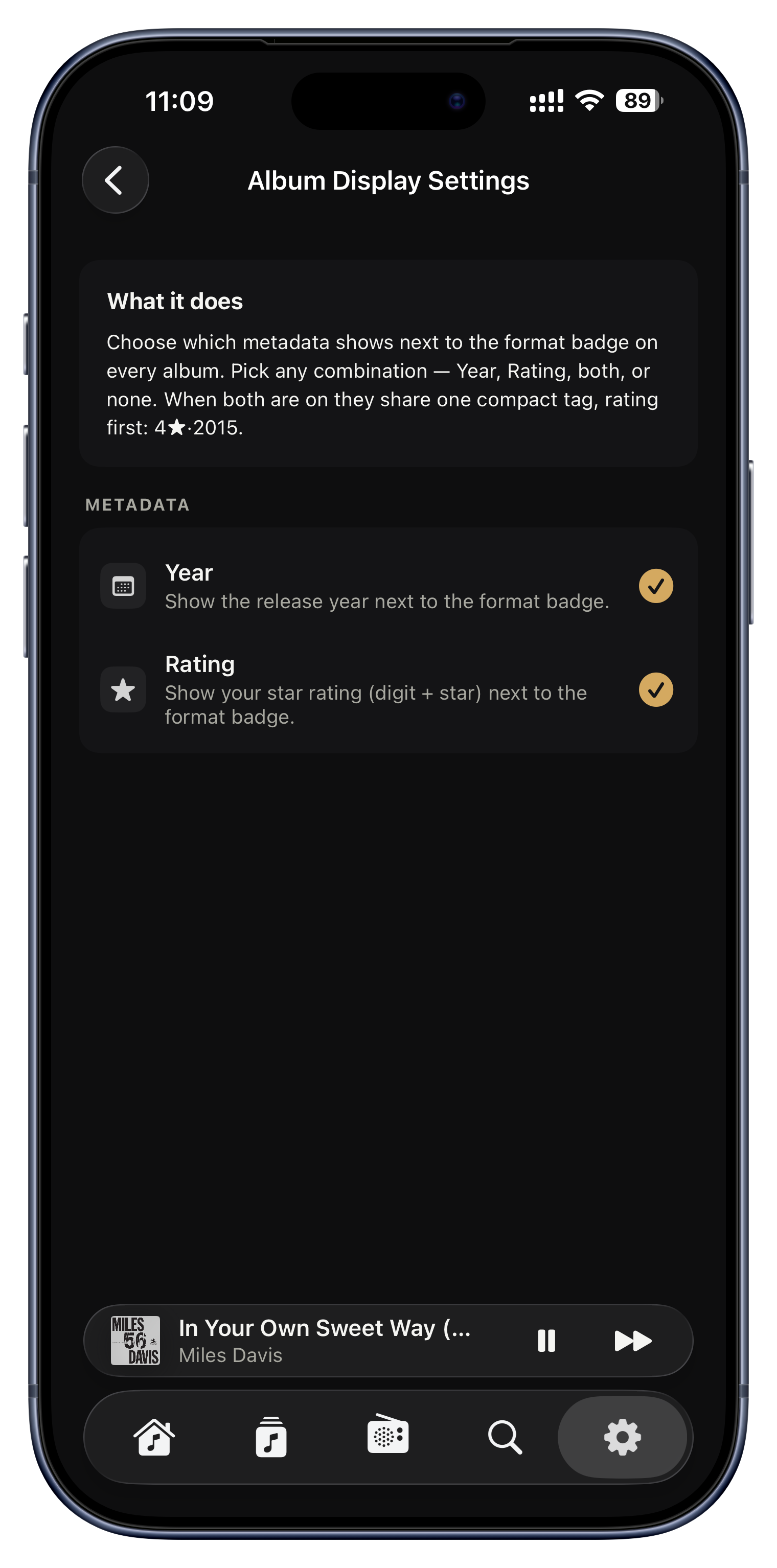
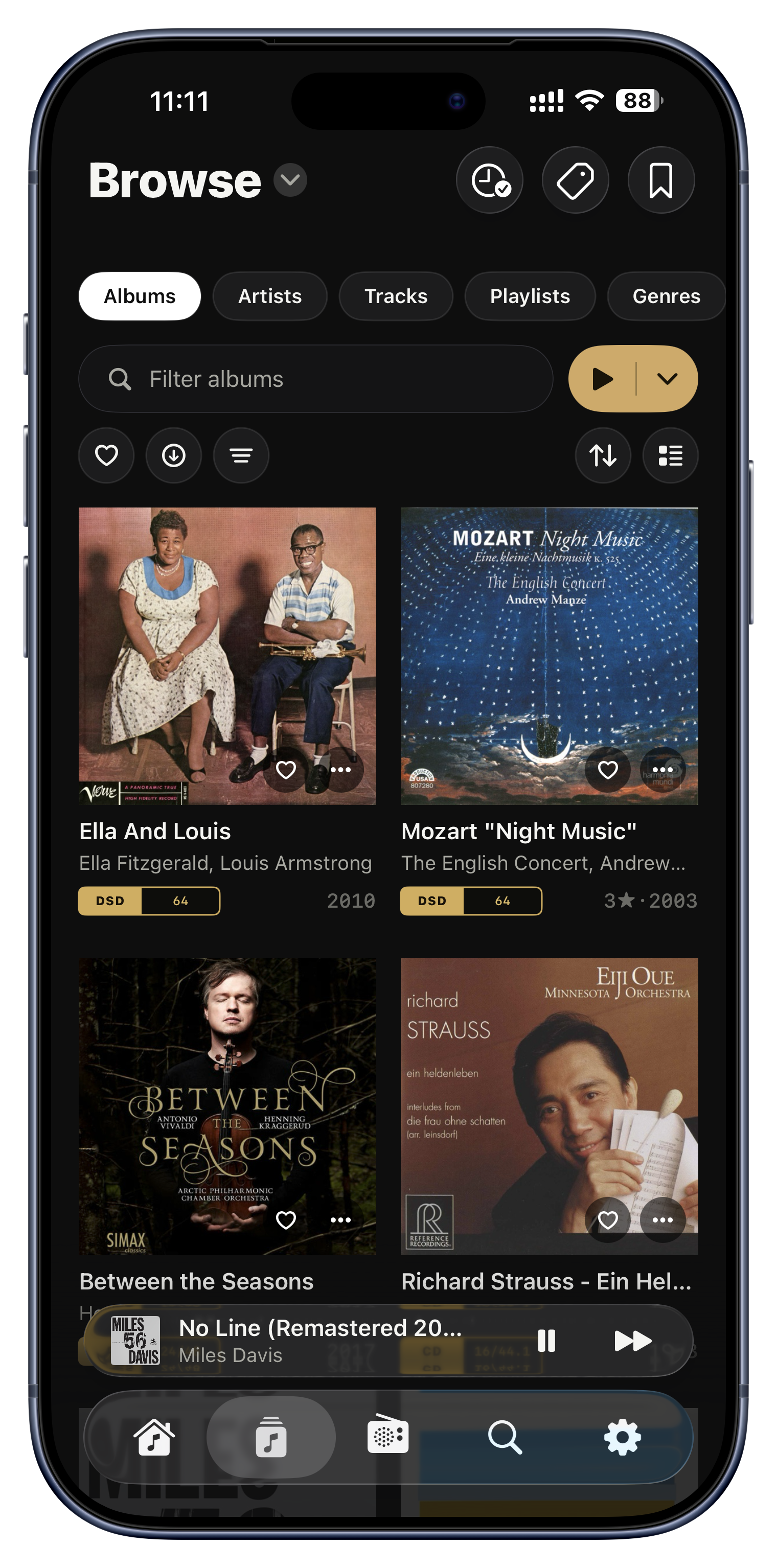
Decizi ce se vede pe fiecare copertă din grile: anul apariției, nota ta în stele, ambele sau niciuna. Un perete curat de coperți sau o grilă pe care o citești dintr-o privire.
- Arată notele ca să-ți vezi instantaneu albumele de cinci stele din toată biblioteca.
- Arată anul ca să vezi dintr-o privire vârsta unei colecții.
- Nu arăta niciuna, pentru un perete de coperți pur, ca într-o galerie.

Sincronizarea versurilor, pentru fiecare streamer
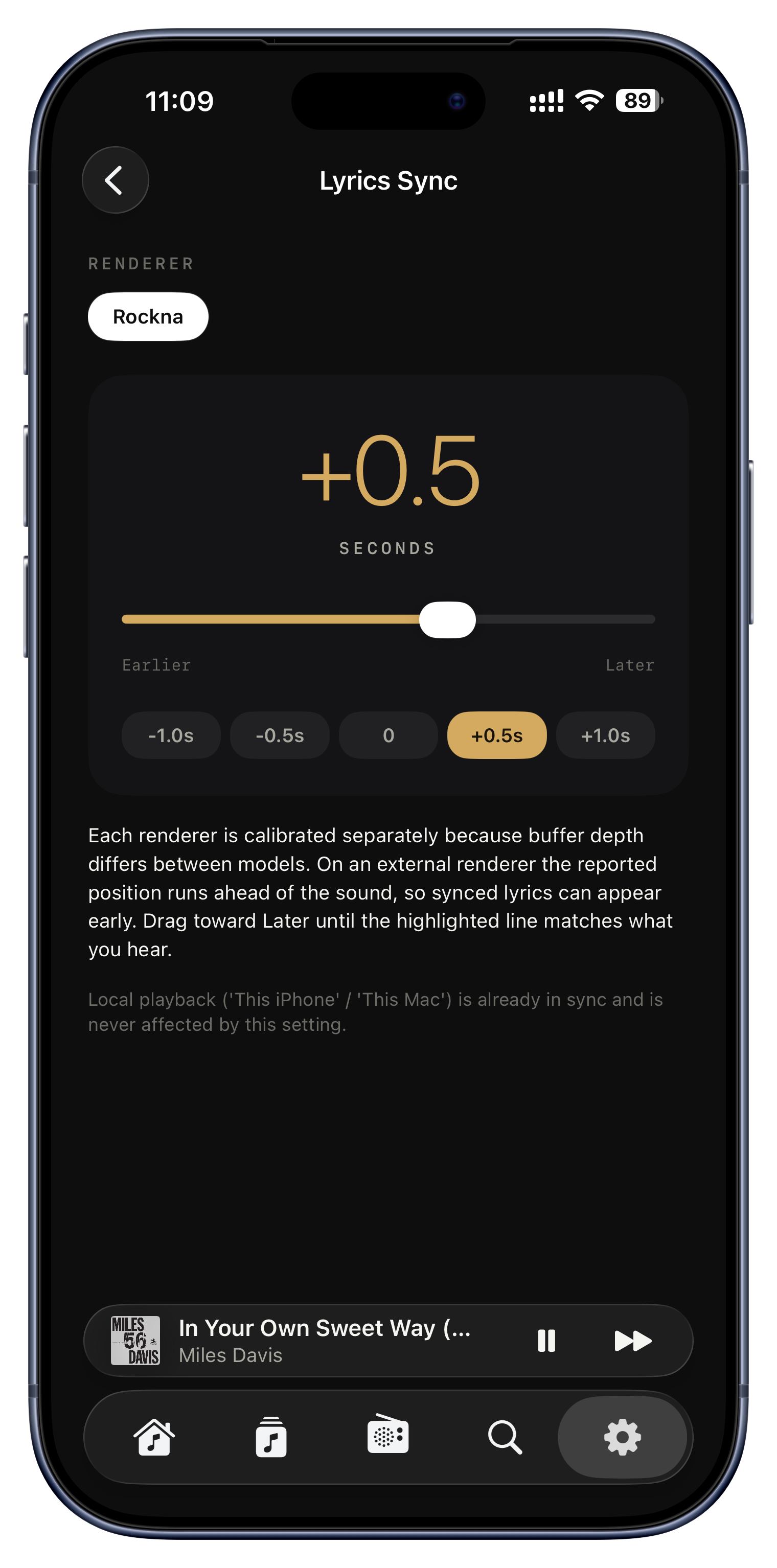
Streamerele de rețea își fac tamponul de sunet fiecare puțin altfel, deci versurile sincronizate pot fugi ușor înaintea sau în urma vocii. Reglezi o dată sincronizarea pentru un anumit streamer și rămâne perfect aliniată acolo, fără să afecteze celelalte camere.
- Streamerul din living o ia cu o bătaie înainte? Îi tragi o dată decalajul înapoi și e rezolvat.
- Redarea pe dispozitivul însuși are întârziere aproape nulă, deci e lăsată în pace.

Fiecare dispozitiv își ține propriile setări
Preferințele stau pe fiecare dispozitiv în parte, deci fiecare se poate purta cum îi stă bine, chiar dacă favoritele, listele, etichetele și notele se sincronizează peste tot. Biblioteca e comună; felul în care lucrezi cu ea e personal pentru fiecare dispozitiv.
- Îmbogățire completă a metadatelor pe Mac-ul de acasă, un profil mai ușor pe iPhone, ca să menajezi bateria.
- Un aspect compact și dens pe iPad, plăci mari de coperți pe telefon.
- O altă ieșire implicită pe fiecare dispozitiv, fără ca una să le anuleze pe celelalte.
Biblioteca ta, cum vrei tu.
Oricum ai gândi muzica, pe albume, pe artiști sau pe folderele exacte de pe disc, există o cale de intrare care ți se potrivește.


Șase feluri de a naviga
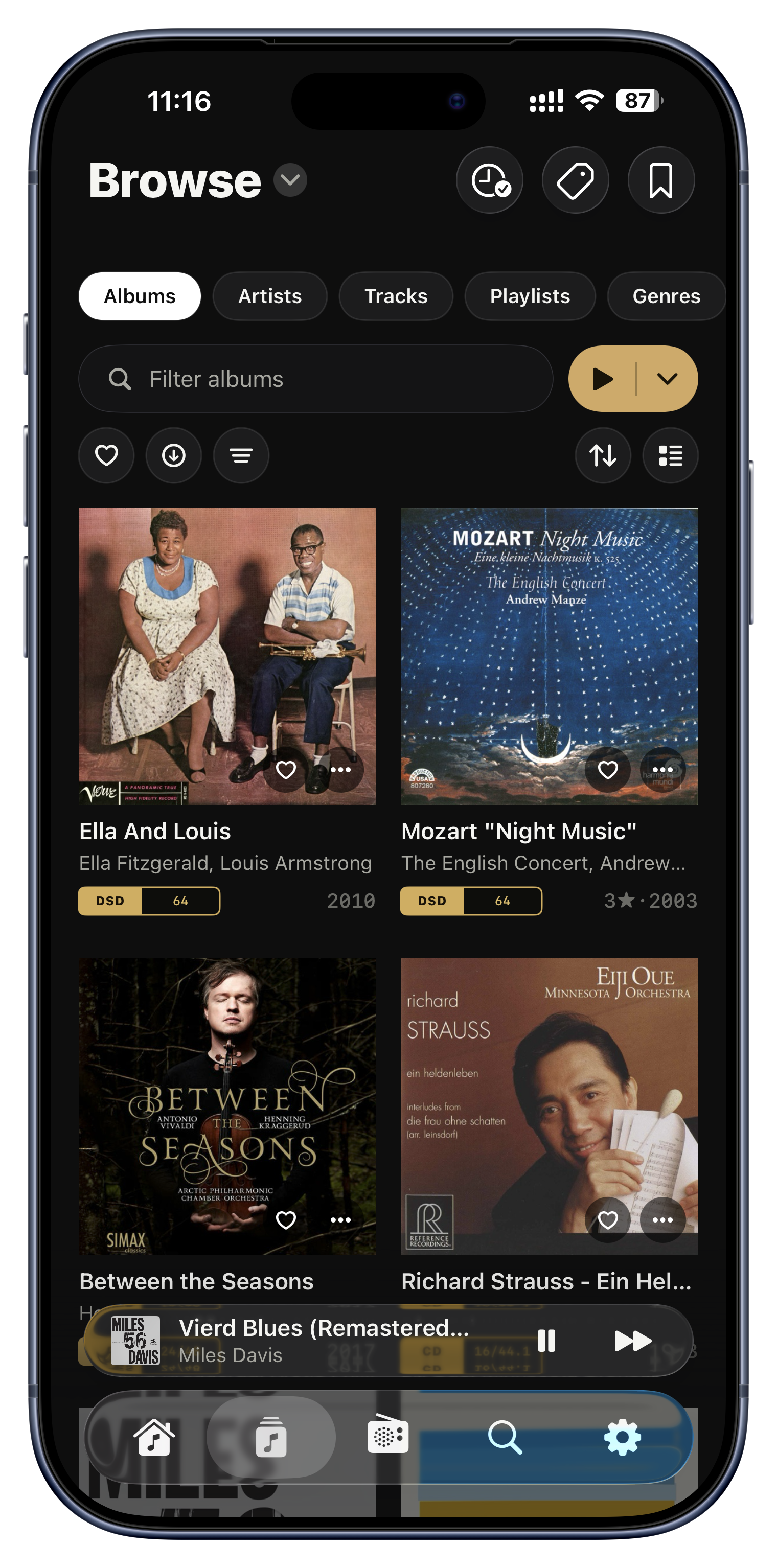
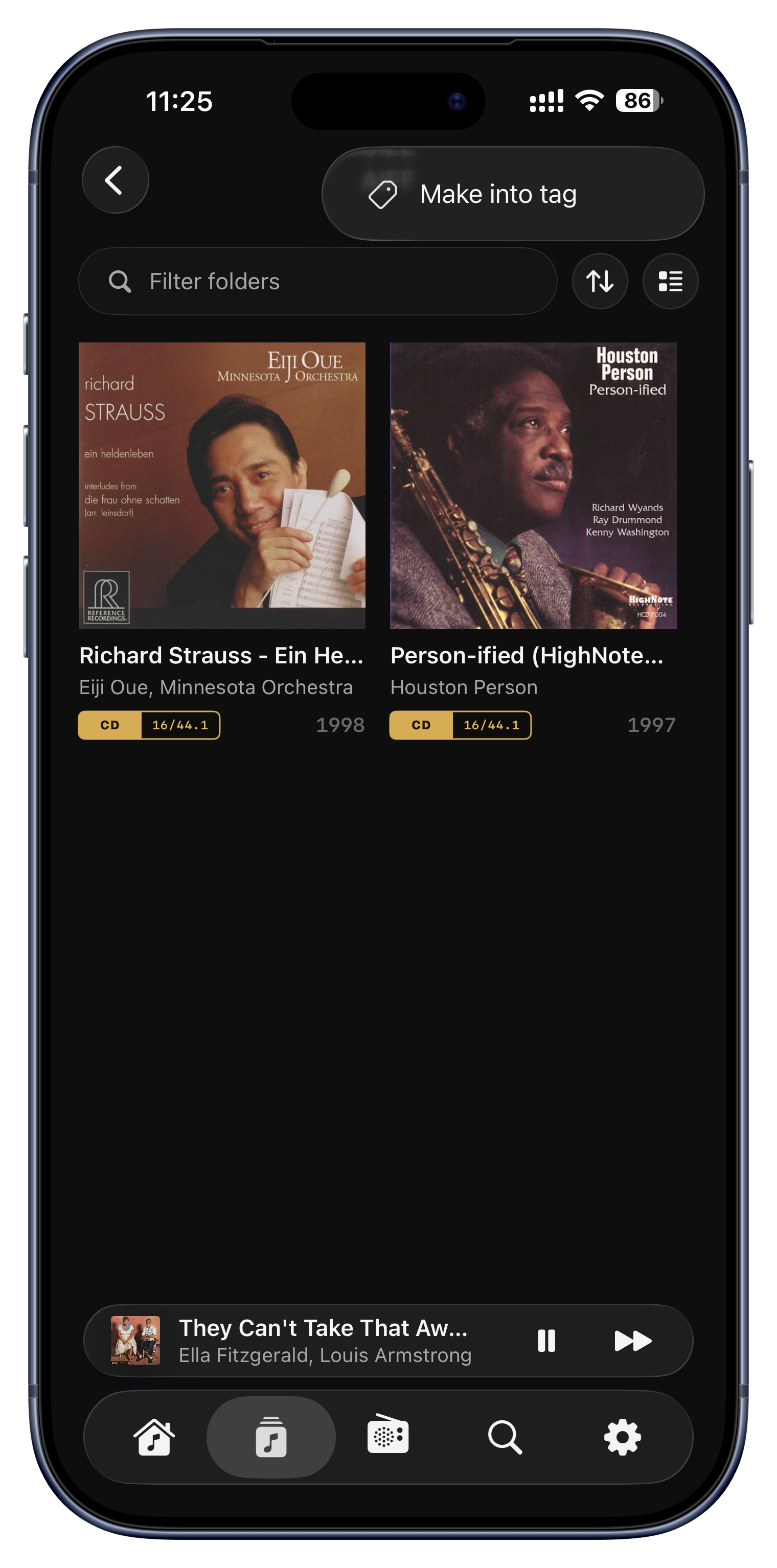
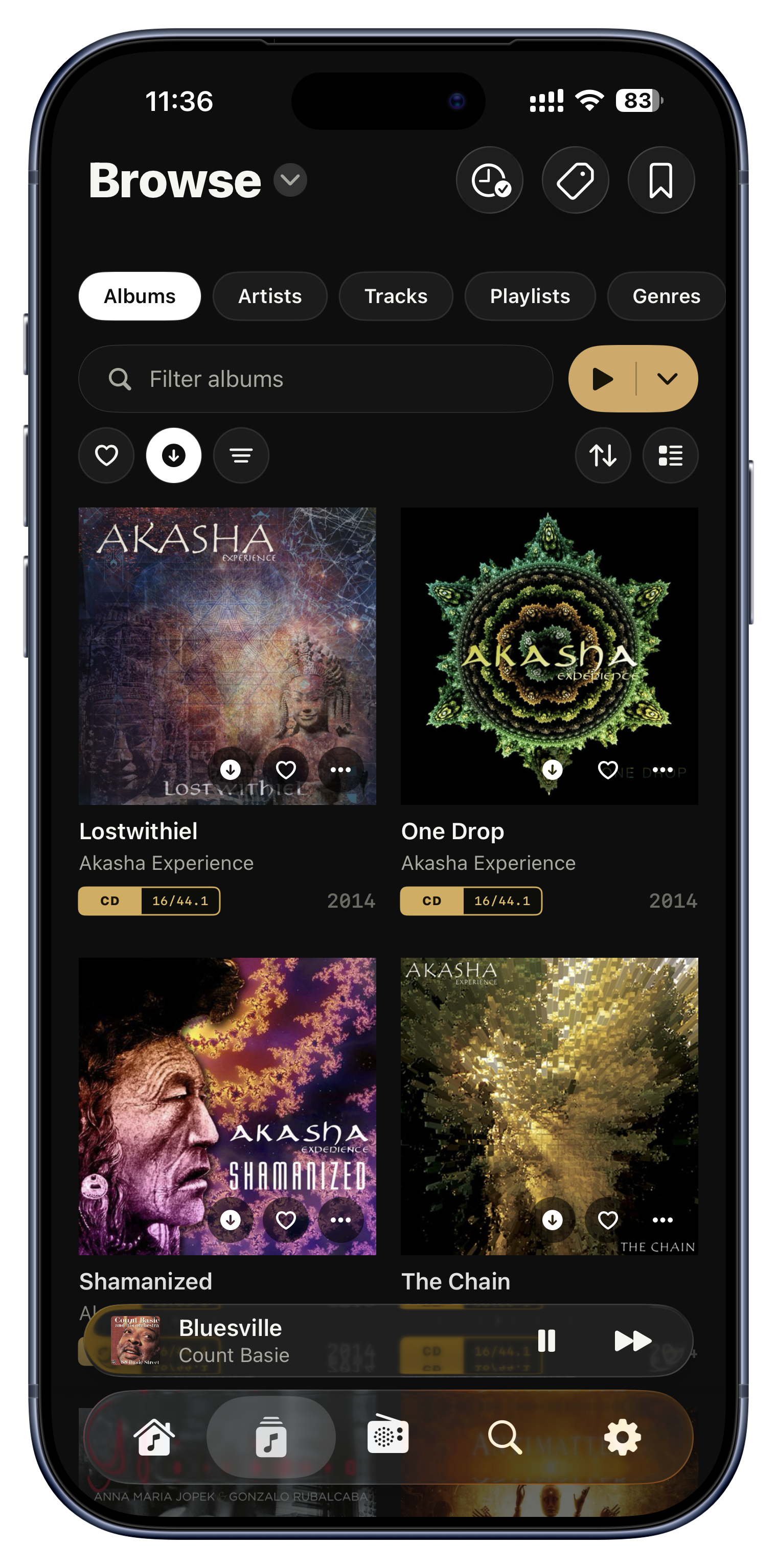
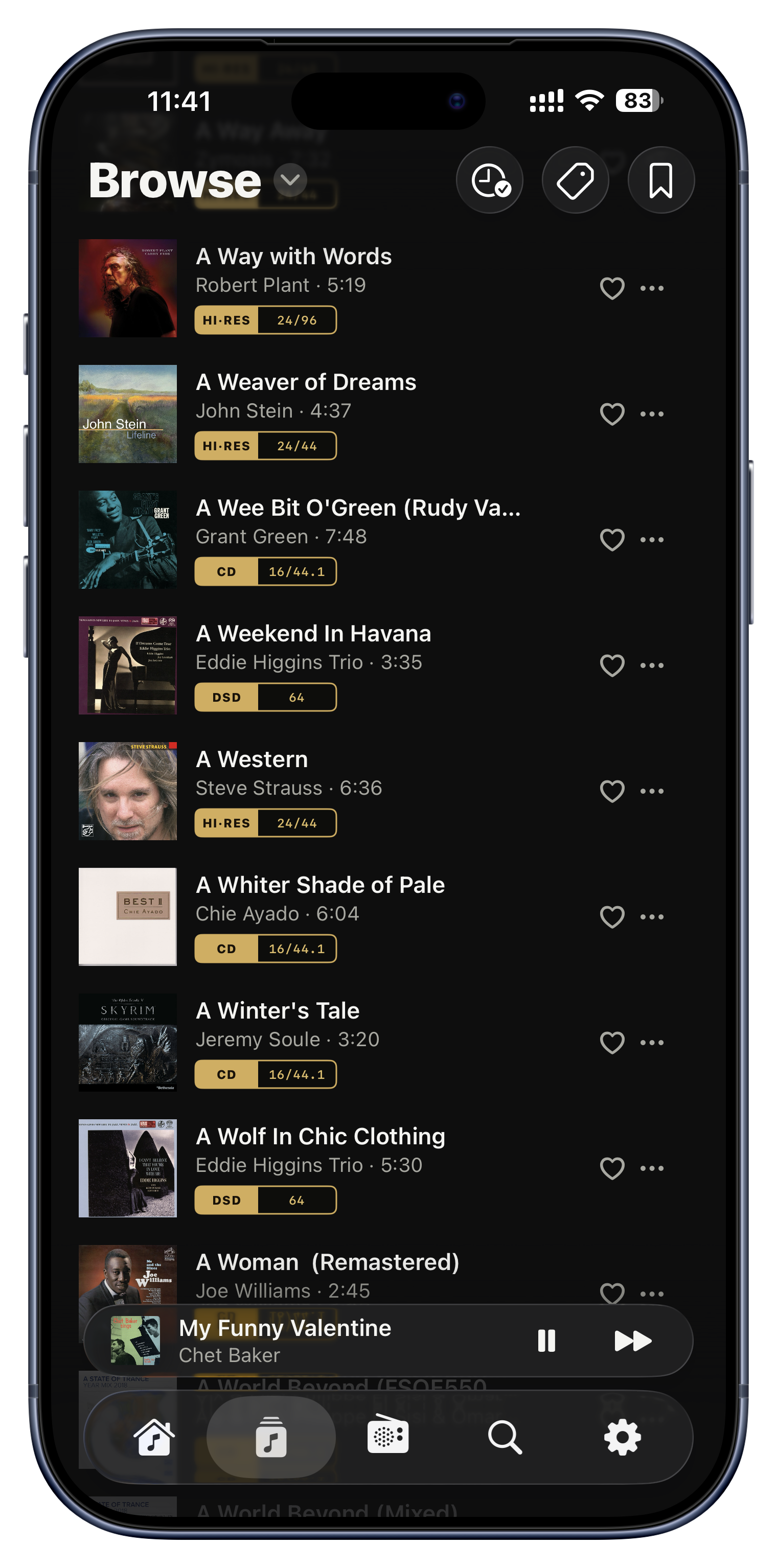
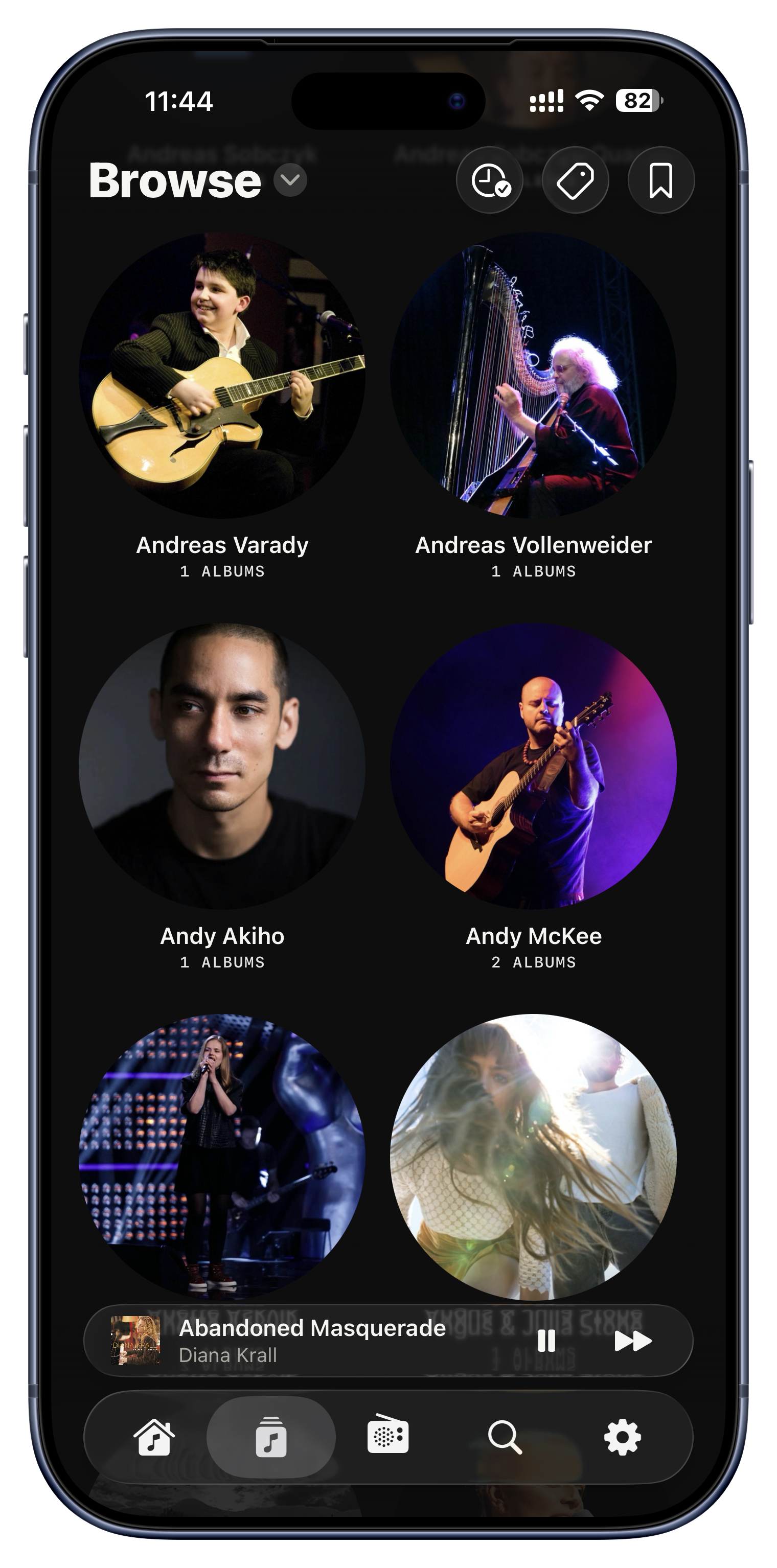
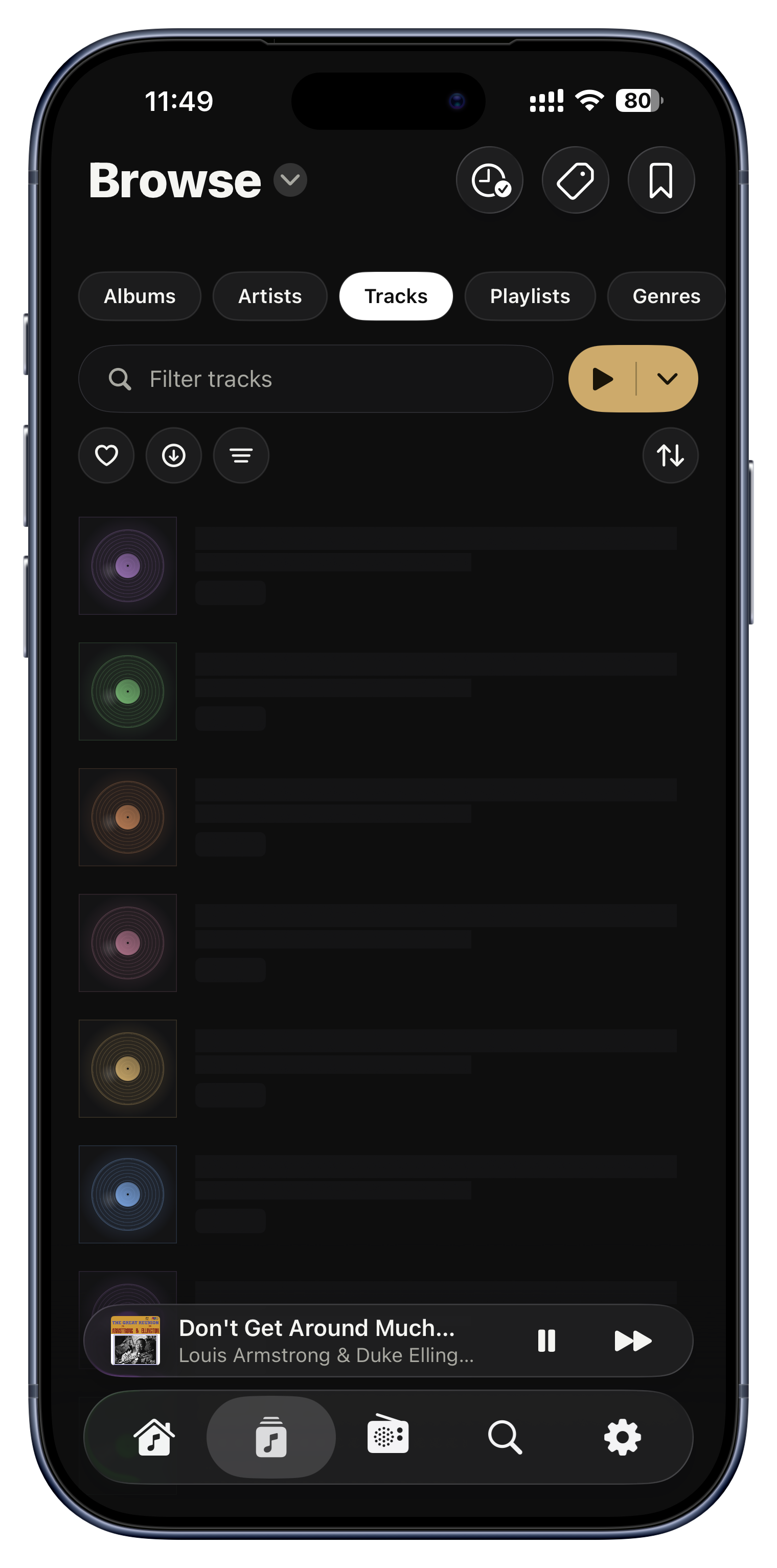
Fila Browse îți împarte toată colecția în șase vederi între care treci cu pastilele de sus: Albums, Artists, Tracks, Playlists, Genres și Folders. Folders e eroul discret: oglindește exact structura de foldere de pe server, deci o bibliotecă pe care ai aranjat-o cu grijă se navighează exact cum ai aranjat-o.
- Folosește Folders ca să ajungi la casete, bootleg-uri sau fișiere ciudat etichetate, care nu se grupează curat în altă parte.
- Navighează după Genre când ai o dispoziție anume.
- Sari la Tracks ca să găsești o singură piesă în toate albumele deodată.

Sortare în interiorul sortării
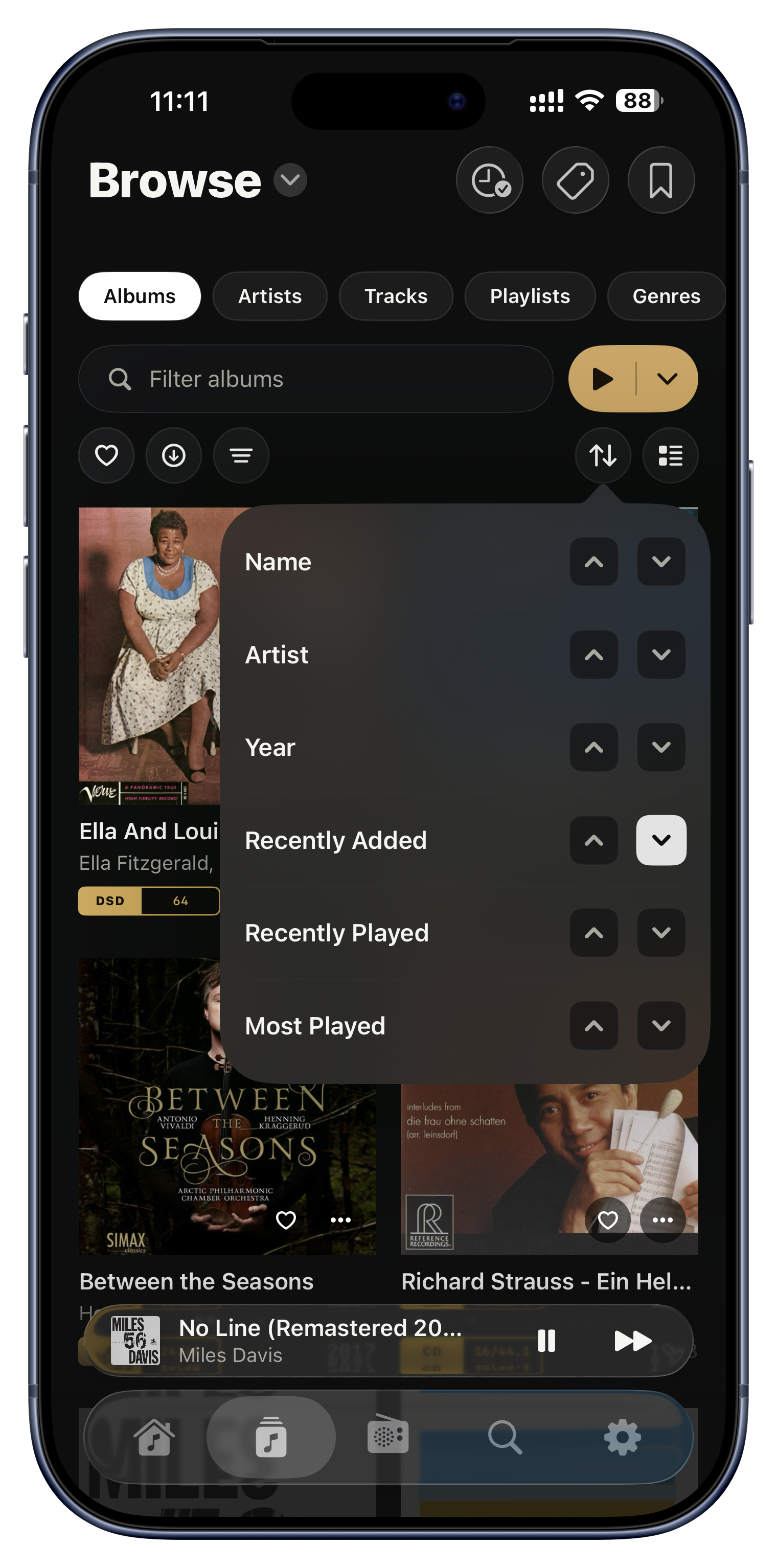
Sortarea nu înseamnă doar de la A la Z. Poți suprapune mai multe reguli, deci albumele se sortează după Artist și apoi după An în interiorul fiecărui artist, dându-ți discografia în ordinea reală a apariției. Fiecare ecran își ține minte propria sortare, iar opțiunile includ Most Played și Recently Played, alimentate din propriul tău istoric de ascultare.
- Sortează albumele după Recently Played, ca rotația curentă să stea deasupra.
- Sortează pagina unui artist după An, ca să-i citești catalogul în ordine.
- Sortează Tracks după Most Played ca să-ți găsești imnurile adevărate.

Filtrează până e exact cum trebuie
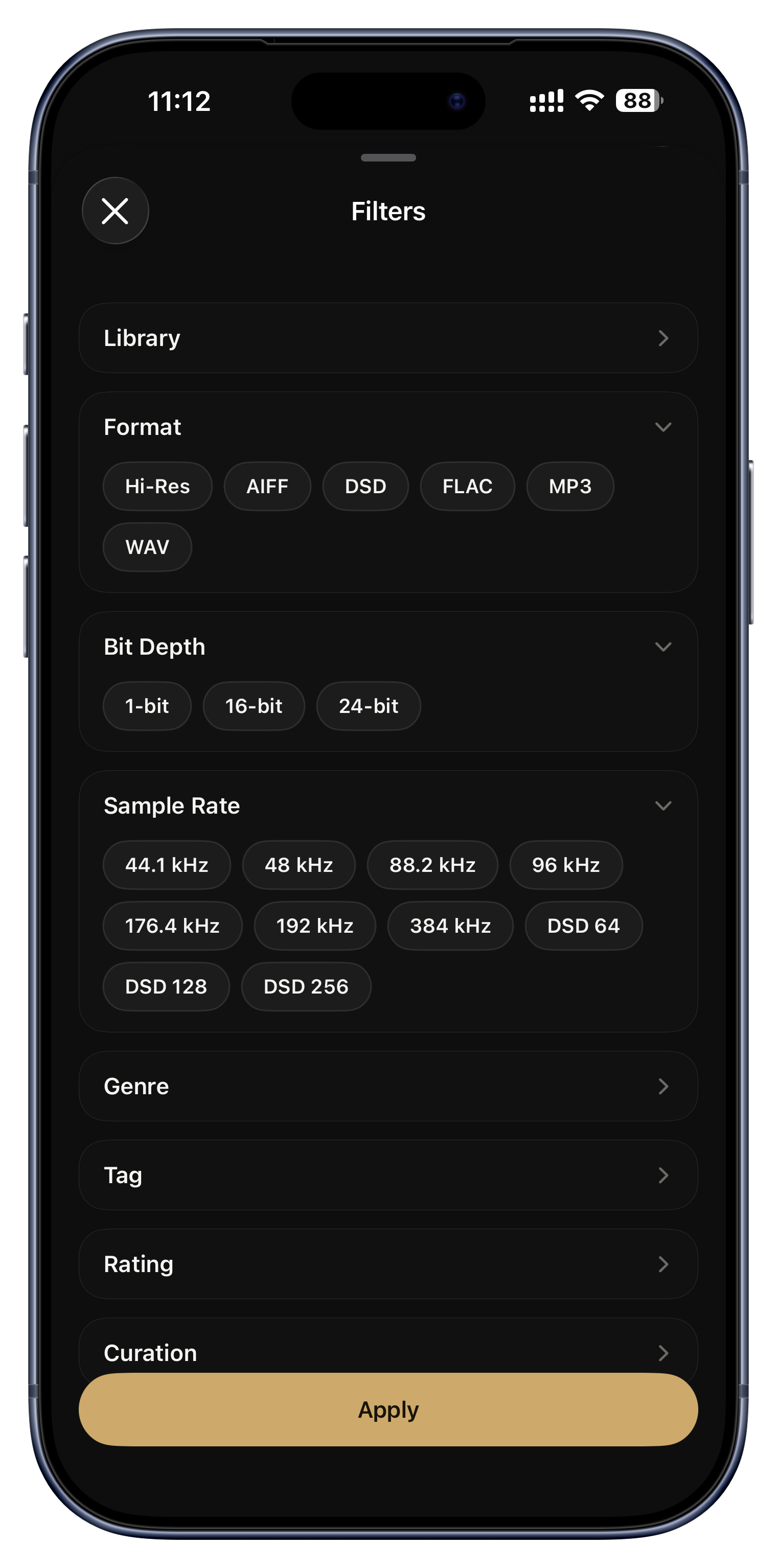
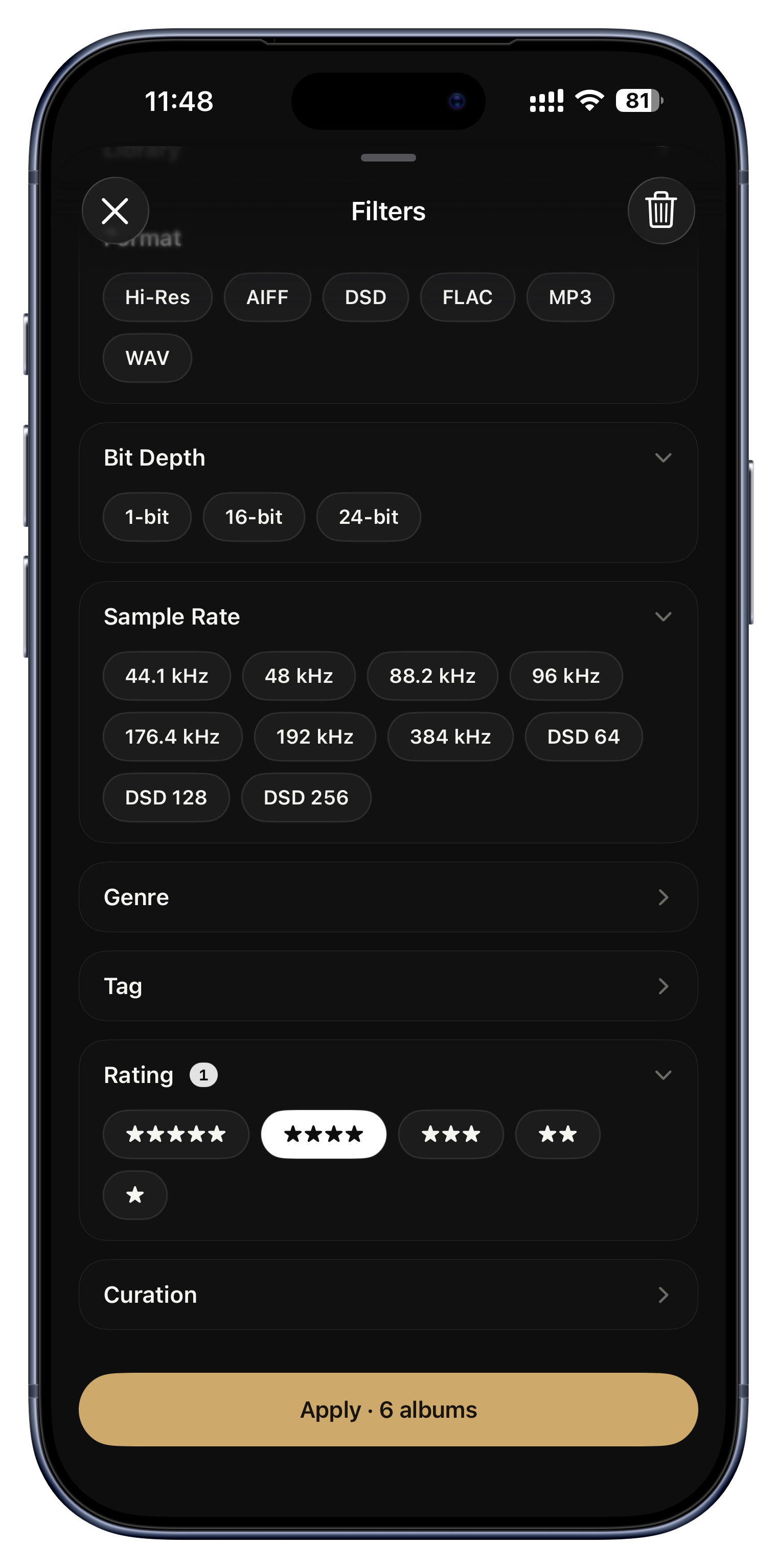
Filtrele taie o bibliotecă uriașă exact până la ce vrei: după casă de discuri, codec, adâncime de biți, rată de eșantionare, gen, notă în stele, etichetă sau printr-un comutator doar-Hi-Res. Atingi o pastilă a doua oară ca să excluzi în loc să incluzi. Există chiar și filtre de întreținere, pentru albumele care au nevoie de atenție.
- Arată doar albumele hi-res pe 24 de biți, de la 96 kHz în sus, pentru o seară de ascultare atentă.
- Filtrează după o singură casă de discuri, ca să navighezi o serie de reeditări.
- Folosește „copertă lipsă” ca să vânezi coperțile care trebuie reparate.
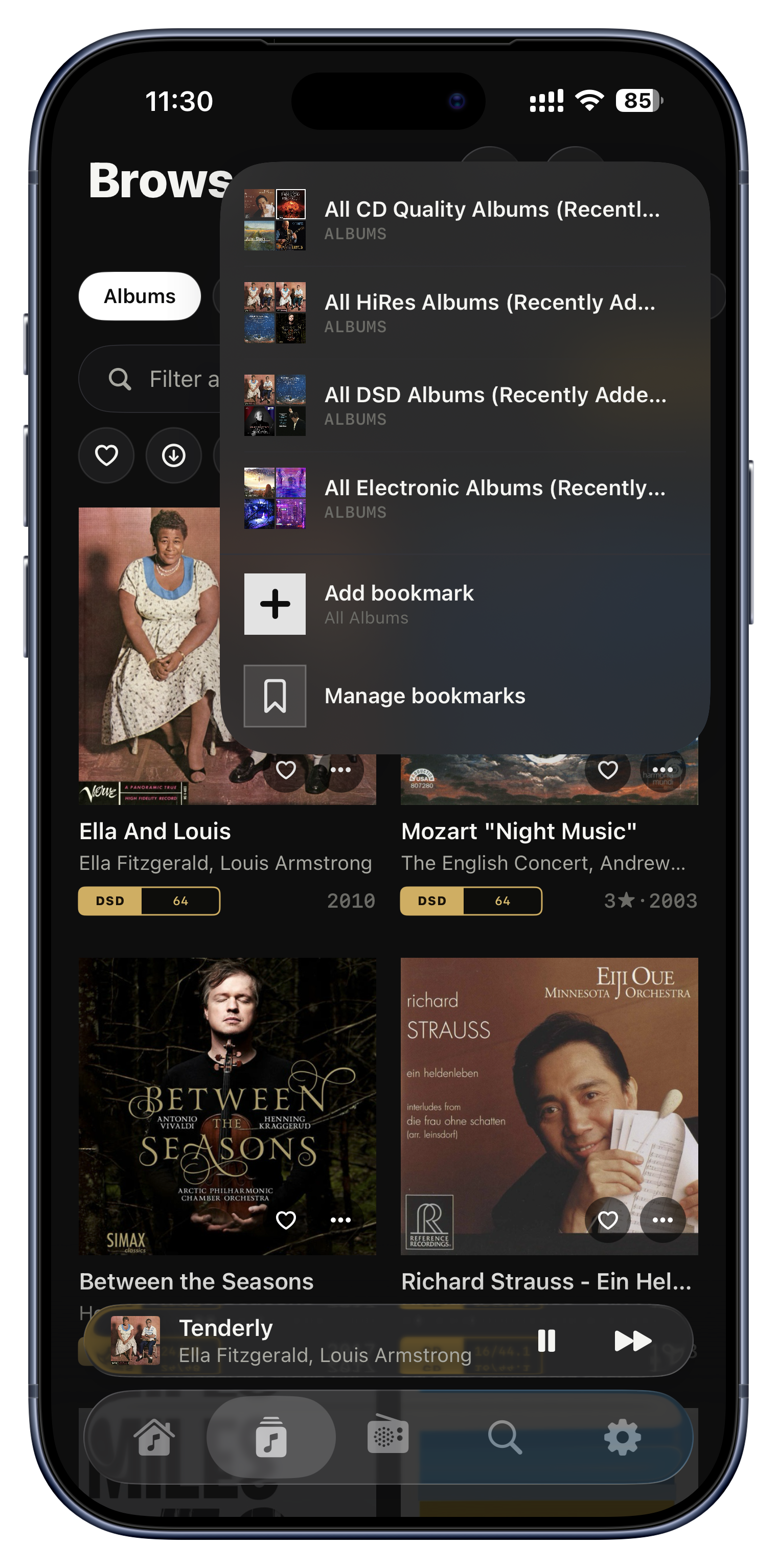
- Combină filtrele, apoi salvează rezultatul ca semn de carte, o presetare refolosibilă (mai multe despre asta la Organizare).

Zboară printr-o bibliotecă uriașă
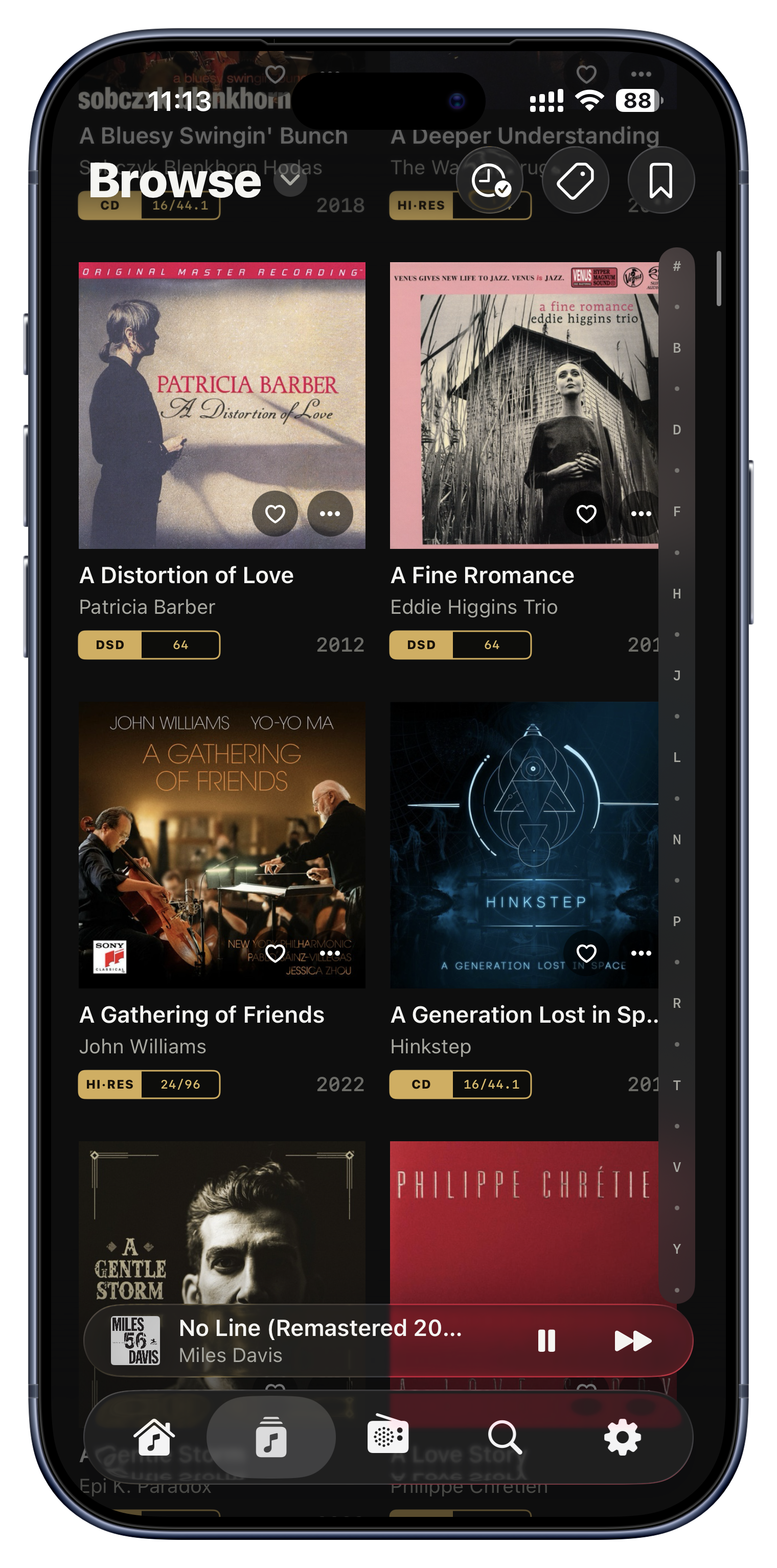
O bandă verticală cu alfabetul se prinde de marginea listelor lungi. Tragi în jos pe ea și o literă mare îți arată unde vei ateriza, deci sari peste mii de intrări dintr-o singură mișcare. Încape tot alfabetul chiar și pe ecrane mici și se retrage singură când te oprești din derulat.
- Sari de la A la R într-o bibliotecă de douăzeci de mii de albume, dintr-o mișcare.
- Găsești un artist după inițială, fără derulat la nesfârșit.

Grilă sau listă, cum vrei
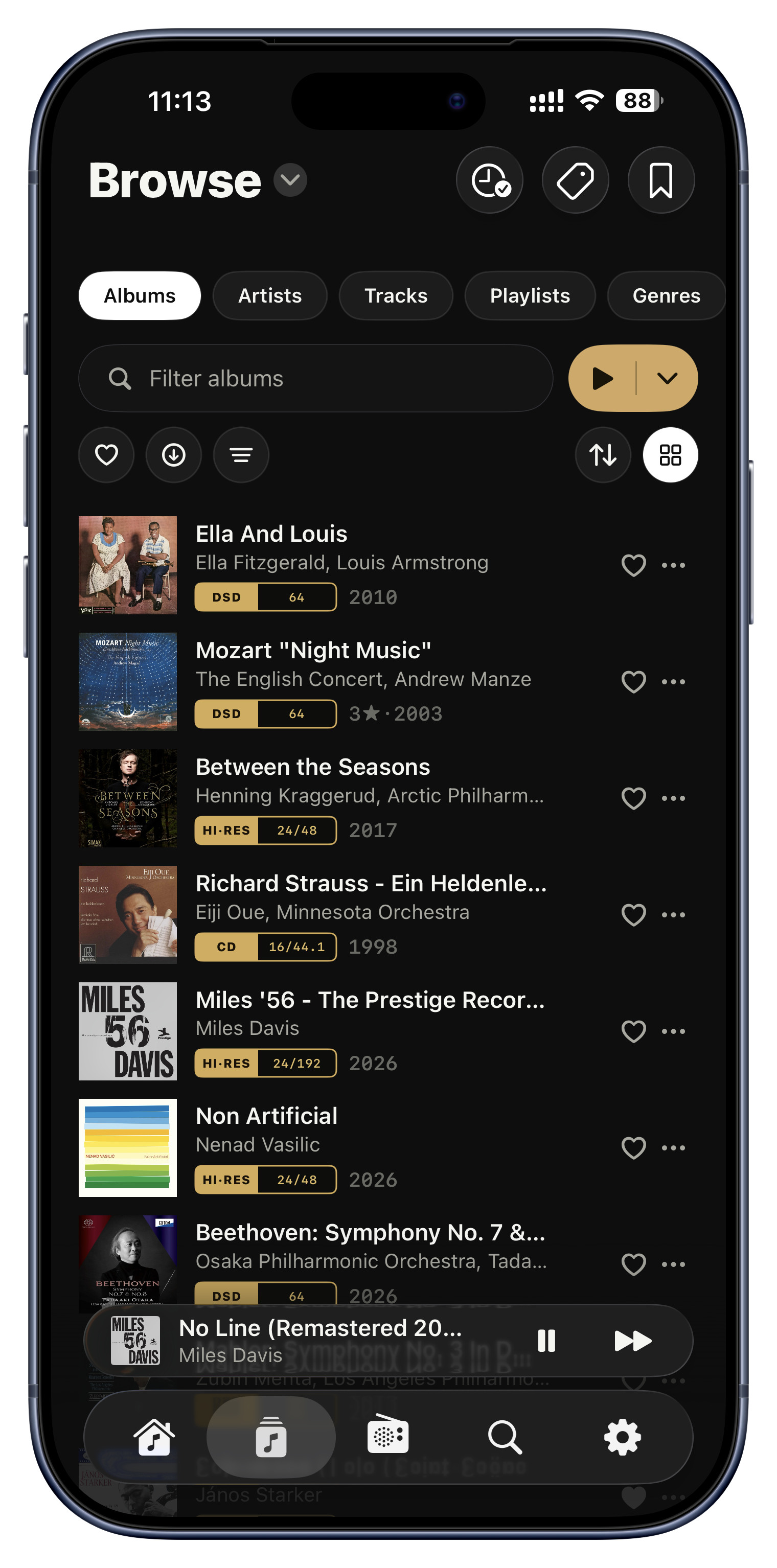
Fiecare vedere de navigare comută între o grilă de coperți mari și o listă compactă, pe un rând. Coperți când vrei să alegi după senzație, nume când vrei să scanezi repede pe un ecran mic.
- Grilă pe iPad, pentru un perete superb de coperți.
- Listă compactă pe iPhone, ca să scanezi rapid un catalog lung de artist.

Celelalte versiuni, strânse frumos
Când ai un album de mai multe ori, o remasterizare, o reeditare hi-res, o altă presare, Serento le recunoaște ca versiuni ale aceluiași disc și le ține împreună. Poți marca una ca versiune principală, cea care apare în bibliotecă, și poți ajunge la celelalte oricând vrei.
- Ține remasterizarea 24/192 drept copie principală, cu originalul la o atingere distanță.
- Compari o presare mono cu una stereo, fără să-ți aglomerezi rafturile.
- Retrogradezi un duplicat cu pierderi, ca să apară doar cel fără pierderi.
Apeși play, cum vrei tu.
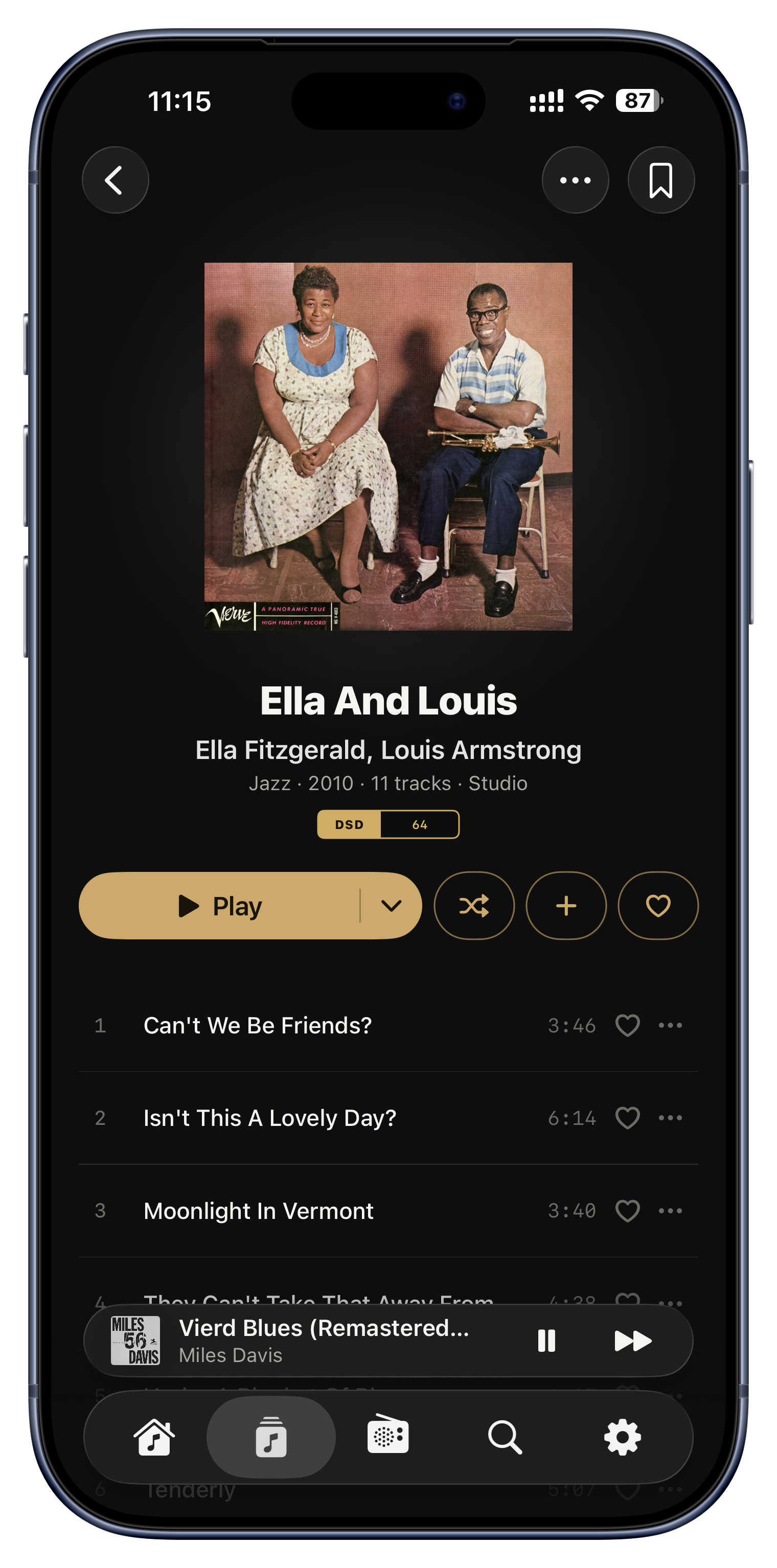
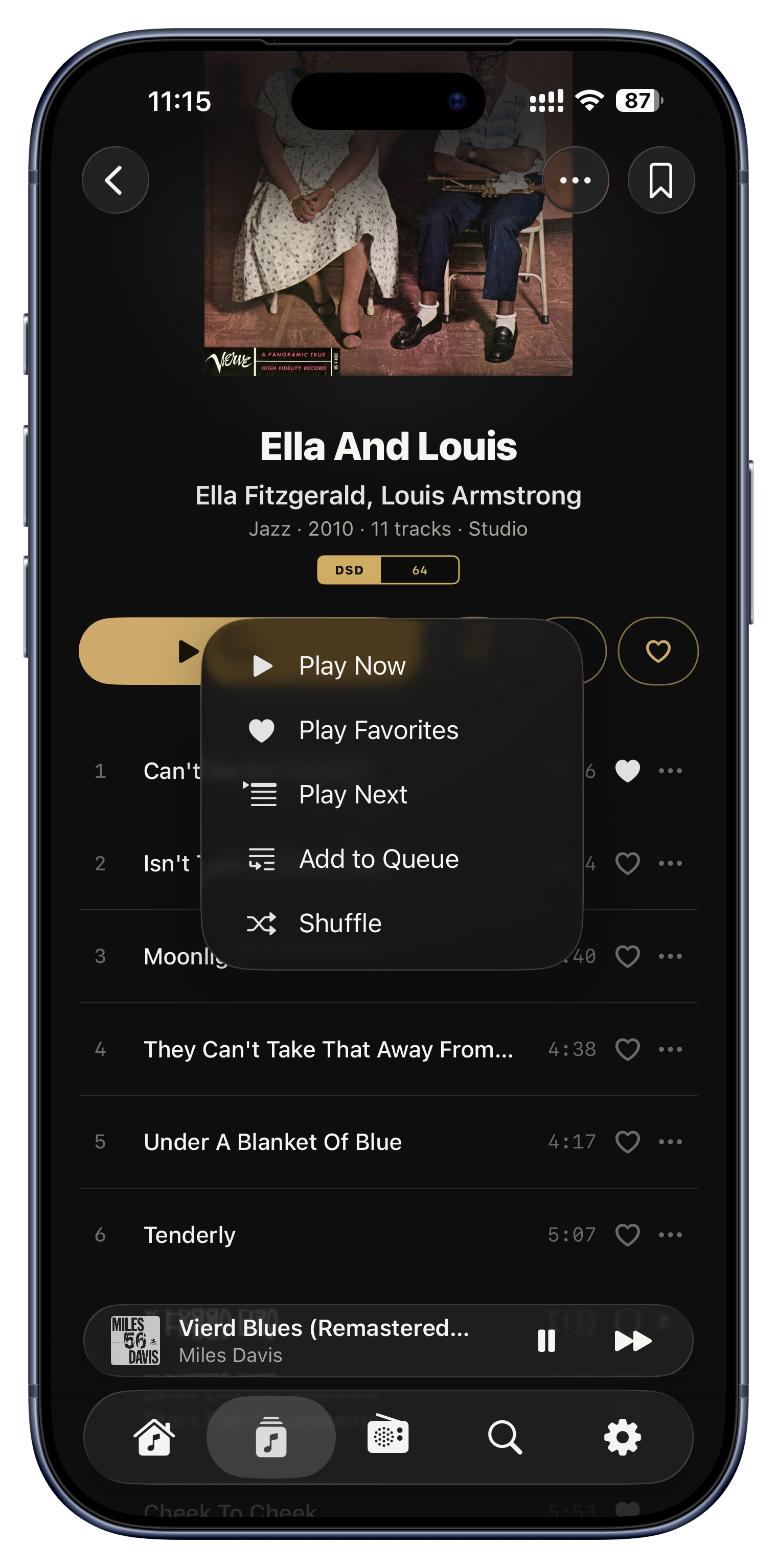
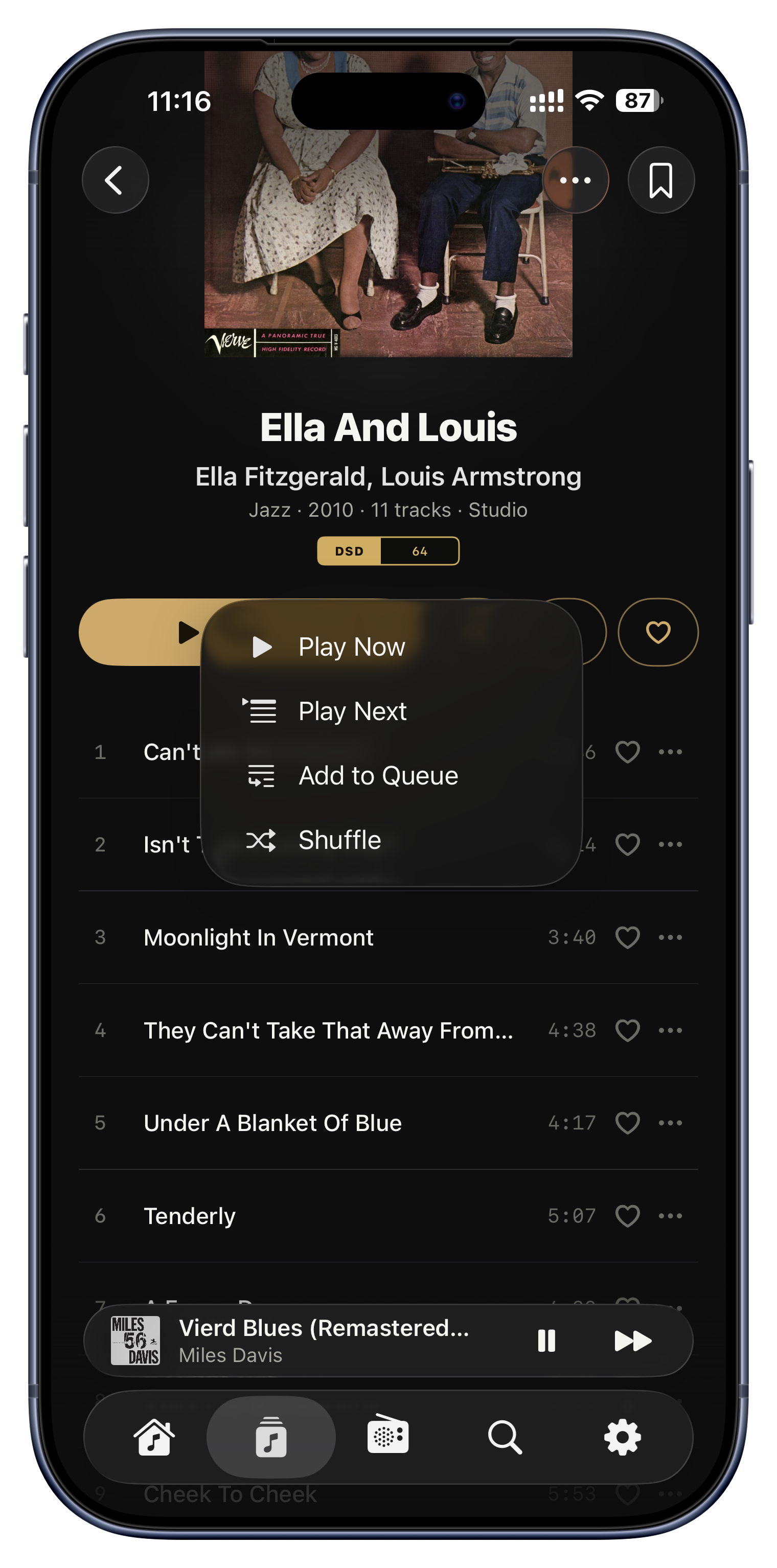
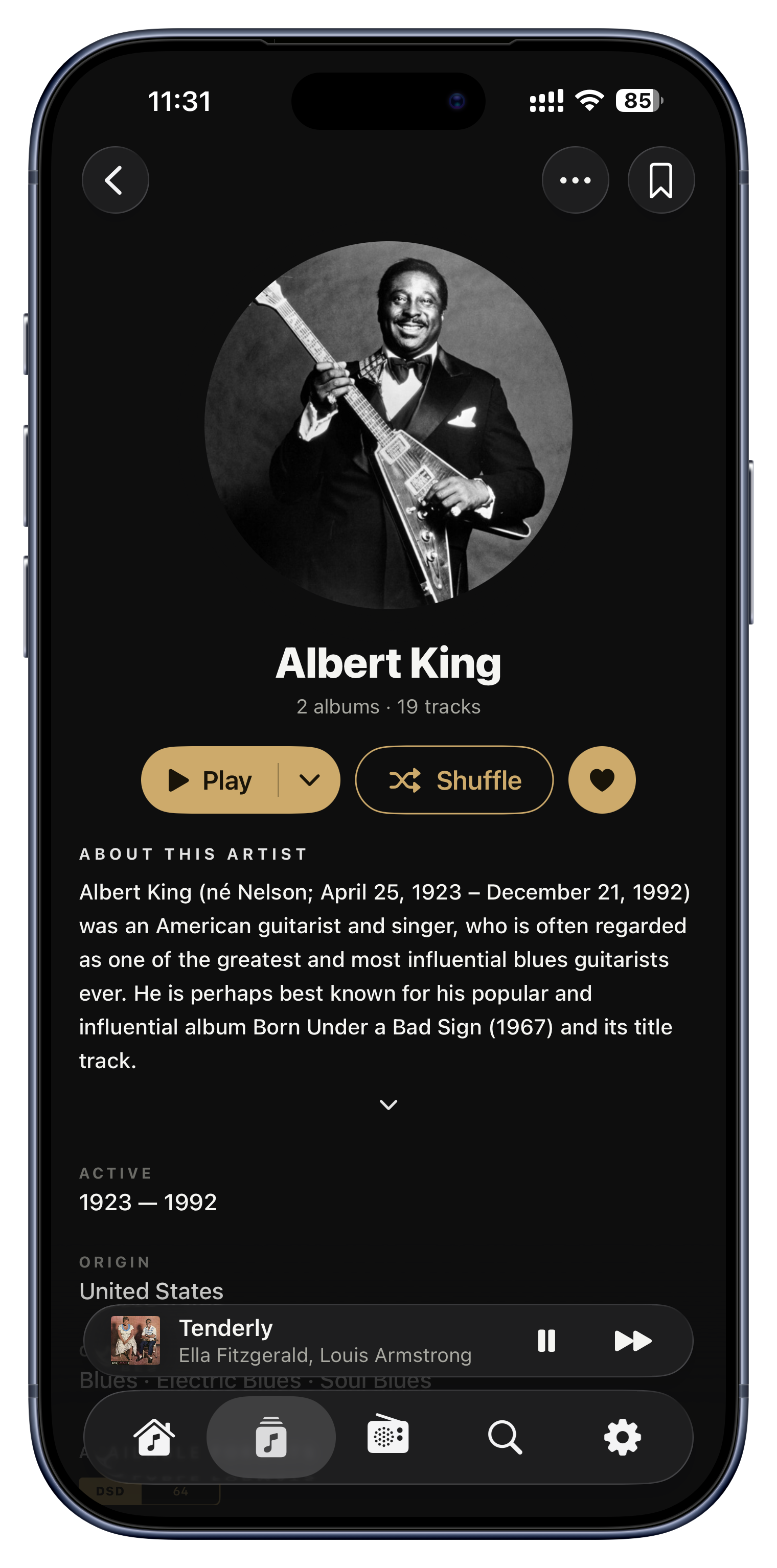
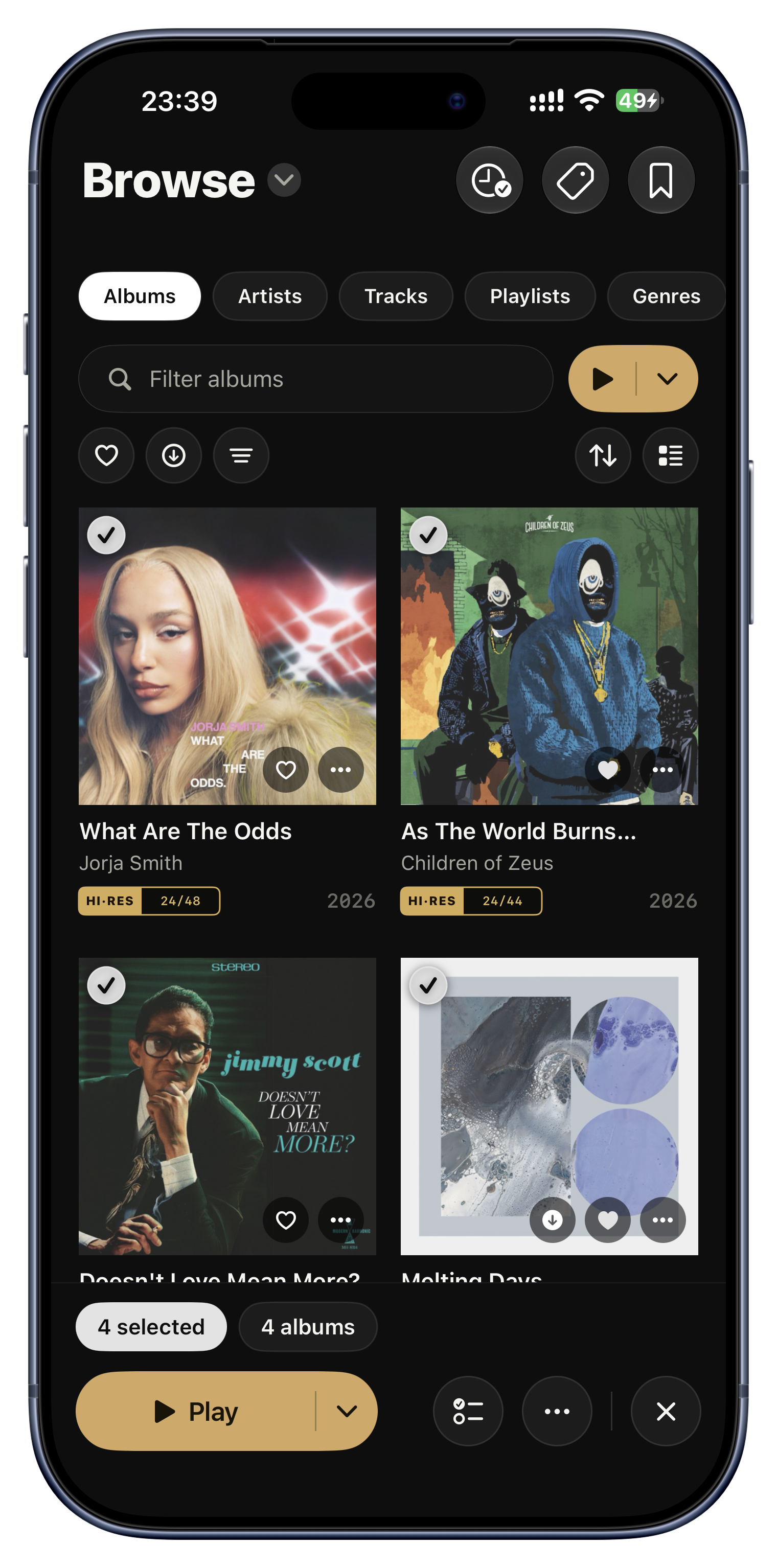
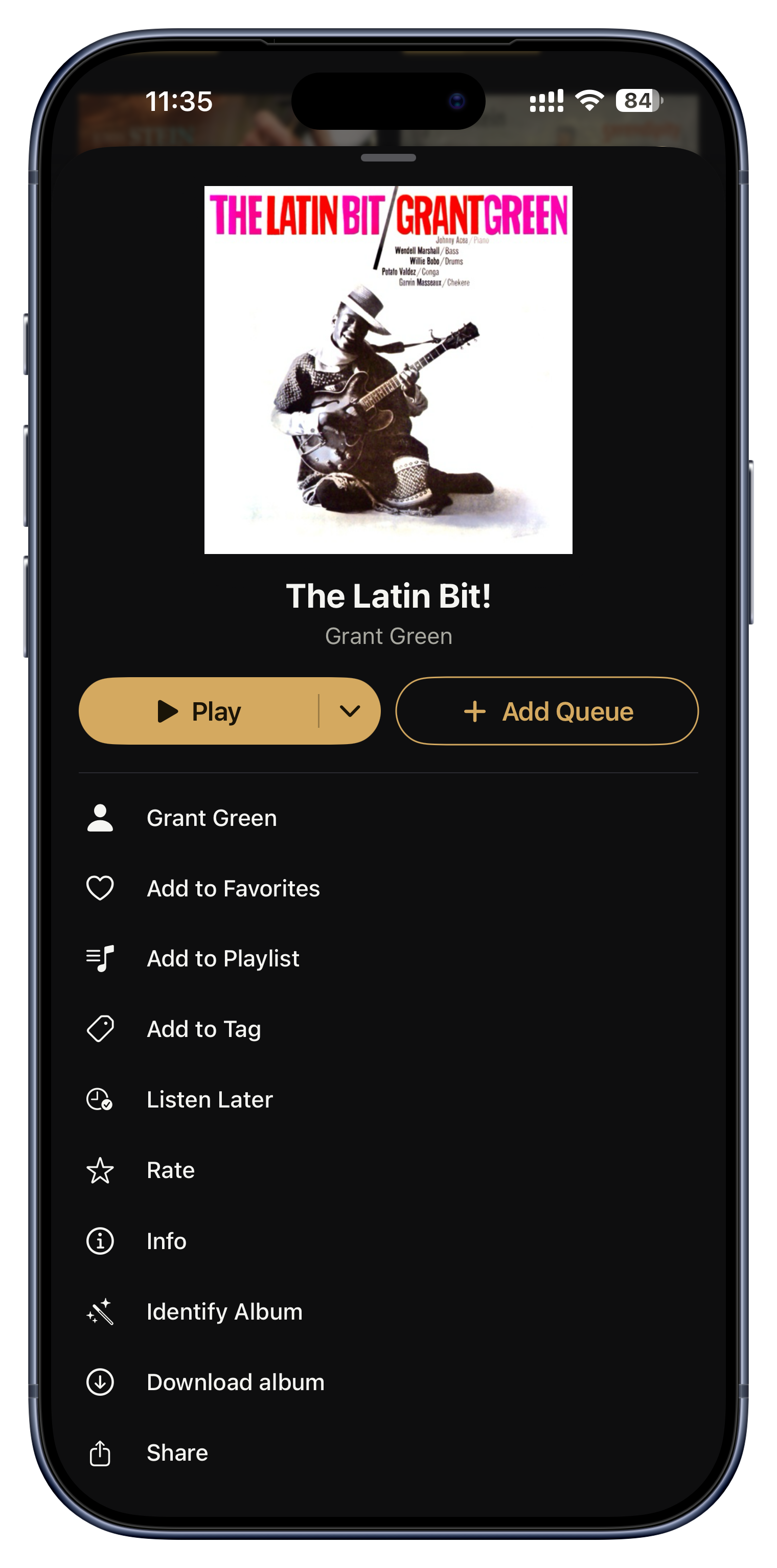
Butonul acela auriu de Play, cu săgeata, este comanda-semnătură a Serento. Săgeata ascunde opțiuni pe care mai nimeni nu le deschide, și sunt exact cele bune.
Hai, atinge săgeata mică. Meniul acela e comanda pe care mai nimeni nu o deschide.


Play Now
Partea stângă a butonului auriu Play face lucrul evident: golește coada și pornește imediat selecția ta. Dar săgeata mică de lângă el este locul în care stă adevăratul control, așa că merită mereu o privire.
- Atingi Play pe un album ca să lași totul baltă și să-l pornești chiar acum.

Play Favorites
Ascuns în meniul Play stă Play Favorites: redă doar piesele cărora le-ai pus inimă, în ordinea firească a albumului, și sare peste tot restul. Apare doar când chiar există o favorită în ce te uiți, exact motivul pentru care atât de puțini îl găsesc vreodată.
- Pe un album dublu întins, unde iubești patru piese, redai doar acele patru.
- Pe pagina unui artist, redai doar piesele tale favorite din tot catalogul lui.
- Pe toată biblioteca, devine un tonomat personal, un „best of” numai al tău.
- Într-o etichetă, asculți doar piesele marcate din starea aceea.

Play Next și Add to Queue
Play Next strecoară o selecție imediat după piesa curentă; Add to Queue o pune tocmai la final. Oricum ai face, restul programului rămâne exact cum era, deci modelezi ce urmează fără să oprești vreodată muzica.
- Cineva cere o piesă? Play Next, și urmează imediat după asta.
- Construiești ascultarea unei seri? Add to Queue, pe măsură ce navighezi.
- Pui trei albume la rând înainte să te apuci de gătit.

Amestecă orice, sau chiar tot
Shuffle amestecă exact ce ai în față: un album, un artist, un gen, o listă. Din vederea Albums, fără niciun filtru, îți amestecă toată biblioteca și merge la nesfârșit, completând discret coada. Și e sincer aleatoriu; un vechi shuffle „inteligent”, care tot împingea în față artistul cu cele mai multe albume, a fost scos intenționat.
- Amesteci toată colecția, pentru un radio nesfârșit și plin de surprize, din propria ta muzică.
- Amesteci un singur artist, ca să-i redescoperi piesele ascunse.
- Amesteci o etichetă „Drumuri lungi”, pentru un set mixt, potrivit cu starea.

Redă exact ce e pe ecran
Butonul compact Play de lângă câmpul de căutare redă exact ce e pe ecran chiar acum, după filtrele tale, după textul căutat și după sortare. Transformă orice vedere filtrată într-o listă de redare instantanee, de unică folosință, cu efort zero.
- Filtrezi „jazz hi-res, de la 4 stele în sus”, apeși Play, și seara e rezolvată.
- Cauți „live”, apoi redai toate albumele live deodată.
- Filtrezi un gen, sortezi după Most Played și redai piesele tale de top din el.

Coada, la vedere
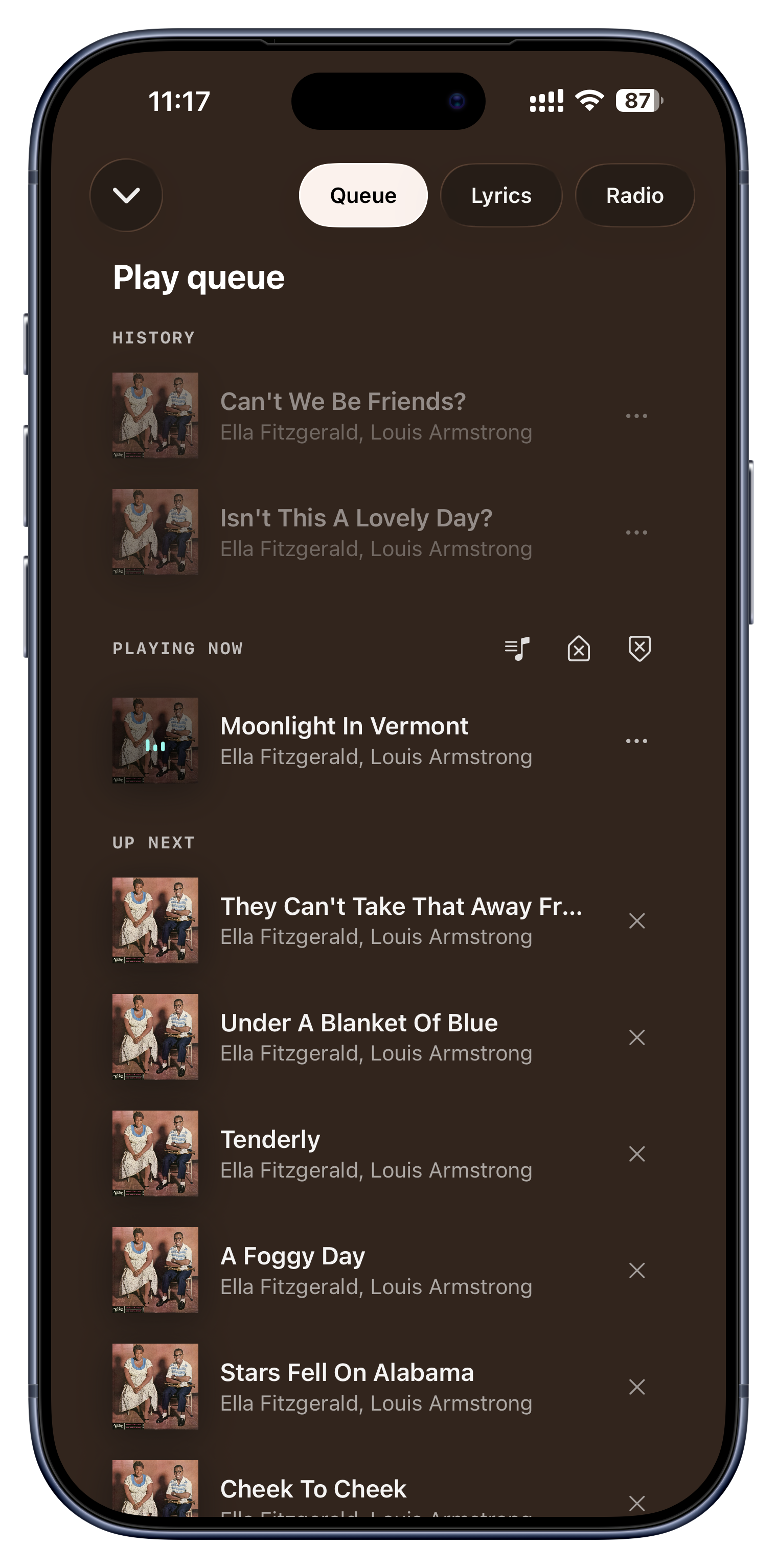
Panoul cozii arată trei zone clare: History, adică ce ai ascultat deja în sesiunea asta, ce se redă acum și Next Up. Poți derula înapoi și reasculta ceva de mai devreme, poți scoate o singură piesă care urmează, poți curăța restul sau poți salva tot ce e acolo drept listă de redare permanentă.
- Ai nimerit o succesiune perfectă? Salvezi coada ca listă de redare, ca să o ții pentru totdeauna.
- Reasculți o piesă de mai devreme din sesiune, fără să-ți pierzi locul.
- Scoți din Next Up o piesă pe care nu mai ai chef să o asculți.
Organizeaz-o ca nimeni altcineva.
Genurile și folderele arată cum sunt aranjate fișierele. Etichetele, semnele de carte și listele de redare arată cum îți aranjezi tu ascultarea, în jurul stărilor, al ocaziilor și al lucrurilor care au sens doar pentru tine.
-
-
- Muncă intensă
- Cod noaptea
- Melancolie
- Cafea de duminică
-
-
- Japonia 2024
- Drumuri lungi
Atinge o ramură ca să o deschizi. Dacă etichetezi ceva la “Stări”, “Concentrare” dinăuntru rămâne neatinsă. Fiecare nivel e al tău.


Organizează cu etichete
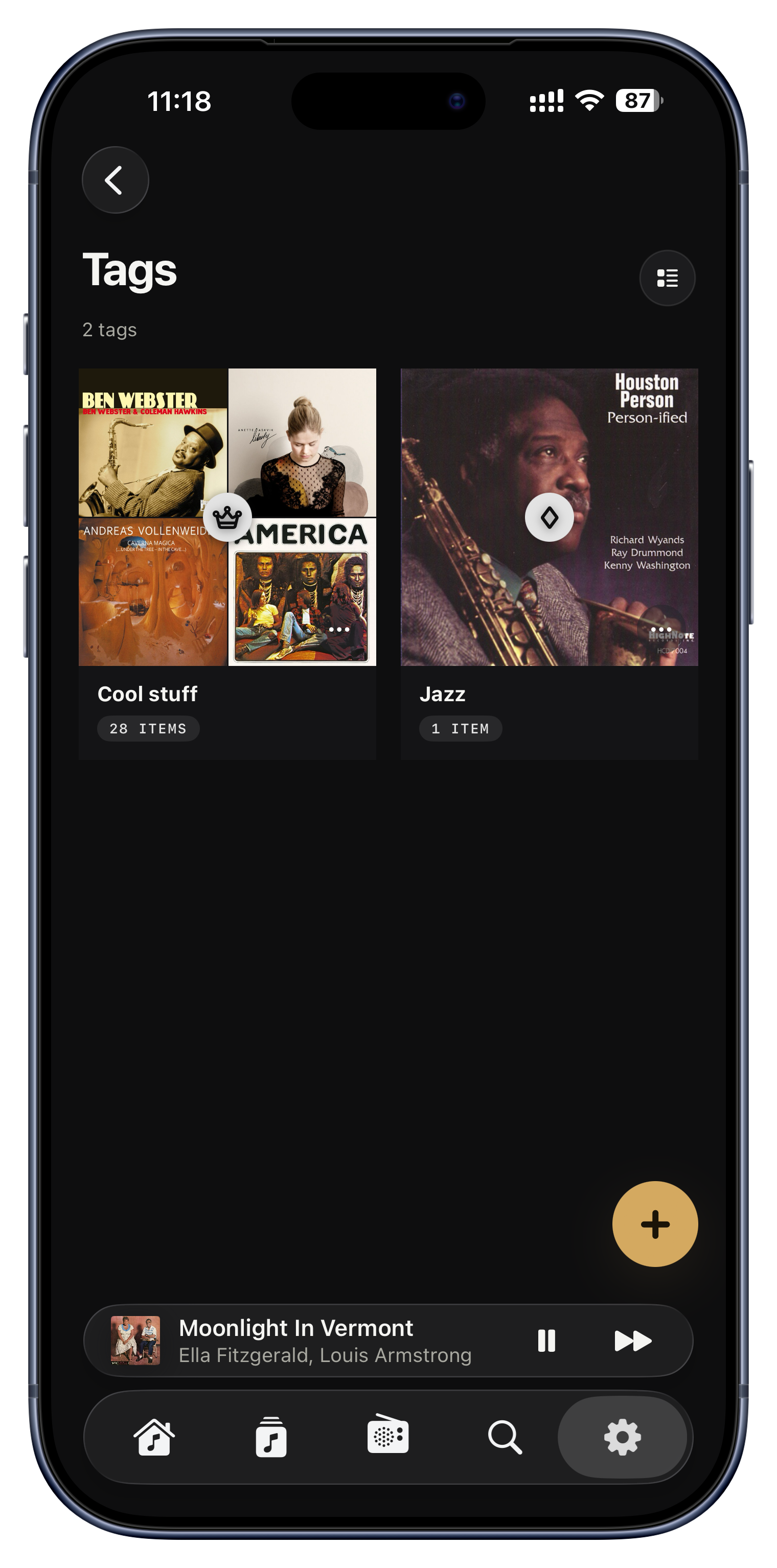
Etichetele sunt propriile tale denumiri, lipite pe albume, piese, artiști, chiar și pe posturi de radio. Trec complet peste gen și peste foldere, deci poți grupa muzica după stare, ocazie, persoană sau proiect, iar un singur album poate purta câte etichete vrei. Când creezi una alegi un nume și o pictogramă, cu previzualizare vie în timp ce scrii.
- Stări precum „Noaptea târziu”, „Concentrare”, „Cafea de duminică”.
- Ocazii precum „Cină cu prieteni”, „Antrenament”, „Drumuri lungi”.
- Oameni, ca „Piesele preferate ale mamei” sau „Vinilurile lui tata”.
- O etichetă „De redescoperit”, pentru discurile la care tot spui că revii.

Etichete imbricate, ca folderele
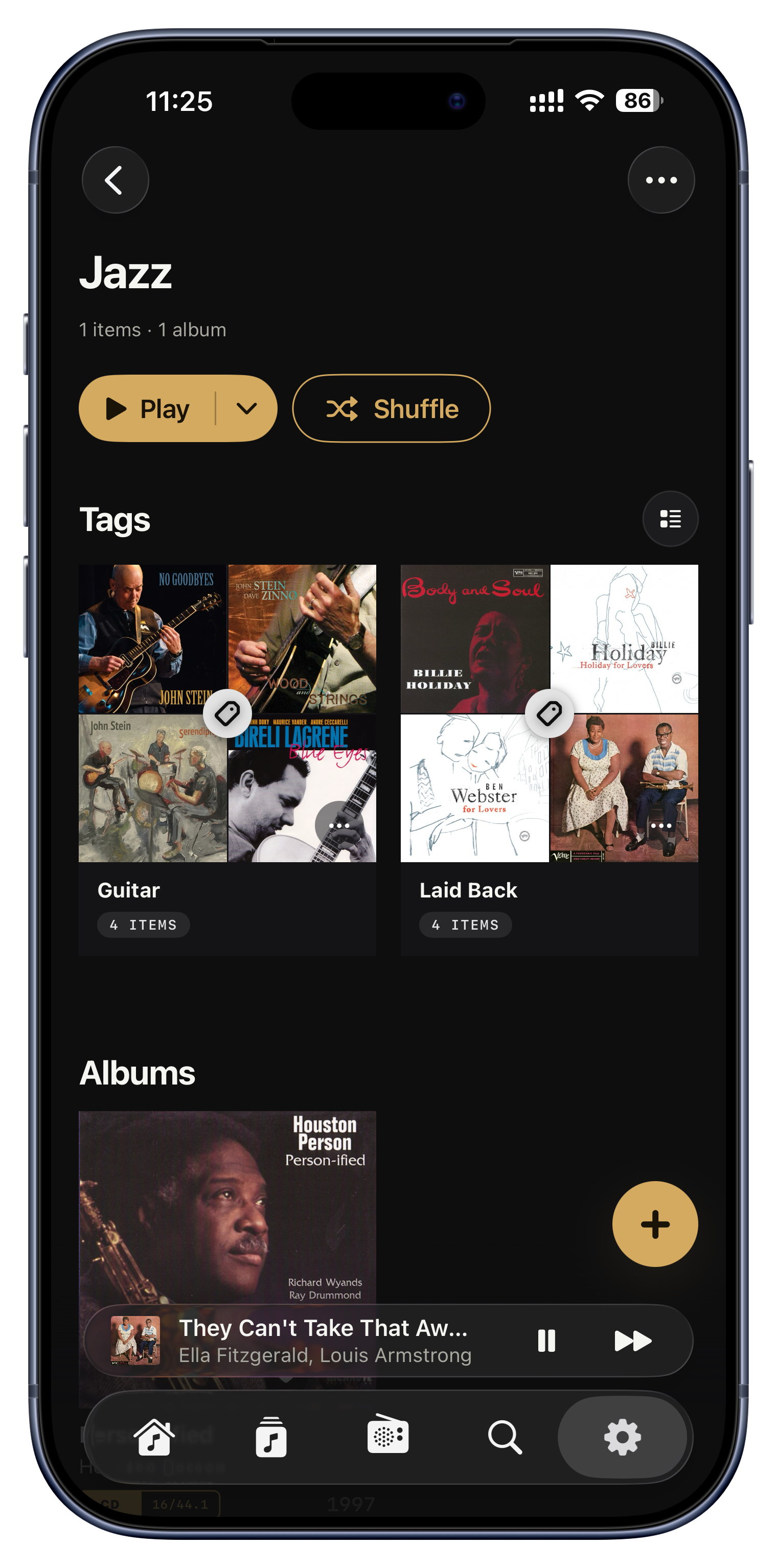
Etichetele pot sta una în alta, ca folderele în foldere, pe oricâte niveluri. Un părinte precum „Călătorii” poate ține „Japonia 2024” și „Italia”, iar fiecare dintre ele poate ține altele. Esențial: dacă etichetezi ceva la părinte, asta nu coboară la copii, deci fiecare nivel rămâne exact atât de precis pe cât îl faci tu.
- „Stări” ține „Bucurie”, „Melancolie” și „Concentrare”, fiecare navigabilă separat.
- „Genuri pe care le explorez” ține „Bossa Nova”, care ține „Bossa anilor '70”.
- „Călătorii” ține câte o sub-etichetă pentru fiecare drum, fiecare o coloană sonoră a acelei călătorii.

Transformă un folder într-un arbore întreg de etichete
Dacă serverul tău e deja organizat în foldere ordonate, nu trebuie să reconstruiești structura aceea de mână. „Make into tag” ia un folder și tot ce e sub el și le transformă într-o ierarhie de etichete identică, dintr-un singur pas: folderul devine etichetă-părinte, fiecare subfolder o etichetă-copil, iar fiecare album dinăuntru e adăugat automat.
- Transformi „Vinyl Rips › Jazz › Blue Note” într-un arbore de etichete navigabil și redabil, instantaneu.
- Oglindești în etichete un folder „Best Of” pe care l-ai ales cu grijă, fără nicio etichetare manuală.
- Recreezi în câteva secunde, sub formă de etichete, exact felul în care îți ții deja muzica.

Salvează orice vedere ca semn de carte
Un semn de carte salvează exact ecranul la care te uiți, ca să sari înapoi la el dintr-o singură atingere, de oriunde din aplicație. Puterea lui e dublă. Întâi, e mereu la îndemână: butonul de semn de carte stă în bara de unelte pe aproape orice ecran, deci o vedere salvată nu e niciodată la mai mult de o atingere, oricât ai fi rătăcit. Apoi, un semn de carte prinde o listă întreagă, filtrată și sortată, nu doar un album sau un artist, ținând minte fiecare filtru și fiecare regulă de sortare pe care ai pus-o. Pe scurt, semnele de carte sunt presetările tale personale pentru vederile la care tot revii.
- Îți sortezi albumele după Recently Played și salvezi vederea, ca rotația ta să fie la o atingere de oriunde.
- Filtrezi doar fișierele DSD (sau albumele hi-res pe 24 de biți) și salvezi asta ca raft „Cea mai bună calitate”.
- Salvezi ca semn de carte artistul de care ești obsedat luna asta, pentru acces instantaneu.
- Salvezi „jazz FLAC descărcat, de la 4 stele în sus” ca listă gata făcută, înainte de o călătorie.
- Ții la îndemână un semn de carte „Albume favorite”, pentru o sesiune garantat bună.

Construiește liste de redare
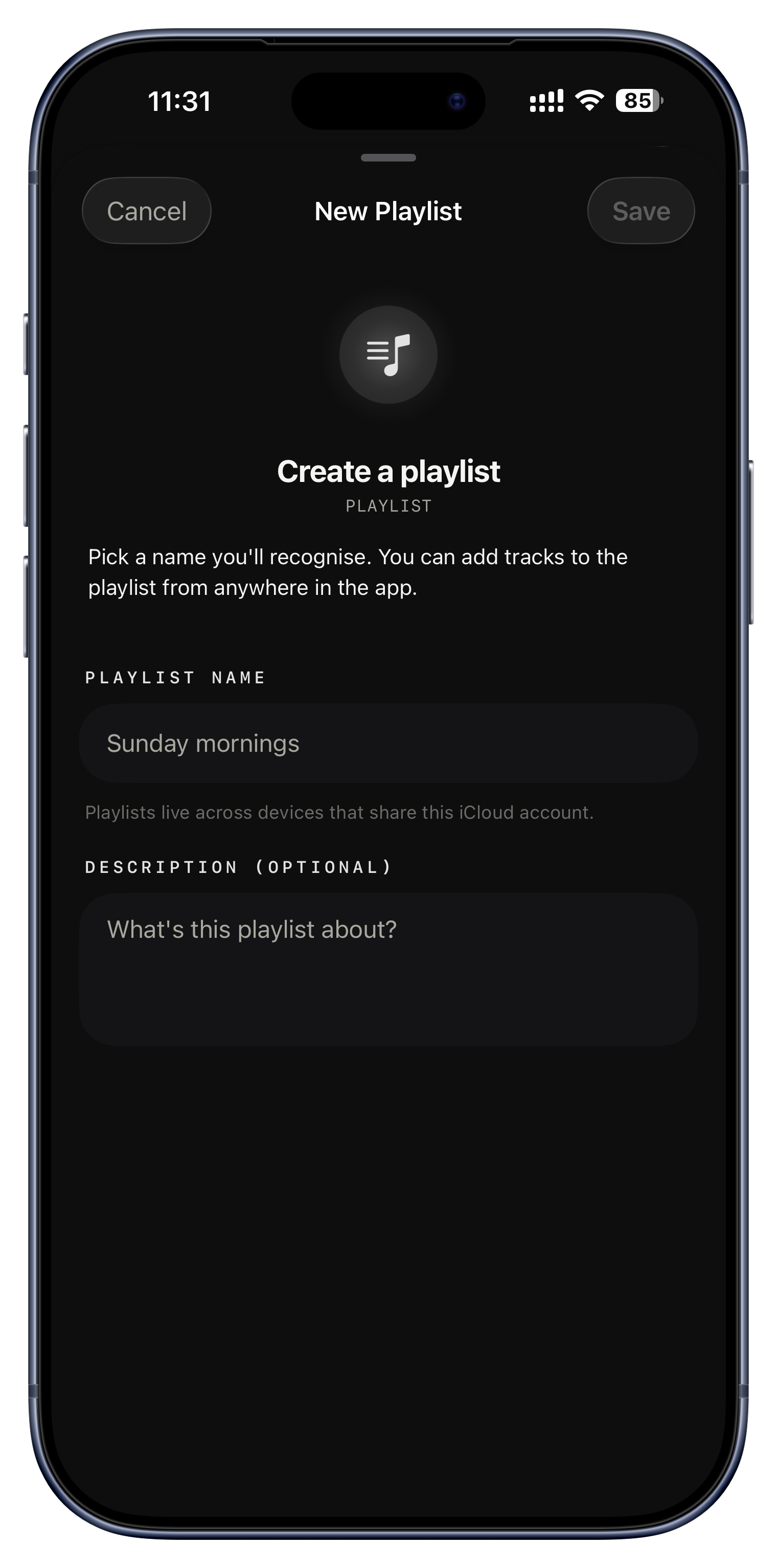
Listele de redare sunt clasica compilație făcută de mână: propria ta colecție de piese, cu nume și cu o descriere opțională, ca să-ți amintești pentru ce e. Le rearanjezi trăgând, scoți piese în voie, iar totul se sincronizează pe toate dispozitivele. Poți construi una chiar din coada curentă.
- „Duminică dimineața”, „Sală 2026”, „Piese pentru drum”.
- Salvezi definitiv o coadă grozavă în care ai nimerit din întâmplare.
- O listă „Favoritele casei”, la care toți din familie tot adaugă.

Marchează orice ca favorit
Inima marchează tot ce iubești; albumele, artiștii, piesele, listele și posturile de radio își țin fiecare propriile favorite. Este un „best of” personal peste toată biblioteca și se combină cu orice altceva: filtrezi orice listă doar la favorite sau o combini cu o etichetă, pentru ce e mai bun dintr-o anumită stare.
- Pui inimă albumelor de pe insula pustie și filtrezi biblioteca doar la ele.
- Într-o etichetă „Concentrare”, redai doar piesele pe care le-ai marcat acolo.
- Marchezi câteva posturi de radio ca favorite, pentru pornire dintr-o atingere.
Redescoperă ce ai deja.
O bibliotecă mare ascunde colțuri uitate. Serento te împinge blând înapoi în ele, folosind doar propria ta muzică, niciodată un catalog de streaming.


Mixuri inteligente, în fiecare săptămână
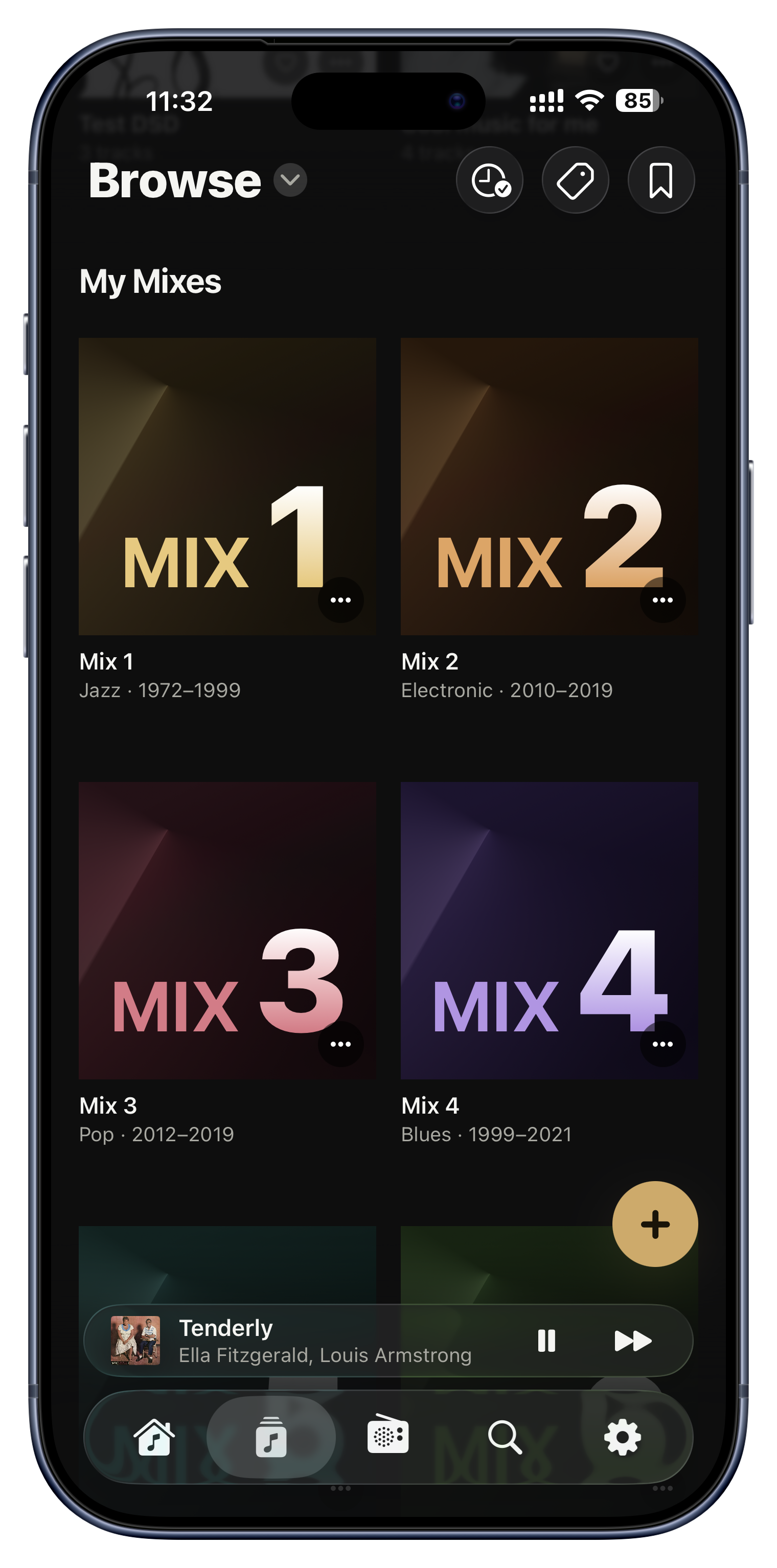
În fiecare săptămână, Serento îți asamblează discret câteva mixuri gata făcute din propria ta ascultare. Fiecare mix se concentrează pe un singur gen dintr-o singură epocă și amestecă aproximativ două treimi favorite cunoscute cu o treime piese pe care le deții, dar nu le-ai ascultat niciodată, deci se simte comod și totuși te surprinde. Se reîmprospătează săptămânal și sunt identice pe toate dispozitivele tale; dacă îți place unul, salvează-l ca listă de redare înainte să expire.
- Un mix proaspăt de „soul anii '70” sau „trance anii '90”, scos în întregime de pe rafturile tale.
- Redescoperi colțuri uitate ale unei colecții mari, fără niciun efort.
- Pui mixul „Focus Jazz” din săptămâna asta în eticheta ta „Muncă intensă”, înainte să dispară.

Artiști și albume similare
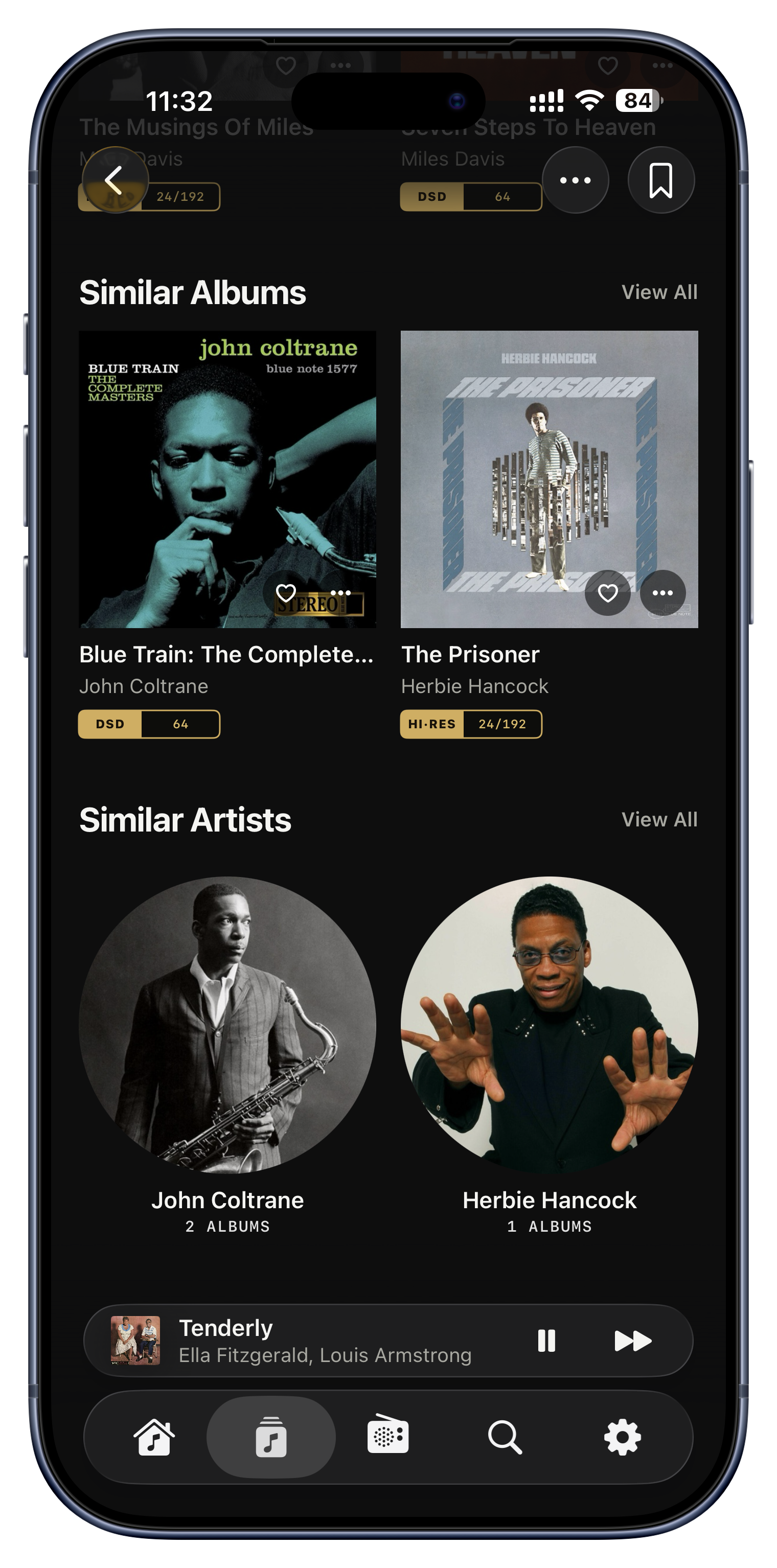
Pe orice artist sau album, un rând „Similar” scoate la iveală altele pe care le ai deja și care se potrivesc firesc, pornind de la felul în care ascultătorii le leagă între ele, cu o rezervă pe același gen. E descoperire care nu iese niciodată din biblioteca ta: o ușă înapoi către muzică pe care uitaseși că o ai pe raft, nu un îndemn să cumperi ceva nou.
- Termini un album și găsești imediat încă trei în aceeași direcție, pe care le ai deja.
- Iubești un artist? Vezi care dintre ceilalți artiști ai tăi le plac și fanilor lui.
- Pornești de la o favorită și construiești în jurul ei o seară întreagă.

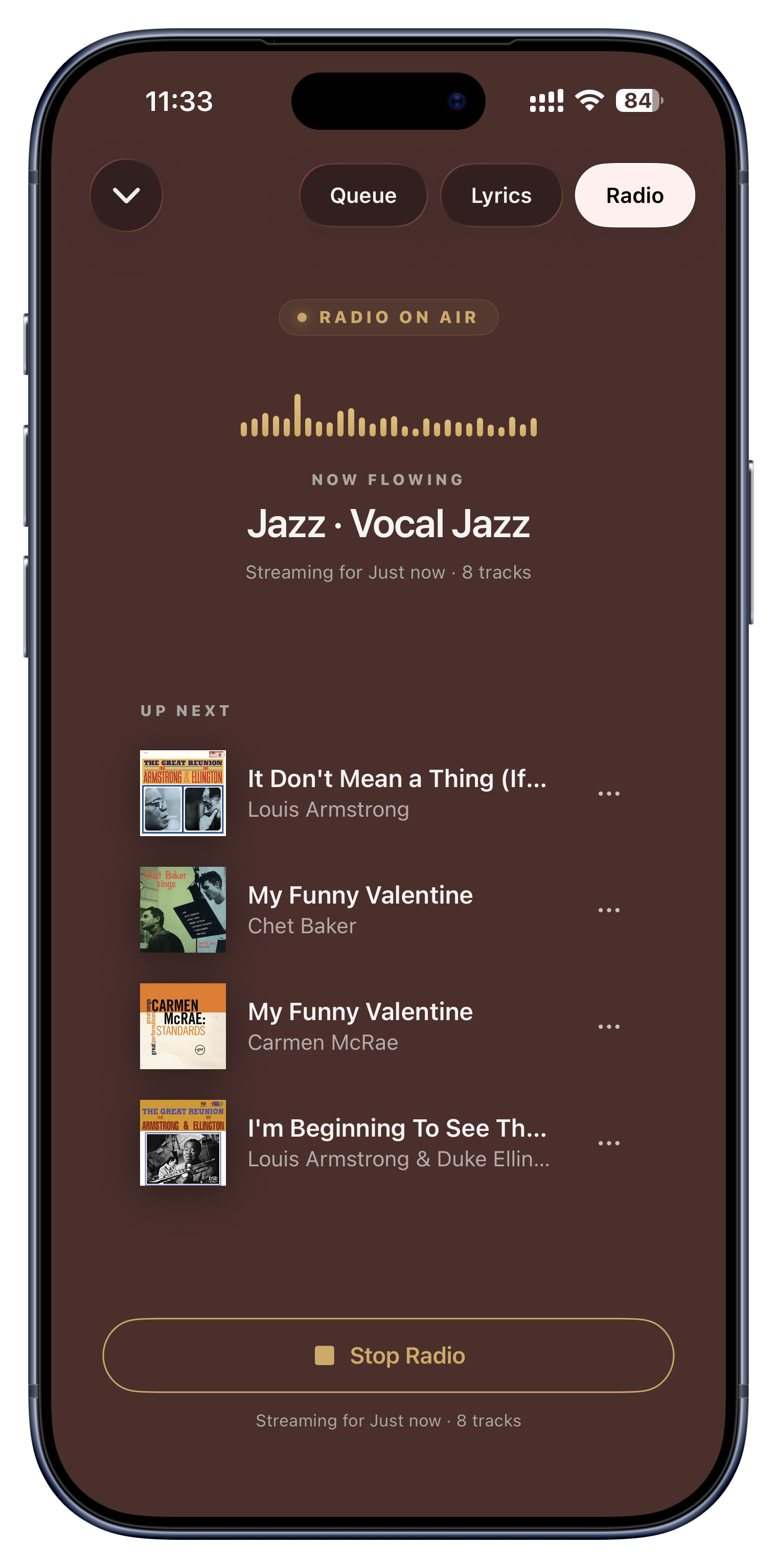
Serento Radio, nesfârșit și numai al tău
Pornești Serento Radio și muzica nu se mai oprește. Când coada ta se golește, el continuă, scoțând alte piese din biblioteca ta, în genurile pe care le-ai ascultat, un post personal nesfârșit, construit doar din muzica pe care o deții. Un panou îți arată genurile detectate în coada curentă, cu procente, ca să vezi exact de ce alege ce alege.
- Pui două albume de jazz, pleci prin casă, iar jazzul curge toată seara.
- Perfect pentru ascultare de fundal, care nu tace niciodată la mijlocul cinei.
- Starea lui, pornit sau oprit, se sincronizează între dispozitive, deci îl comanzi de oriunde e muzica.

Ascultate recent și cele mai ascultate
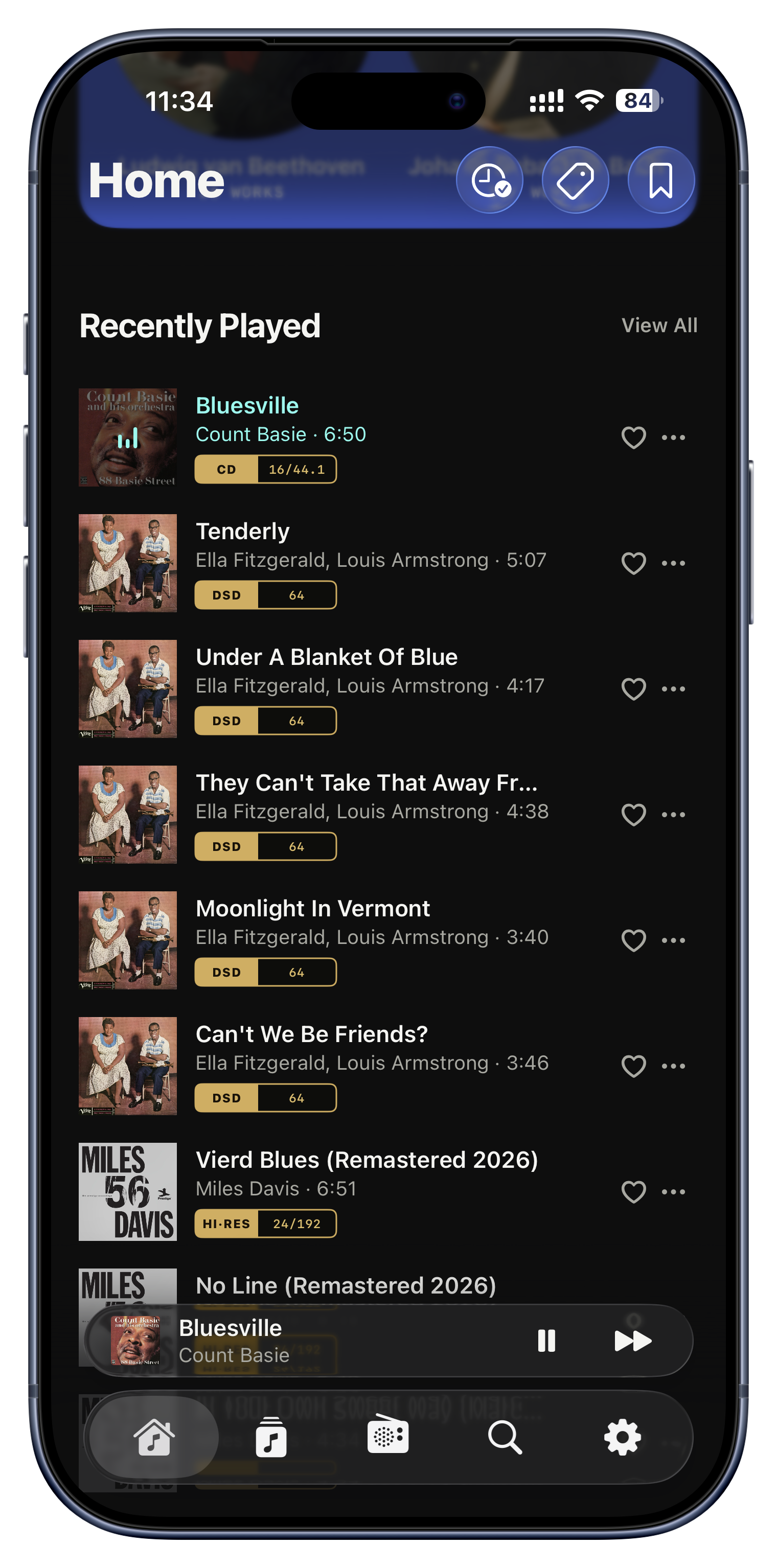
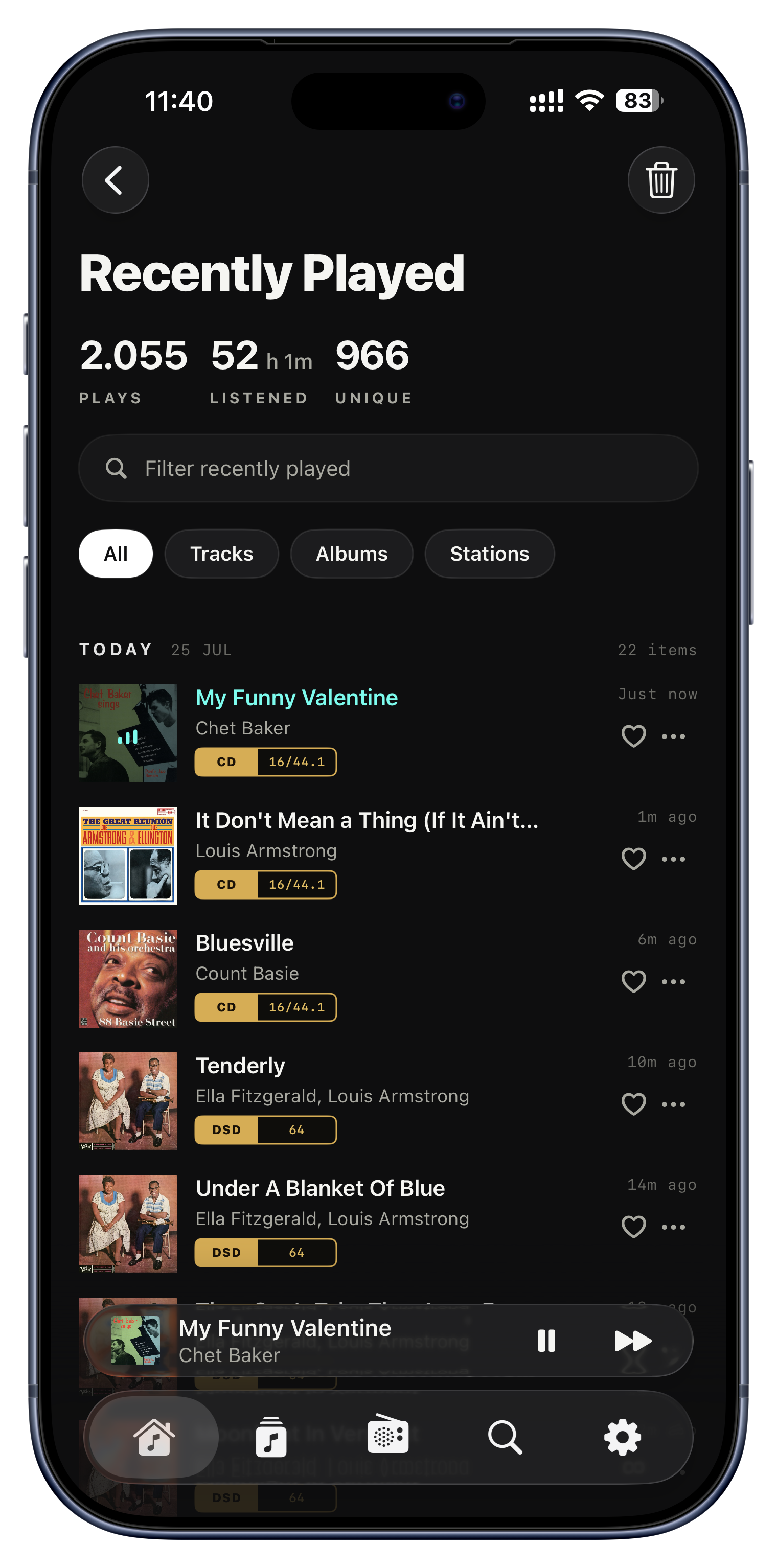
Serento ține un istoric continuu al tot ce redai, grupat pe zile, și îl transformă în două lucruri utile: un ecran Recently Played, care răspunde la „ce era piesa aia de azi-dimineață?”, și o sortare Most Played, care ridică favoritele tale reale, albumele și piesele la care tot revii, direct în capul oricărei liste.
- Redeschizi dintr-o atingere descoperirea de aseară, din Recently Played.
- Îți sortezi biblioteca după Most Played, ca să-ți vezi favoritele adevărate din toate timpurile.
- Ștergi o redare rătăcită, ca să nu-ți strâmbe statisticile sau recomandările.

Listen Later
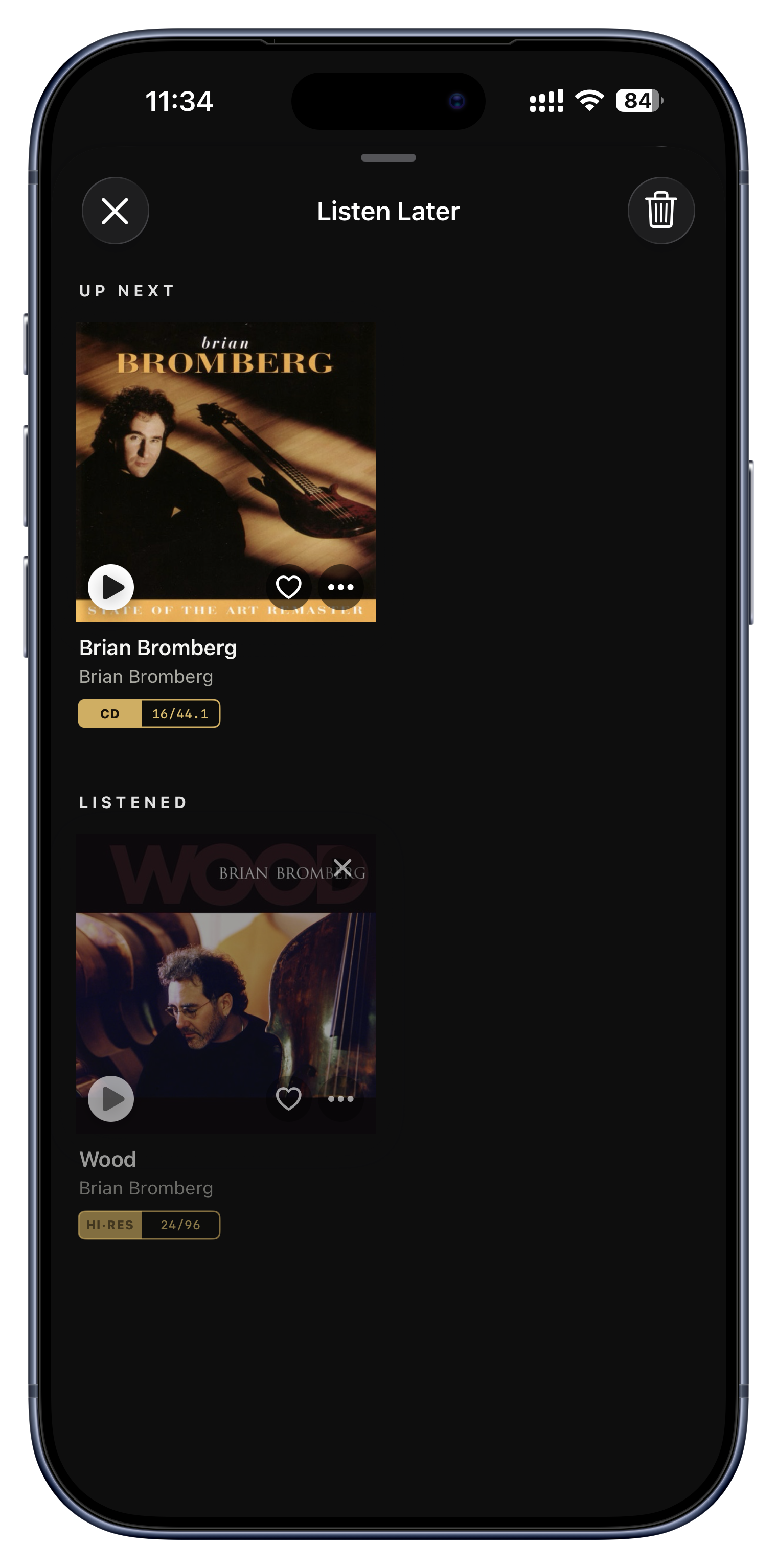
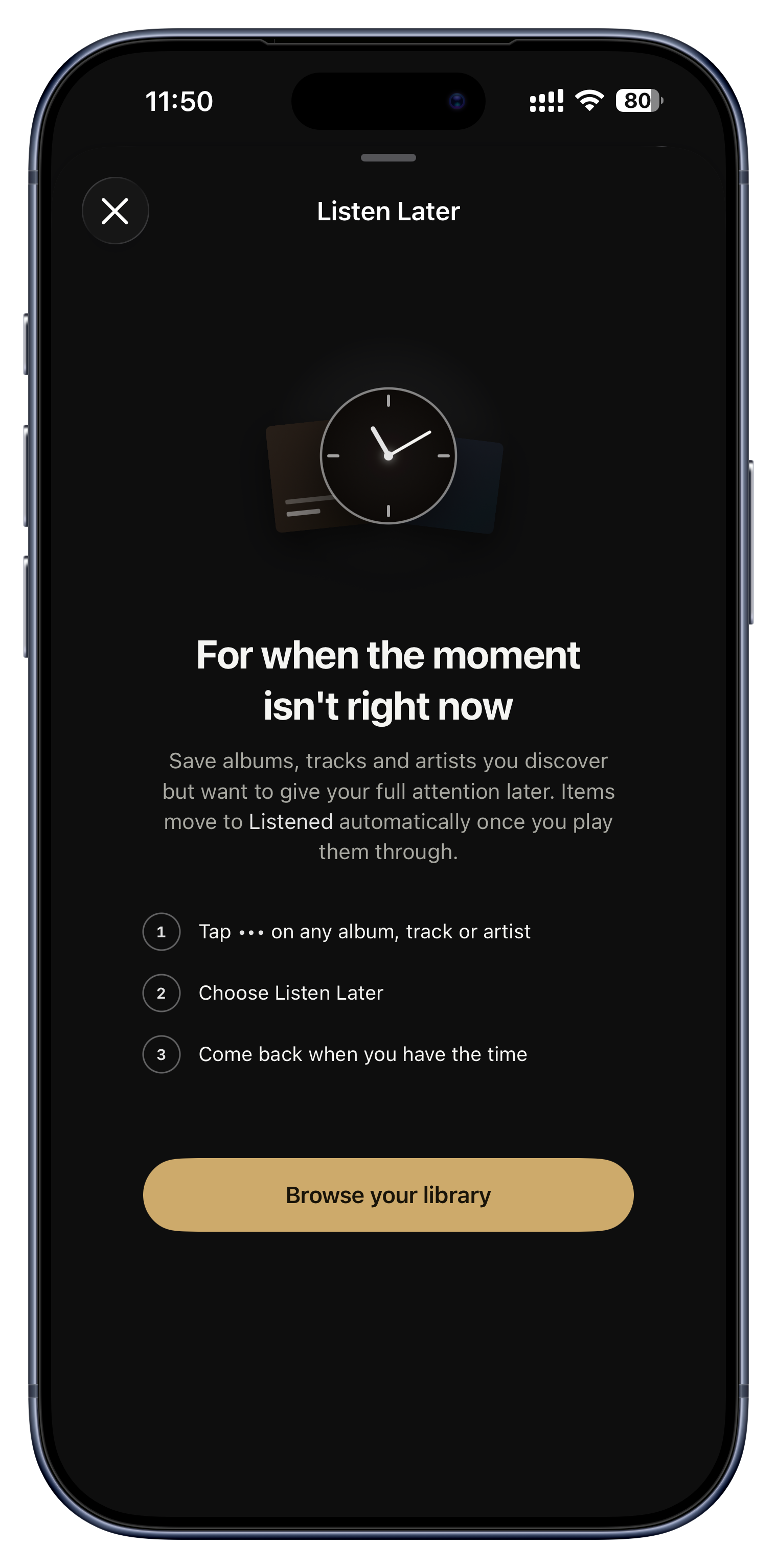
Listen Later este raftul „ajung eu și la asta”: parchezi acolo un album, o piesă, un artist, o listă sau un mix, fără să le adaugi în coadă chiar acum. Când ajungi în sfârșit să redai ceva de pe raft, se mută singur din „Up Next” în „Listened”, deci intențiile tale se sting pe măsură ce le parcurgi.
- Un prieten îți recomandă un artist în mijlocul unei conversații; îl pui pe raft și chiar îți amintești de el în weekend.
- Pui la rând albume de încercat, fără vinovăție, și vezi lista scăzând pe măsură ce asculți.
- Pui pe raft un artist întreg, nu doar o piesă, ca să-l explorezi mai târziu.
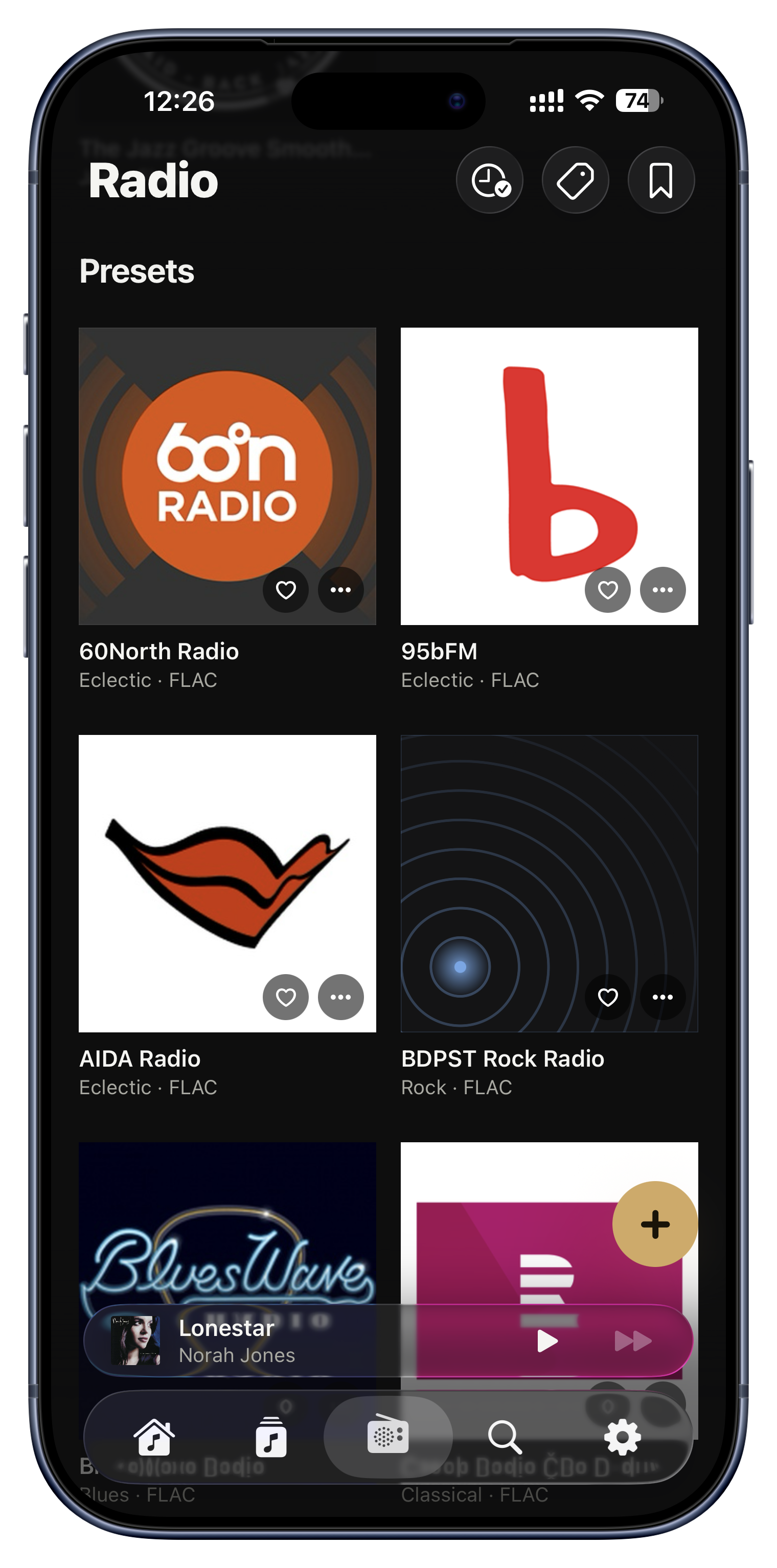
Radio, la calitate deplină.
Radioul pe internet e de obicei locul unde un sistem hi-fi renunță discret: un flux subțire, puternic comprimat, redat printr-un lanț construit pentru fără pierderi. Fila Radio există exact ca să repare asta.


O listă de posturi aleasă manual, doar pentru fără pierderi
Serento vine cu o listă îngrijită de posturi de radio pe internet, alese unul câte unul, de mână, după o singură regulă: fluxul trebuie să fie cu adevărat FLAC fără pierderi. Nimic comprimat, îmbrăcat în „HD”. Lista e mică intenționat, pentru că foarte puține posturi din lume chiar transmit fără pierderi, iar toată ideea e ca fiecare post pe care îl atingi să merite sistemul pe care ți l-ai construit.
- Pui un post de jazz sau de clasică fără pierderi și îl auzi la aceeași calitate cu fișierele tale.
- Găsești posturi peste care nu ai fi dat niciodată, deja filtrate după calitatea sunetului.
- Pui inimă celor care îți plac, ca să stea sus, și le etichetezi ca pe orice altceva din aplicație.

Adaugă-ți propriile posturi
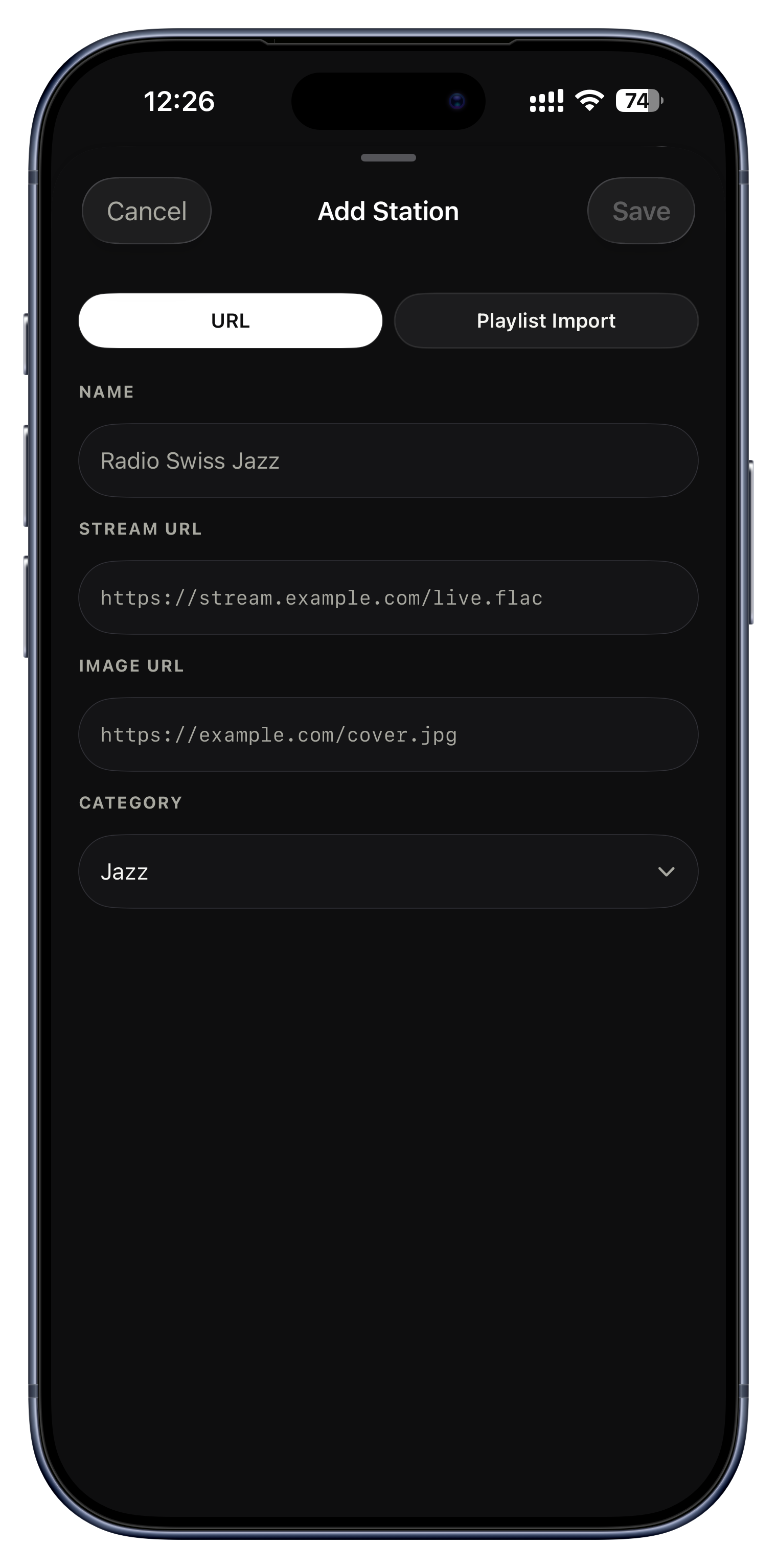
Lista aleasă de noi e un punct de plecare, nu un gard. Adaugi orice post vrei: lipești adresa fluxului, îi dai un nume, un logo și o categorie, iar el stă chiar lângă cele incluse. Îți ții deja posturile într-un fișier M3U? Imporți tot fișierul dintr-o dată, în loc să le scrii unul câte unul. Un post fără logo primește pur și simplu undele de emisie animate, deci lista ta nu arată niciodată pe jumătate terminată.
- Adaugi fluxul fără pierderi al radioului tău local sau național.
- Imporți dintr-o mișcare un M3U întreg, cu posturi strânse de-a lungul anilor.
- Îți ții propria categorie de posturi, pentru ascultat noaptea târziu.
Ia-o oriunde.
Serverul tău stă acasă. Muzica ta nu e obligată. Descărcările îți pun pe dispozitiv ce vrei tu, pentru zboruri, metrou și cabane fără semnal.


Descarcă pentru offline
Descărcarea salvează sunetul propriu-zis pe dispozitivul tău, deci se redă fără server și fără internet. Poți descărca la orice nivel, o singură piesă, un album întreg, o listă de redare, chiar și un mix inteligent săptămânal, iar copiile offline se redau automat ori de câte ori ești departe de server, fără să ții minte să apeși vreun „mod offline”.
- Încarci câteva albume în seara dinaintea unui zbor lung.
- Descarci lista pentru navetă, ca zonele fără semnal din metrou să nu mai conteze.
- Iei doar piesa care te interesează, nu tot albumul, ca să economisești spațiu.

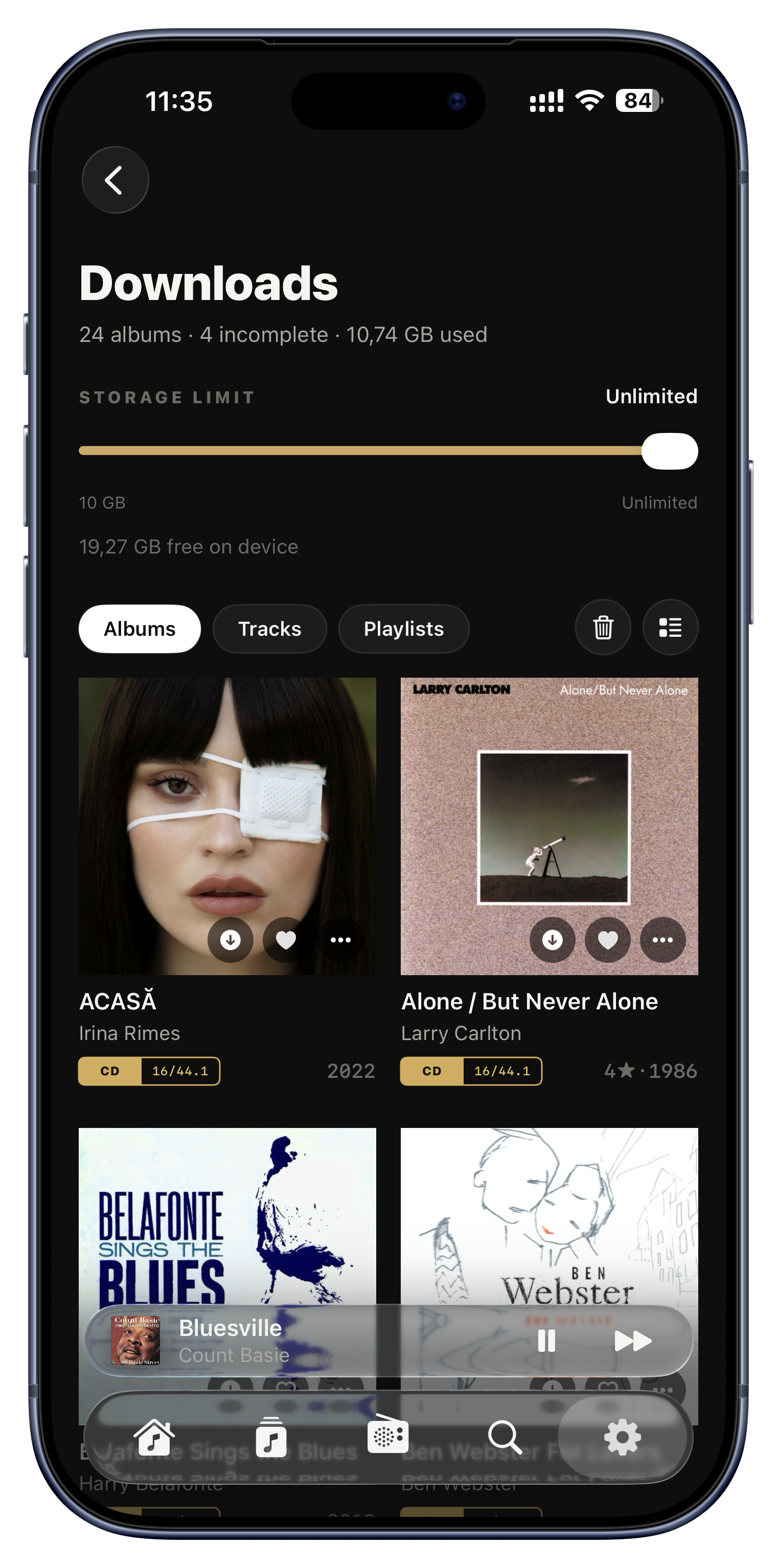
Descărcările tale, într-un singur loc
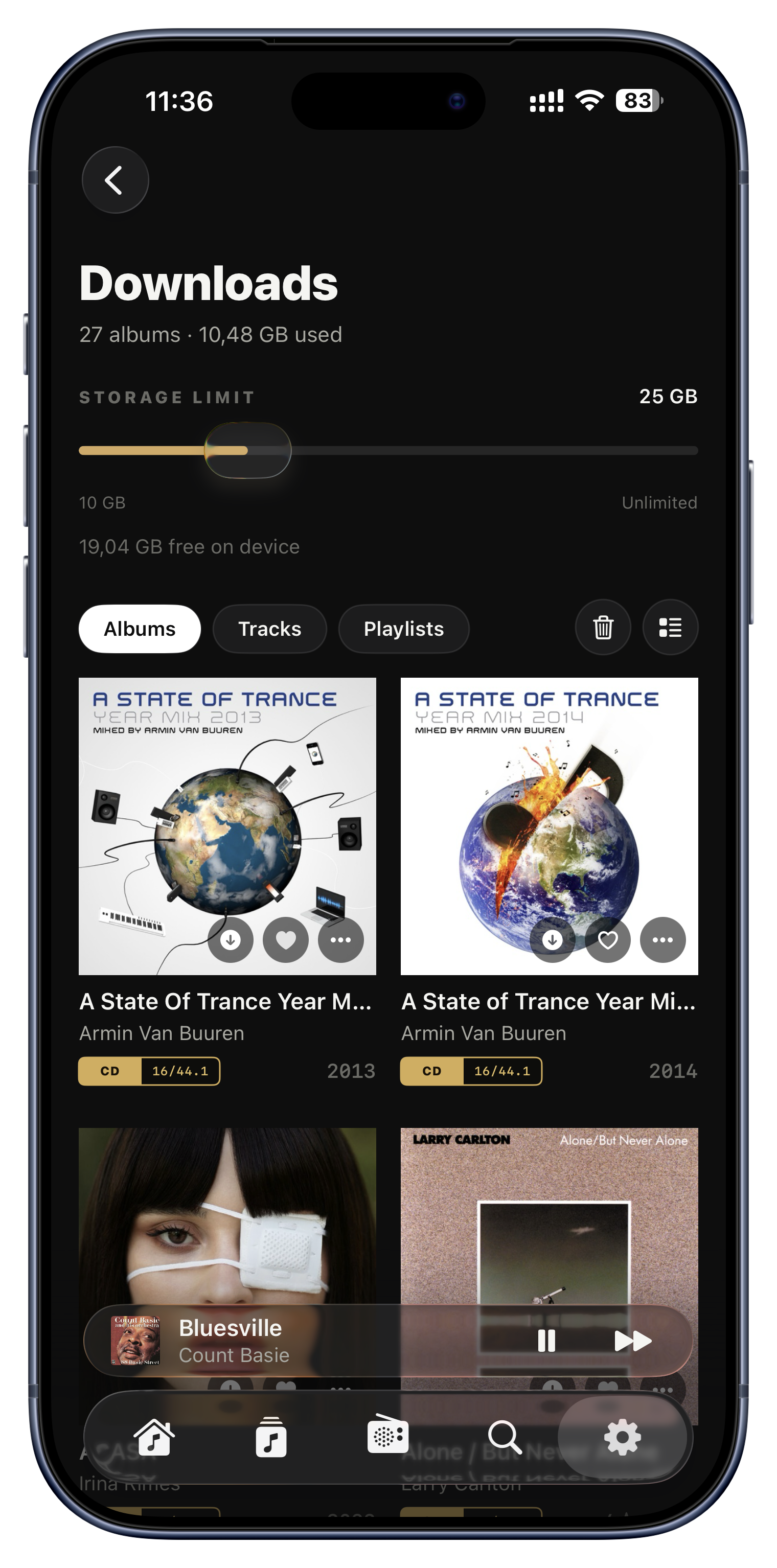
Tot ce ai salvat offline stă într-un singur centru, împărțit în Albums, Tracks și Playlists, cu spațiul folosit scris limpede. Și nu e o listă ciuntită: atingi orice placă și ajungi pe pagina reală a albumului sau a listei, complet redabilă, cu comutator între grilă și aspect compact.
- Vezi dintr-o privire că descărcările ocupă 1,4 GB, în trei albume.
- Sari de la o placă descărcată direct în Play, Shuffle sau Add to Queue.
- Vezi albumele descărcate parțial, grupate sub „Incomplete”, și le termini.

O coadă de descărcări adevărată
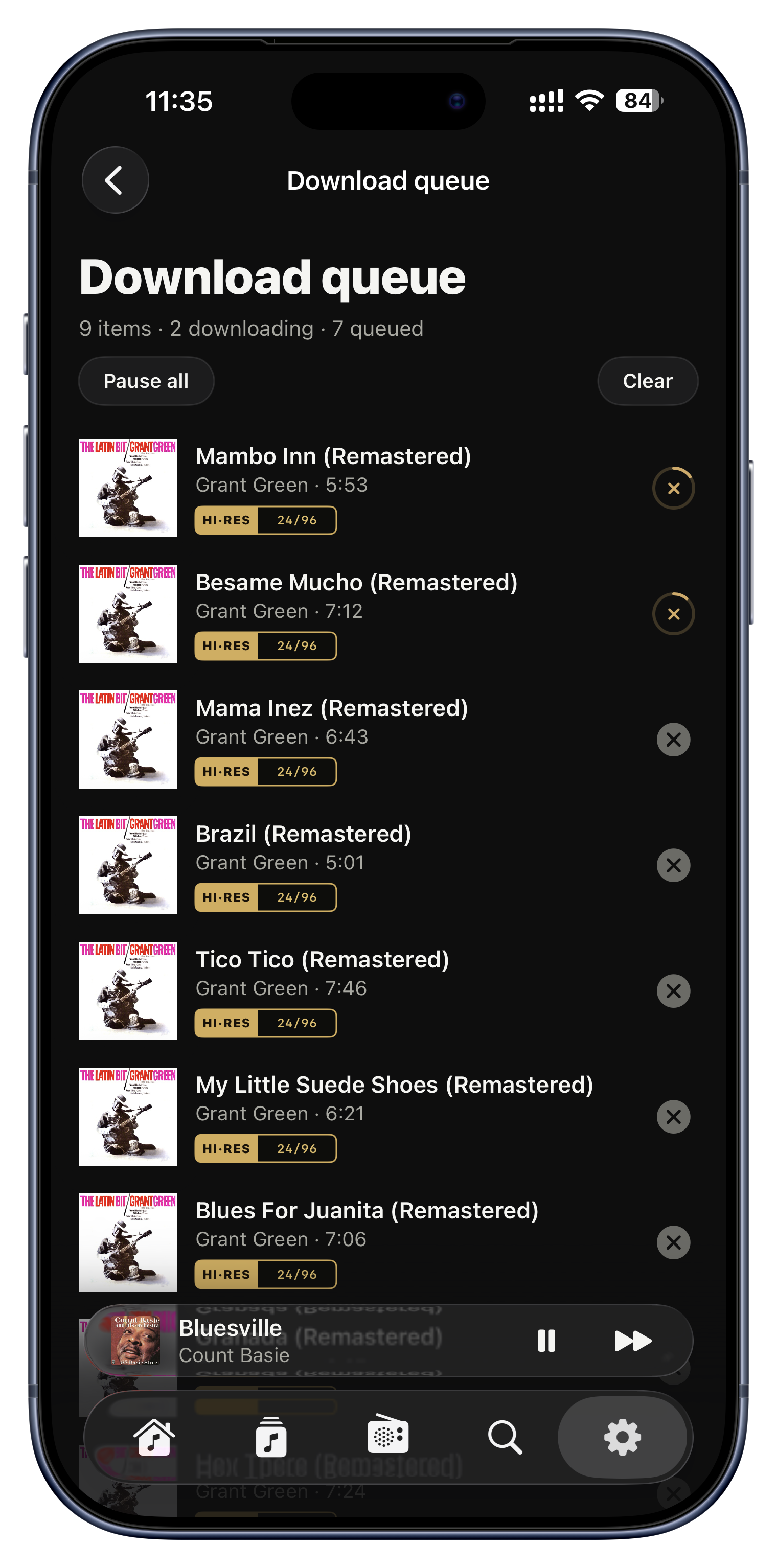
Descărcările nu sunt de tipul pornește-și-uită: o coadă vie arată tot ce e în curs, în așteptare, pe pauză sau eșuat, fiecare cu propriul inel de progres. Poți pune totul pe pauză și relua mai târziu, poți reîncerca doar ce a eșuat pe o conexiune șubredă sau poți anula un singur element în mijlocul transferului.
- Pornești cinci albume înainte să pleci de acasă și le vezi terminându-se.
- Un album a eșuat pe Wi-Fi-ul hotelului? Reîncerci doar pe acela.
- Pui toate descărcările pe pauză ca să economisești date, apoi le reiei pe Wi-Fi.

Pune o limită de stocare
Un cursor simplu limitează cât spațiu pot folosi descărcările, de la 10 GB până la nelimitat, și îți arată cât spațiu liber are dispozitivul, ca să alegi în cunoștință de cauză. Rezistă chiar și la o reinstalare, deci limita ta rămâne.
- O limitezi la 25 GB, ca Serento să nu-ți mănânce tot telefonul.
- Pui Unlimited pe un dispozitiv încăpător și descarci în voie.
- Verifici spațiul liber înainte de o descărcare mare, dinaintea unei plecări.

Doar ce e descărcat, pentru avion
Un singur comutator ascunde tot, în afară de ce ai salvat offline, transformând toată biblioteca într-o vedere sigură pentru offline. Se combină și cu filtrul de favorite, deci poți arăta doar muzica pe care o și iubești, și o ai descărcată.
- În avion, fără semnal, îl pornești și rămâne doar muzica redabilă.
- Îl combini cu Favorites, ca să vezi doar albumele descărcate cărora le-ai pus inimă.
- Confirmi dintr-o privire ce va funcționa, înainte să pierzi conexiunea.

Telefonul tău devine sursa
Ăsta e trucul la care aproape nimeni nu se așteaptă. Când ești departe de casă, iar serverul tău nu e accesibil, Serento poate transforma telefonul în sursa de muzică pentru un difuzor de rețea, transmițând piesele descărcate de pe dispozitiv către difuzor, prin Wi-Fi-ul local. Un album descărcat poate deci să cânte pe orice sistem UPnP, oriunde, nu doar în căștile tale.
- La un prieten, redai albumele tale descărcate prin difuzorul lui de rețea.
- Într-un hotel cu un soundbar UPnP, transmiți de pe telefon către el.
- Departe de NAS-ul tău, umpli totuși o cameră cu propria ta muzică.
Fiecare ecran, la unison.
Serento rulează pe iPhone, iPad și Mac și le tratează ca pe unul singur. Ascultarea ta, și tot ce ai organizat, te urmează din cameră în cameră.


Pornești pe iPhone, continui pe Mac
Toate dispozitivele tale Serento se poartă ca unul singur. Coada, piesa curentă, poziția exactă din piesă și stările de shuffle, repeat și radio te urmează între iPhone, iPad și Mac prin Wi-Fi, instantaneu. Dispozitivul de pe care ai apăsat ultima dată play preia conducerea, deci controlul te însoțește mereu, iar totul se repară singur după pâlpâiri de Wi-Fi sau după ce un dispozitiv se trezește din somn.
- Pornești o piesă în bucătărie, de pe telefon, mergi la birou, iar Mac-ul e deja pe ea, în aceeași secundă.
- Iei iPad-ul și preiei comanda peste ce se redă, fără nicio bâjbâială.
- Apeși Play Next pe un dispozitiv, fără ca o actualizare veche de pe altul să o anuleze.

Vezi ce se redă, chiar și de pe alt cont
Într-o casă în care oamenii împart un streamer, fiecare dispozitiv Serento din rețea poate vedea și reflecta ce se redă acum, cu copertă, titlu și format cu tot, chiar și între conturi iCloud și biblioteci complet diferite. E doar afișare: faptul că vezi o redare comună nu îți pornește niciodată de la sine propriul dispozitiv.
- Doi oameni, două biblioteci, un difuzor în living; telefonul fiecăruia arată aceeași piesă.
- Arunci o privire pe telefon ca să vezi ce a pus cineva la parter.
- Preiei comenzile unei sesiuni comune de pe propriul tău dispozitiv.

Totul se sincronizează prin iCloud
Tot ce e personal se sincronizează prin propriul tău iCloud privat: favorite, liste de redare, etichete, note pentru albume și piese, semne de carte, Listen Later, ascultate recent, mixuri inteligente și posturi salvate. Nimic nu e legat de un singur dispozitiv sau server. Și pentru că modificările zboară și direct prin rețeaua ta locală, apar pe celelalte dispozitive aproape instantaneu, fără să aștepți cloud-ul.
- Pui inimă unui album pe iPad și e deja favorit pe iPhone și pe Mac.
- Notezi un disc la birou și stelele sunt pe telefon în câteva secunde.
- Construiești o etichetă pe un dispozitiv și o navighezi pe altul câteva clipe mai târziu.

Căutările tale te urmează
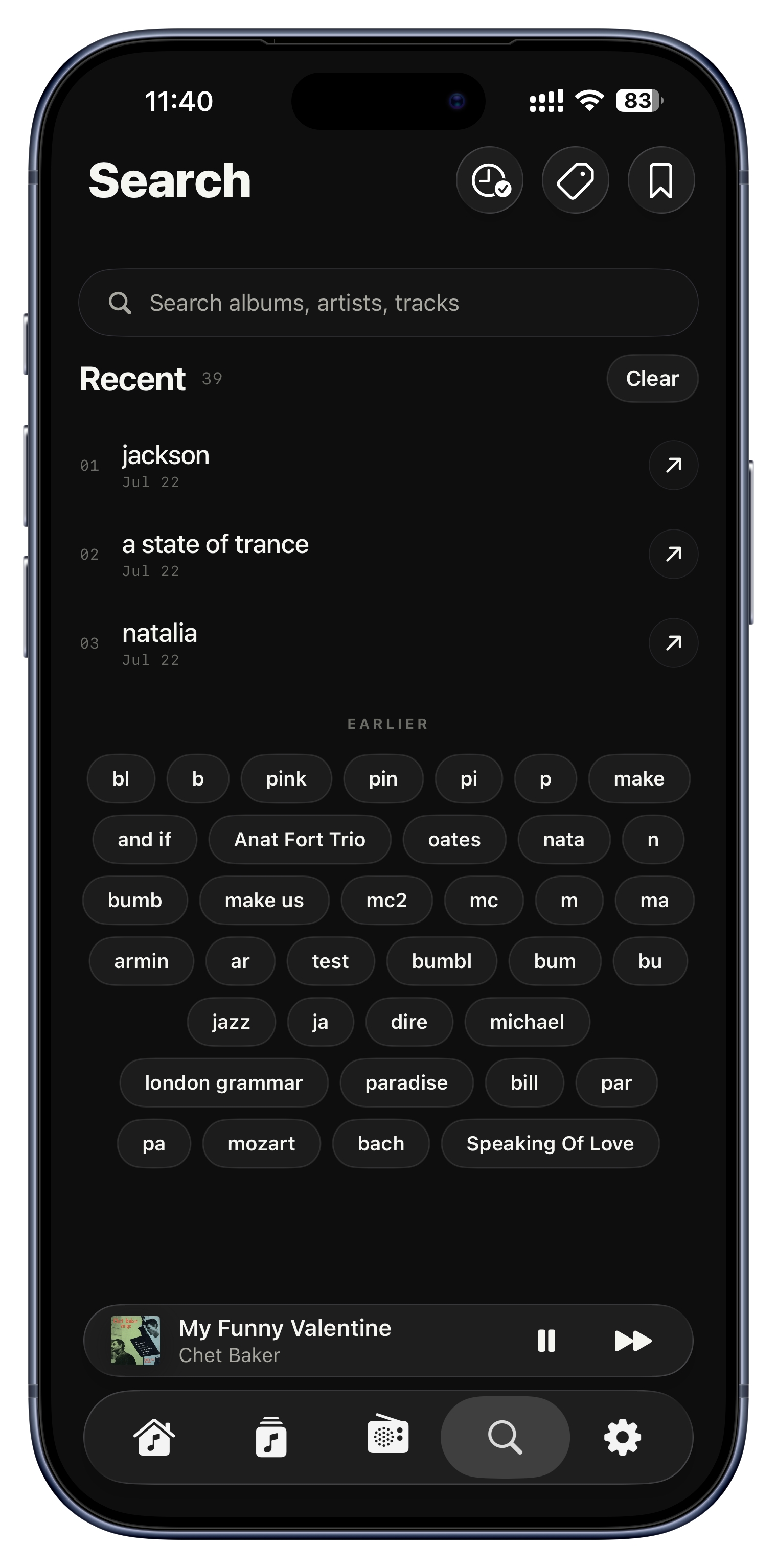
Căutările recente sunt o singură listă comună pe toate dispozitivele tale, deci nu mai tastezi de două ori. Cauți un artist pe Mac și te așteaptă în Recent pe iPhone, iar ștergerea unei căutări e respectată peste tot, deci nu reapare pe tăcute de pe alt dispozitiv.
- Cauți ceva la birou, apoi continui pe telefon, pe canapea.
- Ștergi o căutare o dată și dispare de pe fiecare dispozitiv.
Auzit exact cum a fost înregistrat.
Aici Serento nu face compromisuri. Fișierele tale ajung la sistemul hi-fi exact așa cum sunt, iar aplicația îți arată, dintr-o privire, că nimic nu a fost atins.
Treci cu mouse-ul peste ea pe Mac sau atinge-o pe telefon. Insigna dezvăluie garanția, exact ca în aplicație.


Insigne de format care chiar înseamnă ceva
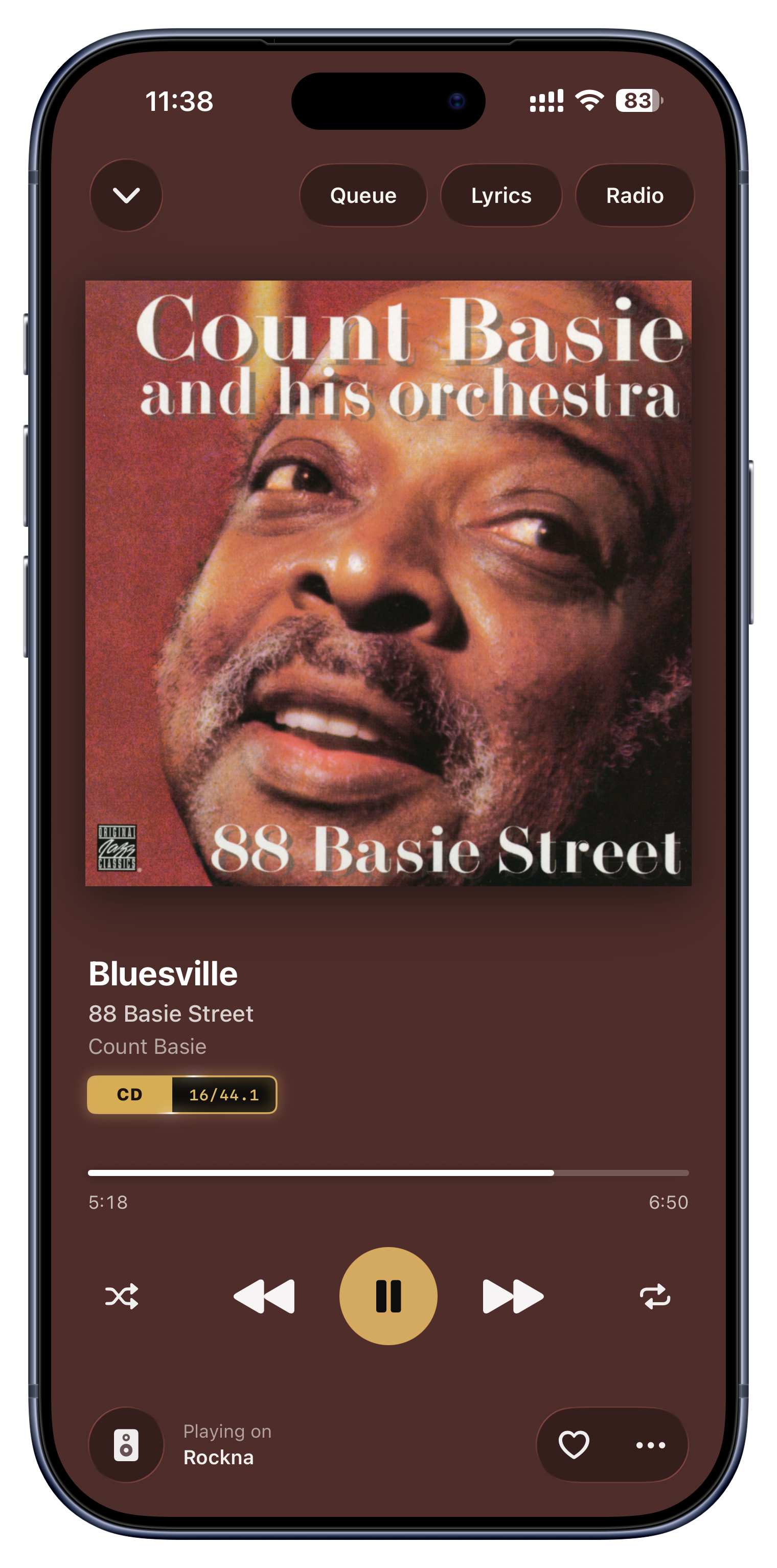
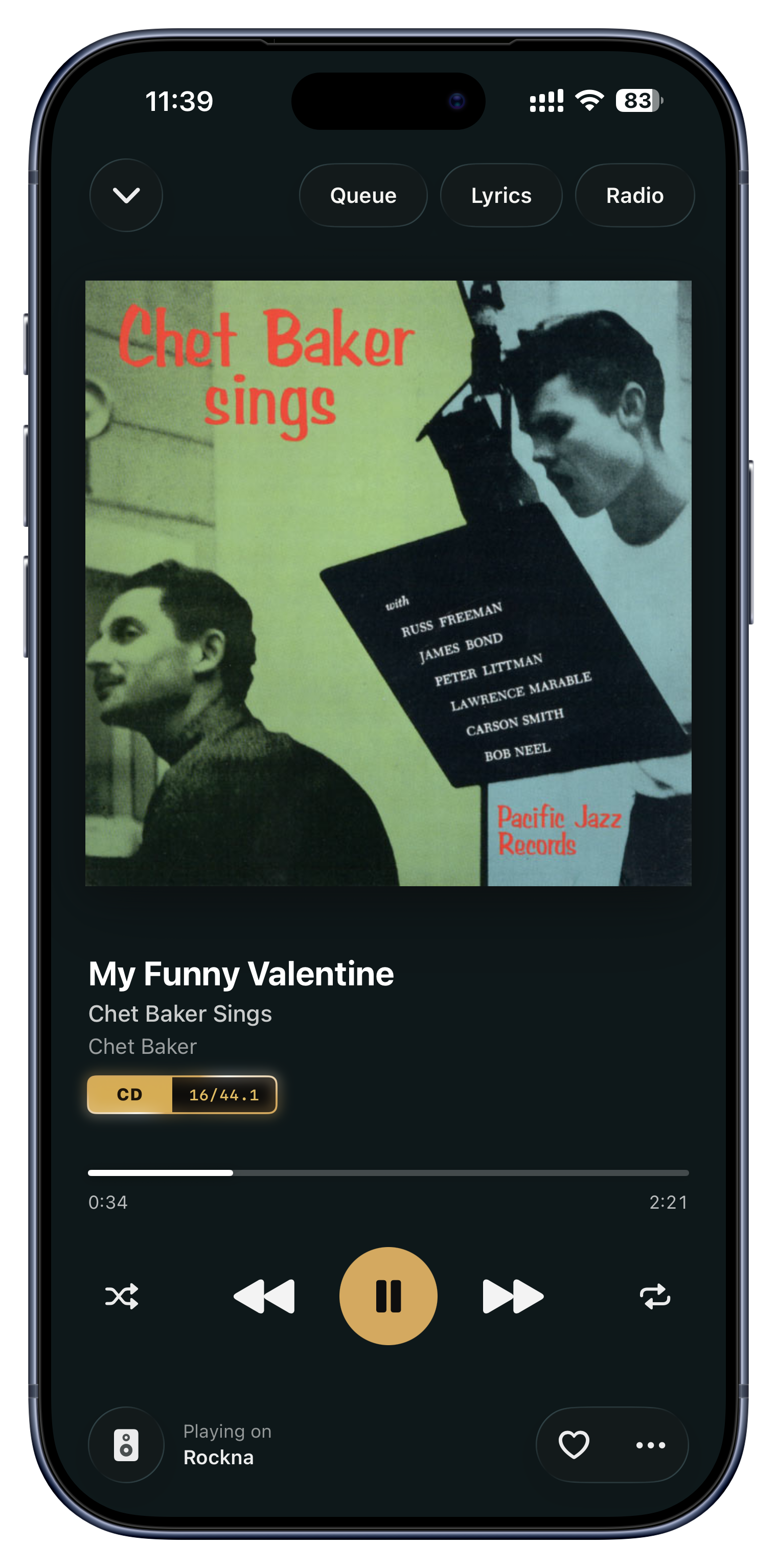
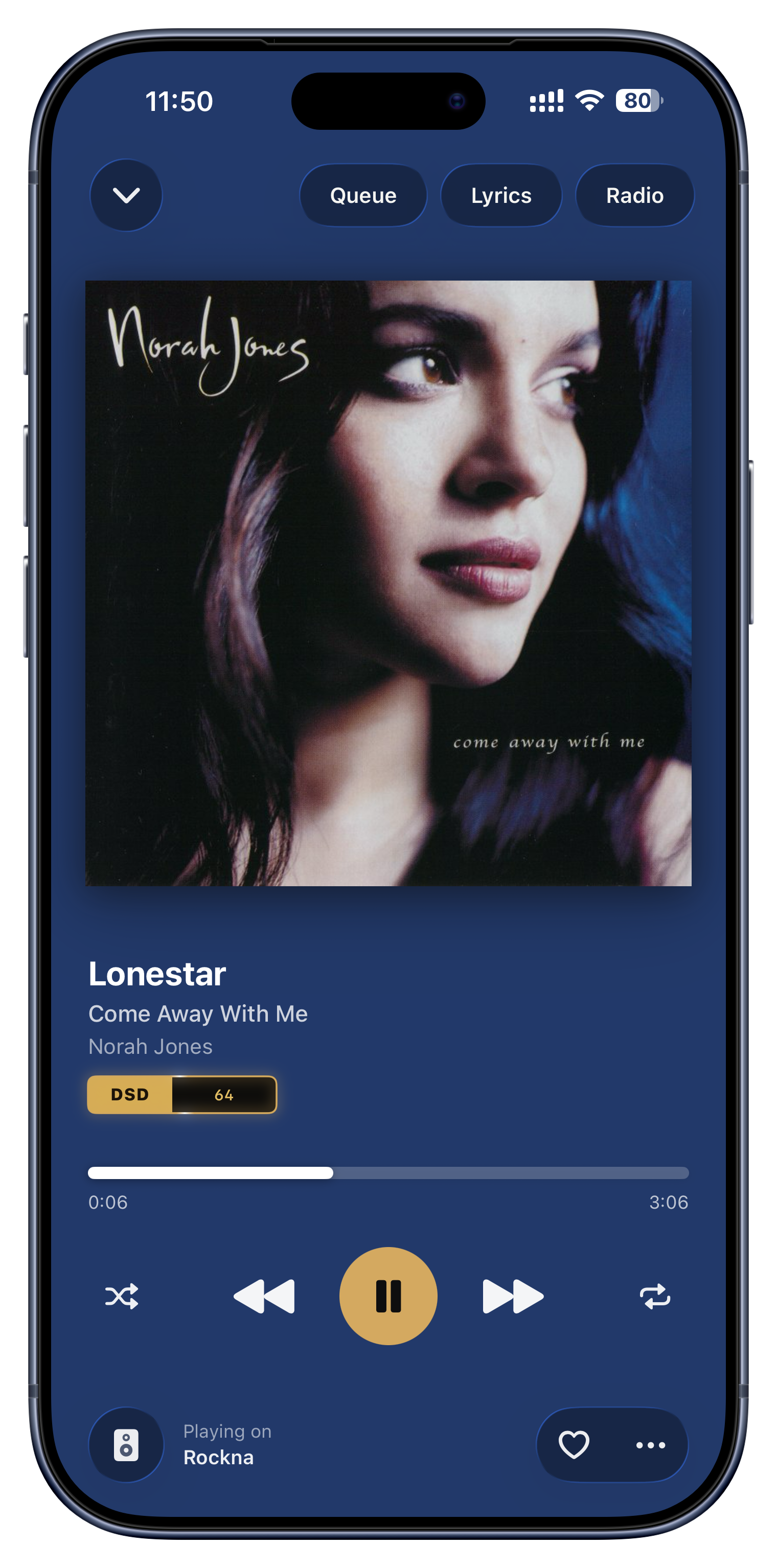
Fiecare piesă și fiecare album poartă o insignă din două părți, care arată clasa și rata exactă, deci știi mereu ce asculți: HI·RES 24/192, DSD 128, CD 16/44.1, MP3 320. Și culoarea are înțeles; tot ce e de calitate CD și peste e auriu, iar argintii rămân doar fișierele cu pierderi, sub CD. Nu tipul fișierului decide: un FLAC pe 16 biți scrie „CD”, un FLAC pe 24 de biți scrie „Hi-Res”.
- Confirmi dintr-o privire că un rip e cu adevărat hi-res pe 24 de biți, nu cu pierderi.
- Descoperi singurul MP3 ascuns într-un album altfel fără pierderi.
- Compari rata de eșantionare exactă a două versiuni ale aceluiași album.

Dovada bit-perfect
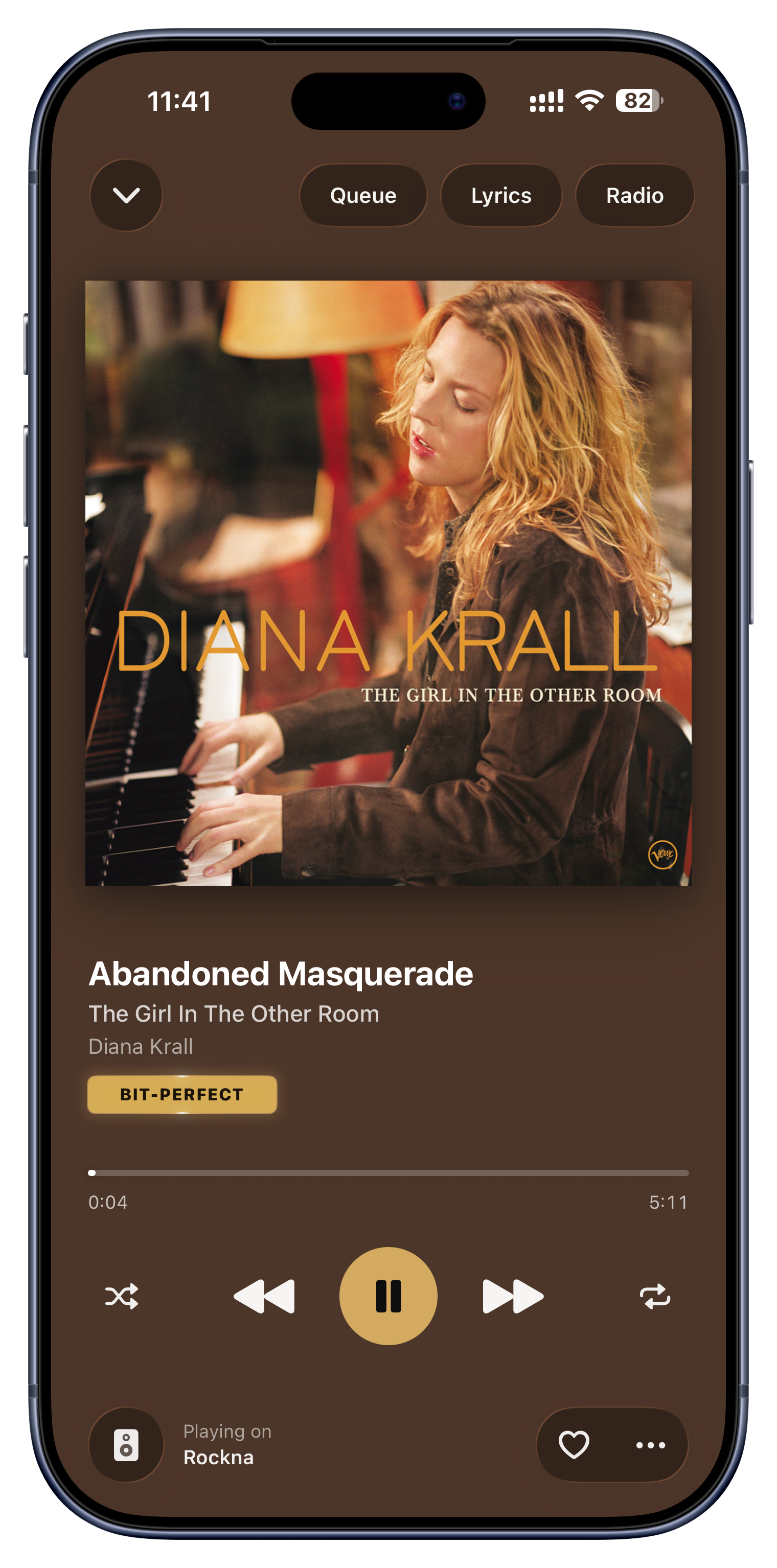
Când sunetul curge complet neatins către ieșirea ta, insigna de calitate primește o strălucire aurie lentă, rotitoare, iar când o dezvălui scrie BIT-PERFECT (sau DoP, ori rata exactă de ieșire). E o garanție vie că Serento nu îți reeșantionează și nu îți procesează muzica pe ascuns, adică exact rostul unei biblioteci hi-fi personale. Grăitor: strălucirea rulează doar cât timp chiar cântă muzica; pe pauză nu e nimic de garantat.
- Vezi BIT-PERFECT aprinzându-se când un streamer îți trage FLAC-ul direct de pe server.
- Pe Mac treci cu mouse-ul peste insignă, ca să se transforme în cuvinte; pe iPhone o atingi ca să o dezvălui.
- Vezi strălucirea înghețând în clipa în care pui pauză, un detaliu mic și sincer.

Trimite-l către orice sistem hi-fi
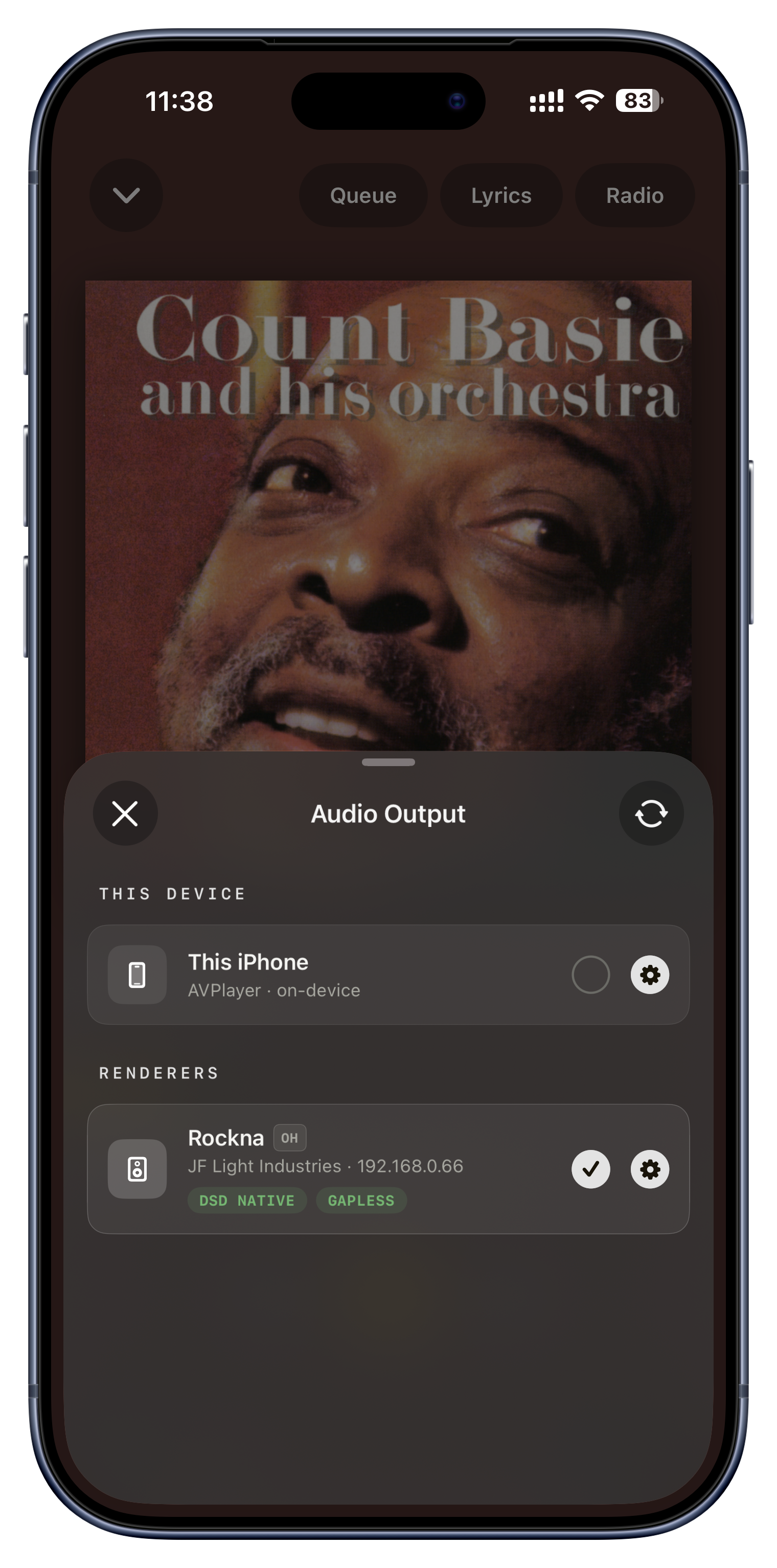
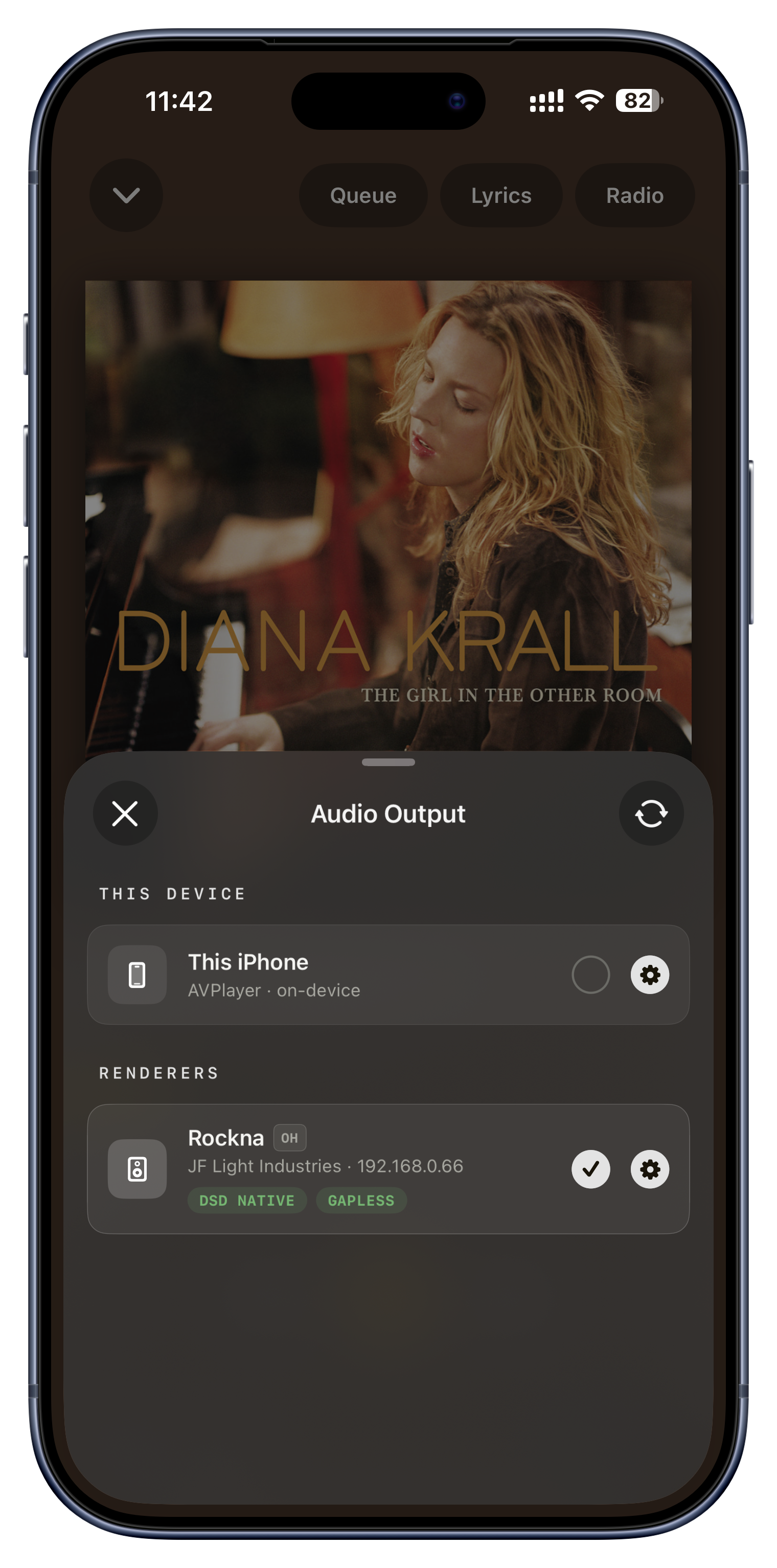
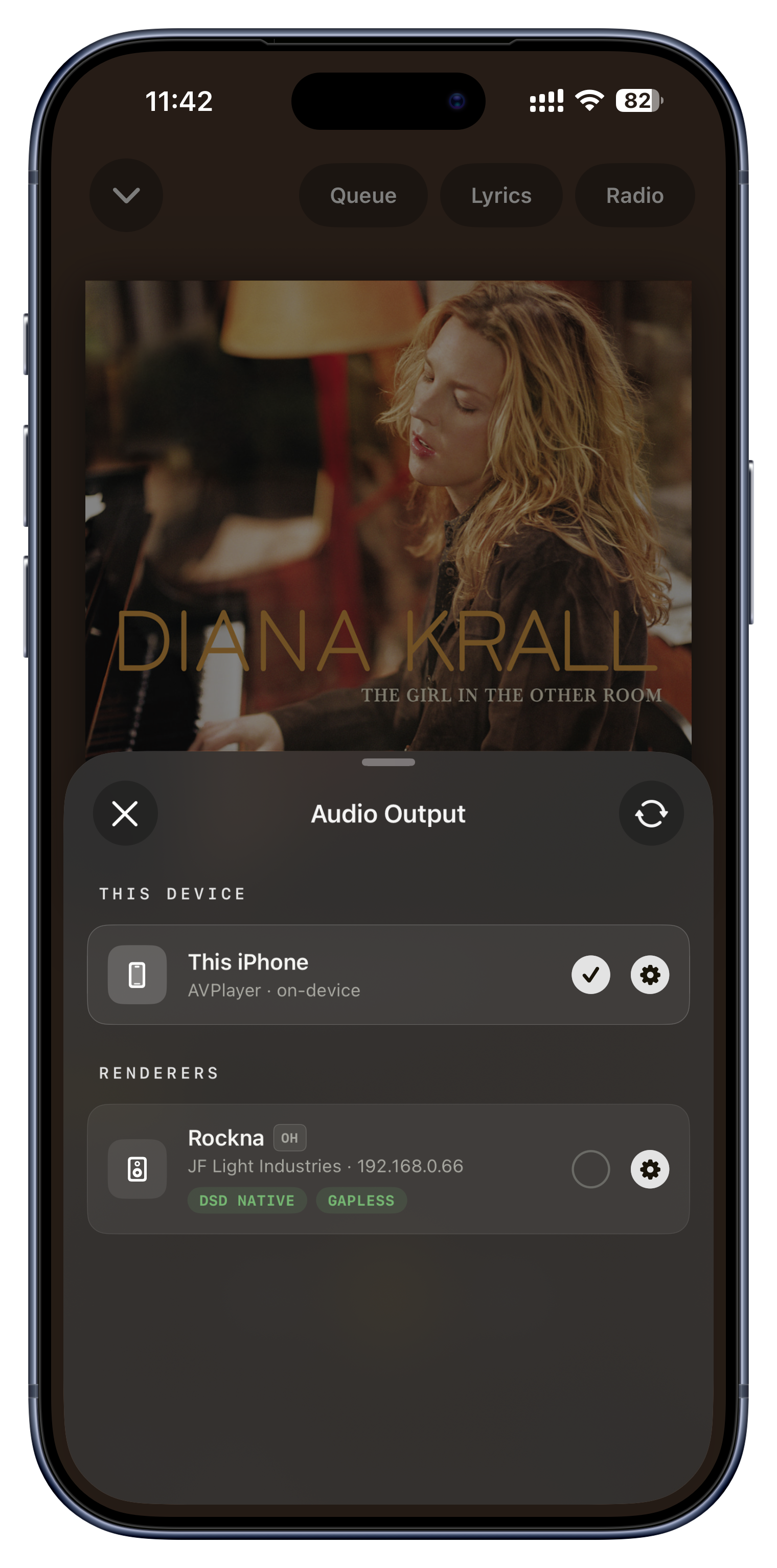
Alegi de unde iese sunetul: chiar din dispozitivul tău sau din orice streamer, amplificator ori difuzor de rețea UPnP sau DLNA descoperit în Wi-Fi-ul tău. Schimbarea ieșirii e o predare adevărată; poți muta o piesă care cântă din căști în sistemul din living, la mijlocul ei, iar o rescanare manuală găsește echipamentele abia pornite.
- Muți muzica de pe telefon pe sistemul hi-fi, în timp ce intri în cameră.
- Trimiți o seară întreagă către un streamer de rețea și îți blochezi telefonul.
- Asculți rapid, comparativ, două difuzoare; selectorul rămâne deschis, ca să treci de la unul la altul.
Redă printr-un DAC USB
Conectezi un DAC USB la iPhone, iPad sau Mac, iar Serento redă prin el fără nicio configurare specială. Pe Mac alegi DAC-ul în felul obișnuit, din ieșirea audio a sistemului, deci se potrivește exact cu felul în care îți rutezi deja sunetul pe desktop.
- Alimentezi un DAC USB portabil de la telefon, pentru sunet mai bun în deplasare.
- Folosești DAC-ul USB de birou pe Mac, prin ieșirea de sunet a sistemului.
- Ții un lanț curat, pe cablu, până la amplificatorul tău de căști.

Un volum în care poți avea încredere
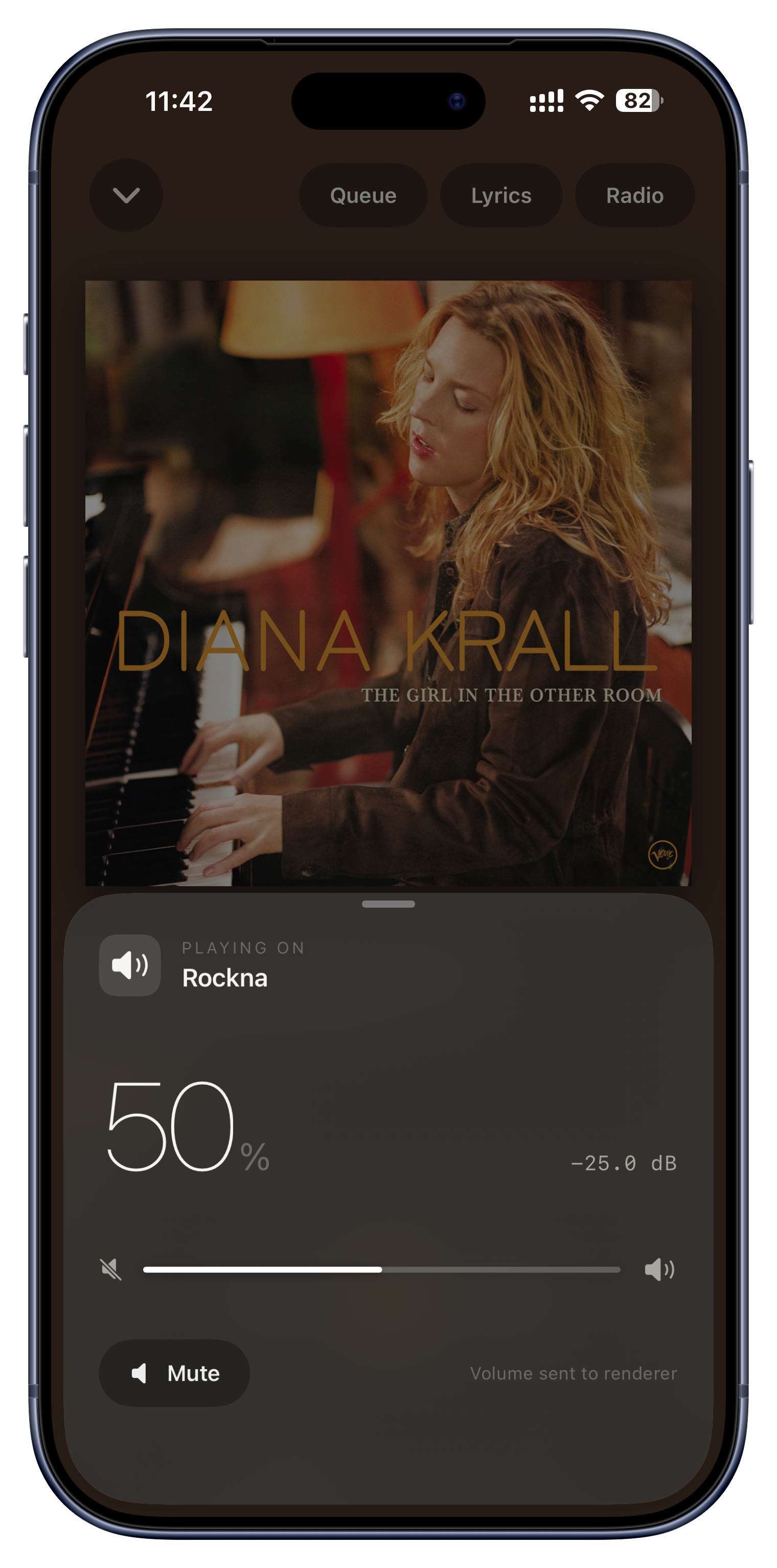
Controlul de volum e deliberat prudent. Când comandă un dispozitiv din rețea, cursorul rămâne blocat și arată o liniuță până când Serento chiar a citit volumul real al acelui dispozitiv, deci nu poți da din greșeală un sistem hi-fi la maximum pentru că aplicația a ghicit o valoare de start. Pentru echipamentele de tip preamplificator arată chiar și o citire în decibeli.
- Pui mâna pe volumul unui streamer fără teama unei explozii bruște.
- Vezi nivelul real în dB pe un preamplificator, în loc de un procent vag.
- Controlul apare doar când ieșirea activă chiar permite schimbarea volumului.
Fiecare detaliu, la locul lui.
O bibliotecă de acasă e bună exact pe cât îi sunt etichetele și coperțile. Serento le poate repara pe cele greșite și completa pe cele lipsă, fără să îți rescrie vreodată fișierele.
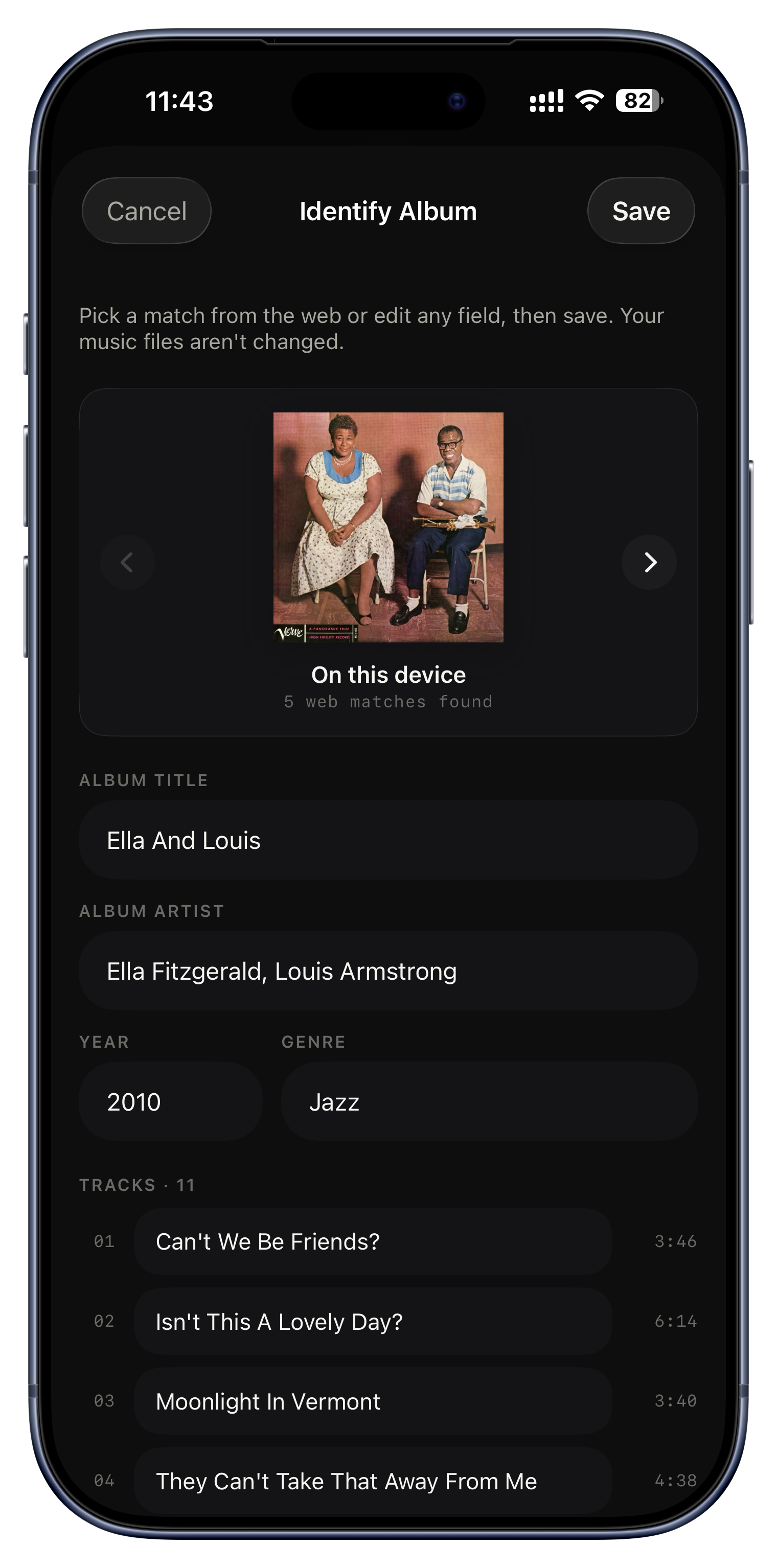
Treci cu săgețile prin potrivirile găsite de Serento. Poziția 0 e ce ai acum; restul sunt ediții corectate, luate de pe web.


Repară un album etichetat greșit
Identify Album e soluția pentru un rip dezordonat, și mai nimeni nu o descoperă. Caută pe web fiecare ediție cunoscută a albumului din fața ta și te lasă să treci prin potriviri cu săgețile; alegi una și se completează instantaneu titlul corectat, artistul, anul, genul, coperta și numele fiecărei piese. Poți scrie și de mână orice câmp. Nu se scrie nimic în fișierele tale, totul se așază deasupra, iar un „Restore Original Metadata” dintr-o atingere anulează totul, oricând.
- Transformi un rip care arată „Unknown Album” și „Track 01” în „Miles Davis, Kind of Blue, 1959”, cu copertă cu tot.
- Repari o compilație cu coperta greșită, din câteva atingeri.
- Corectezi doar anul albumului, lăsând tot restul cum era.

Lasă Serento să completeze golurile
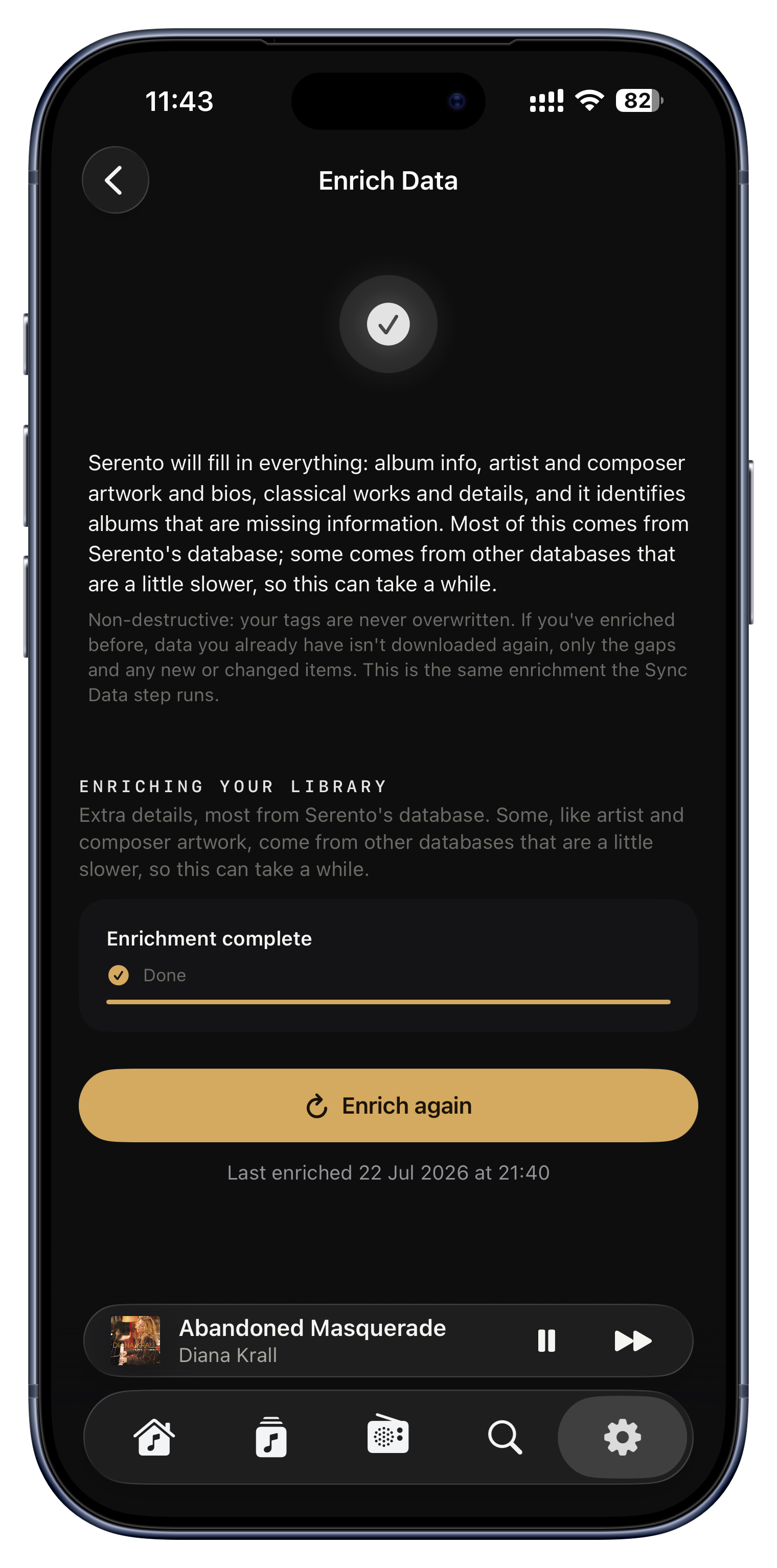
Activezi Enrich Data și, în timpul unei sincronizări, Serento se uită la fiecare album căruia îi lipsesc informații, fără titlu, fără an, fără gen, fără copertă, și completează discret doar golurile, din surse online, plus o copertă pentru ce nu are niciuna. Nu suprascrie niciodată ce ai deja și ține minte ce a verificat, deci e o trecere unică, nu o scanare repetată.
- O bibliotecă veche de zece ani, cu sute de ani și genuri goale, se completează pe parcursul următoarelor sincronizări.
- Coperțile lipsă apar în sfârșit, în locul imaginilor generice.
- Etichetele tale, făcute cu grijă, câștigă mereu; se umplu doar golurile adevărate.

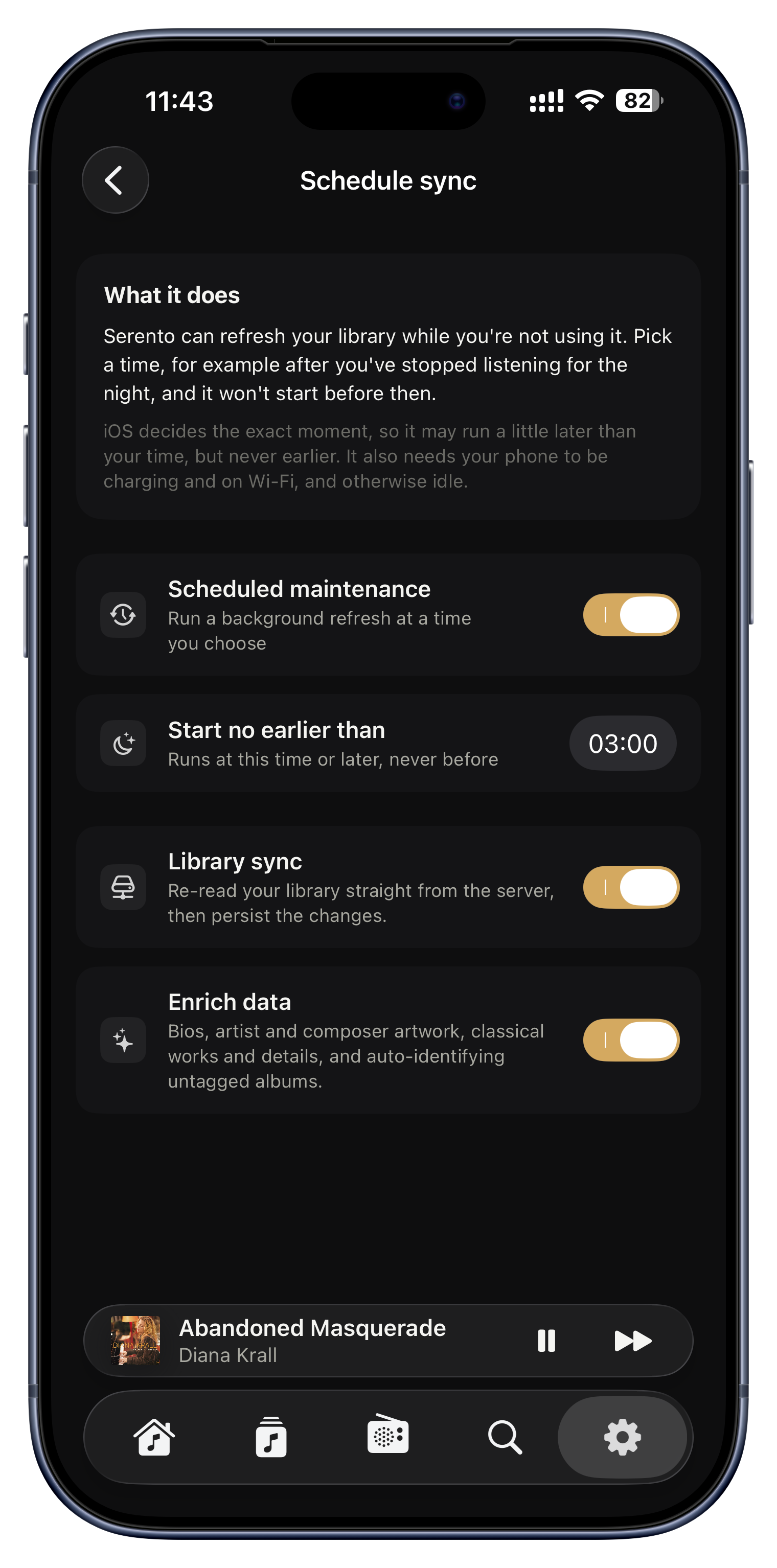
Reîmprospătare după programul tău, în fundal
O sincronizare mare de bibliotecă sau o îmbogățire completă de metadate pot dura, așa că Serento nu te mai pune să stai și să te uiți. Ieși din aplicație în mijlocul rulării și ea continuă în fundal, apoi reia exact de unde a rămas, în loc să o ia de la capăt. Poți și să o setezi și să uiți de ea: alegi o oră, de pildă după ce ai terminat de ascultat seara, alegi dacă îți sincronizează biblioteca, îi îmbogățește metadatele sau amândouă, iar Serento rulează singur. Nu începe niciodată înainte de ora aleasă și doar cât timp telefonul e la încărcat și pe Wi-Fi, deci nu se bate niciodată cu tine pe baterie sau pe bandă în mijlocul ascultării.
- O programezi la 3 dimineața, ca o bibliotecă uriașă să se reîmprospăteze peste noapte, cât dormi.
- Pornești o îmbogățire, îți blochezi telefonul și o lași să se termine în buzunar, în loc să ții ecranul deschis.
- Programezi „doar îmbogățire”, ca să completezi coperți și biografii, fără să reparcurgi tot serverul.
- La încărcat, peste noapte, o sincronizare proaspătă și o îmbogățire completă sunt gata până dimineața.

Recenzii, biografii și credite
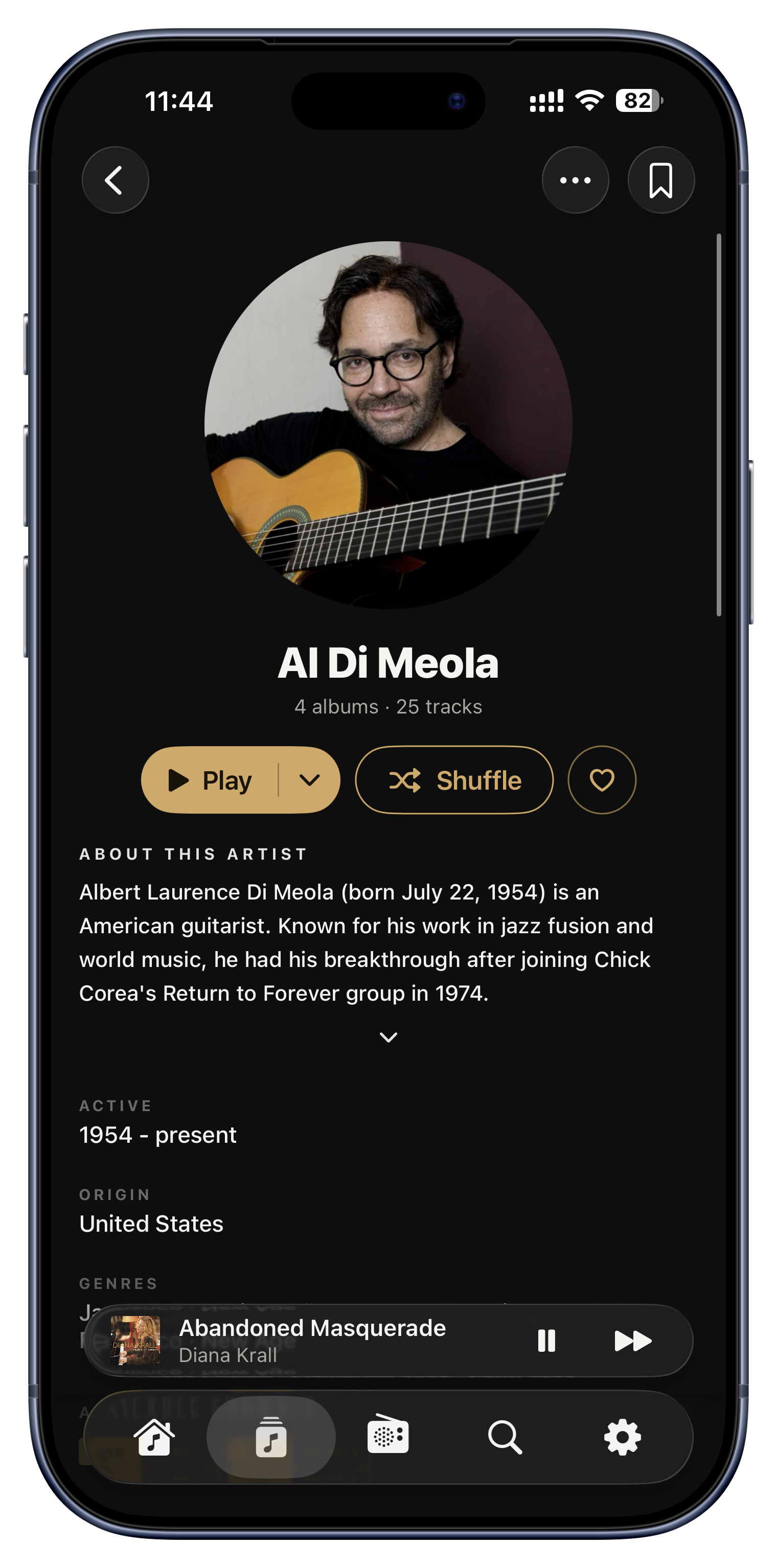
Serento așază context editorial peste biblioteca ta: un text despre album, cu un „Read more” care îl extinde, o biografie de artist ca lumea, cu portret, luată din baza de date Serento, și credite pe fiecare piesă, cu interpreți, compozitori și textieri. Totul e păstrat separat și ținut în cache, deci se încarcă instantaneu și nu îți atinge niciodată fișierele.
- Citești un paragraf despre povestea unui album chiar sub copertă.
- Primești o fotografie reală și o biografie pentru un artist tocmai descoperit, în loc de o placă goală.
- Vezi cine a scris și cine a cântat cu adevărat pe fiecare piesă dintr-o compilație.

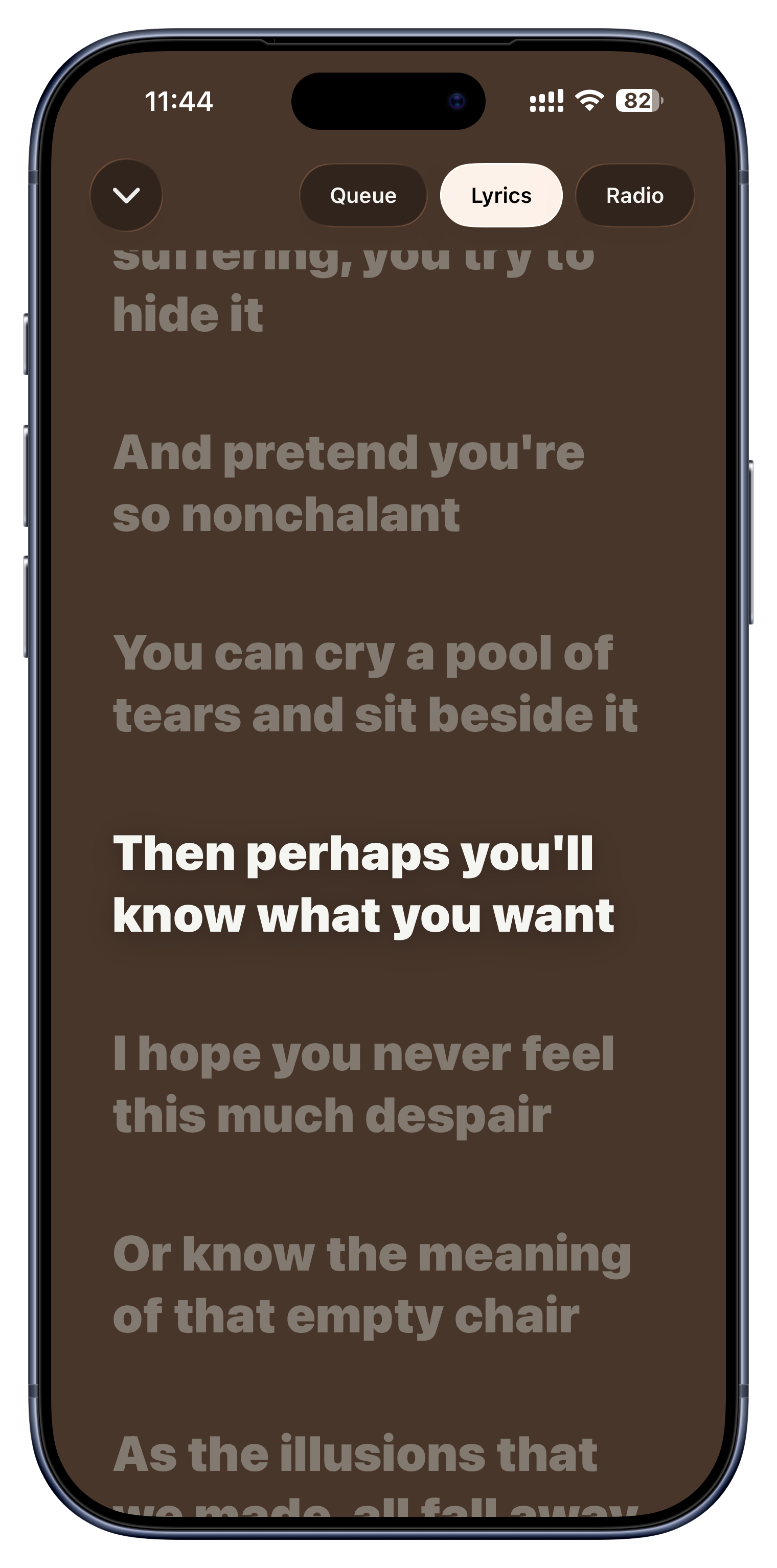
Versuri în stil karaoke
Serento afișează versuri sincronizate în timp, care se derulează și evidențiază rândul curent odată cu muzica, iar tu poți atinge orice rând ca să sari cu piesa direct în acel moment. Ecranul se pictează în culori luate din coperta albumului, iar dacă o piesă are doar versuri simple, nesincronizate, le arată pe acelea.
- Cânți odată cu piesa în Now Playing, cu rândul curent mereu evidențiat.
- Sari direct la strofa ta preferată, în loc să o cauți derulând.
- Vezi versurile, culorile și derularea schimbându-se instantaneu când începe piesa următoare.

Niciodată o copertă goală și urâtă
Un album fără nicio copertă nu primește o casetă de imagine ruptă. În schimb, Serento desenează un disc de vinil care se învârte, colorat determinist după numele albumului, deci arată mereu la fel, iar posturile de radio fără logo primesc unde de emisie animate. O bibliotecă plină de coperți lipsă arată în continuare intenționat și calm.
- Albumele ripate acasă, care nu au avut niciodată coperți, arată în continuare ca parte din set.
- Un perete de coperți implicite se citește ca un motiv gândit, nu ca un perete de erori.
- Același album fără titlu are mereu aceeași culoare, deci ajungi să îl recunoști.
O lume întreagă pentru muzica clasică.
Muzica clasică nu încape pe un raft de pop, așa că Serento îi dă unul propriu, organizat așa cum funcționează de fapt repertoriul. Rămâne complet ascuns dacă biblioteca ta nu conține muzică clasică.


Navighezi așa cum funcționează clasica
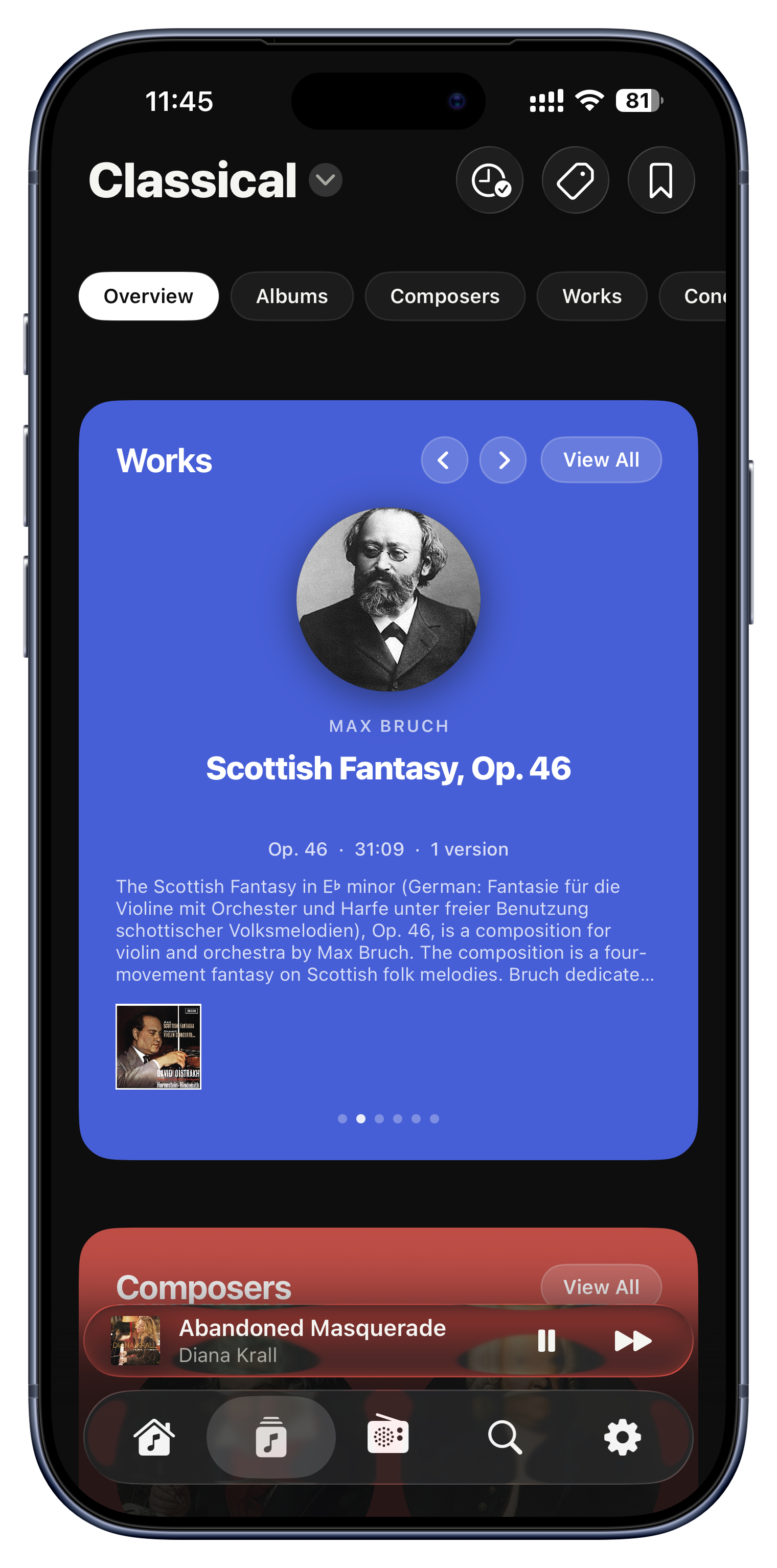
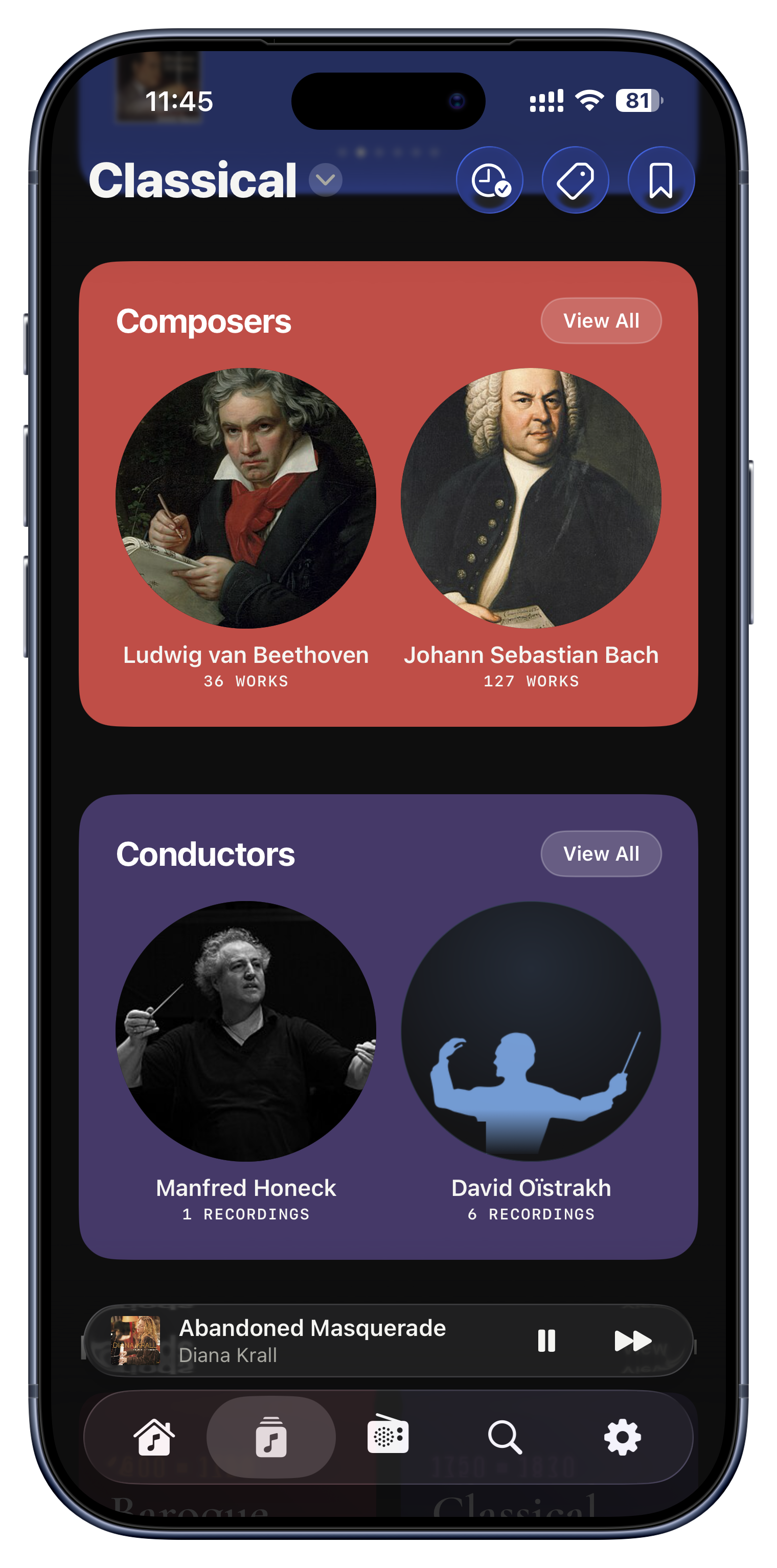
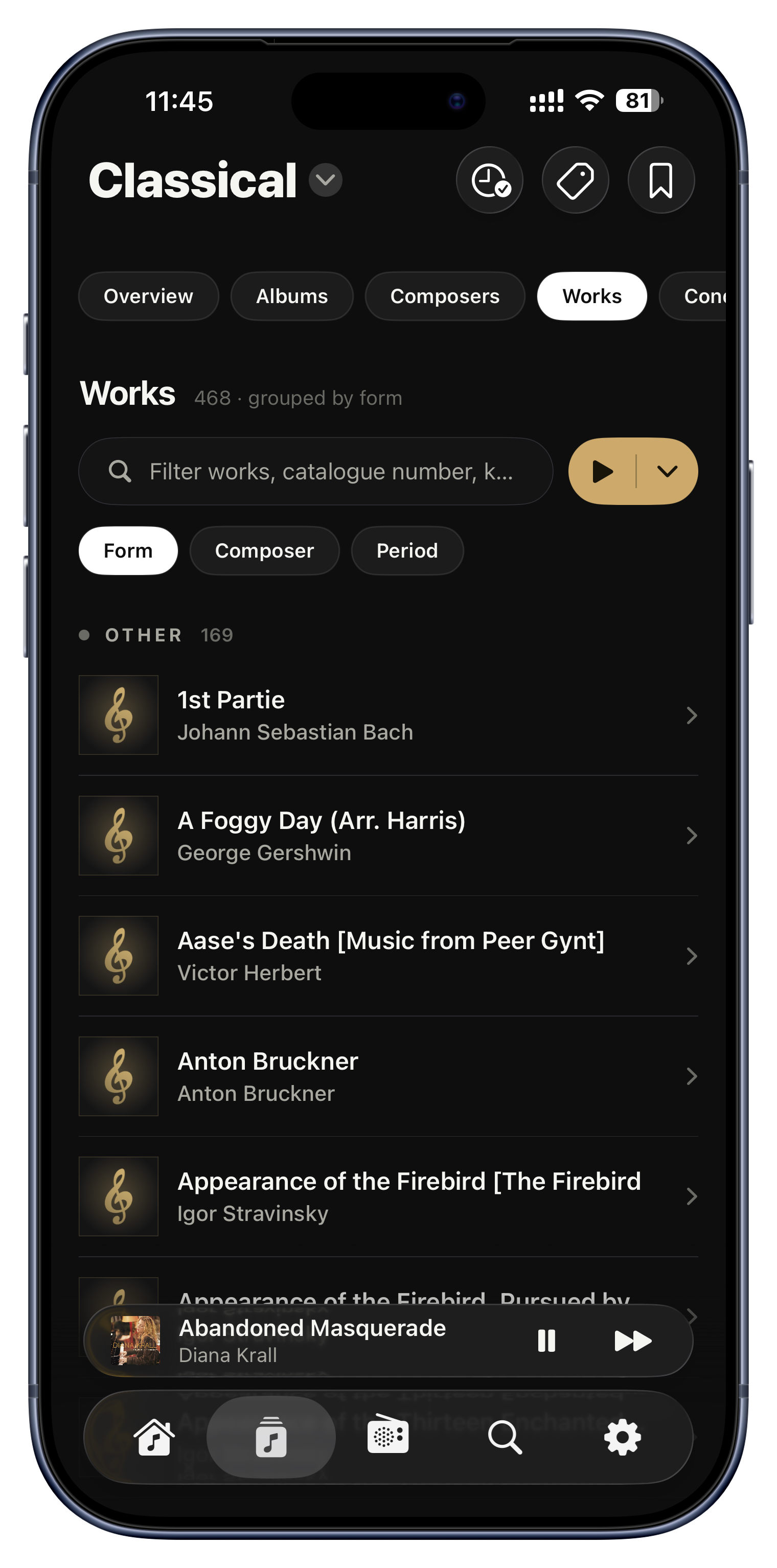
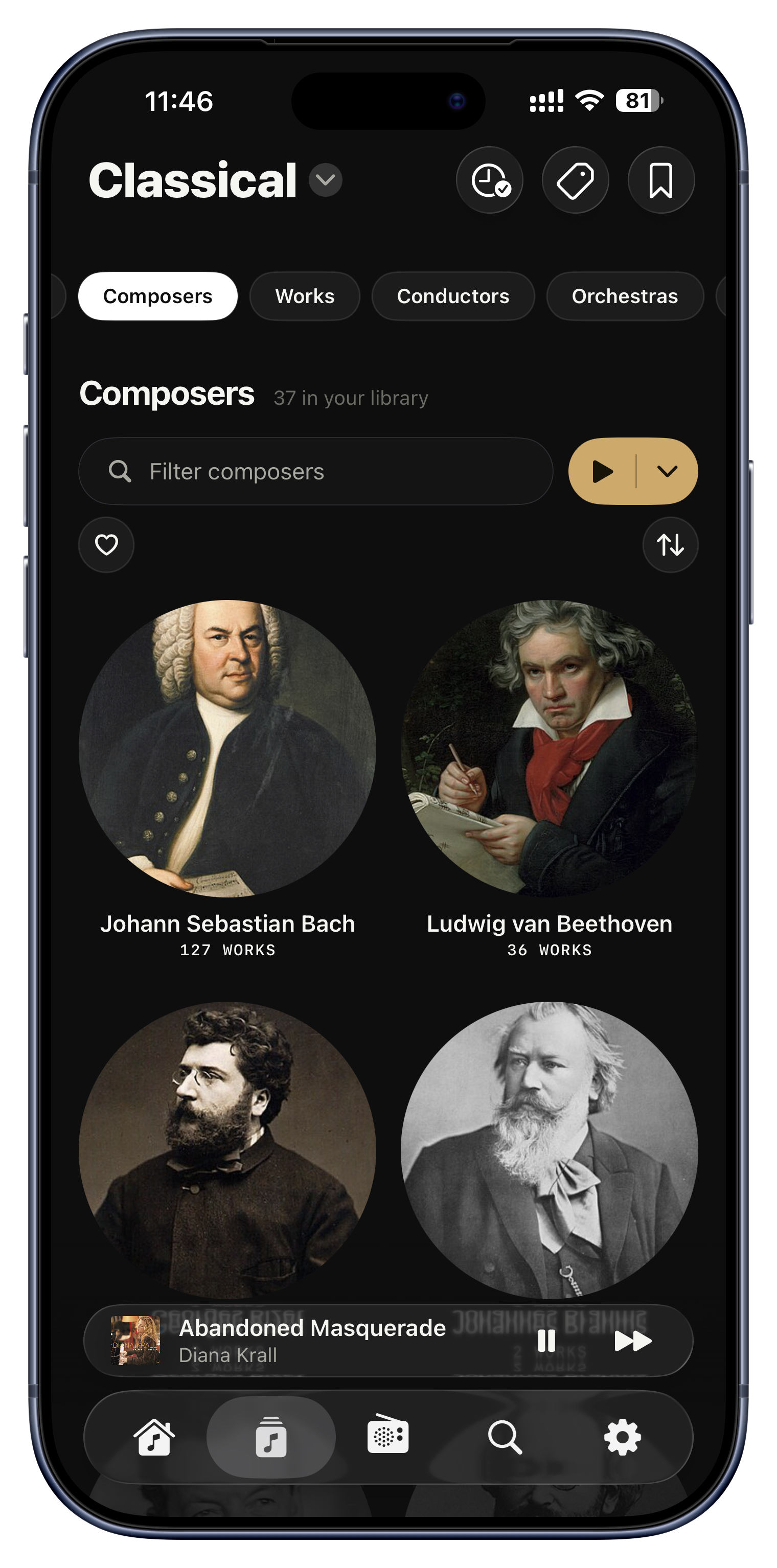
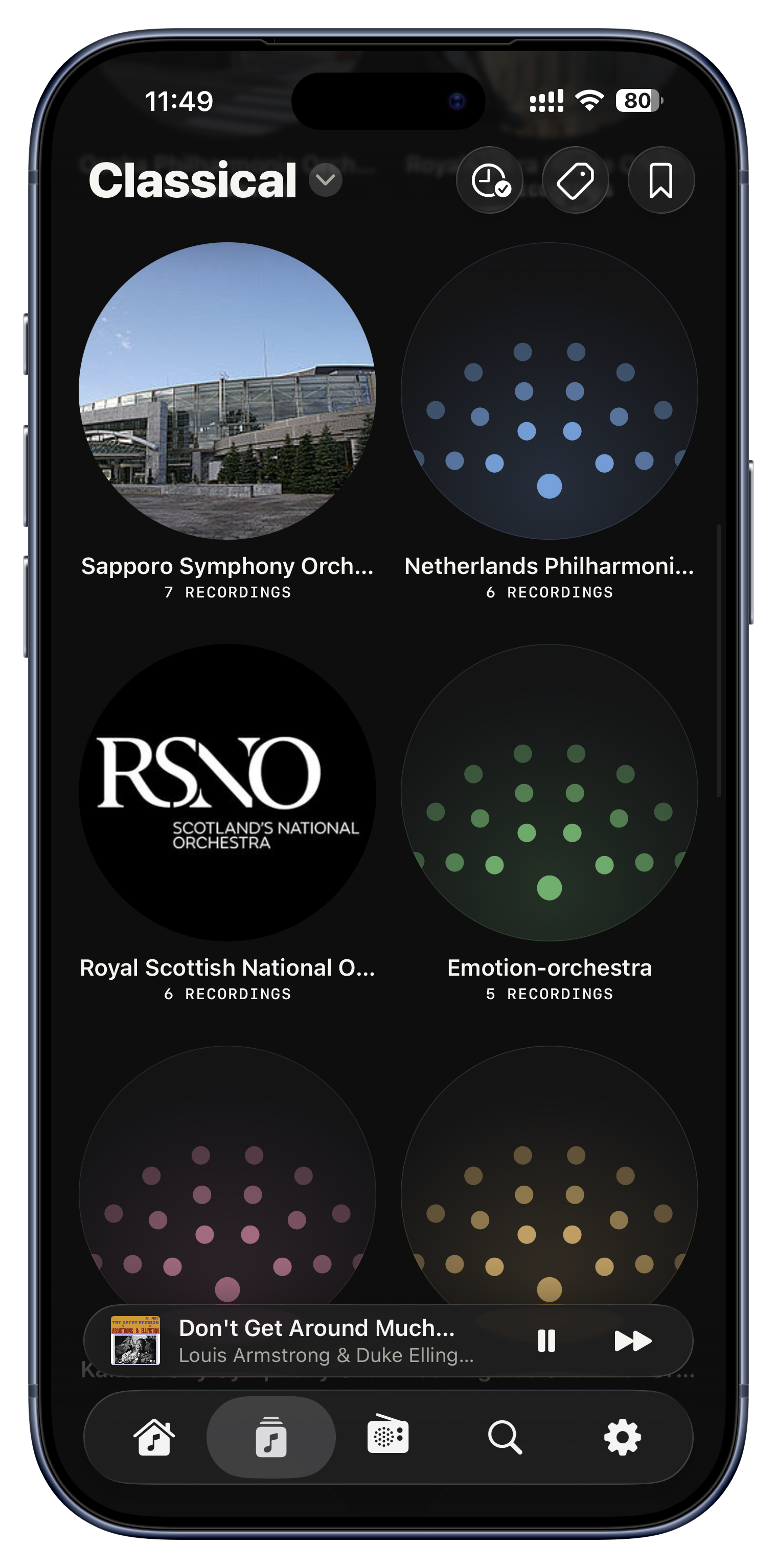
Muzica clasică este organizată așa cum funcționează repertoriul, nu înghesuită într-o listă plată de artiști. În loc să derulezi pe lângă patruzeci de intrări „Karajan”, navighezi după Composer, Work, Conductor, Orchestra, Soloist, Period și Form, fiecare cu secțiunea lui, plus un Overview care se rearanjează treptat în jurul a ceea ce asculți cel mai des. Fiecare sub-secțiune se poate salva chiar și separat ca semn de carte.
- Vezi una lângă alta fiecare înregistrare a Simfoniei a 5-a de Beethoven pe care o deții.
- Navighezi după dirijor, ca să găsești toate interpretările tale cu Karajan sau Bernstein.
- Salvezi „Classical › Composers” ca semn de carte, ca să aterizezi direct pe fila aceea.

Știe singur ce e clasic
Nu etichetezi nimic special. Serento decide care dintre albumele tale sunt clasice combinând mai multe semnale, eticheta de gen, numele de compozitori recunoscute și structura titlurilor de piese, precum numerele de catalog și tonalitățile, deci Bach și Mozart apar pur și simplu în secțiunea Classical. E atent și la falsele pozitive: un gen explicit „Jazz” sau „Folk” ține un album afară, deci un disc Louis Armstrong creditat unui compozitor nu ajunge niciodată în „Composers”.
- O bibliotecă de clasică bine etichetată populează automat toată secțiunea.
- Una prost etichetată tot funcționează, pentru că sunt citite și titlurile, și compozitorii.
- Muzica ta neclasică rămâne, corect, în afara lumii clasice.

Lucrări întregi, păstrate întregi
O „lucrare” este o compoziție completă, iar piesele ei sunt părțile. Serento regrupează inteligent părțile răzlețe înapoi în lucrarea din care fac parte, le ține în ordine și adună la un loc fiecare înregistrare a acelei lucrări pe care o deții. Așa că o simfonie cu mai multe părți nu apare niciodată sfâșiată în „lucrări” false, de o singură piesă, iar dacă fișierele tale poartă etichete Work și Movement ca lumea, acelea sunt tratate ca literă de lege.
- „I. Allegro”, „II. Andante” și restul se reunesc într-o singură Simfonie nr. 5.
- Compari două înregistrări ale aceleiași lucrări, una lângă alta.
- Citești pe pagina lucrării o istorie a piesei.

Oamenii, împărțiți pe roluri
Clasica înseamnă interpreți la fel de mult cât înseamnă compozitori, așa că Serento le dă navigatoare ca lumea. Deschizi un dirijor și vezi lucrările pe care le-a înregistrat; fiecare înregistrare își arată creditele împărțite curat pe roluri, Conductor, Orchestra sau ansamblu, Soloist și Choir, niciodată amestecate într-un singur șir de „artist”. Poți marca dirijori, orchestre și soliști ca favoriți, pe liste proprii.
- Găsești fiecare înregistrare din colecția ta dirijată de un maestru preferat.
- Urmărești un pianist prin fiecare album pe care cântă, indiferent de compozitor.
- Pui inimă la zece dirijori preferați și dai „Play Favorites” peste înregistrările lor.

Perioade, forme și istorii
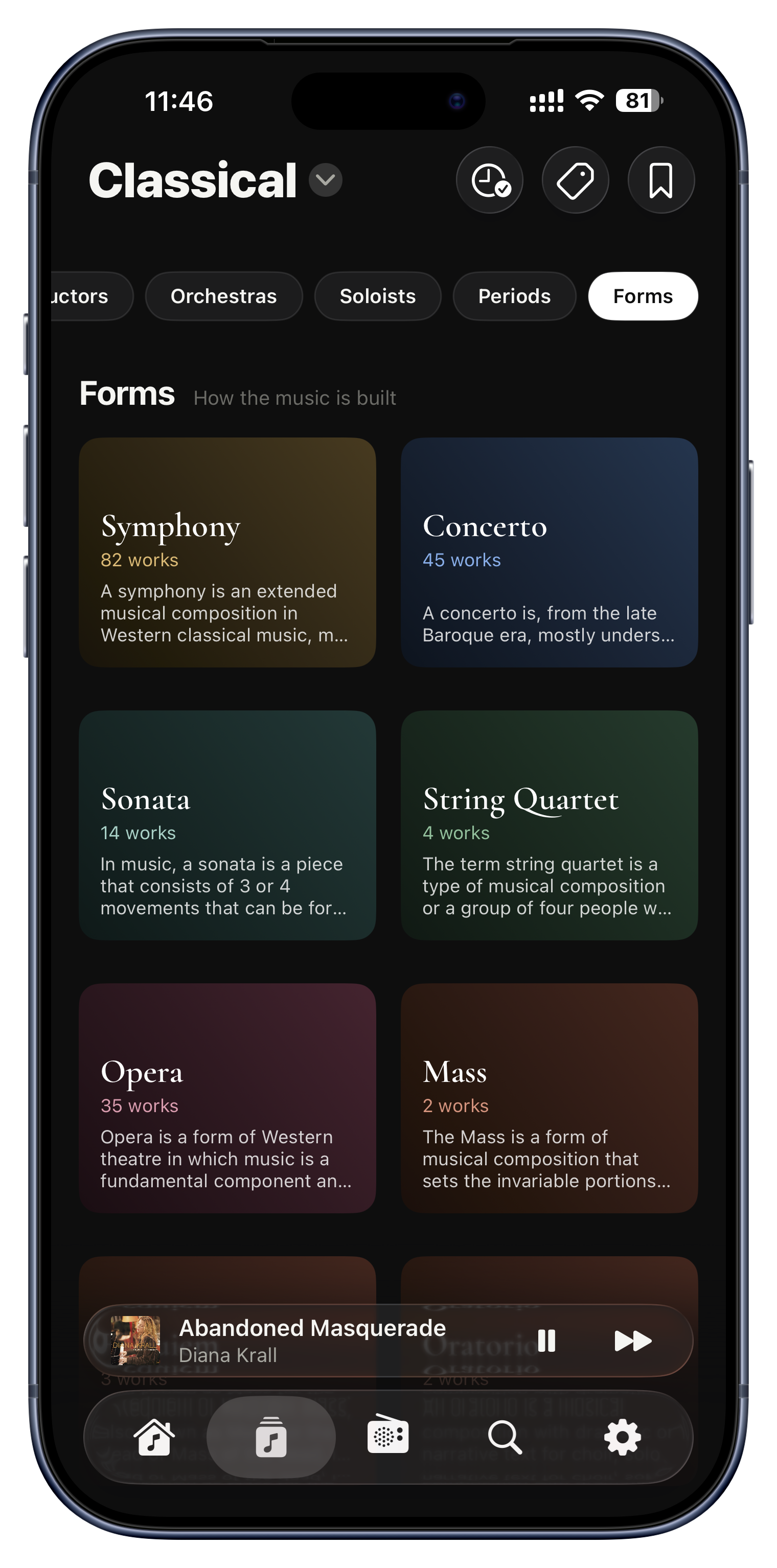
Încă două lentile care chiar înseamnă ceva în clasică. Perioadele îți grupează muzica pe epoci, Medieval, Renaissance, Baroque, Classical, Romantic, Modern, fiecare cu datele ei și cu o scurtă descriere; formele grupează după felul în care e construită muzica, Symphony, Concerto, Sonata, Opera, Requiem, Nocturne. Apar doar perioadele și formele care chiar au conținut, deci nu intri niciodată într-o placă goală.
- Ai chef de baroc? Atingi perioada Baroque și te așezi comod.
- Vrei doar concerte în seara asta? Atingi forma Concerto.
- Vezi dintr-o privire forma colecției tale de-a lungul secolelor.
Povestea ta de ascultător.
Pentru că e biblioteca ta, niciun serviciu de streaming nu ține scorul în locul tău. Serento îl ține, o evidență privată a ce redai și un loc în care să spui ce crezi despre asta.
Anul tău în muzică, completat cu o căsuță pe zi. Una dintre cele două duzini de vederi din panoul Statistics.


Un bilanț al anului, în orice zi
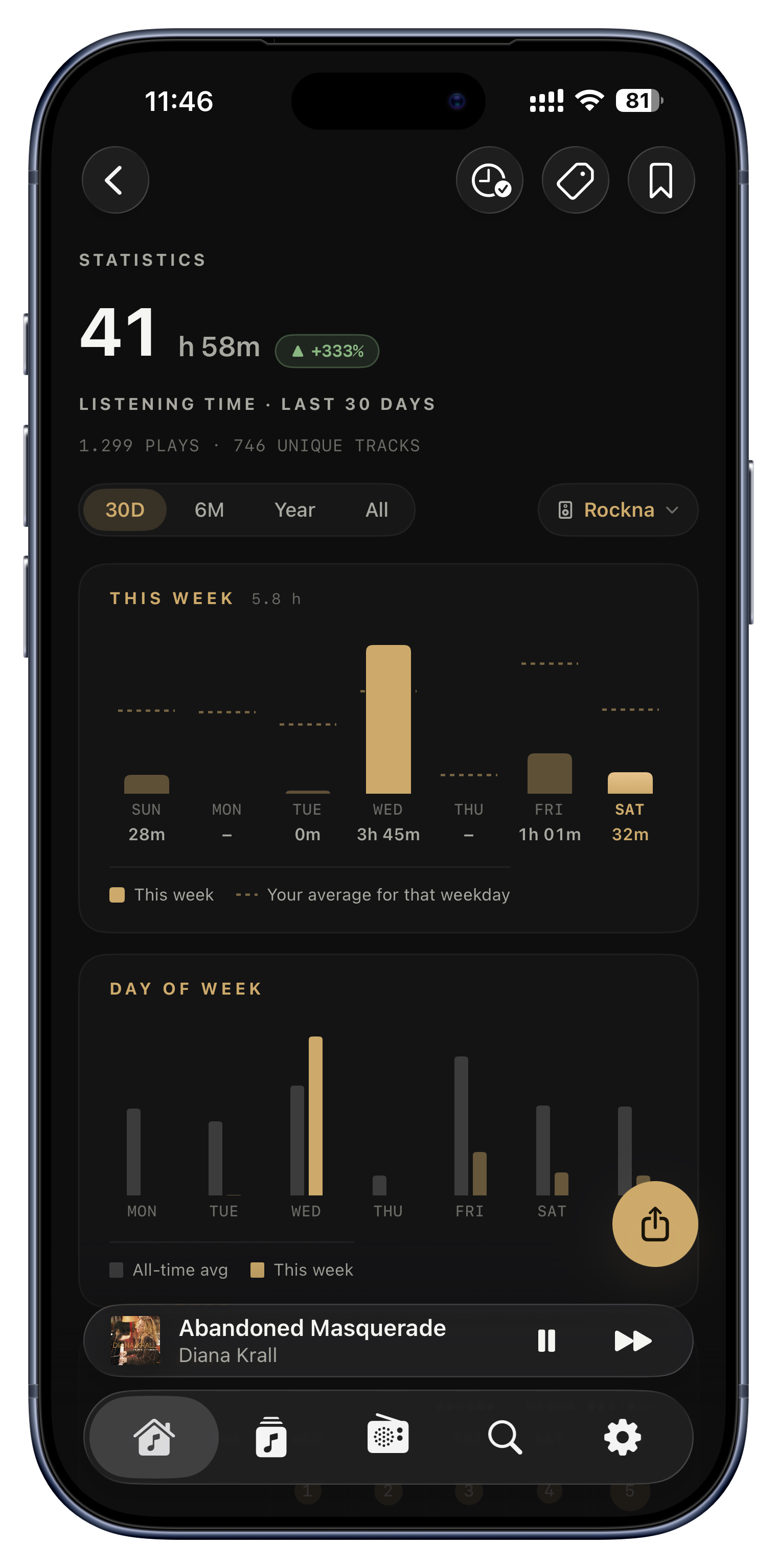
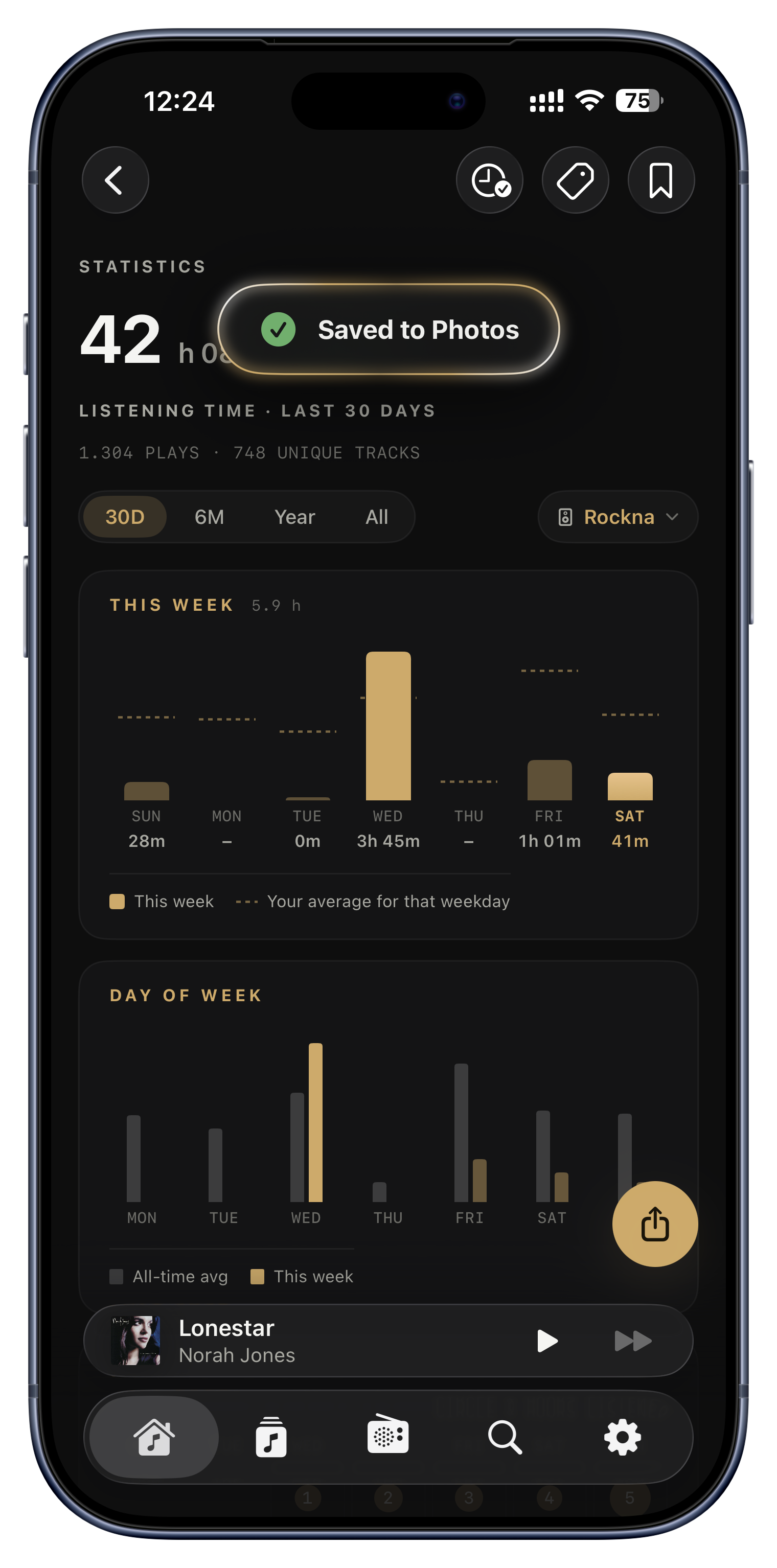
Pentru că e propria ta bibliotecă, niciun serviciu de streaming nu îți face bilanțul anului, așa că îl face Serento, în privat. Un panou bogat îți arată timpul total de ascultare, cu o săgeată de tendință față de perioada anterioară, piesele, artiștii și albumele tale de top, plus o hartă de căldură a orelor din zi în care asculți cel mai mult. Poți restrânge totul la un singur difuzor, iar panoul se deschide deja focalizat pe ce redai acum.
- Descoperi că ai ascultat 42 de ore luna asta, cu 18 la sută mai mult.
- Lămurești cu date reale întrebarea „care e albumul meu numărul unu anul ăsta”.
- Afli că ești o pasăre de noapte, cu vârful la 23:00.
- Vezi câte ore au trecut prin sistemul hi-fi din living, față de căști.

Recorduri și un an în muzică
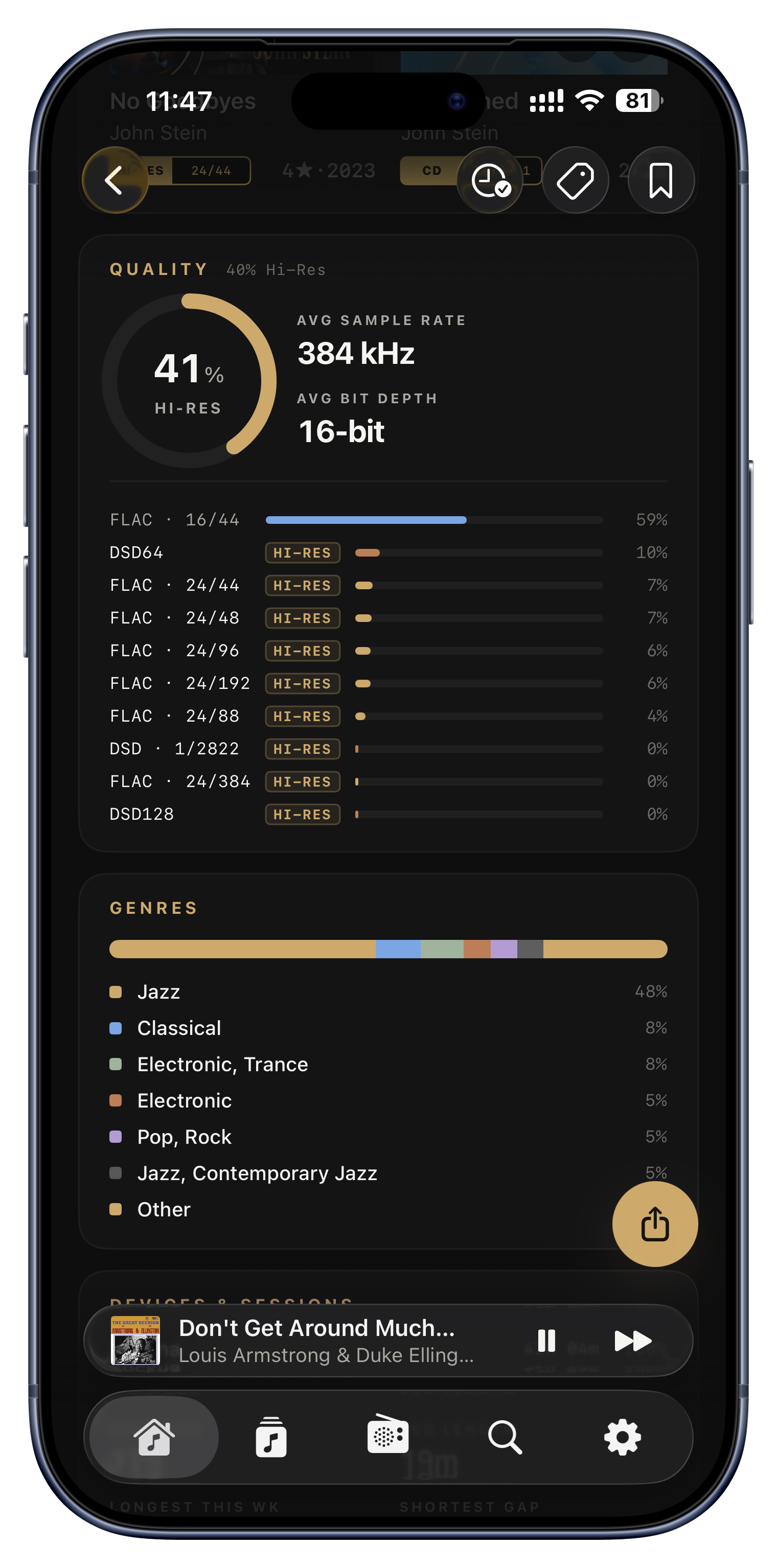
Dincolo de clasamente, Serento scoate la iveală recordurile tale personale și o imagine a anului întreg. Recordurile includ cea mai încărcată zi de ascultare, cea mai lungă sesiune, cea mai lungă serie și seria curentă, plus piesa cel mai des repetată; un card de calitate arată ce parte din ascultarea ta e cu adevărat hi-res; iar o hartă de căldură în formă de calendar îți pictează tot anul în muzică, dintr-o privire.
- Te lauzi cu o serie de 47 de zile de ascultare sau cu o piesă redată de 22 de ori într-o zi.
- Confirmi că 78 la sută din ascultarea ta e FLAC hi-res adevărat.
- Îți vezi tot anul ca pe un singur calendar completat.

Notează-ți albumele
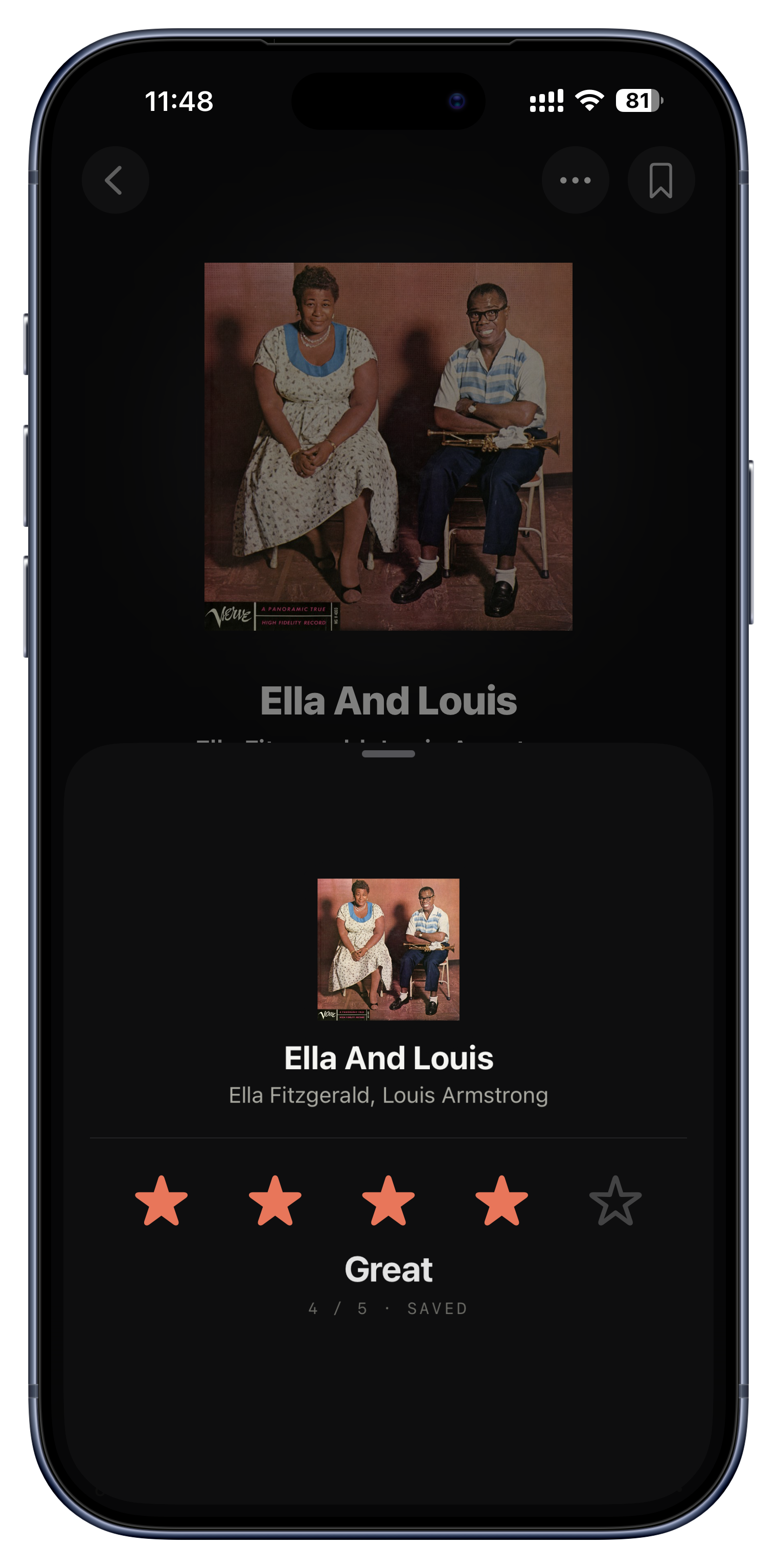
Poți da oricărui album o notă de la una la cinci stele, iar fiecare treaptă are chiar și un cuvânt, de la 1 (Poor) la 5 (Masterpiece), deci îți construiești în timp propria arhivă critică a colecției. Pe iPhone și iPad e un card compact cu stele; pe Mac e un cadran superb, în stil VU-metru, pe care îl tragi cu un ac, cu un ticăit satisfăcător la fiecare stea și cu un gest de coborâre la zero, ca să ștergi nota.
- Marchezi o reeditare cu cinci stele, „Masterpiece”, ca tu, cel de mâine, să-ți amintești că a meritat.
- Dai cinci stele unei singure piese remarcabile de pe un album altfel mediocru.
- Tragi cadranul de pe Mac la zero, ca să ștergi o notă asupra căreia te-ai răzgândit.

Vezi și filtrează după notă
Notele tale nu sunt doar de scris. Le poți arăta ca pe o pastilă mică, „4 stele”, chiar pe plăcile de album, ca să-ți vezi cele mai bune discuri din toată biblioteca, și poți filtra biblioteca după o notă anume sau poți exclude ce ai notat slab, pentru o sesiune garantat bună.
- Arăți doar albumele de cinci stele, când vrei ceva sigur.
- Ascunzi tot ce ai notat cu una sau două stele.
- Arăți nota și anul împreună pe plăci, de pildă „4★ · 2015”.

Împarte-ți statisticile
Îți transformi statisticile într-o imagine de partajat, dintr-o atingere, ca anul tău în muzică să poată ieși din aplicație. Se salvează direct în Photos pe iOS sau te lasă să alegi o locație pe Mac.
- Trimiți prietenilor sau pui pe rețele artiștii tăi de top ai anului.
- Salvezi un instantaneu cu o serie de referință.
Lucrurile mărunte.
Niciunul dintre lucrurile astea nu ajunge pe o listă de funcții. Împreună, ele sunt cea mai mare parte din motivul pentru care aplicația se simte așa cum se simte.


Coperți implicite vii
Coperta lipsă nu e niciodată o casetă ruptă. Albumele și piesele fără copertă arată un disc de vinil desenat de mână, care se învârte, posturile de radio fără logo pulsează unde de emisie animate, iar artiștii primesc un motiv rotund cu instrumente, fiecare într-o culoare aleasă după propriul nume al elementului, deci același album arată mereu identic.
- O bibliotecă cu multe coperți lipsă arată în continuare ca un set gândit.
- Ajungi să recunoști albumele fără titlu după culoarea lor constantă.
- Posturile de radio fără logo par vii, nu goale.

Schelete care arată ca niște coperți
Cât se încarcă coperta, locul ei arată deja motivul cu vinilul sau cu undele, cu o sclipire discretă care îl mătură, iar coperta reală se estompează pur și simplu peste el. Există doar două stări, în încărcare și încărcat, deci nu vezi niciodată o casetă gri, stridentă.
- Derularea rapidă rămâne fluidă și calmă, în loc să pâlpâie gri.
- Coperțile apar cu o estompare blândă, niciodată dintr-o smucitură.

Stări goale care te învață
Ecranele goale te învață, în loc să stea pur și simplu goale. Bookmarks, Tags și Listen Later te întâmpină fiecare cu o ilustrație mică, un titlu și un „cum funcționează” numerotat, deci o funcție pe care nu ai folosit-o încă se explică singură în clipa în care ajungi la ea.
- Un ecran Tags nou-nouț îți arată exact cum să-ți faci prima etichetă.
- Ecranul „niciun server” îți oferă „Scan again” și ghidul de configurare.
- Listen Later îți explică la ce e bun raftul, înainte să fi adăugat ceva.

Vibrații reglate pentru fiecare acțiune
Răspunsul tactil e reglat pentru fiecare acțiune, în loc de un singur bâzâit generic: atingeri ușoare pentru butoane, un clic de selecție pentru comutatoare, o vibrație de reușită când marchezi ceva drept favorit sau îl pui la coadă, un puls ferm când eliberezi bara de derulare și un ticăit blând la trecerea peste fiecare stea de notare. Pe un MacBook se mapează chiar și pe trackpad-ul Force Touch.
- Simți fiecare stea în timp ce tragi peste o notă.
- O vibrație liniștitoare de reușită confirmă un favorit sau o adăugare în coadă.
- Toată aplicația se simte fizică și vie, nu plată.

Construit pentru toată lumea
Serento este construit ca să poată fi folosit de oricine. VoiceOver citește fiecare rând ca pe un singur anunț curat și de sine stătător, în loc de cinci fragmente rupte, cu indicii utile precum „double tap to change audio output”, iar fiecare animație respectă Reduce Motion, arătând variante statice și calme pentru cine le preferă.
- Un rând anunță „Playing on living room, connected”, ca o singură frază clară.
- Reduce Motion transformă egalizatorul și sclipirea în variante statice.
- Navigare completă de la tastatură și cu VoiceOver, peste tot.
Cam ăsta e turul.
Acum partea plăcută: du-te și găsește-ți propriile favorite. Tot ce e aici stă la o atingere distanță în aplicație, iar fiecare listă are o stare goală care te ajută să începi.