Serento
SERENTO La guía interactiva

Todo lo que Serento
sabe hacer.

Las mejores funciones son las que nadie te cuenta. Esto es un paseo lento y guiado por todas ellas, en lenguaje claro, con ejemplos reales y una vista de cada una. El objetivo es simple: que descubras un uso para algo que nunca habrías encontrado por tu cuenta.

Primero, la parte fácil.

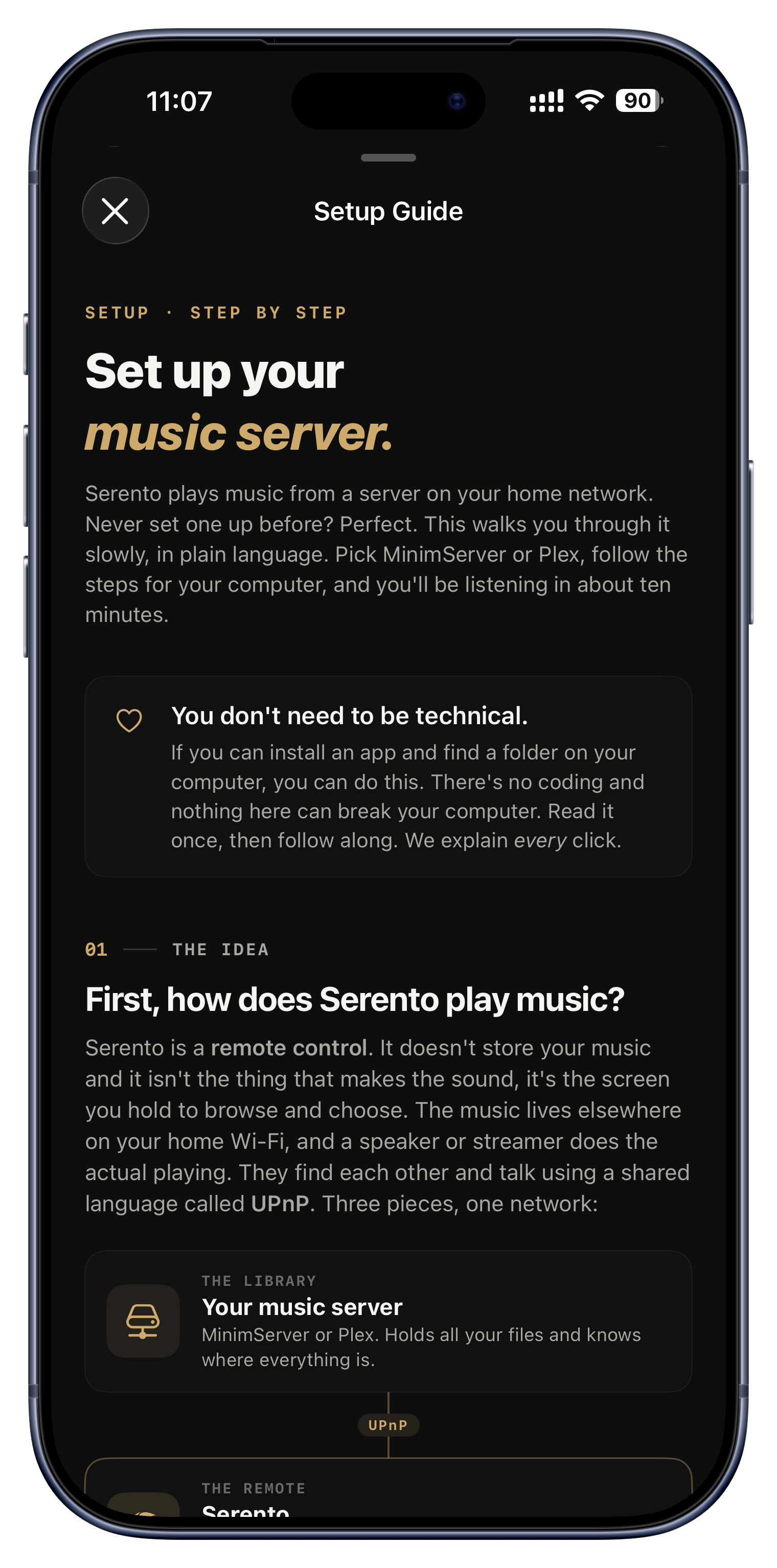
Serento reproduce música que ya tienes, guardada en un servidor en casa. Conectarlo es más rápido de lo que crees, y aquí no hay nada que puedas romper.

Encuentra tu música solo
Usa varios servidores a la vez
Una guía de configuración para gente sin perfil técnico
Catorce días gratis, sin registro
Encuentra tu música solo

Encuentra tu música solo

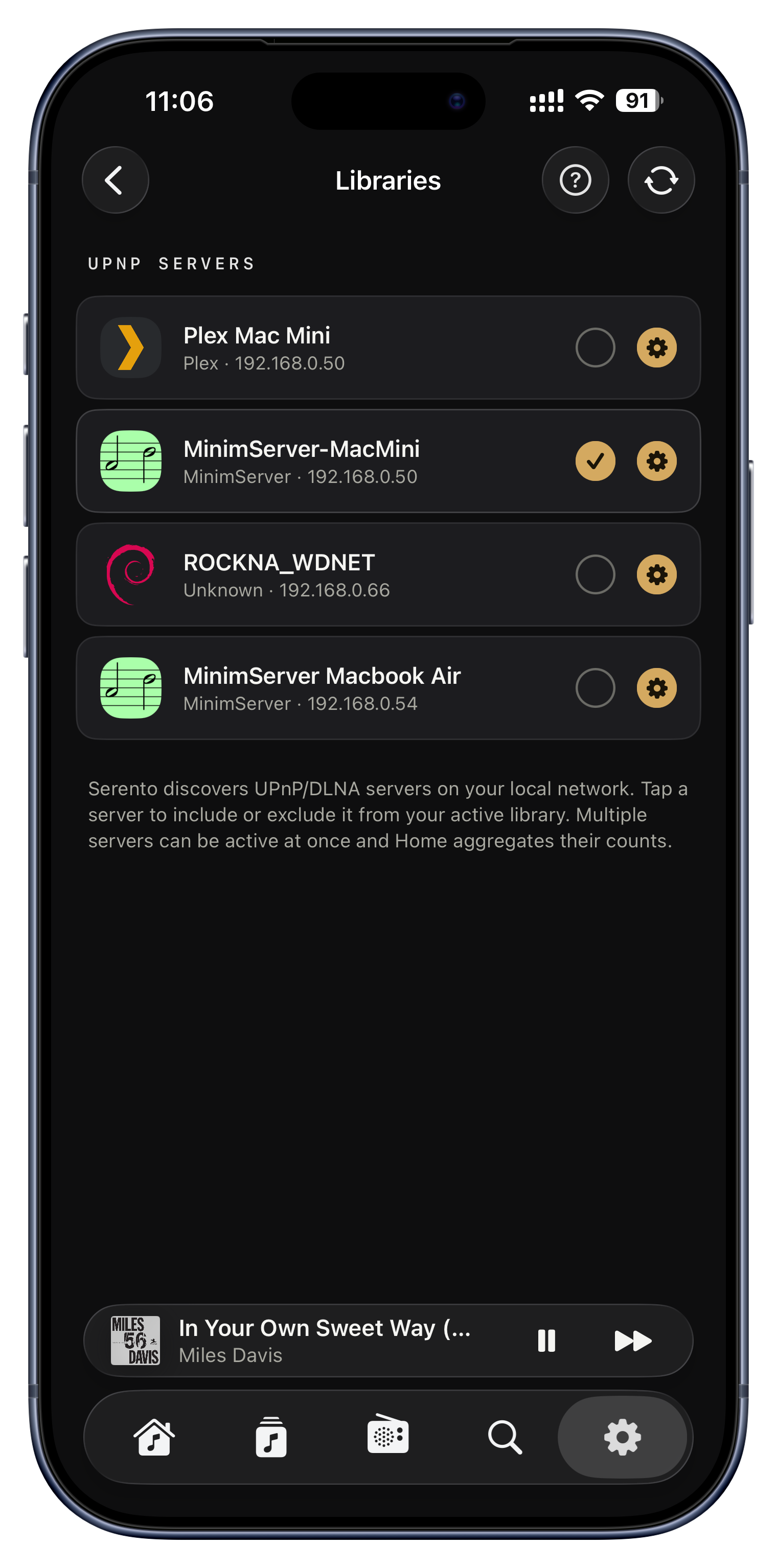
Abre Serento y se queda escuchando en tu Wi-Fi doméstica en busca de servidores de música, y luego lista cada uno por su nombre. Habla el idioma universal que todos los servidores entienden, así que MinimServer, Asset, Plex o un NAS aparecen igual. No hay nada que escribir: ni dirección IP, ni número de puerto, ni usuario.

Ideas para probar
  • Un NAS Synology o QNAP con MinimServer aparece en cuanto abres la app.
  • ¿Ya usas Plex para las películas? Su biblioteca de música también aparece aquí.
  • ¿Cambiaste de router o de casa? Vuelve a abrir Serento y lo encuentra todo otra vez.
Ajustes › Bibliotecas
Usa varios servidores a la vez

Usa varios servidores a la vez

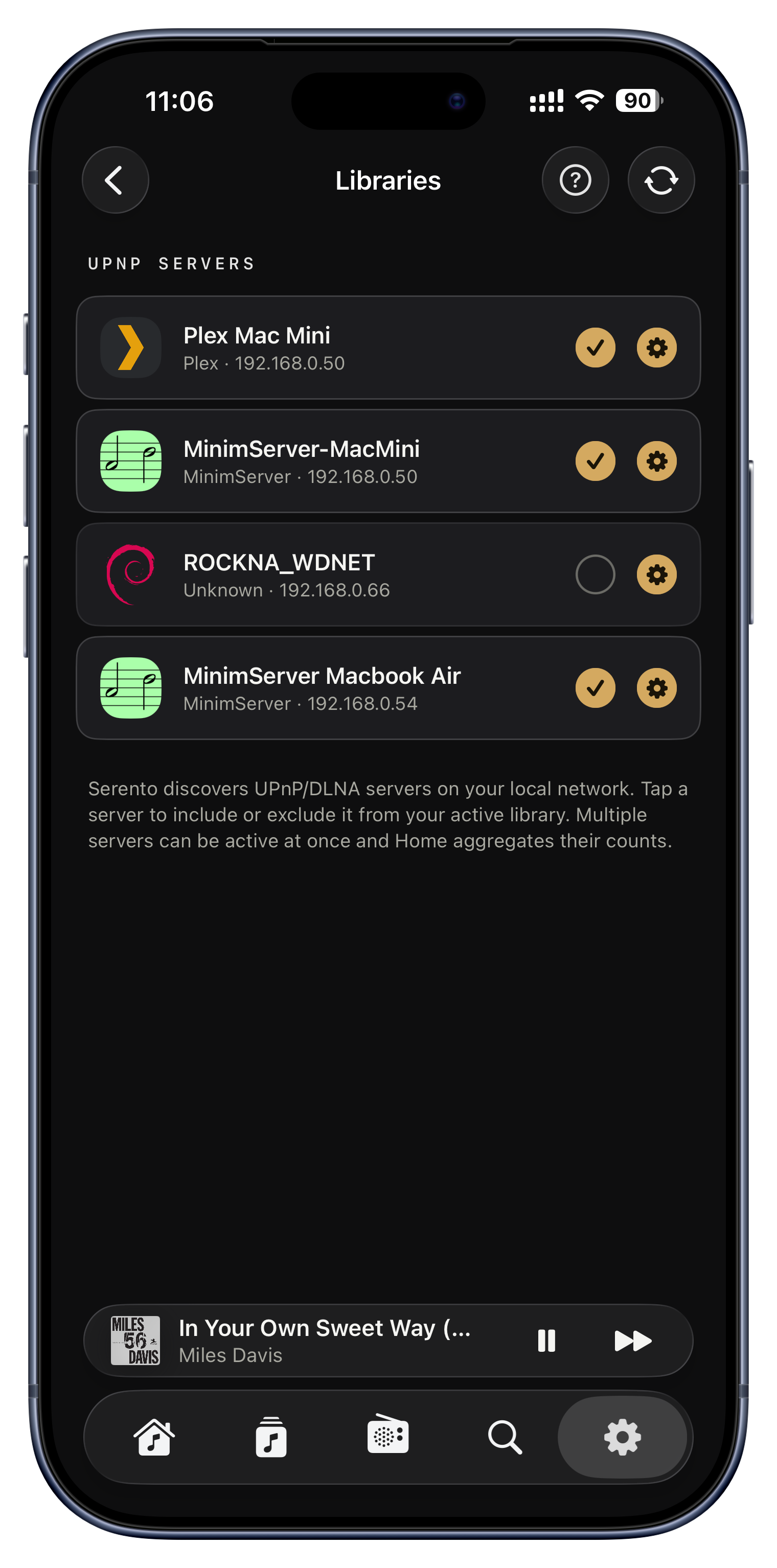
La mayoría de la gente lo guarda todo en un solo servidor, pero puedes activar varios a la vez y Serento los fusiona en una única biblioteca. Álbumes, artistas y pistas de todos los servidores activos se cuentan y se exploran juntos, como si vivieran en un mismo sitio.

Ideas para probar
  • Guarda los rips sin pérdida en un NAS grande y tu colección DSD en un disco más rápido, y velos uno al lado del otro.
  • Un servidor familiar compartido más el tuyo personal, ambos activos a la vez.
  • ¿Estás probando un servidor nuevo? Deja el antiguo encendido hasta que estés conforme y luego apágalo.
Ajustes › Bibliotecas › toca el anillo de un servidor
Una guía de configuración para gente sin perfil técnico

Una guía de configuración para gente sin perfil técnico

Si nunca has instalado un servidor de música, la guía integrada te lleva de la mano en lenguaje claro, paso a paso, para Windows, Mac, Linux o un NAS. Explica qué es siquiera un servidor, te asegura que nada de lo que hay aquí puede dañar tu ordenador y te lleva de cero a reproducir en unos diez minutos.

Ideas para probar
  • Copia y pega los ajustes recomendados de MinimServer para que etiquetas y portadas lleguen perfectas.
  • ¿Atascado en que 'Plex no aparece'? La sección de resolución de problemas cubre el clásico arreglo de 'activar DLNA'.
  • ¿Prefieres hablar con una persona? Hay un botón para escribirnos justo al final.
Ajustes › Bibliotecas › el botón ?
Catorce días gratis, sin registro

Catorce días gratis, sin registro

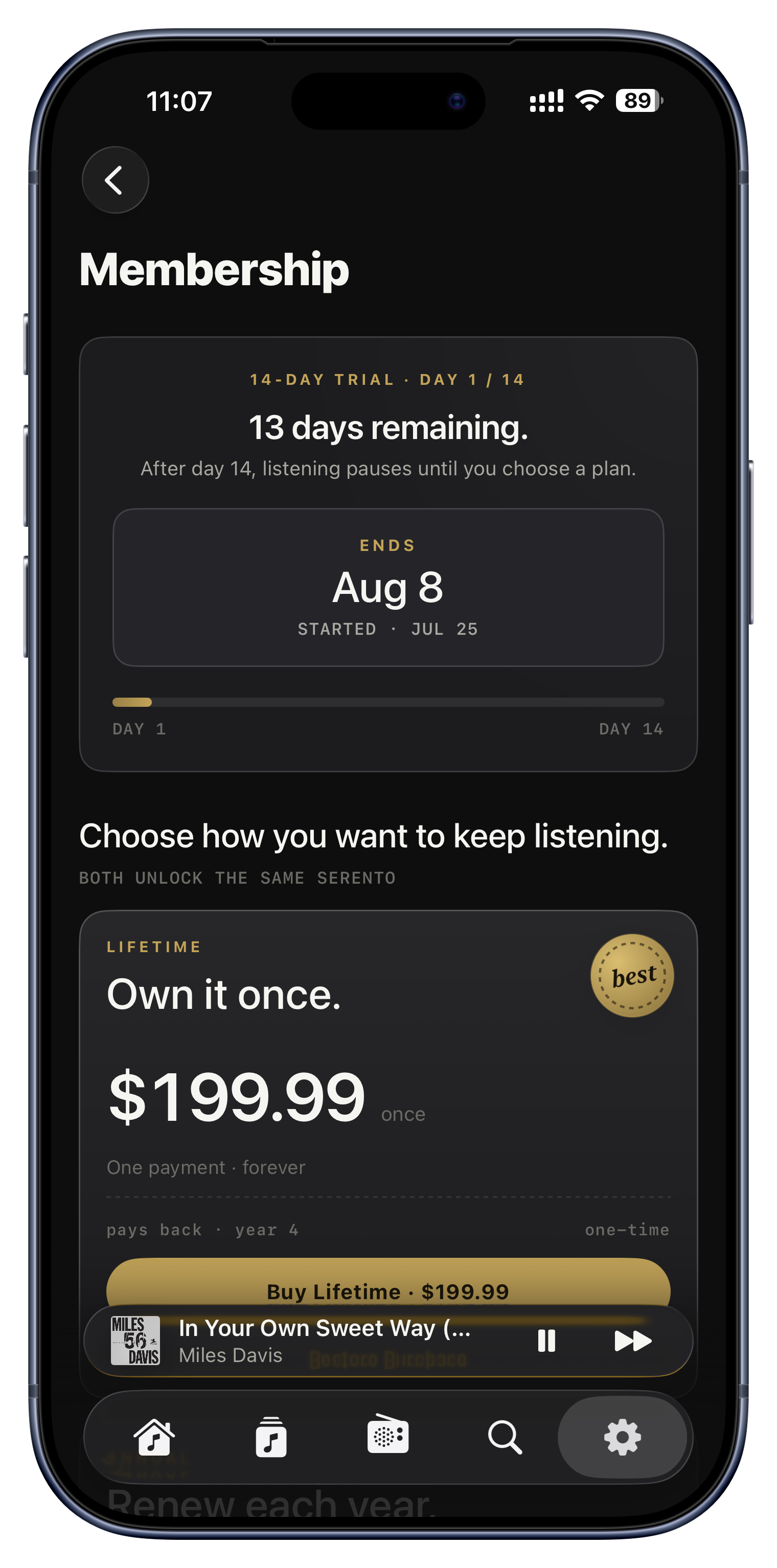
¿Acabas de llegar? Tienes catorce días con la app completa, sin ninguna cuenta que crear y sin nada que introducir por adelantado. La prueba va ligada a tu iCloud, así que reinstalar no te dará otra sin más, y una cuenta atrás en vivo te muestra siempre en qué punto estás.

Ideas para probar
  • Sincroniza toda tu biblioteca y convive con ella dos semanas antes de decidir.
  • Consulta la fecha exacta de fin y los días restantes cuando quieras en Membership.
  • Elige Annual o una compra única Lifetime cuando lo tengas claro; Lifetime también se puede añadir después.
Ajustes › Membresía

Ajústala a ti.

Una vez sincronizada tu biblioteca, lo siguiente que merece la pena hacer es conseguir que la app se comporte como tú quieres. Estos interruptores discretos moldean todas las sesiones que vengan después y, aun así, casi nadie los abre. Así que aquí están, bien al principio.

Elige qué hace tocar una pista
Reproducción gapless
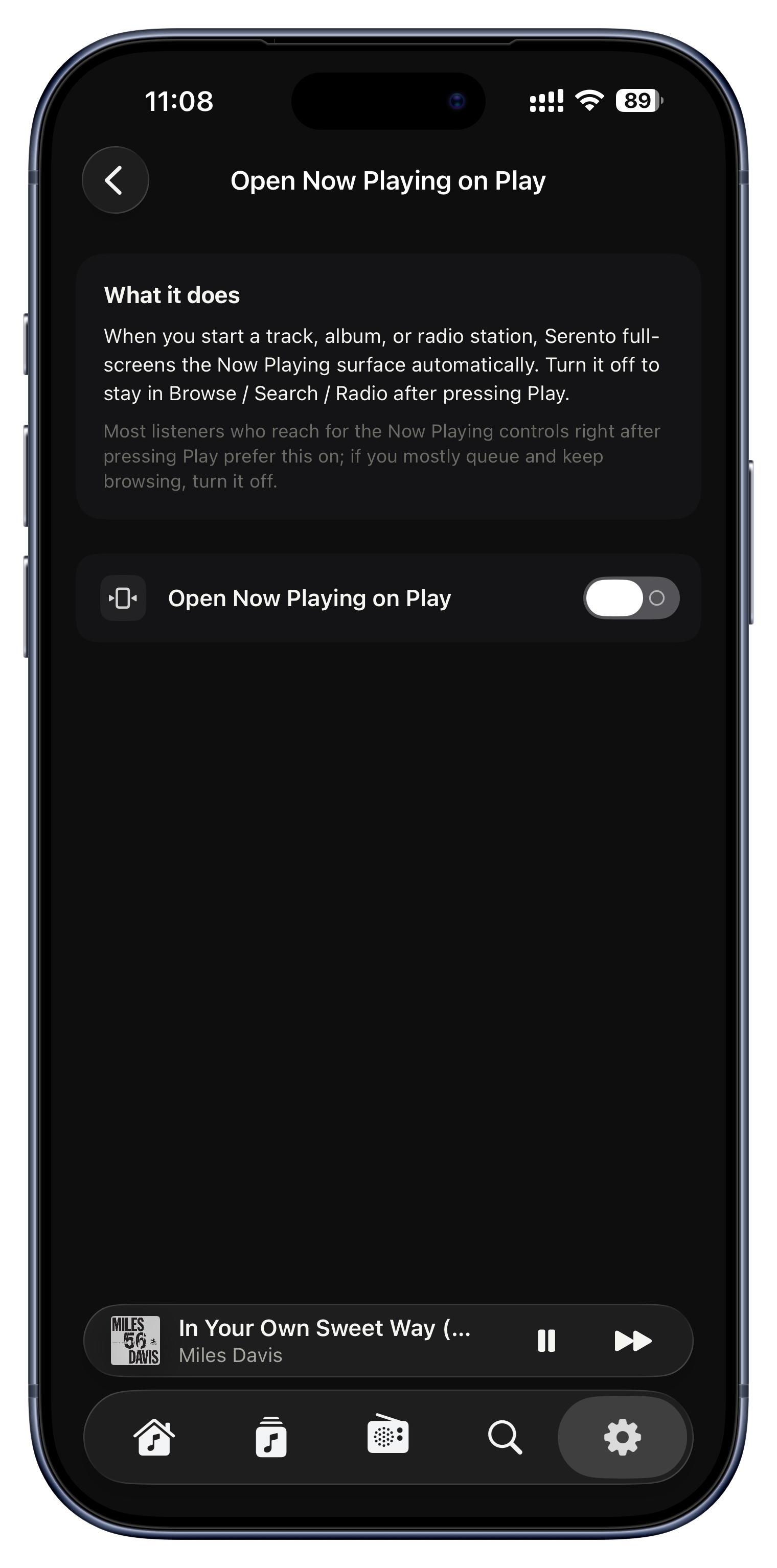
Abrir Now Playing al reproducir
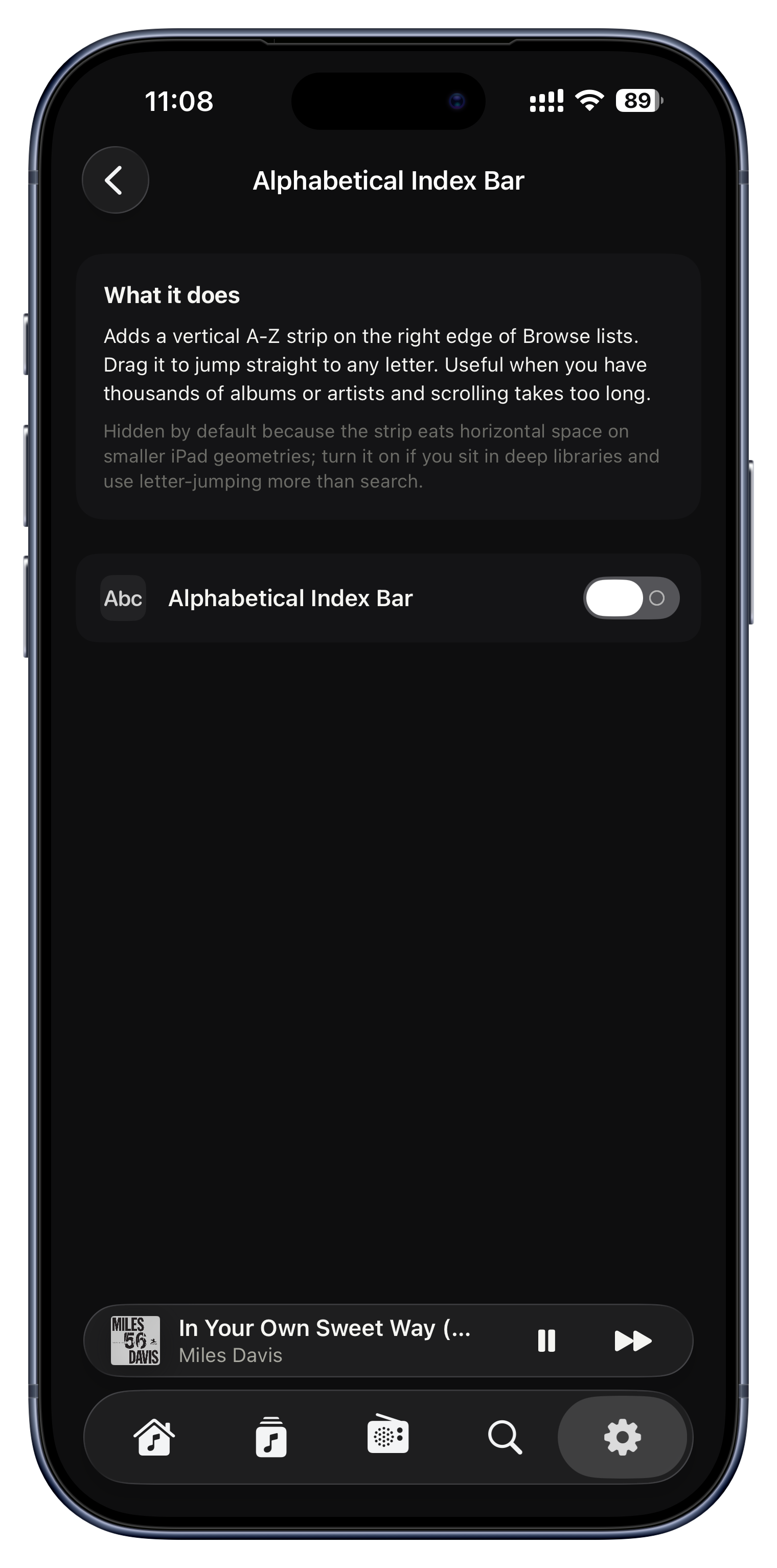
La barra de índice alfabético
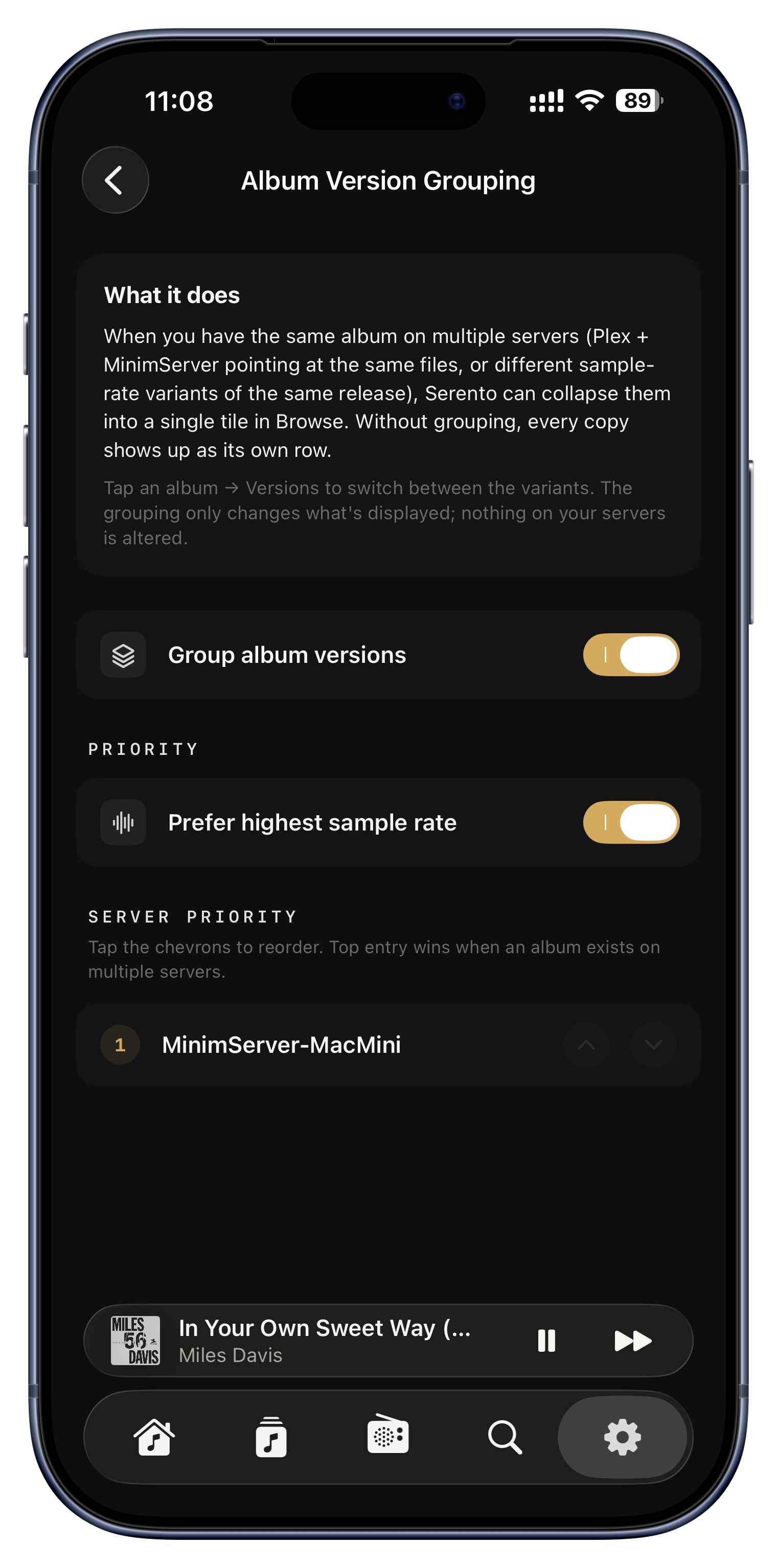
Agrupación de versiones de álbum
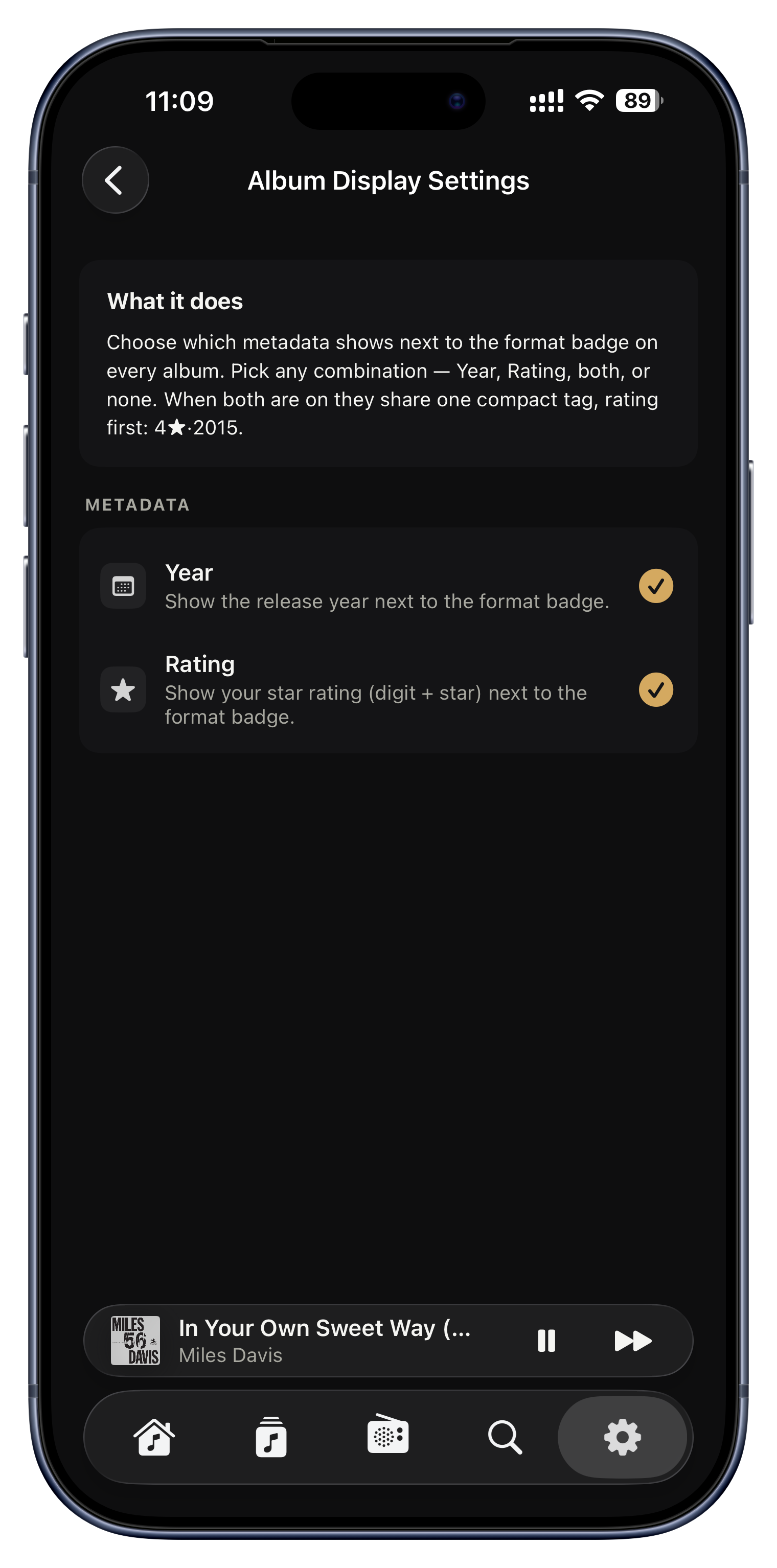
Qué se muestra en las portadas
Sincronía de letras, por streamer
Cada dispositivo guarda sus propios ajustes
Elige qué hace tocar una pista
Casi nadie encuentra esto

Elige qué hace tocar una pista

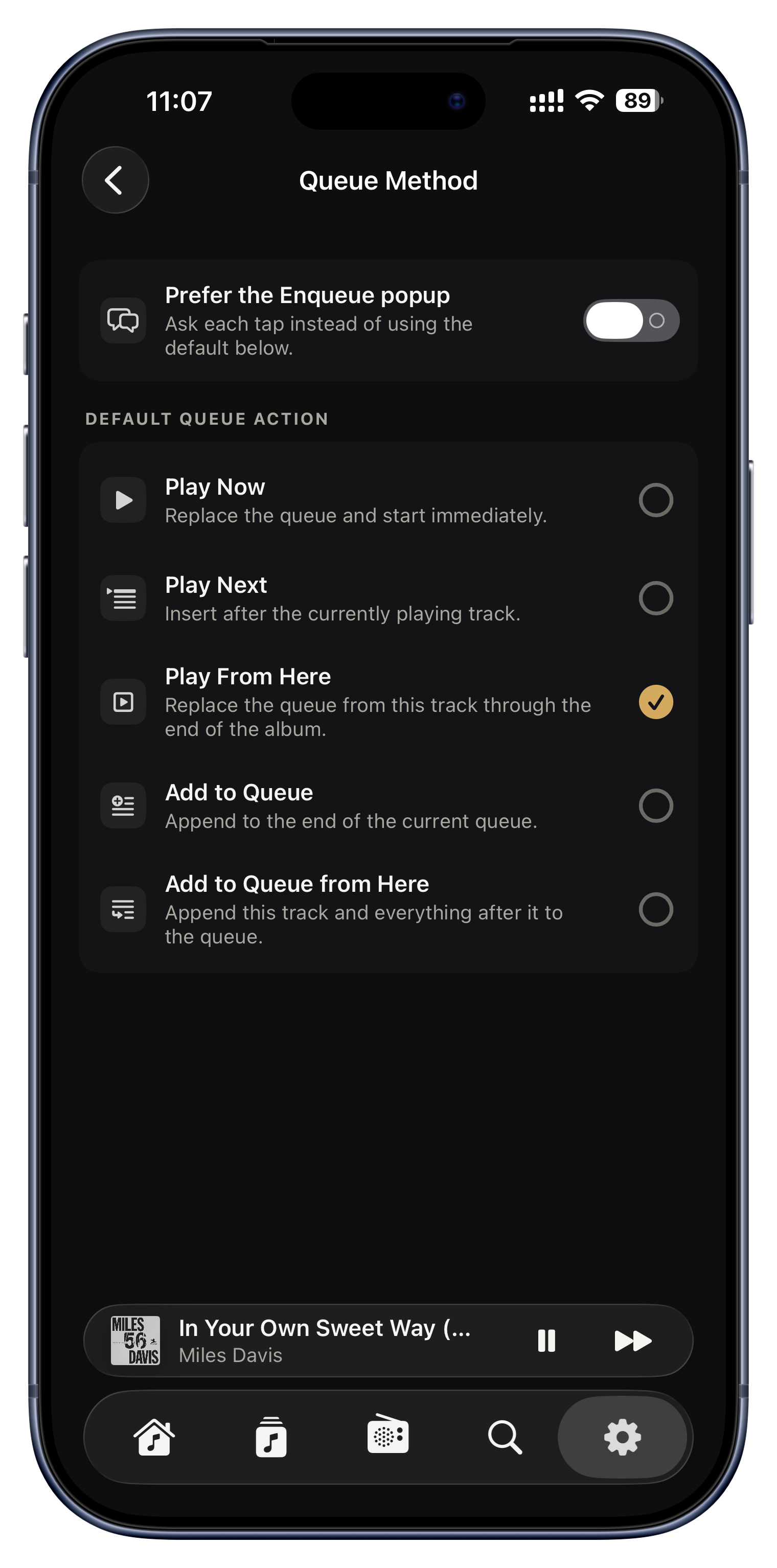
Este único ajuste moldea en silencio cada toque durante el resto de tu tiempo en la app, y justo por eso va primero. Tú decides qué hace tocar una pista por defecto: reproducirla ya, ponerla a continuación, reproducir desde esa pista en adelante o añadirla a la cola. ¿Prefieres elegir cada vez? Activa el menú rápido y cada toque te ofrece todas las opciones, con tu favorita resaltada como recomendación.

Ideas para probar
  • Ponlo en 'Play Now' si te gusta que un toque interrumpa y empiece de cero.
  • Ponlo en 'Add to Queue' si te gusta ir armando una sesión mientras exploras, sin parar la música.
  • Activa el menú cuando estés indeciso y elige toque a toque.
  • 'Play From Here' es perfecto para empezar un álbum largo por la mitad.
Ajustes › Reproducción › Método de Queue predeterminado
Reproducción gapless

Reproducción gapless

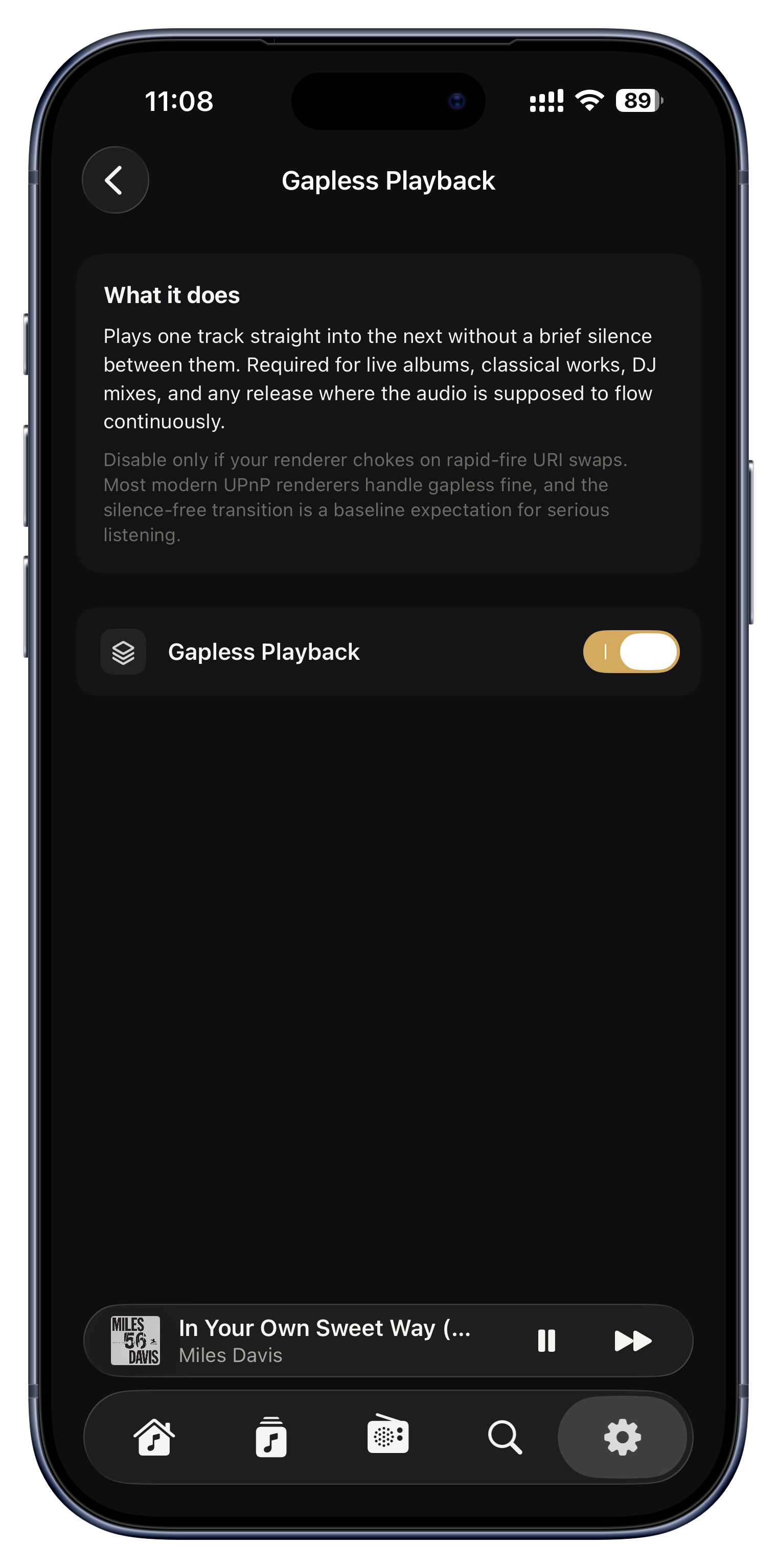
El modo gapless elimina el pequeño silencio entre pistas, así que los álbumes pensados para sonar seguidos suenan de verdad seguidos. Puede que no lo notes hasta que está activado, y luego ya no se puede desoír.

Ideas para probar
  • Discos en directo donde los aplausos y la siguiente canción se funden.
  • Obras clásicas y álbumes conceptuales que encadenan un movimiento con el siguiente.
  • Sesiones de DJ con los tiempos cuadrados, que no deberían perder ni un golpe entre pistas.
Ajustes › Reproducción › Gapless
Abrir Now Playing al reproducir

Abrir Now Playing al reproducir

Elige si empezar una pista te lleva directo al reproductor a pantalla completa o te deja exactamente donde estabas para que sigas explorando mientras suena. Una decisión pequeña que cambia cómo se siente toda la app.

Ideas para probar
  • Actívalo si te encanta la vista inmersiva de Now Playing, con portada grande y letras.
  • Déjalo apagado si prefieres encolar una pila de álbumes sin que el reproductor tome el mando.
Ajustes › Reproducción
La barra de índice alfabético

La barra de índice alfabético

El deslizador de la A a la Z en el borde de las listas largas te permite saltar a cualquier letra al instante. Actívalo o desactívalo a tu gusto; en bibliotecas muy grandes se aparta solo allí donde no ayudaría de todas formas.

Ideas para probar
  • Déjalo activado si recorres una colección enorme ordenada por artista o álbum.
  • Desactívalo para un borde más limpio si tus listas son cortas.
Ajustes › Visualización › Barra de índice alfabético
Agrupación de versiones de álbum

Agrupación de versiones de álbum

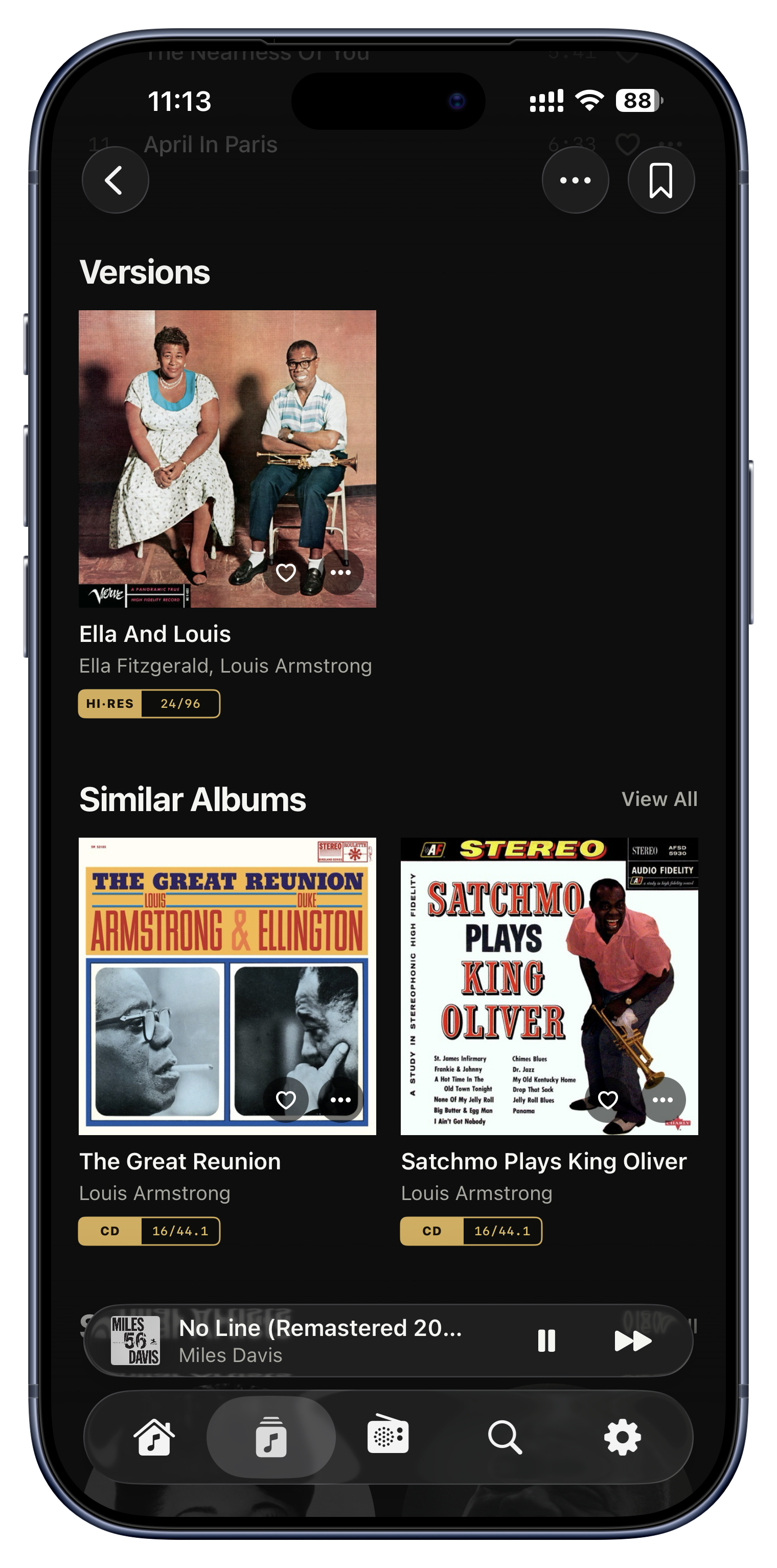
Si coleccionas el mismo álbum en más de un formato, la agrupación de versiones pliega esos duplicados en una sola entrada ordenada y reproduce siempre tu mejor copia. Tus estanterías quedan limpias sin que pierdas nunca el máster de alta resolución.

Ideas para probar
  • Un rip FLAC y una descarga de 24 bits del mismo álbum se convierten en una sola portada que reproduce la de alta resolución.
  • Una versión en CD y otra en DSD se pliegan juntas, con el DSD elegido para la reproducción.
  • Llega a las demás versiones cuando quieras desde el menú ⋯ del álbum.
Ajustes › Visualización › Agrupación de versiones de álbum
Qué se muestra en las portadas

Qué se muestra en las portadas

Decide qué aparece sobre cada portada en tus cuadrículas: el año de publicación, tu valoración en estrellas, ambas cosas o ninguna. Un muro de arte limpio, o una cuadrícula que puedes leer de un vistazo.

Ideas para probar
  • Muestra las valoraciones para localizar al instante tus álbumes de cinco estrellas en toda la biblioteca.
  • Muestra el año para ver de un vistazo la edad de una colección.
  • No muestres ninguna de las dos para un muro de portadas puro, de galería.
Ajustes › Visualización › Visualización de álbumes
Sincronía de letras, por streamer

Sincronía de letras, por streamer

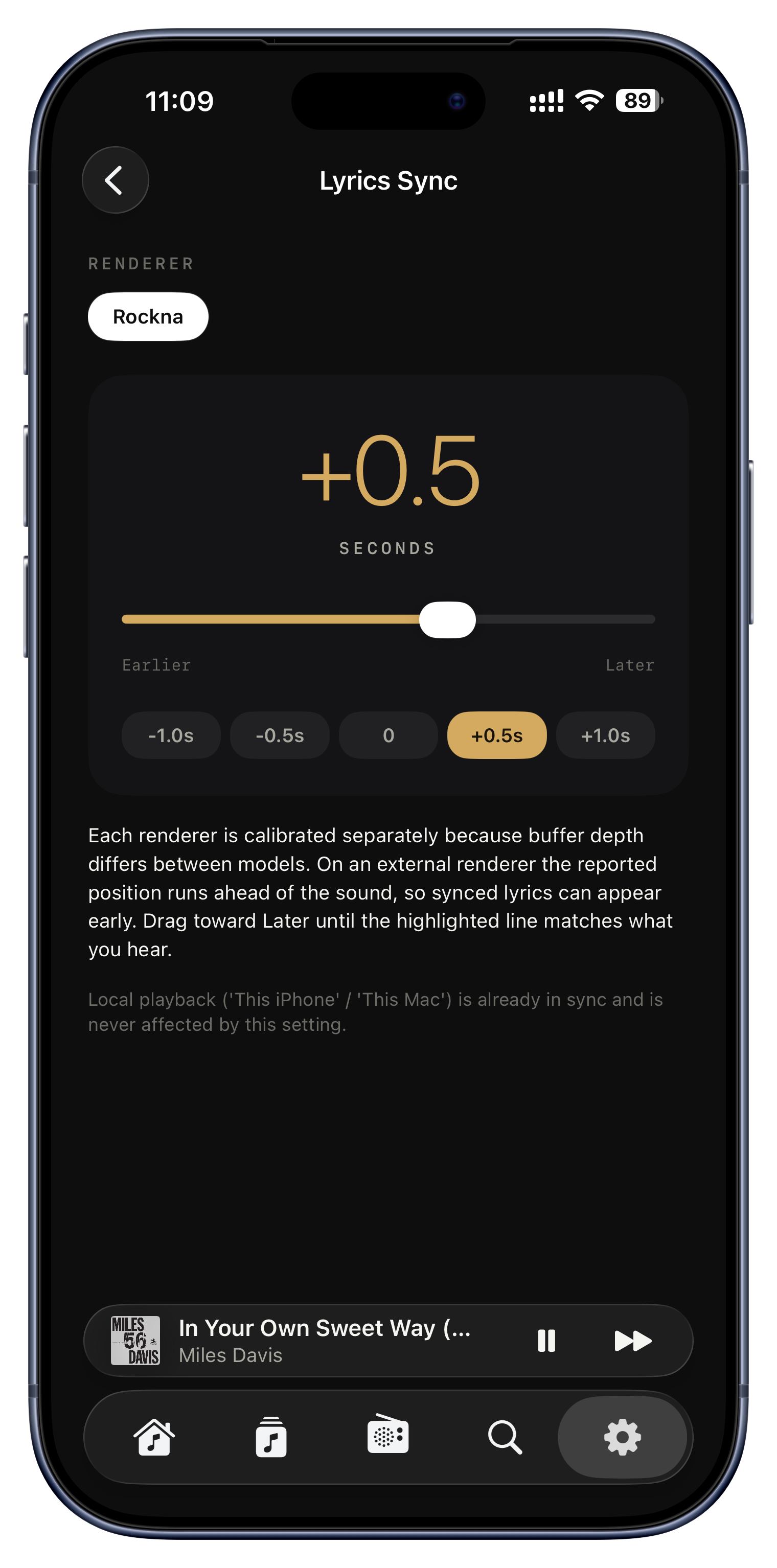
Cada streamer en red almacena el audio en búfer de forma un poco distinta, así que las letras sincronizadas pueden ir ligeramente por delante o por detrás del cantante. Ajusta la sincronía una vez para un streamer dado y se queda perfectamente alineada ahí, sin afectar a tus otras habitaciones.

Ideas para probar
  • ¿El streamer del salón va un compás por delante? Retrasa su desfase una vez y queda arreglado.
  • Reproducir en el propio dispositivo tiene un retardo casi nulo, así que se deja tal cual.
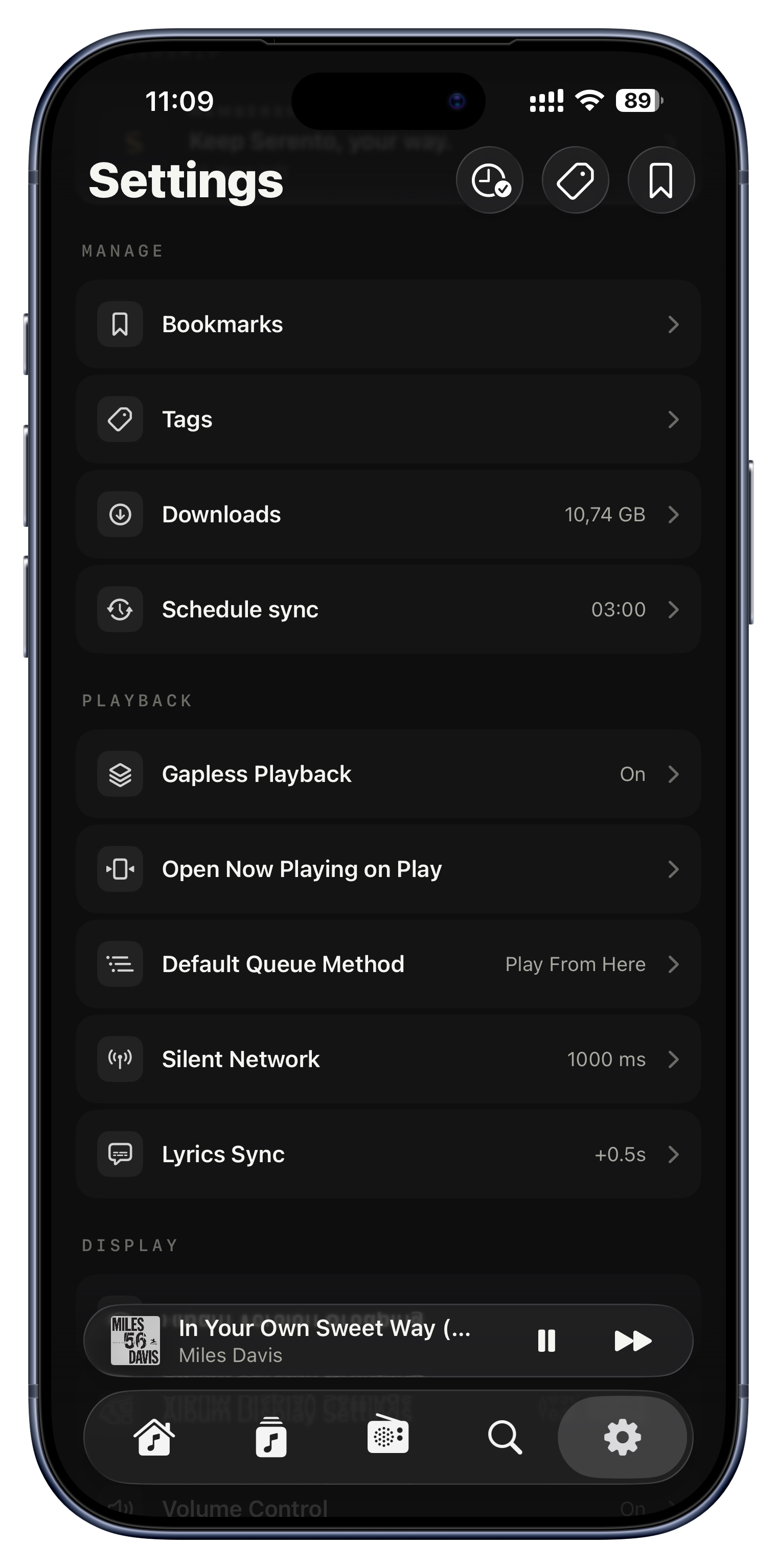
Ajustes › Reproducción › Sincronización de letras
Cada dispositivo guarda sus propios ajustes

Cada dispositivo guarda sus propios ajustes

Tus preferencias viven por dispositivo, así que cada uno puede comportarse como mejor le venga, aunque tus favoritos, listas, etiquetas y valoraciones sigan sincronizándose en todas partes. La biblioteca es compartida; la forma de interactuar con ella es propia de cada dispositivo.

Ideas para probar
  • Enriquecimiento completo de metadatos en el Mac de casa y un perfil más ligero en el iPhone para ahorrar batería.
  • Un diseño compacto y denso en el iPad, portadas grandes en el teléfono.
  • Una salida por defecto distinta en cada dispositivo, sin que una anule a las otras.
Ajustes

Tu biblioteca, a tu manera.

Pienses como pienses en la música, por álbum, por artista o por las carpetas exactas de tu disco, hay una entrada que encaja.

Seis formas de explorar
Un orden dentro de otro
Filtra hasta que quede exacto
Vuela por una biblioteca enorme
Cuadrícula o lista, tú decides
Las otras versiones, bien recogidas
Seis formas de explorar

Seis formas de explorar

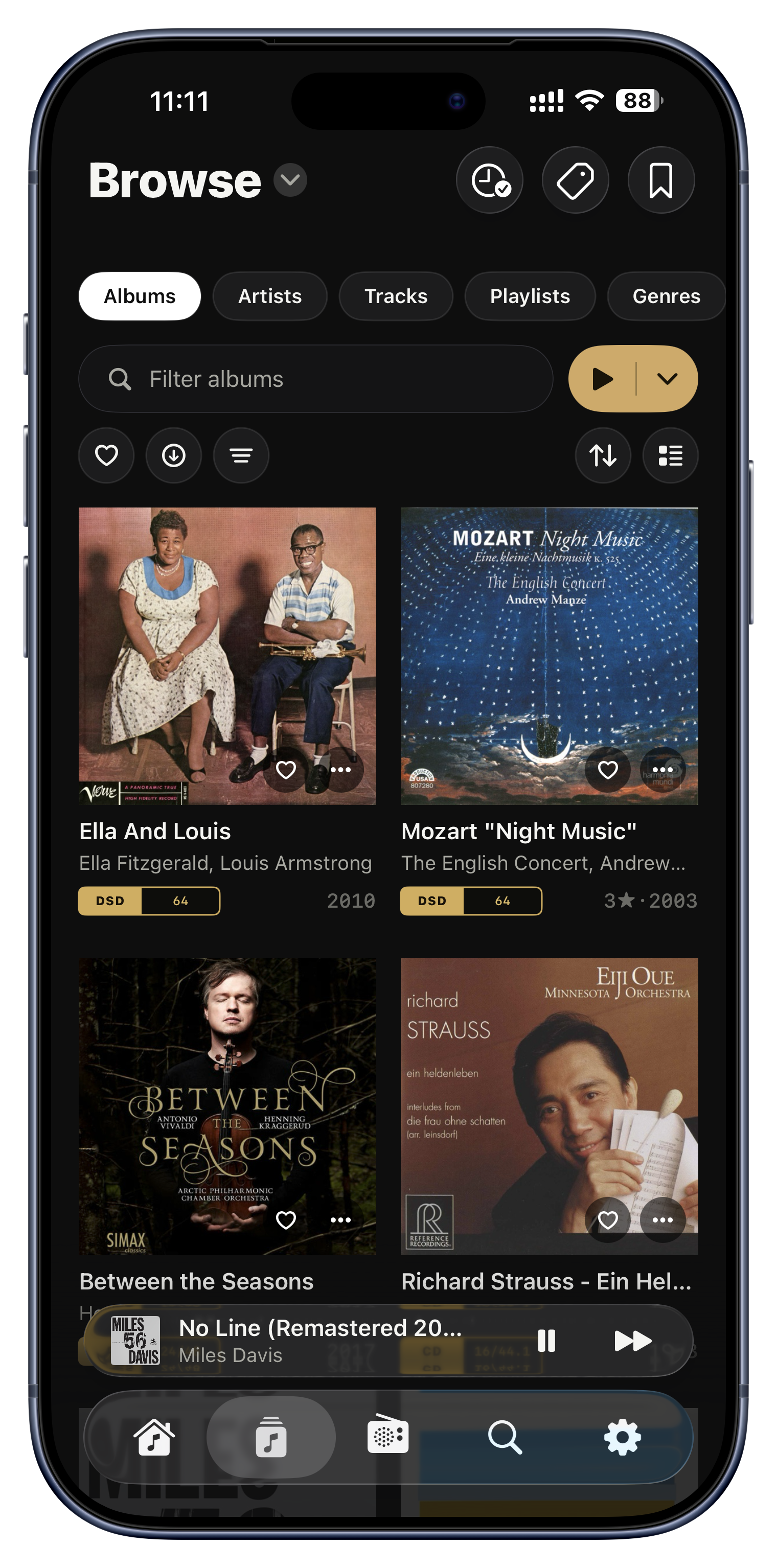
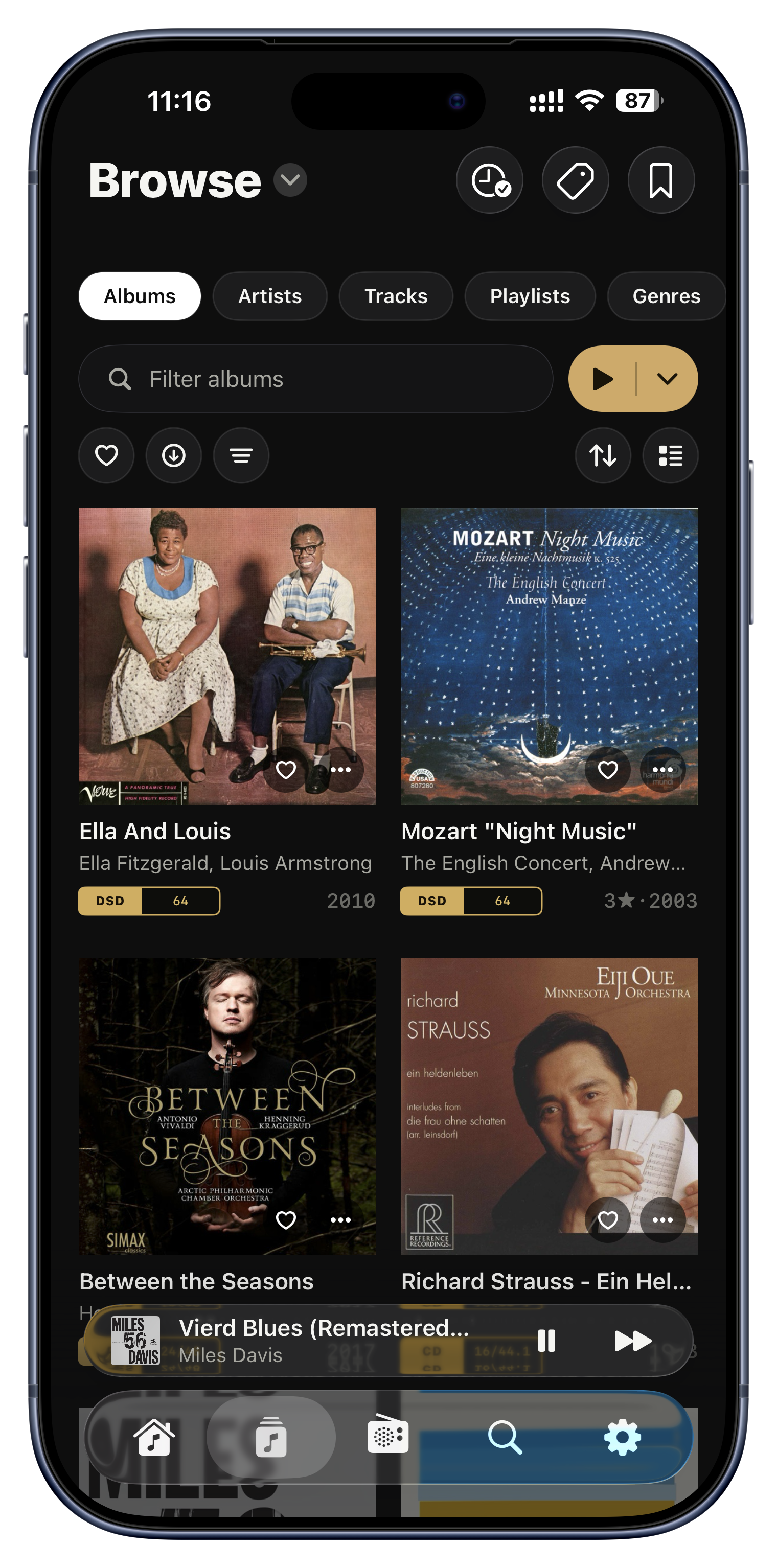
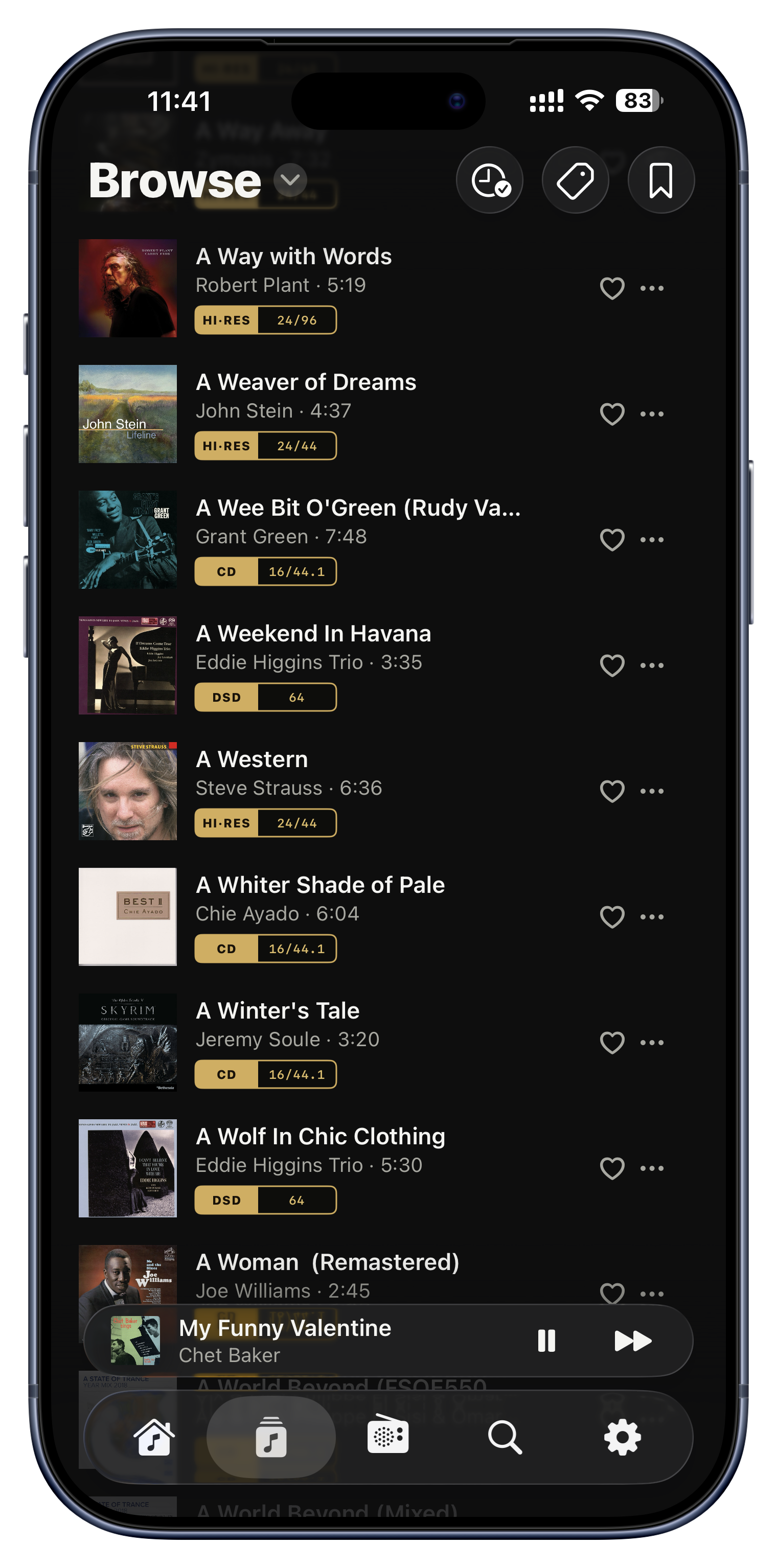
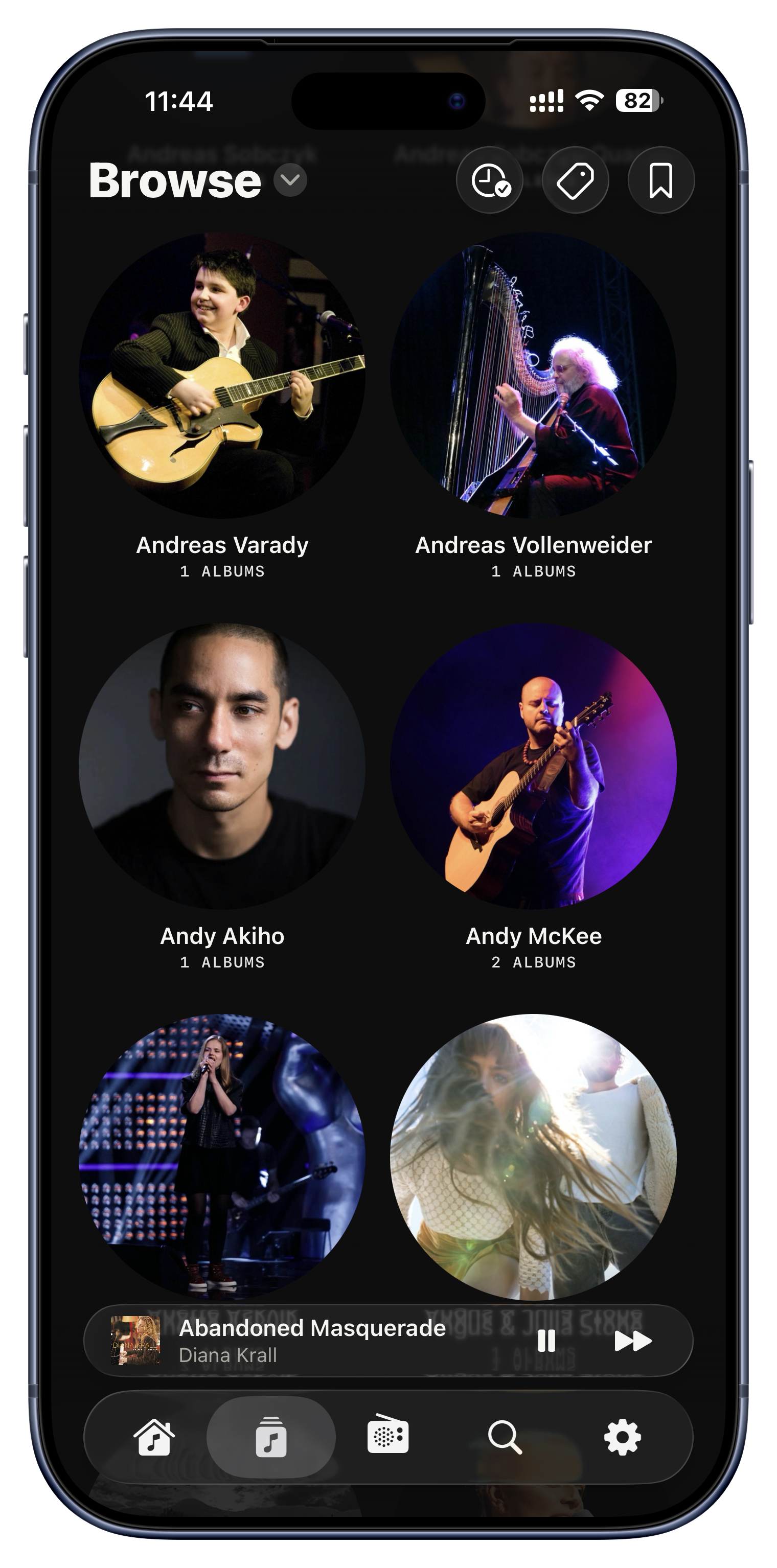
La pestaña Browse divide toda tu colección en seis vistas entre las que saltas con las píldoras de arriba: Albums, Artists, Tracks, Playlists, Genres y Folders. Folders es el héroe silencioso: refleja el árbol de carpetas exacto de tu servidor, así que una biblioteca que hayas archivado con cuidado se explora justo como la organizaste.

Ideas para probar
  • Usa Folders para llegar a cajas recopilatorias, bootlegs o archivos mal etiquetados que no agrupan bien en otro sitio.
  • Explora por Genre cuando estés de un humor concreto.
  • Salta a Tracks para encontrar una canción entre todos los álbumes a la vez.
Explorar › la fila de píldoras
Un orden dentro de otro

Un orden dentro de otro

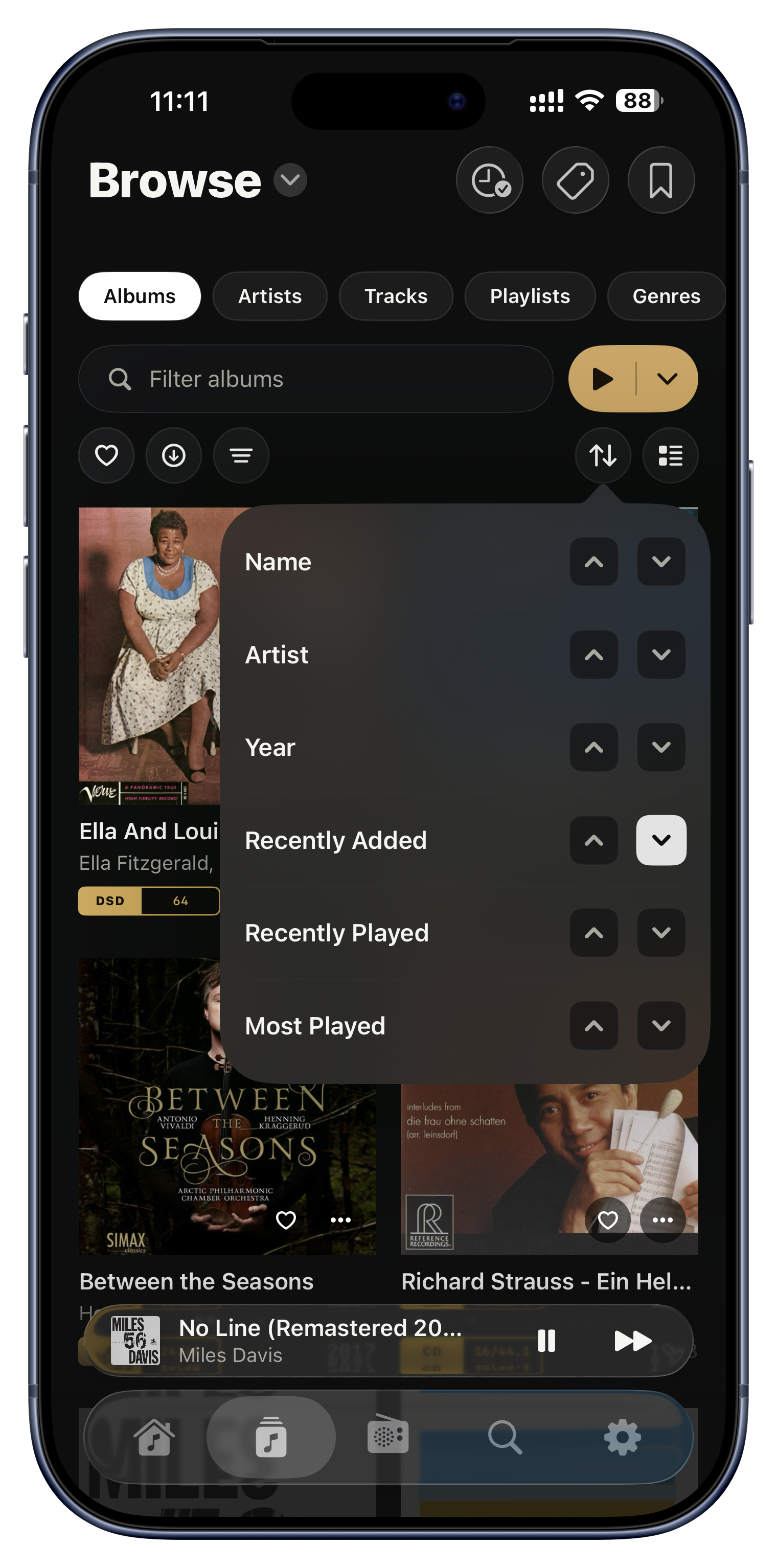
Ordenar no es solo de la A a la Z. Puedes apilar varias reglas, para que los álbumes se ordenen por Artist y luego por Year dentro de cada artista, dándote una discografía en verdadero orden de publicación. Cada pantalla recuerda su propio orden por separado, y entre las opciones están Most Played y Recently Played, alimentadas por tu propio historial de escucha.

Ideas para probar
  • Ordena los álbumes por Recently Played para tener arriba tu rotación actual.
  • Ordena la página de un artista por Year para leer su catálogo en orden.
  • Ordena Tracks por Most Played para encontrar tus himnos de verdad.
El botón de orden en cualquier vista de Explorar
Filtra hasta que quede exacto

Filtra hasta que quede exacto

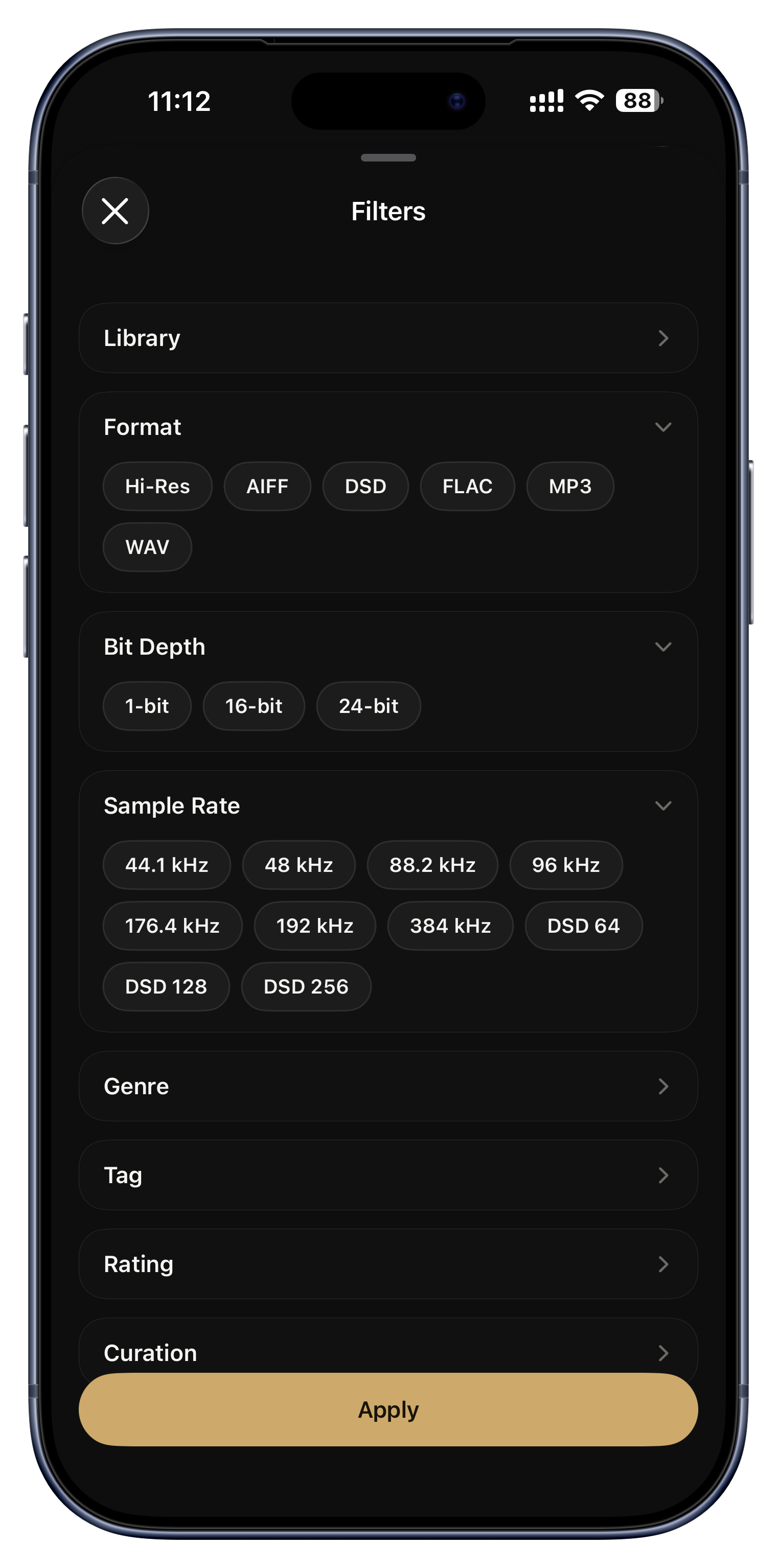
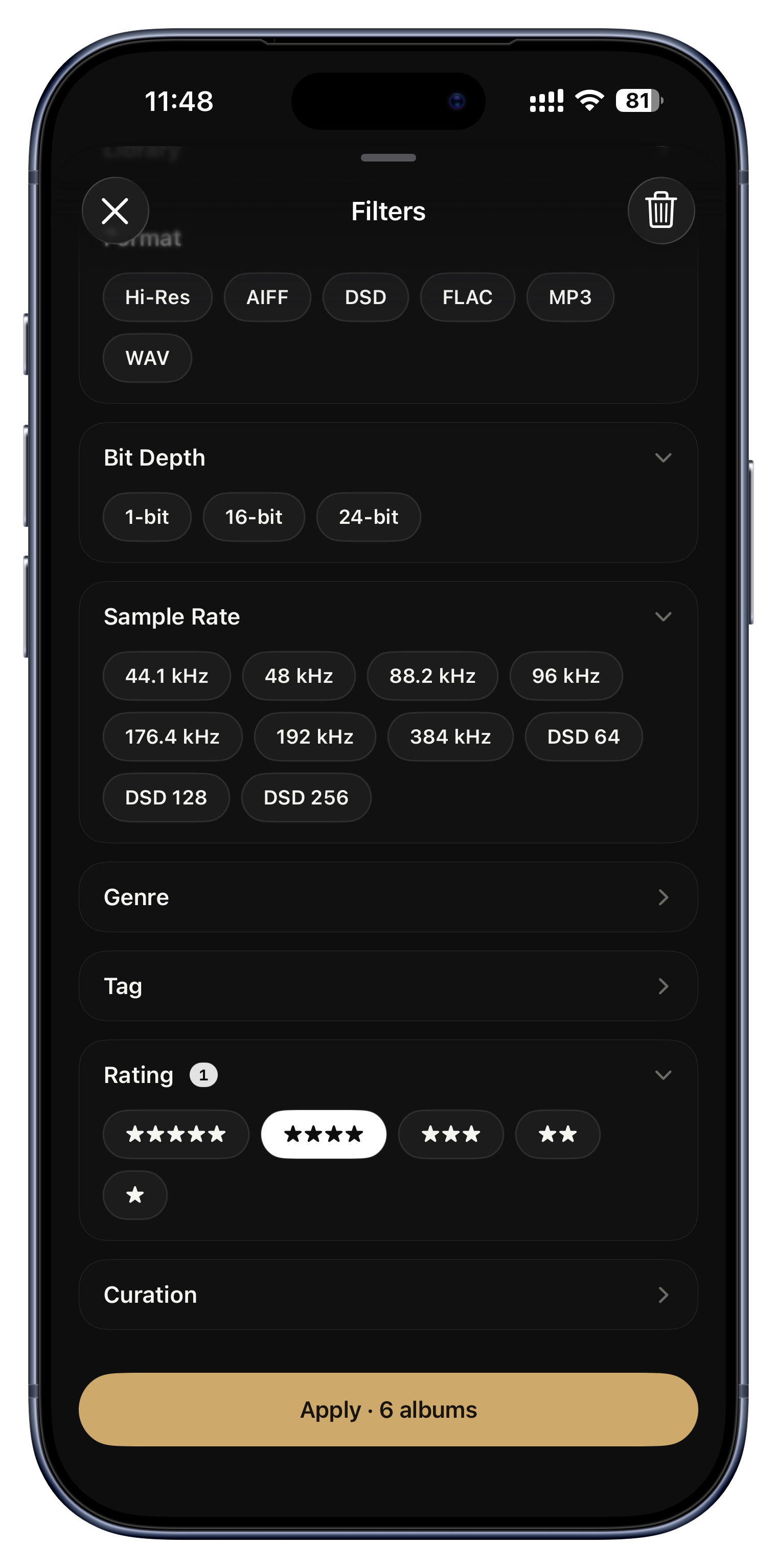
Los filtros recortan una biblioteca enorme hasta dejar justo lo que quieres: por sello discográfico, códec, profundidad de bits, frecuencia de muestreo, género, valoración, etiqueta o un interruptor de solo alta resolución. Toca una píldora una segunda vez para excluir en lugar de incluir. Hay incluso filtros de mantenimiento para encontrar álbumes que necesitan atención.

Ideas para probar
  • Muestra solo tus álbumes de alta resolución de 24 bits y 96 kHz para arriba, para una noche de escucha crítica.
  • Filtra por un único sello para recorrer una serie de reediciones.
  • Usa 'sin portada' para cazar las carátulas que hay que arreglar.
  • Combina filtros y guarda el resultado como marcador reutilizable (más sobre esto en Organizar).
El botón de filtro en Álbumes, Canciones o Artistas
Vuela por una biblioteca enorme

Vuela por una biblioteca enorme

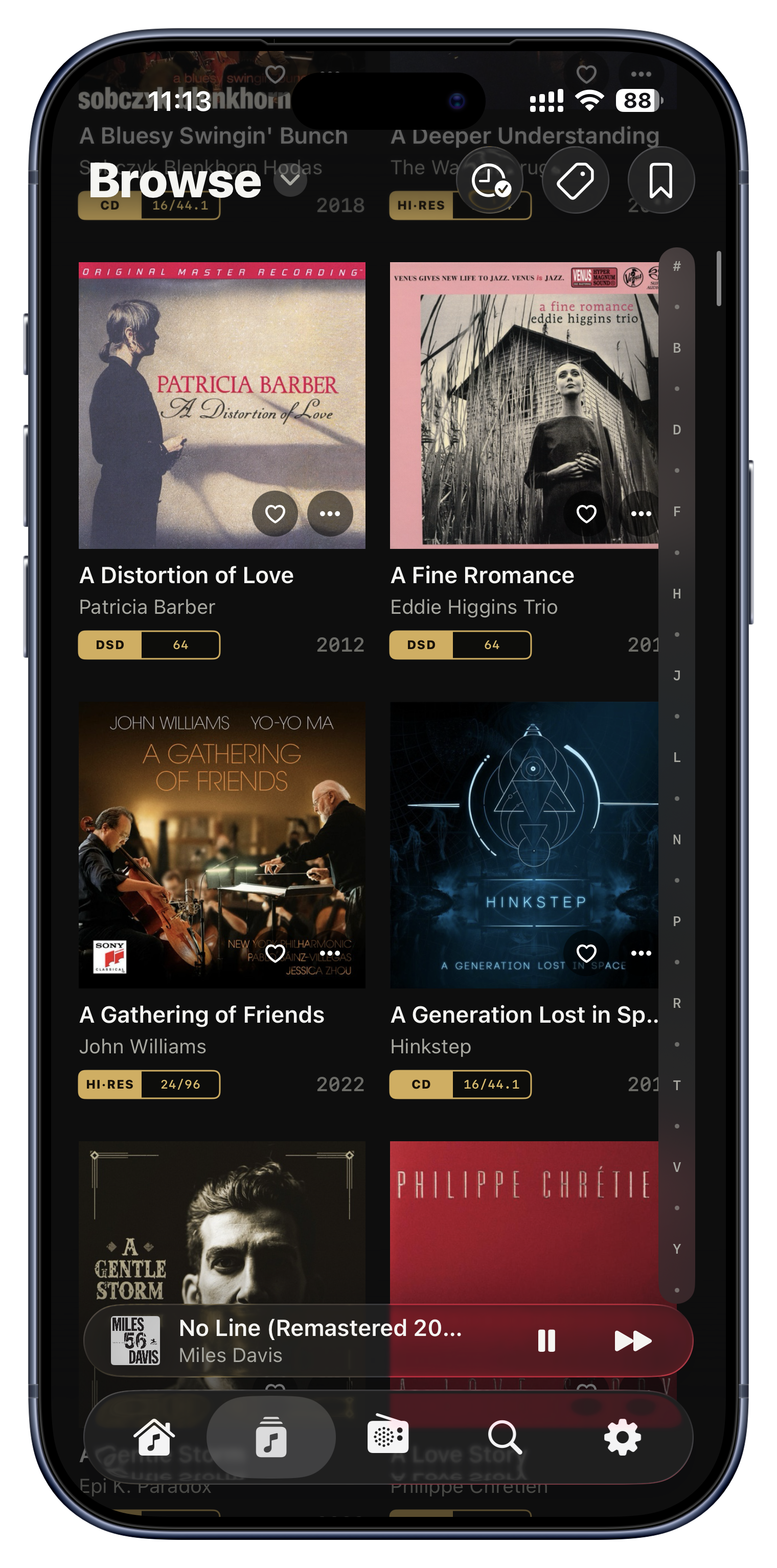
Una tira vertical con el alfabeto se ancla al borde de las listas largas. Arrastra por ella y un gran indicador de letra te muestra dónde vas a aterrizar, así saltas entre miles de entradas de un solo deslizamiento. Cabe el alfabeto entero incluso en pantallas pequeñas, y se retira sola cuando dejas de desplazarte.

Ideas para probar
  • Salta de la A a la R en una biblioteca de veinte mil álbumes con un solo gesto.
  • Encuentra a un artista por su inicial sin desplazamientos interminables.
Borde derecho de las listas largas (se activa en Ajustes)
Cuadrícula o lista, tú decides

Cuadrícula o lista, tú decides

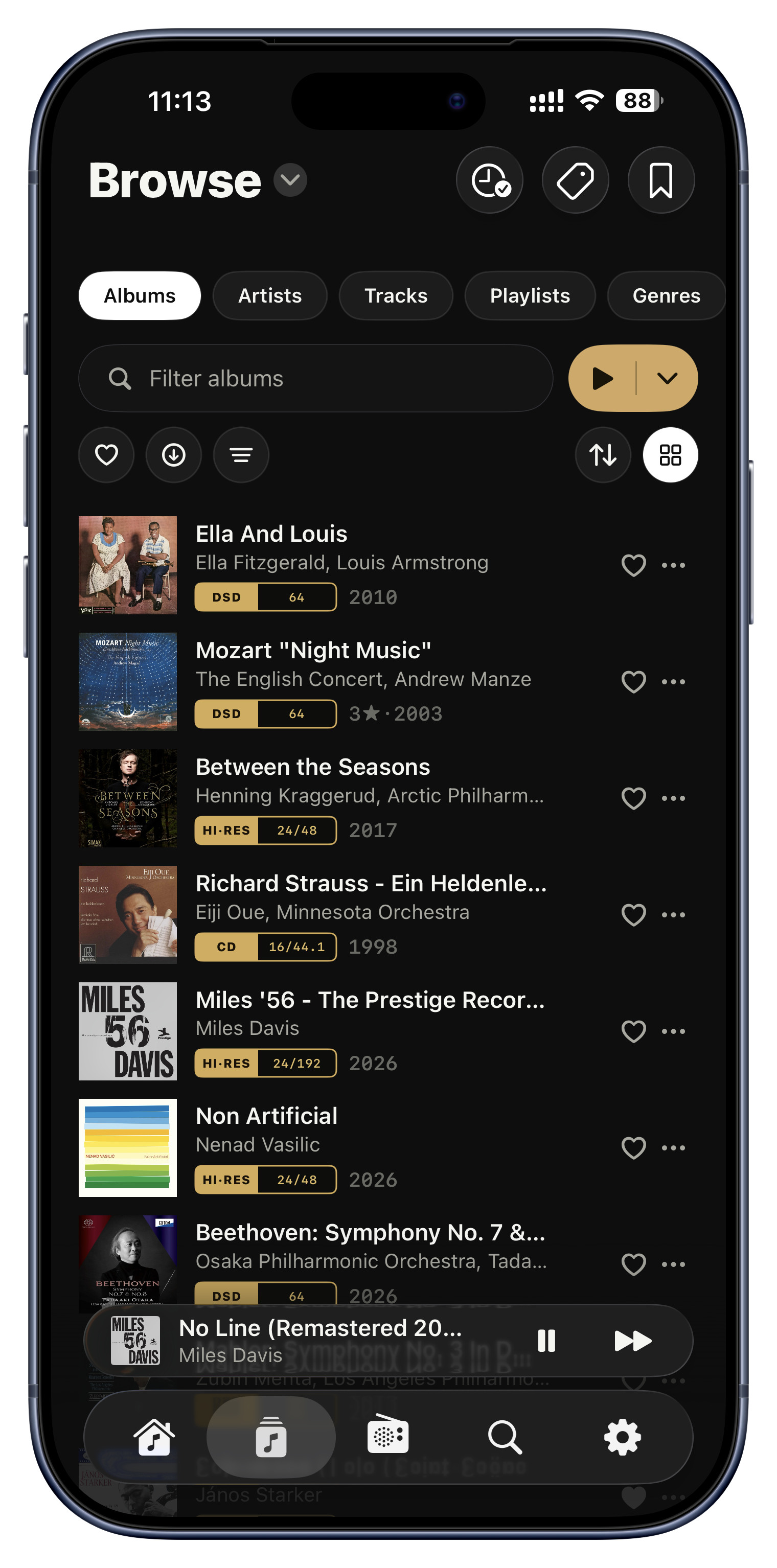
Cada vista de exploración alterna entre una cuadrícula de portadas grandes y una lista compacta de una línea. Portadas cuando quieres explorar a ojo, nombres cuando quieres barrer rápido en una pantalla pequeña.

Ideas para probar
  • Cuadrícula en el iPad para un muro de portadas precioso.
  • Lista compacta en el iPhone para recorrer rápido un catálogo largo.
El selector de diseño dentro de cada vista
Las otras versiones, bien recogidas

Las otras versiones, bien recogidas

Cuando tienes un álbum más de una vez, una remasterización, una reedición en alta resolución, un prensado distinto, Serento las reconoce como versiones del mismo disco y las mantiene juntas. Puedes marcar una como versión principal para mostrarla en tu biblioteca y llegar al resto cuando las quieras.

Ideas para probar
  • Deja la remasterización 24/192 como copia principal, con la original a un toque.
  • Compara un prensado mono y otro estéreo sin ensuciar tus estanterías.
  • Relega un duplicado con pérdida para que solo se vea el sin pérdida.
Menú ⋯ del álbum › Otras versiones

Dale al play, a tu manera.

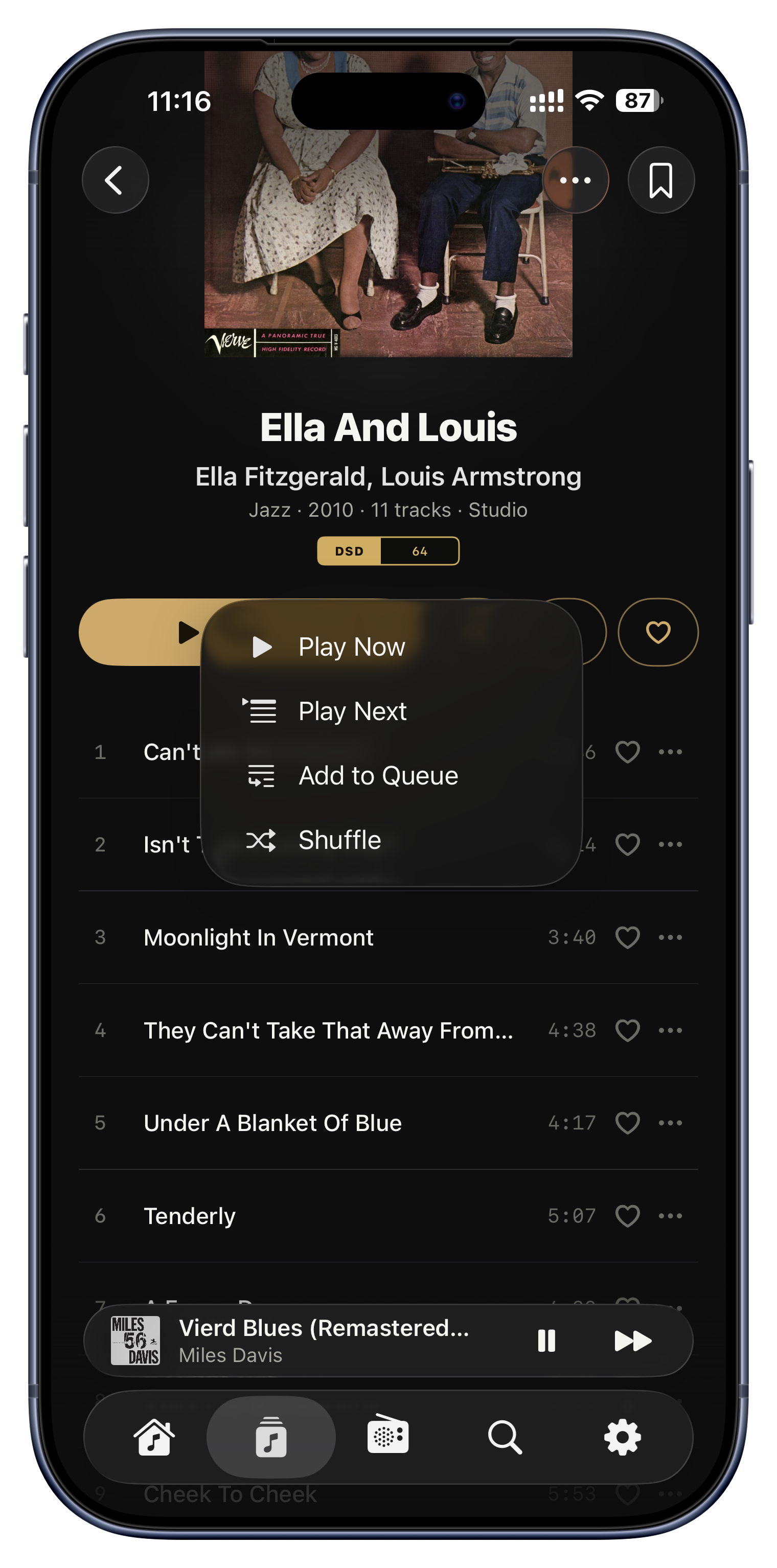
Ese botoncito dorado de Play con la flecha es el control insignia de Serento. La flecha esconde opciones que casi nadie abre, y son las buenas.

Venga, toca la flechita. Ese desplegable es el control que casi nadie abre.

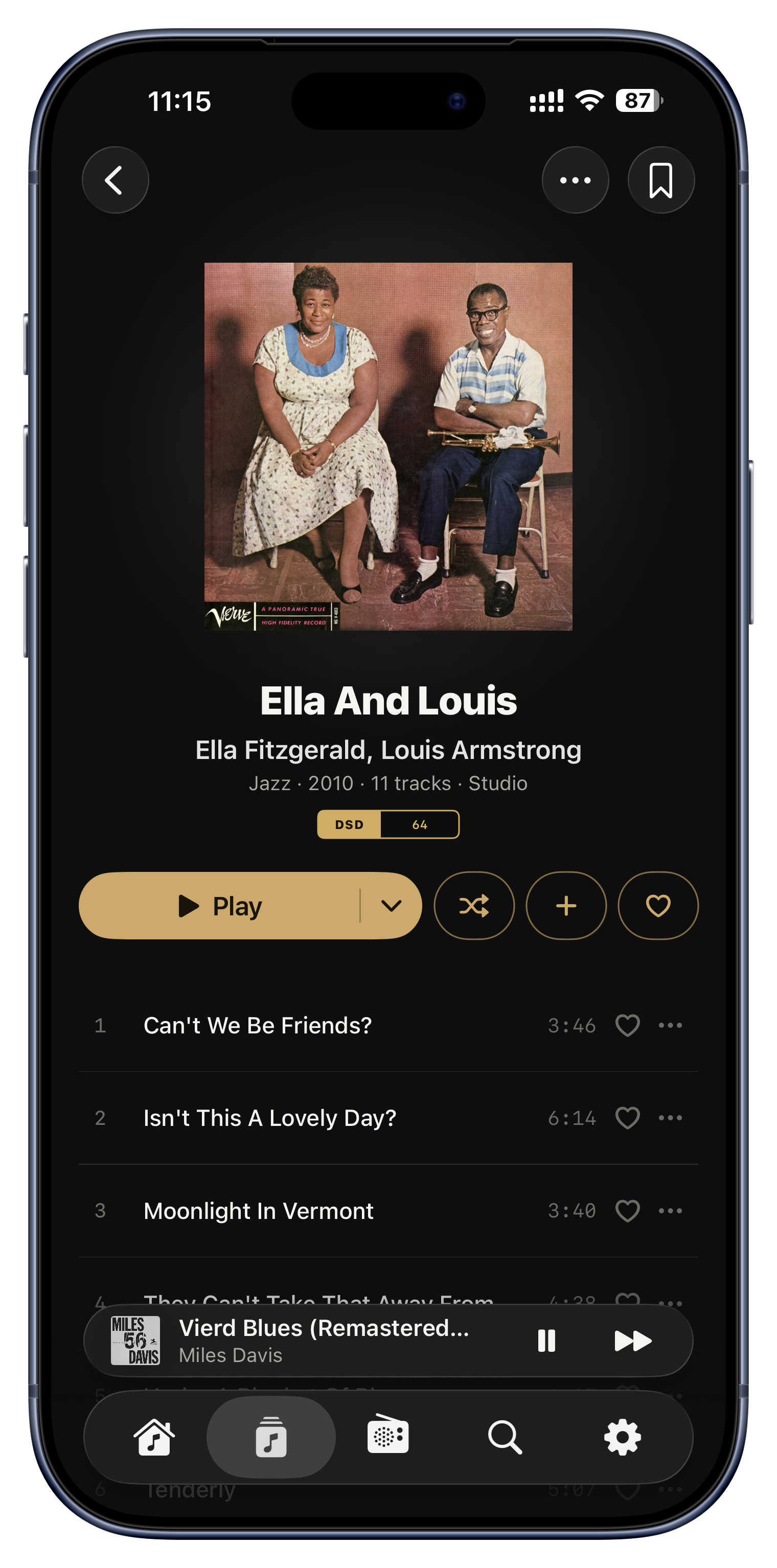
Play Now
Play Favorites
Play Next y Add to Queue
Mezcla lo que sea, o todo
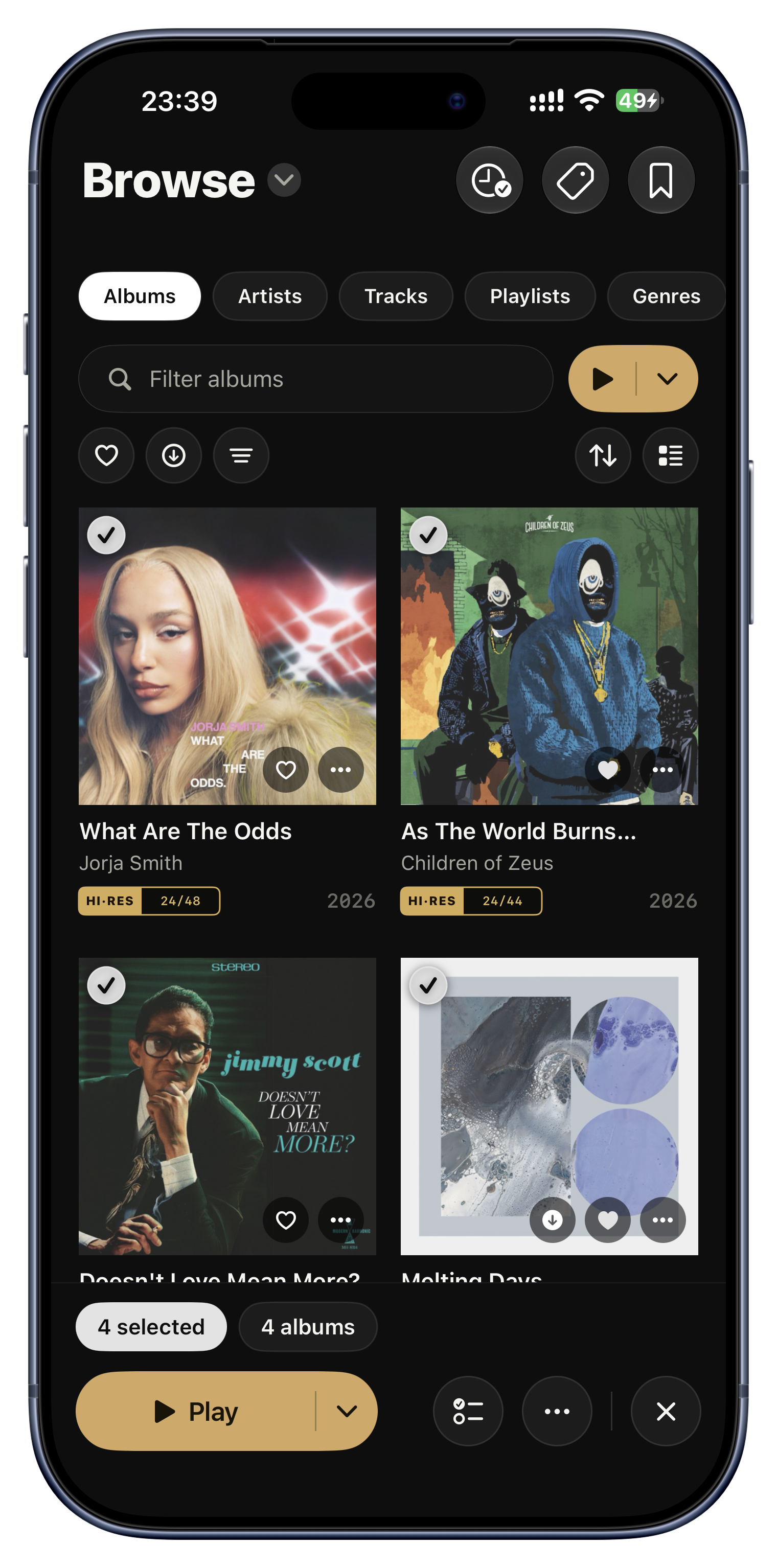
Reproduce exactamente lo que hay en pantalla
La cola, al descubierto
Play Now

Play Now

El lado izquierdo del botón dorado de Play hace lo obvio: vacía la cola y arranca tu selección de inmediato. Pero la flechita de al lado es donde vive el control de verdad, así que siempre merece un vistazo.

Ideas para probar
  • Toca el Play de un álbum para dejarlo todo y empezarlo ahora mismo.
El botón Play, o cualquier menú ⋯
Play Favorites
Casi nadie encuentra esto

Play Favorites

Escondida en el desplegable de Play está Play Favorites: reproduce solo las pistas que has marcado con el corazón, en su orden natural de álbum, y se salta todo lo demás. Aparece únicamente cuando hay de verdad un favorito en lo que estás mirando, que es justo la razón por la que tan poca gente la encuentra.

Ideas para probar
  • En un álbum doble interminable donde te encantan cuatro canciones, reproduce solo esas cuatro.
  • En la página de un artista, reproduce solo tus pistas favoritas de todo su catálogo.
  • Sobre toda tu biblioteca se convierte en una gramola personal de 'grandes éxitos'.
  • Dentro de una etiqueta, escucha solo las pistas marcadas de ese ambiente.
El desplegable del botón Play
Play Next y Add to Queue

Play Next y Add to Queue

Play Next cuela una selección justo después de la canción actual; Add to Queue la deja al final del todo. En ambos casos el resto de tu alineación queda exactamente como estaba, así que puedes dar forma a lo que viene sin parar nunca la música.

Ideas para probar
  • ¿Alguien pide una canción? Play Next, y va después de esta.
  • ¿Montando la escucha de la tarde? Add to Queue mientras exploras.
  • Encola tres álbumes seguidos antes de ponerte a cocinar.
Desplegable de Play, o cualquier menú ⋯
Mezcla lo que sea, o todo

Mezcla lo que sea, o todo

Shuffle desordena aquello a lo que estés apuntando: un álbum, un artista, un género, una lista. Desde la vista Albums sin ningún filtro, mezcla toda tu biblioteca y sigue sin fin, rellenando la cola en silencio. Y es aleatorio de verdad: se eliminó a propósito un viejo shuffle 'inteligente' que siempre cargaba al principio con el artista del que más discos tenías.

Ideas para probar
  • Mezcla toda tu colección para una radio infinita y sorprendente hecha con tu propia música.
  • Mezcla un solo artista para redescubrir sus cortes menos conocidos.
  • Mezcla una etiqueta 'Carretera' para un set variado y con el ambiente justo.
Desplegable de Play › Aleatorio
Reproduce exactamente lo que hay en pantalla

Reproduce exactamente lo que hay en pantalla

El botón compacto de Play junto al campo de búsqueda reproduce exactamente lo que hay en pantalla en ese momento, después de tus filtros, tu texto de búsqueda y tu orden. Convierte cualquier vista filtrada en una lista instantánea y desechable sin ningún esfuerzo.

Ideas para probar
  • Filtra a 'jazz de alta resolución, 4 estrellas para arriba', dale a Play y tienes la tarde resuelta.
  • Busca 'live' y reproduce todos los álbumes en directo de golpe.
  • Filtra un género, ordena por Most Played y reproduce tus mejores pistas dentro de él.
El botón Play junto al campo de búsqueda
La cola, al descubierto

La cola, al descubierto

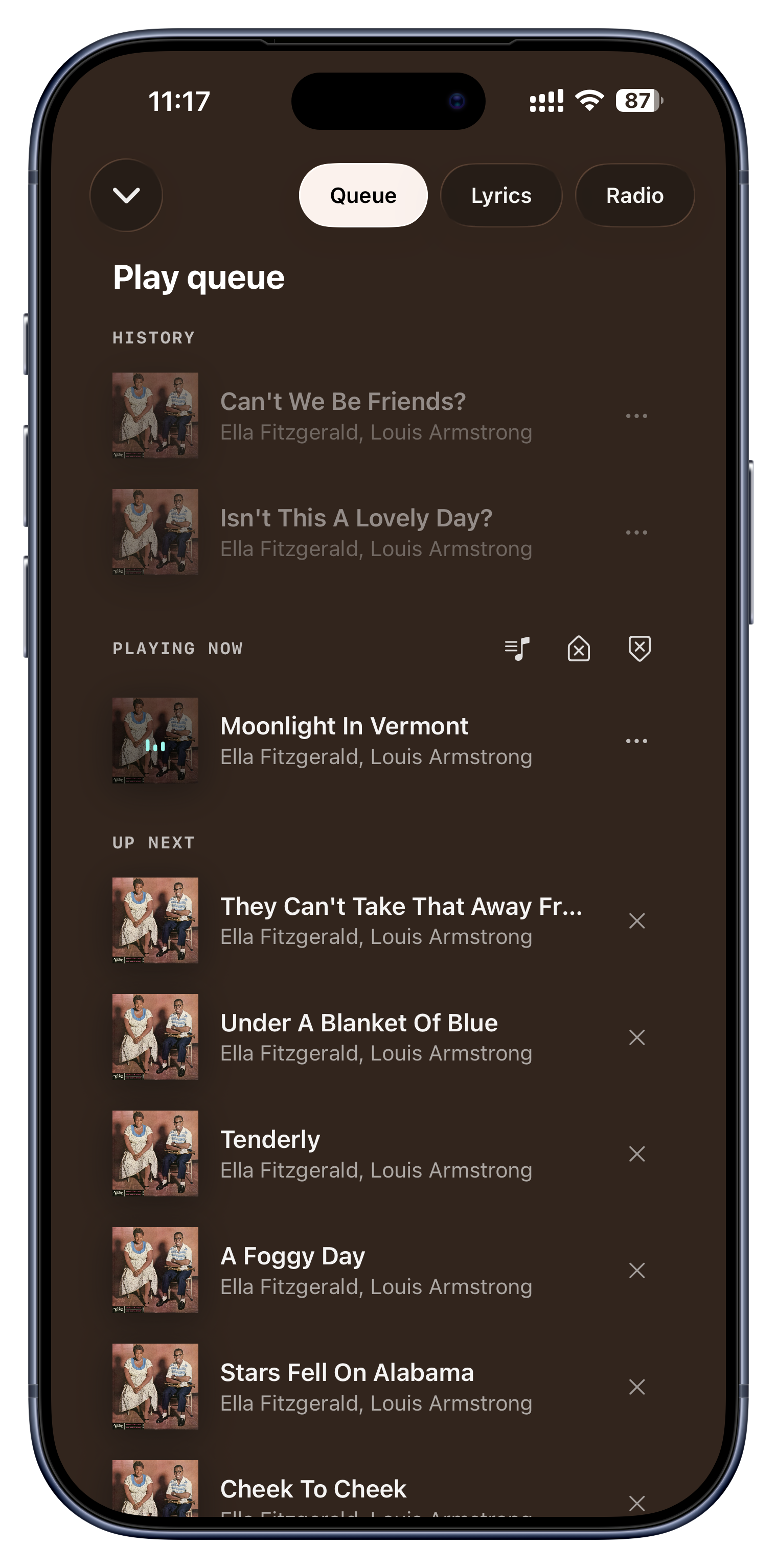
El panel de la cola muestra tres zonas claras: un historial de lo que ya has reproducido en esta sesión, lo que suena ahora y lo que viene a continuación. Puedes volver atrás y repetir algo de antes, quitar una sola pista pendiente, limpiar el resto o guardar todo el conjunto como lista permanente.

Ideas para probar
  • ¿Te ha salido una secuencia perfecta? Guarda la cola como lista para conservarla siempre.
  • Repite una canción de antes en la sesión sin perder tu sitio.
  • Elimina de Next Up una pista que ya no te apetece oír.
Reproduciendo › la píldora Queue

Organízala como nadie más.

Los géneros y las carpetas son cómo están ordenados los archivos. Las etiquetas, los marcadores y las listas son cómo ordenas tu escucha: por ambientes, ocasiones y lo que solo tiene sentido para ti.

      • Trabajo profundo
      • Programar de noche
    • Melancolía
    • Café de domingo
    • Japón 2024
    • Carretera

Toca una rama para abrirla. Etiquetar “Ambientes” nunca toca “Concentración” dentro. Cada nivel lo controlas tú.

Organiza con etiquetas
Etiquetas anidadas
Convierte una carpeta en todo un árbol de etiquetas
Guarda un marcador de cualquier vista
Crea listas de reproducción
Marca como favorito lo que sea
Organiza con etiquetas

Organiza con etiquetas

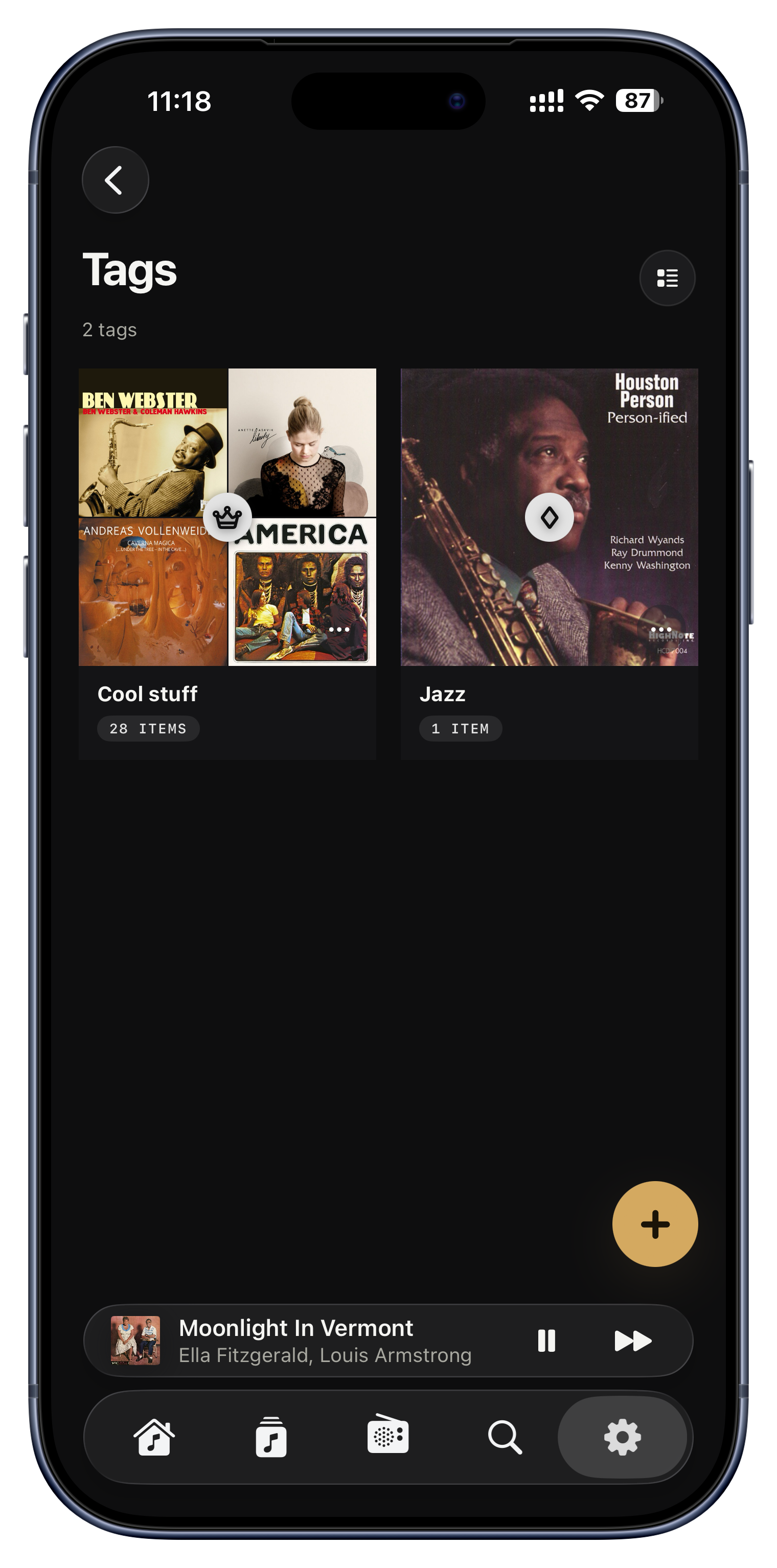
Las etiquetas son tus propios rótulos, pegados a álbumes, pistas, artistas e incluso emisoras de radio. Cortan por completo a través de género y carpeta, así que puedes agrupar música por ambiente, ocasión, persona o proyecto, y un mismo álbum puede llevar tantas etiquetas como quieras. Al crear una eliges nombre e icono, con una vista previa en vivo mientras escribes.

Ideas para probar
  • Ambientes como 'Madrugada', 'Concentración', 'Café de domingo'.
  • Ocasiones como 'Cena con amigos', 'Gimnasio', 'Carretera'.
  • Personas, como 'Canciones que le gustan a mamá' o 'Los vinilos de papá'.
  • Una etiqueta 'Redescubrir' para discos a los que siempre dices que vas a volver.
Pestaña Etiquetas (iPad y Mac) o Ajustes › Etiquetas (iPhone)
Etiquetas anidadas
Casi nadie encuentra esto

Etiquetas anidadas

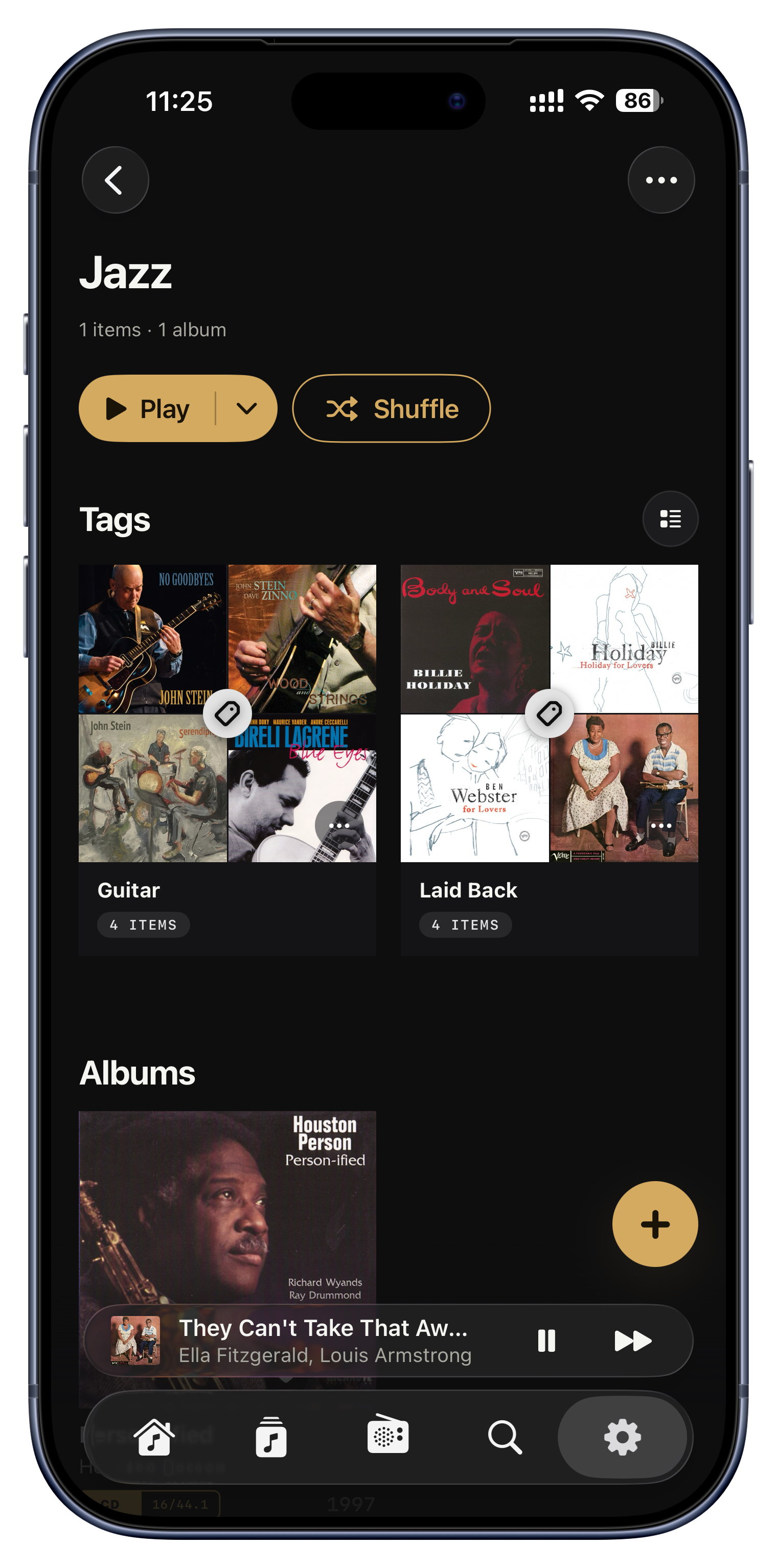
Las etiquetas pueden anidarse dentro de otras, como carpetas dentro de carpetas, a cualquier profundidad. Una madre como 'Viajes' puede contener 'Japón 2024' e 'Italia', y cada una de esas puede contener más. Y algo clave: etiquetar algo en la madre no se propaga a sus hijas, así que cada nivel se mantiene exactamente tan preciso como tú lo hagas.

Ideas para probar
  • 'Ambientes' contiene 'Alegre', 'Melancolía' y 'Concentración', cada una navegable por su cuenta.
  • 'Géneros que estoy explorando' contiene 'Bossa Nova', que a su vez contiene 'Bossa de los 70'.
  • 'Viajes' contiene una subetiqueta por viaje, cada una una banda sonora reproducible de ese trayecto.
Abre una etiqueta › el botón + añade una hija
Convierte una carpeta en todo un árbol de etiquetas
Casi nadie encuentra esto

Convierte una carpeta en todo un árbol de etiquetas

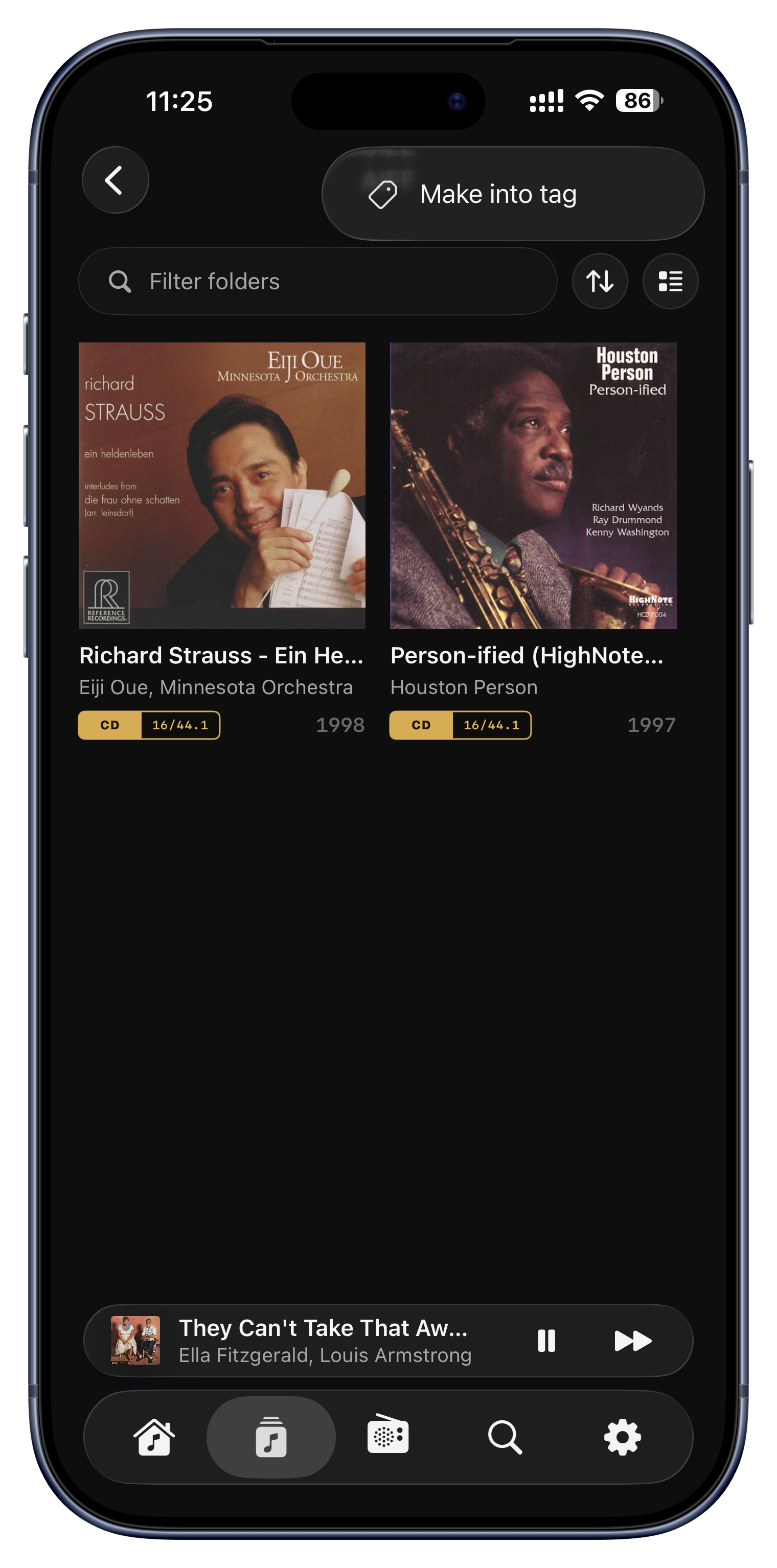
Si tu servidor ya está organizado en carpetas ordenadas, no tienes que reconstruir esa estructura a mano. 'Make into tag' toma una carpeta y todo lo que hay debajo y lo convierte en una jerarquía de etiquetas equivalente en un solo paso: la carpeta pasa a ser una etiqueta madre, cada subcarpeta una hija anidada, y todos los álbumes de dentro se añaden automáticamente.

Ideas para probar
  • Convierte 'Vinyl Rips › Jazz › Blue Note' en un árbol de etiquetas navegable y reproducible al instante.
  • Refleja en etiquetas una carpeta 'Best Of' cuidadosamente curada, sin etiquetar nada a mano.
  • Recrea como etiquetas la forma en la que ya archivas tu música, en segundos.
Explorar › Carpetas › el ⋯ de una carpeta › Convertir en etiqueta
Guarda un marcador de cualquier vista
Casi nadie encuentra esto

Guarda un marcador de cualquier vista

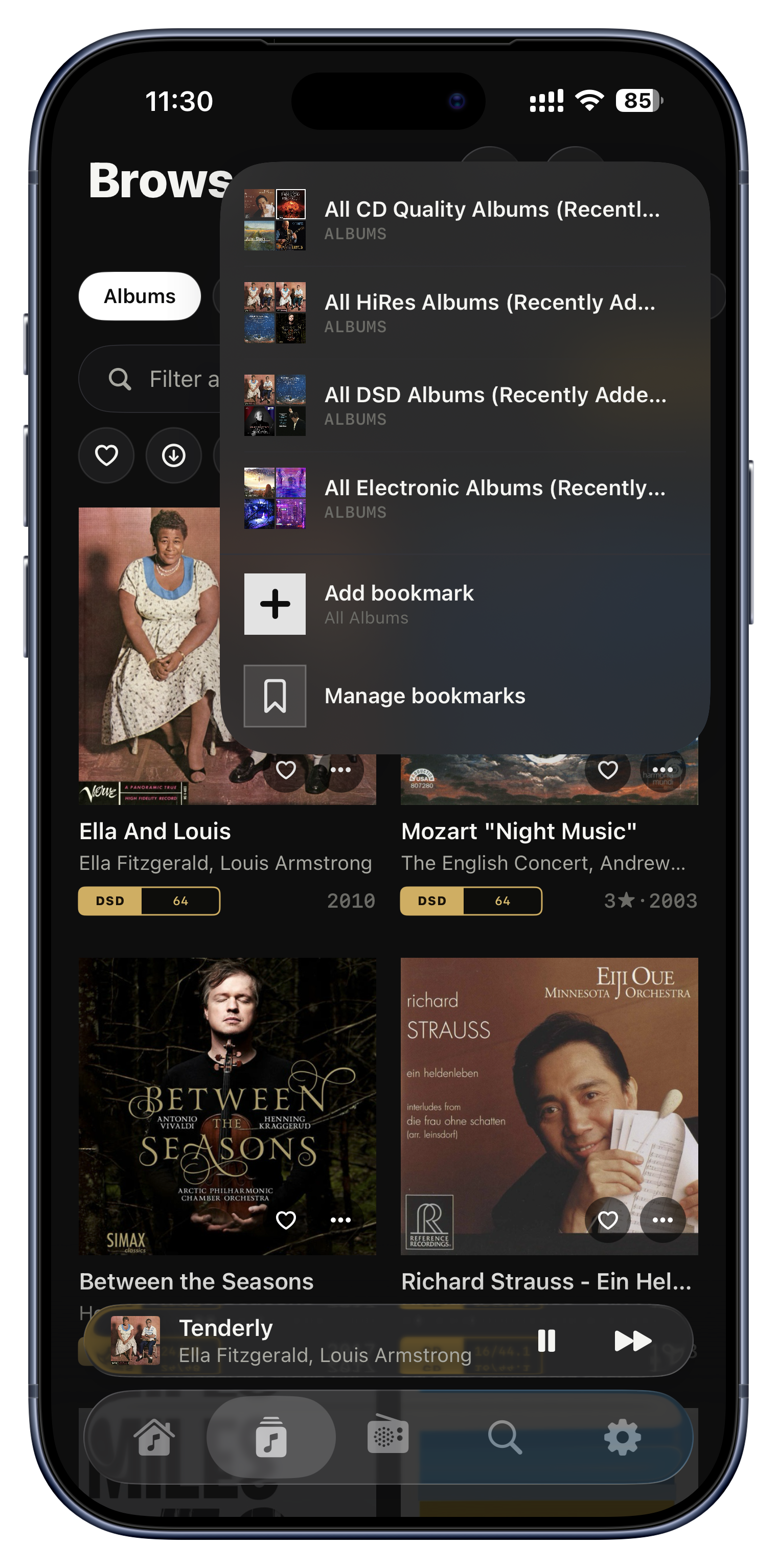
Un marcador guarda la pantalla exacta que estás mirando para que puedas volver a ella de un solo toque, desde cualquier punto de la app. La potencia es doble. Primero, siempre está a mano: el botón de marcador vive en la barra de herramientas de casi todas las pantallas, así que una vista guardada nunca está a más de un toque, por lejos que hayas ido. Segundo, un marcador captura una lista entera filtrada y ordenada, no solo un álbum o un artista, y recuerda cada filtro y cada regla de orden que pusiste. En resumen: los marcadores son tus presets personales para las vistas a las que siempre vuelves.

Ideas para probar
  • Ordena tus álbumes por Recently Played y guárdalo, y tu rotación queda a un toque desde donde estés.
  • Filtra solo tus archivos DSD (o tus álbumes de 24 bits) y guárdalo como una estantería de 'Máxima calidad'.
  • Guarda un marcador del único artista que te obsesiona este mes para tenerlo al instante.
  • Guarda 'jazz FLAC descargado, 4 estrellas para arriba' como una lista lista para usar antes de un viaje.
  • Ten a mano un marcador de 'Álbumes favoritos' para una sesión que no falla.
El icono de marcador en la barra de herramientas, en casi todas las pantallas › + Añadir marcador
Crea listas de reproducción

Crea listas de reproducción

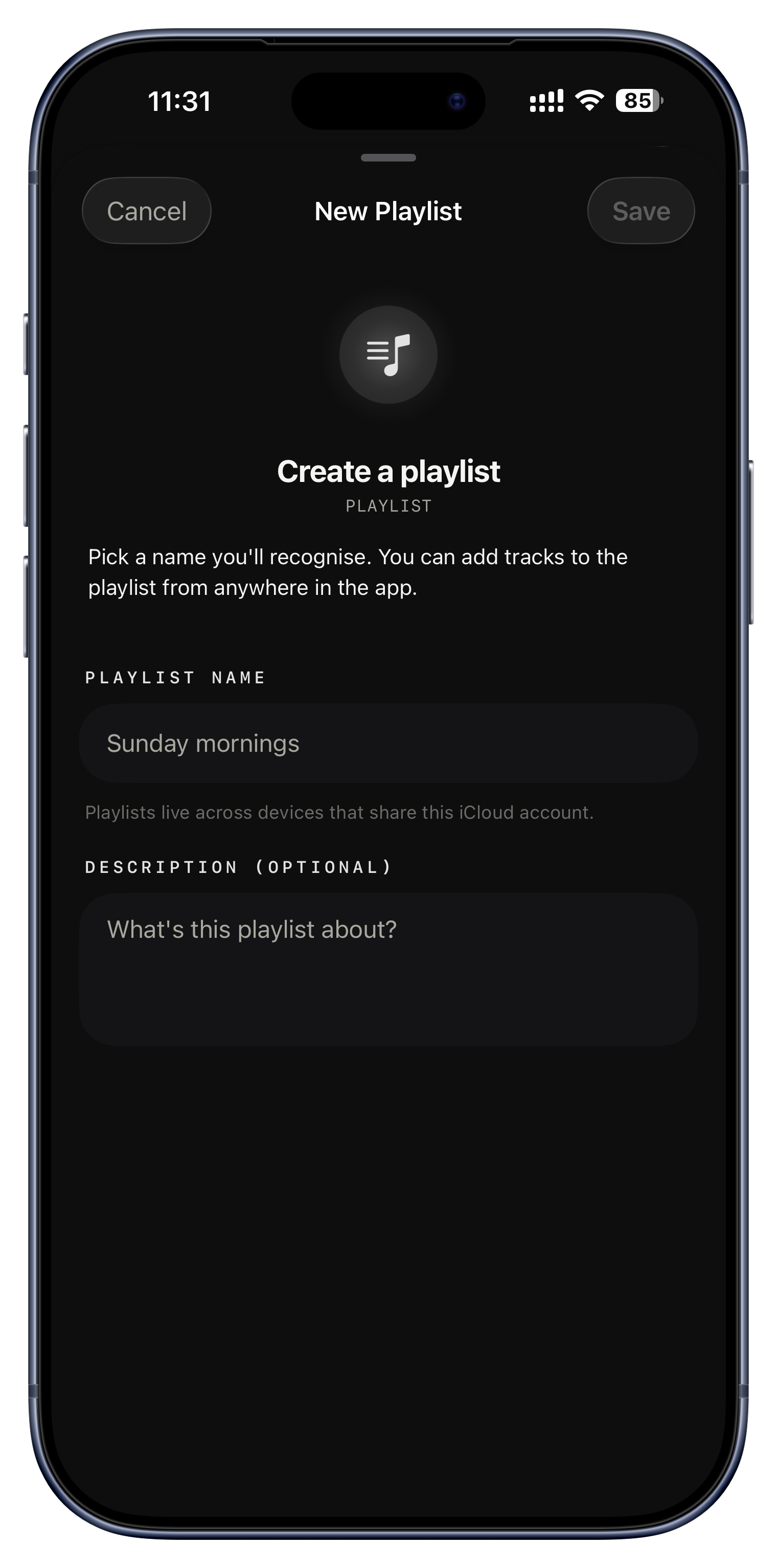
Las listas son la clásica cinta hecha a mano: tu propia colección de pistas con nombre y una descripción opcional para recordarte para qué es. Arrastra para reordenar, quita pistas sin problema y todo se sincroniza en cada dispositivo. Incluso puedes montar una directamente desde tu cola actual.

Ideas para probar
  • 'Domingos por la mañana', 'Gimnasio 2026', 'Canciones para la carretera'.
  • Guarda como lista permanente una cola estupenda que te salió por casualidad.
  • Una lista 'Favoritos de la casa' a la que todos en casa van añadiendo.
Explorar › Playlists › el botón +
Marca como favorito lo que sea

Marca como favorito lo que sea

El corazón marca todo lo que te encanta; álbumes, artistas, pistas, listas y emisoras de radio mantienen cada uno sus propios favoritos. Es un 'grandes éxitos' personal de toda tu biblioteca, y se combina con todo lo demás: filtra cualquier lista para ver solo favoritos, o júntalo con una etiqueta para lo mejor de lo mejor dentro de un ambiente.

Ideas para probar
  • Marca con el corazón tus álbumes de isla desierta y filtra la biblioteca para ver solo esos.
  • Dentro de una etiqueta 'Concentración', reproduce solo las pistas que hayas marcado ahí.
  • Marca un puñado de emisoras para sintonizarlas de un toque.
El corazón en las pantallas de detalle y los menús ⋯

Redescubre lo que ya tienes.

Una biblioteca grande esconde rincones olvidados. Serento te devuelve a ellos con suavidad, usando solo tu propia música, nunca un catálogo de streaming.

Listas inteligentes cada semana
Artistas y álbumes similares
Serento Radio, infinita y tuya
Recently Played y Most Played
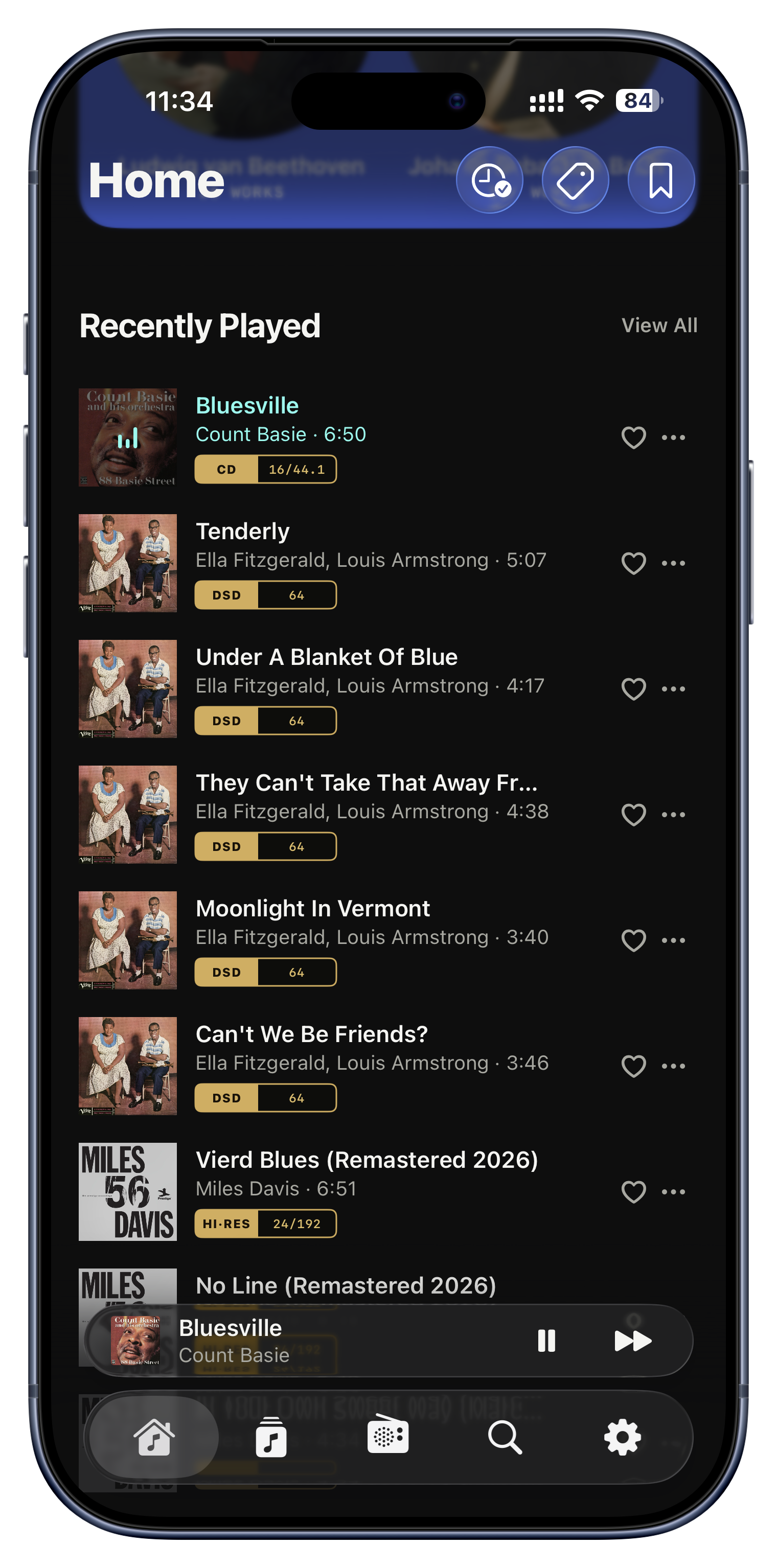
Listen Later
Listas inteligentes cada semana

Listas inteligentes cada semana

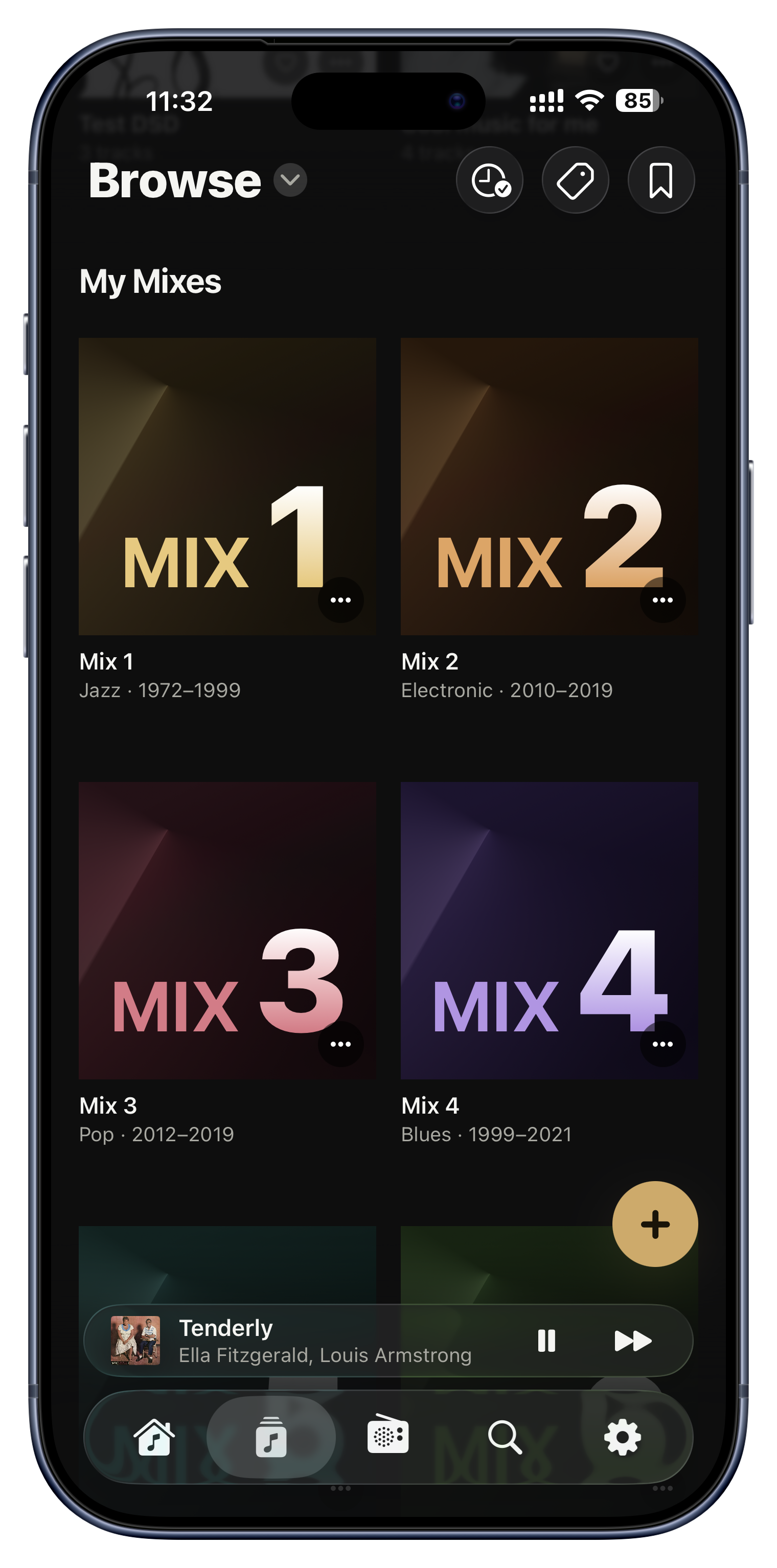
Cada semana Serento arma en silencio unas cuantas listas hechas a partir de tu propia escucha. Cada mezcla se centra en un solo género de una sola época y combina alrededor de dos tercios de favoritos conocidos con un tercio de canciones que tienes pero nunca has puesto, así que resulta cómoda y a la vez no deja de sorprenderte. Se renuevan cada semana y son idénticas en todos tus dispositivos; si una te encanta, guárdala como lista antes de que caduque.

Ideas para probar
  • Una mezcla fresca de 'soul de los 70' o 'trance de los 90' sacada entera de tus estanterías.
  • Redescubre rincones olvidados de una colección grande sin ningún esfuerzo.
  • Mete la mezcla 'Focus Jazz' de esta semana en tu etiqueta 'Trabajo profundo' antes de que desaparezca.
Inicio, y Explorar › Playlists › Mis mixes
Artistas y álbumes similares

Artistas y álbumes similares

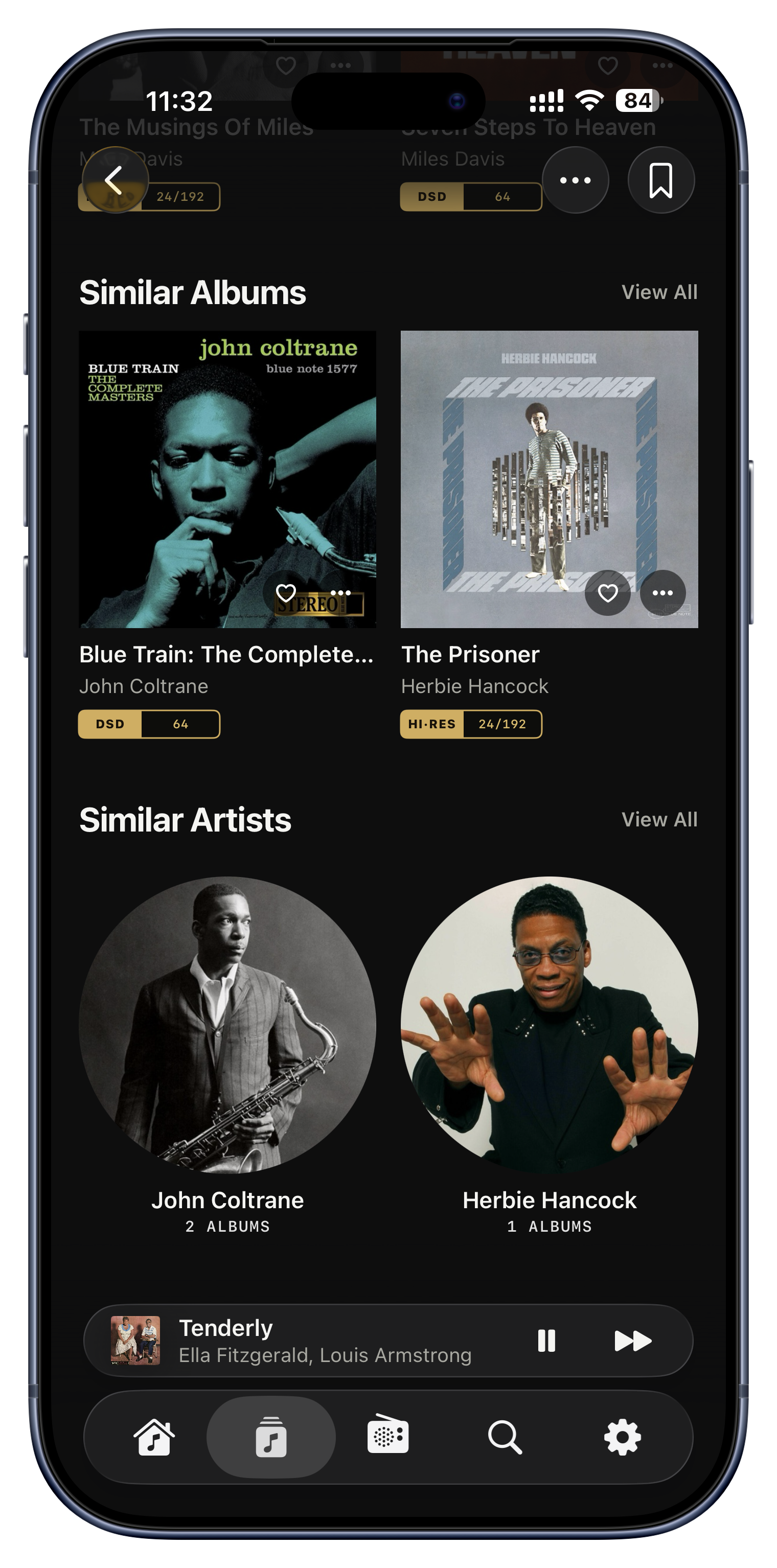
En cualquier artista o álbum, una fila 'Similar' saca a la luz otros que ya tienes y que casan de forma natural, según cómo los conectan los oyentes, con un respaldo por género. Es descubrimiento que nunca sale de tu biblioteca: una puerta de vuelta a música que habías olvidado que tenías, no un empujón para comprar algo nuevo.

Ideas para probar
  • Termina un álbum y encuentra al momento otros tres de la misma vena que ya tienes.
  • ¿Te encanta un artista? Mira cuáles de tus otros artistas adoran también sus seguidores.
  • Tira de un favorito hacia fuera para reconstruir toda una velada.
Detalle de artista o álbum › las filas Similar
Serento Radio, infinita y tuya
Casi nadie encuentra esto

Serento Radio, infinita y tuya

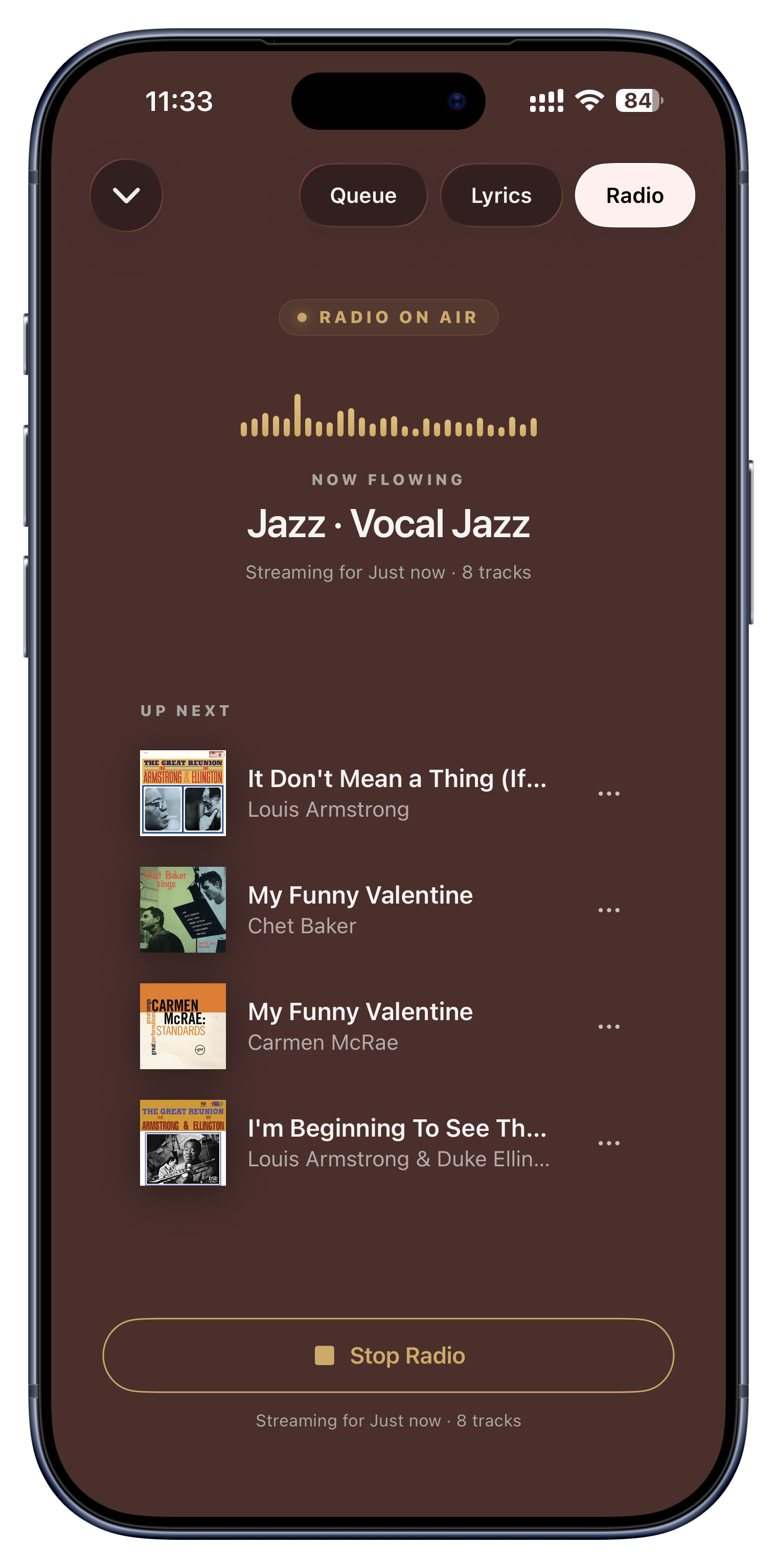
Activa Serento Radio y la música no para. Cuando tu cola se agota, sigue sonando trayendo más pistas de tu biblioteca en los géneros que has estado escuchando: una emisora personal infinita construida solo con música que posees. Un panel muestra los géneros que detectó en tu cola actual, con porcentajes, para que veas exactamente por qué elige lo que elige.

Ideas para probar
  • Pon un par de discos de jazz, vete a otra cosa y el jazz sigue fluyendo toda la tarde.
  • Perfecto para escucha de fondo que nunca se queda en silencio a mitad de cena.
  • Su estado de encendido y apagado se sincroniza entre dispositivos, así que lo controlas desde donde esté la música.
Reproduciendo › píldora Radio › Iniciar radio
Recently Played y Most Played

Recently Played y Most Played

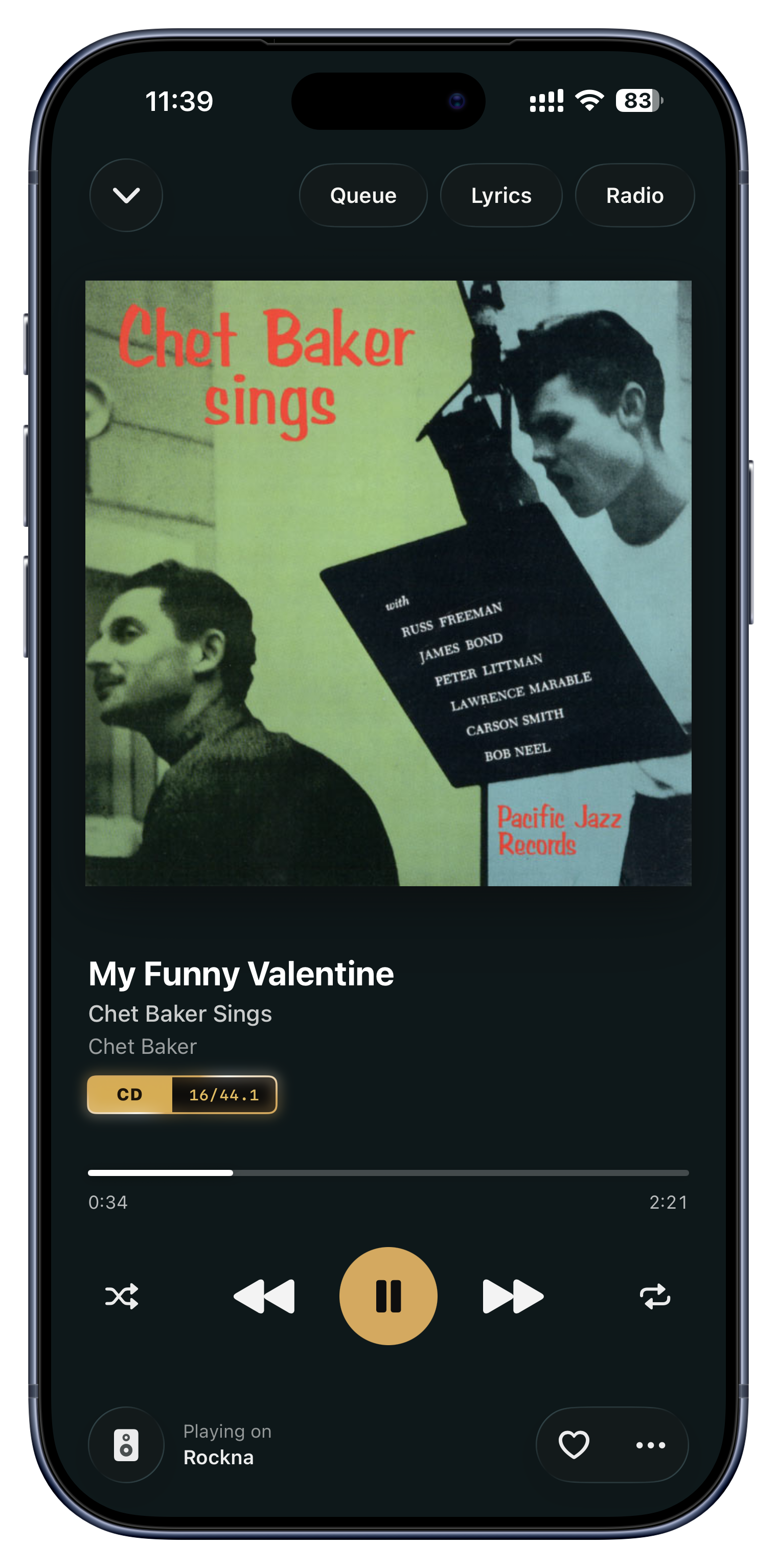
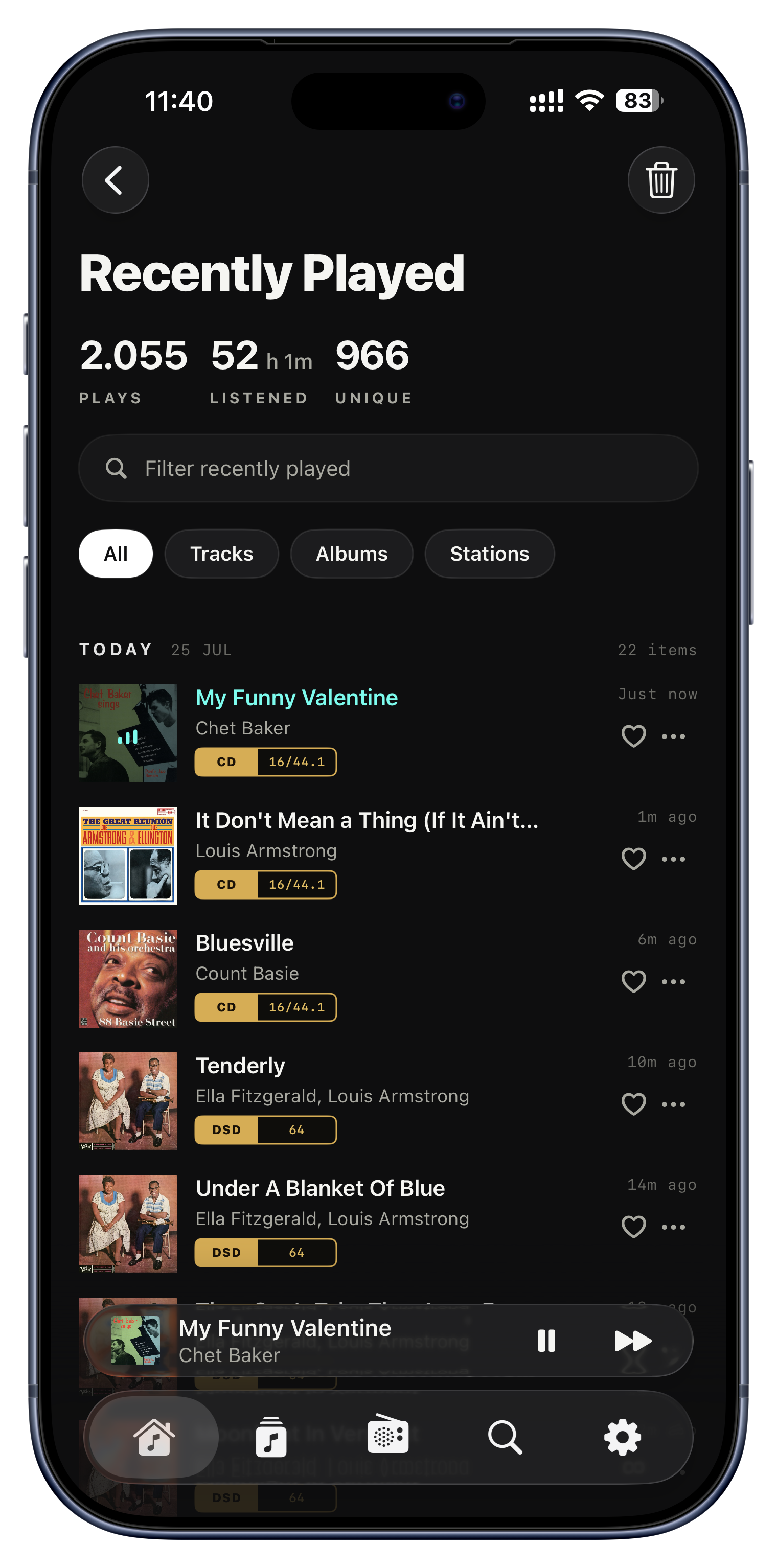
Serento lleva un historial continuo de todo lo que reproduces, agrupado por día, y lo convierte en dos cosas útiles: una pantalla Recently Played que responde al '¿qué era esa canción de esta mañana?', y un orden Most Played que hace flotar tus favoritos de verdad, los álbumes y pistas a los que siempre vuelves, hasta lo más alto de cualquier lista.

Ideas para probar
  • Vuelve a abrir de un toque el descubrimiento de anoche desde Recently Played.
  • Ordena tu biblioteca por Most Played para ver tus favoritos reales de siempre.
  • Elimina una reproducción suelta para que no desvíe tus estadísticas ni tus recomendaciones.
Inicio › Reproducido recientemente, y el orden en Explorar
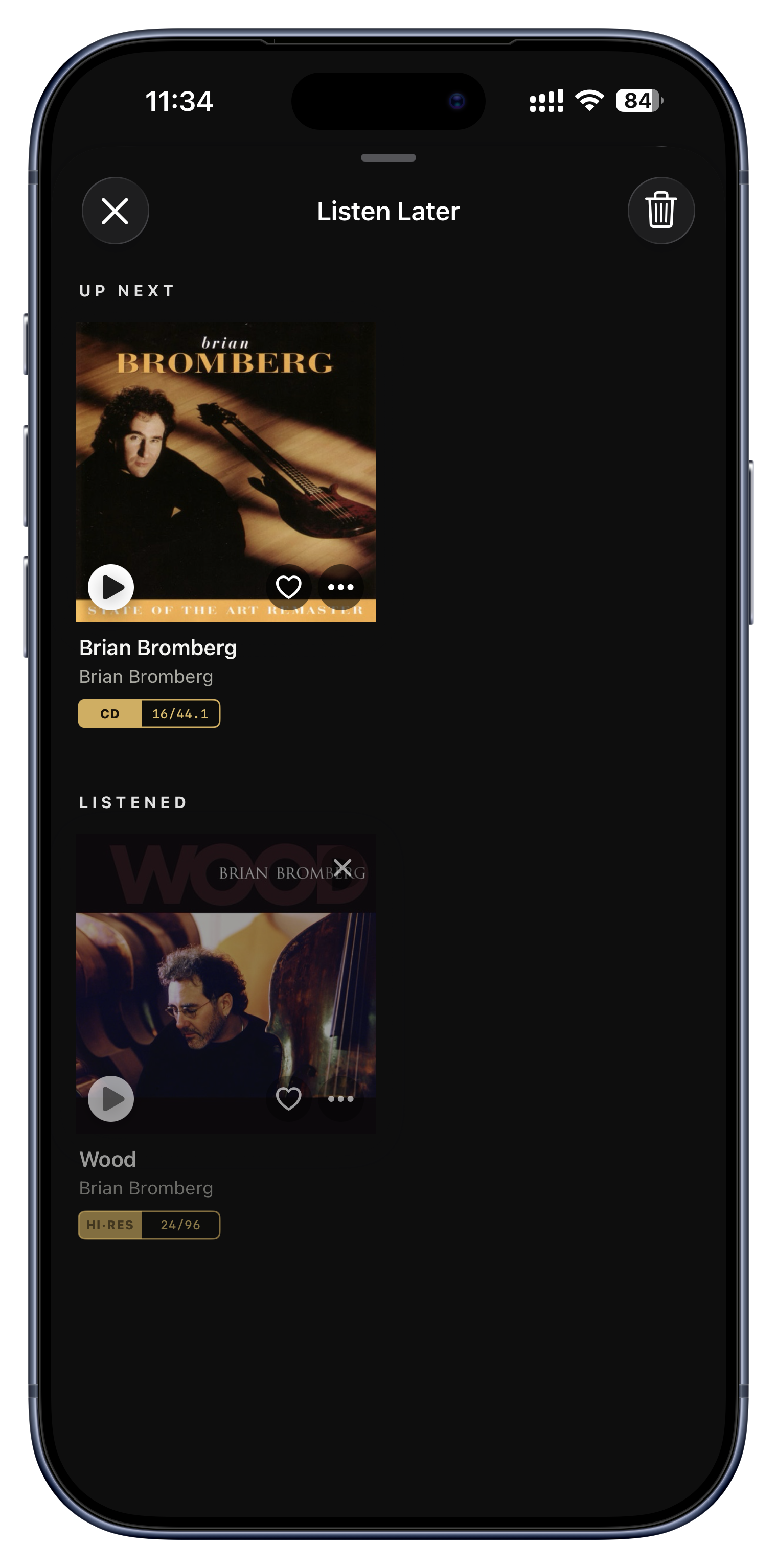
Listen Later

Listen Later

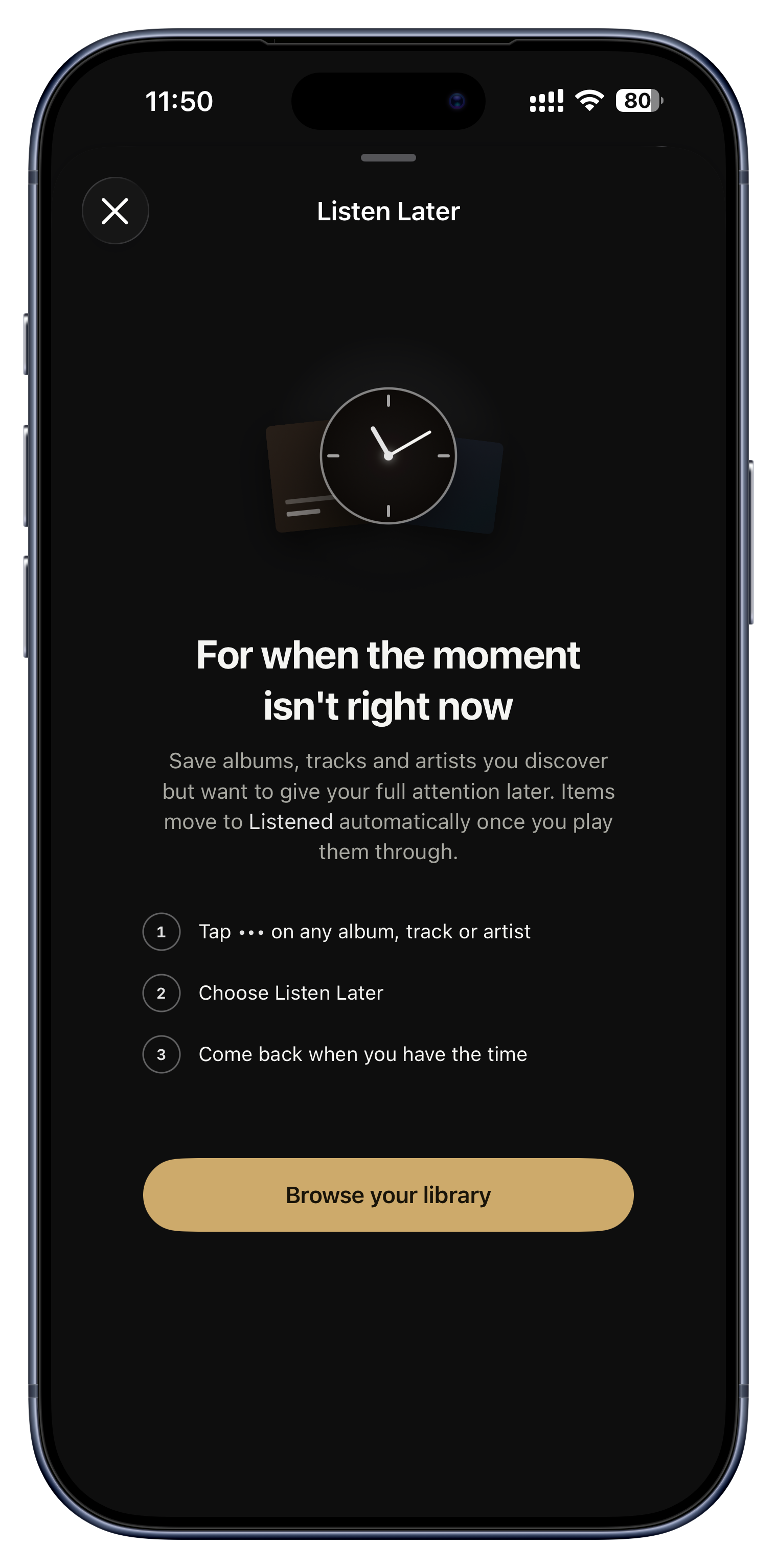
Listen Later es una estantería de 'ya llegaré a esto': aparca ahí un álbum, una pista, un artista, una lista o una mezcla sin añadirlo a la cola ahora mismo. Cuando por fin reproduces algo de la estantería, se mueve solo de 'Up Next' a 'Listened', así que tus intenciones se van despejando a medida que las cumples.

Ideas para probar
  • Un amigo te recomienda un artista en mitad de una conversación; apárcalo y acuérdate de verdad este fin de semana.
  • Encola álbumes por probar, sin culpa, y mira cómo la lista encoge mientras escuchas.
  • Aparca un artista entero, no solo una canción, para explorarlo más adelante.
El icono de reloj con marca en la barra de herramientas

Radio, en calidad completa.

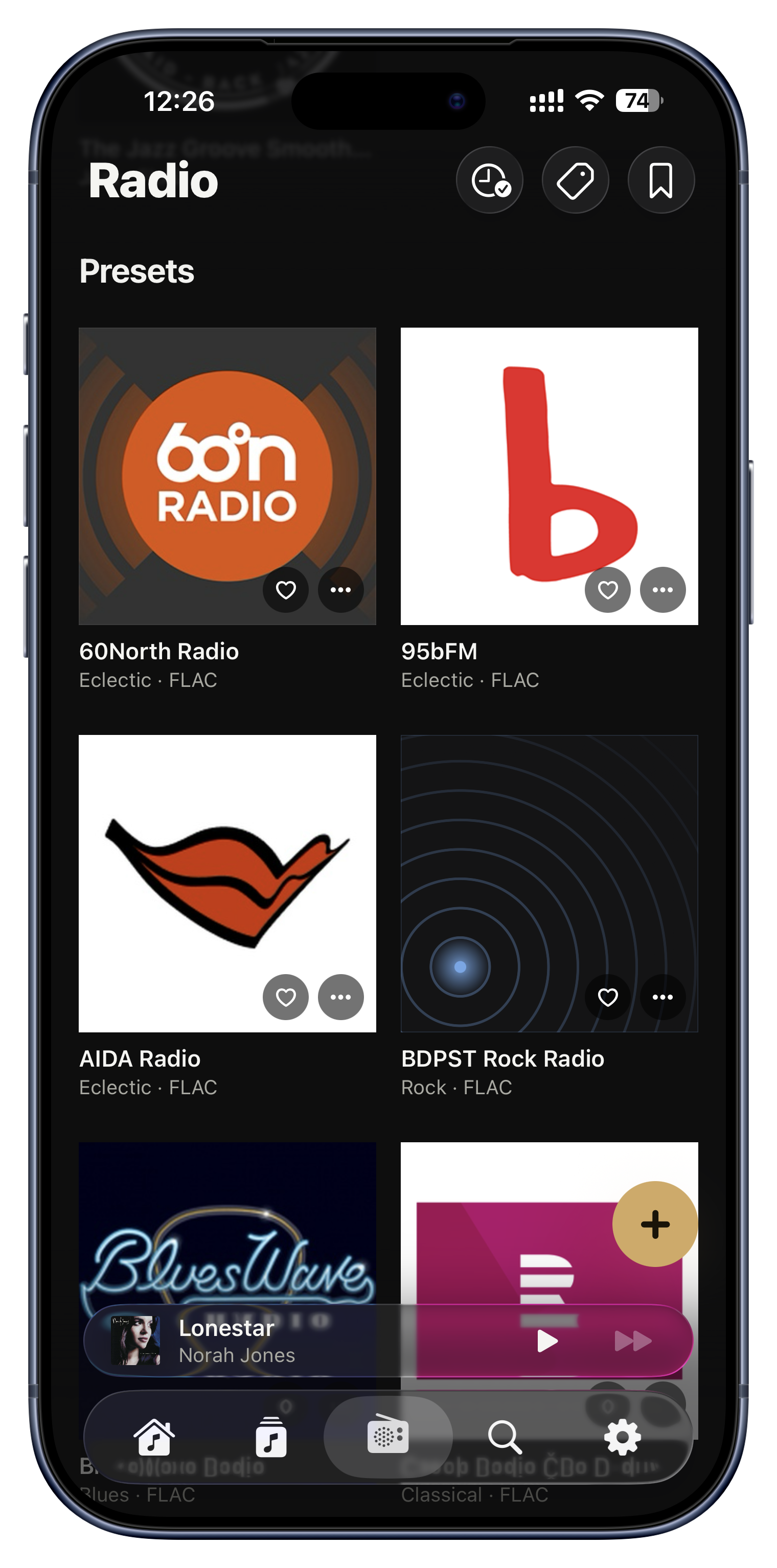
La radio por internet suele ser el punto donde un equipo hi-fi se rinde en silencio: una transmisión fina y muy comprimida sonando por un sistema hecho para el sin pérdida. La pestaña Radio existe para arreglar exactamente eso.

Una lista de emisoras elegida a mano para el sin pérdida
Añade tus propias emisoras
Una lista de emisoras elegida a mano para el sin pérdida
Casi nadie encuentra esto

Una lista de emisoras elegida a mano para el sin pérdida

Serento viene con una lista curada de emisoras de radio por internet, escogidas una a una, a mano, con una única regla: la transmisión tiene que ser FLAC realmente sin pérdida. Nada comprimido disfrazado de 'HD'. La lista es deliberadamente pequeña, porque muy pocas emisoras del mundo emiten de verdad sin pérdida, y de eso se trata: que cada una que toques esté a la altura del sistema que has montado.

Ideas para probar
  • Pon una emisora de jazz o de clásica sin pérdida y escúchala con la misma calidad que tus propios archivos.
  • Encuentra emisoras con las que nunca te habrías topado, ya filtradas por calidad de sonido.
  • Marca con el corazón las que te encanten para que queden arriba, y etiquétalas como cualquier otra cosa de la app.
La pestaña Radio
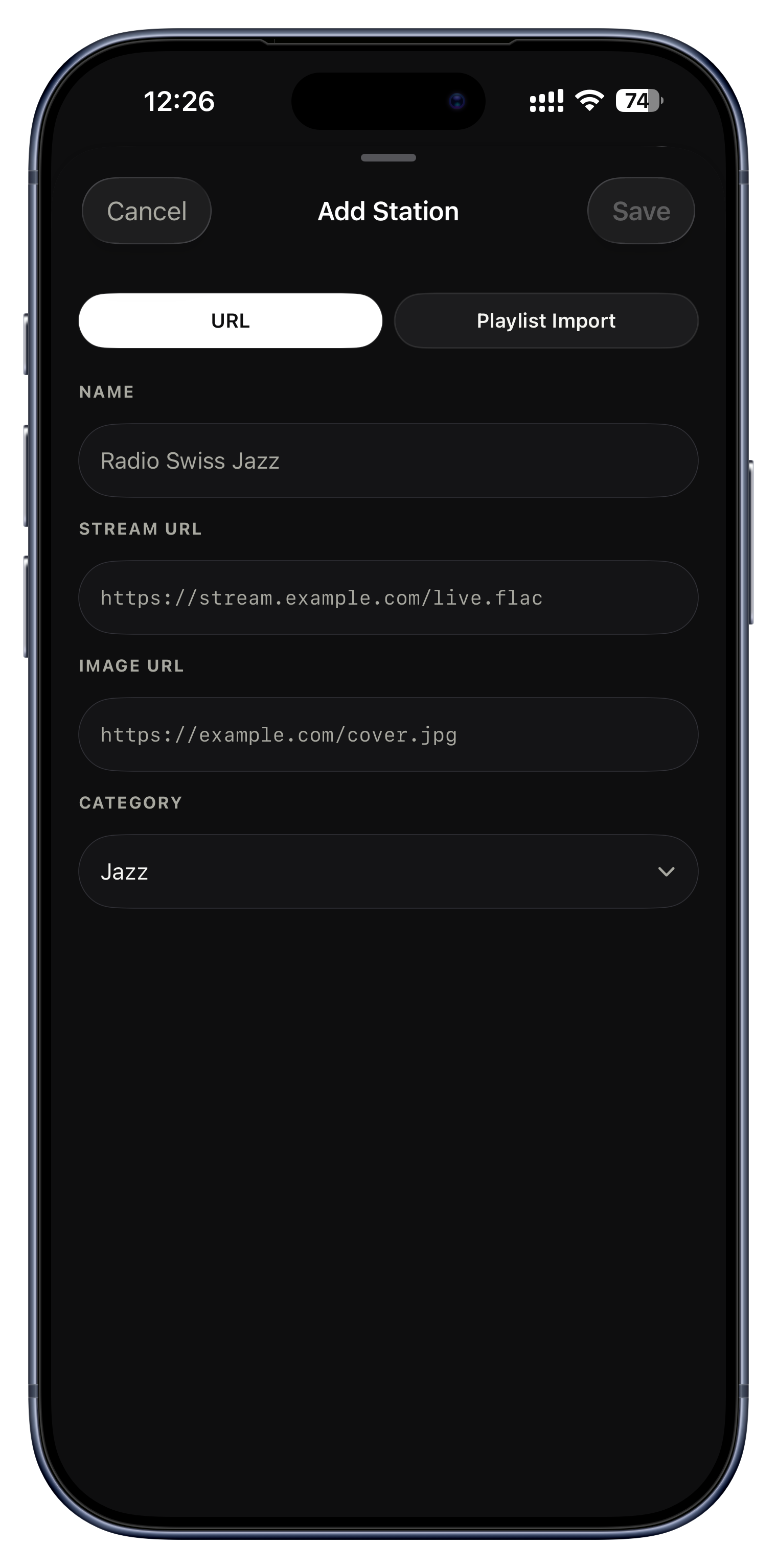
Añade tus propias emisoras

Añade tus propias emisoras

La lista curada es un punto de partida, no una valla. Añade la emisora que quieras: pega su dirección de transmisión, ponle nombre, logotipo y categoría, y queda justo al lado de las que vienen de serie. ¿Ya guardas tus emisoras en un archivo M3U? Importa el archivo entero de golpe en lugar de escribirlas una a una. Una emisora sin logotipo recibe sin más las ondas de emisión animadas, así que tu lista nunca parece a medio hacer.

Ideas para probar
  • Añade la transmisión sin pérdida de tu emisora local o nacional.
  • Importa de una vez un M3U entero con las emisoras que has ido reuniendo durante años.
  • Ten tu propia categoría de emisoras para escuchar de madrugada.
Radio › Añadir emisora

Llévatela a todas partes.

Tu servidor vive en casa. Tu música no tiene por qué. Las descargas ponen lo que quieras en el propio dispositivo, para vuelos, metros y cabañas sin cobertura.

Descarga para escuchar sin conexión
Tus descargas, en un solo sitio
Una cola de descargas de verdad
Pon un límite de almacenamiento
Solo lo descargado, para el avión
Tu teléfono se convierte en la fuente
Descarga para escuchar sin conexión

Descarga para escuchar sin conexión

Descargar guarda el audio real en tu dispositivo, así que suena sin servidor y sin internet. Puedes descargar a cualquier nivel, una sola pista, un álbum completo, una lista entera, incluso una lista inteligente de la semana, y las copias sin conexión suenan automáticamente siempre que estás lejos de tu servidor, sin ningún 'modo sin conexión' que haya que acordarse de activar.

Ideas para probar
  • Carga unos cuantos álbumes la noche antes de un vuelo largo.
  • Descarga tu lista de trayecto para que las zonas muertas del metro den igual.
  • Baja solo el single que quieres en lugar del álbum entero para ahorrar espacio.
Cualquier menú ⋯ › Descargar
Tus descargas, en un solo sitio

Tus descargas, en un solo sitio

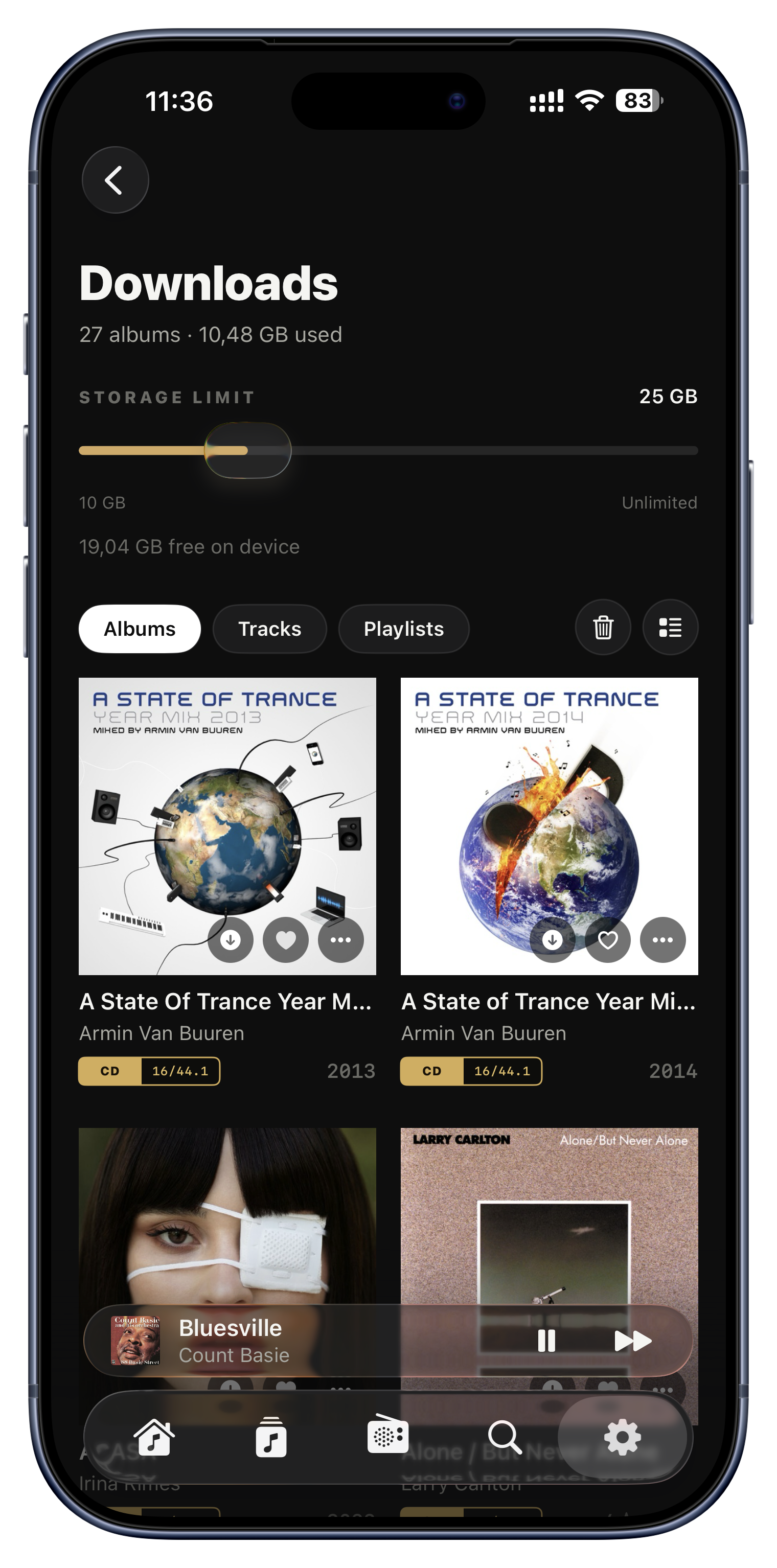
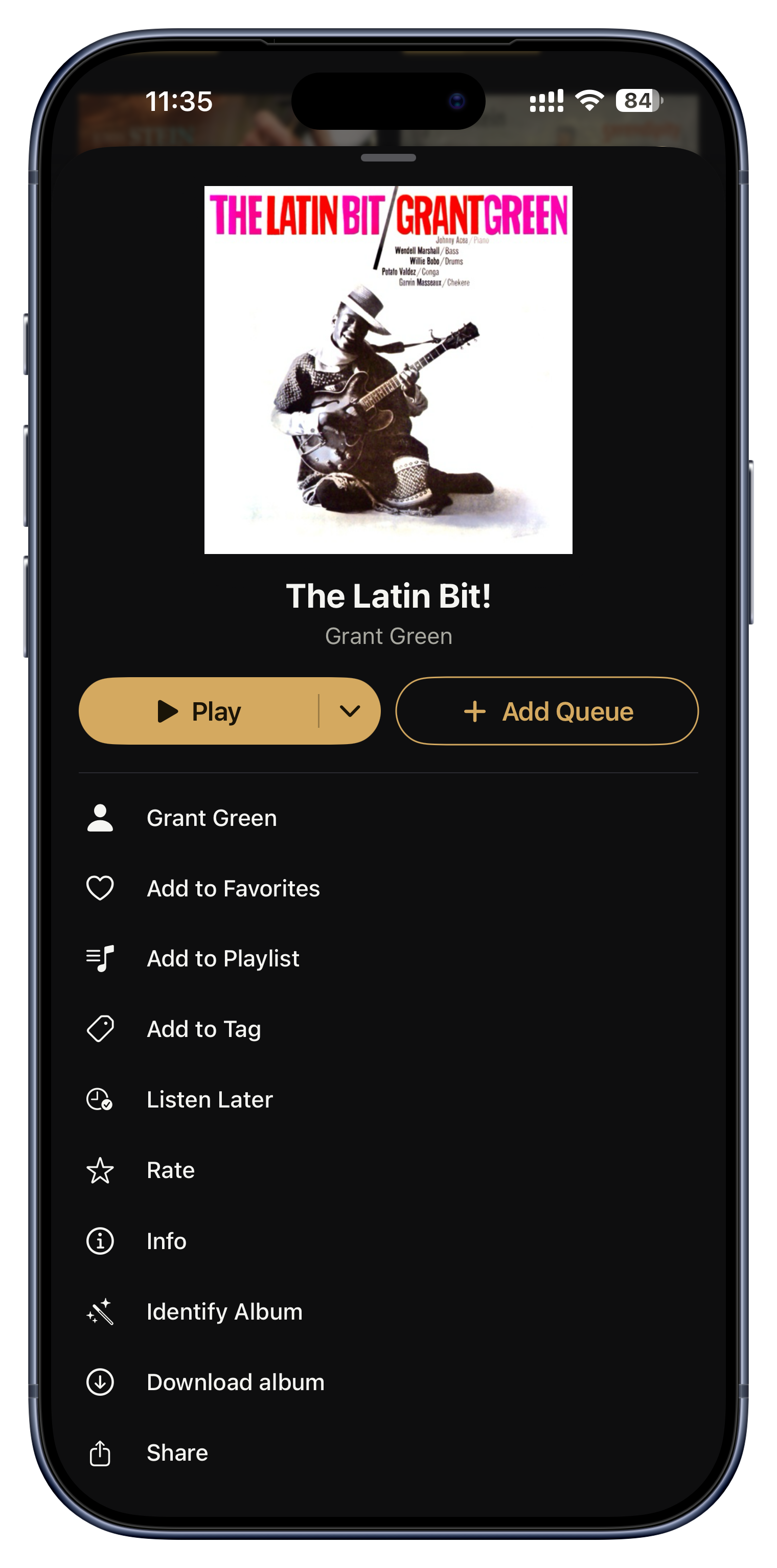
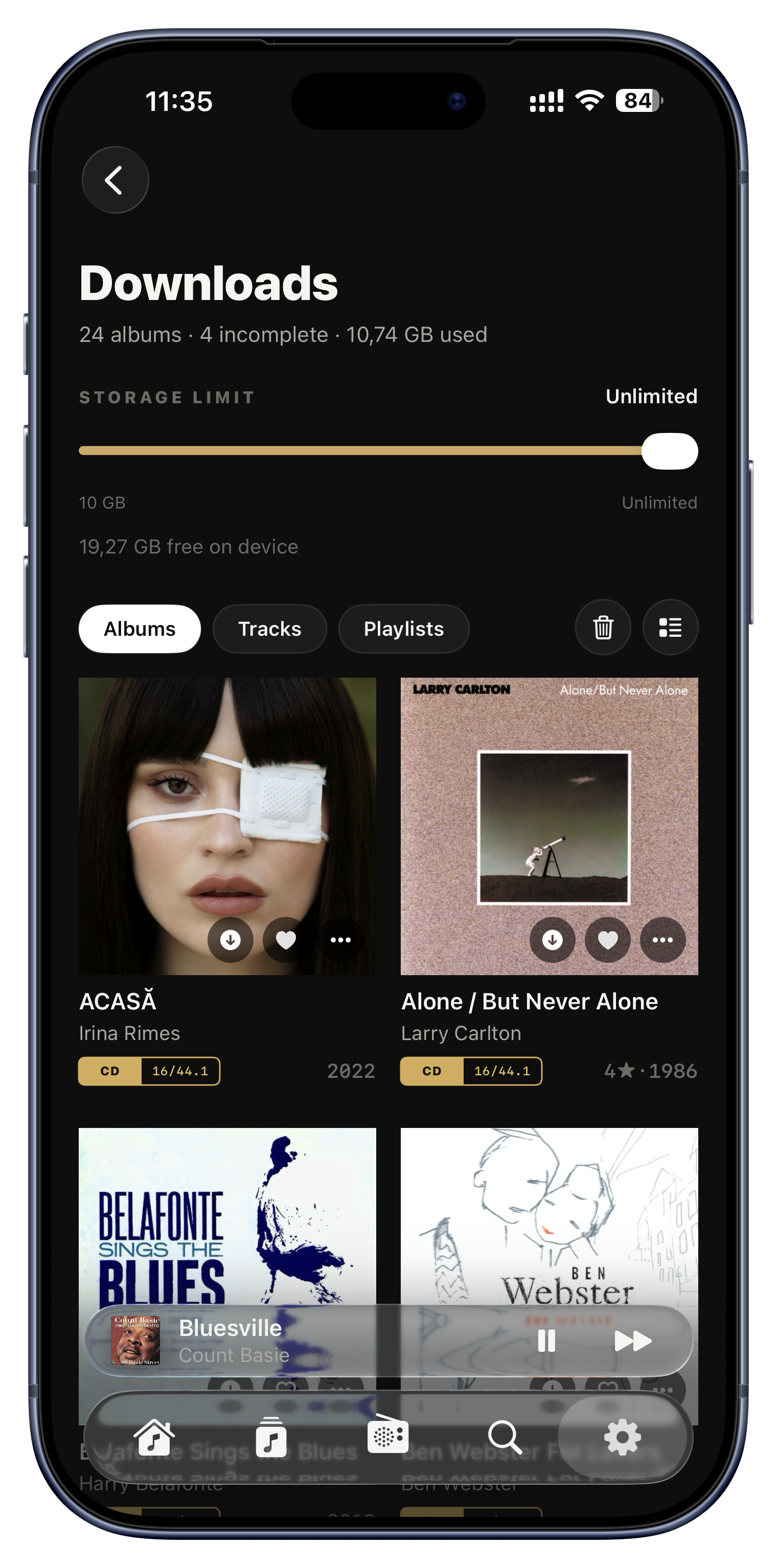
Todo lo que has guardado sin conexión vive en un mismo centro, dividido en Albums, Tracks y Playlists, con el espacio usado indicado con claridad. Y no es una lista recortada: toca cualquier portada y aterrizas en la página real del álbum o de la lista, completamente reproducible, con selector de cuadrícula o diseño compacto.

Ideas para probar
  • Ve de un vistazo que las descargas ocupan 1,4 GB repartidos en tres álbumes.
  • Salta de una portada descargada directamente a Play, Shuffle o Add to Queue.
  • Localiza los álbumes descargados a medias agrupados bajo 'Incomplete' y termínalos.
Ajustes › Descargas
Una cola de descargas de verdad

Una cola de descargas de verdad

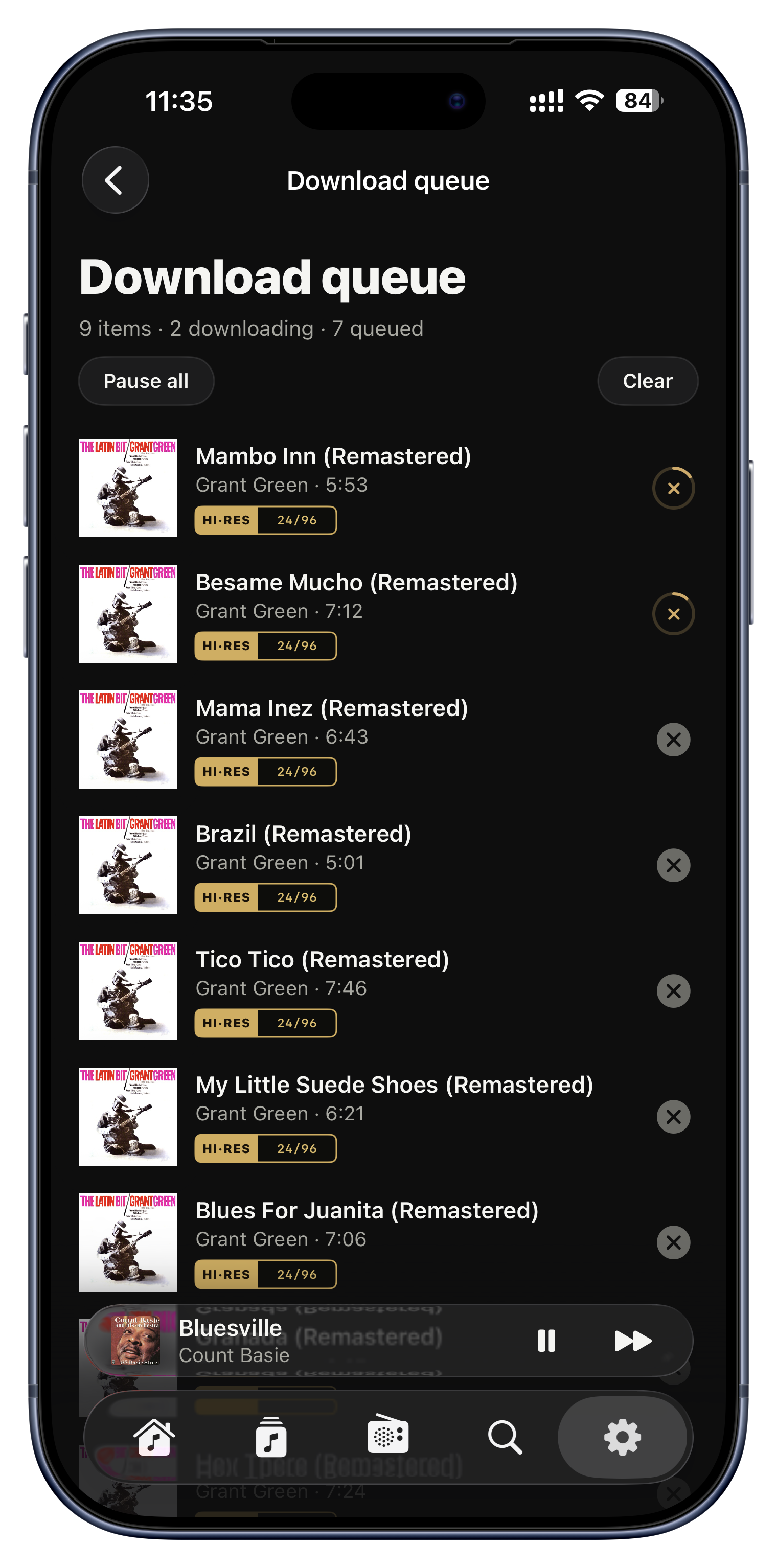
Las descargas no son de lanzar y olvidar: una cola en vivo muestra todo lo que está en curso, esperando, en pausa o fallido, cada uno con su propio anillo de progreso. Puedes pausarlo todo y reanudar luego, reintentar solo lo que falló con una conexión inestable, o cancelar un elemento a mitad de transferencia.

Ideas para probar
  • Empieza cinco álbumes antes de salir de casa y mira cómo terminan.
  • ¿Un álbum falló con el Wi-Fi del hotel? Reintenta solo ese.
  • Pausa todas las descargas para ahorrar datos y reanúdalas luego con Wi-Fi.
Ajustes › Descargas › Cola de descargas
Pon un límite de almacenamiento

Pon un límite de almacenamiento

Un deslizador sencillo limita cuánto espacio pueden usar las descargas, de 10 GB hasta Unlimited, y te muestra cuánto espacio libre tiene tu dispositivo para que elijas con criterio. Incluso sobrevive a una reinstalación, así que tu límite se mantiene.

Ideas para probar
  • Ponle un tope de 25 GB para que Serento no se coma el teléfono entero.
  • Elige Unlimited en un dispositivo con sitio de sobra y descarga sin freno.
  • Comprueba el espacio libre antes de una descarga grande previa a un viaje.
Ajustes › Descargas › Límite de almacenamiento
Solo lo descargado, para el avión

Solo lo descargado, para el avión

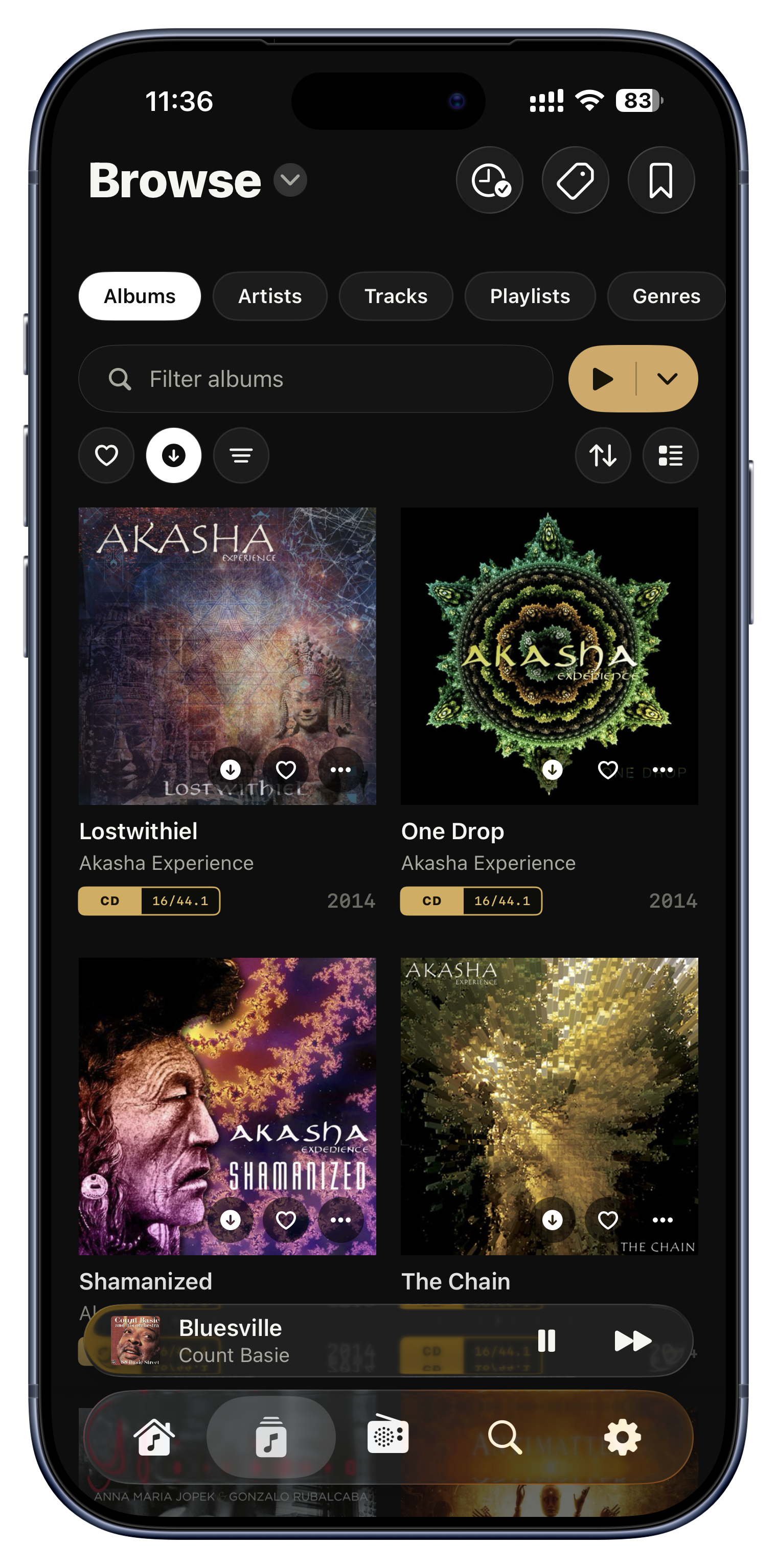
Un interruptor oculta todo salvo lo que has guardado sin conexión, convirtiendo tu biblioteca entera en una vista a prueba de desconexión. Además se combina con el filtro de favoritos, así que puedes mostrar solo la música que es a la vez querida y descargada.

Ideas para probar
  • En un avión sin cobertura, actívalo y solo queda música reproducible.
  • Combínalo con favoritos para ver solo tus álbumes descargados y con corazón.
  • Confirma de un vistazo qué va a funcionar antes de perder la conexión.
Explorar, junto al filtro de favoritos
Tu teléfono se convierte en la fuente
Casi nadie encuentra esto

Tu teléfono se convierte en la fuente

Este es el truco que casi nadie espera. Cuando estás fuera de casa y tu servidor no es accesible, Serento puede convertir tu teléfono en la fuente de música de un altavoz en red, transmitiendo tus pistas descargadas desde el dispositivo al altavoz por Wi-Fi local. Así que un álbum descargado puede sonar en cualquier sistema UPnP y en cualquier parte, no solo por tus auriculares.

Ideas para probar
  • En casa de un amigo, reproduce tus álbumes descargados por su altavoz en red.
  • En un hotel con una barra de sonido UPnP, transmite a ella desde tu teléfono.
  • Lejos por completo de tu NAS, llena igualmente una habitación con tu propia música.
Automático cuando el servidor no está accesible

Todas las pantallas, al unísono.

Serento funciona en tu iPhone, iPad y Mac, y los trata como uno solo. Tu escucha, y todo lo que has organizado, te sigue de habitación en habitación.

Empieza en el iPhone, sigue escuchando en el Mac
Mira qué suena, incluso desde otra cuenta
Todo se sincroniza por iCloud
Tus búsquedas te siguen
Empieza en el iPhone, sigue escuchando en el Mac
Casi nadie encuentra esto

Empieza en el iPhone, sigue escuchando en el Mac

Todos tus dispositivos Serento actúan como uno. Tu cola, la pista actual, la posición exacta dentro de la canción y tus estados de aleatorio, repetición y radio te siguen entre iPhone, iPad y Mac por Wi-Fi, al instante. El dispositivo en el que pulsaste play por última vez toma el mando, así que el control siempre te sigue, y se recompone solo tras un corte de Wi-Fi o cuando un dispositivo despierta.

Ideas para probar
  • Empieza una canción en la cocina con el teléfono, camina hasta tu escritorio y el Mac ya está en ella, en el mismo segundo.
  • Coge el iPad y toma el control del transporte de lo que suena, sin pelearte con nada.
  • Toca Play Next en un dispositivo sin que una actualización rancia de otro lo deshaga.
Automático en la misma Wi-Fi
Mira qué suena, incluso desde otra cuenta

Mira qué suena, incluso desde otra cuenta

En una casa donde varias personas comparten un streamer, cada dispositivo Serento de la red puede ver y reflejar qué está sonando, con portada, título y formato, incluso entre cuentas de iCloud y bibliotecas completamente distintas. Es solo visualización: ver una reproducción compartida nunca hace que tu propio dispositivo se ponga a reproducir por su cuenta.

Ideas para probar
  • Dos personas, dos bibliotecas, un altavoz de salón; el teléfono de cada uno muestra la misma pista.
  • Echa un ojo al teléfono para ver qué han puesto abajo.
  • Toma el control de una sesión compartida desde tu propio dispositivo.
Las superficies de Reproduciendo, automáticamente
Todo se sincroniza por iCloud

Todo se sincroniza por iCloud

Todo lo personal se sincroniza a través de tu propio iCloud privado: favoritos, listas, etiquetas, valoraciones de álbumes y pistas, marcadores, Listen Later, reproducciones recientes, listas inteligentes y emisoras guardadas. Nada queda atado a un solo dispositivo o servidor. Y como los cambios también vuelan directamente por tu red local, aparecen en tus otros dispositivos casi al instante, sin esperar a que la nube se ponga al día.

Ideas para probar
  • Marca un álbum con el corazón en el iPad y ya está en favoritos en tu iPhone y en tu Mac.
  • Valora un disco en tu escritorio y las estrellas están en el teléfono en segundos.
  • Crea una etiqueta en un dispositivo y recórrela en otro momentos después.
En todas partes, discretamente en segundo plano
Tus búsquedas te siguen

Tus búsquedas te siguen

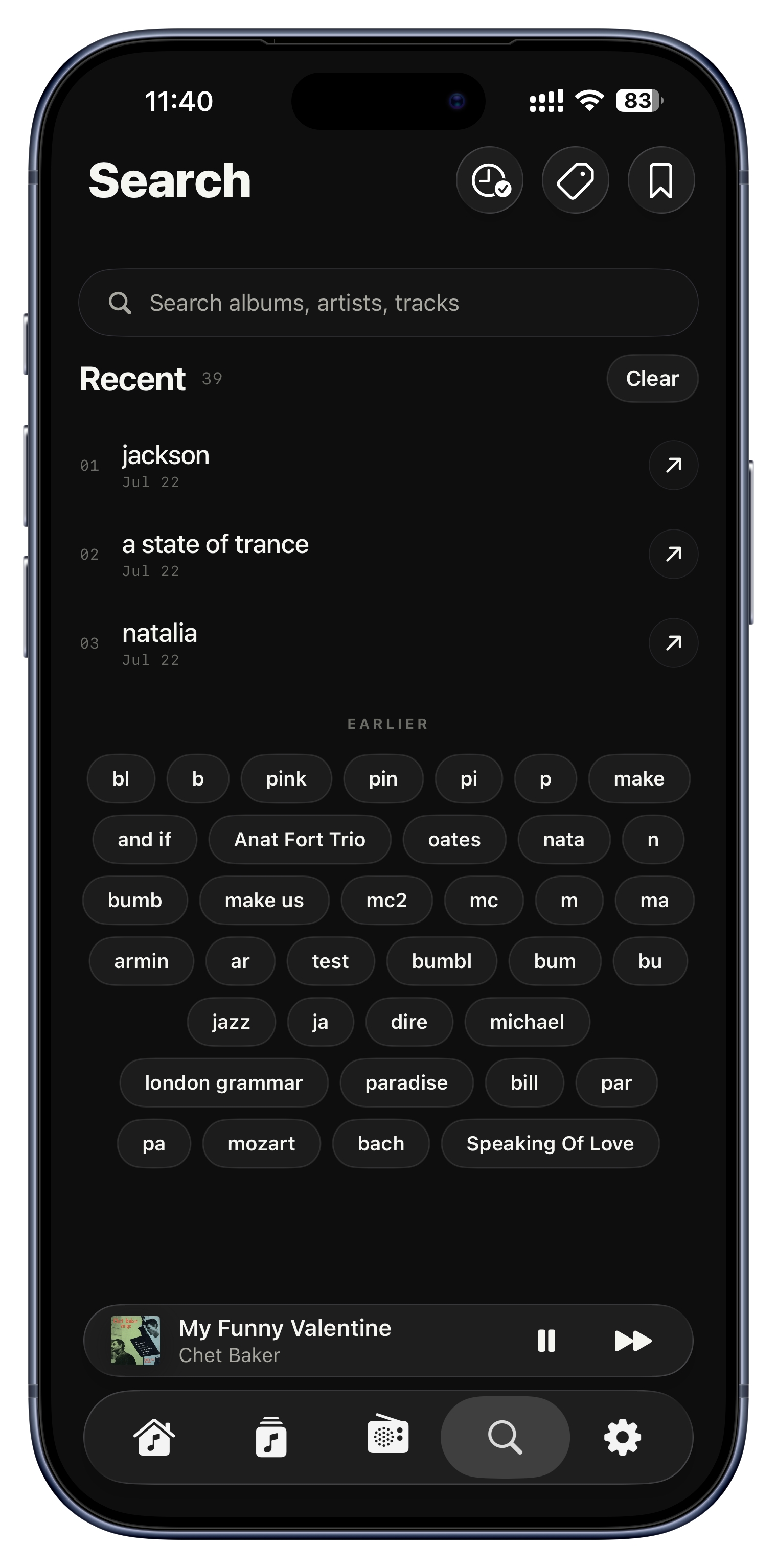
Tus búsquedas recientes son una única lista compartida entre todos tus dispositivos, así que nunca vuelves a escribir lo mismo. Busca un artista en el Mac y te está esperando en Recents en el iPhone, y borrar una búsqueda se respeta en todas partes, así que no reaparece sin más desde otro dispositivo.

Ideas para probar
  • Busca algo en el escritorio y sigue en el teléfono desde el sofá.
  • Borra una búsqueda una vez y desaparece de todos los dispositivos.
Buscar › Recientes

Se oye tal como se grabó.

Aquí es donde Serento no transige. Tus archivos llegan a tu equipo exactamente como son, y la app te muestra de un vistazo que nada se ha tocado.

Pasa el cursor por encima en un Mac, o tócalo en el teléfono. El distintivo revela la garantía, exactamente igual que en la app.

Distintivos de formato que significan algo
La prueba bit-perfect
Envíalo a cualquier equipo
Reproduce por un DAC USB
Un volumen en el que puedes confiar
Distintivos de formato que significan algo

Distintivos de formato que significan algo

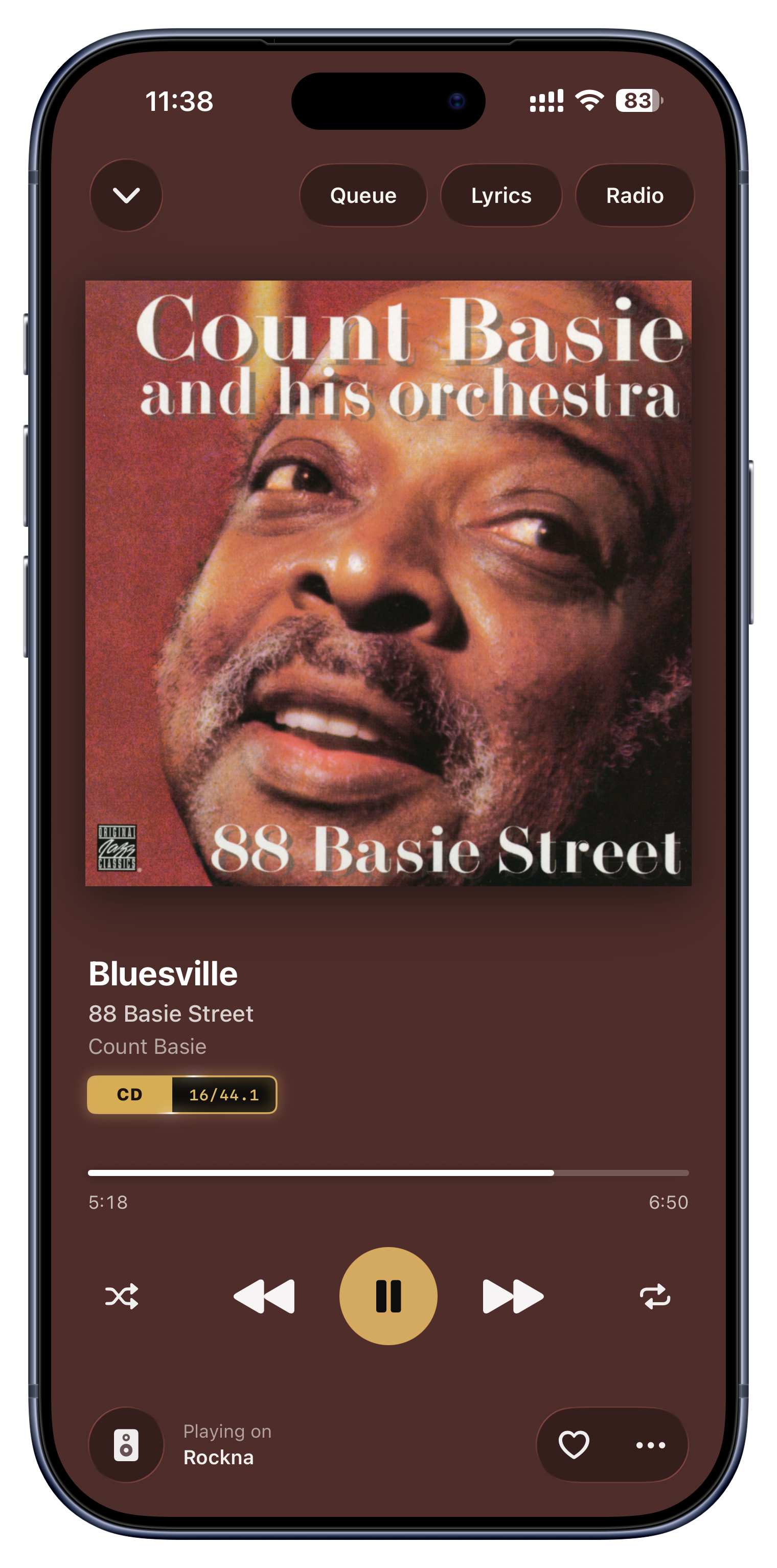
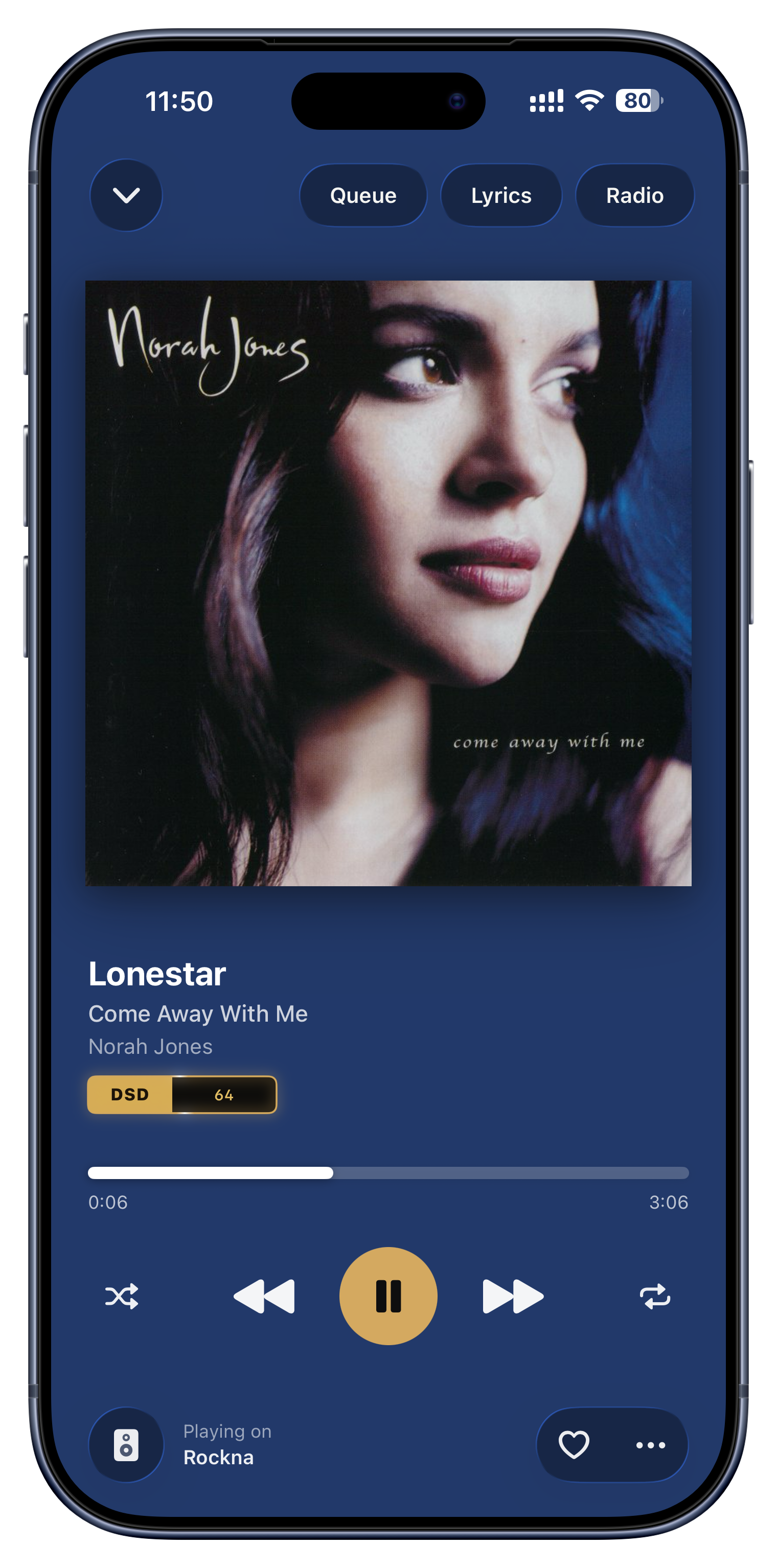
Cada pista y cada álbum llevan un distintivo de dos partes que muestra su categoría y su tasa exacta, así siempre sabes qué estás oyendo: HI·RES 24/192, DSD 128, CD 16/44.1, MP3 320. El color también significa algo: todo lo que es calidad CD o superior va en dorado, y solo los archivos con pérdida por debajo del CD van en plata. El tipo de archivo por sí solo no decide: un FLAC de 16 bits marca 'CD', uno de 24 bits marca 'Hi-Res'.

Ideas para probar
  • Confirma de un vistazo que un rip es de verdad 24 bits de alta resolución y no con pérdida.
  • Localiza el único MP3 escondido en un álbum por lo demás sin pérdida.
  • Compara la frecuencia de muestreo exacta de dos versiones del mismo álbum.
Junto a los títulos, en las portadas, en el reproductor
La prueba bit-perfect
Casi nadie encuentra esto

La prueba bit-perfect

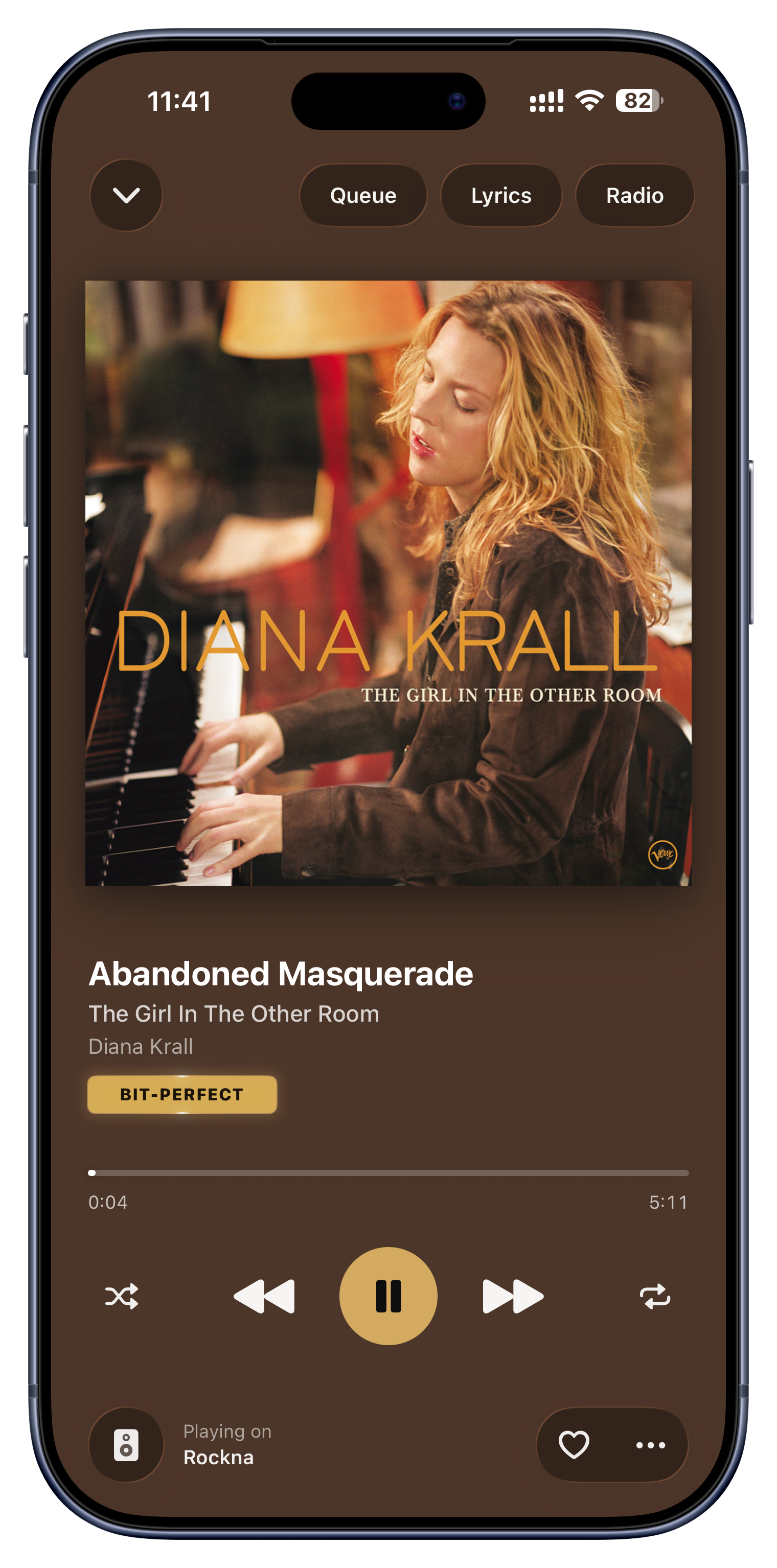
Cuando el audio fluye hacia tu salida completamente intacto, el distintivo de calidad se gana un resplandor dorado lento y giratorio y, al descubrirlo, deletrea BIT-PERFECT (o DoP, o la tasa exacta de salida). Es una garantía en vivo de que Serento no está remuestreando ni procesando tu música a escondidas, que es de lo que va tener una biblioteca hi-fi propia. Y algo revelador: el resplandor solo gira mientras hay música sonando; en pausa no hay nada que afirmar.

Ideas para probar
  • Mira cómo se enciende BIT-PERFECT cuando un streamer trae tu FLAC directo del servidor.
  • En el Mac, pasa el cursor sobre el distintivo para que se transforme en las palabras; en el iPhone, tócalo para descubrirlo.
  • Fíjate en cómo el resplandor se congela en el momento en que pausas, un detalle pequeño y honesto.
La píldora de calidad (hover en Mac, toque en iPhone)
Envíalo a cualquier equipo

Envíalo a cualquier equipo

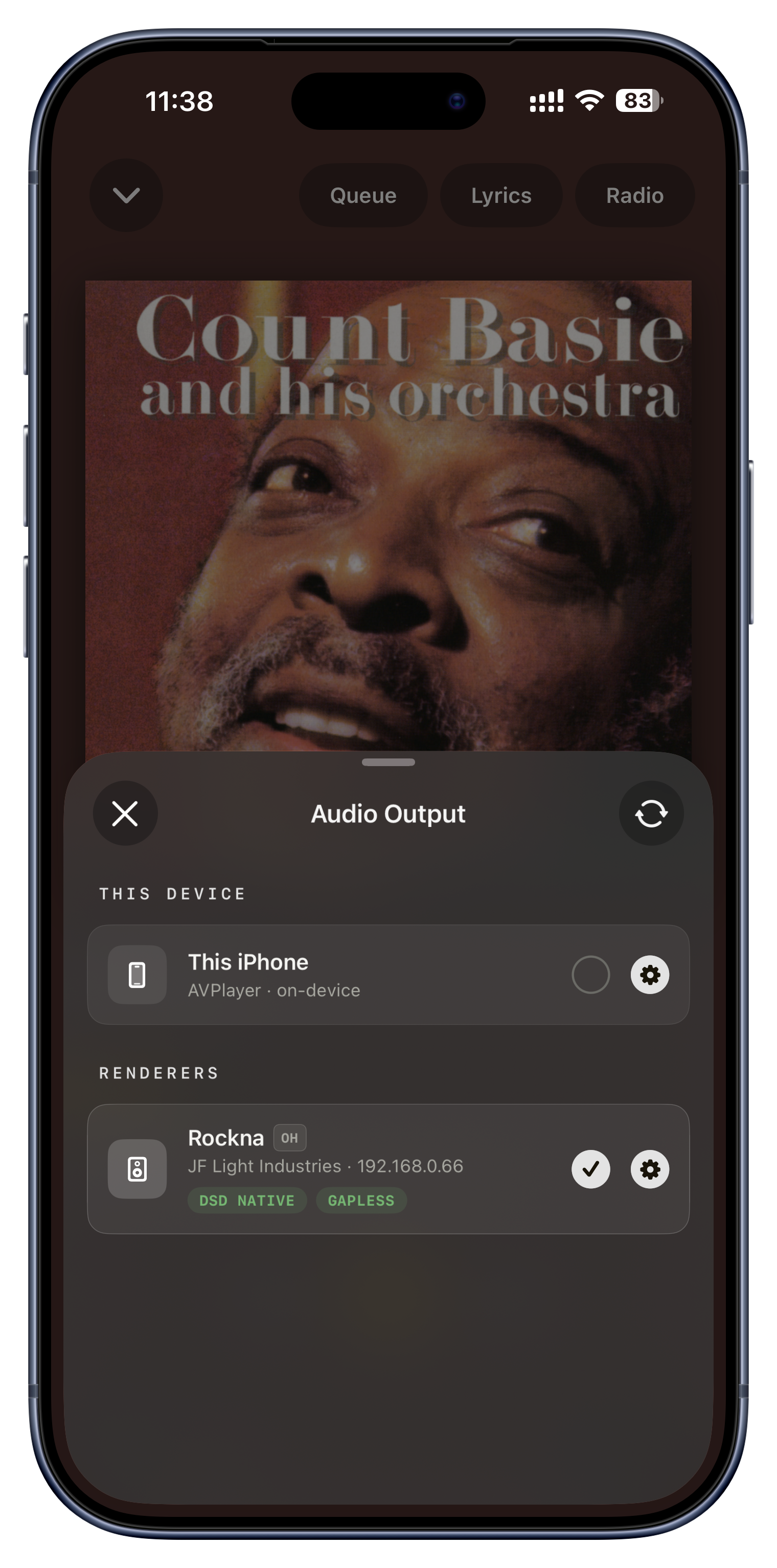
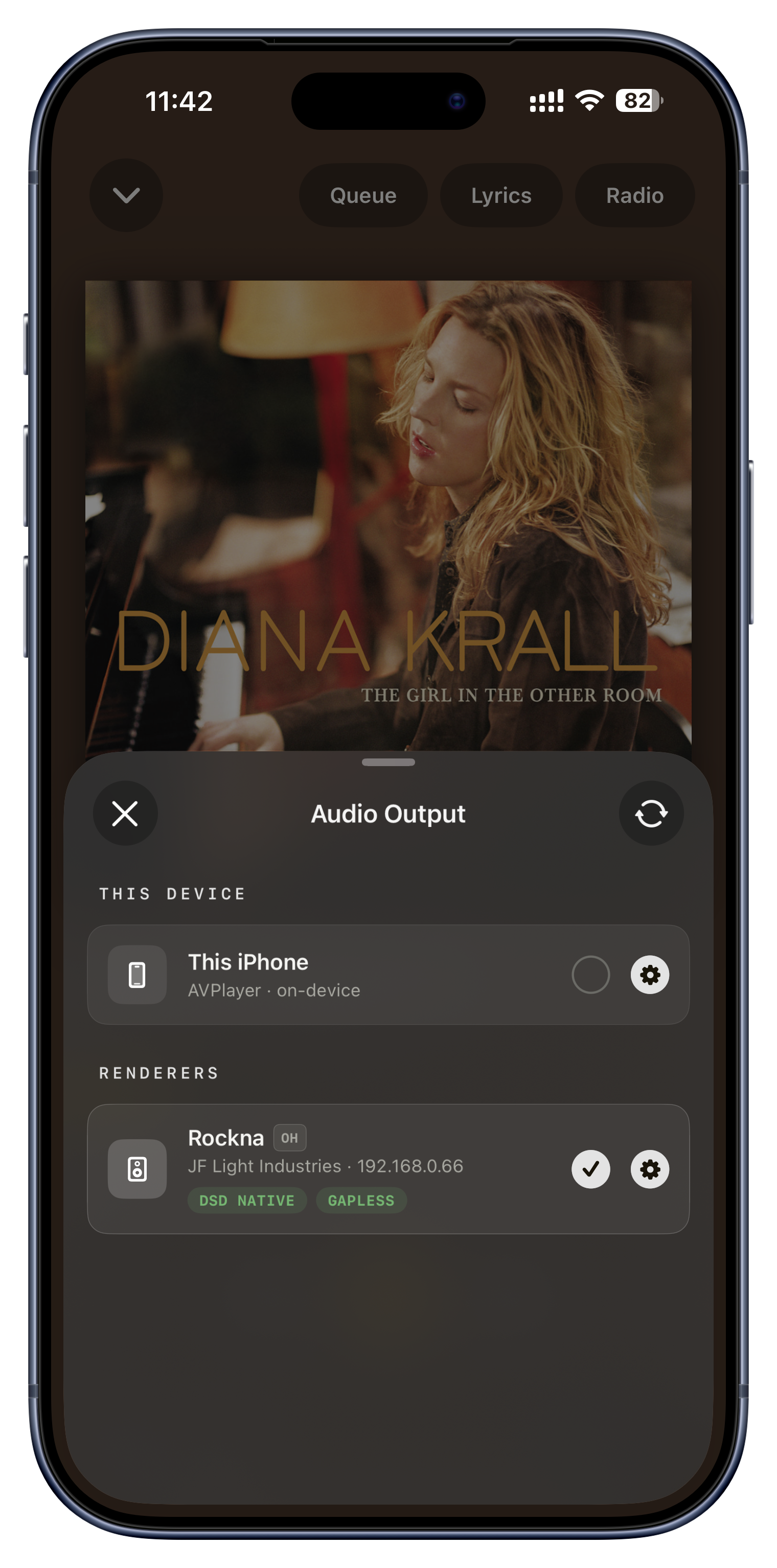
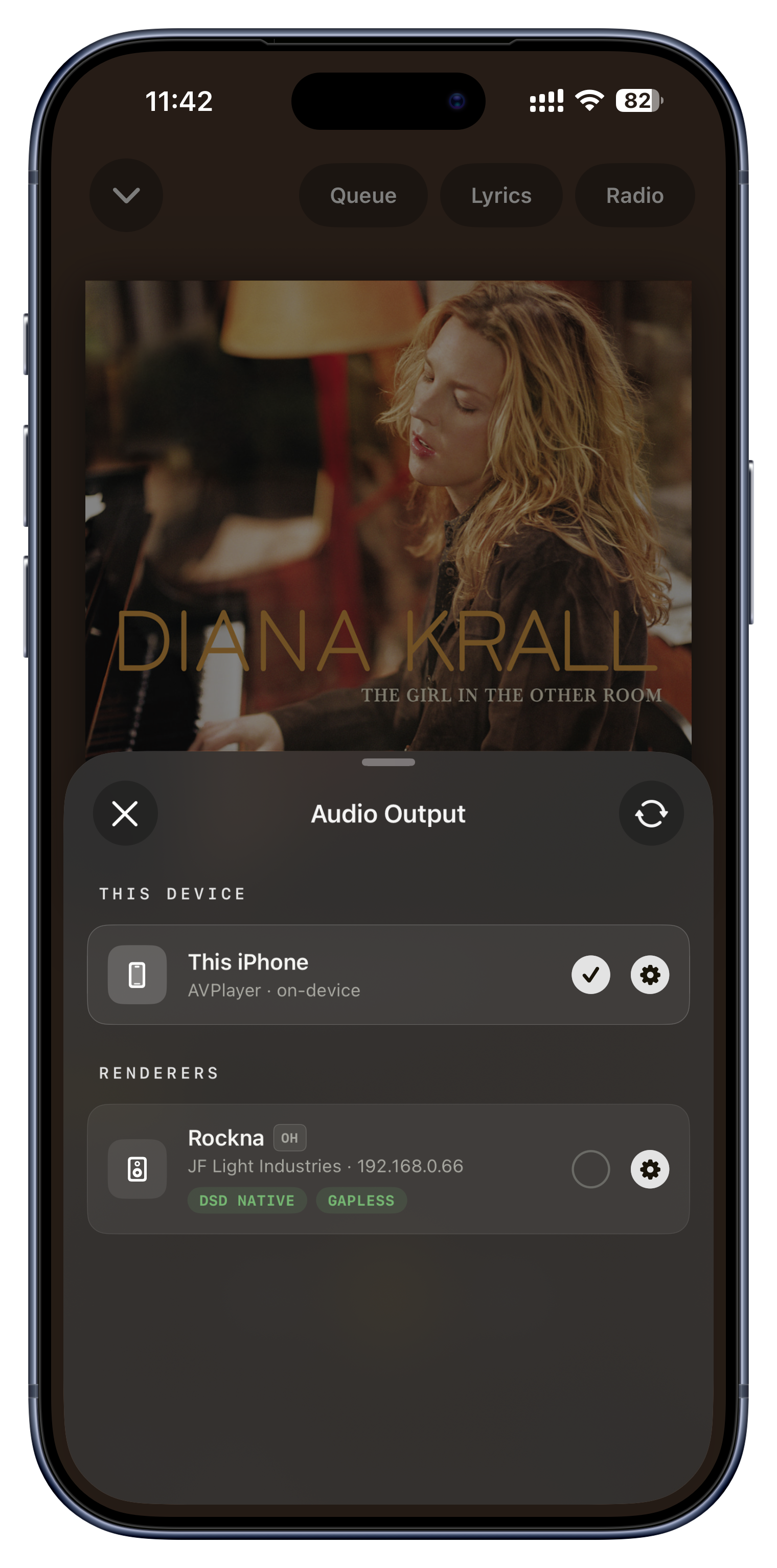
Elige por dónde sale el sonido: tu propio dispositivo, o cualquier streamer, amplificador o altavoz en red UPnP o DLNA descubierto en tu Wi-Fi. Cambiar de salida es un traspaso de verdad: puedes mover una canción que está sonando de tus auriculares al equipo del salón a mitad de pista, y un rescaneo manual encuentra los aparatos que acaban de encenderse.

Ideas para probar
  • Pasa la música del teléfono al equipo mientras entras en la habitación.
  • Manda toda una velada a un streamer en red y bloquea el teléfono.
  • Audiciona dos altavoces rápido; el selector se queda abierto para que saltes entre ellos.
El botón de salida en Reproduciendo o en el minirreproductor
Reproduce por un DAC USB

Reproduce por un DAC USB

Conecta un DAC USB a tu iPhone, iPad o Mac y Serento reproduce por él sin ninguna configuración especial. En el Mac eliges el DAC de la forma habitual, desde la salida de audio del sistema, así que encaja con la manera en la que ya enrutas el sonido en tu escritorio.

Ideas para probar
  • Alimenta un DAC USB portátil desde el teléfono para mejor sonido fuera de casa.
  • Usa tu DAC USB de escritorio en el Mac a través de la salida de sonido del sistema.
  • Mantén un camino por cable limpio hasta tu amplificador de auriculares.
La salida USB de cualquier dispositivo (Mac: salida de sonido del sistema)
Un volumen en el que puedes confiar

Un volumen en el que puedes confiar

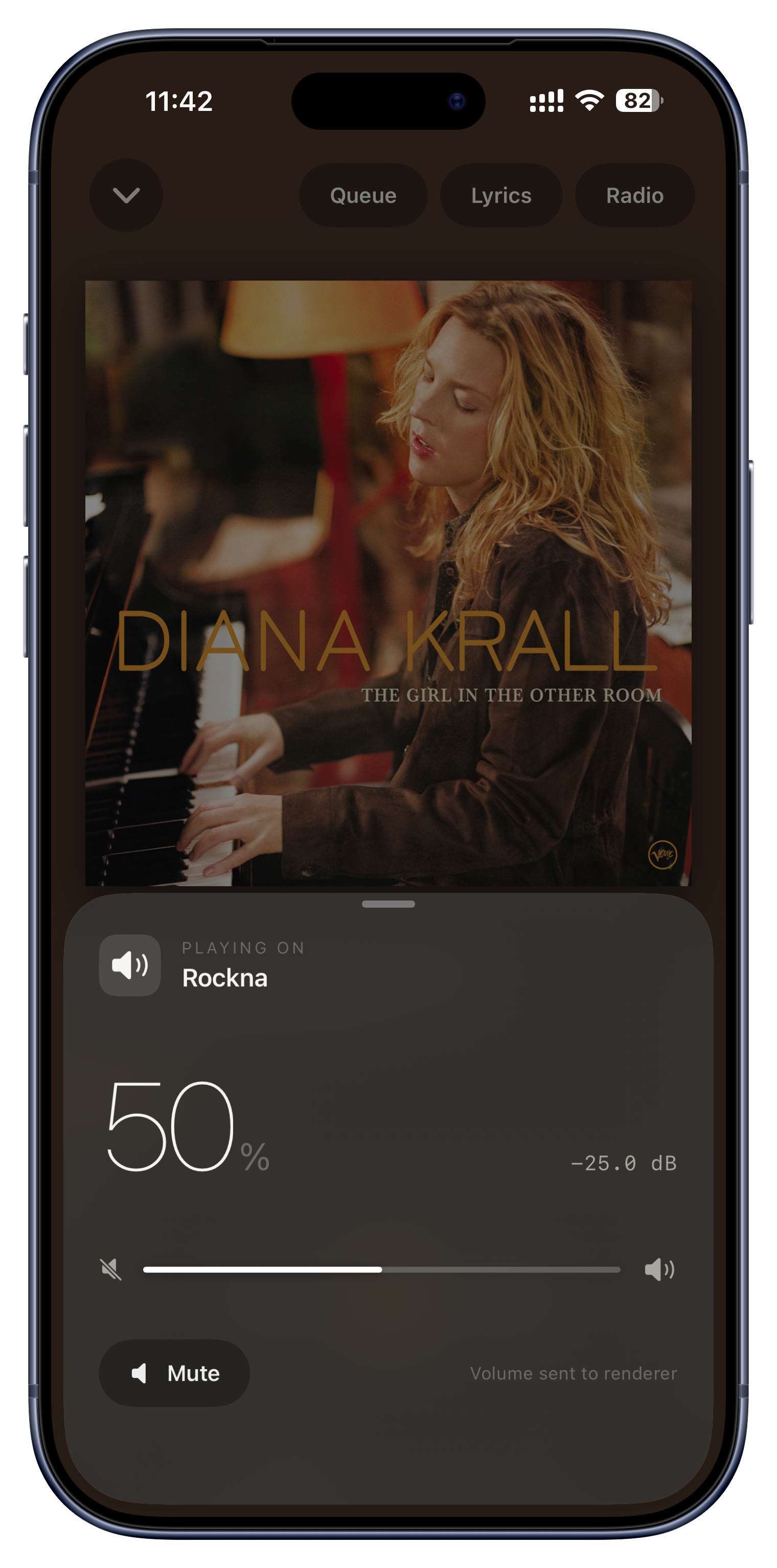
El control de volumen es deliberadamente prudente. Cuando gobierna un dispositivo en red, el deslizador se queda bloqueado y muestra un guion hasta que Serento ha leído de verdad el volumen real de ese aparato, así nunca puedes poner un equipo a tope por accidente porque la app se inventara un valor de partida. Para aparatos tipo previo incluso muestra una lectura en decibelios.

Ideas para probar
  • Toca el volumen de un streamer sin miedo a un fogonazo repentino.
  • Ve el nivel real en dB de un previo en lugar de un porcentaje vago.
  • El control solo aparece cuando la salida activa admite de verdad cambios de volumen.
El botón de volumen en Reproduciendo

Cada detalle, correcto.

Una biblioteca doméstica vale lo que valen sus etiquetas y sus portadas. Serento puede corregir las equivocadas y rellenar las que faltan, y nunca reescribe tus archivos para hacerlo.

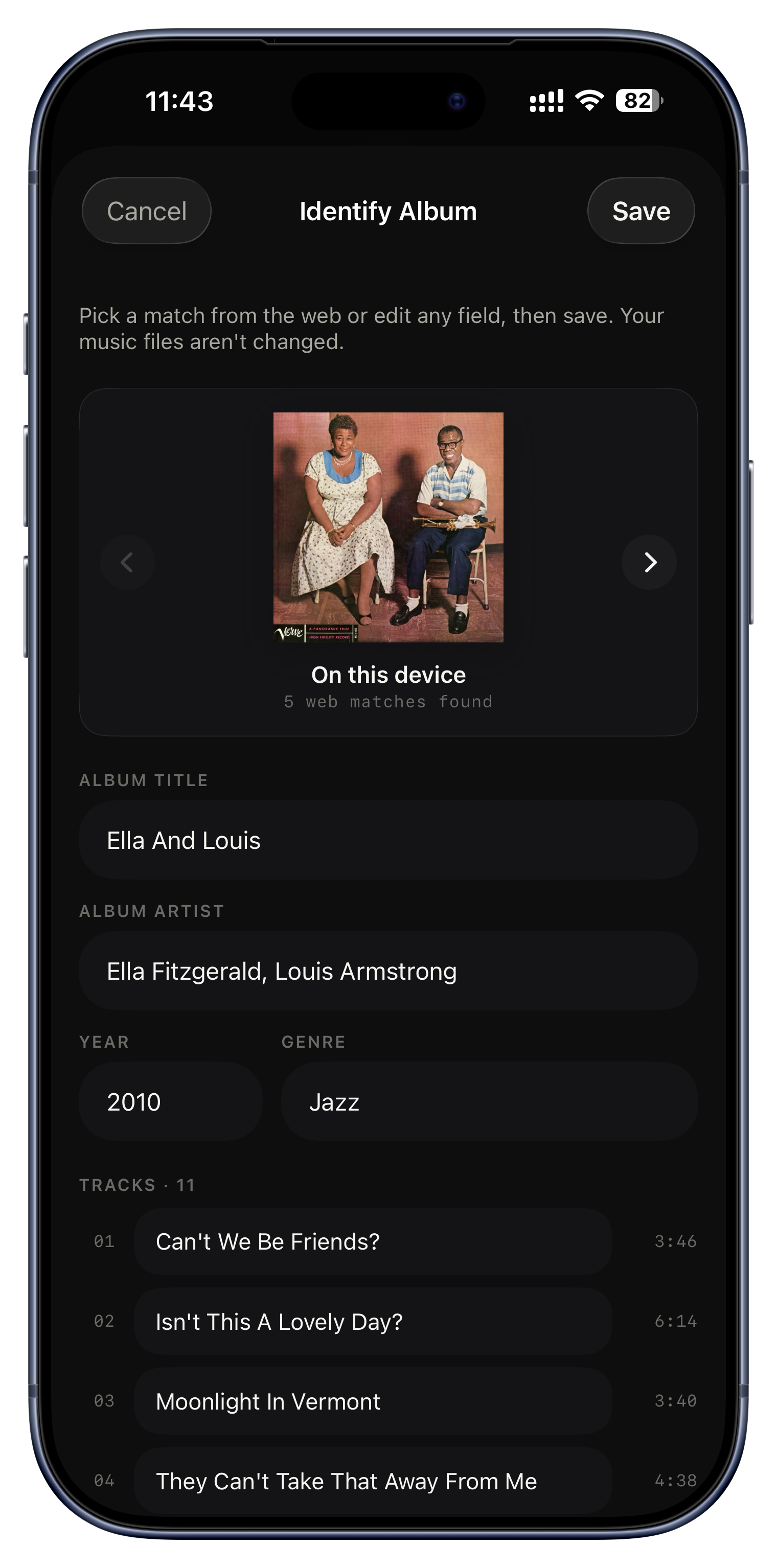
Recorre con las flechas las coincidencias que encontró Serento. La posición 0 es lo que tienes ahora; el resto son ediciones corregidas traídas de la red.

Arregla un álbum mal etiquetado
Deja que Serento rellene los huecos
Actualiza a tu horario, en segundo plano
Reseñas, biografías y créditos
Letras estilo karaoke
Nunca una portada vacía y fea
Arregla un álbum mal etiquetado
Casi nadie encuentra esto

Arregla un álbum mal etiquetado

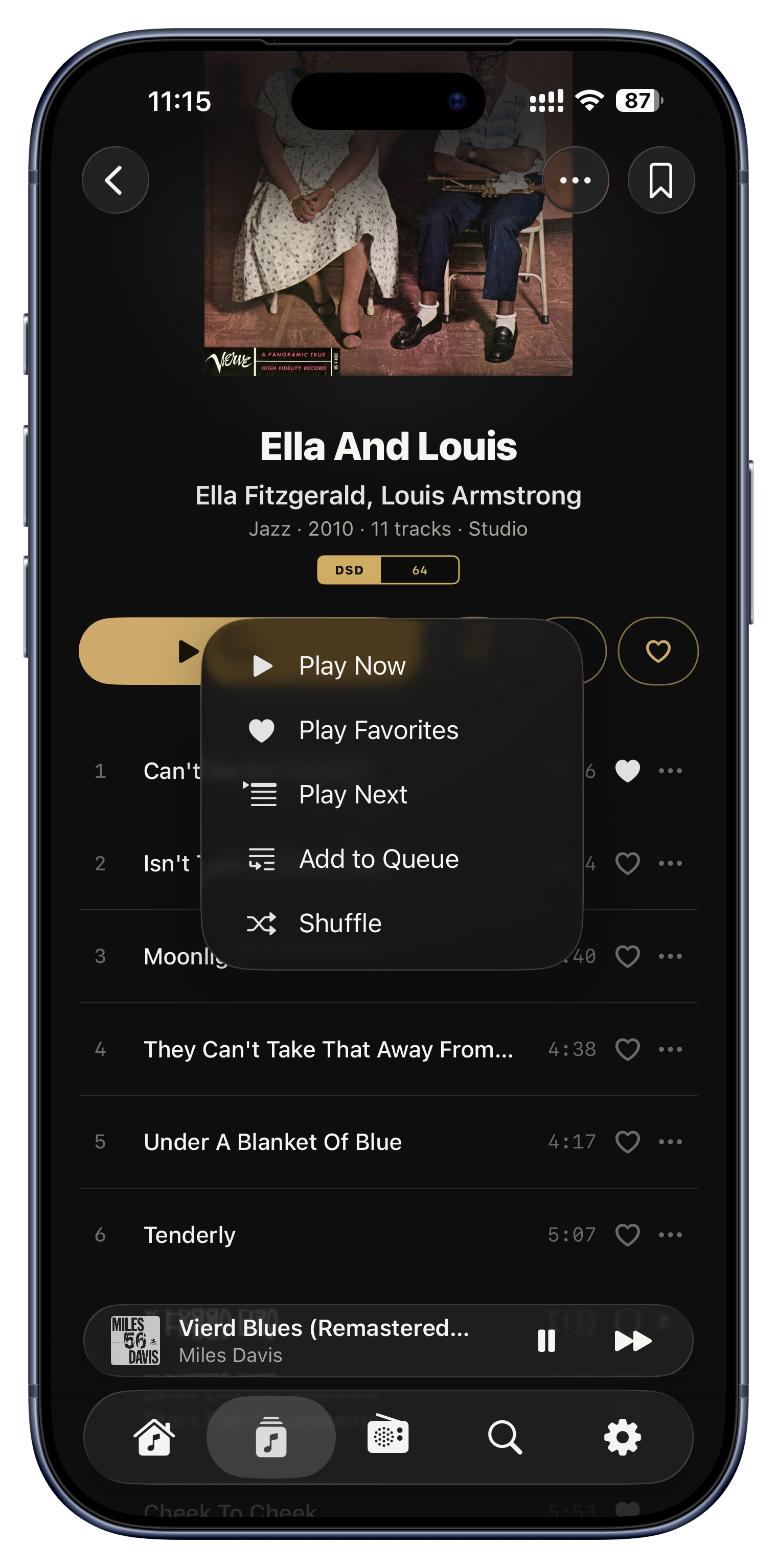
Identify Album es el arreglo para un rip desastroso, y casi nadie lo descubre. Busca en la red todas las ediciones conocidas del álbum que tienes delante y te deja recorrer las coincidencias con las flechas; al elegir una se rellenan al instante un título corregido, artista, año, género, portada y todos los nombres de pista. También puedes escribir a mano cualquier campo. No se escribe nada en tus archivos, todo se superpone, y un 'Restore Original Metadata' de un toque lo deshace cuando quieras.

Ideas para probar
  • Convierte un rip que muestra 'Unknown Album' y 'Track 01' en 'Miles Davis, Kind of Blue, 1959', con portada incluida.
  • Arregla en un par de toques una recopilación con la portada equivocada.
  • Corrige solo el año del álbum y deja todo lo demás como estaba.
Menú ⋯ del álbum › Identificar álbum
Deja que Serento rellene los huecos

Deja que Serento rellene los huecos

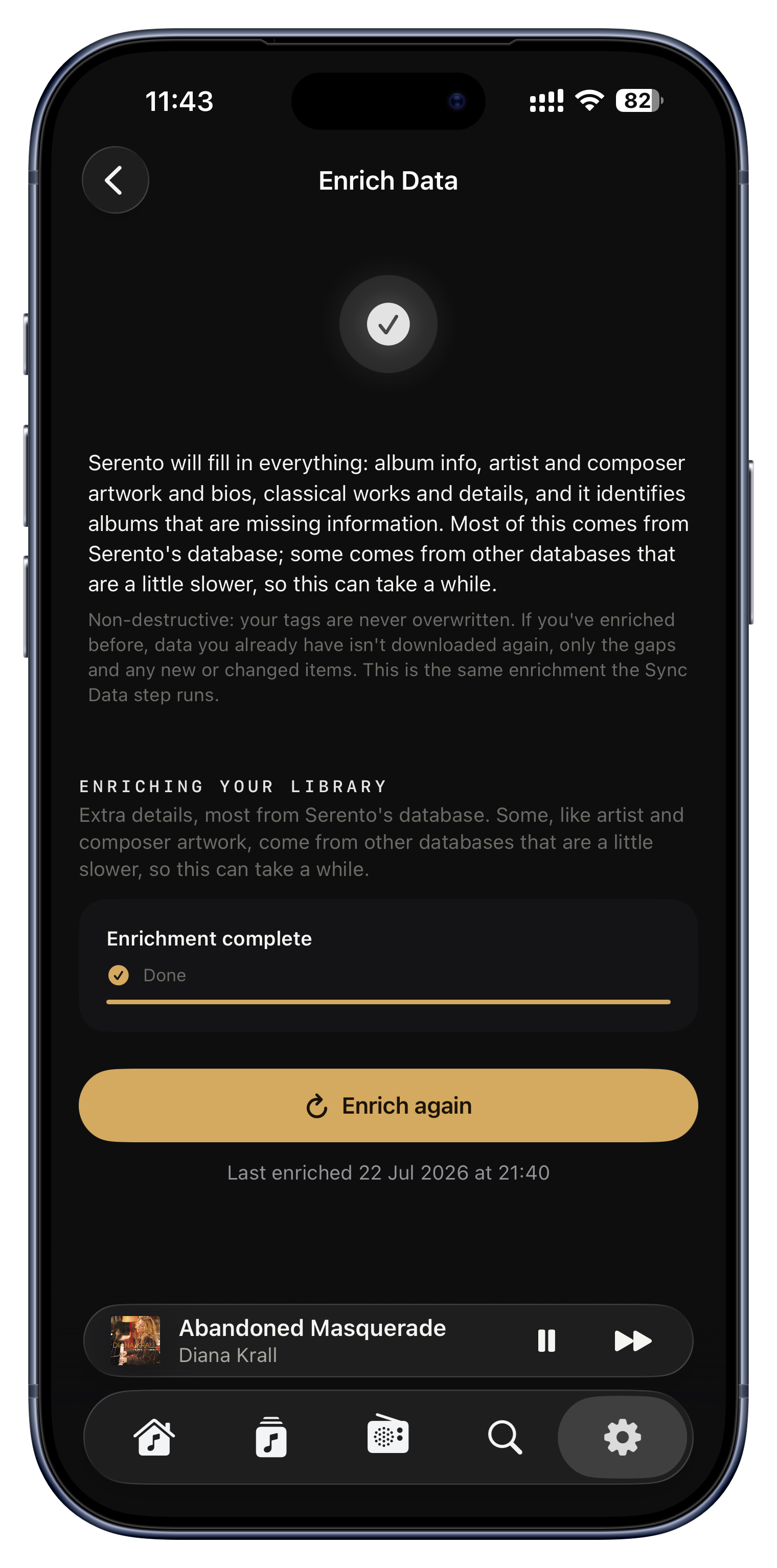
Activa Enrich Data y, durante una sincronización, Serento mira cada álbum al que le falta información, sin título, sin año, sin género, sin portada, y rellena en silencio solo los huecos desde fuentes en línea, más una portada para lo que no tenga ninguna. Nunca sobrescribe lo que ya tienes, y recuerda lo que ya ha comprobado, así que es una pasada única y no un escaneo repetido.

Ideas para probar
  • Una biblioteca de hace una década con cientos de años y géneros en blanco se va rellenando en las siguientes sincronizaciones.
  • Las portadas que faltaban por fin aparecen en lugar de una imagen de relleno.
  • Tus propias etiquetas cuidadas siempre ganan; solo se rellenan los huecos de verdad.
Ajustes › Bibliotecas › servidor › Enriquecer datos
Actualiza a tu horario, en segundo plano
Casi nadie encuentra esto

Actualiza a tu horario, en segundo plano

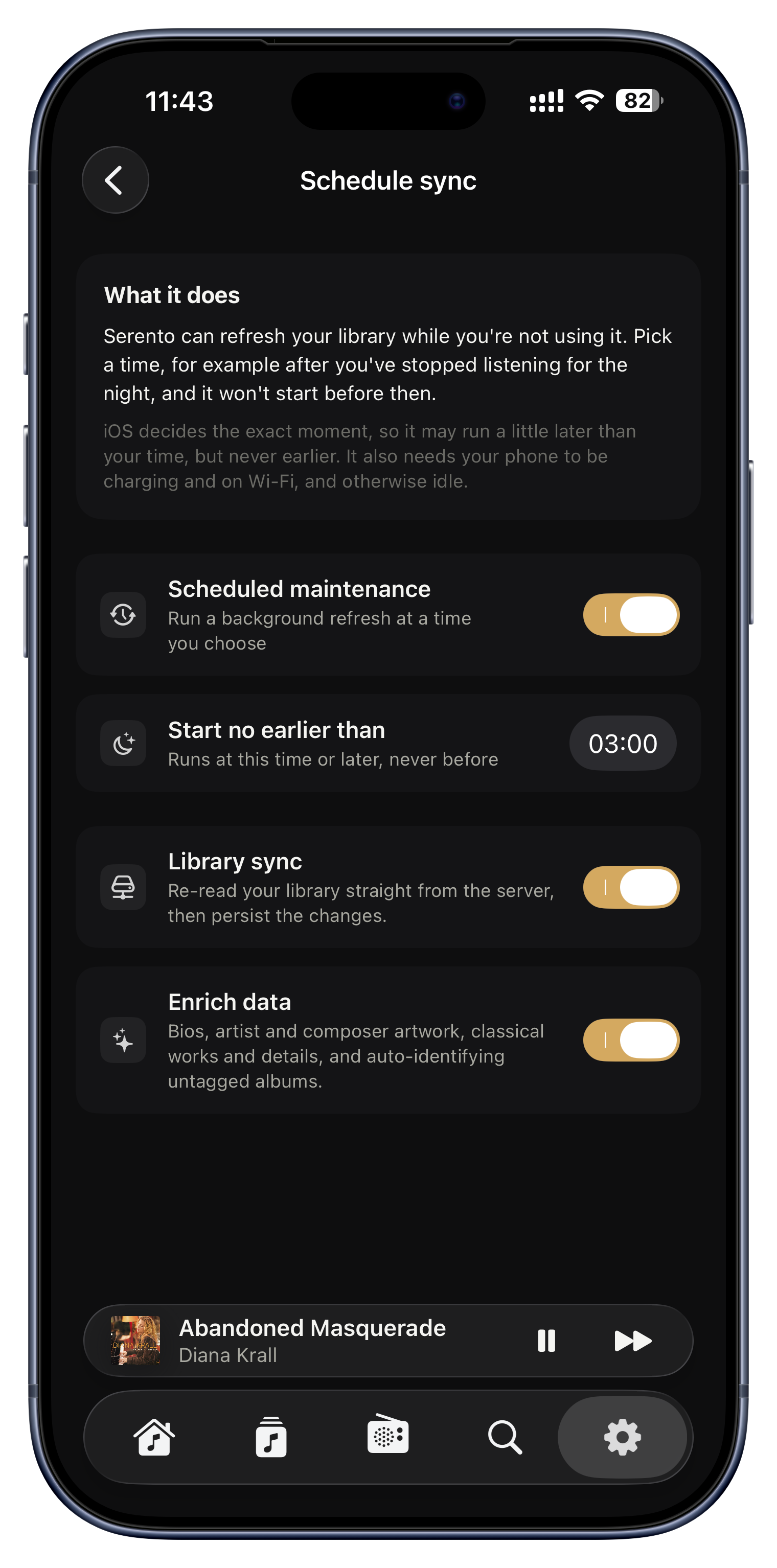
Una sincronización grande o un enriquecimiento completo de metadatos pueden tardar, así que Serento ya no te hace quedarte mirando. Sal de la app a mitad de proceso y sigue en segundo plano, y luego retoma exactamente donde lo dejó en lugar de empezar de cero. También puedes dejarlo programado y olvidarte: eliges una hora, por ejemplo cuando ya has dejado de escuchar por la noche, decides si sincroniza tu biblioteca, enriquece sus metadatos o ambas cosas, y Serento lo ejecuta solo. Nunca empieza antes de la hora que elijas, y solo mientras el teléfono está cargando y en Wi-Fi, así que jamás te pelea por batería o ancho de banda a mitad de escucha.

Ideas para probar
  • Apúntalo a las 3 de la madrugada para que una biblioteca enorme se refresque de noche mientras duermes.
  • Lanza un enriquecimiento, bloquea el teléfono y deja que termine en tu bolsillo en lugar de tener la pantalla abierta.
  • Programa 'solo enriquecer' para completar portadas y biografías sin volver a recorrer todo el servidor.
  • Con el cargador puesto por la noche, una sincronización nueva y un enriquecimiento completo están listos por la mañana.
Ajustes › Gestión › Programar sincronización
Reseñas, biografías y créditos

Reseñas, biografías y créditos

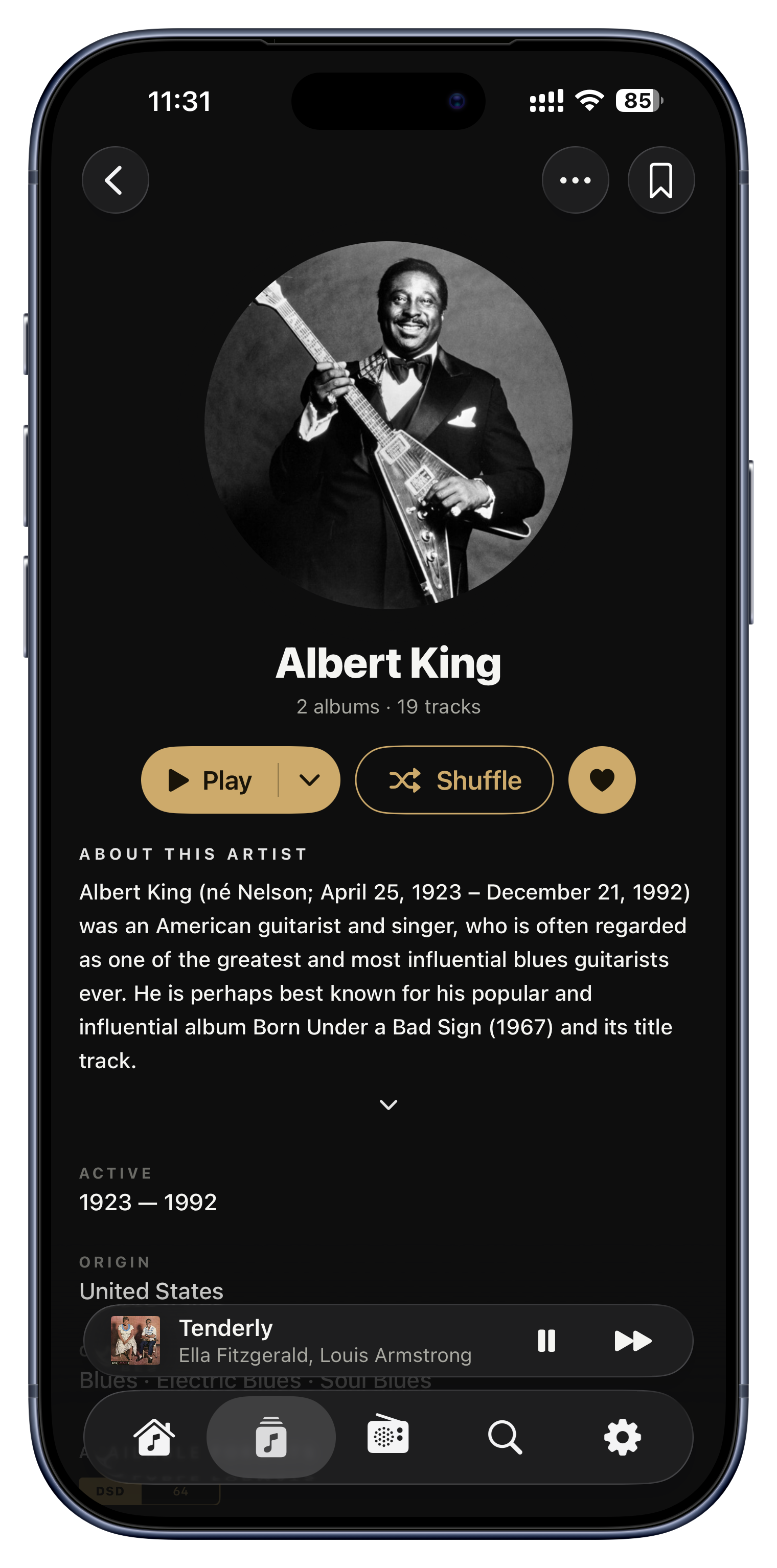
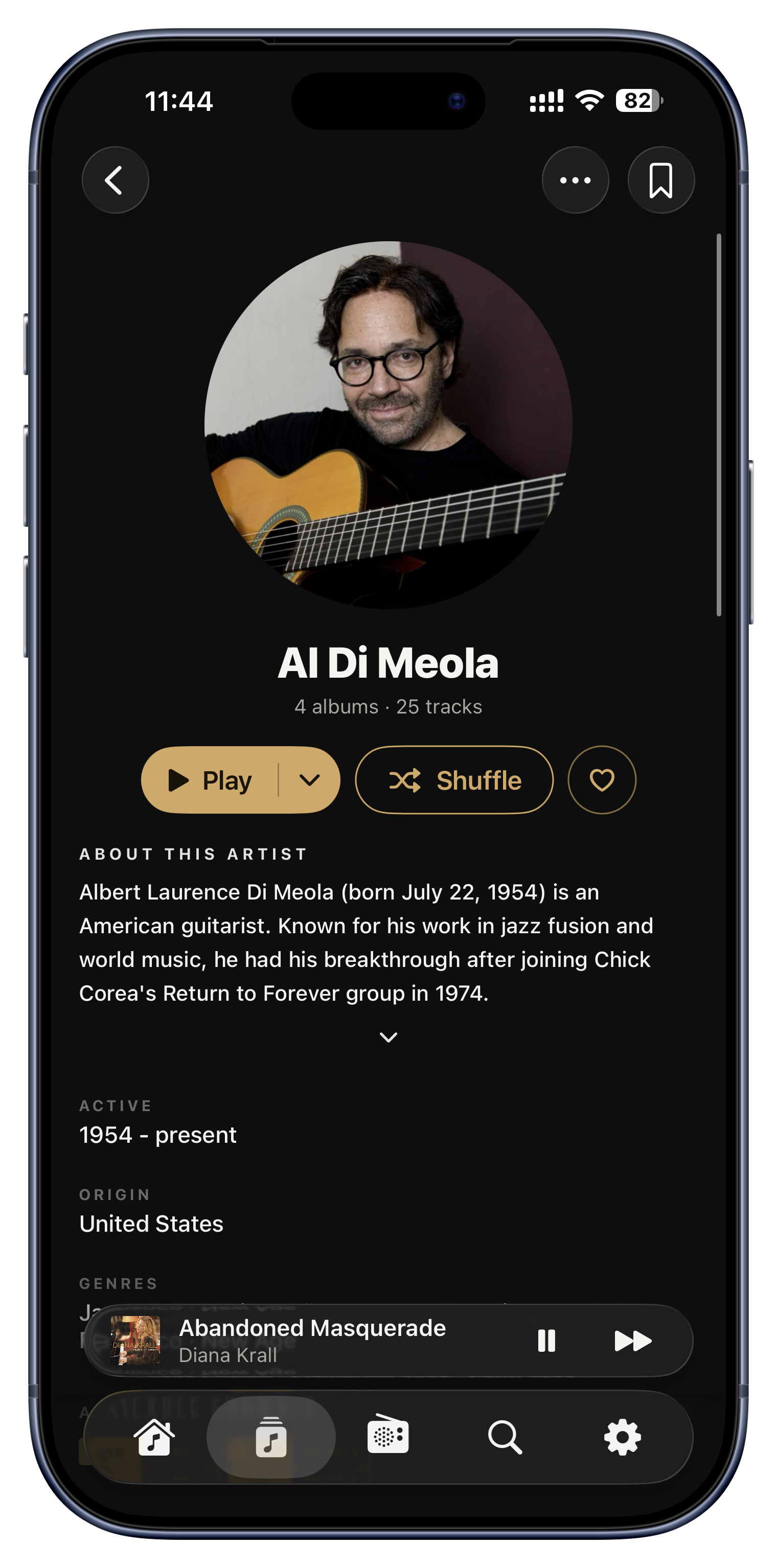
Serento superpone contexto editorial sobre tu biblioteca: un texto sobre el álbum con un desplegable 'Read more', una biografía y un retrato de artista en condiciones tomados de la base de datos de Serento, y créditos por pista que nombran a intérpretes, compositores y letristas. Todo se guarda por separado y en caché, así que carga al instante y nunca toca tus archivos.

Ideas para probar
  • Lee un párrafo sobre el trasfondo de un álbum justo debajo de su portada.
  • Consigue una foto y una biografía reales de un artista que acabas de descubrir, en lugar de una ficha en blanco.
  • Mira quién escribió y tocó realmente cada pista de una recopilación.
Pantallas de detalle de álbum y de artista
Letras estilo karaoke
Casi nadie encuentra esto

Letras estilo karaoke

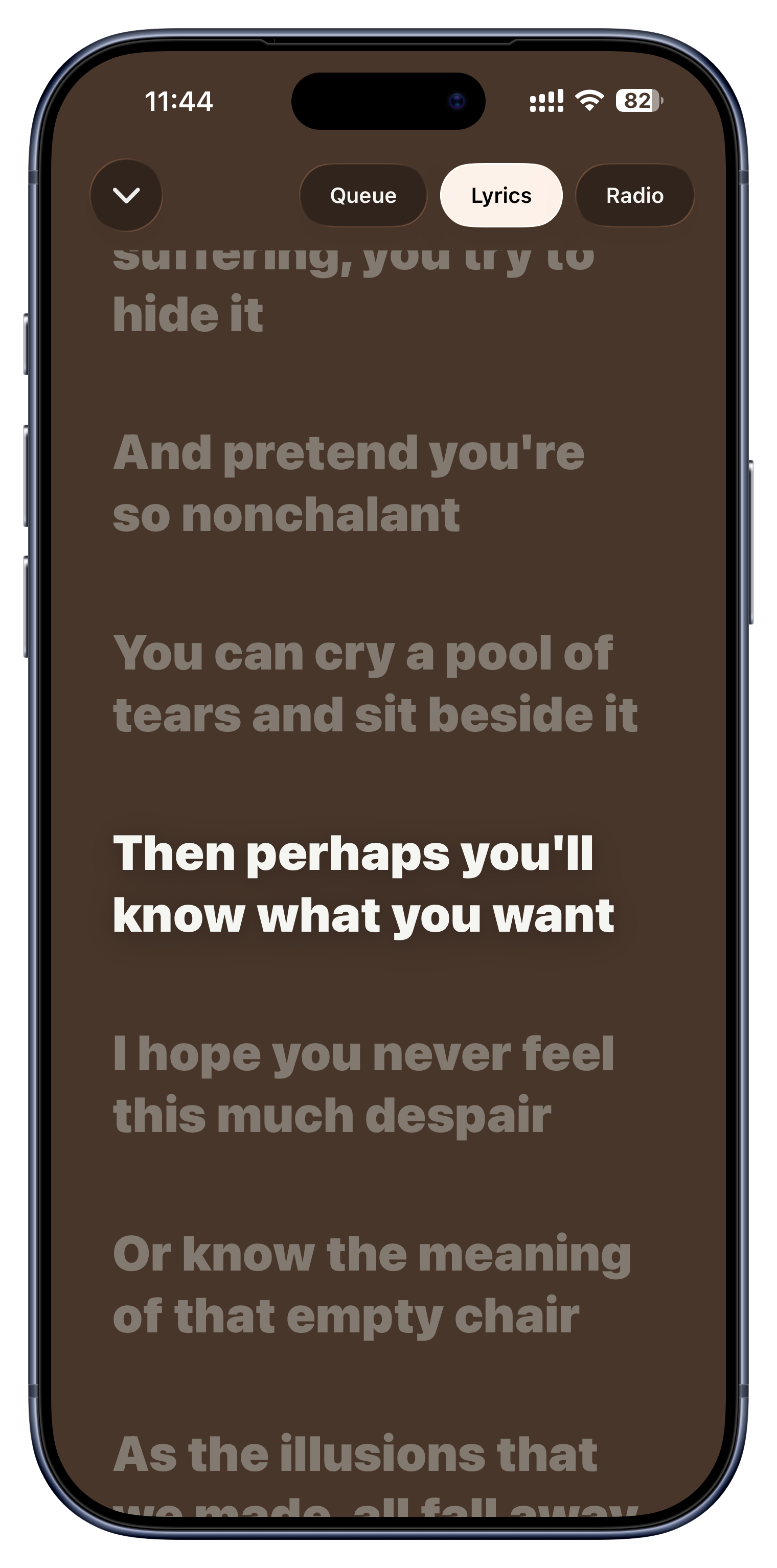
Serento muestra letras sincronizadas que se desplazan y resaltan la línea actual al ritmo de la música, y puedes tocar cualquier línea para saltar la canción directamente a ese momento. La pantalla se pinta con colores tomados de la portada del álbum, y si una canción solo tiene letra plana sin sincronizar, muestra esa.

Ideas para probar
  • Canta en Now Playing con la línea actual siempre resaltada.
  • Salta directamente a tu estrofa favorita en lugar de buscarla a tientas.
  • Mira cómo la letra, los colores y el desplazamiento cambian al instante cuando empieza la siguiente pista.
Reproduciendo › el panel Letra
Nunca una portada vacía y fea

Nunca una portada vacía y fea

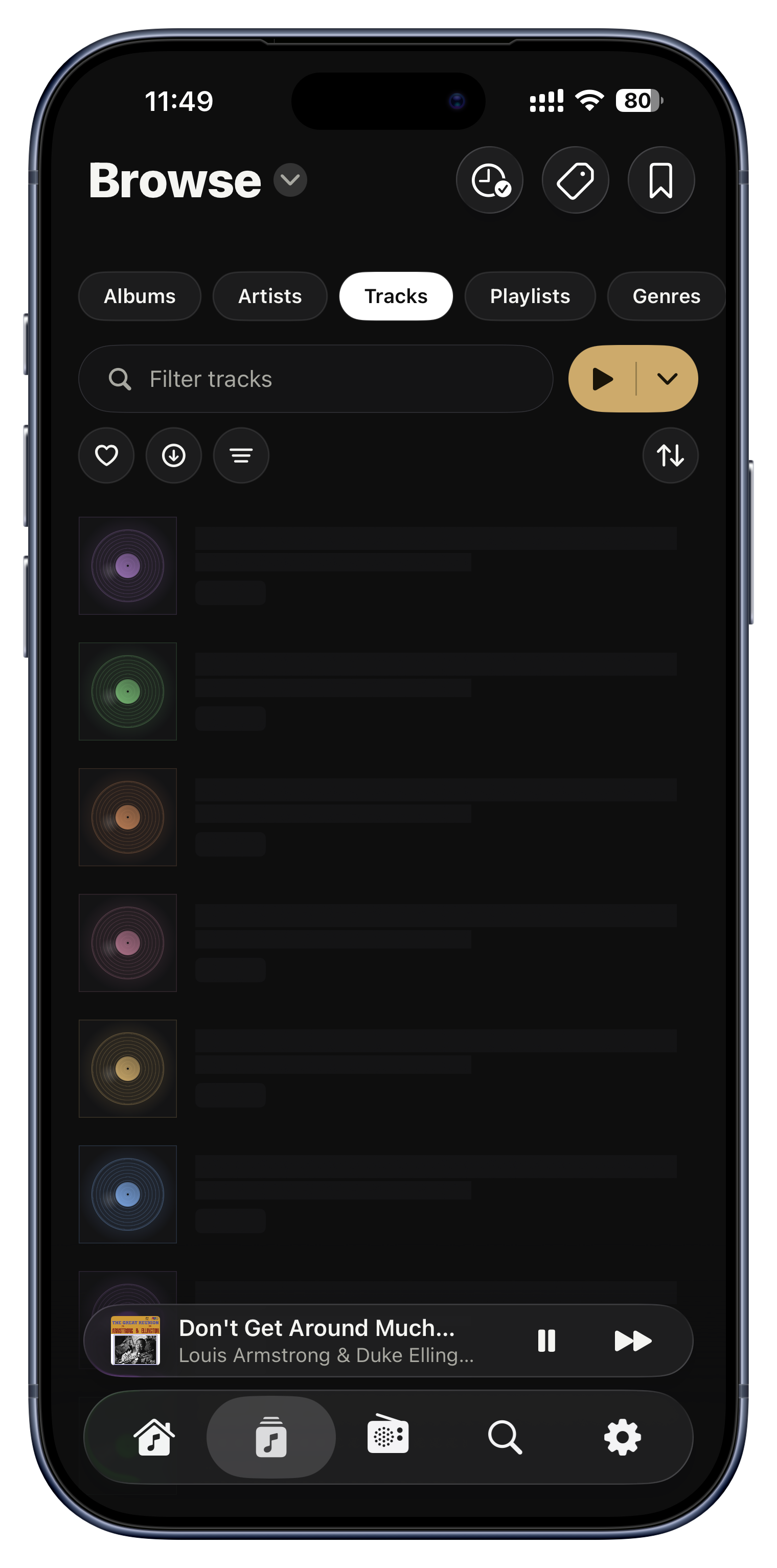
Un álbum sin ninguna carátula no recibe una caja de imagen rota. En su lugar Serento dibuja un vinilo que gira, coloreado de forma determinista a partir del propio nombre del álbum para que siempre se vea igual, y las emisoras sin logotipo reciben ondas de emisión animadas. Una biblioteca llena de portadas ausentes sigue pareciendo intencionada y tranquila.

Ideas para probar
  • Los álbumes ripeados en casa que nunca tuvieron portada siguen pareciendo parte del conjunto.
  • Un muro de portadas por defecto se lee como un motivo diseñado, no como un muro de errores.
  • El mismo álbum sin título es siempre del mismo color, así que aprendes a reconocerlo.
En todas partes donde aparecen portadas

Todo un mundo para la clásica.

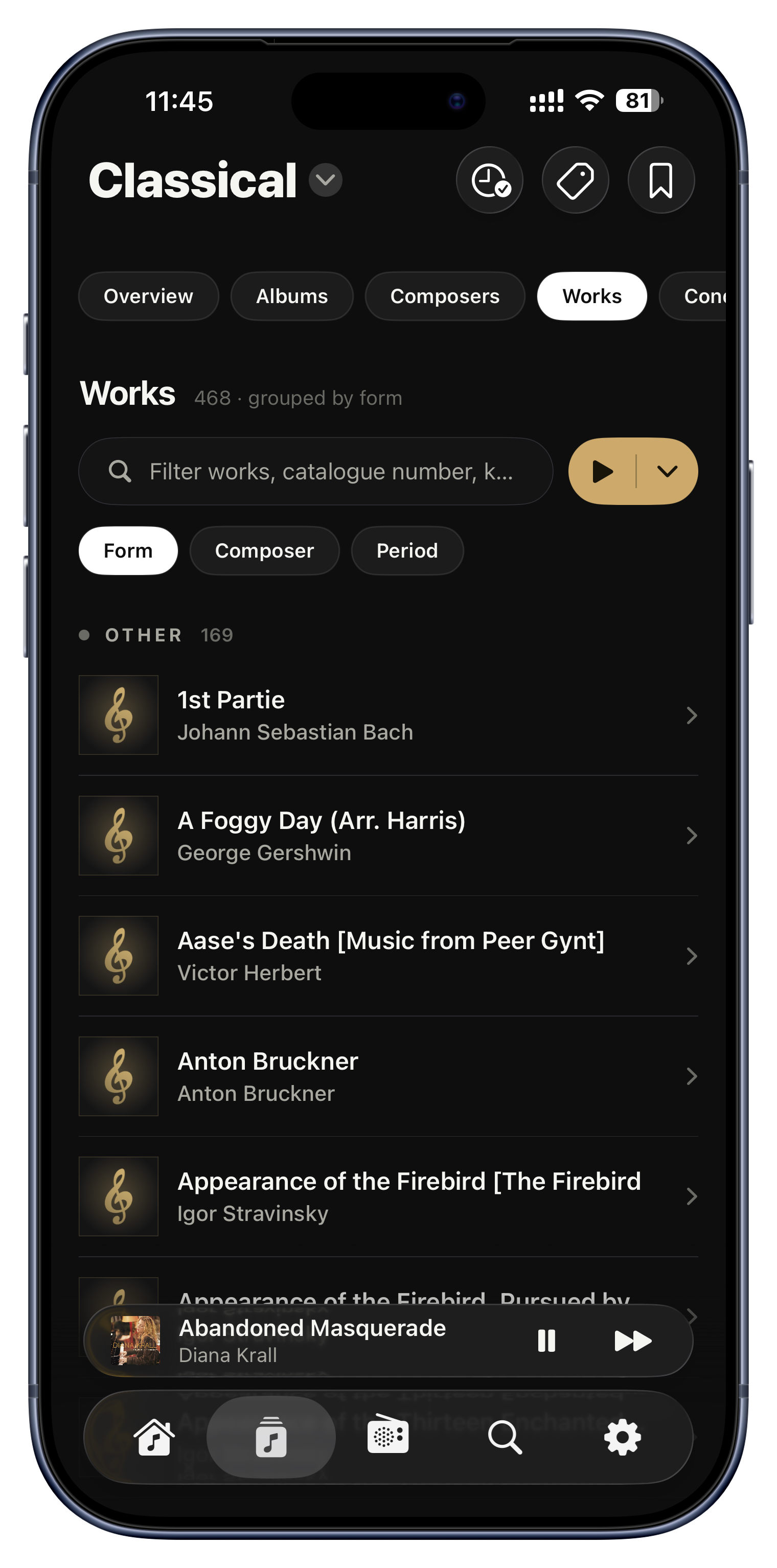
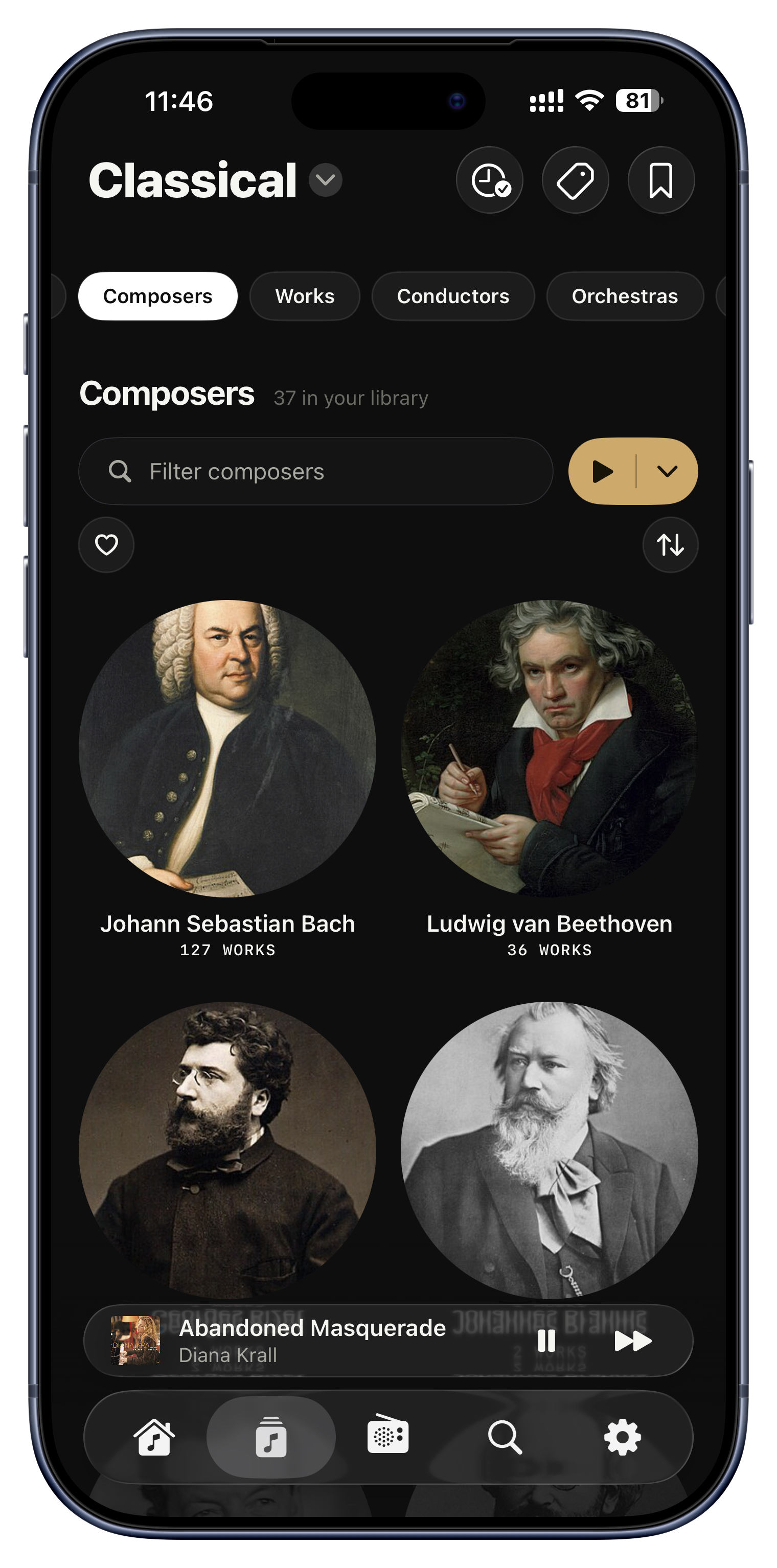
La música clásica no cabe en una estantería pop, así que Serento le da la suya, organizada tal como funciona de verdad el repertorio. Permanece completamente oculta salvo que tu biblioteca contenga música clásica.

Explora como funciona la clásica
Sabe qué es clásica
Obras completas, mantenidas enteras
Las personas, separadas por rol
Periodos, formas e historias
Explora como funciona la clásica

Explora como funciona la clásica

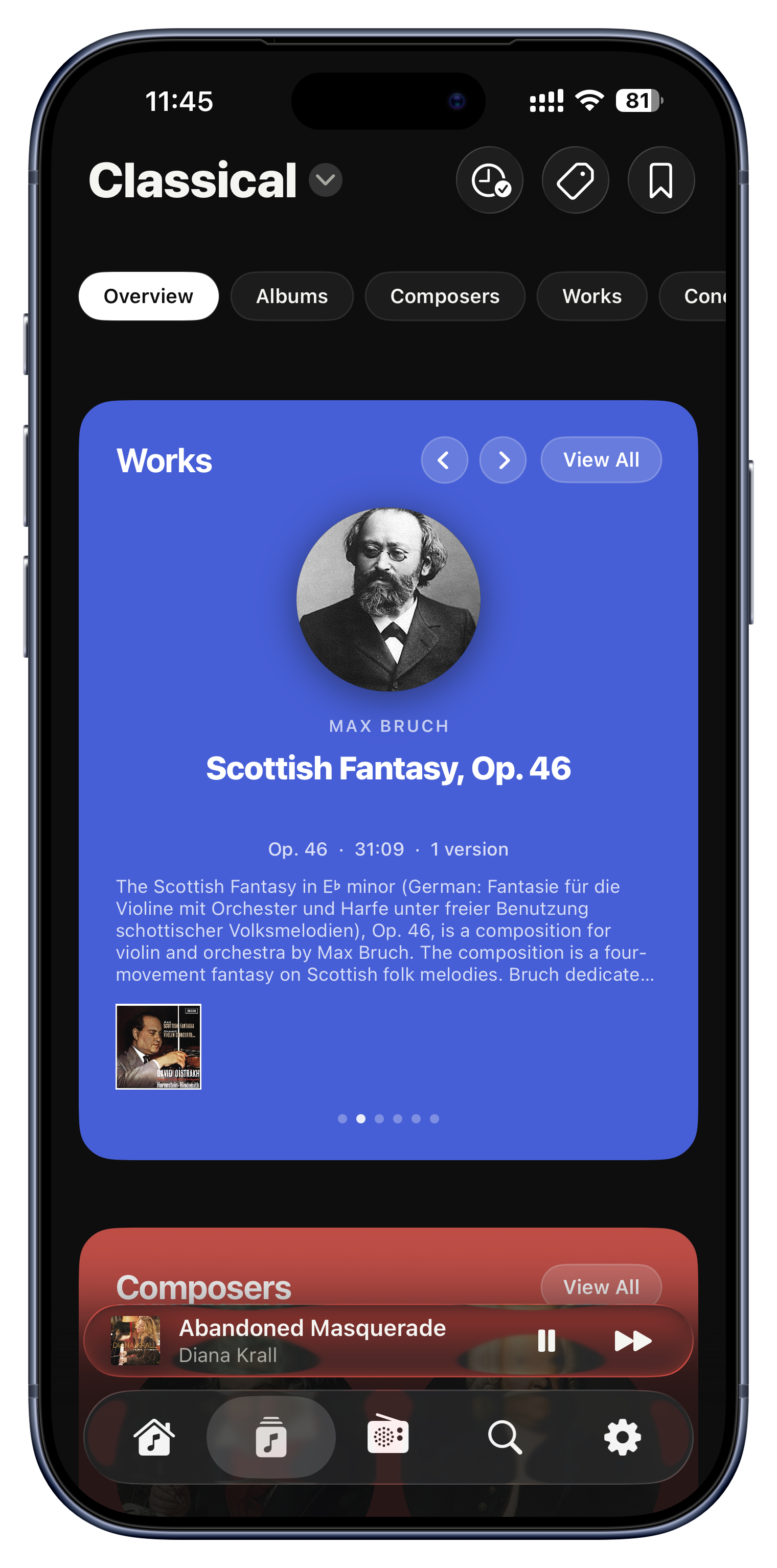
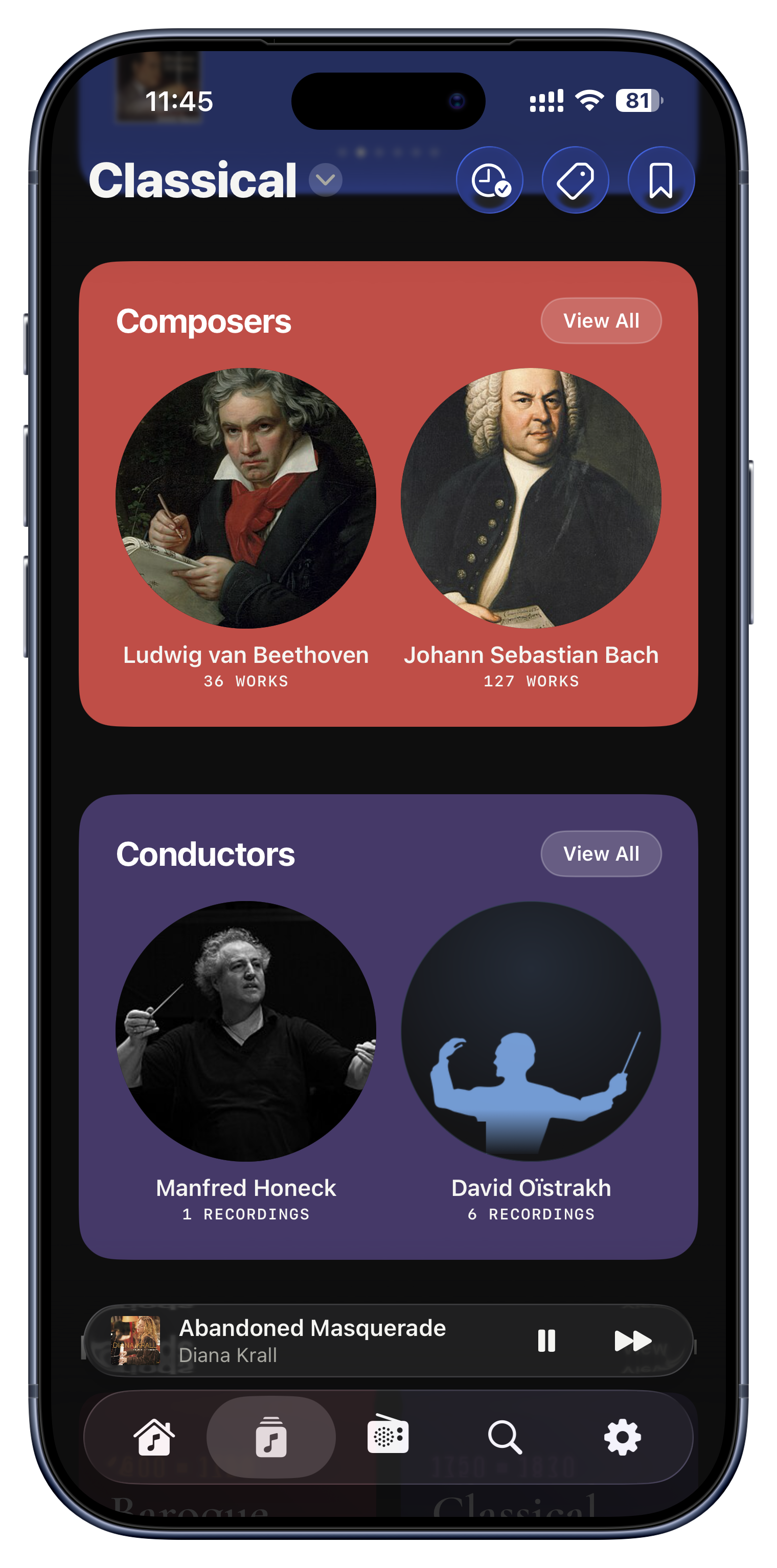
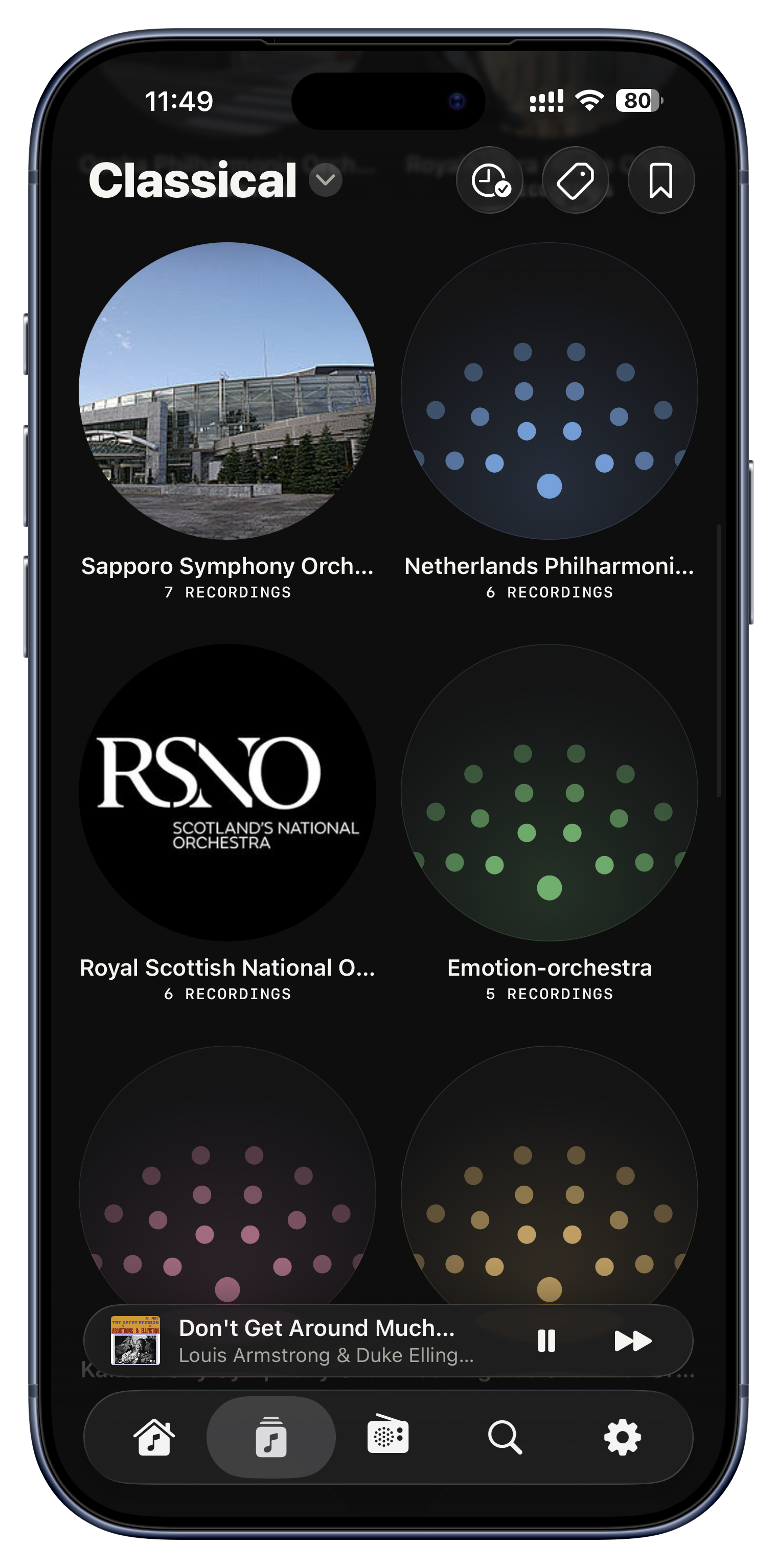
La música clásica se organiza tal como funciona de verdad el repertorio, no metida a la fuerza en una lista plana de artistas. En lugar de pasar de largo cuarenta entradas de 'Karajan', navegas por compositor, obra, director, orquesta, solista, periodo y forma, cada uno con su propia sección, con una vista general que se va reordenando en torno a lo que más reproduces. Cada subsección se puede incluso guardar como marcador de forma independiente.

Ideas para probar
  • Ve juntas todas las grabaciones de la Quinta de Beethoven que tienes.
  • Navega por director para encontrar todas tus interpretaciones de Karajan o Bernstein.
  • Guarda un marcador de 'Classical › Composers' para volver justo a esa pestaña.
La pestaña o sección Clásica
Sabe qué es clásica

Sabe qué es clásica

No tienes que etiquetar nada especial. Serento decide cuáles de tus álbumes son clásicos combinando varias señales, la etiqueta de género, nombres de compositores reconocidos y la estructura de los títulos de pista, como números de catálogo y tonalidades, de modo que tu Bach y tu Mozart simplemente aparecen en la sección Classical. También es prudente con los falsos positivos: un género explícito 'Jazz' o 'Folk' deja un álbum fuera, así que un disco de Louis Armstrong acreditado como compositor nunca acaba en 'Composers'.

Ideas para probar
  • Una biblioteca clásica bien etiquetada llena la sección entera de forma automática.
  • Una mal etiquetada funciona igual, porque también se leen títulos y compositores.
  • Tu música no clásica se queda correctamente fuera del mundo clásico.
Automático, entre bambalinas
Obras completas, mantenidas enteras
Casi nadie encuentra esto

Obras completas, mantenidas enteras

Una 'obra' es una composición completa, y sus pistas son sus movimientos. Serento reagrupa con criterio las pistas de movimientos dispersas en la obra a la que pertenecen, las mantiene en orden y reúne todas las grabaciones de esa obra que tienes. Así una sinfonía de varios movimientos nunca aparece despedazada en falsas 'obras' de una sola pista, y si tus archivos llevan etiquetas Work y Movement en condiciones, se tratan como fuente autorizada.

Ideas para probar
  • 'I. Allegro', 'II. Andante' y el resto se reúnen en una sola Sinfonía n.º 5.
  • Compara dos grabaciones de la misma obra una al lado de la otra.
  • Lee la historia de la pieza, sacada de la base de datos de Serento, en la propia página de la obra.
Clásica › Obras
Las personas, separadas por rol

Las personas, separadas por rol

La clásica va tanto de intérpretes como de compositores, así que Serento les da navegadores propios. Abre un director y ve las obras que ha grabado; cada grabación muestra sus créditos separados con claridad por rol, director, orquesta o conjunto, solista y coro, nunca amontonados en una sola cadena de 'artista'. También puedes marcar como favoritos a directores, orquestas y solistas en sus propias listas.

Ideas para probar
  • Encuentra todas las grabaciones de tu colección dirigidas por un maestro favorito.
  • Sigue a un pianista por todos los álbumes en los que toca, sea cual sea el compositor.
  • Marca diez directores favoritos y usa 'Play Favorites' sobre sus grabaciones.
Clásica › Directores, Orquestas, Solistas
Periodos, formas e historias

Periodos, formas e historias

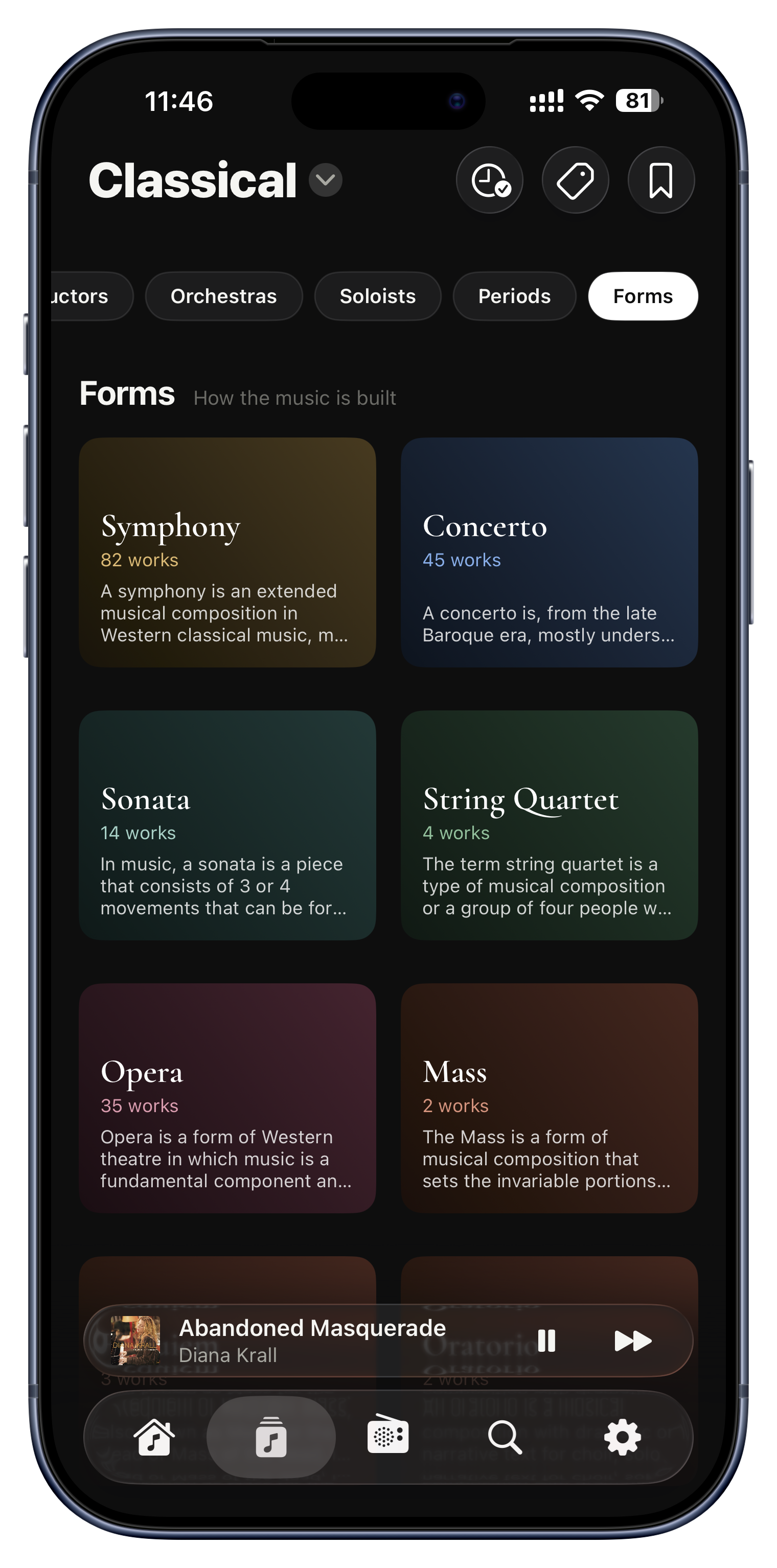
Dos lentes más que significan algo de verdad en la clásica. Los periodos agrupan tu música por época, medieval, renacimiento, barroco, clasicismo, romanticismo, moderno, cada uno con fechas y una descripción breve; las formas agrupan por cómo está construida la música, sinfonía, concierto, sonata, ópera, réquiem, nocturno. Solo aparecen los periodos y formas con contenido, así que nunca entras en una ficha vacía.

Ideas para probar
  • ¿Con ganas de barroco? Toca el periodo Barroco y acomódate.
  • ¿Esta noche solo conciertos? Toca la forma Concierto.
  • Ve de un vistazo la forma de tu colección a lo largo de los siglos.
Clásica › Períodos, Formas

La historia de tu escucha.

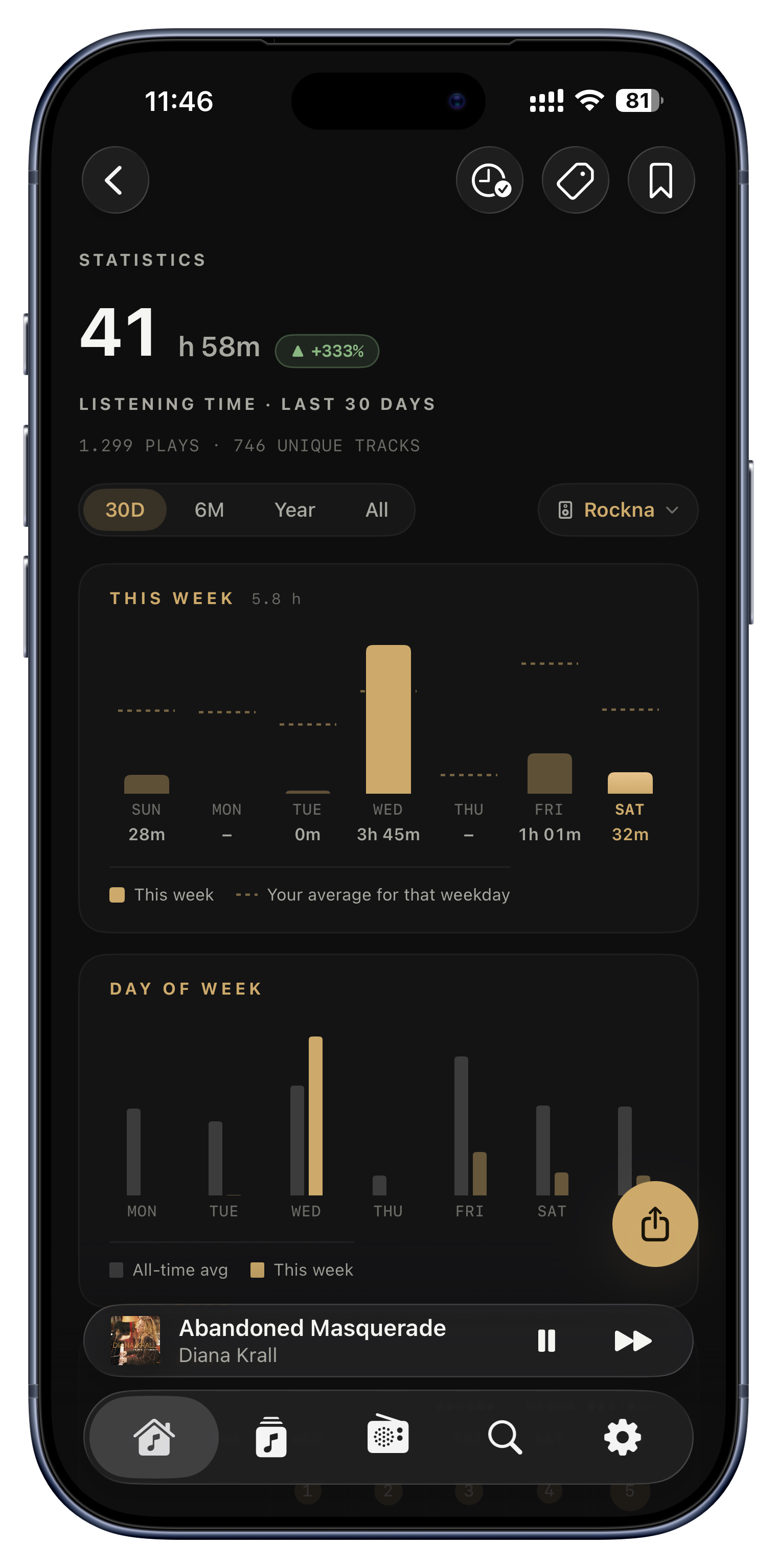
Como esta es tu biblioteca, ningún servicio de streaming lleva la cuenta por ti. Serento sí: un registro privado de lo que reproduces, y un sitio donde decir qué te parece.

Escucha este mes
0h 0%vs anterior

Tu año en música, rellenado una celda al día. Una de las dos docenas de vistas del panel Statistics.

Un resumen del año, cualquier día del año
Récords y un año en música
Valora tus álbumes
Ve y filtra por valoración
Comparte tus estadísticas
Un resumen del año, cualquier día del año

Un resumen del año, cualquier día del año

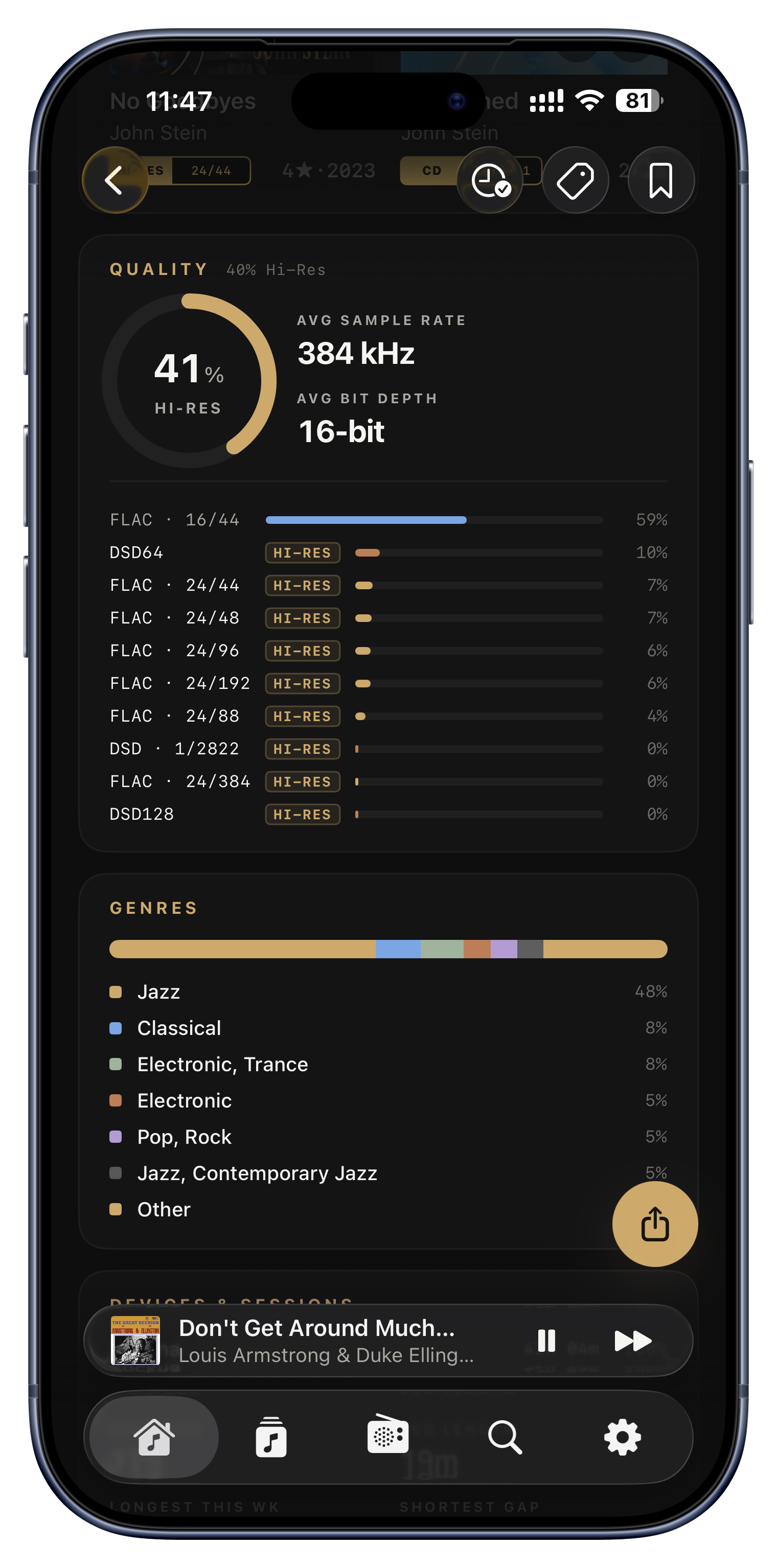
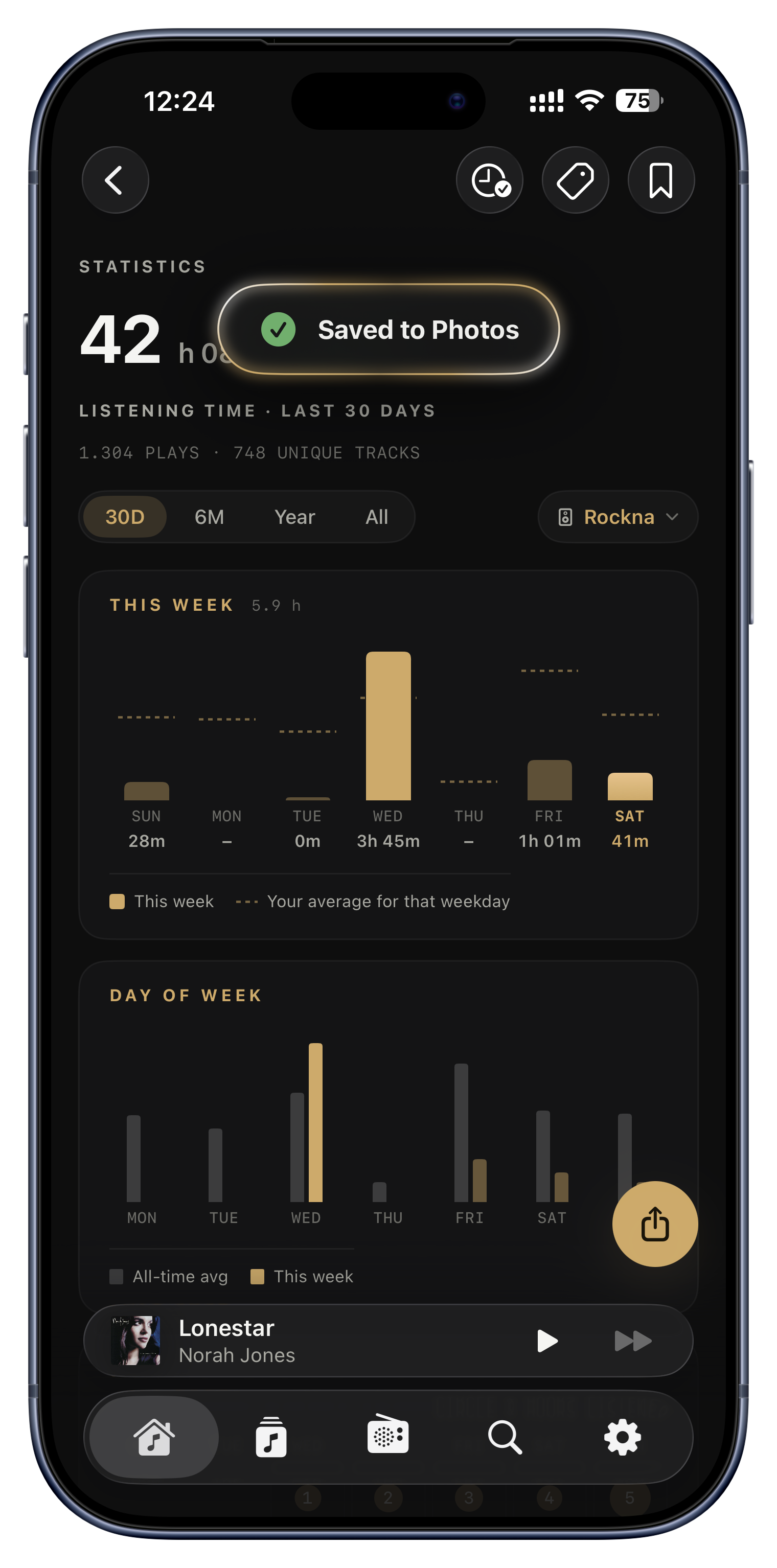
Como es tu propia biblioteca, ningún servicio de streaming hace balance de tu año, así que lo hace Serento, en privado. Un panel completo muestra tu tiempo total de escucha con una flecha de tendencia frente al periodo anterior, tus pistas, artistas y álbumes más escuchados, y un mapa de calor de las horas del día en que más escuchas. Puedes acotarlo todo a un único altavoz, y se abre ya centrado en aquello por lo que estés reproduciendo.
Ideas para probar
  • Descubre que has escuchado 42 horas este mes, un 18 por ciento más.
  • Zanja con datos reales la pregunta de 'cuál es mi álbum número uno del año'.
  • Averigua que eres noctámbulo y que tu pico son las once de la noche.
  • Mira cuántas horas pasaron por el equipo del salón frente a tus auriculares.
Pestaña Estadísticas (iPad y Mac) o Ajustes › Estadísticas
Récords y un año en música

Récords y un año en música

Más allá de las listas, Serento saca a la luz tus mejores marcas y una imagen de todo tu año. Entre los récords están tu día de más escucha, la sesión individual más larga, la racha más larga y la actual, y la pista más repetida; una tarjeta de calidad muestra qué parte de tu escucha es de verdad alta resolución; y un mapa de calor de calendario pinta tu año entero en música de un solo vistazo.

Ideas para probar
  • Presume de una racha de 47 días de escucha, o de una canción reproducida 22 veces en un día.
  • Confirma que el 78 por ciento de tu escucha es FLAC de alta resolución real.
  • Ve tu año entero como un único calendario relleno.
Las tarjetas Récords, Calidad y Este año
Valora tus álbumes
Casi nadie encuentra esto

Valora tus álbumes

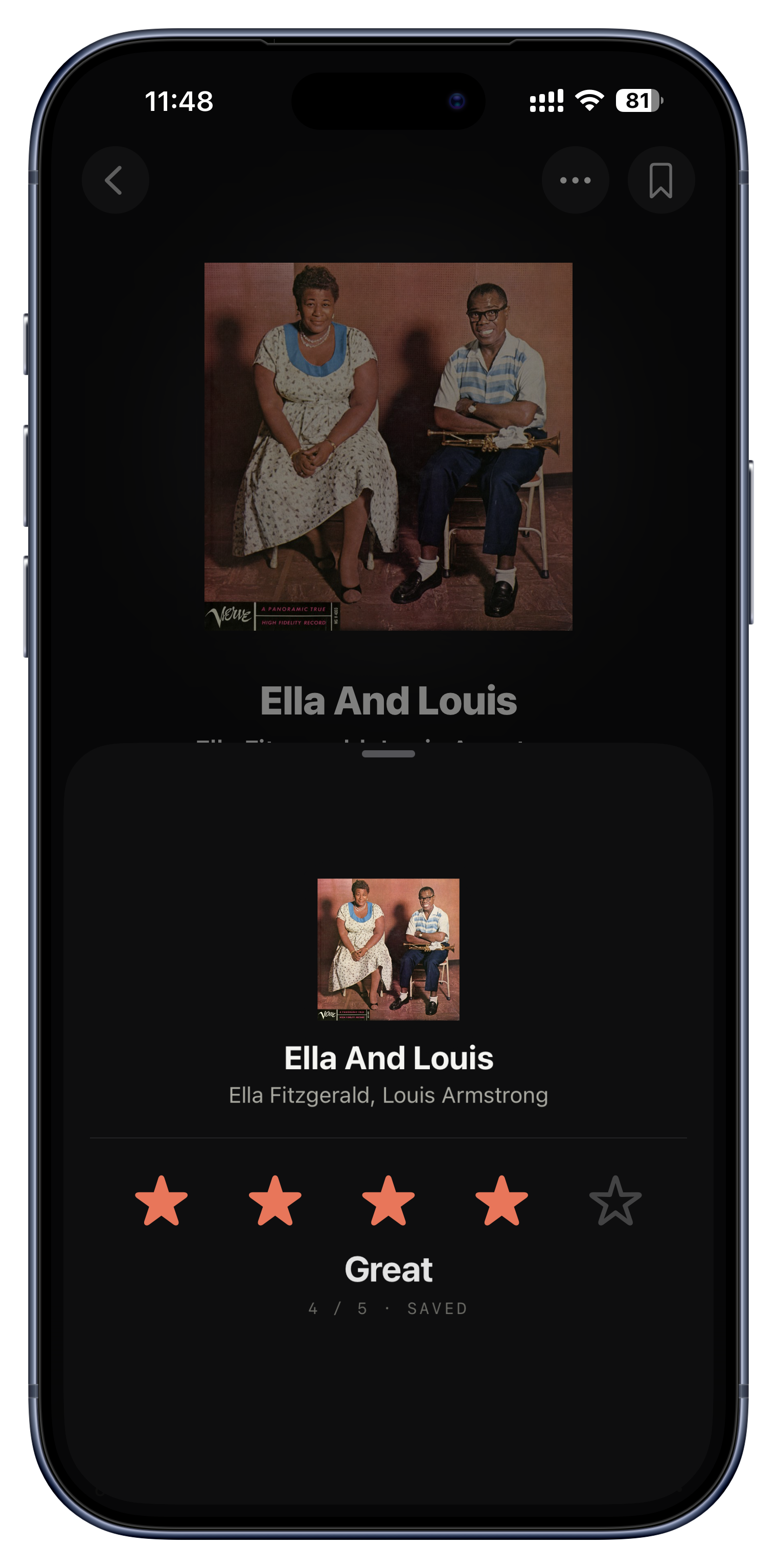
Puedes dar a cualquier álbum una valoración de una a cinco estrellas, y cada nota tiene incluso su palabra, de 1 (Poor) a 5 (Masterpiece), así que con el tiempo construyes tu propio archivo crítico de la colección. En iPhone y iPad es una tarjeta compacta de estrellas; en Mac es un precioso dial tipo vúmetro que arrastras con una aguja, con un clic satisfactorio cada vez que cae una estrella y un gesto de deslizar a cero para borrarla.

Ideas para probar
  • Marca una reedición como 'Masterpiece' de cinco estrellas para que tu yo futuro recuerde que mereció la pena.
  • Valora con cinco estrellas una pista suelta que destaca en un álbum por lo demás normal.
  • Desliza el dial del Mac a cero para borrar una valoración de la que te has arrepentido.
Menú ⋯ del álbum › Valorar
Ve y filtra por valoración

Ve y filtra por valoración

Tus valoraciones no son de solo escritura. Muéstralas como una pequeña píldora de '4 estrellas' directamente sobre las portadas para localizar tus mejores discos en toda la biblioteca, y filtra la biblioteca por una valoración concreta, o excluye las que puntuaste bajo, para una sesión que no falla.

Ideas para probar
  • Muestra solo tus álbumes de cinco estrellas cuando quieras ir a lo seguro.
  • Oculta todo lo que puntuaste con una o dos estrellas.
  • Muestra valoración y año juntos en las portadas, como '4★ · 2015'.
Ajustes activa la píldora; el filtro está en Explorar
Comparte tus estadísticas

Comparte tus estadísticas

Convierte tus estadísticas en una imagen para compartir con un toque, para que tu año en música pueda salir de la app. Se guarda directamente en Fotos en iOS, o te deja elegir dónde en el Mac.

Ideas para probar
  • Publica tus artistas del año para tus amigos o en redes.
  • Guarda una instantánea de una racha memorable.
El botón de compartir en Estadísticas

Los pequeños detalles.

Ninguno de estos aparecerá en una lista de características. Juntos son casi toda la razón por la que la app se siente como se siente.

Portadas por defecto con vida
Esqueletos con forma de portada
Estados vacíos que enseñan
Vibración afinada por acción
Hecha para todo el mundo
Portadas por defecto con vida

Portadas por defecto con vida

Una carátula ausente nunca es una caja rota. Los álbumes y las pistas sin portada muestran un vinilo dibujado a mano que gira, las emisoras sin logotipo laten con ondas de emisión animadas y los artistas reciben un motivo redondo de instrumento, cada uno en un color elegido a partir del propio nombre del elemento, así que el mismo álbum siempre se ve idéntico.

Ideas para probar
  • Una biblioteca con muchas portadas ausentes sigue pareciendo un conjunto diseñado.
  • Empiezas a reconocer álbumes sin título por su color constante.
  • Las emisoras sin logotipo siguen sintiéndose vivas, no en blanco.
En todas partes
Esqueletos con forma de portada

Esqueletos con forma de portada

Mientras la carátula carga, el hueco ya muestra ese motivo de vinilo u ondas con un brillo sutil que lo recorre, y la portada real simplemente aparece encima con un fundido. Solo hay dos estados, cargando y cargado, así que nunca ves una caja gris de relleno que chirríe.

Ideas para probar
  • El desplazamiento rápido sigue siendo suave y tranquilo en lugar de parpadear en gris.
  • Las portadas llegan con un fundido suave, nunca de golpe.
Todas las cuadrículas, filas y el reproductor
Estados vacíos que enseñan

Estados vacíos que enseñan

Las pantallas vacías enseñan en lugar de quedarse en blanco. Bookmarks, Tags y Listen Later te reciben cada una con una pequeña ilustración, un titular y un 'cómo funciona' numerado, así que una función que aún no has usado se explica sola en cuanto llegas.

Ideas para probar
  • Una pantalla de Tags recién estrenada te muestra exactamente cómo crear tu primera etiqueta.
  • La pantalla de 'sin servidor' ofrece 'Scan again' y la guía de configuración.
  • Listen Later explica para qué sirve la estantería antes de que hayas añadido nada.
Cualquier lista antes de que hayas añadido nada
Vibración afinada por acción

Vibración afinada por acción

La respuesta háptica está afinada para cada acción en lugar de ser un zumbido genérico: toques ligeros para los botones, un clic de selección para los interruptores, un zumbido de éxito cuando marcas un favorito o encolas algo, un pulso firme al soltar la barra de desplazamiento y un tic suave al cruzar cada estrella de valoración. En un MacBook incluso se traslada al trackpad Force Touch.

Ideas para probar
  • Nota cada estrella mientras arrastras por una valoración.
  • Un zumbido de éxito tranquilizador confirma un favorito o una adición a la cola.
  • Toda la app se siente física y receptiva, no plana.
Por toda la app
Hecha para todo el mundo

Hecha para todo el mundo

Serento está construida para que pueda usarla cualquiera. VoiceOver lee cada fila como un único anuncio limpio y autocontenido en lugar de cinco fragmentos deslavazados, con pistas útiles como 'double tap to change audio output', y todas las animaciones respetan Reduce Motion, mostrando versiones estáticas y tranquilas para quien las prefiera.

Ideas para probar
  • Una fila anuncia 'Playing on living room, connected' como una sola frase clara.
  • Reduce Motion convierte el ecualizador y el brillo en versiones estáticas.
  • Navegación completa por teclado y VoiceOver en toda la app.
En todo el sistema

Hasta aquí el recorrido.

Ahora la parte divertida: ve a encontrar tus propias favoritas. Todo lo que hay aquí está a un toque dentro de la app, y cada lista tiene un estado vacío que te explica por dónde empezar.