Serento
SERENTO Le guide interactif

Tout ce que Serento
sait faire.

Les meilleures fonctions sont celles dont personne ne vous parle. Voici une promenade lente et guidée à travers toutes, en langage simple, avec de vrais exemples et un aperçu en direct de chacune. Le but est simple : vous faire découvrir un usage que vous n'auriez jamais trouvé seul.

D'abord, le plus facile.

Serento lit la musique que vous possédez déjà, conservée sur un serveur chez vous. La connexion est plus rapide que vous ne le pensez, et il n'y a rien ici que vous puissiez casser.

Il trouve votre musique tout seul
Utilisez plusieurs serveurs à la fois
Un guide d'installation pour les non-techniciens
Quatorze jours gratuits, sans inscription
Il trouve votre musique tout seul

Il trouve votre musique tout seul

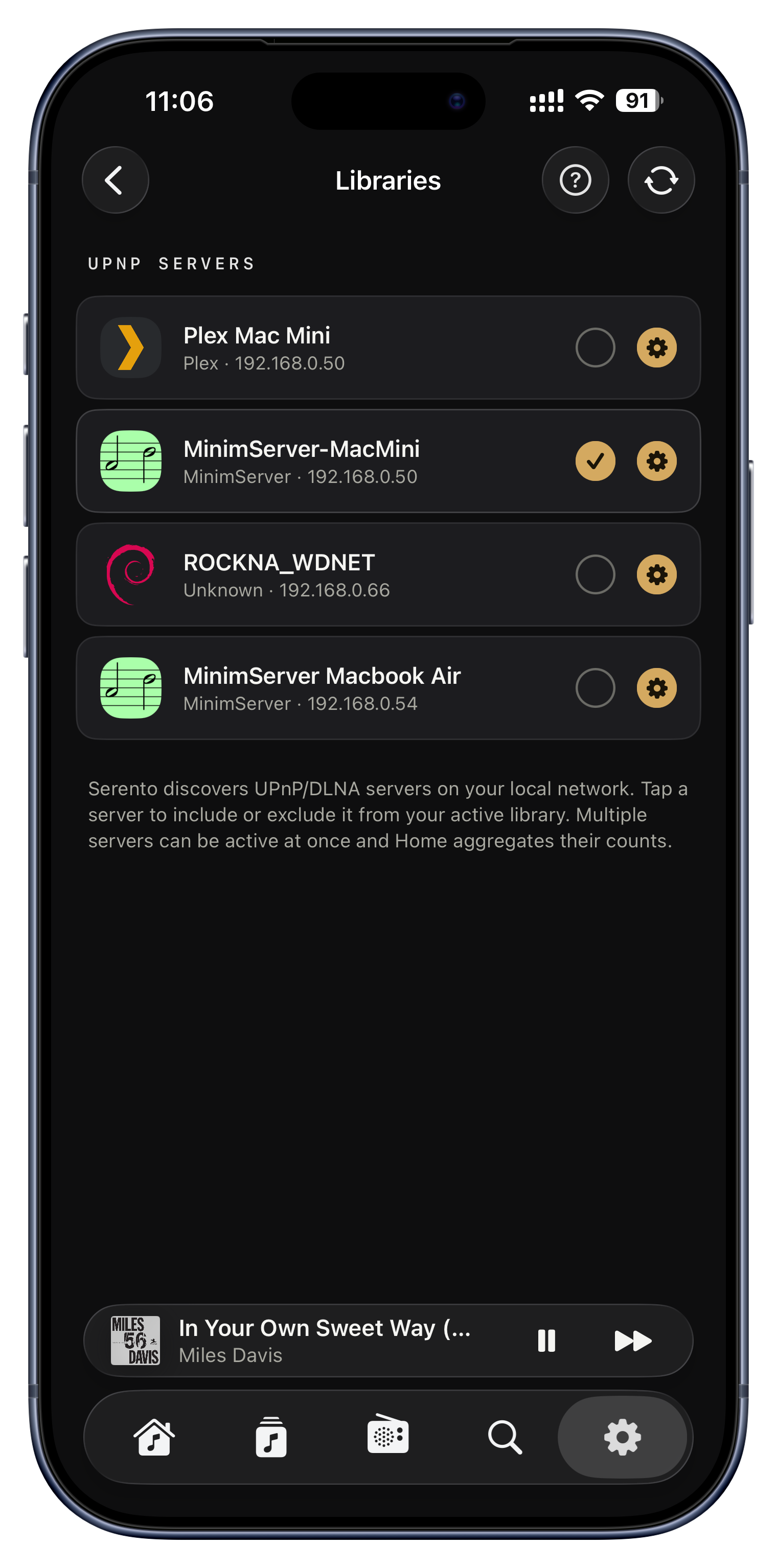
Ouvrez Serento : il écoute discrètement votre Wi-Fi domestique à la recherche de serveurs de musique, puis les liste un par un, par leur nom. Il parle la langue universelle que tous les serveurs comprennent, si bien que MinimServer, Asset, Plex ou un NAS apparaissent tous de la même façon. Rien à saisir : pas d'adresse IP, pas de numéro de port, pas d'identifiants.

Idées à essayer
  • Un NAS Synology ou QNAP faisant tourner MinimServer apparaît dès l'ouverture de l'application.
  • Vous utilisez déjà Plex pour les films ? Sa bibliothèque musicale apparaît ici aussi.
  • Changement de routeur ou déménagement ? Rouvrez simplement Serento et il retrouve tout.
Réglages › Bibliothèques
Utilisez plusieurs serveurs à la fois

Utilisez plusieurs serveurs à la fois

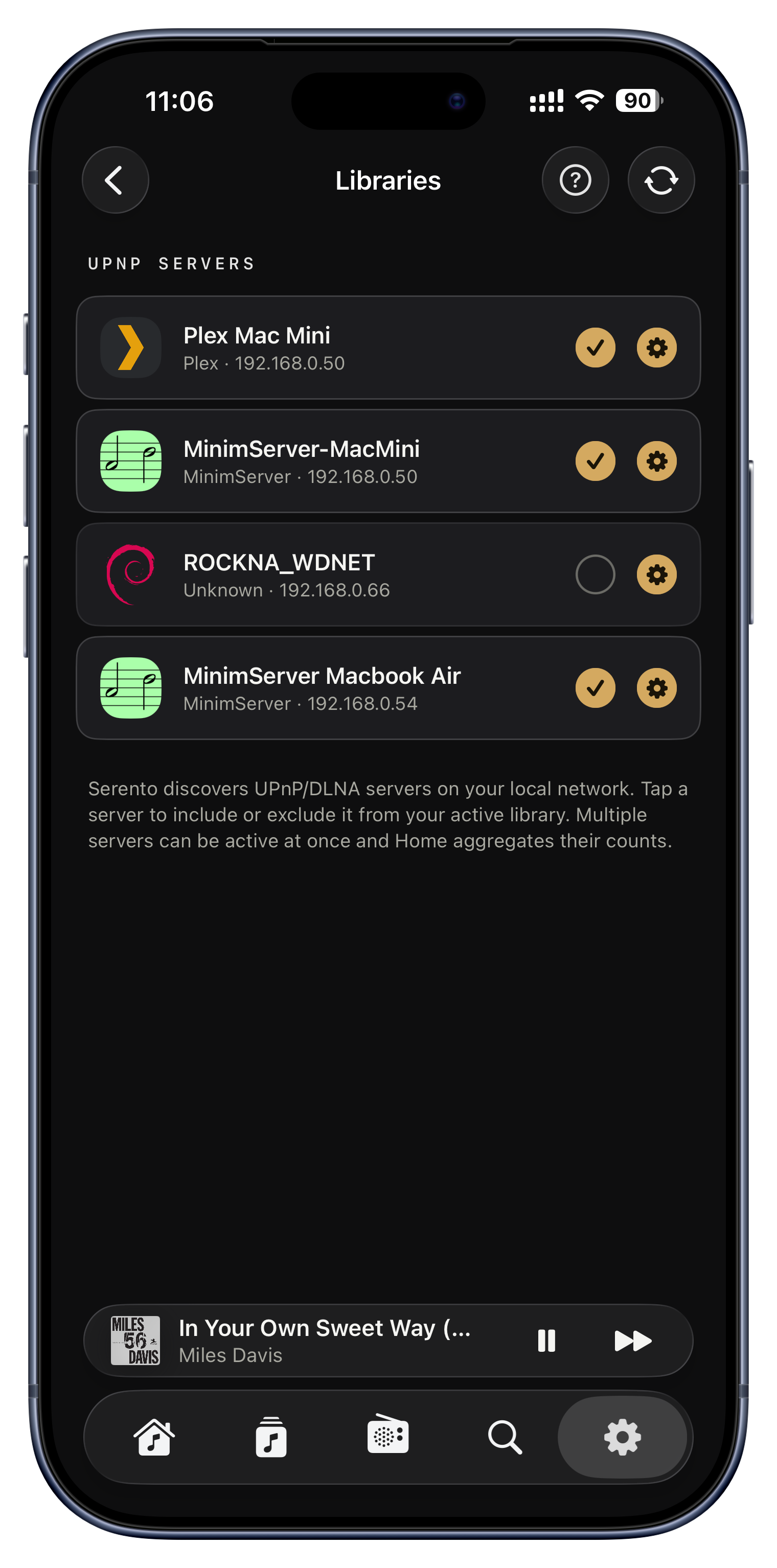
La plupart des gens gardent tout sur un seul serveur, mais vous pouvez en activer plusieurs à la fois et Serento les fusionne en une seule bibliothèque. Albums, artistes et titres de chaque serveur actif sont comptés et parcourus ensemble, comme s'ils vivaient au même endroit.

Idées à essayer
  • Gardez vos rips sans perte sur un gros NAS et votre collection DSD sur un disque plus rapide, et voyez-les côte à côte.
  • Un serveur familial partagé et le vôtre, personnel, tous les deux actifs en même temps.
  • Vous testez un nouveau serveur ? Laissez l'ancien allumé jusqu'à ce que vous soyez convaincu, puis éteignez-le.
Réglages › Bibliothèques › touchez l'anneau d'un serveur
Un guide d'installation pour les non-techniciens

Un guide d'installation pour les non-techniciens

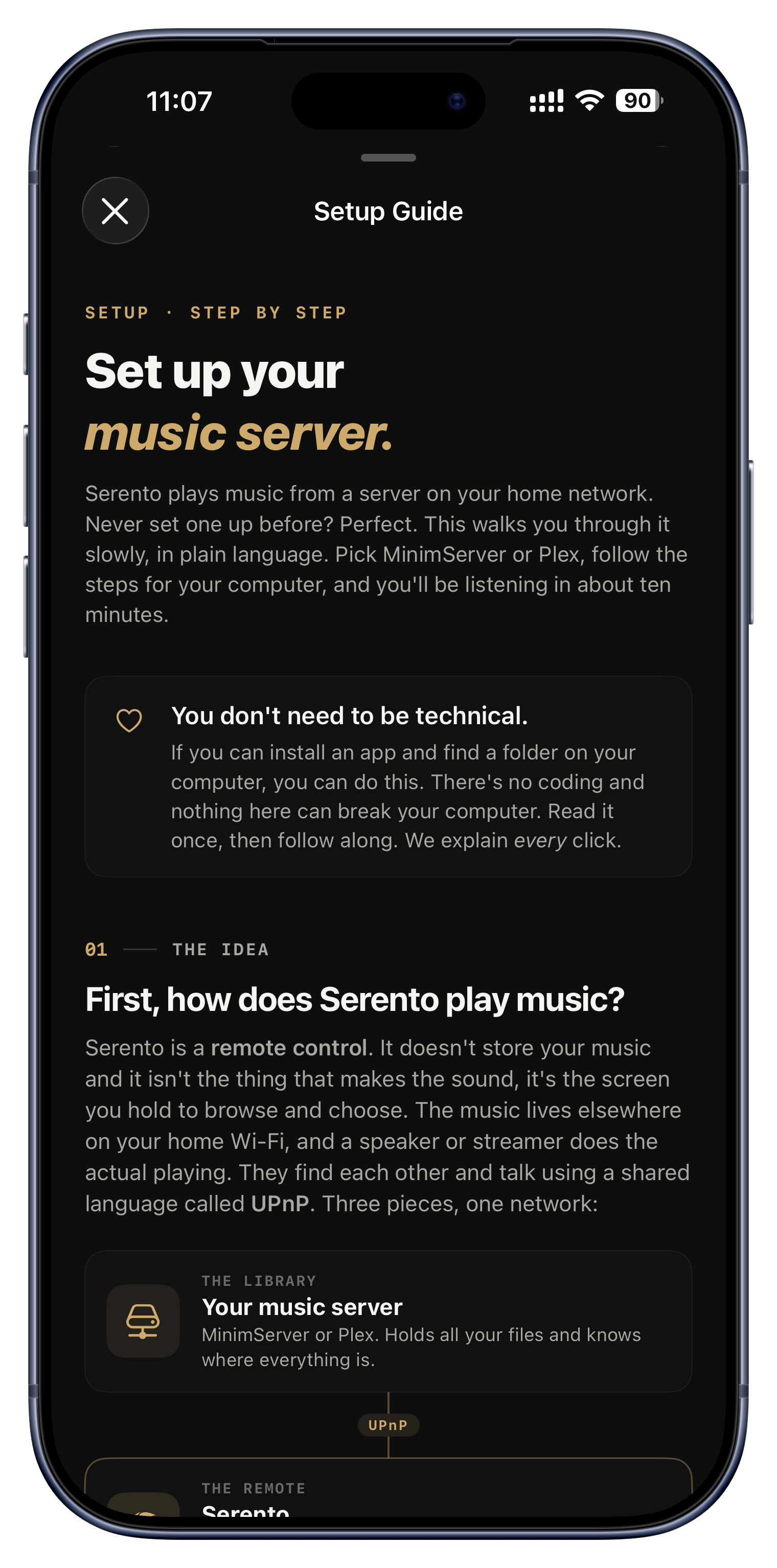
Si vous n'avez jamais installé de serveur de musique, le guide intégré vous accompagne en langage simple, étape par étape, pour Windows, Mac, Linux ou un NAS. Il explique ce qu'est un serveur, garantit que rien ici ne peut abîmer votre ordinateur, et vous mène de zéro à la première écoute en une dizaine de minutes.

Idées à essayer
  • Copiez-collez les réglages MinimServer recommandés pour que tags et pochettes arrivent parfaitement.
  • Bloqué sur « Plex n'apparaît pas » ? La section dépannage couvre le classique « activez le DLNA ».
  • Vous préférez un humain ? Un bouton pour nous écrire attend à la toute fin.
Réglages › Bibliothèques › le bouton ?
Quatorze jours gratuits, sans inscription

Quatorze jours gratuits, sans inscription

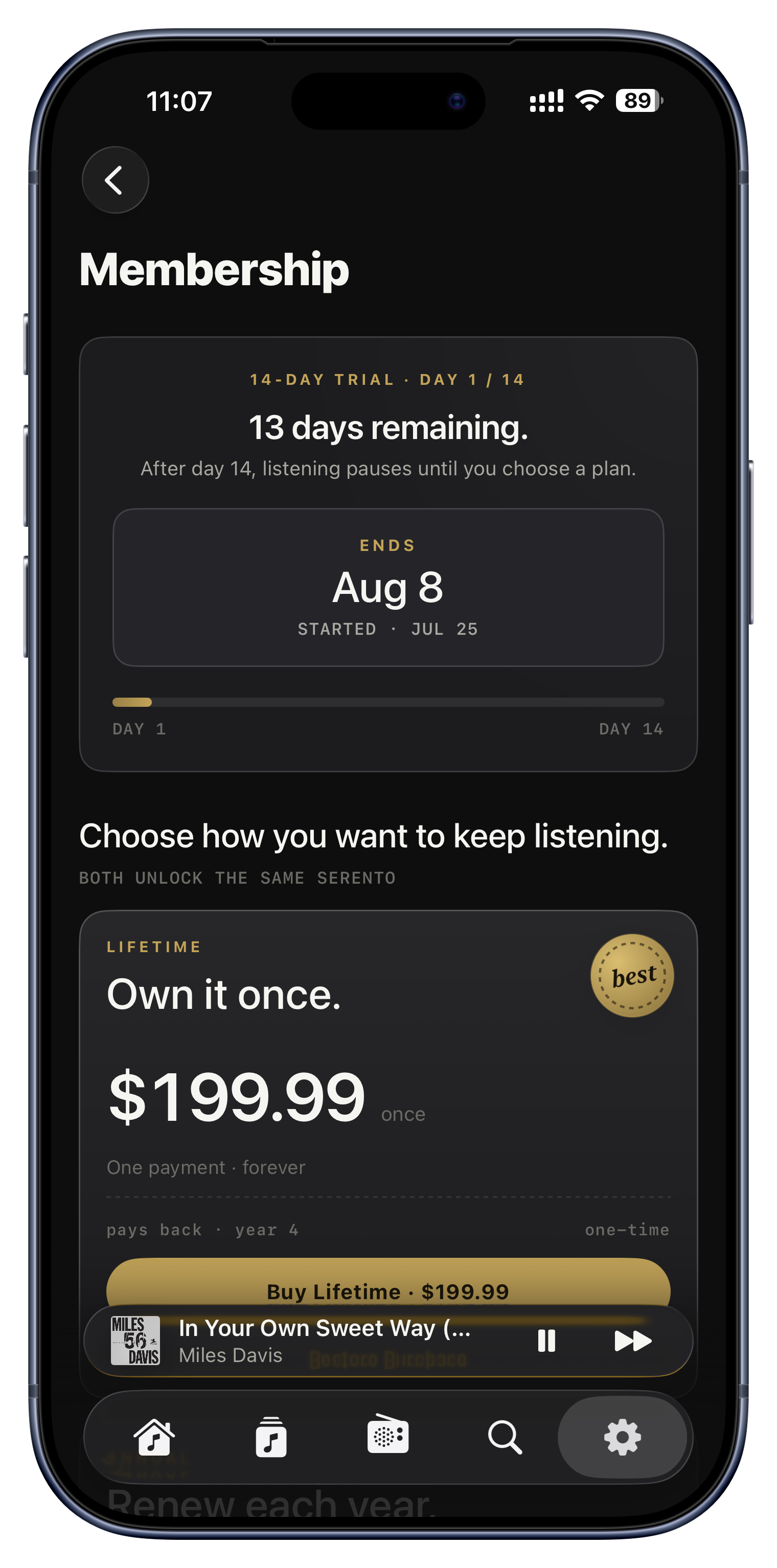
Vous découvrez ? Vous avez quatorze jours d'application complète, sans compte à créer et sans rien à saisir d'avance. L'essai est lié à votre iCloud, une réinstallation ne vous en offrira donc pas discrètement un second, et un compte à rebours en direct montre toujours où vous en êtes.

Idées à essayer
  • Synchronisez toute votre bibliothèque et vivez vraiment avec pendant deux semaines avant de décider.
  • Consultez la date de fin exacte et les jours restants à tout moment dans Membership.
  • Choisissez Annual ou l'achat unique Lifetime quand vous êtes prêt ; Lifetime peut aussi s'ajouter plus tard.
Réglages › Abonnement

Réglez-la à votre goût.

Une fois votre bibliothèque synchronisée, la toute première chose à faire est de régler l'application pour qu'elle se comporte comme vous l'entendez. Ces interrupteurs discrets façonnent toutes les sessions qui suivent, et pourtant presque personne ne les ouvre. Les voici donc, tout de suite.

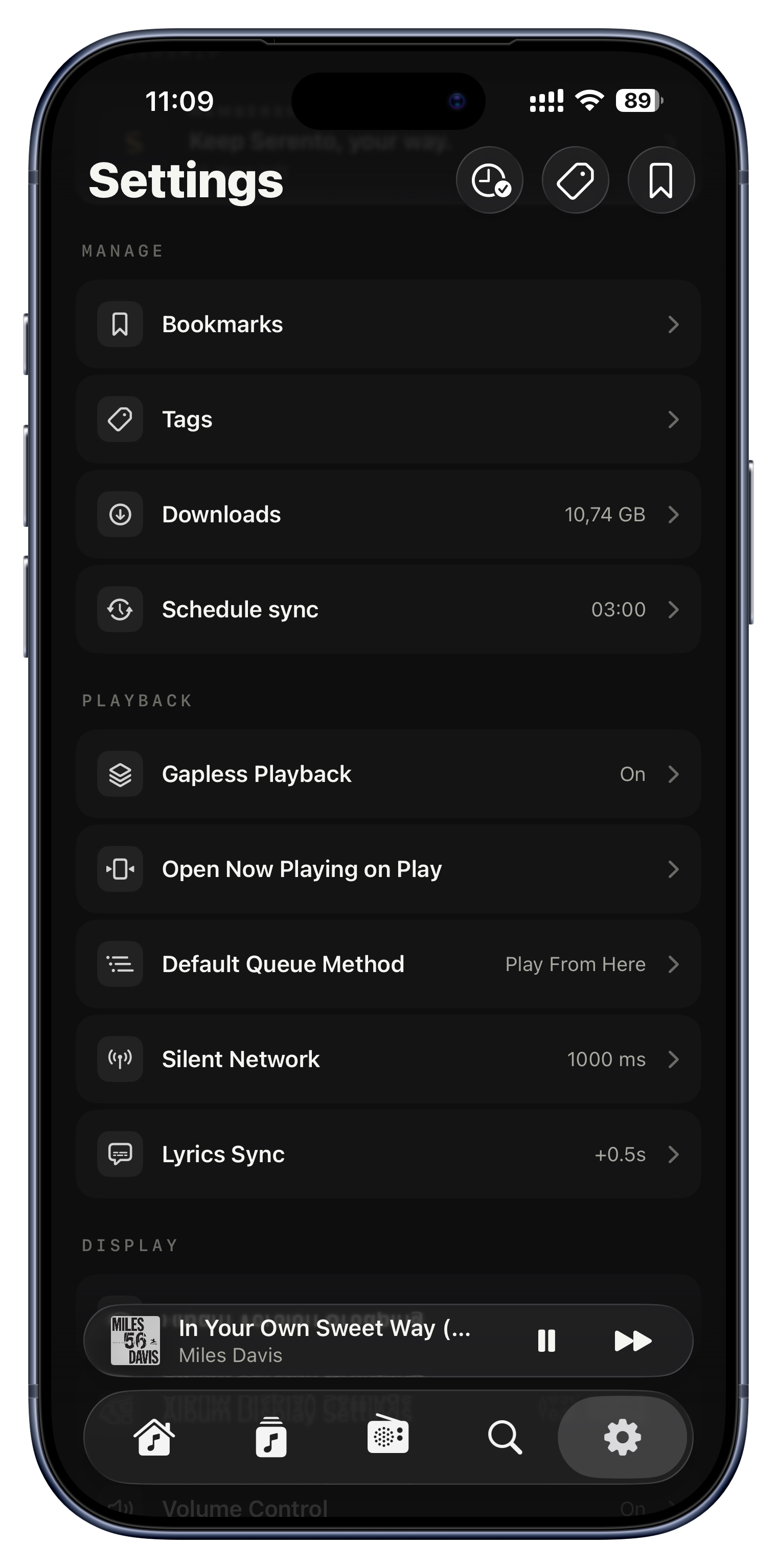
Choisissez ce que fait une touche sur un titre
Lecture sans blanc
Ouvrir Now Playing à la lecture
La barre d'index alphabétique
Regroupement des versions d'album
Ce qui s'affiche sur les vignettes d'album
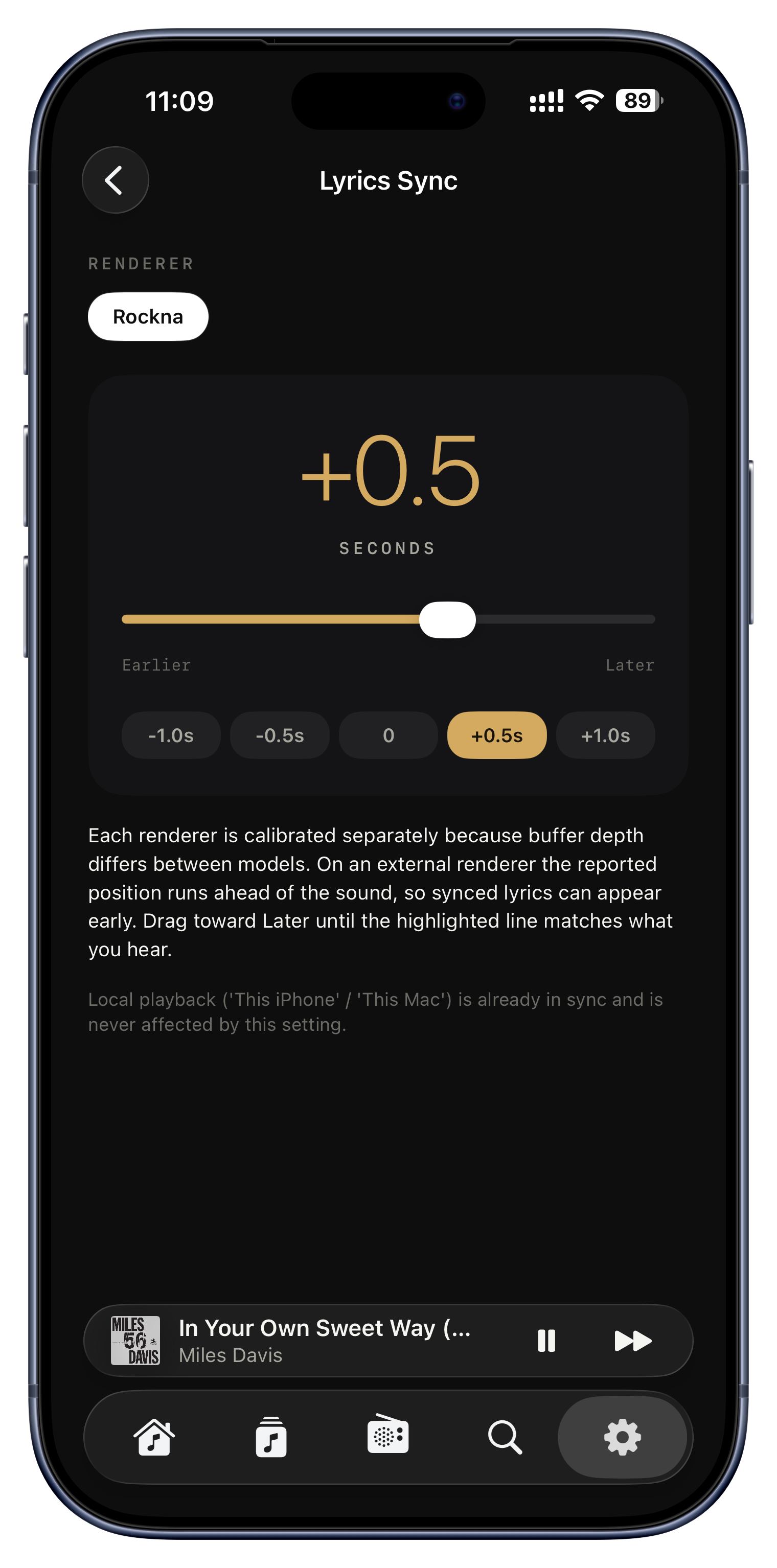
Calage des paroles, streamer par streamer
Chaque appareil garde ses propres réglages
Choisissez ce que fait une touche sur un titre
Presque personne ne le trouve

Choisissez ce que fait une touche sur un titre

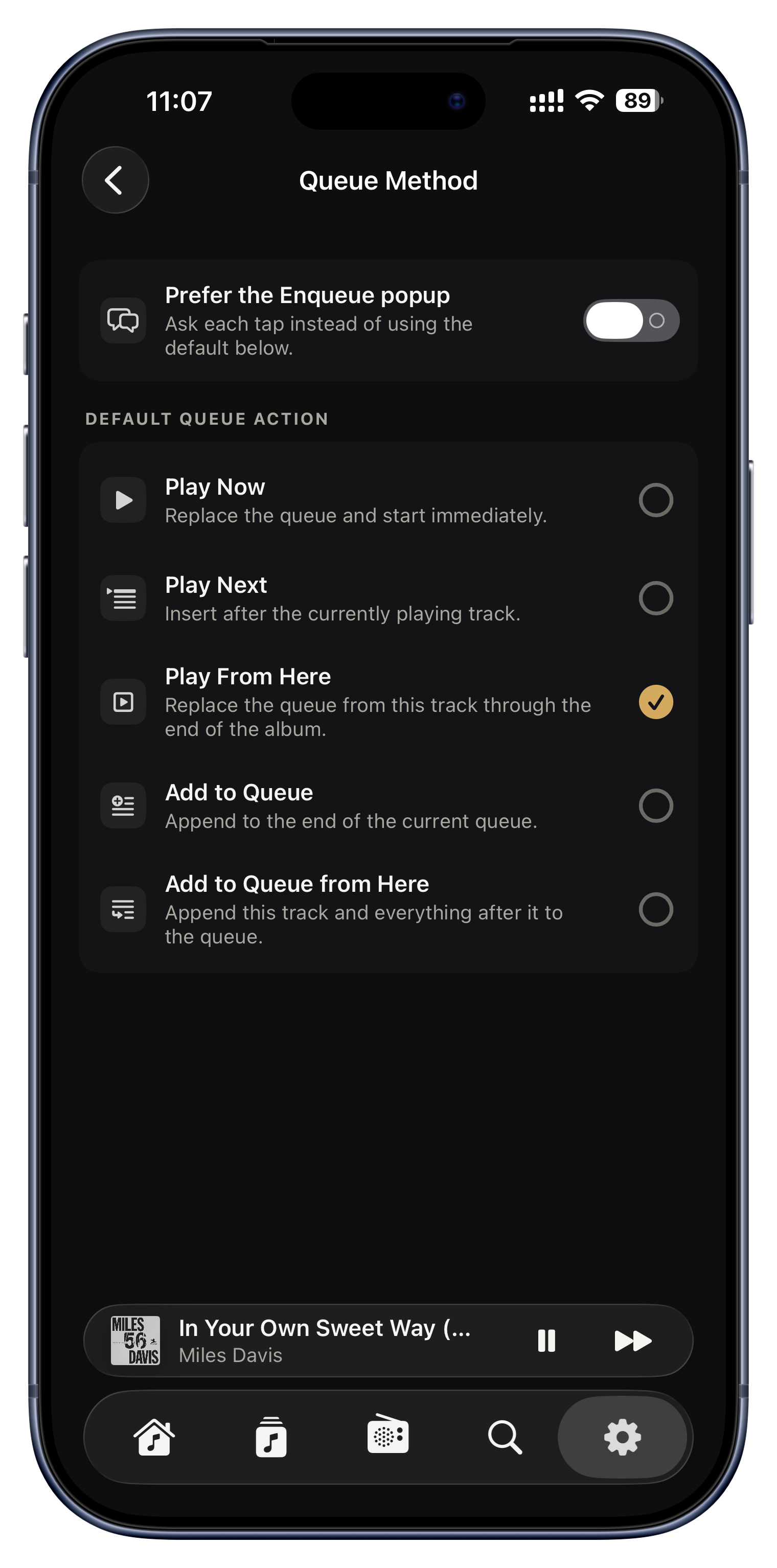
Ce seul réglage façonne discrètement chaque touche pour tout le reste de votre temps dans l'application, et c'est exactement pourquoi il vient en premier. Vous décidez de ce que fait une touche sur un titre par défaut : le lire maintenant, le lire ensuite, lire à partir de ce titre, ou l'ajouter à la file d'attente. Vous préférez choisir à chaque fois ? Activez la fenêtre rapide et chaque touche propose toutes les options, votre préférée étant mise en avant comme recommandation.

Idées à essayer
  • Réglez sur « Play Now » si vous aimez qu'une touche interrompe tout et reparte à zéro.
  • Réglez sur « Add to Queue » si vous aimez composer un programme en parcourant, sans arrêter la musique.
  • Activez la fenêtre quand vous hésitez, et choisissez touche par touche.
  • « Play From Here » est parfait pour démarrer un long album en cours de route.
Réglages › Lecture › Méthode de Queue par défaut
Lecture sans blanc

Lecture sans blanc

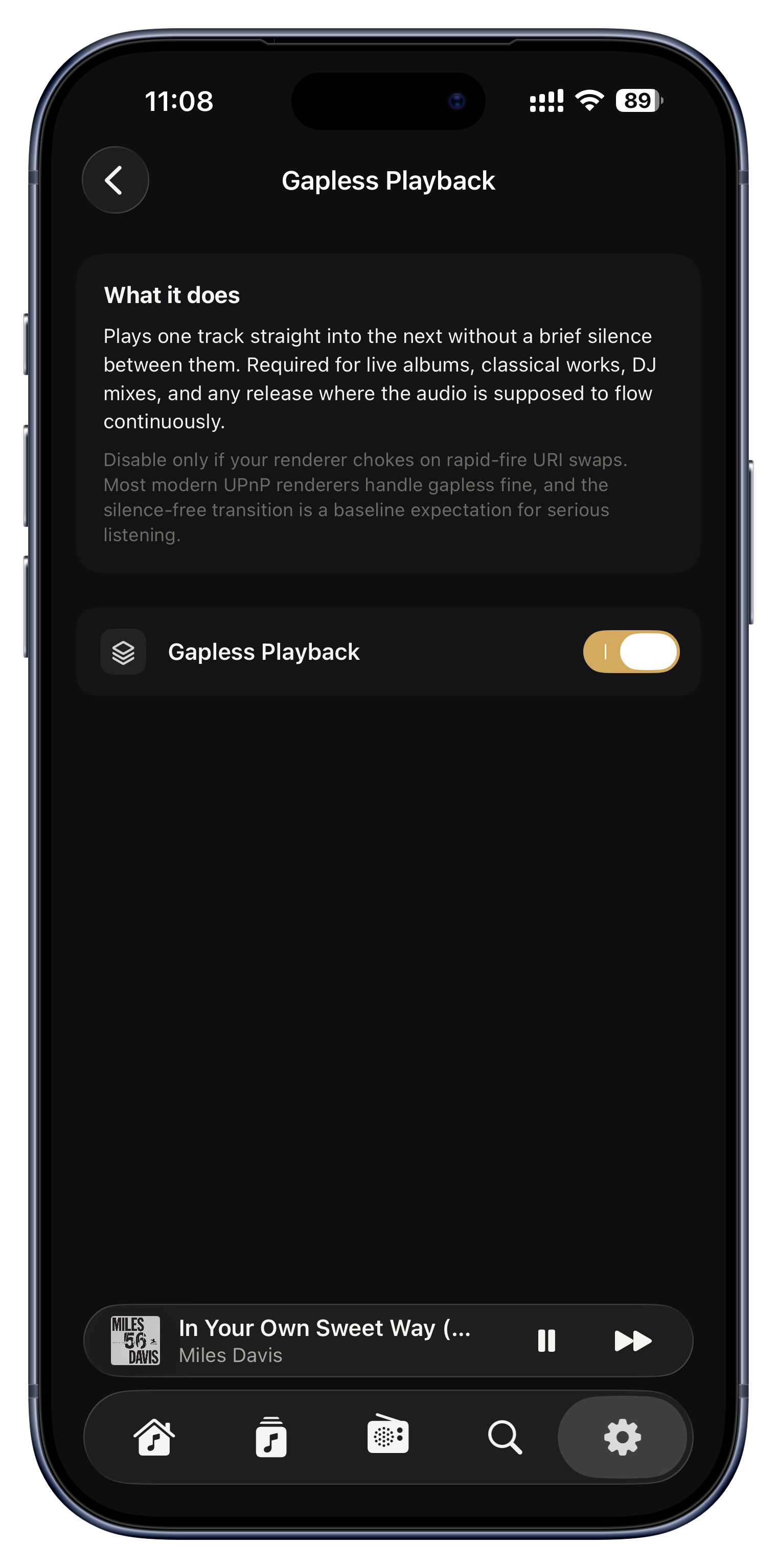
La lecture sans blanc supprime le minuscule silence entre les titres, si bien que les albums pensés pour s'enchaîner s'enchaînent vraiment. Vous ne le remarquerez peut-être pas avant de l'avoir activée, et ensuite vous ne pourrez plus l'ignorer.

Idées à essayer
  • Les albums live où les applaudissements et le morceau suivant se fondent l'un dans l'autre.
  • Les œuvres classiques et les albums-concepts où un mouvement se fond directement dans le suivant.
  • Les mixes DJ calés au tempo, qui ne devraient jamais perdre un temps entre deux titres.
Réglages › Lecture › Gapless
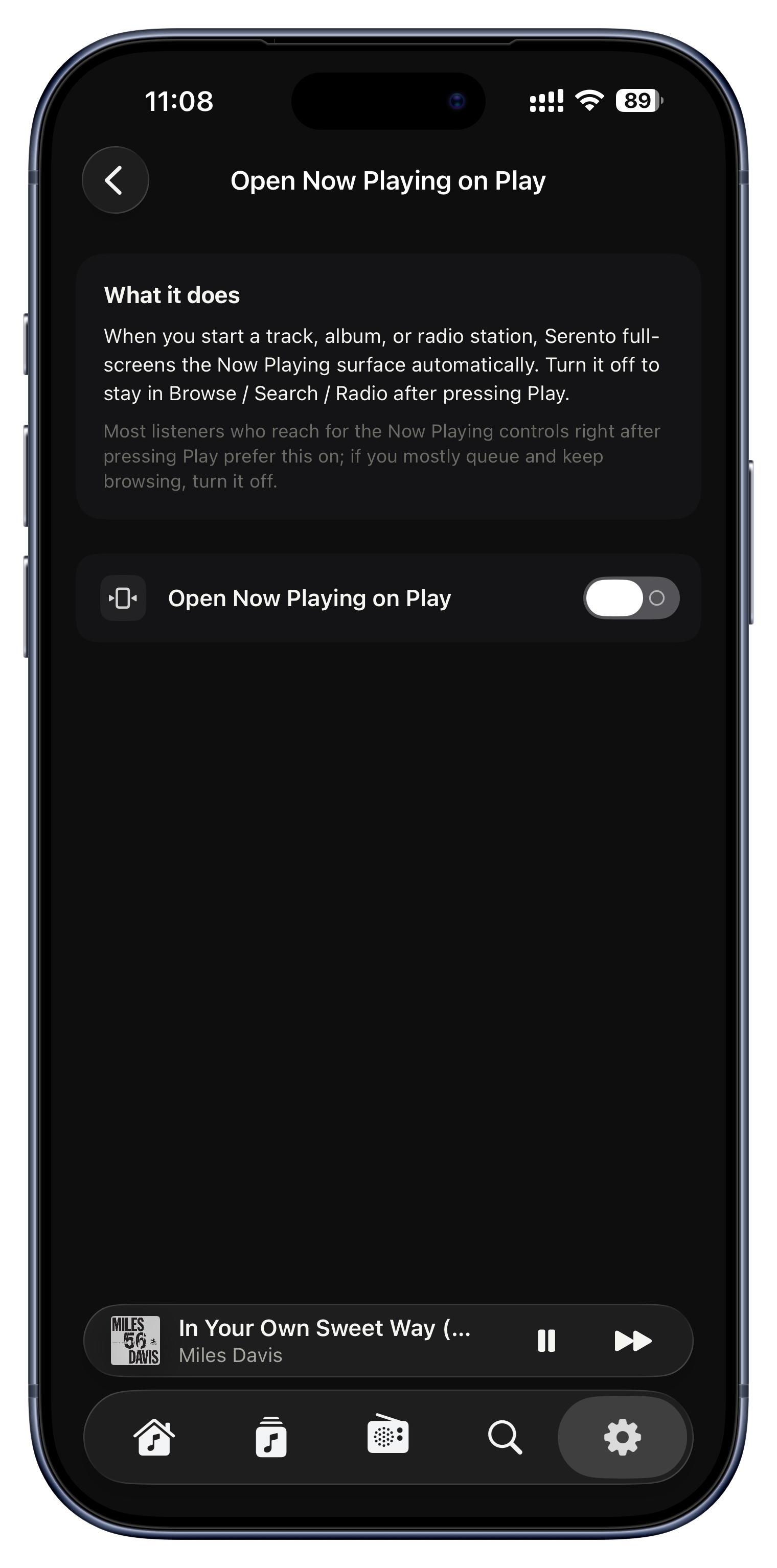
Ouvrir Now Playing à la lecture

Ouvrir Now Playing à la lecture

Choisissez si lancer un titre vous envoie directement dans le lecteur plein écran, ou vous laisse exactement là où vous êtes pour continuer à parcourir pendant que ça joue. Un petit choix qui change la sensation de toute l'application.

Idées à essayer
  • Activez-le si vous adorez la vue Now Playing immersive, avec grande pochette et paroles.
  • Laissez-le désactivé si vous aimez empiler des albums sans que le lecteur prenne le dessus.
Réglages › Lecture
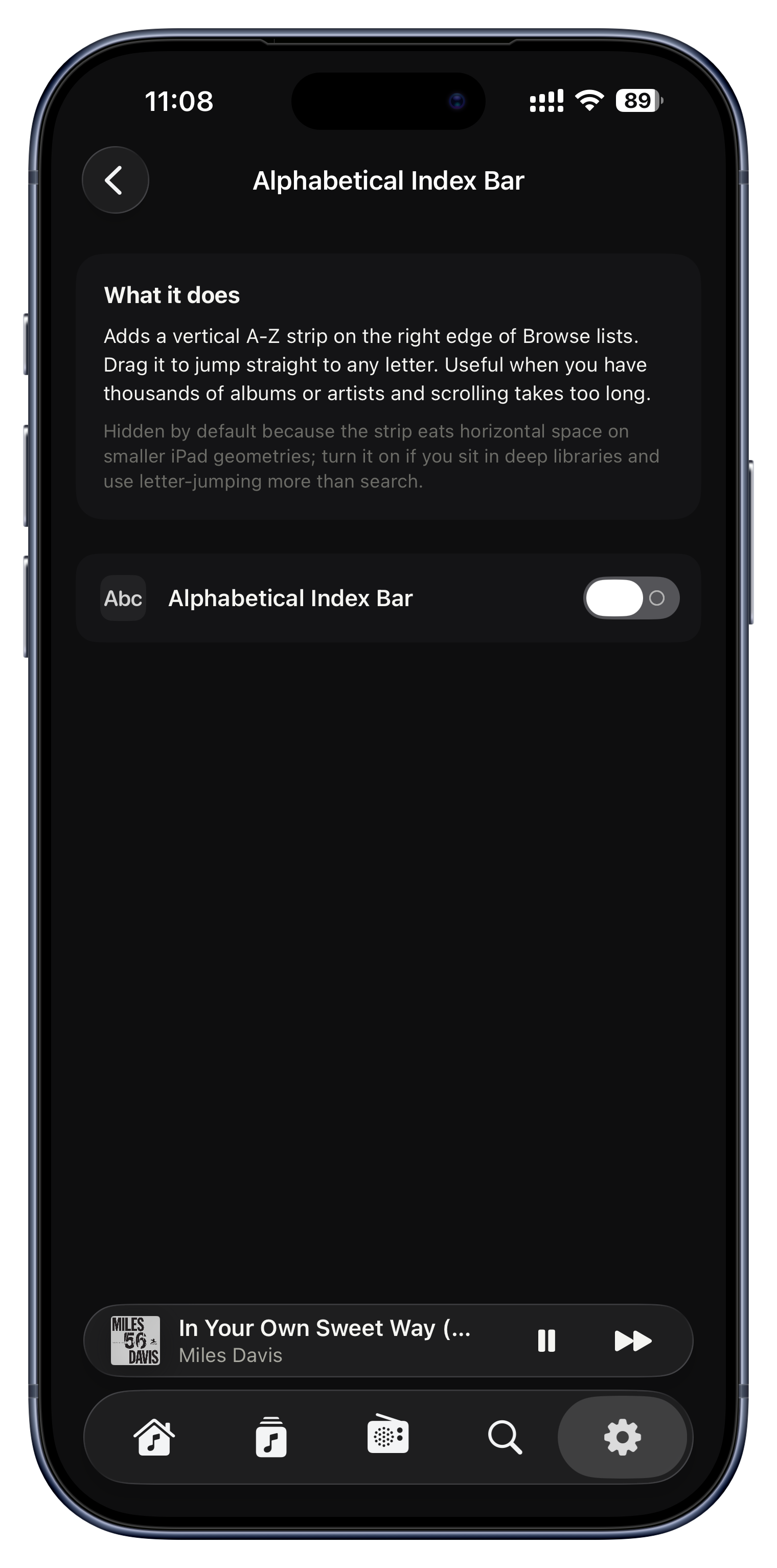
La barre d'index alphabétique

La barre d'index alphabétique

Le curseur A à Z sur le bord des longues listes permet de sauter à n'importe quelle lettre instantanément. Activez-le ou non selon votre goût ; sur les très grandes bibliothèques, il s'efface automatiquement là où il n'aiderait de toute façon pas.

Idées à essayer
  • Gardez-le si vous parcourez une immense collection classée par artiste ou par album.
  • Désactivez-le pour un bord plus net si vos listes sont courtes.
Réglages › Affichage › Barre d'index alphabétique
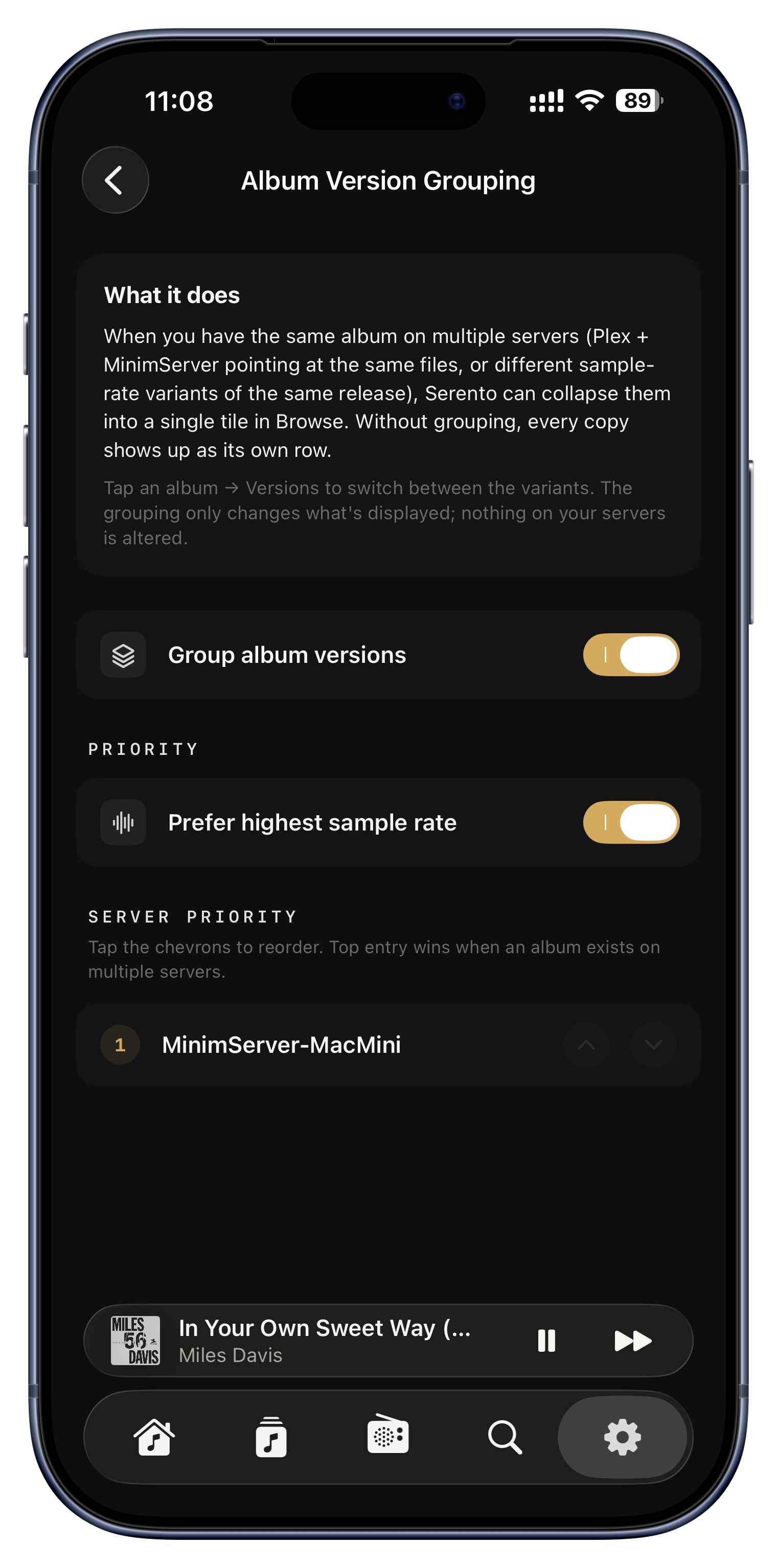
Regroupement des versions d'album

Regroupement des versions d'album

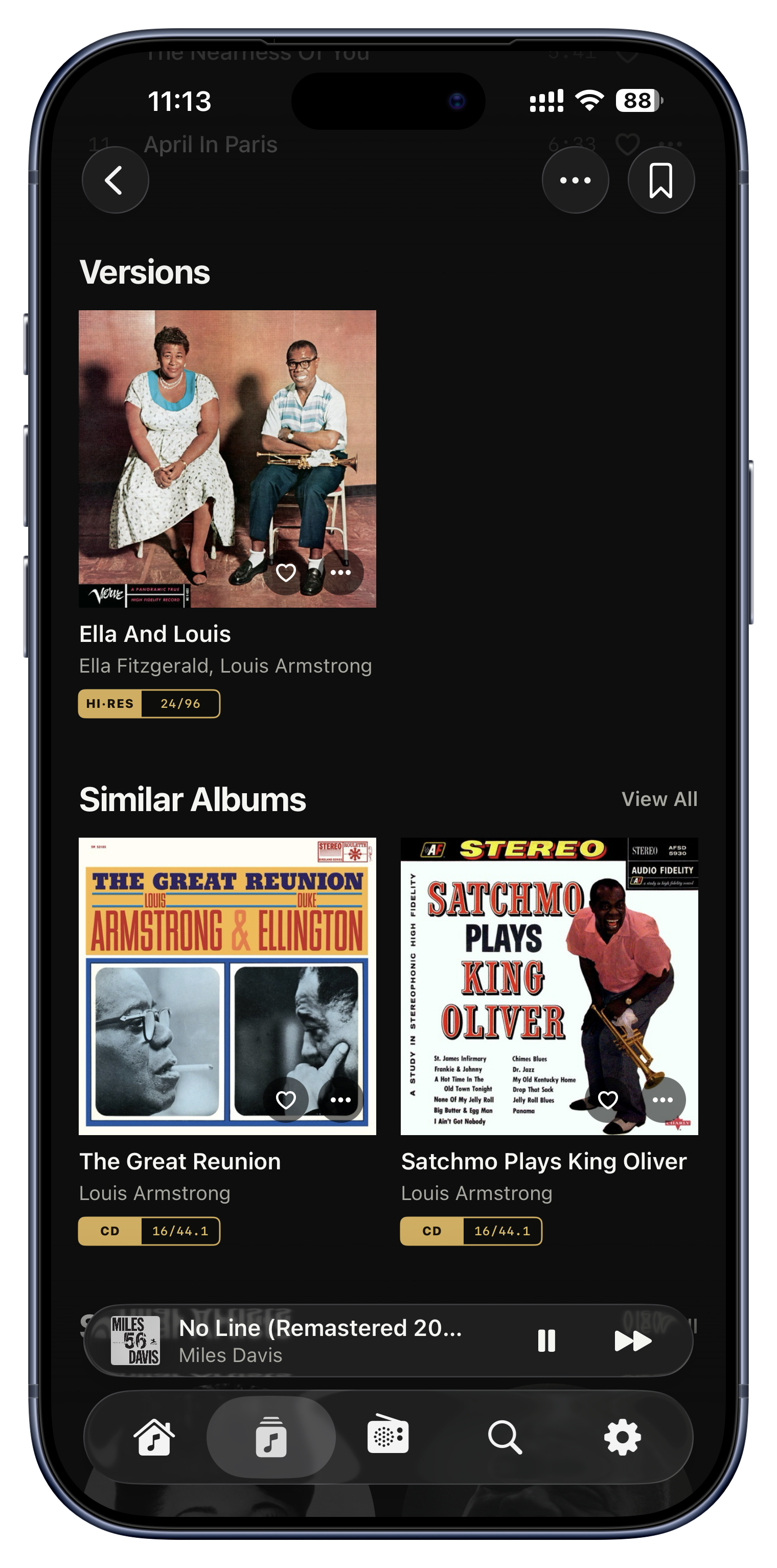
Si vous collectionnez le même album dans plusieurs formats, le regroupement de versions replie ces doublons en une seule entrée nette et lit toujours votre meilleure copie. Vos étagères restent propres sans que vous perdiez jamais le master haute résolution.

Idées à essayer
  • Un rip FLAC et un téléchargement 24 bits du même album deviennent une seule vignette, qui lit la haute résolution.
  • Une version CD et une version DSD se replient ensemble, le DSD étant retenu pour la lecture.
  • Rejoignez les autres versions à tout moment depuis le menu ⋯ de l'album.
Réglages › Affichage › Regroupement des versions d'album
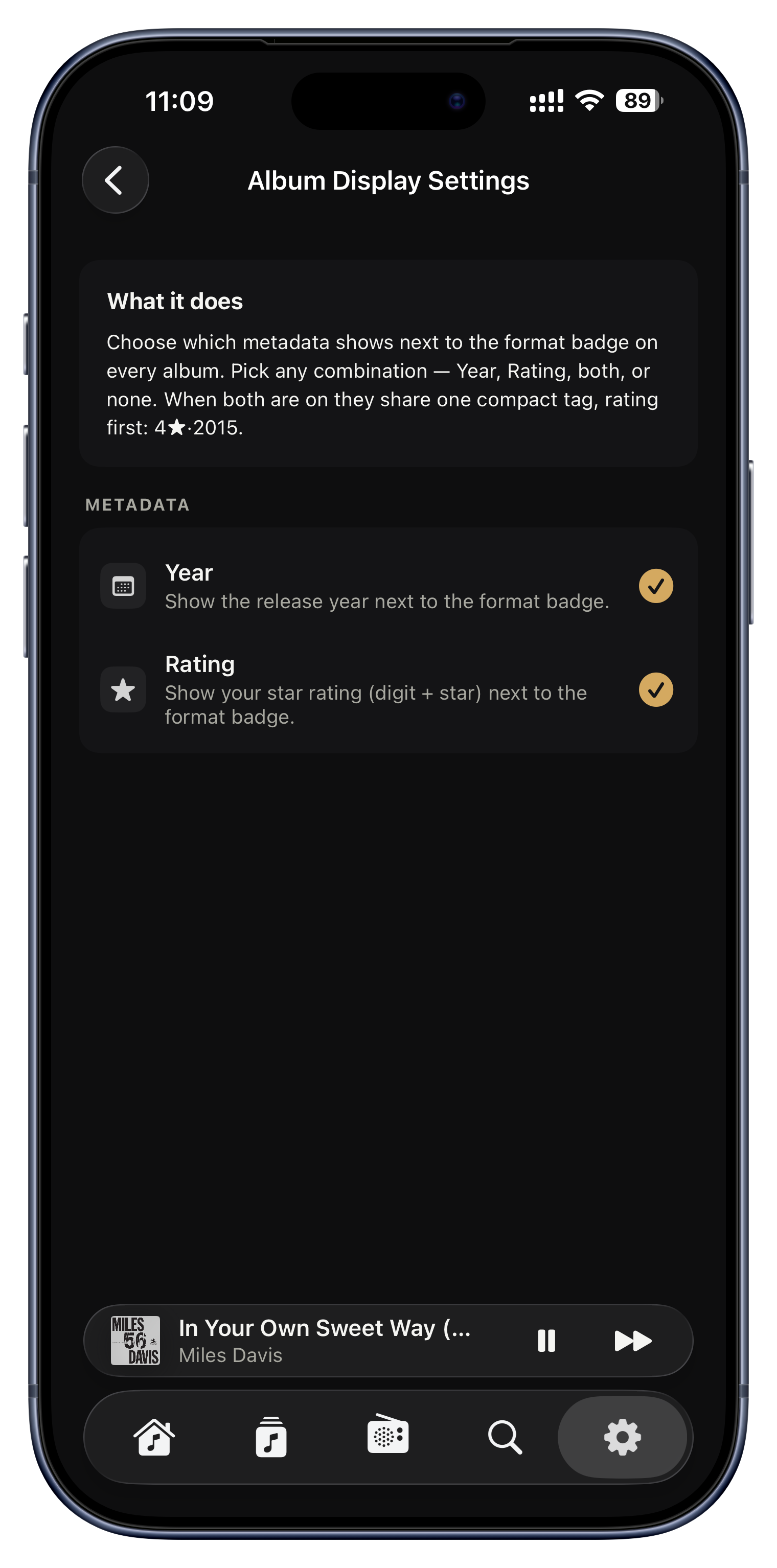
Ce qui s'affiche sur les vignettes d'album

Ce qui s'affiche sur les vignettes d'album

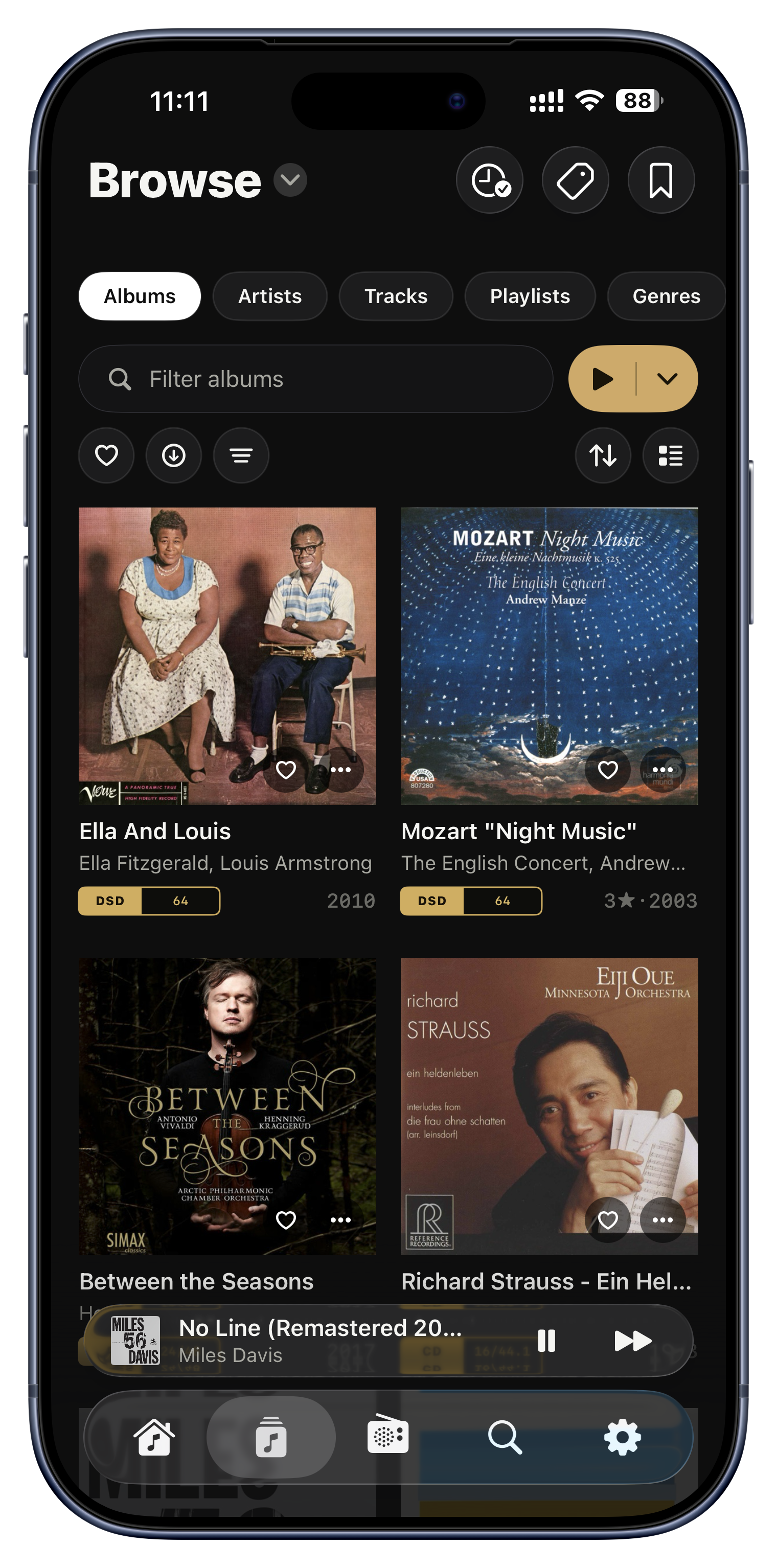
Décidez de ce qui apparaît sur chaque pochette dans vos grilles : l'année de sortie, votre note en étoiles, les deux, ou rien. Un mur d'images net, ou une grille lisible d'un coup d'œil.

Idées à essayer
  • Affichez les notes pour repérer instantanément vos albums cinq étoiles dans toute la bibliothèque.
  • Affichez l'année pour voir vieillir une collection d'un coup d'œil.
  • N'affichez ni l'un ni l'autre pour un mur de pochettes pur, façon galerie.
Réglages › Affichage › Affichage des albums
Calage des paroles, streamer par streamer

Calage des paroles, streamer par streamer

Chaque streamer réseau met l'audio en mémoire tampon un peu différemment, si bien que les paroles synchronisées peuvent légèrement devancer ou suivre le chanteur. Ajustez le calage une fois pour un streamer donné et il reste parfaitement aligné dessus, sans toucher à vos autres pièces.

Idées à essayer
  • Votre streamer de salon a un temps d'avance ? Reculez son décalage une fois et c'est réglé.
  • La lecture sur l'appareil lui-même n'a quasiment aucun retard : elle est laissée telle quelle.
Réglages › Lecture › Synchronisation des paroles
Chaque appareil garde ses propres réglages

Chaque appareil garde ses propres réglages

Vos préférences vivent appareil par appareil, chacun peut donc se comporter comme cela lui convient, alors même que vos favoris, listes de lecture, tags et notes se synchronisent partout. La bibliothèque est commune ; la façon dont vous l'utilisez est propre à chaque appareil.

Idées à essayer
  • Enrichissement complet des métadonnées sur votre Mac à la maison, profil plus léger sur l'iPhone pour ménager la batterie.
  • Une disposition compacte et dense sur l'iPad, de grandes vignettes de pochettes sur le téléphone.
  • Une sortie par défaut différente sur chaque appareil, sans que l'une n'écrase les autres.
Réglages

Votre bibliothèque, à votre façon.

Quelle que soit votre façon de penser la musique, par album, par artiste ou par les dossiers exacts de votre disque, il existe une porte d'entrée qui vous correspond.

Six façons de parcourir
Un tri dans le tri
Filtrez jusqu'à ce que ce soit exactement ça
Traversez une immense bibliothèque
Grille ou liste, à vous de voir
Les autres versions, bien rangées
Six façons de parcourir

Six façons de parcourir

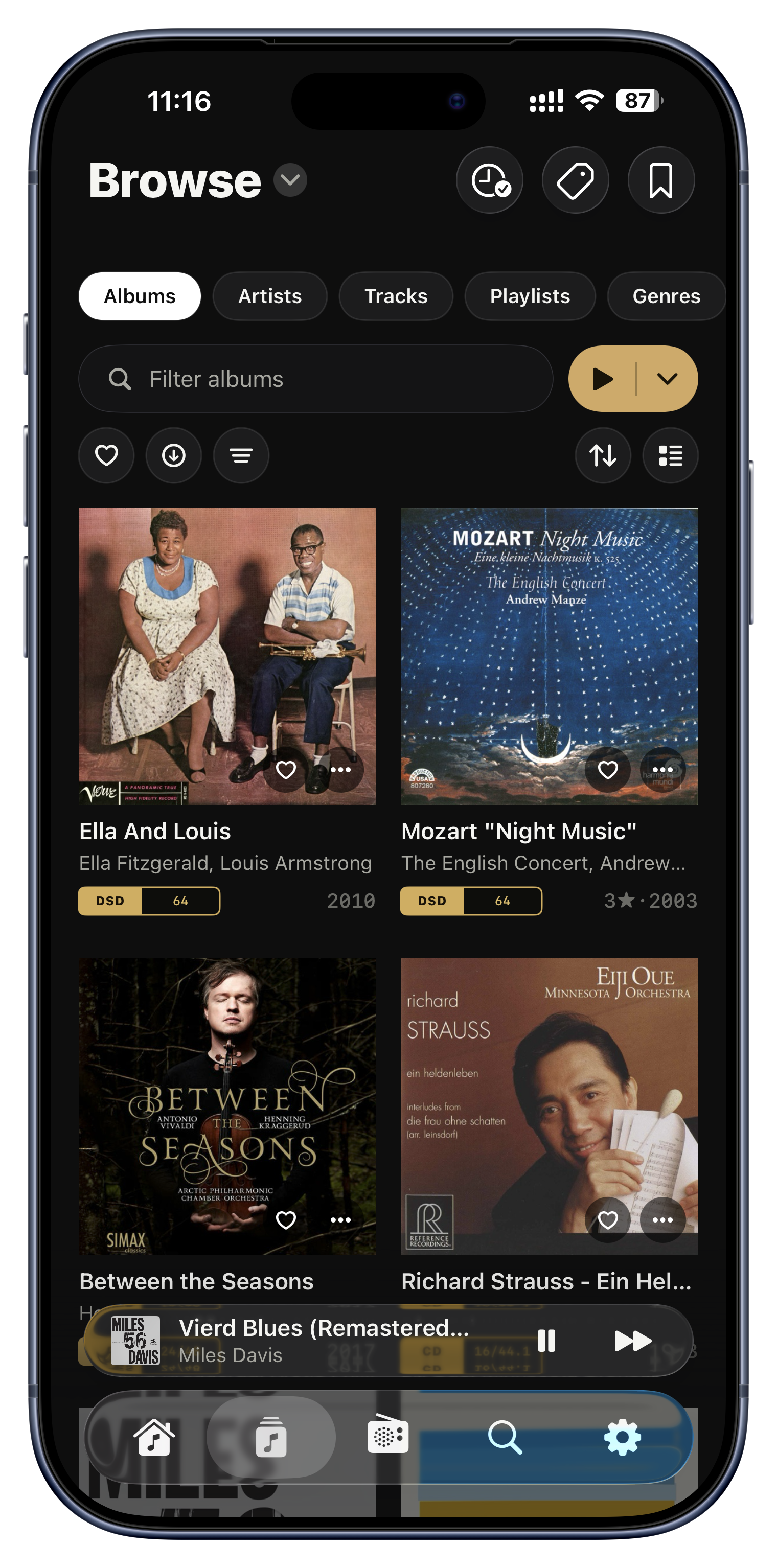
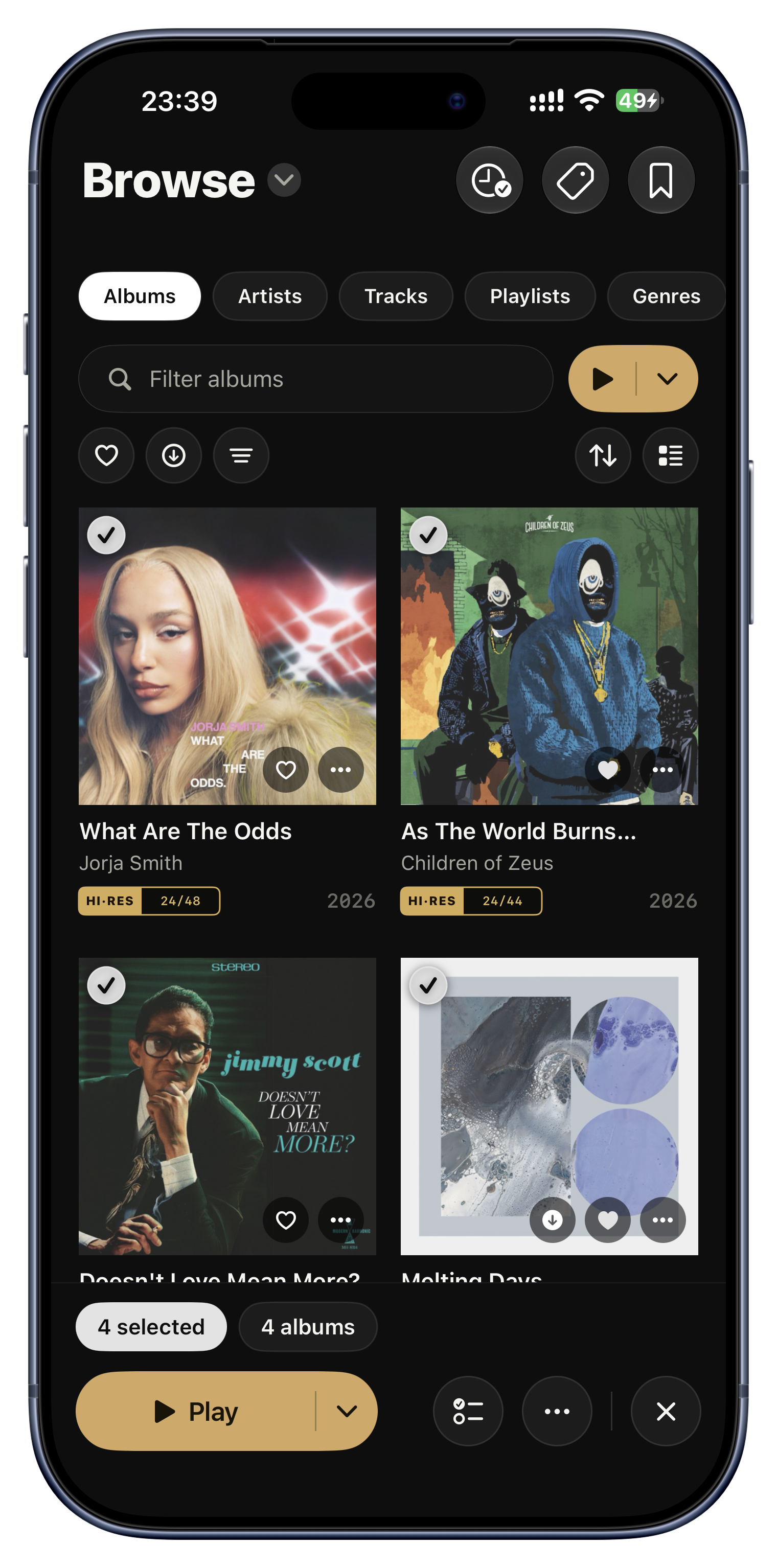
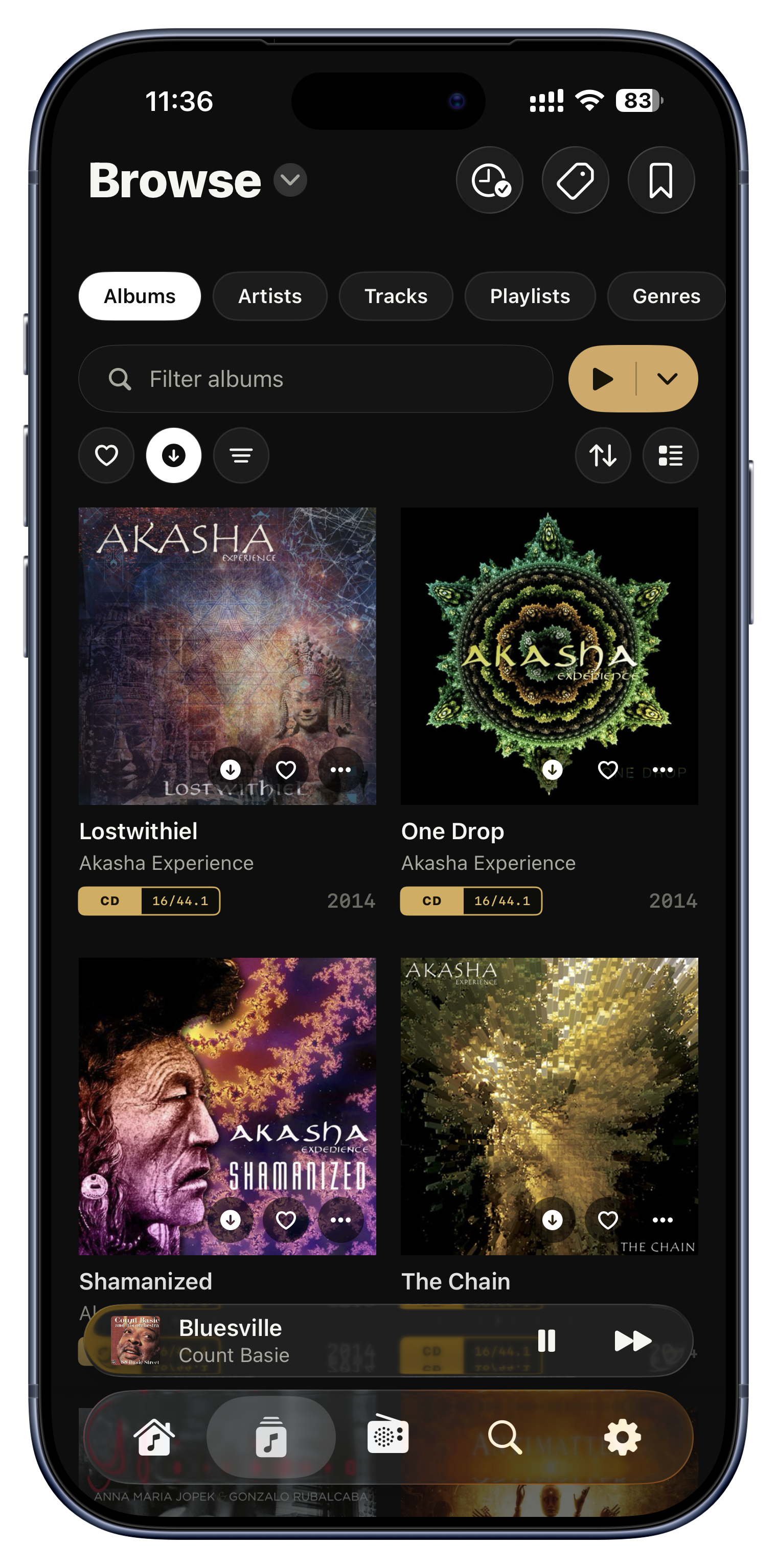
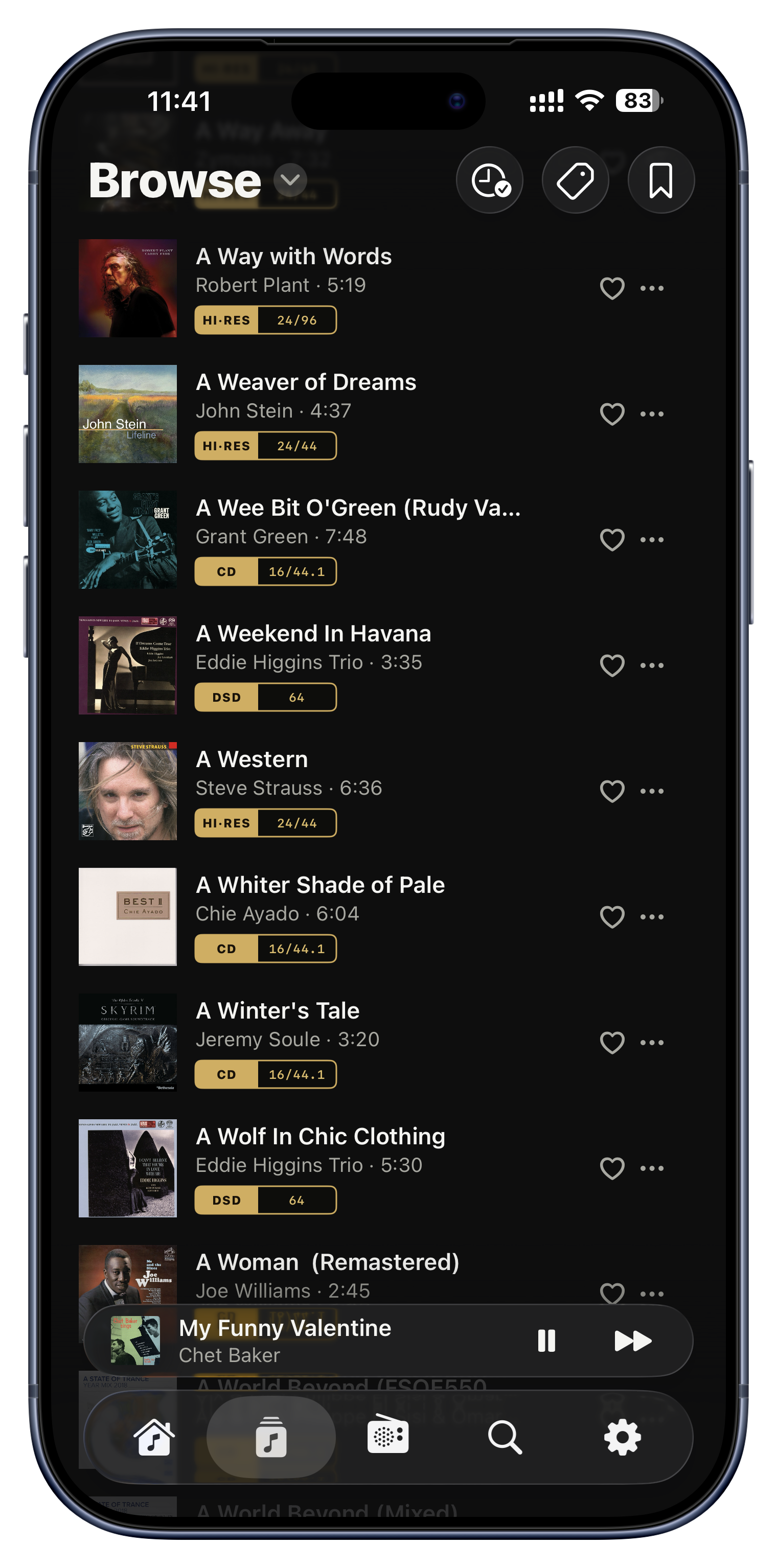
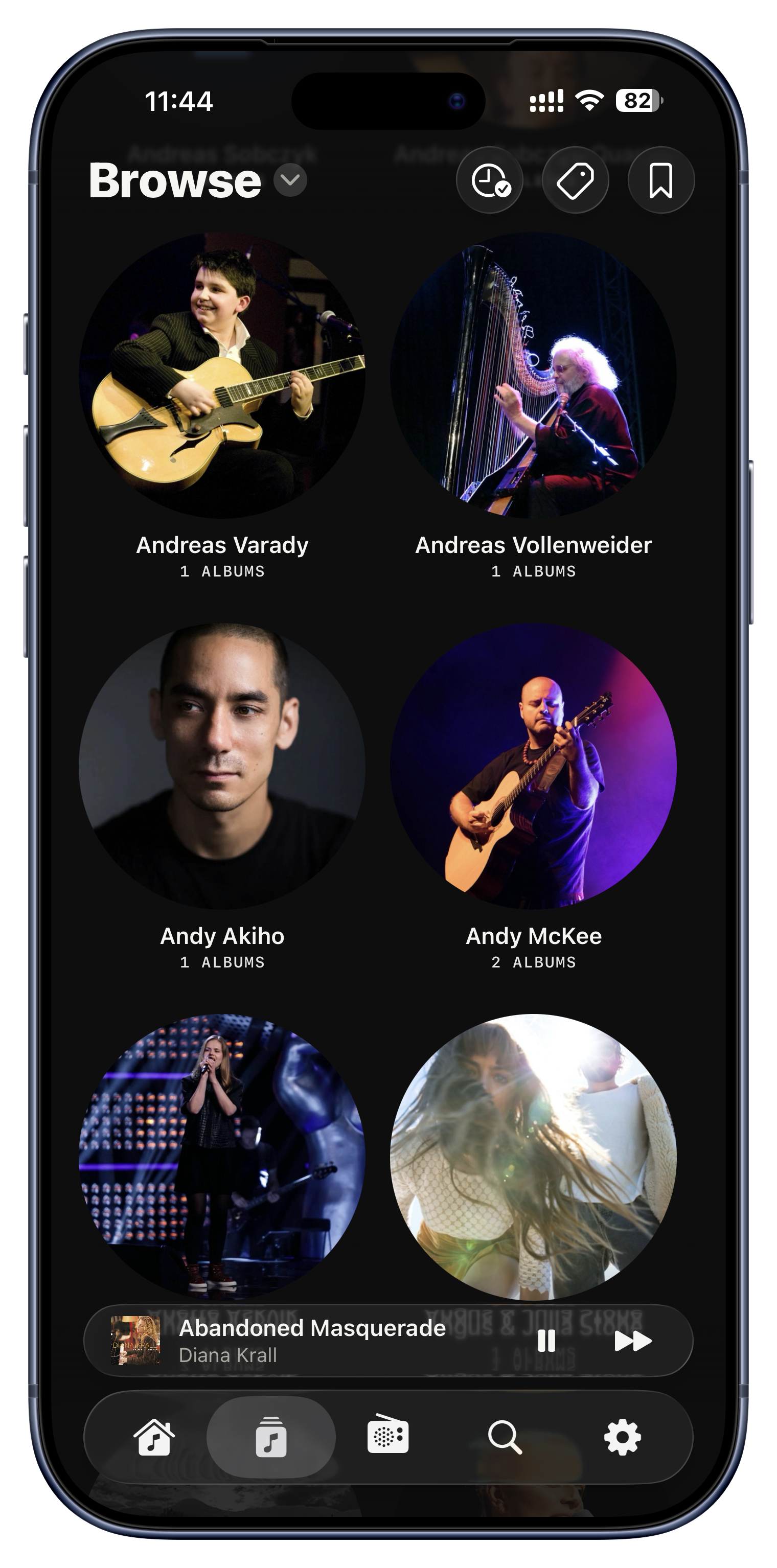
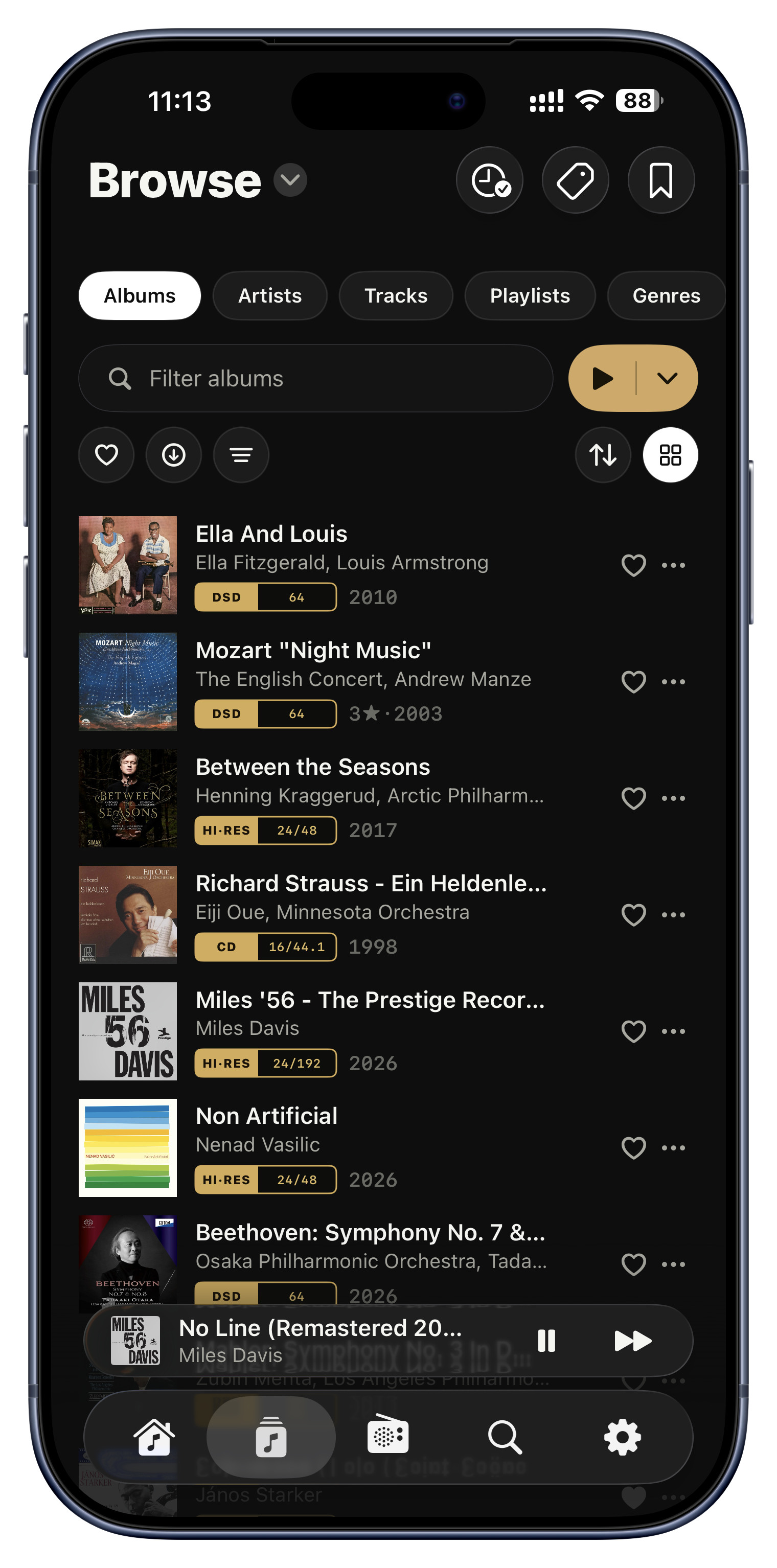
L'onglet Browse découpe toute votre collection en six vues entre lesquelles vous basculez avec les pastilles du haut : Albums, Artists, Tracks, Playlists, Genres et Folders. Folders est le héros discret : il reflète l'arborescence exacte de votre serveur, si bien qu'une bibliothèque soigneusement rangée se parcourt exactement comme vous l'avez organisée.

Idées à essayer
  • Passez par Folders pour atteindre coffrets, bootlegs ou fichiers mal tagués qui ne se regroupent proprement nulle part ailleurs.
  • Parcourez par Genre quand vous avez une humeur précise.
  • Passez à Tracks pour retrouver un morceau à travers tous les albums d'un coup.
Parcourir › la rangée de pastilles
Un tri dans le tri

Un tri dans le tri

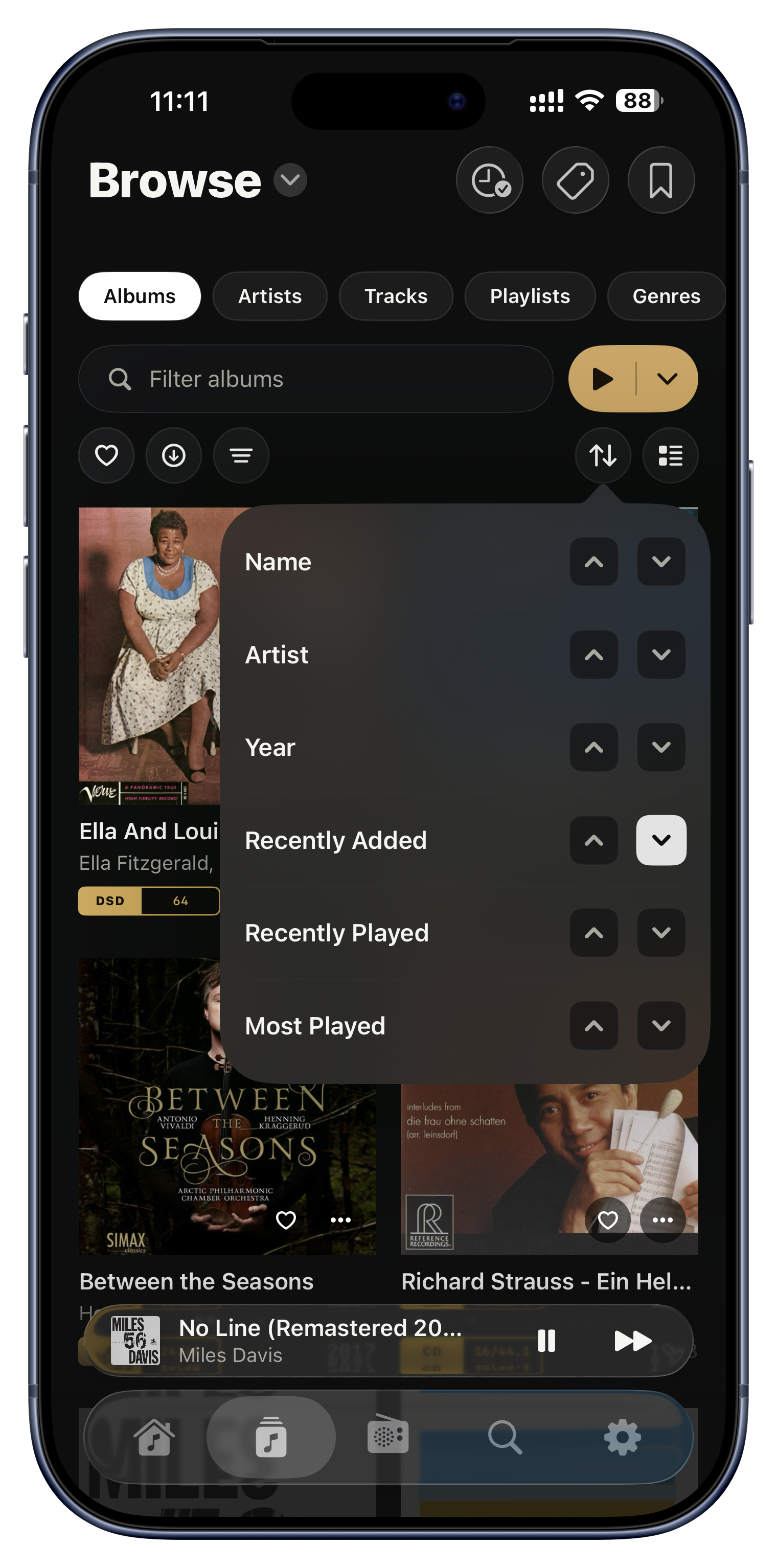
Trier ne se limite pas à l'ordre alphabétique. Vous pouvez empiler plusieurs règles : les albums se trient par Artist, puis par Year à l'intérieur de chaque artiste, ce qui donne une discographie dans le véritable ordre de parution. Chaque écran retient son propre tri de façon indépendante, et les options incluent Most Played et Recently Played, alimentées par votre propre historique d'écoute.

Idées à essayer
  • Triez les albums par Recently Played pour garder votre rotation du moment en haut.
  • Triez la page d'un artiste par Year pour lire son catalogue dans l'ordre.
  • Triez Tracks par Most Played pour retrouver vos vrais hymnes.
Le bouton de tri, sur n'importe quelle vue Parcourir
Filtrez jusqu'à ce que ce soit exactement ça

Filtrez jusqu'à ce que ce soit exactement ça

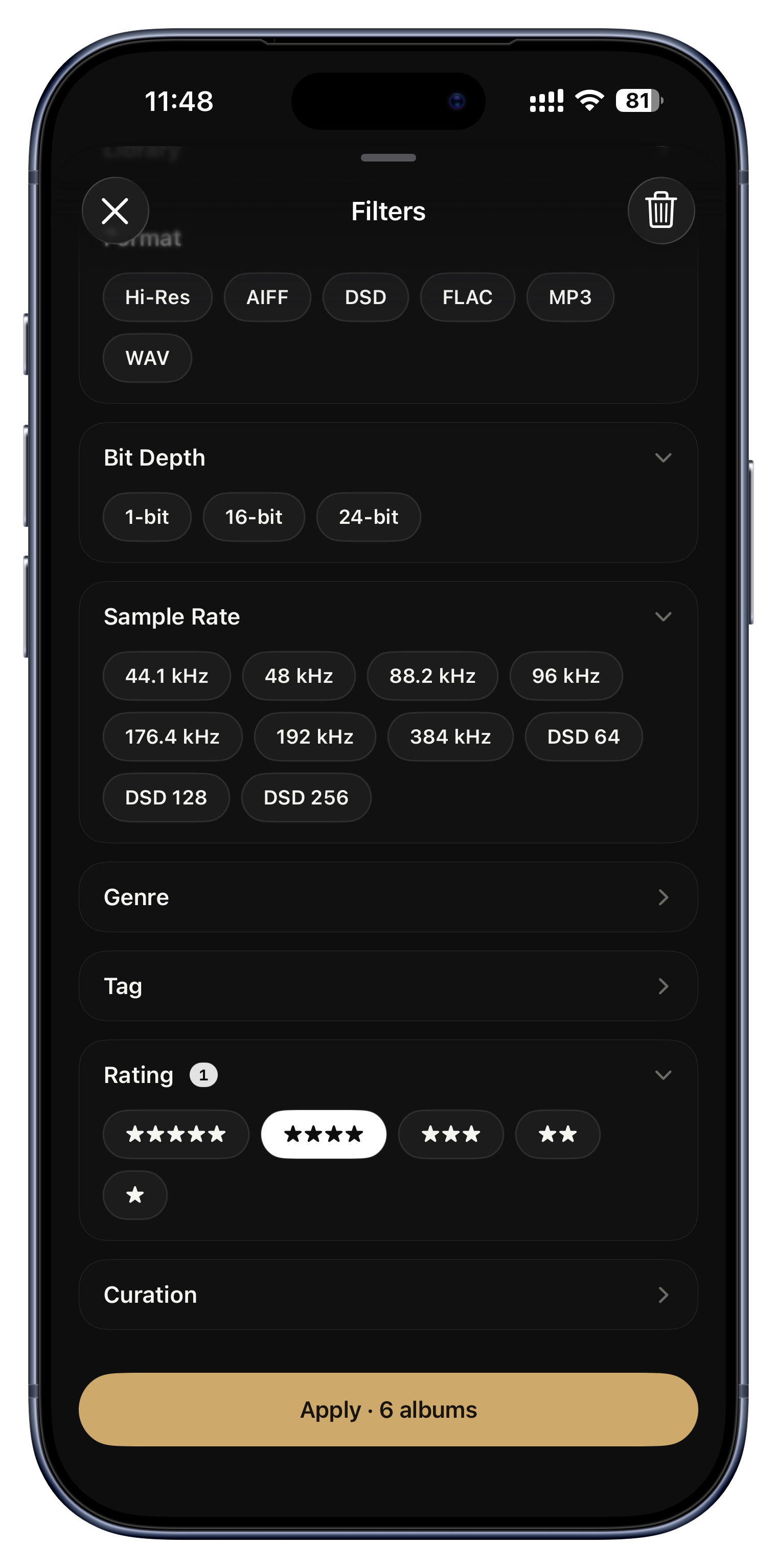
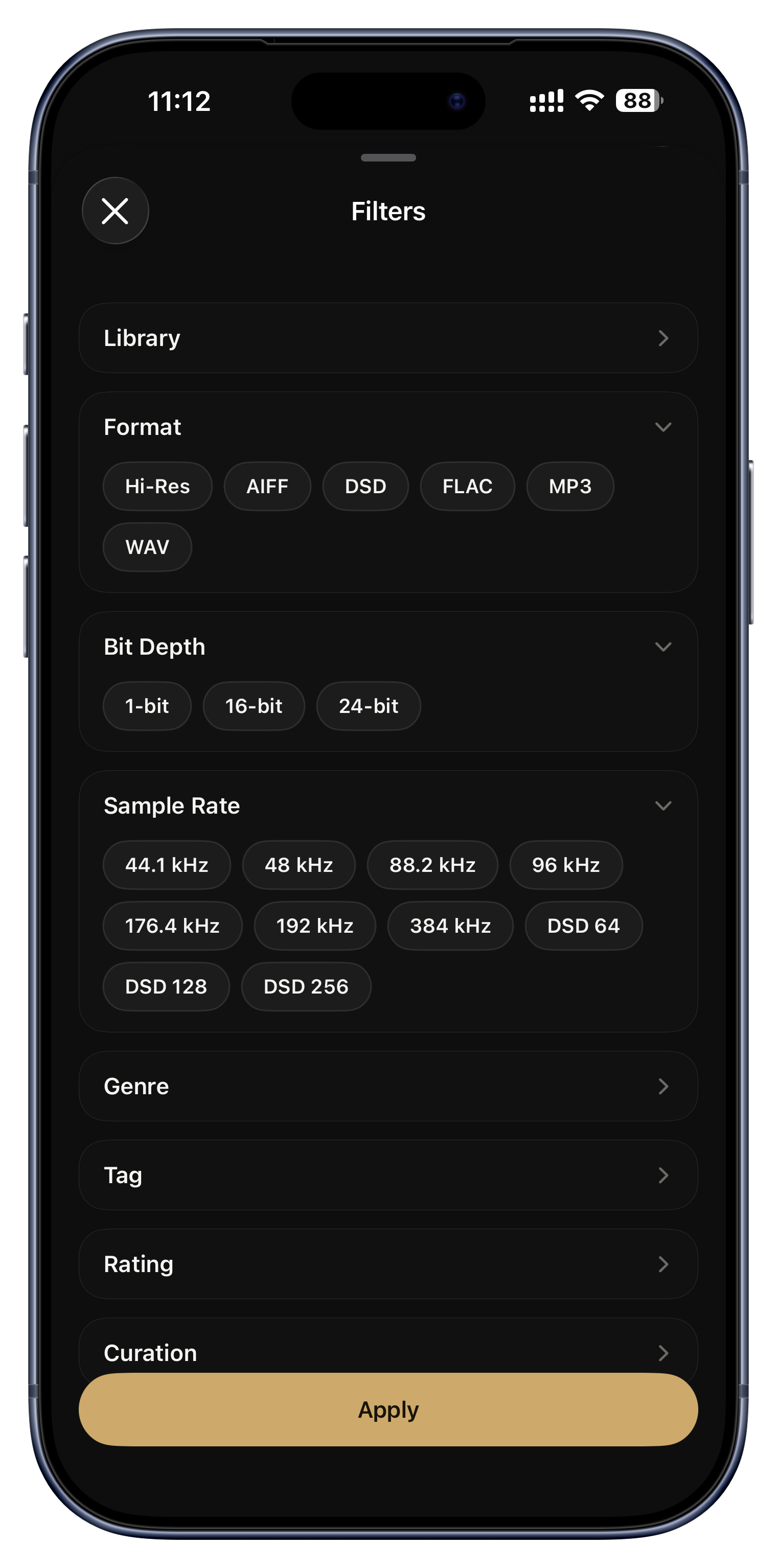
Les filtres taillent une immense bibliothèque pour n'en garder que ce que vous voulez : par label, codec, profondeur de bits, fréquence d'échantillonnage, genre, note, tag, ou avec un interrupteur haute résolution seulement. Touchez une pastille une seconde fois pour exclure au lieu d'inclure. Il existe même des filtres d'entretien pour trouver les albums qui demandent de l'attention.

Idées à essayer
  • N'affichez que vos albums haute résolution 24 bits, 96 kHz et au-delà, pour une soirée d'écoute attentive.
  • Filtrez sur un seul label pour parcourir une série de rééditions.
  • Utilisez « pochette manquante » pour traquer les couvertures à corriger.
  • Combinez des filtres, puis mettez le résultat en signet comme préréglage réutilisable (plus de détails dans Organiser).
Le bouton de filtre sur Albums, Titres ou Artistes
Traversez une immense bibliothèque

Traversez une immense bibliothèque

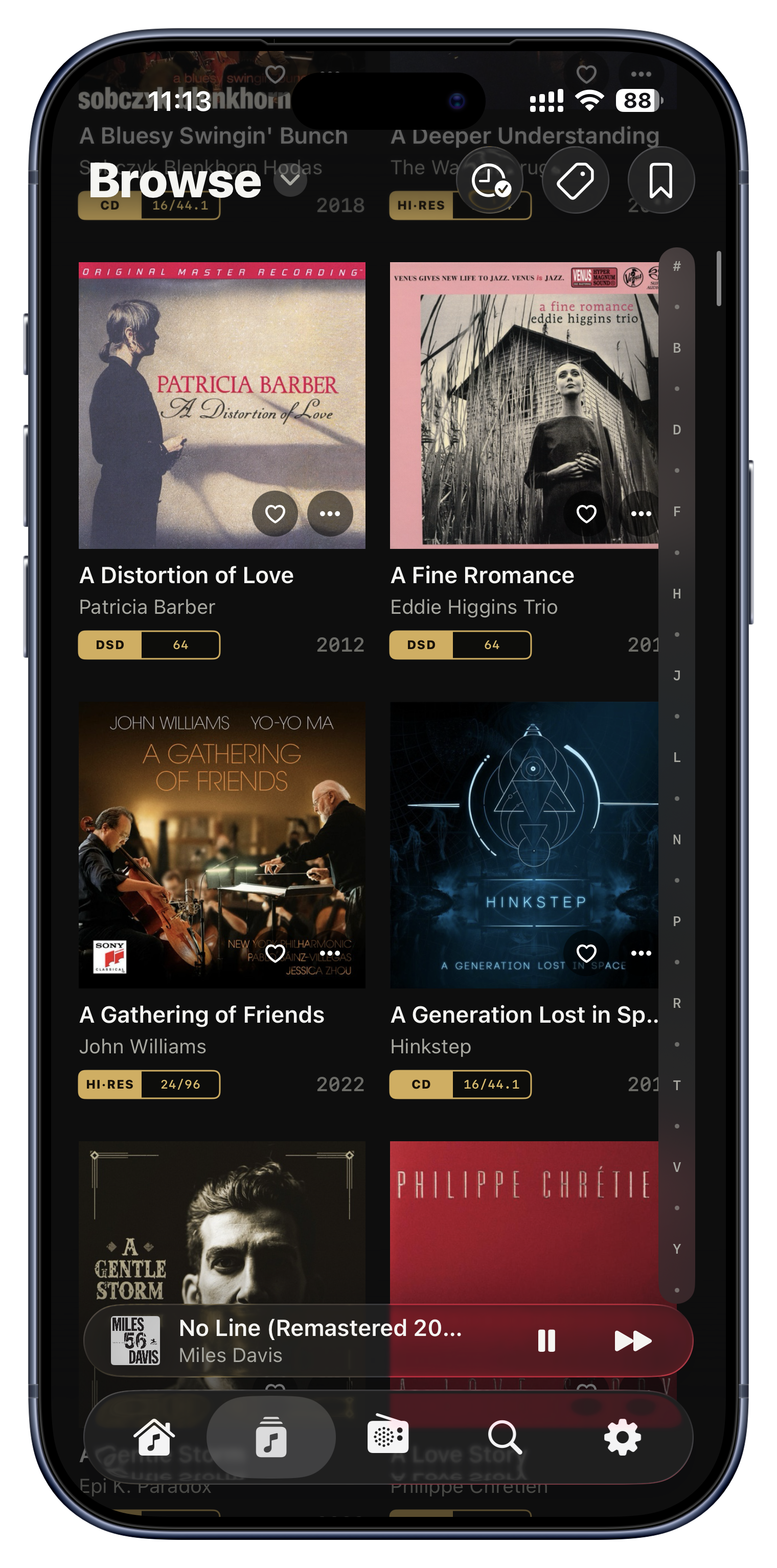
Une bande alphabétique verticale s'accroche au bord des longues listes. Faites-la glisser et une grande lettre vous indique où vous allez atterrir : vous franchissez ainsi des milliers d'entrées d'un seul geste. Elle fait tenir l'alphabet entier même sur les petits écrans, et s'efface dès que vous arrêtez de défiler.

Idées à essayer
  • Passez de A à R dans une bibliothèque de vingt mille albums en un seul mouvement.
  • Trouvez un artiste par son initiale sans défiler à l'infini.
Bord droit des longues listes (activable dans Réglages)
Grille ou liste, à vous de voir

Grille ou liste, à vous de voir

Chaque vue de navigation bascule entre une grille de grandes pochettes et une liste compacte d'une ligne. Les images quand vous voulez parcourir au feeling, les noms quand vous voulez balayer vite sur un petit écran.

Idées à essayer
  • La grille sur l'iPad, pour un magnifique mur de pochettes.
  • La liste compacte sur l'iPhone, pour parcourir vite un long catalogue d'artiste.
Le sélecteur de disposition dans chaque vue
Les autres versions, bien rangées

Les autres versions, bien rangées

Quand vous possédez un album en plusieurs exemplaires (un remaster, une réédition haute résolution, un autre pressage), Serento les reconnaît comme des versions du même disque et les garde ensemble. Vous pouvez en désigner une comme version principale dans votre bibliothèque, et rejoindre les autres quand vous le voulez.

Idées à essayer
  • Gardez le remaster 24/192 comme copie principale, l'original à une touche de là.
  • Comparez un pressage mono et un pressage stéréo sans encombrer vos étagères.
  • Reléguez un doublon compressé pour ne garder à l'affiche que la version sans perte.
Menu ⋯ d'un album › Autres versions

Lancez la lecture, comme vous voulez.

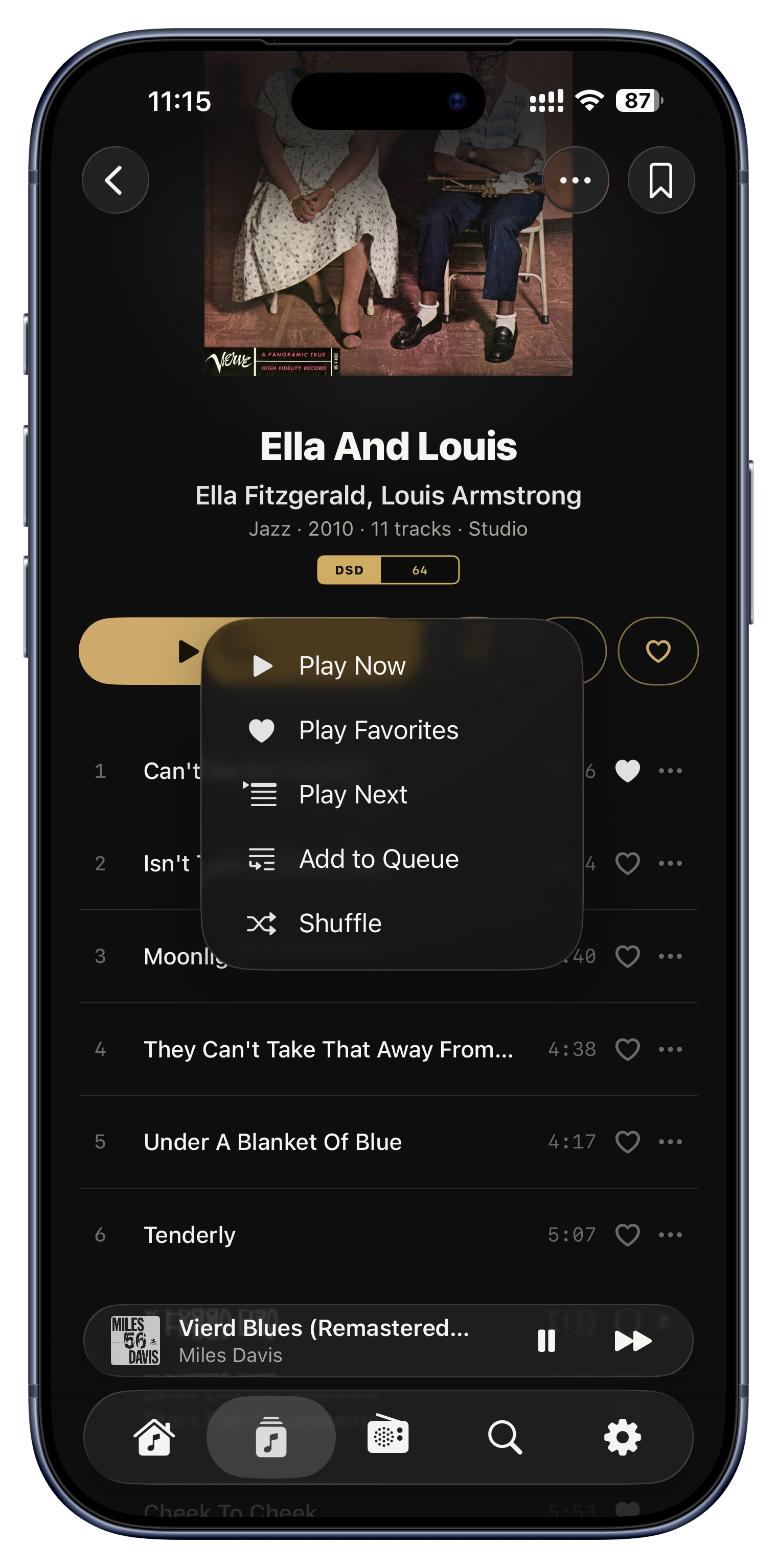
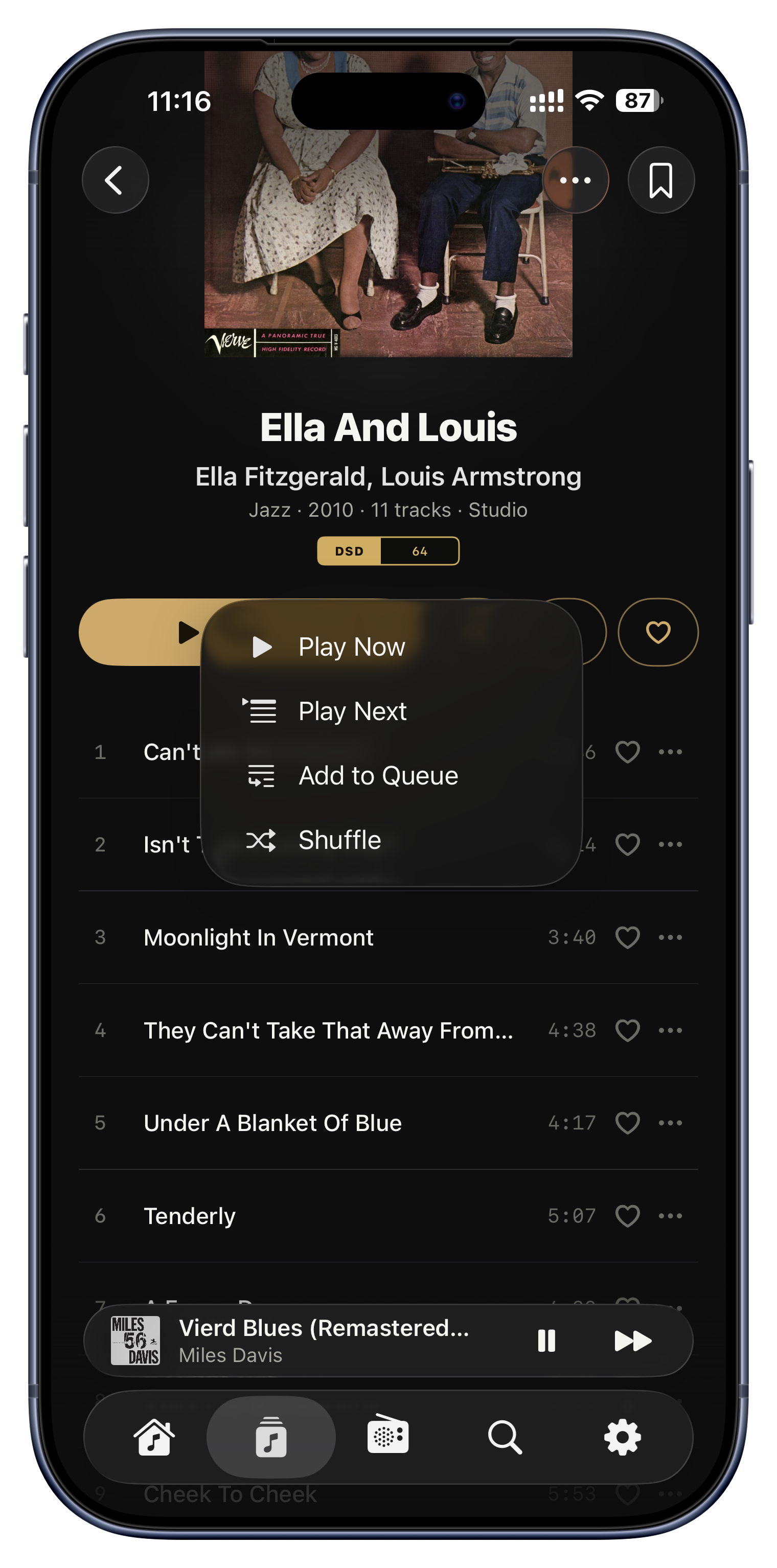
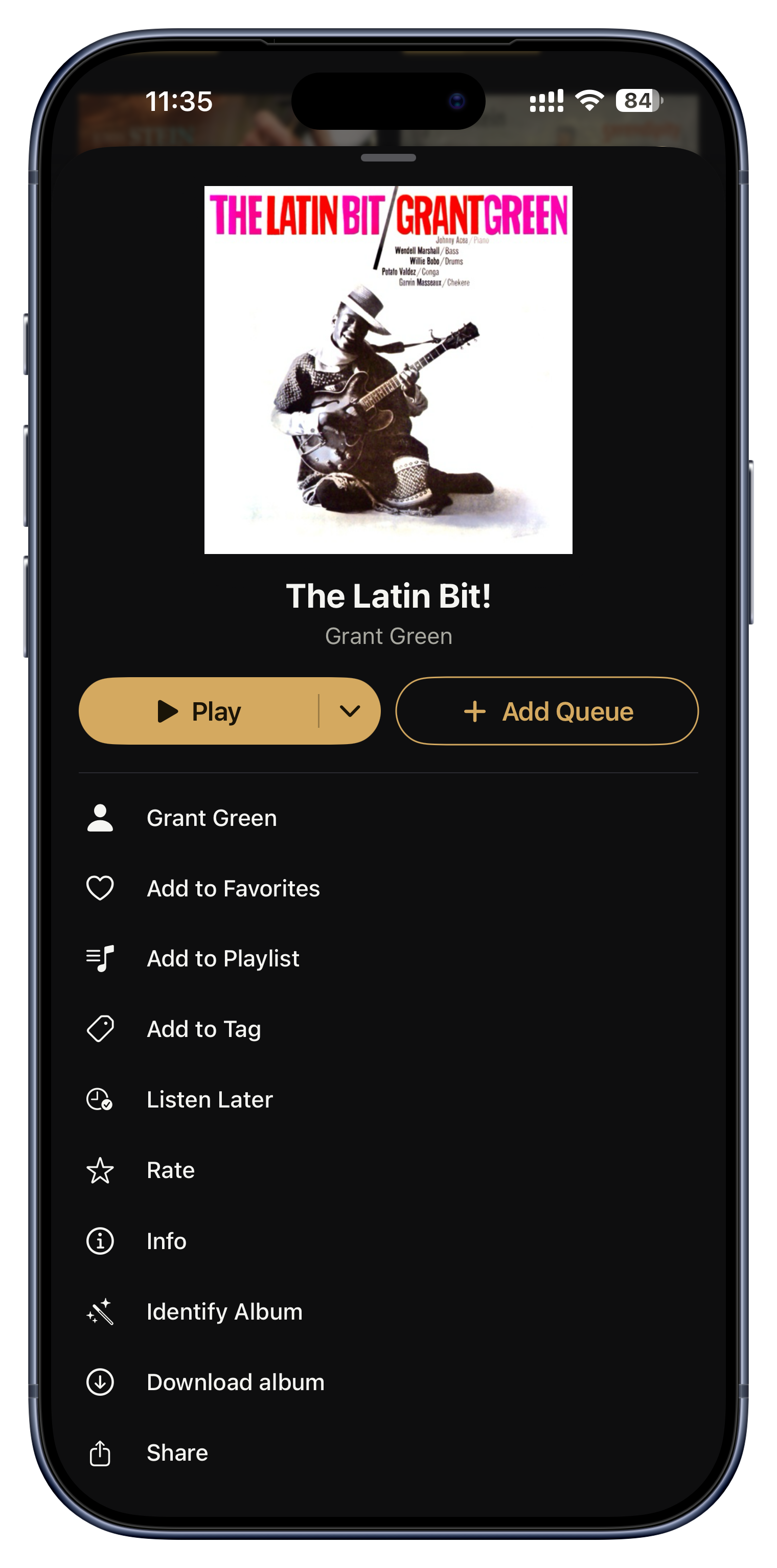
Ce petit bouton Play doré avec sa flèche est la commande signature de Serento. La flèche cache des options que presque personne n'ouvre, et ce sont les meilleures.

Allez-y, touchez la petite flèche. Ce menu déroulant est la commande que presque personne n'ouvre.

Play Now
Play Favorites
Play Next et Add to Queue
Mélangez n'importe quoi, ou tout
Lisez exactement ce qui est à l'écran
La file d'attente, à nu
Play Now

Play Now

Le côté gauche du bouton Play doré fait la chose évidente : il vide la file d'attente et lance votre sélection immédiatement. Mais c'est dans la petite flèche à côté que se trouve le vrai contrôle, et elle mérite toujours un coup d'œil.

Idées à essayer
  • Touchez le Play d'un album pour tout laisser tomber et le lancer sur-le-champ.
Le bouton Play, ou n'importe quel menu ⋯
Play Favorites
Presque personne ne le trouve

Play Favorites

Caché dans le menu déroulant Play se trouve Play Favorites : il ne lit que les titres que vous avez mis en favori, dans leur ordre naturel d'album, et saute tout le reste. Il n'apparaît que lorsqu'il y a réellement un favori dans ce que vous regardez, ce qui explique précisément pourquoi si peu de gens le découvrent.

Idées à essayer
  • Sur un double album tentaculaire dont vous adorez quatre morceaux, ne lisez que ces quatre-là.
  • Sur la page d'un artiste, ne lisez que vos titres préférés de tout son catalogue.
  • Sur toute votre bibliothèque, il devient un juke-box « best of » personnel.
  • À l'intérieur d'un tag, n'écoutez que les titres étoilés de cette humeur.
Le menu déroulant du bouton Play
Play Next et Add to Queue

Play Next et Add to Queue

Play Next glisse une sélection juste après le morceau en cours ; Add to Queue la dépose tout à la fin. Dans les deux cas, le reste de votre programme reste exactement tel qu'il était, si bien que vous façonnez la suite sans jamais arrêter la musique.

Idées à essayer
  • Quelqu'un demande un morceau ? Play Next, et il passe juste après celui-ci.
  • Vous construisez une soirée d'écoute ? Add to Queue au fil de votre navigation.
  • Enfilez trois albums d'affilée avant de vous mettre à cuisiner.
Menu déroulant Play, ou n'importe quel menu ⋯
Mélangez n'importe quoi, ou tout

Mélangez n'importe quoi, ou tout

Shuffle mélange ce que vous visez : un album, un artiste, un genre, une liste de lecture. Depuis la vue Albums sans filtre, il mélange toute votre bibliothèque et continue indéfiniment, en réalimentant discrètement la file d'attente. Et il est honnêtement aléatoire : un ancien mélange « intelligent » qui mettait systématiquement en avant l'artiste dont vous aviez le plus d'albums a été retiré volontairement.

Idées à essayer
  • Mélangez toute votre collection pour une radio sans fin, faite de votre seule musique.
  • Mélangez un seul artiste pour redécouvrir ses morceaux enfouis.
  • Mélangez un tag « Road trip » pour un ensemble varié, dans l'humeur juste.
Menu déroulant Play › Aléatoire
Lisez exactement ce qui est à l'écran

Lisez exactement ce qui est à l'écran

Le bouton Play compact, à côté du champ de recherche, lit exactement ce qui est à l'écran à l'instant même, après vos filtres, votre texte de recherche et votre tri. Il transforme n'importe quelle vue filtrée en liste de lecture instantanée et jetable, sans le moindre effort.

Idées à essayer
  • Filtrez sur « jazz haute résolution, 4 étoiles et plus », appuyez sur Play, et votre soirée est réglée.
  • Cherchez « live », puis lisez tous les albums en concert d'un coup.
  • Filtrez un genre, triez par Most Played, et lisez vos meilleurs titres dedans.
Le bouton Play à côté du champ de recherche
La file d'attente, à nu

La file d'attente, à nu

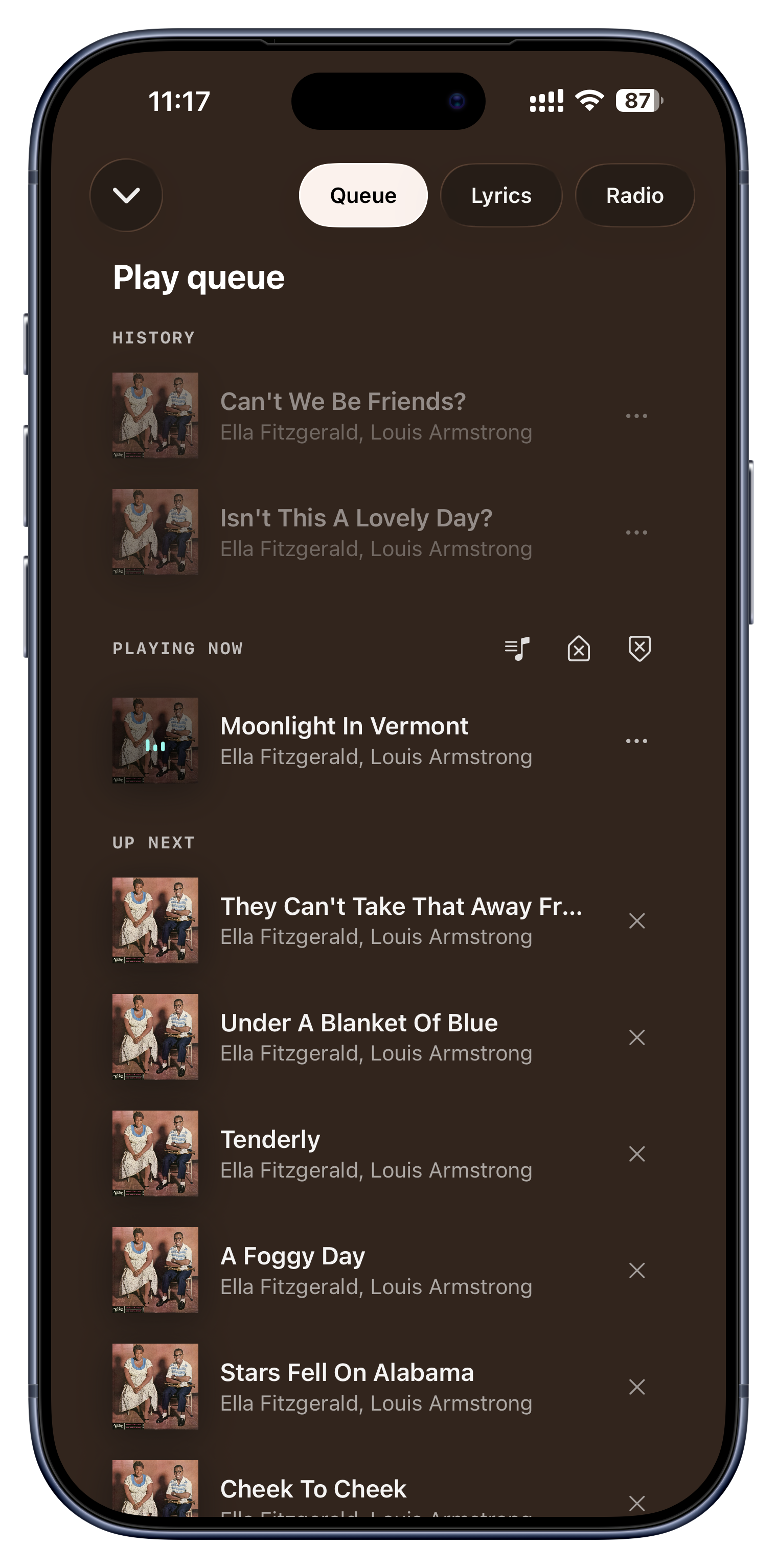
Le panneau de file d'attente montre trois zones claires : un History de ce que vous avez déjà écouté pendant cette session, ce qui joue en ce moment, et Next Up. Vous pouvez remonter et rejouer quelque chose d'avant, retirer un seul titre à venir, vider la suite, ou enregistrer l'ensemble comme liste de lecture permanente.

Idées à essayer
  • Vous êtes tombé sur un enchaînement parfait ? Enregistrez la file comme liste de lecture pour la garder à jamais.
  • Rejouez un morceau du début de la session sans perdre votre place.
  • Élaguez de Next Up un titre dont vous n'avez plus envie.
En lecture › la pastille Queue

Rangez-la comme personne d'autre.

Les genres et les dossiers, c'est la façon dont les fichiers sont rangés. Les tags, les signets et les listes de lecture, c'est la façon dont vous rangez votre écoute : autour d'humeurs, d'occasions, et de tout ce qui n'a de sens que pour vous.

      • Travail de fond
      • Code tard le soir
    • Mélancolie
    • Café du dimanche
    • Japon 2024
    • Road trips

Touchez une branche pour l'ouvrir. Taguer « Humeurs » ne touche jamais au « Concentration » qu'il contient. Chaque niveau reste sous votre contrôle.

Organisez avec des tags
Des tags imbriqués comme des dossiers
Transformez un dossier en arborescence de tags
Mettez n'importe quelle vue en signet
Construisez des listes de lecture
Mettez n'importe quoi en favori
Organisez avec des tags

Organisez avec des tags

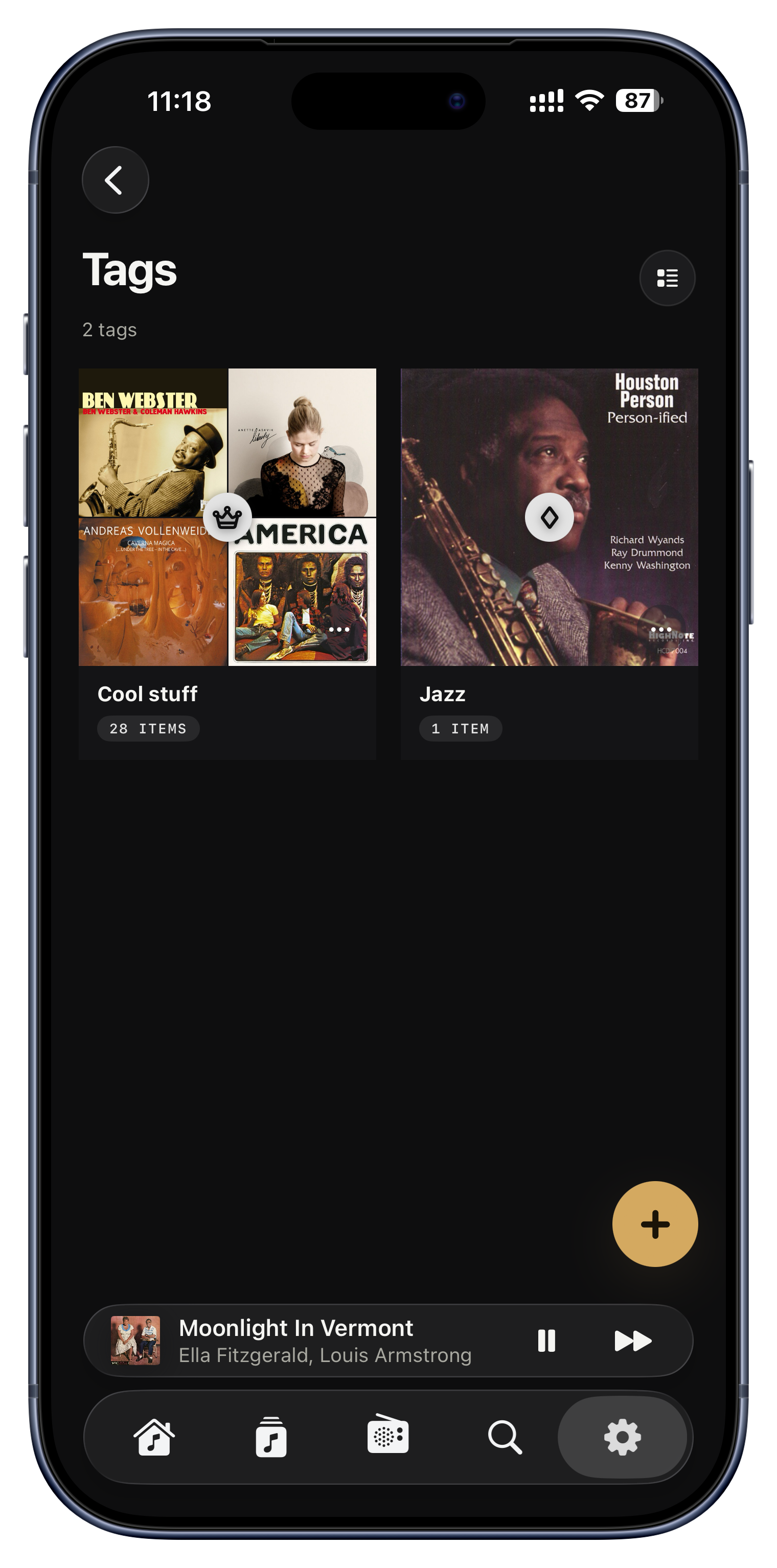
Les tags sont vos propres étiquettes, collées sur des albums, des titres, des artistes, même des stations de radio. Ils traversent complètement les genres et les dossiers, si bien que vous pouvez regrouper la musique par humeur, occasion, personne ou projet, et un même album peut porter autant de tags que vous voulez. À la création, vous choisissez un nom et une icône, avec un aperçu en direct pendant que vous tapez.

Idées à essayer
  • Des humeurs comme « Fin de soirée », « Concentration », « Café du dimanche ».
  • Des occasions comme « Dîner entre amis », « Sport », « Road trip ».
  • Des personnes, comme « Les morceaux que maman adore » ou « Les vinyles de papa ».
  • Un tag « À redécouvrir » pour les disques que vous vous promettez de réécouter.
Onglet Tags (iPad et Mac) ou Réglages › Tags (iPhone)
Des tags imbriqués comme des dossiers
Presque personne ne le trouve

Des tags imbriqués comme des dossiers

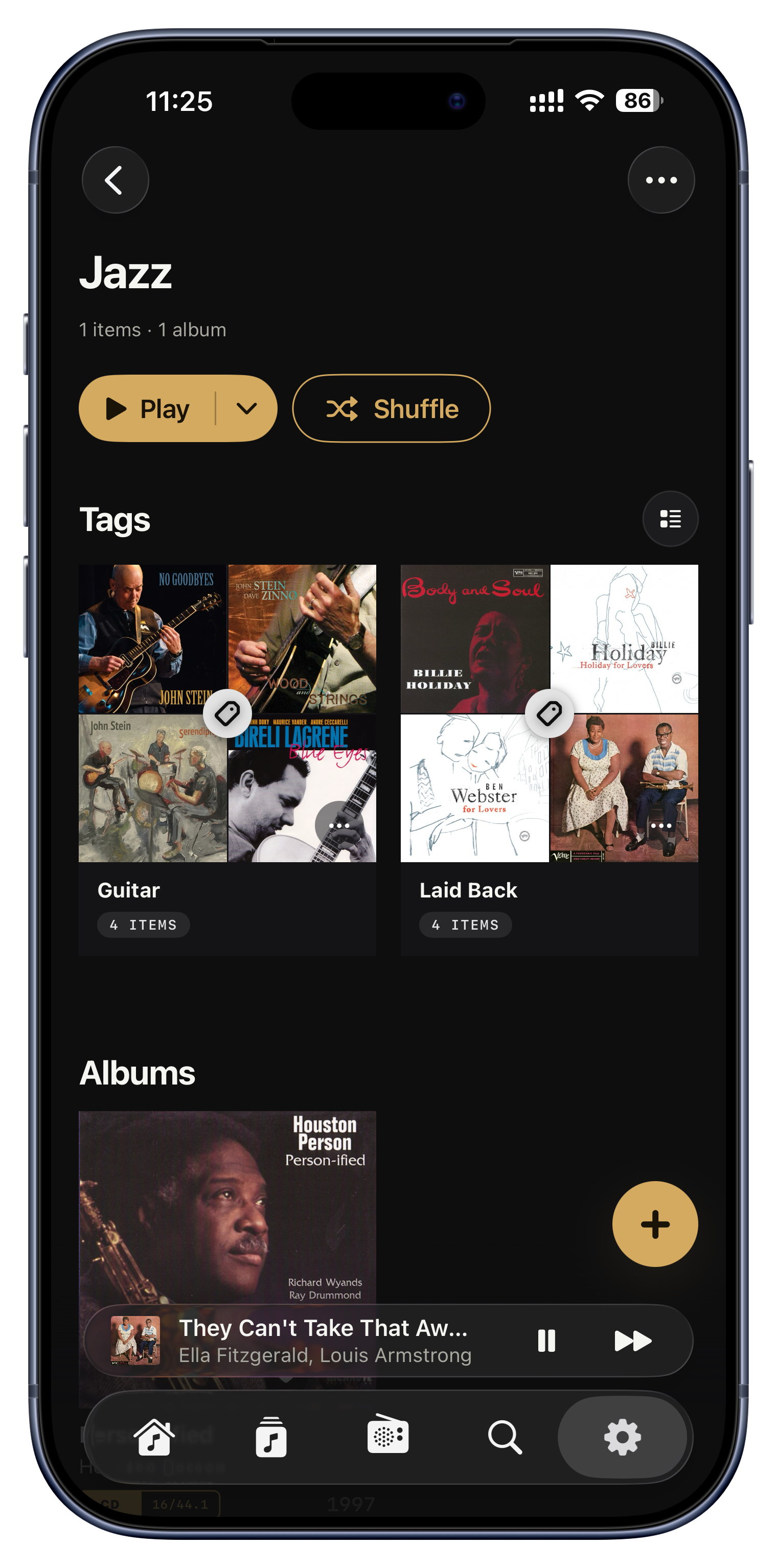
Les tags peuvent s'imbriquer dans d'autres tags, comme des dossiers dans des dossiers, à n'importe quelle profondeur. Un parent comme « Voyages » peut contenir « Japon 2024 » et « Italie », et chacun d'eux peut en contenir d'autres. Point crucial : taguer quelque chose sur un parent ne se répercute pas sur ses enfants, chaque niveau reste donc exactement aussi précis que vous le décidez.

Idées à essayer
  • « Humeurs » contient « Joyeux », « Mélancolie » et « Concentration », chacun parcourable à part.
  • « Genres que j'explore » contient « Bossa nova », qui contient « Bossa des années 70 ».
  • « Voyages » contient un sous-tag par voyage, chacun étant la bande-son jouable de ce périple.
Ouvrez un tag › le bouton + ajoute un enfant
Transformez un dossier en arborescence de tags
Presque personne ne le trouve

Transformez un dossier en arborescence de tags

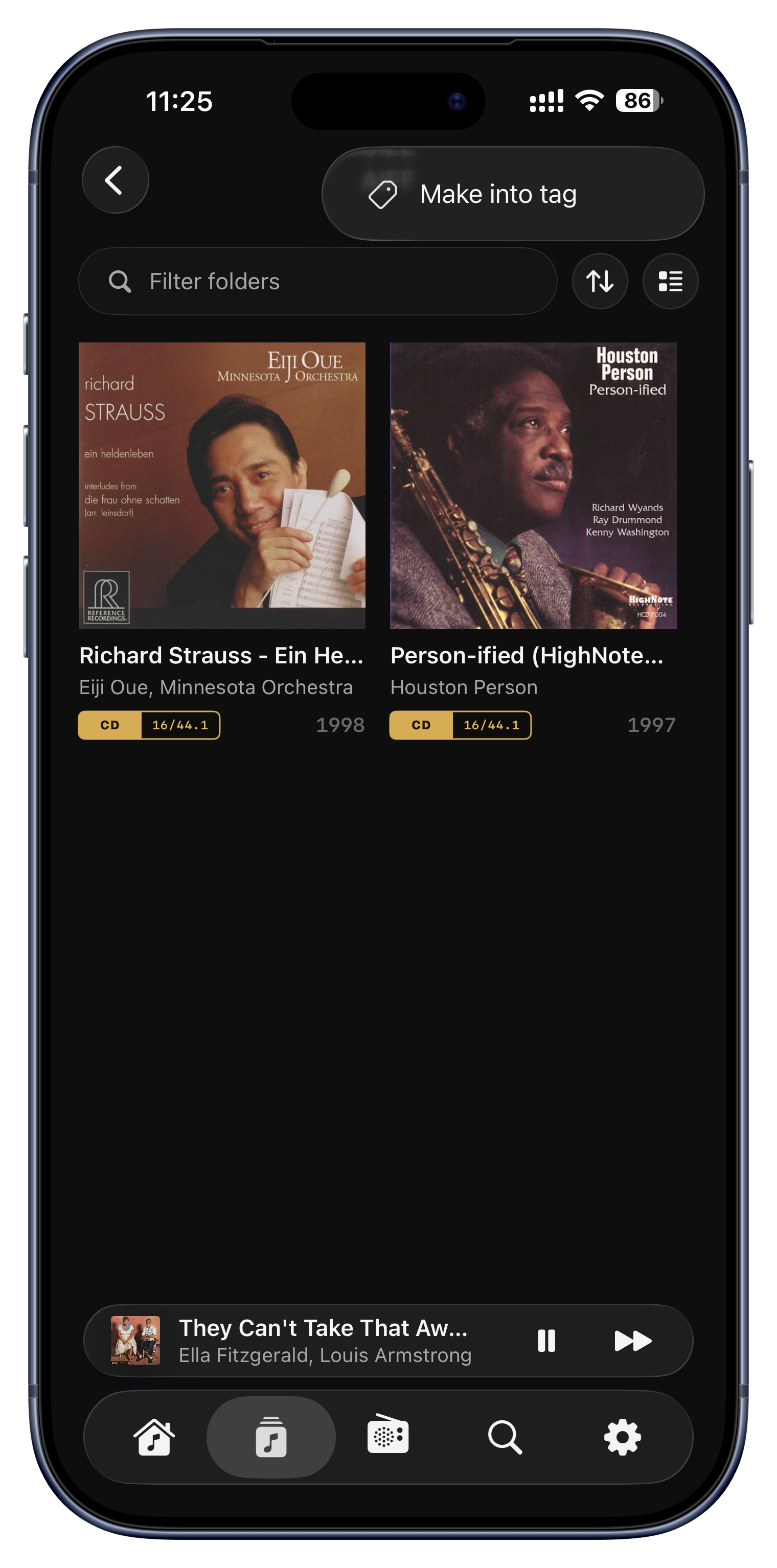
Si votre serveur est déjà organisé en dossiers bien rangés, vous n'avez pas à reconstruire cette structure à la main. « Make into tag » prend un dossier et tout ce qu'il contient et en fait une hiérarchie de tags équivalente, en une seule étape : le dossier devient un tag parent, chaque sous-dossier un enfant imbriqué, et chaque album à l'intérieur est ajouté automatiquement.

Idées à essayer
  • Transformez « Vinyl Rips › Jazz › Blue Note » en arborescence de tags parcourable et jouable, instantanément.
  • Reproduisez en tags un dossier « Best Of » soigneusement composé, sans taguer quoi que ce soit à la main.
  • Recréez en quelques secondes, sous forme de tags, la façon dont vous classez déjà votre musique.
Parcourir › Dossiers › le ⋯ d'un dossier › Convertir en tag
Mettez n'importe quelle vue en signet
Presque personne ne le trouve

Mettez n'importe quelle vue en signet

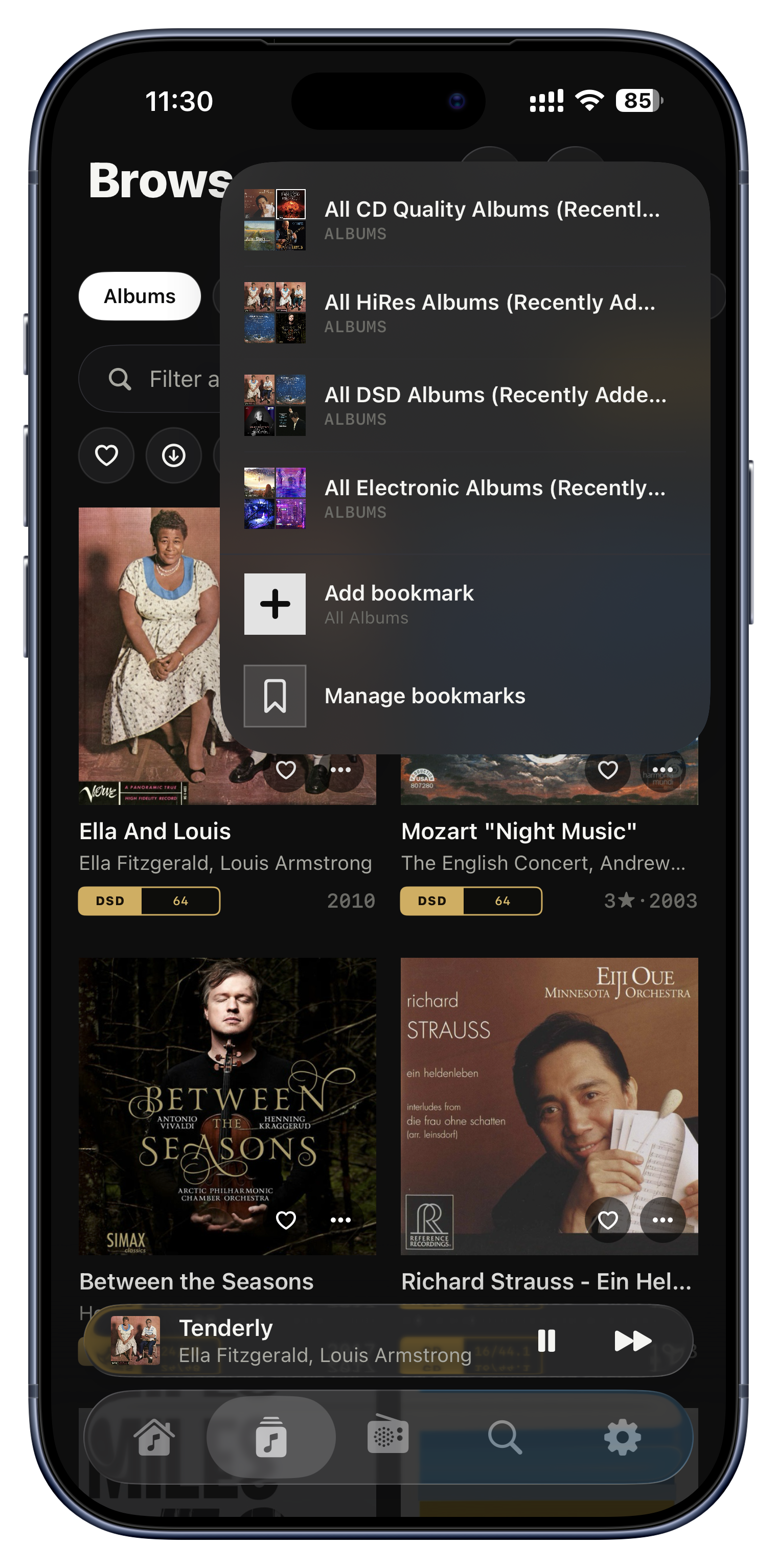
Un signet enregistre l'écran exact que vous regardez pour y revenir en une seule touche, depuis n'importe où dans l'application. La force est double. D'abord, il est toujours à portée : le bouton de signet se trouve dans la barre d'outils de presque tous les écrans, une vue enregistrée n'est donc jamais à plus d'une touche, où que vous ayez erré. Ensuite, un signet capture une liste entière, filtrée et triée, pas seulement un album ou un artiste : il retient chaque filtre et chaque règle de tri que vous avez posés. Bref, les signets sont vos préréglages personnels pour les vues auxquelles vous revenez sans cesse.

Idées à essayer
  • Triez vos albums par Recently Played et mettez cela en signet : votre rotation est à une touche depuis n'importe où.
  • Filtrez sur vos seuls fichiers DSD (ou vos albums 24 bits haute résolution) et enregistrez cette étagère « Meilleure qualité ».
  • Mettez en signet l'unique artiste qui vous obsède ce mois-ci, pour un accès immédiat.
  • Enregistrez « jazz FLAC téléchargé, 4 étoiles et plus » comme liste toute prête avant un voyage.
  • Gardez sous la main un signet « Albums favoris » pour une session réussie à coup sûr.
L'icône de signet dans la barre d'outils, sur presque tous les écrans › + Ajouter un signet
Construisez des listes de lecture

Construisez des listes de lecture

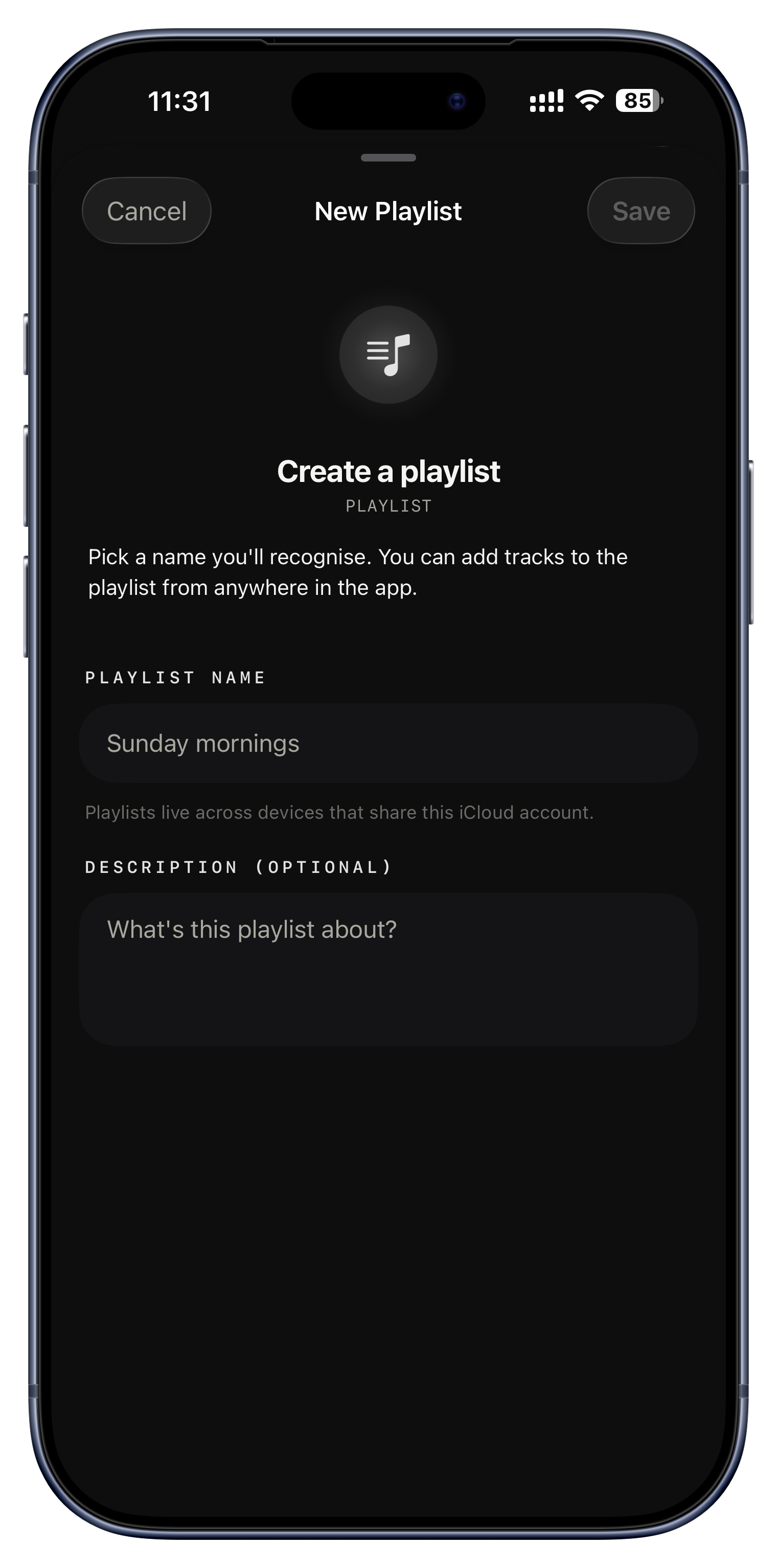
Les listes de lecture, c'est la mixtape faite main : votre propre sélection de titres, avec un nom et une description facultative pour vous rappeler à quoi elle sert. Réordonnez par glisser-déposer, retirez des titres librement, et tout se synchronise sur chaque appareil. Vous pouvez même en construire une directement à partir de votre file d'attente du moment.

Idées à essayer
  • « Dimanches matin », « Salle de sport 2026 », « Musiques pour la route ».
  • Enregistrez comme liste permanente une file d'attente réussie sur laquelle vous êtes tombé.
  • Une liste « Favoris de la maison » que tout le monde continue d'alimenter.
Parcourir › Playlists › le bouton +
Mettez n'importe quoi en favori

Mettez n'importe quoi en favori

Le cœur marque tout ce que vous aimez : albums, artistes, titres, listes de lecture et stations de radio gardent chacun leurs propres favoris. C'est un « best of » personnel sur toute votre bibliothèque, et cela se combine avec le reste : filtrez n'importe quelle liste sur les seuls favoris, ou croisez-le avec un tag pour le meilleur du meilleur à l'intérieur d'une humeur.

Idées à essayer
  • Mettez un cœur sur vos albums de l'île déserte et filtrez la bibliothèque sur eux seuls.
  • À l'intérieur d'un tag « Concentration », ne lisez que les titres que vous y avez mis en favori.
  • Mettez une poignée de stations de radio en favori pour une écoute en une touche.
Le cœur sur les écrans de détail et dans les menus ⋯

Redécouvrez ce que vous possédez déjà.

Une grande bibliothèque cache des recoins oubliés. Serento vous y ramène doucement, en n'utilisant que votre propre musique, jamais un catalogue de streaming.

Des mixes intelligents chaque semaine
Artistes et albums similaires
Serento Radio, sans fin et bien à vous
Recently Played et Most Played
Listen Later
Des mixes intelligents chaque semaine

Des mixes intelligents chaque semaine

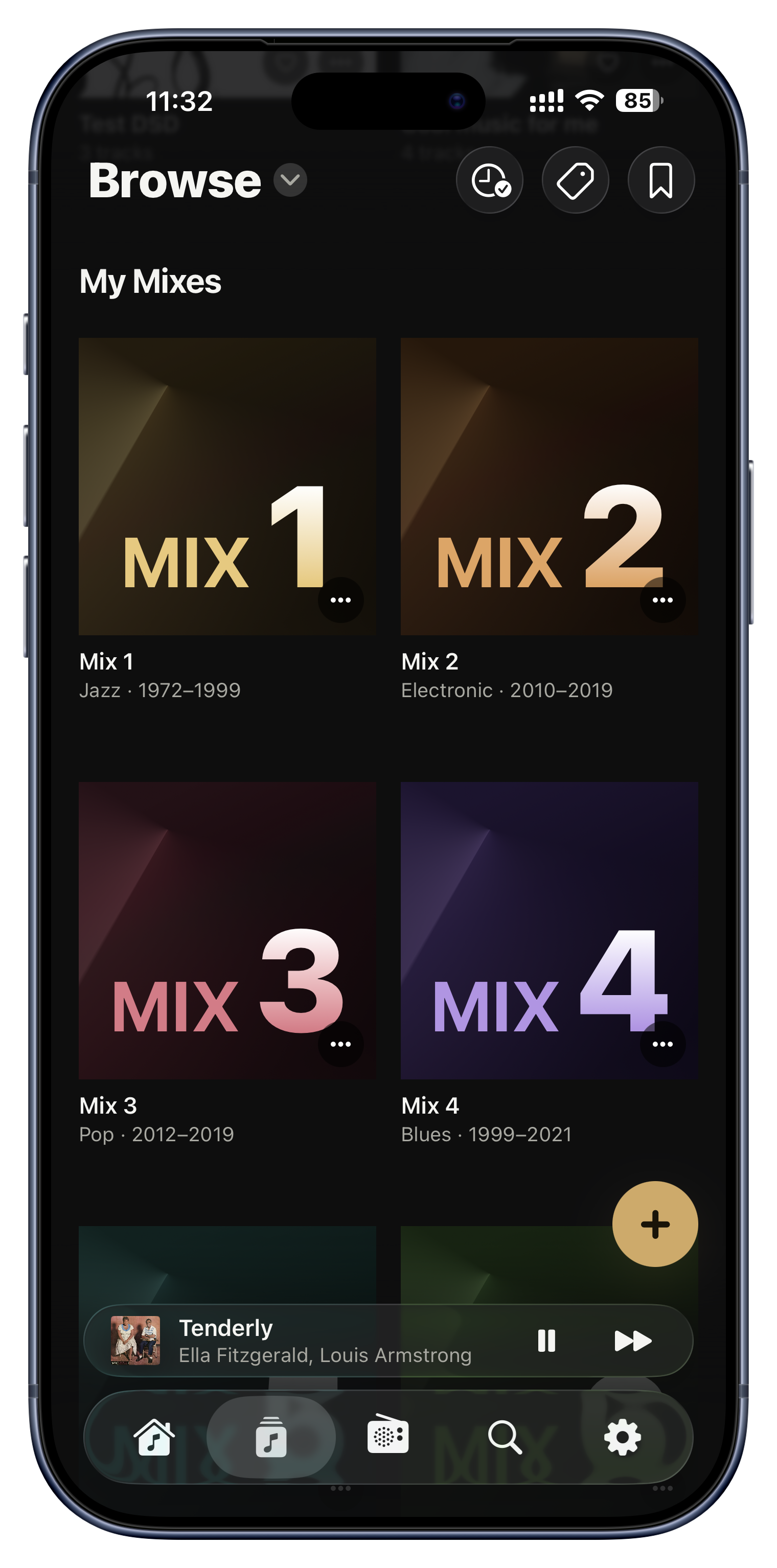
Chaque semaine, Serento assemble discrètement quelques mixes tout prêts à partir de vos propres écoutes. Chaque mix se concentre sur un seul genre d'une seule époque et mêle environ deux tiers de favoris familiers à un tiers de morceaux que vous possédez mais n'avez jamais lus : c'est confortable, et pourtant cela continue de vous surprendre. Ils se renouvellent chaque semaine et sont identiques sur tous vos appareils ; si vous en adorez un, enregistrez-le comme liste de lecture avant qu'il n'expire.

Idées à essayer
  • Un mix « soul des années 70 » ou « trance des années 90 » tout frais, tiré entièrement de vos étagères.
  • Redécouvrez sans le moindre effort les recoins oubliés d'une grande collection.
  • Rangez le mix « Focus Jazz » de cette semaine dans votre tag « Travail de fond » avant qu'il ne disparaisse.
Accueil, et Parcourir › Playlists › Mes mix
Artistes et albums similaires

Artistes et albums similaires

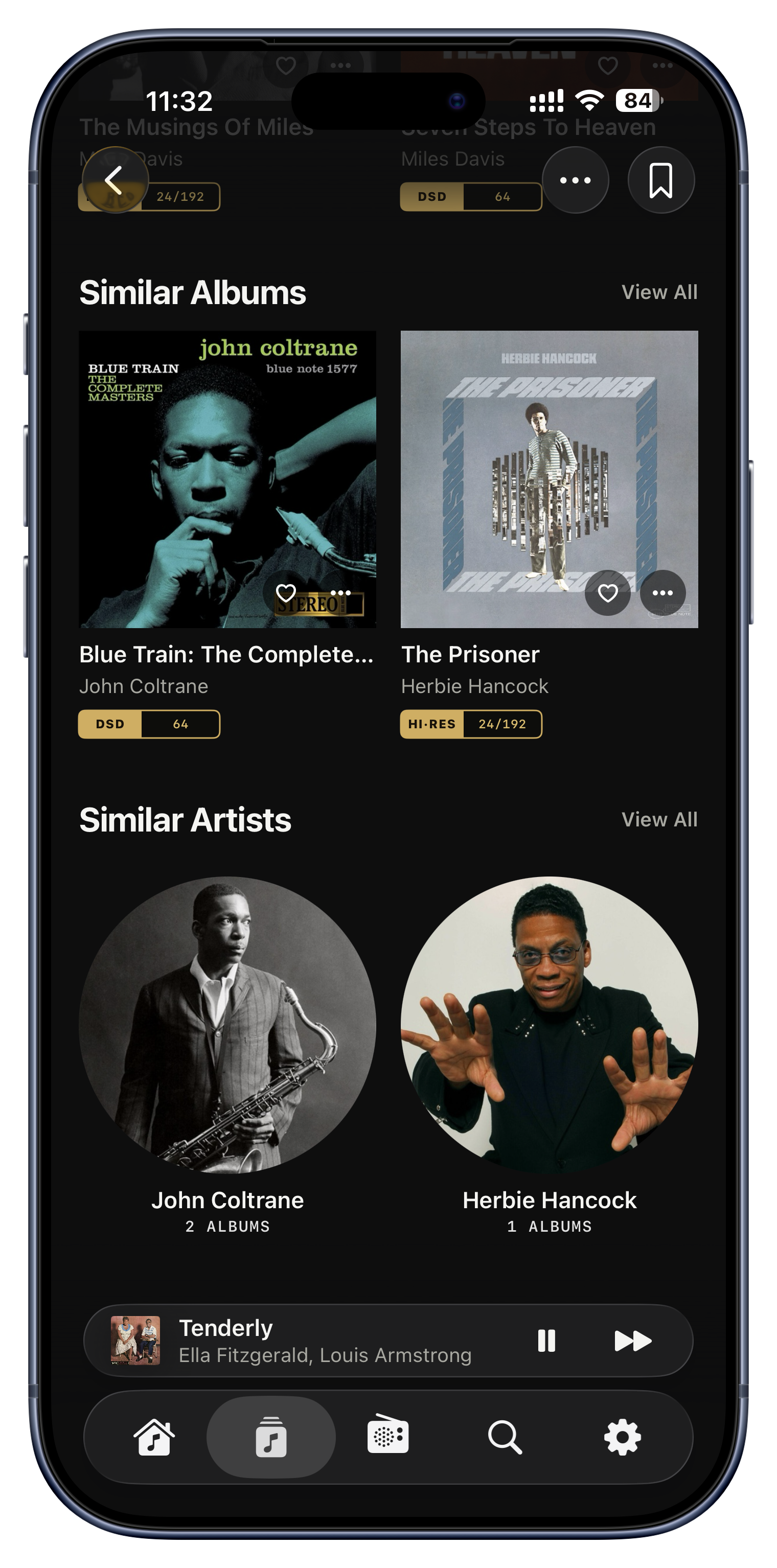
Sur n'importe quel artiste ou album, une rangée « Similar » fait remonter d'autres titres que vous possédez déjà et qui s'accordent naturellement, d'après la façon dont les auditeurs les relient, avec un repli sur le même genre. C'est une découverte qui ne quitte jamais votre bibliothèque : une porte vers de la musique que vous aviez oublié posséder, pas une incitation à acheter.

Idées à essayer
  • Terminez un album et trouvez immédiatement trois autres, de la même veine, que vous possédez déjà.
  • Vous adorez un artiste ? Voyez lesquels de vos autres artistes ses auditeurs aiment aussi.
  • Partez d'un favori et remontez le fil pour reconstruire toute une soirée.
Détail d'un artiste ou d'un album › les rangées Similar
Serento Radio, sans fin et bien à vous
Presque personne ne le trouve

Serento Radio, sans fin et bien à vous

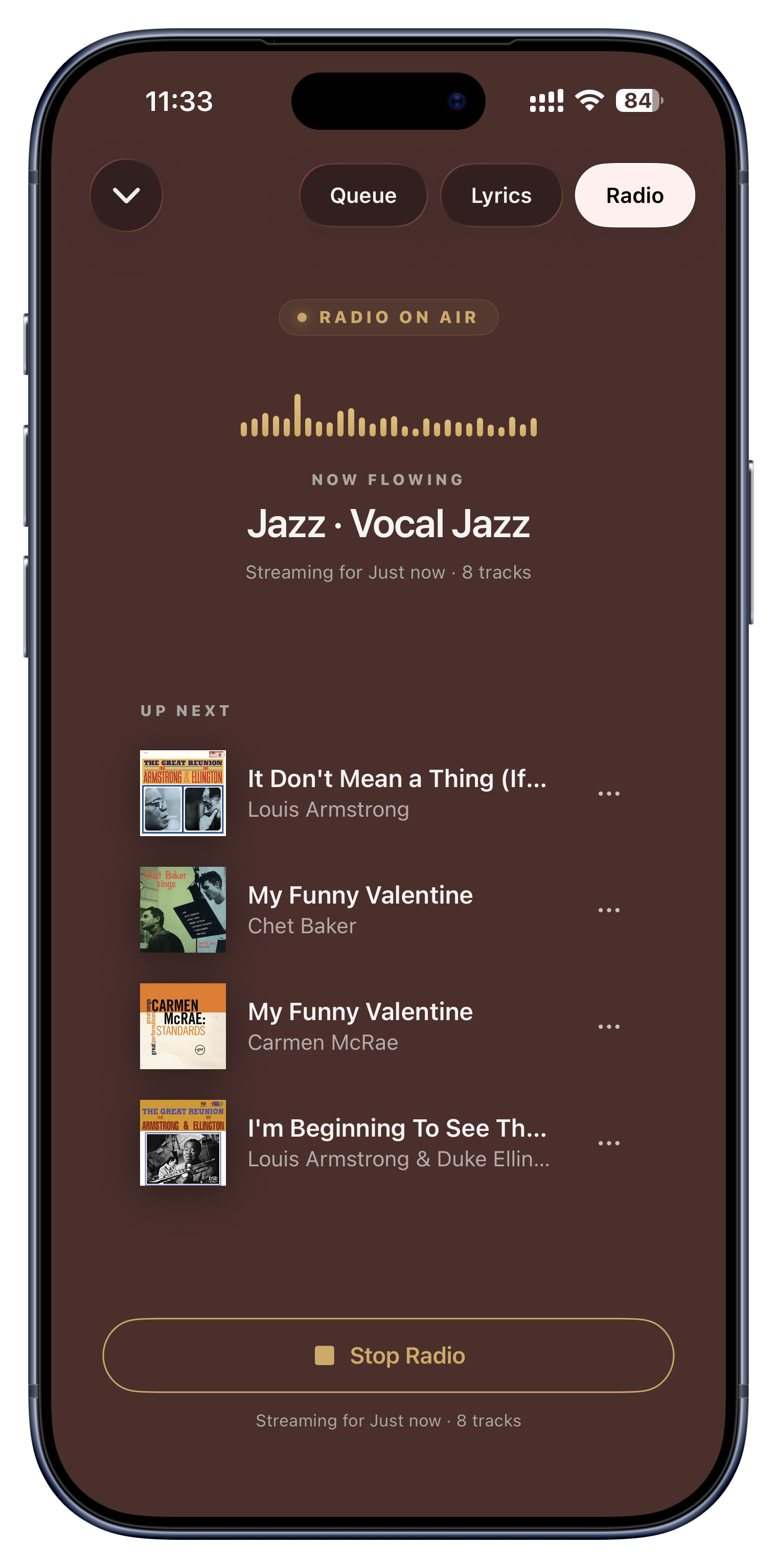
Activez Serento Radio et la musique ne s'arrête plus. Quand votre file d'attente se vide, elle continue en puisant d'autres titres dans votre bibliothèque, dans les genres que vous venez d'écouter : une station personnelle sans fin, bâtie uniquement avec la musique que vous possédez. Un panneau montre les genres détectés dans votre file actuelle, avec des pourcentages, pour que vous voyiez exactement pourquoi elle choisit ce qu'elle choisit.

Idées à essayer
  • Mettez deux albums de jazz, éloignez-vous, et le jazz coule toute la soirée.
  • Parfait pour une écoute de fond qui ne retombe jamais dans le silence au milieu du dîner.
  • Son état activé ou désactivé se synchronise entre les appareils : vous la pilotez d'où que soit la musique.
En lecture › pastille Radio › Démarrer la radio
Recently Played et Most Played

Recently Played et Most Played

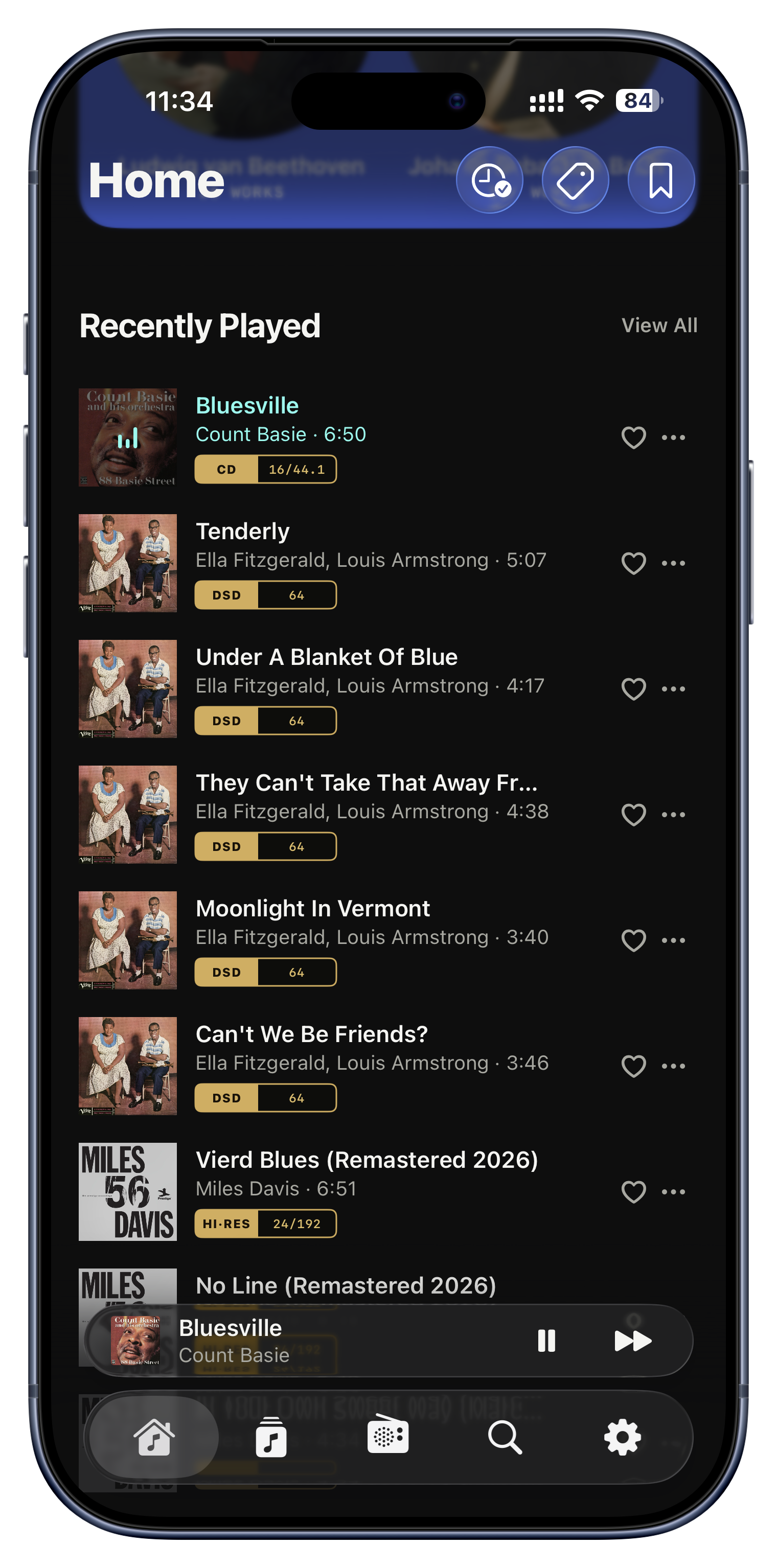
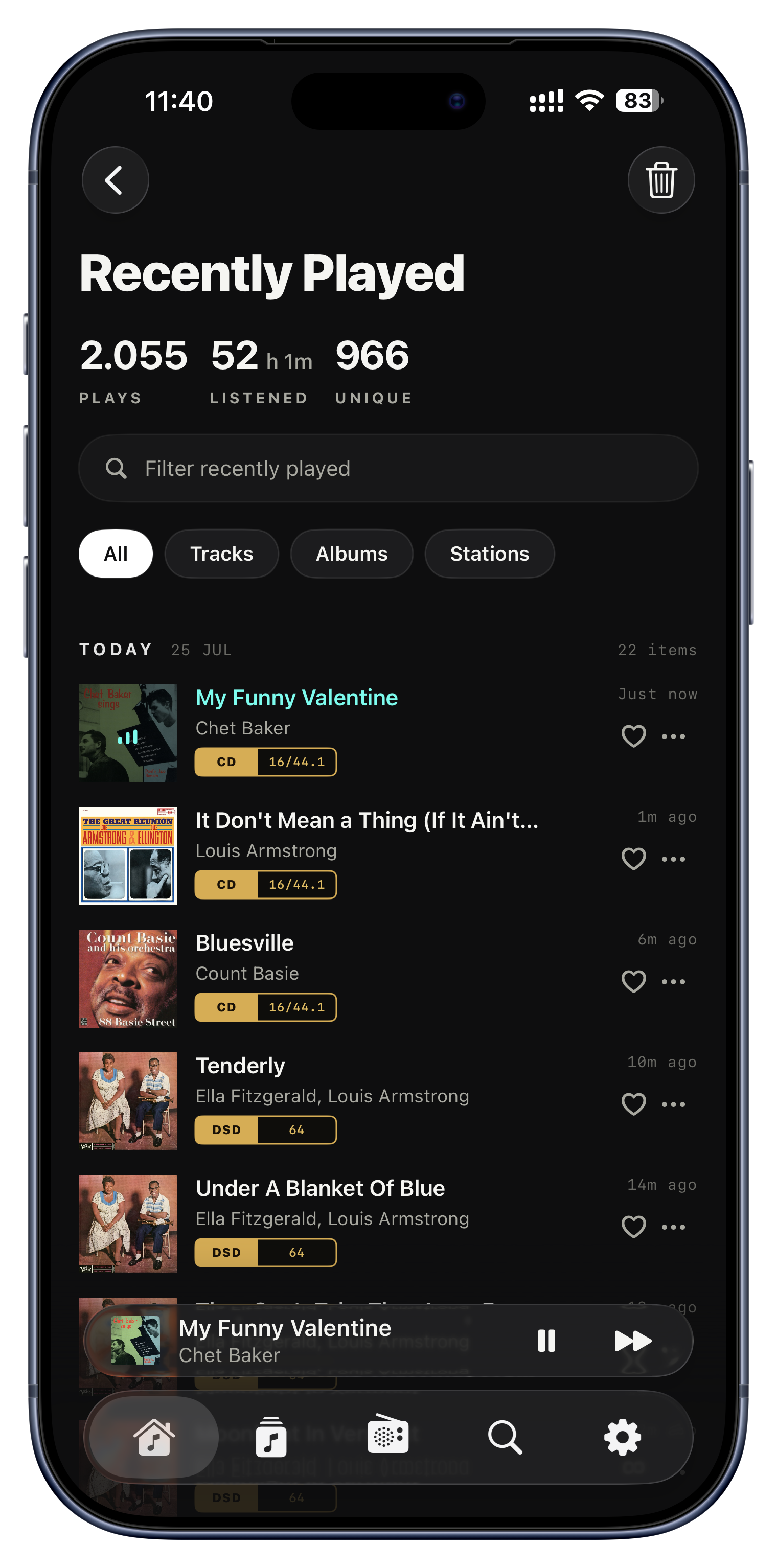
Serento tient un historique continu de tout ce que vous lisez, groupé par jour, et en tire deux choses utiles : un écran Recently Played pour répondre à « c'était quoi, ce morceau, ce matin ? », et un tri Most Played qui fait remonter vos vrais favoris, les albums et les titres sur lesquels vous revenez, tout en haut de n'importe quelle liste.

Idées à essayer
  • Rouvrez en une touche la découverte d'hier soir depuis Recently Played.
  • Triez votre bibliothèque par Most Played pour voir vos vrais favoris de toujours.
  • Supprimez une écoute parasite pour qu'elle ne fausse ni vos statistiques ni vos recommandations.
Accueil › Écoutés récemment, et le tri dans Parcourir
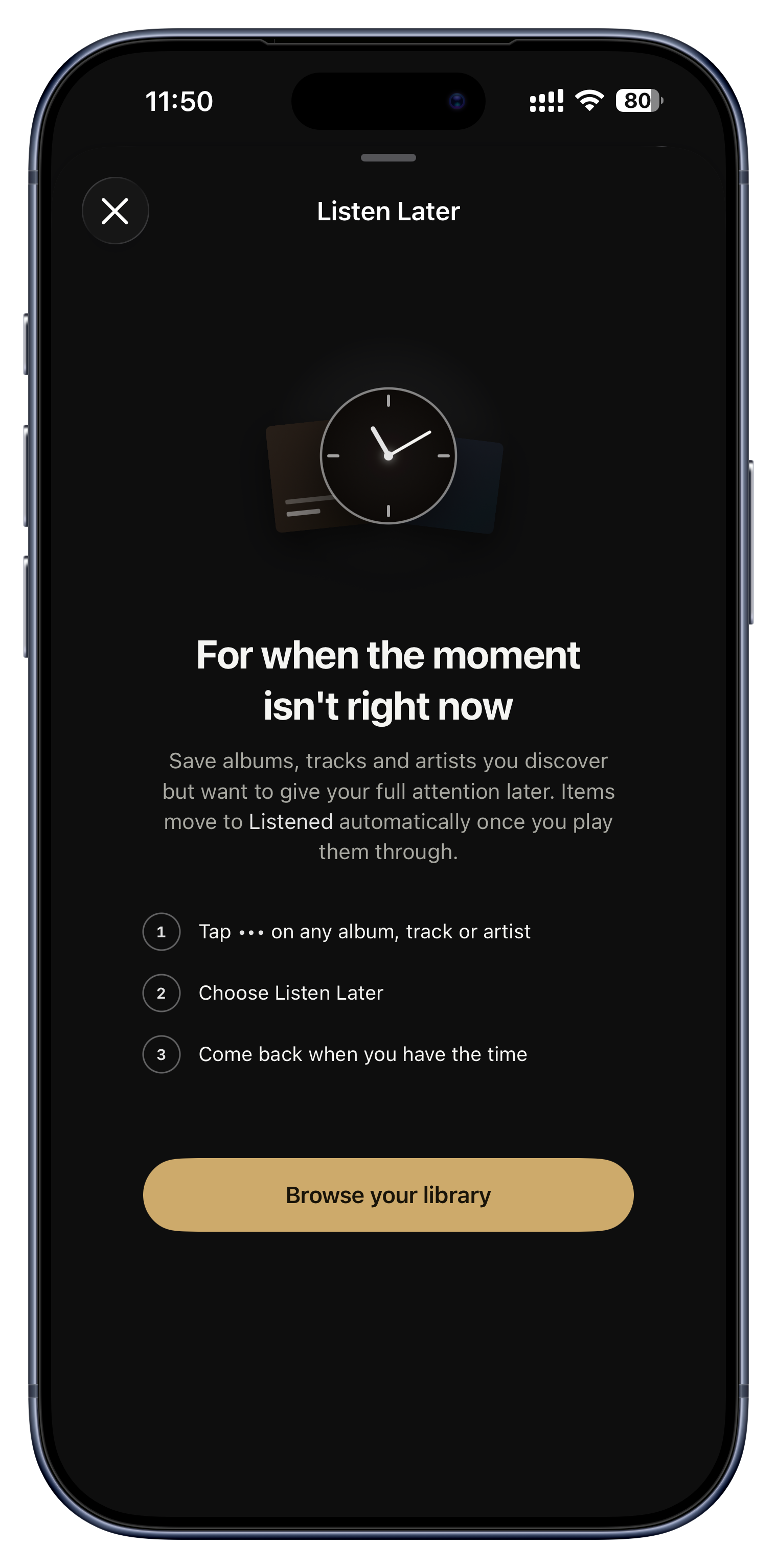
Listen Later

Listen Later

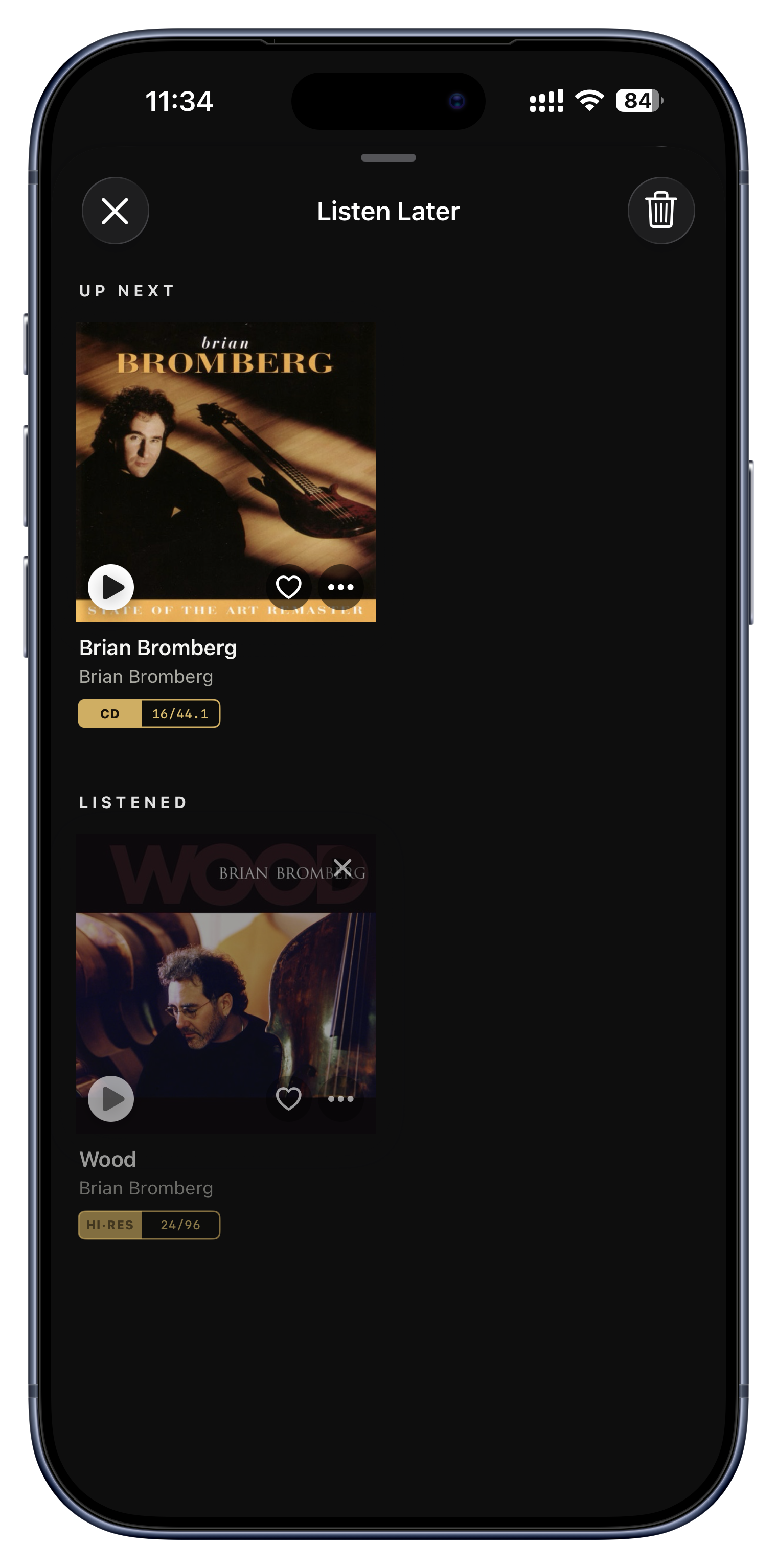
Listen Later est une étagère du « j'y viendrai » : posez-y un album, un titre, un artiste, une liste de lecture ou un mix sans l'ajouter à la file d'attente tout de suite. Quand vous finissez par en lire quelque chose, cela passe discrètement de « Up Next » à « Listened », si bien que vos intentions se soldent d'elles-mêmes à mesure que vous les épuisez.

Idées à essayer
  • Un ami vous recommande un artiste en pleine conversation ; posez-le sur l'étagère et pensez-y vraiment ce week-end.
  • Alignez des albums à essayer, sans culpabilité, et regardez la liste fondre à mesure que vous écoutez.
  • Posez un artiste entier sur l'étagère, pas seulement un morceau, pour l'explorer plus tard.
L'icône horloge cochée dans la barre d'outils

La radio, en pleine qualité.

La radio internet est en général l'endroit où une chaîne hi-fi abandonne discrètement : un flux maigre, lourdement compressé, joué par un système bâti pour le sans-perte. L'onglet Radio existe exactement pour corriger cela.

Une liste de stations choisies pour le sans-perte
Ajoutez vos propres stations
Une liste de stations choisies pour le sans-perte
Presque personne ne le trouve

Une liste de stations choisies pour le sans-perte

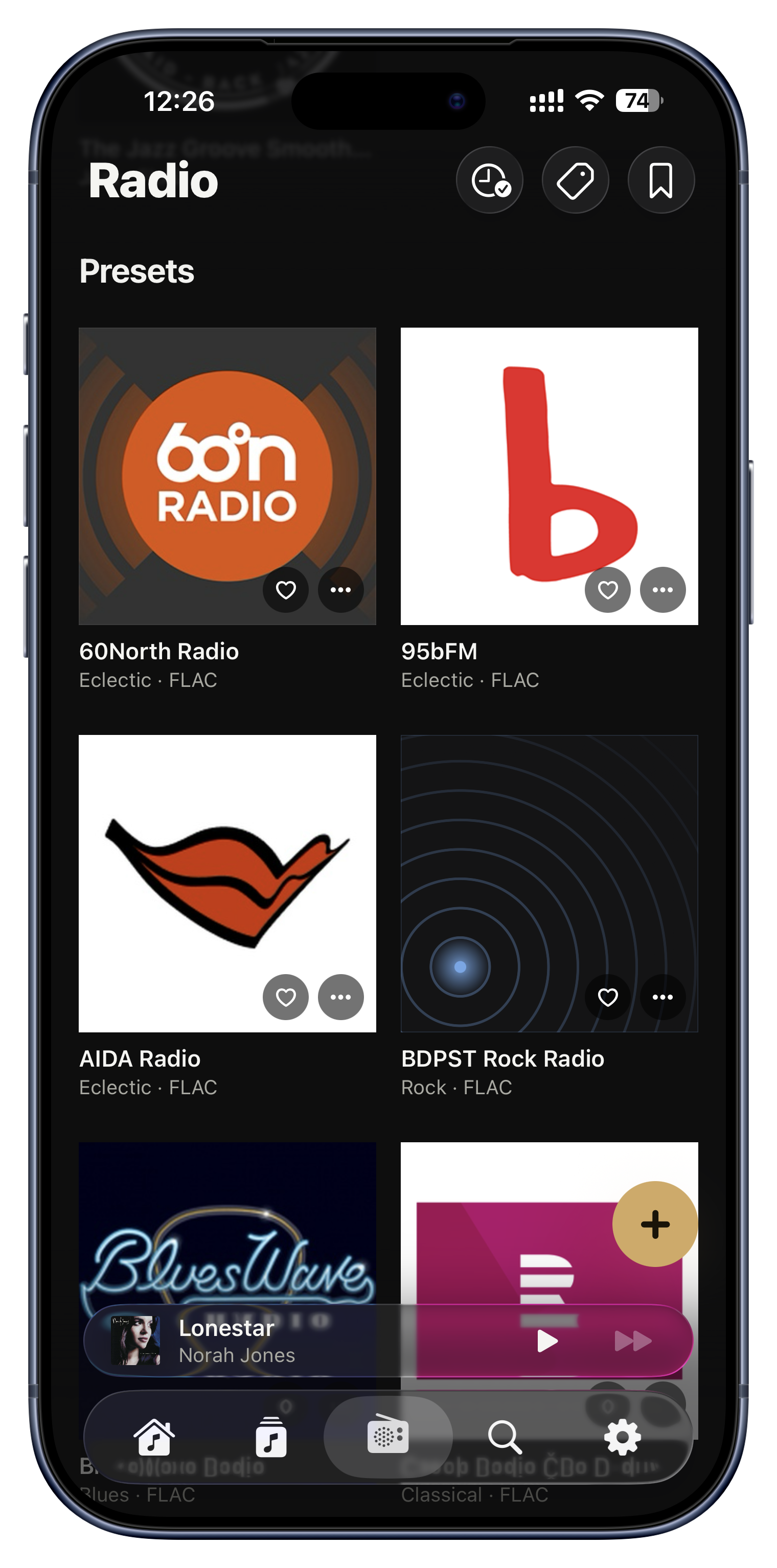
Serento est livré avec une liste de stations de radio internet choisies une à une, à la main, selon une règle unique : le flux doit être réellement en FLAC sans perte. Rien de compressé déguisé en « HD ». La liste est volontairement courte, parce que très peu de stations dans le monde diffusent réellement en sans-perte, et tout l'intérêt est que chacune de celles que vous touchez soit digne du système que vous avez construit.

Idées à essayer
  • Mettez une station de jazz ou de classique sans perte et entendez-la à la même qualité que vos propres fichiers.
  • Trouvez des stations que vous n'auriez jamais croisées, déjà filtrées sur la qualité sonore.
  • Mettez un cœur sur celles que vous aimez pour les garder en haut, et taguez-les comme tout le reste dans l'application.
L'onglet Radio
Ajoutez vos propres stations

Ajoutez vos propres stations

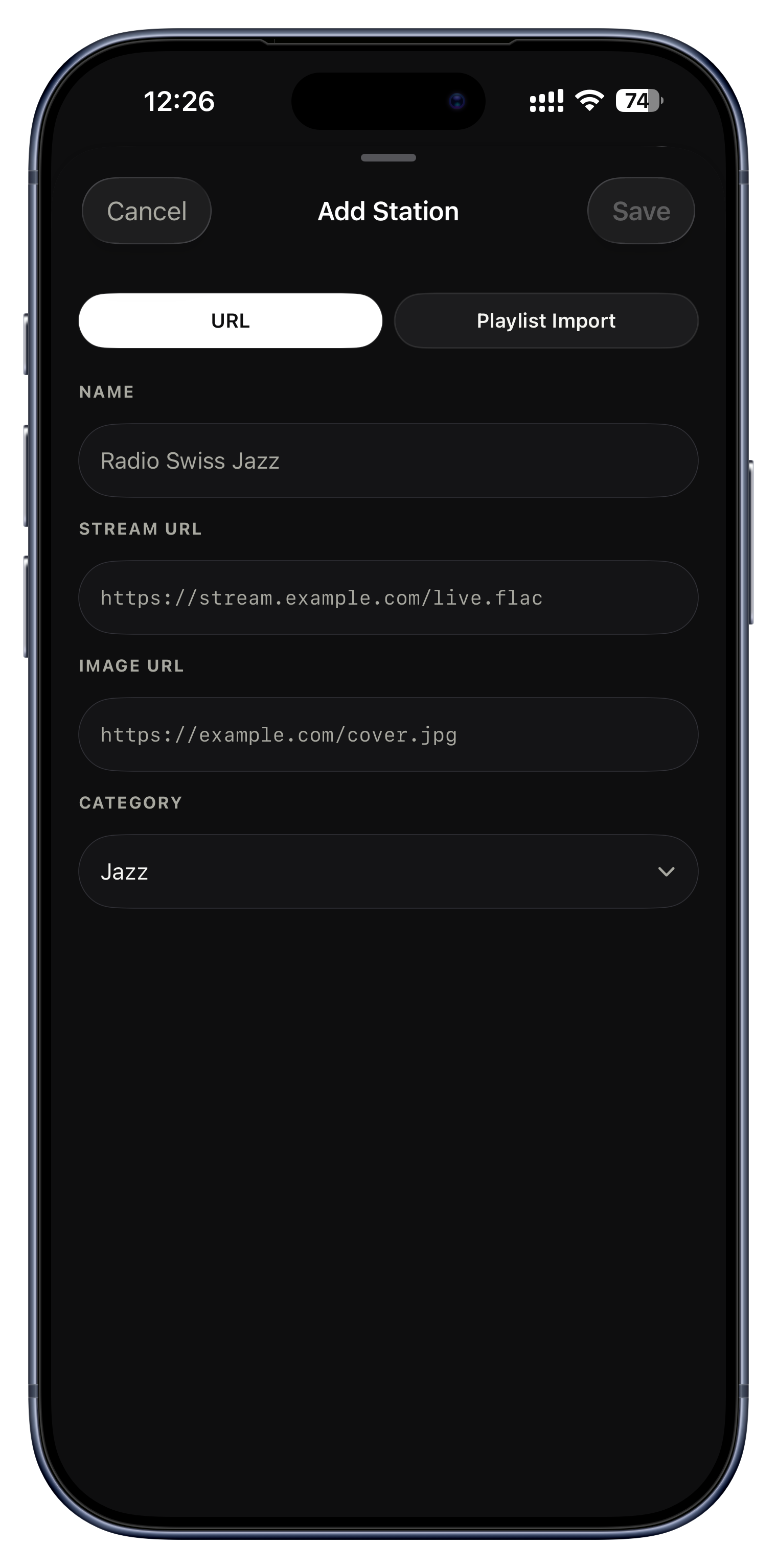
La liste choisie est un point de départ, pas une barrière. Ajoutez la station que vous voulez : collez son adresse de flux, donnez-lui un nom, un logo et une catégorie, et elle se range juste à côté de celles fournies. Vous gardez déjà vos stations dans un fichier de liste M3U ? Importez tout le fichier d'un coup au lieu de les saisir une par une. Une station sans logo reçoit simplement les ondes de diffusion animées, votre liste n'a donc jamais l'air à moitié faite.

Idées à essayer
  • Ajoutez le flux sans perte de votre radio locale ou nationale.
  • Importez d'un coup tout un M3U de stations accumulées au fil des années.
  • Gardez votre propre catégorie de stations pour les écoutes de fin de soirée.
Radio › Ajouter une station

Emportez-la partout.

Votre serveur vit chez vous. Votre musique n'y est pas obligée. Les téléchargements posent ce que vous voulez sur l'appareil lui-même, pour les vols, le métro et les chalets hors réseau.

Téléchargez pour l'écoute hors ligne
Vos téléchargements, au même endroit
Une vraie file de téléchargement
Fixez une limite de stockage
Téléchargés seulement, pour l'avion
Votre téléphone devient la source
Téléchargez pour l'écoute hors ligne

Téléchargez pour l'écoute hors ligne

Télécharger enregistre l'audio réel sur votre appareil, si bien qu'il se lit sans serveur et sans internet. Vous pouvez télécharger à tous les niveaux : un titre seul, un album entier, une liste de lecture complète, même un mix intelligent de la semaine. Les copies hors ligne se lisent automatiquement dès que vous êtes loin de votre serveur, sans « mode hors ligne » à penser à activer.

Idées à essayer
  • Chargez quelques albums la veille d'un vol long-courrier.
  • Téléchargez votre liste de trajet pour que les zones mortes du métro n'aient plus d'importance.
  • Prenez juste le morceau qui vous intéresse plutôt que tout l'album, pour économiser de la place.
N'importe quel menu ⋯ › Télécharger
Vos téléchargements, au même endroit

Vos téléchargements, au même endroit

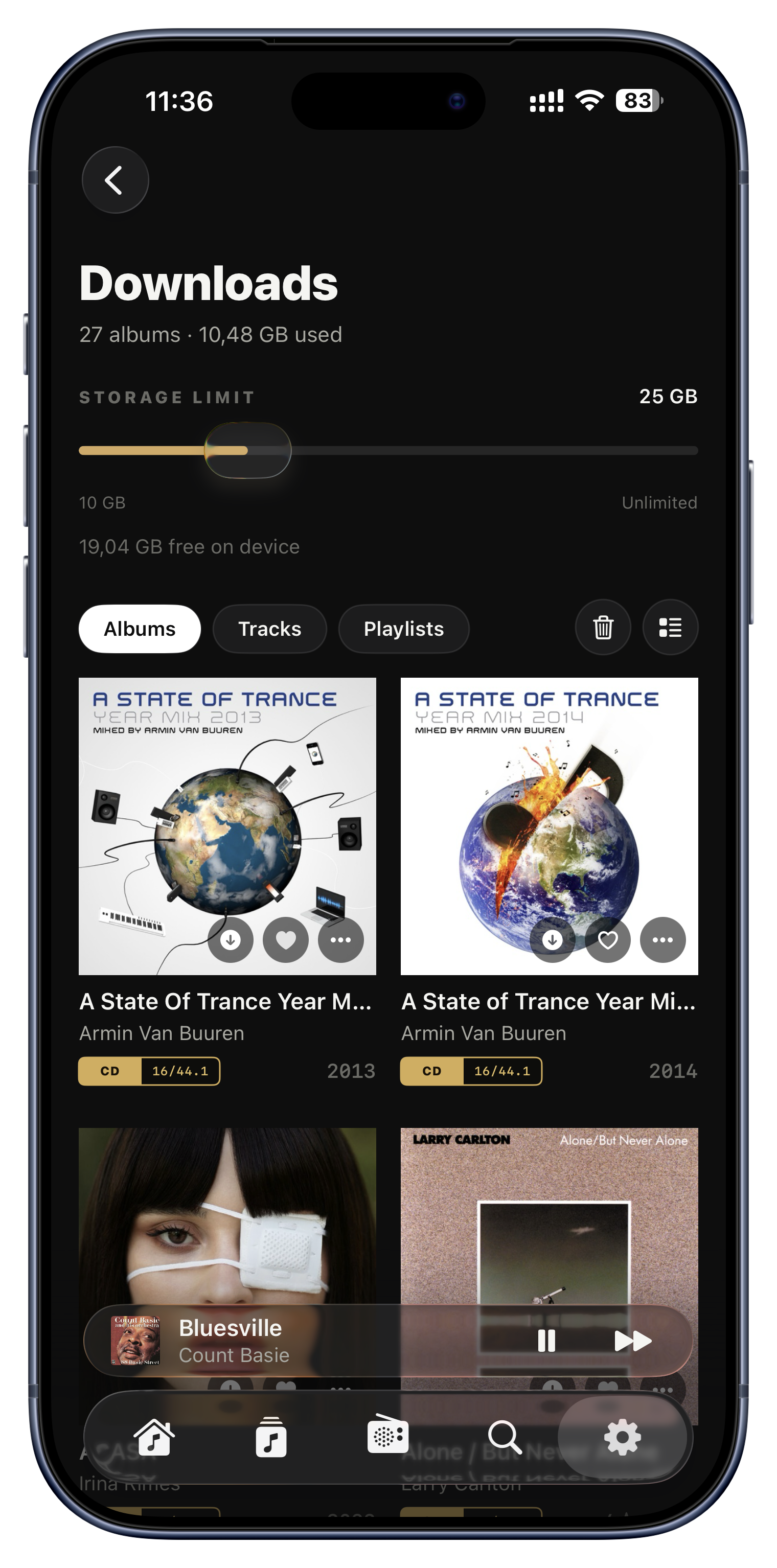
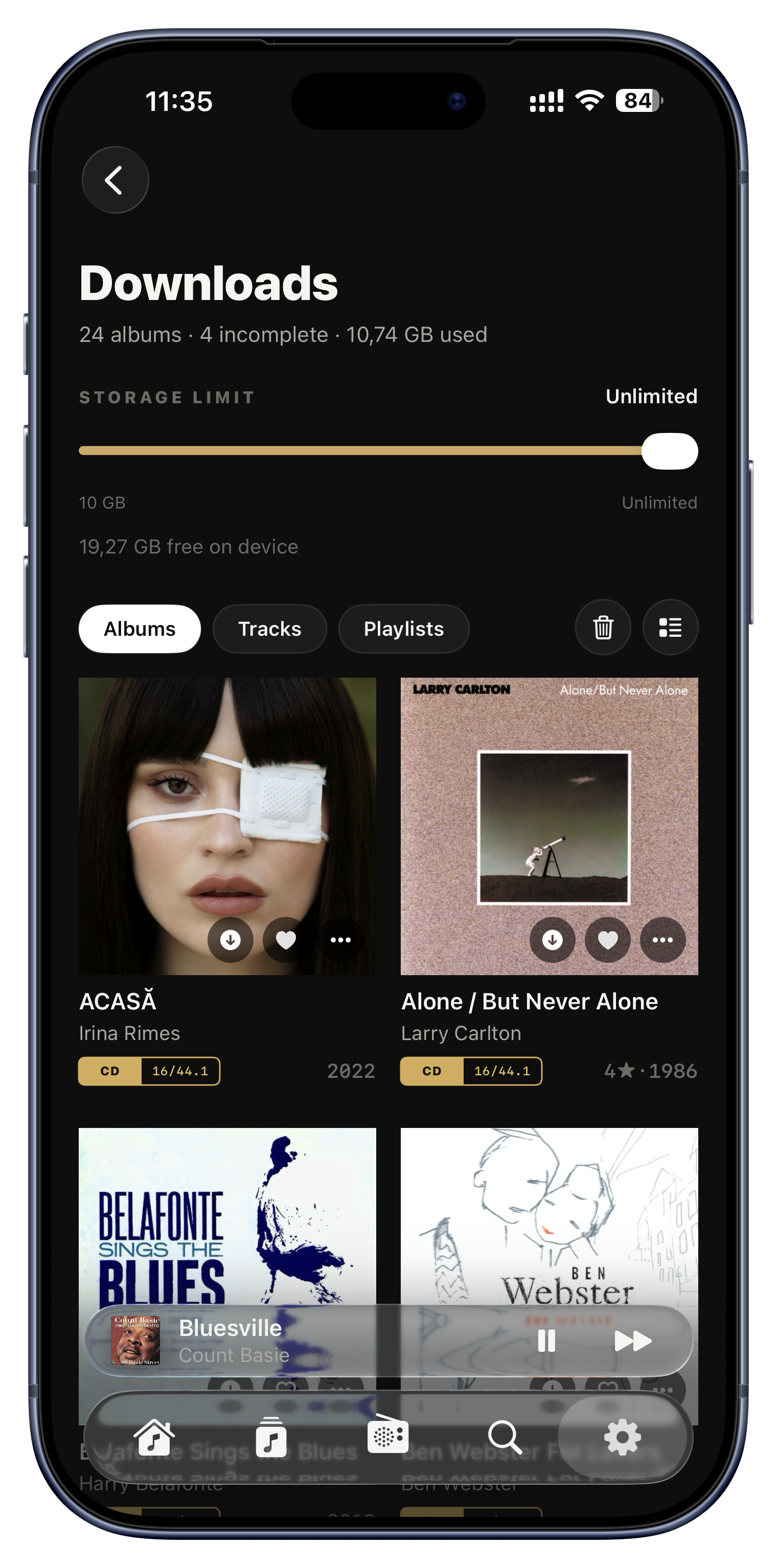
Tout ce que vous avez enregistré hors ligne vit dans un même espace, réparti en Albums, Tracks et Playlists, avec l'espace utilisé indiqué clairement. Ce n'est pas non plus une liste au rabais : touchez n'importe quelle vignette et vous atterrissez sur la vraie page de l'album ou de la liste, entièrement jouable, avec un sélecteur grille ou disposition compacte.

Idées à essayer
  • Voyez d'un coup d'œil que les téléchargements occupent 1,4 Go répartis sur trois albums.
  • Passez d'une vignette téléchargée directement à Play, Shuffle ou Add to Queue.
  • Repérez les albums partiellement téléchargés regroupés sous « Incomplete » et terminez-les.
Réglages › Téléchargements
Une vraie file de téléchargement

Une vraie file de téléchargement

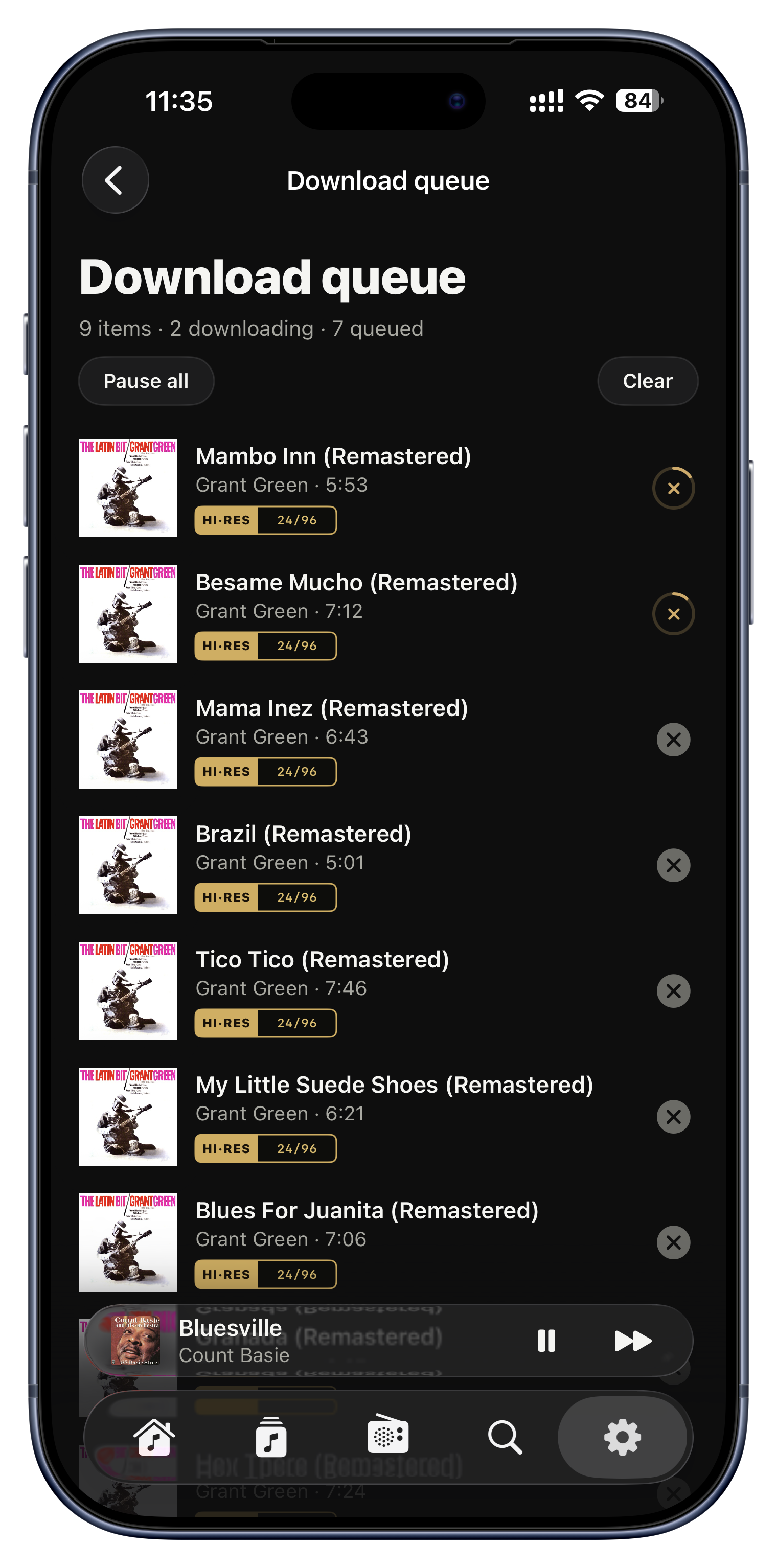
Les téléchargements ne se lancent pas à l'aveugle : une file en direct montre tout ce qui est en cours, en attente, en pause ou en échec, chacun avec son anneau de progression. Vous pouvez tout mettre en pause et reprendre plus tard, relancer uniquement ce qui a échoué sur une connexion capricieuse, ou annuler un élément en plein transfert.

Idées à essayer
  • Lancez cinq albums avant de partir de chez vous et regardez-les se terminer.
  • Un album a échoué sur le Wi-Fi de l'hôtel ? Relancez celui-là seulement.
  • Mettez tous les téléchargements en pause pour économiser des données, puis reprenez en Wi-Fi.
Réglages › Téléchargements › File de téléchargement
Fixez une limite de stockage

Fixez une limite de stockage

Un simple curseur plafonne l'espace que les téléchargements peuvent occuper, de 10 Go jusqu'à Illimité, et affiche l'espace libre de votre appareil pour choisir en connaissance de cause. Il survit même à une réinstallation, votre limite tient donc.

Idées à essayer
  • Plafonnez à 25 Go pour que Serento n'avale jamais tout votre téléphone.
  • Réglez sur Illimité sur un appareil spacieux et téléchargez sans compter.
  • Vérifiez l'espace libre avant un gros téléchargement d'avant-voyage.
Réglages › Téléchargements › Limite de stockage
Téléchargés seulement, pour l'avion

Téléchargés seulement, pour l'avion

Un seul interrupteur masque tout sauf ce que vous avez enregistré hors ligne, transformant toute votre bibliothèque en vue utilisable sans réseau. Il se combine aussi avec le filtre Favorites, si bien que vous pouvez n'afficher que la musique à la fois aimée et téléchargée.

Idées à essayer
  • Dans un avion sans réseau, activez-le et il ne reste que la musique jouable.
  • Combinez-le avec Favorites pour ne voir que vos albums téléchargés et mis en favori.
  • Vérifiez d'un coup d'œil ce qui fonctionnera avant de perdre la connexion.
Parcourir, à côté du filtre Favoris
Votre téléphone devient la source
Presque personne ne le trouve

Votre téléphone devient la source

C'est le tour que presque personne n'attend. Quand vous êtes loin de chez vous et que votre serveur est injoignable, Serento peut faire de votre téléphone la source musicale d'une enceinte réseau, en diffusant vos titres téléchargés de l'appareil vers l'enceinte par le Wi-Fi local. Un album téléchargé peut donc se lire sur n'importe quel système UPnP, où que vous soyez, et pas seulement dans votre casque.

Idées à essayer
  • Chez un ami, lisez vos albums téléchargés sur son enceinte réseau.
  • Dans un hôtel équipé d'une barre de son UPnP, diffusez depuis votre téléphone vers elle.
  • Loin de votre NAS, remplissez quand même une pièce de votre propre musique.
Automatique quand le serveur est injoignable

Tous vos écrans, à l'unisson.

Serento tourne sur votre iPhone, votre iPad et votre Mac, et les traite comme un seul. Votre écoute, et tout ce que vous avez organisé, vous suit de pièce en pièce.

Commencez sur l'iPhone, continuez sur le Mac
Voyez ce qui joue, même depuis un autre compte
Tout se synchronise via iCloud
Vos recherches vous suivent
Commencez sur l'iPhone, continuez sur le Mac
Presque personne ne le trouve

Commencez sur l'iPhone, continuez sur le Mac

Tous vos appareils Serento agissent comme un seul. Votre file d'attente, le titre en cours, votre position exacte dans le morceau, ainsi que les états aléatoire, répétition et radio vous suivent entre iPhone, iPad et Mac par le Wi-Fi, instantanément. Le dernier appareil sur lequel vous avez appuyé sur lecture prend la main, si bien que le contrôle vous suit toujours, et l'ensemble se répare tout seul après une coupure Wi-Fi ou le réveil d'un appareil.

Idées à essayer
  • Lancez un morceau dans la cuisine sur votre téléphone, marchez jusqu'à votre bureau, et votre Mac est déjà dessus, à la seconde près.
  • Prenez votre iPad et reprenez la commande de ce qui joue, sans rien régler.
  • Touchez Play Next sur un appareil sans qu'une mise à jour périmée venue d'un autre ne l'annule.
Automatique sur le même Wi-Fi
Voyez ce qui joue, même depuis un autre compte

Voyez ce qui joue, même depuis un autre compte

Dans un foyer où l'on partage un streamer, chaque appareil Serento du réseau peut voir et refléter ce qui joue en ce moment, pochette, titre et format compris, même entre comptes iCloud et bibliothèques entièrement différents. C'est purement de l'affichage : voir une lecture partagée ne fait jamais démarrer votre propre appareil tout seul.

Idées à essayer
  • Deux personnes, deux bibliothèques, une enceinte de salon : le téléphone de chacun montre le même titre.
  • Jetez un œil à votre téléphone pour voir ce que quelqu'un a mis en bas.
  • Reprenez les commandes d'une session partagée depuis votre propre appareil.
Les surfaces En lecture, automatiquement
Tout se synchronise via iCloud

Tout se synchronise via iCloud

Tout ce qui vous est propre se synchronise via votre iCloud privé : favoris, listes de lecture, tags, notes d'albums et de titres, signets, Listen Later, écoutes récentes, mixes intelligents et stations enregistrées. Rien n'est lié à un seul appareil ni à un seul serveur. Et comme les modifications circulent aussi directement sur votre réseau local, elles apparaissent sur vos autres appareils presque instantanément, sans attendre que le cloud rattrape son retard.

Idées à essayer
  • Mettez un cœur sur un album depuis votre iPad et il est déjà en favori sur votre iPhone et votre Mac.
  • Notez un disque à votre bureau et les étoiles sont sur votre téléphone en quelques secondes.
  • Créez un tag sur un appareil et parcourez-le sur un autre quelques instants plus tard.
Partout, discrètement en arrière-plan
Vos recherches vous suivent

Vos recherches vous suivent

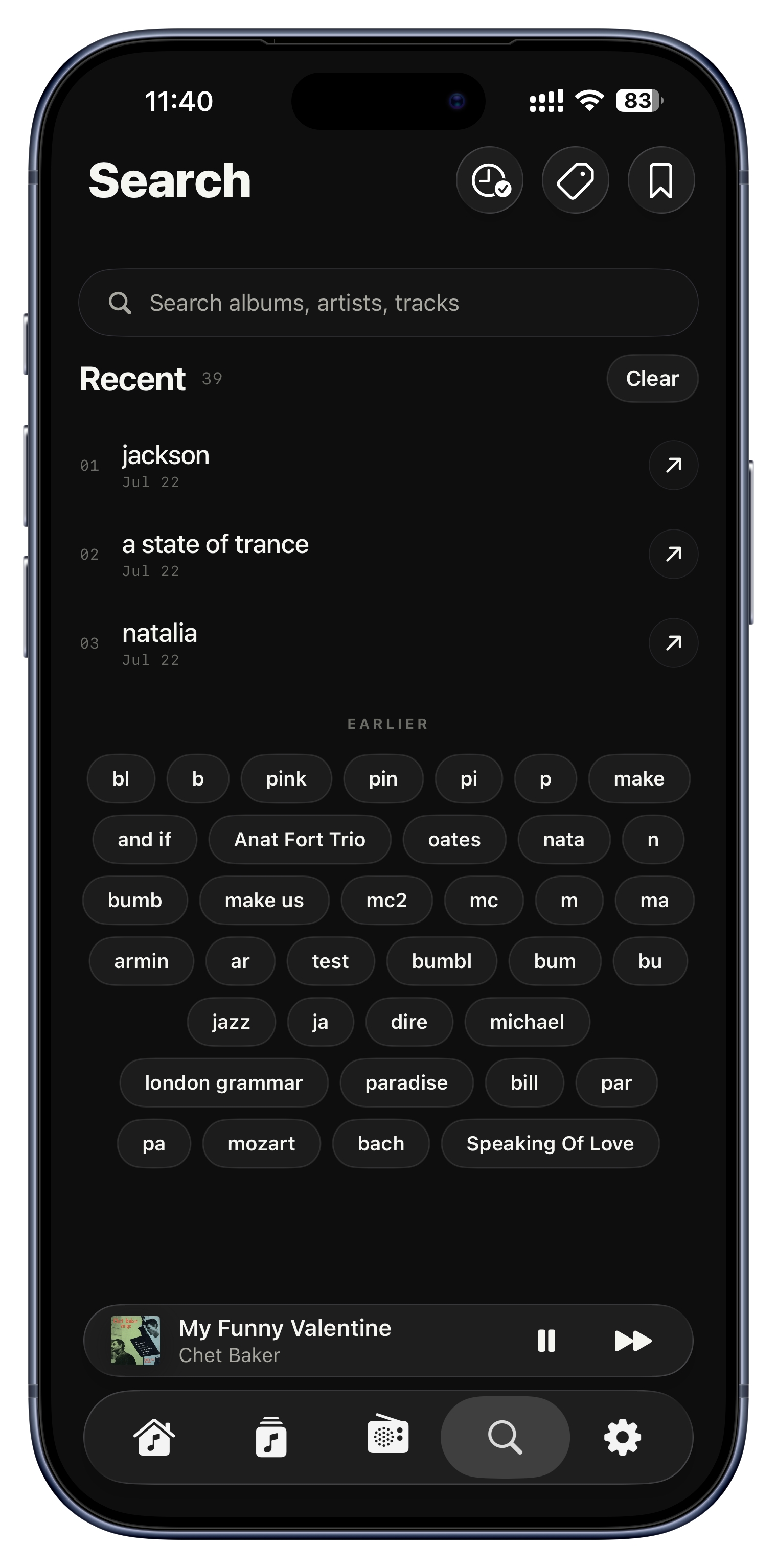
Vos recherches récentes forment une seule liste partagée entre tous vos appareils, vous ne retapez donc jamais. Cherchez un artiste sur votre Mac et il vous attend dans Recents sur votre iPhone, et la suppression d'une recherche est respectée partout, elle ne réapparaîtra donc pas discrètement depuis un autre appareil.

Idées à essayer
  • Cherchez quelque chose à votre bureau, puis continuez sur votre téléphone dans le canapé.
  • Effacez une recherche une fois et elle disparaît de tous les appareils.
Rechercher › Récents

Entendu tel que c'était enregistré.

C'est ici que Serento ne transige pas. Vos fichiers atteignent votre chaîne exactement tels qu'ils sont, et l'application vous montre, d'un coup d'œil, que rien n'a été touché.

Survolez-le sur Mac, ou touchez-le sur téléphone. Le badge révèle la garantie, exactement comme dans l'application.

Des badges de format qui veulent dire quelque chose
La preuve du bit-perfect
Envoyez-le sur n'importe quelle chaîne
Lisez via un DAC USB
Un volume digne de confiance
Des badges de format qui veulent dire quelque chose

Des badges de format qui veulent dire quelque chose

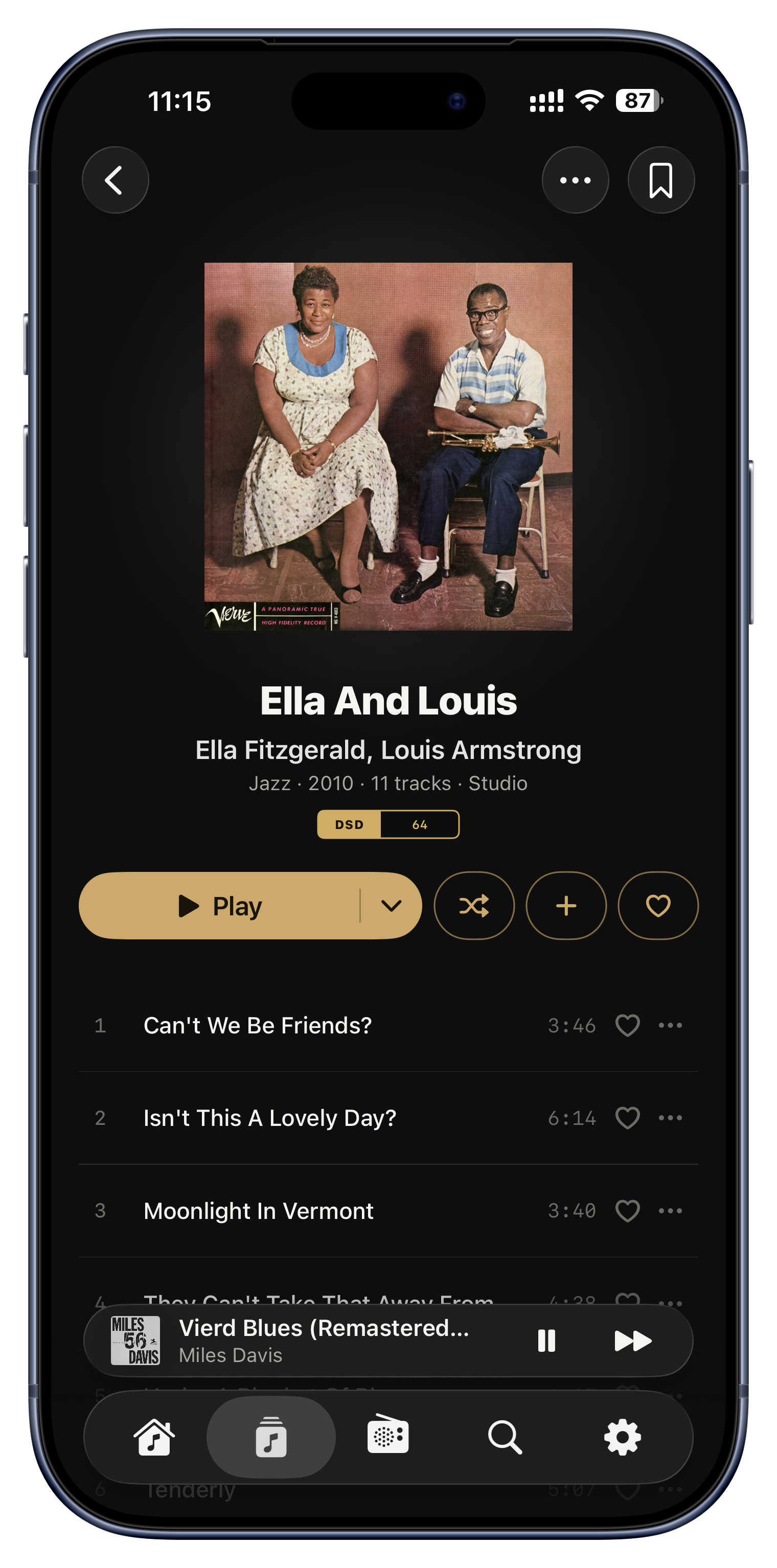
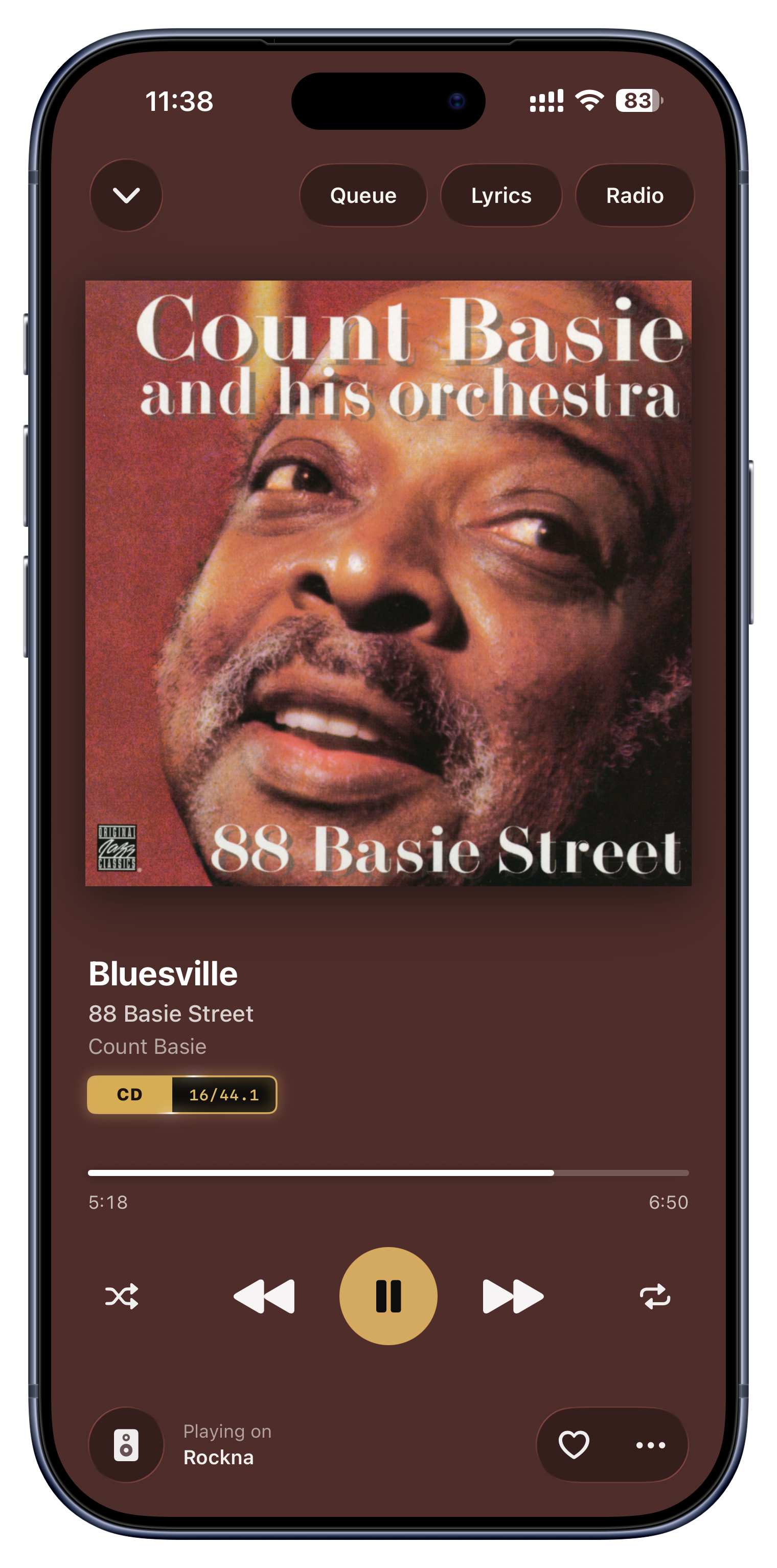
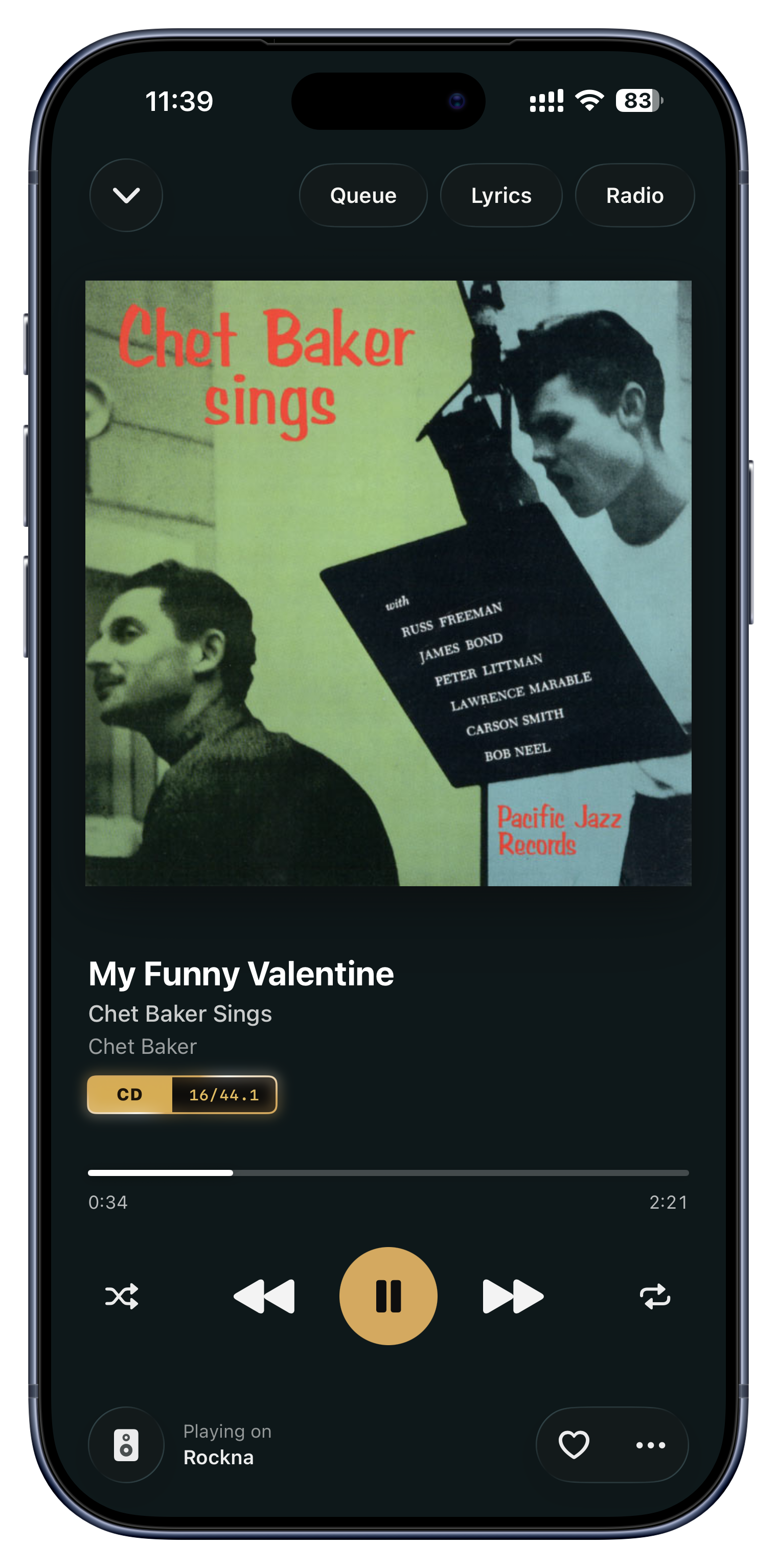
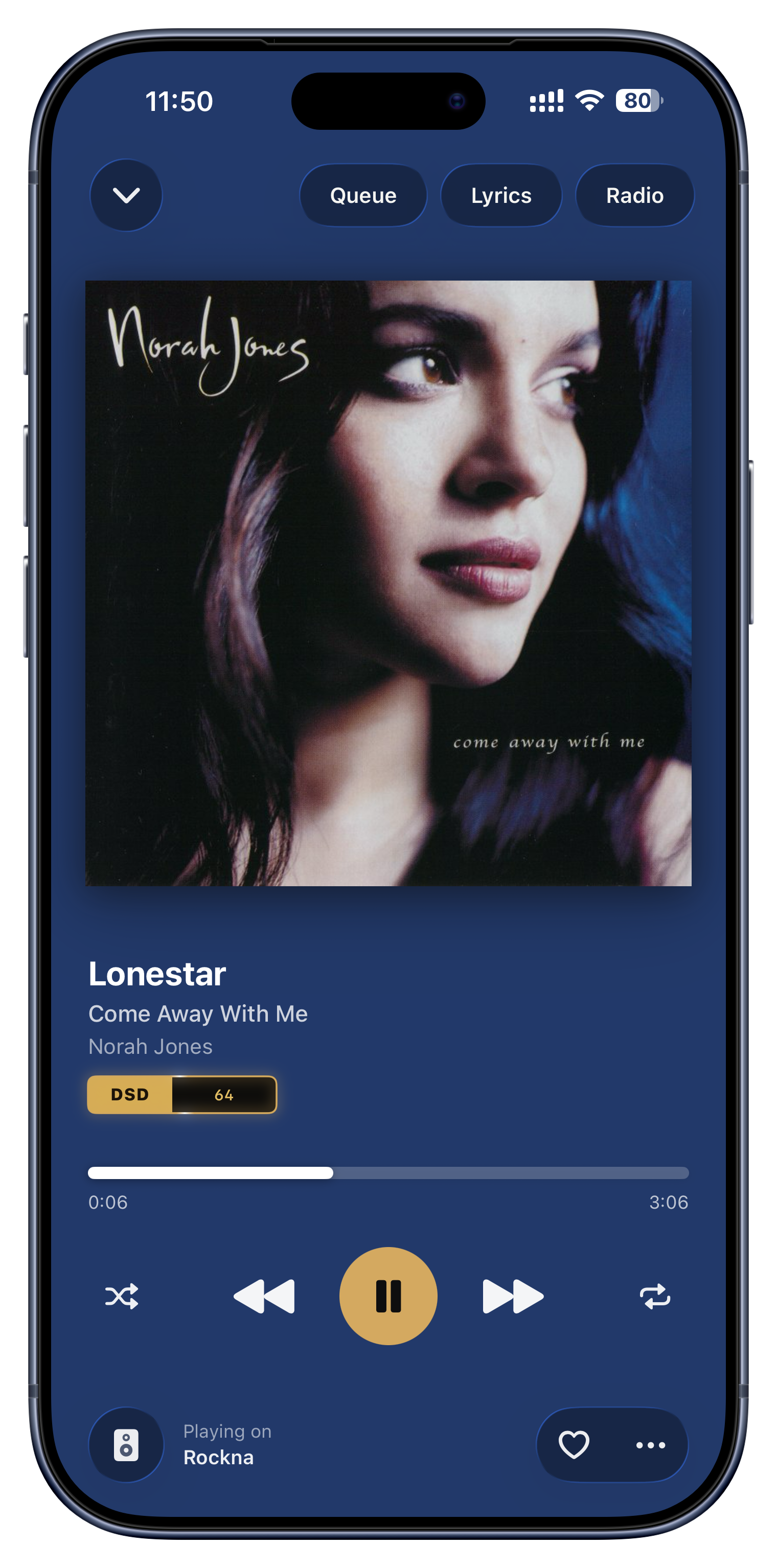
Chaque titre et chaque album porte un badge en deux parties indiquant son niveau et sa fréquence exacte, pour que vous sachiez toujours ce que vous entendez : HI·RES 24/192, DSD 128, CD 16/44.1, MP3 320. La couleur a un sens elle aussi : tout ce qui est de qualité CD et au-dessus est doré, et seuls les fichiers compressés sous la qualité CD sont argentés. Le type de fichier seul ne décide de rien : un FLAC 16 bits affiche « CD », un FLAC 24 bits affiche « Hi-Res ».

Idées à essayer
  • Vérifiez d'un coup d'œil qu'un rip est vraiment en 24 bits haute résolution, et pas compressé.
  • Repérez l'unique MP3 caché dans un album par ailleurs sans perte.
  • Comparez la fréquence d'échantillonnage exacte de deux versions du même album.
À côté des titres, sur les vignettes, dans le lecteur
La preuve du bit-perfect
Presque personne ne le trouve

La preuve du bit-perfect

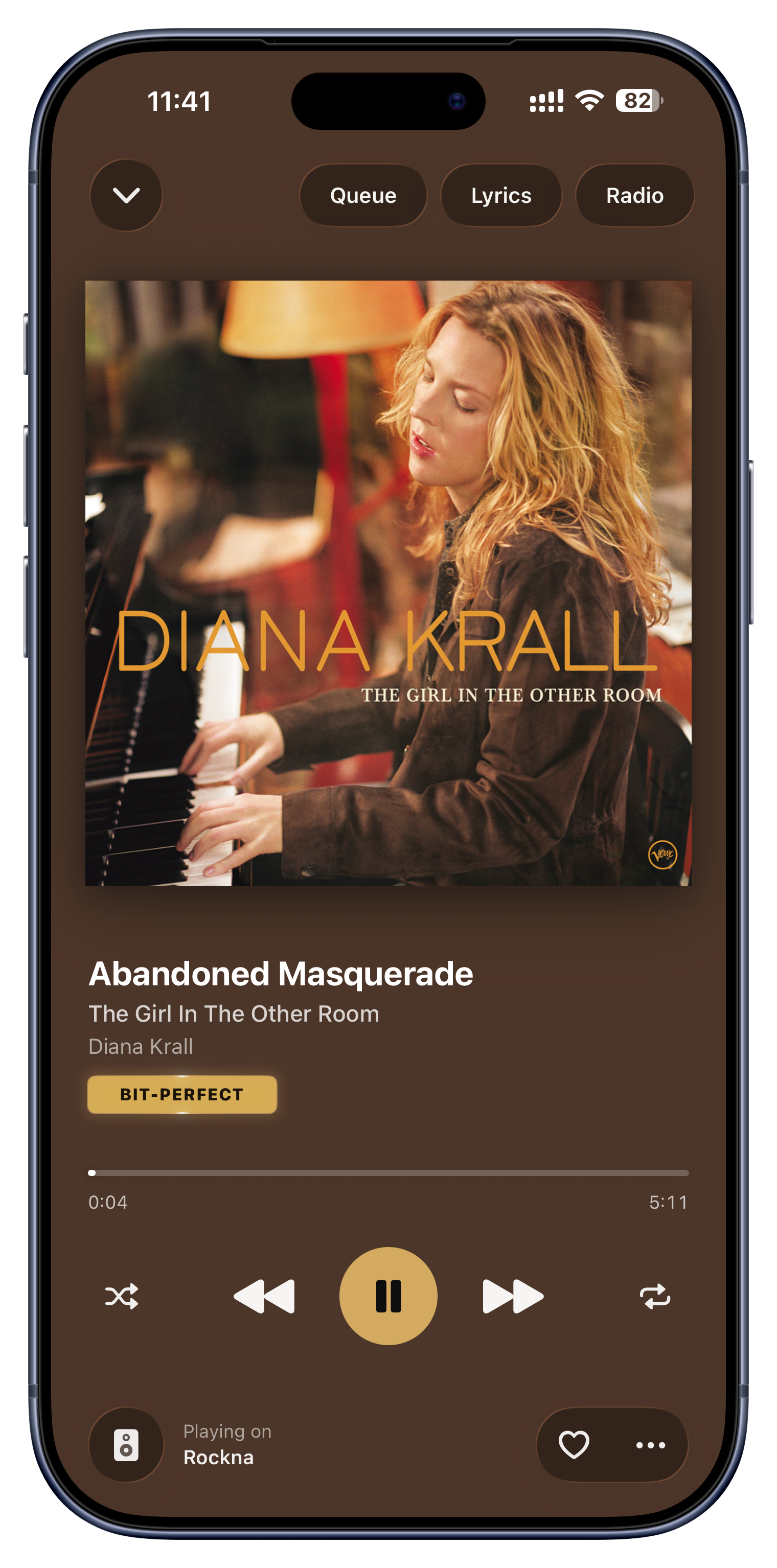
Quand l'audio arrive à votre sortie sans avoir été touché, le badge de qualité gagne une lente lueur dorée tournante et, une fois révélé, affiche BIT-PERFECT (ou DoP, ou la fréquence de sortie exacte). C'est une garantie en direct que Serento ne rééchantillonne ni ne traite votre musique en secret, tout l'intérêt d'une bibliothèque hi-fi personnelle. Détail révélateur : la lueur ne tourne que pendant que la musique joue vraiment ; en pause, il n'y a rien à affirmer.

Idées à essayer
  • Voyez BIT-PERFECT s'allumer quand un streamer tire votre FLAC directement du serveur.
  • Sur Mac, survolez le badge pour le transformer en mots ; sur iPhone, touchez-le pour le révéler.
  • Regardez la lueur se figer à l'instant où vous mettez en pause, un petit détail honnête.
La pastille de qualité (survol sur Mac, touche sur iPhone)
Envoyez-le sur n'importe quelle chaîne

Envoyez-le sur n'importe quelle chaîne

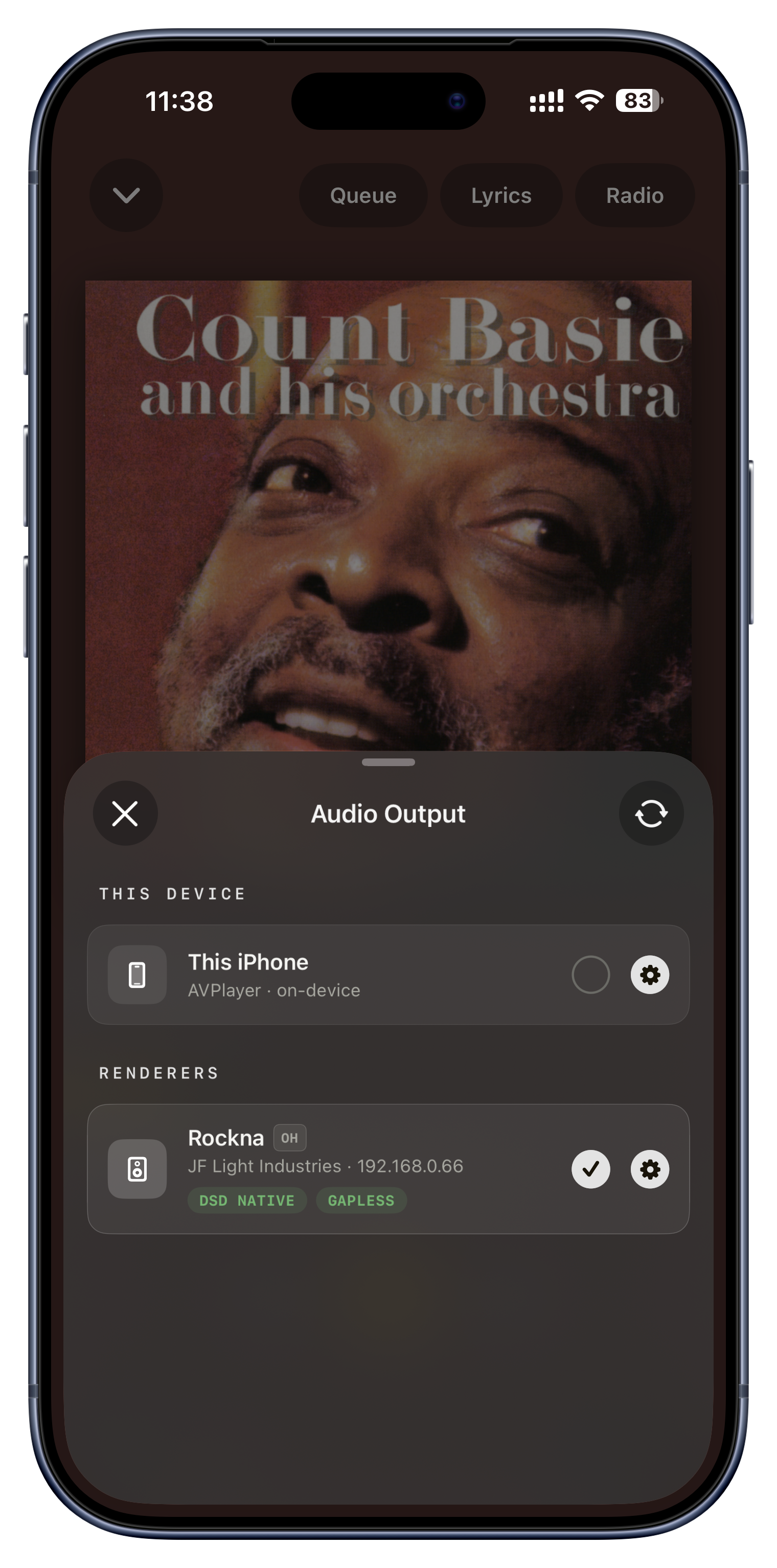
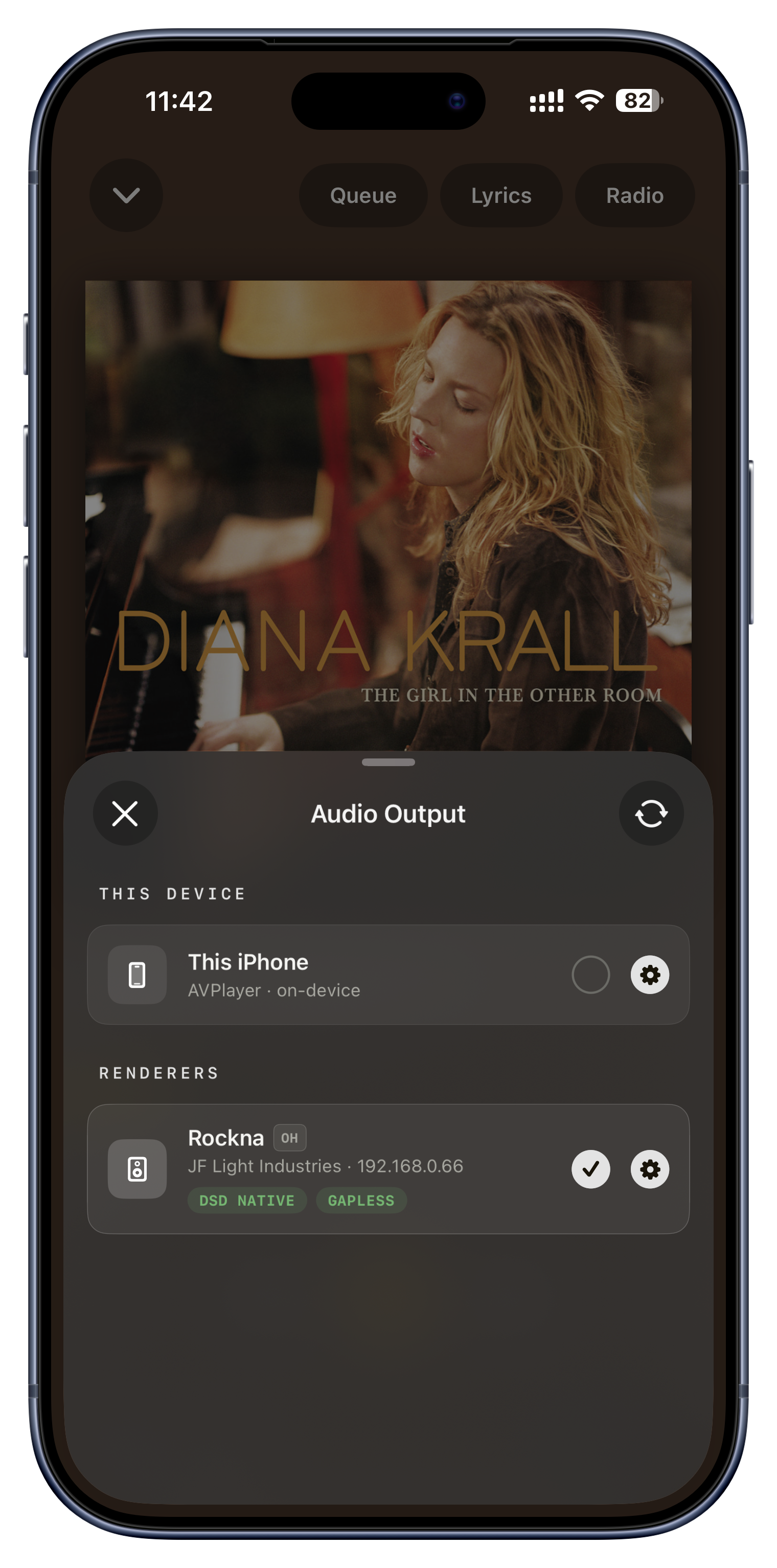
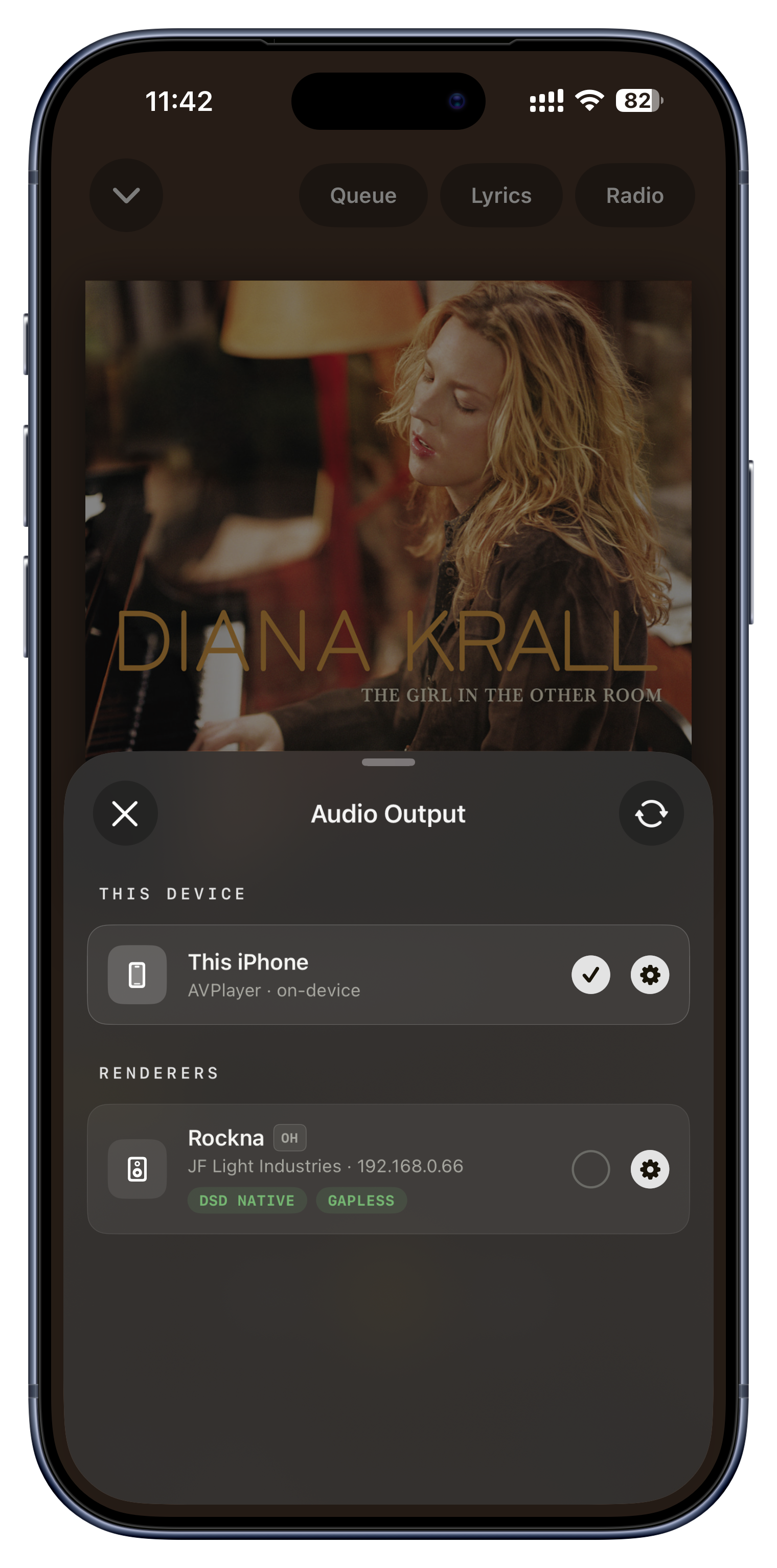
Choisissez d'où sort le son : votre propre appareil, ou n'importe quel streamer, amplificateur ou enceinte réseau UPnP ou DLNA découvert sur votre Wi-Fi. Changer de sortie est un vrai relais : vous pouvez déplacer un morceau en cours de lecture de votre casque vers le système du salon en plein titre, et une analyse manuelle retrouve le matériel qui vient d'apparaître.

Idées à essayer
  • Faites passer la musique de votre téléphone à la chaîne en entrant dans la pièce.
  • Envoyez toute une soirée vers un streamer réseau et verrouillez votre téléphone.
  • Comparez rapidement deux enceintes : le sélecteur reste ouvert pour basculer de l'une à l'autre.
Le bouton de sortie dans En lecture ou le mini-lecteur
Lisez via un DAC USB

Lisez via un DAC USB

Branchez un DAC USB sur votre iPhone, votre iPad ou votre Mac et Serento lit à travers lui sans aucune configuration particulière. Sur Mac, vous sélectionnez le DAC de la façon habituelle, depuis la sortie audio du système, si bien que cela s'insère naturellement dans la manière dont vous routez déjà le son sur votre bureau.

Idées à essayer
  • Alimentez un DAC USB portable depuis votre téléphone pour un meilleur son en déplacement.
  • Utilisez votre DAC USB de bureau sur le Mac via la sortie son du système.
  • Gardez un chemin filaire propre jusqu'à votre ampli casque.
La sortie USB de n'importe quel appareil (Mac : sortie son du système)
Un volume digne de confiance

Un volume digne de confiance

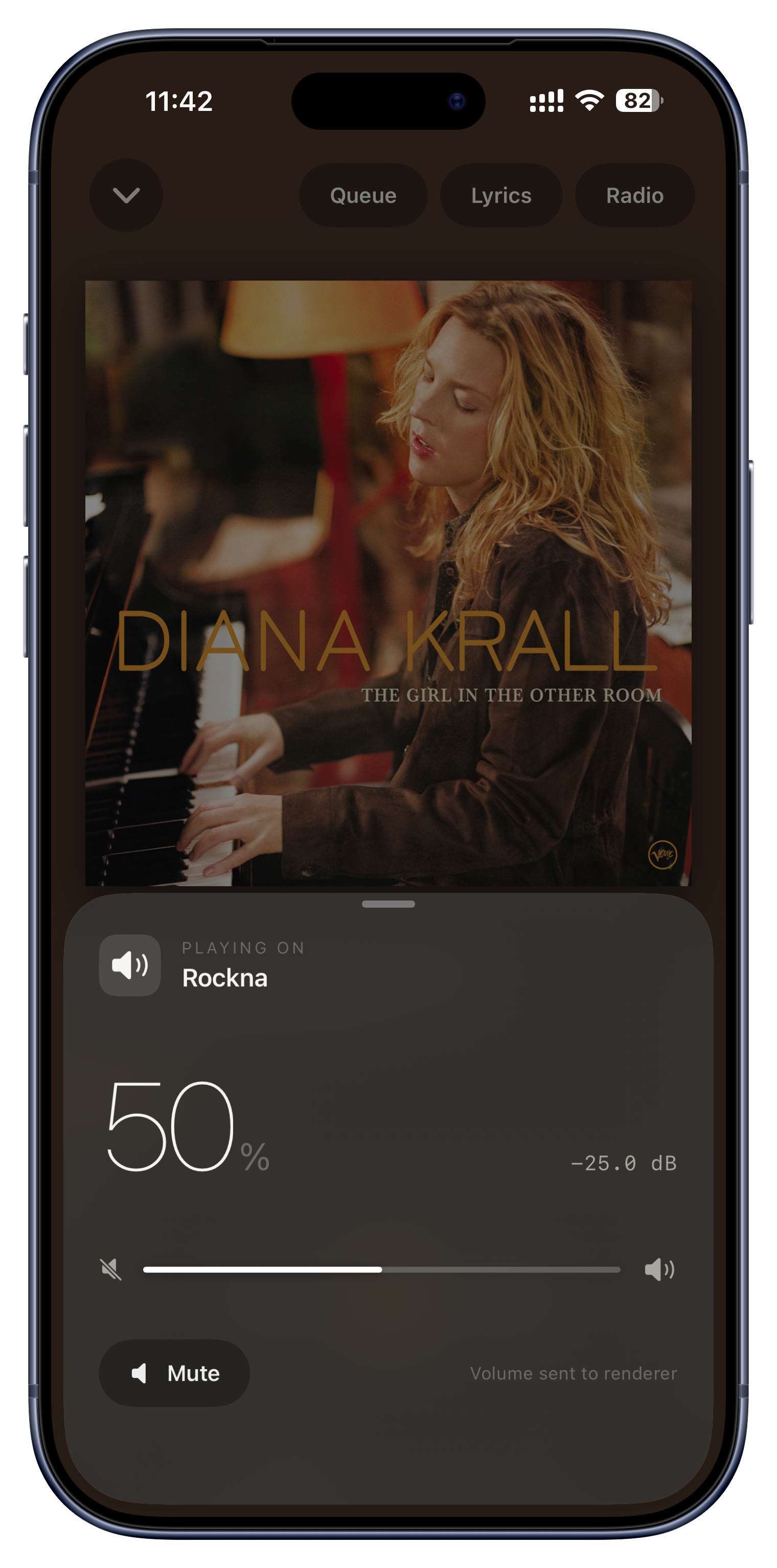
Le contrôle de volume est volontairement prudent. Quand il pilote un appareil réseau, le curseur reste verrouillé et affiche un tiret tant que Serento n'a pas réellement lu le volume actuel de cet appareil, si bien que vous ne pouvez jamais pousser une chaîne à fond par accident parce que l'application aurait deviné une valeur de départ. Pour le matériel de type préamplificateur, il affiche même une valeur en décibels.

Idées à essayer
  • Attrapez le volume d'un streamer sans craindre une déflagration soudaine.
  • Voyez le vrai niveau en dB sur un préamplificateur au lieu d'un pourcentage vague.
  • La commande n'apparaît que si la sortie active autorise réellement les changements de volume.
Le bouton de volume dans En lecture

Tous les détails, justes.

Une bibliothèque domestique ne vaut que ce que valent ses étiquettes et ses pochettes. Serento peut corriger les mauvaises et compléter les manquantes, sans jamais réécrire vos fichiers pour autant.

Faites défiler les correspondances trouvées par Serento. La position 0 est ce que vous avez aujourd'hui ; les autres sont des éditions corrigées venues du web.

Corrigez un album mal étiqueté
Laissez Serento combler les trous
Actualisez à votre heure, en arrière-plan
Critiques, biographies et crédits
Paroles façon karaoké
Jamais de vilaine pochette vide
Corrigez un album mal étiqueté
Presque personne ne le trouve

Corrigez un album mal étiqueté

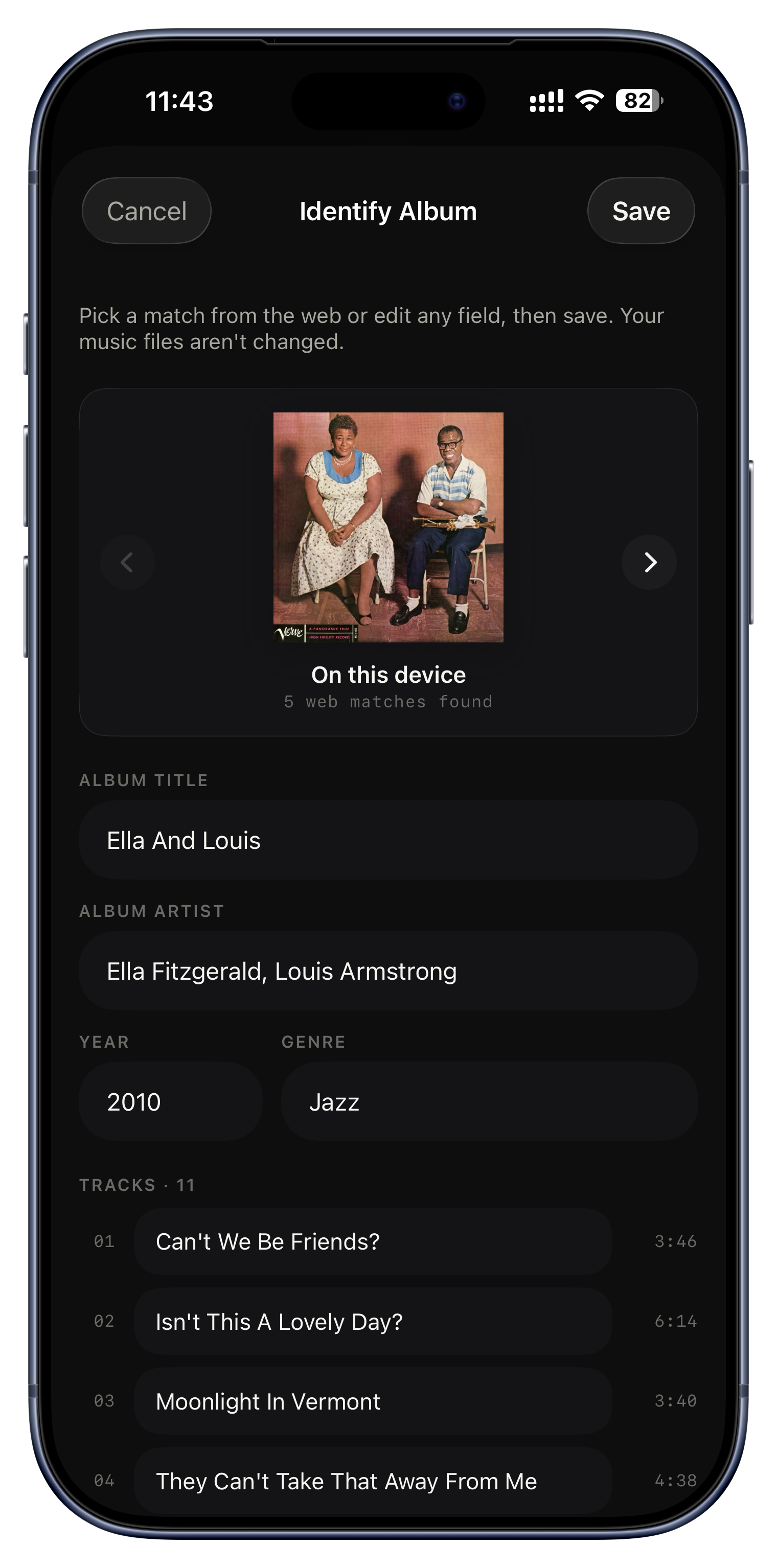
Identify Album est le remède aux rips bâclés, et presque personne ne le découvre. Il cherche sur le web toutes les éditions connues de l'album que vous avez sous les yeux et vous laisse faire défiler les correspondances ; en choisir une remplit instantanément un titre corrigé, l'artiste, l'année, le genre, la pochette et chaque nom de piste. Vous pouvez aussi saisir n'importe quel champ à la main. Rien n'est écrit dans vos fichiers, tout est posé par-dessus, et un « Restore Original Metadata » en une touche annule tout, à tout moment.

Idées à essayer
  • Transformez un rip qui affiche « Unknown Album » et « Track 01 » en « Miles Davis, Kind of Blue, 1959 », pochette comprise.
  • Corrigez en deux touches une compilation affublée de la mauvaise pochette.
  • Corrigez seulement l'année de l'album, en laissant tout le reste tel quel.
Menu ⋯ d'un album › Identifier l'album
Laissez Serento combler les trous

Laissez Serento combler les trous

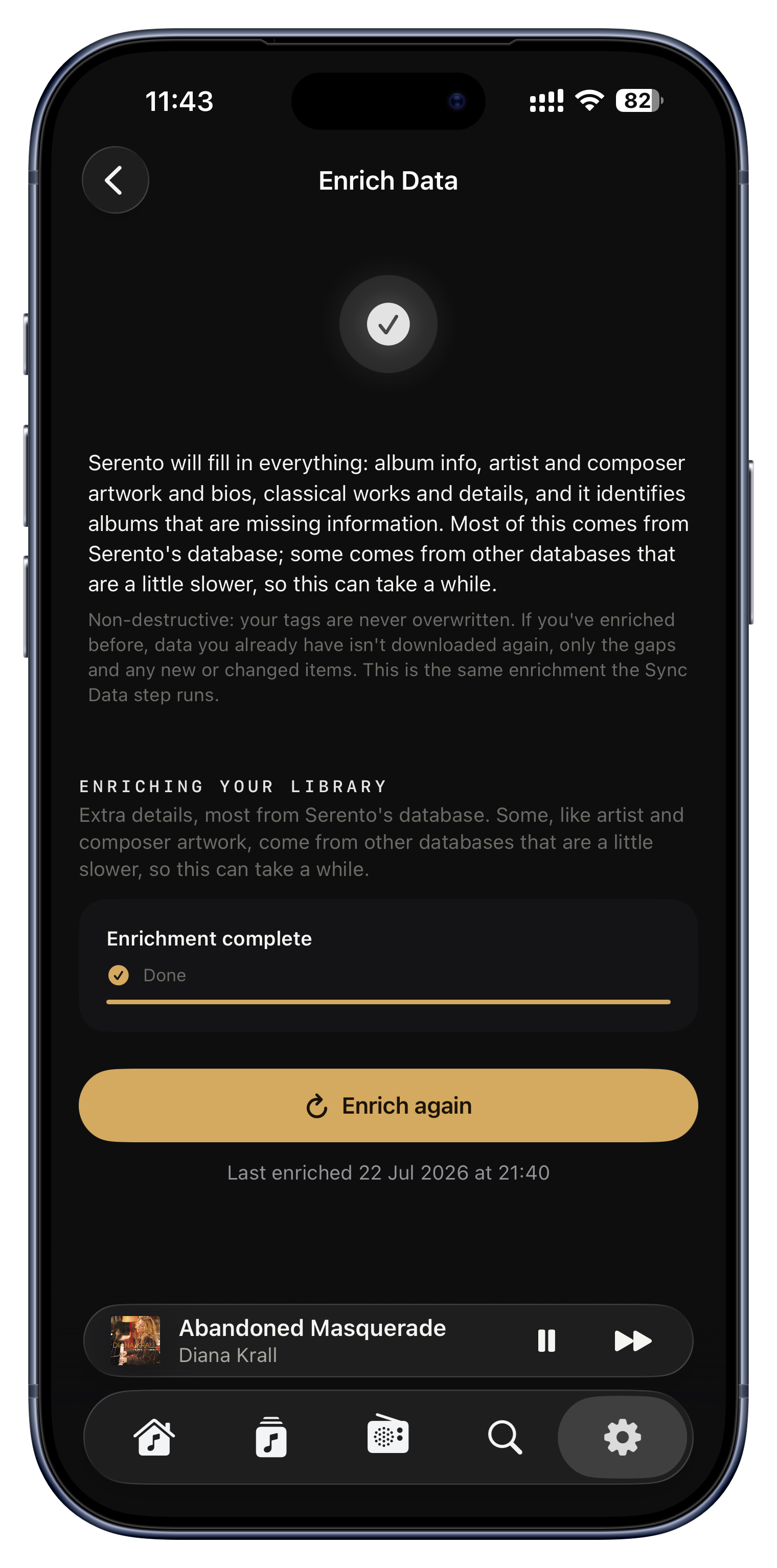
Activez Enrich Data et, pendant une synchronisation, Serento examine chaque album auquel il manque des informations (pas de titre, pas d'année, pas de genre, pas de pochette) et remplit discrètement les seuls blancs depuis des sources en ligne, avec une pochette pour tout ce qui n'en a pas. Il n'écrase jamais ce que vous avez déjà, et il retient ce qu'il a vérifié : c'est donc une passe unique, pas une analyse répétée.

Idées à essayer
  • Une bibliothèque vieille de dix ans, avec des centaines d'années et de genres vides, se complète au fil de vos prochaines synchronisations.
  • Les pochettes manquantes finissent par apparaître au lieu d'images de remplacement.
  • Vos propres tags soignés l'emportent toujours ; seuls les vrais trous sont comblés.
Réglages › Bibliothèques › serveur › Enrichir les données
Actualisez à votre heure, en arrière-plan
Presque personne ne le trouve

Actualisez à votre heure, en arrière-plan

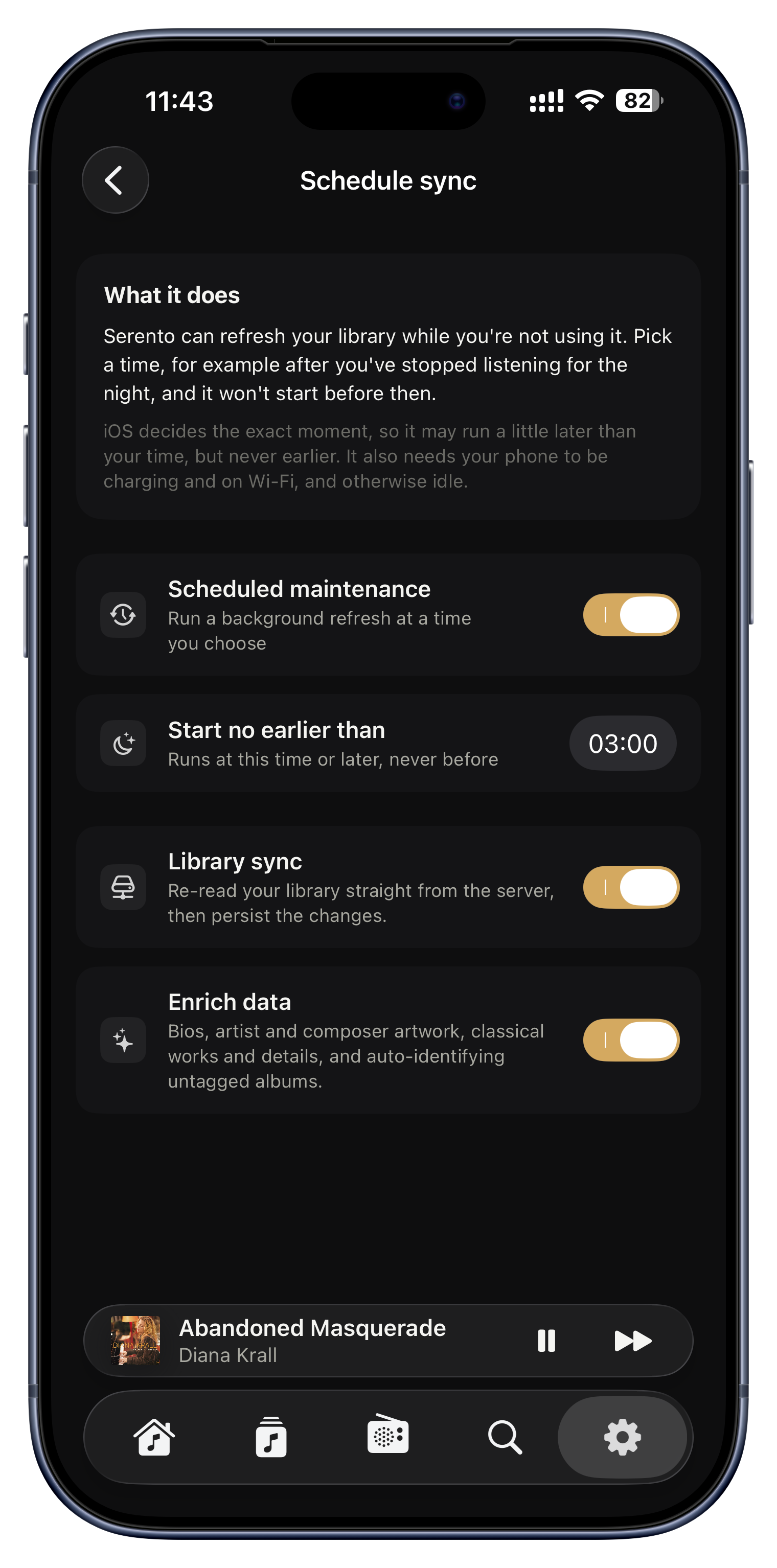
Une grosse synchronisation de bibliothèque ou un enrichissement complet des métadonnées peut prendre du temps, et Serento ne vous oblige plus à rester devant. Quittez l'application en cours de route et il continue en arrière-plan, puis reprend exactement là où il s'était arrêté au lieu de tout recommencer. Vous pouvez aussi le régler une fois pour toutes : choisissez une heure, par exemple après avoir fini d'écouter le soir, décidez s'il synchronise votre bibliothèque, enrichit ses métadonnées, ou les deux, et Serento s'en charge tout seul. Il ne démarre jamais avant l'heure choisie, et seulement quand le téléphone est en charge et sur Wi-Fi, si bien qu'il ne vous dispute jamais la batterie ni la bande passante en pleine écoute.

Idées à essayer
  • Réglez-le sur 3 h du matin pour qu'une immense bibliothèque s'actualise pendant votre sommeil.
  • Lancez un enrichissement, verrouillez votre téléphone, et laissez-le finir dans votre poche au lieu de garder l'écran ouvert.
  • Planifiez un « enrichissement seul » pour compléter pochettes et biographies sans reparcourir tout le serveur.
  • Sur le chargeur pendant la nuit, une synchronisation fraîche et un enrichissement complet sont tous deux terminés au matin.
Réglages › Gestion › Planifier la synchronisation
Critiques, biographies et crédits

Critiques, biographies et crédits

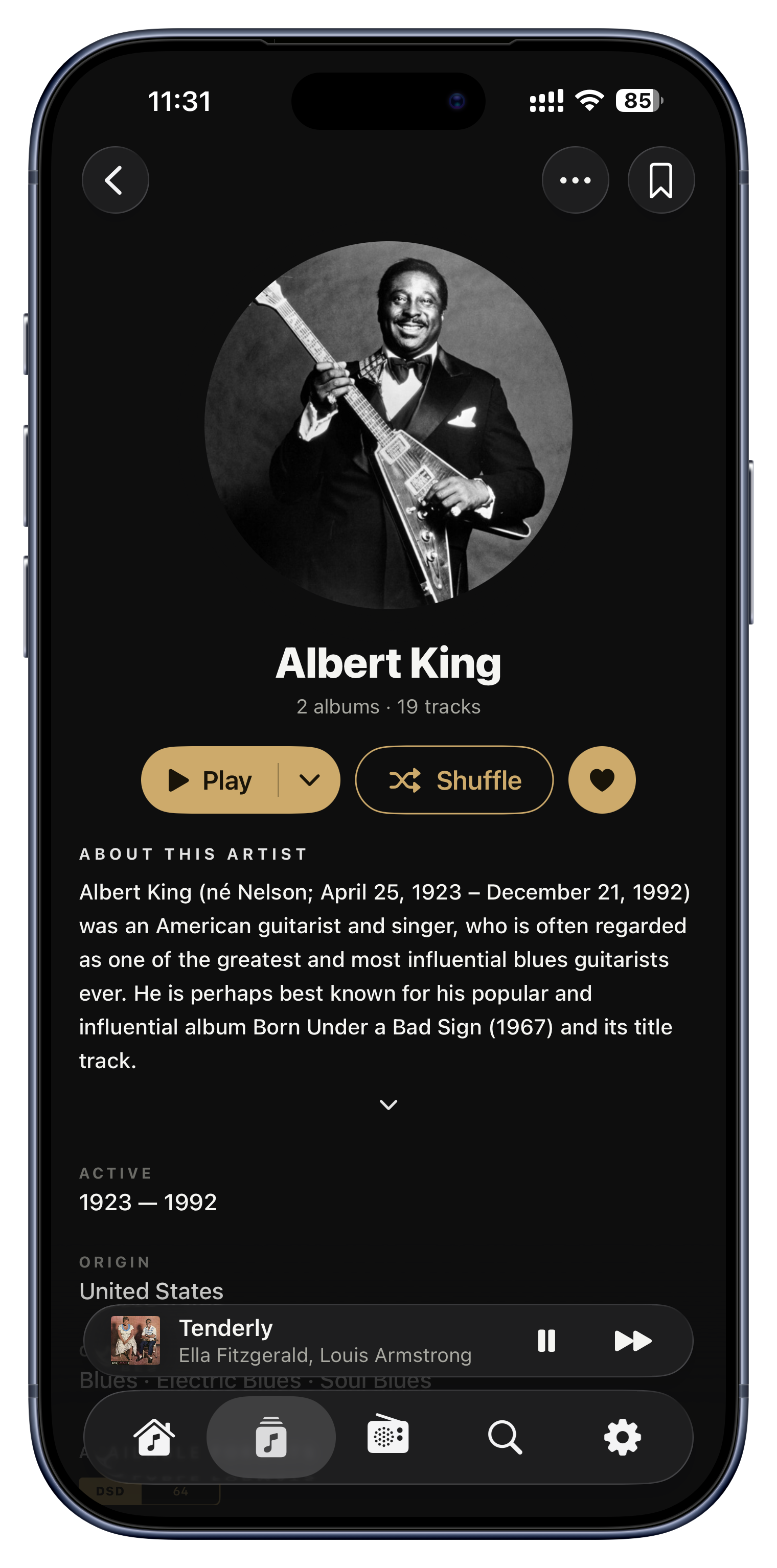
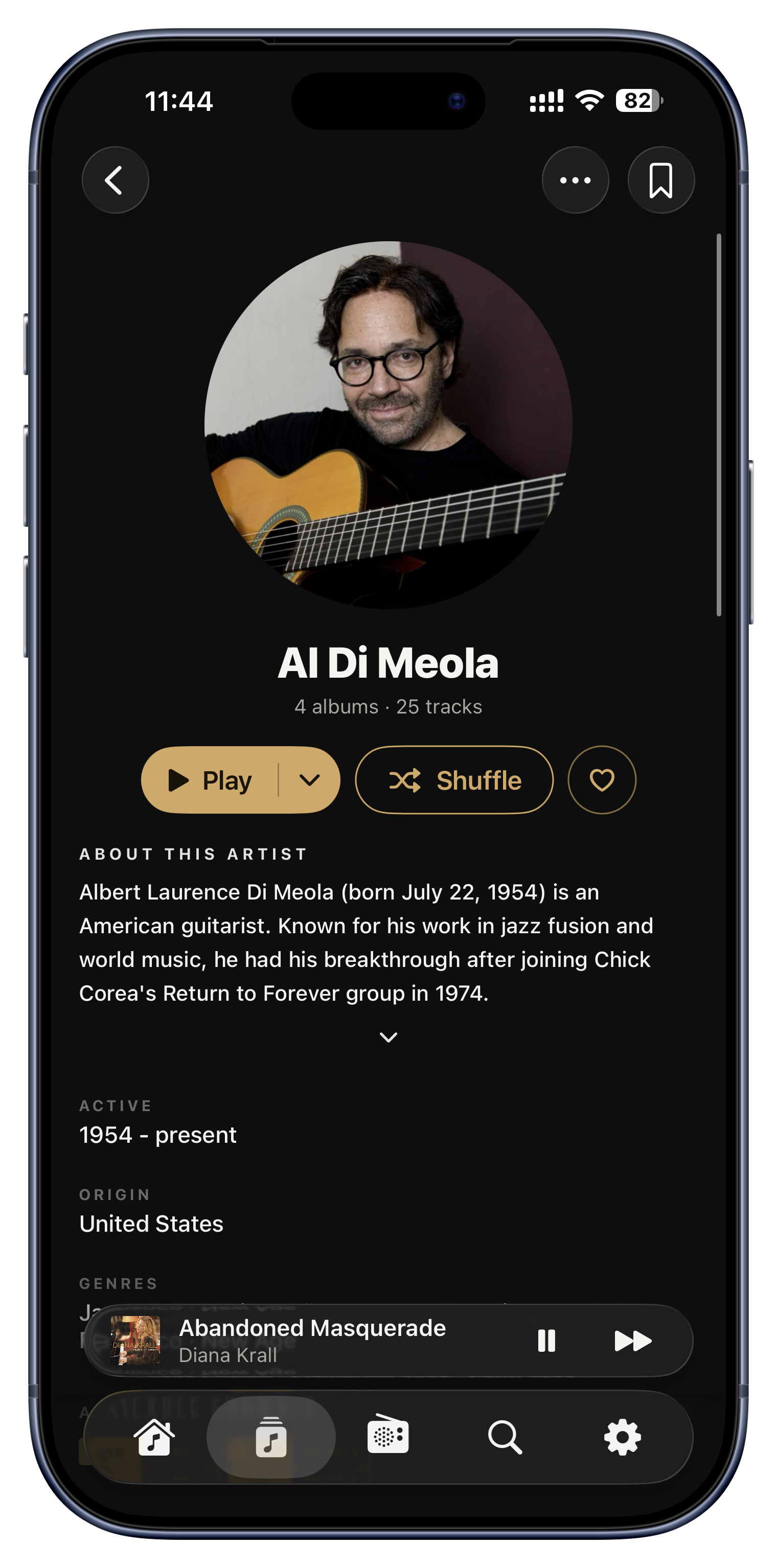
Serento pose un contexte éditorial par-dessus votre bibliothèque : un texte sur l'album avec un dépliant « Read more », une véritable biographie d'artiste et son portrait tirés de la base de données Serento, et des crédits piste par piste nommant les interprètes, les compositeurs et les paroliers. Tout cela est stocké séparément et mis en cache, si bien que le chargement est instantané et que vos fichiers ne sont jamais touchés.

Idées à essayer
  • Lisez un paragraphe sur l'histoire d'un album, juste sous sa pochette.
  • Obtenez une vraie photo et une biographie pour un artiste que vous venez de découvrir, au lieu d'une vignette vide.
  • Voyez qui a réellement écrit et joué chaque titre d'une compilation.
Écrans de détail d'album et d'artiste
Paroles façon karaoké
Presque personne ne le trouve

Paroles façon karaoké

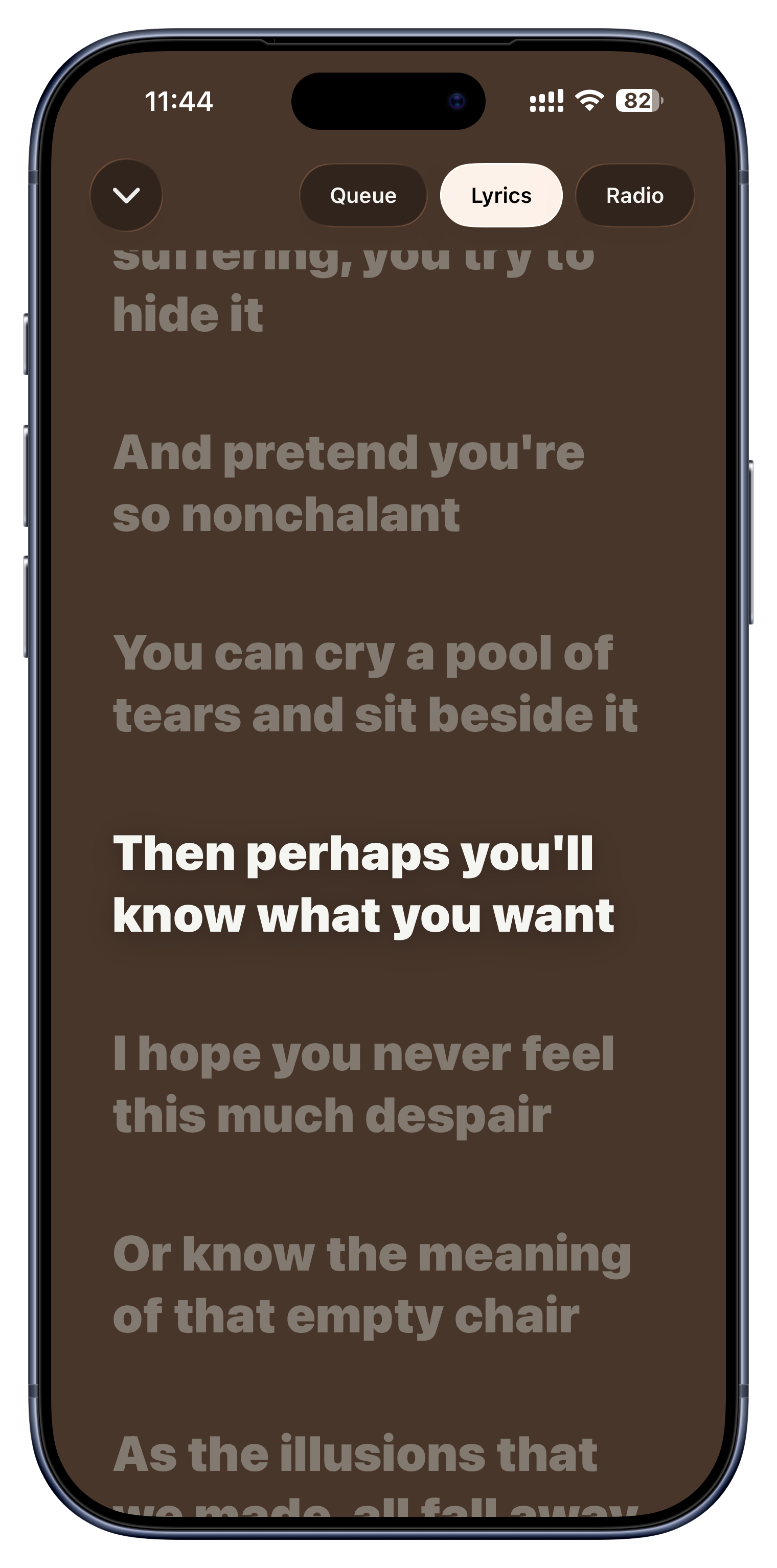
Serento affiche des paroles synchronisées qui défilent et mettent en évidence la ligne en cours au rythme de la musique, et vous pouvez toucher n'importe quelle ligne pour amener le morceau directement à cet instant. L'écran se peint de couleurs tirées de la pochette, et si un morceau n'a que des paroles brutes, non synchronisées, ce sont celles-là qui s'affichent.

Idées à essayer
  • Chantez avec, dans Now Playing, la ligne en cours toujours mise en évidence.
  • Sautez directement à votre couplet préféré au lieu de le chercher à la main.
  • Regardez paroles, couleurs et défilement basculer instantanément au démarrage du titre suivant.
En lecture › le panneau Paroles
Jamais de vilaine pochette vide

Jamais de vilaine pochette vide

Un album sans aucune pochette n'hérite pas d'un cadre d'image cassée. Serento dessine à la place un disque vinyle qui tourne, coloré de façon déterministe à partir du nom de l'album, si bien qu'il garde toujours la même allure, et les stations de radio sans logo reçoivent des ondes de diffusion animées. Une bibliothèque pleine d'images manquantes garde ainsi un air voulu et paisible.

Idées à essayer
  • Les albums rippés à la maison qui n'ont jamais eu de pochette font quand même partie de l'ensemble.
  • Un mur de pochettes par défaut se lit comme un motif dessiné, pas comme un mur d'erreurs.
  • Le même album sans titre garde toujours la même couleur, vous apprenez donc à le reconnaître.
Partout où apparaissent les pochettes

Tout un monde pour le classique.

La musique classique n'entre pas dans une étagère pop, alors Serento lui donne la sienne, organisée comme le répertoire fonctionne réellement. Elle reste complètement invisible tant que votre bibliothèque ne contient pas de classique.

Parcourez comme le classique fonctionne
Il sait ce qui est classique
Des œuvres entières, gardées entières
Les personnes, réparties par rôle
Périodes, formes et histoires
Parcourez comme le classique fonctionne

Parcourez comme le classique fonctionne

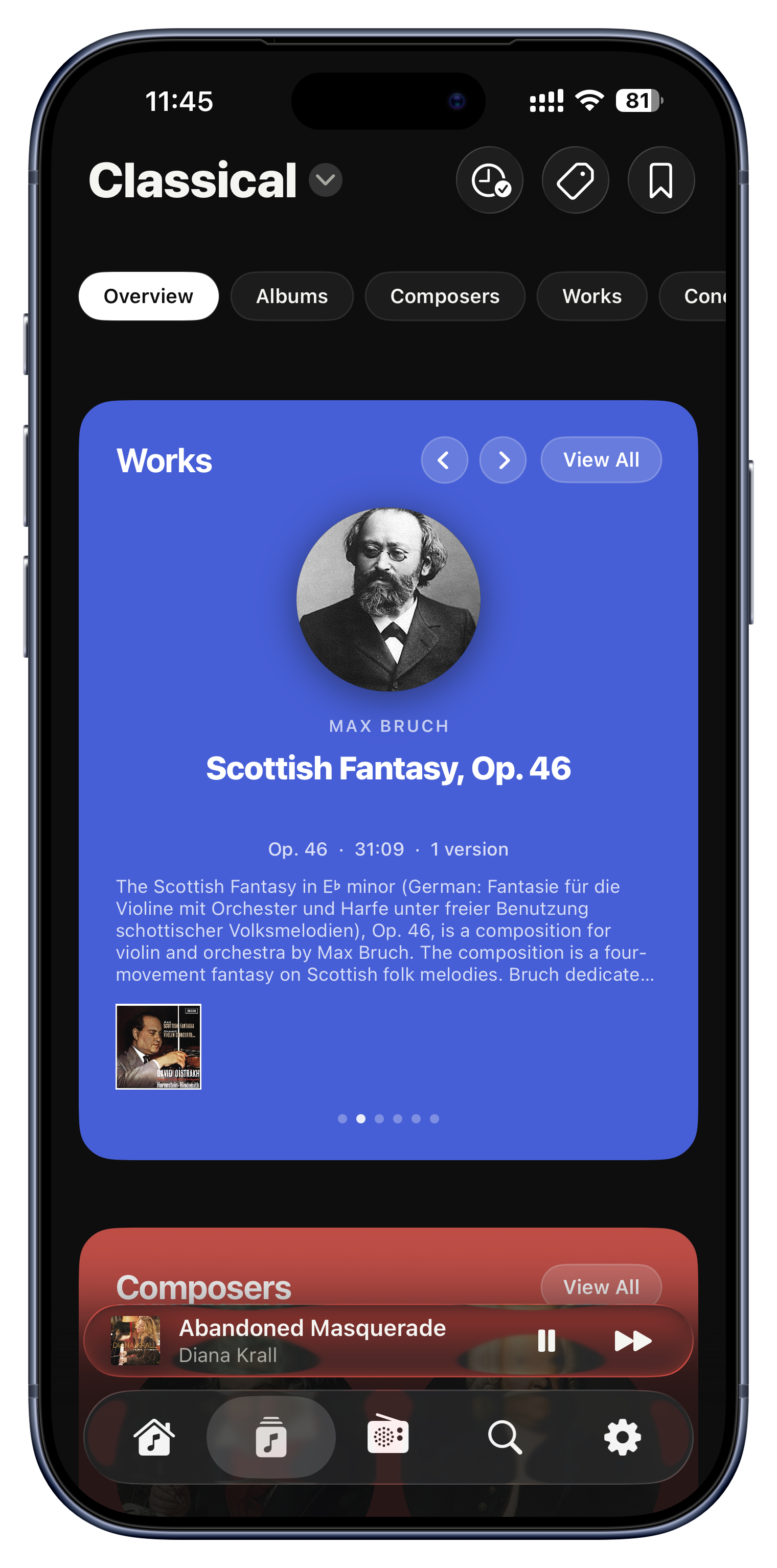
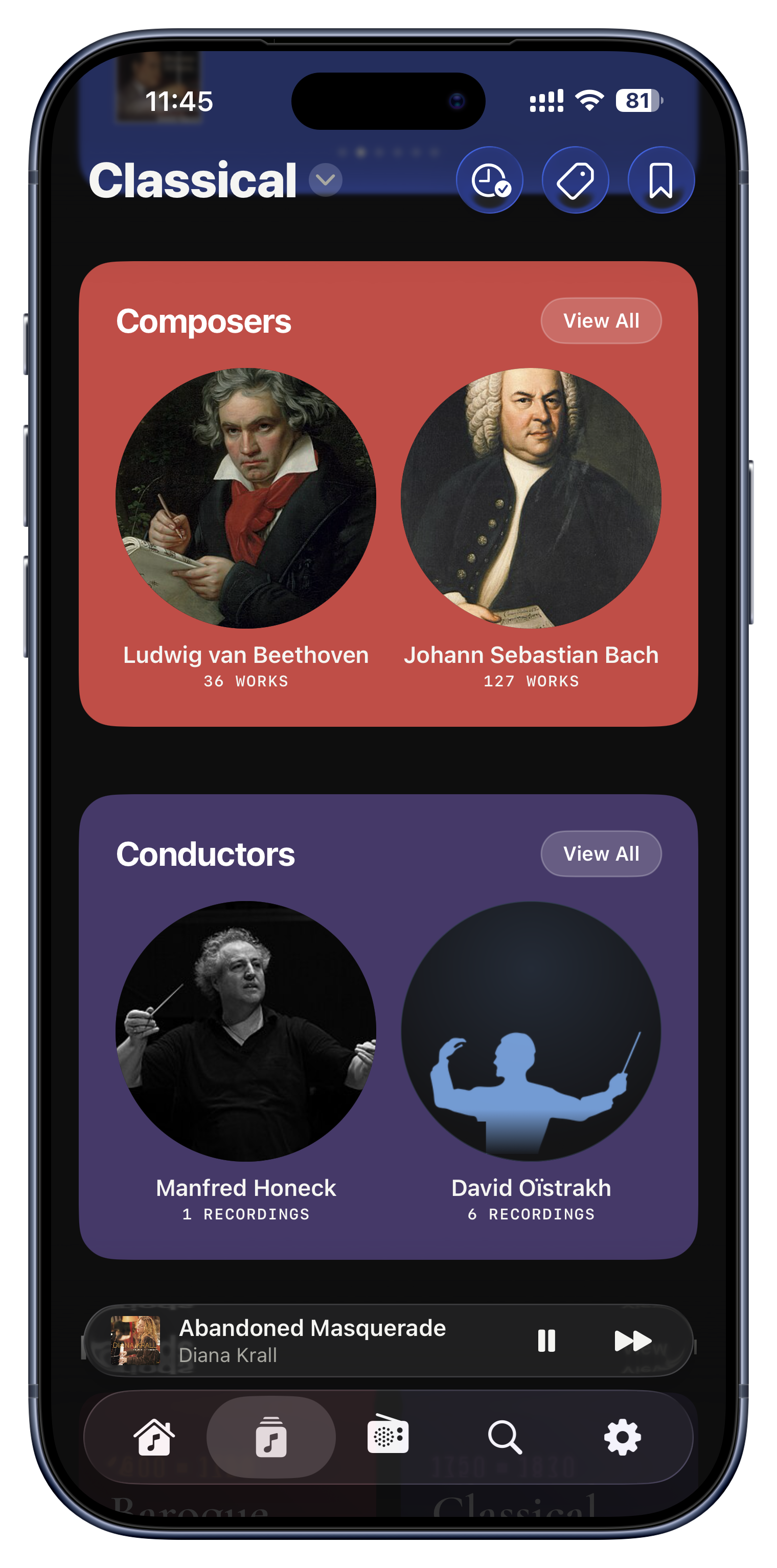
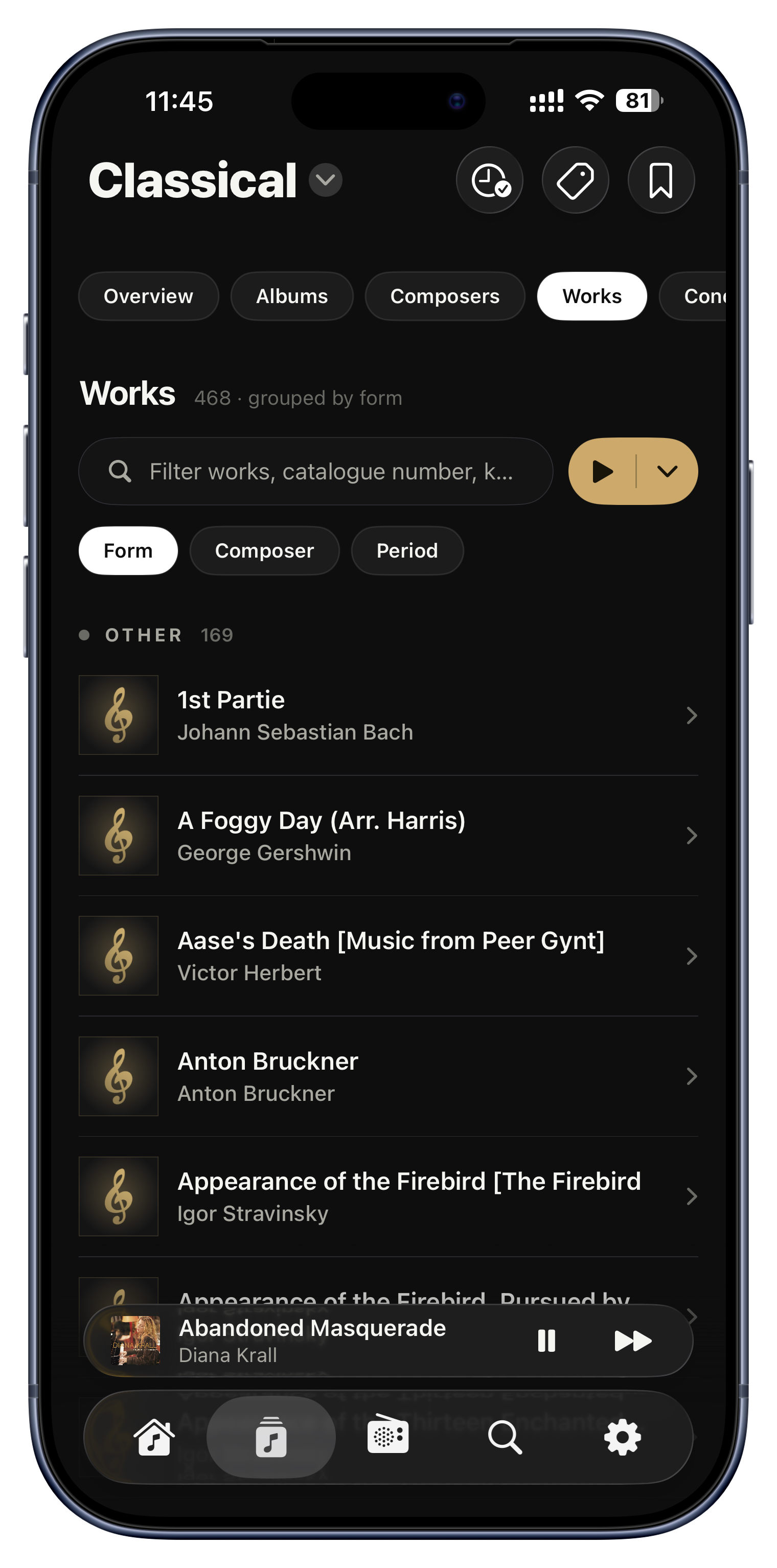
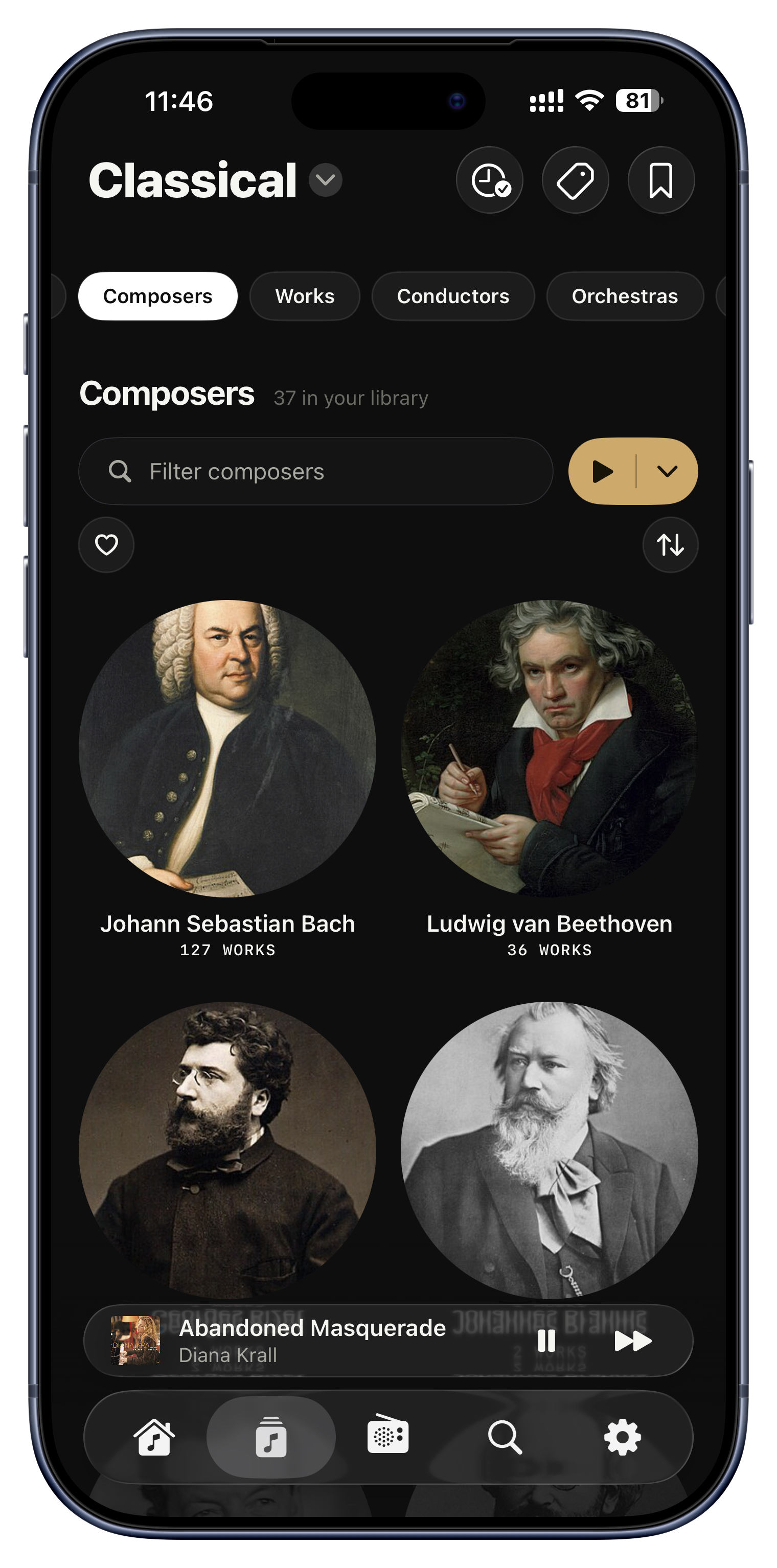
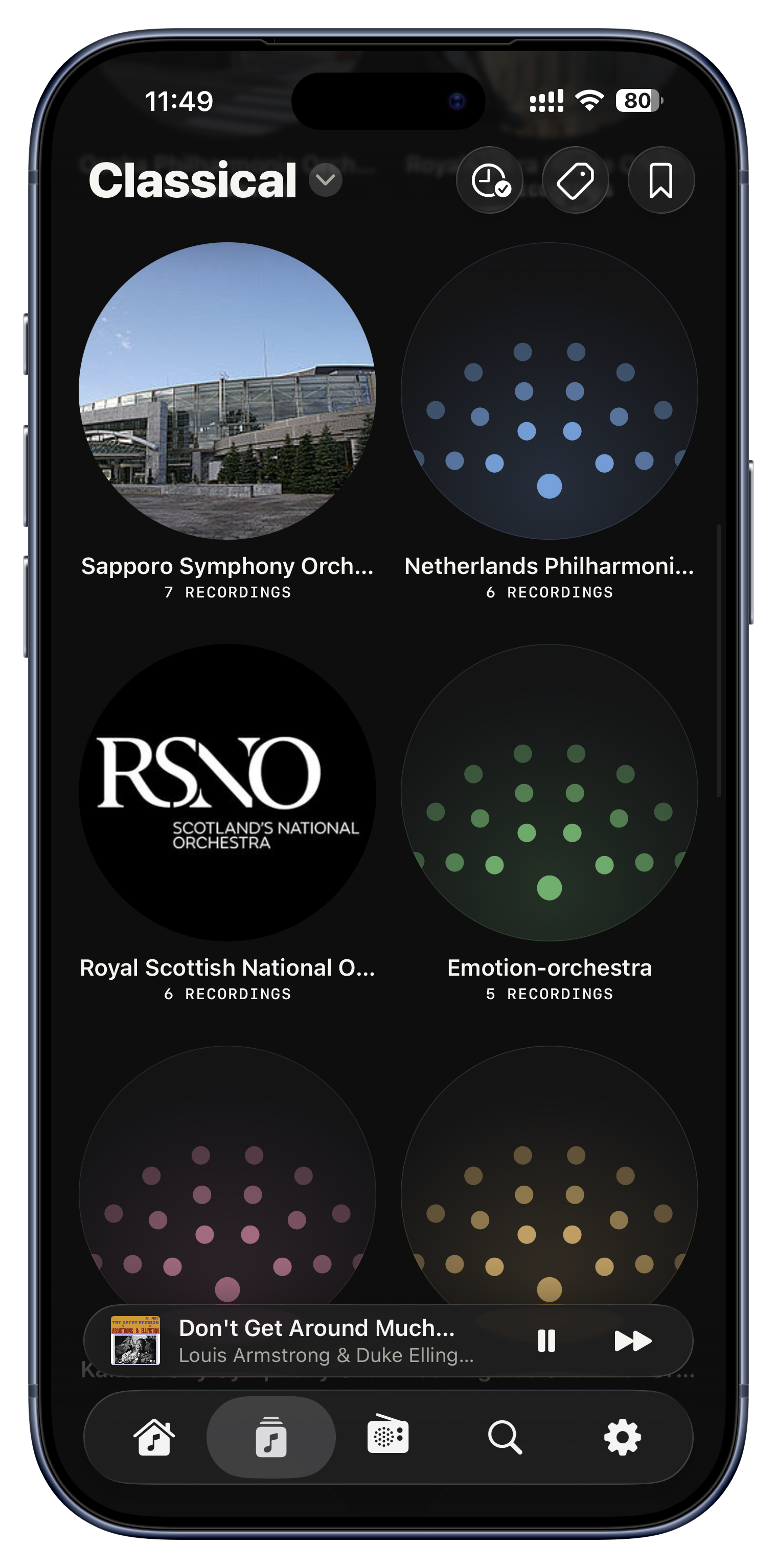
La musique classique est organisée comme le répertoire fonctionne réellement, et non entassée dans une liste d'artistes à plat. Au lieu de défiler devant quarante entrées « Karajan », vous parcourez par Composer, Work, Conductor, Orchestra, Soloist, Period et Form, chacun dans sa propre section, avec un Overview qui se réorganise peu à peu autour de ce que vous écoutez le plus. Chaque sous-section peut même être mise en signet indépendamment.

Idées à essayer
  • Voyez côte à côte chaque enregistrement de la 5e de Beethoven que vous possédez.
  • Parcourez par chef pour retrouver toutes vos interprétations de Karajan ou de Bernstein.
  • Mettez « Classical › Composers » en signet pour retomber directement sur cet onglet.
L'onglet ou la section Classique
Il sait ce qui est classique

Il sait ce qui est classique

Vous n'avez rien de spécial à taguer. Serento décide lesquels de vos albums sont classiques en croisant plusieurs signaux, le tag de genre, les noms de compositeurs reconnus et la structure des titres de pistes comme les numéros de catalogue et les tonalités, si bien que vos Bach et vos Mozart apparaissent simplement dans la section Classical. Il se méfie aussi des faux positifs : un genre explicite « Jazz » ou « Folk » exclut l'album, si bien qu'un disque de Louis Armstrong crédité comme auteur-compositeur n'atterrit jamais dans « Composers ».
Idées à essayer
  • Une bibliothèque classique bien taguée remplit toute la section automatiquement.
  • Une bibliothèque mal taguée fonctionne quand même, parce que titres et compositeurs sont lus aussi.
  • Votre musique non classique reste correctement en dehors du monde classique.
Automatique, en coulisses
Des œuvres entières, gardées entières
Presque personne ne le trouve

Des œuvres entières, gardées entières

Une « œuvre » est une composition complète, et ses pistes en sont les mouvements. Serento regroupe intelligemment les mouvements éparpillés dans l'œuvre à laquelle ils appartiennent, les garde dans l'ordre, et rassemble chaque enregistrement de cette œuvre que vous possédez. Une symphonie en plusieurs mouvements n'apparaît donc jamais déchiquetée en fausses « œuvres » d'une seule piste, et si vos fichiers portent de vrais tags Work et Movement, ceux-ci font foi.

Idées à essayer
  • « I. Allegro », « II. Andante » et les autres se réunissent en une seule Symphonie n° 5.
  • Comparez deux enregistrements de la même œuvre côte à côte.
  • Lisez l'histoire de l'œuvre sur sa propre page.
Classique › Œuvres
Les personnes, réparties par rôle

Les personnes, réparties par rôle

Le classique tient autant aux interprètes qu'aux compositeurs, alors Serento leur donne de vrais espaces de navigation. Ouvrez un chef et voyez les œuvres qu'il a enregistrées ; chaque enregistrement affiche ses crédits nettement séparés par rôle, chef, orchestre ou ensemble, soliste et chœur, jamais écrasés en une seule chaîne « artiste ». Vous pouvez aussi mettre chefs, orchestres et solistes en favori, chacun sur sa propre liste.

Idées à essayer
  • Retrouvez tous les enregistrements de votre collection dirigés par un maestro préféré.
  • Suivez un pianiste sur chaque album où il joue, quel que soit le compositeur.
  • Mettez dix chefs préférés en favori et lancez « Play Favorites » sur leurs enregistrements.
Classique › Chefs d'orchestre, Orchestres, Solistes
Périodes, formes et histoires

Périodes, formes et histoires

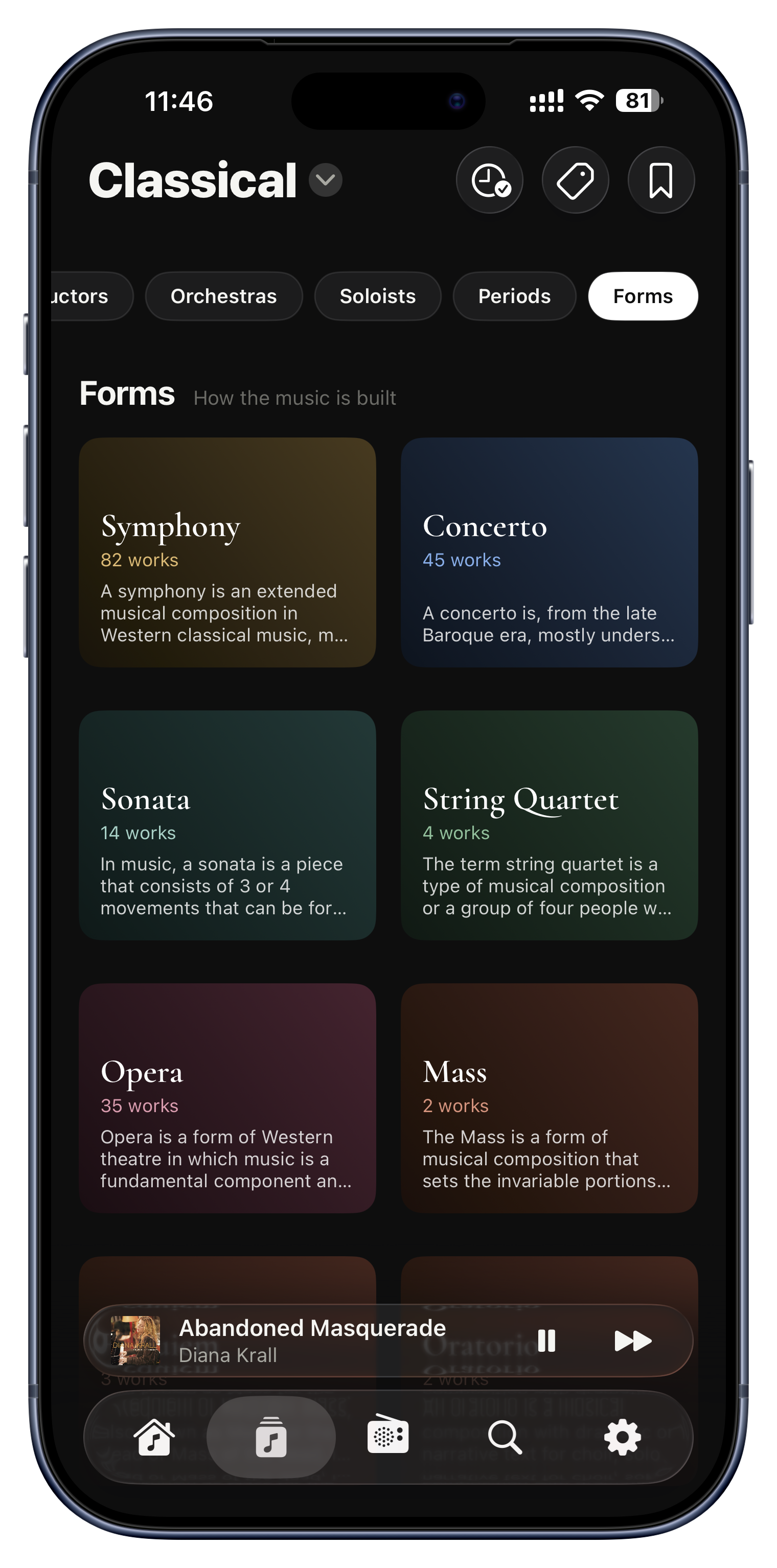
Deux lentilles de plus, qui ont un vrai sens en classique. Les périodes regroupent votre musique par époque, Moyen Âge, Renaissance, baroque, classique, romantique, moderne, chacune avec ses dates et une courte description ; les formes regroupent selon la façon dont la musique est bâtie, symphonie, concerto, sonate, opéra, requiem, nocturne. Seules les périodes et les formes réellement peuplées apparaissent, vous ne tombez donc jamais sur une vignette vide.

Idées à essayer
  • Envie de baroque ? Touchez la période baroque et installez-vous.
  • Uniquement des concertos ce soir ? Touchez la forme concerto.
  • Voyez d'un coup d'œil la silhouette de votre collection à travers les siècles.
Classique › Périodes, Formes

L'histoire de vos écoutes.

Parce que c'est votre bibliothèque, aucun service de streaming ne tient les comptes pour vous. Serento le fait : un relevé privé de ce que vous écoutez, et un endroit pour dire ce que vous en pensez.

Écoute ce mois-ci
0h 0%vs préc.

Votre année en musique, remplie une case par jour. L'une des deux douzaines de vues du tableau de bord Statistics.
Un bilan de l'année, n'importe quel jour
Records et année en musique
Notez vos albums
Voyez et filtrez par note
Partagez vos statistiques
Un bilan de l'année, n'importe quel jour

Un bilan de l'année, n'importe quel jour

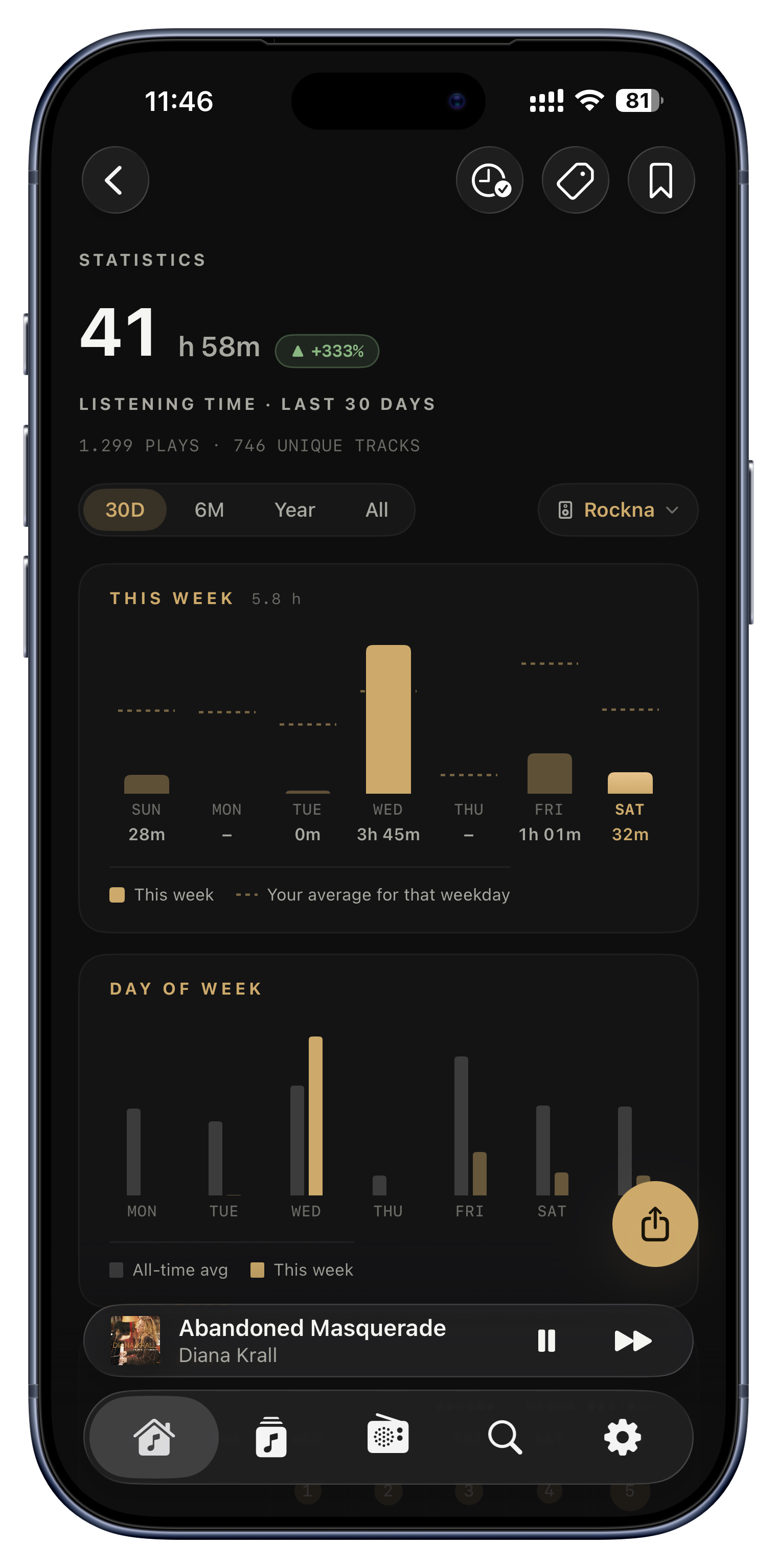
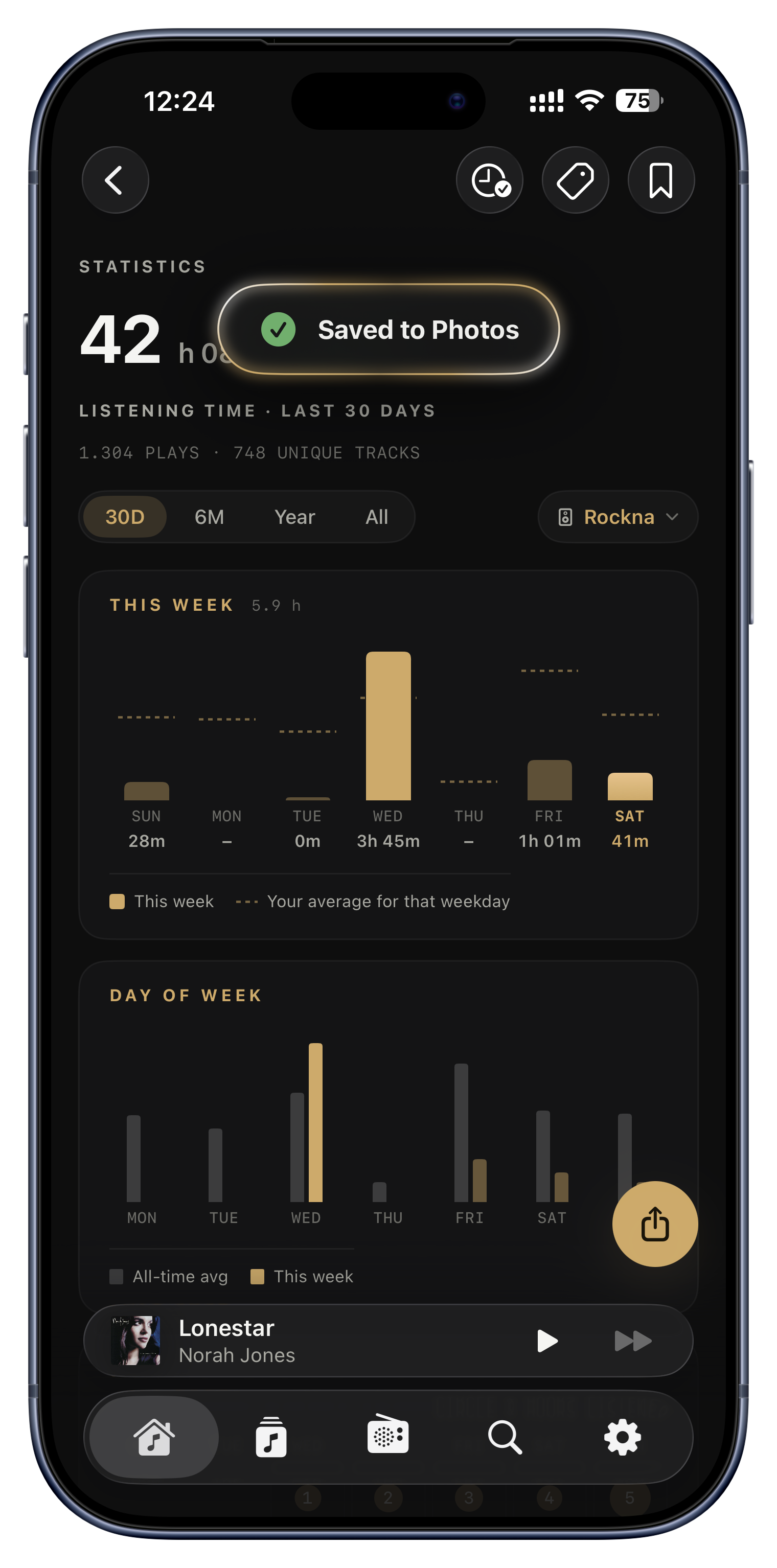
Comme c'est votre propre bibliothèque, aucun service de streaming ne fait le bilan de votre année ; Serento s'en charge, en privé. Un tableau de bord riche montre votre temps d'écoute total avec une flèche de tendance face à la période précédente, vos titres, artistes et albums les plus écoutés, et une carte de chaleur des heures de la journée où vous écoutez le plus. Vous pouvez restreindre l'ensemble à une seule enceinte, et il s'ouvre déjà centré sur ce sur quoi vous êtes en train d'écouter.
Idées à essayer
  • Découvrez que vous avez écouté 42 heures ce mois-ci, soit 18 pour cent de plus.
  • Tranchez la question du « quel est mon album numéro un cette année » avec de vraies données.
  • Apprenez que vous êtes un oiseau de nuit dont le pic est à 23 h.
  • Voyez combien d'heures sont passées par la chaîne du salon plutôt que par votre casque.
Onglet Statistiques (iPad et Mac) ou Réglages › Statistiques
Records et année en musique

Records et année en musique

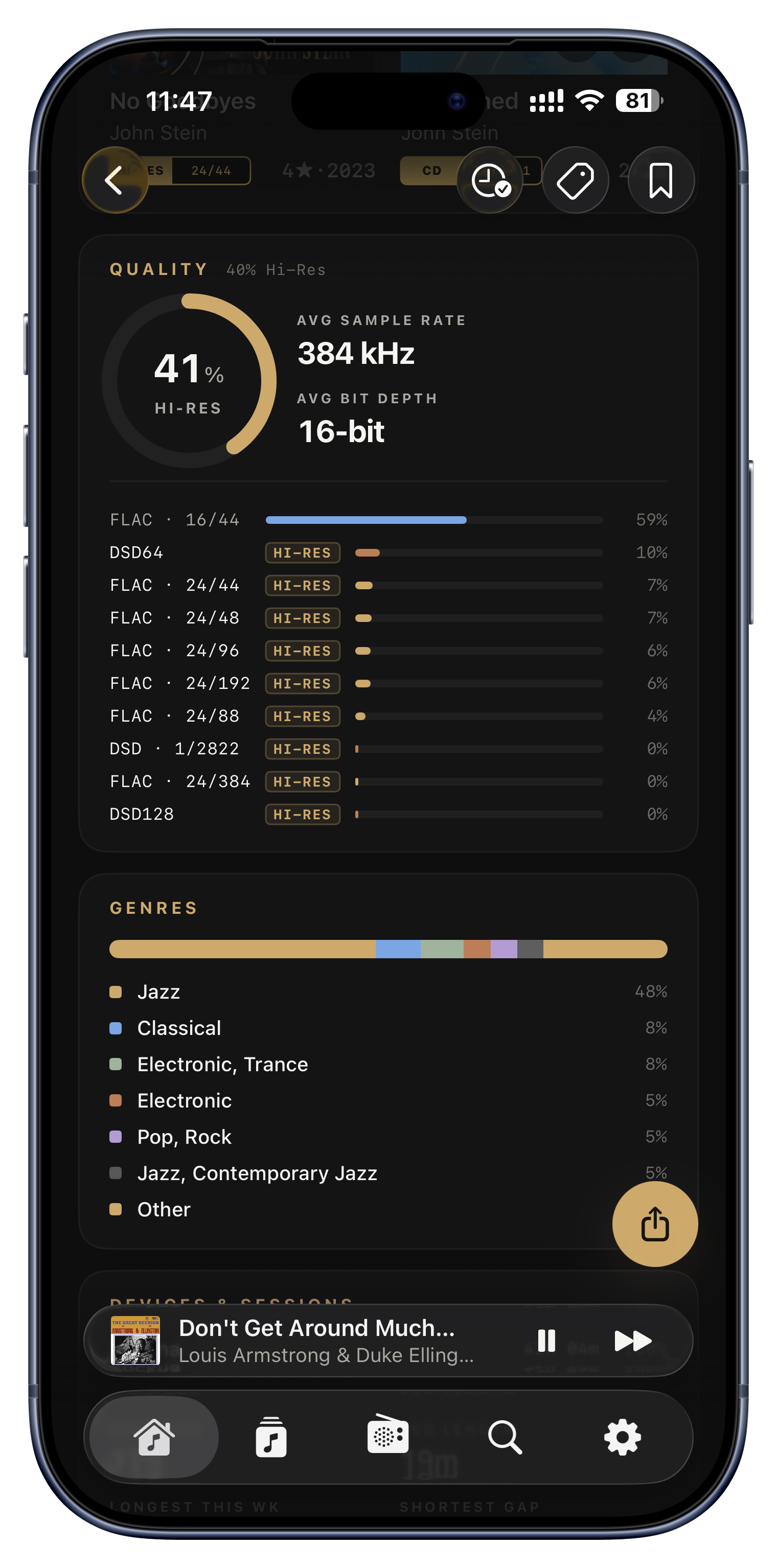
Au-delà des classements, Serento fait remonter vos records personnels et une image de toute votre année. Les records comprennent votre plus grosse journée d'écoute, votre plus longue session, votre plus longue série et celle en cours, et le titre le plus répété ; une carte Quality montre quelle part de vos écoutes est réellement en haute résolution ; et une carte de chaleur en calendrier peint toute votre année en musique d'un seul regard.

Idées à essayer
  • Vantez-vous d'une série de 47 jours d'écoute, ou d'un morceau joué 22 fois en une journée.
  • Confirmez que 78 pour cent de vos écoutes sont du vrai FLAC haute résolution.
  • Voyez toute votre année comme un unique calendrier rempli.
Les cartes Records, Qualité et Cette année
Notez vos albums
Presque personne ne le trouve

Notez vos albums

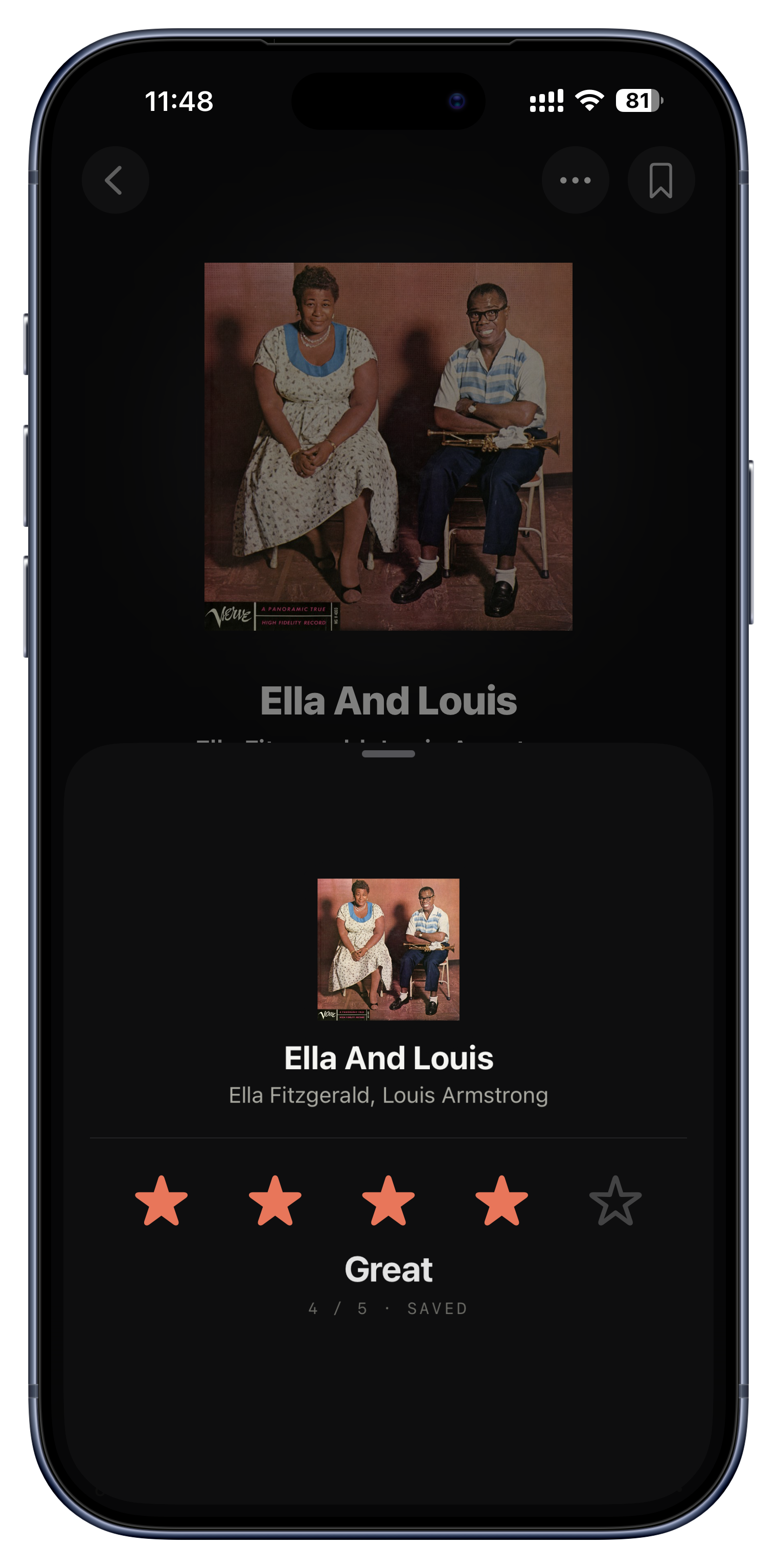
Vous pouvez attribuer à n'importe quel album une note d'une à cinq étoiles, et chaque niveau porte même un mot, de 1 (Poor) à 5 (Masterpiece), si bien que vous constituez avec le temps vos propres archives critiques de votre collection. Sur iPhone et iPad, c'est une carte d'étoiles compacte ; sur Mac, c'est un magnifique cadran de vumètre que vous faites tourner à l'aiguille, avec un cliquetis satisfaisant à chaque étoile et un geste de glissement jusqu'à zéro pour l'effacer.

Idées à essayer
  • Marquez une réédition d'un « Masterpiece » cinq étoiles pour que le vous du futur se souvienne qu'elle en valait la peine.
  • Attribuez cinq étoiles à un titre remarquable sur un album par ailleurs moyen.
  • Faites glisser le cadran du Mac jusqu'à zéro pour effacer une note dont vous avez changé d'avis.
Menu ⋯ d'un album › Noter
Voyez et filtrez par note

Voyez et filtrez par note

Vos notes ne sont pas en écriture seule. Affichez-les sous forme de petite pastille « 4 étoiles » directement sur les vignettes d'album pour repérer vos meilleurs disques dans toute la bibliothèque, et filtrez la bibliothèque sur une note choisie, ou excluez celles que vous avez mal notées, pour une session réussie à coup sûr.

Idées à essayer
  • N'affichez que vos albums cinq étoiles quand vous voulez une valeur sûre.
  • Masquez tout ce que vous avez noté une ou deux étoiles.
  • Affichez ensemble la note et l'année sur les vignettes, façon « 4★ · 2015 ».
Réglages active la pastille ; le filtre est dans Parcourir
Partagez vos statistiques

Partagez vos statistiques

Transformez vos statistiques en image partageable d'une seule touche, pour que votre année en musique puisse sortir de l'application. Elle s'enregistre directement dans Photos sur iOS, ou vous laisse choisir un emplacement sur Mac.

Idées à essayer
  • Envoyez vos artistes de l'année à vos amis ou sur les réseaux.
  • Gardez une capture d'une série marquante.
Le bouton Share dans Statistiques

Les petits détails.

Aucun de ces points n'apparaîtra sur une liste de fonctionnalités. Ensemble, ils expliquent l'essentiel de la sensation que donne l'application.

Des pochettes par défaut vivantes
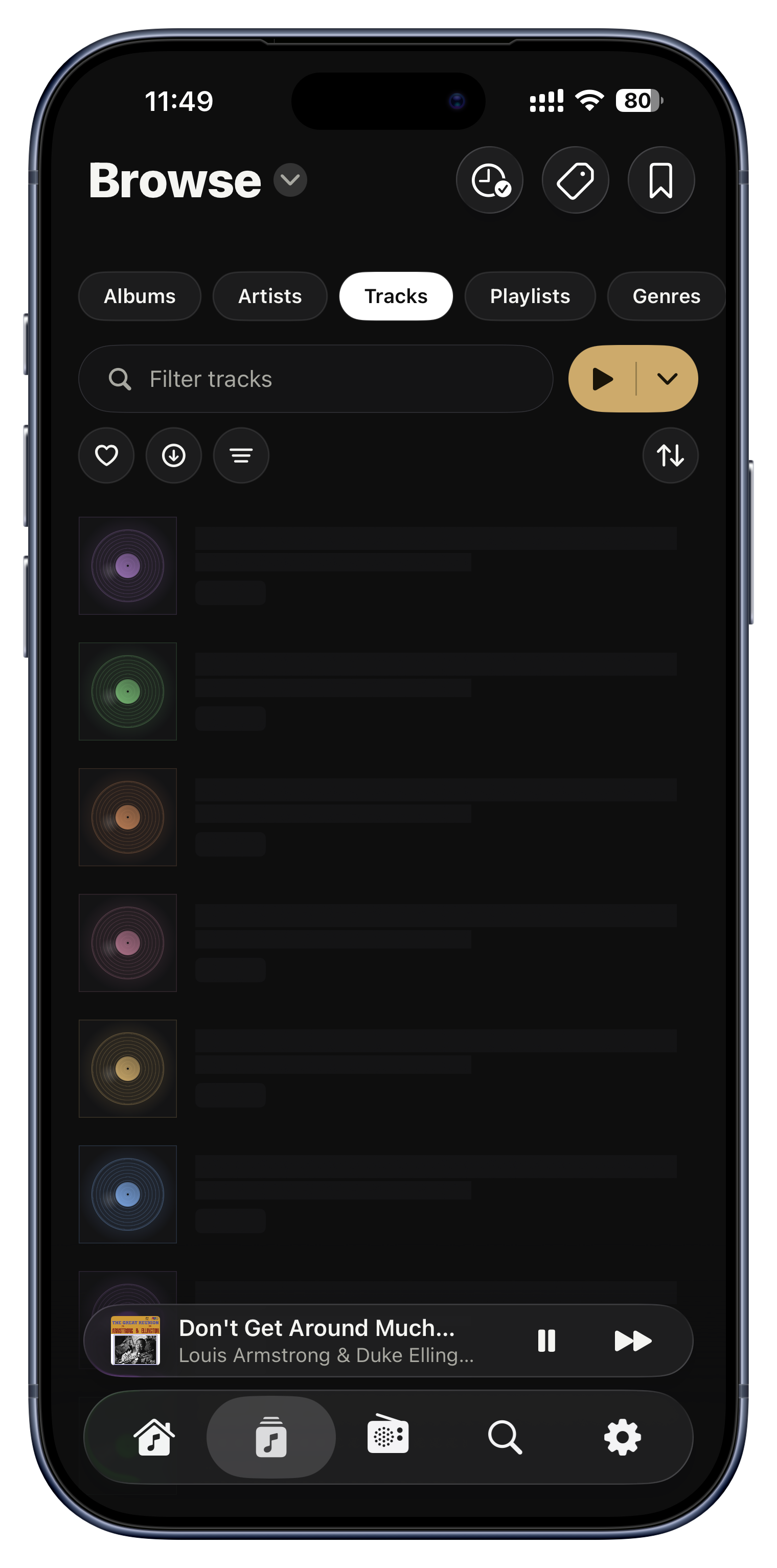
Des squelettes qui ressemblent aux pochettes
Des états vides qui apprennent
Un retour haptique réglé par action
Conçue pour tout le monde
Des pochettes par défaut vivantes

Des pochettes par défaut vivantes

Une pochette manquante n'est jamais un cadre cassé. Les albums et les titres sans pochette affichent un disque vinyle dessiné à la main qui tourne, les stations de radio sans logo font pulser des ondes de diffusion animées, et les artistes reçoivent un motif d'instrument rond, chacun dans une couleur tirée de son propre nom, si bien qu'un même album garde toujours exactement la même allure.

Idées à essayer
  • Une bibliothèque à laquelle il manque beaucoup d'images ressemble quand même à un ensemble voulu.
  • Vous finissez par reconnaître les albums sans titre à leur couleur constante.
  • Les stations de radio sans logo restent vivantes, pas vides.
Partout
Des squelettes qui ressemblent aux pochettes

Des squelettes qui ressemblent aux pochettes

Pendant le chargement d'une image, l'emplacement affiche déjà ce motif de vinyle ou d'ondes, avec un léger miroitement qui le balaie, et la vraie pochette se contente d'apparaître en fondu par-dessus. Il n'y a jamais que deux états, en chargement et chargé, si bien que vous ne voyez jamais de vilain cadre gris de remplacement.

Idées à essayer
  • Le défilement rapide reste fluide et calme au lieu de clignoter en gris.
  • Les pochettes arrivent en douceur, jamais d'un coup.
Toutes les grilles, rangées et le lecteur
Des états vides qui apprennent

Des états vides qui apprennent

Les écrans vides enseignent au lieu de rester simplement vides. Bookmarks, Tags et Listen Later vous accueillent chacun avec une petite illustration, un titre et un « comment ça marche » numéroté, si bien qu'une fonction que vous n'avez pas encore utilisée s'explique d'elle-même dès votre arrivée.

Idées à essayer
  • Un écran Tags tout neuf vous montre exactement comment créer votre premier tag.
  • L'écran « aucun serveur » propose « Scan again » et le guide d'installation.
  • Listen Later explique à quoi sert l'étagère avant même que vous y ayez ajouté quoi que ce soit.
Toute liste avant d'y avoir ajouté quoi que ce soit
Un retour haptique réglé par action

Un retour haptique réglé par action

Le retour est réglé pour chaque action plutôt qu'en une vibration générique : des touches légères pour les boutons, un clic de sélection pour les interrupteurs, une vibration de réussite quand vous mettez en favori ou en file d'attente, une impulsion ferme quand vous relâchez la barre de défilement, et un petit tic à chaque étoile franchie dans une note. Sur un MacBook, cela va même jusqu'au trackpad Force Touch.

Idées à essayer
  • Sentez chaque étoile en faisant glisser une note.
  • Une vibration de réussite rassurante confirme un favori ou un ajout à la file d'attente.
  • Toute l'application paraît physique et réactive, pas plate.
Partout dans l'application
Conçue pour tout le monde

Conçue pour tout le monde

Serento est conçue pour être utilisable par tout le monde. VoiceOver lit chaque ligne comme une annonce unique, propre et autonome, au lieu de cinq fragments décousus, avec des indices utiles comme « double tap to change audio output », et chaque animation respecte Réduire les animations, en proposant des versions statiques et calmes à ceux qui les préfèrent.

Idées à essayer
  • Une ligne annonce « Playing on living room, connected » comme une seule phrase claire.
  • Réduire les animations transforme l'égaliseur et le miroitement en versions statiques.
  • Navigation complète au clavier et à VoiceOver, partout.
À l'échelle du système

Voilà pour la visite.

Maintenant, la partie plaisante : allez trouver vos propres préférées. Tout ce qui est ici est à une touche dans l'application, et chaque liste dispose d'un état vide qui vous met sur la voie.