Serento 能做的
一切。
最好的功能,往往是沒有人告訴你的那些。這是一趟慢慢走完它們的導覽,用白話說明,附上真實範例,並可即時看到每一項。目的很單純:幫你發現一個自己絕對找不到的用法。
先來簡單的部分。
Serento 播放你已經擁有、放在家中伺服器上的音樂。連線比你想的更快,而且這裡沒有任何東西會被你弄壞。


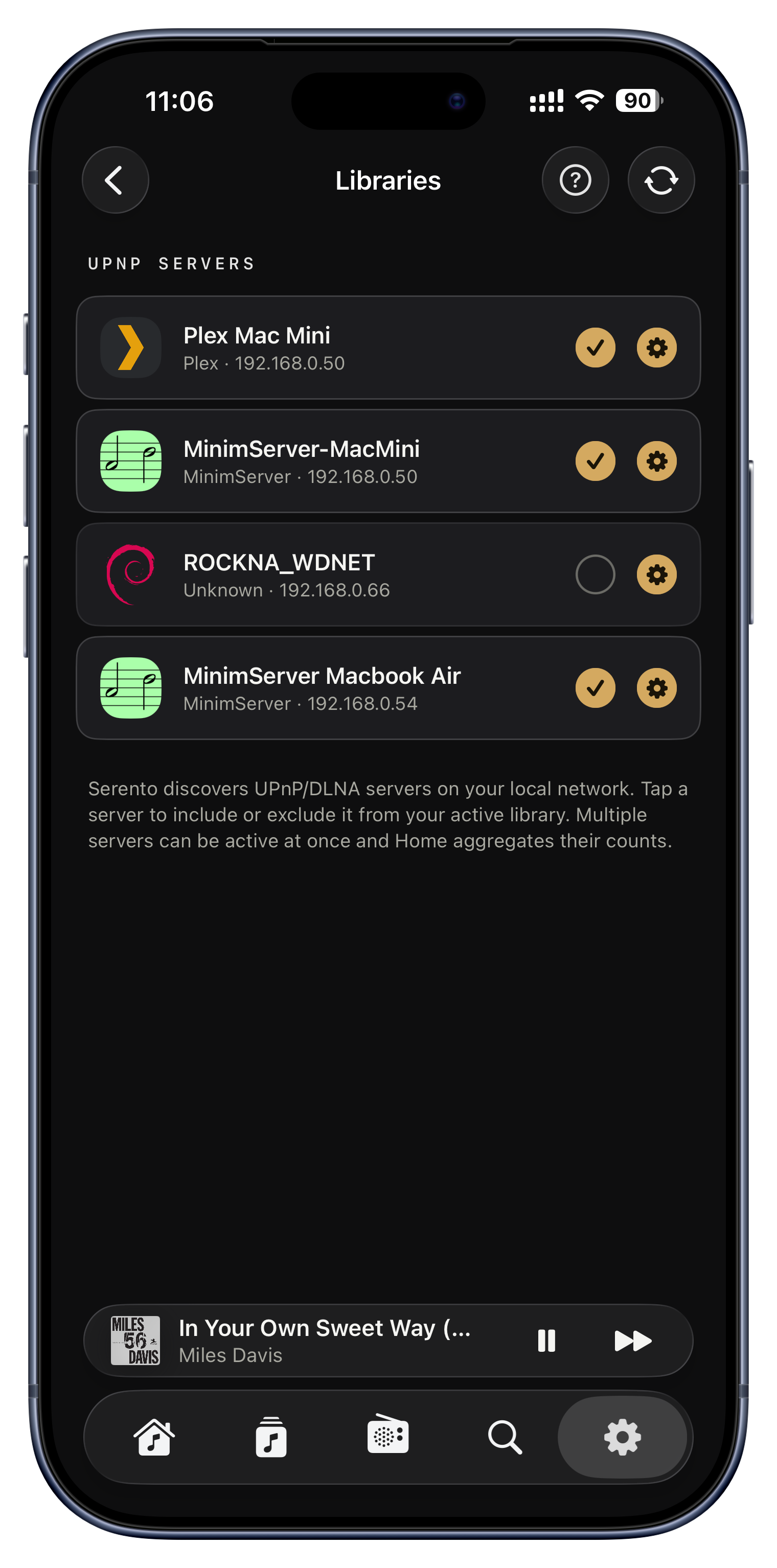
它會自己找到你的音樂
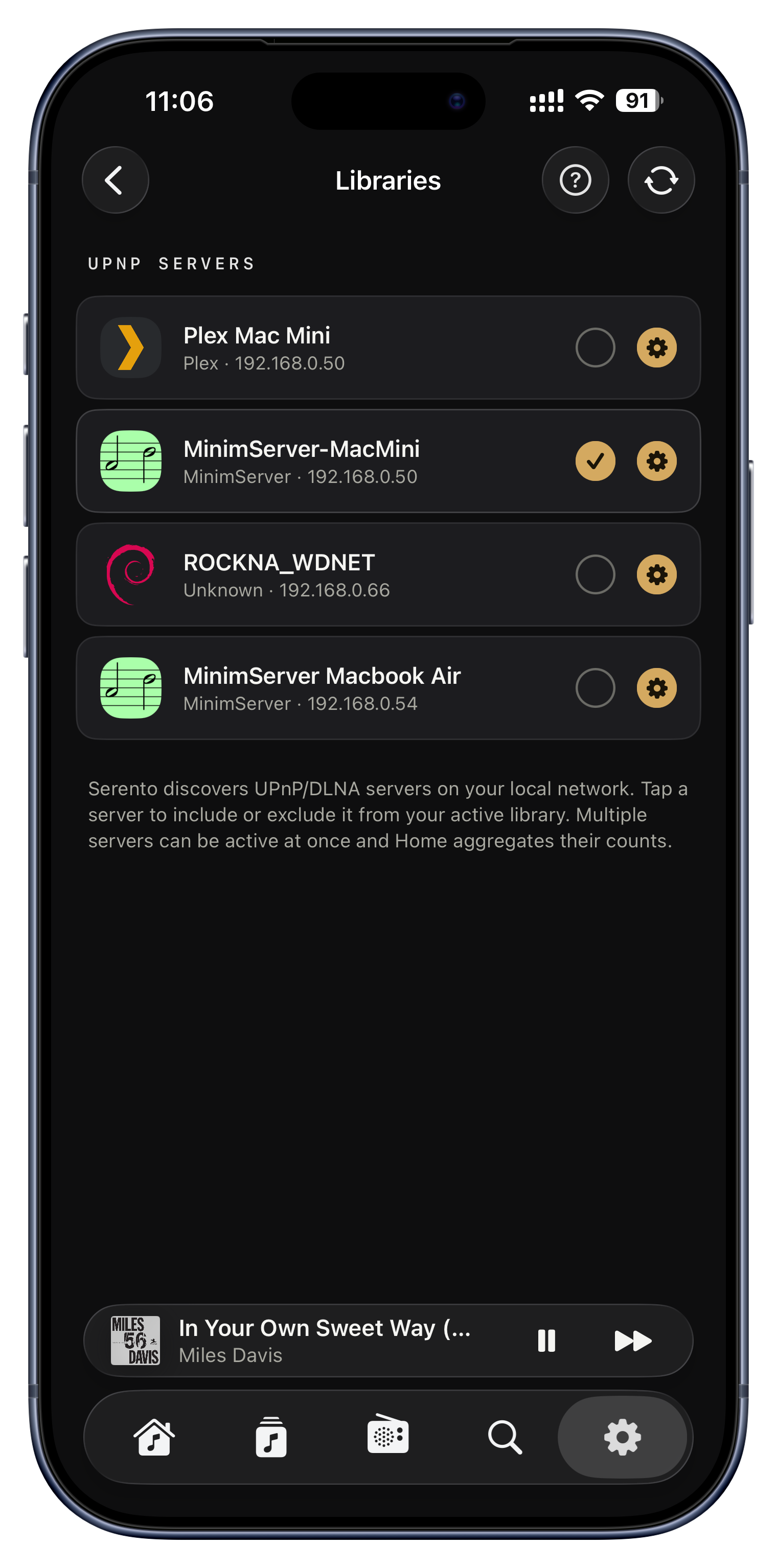
打開 Serento,它會在你家的 Wi-Fi 上靜靜傾聽有沒有音樂伺服器,然後把每一台都依名稱列出來。它說的是所有伺服器都懂的通用語言,所以 MinimServer、Asset、Plex 或 NAS 都以相同方式出現。沒有東西要輸入:不用 IP 位址、不用連接埠、不用登入。
- 執行 MinimServer 的 Synology 或 QNAP NAS,在你打開 App 的那一刻就會出現。
- 已經用 Plex 看電影了嗎?它的音樂庫也會出現在這裡。
- 換了路由器或搬家了?只要重新打開 Serento,它會再把一切找回來。

同時使用多台伺服器
多數人把一切都放在一台伺服器上,但你可以同時開啟好幾台,Serento 會把它們合併成單一音樂庫。所有啟用中伺服器的專輯、演出者與曲目會一起計算、一起瀏覽,就像住在同一個地方。
- 把無損抓軌放在大容量 NAS,把 DSD 收藏放在較快的磁碟,然後並排檢視。
- 家中共用的伺服器加上你自己的私人伺服器,兩者同時啟用。
- 在試新的伺服器嗎?在滿意之前先讓舊的開著,之後再關掉。

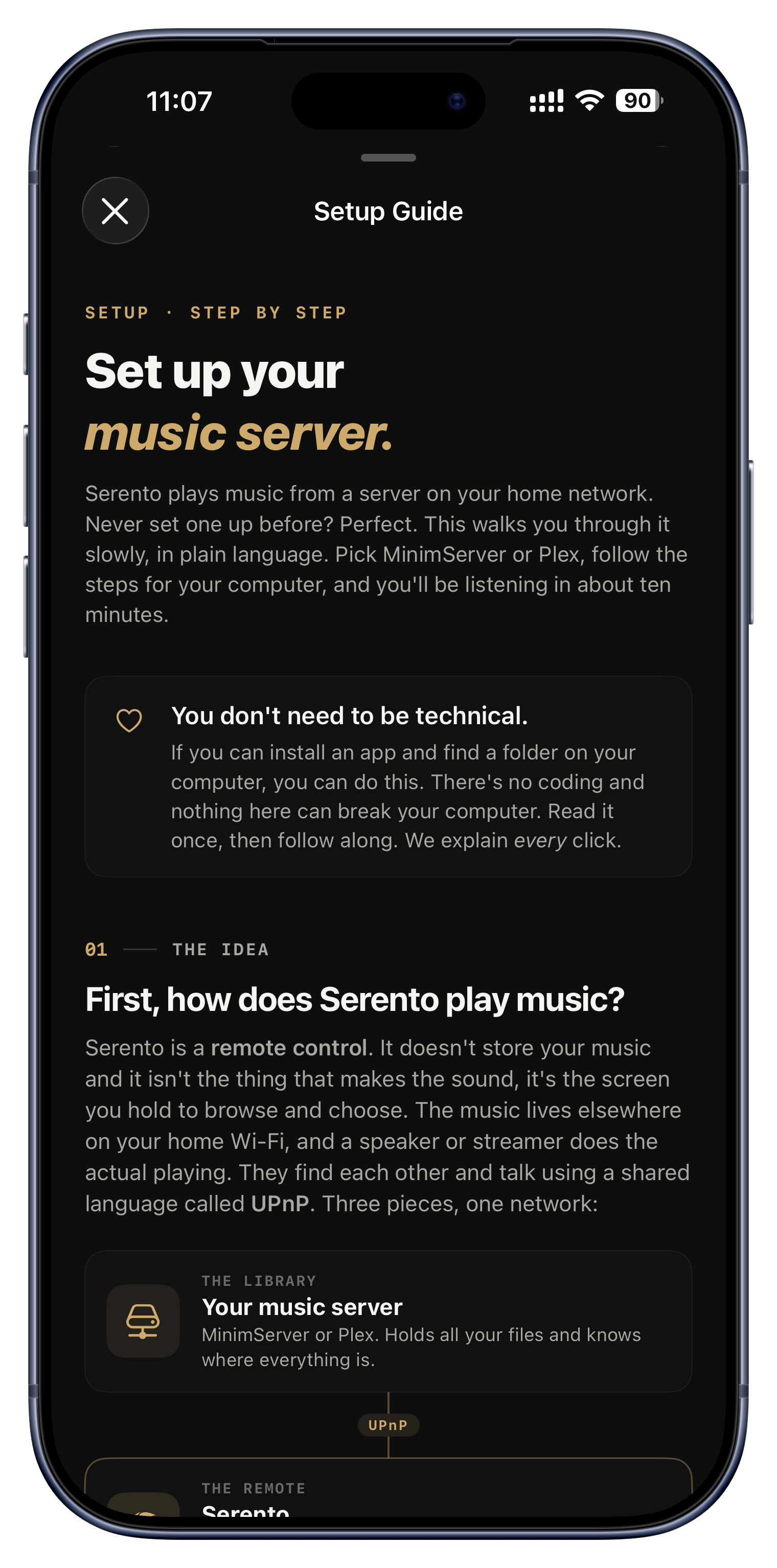
為非技術使用者寫的設定指南
如果你從未安裝過音樂伺服器,內建的指南會用白話一步步帶你走,涵蓋 Windows、Mac、Linux 或 NAS。它會解釋伺服器究竟是什麼,保證其中沒有任何一步會傷害你的電腦,並在大約十分鐘內帶你從零到開始播放。
- 把建議的 MinimServer 設定複製貼上,讓標籤與封面完美帶入。
- 卡在「Plex 不出現」嗎?疑難排解一節涵蓋了經典的「啟用 DLNA」解法。
- 想找真人?最後有一個寫信給我們的按鈕。

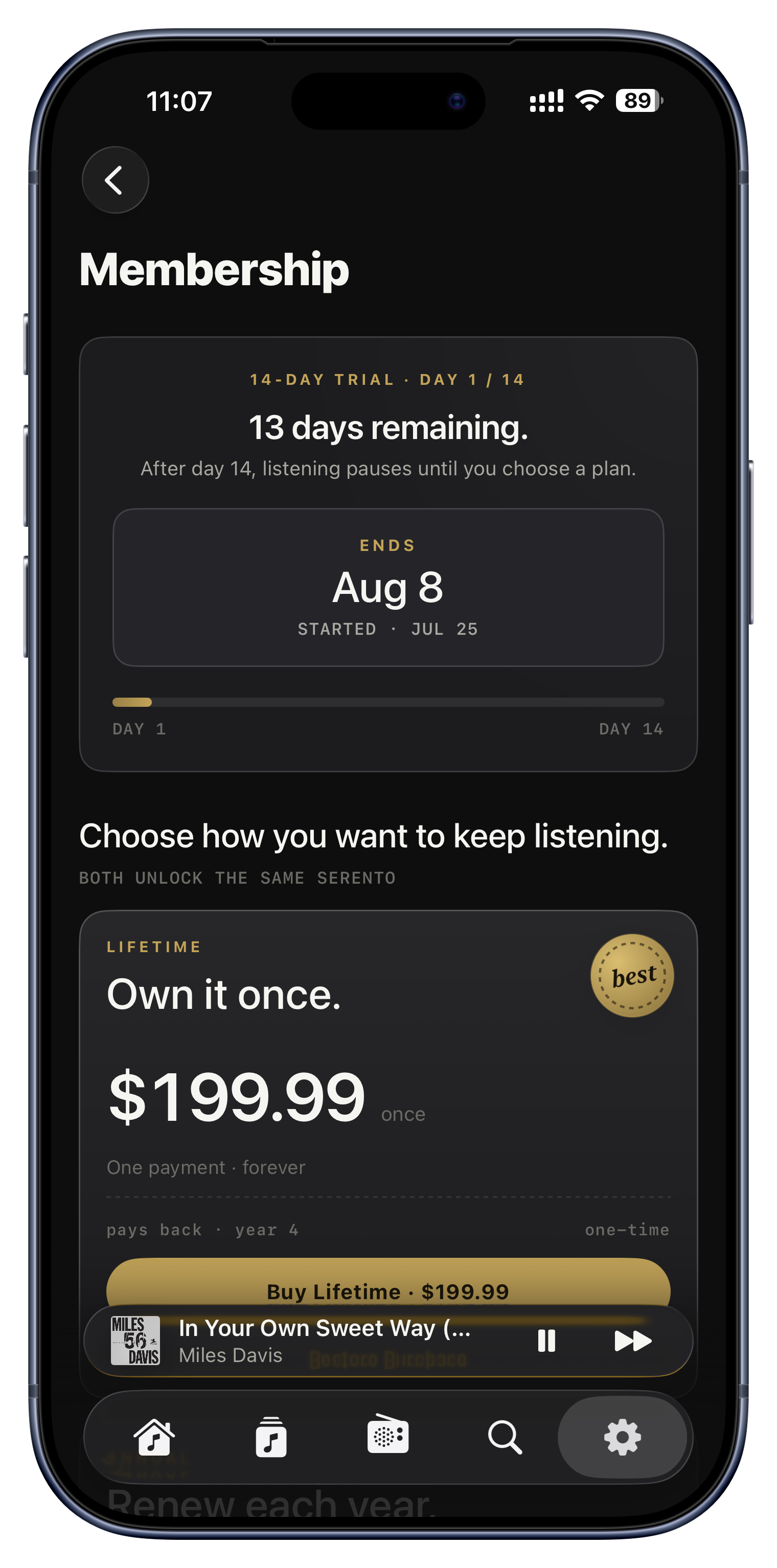
十四天免費,無需註冊
第一次來嗎?你可以完整使用 App 十四天,不用建立帳號,也不用預先輸入任何東西。試用與你的 iCloud 綁定,所以重新安裝不會悄悄再給你一次,而倒數計時隨時清楚顯示你的進度。
- 同步整個音樂庫,真正用上兩週再決定。
- 隨時在「會員資格」中查看確切的結束日期與剩餘天數。
- 準備好時選擇年繳或一次性的永久版;永久版之後也能再加購。
調整成你的樣子。
音樂庫同步完成後,最值得做的下一件事,就是讓 App 照你想要的方式運作。這些安靜的開關會形塑之後的每一次使用,偏偏多數人從不打開它們。所以我們把它們擺在最前面。


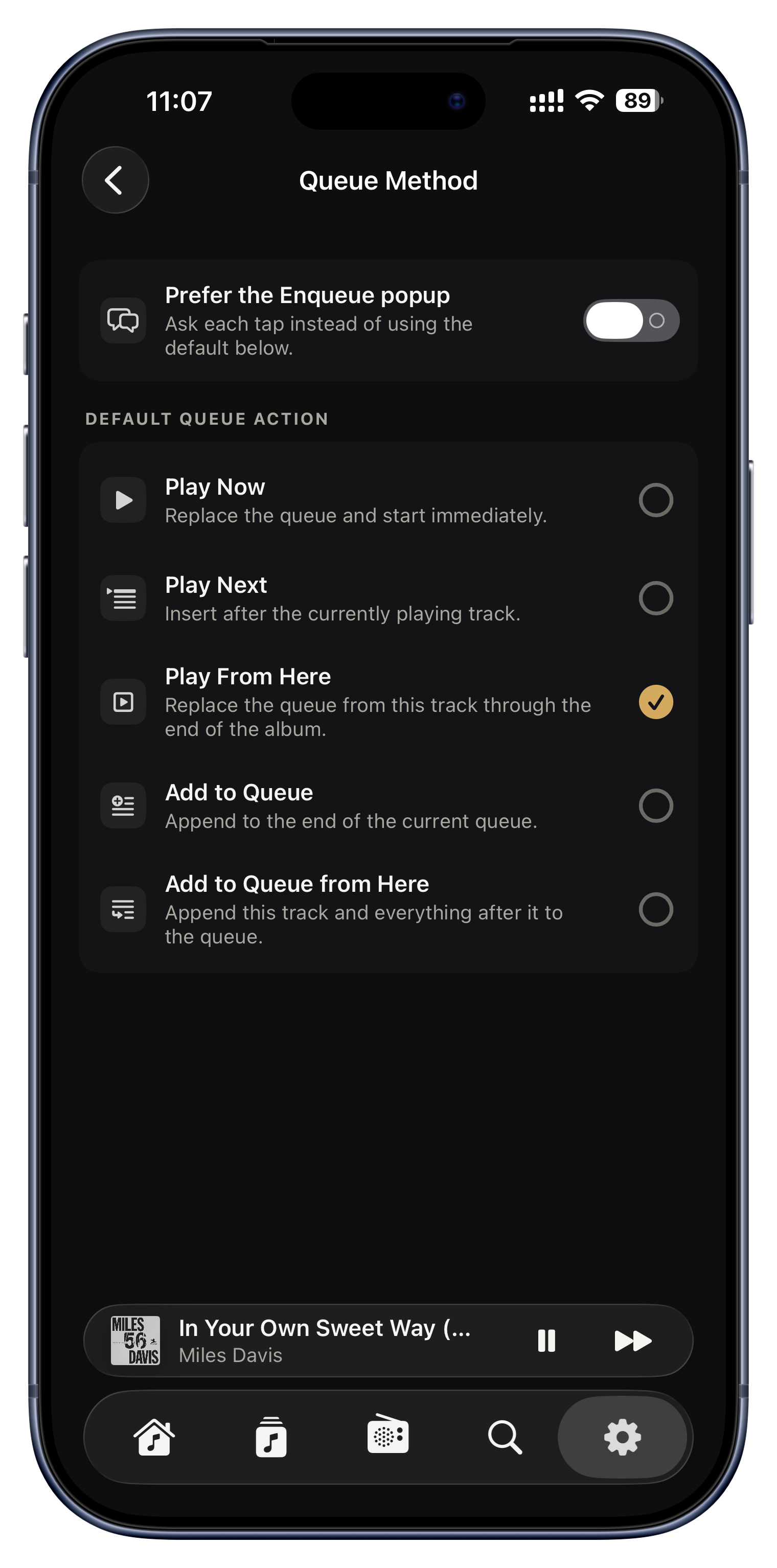
決定點一下曲目時會發生什麼
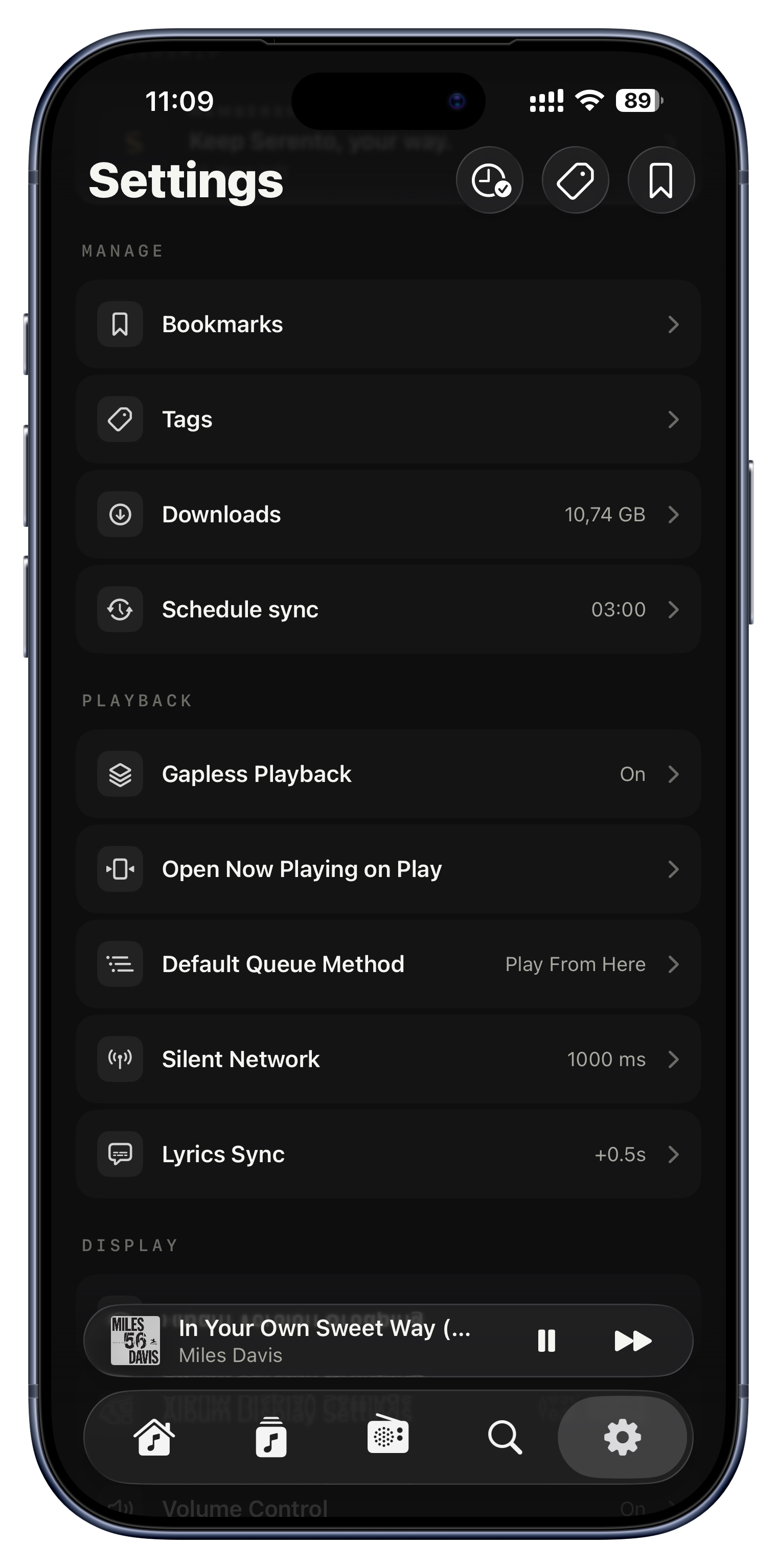
這一個設定,會靜靜地形塑你在 App 中往後的每一次點按,這正是它該排第一的理由。你決定點一下曲目預設會做什麼:現在播放、下一首播放、從這首往後播放,或加入佇列。想每次都自己選?打開快速彈出視窗,每次點按都會提供所有選項,並把你偏好的那個標示為建議。
- 如果你喜歡點一下就中斷並重新開始,設成「現在播放」。
- 如果你喜歡邊瀏覽邊堆疊、又不打斷音樂,設成「加入佇列」。
- 拿不定主意時打開彈出視窗,每次點按再選。
- 「從這裡播放」很適合從中間開始聽一張長專輯。

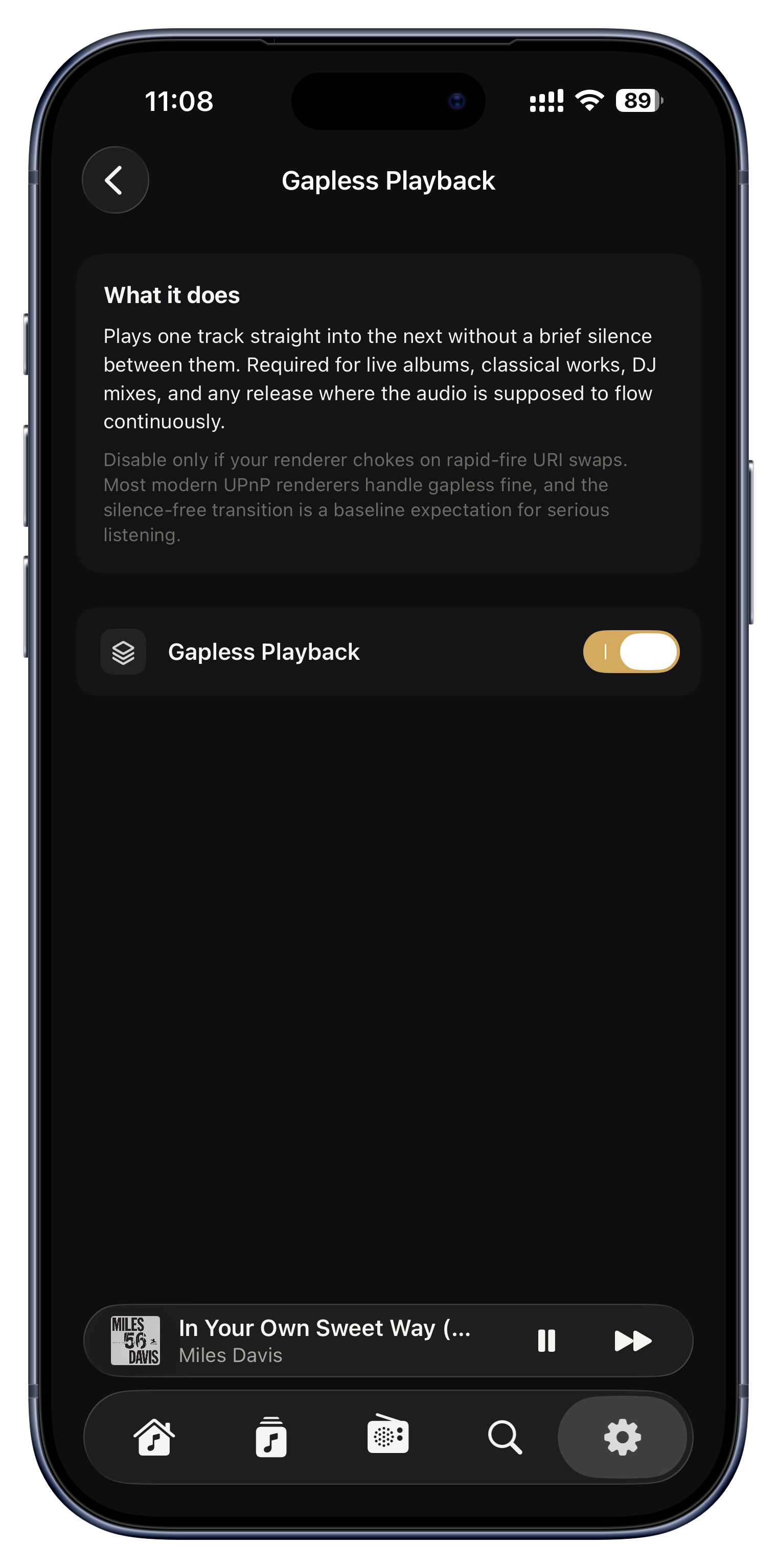
無縫播放
無縫播放移除曲目之間那一點點靜默,讓原本就該連續流動的專輯真的連續流動。在打開之前你或許不會注意到,一旦聽過就再也回不去了。
- 掌聲與下一首歌交融在一起的現場專輯。
- 一個樂章直接淡入下一個的古典作品與概念專輯。
- 對拍精準、絕不該在曲目之間掉拍的 DJ 混音。

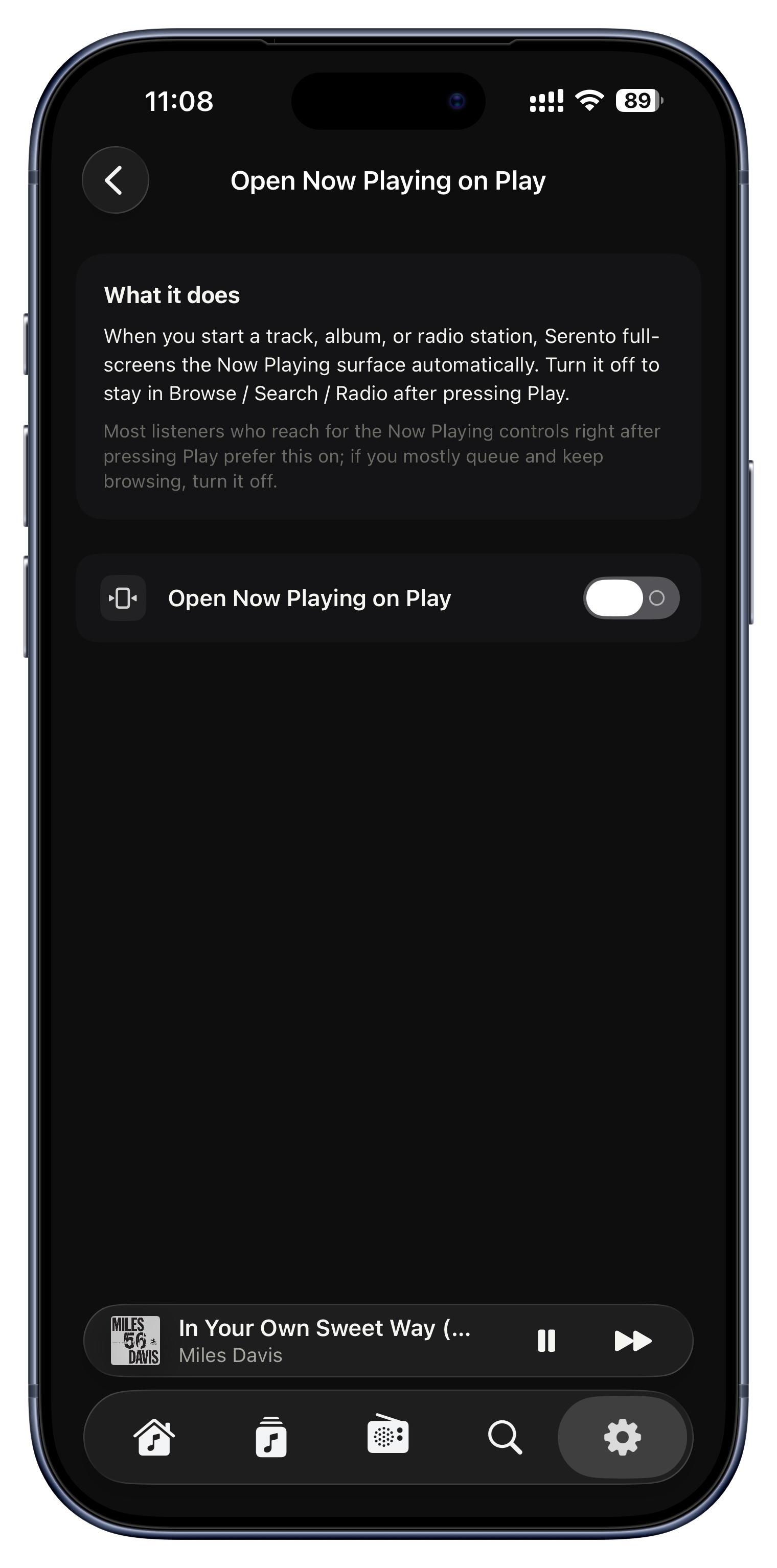
播放時開啟「正在播放」
選擇開始播放時是否直接跳到全螢幕播放器,或是留在原地讓你一邊播放一邊繼續瀏覽。一個小選擇,改變整個 App 的感受。
- 如果你喜歡大封面與歌詞的沉浸式「正在播放」畫面,就打開它。
- 如果你喜歡一口氣排好一疊專輯而不讓播放器霸佔畫面,就保持關閉。

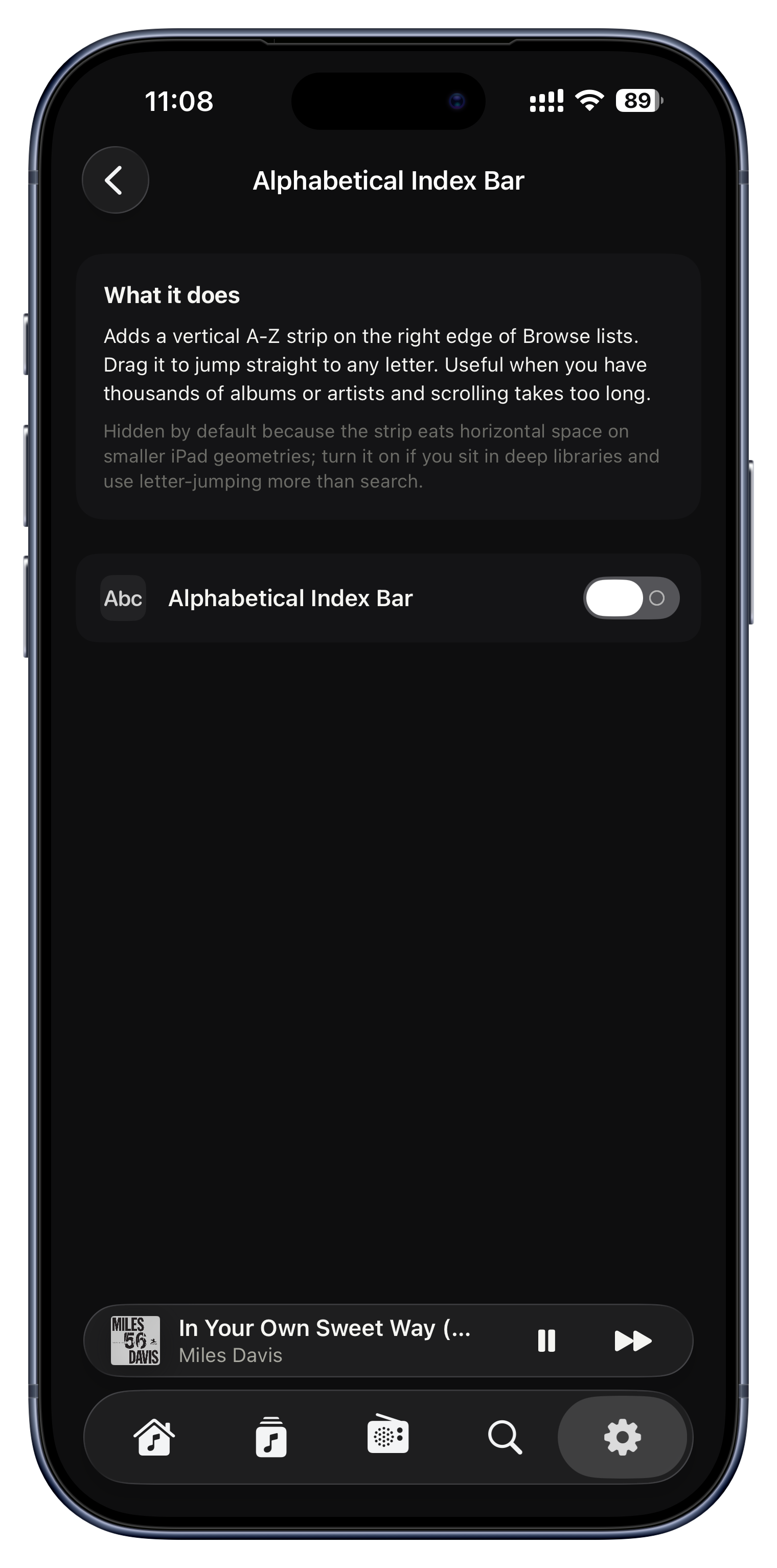
字母索引列
長列表邊緣的 A 到 Z 滑桿,讓你瞬間跳到任何字母。依喜好開或關;在非常大的音樂庫中,它會在幫不上忙的地方自動退場。
- 如果你以演出者或專輯瀏覽龐大的字母排序收藏,就保持開啟。
- 如果你的清單很短,關掉可讓邊緣更乾淨。

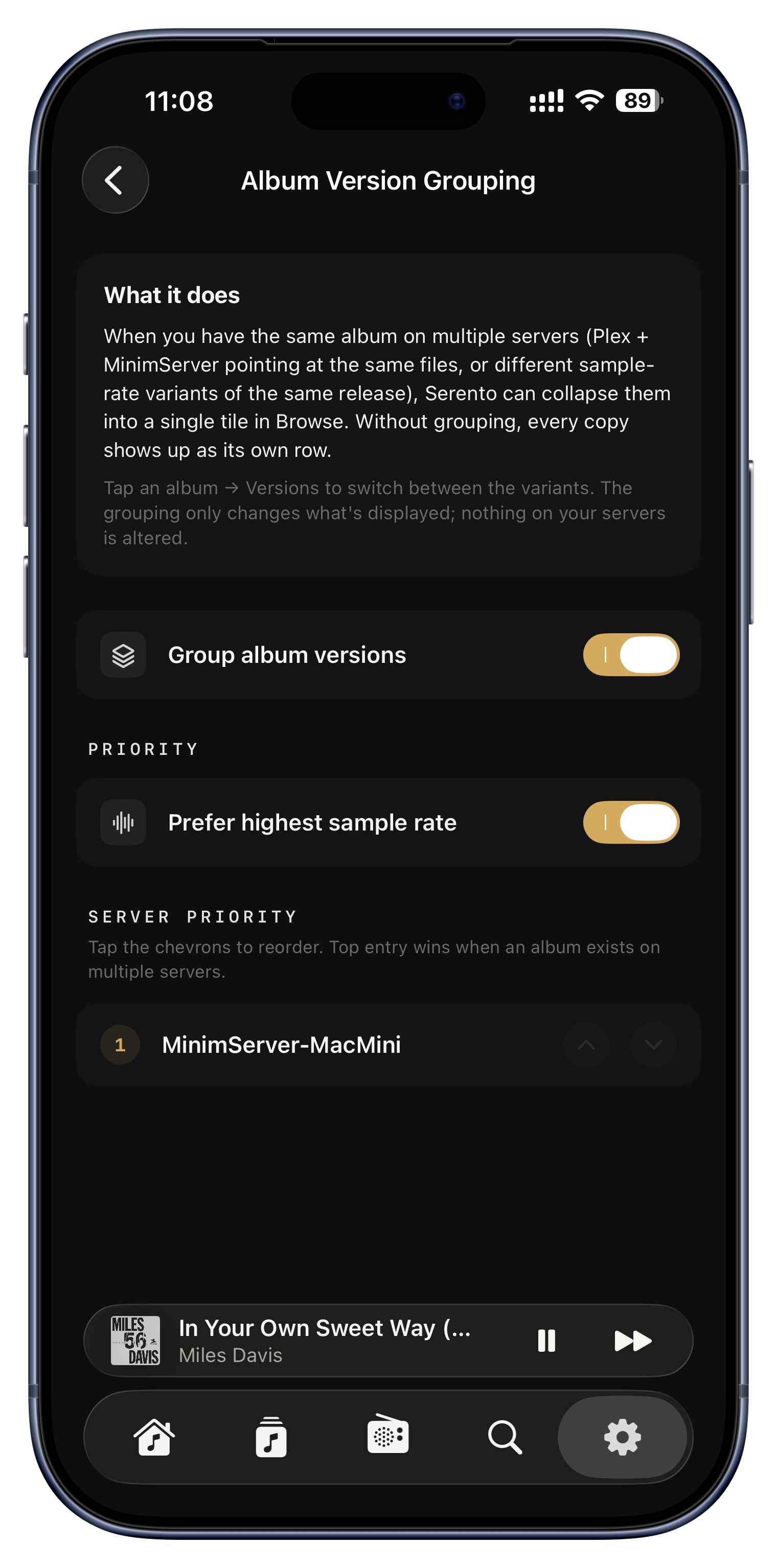
專輯版本分組
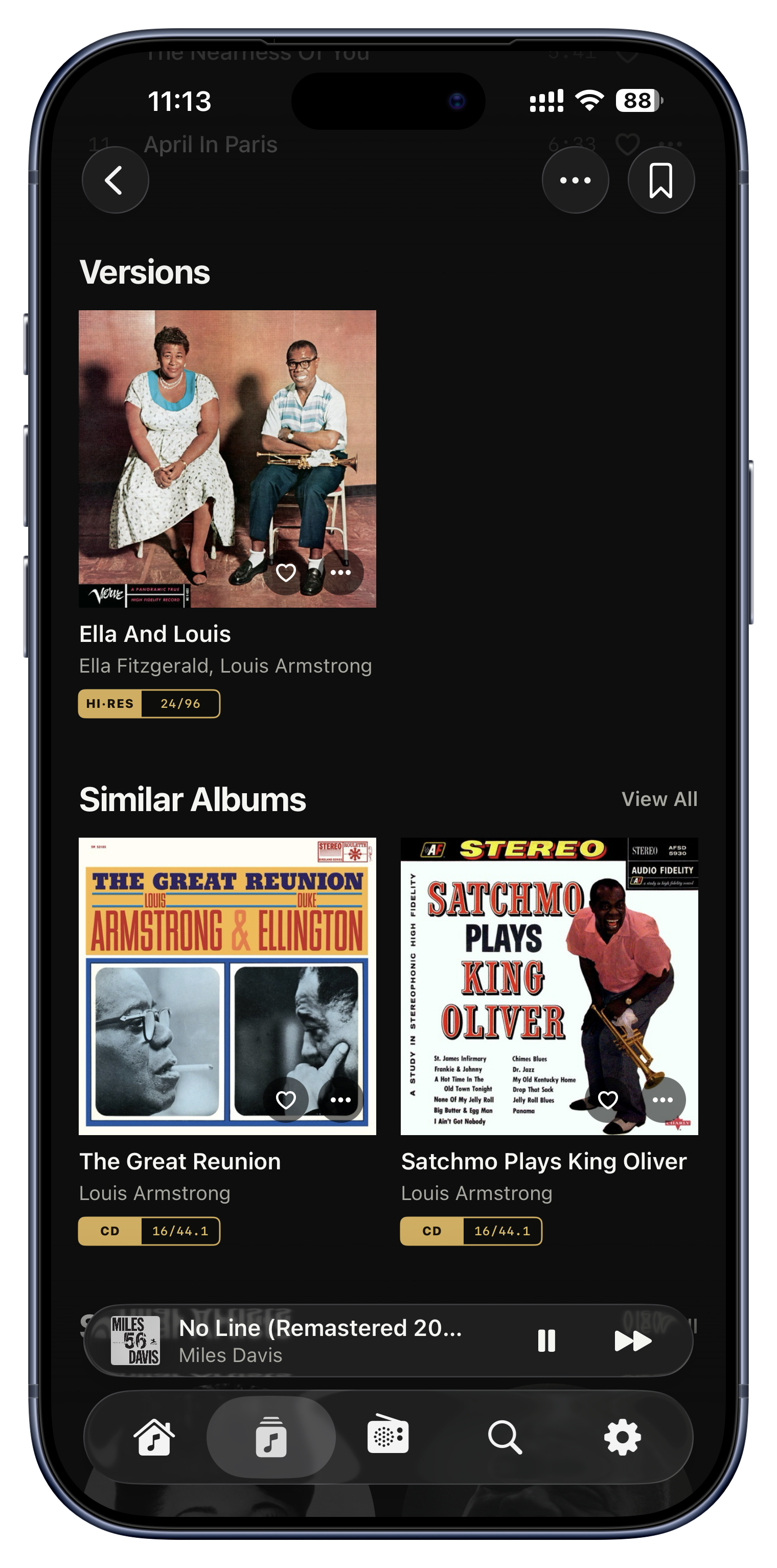
如果你以多種格式收藏同一張專輯,版本分組會把這些重複折疊成一個清爽的項目,而且永遠播放你手上最好的一份。你的架上保持整潔,也不會失去高解析母帶。
- 同一張專輯的 FLAC 抓軌與 24bit 下載版變成一個圖磚,播放的是高解析版。
- CD 版與 DSD 版折疊在一起,播放時選用 DSD。
- 隨時可從專輯的 ⋯ 選單找到其他版本。

專輯圖磚上顯示什麼
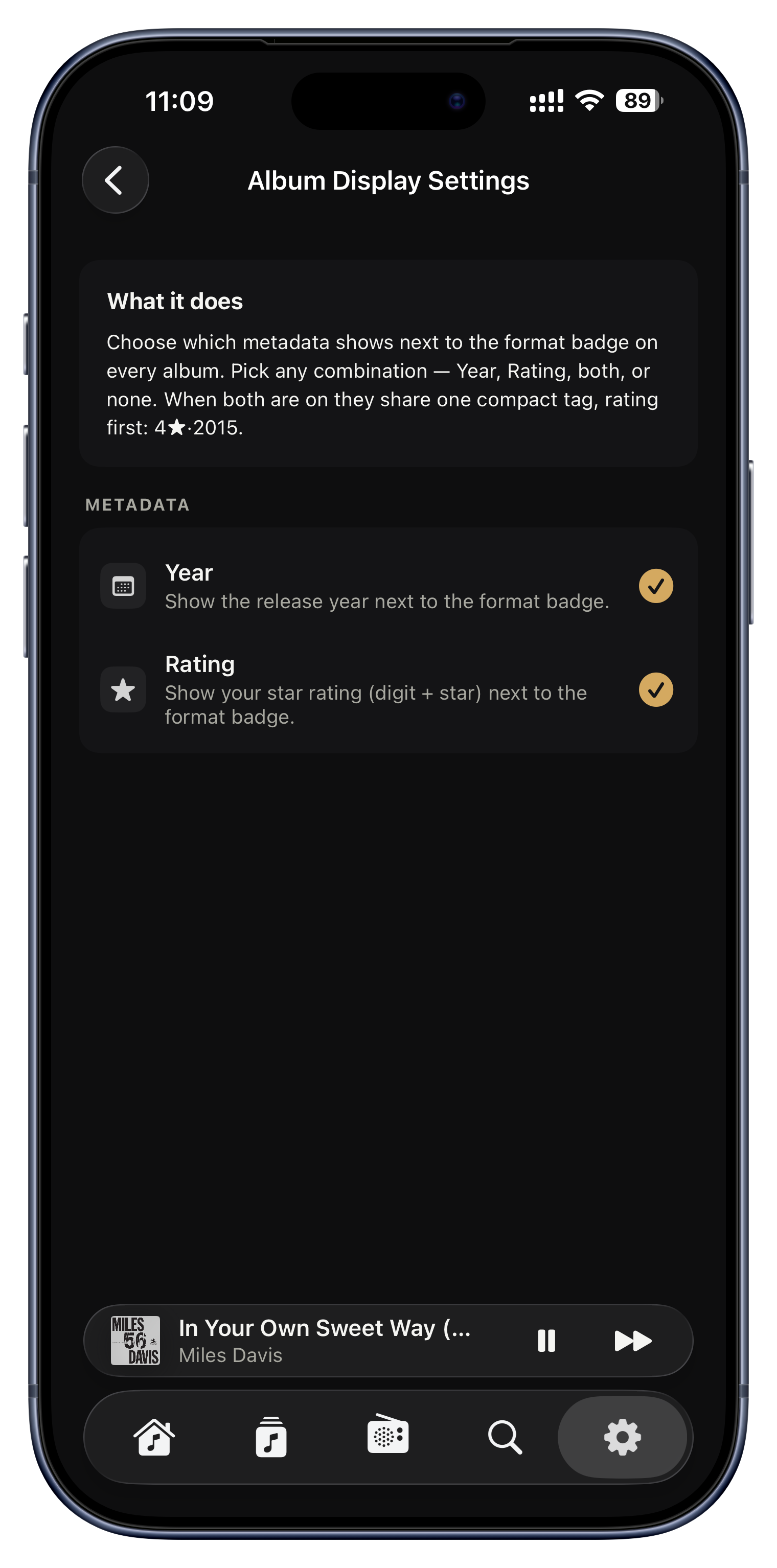
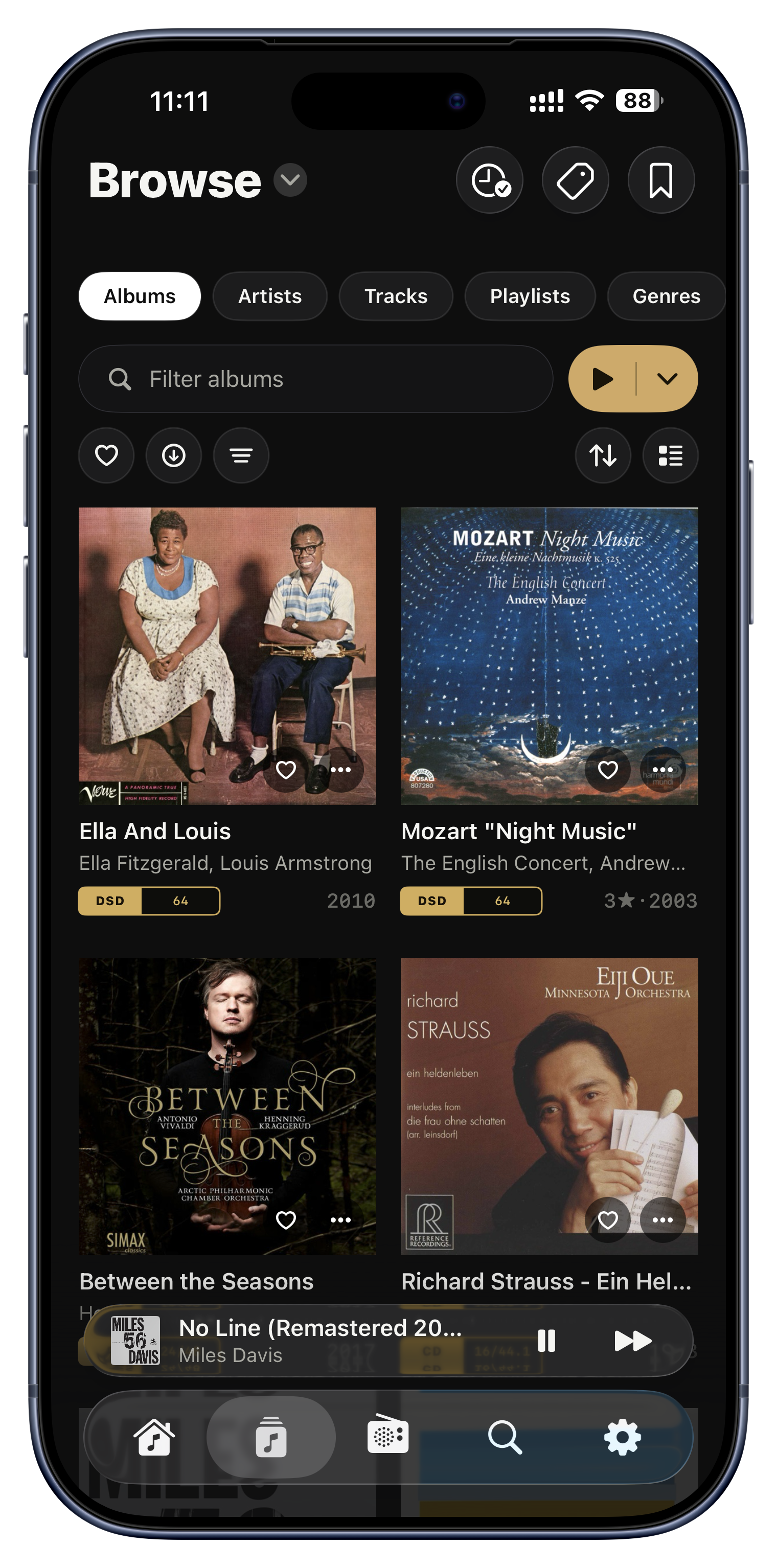
決定格狀畫面中每張封面上要出現什麼:發行年份、你的星等評分、兩者都要,或都不要。可以是一面純粹的封面牆,也可以是一眼就讀得懂的格狀清單。
- 顯示評分,就能在整個音樂庫中立刻認出五星專輯。
- 顯示年份,一眼看出收藏的年代分布。
- 兩者都不顯示,成為純粹的畫廊式封面牆。

歌詞時間,依串流機各自調整
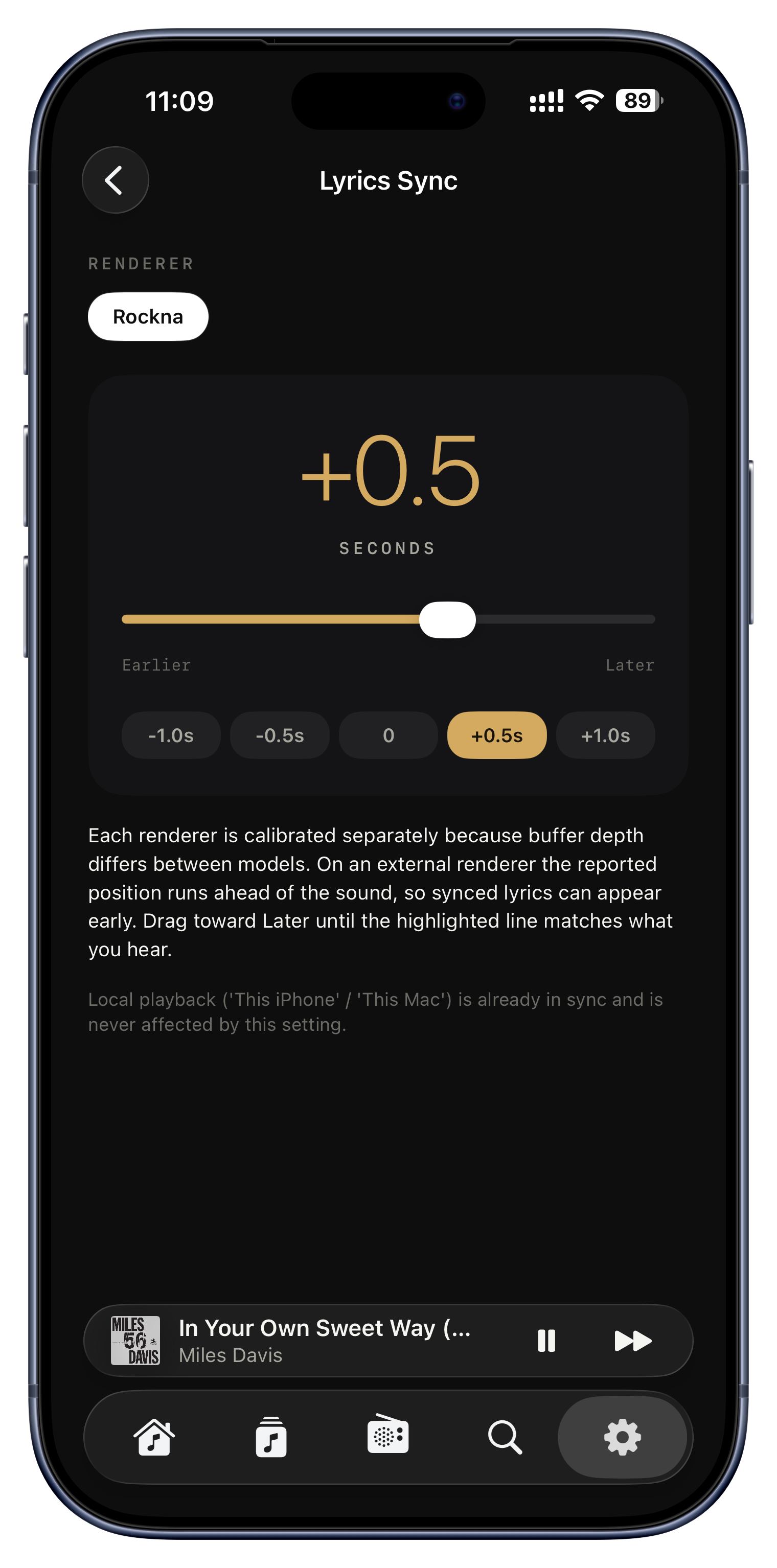
網路串流機各自緩衝音訊的方式略有不同,所以同步歌詞可能稍微超前或落後於歌聲。針對某台串流機調一次時間,它在那裡就會一直對得剛剛好,而且不影響你其他房間的設備。
- 客廳的串流機快了半拍?把它的位移往回調一次就解決了。
- 在裝置本身播放幾乎沒有延遲,所以維持原狀不動。

每台裝置保有自己的設定
你的偏好設定是各裝置獨立的,因此每一台都能照適合自己的方式運作,而你的收藏、播放列表、標籤與評分仍然到處同步。音樂庫是共用的;你與它互動的方式則屬於每一台裝置。
- 在家中的 Mac 上完整補完中繼資料,在 iPhone 上採用較輕量的設定以省電。
- iPad 用密集的精簡版面,手機用大張的封面圖磚。
- 每台裝置各有不同的預設輸出,彼此不互相覆蓋。
你的音樂庫,你的方式。
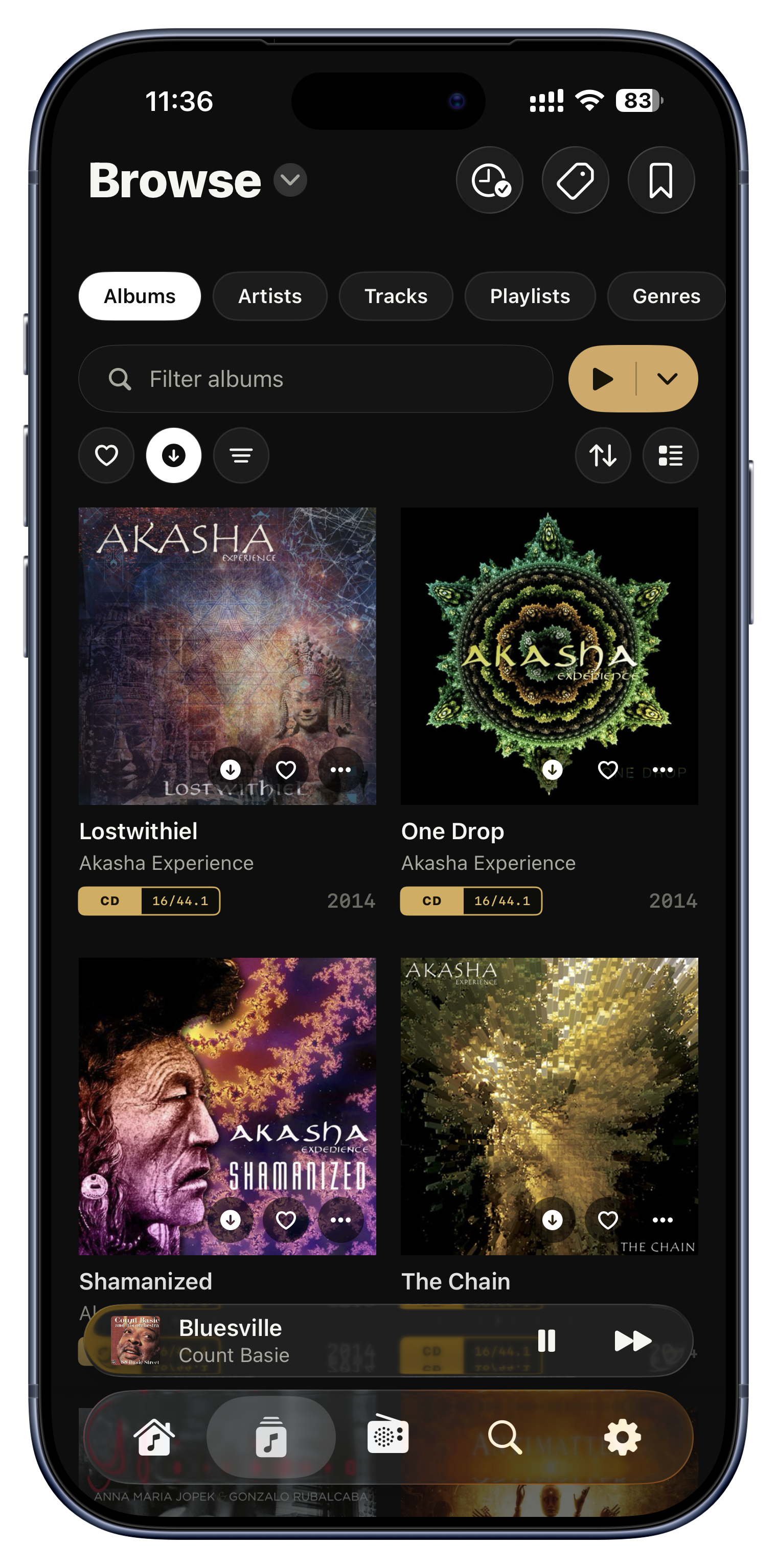
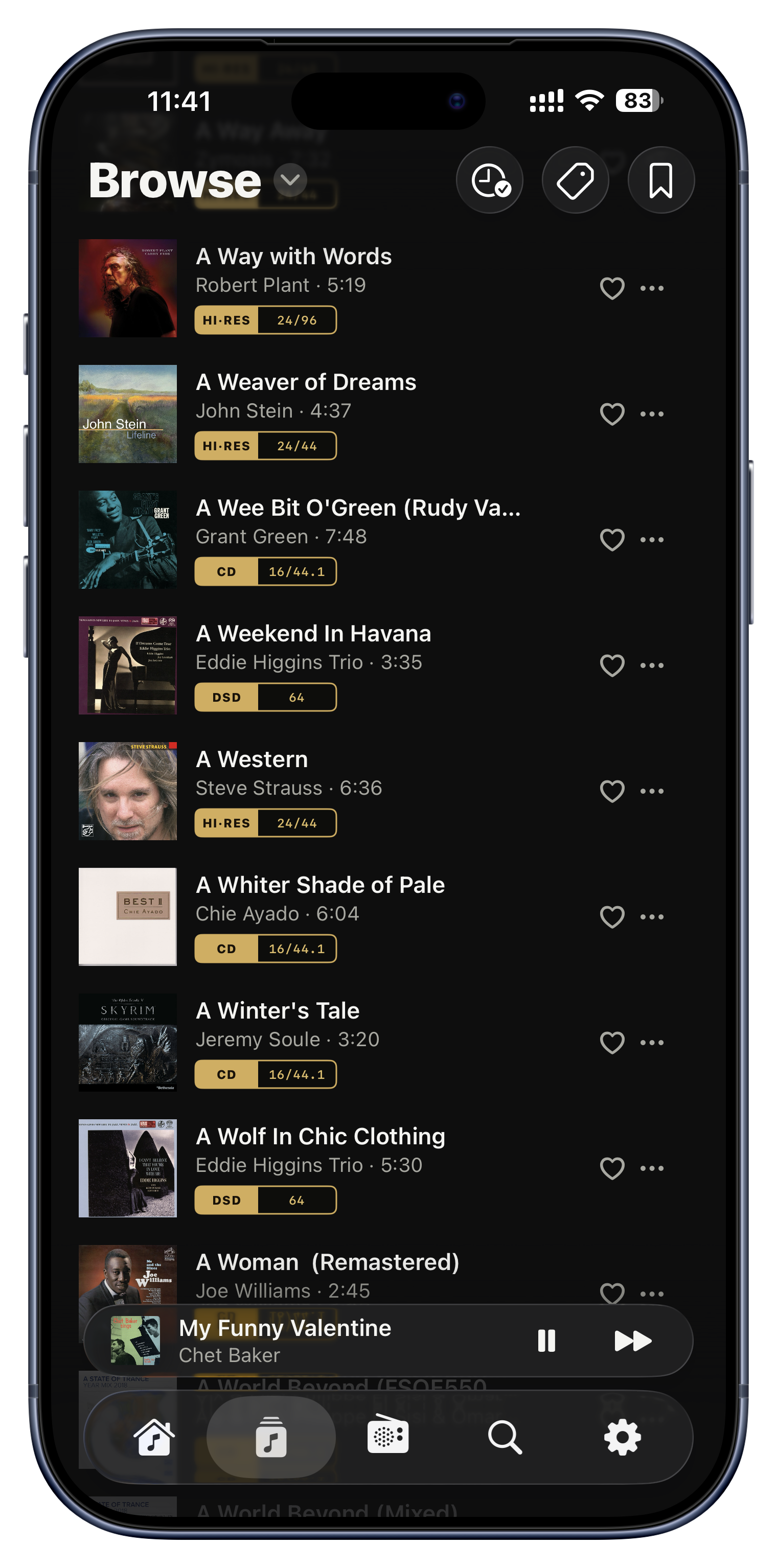
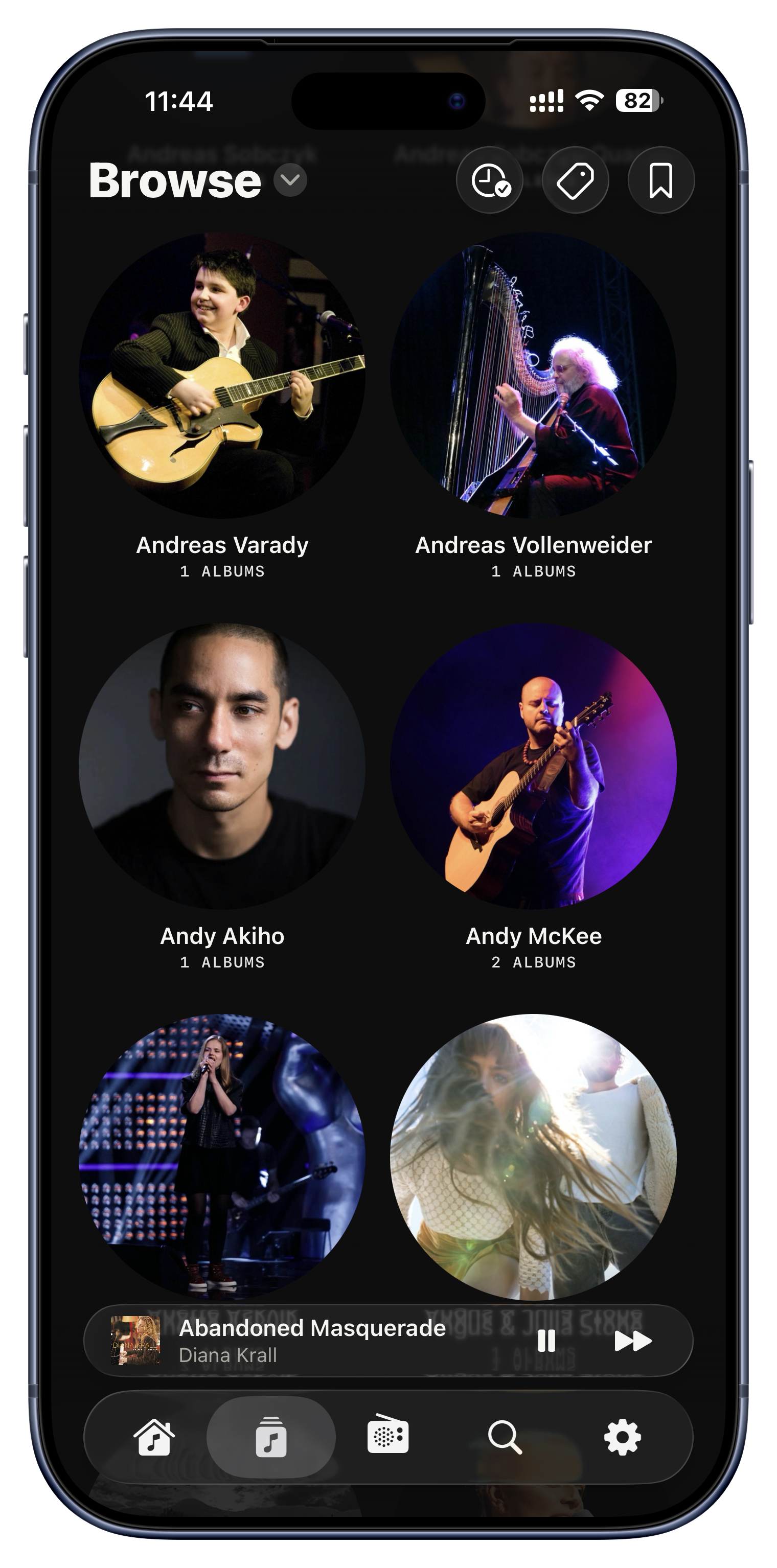
無論你怎麼想像音樂 · 以專輯、以演出者,或以磁碟上實際的資料夾 · 都有一個相符的入口。


六種瀏覽方式
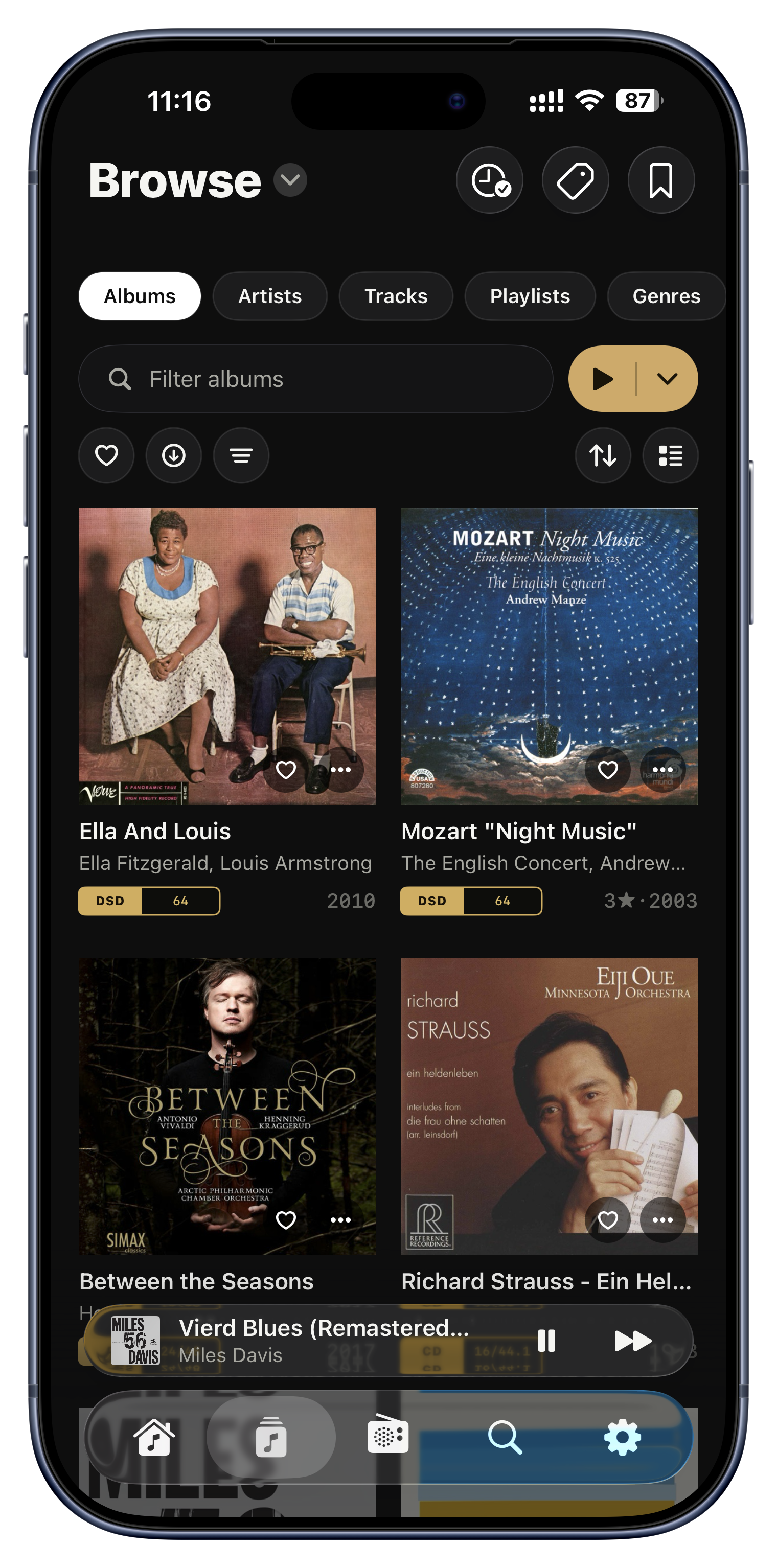
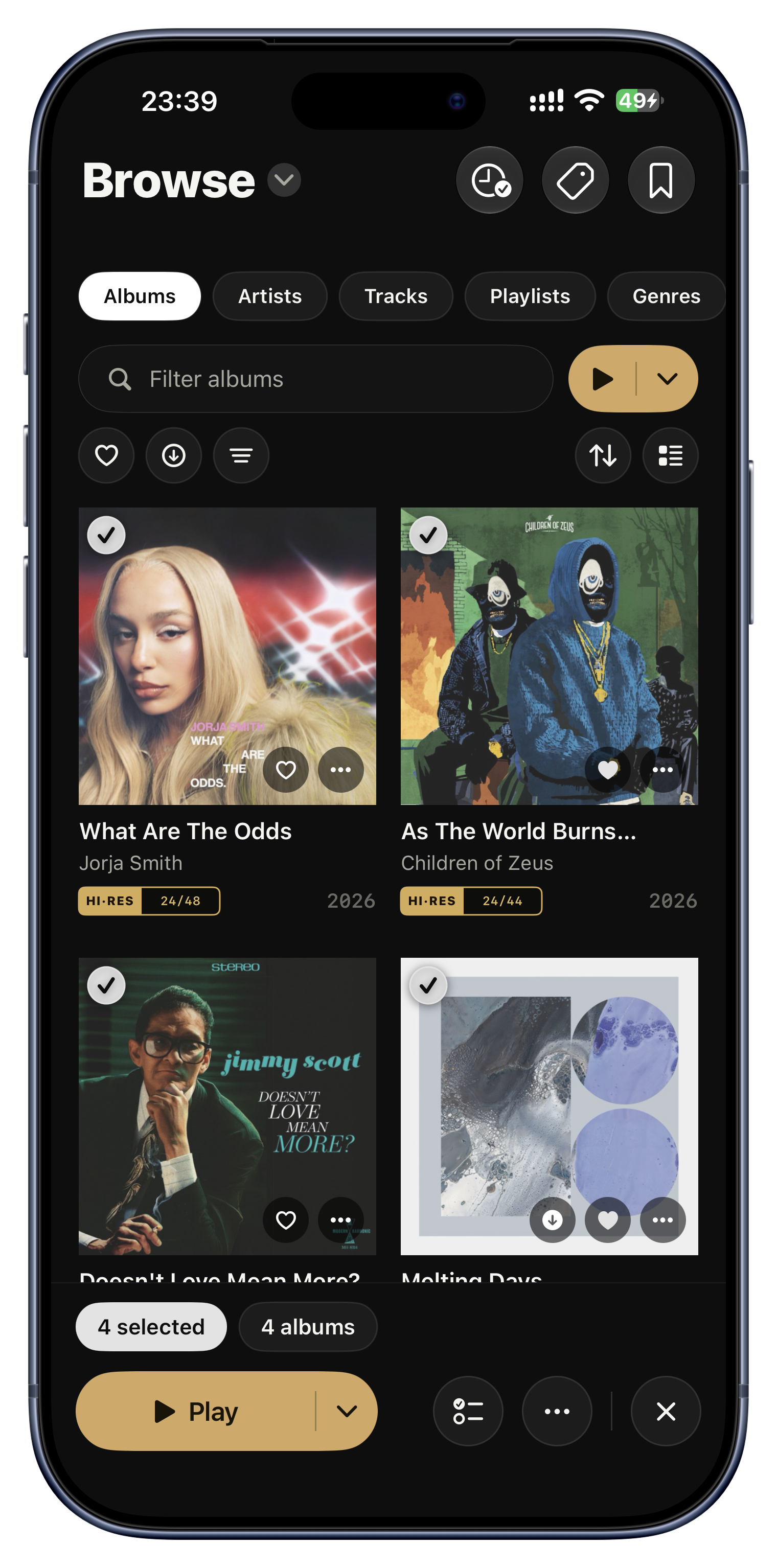
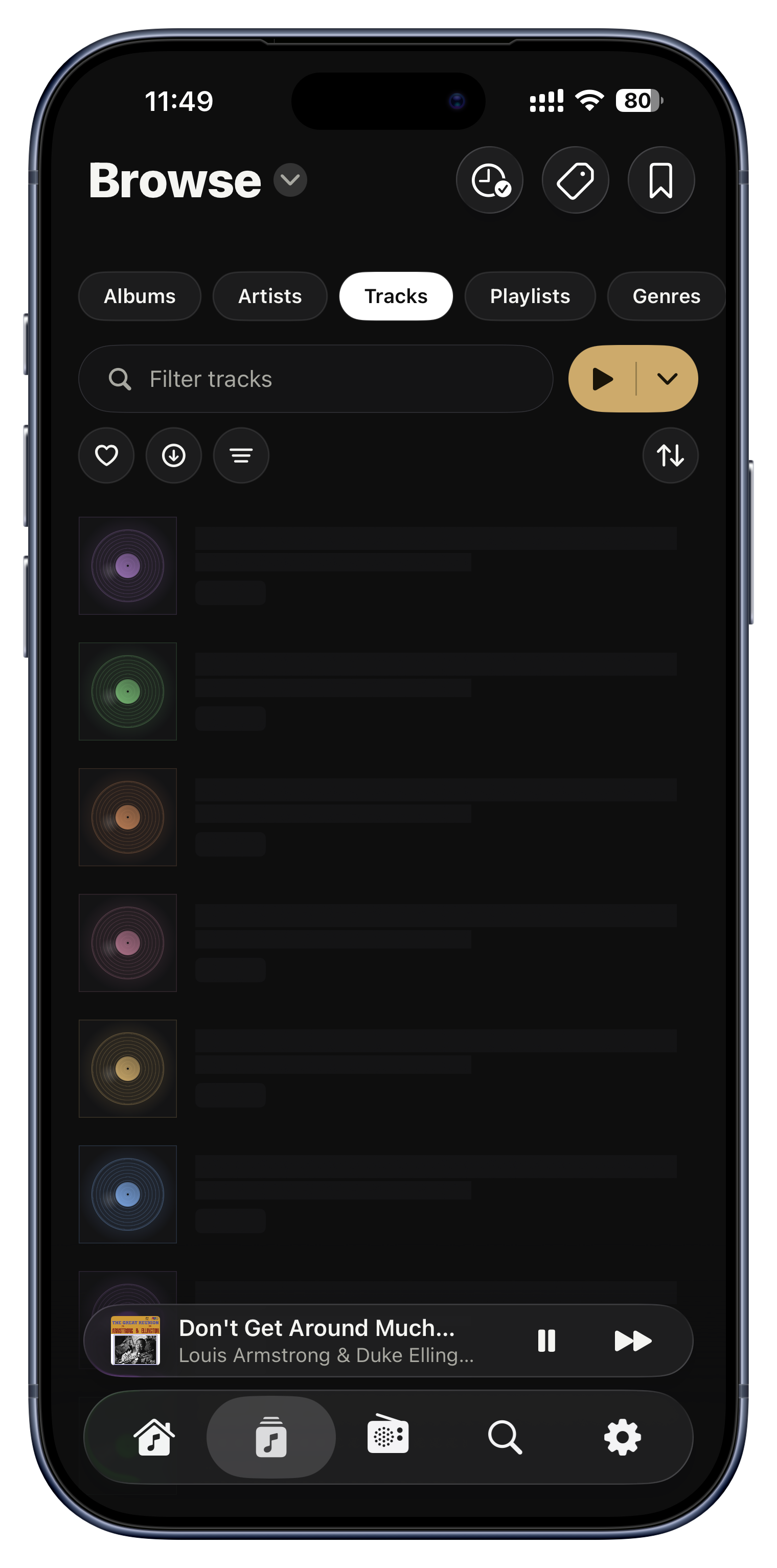
瀏覽分頁把你的整份收藏分成六個檢視,用上方的膠囊按鈕切換:專輯、演出者、曲目、播放列表、曲風與資料夾。資料夾是低調的主角:它原樣映照伺服器上的資料夾樹,所以你細心歸檔過的音樂庫,就照你排好的樣子瀏覽。
- 用資料夾找到在別處無法乾淨分組的套裝、私錄版或標籤奇怪的檔案。
- 有特定心情時,用曲風瀏覽。
- 跳到曲目,一次橫跨所有專輯找一首歌。

排序中的排序
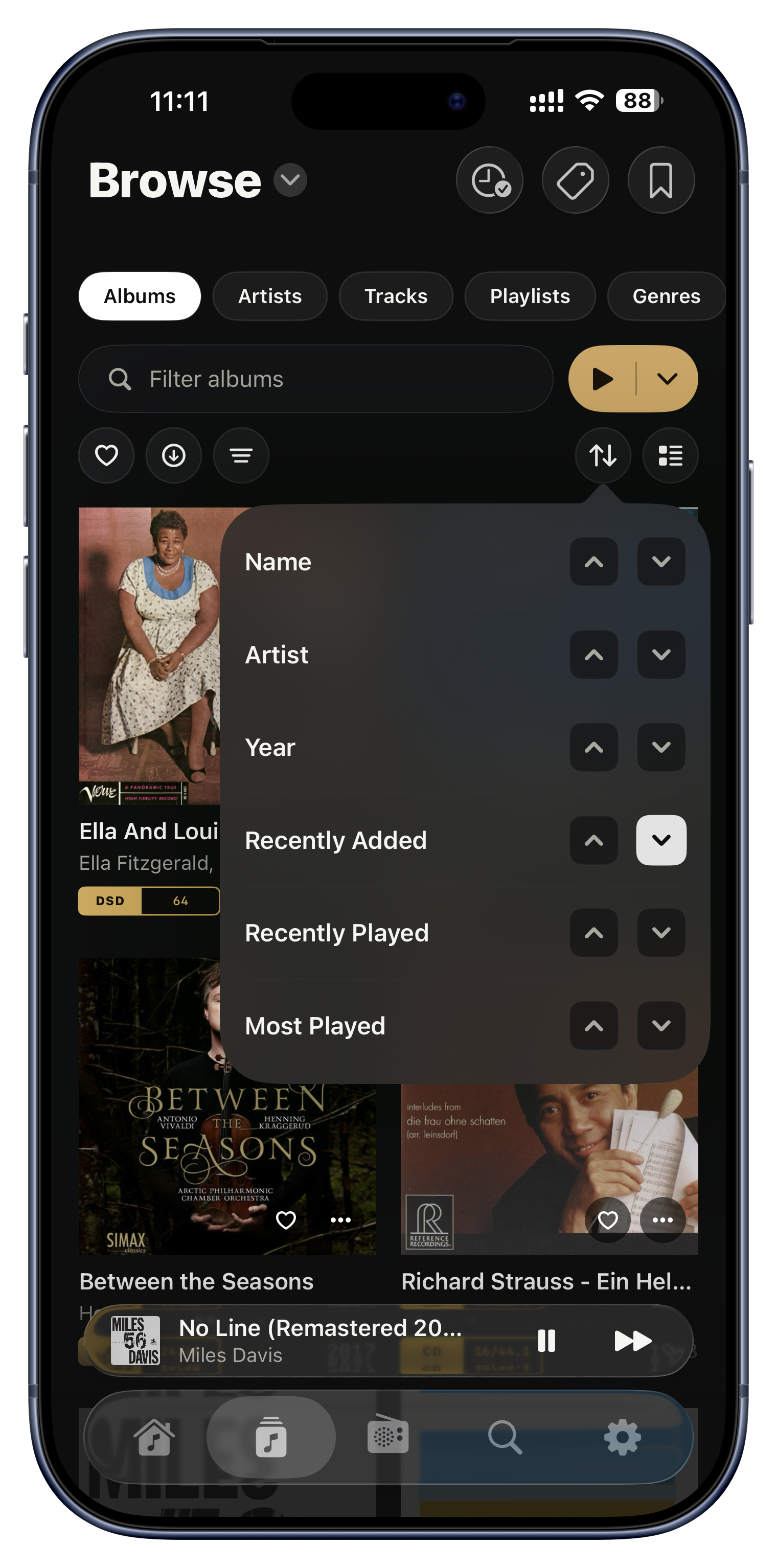
排序不只是 A 到 Z。你可以疊加多條規則,例如專輯先依演出者排序,再在每位演出者內依年份排序,得到真正按發行順序的作品年表。每個畫面各自記住自己的排序,選項還包括「最常播放」與「最近播放」,由你自己的聆聽紀錄驅動。
- 把專輯依「最近播放」排序,讓目前輪播的內容留在最上面。
- 把某位演出者的頁面依年份排序,照順序讀完他們的作品。
- 把曲目依「最常播放」排序,找出你真正的主打歌。

篩選到剛剛好為止
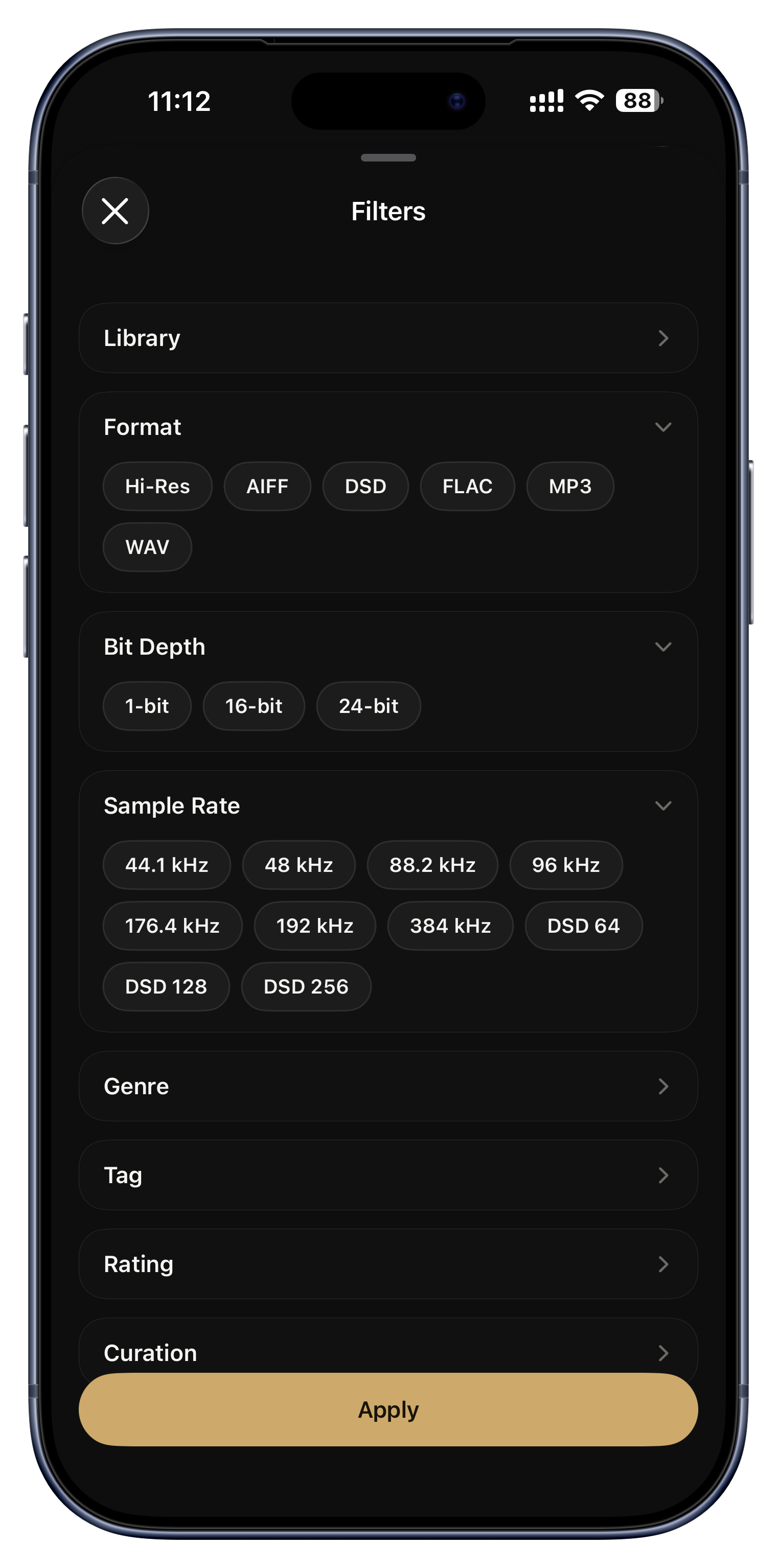
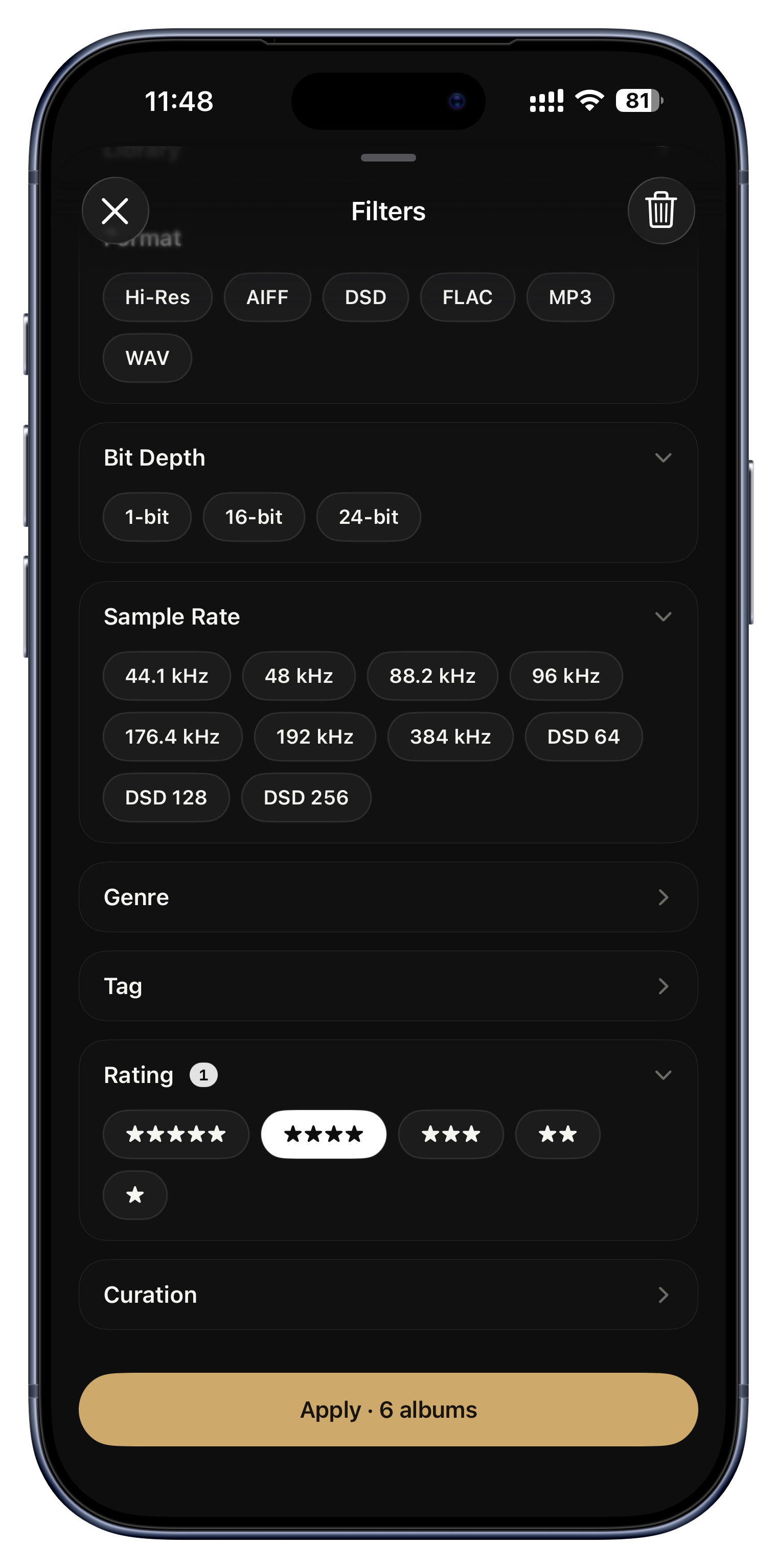
篩選器把龐大的音樂庫削成你正想要的樣子:依廠牌、編碼、位元深度、取樣率、曲風、星等、標籤,或只看高解析的開關。再點一次晶片,就從「包含」變成「排除」。甚至還有整理用的篩選,找出需要照顧的專輯。
- 只顯示 24bit、96kHz 以上的高解析專輯,留給認真聆聽的夜晚。
- 篩到單一廠牌,瀏覽一整個再版系列。
- 用「缺少封面」揪出需要修補的封面。
- 組合多個篩選,再把結果加入書籤變成可重複使用的預設(詳見「整理」一章)。

在龐大的音樂庫中飛行
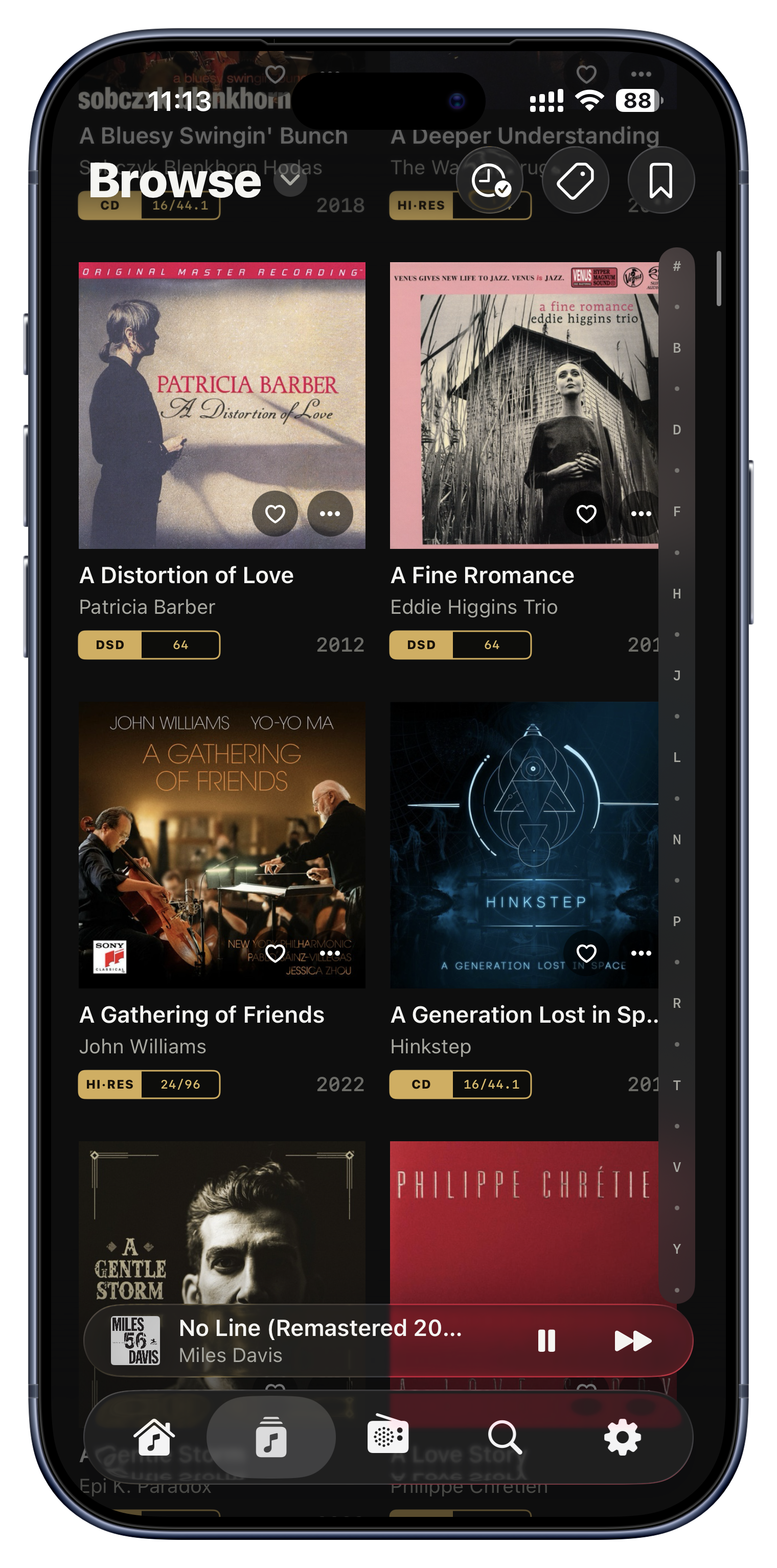
長列表邊緣會固定一條垂直的字母帶。往下拖曳時會浮出一個大大的字母,顯示你將落在何處,於是一次滑動就能跨越數千個項目。即使在小螢幕上也放得下整組字母,停止捲動時它會自行收起。
- 在兩萬張專輯的音樂庫中,一個動作就從 A 跳到 R。
- 用首字母找到演出者,不必無止盡地捲動。

格狀或清單,你決定
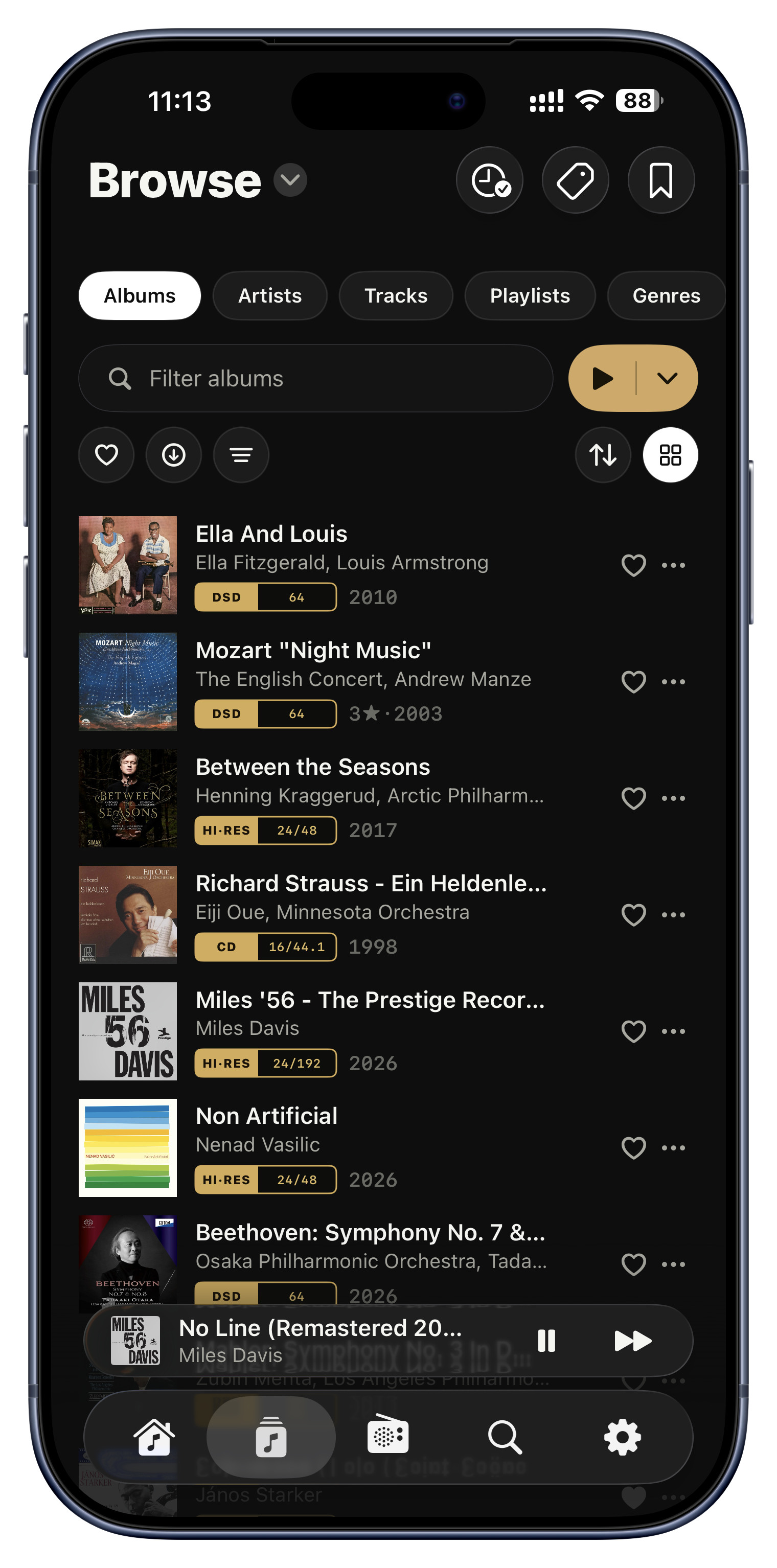
每個瀏覽檢視都能在大封面的格狀與單行的精簡清單之間切換。想憑感覺瀏覽時看封面,想在小螢幕上快速掃描時看名稱。
- 在 iPad 上用格狀,展開一面華麗的封面牆。
- 在 iPhone 上用精簡清單,快速掃過演出者的長串作品。

其他版本,收得整齊
當你擁有同一張專輯不只一次時 · 重新母帶處理版、高解析再發行、不同壓片 · Serento 會把它們認作同一張唱片的不同版本並收在一起。你可以指定其中一個為音樂庫中顯示的主版本,其餘的隨時可取用。
- 把 24/192 的重製版當作主要版本,原版只在一次點按之外。
- 比較單聲道與立體聲壓片,而不弄亂你的架子。
- 把有損的重複版降級,只顯示無損的那一份。
按下播放,照你的方式。
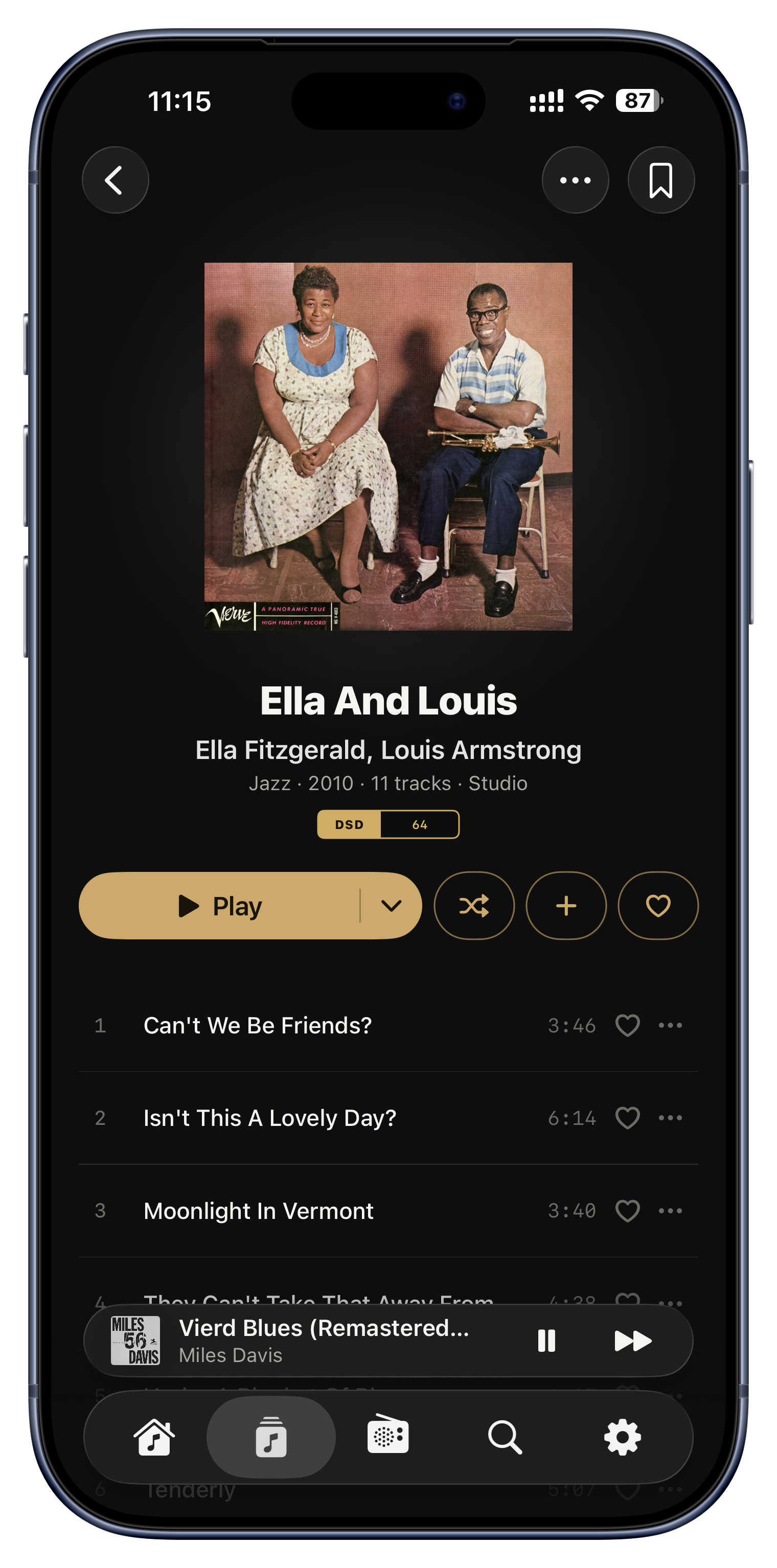
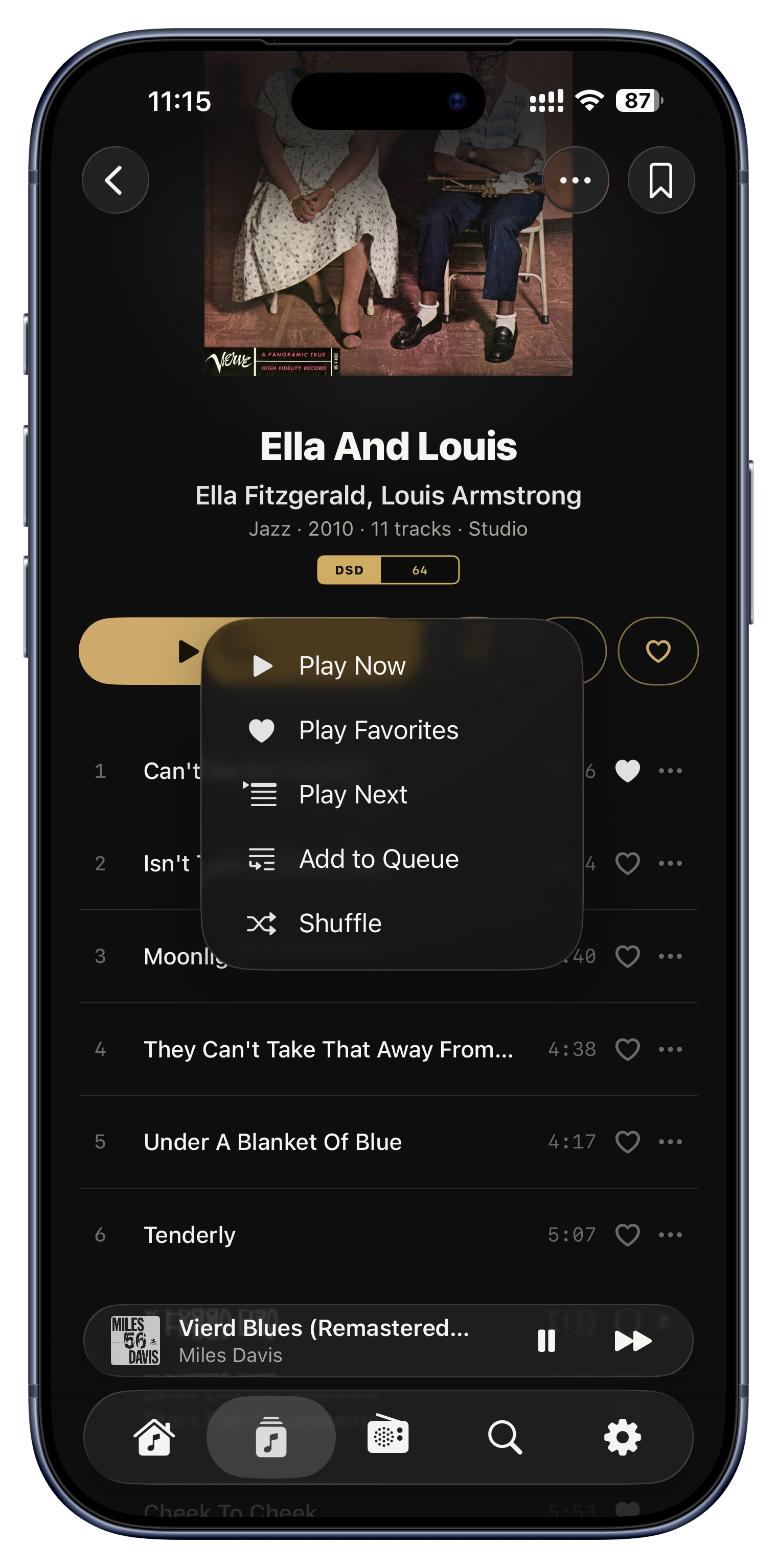
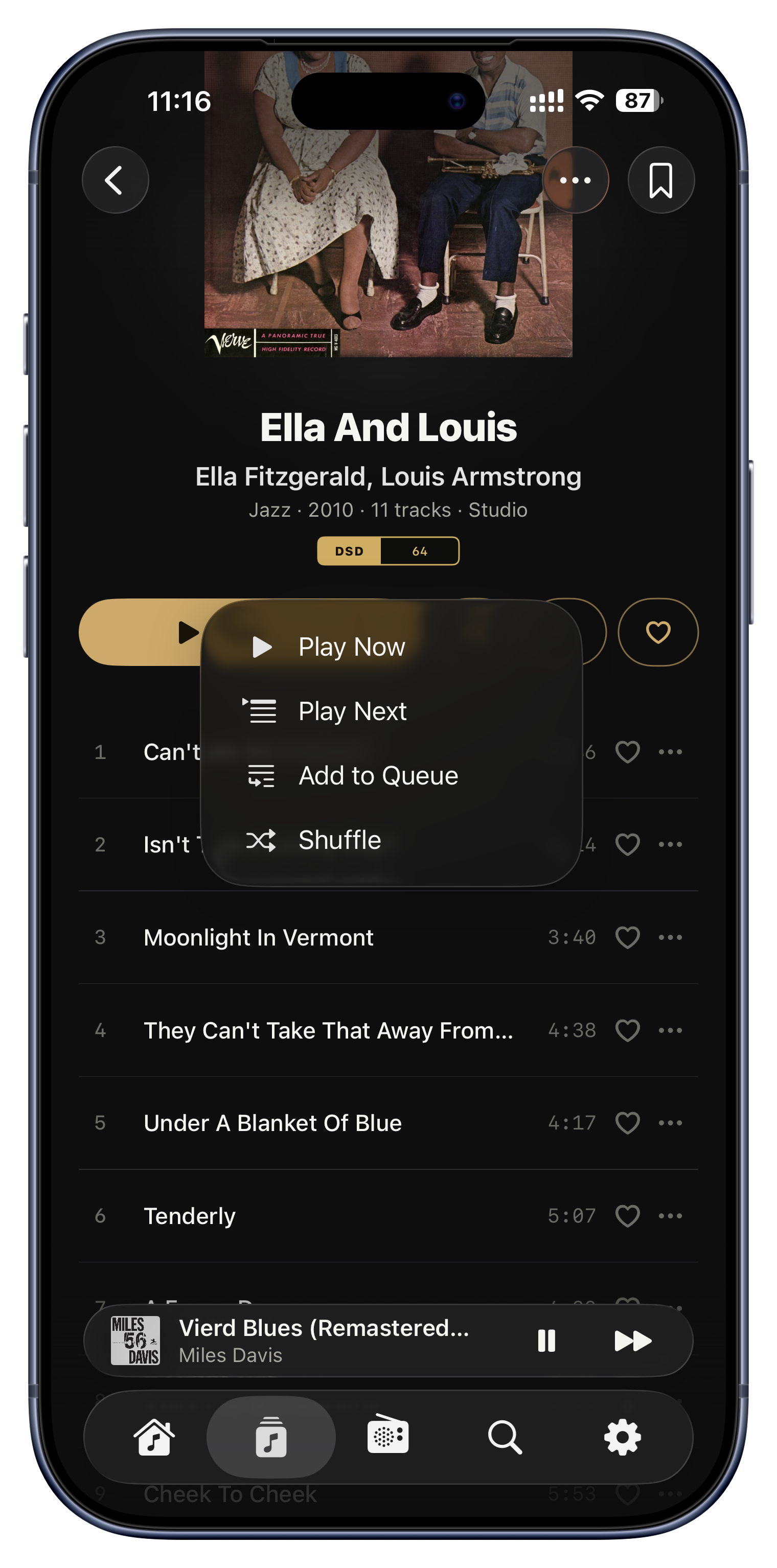
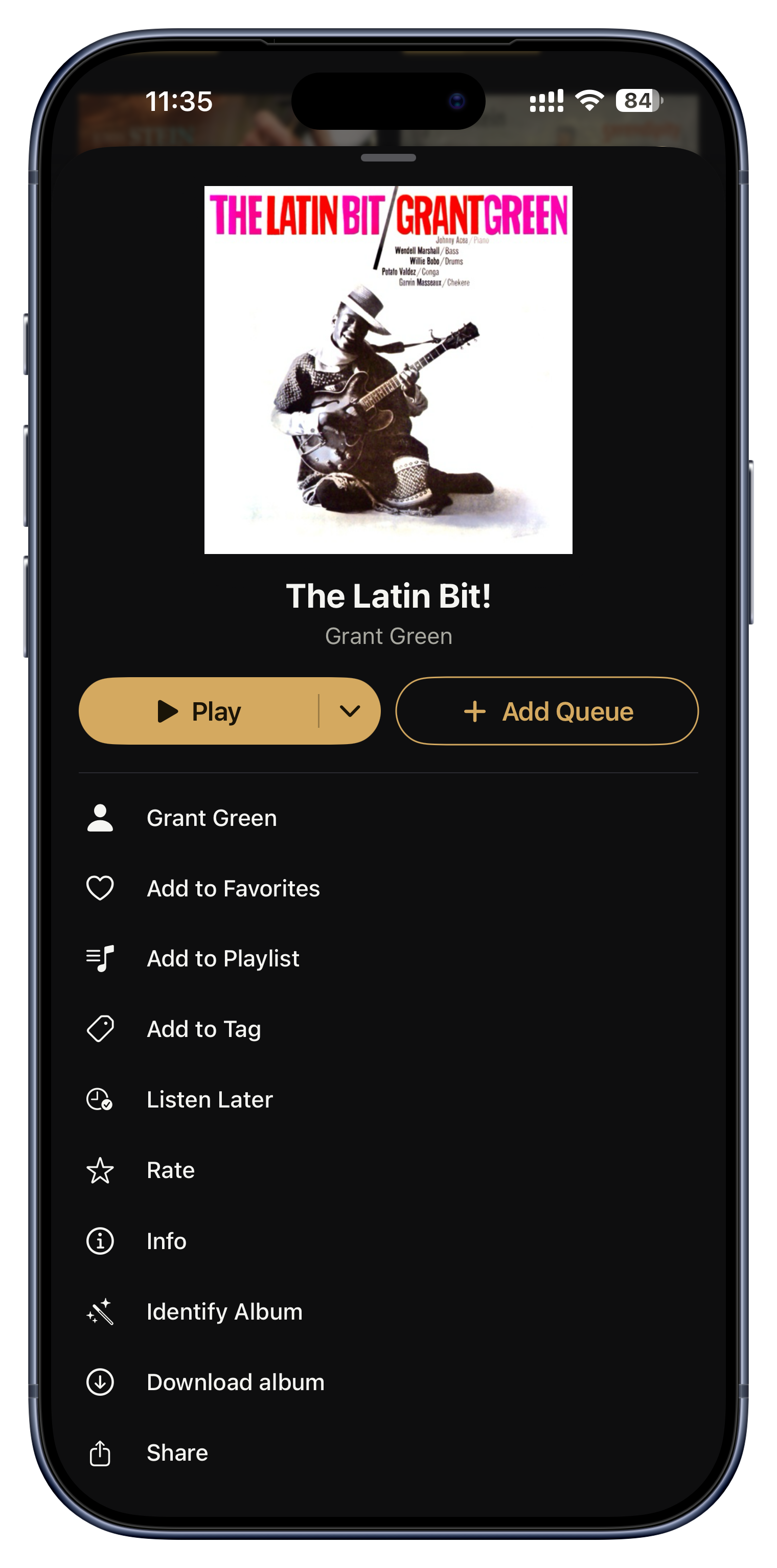
那個帶箭頭的小小金色播放按鈕,是 Serento 的招牌控制項。箭頭底下藏著多數人從不打開的選項,而那些正是好東西。
來,點一下那個小箭頭。那個下拉選單,正是多數人從不打開的控制項。


現在播放
金色播放按鈕的左半邊做的是最理所當然的事:清空佇列,立刻開始你選的內容。但旁邊那個小箭頭才是真正的控制所在,永遠值得瞄一眼。
- 點一下專輯的播放,就放下一切、現在開始。

播放收藏
藏在播放下拉選單裡的是「播放收藏」:只播放你按過愛心的曲目,依照自然的專輯順序,其餘一律跳過。它只在你眼前的內容裡真的有收藏時才出現 · 這正是為什麼幾乎沒人找得到它。
- 在一張龐大的雙碟專輯裡只愛四首歌,就只播那四首。
- 在演出者頁面上,只播放他們整份作品中你收藏的曲目。
- 用在整個音樂庫上,它就成了你的個人「精選」點唱機。
- 在某個標籤內,只聽那個心情裡標了星的曲目。

下一首播放與加入佇列
「下一首播放」把你選的內容插在目前這首之後;「加入佇列」則放到最末端。無論哪一種,其餘的排序都原封不動,所以你可以塑造接下來要聽什麼,而完全不必停下音樂。
- 有人點歌?下一首播放,這首之後就是它。
- 在編排一整晚的聆聽?邊瀏覽邊加入佇列。
- 開始下廚前,先把三張專輯接連排好。

隨機播放任何東西,或全部
隨機播放會打亂你當下指向的東西:一張專輯、一位演出者、一種曲風、一份播放列表。從沒有篩選的專輯檢視啟動時,它會隨機播放你的整個音樂庫,並靜靜地不斷補充佇列,永不停歇。而且它是誠實的隨機;過去那種老是把你收藏最多的演出者往前排的「智慧」隨機,已被刻意移除。
- 隨機播放整份收藏,得到一個無盡且驚喜不斷、全由自己音樂組成的電台。
- 隨機播放單一演出者,重新發現他們的冷門好歌。
- 隨機播放「公路旅行」標籤,得到混搭卻對味的一組歌。

播放螢幕上的內容
搜尋欄旁的精簡播放按鈕,會播放此刻螢幕上的內容 · 套用你的篩選、你的搜尋文字與你的排序之後的樣子。它把任何篩選後的檢視變成一份即時、用完即丟的播放列表,毫不費力。
- 篩到「高解析爵士、四星以上」,按下播放,今晚就搞定了。
- 搜尋「live」,然後一次播放所有現場專輯。
- 篩選一種曲風,依最常播放排序,然後播放其中你的熱門曲目。

把佇列攤開來看
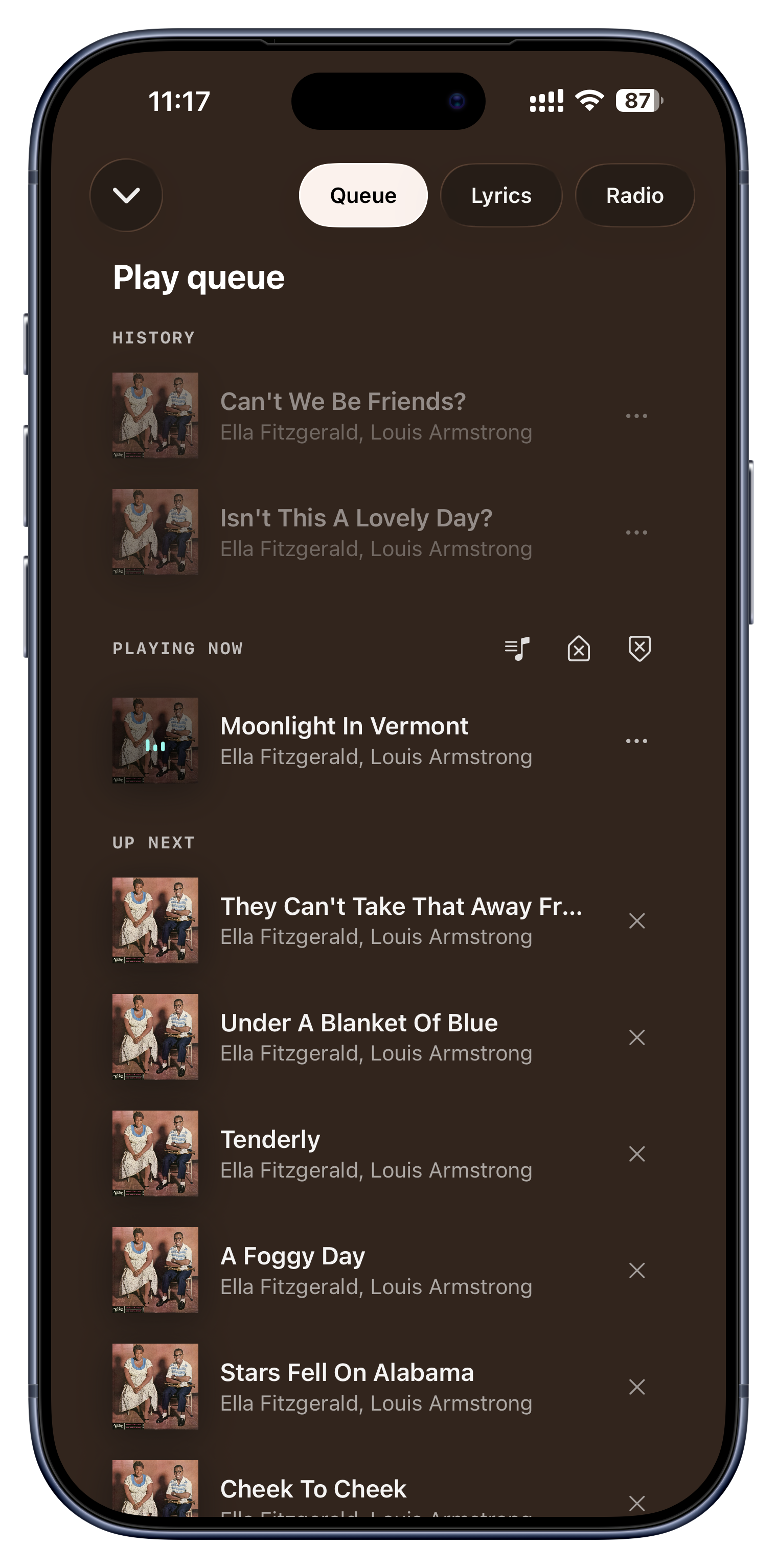
佇列面板顯示三個清楚的區塊:本次工作階段已播放的歷史、正在播放的內容,以及接下來。你可以往回捲動重播稍早的曲目、移除某一首即將播放的歌、清空其餘內容,或把整份佇列存成永久的播放列表。
- 碰巧排出了完美的順序?把佇列存成播放列表,永遠留著。
- 重播這次工作階段稍早的一首歌,而不失去現在的位置。
- 從「接下來」裡剔掉一首你已經不想聽的曲子。
用別人沒有的方式整理。
曲風與資料夾是檔案被擺放的方式。標籤、書籤與播放列表,則是你安排自己聆聽的方式 · 圍繞著心情、場合,以及那些只對你有意義的東西。
-
-
- 深度工作
- 深夜寫程式
- 憂鬱
- 週日咖啡
-
-
- 日本 2024
- 公路旅行
點一下分支即可展開。標記「心情」絕不會動到裡面的「專注」。每一層都由你掌控。


用標籤整理
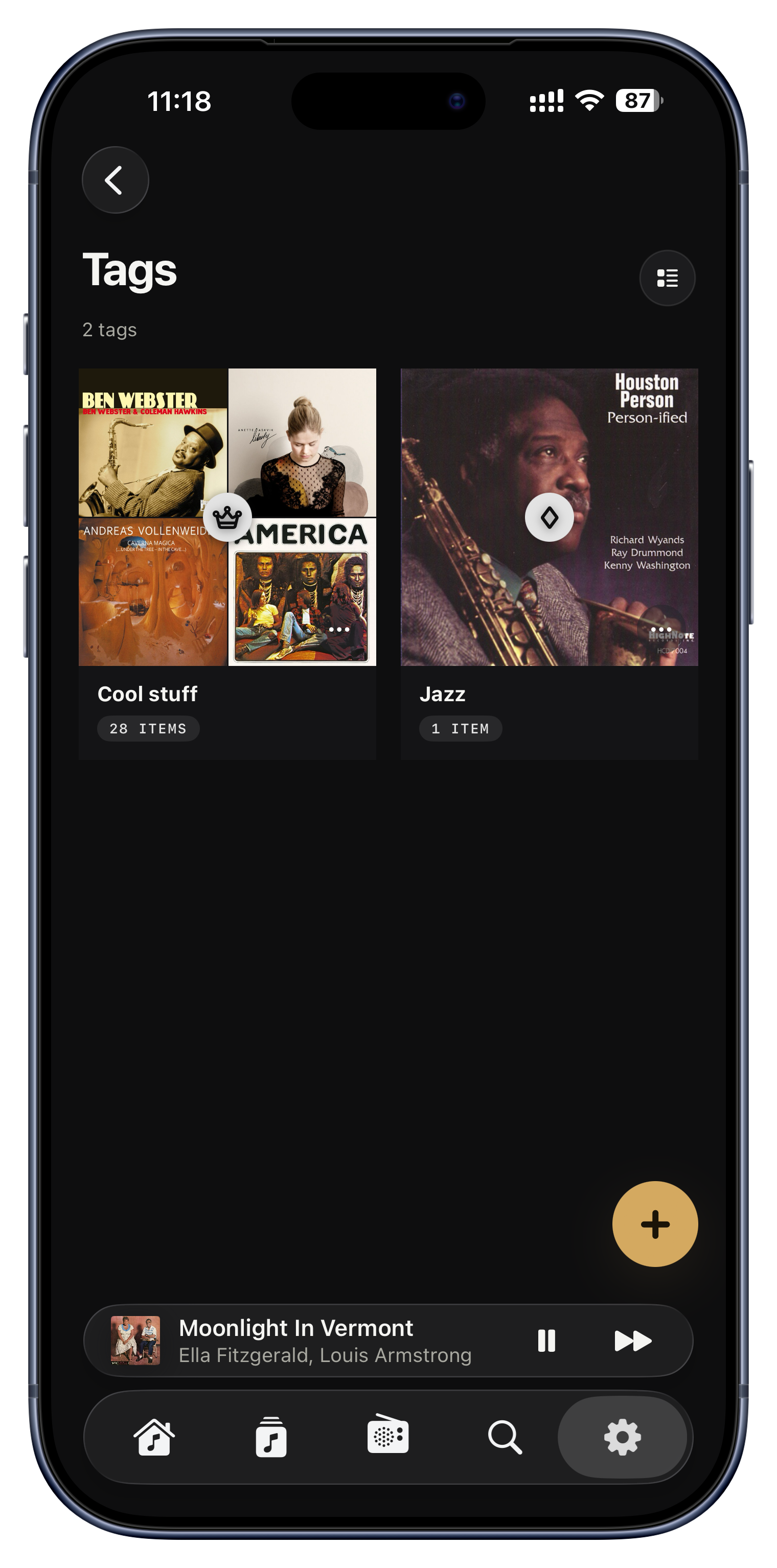
標籤是你自己的標記,可以貼在專輯、曲目、演出者,甚至電台上。它完全橫跨曲風與資料夾,所以你能依心情、場合、人物或計畫來分組音樂,而一張專輯想戴幾個標籤都可以。建立標籤時你會挑名稱與圖示,輸入時還有即時預覽。
- 像「深夜」「專注」「週日咖啡」這樣的心情。
- 像「晚宴」「健身」「公路旅行」這樣的場合。
- 人物,例如「媽媽愛聽的歌」或「爸爸的黑膠」。
- 為那些你一直想重聽的唱片建一個「重新發現」標籤。

巢狀的標籤資料夾
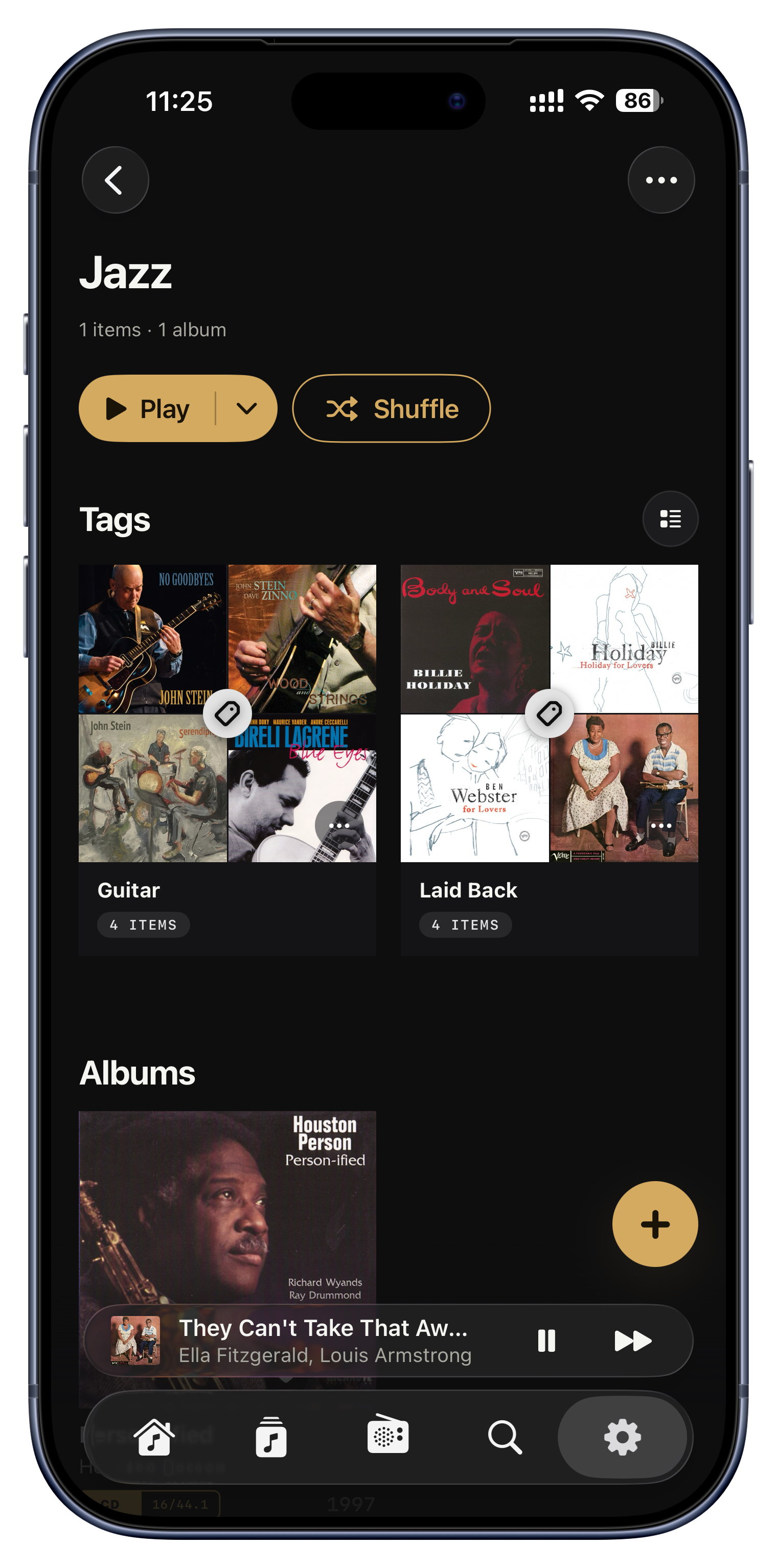
標籤可以像資料夾裡的資料夾一樣,層層嵌套到任意深度。像「旅行」這樣的母標籤可以裝「日本 2024」與「義大利」,而其中每一個又能再裝更多。關鍵是:把東西標到母標籤上不會往下傳給子標籤,所以每一層都精確得如你所願。
- 「心情」裝著「快樂」「憂鬱」與「專注」,每一個都能單獨瀏覽。
- 「正在探索的曲風」裝著「巴薩諾瓦」,其中又裝著「70 年代巴薩」。
- 「旅行」為每趟旅程各裝一個子標籤,每一個都是那趟旅程可播放的原聲帶。

把一個資料夾變成整棵標籤樹
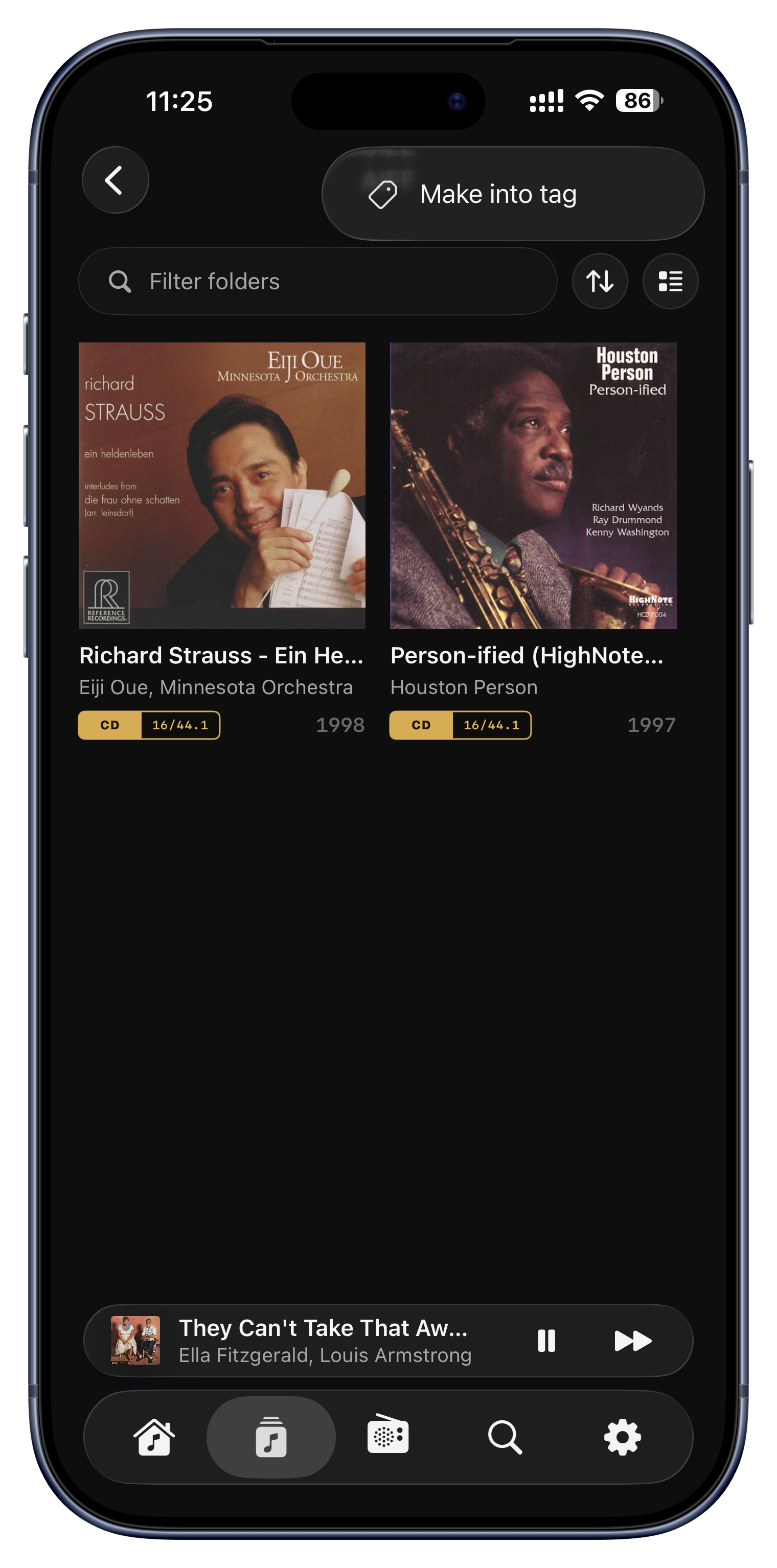
如果你的伺服器已經整理成整齊的資料夾,你不必用手把那個結構重建一次。「製作成標籤」會把一個資料夾與其底下的一切,一步就變成對應的標籤階層:資料夾成為母標籤,每個子資料夾成為嵌套的子標籤,裡面每張專輯都會自動加入。
- 把「Vinyl Rips › Jazz › Blue Note」瞬間變成可瀏覽、可播放的標籤樹。
- 把精心整理的「Best Of」資料夾映照成標籤,完全不必手動標記。
- 幾秒內以標籤重現你既有的歸檔方式。

為任何畫面加上書籤
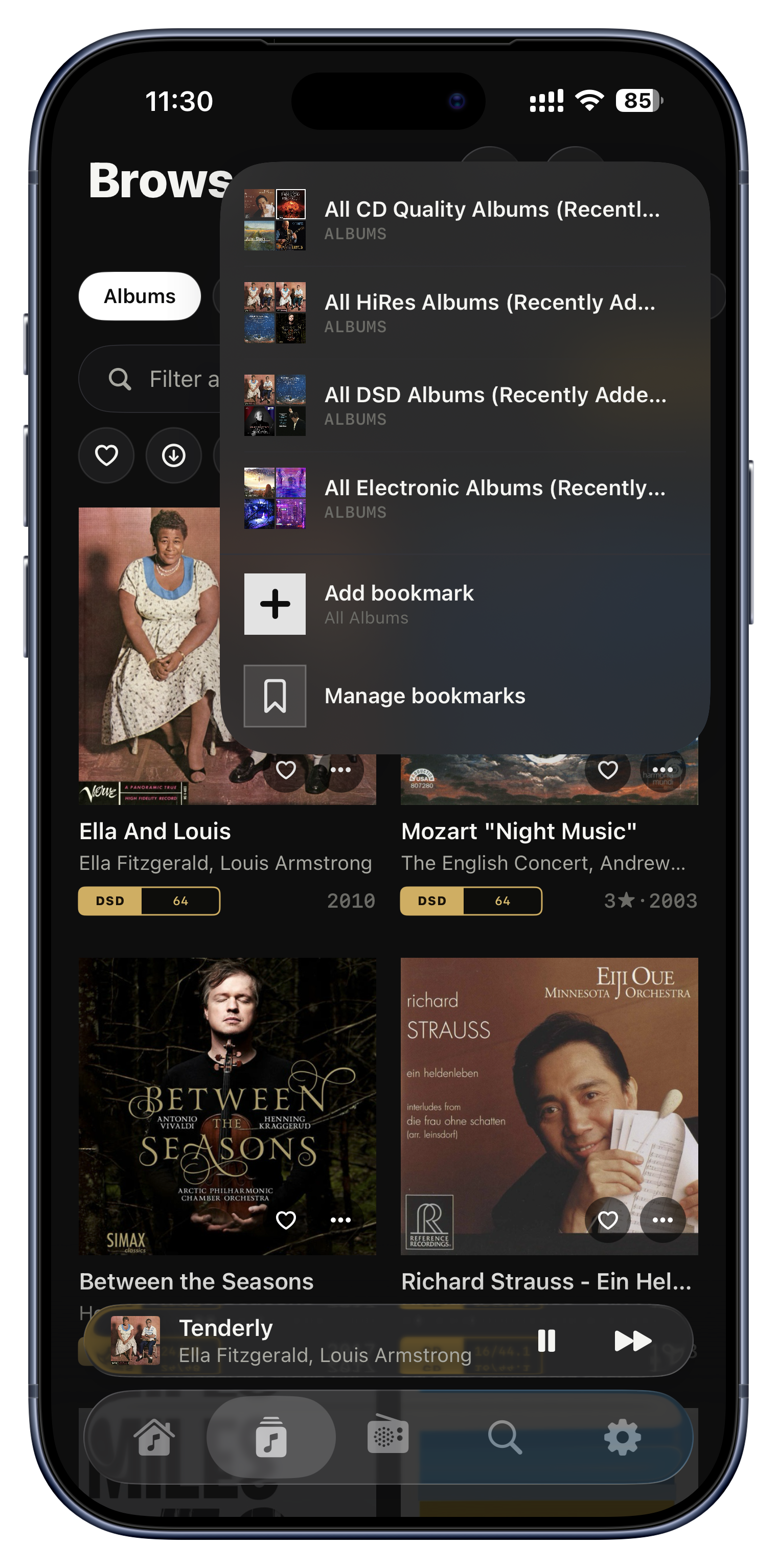
書籤會儲存你正在看的那個畫面,讓你能從 App 的任何地方一鍵跳回。它的力量有兩層。第一,它永遠伸手可及:書籤按鈕就在幾乎每個畫面的工具列上,所以不管你逛到哪裡,儲存的檢視永遠只有一次點按之遙。第二,書籤捕捉的是一整份篩選過、排序過的清單,而不只是一張專輯或一位演出者,它記住你設定的每一個篩選與每一條排序規則。簡言之,書籤就是你為那些反覆造訪的畫面所留的個人預設。
- 把專輯依「最近播放」排序後加入書籤,你目前的輪播就永遠只在一次點按之外。
- 篩出只有 DSD 的檔案(或你的 24bit 高解析專輯),把它存成「最佳音質」的架子。
- 把這個月讓你著迷的那一位演出者加入書籤,立即取用。
- 出發旅行前,把「已下載的 FLAC 爵士、四星以上」存成一份現成清單。
- 手邊留一個「收藏專輯」書籤,確保聽什麼都好聽。

建立播放列表
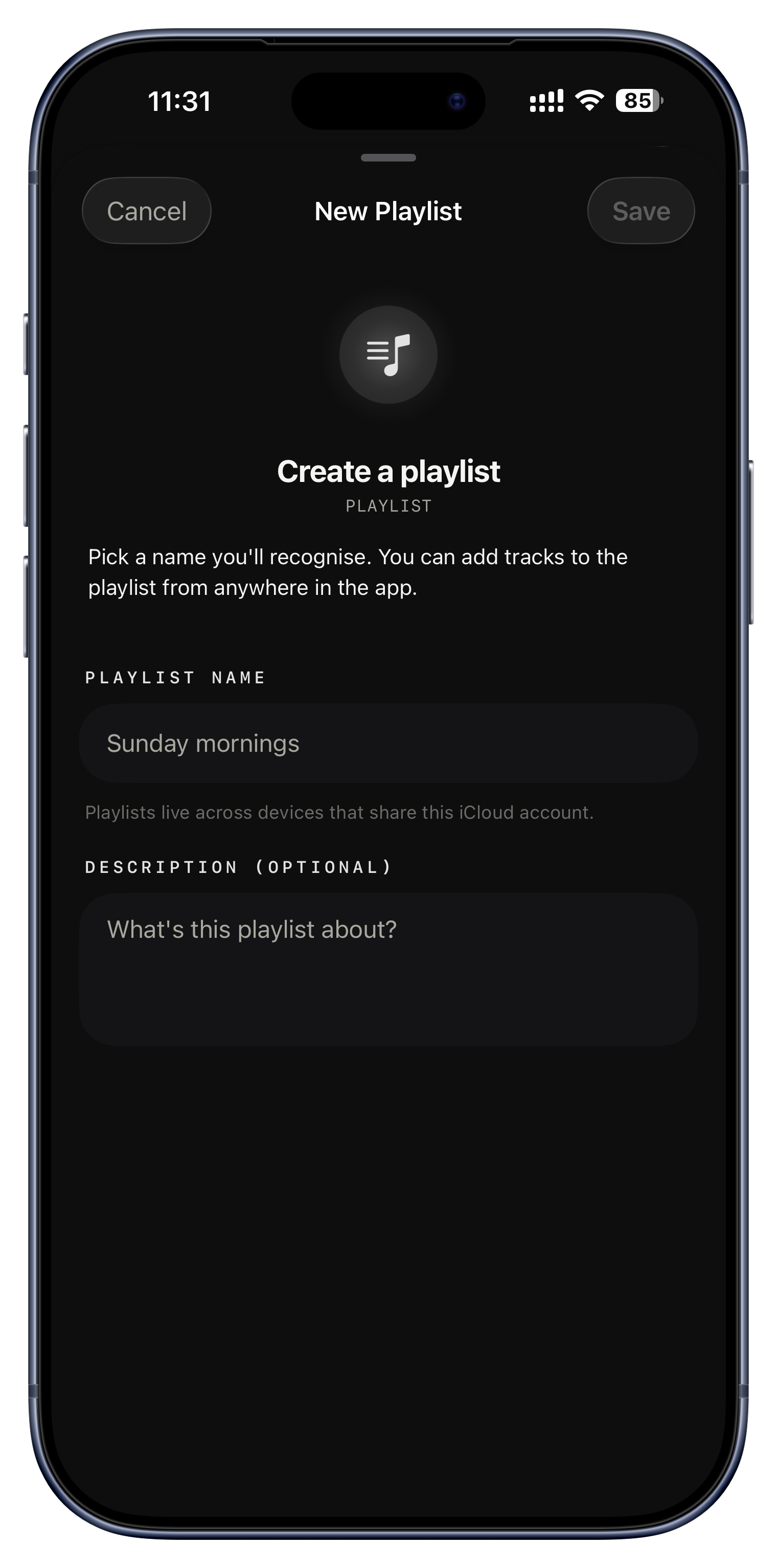
播放列表就是經典的手工混音帶:由你命名的一組曲目,還能加上說明提醒自己它是做什麼用的。拖曳即可重新排序,隨意移除曲目,而且會同步到每一台裝置。你甚至可以直接用目前的佇列做出一份。
- 「週日早晨」「健身房 2026」「開車的歌」。
- 把偶然排出的絕佳佇列存成永久的播放列表。
- 一份全家人不斷加歌的「家庭最愛」播放列表。

什麼都能收藏
愛心標記你所愛的一切;專輯、演出者、曲目、播放列表與電台各自保有自己的收藏。這是橫跨整個音樂庫的個人「精選」,而且能與其他一切組合:把任何清單篩選成只有收藏,或搭配標籤,取出某個心情裡最頂尖的那些。
- 為你的荒島專輯按下愛心,再把音樂庫篩成只有那些。
- 在「專注」標籤裡,只播放你在那裡收藏過的曲目。
- 收藏幾個電台,一鍵就能選台。
重新發現你早已擁有的。
龐大的音樂庫藏著被遺忘的角落。Serento 會溫和地把你帶回那裡 · 只用你自己的音樂,絕不用串流平台的目錄。


每週智慧混音
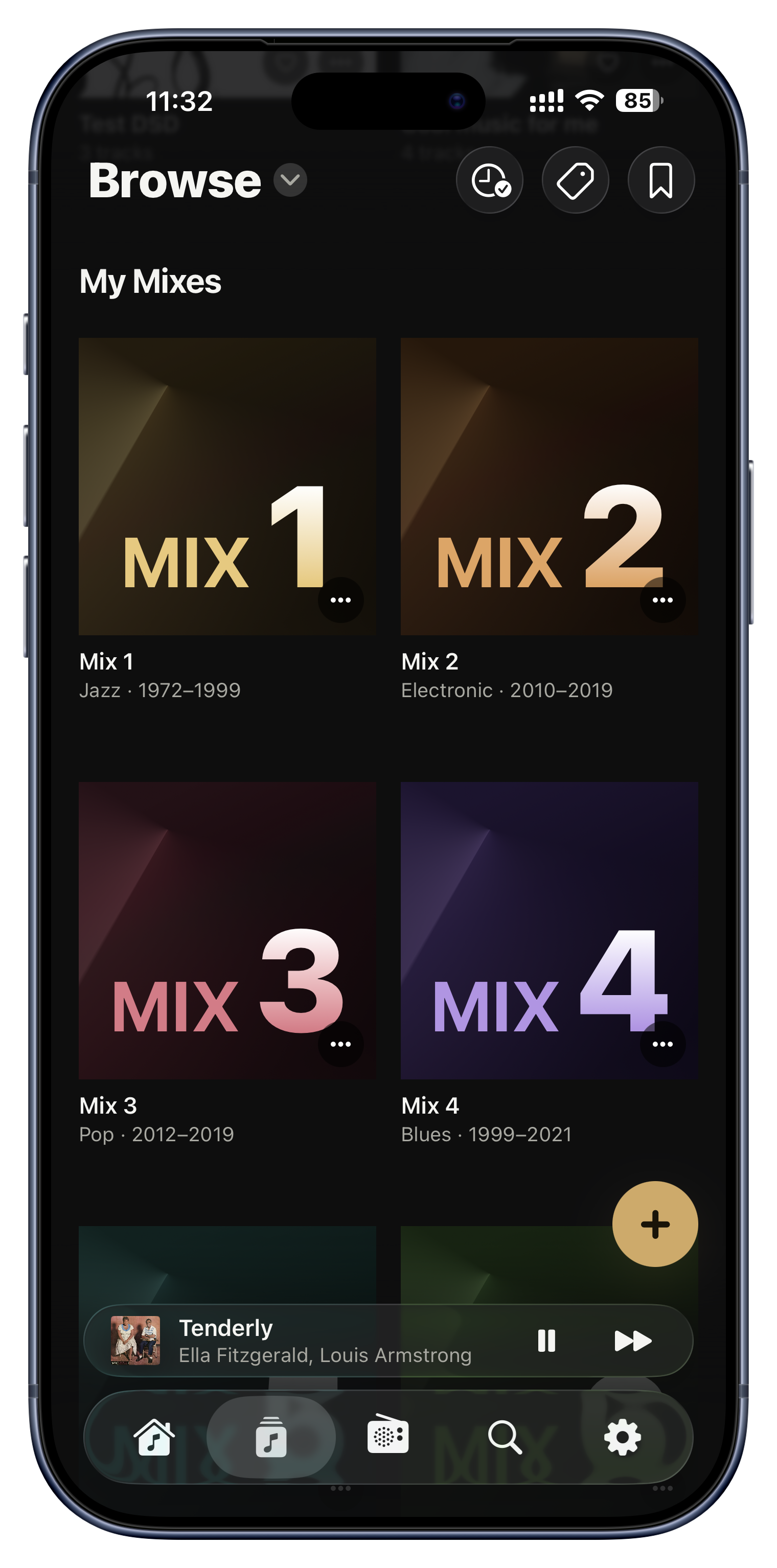
每一週,Serento 都會從你自己的聆聽中,靜靜地組出幾份現成的混音。每份混音聚焦於單一年代的單一曲風,約以三分之二熟悉的最愛,混上三分之一你擁有卻從未播放過的歌,於是它既讓人安心,又不斷帶來驚喜。它們每週更新,在你所有裝置上都一致;若你愛上某一份,記得在它到期前存成播放列表。
- 一份全部取自你自己架上的新鮮「70 年代靈魂樂」或「90 年代 trance」混音。
- 毫不費力地重新發現大型收藏中被遺忘的角落。
- 把本週的「專注爵士」混音在消失前標進你的「深度工作」標籤。

相似的演出者與專輯
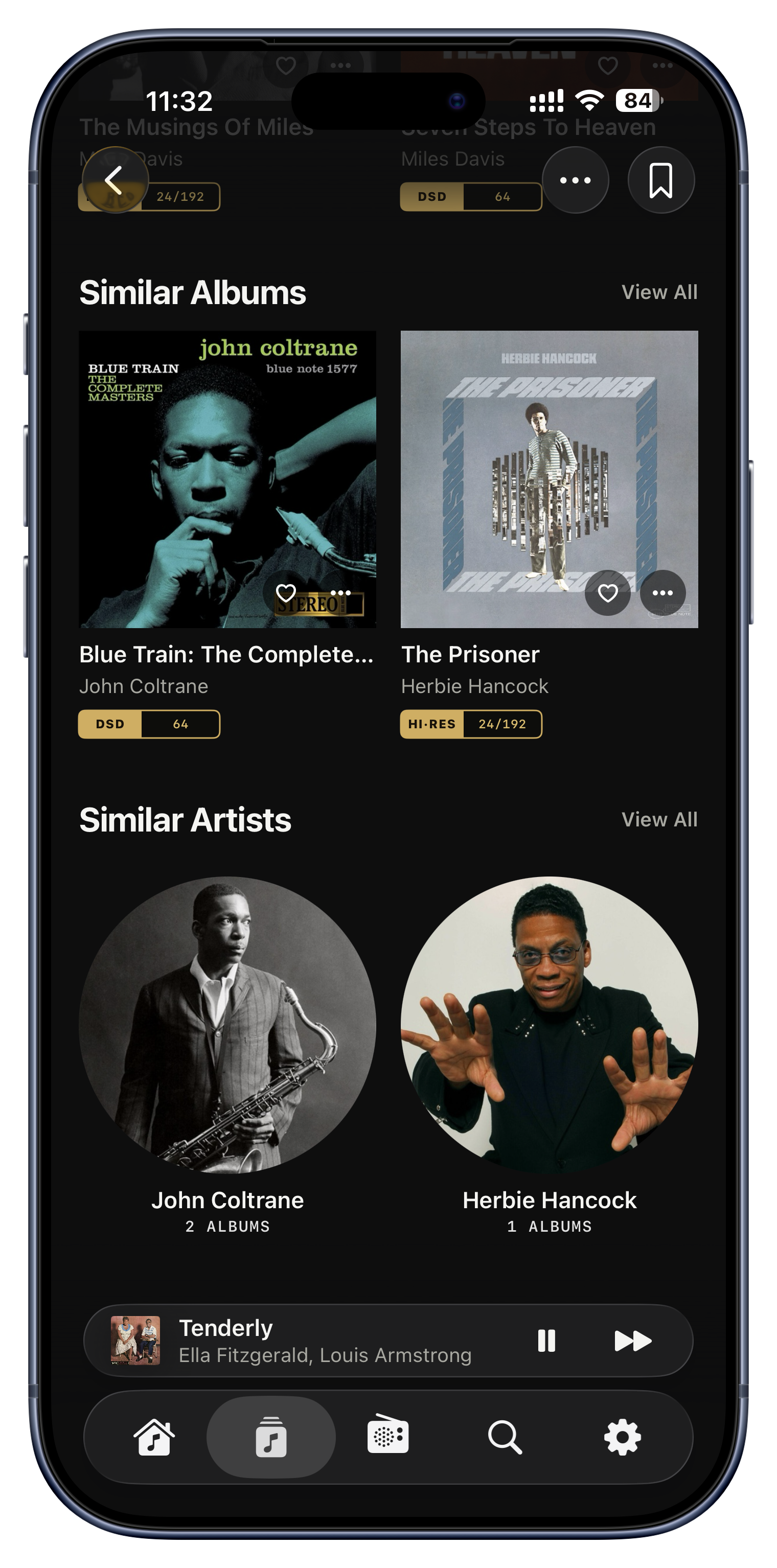
在任何演出者或專輯頁面上,「相似」一列會浮現你已擁有、且自然相配的其他作品,依據的是聽眾如何把它們連結起來,並以同曲風作為後備。這是永遠不離開你音樂庫的發掘:它是一扇通往你忘了自己架上早有的音樂的門,而不是叫你去買新東西的推力。
- 聽完一張專輯,馬上找到三張你已擁有、氣味相近的作品。
- 喜歡某位演出者嗎?看看他們的樂迷也愛你手上的哪些演出者。
- 從一個最愛往外延伸,重建整晚的聆聽。

Serento Radio,無盡,而且全是你的
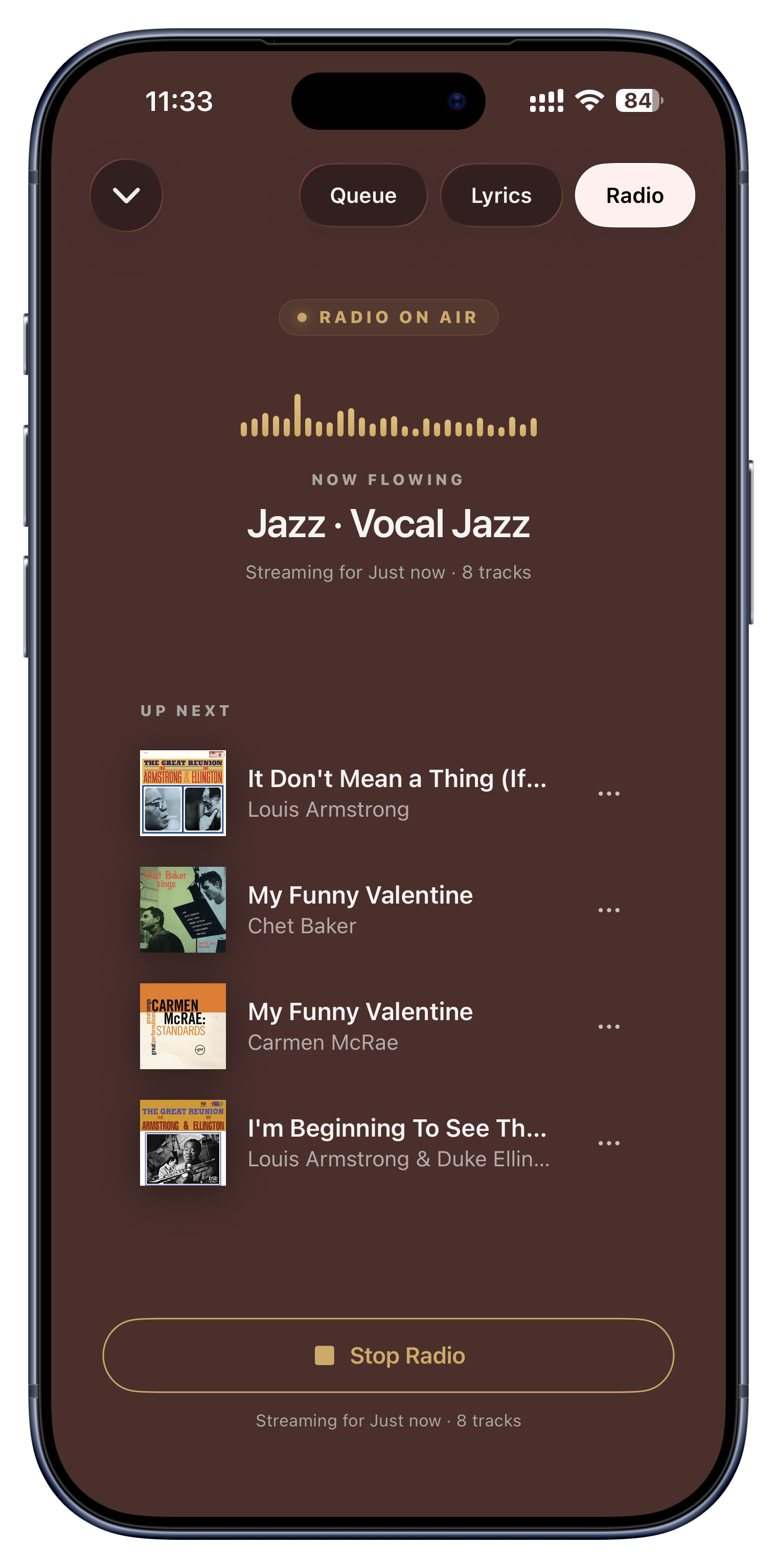
打開 Serento Radio,音樂就不會停。當佇列見底時,它會依你近來聆聽的曲風,從你的音樂庫繼續拉出更多曲目 · 一個只用你所擁有音樂打造的無盡個人電台。面板會顯示它從你目前佇列中偵測到的曲風與百分比,讓你清楚看見它為何這樣選。
- 放上幾張爵士專輯,人走開,整晚爵士繼續流動。
- 非常適合絕不在晚餐中途安靜下來的背景聆聽。
- 開關狀態會跨裝置同步,所以你可以從音樂所在的地方控制它。

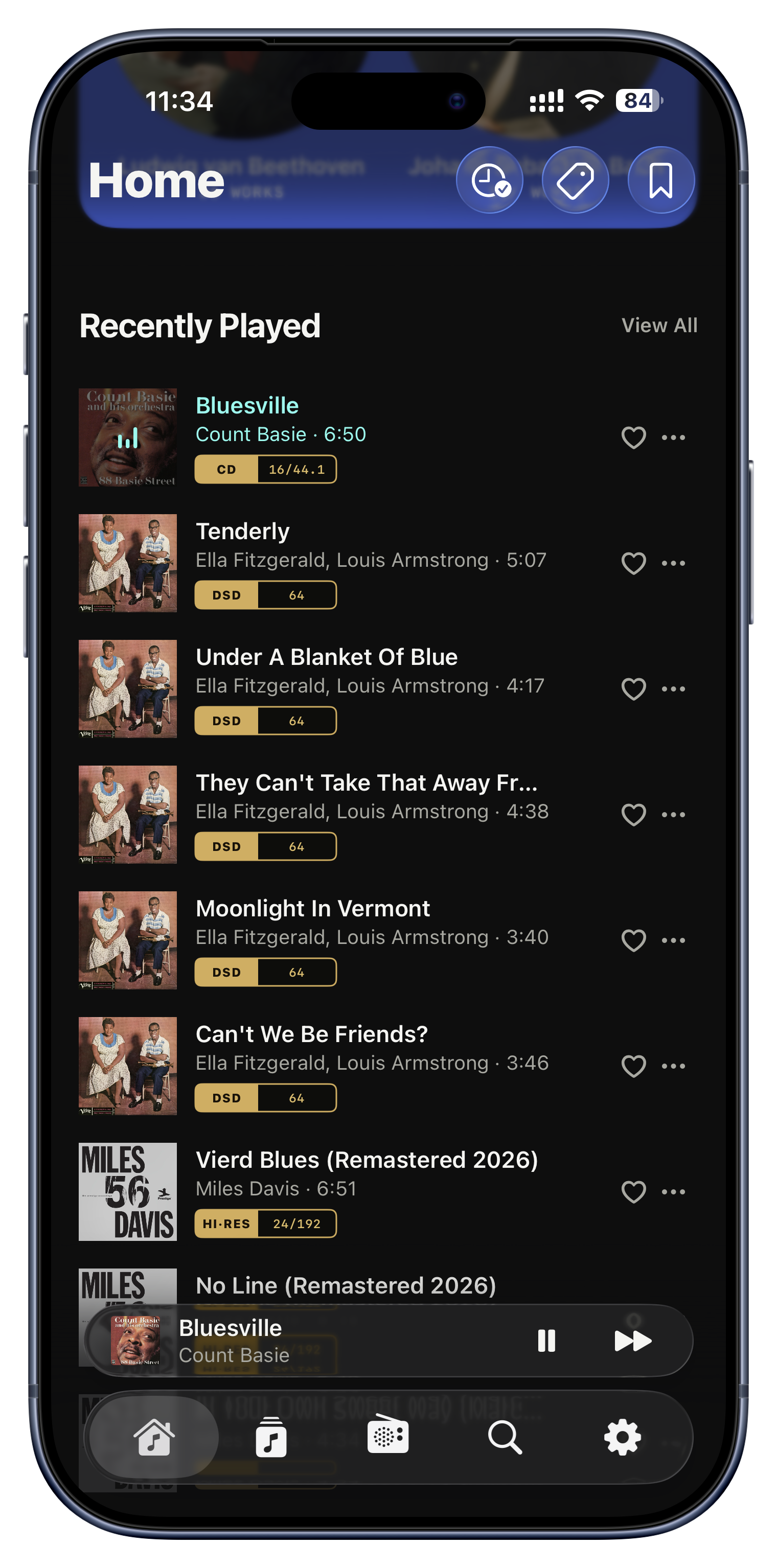
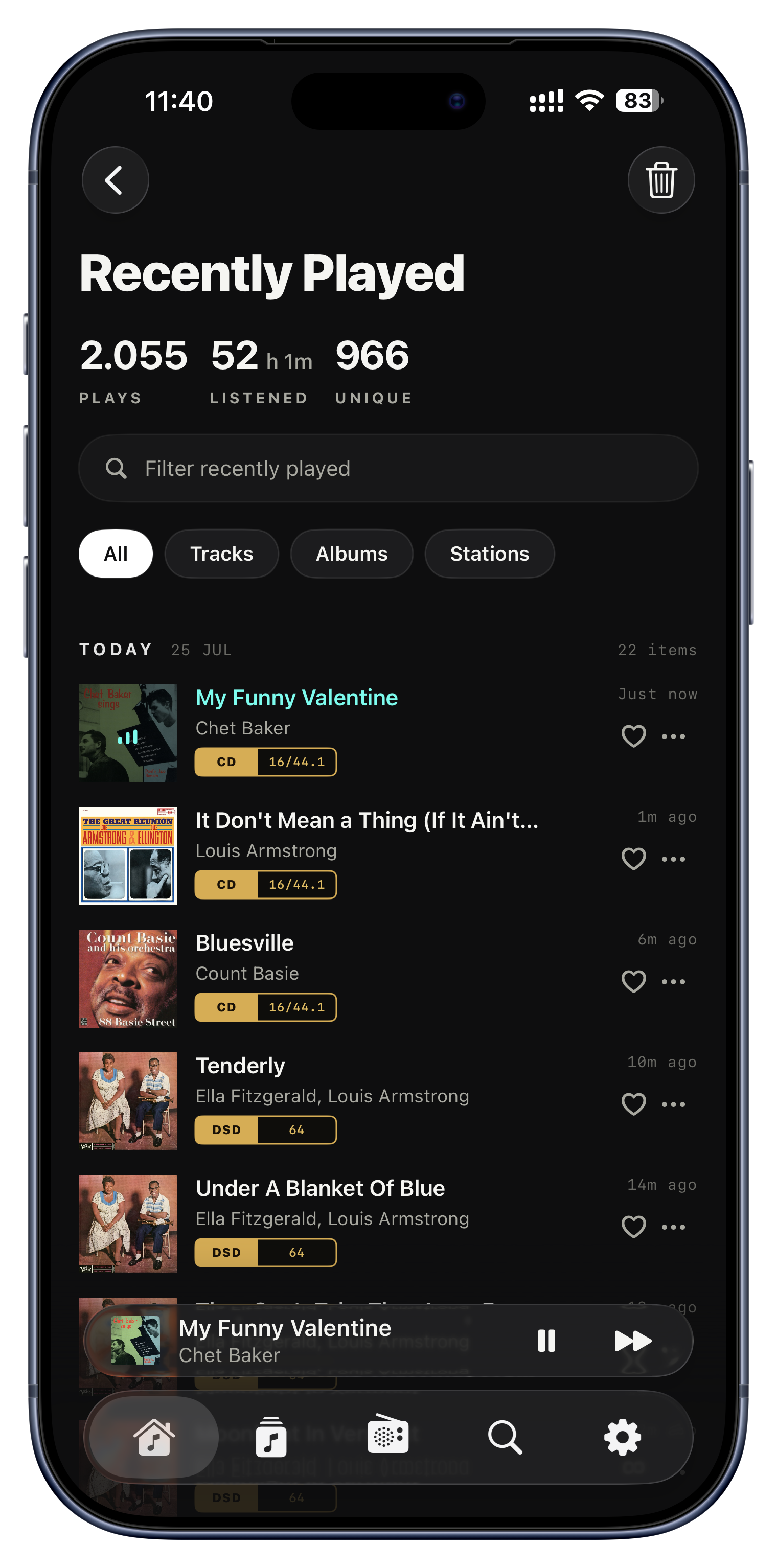
最近播放與最常播放
Serento 會依日期持續記錄你播放過的一切,並把它變成兩樣有用的東西:一個「最近播放」畫面,回答「今天早上那首歌是什麼?」;以及一個「最常播放」排序,把你真正的最愛 · 那些你一再回頭聽的專輯與曲目 · 直接浮到任何清單的最上方。
- 從最近播放一鍵重新打開昨晚的發現。
- 把音樂庫依最常播放排序,看看你真正的歷來最愛。
- 移除一次誤觸的播放,免得它扭曲你的統計或推薦。

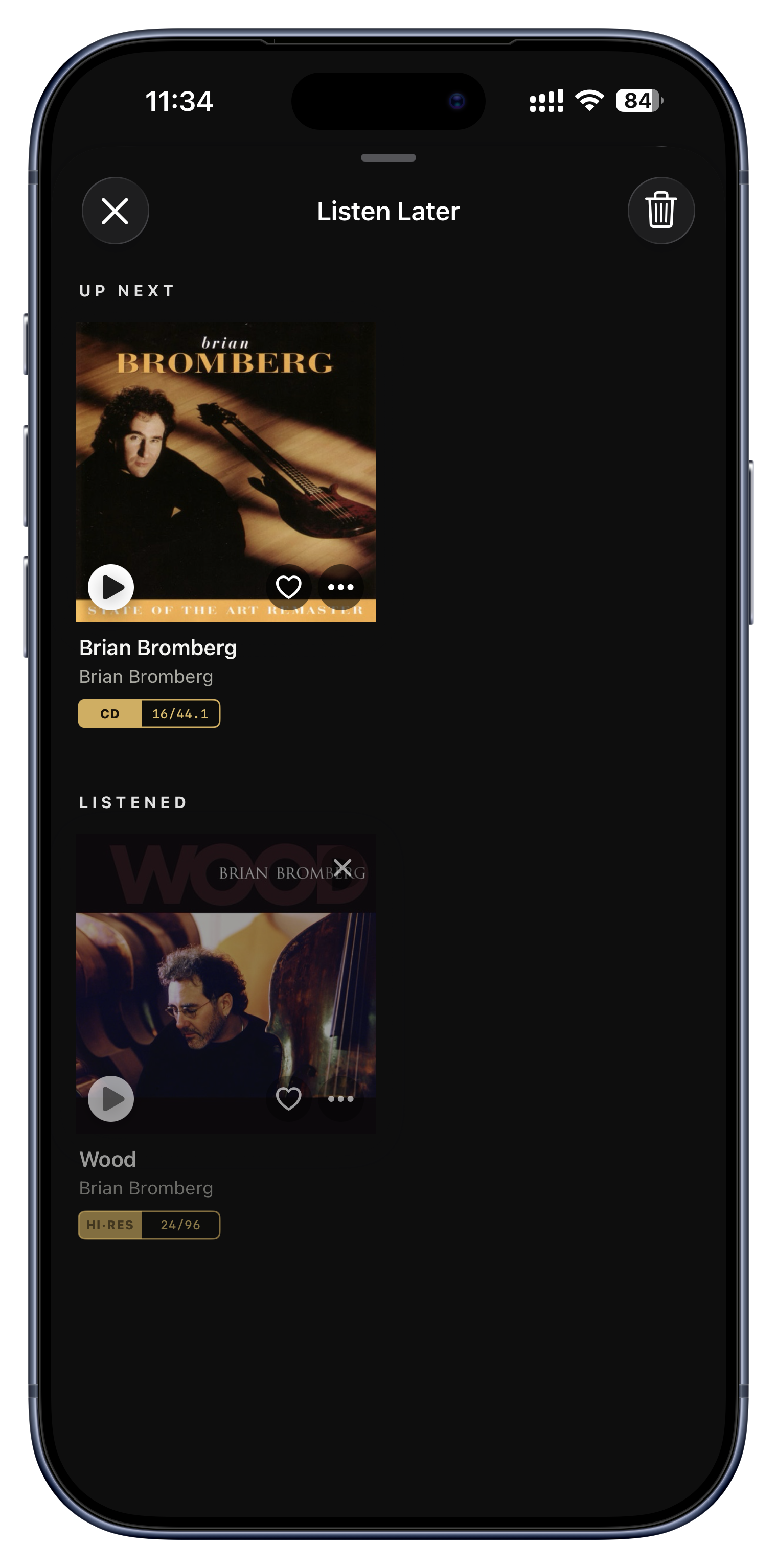
稍後聆聽
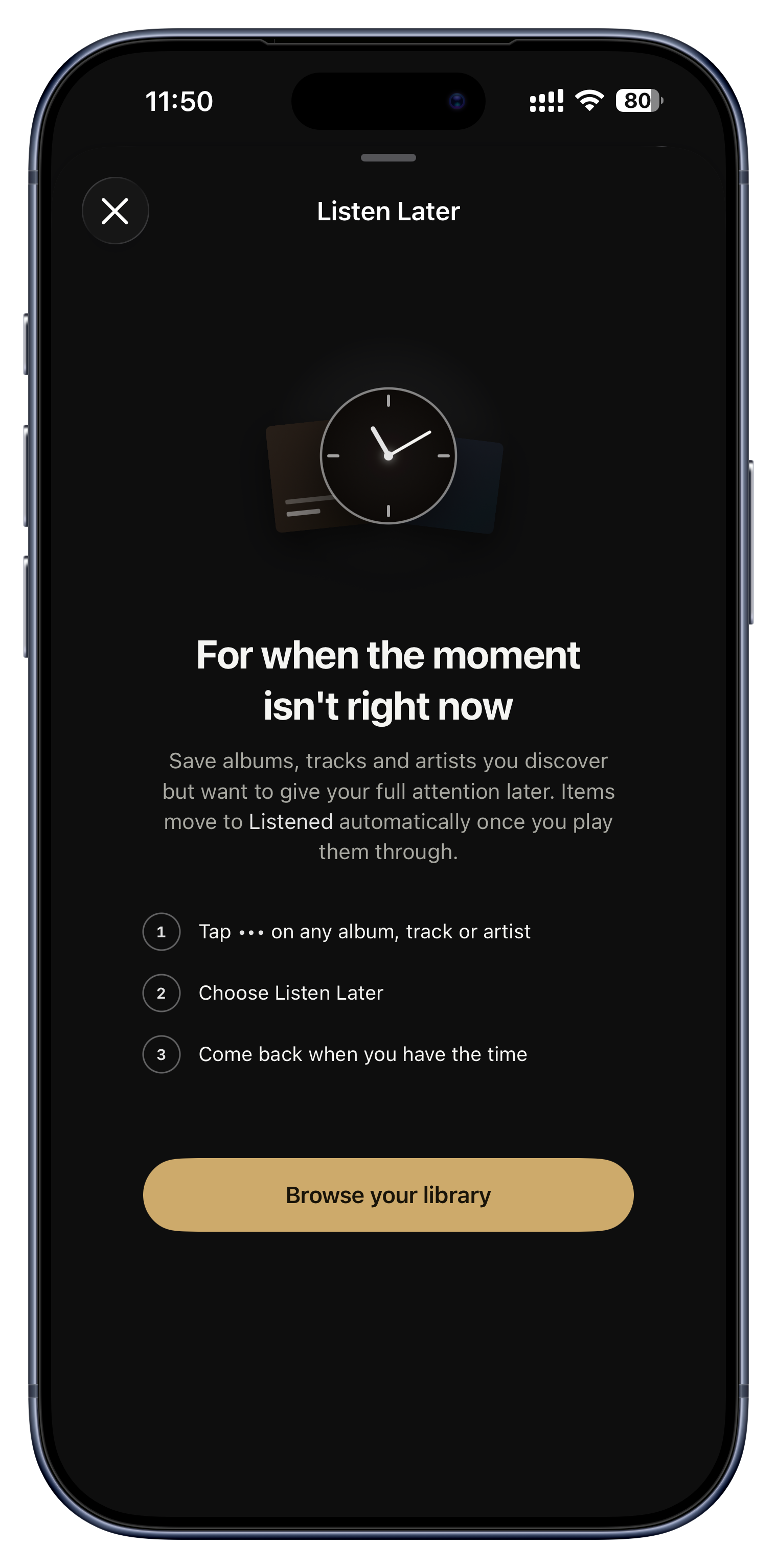
「稍後聆聽」是一個「總有一天會聽」的架子:把專輯、曲目、演出者、播放列表或混音先放上去,而不必現在加進佇列。當你終於播放架上的東西時,它會靜靜地從「待聽」移到「已聽」,於是你的打算會隨著你逐一完成而自動清空。
- 朋友在聊天中推薦了一位演出者;先放上架,這個週末就真的會記得。
- 毫無壓力地排上想試的專輯,看著清單隨著你聆聽而縮短。
- 整位演出者上架,而不只是一首歌,之後再慢慢探索。
電台,完整音質。
網路電台通常是 Hi-Fi 系統悄悄放棄的地方:一條單薄、被大幅壓縮的串流,卻要在為無損打造的系統上播放。電台分頁存在的意義,正是為了修正這一點。


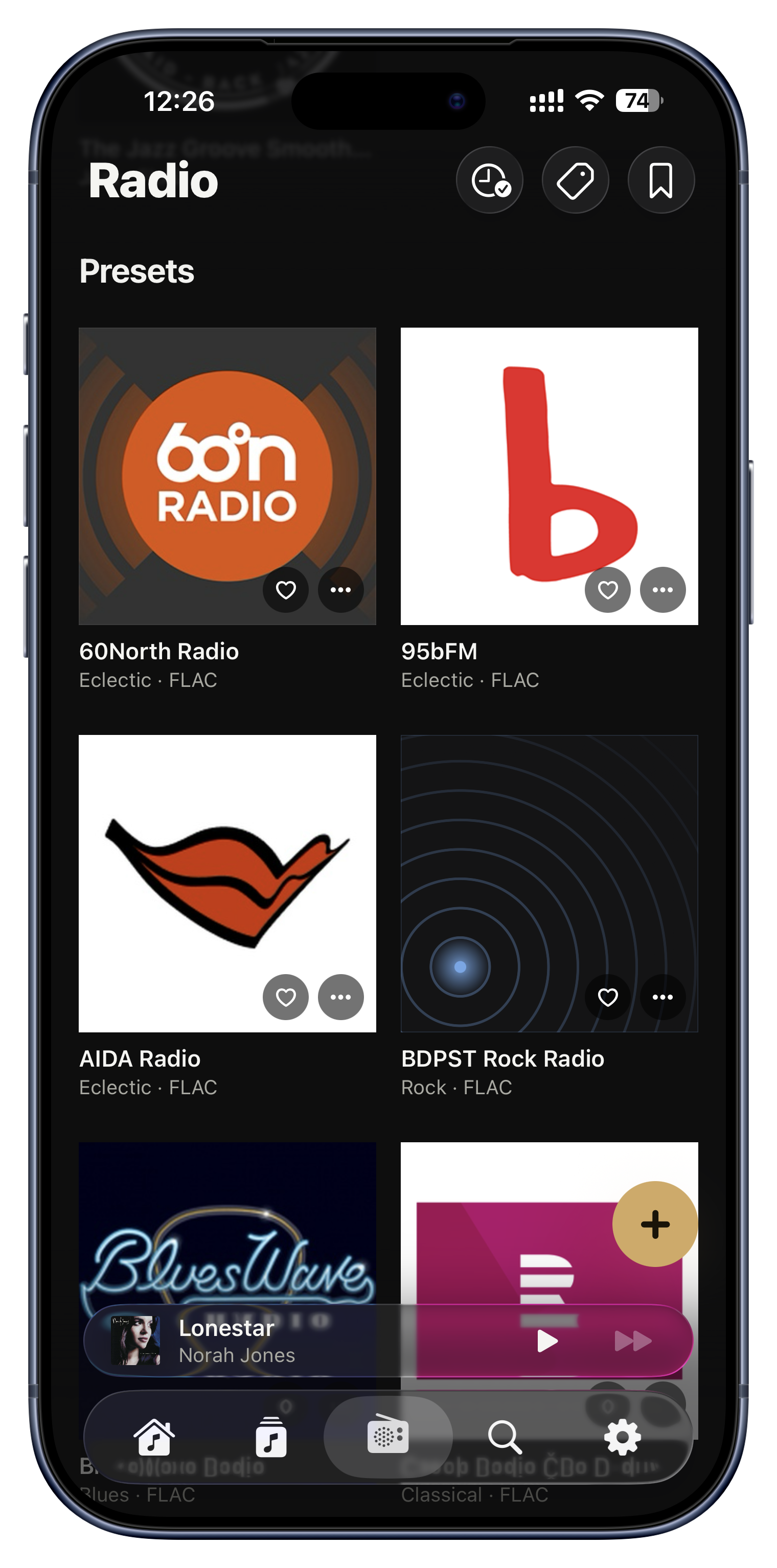
為無損而手工挑選的電台清單
Serento 內附一份精選的網路電台清單,一台一台以人工挑出,只依一條規則:串流必須是真正的無損 FLAC。沒有任何披著「HD」外衣的壓縮內容。這份清單刻意保持精簡,因為世界上真正以無損放送的電台極少,而重點在於:你點下的每一台,都值得你所打造的這套系統。
- 放上一台無損的爵士或古典電台,以與自有檔案相同的品質聆聽。
- 找到你自己絕不會遇上的電台,而且已為音質篩過。
- 為你喜愛的電台按下愛心讓它們排在最上面,並像 App 中其他東西一樣為它們加標籤。

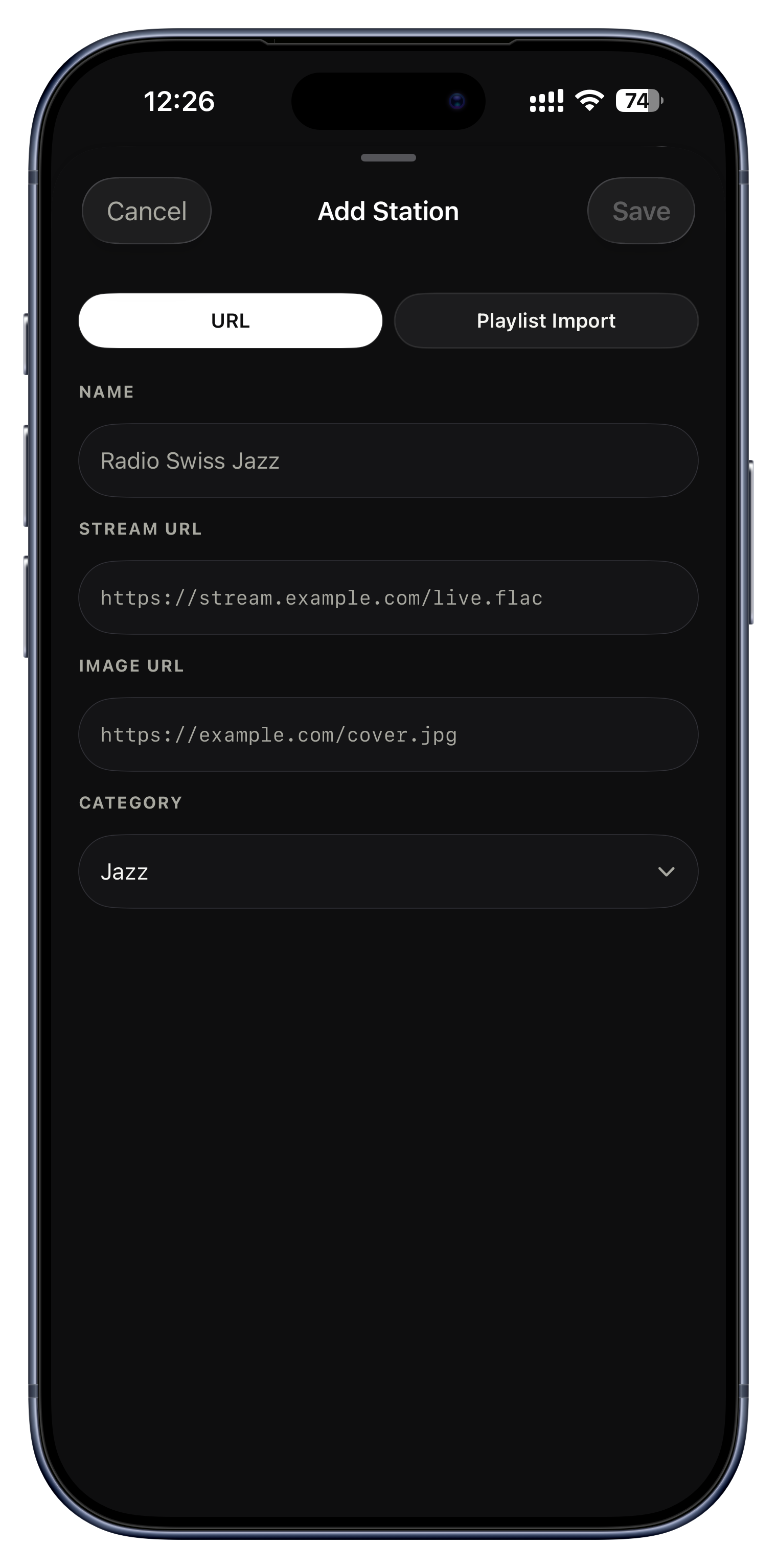
加入你自己的電台
精選清單是起點,不是圍籬。想加哪一台都行:貼上它的串流位址,給它名稱、標誌與分類,它就會與內建的並列在一起。已經把電台整理在 M3U 播放列表檔裡了嗎?一次匯入整個檔案,不必一台一台輸入。沒有標誌的電台會直接得到動態的廣播波形,所以你的清單絕不會看起來只做了一半。
- 加入你本地或全國廣播機構的無損串流。
- 一口氣匯入你多年蒐集的整份電台 M3U。
- 為深夜聆聽保留自己的一個電台分類。
帶著它到處走。
你的伺服器住在家裡,你的音樂不必如此。下載會把你想要的內容放進裝置本身,供飛行、地鐵,以及沒有訊號的山中小屋使用。


下載以供離線使用
下載會把真正的音訊存進你的裝置,因此沒有伺服器、沒有網路也能播放。你可以在任何層級下載 · 單一曲目、整張專輯、整份播放列表,甚至每週的智慧混音 · 而當你離開伺服器時,離線副本會自動播放,不必記得去切換什麼「離線模式」。
- 長途飛行前一晚,先載幾張專輯。
- 把通勤播放列表下載起來,地鐵的死角就無所謂了。
- 只取你要的那一首單曲,而不是整張專輯,以節省空間。

你的下載,集中在一處
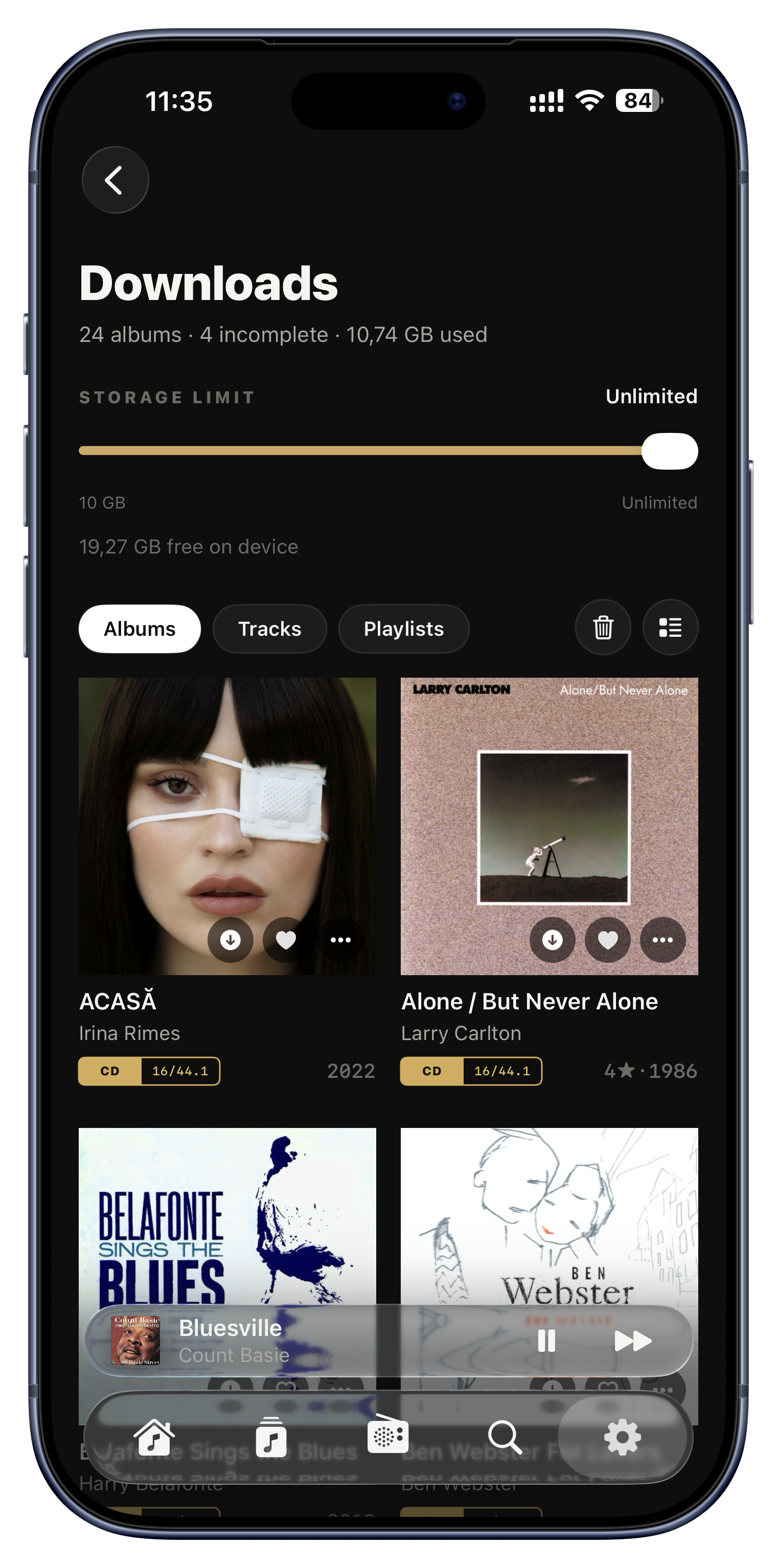
你離線儲存的一切都住在同一個中心,分成專輯、曲目與播放列表,並清楚寫出佔用的空間。它也不是一份簡化清單:點任何一個圖磚,你會抵達真正的專輯或播放列表頁面,完全可播放,還有格狀與精簡版面的切換。
- 一眼看出下載在三張專輯上用掉了 1.4 GB。
- 從已下載的圖磚直接跳到播放、隨機播放或加入佇列。
- 找出被歸在「未完成」下的部分下載專輯,把它們補齊。

一個真正的下載佇列
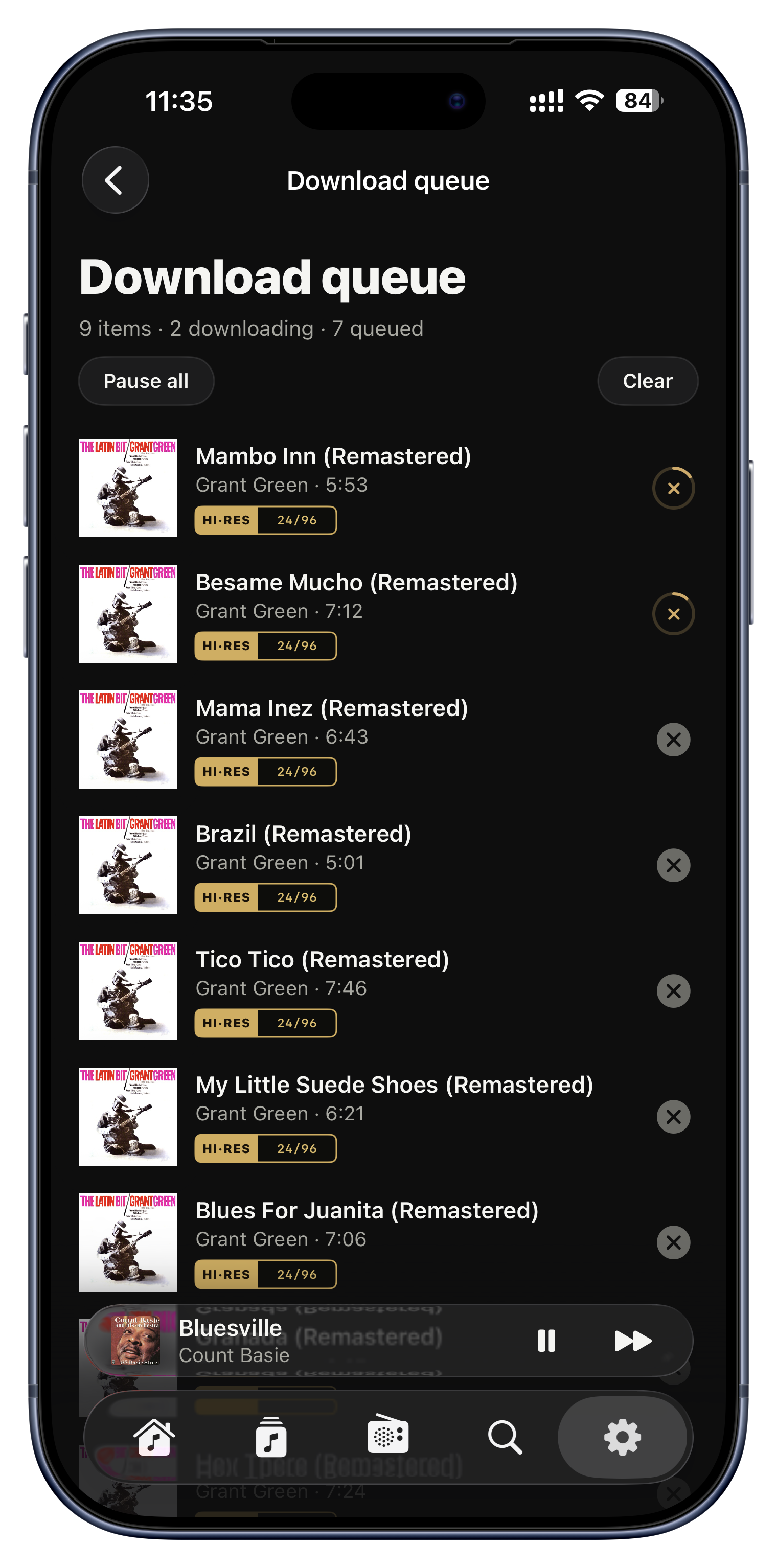
下載不是丟出去就不管:一個即時佇列會顯示所有進行中、等待中、暫停或失敗的項目,各自帶著進度環。你可以全部暫停稍後再續、只重試在不穩連線下失敗的項目,或在傳輸途中取消單一項目。
- 出門前開始下載五張專輯,看著它們完成。
- 有一張在飯店 Wi-Fi 上失敗了?只重試那一張。
- 暫停所有下載以節省流量,之後在 Wi-Fi 下再繼續。

設定儲存空間上限
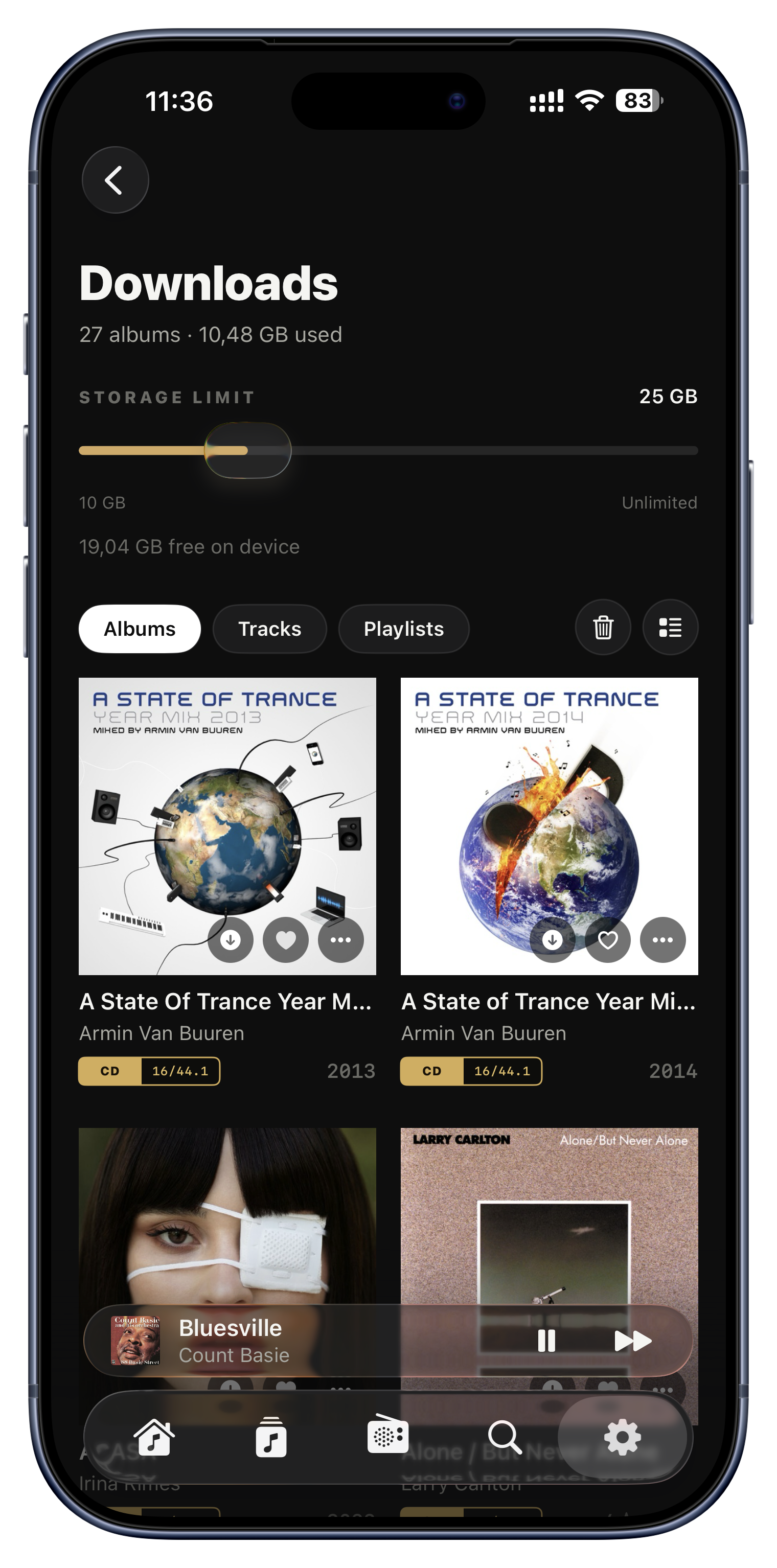
一個簡單的滑桿限制下載可用的空間,從 10 GB 到無上限,並顯示你的裝置還有多少可用空間,好讓你合理選擇。它甚至能在重新安裝後留存,所以你的上限不會跑掉。
- 上限設在 25 GB,讓 Serento 永遠不會吃掉你整支手機。
- 在空間充裕的裝置上設為無上限,盡情下載。
- 出發前的大量下載之前,先確認可用空間。

只看已下載,為飛機而備
一個開關會隱藏除了你離線儲存之外的一切,把整個音樂庫變成離線也安全的檢視。它也能與收藏篩選疊加,於是你可以只顯示既被喜愛、又已下載的音樂。
- 在沒有訊號的飛機上打開它,只剩下可播放的音樂。
- 與收藏組合,只看你已下載且按過愛心的專輯。
- 在失去連線之前,一眼確認哪些內容還能用。

你的手機成為訊源
這是幾乎沒有人預期得到的一招。當你不在家、伺服器連不上時,Serento 可以把你的手機變成網路喇叭的音樂訊源,透過區域 Wi-Fi 把你下載的曲目從裝置串流到喇叭。也就是說,一張下載的專輯可以在任何地方的任何 UPnP 系統上播放,不只是透過你的耳機。
- 在朋友家,用他們的網路喇叭播放你下載的專輯。
- 在有 UPnP 聲霸的飯店裡,從手機串流過去。
- 完全離開你的 NAS,依然能用自己的音樂充滿一個房間。
每一塊螢幕,同步一致。
Serento 在你的 iPhone、iPad 與 Mac 上執行,並把它們視為一體。你的聆聽,以及你整理過的一切,會從一個房間跟到另一個房間。


在 iPhone 開始,在 Mac 繼續聽
你所有的 Serento 裝置都像一體般運作。你的佇列、目前曲目、歌曲中的精確位置,以及隨機、重複與電台狀態,都會透過 Wi-Fi 在 iPhone、iPad 與 Mac 之間即時跟隨你。最後按下播放的那台裝置取得主導權,所以控制權永遠跟著你走,而且在 Wi-Fi 短暫中斷或裝置從睡眠喚醒後會自行修復。
- 在廚房用手機開始一首歌,走到書桌前,Mac 已經在同一秒上接手。
- 拿起 iPad 就能接管正在播放的內容,不必東調西調。
- 在一台裝置上點「下一首播放」,不會被另一台裝置的過時更新推翻。

看見正在播放什麼,即使來自另一個帳號
在多人共用一台串流機的家中,網路上的每一台 Serento 裝置都能看見並映照目前播放的內容,含封面、標題與格式 · 即使跨越完全不同的 iCloud 帳號與音樂庫也一樣。這只是顯示:看見共享的正在播放,絕不會讓你自己的裝置自行開始播放。
- 兩個人、兩份音樂庫、一台客廳喇叭;每個人的手機都顯示同一首曲目。
- 瞄一眼手機,就知道樓下有人放了什麼。
- 從你自己的裝置接管共享工作階段的控制權。

一切透過 iCloud 同步
所有個人化的內容都透過你自己的私人 iCloud 同步:收藏、播放列表、標籤、專輯與曲目評分、書籤、稍後聆聽、最近播放、智慧混音與已儲存的電台。沒有任何東西被綁在單一裝置或伺服器上。而且因為變更也會直接在你的區域網路上飛送,它們幾乎立刻就出現在你其他裝置上,不必等雲端追上。
- 在 iPad 上為一張專輯按愛心,它在 iPhone 與 Mac 上已經是收藏了。
- 在書桌前替一張唱片評分,幾秒後星星就在你手機上。
- 在一台裝置上建立標籤,片刻後就能在另一台上瀏覽。

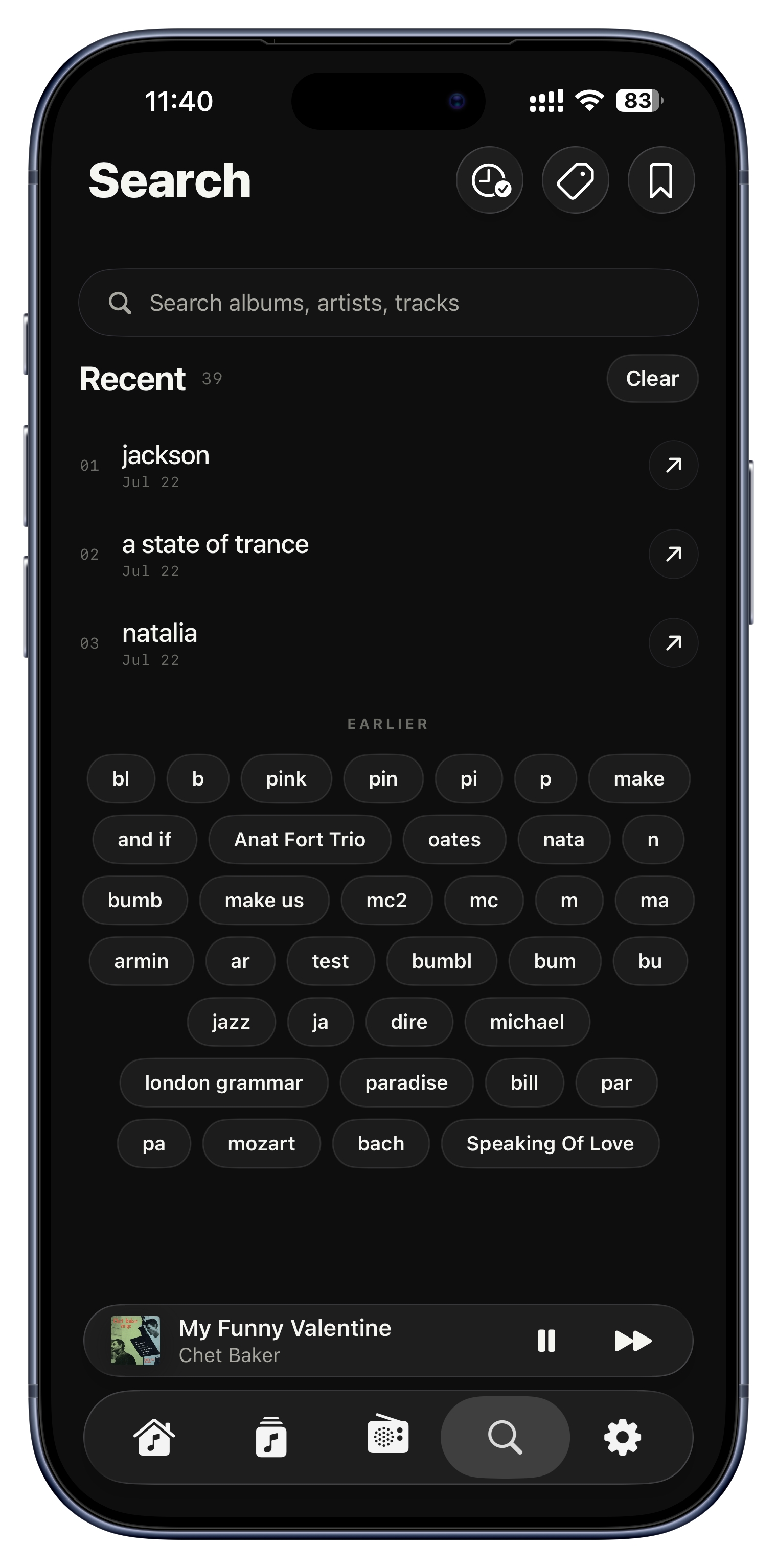
你的搜尋會跟著你
你最近的搜尋是跨所有裝置的單一共用清單,所以你永遠不必重打。在 Mac 上搜尋一位演出者,它就在你 iPhone 的「最近」中等著;而刪除一筆搜尋在每個地方都會被尊重,不會又悄悄從另一台裝置冒回來。
- 在書桌前查了什麼,然後在沙發上用手機接著看。
- 清除一次搜尋,它就從每一台裝置上消失。
如同錄音時那樣被聽見。
這是 Serento 絕不妥協的地方。你的檔案原封不動地抵達你的音響,而 App 會一眼讓你確認:什麼都沒被動過。
在 Mac 上把滑鼠移過去,或在手機上點一下。標記會揭示這項保證,就和 App 中一模一樣。


真的有意義的格式標記
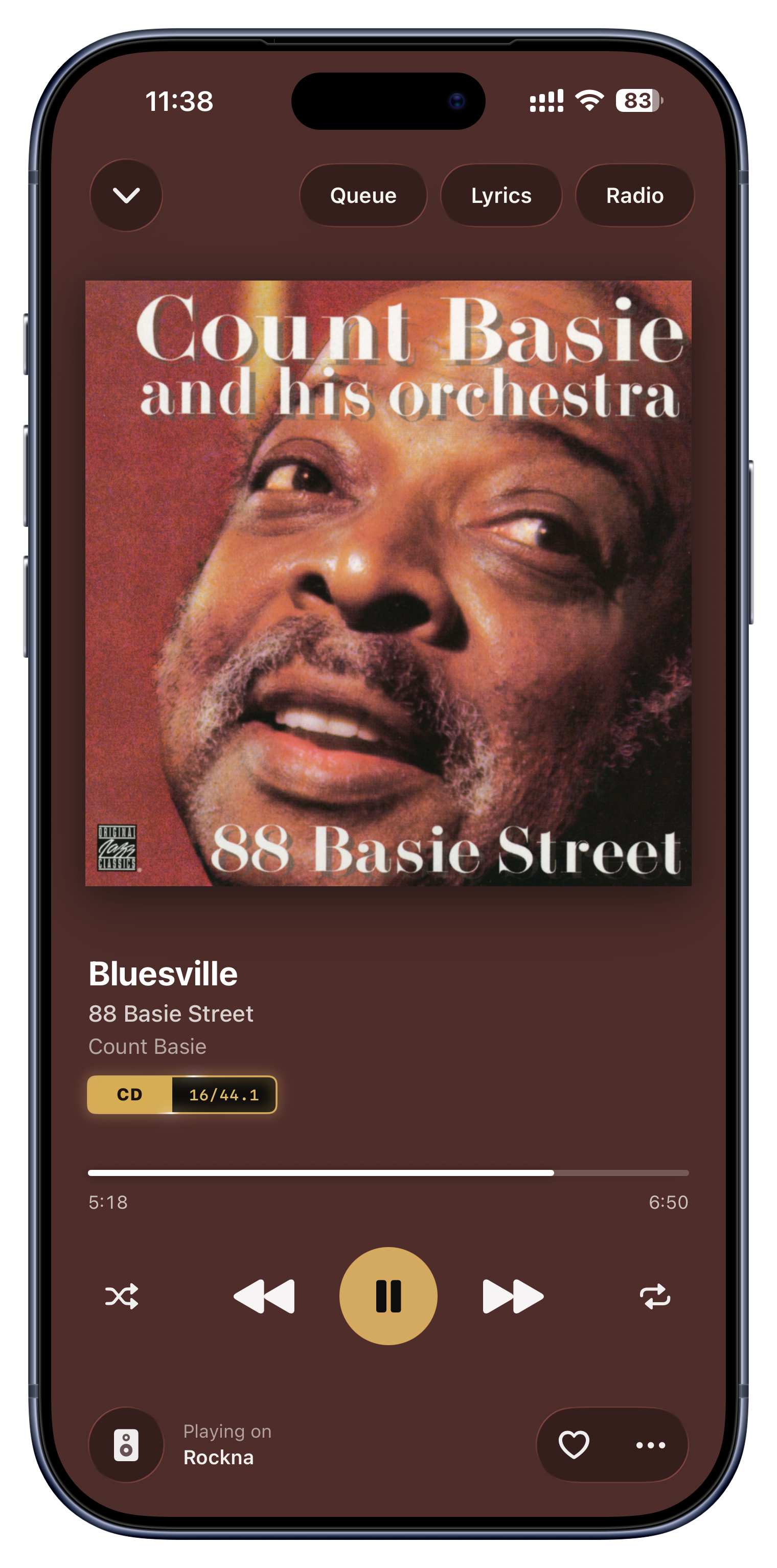
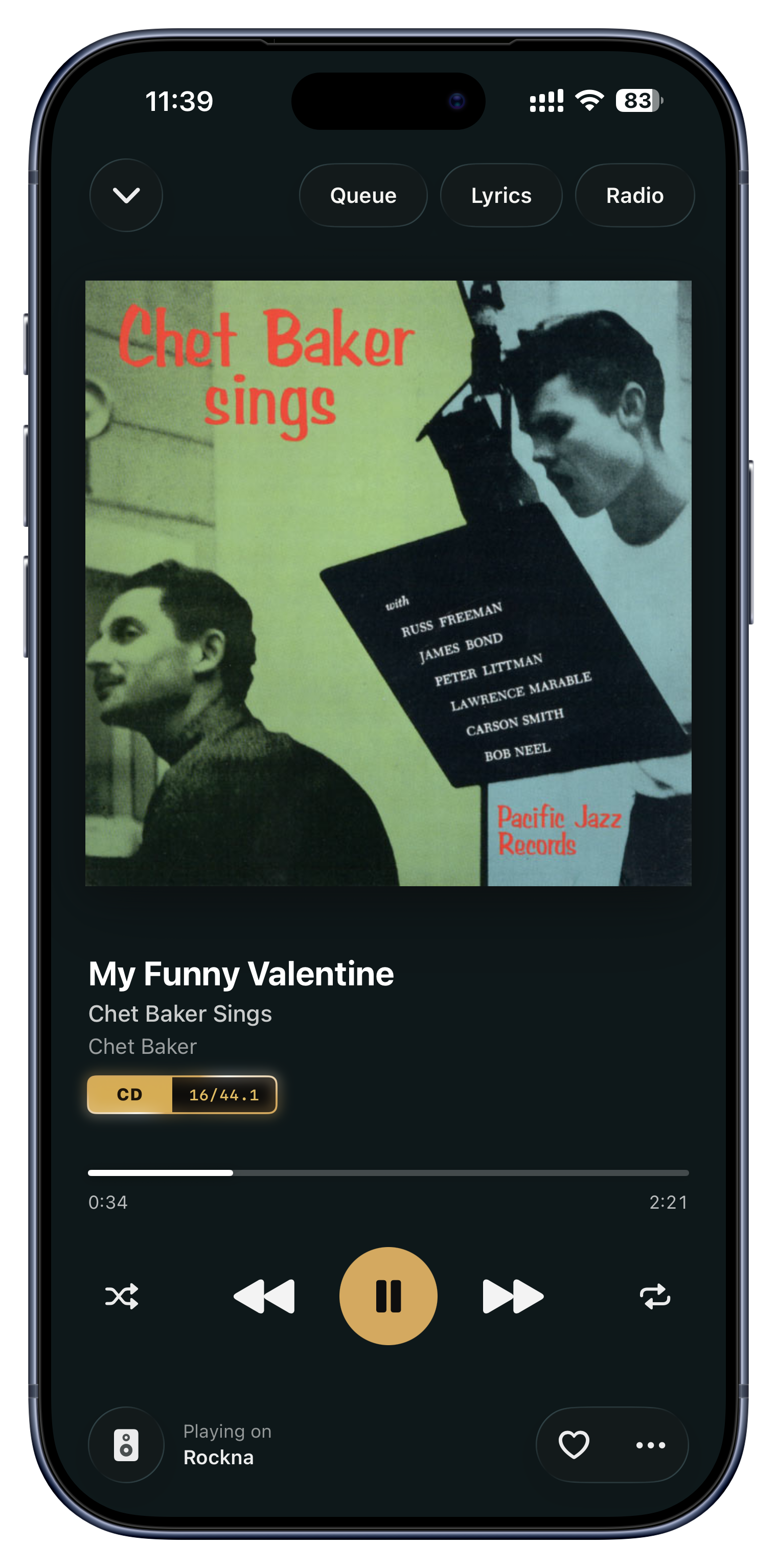
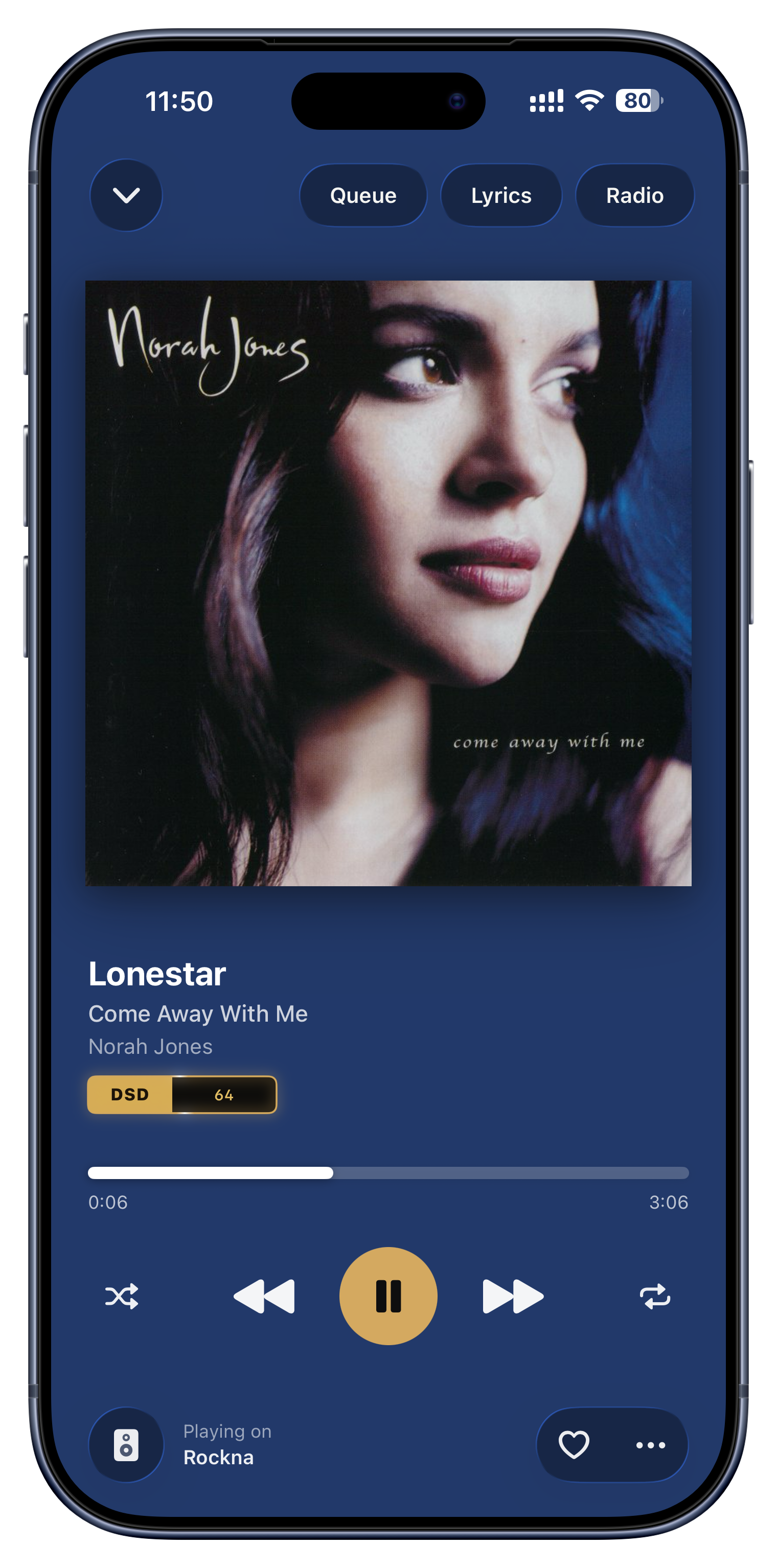
每一首曲目與每一張專輯都帶著一個兩段式標記,顯示其等級與精確取樣率,所以你隨時知道自己在聽什麼:HI·RES 24/192、DSD 128、CD 16/44.1、MP3 320。顏色也帶有意義;CD 品質以上一律是金色,只有低於 CD 的有損檔案才是銀色。而且不是單看檔案類型:16bit 的 FLAC 讀作「CD」,24bit 的 FLAC 讀作「高解析」。
- 一眼確認某次抓軌真的是 24bit 高解析,而不是有損。
- 揪出躲在一張本該全無損專輯裡的那一首 MP3。
- 比較同一張專輯兩個版本的精確取樣率。

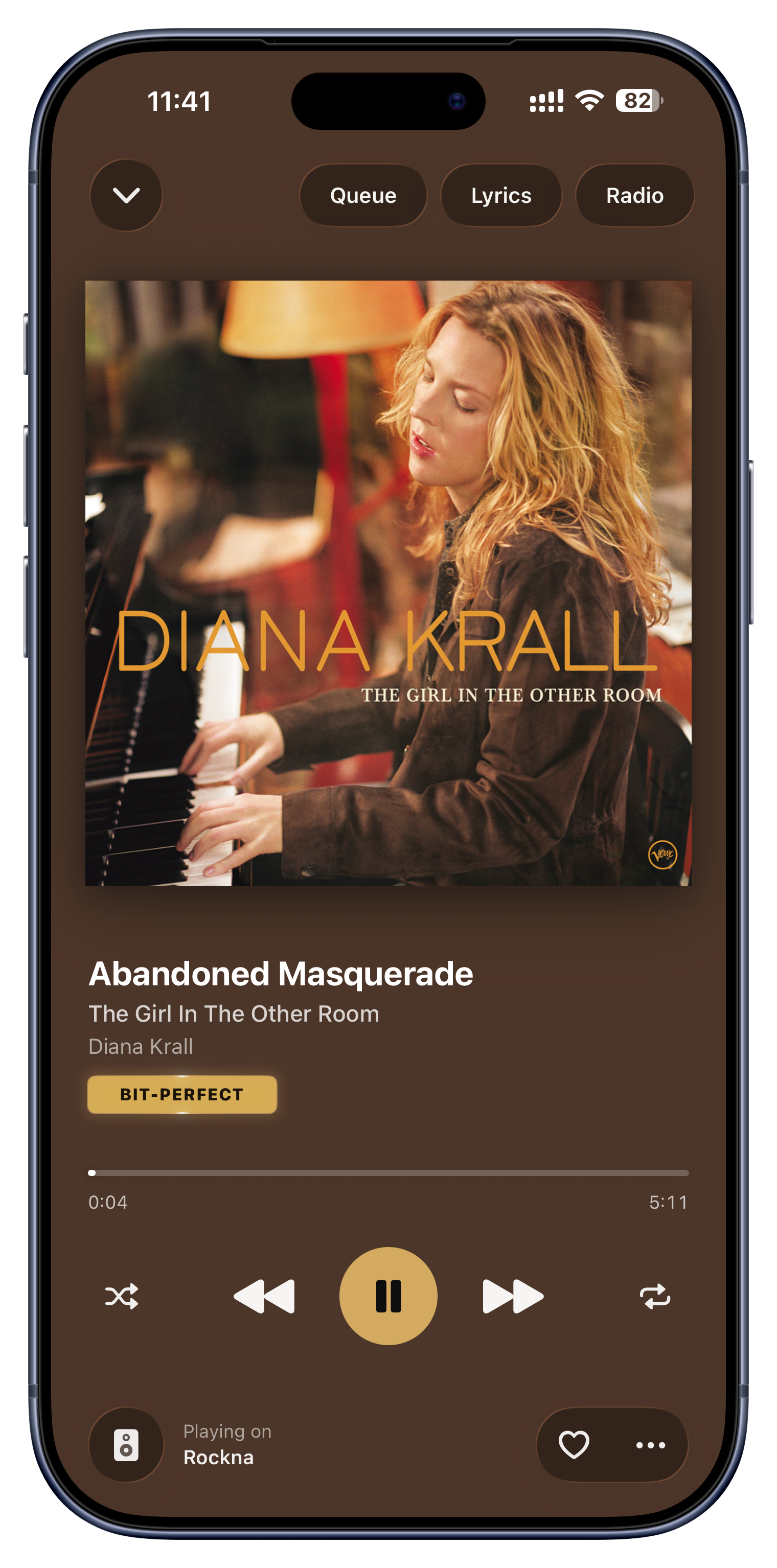
位元完美的證明
當音訊完全未經觸碰地流向你的輸出時,音質標記會獲得一圈緩緩旋轉的金色光暈,翻開後會寫出 BIT-PERFECT(或 DoP,或精確的輸出取樣率)。這是一個活生生的保證:Serento 沒有偷偷重新取樣或處理你的音樂 · 而這正是個人 Hi-Fi 音樂庫的全部重點。耐人尋味的是,那圈光暈只在音樂確實播放時運轉;暫停時,就沒有什麼好宣稱的了。
- 當串流機直接從伺服器拉取你的 FLAC 時,看著 BIT-PERFECT 亮起。
- 在 Mac 上把游標移到標記上,它會化為文字;在 iPhone 上則點一下顯示。
- 看著你按下暫停的那一刻光暈凝住,一個誠實的小細節。

送到任何一套 Hi-Fi
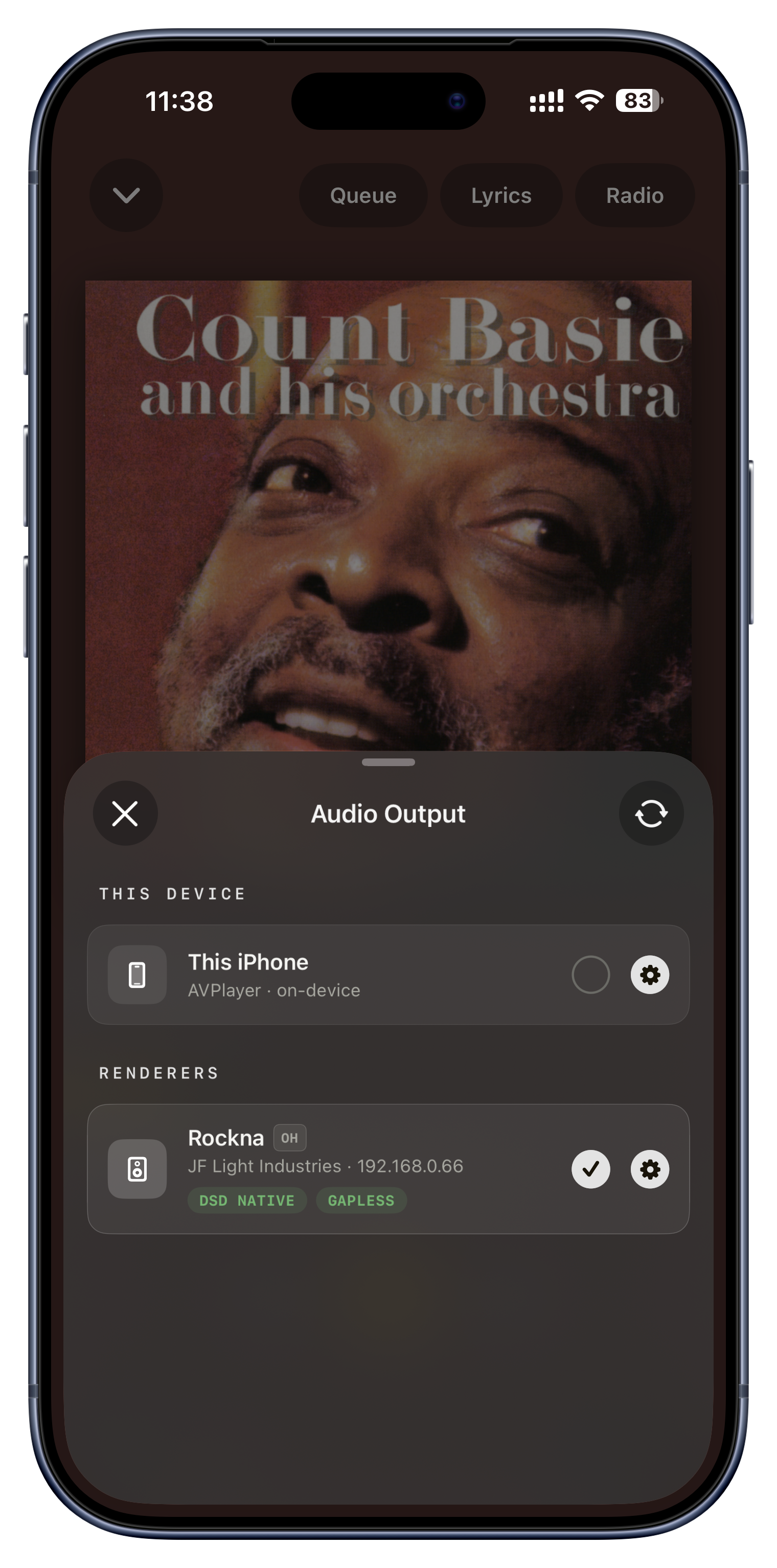
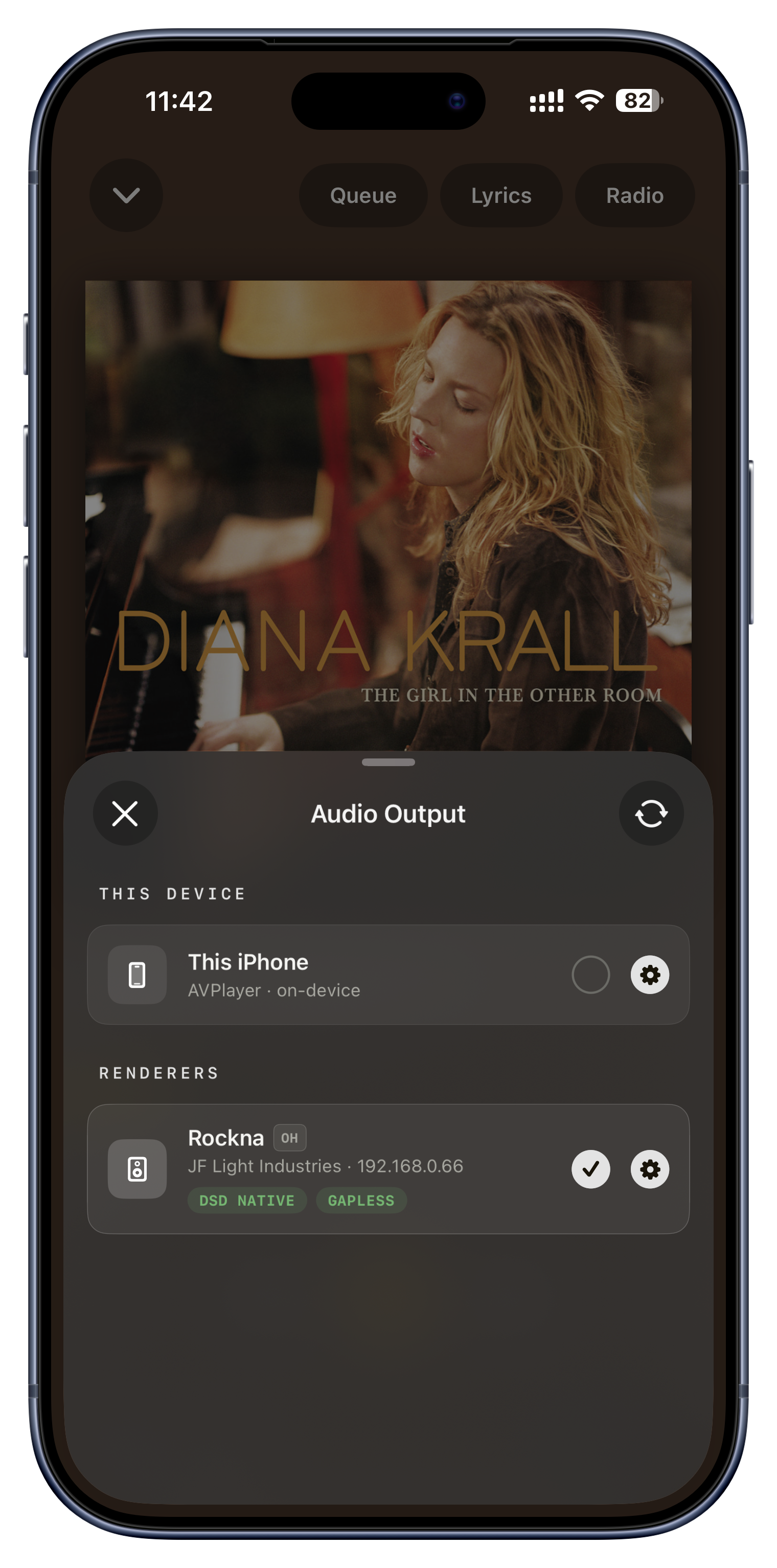
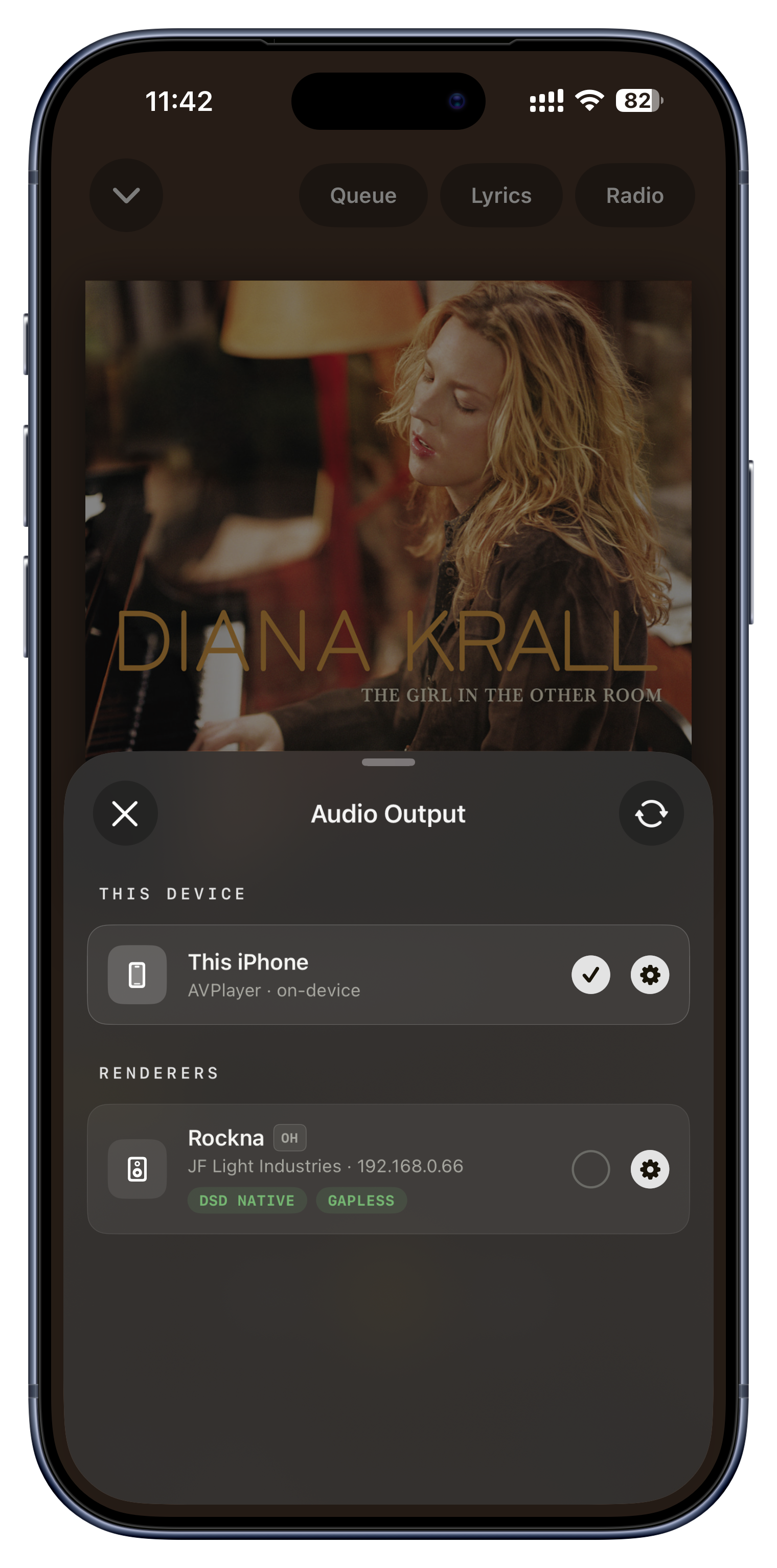
選擇聲音從哪裡出來:你自己的裝置,或在你的 Wi-Fi 上被發現的任何 UPnP 或 DLNA 串流機、擴大機或網路喇叭。切換輸出是真正的接力;你可以在一首歌播到一半時,把它從耳機移到客廳系統,而手動重新掃描則能找到剛剛才上線的設備。
- 走進房間時,把音樂從手機移到音響上。
- 把一整晚交給網路串流機,然後鎖上手機。
- 快速試聽兩對喇叭;選擇器會保持開啟,方便你來回切換。

透過 USB DAC 播放
把 USB DAC 插到你的 iPhone、iPad 或 Mac 上,Serento 不需任何特別設定就會透過它播放。在 Mac 上,你以一般方式從系統音訊輸出選取 DAC,因此它完全融入你既有的桌面音訊路由方式。
- 在外出時用手機餵給隨身 USB DAC,取得更好的聲音。
- 在 Mac 上透過系統聲音輸出使用桌上型 USB DAC。
- 保持一條乾淨的有線路徑通往你的耳機擴大機。

值得信任的音量
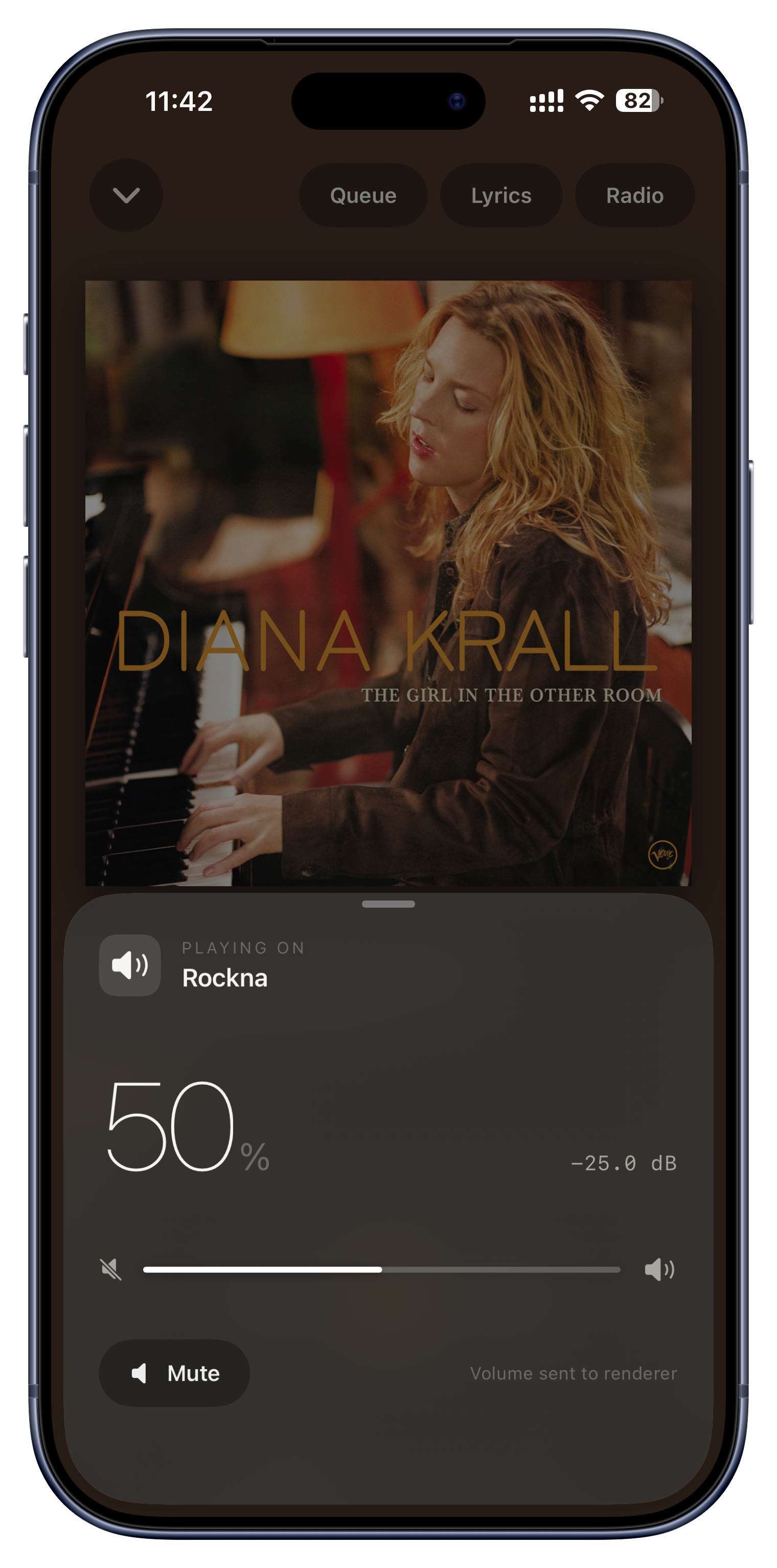
音量控制刻意做得很謹慎。當它控制的是網路裝置時,滑桿會保持鎖定並顯示一個破折號,直到 Serento 真正讀到那台裝置的實際音量為止 · 這樣你就絕不會因為 App 猜了一個起始值而不小心把音響推到最大。對於前級類型的器材,它甚至會顯示分貝讀數。
- 放心去抓串流機的音量,不必擔心突如其來的巨響。
- 在前級上看到真實的 dB 值,而不是模糊的百分比。
- 只有在目前輸出確實允許改變音量時,這個控制項才會出現。
把每個細節都做對。
家中的音樂庫,好不過它的標籤與封面。Serento 能修正錯誤的、補上缺少的,而且從不為此改寫你真正的檔案。
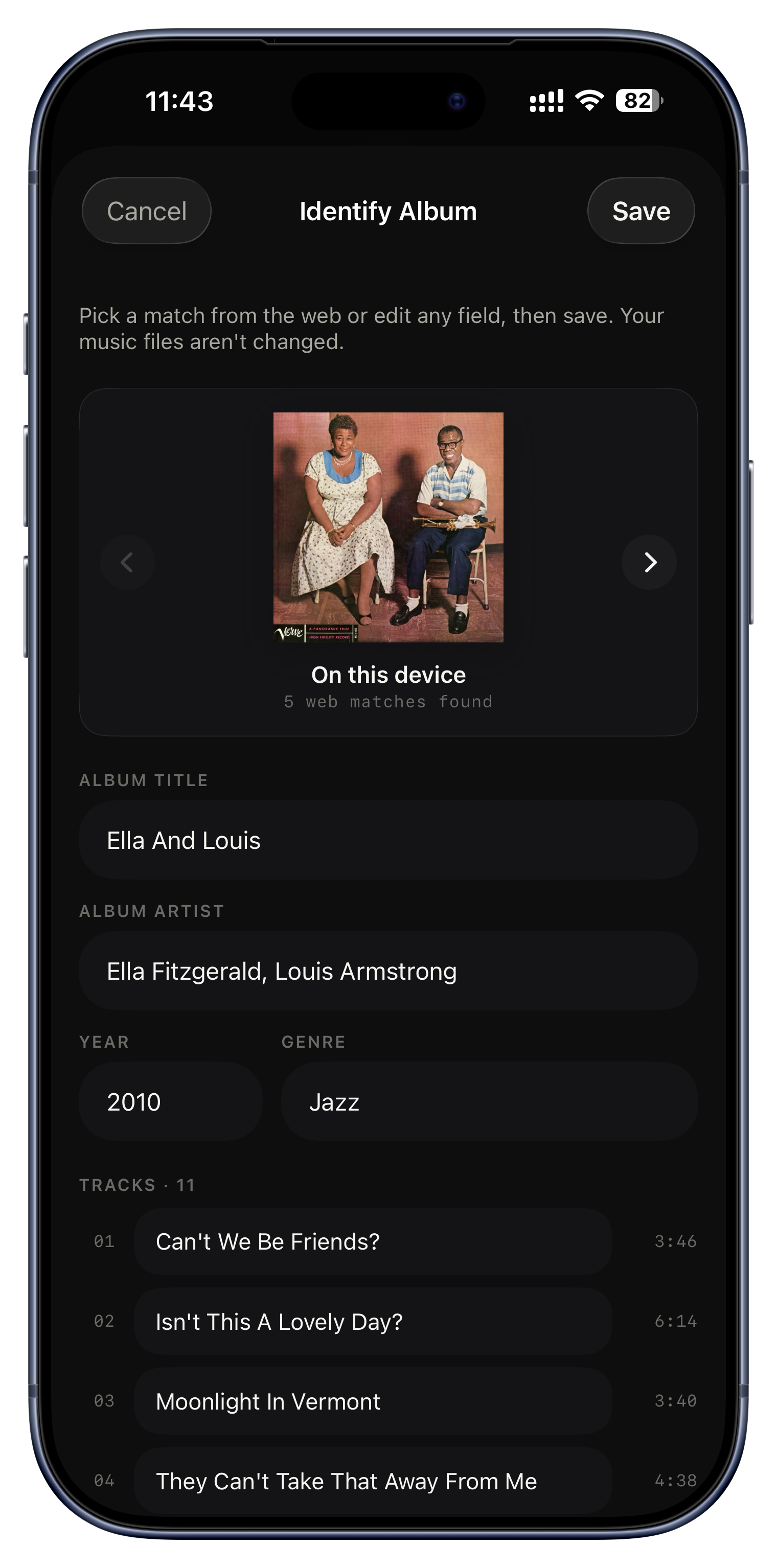
用箭頭瀏覽 Serento 找到的比對結果。第 0 筆是你現在擁有的;其餘是來自網路的修正版發行。


修正標示錯誤的專輯
「辨識專輯」是雜亂抓軌的解方,而多數人從未發現它。它會在網路上搜尋你眼前這張專輯的所有已知發行版本,讓你用箭頭逐一瀏覽比對結果;挑一個,就立刻填入修正後的標題、演出者、年份、曲風、封面與每一首曲目名稱。你也可以手動輸入任何欄位。什麼都不會寫進你的檔案,一切都只疊在上層,而一鍵的「還原原始中繼資料」隨時可以撤銷。
- 把顯示「Unknown Album」與「Track 01」的抓軌,變成「Miles Davis, Kind of Blue, 1959」,連封面都有。
- 幾下點按就修好一張封面錯誤的合輯。
- 只修正專輯的年份,其餘一律照舊。

讓 Serento 補上空缺
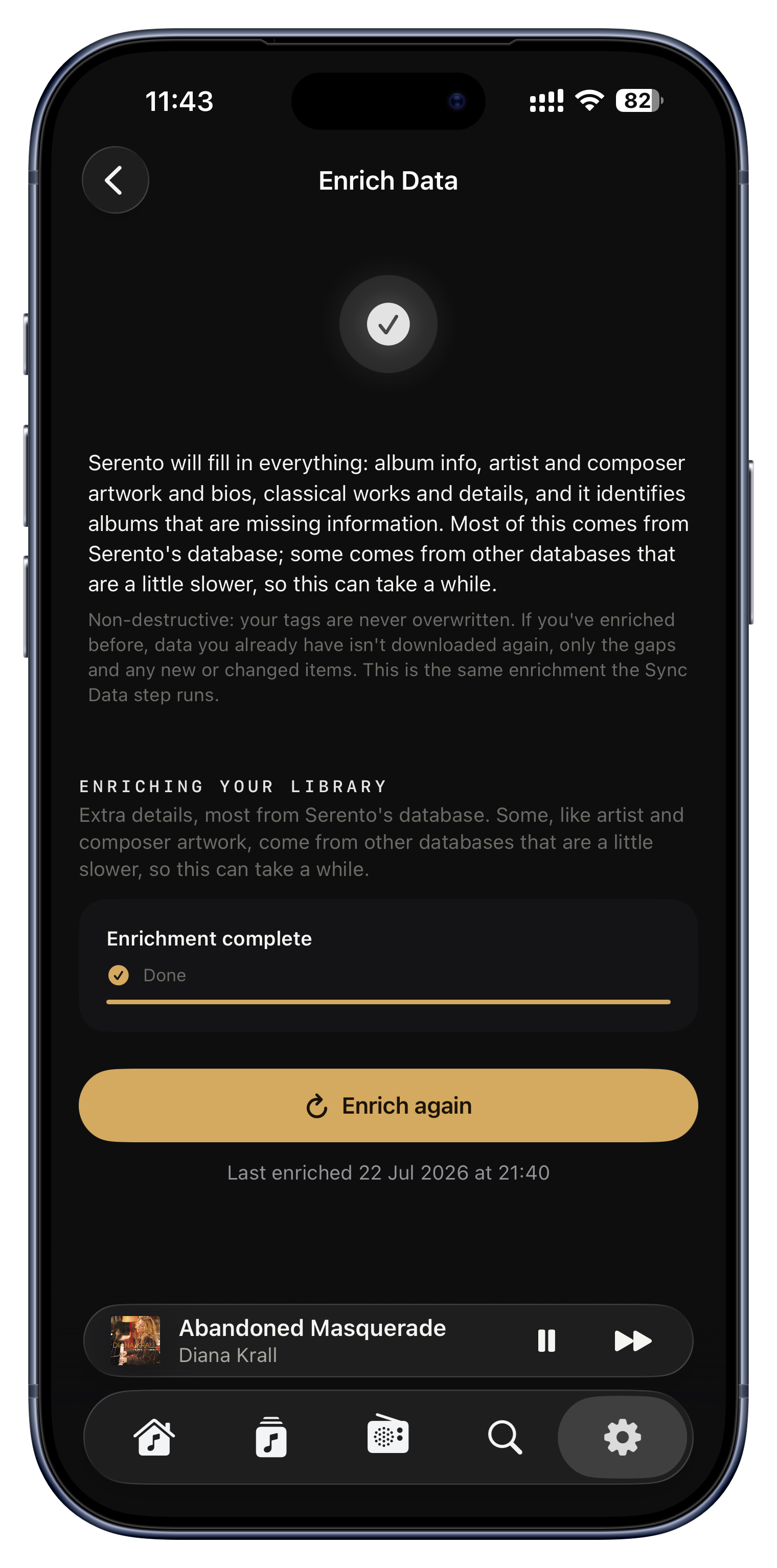
打開「豐富資料」,在同步過程中,Serento 會檢視每一張資訊缺漏的專輯 · 沒有標題、沒有年份、沒有曲風、沒有封面 · 並僅從線上來源靜靜補上空白處,再為完全沒有封面的補一張正面封面。它絕不覆寫你已有的內容,也會記住檢查過什麼,所以這是一次性的巡查,而不是反覆掃描。
- 一個十年老音樂庫中數百個空白的年份與曲風,會在接下來幾次同步中逐漸補齊。
- 缺少的封面終於出現,而不再是佔位圖。
- 你自己細心整理的標籤永遠優先;只有真正的空缺會被填上。

照你的排程,在背景更新
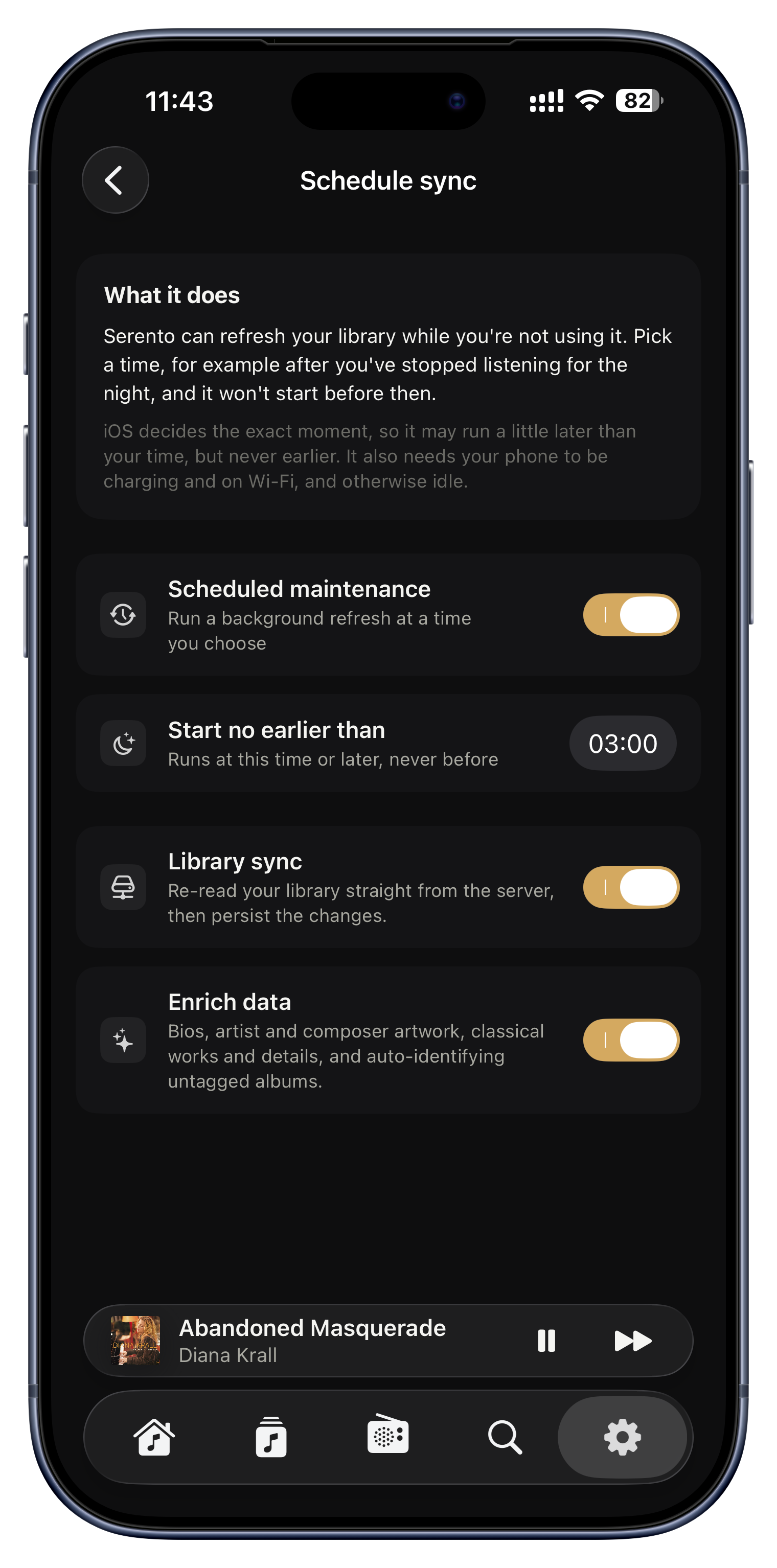
大型音樂庫同步或完整的中繼資料補完可能要花些時間,所以 Serento 不再讓你坐著乾等。執行到一半離開 App,它會在背景繼續,然後從中斷處接續,而不是從頭來過。你也可以設好就忘:挑一個時刻,比如你當晚已經不再聽音樂之後,選擇要同步音樂庫、補完中繼資料,或兩者都做,Serento 就會自行執行。它絕不會早於你選定的時間開始,而且只在手機充電中且連著 Wi-Fi 時運作,所以永遠不會在你聆聽時和你搶電力或頻寬。
- 指定凌晨 3 點,讓龐大的音樂庫在你睡覺時完成更新。
- 開始補完後鎖上手機,讓它在口袋裡跑完,而不必一直開著螢幕。
- 排定「只補完」,在不重走整台伺服器的情況下補上封面與生平。
- 整夜插著充電器,隔天早上一次全新同步與完整補完都已就緒。

樂評、生平與製作名單
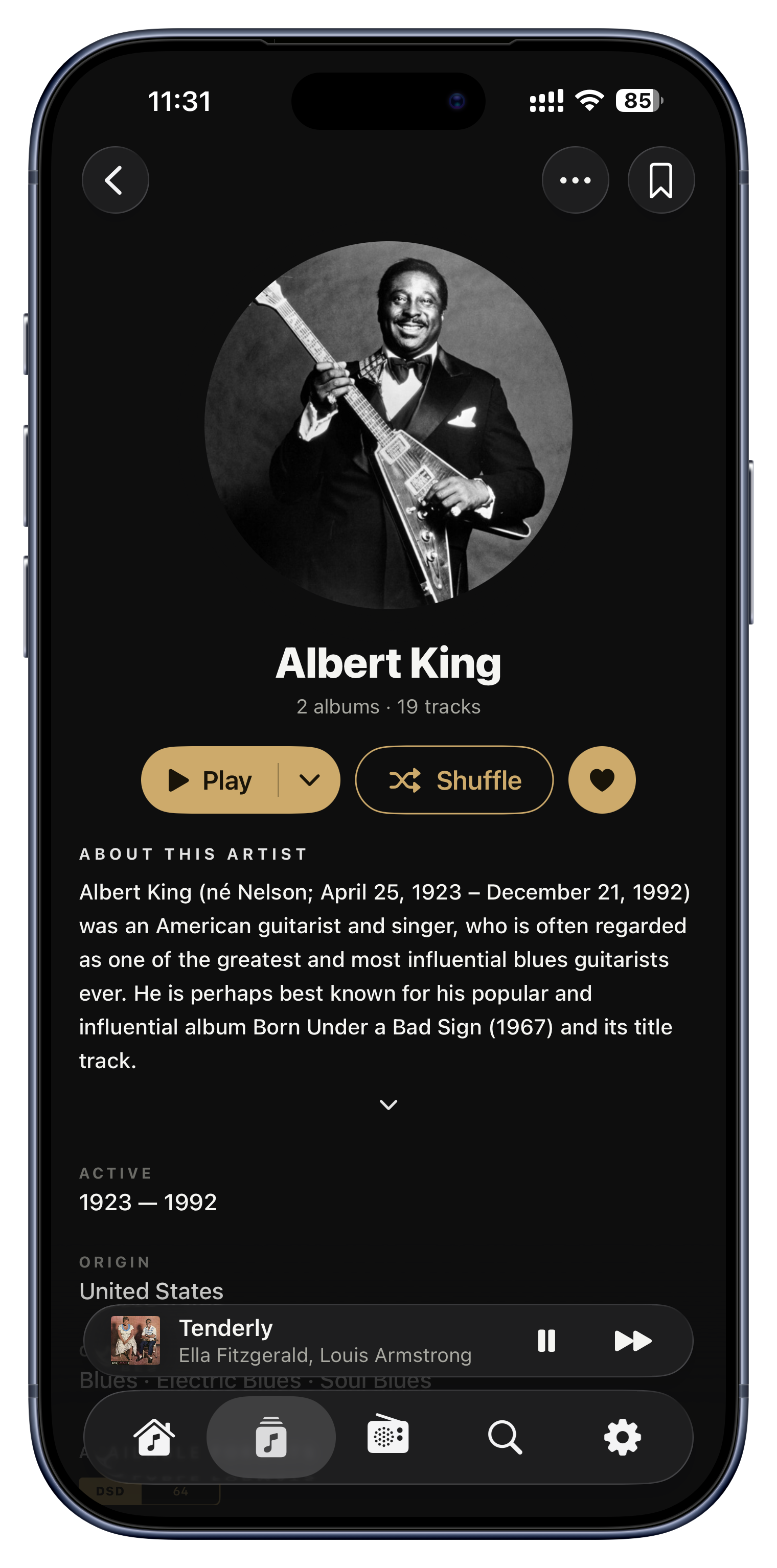
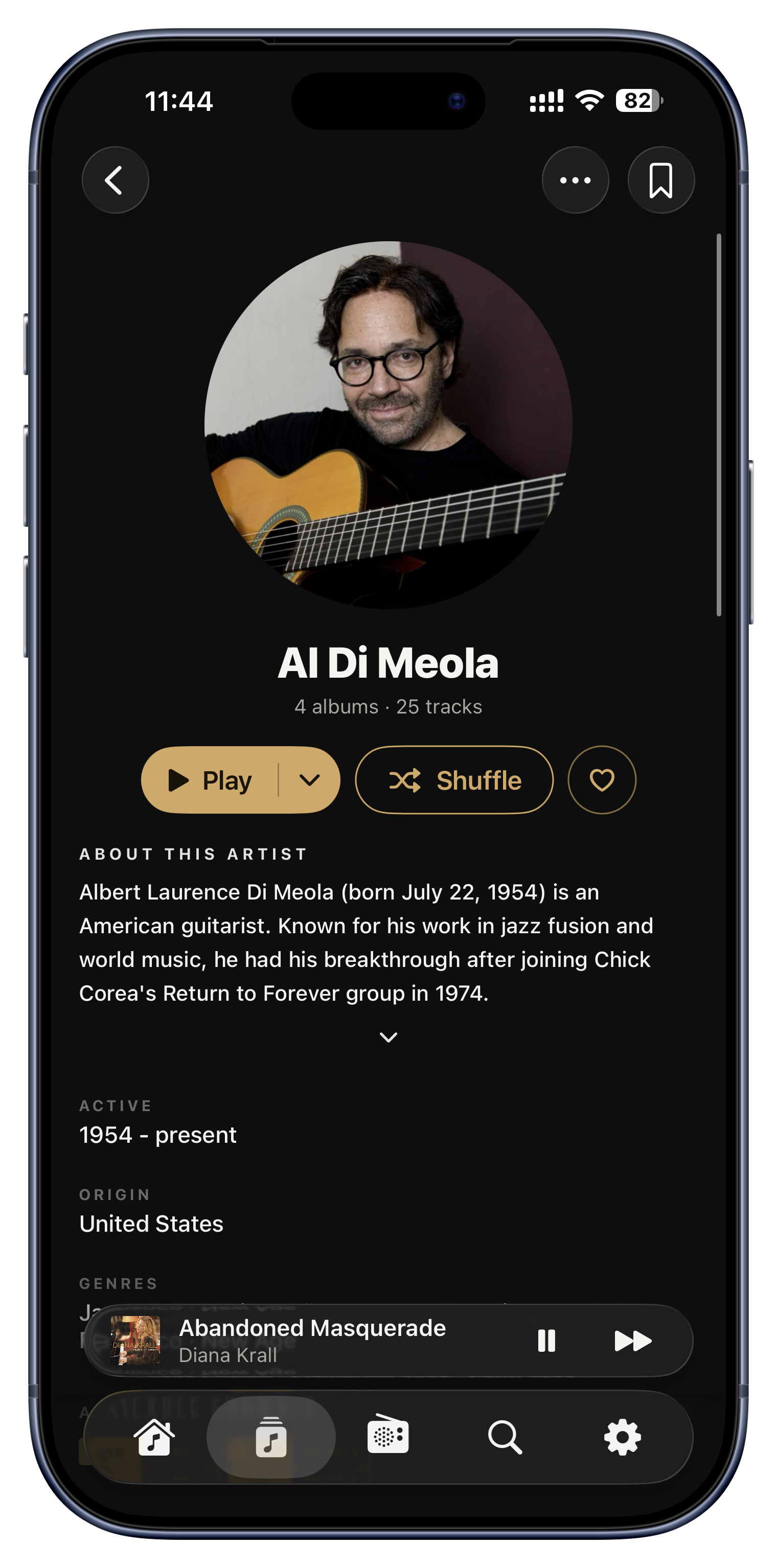
Serento 在你的音樂庫之上疊了一層編輯內容:附「閱讀更多」展開的專輯介紹、來自 Serento 資料庫的正式演出者生平與肖像,以及逐曲的製作名單,標出演奏者、作曲者與作詞者。這些全部分開儲存並快取,因此載入即時,而且從不觸碰你的檔案。
- 在封面正下方讀一段關於這張專輯背景的文字。
- 為你剛發現的演出者取得真正的照片與生平,而不是一塊空白圖磚。
- 看看一張合輯裡每一首曲子究竟是誰寫、誰演奏的。

卡拉 OK 式的歌詞
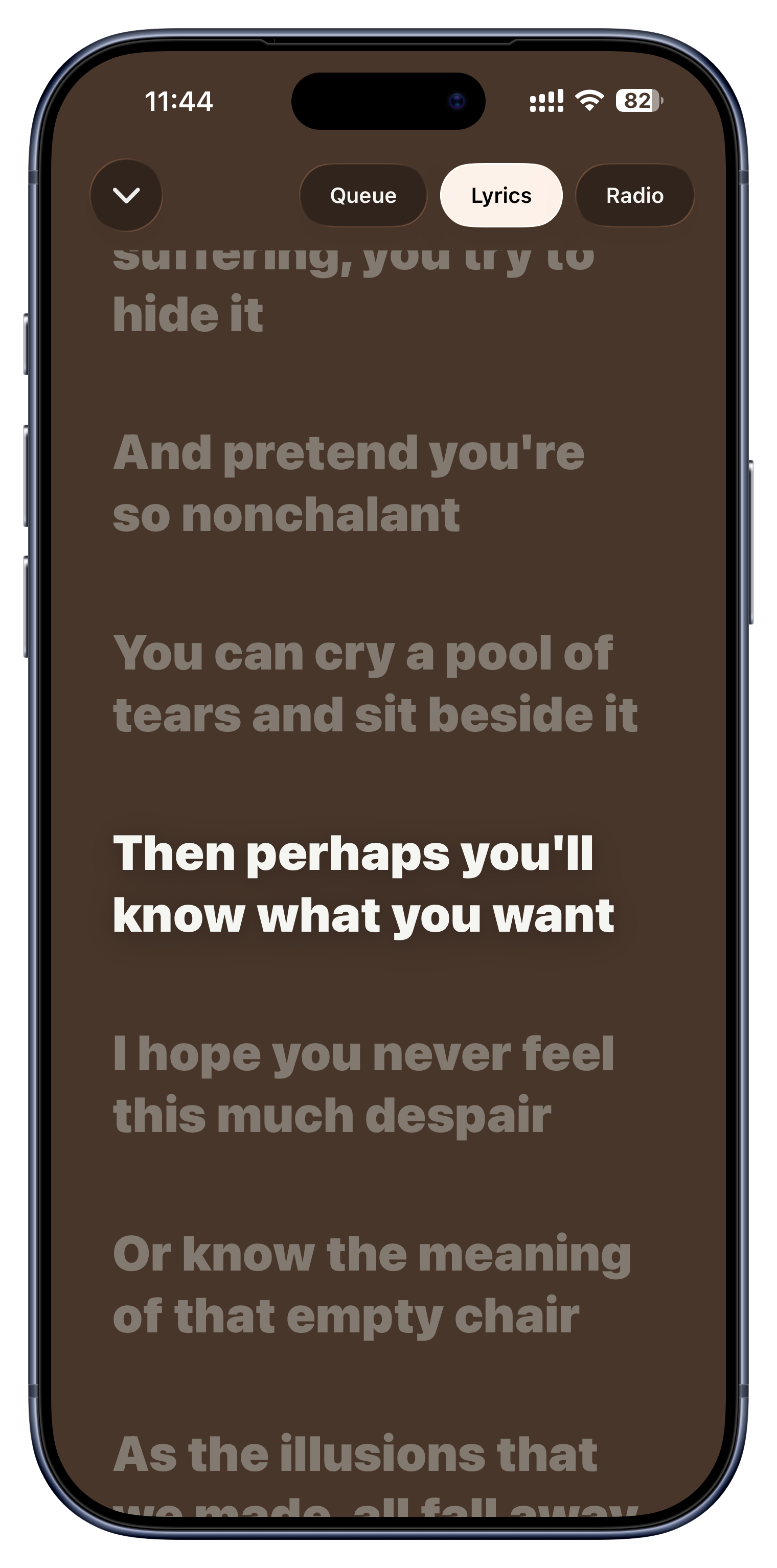
Serento 顯示時間同步的歌詞,隨音樂捲動並標亮當前那一行,你也可以點任何一行,讓歌曲直接跳到那個時刻。畫面會以取自專輯封面的色彩上色;如果某首歌只有未同步的純文字歌詞,就顯示那一份。
- 在正在播放畫面上跟著唱,當前那一行永遠被標亮。
- 直接點到你最愛的那一段,而不必來回拖曳尋找。
- 看著下一首開始時,歌詞、色彩與捲動一起瞬間換掉。

絕不出現醜陋的空白封面
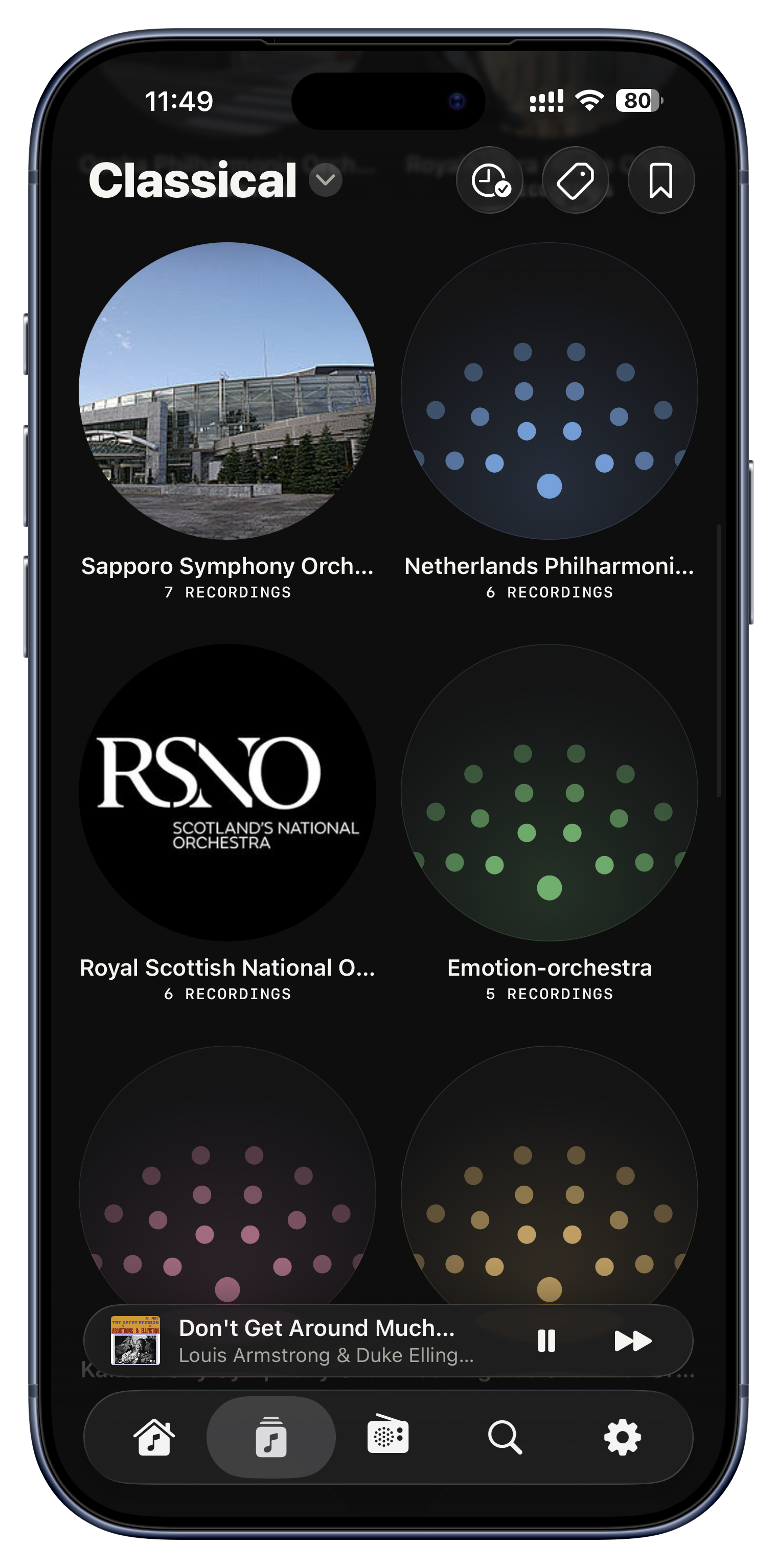
一張哪裡都找不到封面的專輯,不會得到一個破圖方框。取而代之的是 Serento 畫出一張旋轉的黑膠唱片,顏色由專輯自己的名稱決定性地推導而來,所以它看起來永遠一致;沒有標誌的電台則得到動態的廣播波形。一個滿是缺圖的音樂庫,看起來依然像是刻意設計、沉穩安定的。
- 從來沒有封面的自製抓軌,看起來依然像整組作品的一部分。
- 一整面預設封面讀起來像設計過的圖案主題,而不是一牆的錯誤。
- 同一張無題專輯永遠是同一個顏色,於是你學會認出它。
為古典樂打造的一整個世界。
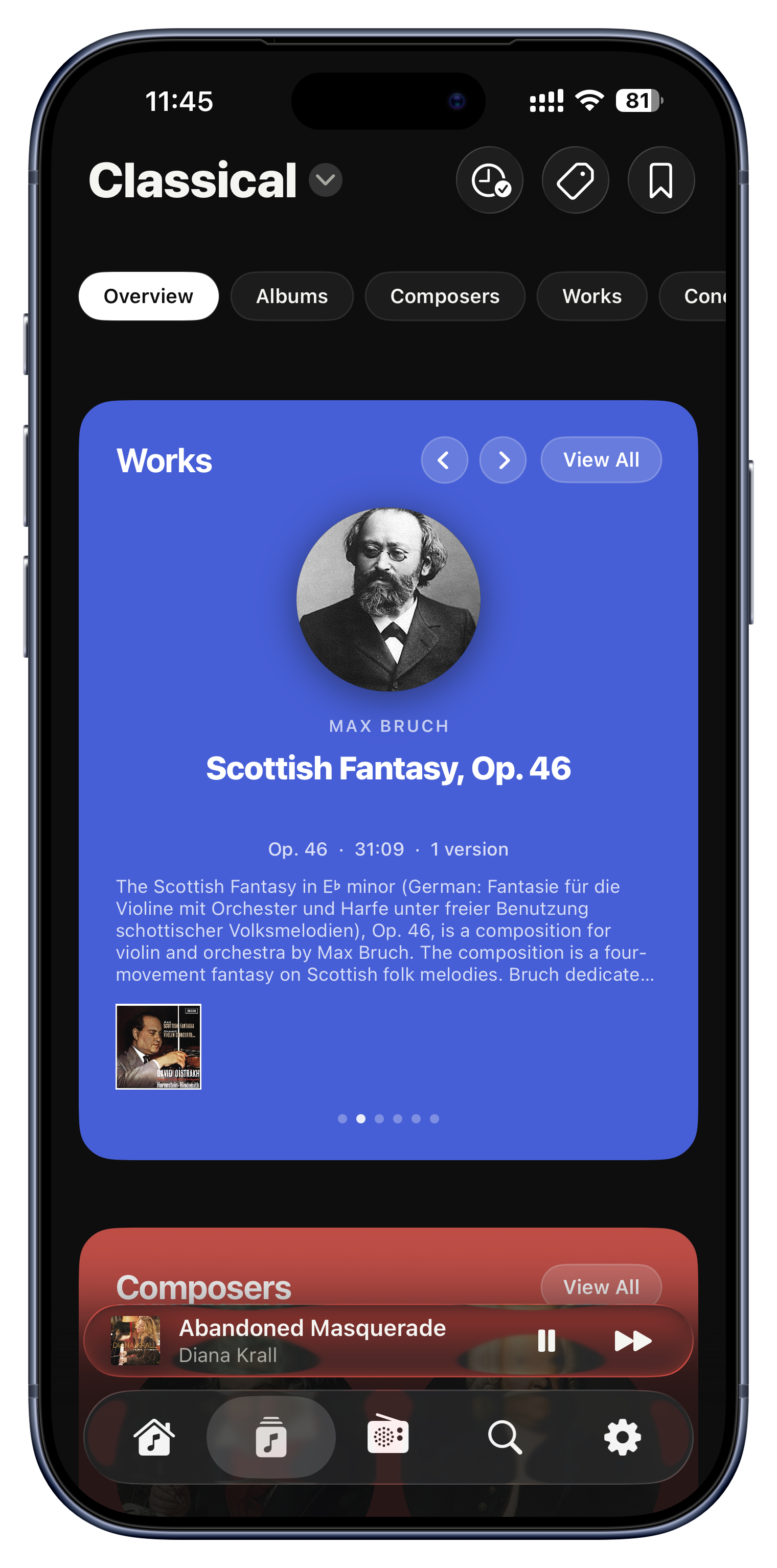
古典音樂放不進流行樂的架上,所以 Serento 給了它自己的架子,並依照這套曲目實際運作的方式來組織。除非你的音樂庫裡有古典音樂,否則它會完全隱藏。


依古典的方式瀏覽
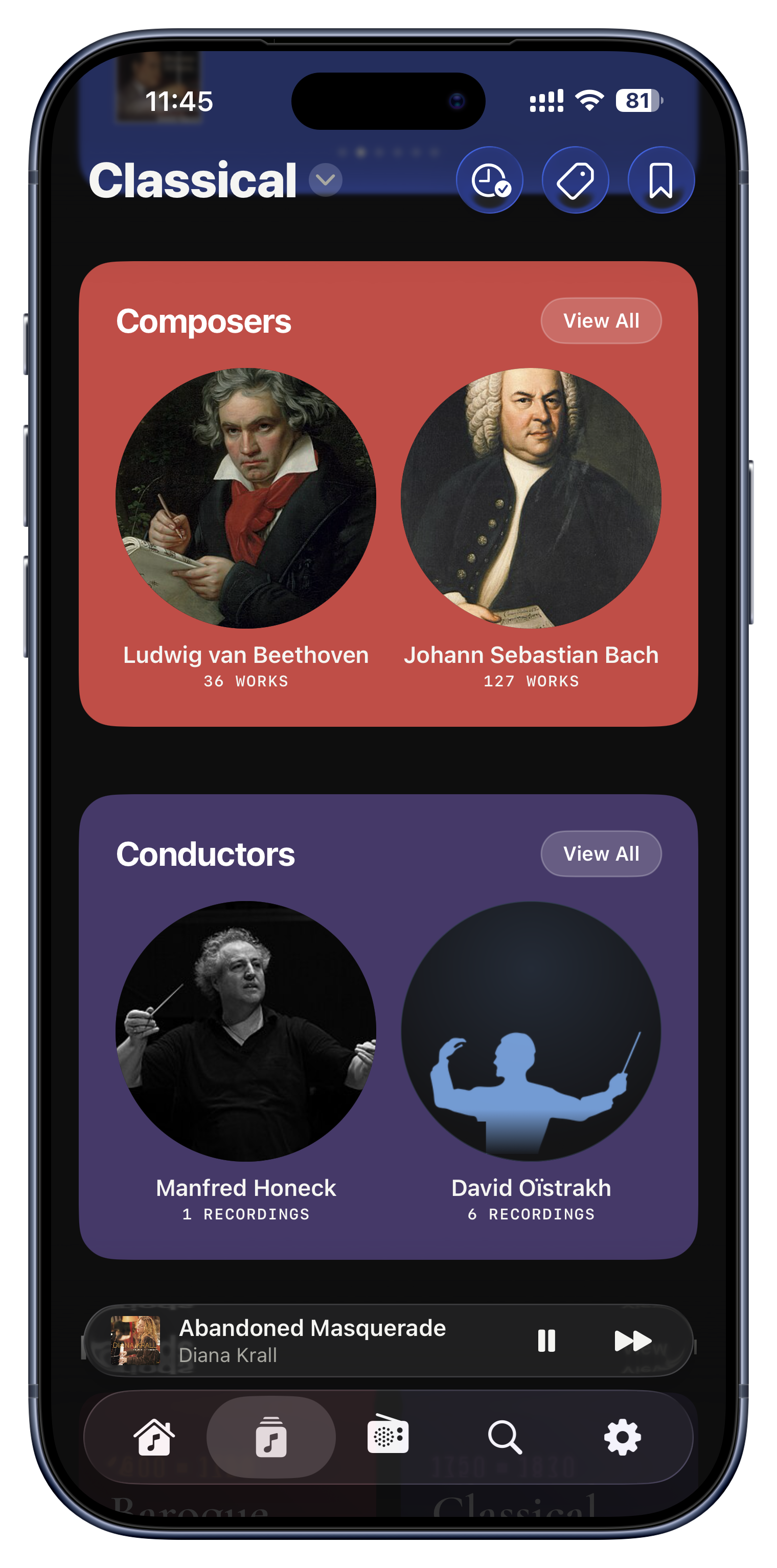
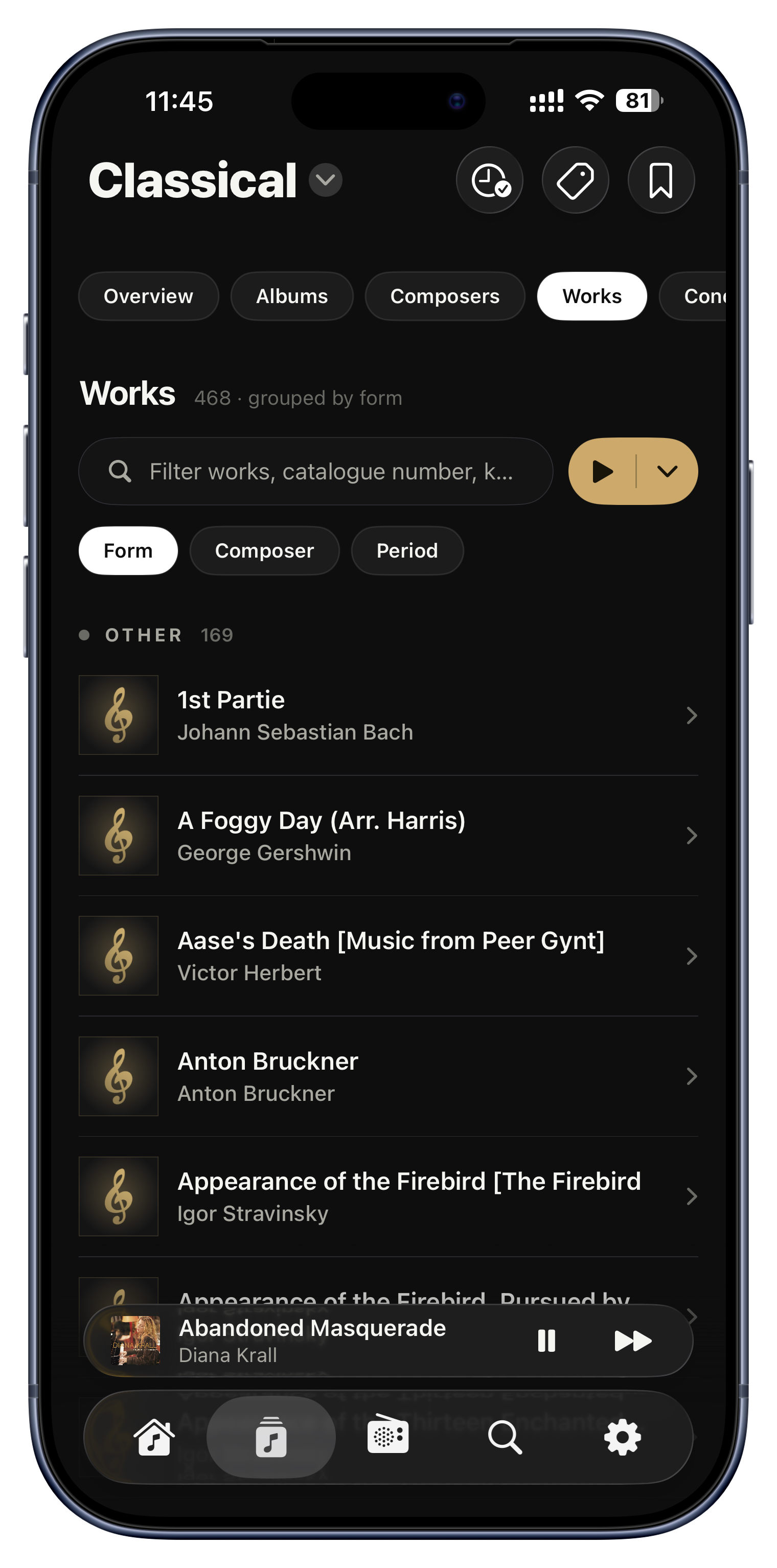
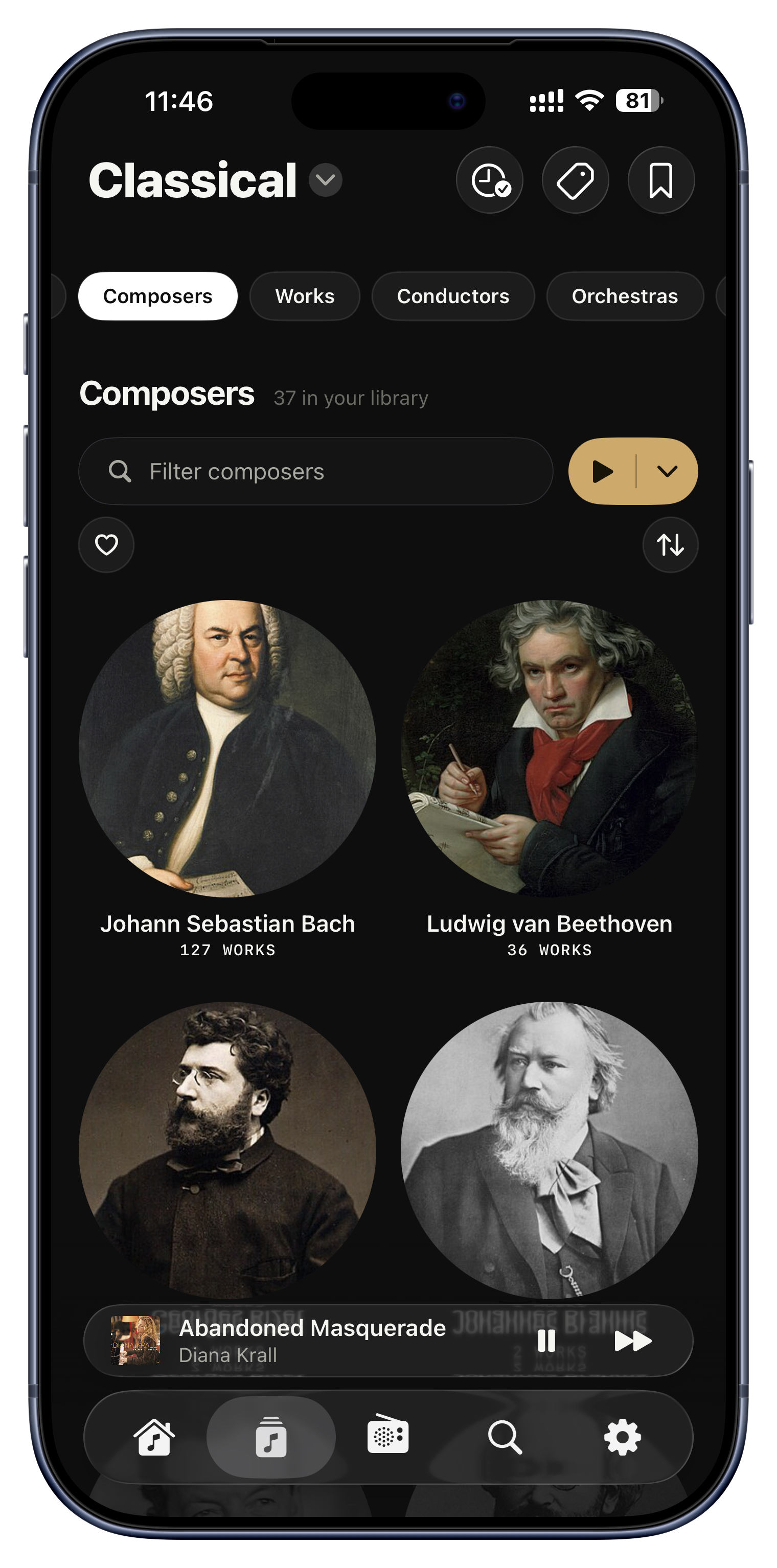
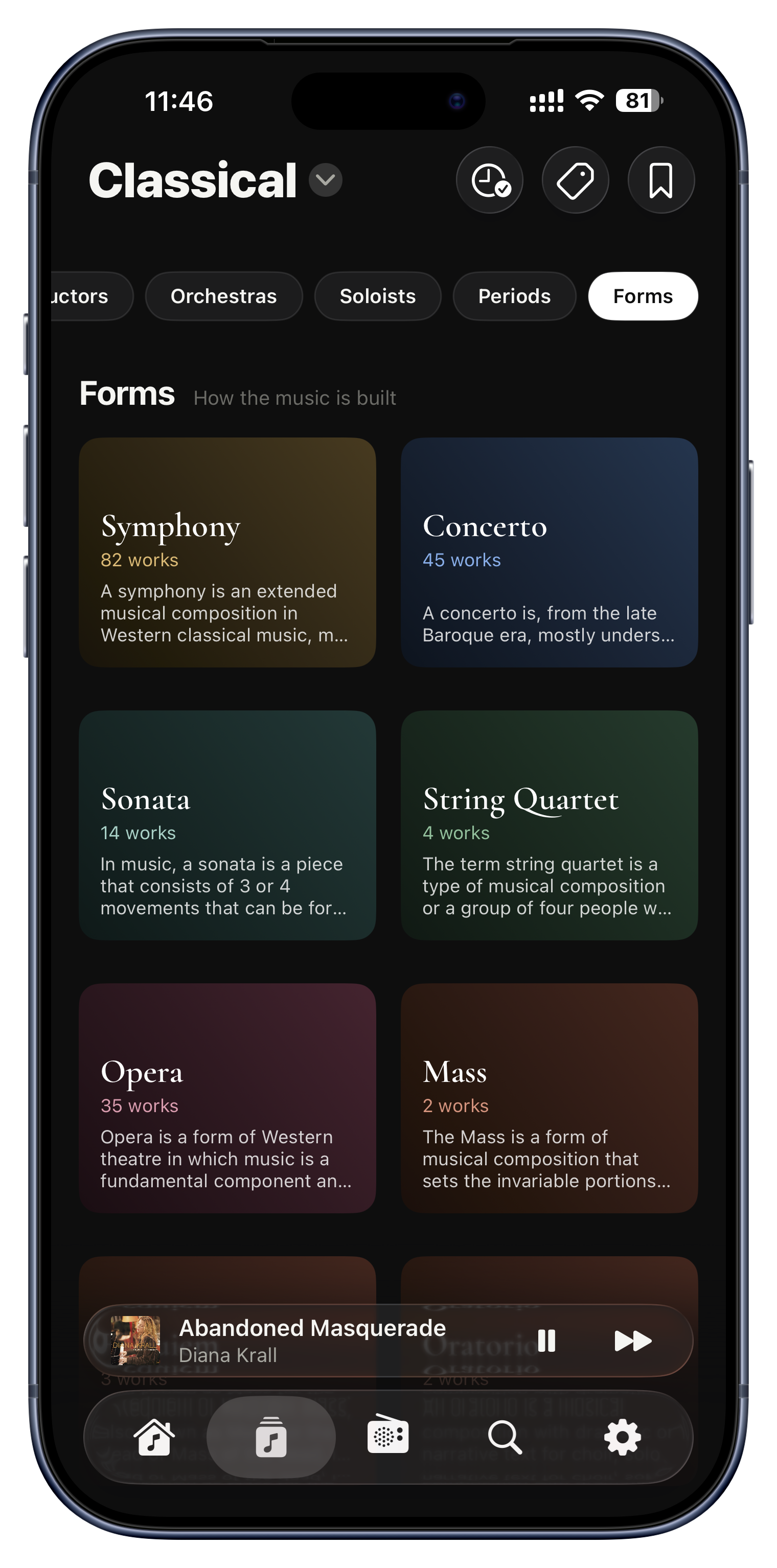
古典音樂依照這套曲目實際運作的方式組織,而不是硬塞進一份扁平的演出者清單。你不必滑過四十筆「卡拉揚」,而是以作曲家、作品、指揮、樂團、獨奏者、時期與曲式瀏覽,每一項都是自己的區塊,另有一個概觀會依你最常播放的內容逐漸重新排序。每個子區塊甚至都能各自加入書籤。
- 把你擁有的每一份貝多芬第五號錄音並排看齊。
- 以指揮瀏覽,找出你所有的卡拉揚或伯恩斯坦演出。
- 把「古典 › 作曲家」加入書籤,直接回到那個分頁。

它知道什麼是古典
你不必特別加什麼標籤。Serento 會結合多個訊號來判斷哪些專輯屬於古典 · 曲風標籤、可辨識的作曲家名字,以及像作品編號與調性這類曲名結構 · 所以你的巴哈與莫札特自然而然就出現在古典區。它對誤判也很謹慎:明確標為「爵士」或「民謠」的曲風會把專輯排除在外,因此一張標了作曲者的路易斯・阿姆斯壯唱片絕不會跑進「作曲家」裡。
- 標籤完整的古典音樂庫會自動填滿整個區塊。
- 標籤糟糕的也照樣能用,因為曲名與作曲家也會一併讀取。
- 你的非古典音樂會正確地留在古典世界之外。

完整的作品,保持完整
「作品」是一部完整的創作,而它的曲目就是各個樂章。Serento 會聰明地把散落的樂章曲目重新組回它們所屬的整部作品,維持順序,並把你擁有的該作品所有錄音聚在一起。於是一部多樂章的交響曲,絕不會被切碎成一堆只有一軌的假「作品」;而如果你的檔案帶有正確的 Work 與 Movement 標籤,那些會被視為權威。
- 「I. Allegro」「II. Andante」等等重新團聚成一首第五號交響曲。
- 並排比較同一部作品的兩份錄音。
- 在作品自己的頁面上讀這首曲子的歷史。

人物,依角色區分
古典樂關乎演出者的程度不亞於作曲家,所以 Serento 為他們提供了正式的瀏覽介面。打開一位指揮,看見他們錄過的作品;每一份錄音的名單都依角色乾淨區分 · 指揮、樂團或合奏團、獨奏者與合唱團 · 絕不糊成單一的「演出者」字串。你也可以把指揮、樂團與獨奏者各自加入他們自己的愛心清單。
- 在你的收藏中找出某位最愛大師指揮的每一份錄音。
- 不論作曲家為何,追蹤某位鋼琴家參與演出的每一張專輯。
- 為十位最愛的指揮按下愛心,然後跨他們的錄音「播放收藏」。

時期、曲式與來歷
另外兩個在古典樂中真正有意義的視角。時期依年代把你的音樂分組 · 中世紀、文藝復興、巴洛克、古典、浪漫、現代 · 每一個都附有年代與簡短說明;曲式則依音樂的構成方式分組 · 交響曲、協奏曲、奏鳴曲、歌劇、安魂曲、夜曲。只有有內容的時期與曲式才會出現,所以你絕不會點進一塊空圖磚。
- 想聽巴洛克?點一下巴洛克時期,然後安頓下來。
- 今晚只想要協奏曲?點一下協奏曲這個曲式。
- 一眼看見你的收藏橫跨數個世紀的形貌。
你的聆聽故事。
因為這是你自己的音樂庫,沒有任何串流服務替你記分。Serento 來記 · 一份私密的播放紀錄,以及一個讓你說出自己看法的地方。
你音樂中的一年,一天填一格。這只是統計儀表板中二十多個檢視之一。


一年任何一天都能看的年度回顧
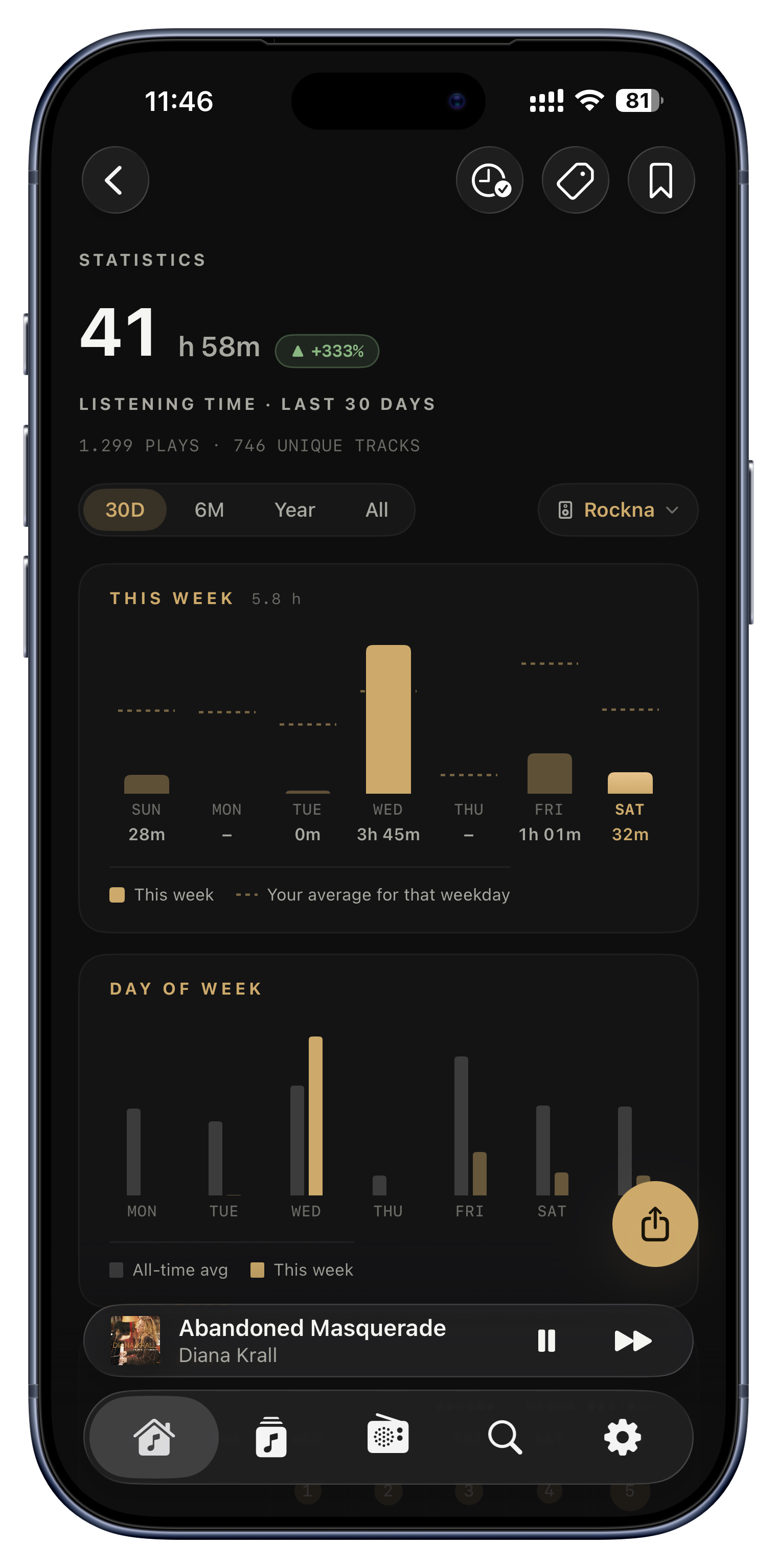
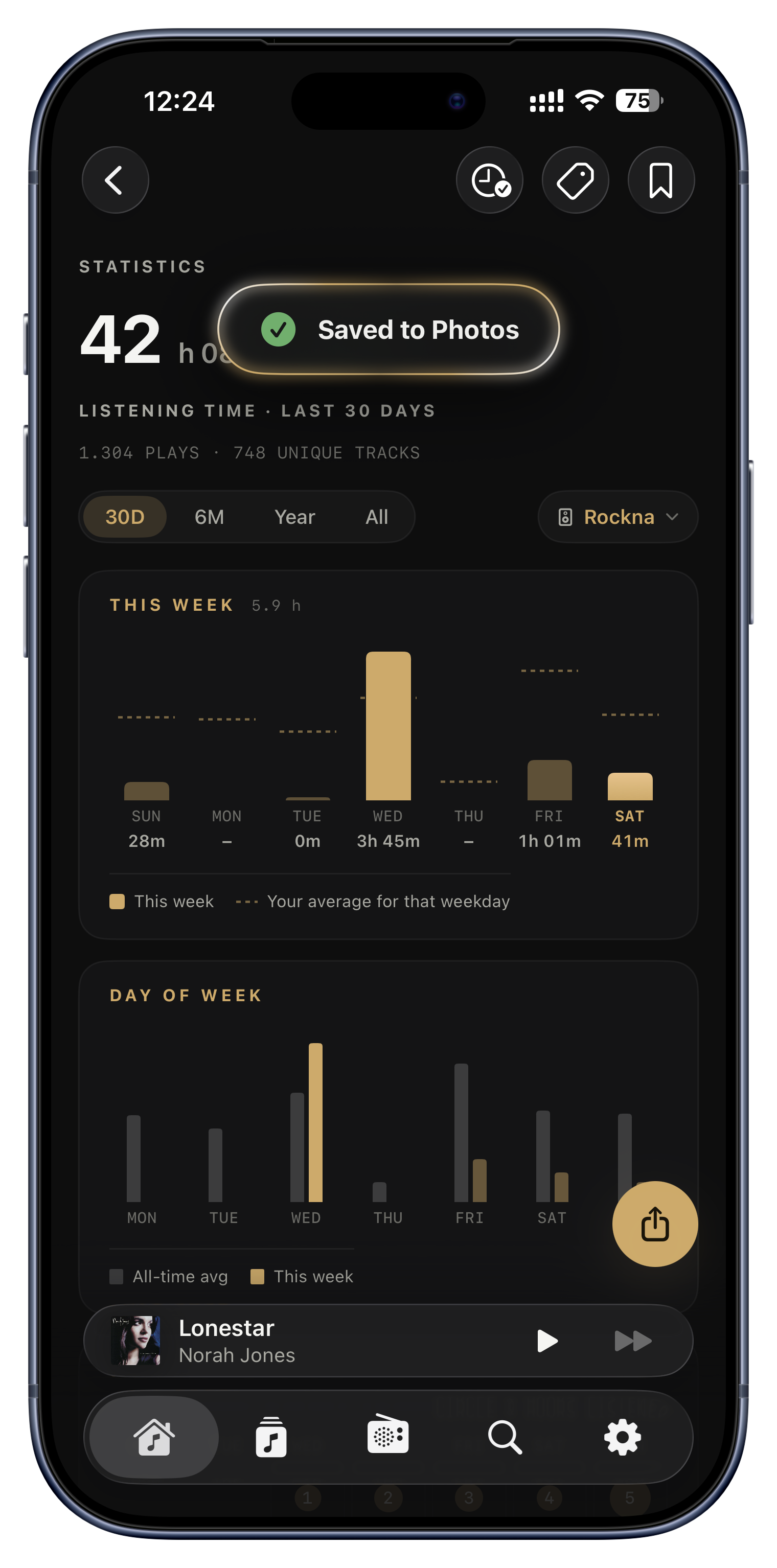
因為這是你自己的音樂庫,沒有串流服務會替你統計一年,所以 Serento 來做,而且是私密地做。豐富的儀表板會顯示你的總聆聽時間與相對前一期的趨勢箭頭、你的熱門曲目、演出者與專輯,以及一張你在一天中哪些時段聽得最多的熱區圖。你可以把整份資料限定到單一喇叭,而且打開時已經聚焦在你正在播放的裝置上。
- 發現你這個月聽了 42 小時,成長 18%。
- 用真實數據為「今年我的第一名專輯是什麼」下定論。
- 得知自己是夜貓子,高峰落在晚上 11 點。
- 看看有多少小時是透過客廳音響,多少是透過耳機。

紀錄與音樂中的一年
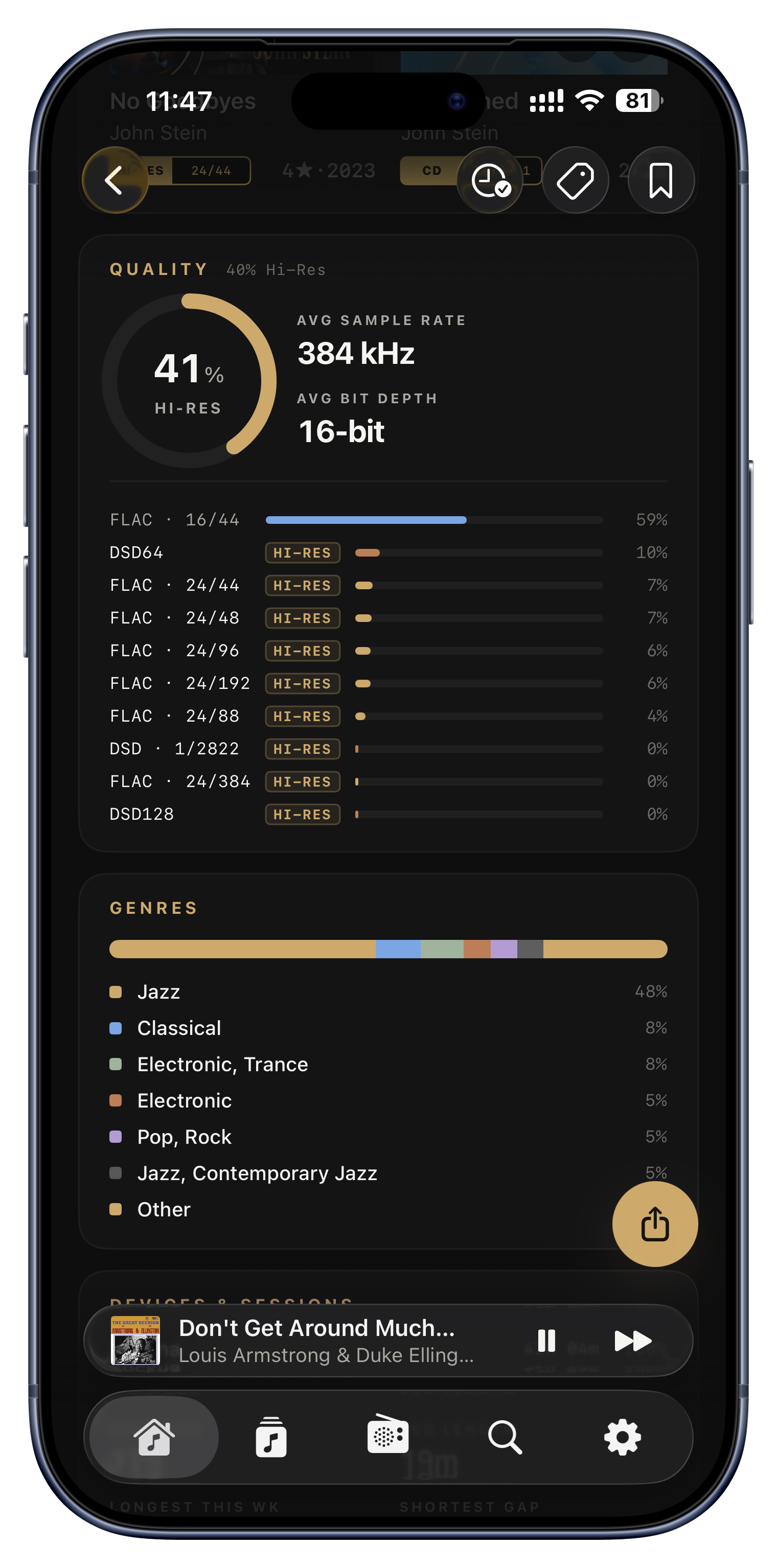
在圖表之外,Serento 也呈現你的個人最佳紀錄與整整一年的樣貌。紀錄包括你聆聽最多的一天、最長的單次工作階段、最長與目前的連續天數,以及重複最多次的曲目;一張「品質」卡片顯示你的聆聽中有多少比例是真正的高解析;而一張日曆熱區圖把你整年的音樂一眼描繪出來。
- 誇耀一段 47 天的連續聆聽紀錄,或一天內播了 22 次的同一首歌。
- 確認你的聆聽有 78% 是真正的高解析 FLAC。
- 把你的一整年看成一張填滿的日曆。

為你的專輯評分
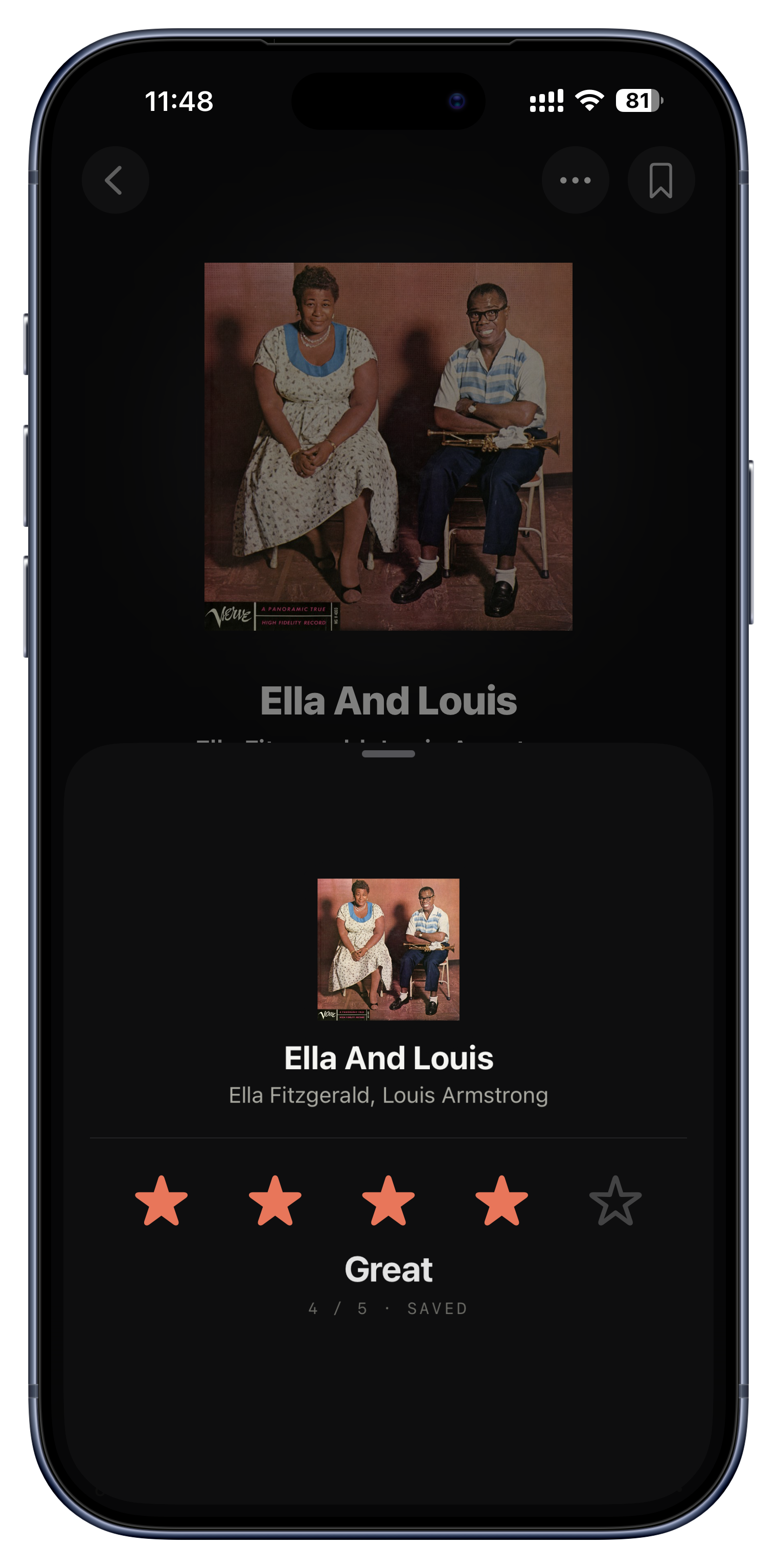
你可以給任何專輯一到五顆星的評分,而且每個分數都有一個字,從 1(差)到 5(傑作),於是你會隨時間累積出屬於自己的收藏評論檔案。在 iPhone 與 iPad 上是一張精簡的星等卡;在 Mac 上則是一個漂亮的 VU 表式旋鈕,用指針拖曳,每落下一顆星就有令人滿足的一聲喀噠,還能滑到零來清除。
- 把一張再版標成五星「傑作」,讓未來的你記得它值得。
- 在一張平庸的專輯裡,給某一首突出的曲目五顆星。
- 把 Mac 上的旋鈕滑到零,清掉你已經改變心意的評分。

檢視評分並依評分篩選
你的評分不是寫了就算。可以在專輯圖磚上以一個小小的「4 星」晶片顯示,讓你在整個音樂庫中一眼認出最好的唱片;也可以把音樂庫篩到指定的評分,或排除你評得低的那些,換來一場保證好聽的聆聽。
- 想要穩妥的選擇時,只顯示你的五星專輯。
- 把所有你評了一星或兩星的都藏起來。
- 在圖磚上同時顯示評分與年份,像「4★ · 2015」。

分享你的統計
一鍵把你的統計變成可分享的圖片,讓你音樂中的一年能離開這個 App。在 iOS 上直接存到「照片」,在 Mac 上則讓你選擇儲存位置。
- 把你今年的熱門演出者發給朋友或社群。
- 為一段值得紀念的連續紀錄留下一張快照。
那些小地方。
這些都不會出現在功能列表上。但合在一起,它們就是這個 App 之所以有這種感覺的絕大部分原因。


會呼吸的預設封面
缺少的封面絕不會變成破圖方框。沒有封面的專輯與曲目會顯示一張手繪的旋轉黑膠唱片,沒有標誌的電台脈動著動態廣播波形,演出者則得到一個圓形的樂器圖案,每一個都用取自該項目名稱的顏色,所以同一張專輯永遠看起來一模一樣。
- 一個缺圖很多的音樂庫,看起來仍像一組設計過的作品。
- 你會開始靠一致的顏色認出無題專輯。
- 沒有標誌的電台依然感覺有生命,而不是一片空白。

看起來就像封面的骨架畫面
當封面還在載入時,那個位置已經顯示黑膠或波形圖案,上面有一道細微的光澤掃過,而真正的封面只是淡入疊上。狀態永遠只有兩種,載入中與已載入,所以你絕不會看到刺眼的灰色方框。
- 快速捲動時保持流暢平穩,而不是閃著灰色。
- 封面以柔和的淡入到來,絕不會突然彈出。

會教你的空白畫面
空白畫面會教學,而不是只是空著。書籤、標籤與稍後聆聽各自以一幅小插圖、一句標題與編號的「運作方式」歡迎你,於是一項你還沒用過的功能,在你抵達的那一刻就自我說明。
- 全新的標籤畫面會清楚示範如何建立你的第一個標籤。
- 找不到伺服器的畫面會提供「再掃描一次」與設定指南。
- 稍後聆聽會在你加入任何東西之前,先說明這個架子是做什麼的。

依動作調校的觸覺回饋
回饋是依每個動作調校的,而不是一種通用的震動:按鈕是輕點、切換是選取的喀噠、收藏或加入佇列時是成功的震動、放開拖曳條時是紮實的一脈、跨過每一顆評分星時是溫和的一記輕響。在 MacBook 上,它甚至對應到 Force Touch 觸控板。
- 拖過評分時,感受每一顆星。
- 令人安心的成功震動,確認一次收藏或加入佇列。
- 整個 App 感覺是實體且靈敏的,而不是平板一片。

為每一個人而打造
Serento 的打造目標是讓每個人都能使用。VoiceOver 會把每一列讀成一段乾淨、自足的播報,而不是五個彼此脫節的碎片,並附上像「點兩下以更改音訊輸出」這樣有用的提示;而每一個動畫都尊重「減少動態效果」,為偏好如此的人顯示沉穩的靜態版本。
- 一列會以「正在客廳播放,已連線」這樣一句清楚的話播報。
- 「減少動態效果」會把等化器與光澤變成靜態版本。
- 全程支援完整的鍵盤與 VoiceOver 導覽。
導覽到此結束。
接下來才是有趣的部分:去找出屬於你自己的最愛。這裡的一切在 App 中都只有一次點按之遙,而且每份清單都有貼心的空白畫面幫你起步。