Serento
SERENTO Der interaktive Führer

Alles, was Serento
kann.

Die besten Funktionen sind die, von denen Ihnen niemand erzählt. Das hier ist ein langsamer, geführter Gang durch alle, in klarer Sprache, mit echten Beispielen und einem Blick auf jede einzelne. Das Ziel ist einfach: Sie sollen einen Nutzen für etwas entdecken, auf das Sie von allein nie gestoßen wären.

Zuerst der leichte Teil.

Serento spielt Musik, die Ihnen bereits gehört und auf einem Server bei Ihnen zu Hause liegt. Das Verbinden geht schneller, als Sie denken, und Sie können hier nichts kaputt machen.

Sie findet Ihre Musik von allein
Mehrere Server gleichzeitig nutzen
Eine Einrichtungsanleitung für Menschen ohne Technikhintergrund
Vierzehn Tage kostenlos, ohne Anmeldung
Sie findet Ihre Musik von allein

Sie findet Ihre Musik von allein

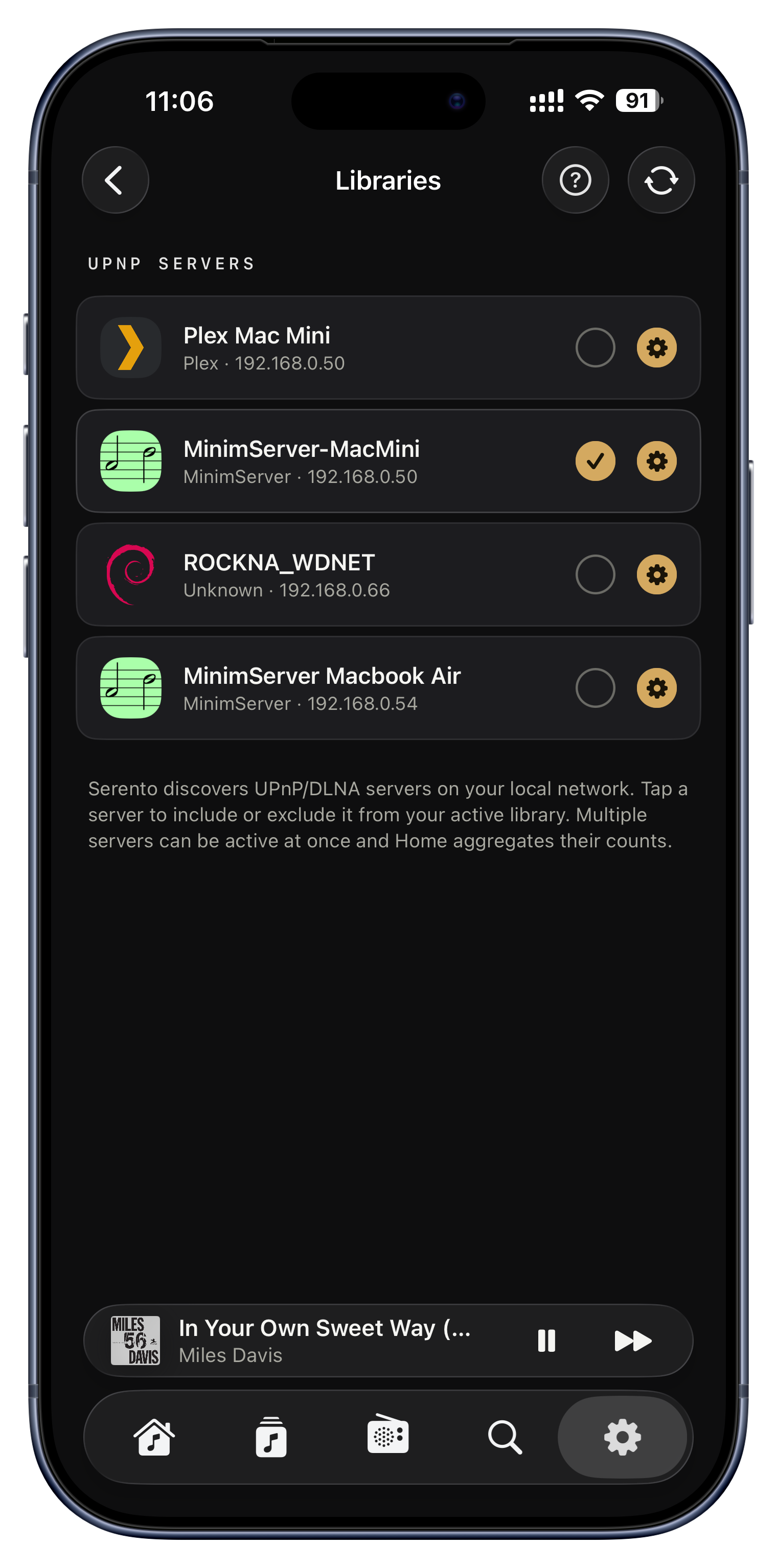
Öffnen Sie Serento, und die App horcht still in Ihrem heimischen Wi-Fi nach Musikservern und listet jeden davon mit Namen auf. Sie spricht die universelle Sprache, die jeder Server versteht, deshalb erscheinen MinimServer, Asset, Plex oder ein NAS alle auf dieselbe Weise. Es gibt nichts einzutippen: keine IP-Adresse, keine Portnummer, kein Login.

Ideen zum Ausprobieren
  • Ein Synology- oder QNAP-NAS mit MinimServer taucht auf, sobald Sie die App öffnen.
  • Sie nutzen Plex schon für Filme? Dessen Musikbibliothek erscheint hier ebenfalls.
  • Router gewechselt oder umgezogen? Öffnen Sie Serento einfach neu, und die App findet alles wieder.
Einstellungen › Bibliotheken
Mehrere Server gleichzeitig nutzen

Mehrere Server gleichzeitig nutzen

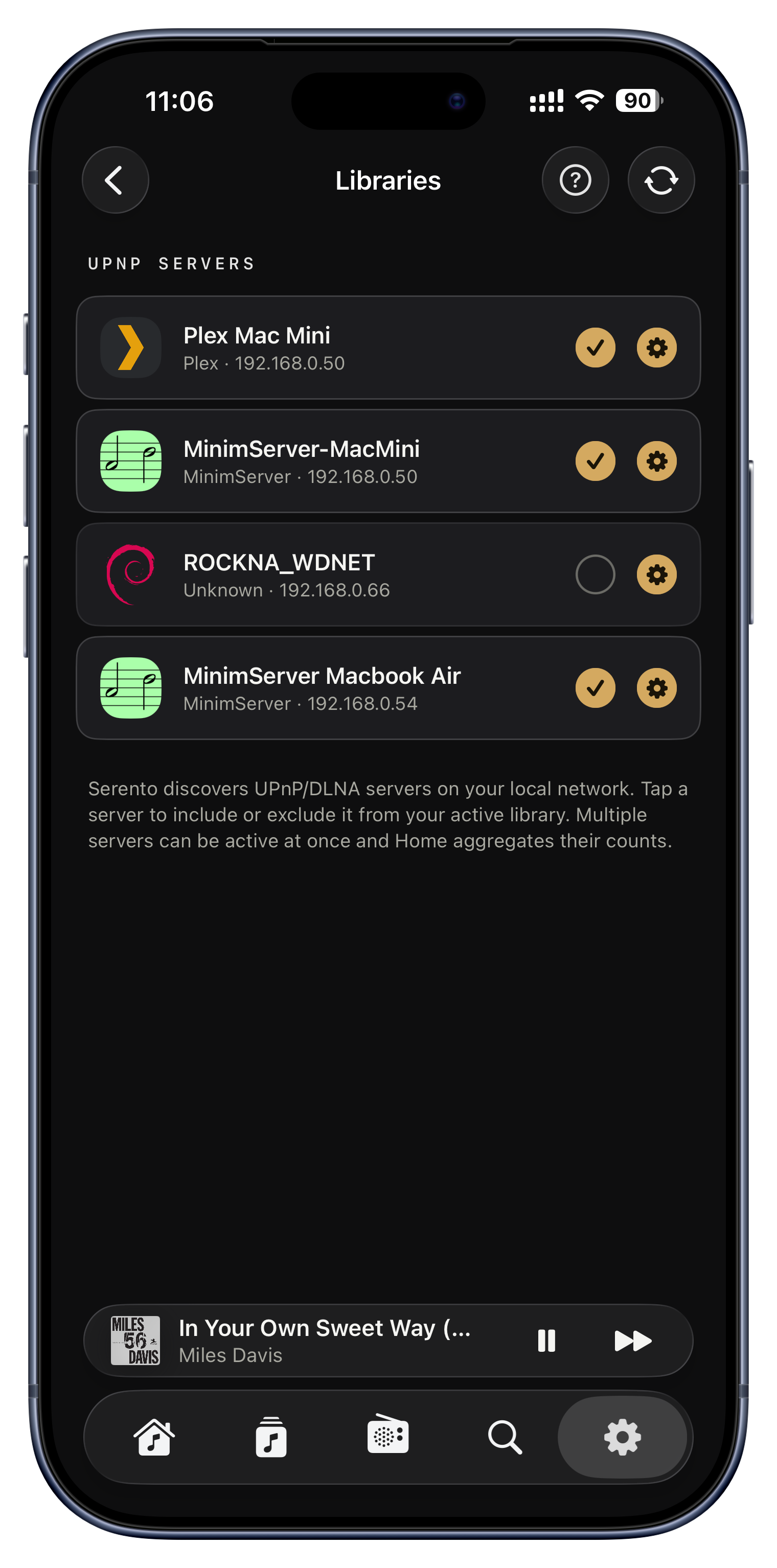
Die meisten halten alles auf einem Server, aber Sie können mehrere gleichzeitig einschalten, und Serento führt sie zu einer einzigen Bibliothek zusammen. Alben, Künstler und Titel aller aktiven Server werden gemeinsam gezählt und durchsucht, als lägen sie an einem Ort.

Ideen zum Ausprobieren
  • Verlustfreie Rips auf einem großen NAS, die DSD-Sammlung auf einer schnelleren Platte, und beides nebeneinander sichtbar.
  • Ein gemeinsamer Familienserver und Ihr eigener, beide gleichzeitig aktiv.
  • Sie testen einen neuen Server? Lassen Sie den alten an, bis Sie zufrieden sind, und schalten Sie ihn dann ab.
Einstellungen › Bibliotheken › auf den Ring eines Servers tippen
Eine Einrichtungsanleitung für Menschen ohne Technikhintergrund

Eine Einrichtungsanleitung für Menschen ohne Technikhintergrund

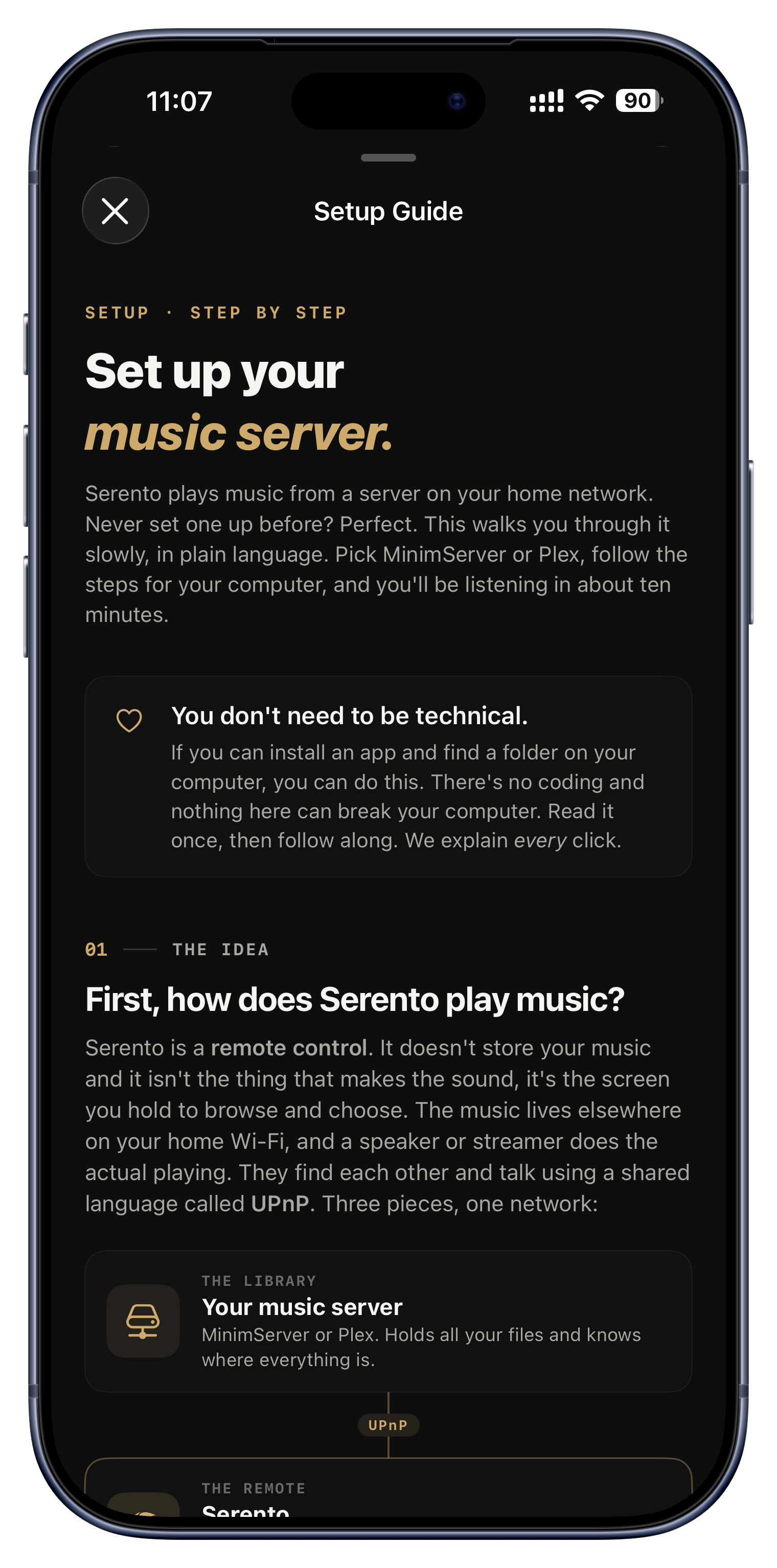
Wenn Sie noch nie einen Musikserver installiert haben, führt Sie die eingebaute Anleitung in klarer Sprache Schritt für Schritt hindurch, für Windows, Mac, Linux oder ein NAS. Sie erklärt überhaupt erst, was ein Server ist, versichert, dass nichts darin Ihrem Computer schaden kann, und bringt Sie in etwa zehn Minuten von null bis zur ersten Wiedergabe.

Ideen zum Ausprobieren
  • Kopieren Sie die empfohlenen MinimServer-Einstellungen, damit Tags und Cover sauber durchkommen.
  • Sie hängen bei 'Plex taucht nicht auf'? Der Abschnitt zur Fehlersuche behandelt den Klassiker 'DLNA aktivieren'.
  • Lieber ein Mensch? Ganz am Ende steht ein Button, um uns zu schreiben.
Einstellungen › Bibliotheken › der ?-Button
Vierzehn Tage kostenlos, ohne Anmeldung

Vierzehn Tage kostenlos, ohne Anmeldung

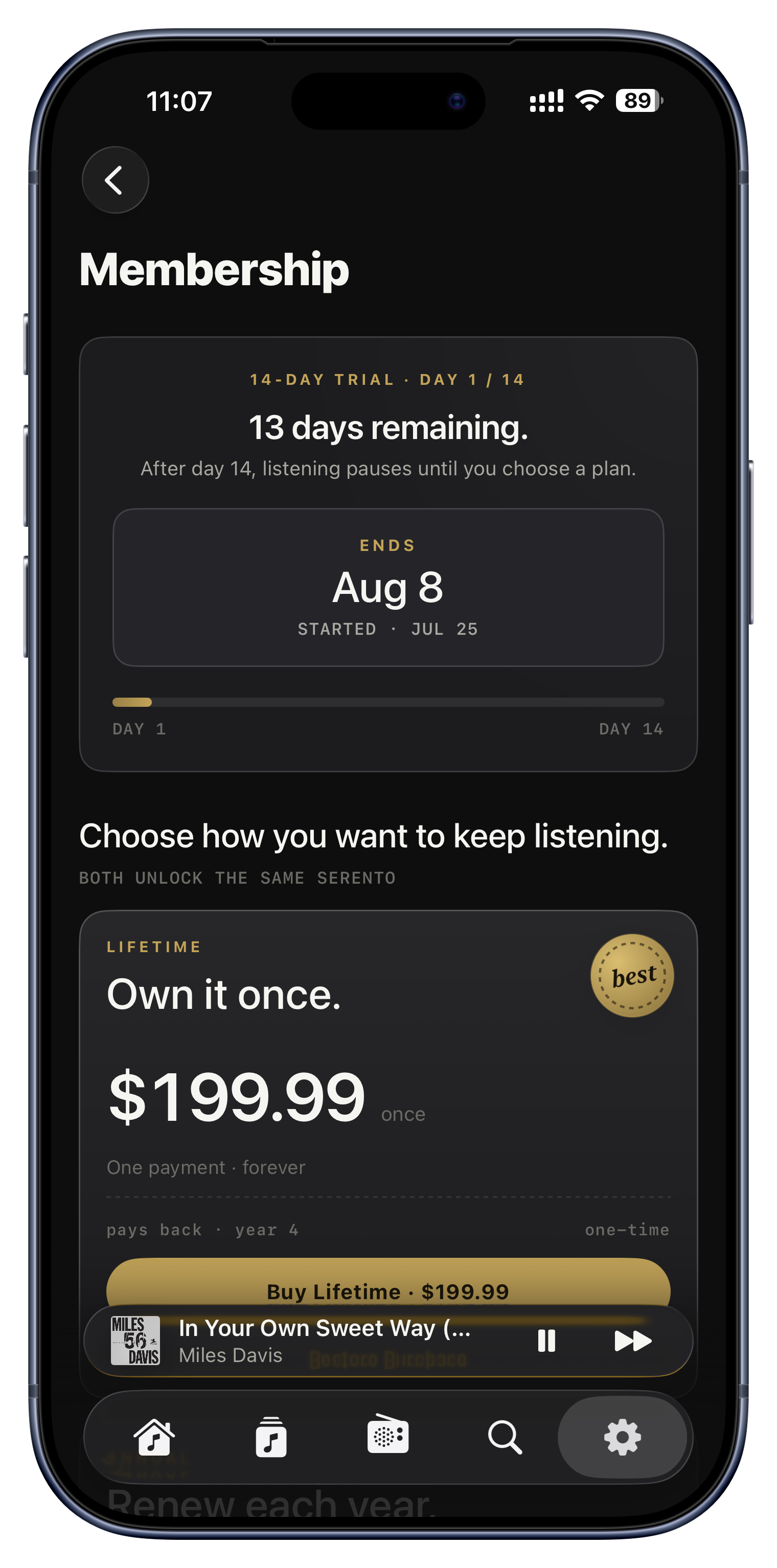
Neu hier? Sie bekommen vierzehn Tage die volle App, ohne ein Konto anzulegen und ohne vorab etwas einzugeben. Die Testphase hängt an Ihrer iCloud, eine Neuinstallation schenkt Ihnen also nicht klammheimlich eine zweite, und ein laufender Countdown zeigt jederzeit genau, wo Sie stehen.

Ideen zum Ausprobieren
  • Synchronisieren Sie die ganze Bibliothek und leben Sie zwei Wochen wirklich damit, bevor Sie sich entscheiden.
  • Sehen Sie das genaue Enddatum und die verbleibenden Tage jederzeit unter Membership.
  • Wählen Sie Annual oder einmalig Lifetime, wenn Sie so weit sind; Lifetime lässt sich auch später ergänzen.
Einstellungen › Mitgliedschaft

Stellen Sie sie auf sich ein.

Sobald Ihre Bibliothek synchronisiert ist, lohnt sich als Nächstes, die App so einzustellen, wie Sie sie haben wollen. Diese unauffälligen Schalter prägen jede folgende Sitzung, und trotzdem öffnet sie fast niemand. Also stehen sie hier ganz vorn.

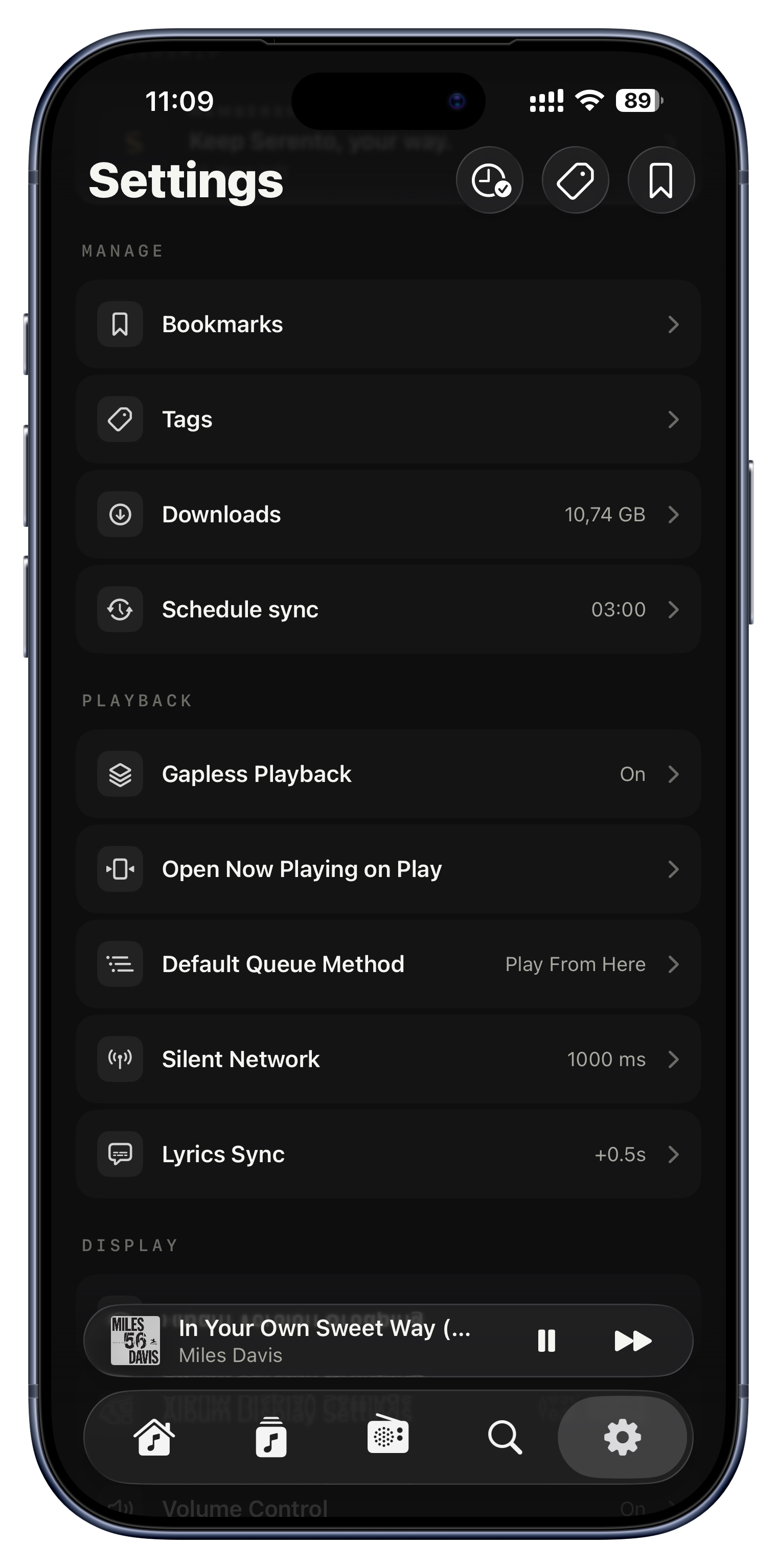
Legen Sie fest, was ein Tippen auf einen Titel tut
Lückenlose Wiedergabe
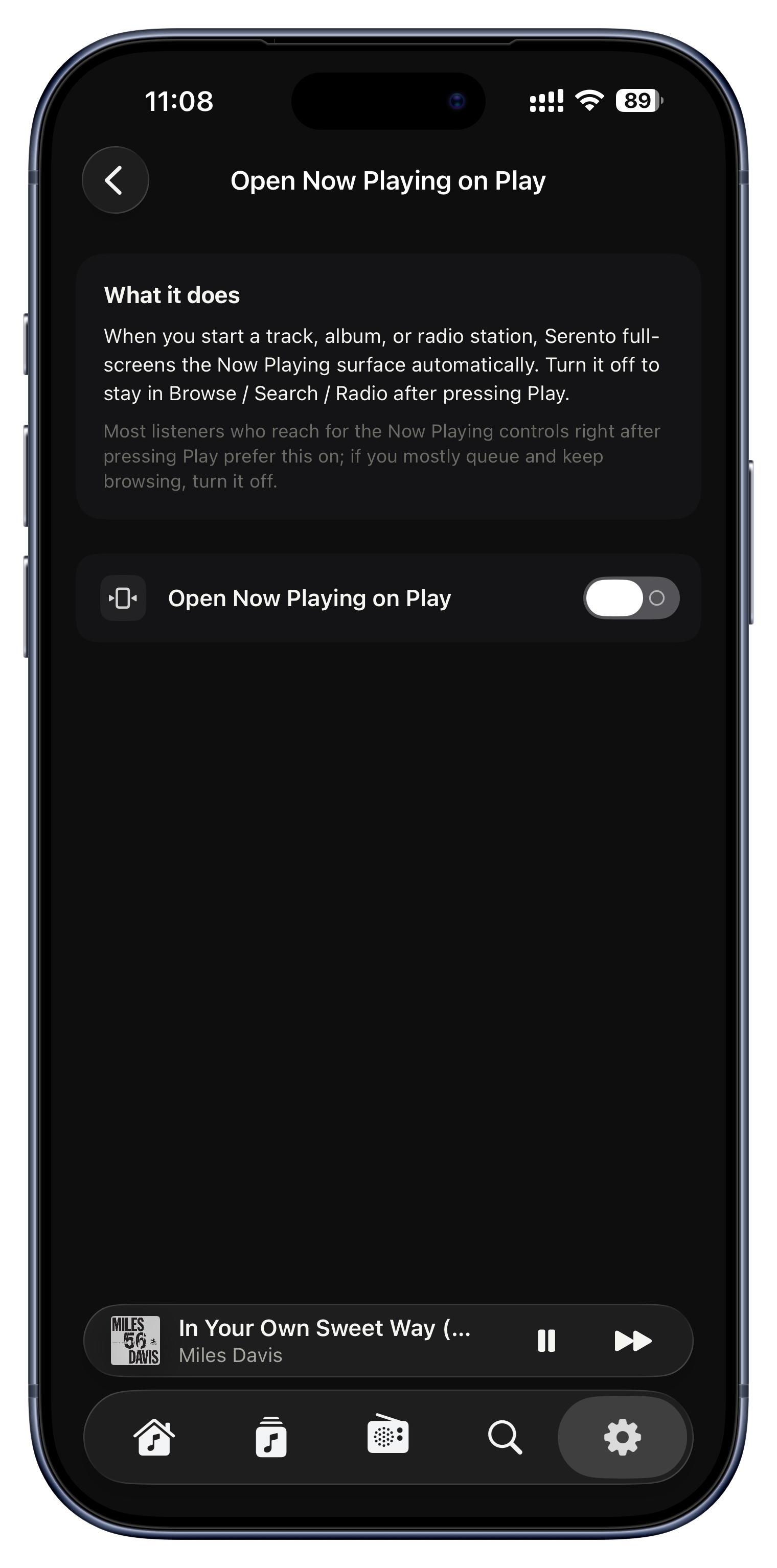
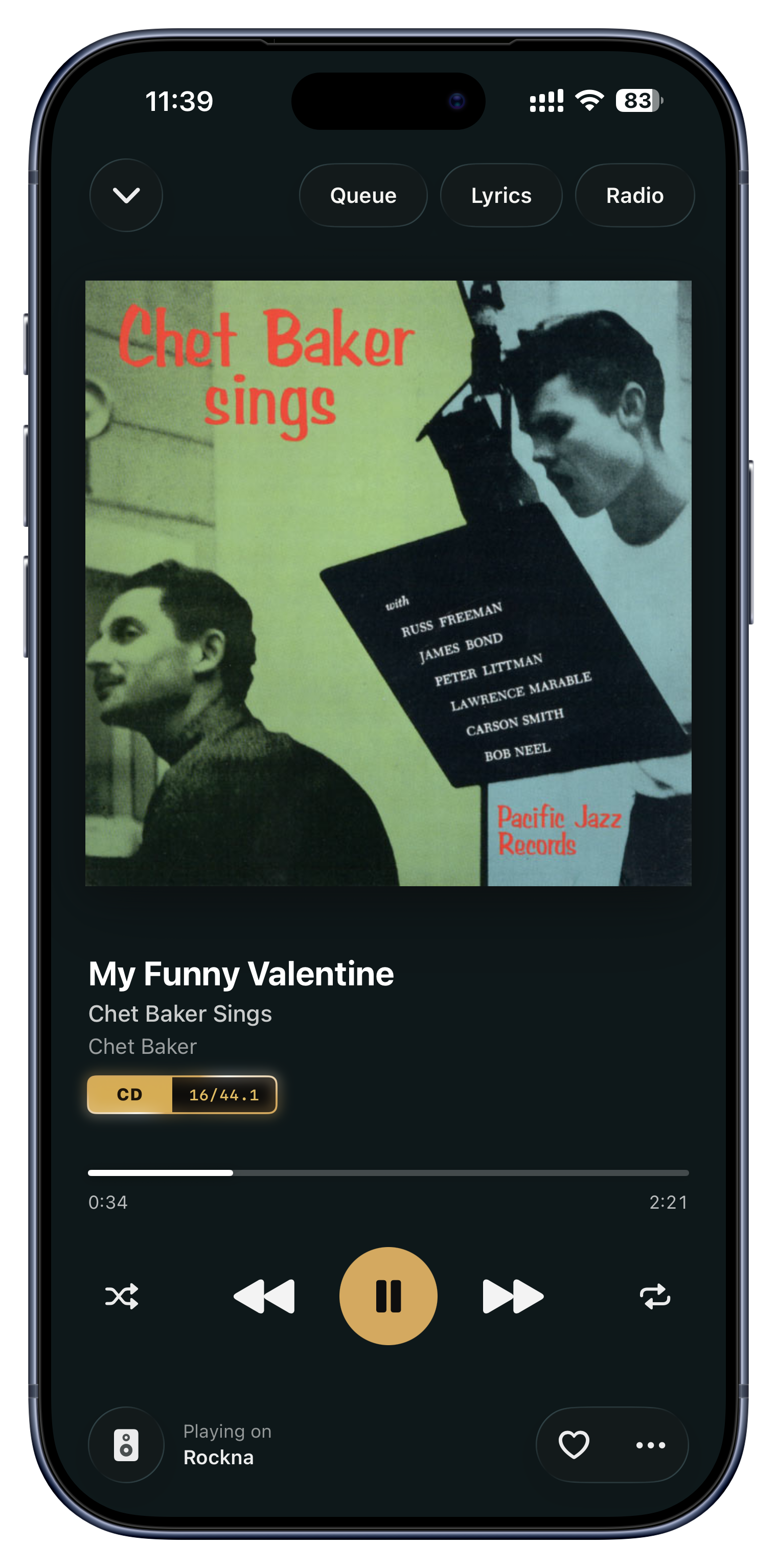
Now Playing beim Abspielen öffnen
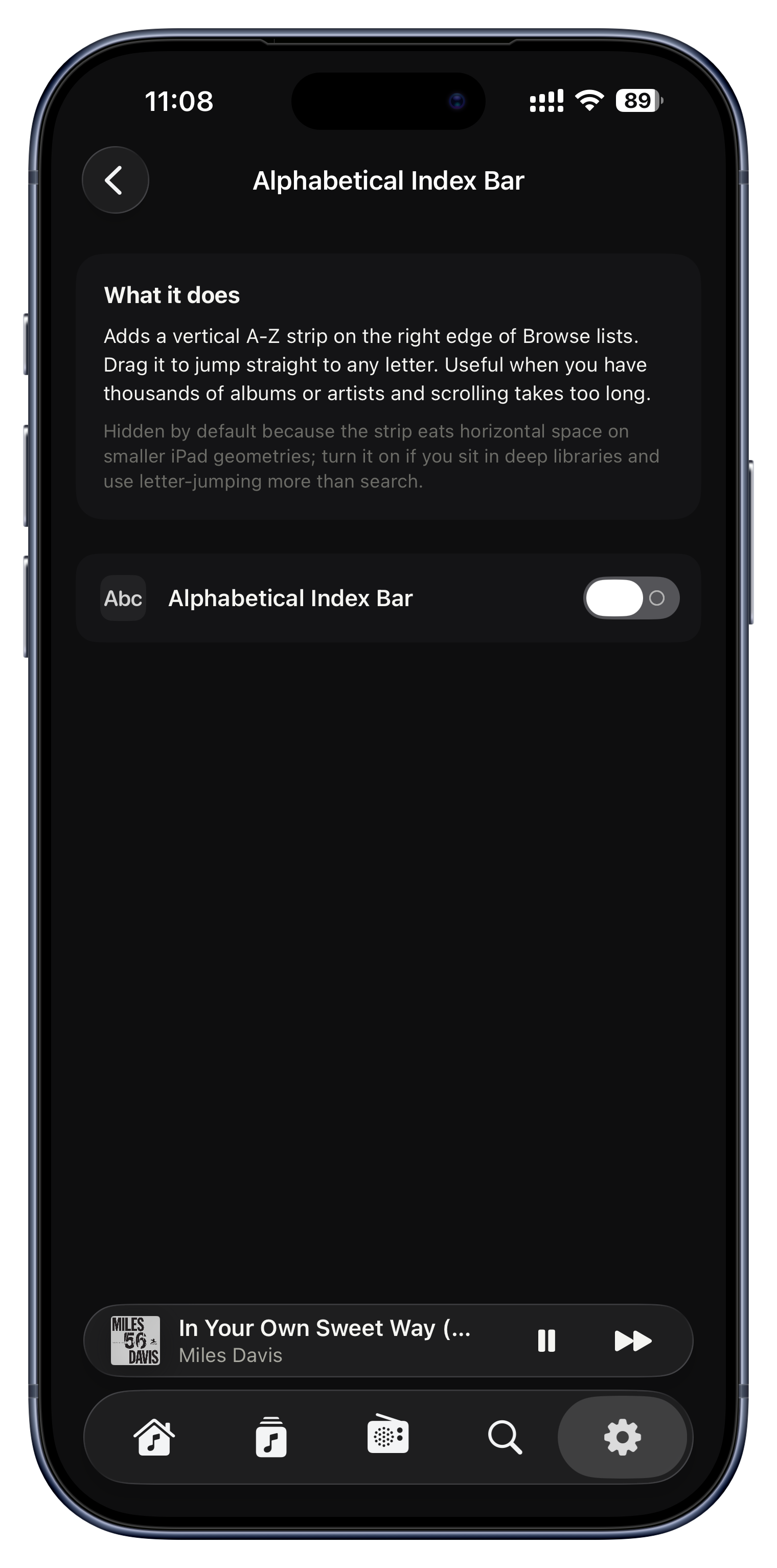
Die alphabetische Indexleiste
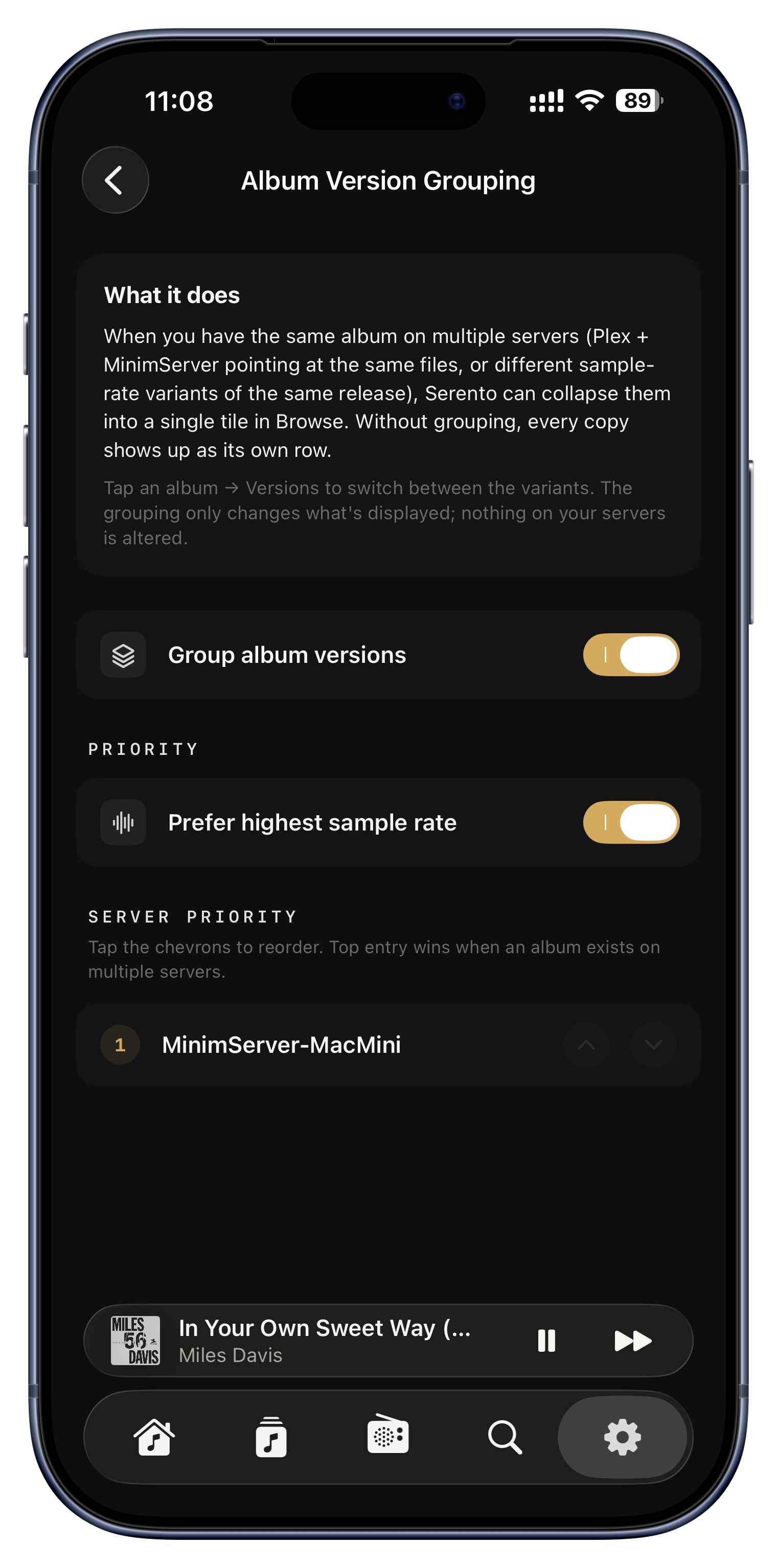
Gruppierung von Album-Versionen
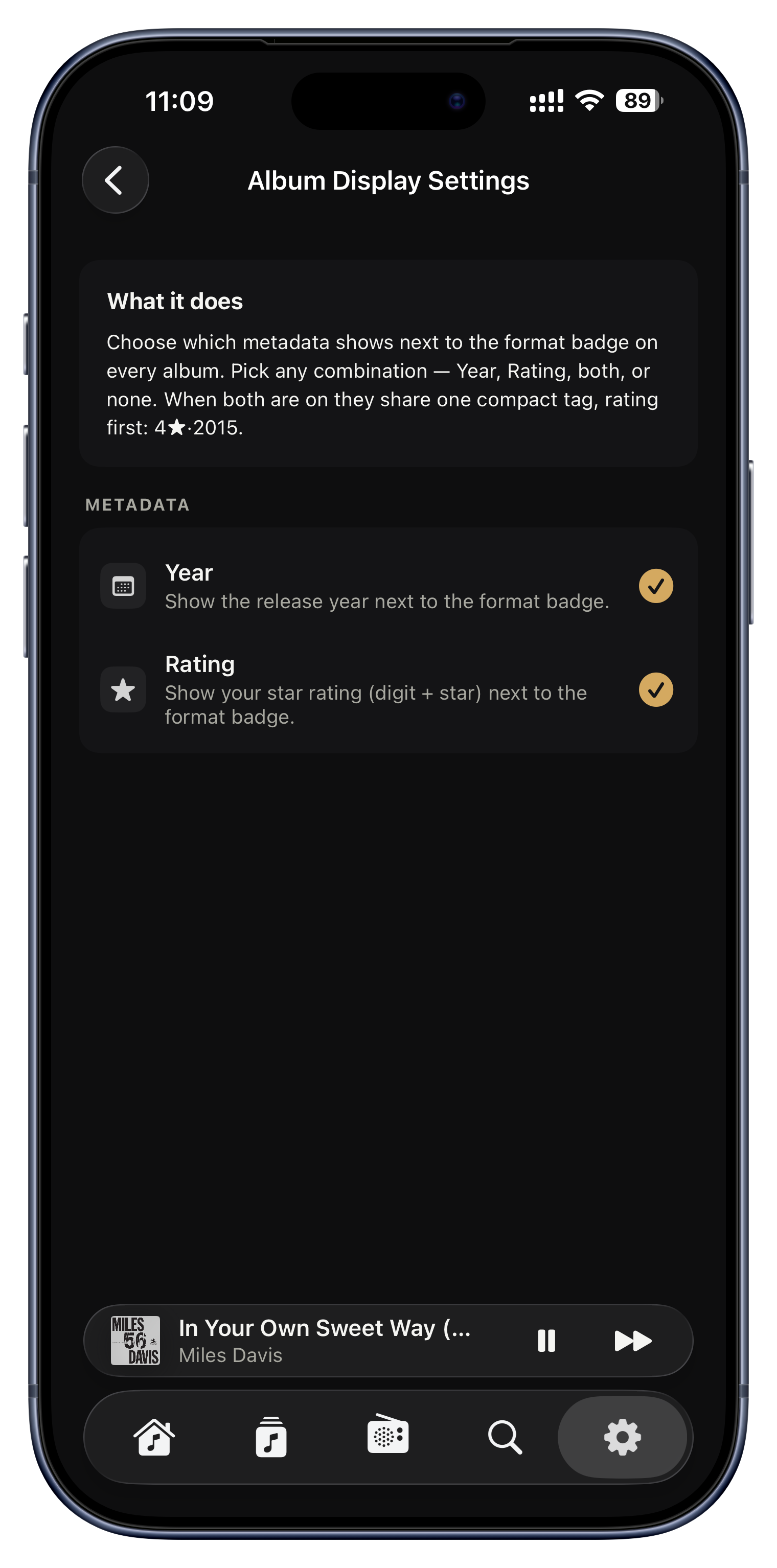
Was auf Album-Kacheln steht
Liedtext-Timing, pro Streamer
Jedes Gerät behält seine eigenen Einstellungen
Legen Sie fest, was ein Tippen auf einen Titel tut
Das findet fast niemand

Legen Sie fest, was ein Tippen auf einen Titel tut

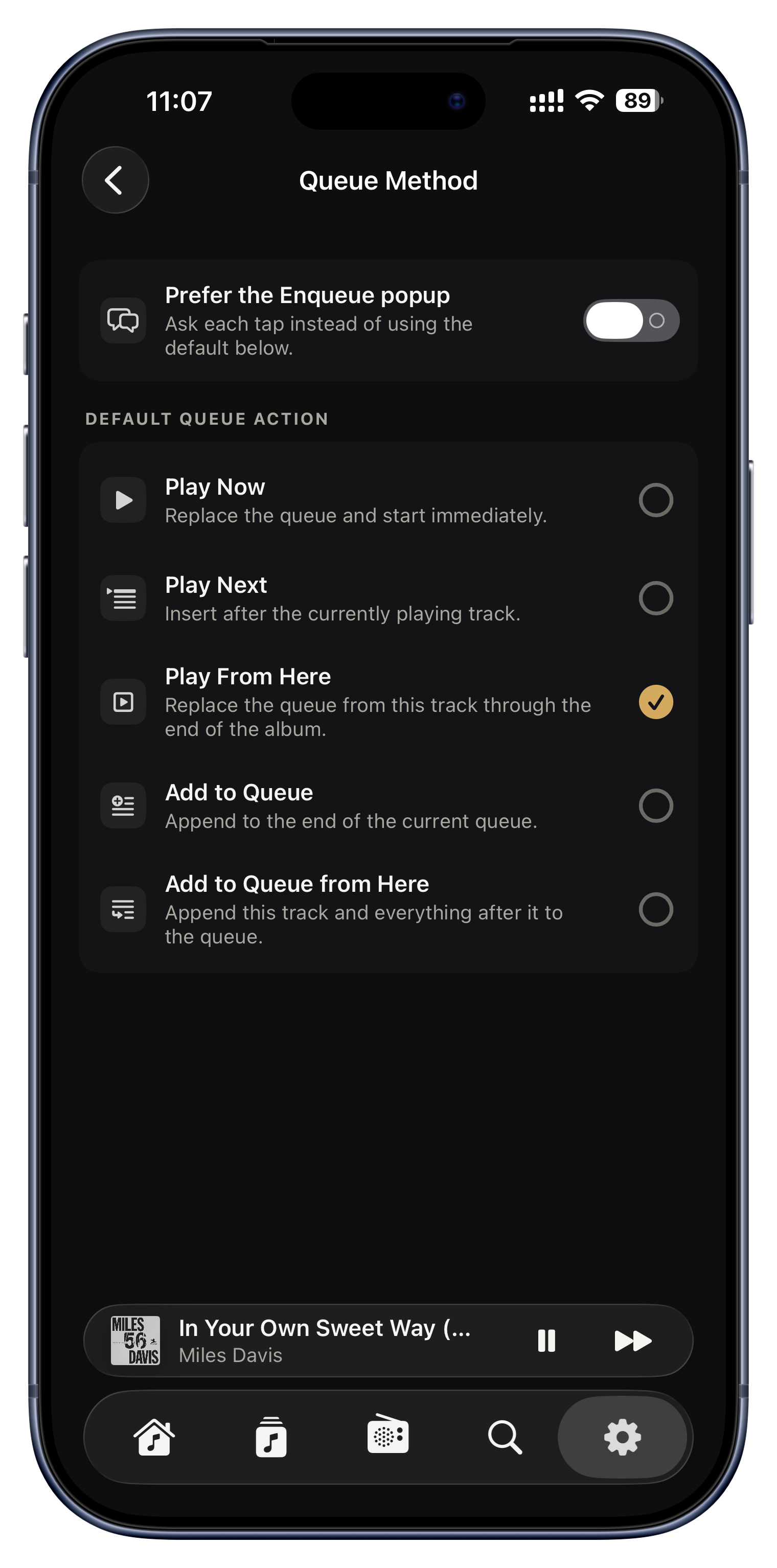
Diese eine Einstellung prägt jedes Tippen für Ihre gesamte übrige Zeit in der App, und genau deshalb steht sie an erster Stelle. Sie entscheiden, was ein Tippen auf einen Titel standardmäßig tut: sofort abspielen, als Nächstes abspielen, ab diesem Titel weiterspielen oder an die Warteschlange anhängen. Lieber jedes Mal neu entscheiden? Schalten Sie das kleine Auswahlfenster ein, und jedes Tippen bietet alle Möglichkeiten an, mit Ihrer bevorzugten als Empfehlung hervorgehoben.

Ideen zum Ausprobieren
  • Stellen Sie 'Play Now' ein, wenn ein Tippen unterbrechen und neu anfangen soll.
  • Stellen Sie 'Add to Queue' ein, wenn Sie beim Stöbern ein Set aufbauen, ohne die Musik zu stoppen.
  • Schalten Sie das Auswahlfenster ein, wenn Sie unentschlossen sind, und wählen Sie pro Tippen.
  • 'Play From Here' ist ideal, um ein langes Album mittendrin zu beginnen.
Einstellungen › Wiedergabe › Standard-Queue-Methode
Lückenlose Wiedergabe

Lückenlose Wiedergabe

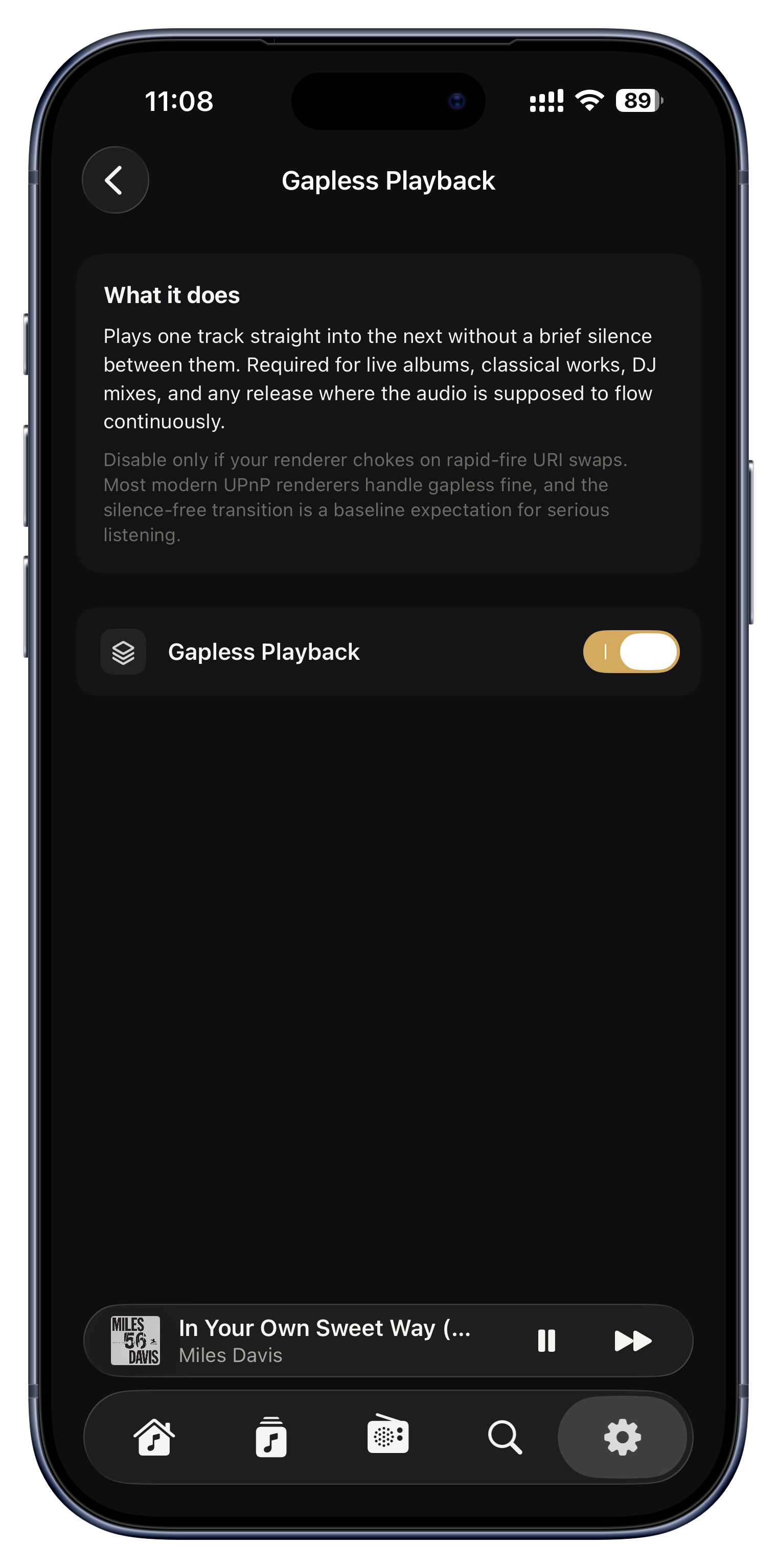
Lückenlos entfernt die winzige Stille zwischen zwei Titeln, damit Alben, die durchlaufen sollten, das auch tun. Vielleicht fällt es Ihnen erst auf, wenn es an ist, und danach hören Sie es nicht mehr weg.

Ideen zum Ausprobieren
  • Live-Alben, bei denen Applaus und der nächste Song ineinander übergehen.
  • Klassische Werke und Konzeptalben, die einen Satz direkt in den nächsten blenden.
  • Beat-genaue DJ-Mixe, die zwischen zwei Titeln keinen Schlag verlieren dürfen.
Einstellungen › Wiedergabe › Gapless
Now Playing beim Abspielen öffnen

Now Playing beim Abspielen öffnen

Entscheiden Sie, ob das Starten eines Titels direkt in den Vollbild-Player springt oder Sie genau dort lässt, wo Sie sind, damit Sie beim Hören weiterstöbern können. Eine kleine Wahl, die das Gefühl der ganzen App verändert.

Ideen zum Ausprobieren
  • Schalten Sie es ein, wenn Sie die Now-Playing-Ansicht mit großem Cover und Liedtext lieben.
  • Lassen Sie es aus, wenn Sie gern einen Stapel Alben einreihen, ohne dass der Player übernimmt.
Einstellungen › Wiedergabe
Die alphabetische Indexleiste

Die alphabetische Indexleiste

Der A-bis-Z-Regler am Rand langer Listen bringt Sie sofort zu jedem Buchstaben. Schalten Sie ihn nach Geschmack ein oder aus; bei sehr großen Bibliotheken tritt er automatisch dort zurück, wo er ohnehin nicht helfen würde.

Ideen zum Ausprobieren
  • Lassen Sie ihn an, wenn Sie eine riesige alphabetische Sammlung nach Künstler oder Album durchstöbern.
  • Schalten Sie ihn für einen ruhigeren Rand aus, wenn Ihre Listen kurz sind.
Einstellungen › Anzeige › Alphabetische Indexleiste
Gruppierung von Album-Versionen

Gruppierung von Album-Versionen

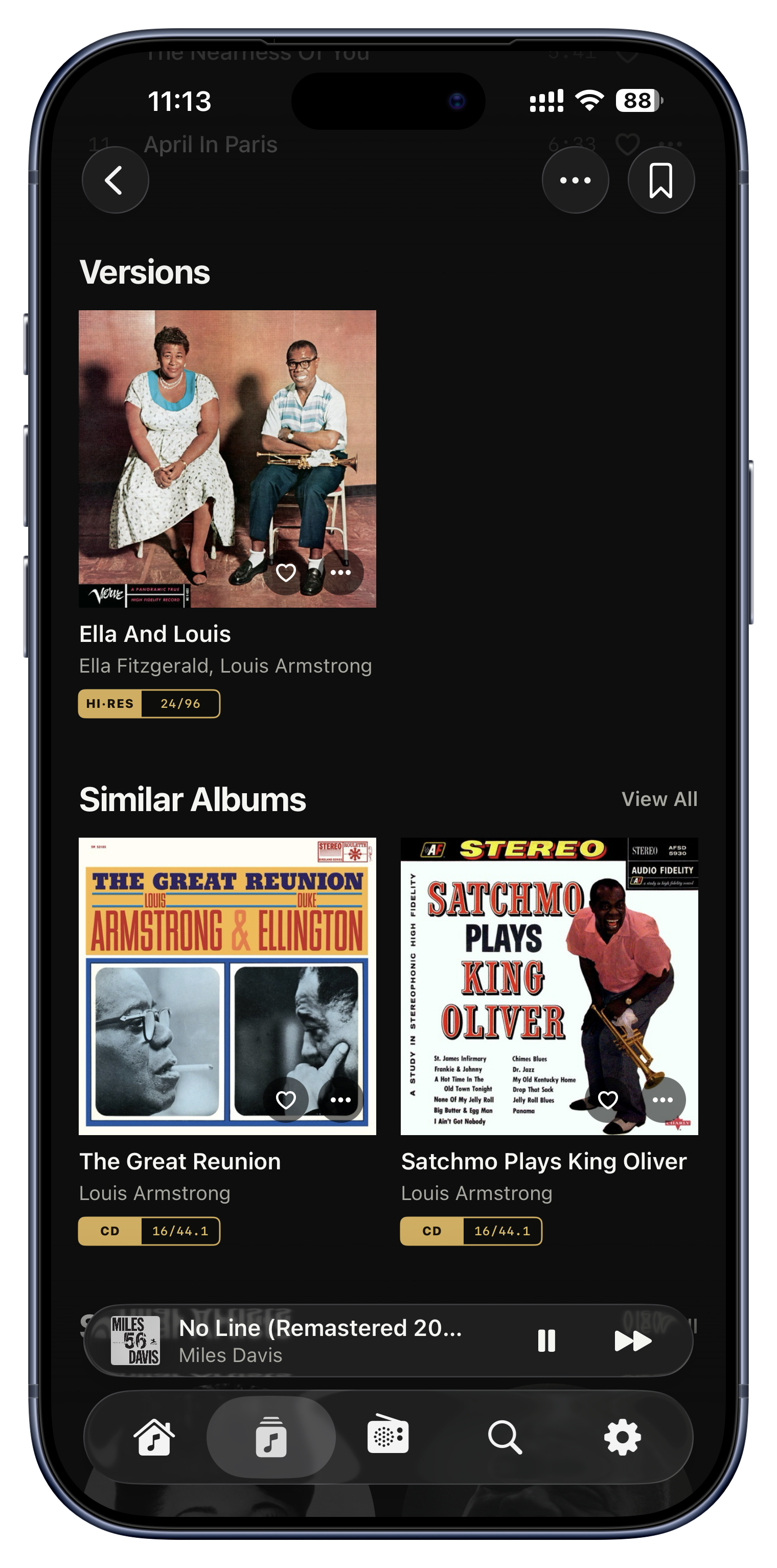
Wenn Sie dasselbe Album in mehreren Formaten sammeln, faltet die Versionsgruppierung diese Doubletten zu einem aufgeräumten Eintrag zusammen und spielt immer Ihre beste Kopie. Ihre Regale bleiben sauber, ohne dass Sie je das hochauflösende Master verlieren.

Ideen zum Ausprobieren
  • Ein FLAC-Rip und ein 24-Bit-Download desselben Albums werden zu einer Kachel, die die hochauflösende Fassung spielt.
  • Eine CD- und eine DSD-Fassung klappen zusammen, gespielt wird DSD.
  • Die anderen Versionen erreichen Sie jederzeit über das ⋯-Menü des Albums.
Einstellungen › Anzeige › Albumversionen gruppieren
Was auf Album-Kacheln steht

Was auf Album-Kacheln steht

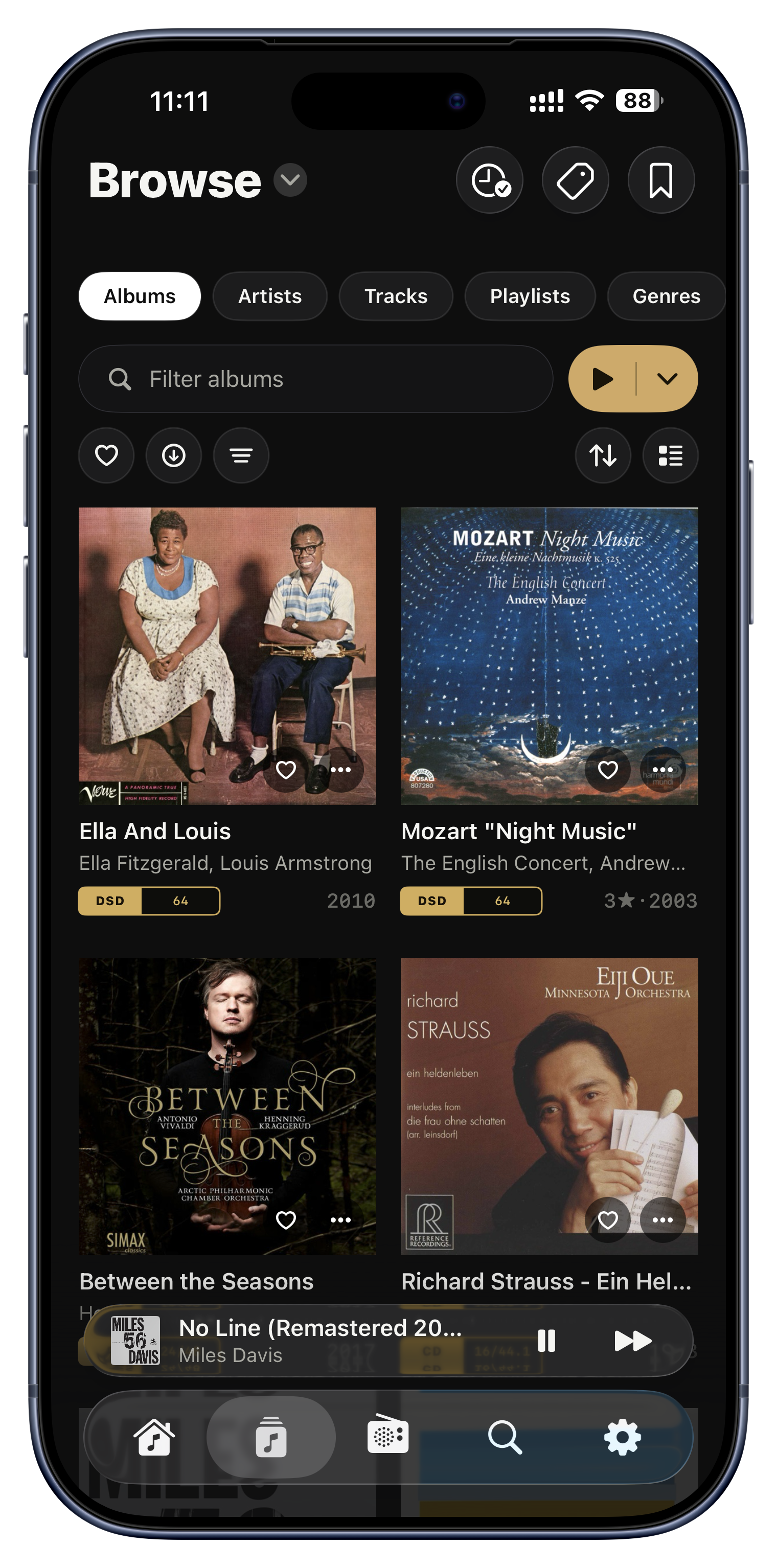
Entscheiden Sie, was auf jedem Cover in Ihren Rastern erscheint: das Erscheinungsjahr, Ihre Sternebewertung, beides oder nichts. Eine reine Wand aus Covern, oder ein Raster, das Sie auf einen Blick lesen können.

Ideen zum Ausprobieren
  • Zeigen Sie Bewertungen, um Ihre Fünf-Sterne-Alben in der ganzen Bibliothek sofort zu erkennen.
  • Zeigen Sie das Jahr, um das Alter einer Sammlung auf einen Blick zu sehen.
  • Zeigen Sie nichts davon für eine reine Galeriewand aus Covern.
Einstellungen › Anzeige › Albumanzeige
Liedtext-Timing, pro Streamer

Liedtext-Timing, pro Streamer

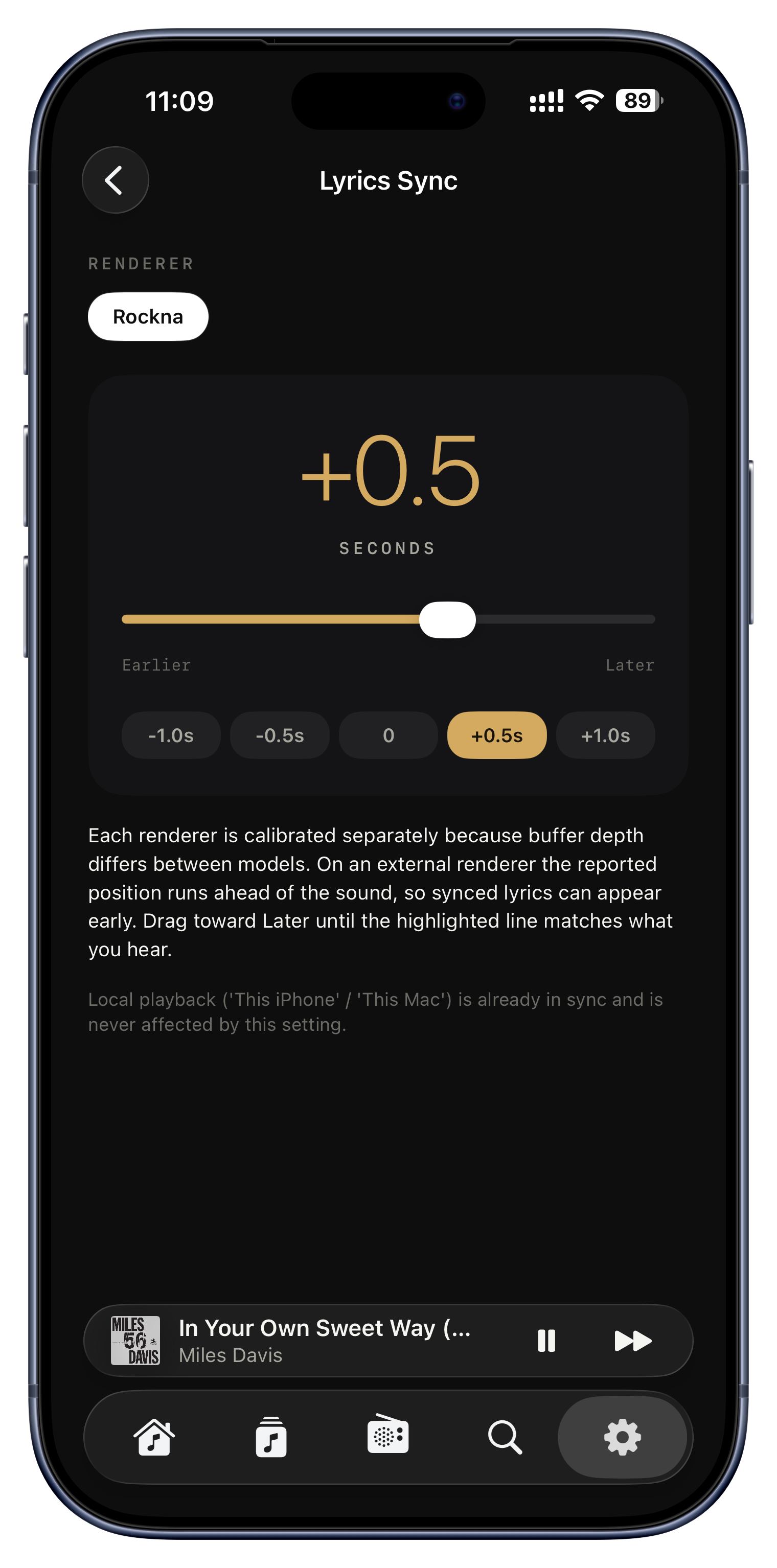
Netzwerk-Streamer puffern Audio jeweils etwas anders, deshalb können synchronisierte Liedtexte dem Gesang leicht vorauslaufen oder hinterherhinken. Rücken Sie das Timing für einen bestimmten Streamer einmal zurecht, und es sitzt dort dauerhaft, ohne Ihre anderen Räume zu beeinflussen.

Ideen zum Ausprobieren
  • Der Streamer im Wohnzimmer läuft einen Schlag voraus? Schieben Sie seinen Versatz einmal zurück, und die Sache ist erledigt.
  • Die Wiedergabe auf dem Gerät selbst hat nahezu keine Verzögerung und bleibt deshalb unangetastet.
Einstellungen › Wiedergabe › Songtext-Synchronisierung
Jedes Gerät behält seine eigenen Einstellungen

Jedes Gerät behält seine eigenen Einstellungen

Ihre Einstellungen gelten pro Gerät, jedes kann sich also so verhalten, wie es dazu passt, während Favoriten, Wiedergabelisten, Tags und Bewertungen trotzdem überall synchron bleiben. Die Bibliothek ist gemeinsam; wie Sie mit ihr umgehen, ist pro Gerät Ihre Sache.

Ideen zum Ausprobieren
  • Volle Metadaten-Anreicherung auf dem Mac zu Hause, ein leichteres Profil auf dem iPhone, um Akku zu sparen.
  • Ein dichtes, kompaktes Layout auf dem iPad, große Cover-Kacheln auf dem Telefon.
  • Auf jedem Gerät eine andere Standardausgabe, ohne dass eine die andere überschreibt.
Einstellungen

Ihre Bibliothek, wie Sie wollen.

Wie auch immer Sie über Musik denken, nach Album, nach Künstler oder nach den genauen Ordnern auf Ihrer Platte: Es gibt einen Zugang, der dazu passt.

Sechs Wege zu stöbern
Sortieren innerhalb einer Sortierung
Filtern, bis es genau stimmt
Durch eine riesige Bibliothek fliegen
Raster oder Liste, Ihre Entscheidung
Andere Versionen, weggeräumt
Sechs Wege zu stöbern

Sechs Wege zu stöbern

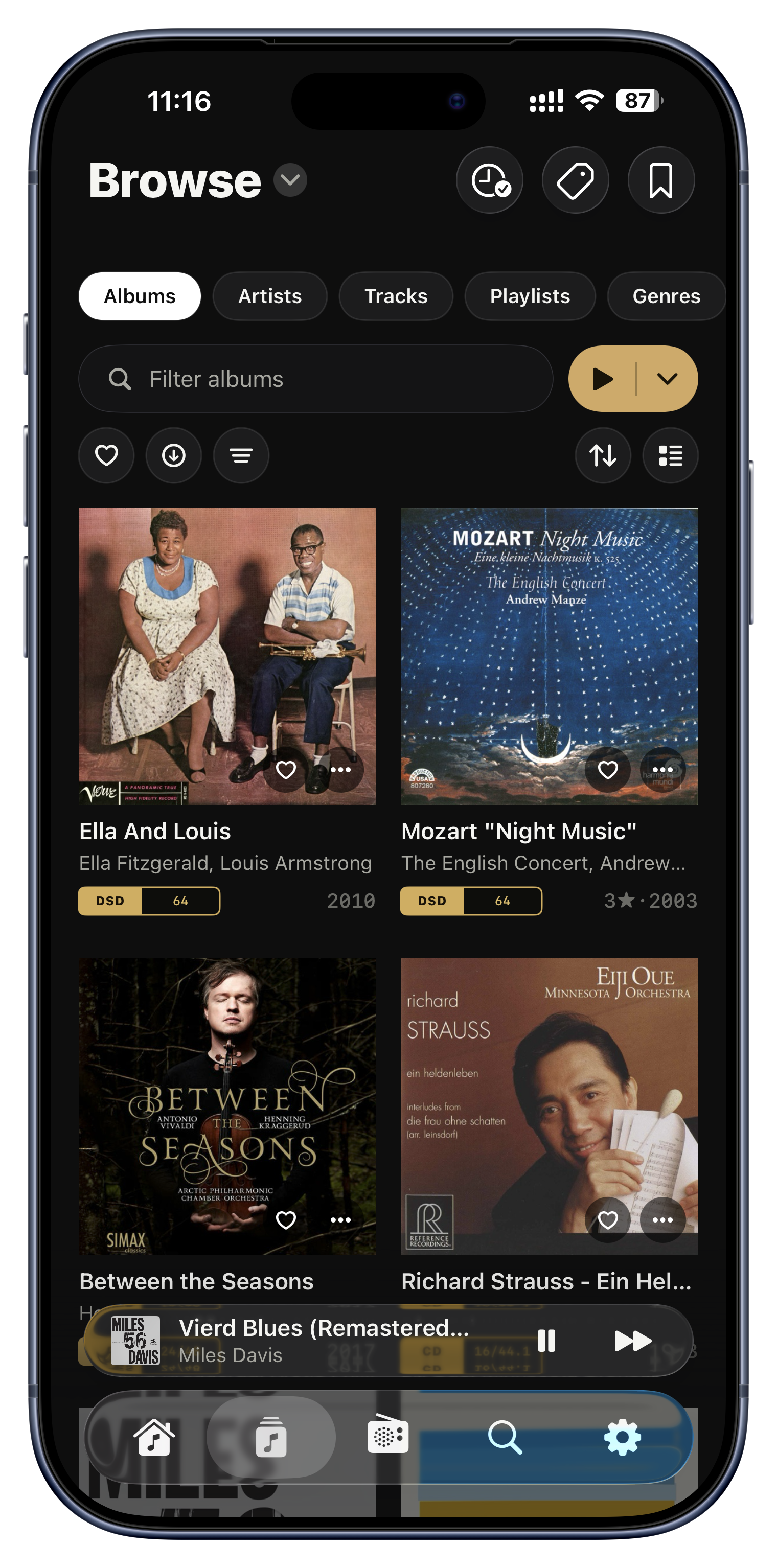
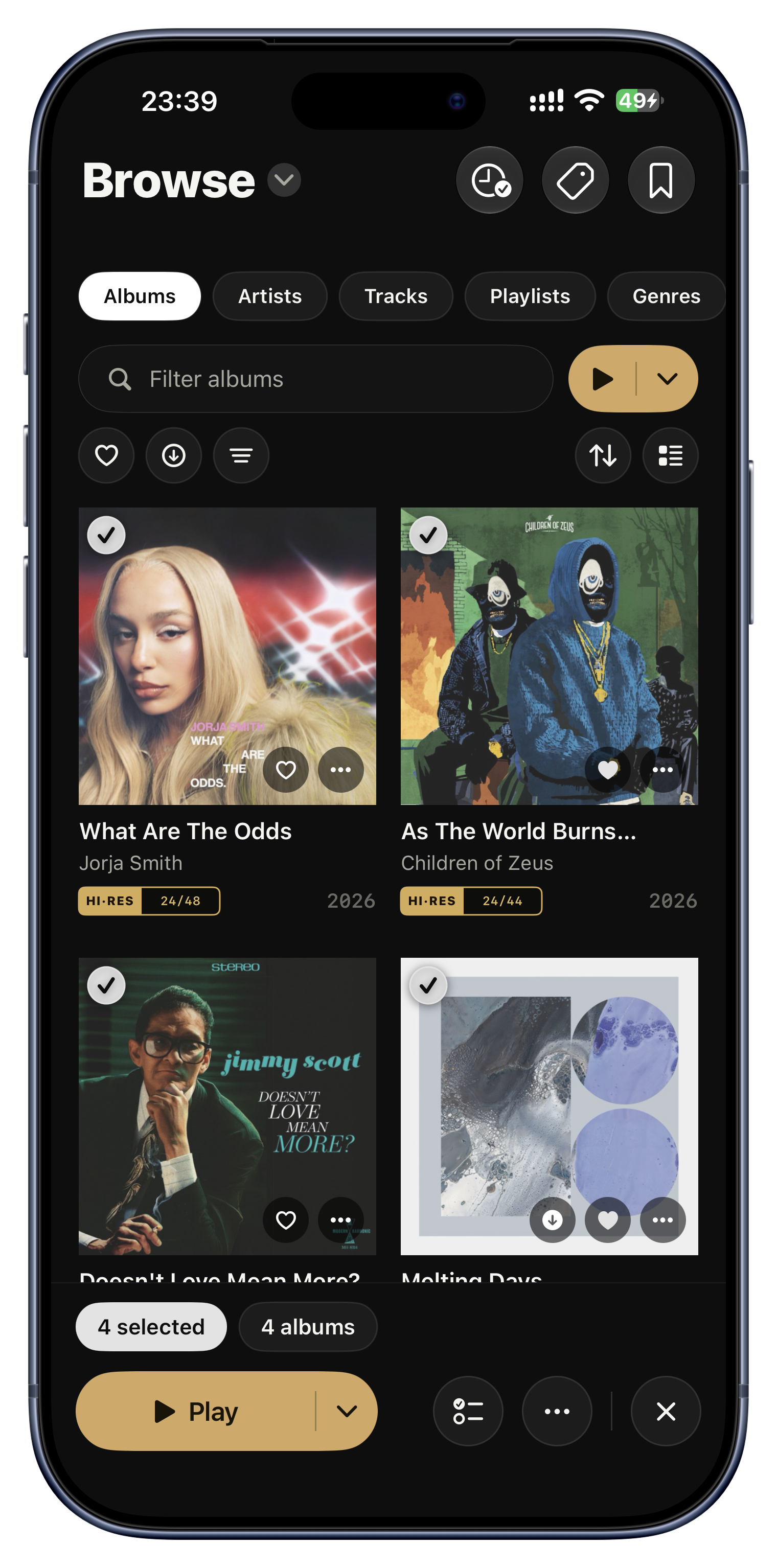
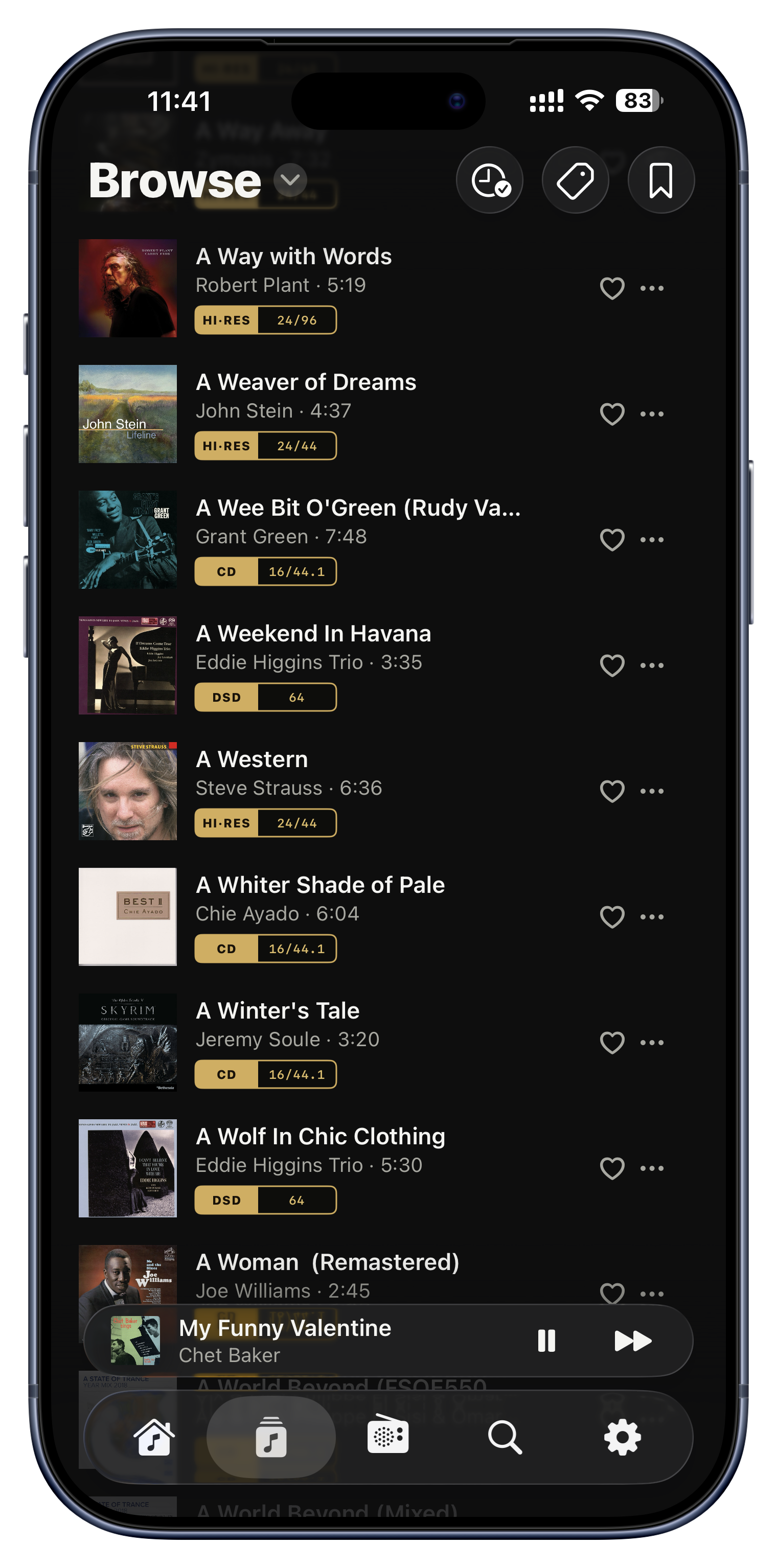
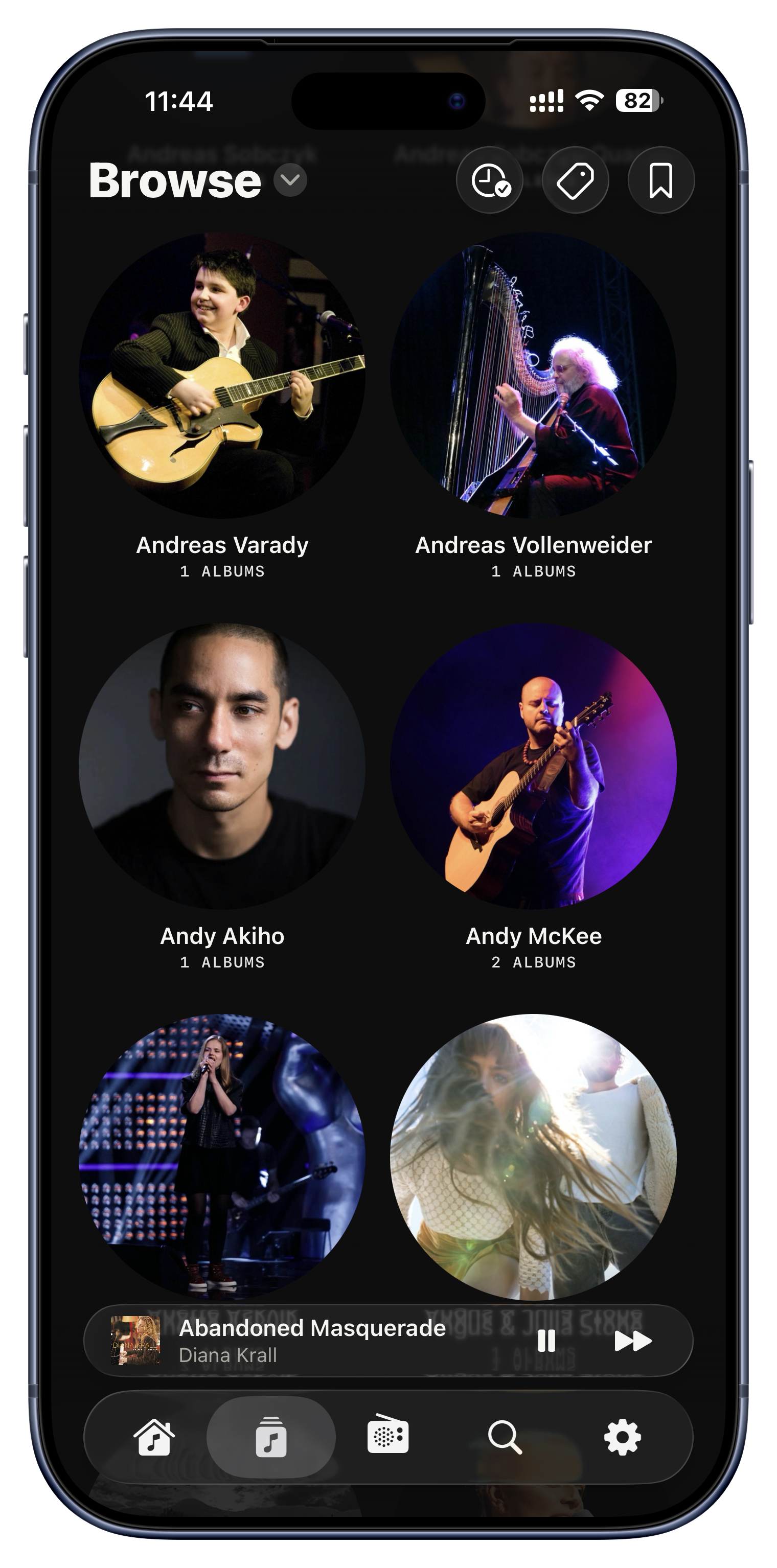
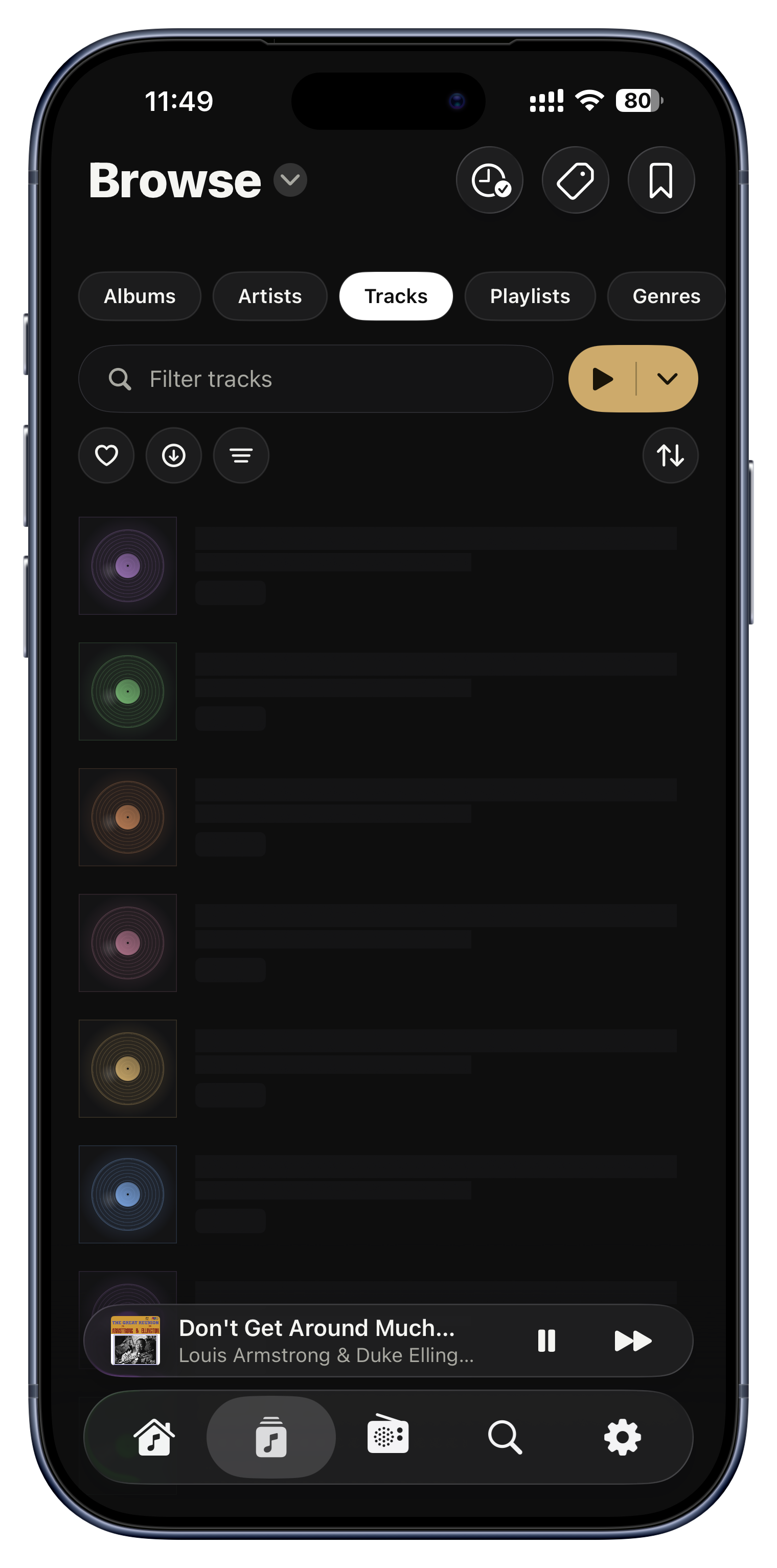
Der Browse-Tab teilt Ihre ganze Sammlung in sechs Ansichten, zwischen denen Sie oben mit Pills umschalten: Albums, Artists, Tracks, Playlists, Genres und Folders. Folders ist der stille Held: Er spiegelt genau den Ordnerbaum auf Ihrem Server, eine sorgfältig abgelegte Sammlung durchstöbern Sie also genau so, wie Sie sie geordnet haben.

Ideen zum Ausprobieren
  • Nutzen Sie Folders für Box-Sets, Bootlegs oder seltsam getaggte Dateien, die sich anderswo nicht sauber gruppieren.
  • Stöbern Sie nach Genre, wenn Sie in einer bestimmten Stimmung sind.
  • Springen Sie zu Tracks, um einen Song über alle Alben hinweg auf einmal zu finden.
Durchsuchen › die Pill-Leiste
Sortieren innerhalb einer Sortierung

Sortieren innerhalb einer Sortierung

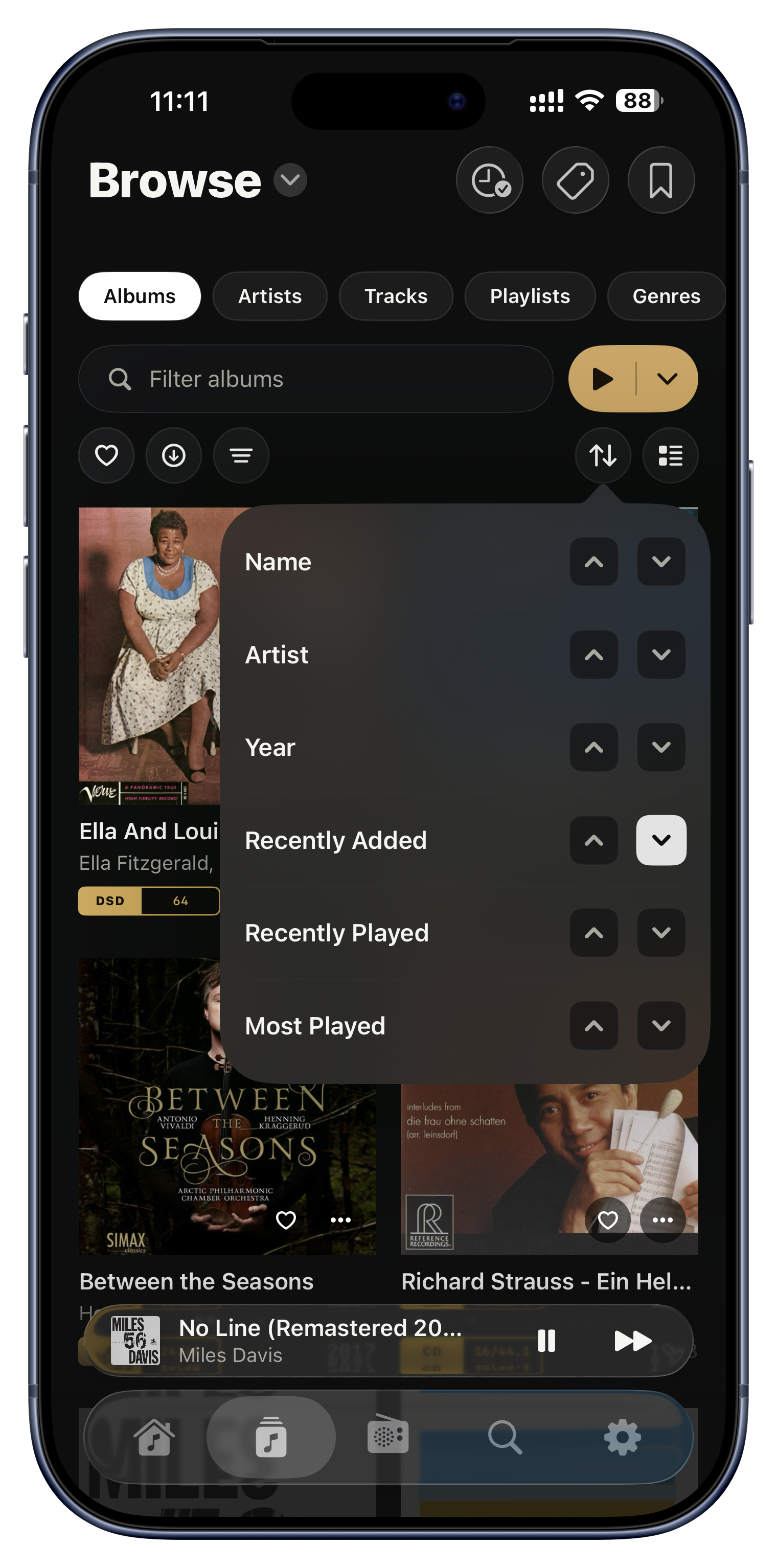
Sortieren heißt nicht nur A bis Z. Sie können mehrere Regeln stapeln, sodass Alben nach Künstler und darin nach Jahr sortieren, was eine Diskografie in echter Erscheinungsreihenfolge ergibt. Jeder Bildschirm merkt sich seine eigene Sortierung, und zu den Optionen gehören Most Played und Recently Played, gespeist aus Ihrem eigenen Hörverlauf.

Ideen zum Ausprobieren
  • Sortieren Sie Alben nach Recently Played, damit Ihre aktuelle Rotation oben bleibt.
  • Sortieren Sie die Seite eines Künstlers nach Jahr, um dessen Katalog der Reihe nach zu lesen.
  • Sortieren Sie Tracks nach Most Played, um Ihre echten Hymnen zu finden.
Der Sortier-Button in jeder Durchsuchen-Ansicht
Filtern, bis es genau stimmt

Filtern, bis es genau stimmt

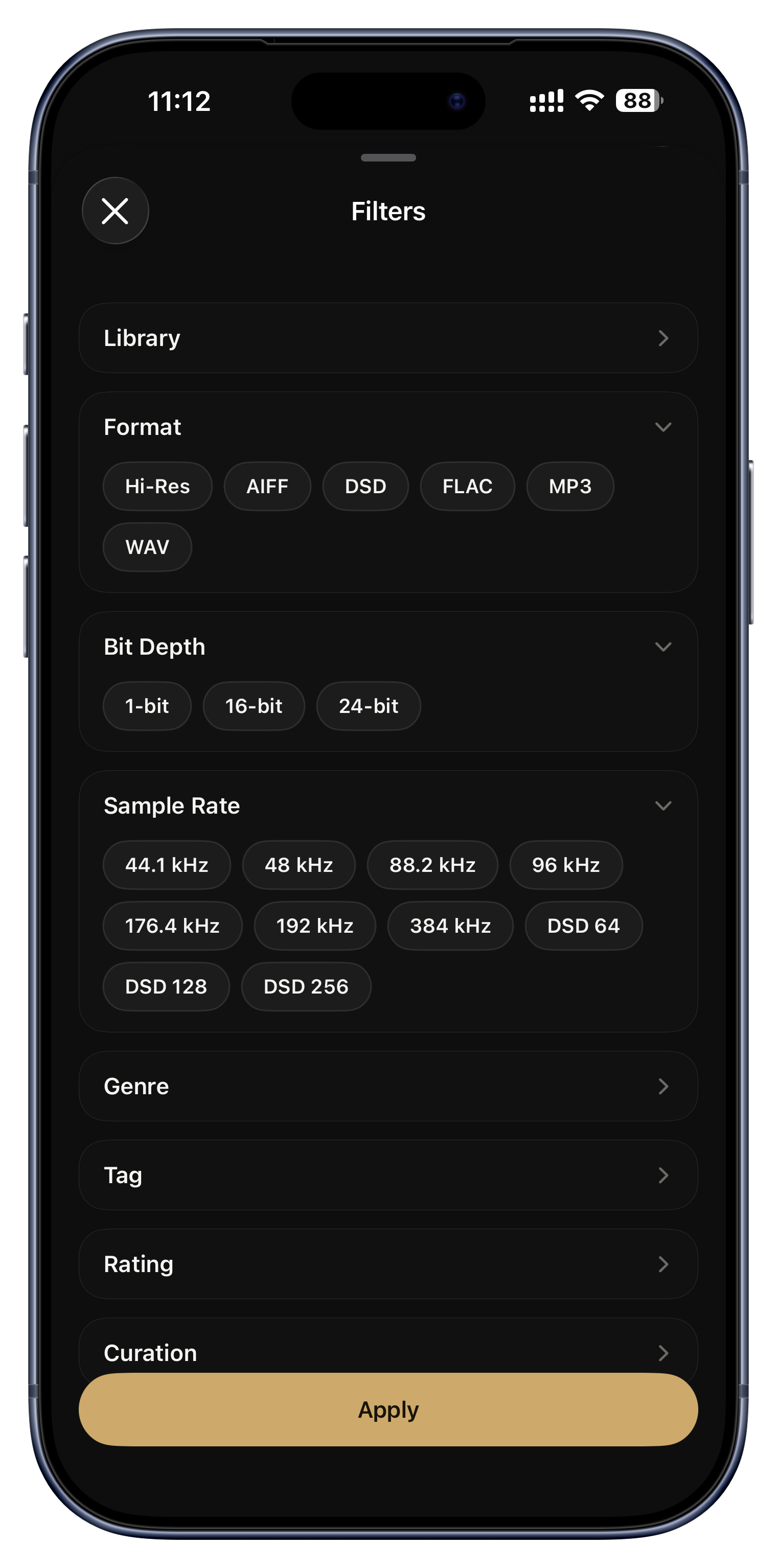
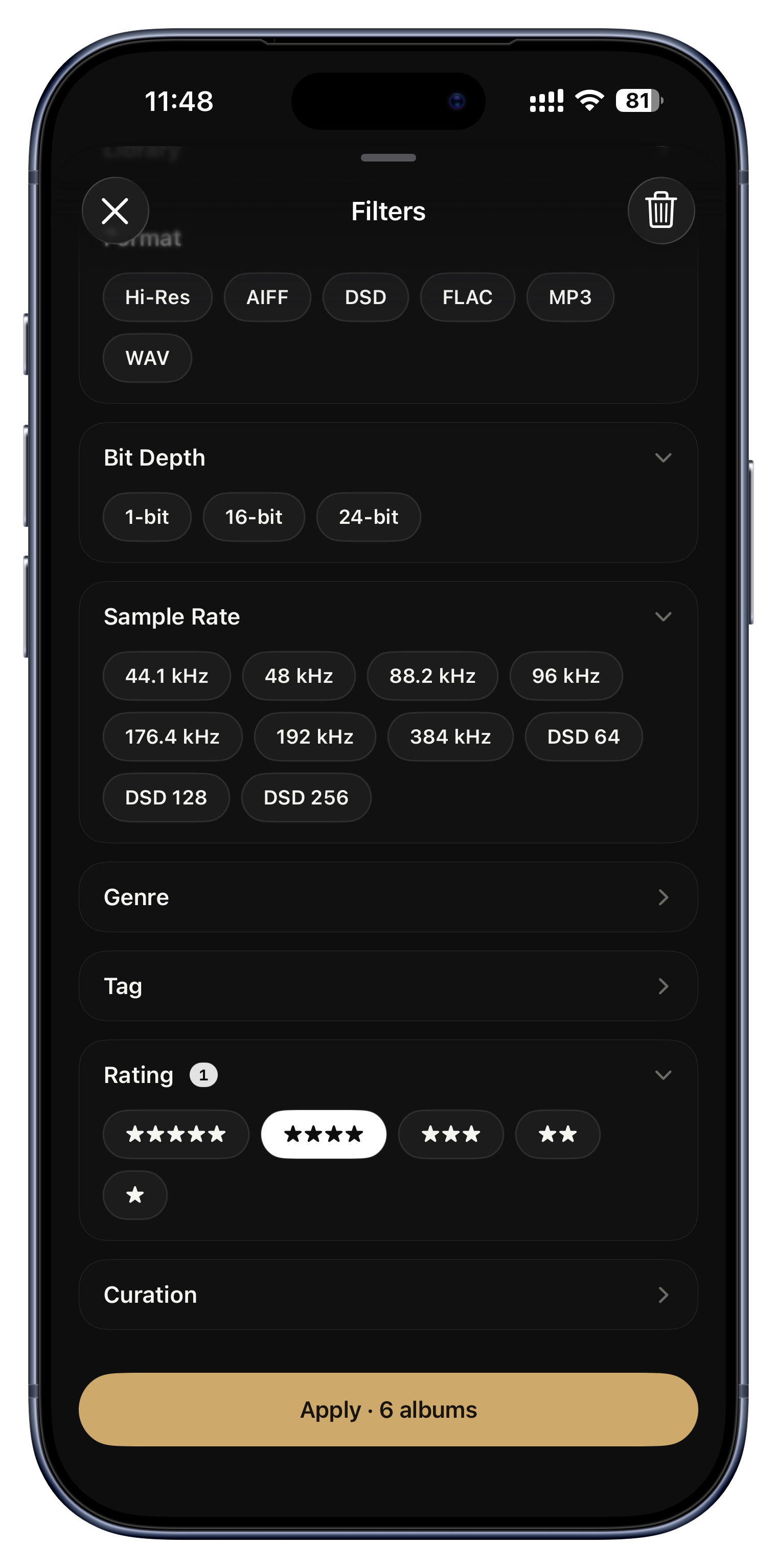
Filter schneiden eine riesige Bibliothek auf genau das zurecht, was Sie wollen: nach Label, Codec, Bittiefe, Abtastrate, Genre, Sternebewertung, Tag oder über einen Nur-Hi-Res-Schalter. Tippen Sie ein Chip ein zweites Mal an, und es schließt aus statt ein. Es gibt sogar Aufräumfilter, um Alben zu finden, die Zuwendung brauchen.

Ideen zum Ausprobieren
  • Zeigen Sie für einen Abend konzentrierten Hörens nur Ihre 24-Bit-Alben ab 96 kHz.
  • Filtern Sie auf ein einzelnes Label, um eine Wiederveröffentlichungsreihe zu durchstöbern.
  • Nutzen Sie 'fehlendes Cover', um Cover aufzuspüren, die eine Korrektur brauchen.
  • Kombinieren Sie Filter und setzen Sie ein Lesezeichen auf das Ergebnis, als wiederverwendbare Voreinstellung (mehr dazu in Ordnen).
Der Filter-Button bei Alben, Titel oder Künstler
Durch eine riesige Bibliothek fliegen

Durch eine riesige Bibliothek fliegen

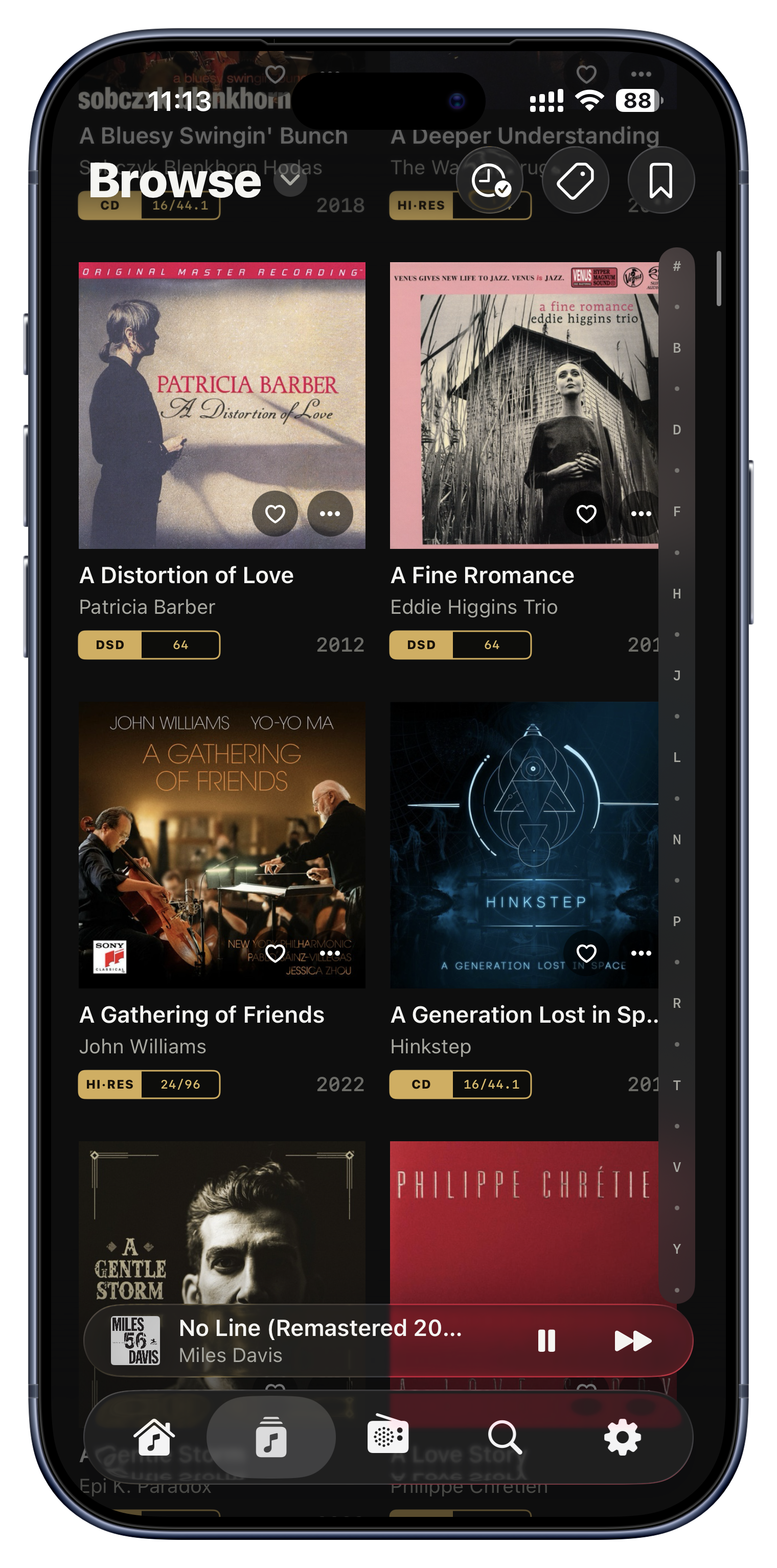
Am Rand langer Listen klebt ein senkrechtes Alphabetband. Ziehen Sie daran, und eine große Buchstabenanzeige zeigt, wo Sie landen, sodass Sie in einer einzigen Wischbewegung über Tausende Einträge springen. Es fasst das ganze Alphabet auch auf kleineren Bildschirmen und zieht sich zurück, sobald Sie mit dem Scrollen aufhören.

Ideen zum Ausprobieren
  • In einer Bibliothek mit zwanzigtausend Alben in einer Bewegung von A nach R.
  • Einen Künstler über seinen Anfangsbuchstaben finden, ohne endloses Scrollen.
Rechter Rand langer Listen (Schalter in Einstellungen)
Raster oder Liste, Ihre Entscheidung

Raster oder Liste, Ihre Entscheidung

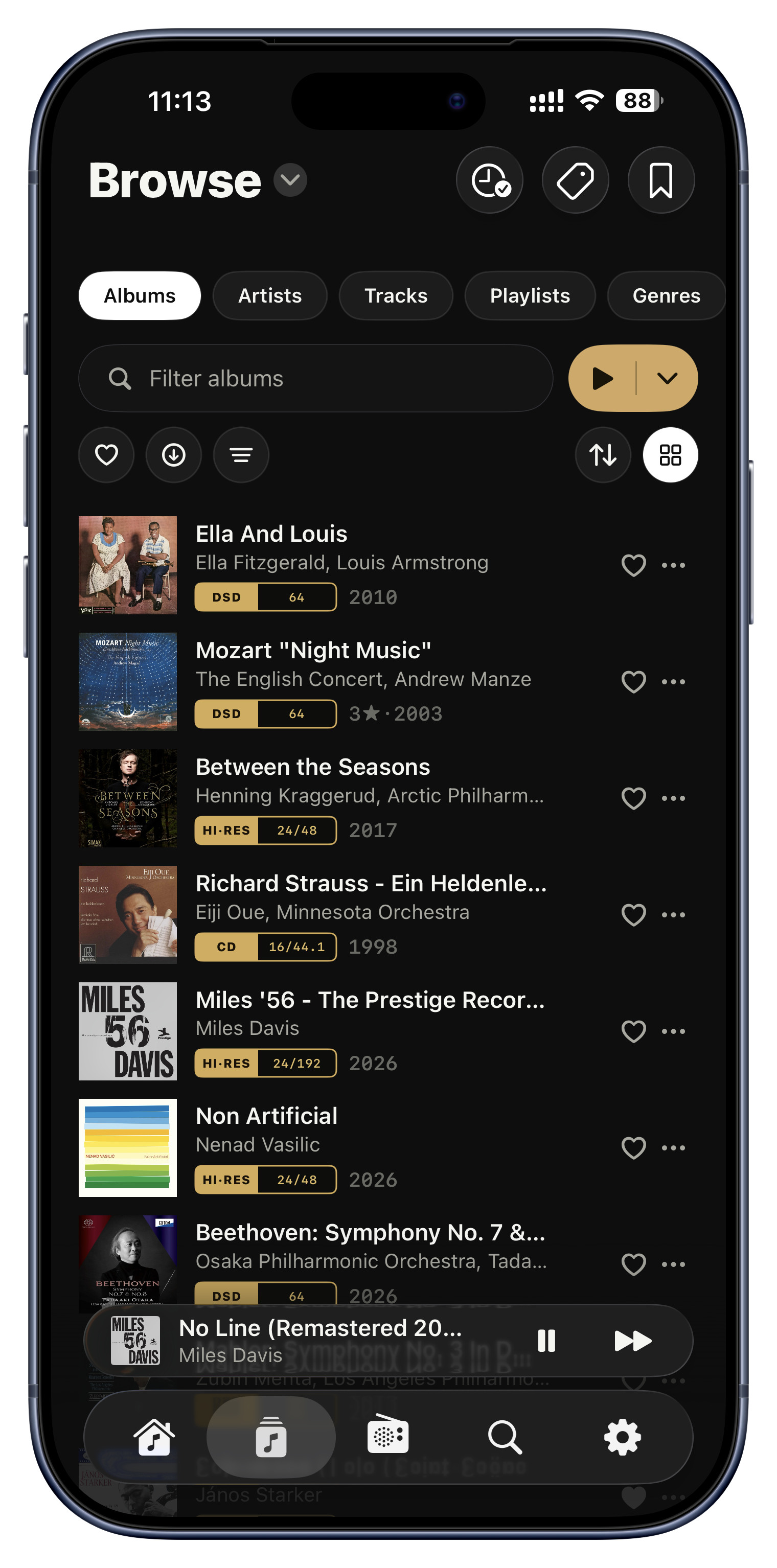
Jede Browse-Ansicht wechselt zwischen einem Raster aus großen Covern und einer kompakten einzeiligen Liste. Cover, wenn Sie nach Gefühl stöbern wollen, Namen, wenn Sie auf einem kleinen Bildschirm schnell scannen wollen.

Ideen zum Ausprobieren
  • Raster auf dem iPad für eine prächtige Wand aus Covern.
  • Kompakte Liste auf dem iPhone, um einen langen Künstlerkatalog schnell zu überfliegen.
Der Layout-Schalter in jeder Ansicht
Andere Versionen, weggeräumt

Andere Versionen, weggeräumt

Wenn Sie ein Album mehrfach besitzen, ein Remaster, eine hochauflösende Neuauflage, eine andere Pressung, erkennt Serento sie als Versionen derselben Platte und hält sie zusammen. Sie können eine als Hauptversion markieren, die in Ihrer Bibliothek erscheint, und die übrigen erreichen, wann immer Sie sie wollen.

Ideen zum Ausprobieren
  • Behalten Sie das 24/192-Remaster als Hauptkopie, das Original ein Tippen entfernt.
  • Vergleichen Sie eine Mono- und eine Stereopressung, ohne Ihre Regale zu überfüllen.
  • Stufen Sie eine verlustbehaftete Doublette zurück, sodass nur die verlustfreie erscheint.
Album-⋯-Menü › Weitere Versionen

Play drücken, auf Ihre Art.

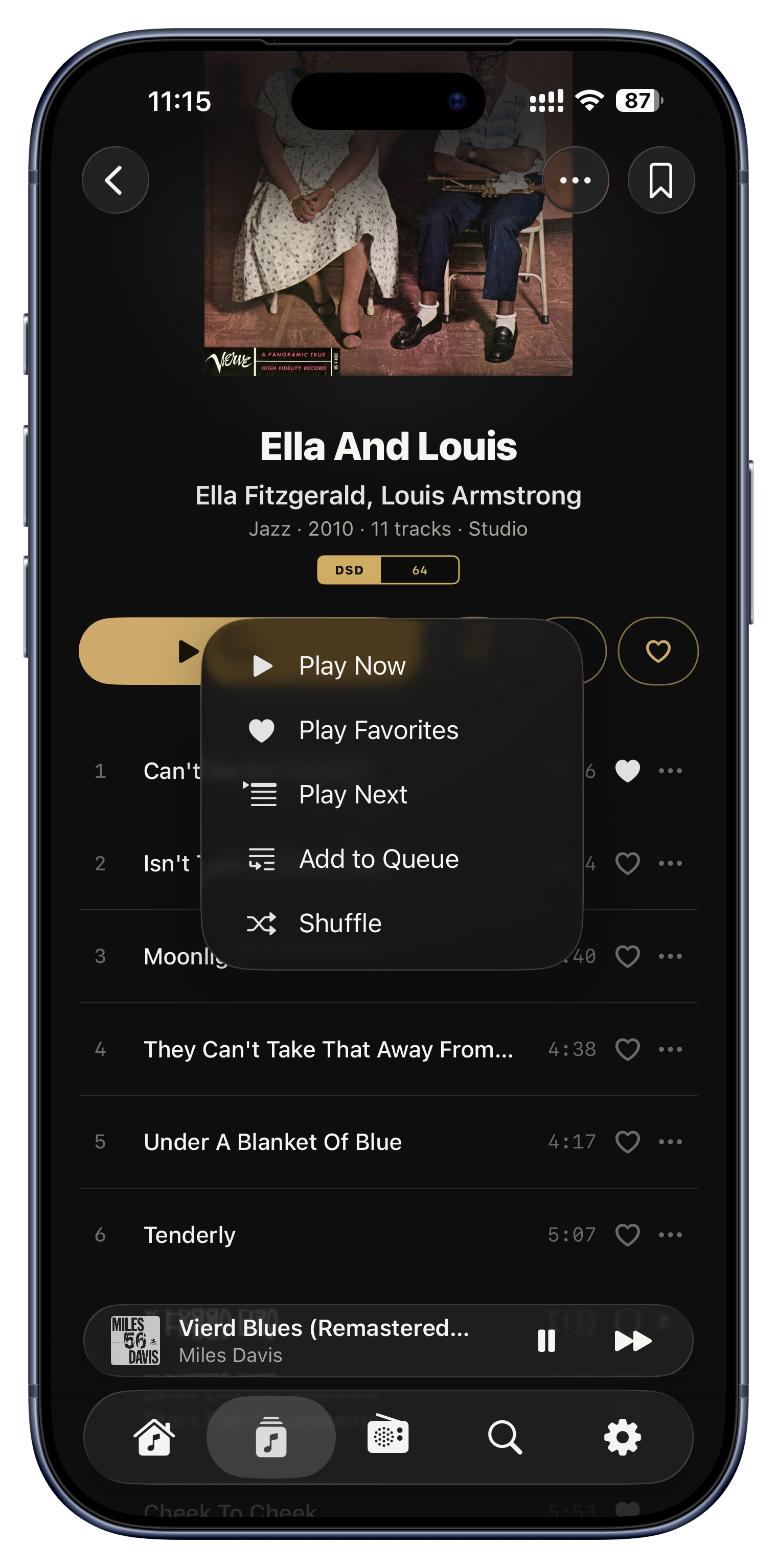
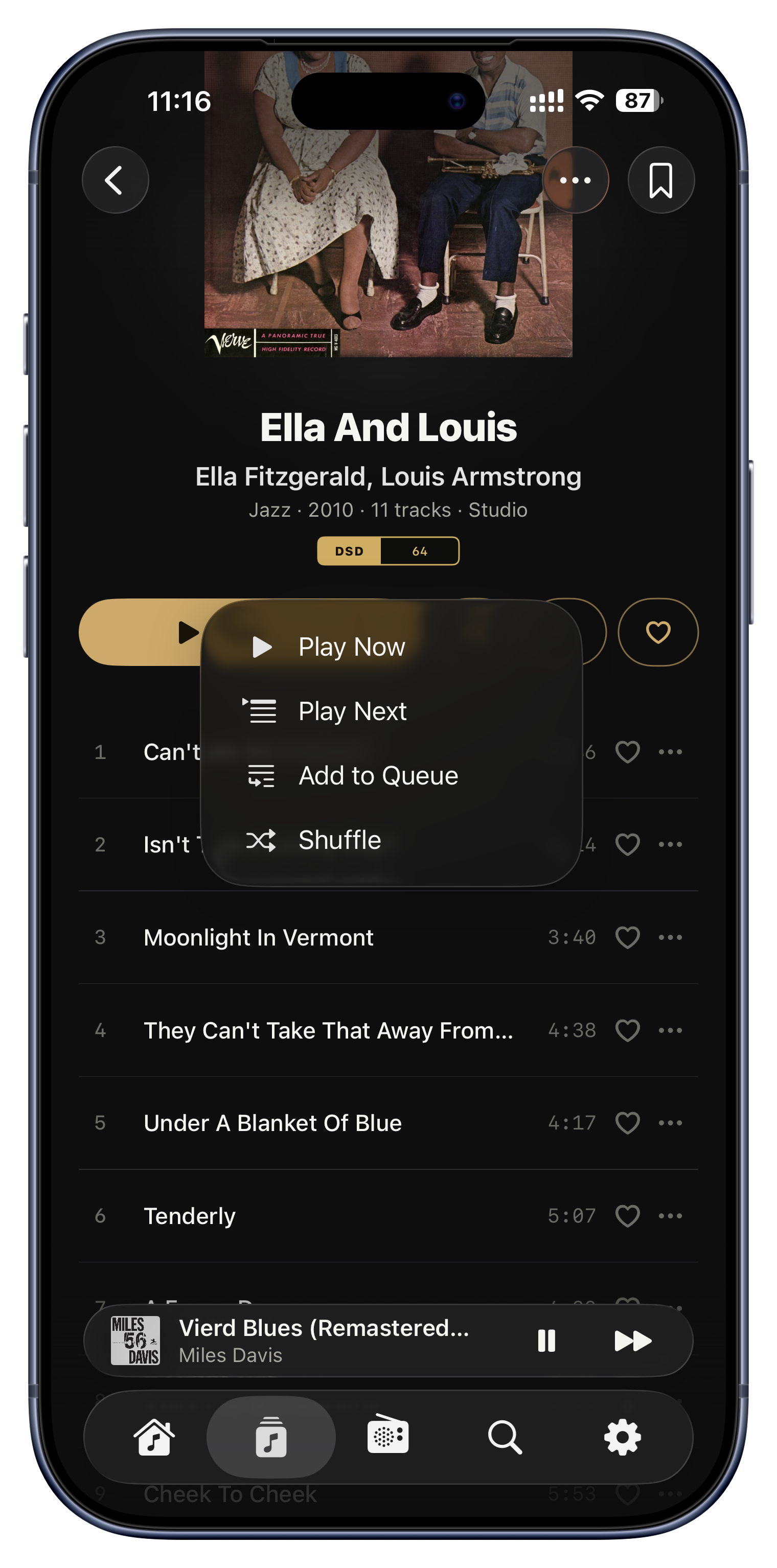
Dieser kleine goldene Play-Button mit dem Pfeil ist Serentos charakteristische Bedienung. Hinter dem Pfeil stecken Optionen, die fast niemand öffnet, und es sind die guten.

Nur zu, tippen Sie auf den kleinen Pfeil. Dieses Dropdown ist die Bedienung, die fast niemand öffnet.

Play Now
Play Favorites
Play Next und Add to Queue
Shuffle für eine Auswahl, oder für alles
Genau das abspielen, was auf dem Bildschirm steht
Die Warteschlange, offen gelegt
Play Now

Play Now

Die linke Seite des goldenen Play-Buttons tut das Naheliegende: Sie leert die Warteschlange und startet Ihre Auswahl sofort. Aber der kleine Pfeil daneben ist der Ort, an dem die eigentliche Kontrolle sitzt, ein Blick lohnt sich also immer.

Ideen zum Ausprobieren
  • Tippen Sie auf Play eines Albums, um alles stehen zu lassen und sofort damit zu beginnen.
Der Play-Button oder jedes ⋯-Menü
Play Favorites
Das findet fast niemand

Play Favorites

Im Play-Dropdown versteckt sitzt Play Favorites: Es spielt nur die Titel, die Sie mit einem Herz versehen haben, in ihrer natürlichen Albumreihenfolge, und überspringt alles andere. Es erscheint nur, wenn in dem, was Sie gerade ansehen, überhaupt ein Favorit steckt, und genau deshalb finden es so wenige.

Ideen zum Ausprobieren
  • Auf einem ausufernden Doppelalbum, von dem Sie vier Songs lieben, spielen Sie genau diese vier.
  • Auf der Seite eines Künstlers hören Sie nur Ihre Lieblingstitel aus dessen ganzem Katalog.
  • Auf die ganze Bibliothek angewandt, wird daraus eine persönliche Best-of-Jukebox.
  • Innerhalb eines Tags hören Sie nur die markierten Titel dieser Stimmung.
Das Dropdown des Play-Buttons
Play Next und Add to Queue

Play Next und Add to Queue

Play Next schiebt eine Auswahl direkt hinter den laufenden Song; Add to Queue hängt sie ganz ans Ende. So oder so bleibt der Rest Ihrer Aufstellung genau, wie er war, Sie formen also, was kommt, ohne die Musik je anzuhalten.

Ideen zum Ausprobieren
  • Jemand wünscht sich einen Song? Play Next, und er kommt nach diesem hier.
  • Sie bauen den Abend auf? Add to Queue, während Sie stöbern.
  • Reihen Sie drei Alben hintereinander ein, bevor Sie mit dem Kochen anfangen.
Play-Dropdown oder jedes ⋯-Menü
Shuffle für eine Auswahl, oder für alles

Shuffle für eine Auswahl, oder für alles

Shuffle mischt genau das, worauf Sie zeigen: ein Album, einen Künstler, ein Genre, eine Wiedergabeliste. Aus der Albums-Ansicht ohne Filter mischt es Ihre ganze Bibliothek und hört nicht auf, sondern füllt die Warteschlange still immer wieder auf. Und es ist ehrlich zufällig; ein altes 'intelligentes' Mischen, das immer wieder Ihren meistbesessenen Künstler nach vorn zog, wurde bewusst entfernt.

Ideen zum Ausprobieren
  • Mischen Sie Ihre ganze Sammlung für ein endloses, überraschendes Radio aus eigener Musik.
  • Mischen Sie einen einzelnen Künstler, um dessen versteckte Stücke wiederzuentdecken.
  • Mischen Sie ein 'Roadtrip'-Tag für ein buntes Set, das zur Stimmung passt.
Play-Dropdown › Zufallswiedergabe
Genau das abspielen, was auf dem Bildschirm steht

Genau das abspielen, was auf dem Bildschirm steht

Der kompakte Play-Button neben dem Suchfeld spielt genau das, was jetzt auf dem Bildschirm steht, nach Ihren Filtern, Ihrem Suchtext und Ihrer Sortierung. Damit wird jede gefilterte Ansicht ohne jeden Aufwand zur sofortigen Wegwerf-Wiedergabeliste.

Ideen zum Ausprobieren
  • Filtern Sie auf 'Hi-Res-Jazz, ab 4 Sternen', drücken Sie Play, und der Abend ist geregelt.
  • Suchen Sie 'live' und spielen Sie alle Live-Alben auf einmal.
  • Filtern Sie ein Genre, sortieren Sie nach Most Played und spielen Sie Ihre Spitzentitel darin.
Der Play-Button neben dem Suchfeld
Die Warteschlange, offen gelegt

Die Warteschlange, offen gelegt

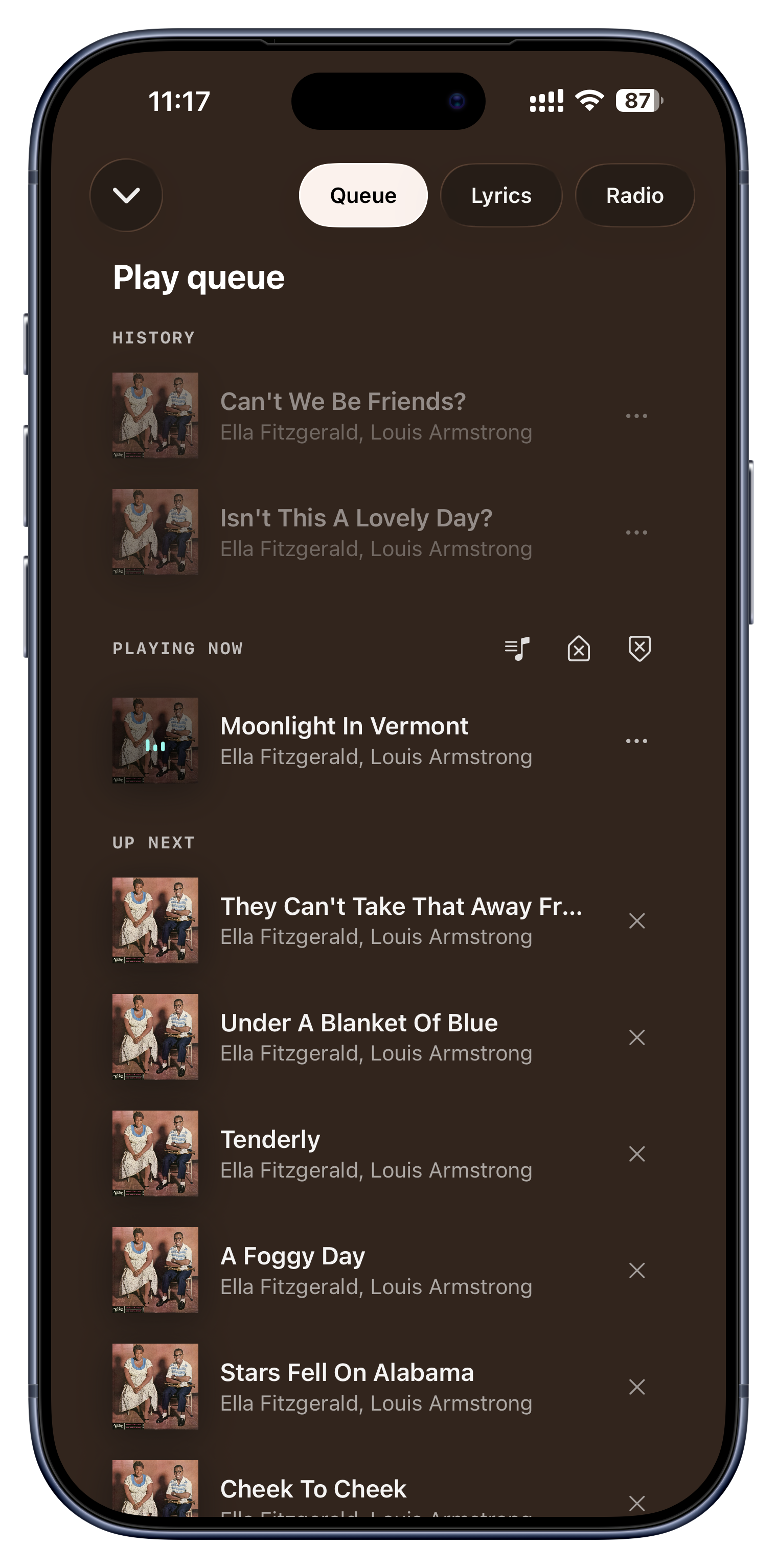
Das Warteschlangen-Panel zeigt drei klare Zonen: eine History dessen, was Sie in dieser Sitzung schon gehört haben, was gerade läuft, und Next Up. Sie können zurückscrollen und etwas von vorhin erneut hören, einen einzelnen kommenden Titel entfernen, den Rest leeren oder das Ganze als dauerhafte Wiedergabeliste sichern.

Ideen zum Ausprobieren
  • In eine perfekte Reihenfolge gestolpert? Sichern Sie die Warteschlange als Wiedergabeliste und behalten Sie sie für immer.
  • Hören Sie einen Song von vorhin noch einmal, ohne Ihren Platz zu verlieren.
  • Streichen Sie einen Titel aus Next Up, auf den Sie doch keine Lust haben.
Läuft gerade › die Queue-Pill

Ordnen Sie es wie niemand sonst.

Genres und Ordner sind, wie die Dateien angeordnet sind. Tags, Lesezeichen und Wiedergabelisten sind, wie Sie Ihr Hören anordnen: um Stimmungen, Anlässe und alles, was nur für Sie Sinn ergibt.

      • Konzentriertes Arbeiten
      • Spätes Coden
    • Melancholie
    • Sonntagskaffee
    • Japan 2024
    • Roadtrips

Tippen Sie auf einen Zweig, um ihn zu öffnen. Ein Tag auf “Stimmungen” rührt “Fokus” darin nie an. Jede Ebene bleibt Ihre Sache.

Mit Tags ordnen
Verschachtelte Tag-Ordner
Aus einem Ordner einen ganzen Tag-Baum machen
Jede Ansicht mit einem Lesezeichen sichern
Wiedergabelisten bauen
Alles zum Favoriten machen
Mit Tags ordnen

Mit Tags ordnen

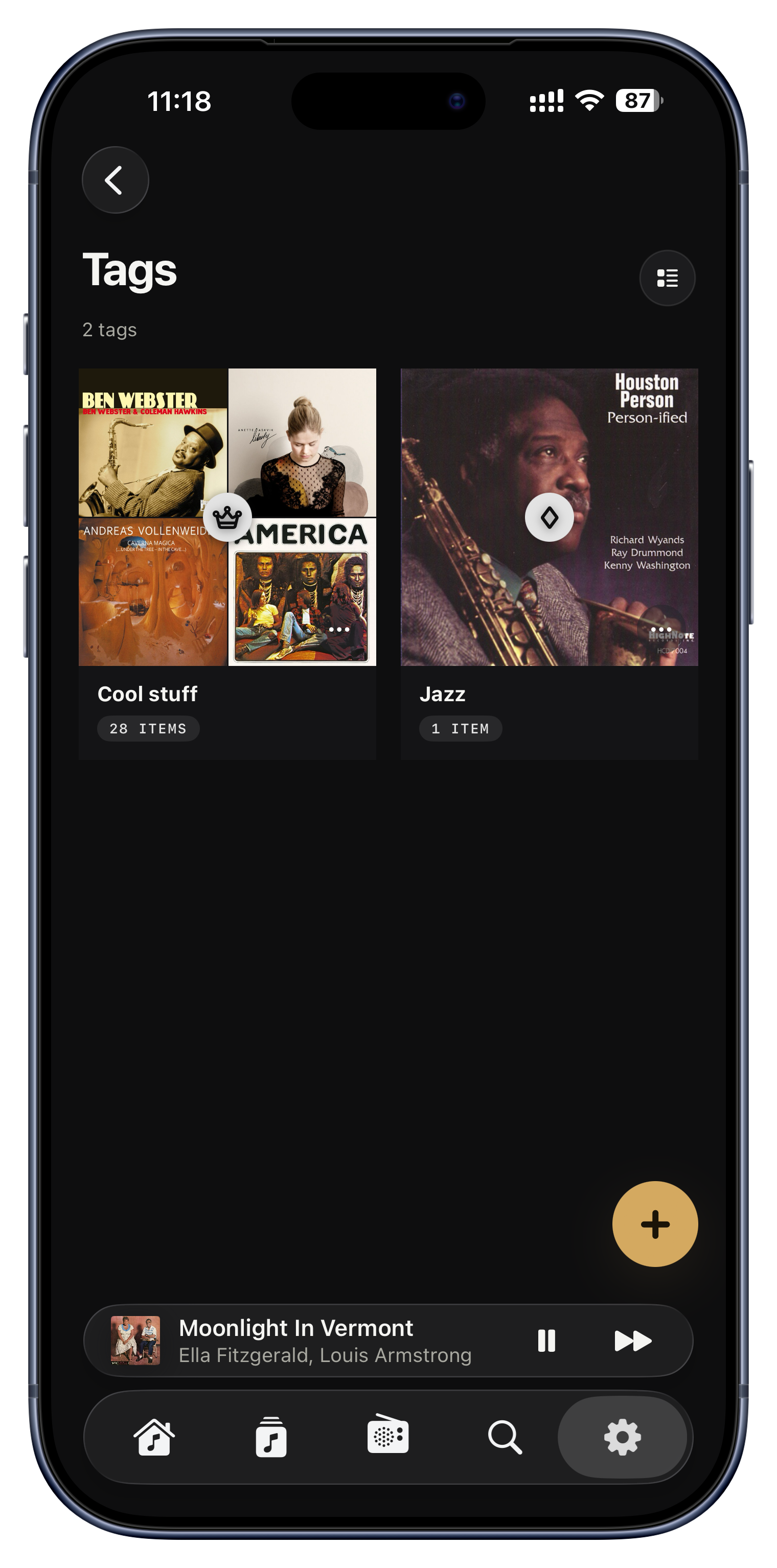
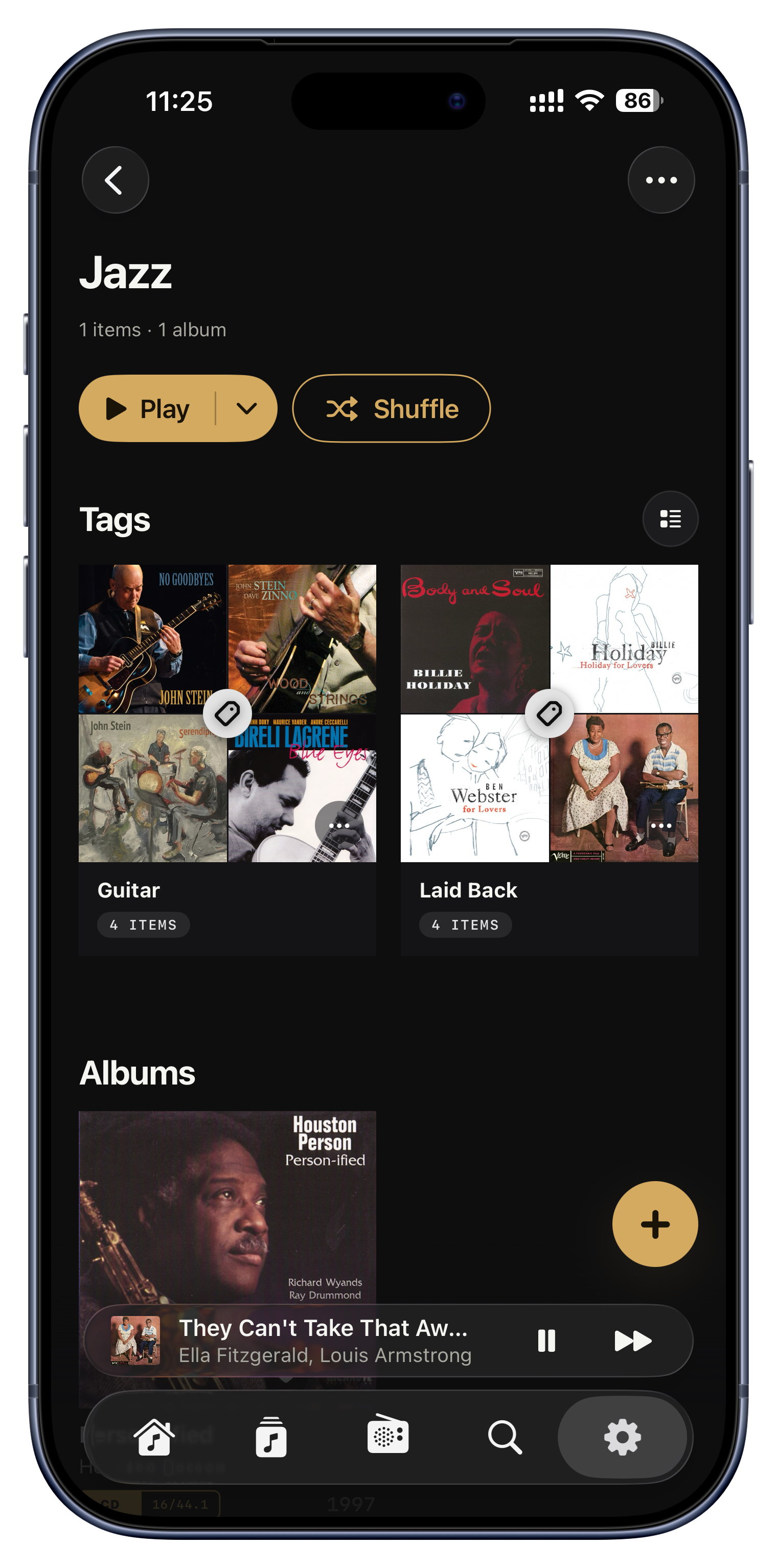
Tags sind Ihre eigenen Etiketten, geklebt auf Alben, Titel, Künstler, sogar Radiosender. Sie schneiden quer durch Genre und Ordner, Sie können Musik also nach Stimmung, Anlass, Person oder Projekt gruppieren, und ein einzelnes Album darf so viele Tags tragen, wie Sie mögen. Beim Anlegen wählen Sie Namen und Symbol, mit einer Live-Vorschau beim Tippen.

Ideen zum Ausprobieren
  • Stimmungen wie 'Spätabends', 'Fokus', 'Sonntagskaffee'.
  • Anlässe wie 'Abendessen', 'Workout', 'Roadtrip'.
  • Menschen, etwa 'Songs, die Mama liebt' oder 'Papas Vinyl'.
  • Ein 'Wiederentdecken'-Tag für Platten, zu denen Sie immer wieder zurückwollen.
Tags-Tab (iPad und Mac) oder Einstellungen › Tags (iPhone)
Verschachtelte Tag-Ordner
Das findet fast niemand

Verschachtelte Tag-Ordner

Tags können in anderen Tags stecken, wie Ordner in Ordnern, beliebig tief. Ein Eltern-Tag wie 'Reisen' kann 'Japan 2024' und 'Italien' halten, und jedes davon wieder mehr. Entscheidend: Ein Tag am Elternteil vererbt sich nicht an die Kinder, jede Ebene bleibt also genau so genau, wie Sie sie machen.

Ideen zum Ausprobieren
  • 'Stimmungen' hält 'Fröhlich', 'Melancholie' und 'Fokus', jedes für sich durchstöberbar.
  • 'Genres, die ich erkunde' hält 'Bossa Nova', und das hält '70er-Bossa'.
  • 'Reisen' hält ein Unter-Tag pro Reise, jedes ein spielbarer Soundtrack dieser Fahrt.
Ein Tag öffnen › der +-Button legt ein Unter-Tag an
Aus einem Ordner einen ganzen Tag-Baum machen
Das findet fast niemand

Aus einem Ordner einen ganzen Tag-Baum machen

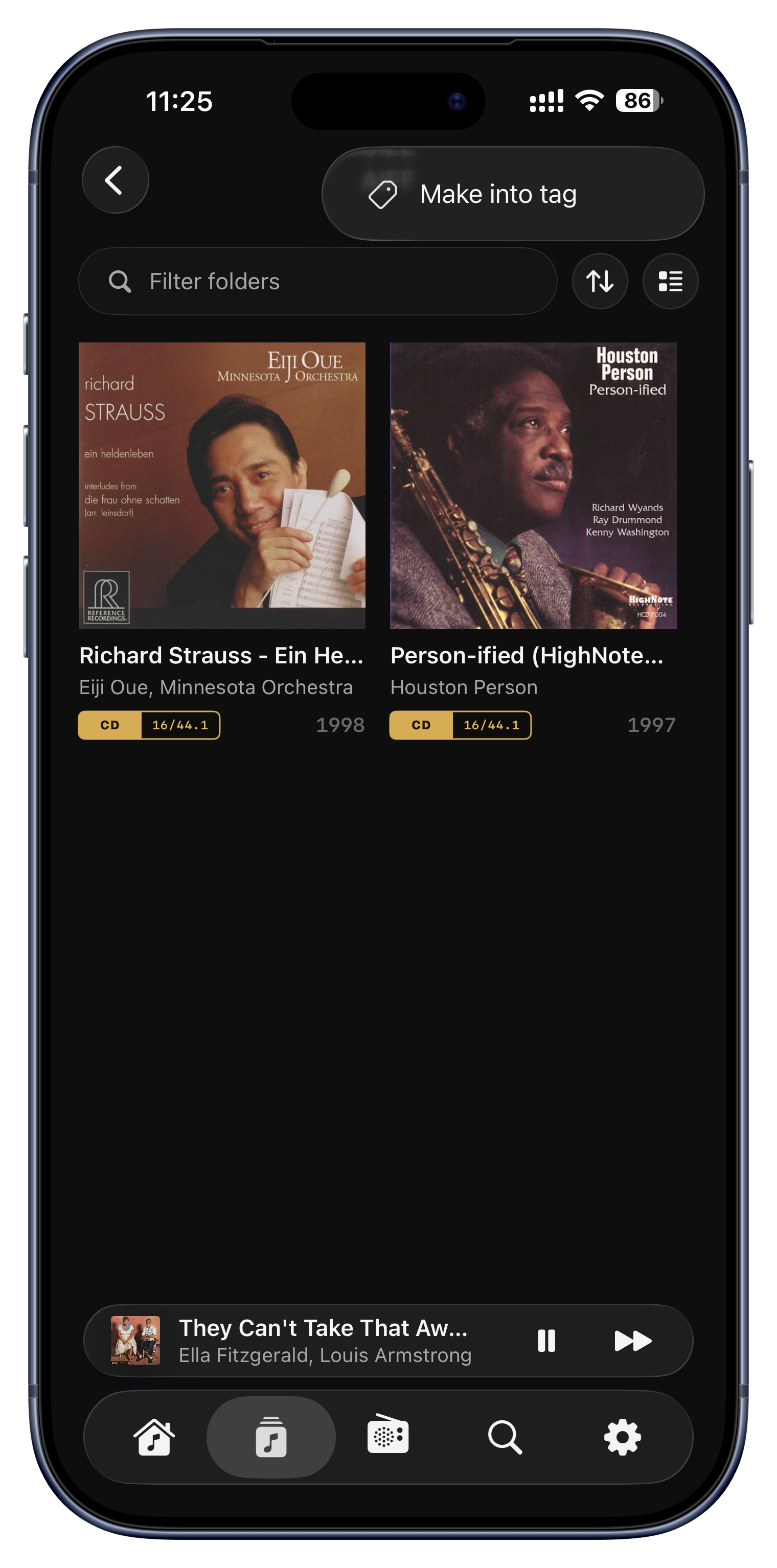
Wenn Ihr Server bereits in sauberen Ordnern liegt, müssen Sie diese Struktur nicht von Hand nachbauen. 'Make into tag' nimmt einen Ordner samt allem darunter und macht daraus in einem Schritt eine passende Tag-Hierarchie: Der Ordner wird zum Eltern-Tag, jeder Unterordner zu einem verschachtelten Kind, und jedes Album darin wird automatisch hinzugefügt.

Ideen zum Ausprobieren
  • Machen Sie aus 'Vinyl Rips › Jazz › Blue Note' sofort einen durchstöberbaren, spielbaren Tag-Baum.
  • Spiegeln Sie einen sorgfältig kuratierten 'Best of'-Ordner in Tags, ganz ohne Handarbeit.
  • Bilden Sie in Sekunden nach, wie Sie Ihre Musik ohnehin ablegen.
Durchsuchen › Ordner › ⋯ eines Ordners › In Tag umwandeln
Jede Ansicht mit einem Lesezeichen sichern
Das findet fast niemand

Jede Ansicht mit einem Lesezeichen sichern

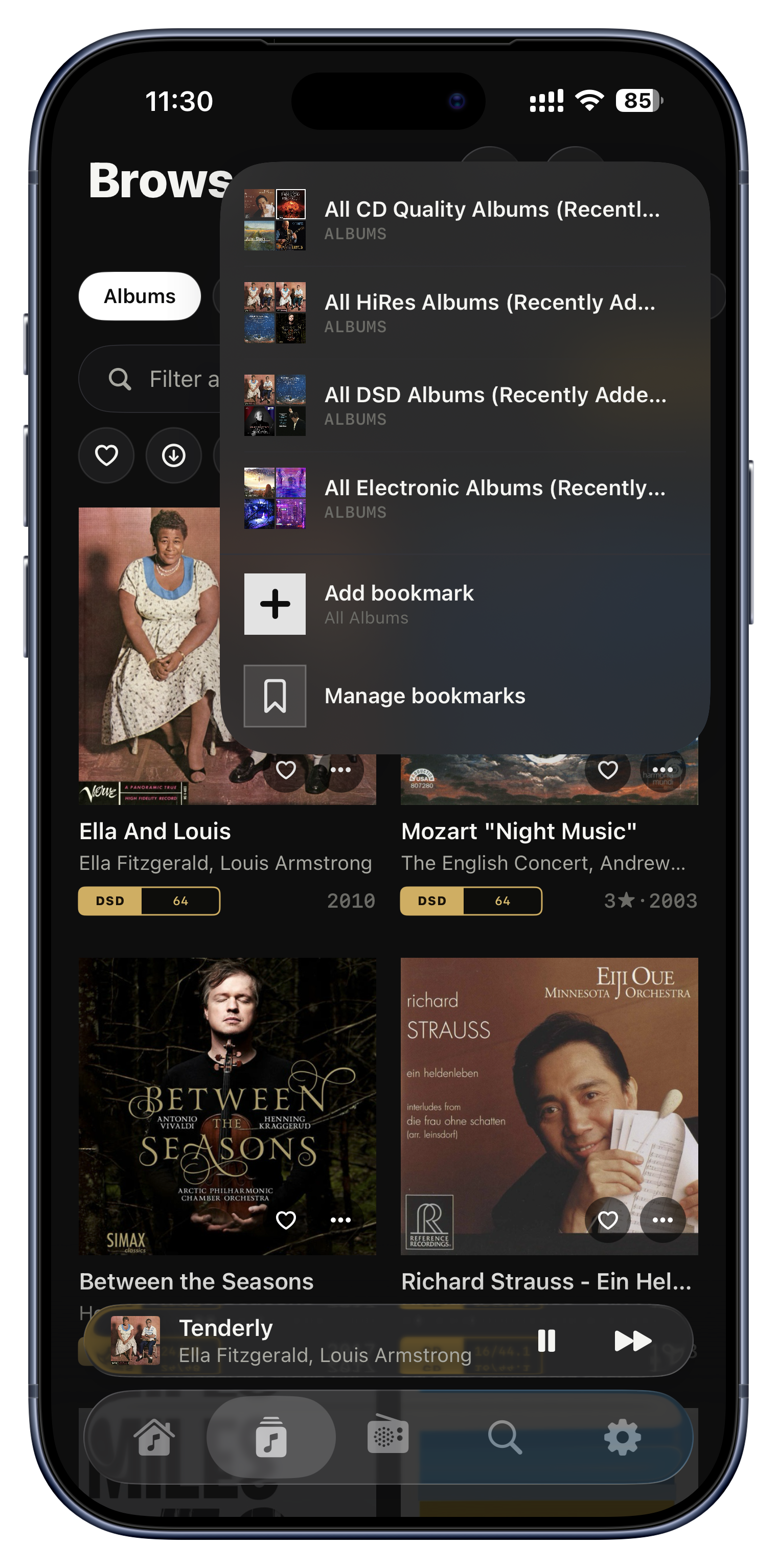
Ein Lesezeichen sichert genau den Bildschirm, den Sie gerade ansehen, damit Sie von überall in der App mit einem einzigen Tippen dorthin zurückspringen. Die Stärke ist doppelt. Erstens ist es immer in Reichweite: Der Lesezeichen-Button sitzt auf fast jedem Bildschirm in der Toolbar, eine gesicherte Ansicht ist also nie mehr als ein Tippen entfernt, egal wohin Sie sich verlaufen haben. Zweitens hält ein Lesezeichen eine ganze gefilterte, sortierte Liste fest, nicht nur ein schlichtes Album oder einen Künstler, samt jeder Filter- und Sortierregel, die Sie gesetzt haben. Kurz: Lesezeichen sind Ihre persönlichen Voreinstellungen für die Ansichten, zu denen Sie immer wieder zurückkehren.

Ideen zum Ausprobieren
  • Sortieren Sie Ihre Alben nach Recently Played und sichern Sie das, damit Ihre Rotation von überall ein Tippen entfernt ist.
  • Filtern Sie auf Ihre DSD-Dateien (oder Ihre 24-Bit-Alben) und sichern Sie das als Regal 'Beste Qualität'.
  • Sichern Sie den einen Künstler, von dem Sie diesen Monat besessen sind, für den sofortigen Zugriff.
  • Sichern Sie 'Heruntergeladener FLAC-Jazz, ab 4 Sternen' vor einer Reise als eine fertige Liste.
  • Halten Sie ein Lesezeichen 'Lieblingsalben' bereit, für eine garantiert gute Sitzung.
Das Lesezeichen-Symbol in der Toolbar, auf fast jedem Bildschirm › + Lesezeichen hinzufügen
Wiedergabelisten bauen

Wiedergabelisten bauen

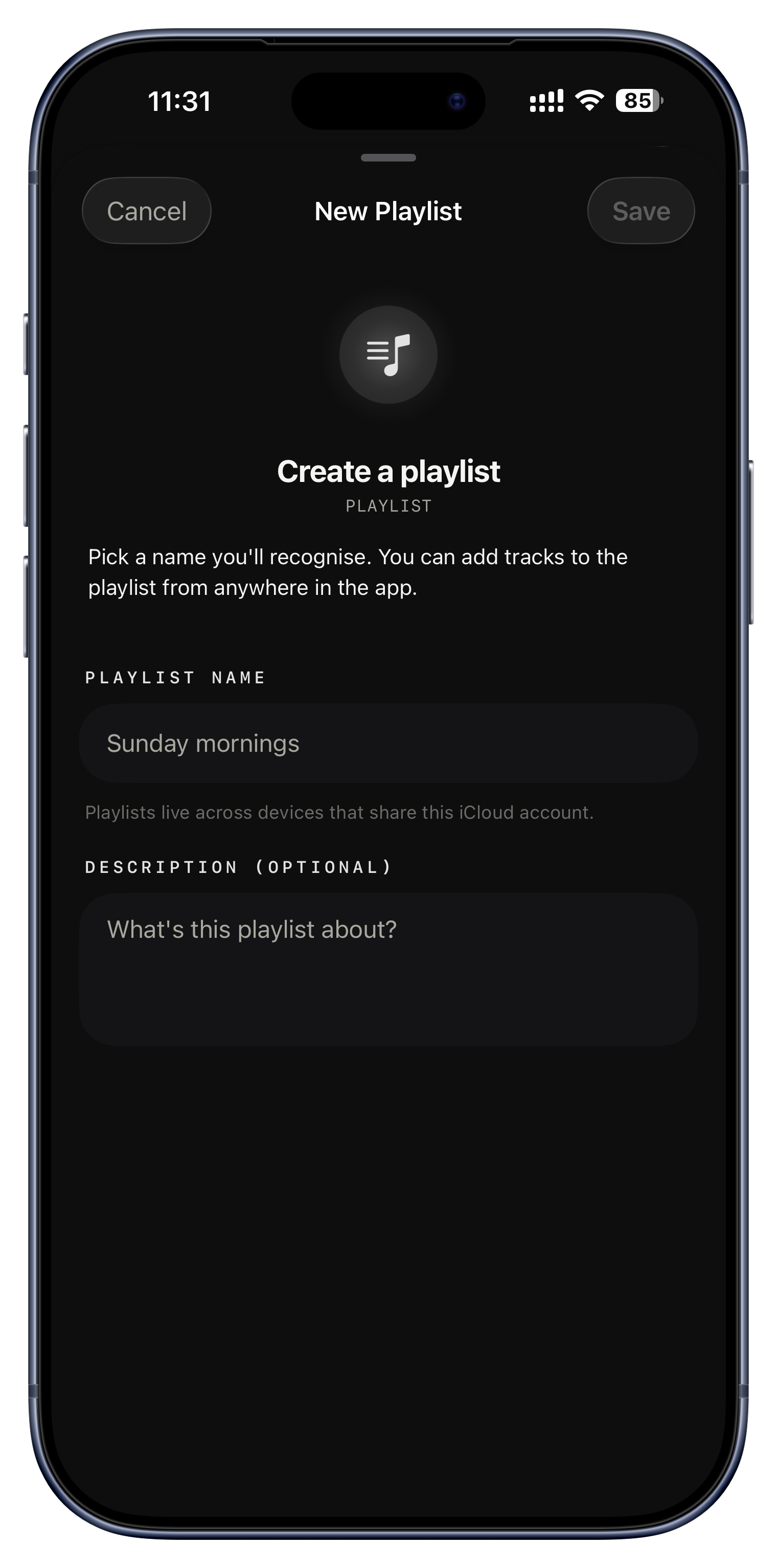
Wiedergabelisten sind das klassische handgemachte Mixtape: Ihre eigene benannte Sammlung von Titeln, mit einer optionalen Beschreibung, die Sie daran erinnert, wofür sie gedacht ist. Ziehen Sie zum Umsortieren, entfernen Sie Titel nach Belieben, und alles synchronisiert sich auf jedes Gerät. Sie können eine sogar direkt aus Ihrer aktuellen Warteschlange bauen.

Ideen zum Ausprobieren
  • 'Sonntagmorgen', 'Gym 2026', 'Songs für die Fahrt'.
  • Sichern Sie eine großartige Warteschlange, in die Sie gestolpert sind, als dauerhafte Wiedergabeliste.
  • Eine Wiedergabeliste 'Hausfavoriten', zu der alle im Haushalt weiter beitragen.
Durchsuchen › Playlists › der +-Button
Alles zum Favoriten machen

Alles zum Favoriten machen

Das Herz markiert alles, was Sie lieben; Alben, Künstler, Titel, Wiedergabelisten und Radiosender führen jeweils eigene Favoritenlisten. Das ist ein persönliches Best-of quer durch Ihre Bibliothek, und es lässt sich mit allem anderen kombinieren: Filtern Sie jede Liste auf Favoriten, oder verbinden Sie das mit einem Tag für das Beste vom Besten innerhalb einer Stimmung.

Ideen zum Ausprobieren
  • Setzen Sie ein Herz auf Ihre Inselalben und filtern Sie die Bibliothek auf genau diese.
  • Spielen Sie innerhalb eines 'Fokus'-Tags nur die Titel, die Sie dort als Favorit markiert haben.
  • Markieren Sie eine Handvoll Radiosender, um mit einem Tippen einzuschalten.
Das Herz auf Detailseiten und in ⋯-Menüs

Entdecken Sie wieder, was Ihnen längst gehört.

Eine große Bibliothek verbirgt vergessene Ecken. Serento lenkt Sie behutsam dorthin zurück, ausschließlich mit Ihrer eigenen Musik, nie mit einem Streaming-Katalog.

Wöchentliche Smart Mixes
Ähnliche Künstler und Alben
Serento Radio, endlos und ganz Ihres
Recently Played und Most Played
Listen Later
Wöchentliche Smart Mixes

Wöchentliche Smart Mixes

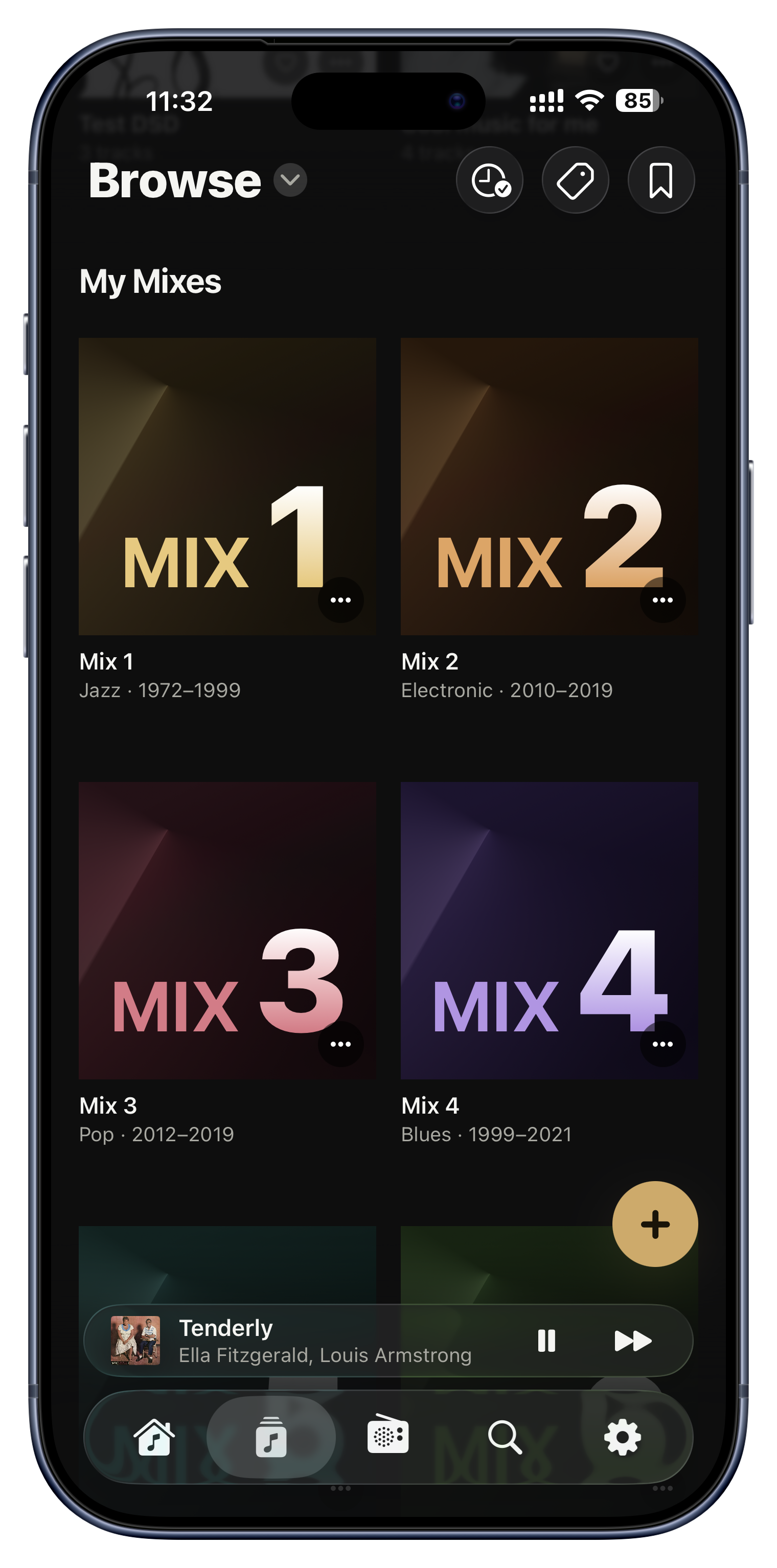
Jede Woche stellt Serento still ein paar fertige Mixe aus Ihrem eigenen Hören zusammen. Jeder Mix konzentriert sich auf ein Genre aus einer Epoche und mischt etwa zwei Drittel vertraute Favoriten mit einem Drittel Songs, die Ihnen gehören, die Sie aber nie gespielt haben, es fühlt sich also vertraut an und überrascht trotzdem. Sie erneuern sich wöchentlich und sind auf allen Ihren Geräten identisch; wenn Sie einen lieben, sichern Sie ihn als Wiedergabeliste, bevor er abläuft.

Ideen zum Ausprobieren
  • Ein frischer Mix '70er-Soul' oder '90er-Trance', komplett aus Ihren Regalen.
  • Entdecken Sie vergessene Ecken einer großen Sammlung wieder, ganz ohne Aufwand.
  • Packen Sie den Mix 'Focus Jazz' dieser Woche in Ihr Tag 'Deep Work', bevor er verschwindet.
Startseite und Durchsuchen › Playlists › Meine Mixe
Ähnliche Künstler und Alben

Ähnliche Künstler und Alben

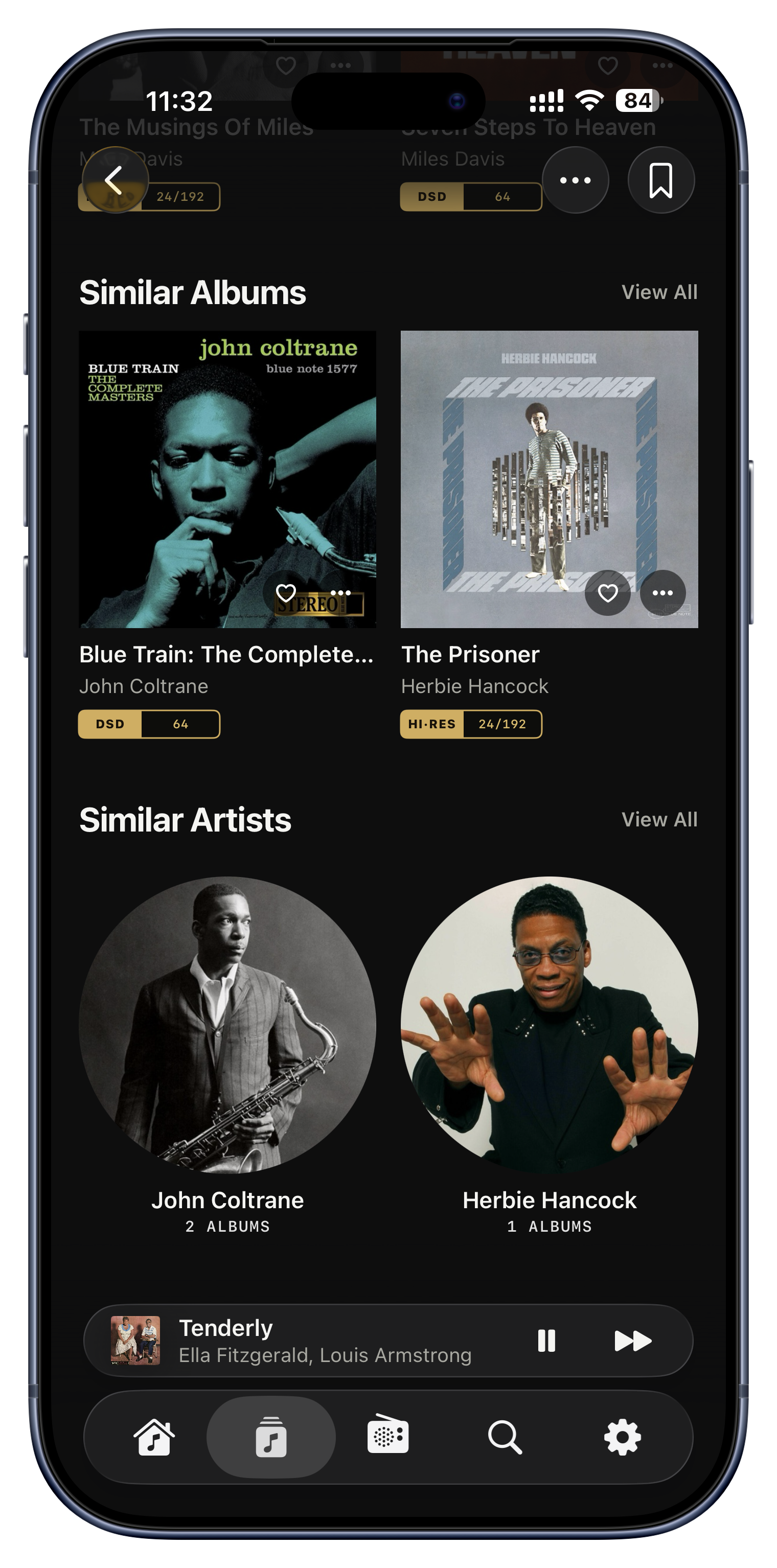
Auf jedem Künstler und jedem Album zeigt eine 'Similar'-Reihe andere, die Ihnen bereits gehören und natürlich dazu passen, gestützt darauf, wie Hörer sie miteinander verbinden, mit demselben Genre als Rückfallebene. Das ist Entdecken, das Ihre Bibliothek nie verlässt: eine Tür zurück in Musik, von der Sie vergessen hatten, dass sie in Ihrem Regal steht, kein Anstoß, etwas Neues zu kaufen.

Ideen zum Ausprobieren
  • Beenden Sie ein Album und finden Sie sofort drei weitere derselben Machart, die Ihnen schon gehören.
  • Sie lieben einen Künstler? Sehen Sie, welche Ihrer anderen Künstler dessen Fans auch lieben.
  • Arbeiten Sie sich von einem Favoriten aus nach außen und bauen Sie daraus einen ganzen Abend.
Artist- oder Album-Detailseite › die Similar-Reihen
Serento Radio, endlos und ganz Ihres
Das findet fast niemand

Serento Radio, endlos und ganz Ihres

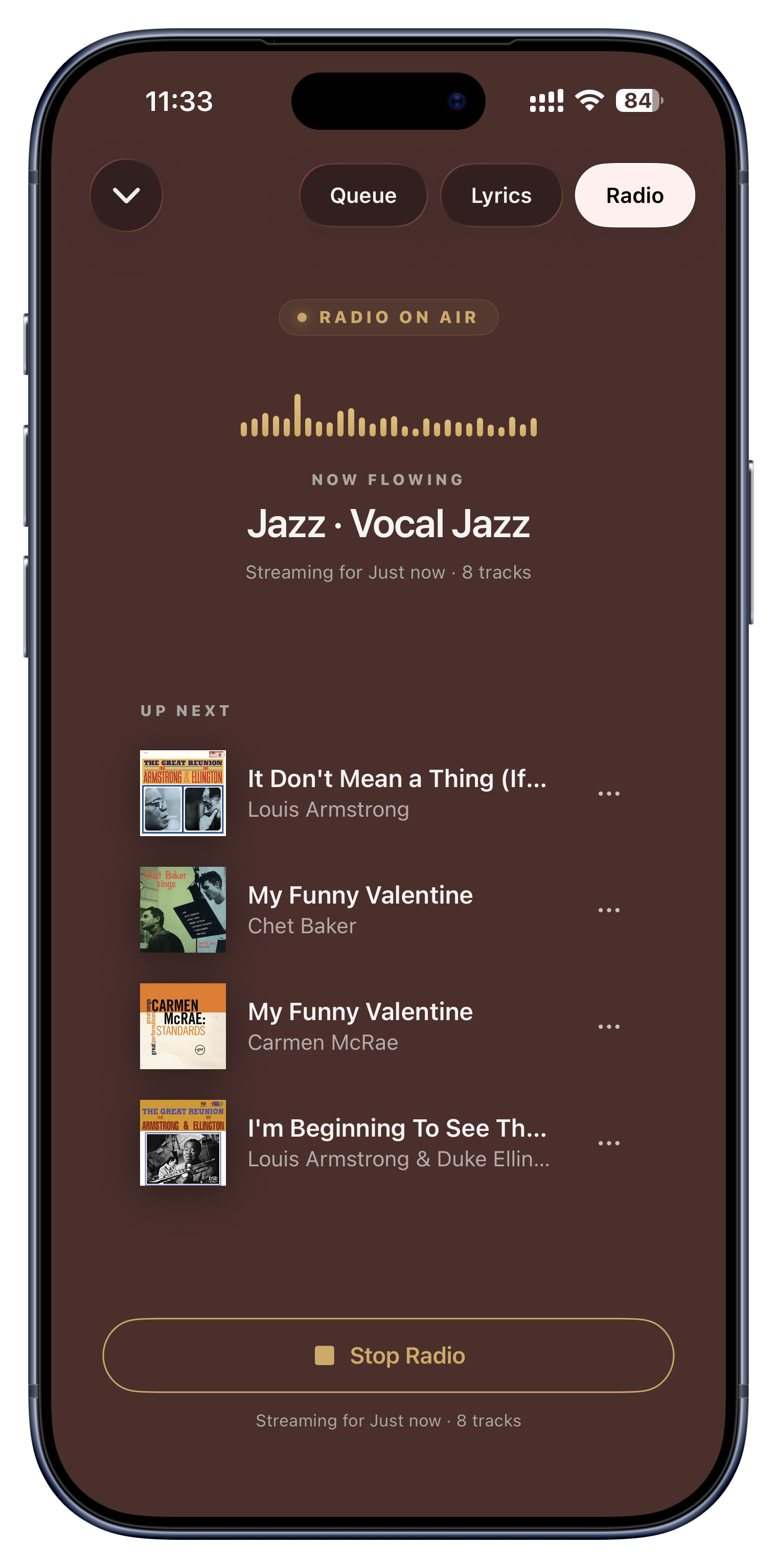
Schalten Sie Serento Radio ein, und die Musik hört nicht mehr auf. Wenn Ihre Warteschlange leer läuft, spielt es weiter, indem es weitere Titel aus Ihrer Bibliothek in den Genres nachzieht, die Sie zuletzt gehört haben, ein endloser persönlicher Sender, gebaut nur aus Musik, die Ihnen gehört. Ein Panel zeigt die Genres, die es in Ihrer aktuellen Warteschlange erkannt hat, mit Prozentwerten, sodass Sie genau sehen, warum es wählt, was es wählt.

Ideen zum Ausprobieren
  • Legen Sie zwei Jazzalben auf, gehen Sie weg, und der Jazz fließt den ganzen Abend weiter.
  • Ideal für Hintergrundmusik, die mitten beim Essen nie verstummt.
  • Der Ein-/Aus-Zustand synchronisiert sich über Geräte hinweg, Sie steuern ihn also von dort, wo die Musik ist.
Läuft gerade › Radio pill › Radio starten
Recently Played und Most Played

Recently Played und Most Played

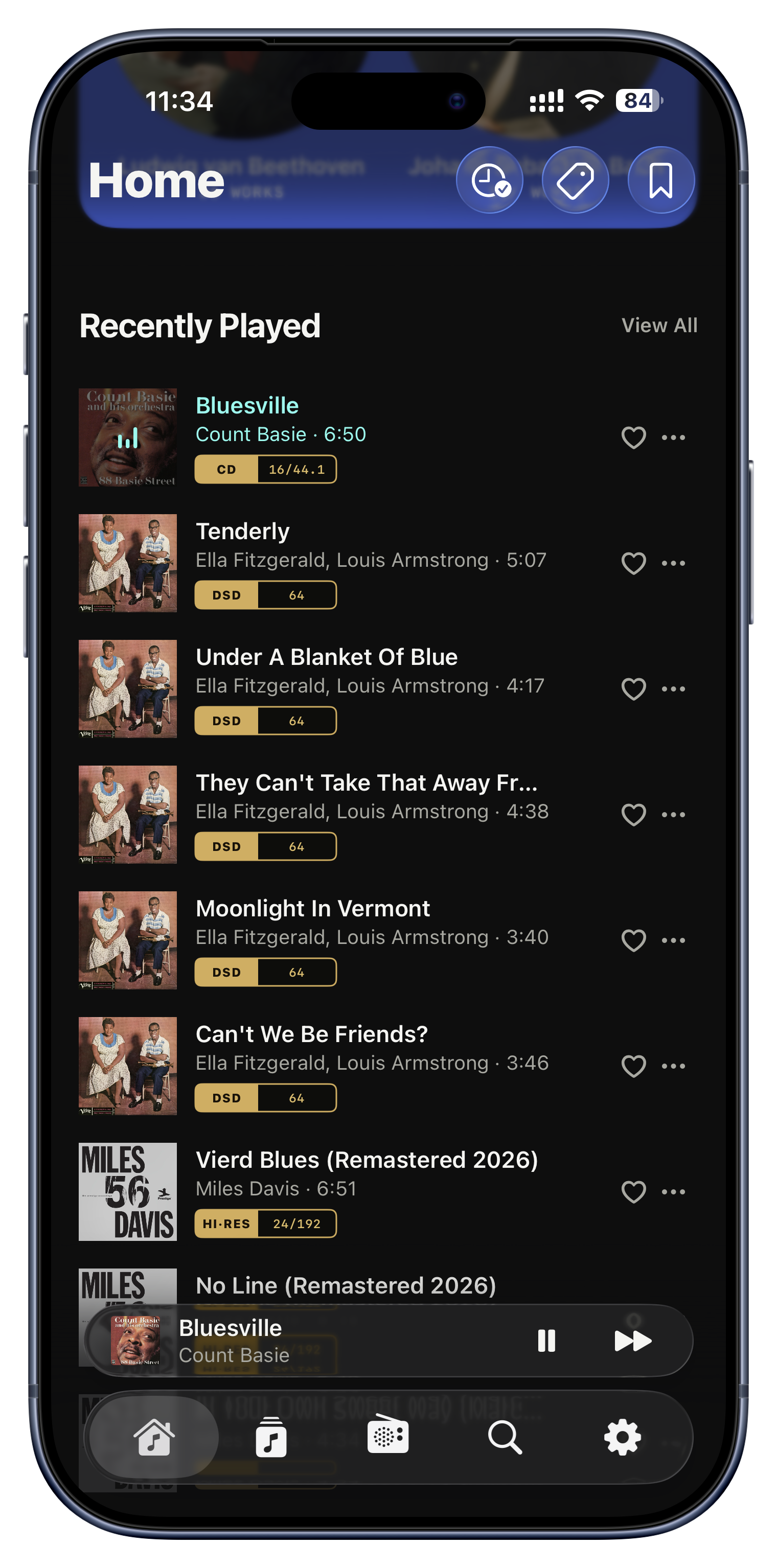
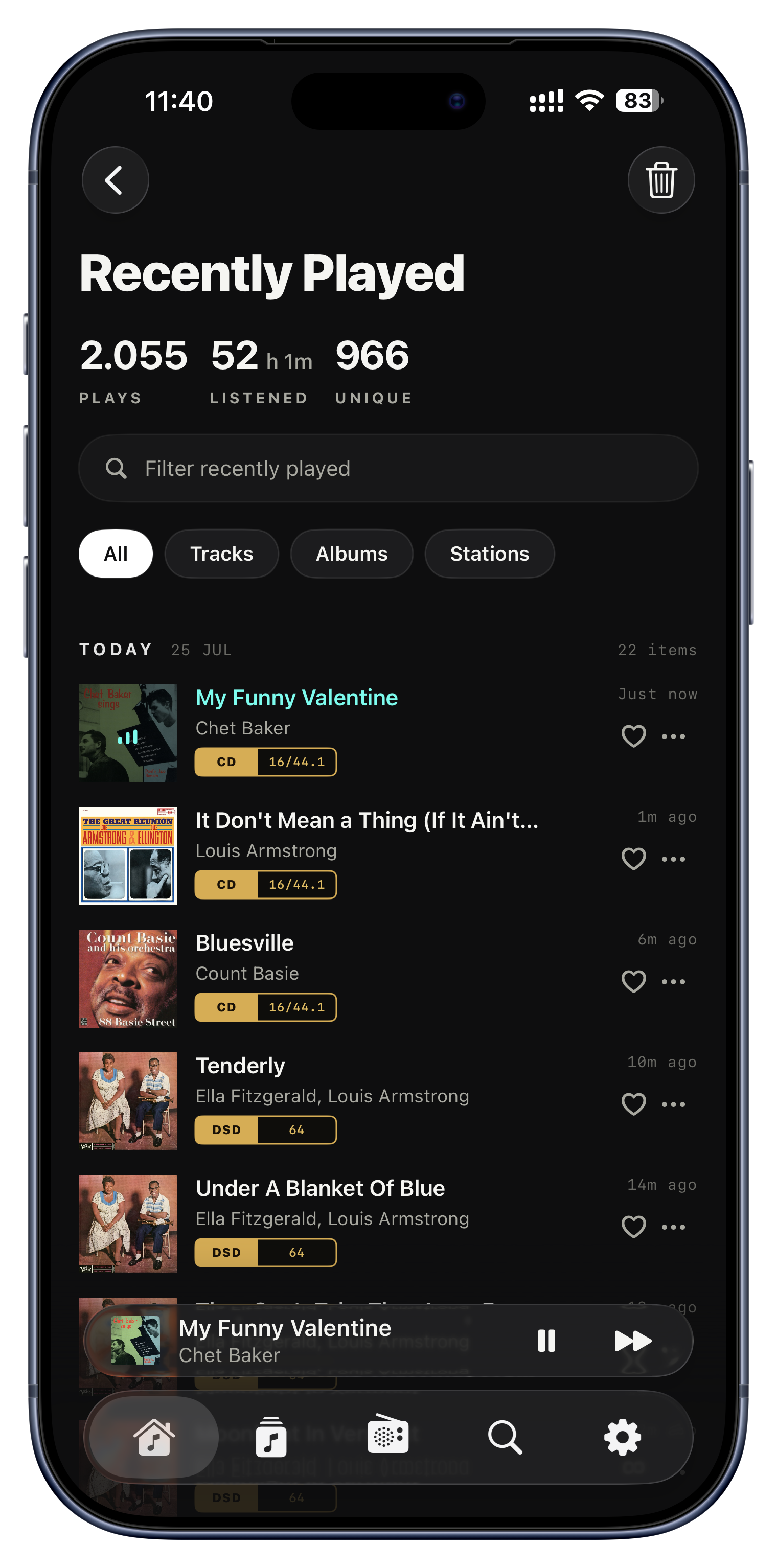
Serento führt einen laufenden Verlauf über alles, was Sie spielen, nach Tagen gruppiert, und macht daraus zwei nützliche Dinge: einen Recently-Played-Bildschirm für die Frage 'was war das heute Morgen für ein Song?', und eine Most-Played-Sortierung, die Ihre echten Favoriten nach oben spült, die Alben und Titel, zu denen Sie immer wieder zurückkehren.

Ideen zum Ausprobieren
  • Öffnen Sie die Entdeckung von gestern Abend aus Recently Played mit einem Tippen wieder.
  • Sortieren Sie Ihre Bibliothek nach Most Played, um Ihre wahren Allzeit-Favoriten zu sehen.
  • Entfernen Sie eine versehentliche Wiedergabe, damit sie Ihre Statistik und Empfehlungen nicht verzerrt.
Startseite › Zuletzt gespielt und die Sortierung in Durchsuchen
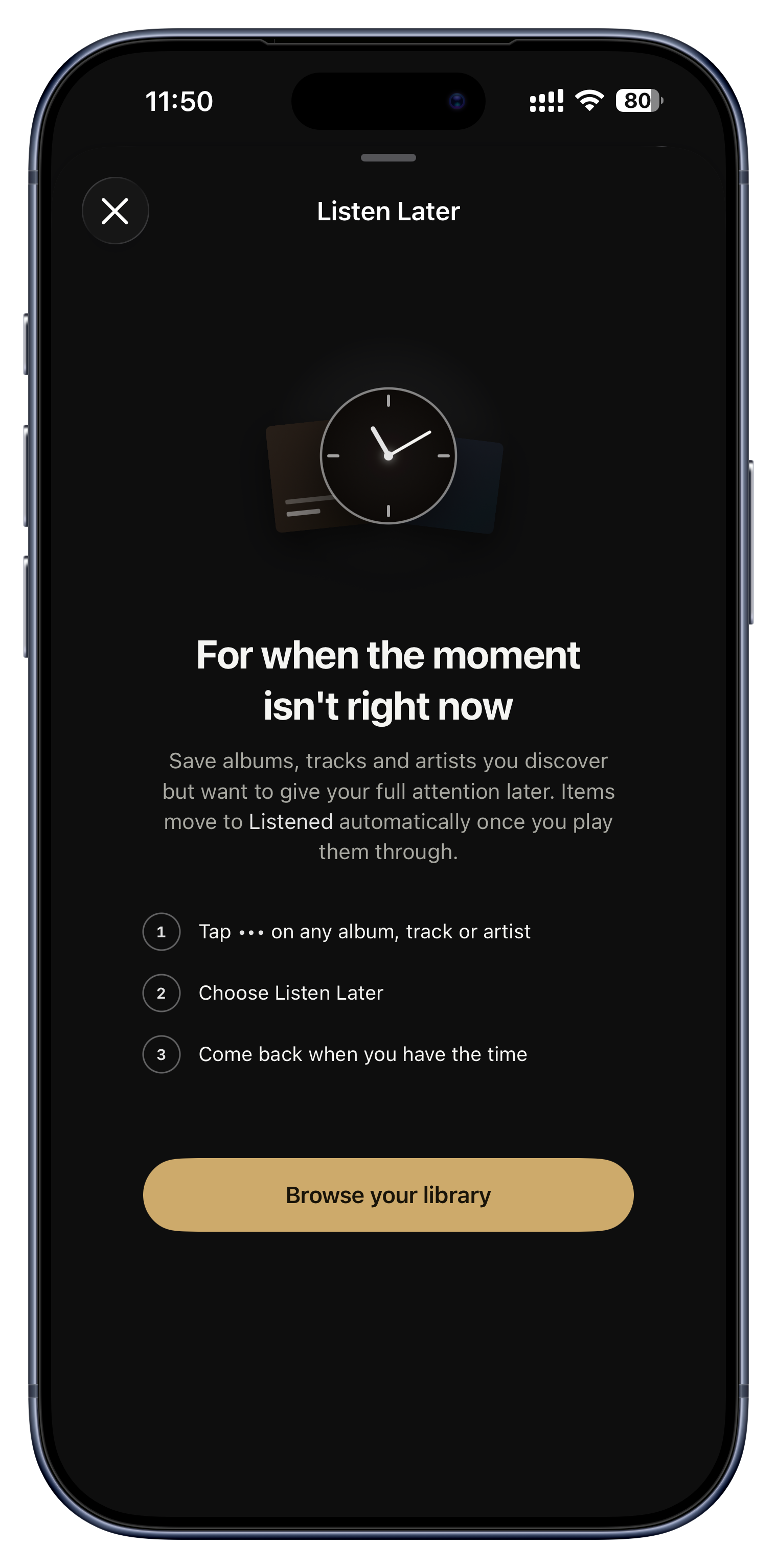
Listen Later

Listen Later

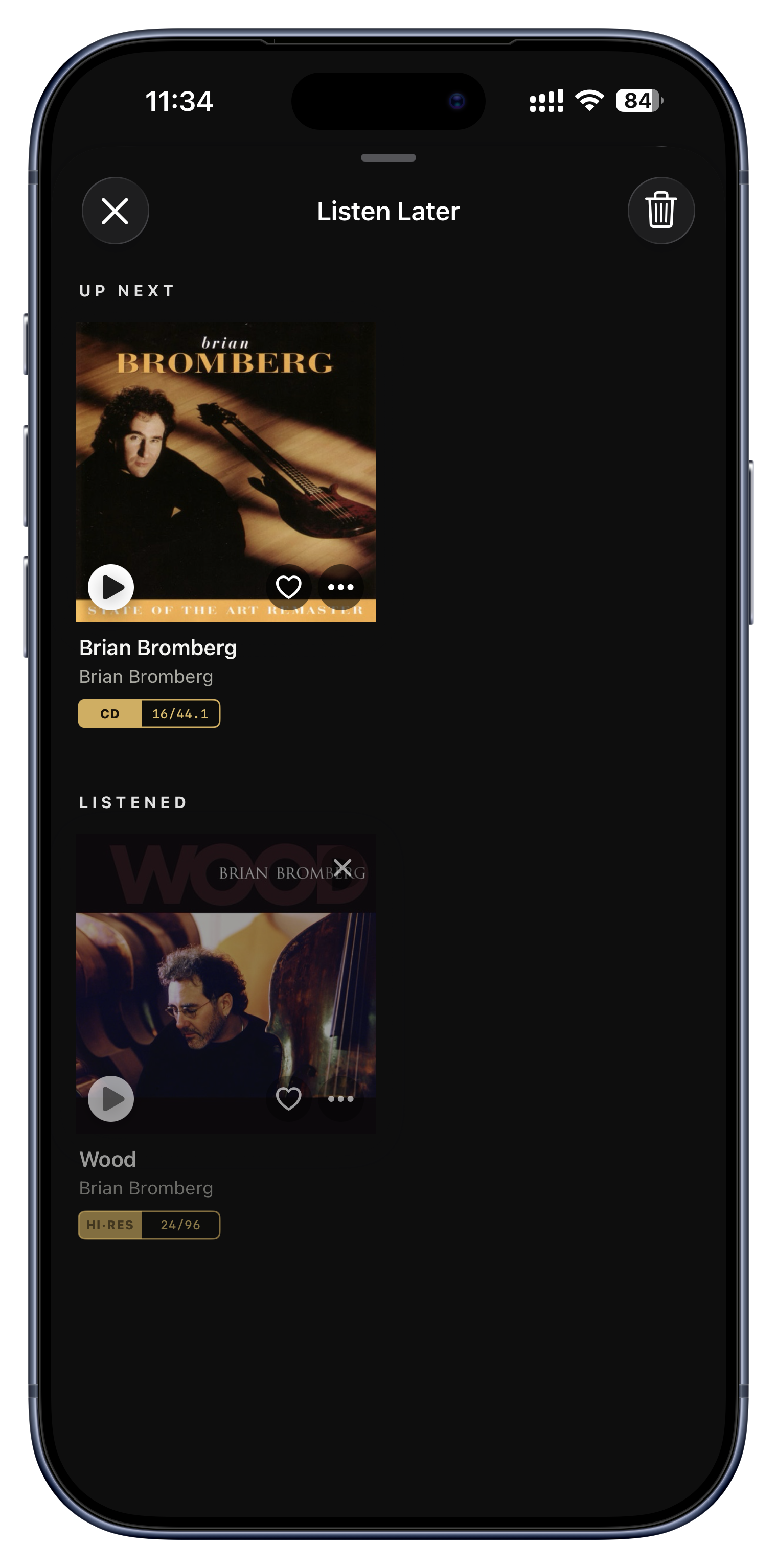
Listen Later ist ein Regal für alles, wozu Sie noch kommen wollen: Parken Sie dort ein Album, einen Titel, einen Künstler, eine Wiedergabeliste oder einen Mix, ohne sie jetzt in die Warteschlange zu legen. Wenn Sie später etwas vom Regal spielen, wandert es still von 'Up Next' zu 'Listened', Ihre Vorsätze räumen sich also selbst ab, während Sie sie abarbeiten.

Ideen zum Ausprobieren
  • Ein Freund empfiehlt mitten im Gespräch einen Künstler; legen Sie ihn aufs Regal und denken Sie dieses Wochenende wirklich daran.
  • Reihen Sie Alben zum Ausprobieren ohne schlechtes Gewissen ein und sehen Sie die Liste schrumpfen, während Sie hören.
  • Legen Sie einen ganzen Künstler aufs Regal, nicht nur einen Song, um ihn später zu erkunden.
Das Uhr-mit-Haken-Symbol in der Toolbar

Radio, in voller Qualität.

Internetradio ist meist der Punkt, an dem eine Anlage still aufgibt: ein dünner, stark komprimierter Stream auf einem System, das für verlustfreie Musik gebaut wurde. Der Radio-Tab existiert, um genau das zu beheben.

Eine Senderliste, von Hand auf Verlustfreiheit ausgewählt
Eigene Sender hinzufügen
Eine Senderliste, von Hand auf Verlustfreiheit ausgewählt
Das findet fast niemand

Eine Senderliste, von Hand auf Verlustfreiheit ausgewählt

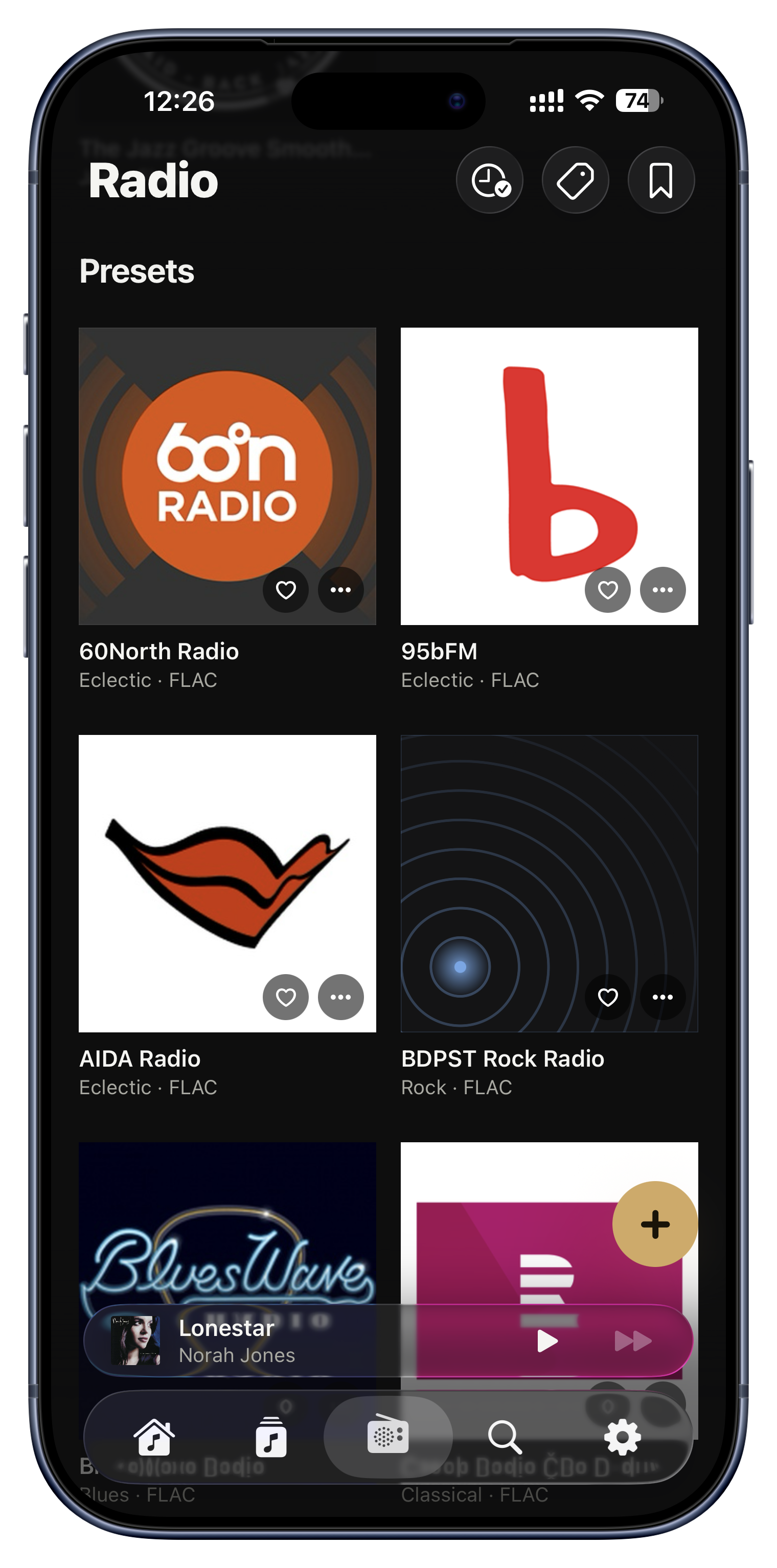
Serento bringt eine kuratierte Liste von Internetradiosendern mit, einzeln und von Hand ausgewählt, nach einer einzigen Regel: Der Stream muss echtes verlustfreies FLAC sein. Nichts Komprimiertes, das sich als 'HD' ausgibt. Die Liste ist bewusst klein, weil weltweit sehr wenige Sender tatsächlich verlustfrei senden, und der ganze Sinn ist, dass jeder, den Sie antippen, die Anlage wert ist, die Sie gebaut haben.

Ideen zum Ausprobieren
  • Legen Sie einen verlustfreien Jazz- oder Klassiksender auf und hören Sie ihn in derselben Qualität wie Ihre eigenen Dateien.
  • Finden Sie Sender, auf die Sie nie gestoßen wären, bereits nach Klangqualität gefiltert.
  • Setzen Sie ein Herz auf Ihre Lieblingssender, damit sie oben stehen, und taggen Sie sie wie alles andere in der App.
Der Radio-Tab
Eigene Sender hinzufügen

Eigene Sender hinzufügen

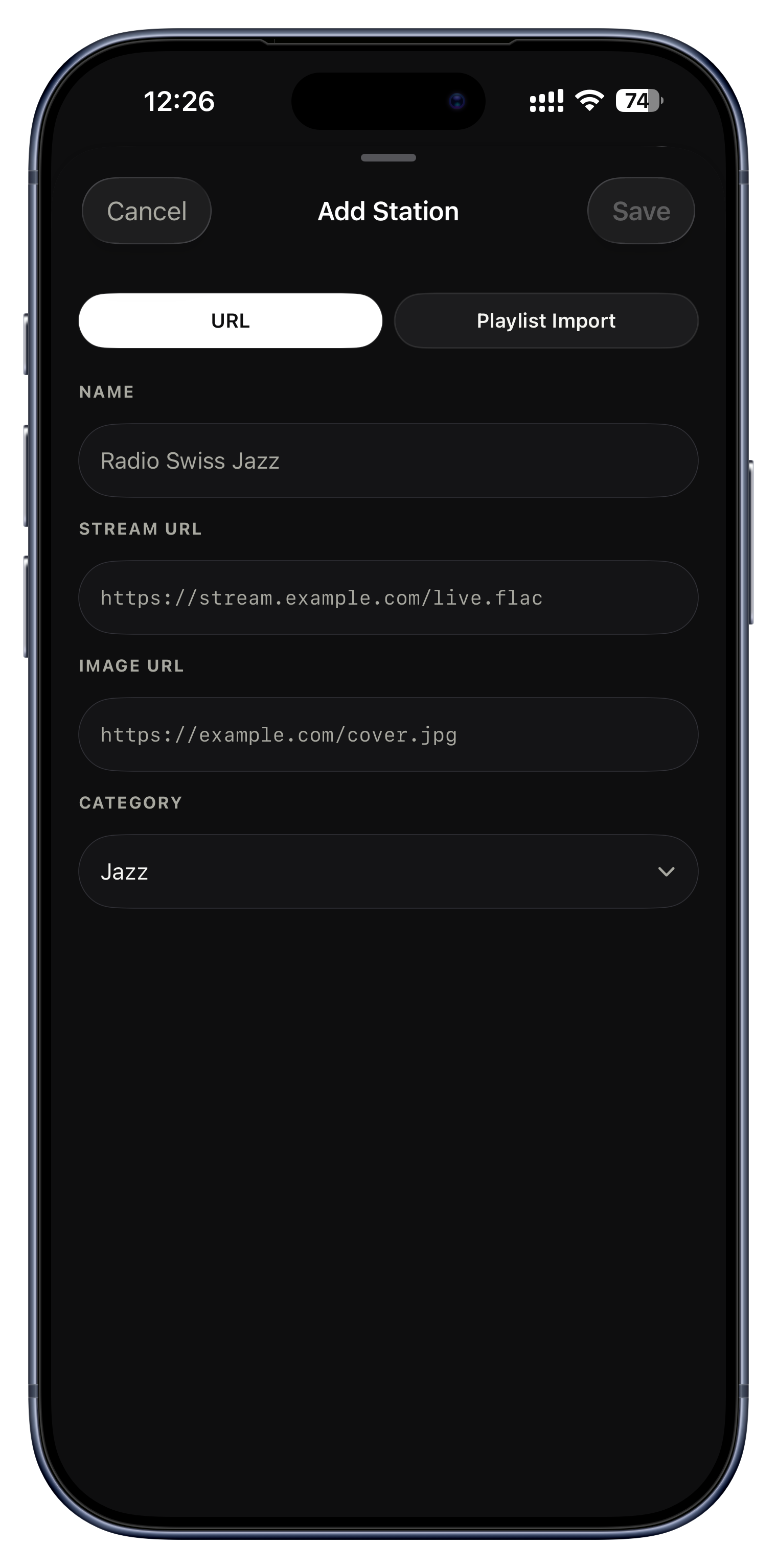
Die kuratierte Liste ist ein Anfang, kein Zaun. Fügen Sie jeden Sender hinzu, den Sie mögen: Fügen Sie seine Stream-Adresse ein, geben Sie ihm Namen, Logo und Kategorie, und er steht direkt neben den mitgelieferten. Sie halten Ihre Sender schon in einer M3U-Datei? Importieren Sie die ganze Datei auf einmal, statt sie einzeln einzutippen. Ein Sender ohne Logo bekommt einfach die animierten Sendewellen, Ihre Liste sieht also nie halbfertig aus.

Ideen zum Ausprobieren
  • Fügen Sie den verlustfreien Stream Ihres lokalen oder nationalen Senders hinzu.
  • Importieren Sie eine ganze M3U mit Sendern, die Sie über die Jahre gesammelt haben, in einem Rutsch.
  • Führen Sie eine eigene Kategorie mit Sendern für das Hören spät am Abend.
Radio › Sender hinzufügen

Nehmen Sie sie überallhin mit.

Ihr Server steht zu Hause. Ihre Musik muss das nicht. Downloads legen alles, was Sie wollen, auf das Gerät selbst, für Flüge, U-Bahnen und Hütten ohne Netz.

Für unterwegs herunterladen
Ihre Downloads, an einem Ort
Eine echte Download-Warteschlange
Ein Speicherlimit setzen
Nur Heruntergeladenes, für den Flug
Ihr Telefon wird zur Quelle
Für unterwegs herunterladen

Für unterwegs herunterladen

Beim Herunterladen wird das eigentliche Audiomaterial auf Ihr Gerät gesichert, es spielt also ohne Server und ohne Internet. Sie können auf jeder Ebene herunterladen, einen einzelnen Titel, ein ganzes Album, eine ganze Wiedergabeliste, sogar einen wöchentlichen Smart Mix, und Offline-Kopien spielen automatisch, sobald Sie von Ihrem Server weg sind, ganz ohne einen 'Offline-Modus', an den Sie denken müssten.

Ideen zum Ausprobieren
  • Laden Sie am Abend vor einem Langstreckenflug ein paar Alben.
  • Laden Sie Ihre Pendel-Wiedergabeliste, dann sind die Funklöcher in der U-Bahn egal.
  • Holen Sie sich nur die eine Single statt des ganzen Albums, um Platz zu sparen.
Jedes ⋯-Menü › Herunterladen
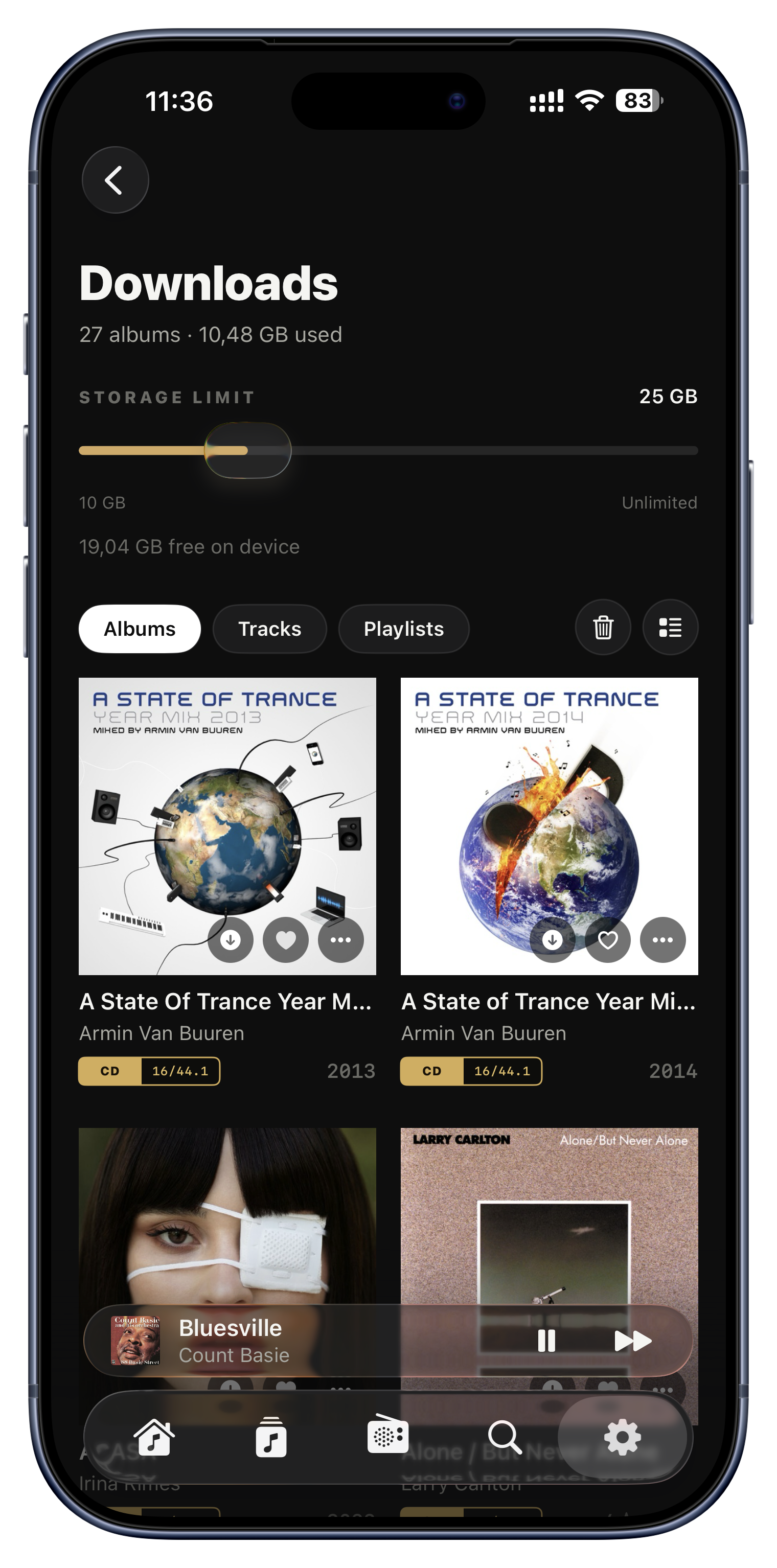
Ihre Downloads, an einem Ort

Ihre Downloads, an einem Ort

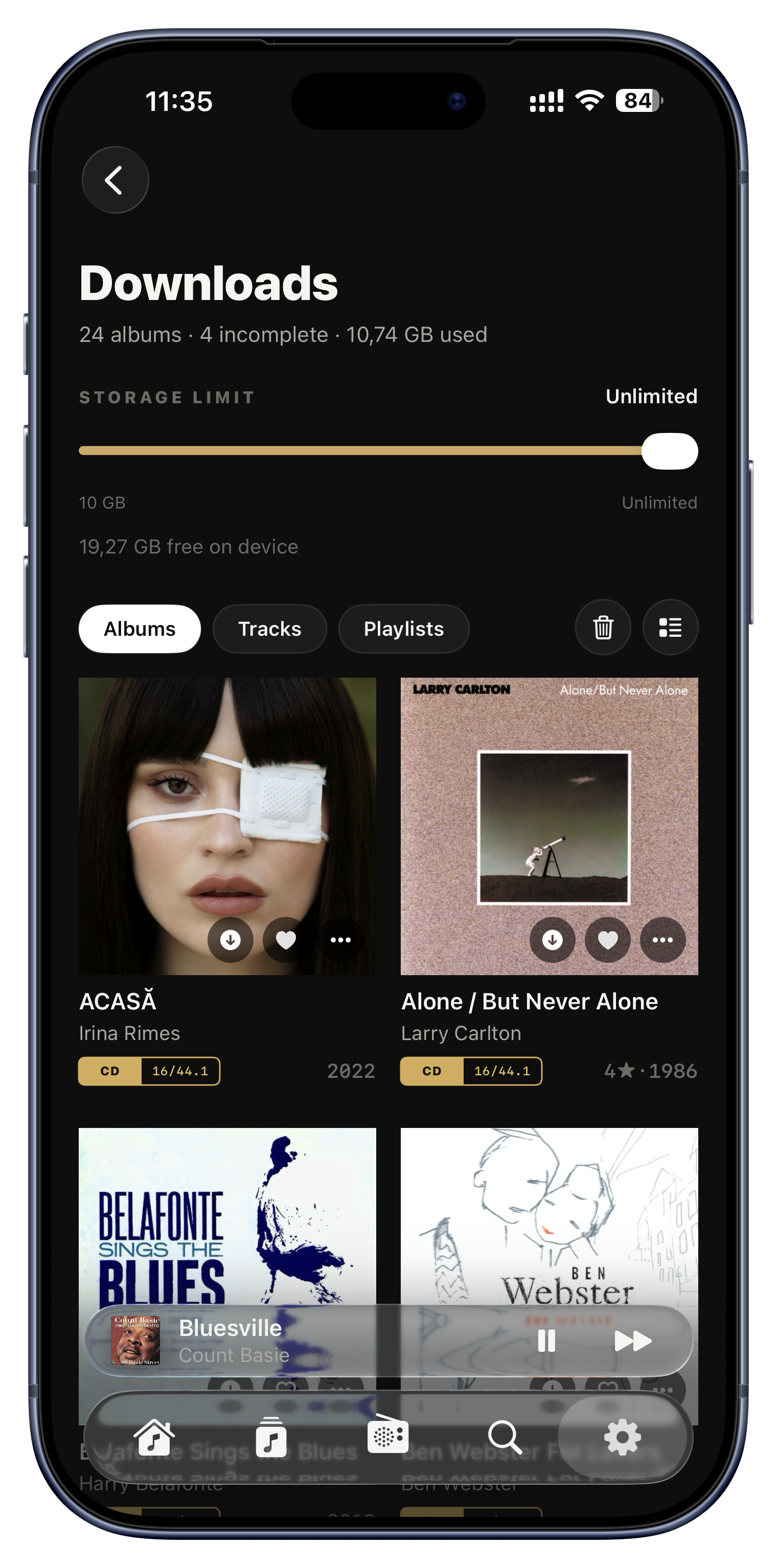
Alles, was Sie offline gesichert haben, liegt in einem Bereich, aufgeteilt in Albums, Tracks und Playlists, mit klar ausgewiesenem Speicherverbrauch. Und es ist keine abgespeckte Liste: Tippen Sie auf eine Kachel, und Sie landen auf der echten Album- oder Wiedergabelistenseite, voll spielbar, mit Umschalter zwischen Raster und kompaktem Layout.

Ideen zum Ausprobieren
  • Sehen Sie auf einen Blick, dass Downloads 1,4 GB über drei Alben belegen.
  • Springen Sie von einer heruntergeladenen Kachel direkt in Play, Shuffle oder Add to Queue.
  • Erkennen Sie teilweise geladene Alben unter 'Incomplete' und laden Sie sie fertig.
Einstellungen › Downloads
Eine echte Download-Warteschlange

Eine echte Download-Warteschlange

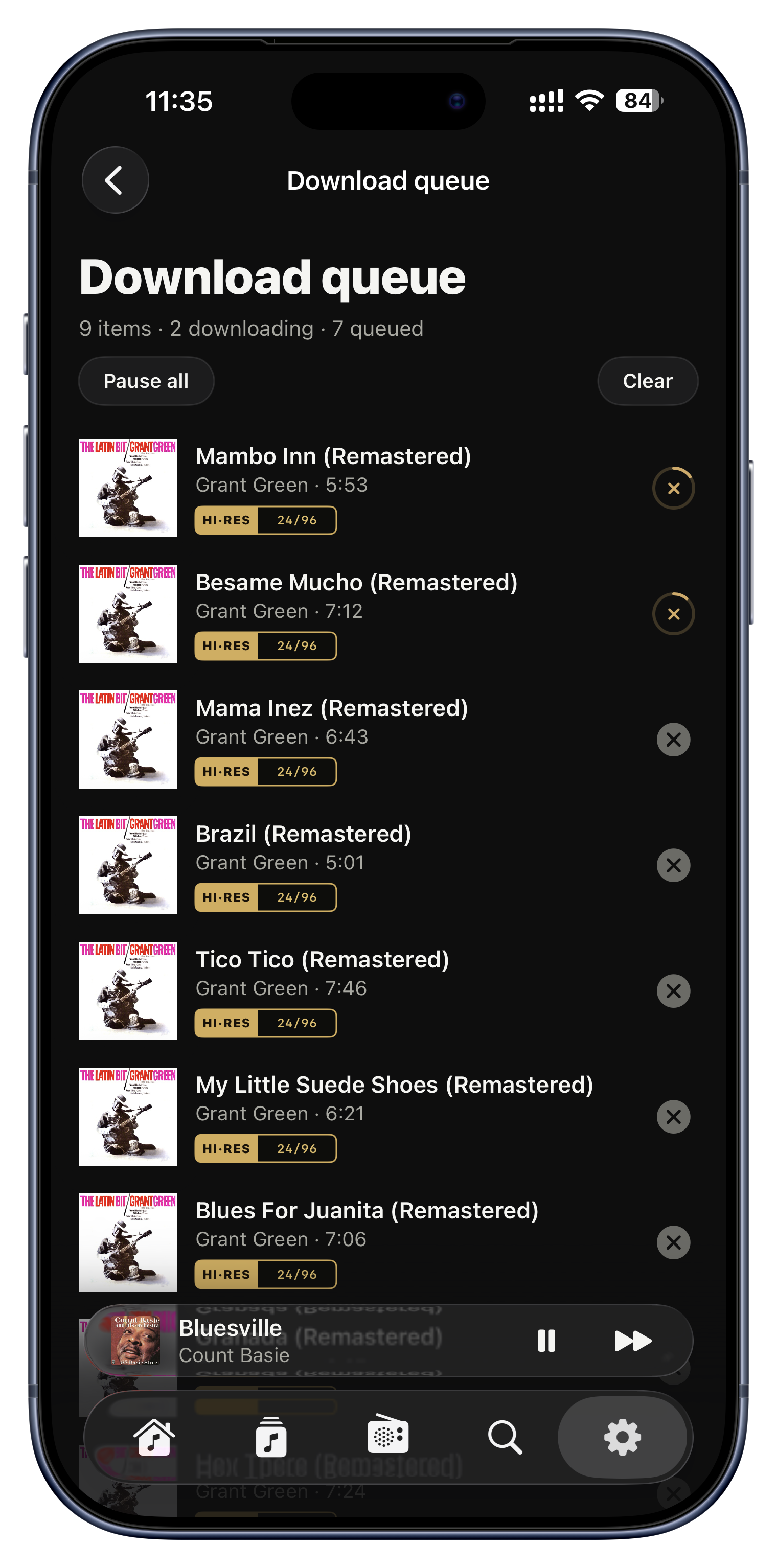
Downloads sind kein Abschicken und Vergessen: Eine lebendige Warteschlange zeigt alles, was läuft, wartet, pausiert ist oder fehlgeschlagen ist, jeweils mit eigenem Fortschrittsring. Sie können alles pausieren und später fortsetzen, bei wackliger Verbindung nur das Fehlgeschlagene wiederholen oder einen einzelnen Eintrag mitten in der Übertragung abbrechen.

Ideen zum Ausprobieren
  • Starten Sie fünf Alben, bevor Sie aus dem Haus gehen, und sehen Sie ihnen beim Fertigwerden zu.
  • Ein Album ist am Hotel-WLAN gescheitert? Wiederholen Sie genau dieses.
  • Pausieren Sie alle Downloads, um Daten zu sparen, und setzen Sie später im WLAN fort.
Einstellungen › Downloads › Download-Warteschlange
Ein Speicherlimit setzen

Ein Speicherlimit setzen

Ein einfacher Regler deckelt, wie viel Platz Downloads belegen dürfen, von 10 GB bis Unbegrenzt, und zeigt den freien Speicher Ihres Geräts, damit Sie vernünftig wählen können. Er übersteht sogar eine Neuinstallation, Ihr Limit bleibt also bestehen.

Ideen zum Ausprobieren
  • Deckeln Sie bei 25 GB, damit Serento nie Ihr ganzes Telefon auffrisst.
  • Setzen Sie auf einem geräumigen Gerät Unbegrenzt und laden Sie hemmungslos.
  • Prüfen Sie vor einem großen Download vor der Reise den freien Speicher.
Einstellungen › Downloads › Speicherlimit
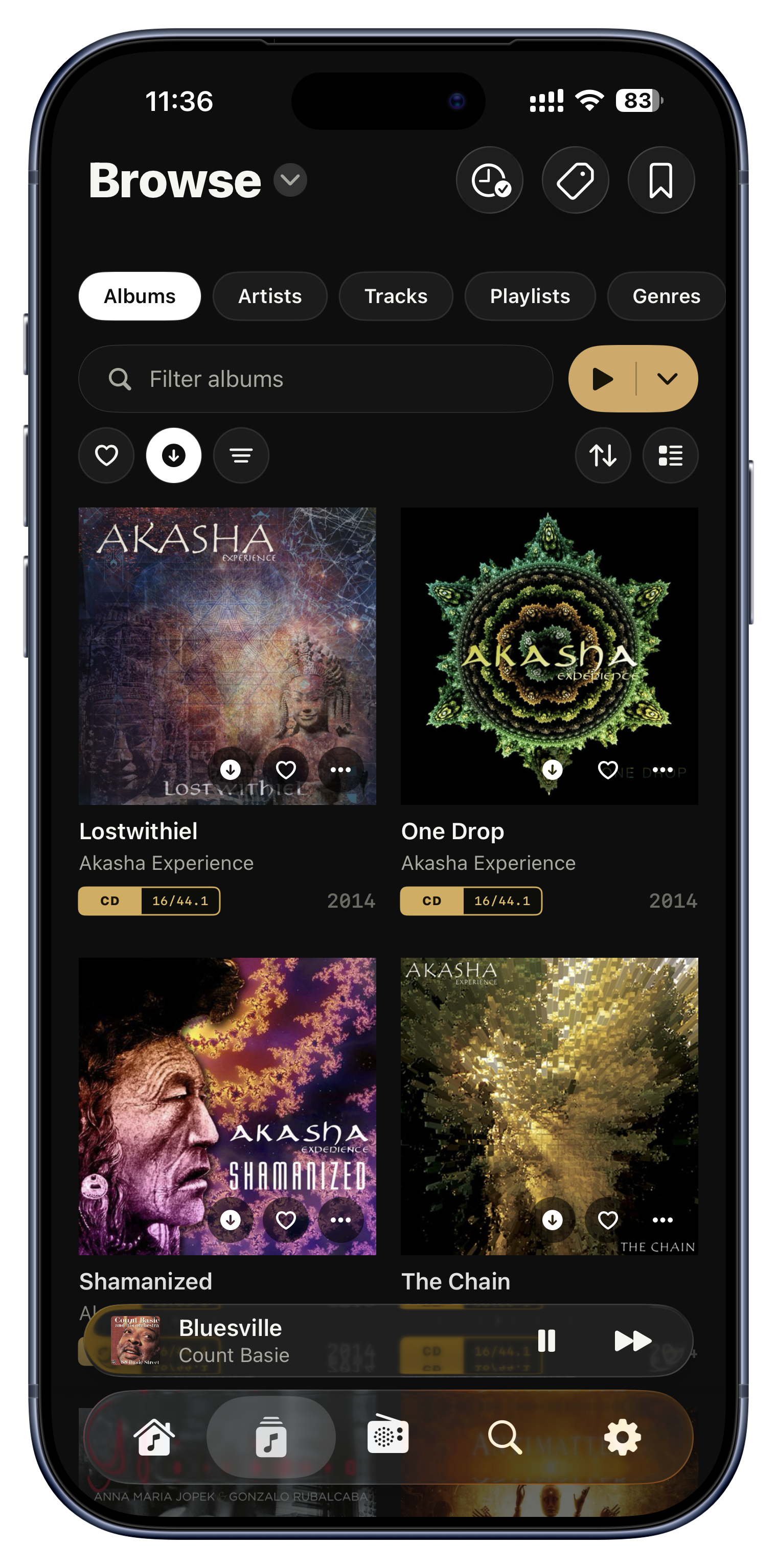
Nur Heruntergeladenes, für den Flug

Nur Heruntergeladenes, für den Flug

Ein Schalter blendet alles aus außer dem, was Sie offline gesichert haben, und macht Ihre ganze Bibliothek zu einer offline-sicheren Ansicht. Er lässt sich mit dem Favorites-Filter stapeln, Sie können also nur Musik zeigen, die geliebt und geladen ist.

Ideen zum Ausprobieren
  • Im Flugzeug ohne Empfang schalten Sie ihn ein, und es bleibt nur Spielbares übrig.
  • Kombinieren Sie ihn mit Favorites, um nur Ihre geladenen, mit Herz versehenen Alben zu sehen.
  • Prüfen Sie auf einen Blick, was funktionieren wird, bevor Sie die Verbindung verlieren.
Durchsuchen, neben dem Favoriten-Filter
Ihr Telefon wird zur Quelle
Das findet fast niemand

Ihr Telefon wird zur Quelle

Das ist der Kniff, mit dem fast niemand rechnet. Wenn Sie unterwegs sind und Ihr Server nicht erreichbar ist, kann Serento Ihr Telefon zur Musikquelle für einen Netzwerklautsprecher machen und Ihre heruntergeladenen Titel vom Gerät über das lokale Wi-Fi an den Lautsprecher streamen. Ein geladenes Album kann damit auf jeder UPnP-Anlage überall spielen, nicht nur über Ihre Kopfhörer.

Ideen zum Ausprobieren
  • Spielen Sie bei Freunden Ihre geladenen Alben über deren Netzwerklautsprecher.
  • Streamen Sie im Hotel von Ihrem Telefon auf eine UPnP-Soundbar.
  • Ganz weit weg von Ihrem NAS füllen Sie trotzdem einen Raum mit eigener Musik.
Automatisch, wenn der Server nicht erreichbar ist

Jeder Bildschirm, im Gleichschritt.

Serento läuft auf iPhone, iPad und Mac und behandelt sie als eines. Ihr Hören, und alles, was Sie geordnet haben, folgt Ihnen von Raum zu Raum.

Am iPhone starten, am Mac weiterhören
Sehen, was läuft, auch aus einem anderen Konto
Alles synchronisiert über iCloud
Ihre Suchen folgen Ihnen
Am iPhone starten, am Mac weiterhören
Das findet fast niemand

Am iPhone starten, am Mac weiterhören

Alle Ihre Serento-Geräte handeln als eines. Warteschlange, laufender Titel, die genaue Position im Song sowie Ihre Shuffle-, Repeat- und Radio-Zustände folgen Ihnen über Wi-Fi sofort zwischen iPhone, iPad und Mac. Das Gerät, auf dem Sie zuletzt Play gedrückt haben, übernimmt die Führung, die Kontrolle folgt Ihnen also immer, und nach Wi-Fi-Aussetzern oder dem Aufwachen eines Geräts heilt sich das Ganze selbst.

Ideen zum Ausprobieren
  • Starten Sie in der Küche am Telefon einen Song, gehen Sie an den Schreibtisch, und Ihr Mac ist auf die Sekunde schon dabei.
  • Nehmen Sie das iPad in die Hand und übernehmen Sie die Steuerung des Laufenden, ohne Gefummel.
  • Tippen Sie auf einem Gerät auf Play Next, ohne dass eine veraltete Meldung eines anderen es rückgängig macht.
Automatisch im selben Wi-Fi
Sehen, was läuft, auch aus einem anderen Konto

Sehen, was läuft, auch aus einem anderen Konto

In einem Haushalt, in dem sich mehrere einen Streamer teilen, kann jedes Serento-Gerät im Netzwerk sehen und spiegeln, was gerade läuft, samt Cover, Titel und Format, sogar über völlig verschiedene iCloud-Konten und Bibliotheken hinweg. Es ist reine Anzeige: Ein geteiltes Now Playing zu sehen, bringt Ihr eigenes Gerät nie dazu, von sich aus loszuspielen.

Ideen zum Ausprobieren
  • Zwei Personen, zwei Bibliotheken, ein Wohnzimmerlautsprecher; auf allen Telefonen steht derselbe Titel.
  • Ein Blick aufs Telefon zeigt, was jemand unten aufgelegt hat.
  • Übernehmen Sie die Steuerung einer geteilten Sitzung von Ihrem eigenen Gerät aus.
Die Now-Playing-Oberflächen, automatisch
Alles synchronisiert über iCloud

Alles synchronisiert über iCloud

Alles Persönliche synchronisiert über Ihre eigene private iCloud: Favoriten, Wiedergabelisten, Tags, Album- und Titelbewertungen, Lesezeichen, Listen Later, zuletzt Gehörtes, Smart Mixes und gesicherte Sender. Nichts hängt an einem einzelnen Gerät oder Server. Und weil Änderungen zusätzlich direkt über Ihr lokales Netzwerk fliegen, erscheinen sie auf Ihren anderen Geräten fast sofort, ohne auf die Cloud zu warten.

Ideen zum Ausprobieren
  • Setzen Sie am iPad ein Herz auf ein Album, und es ist auf iPhone und Mac bereits Favorit.
  • Bewerten Sie am Schreibtisch eine Platte, und die Sterne stehen Sekunden später auf dem Telefon.
  • Bauen Sie auf einem Gerät ein Tag und durchstöbern Sie es Momente später auf einem anderen.
Überall, still im Hintergrund
Ihre Suchen folgen Ihnen

Ihre Suchen folgen Ihnen

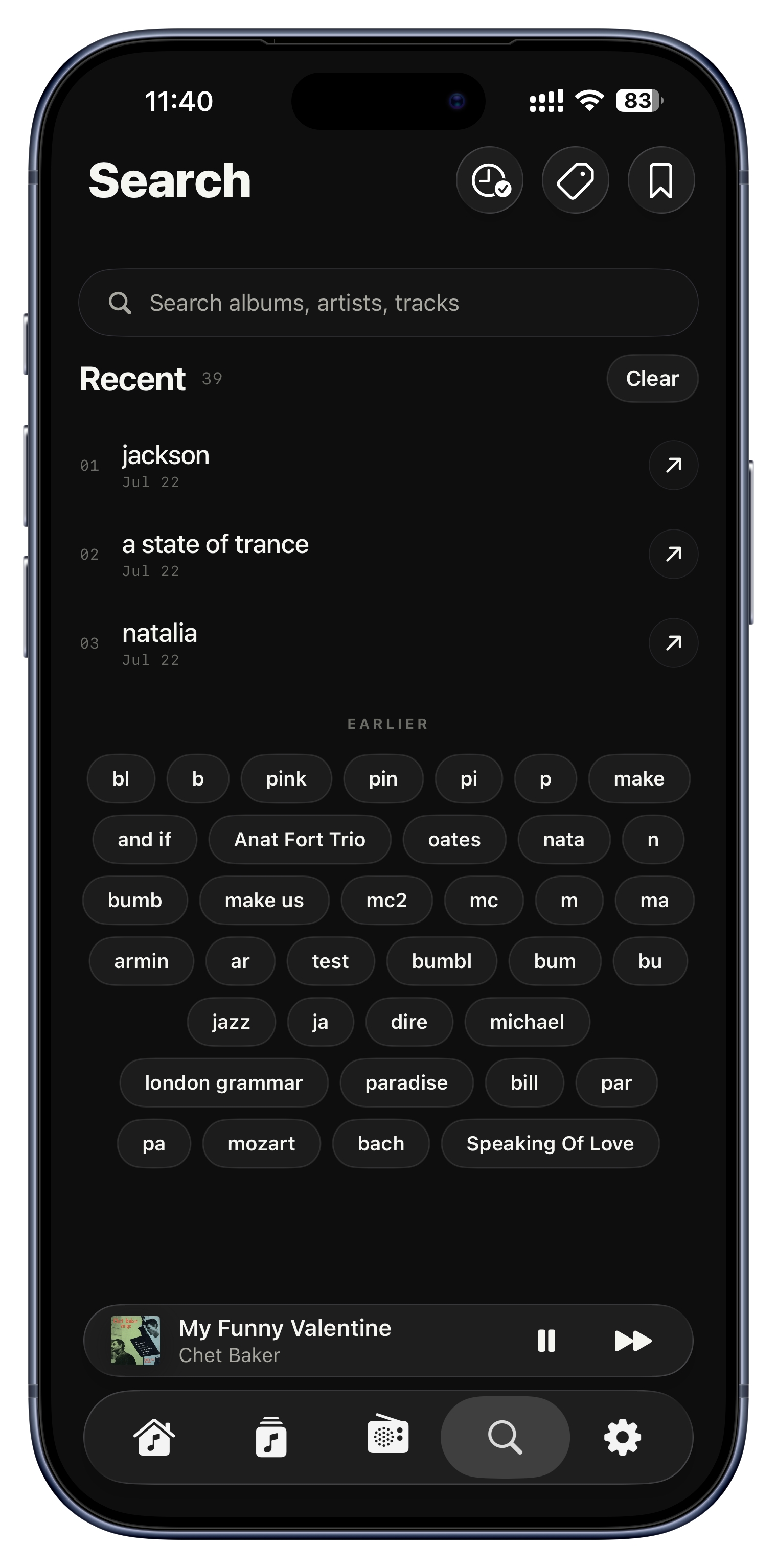
Ihre letzten Suchen sind eine einzige gemeinsame Liste über alle Geräte, Sie tippen also nie erneut. Suchen Sie am Mac nach einem Künstler, und er wartet in Recents auf Ihrem iPhone, und das Löschen einer Suche wird überall respektiert, sie taucht also nicht still von einem anderen Gerät wieder auf.

Ideen zum Ausprobieren
  • Schlagen Sie am Schreibtisch etwas nach und machen Sie auf dem Sofa am Telefon weiter.
  • Löschen Sie eine Suche einmal, und sie ist von jedem Gerät verschwunden.
Suchen › Zuletzt

Gehört, wie es aufgenommen wurde.

Hier ist Serento kompromisslos. Ihre Dateien erreichen Ihre Anlage genau so, wie sie sind, und die App zeigt Ihnen auf einen Blick, dass nichts angefasst wurde.

Fahren Sie am Mac darüber, oder tippen Sie am Telefon darauf. Das Badge deckt die Garantie auf, genau wie in der App.

Format-Badges, die etwas bedeuten
Der Bitgenau-Beweis
Auf jede Anlage schicken
Über einen USB-DAC spielen
Eine Lautstärke, der Sie trauen können
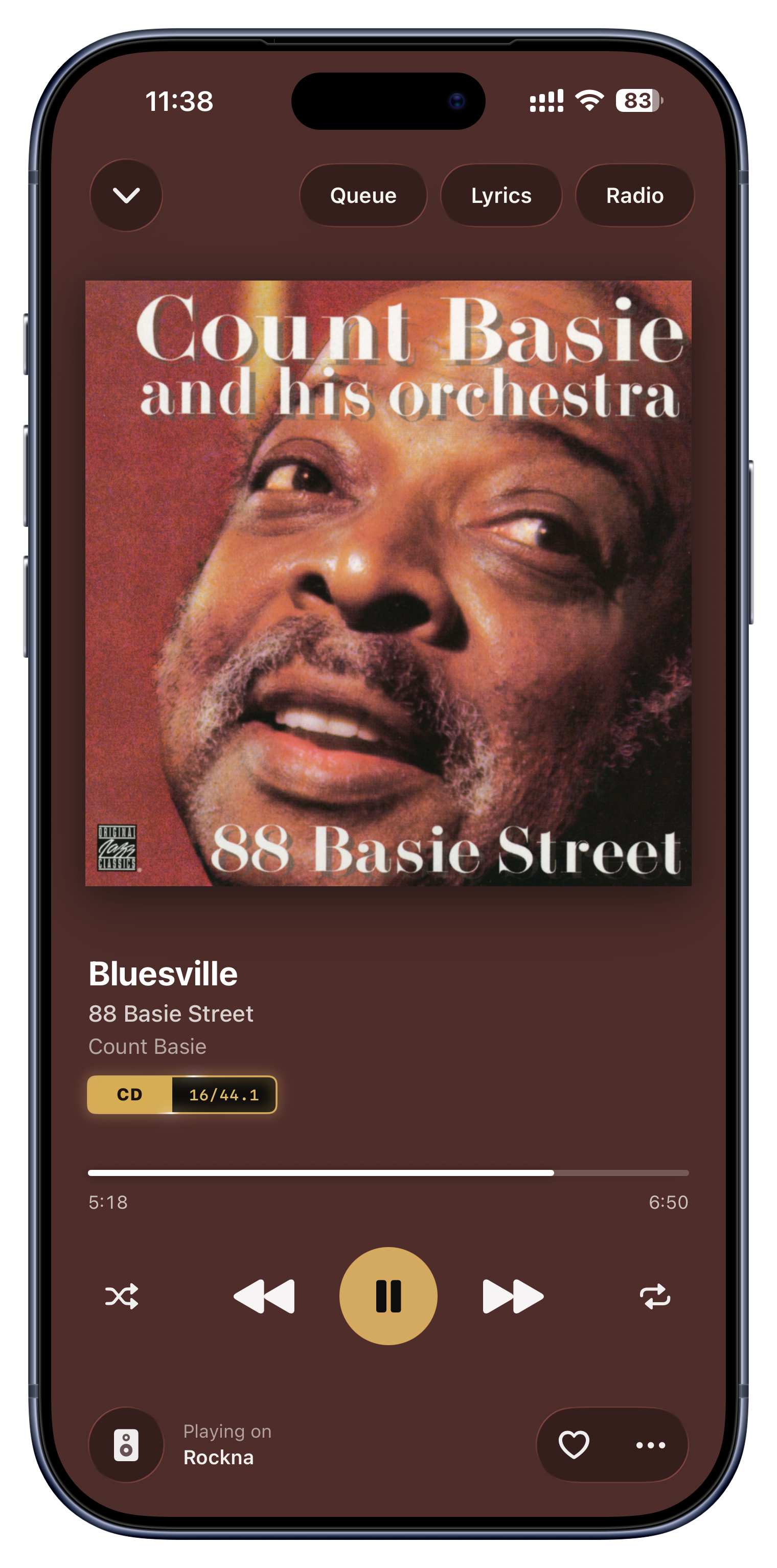
Format-Badges, die etwas bedeuten

Format-Badges, die etwas bedeuten

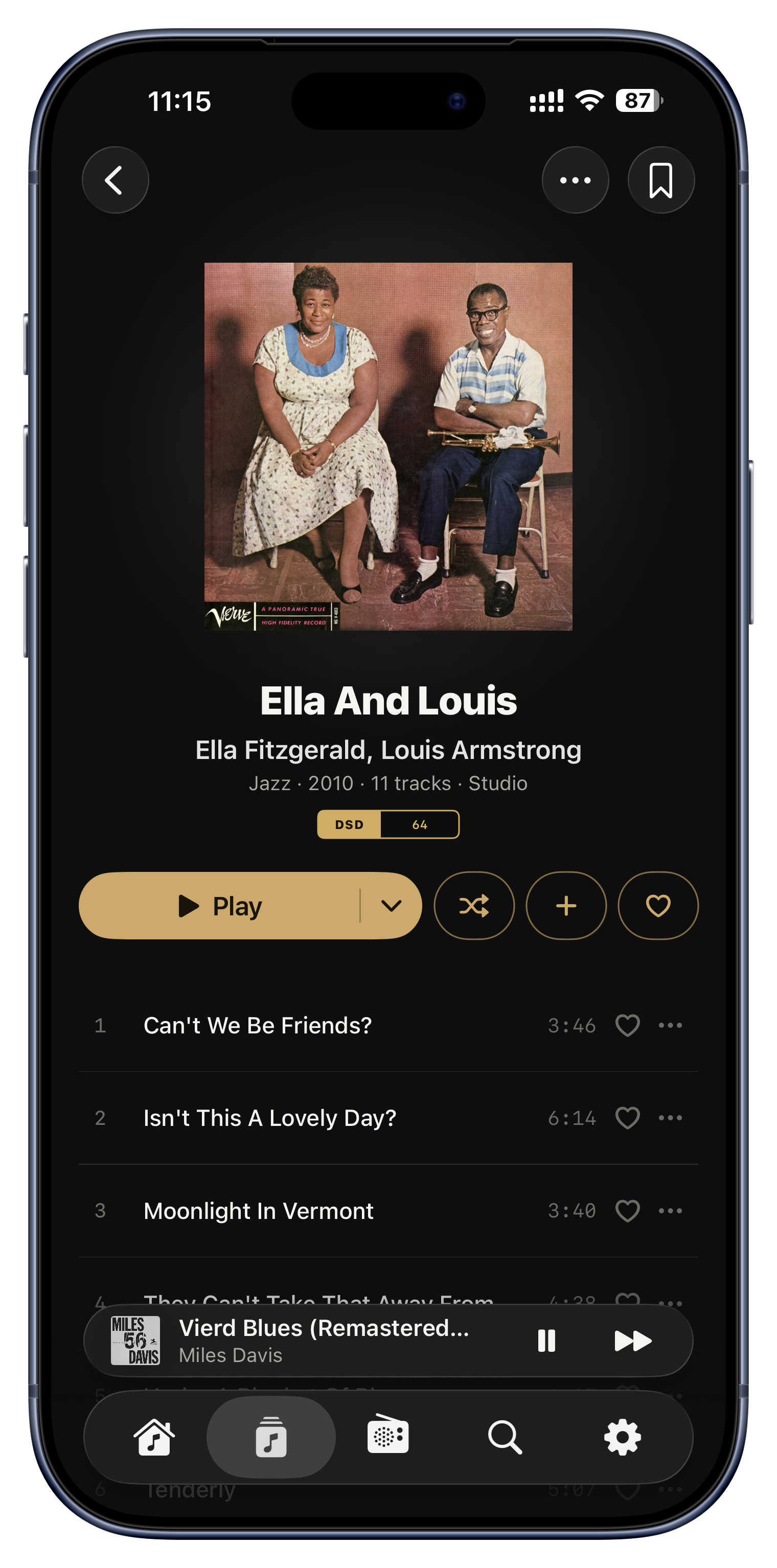
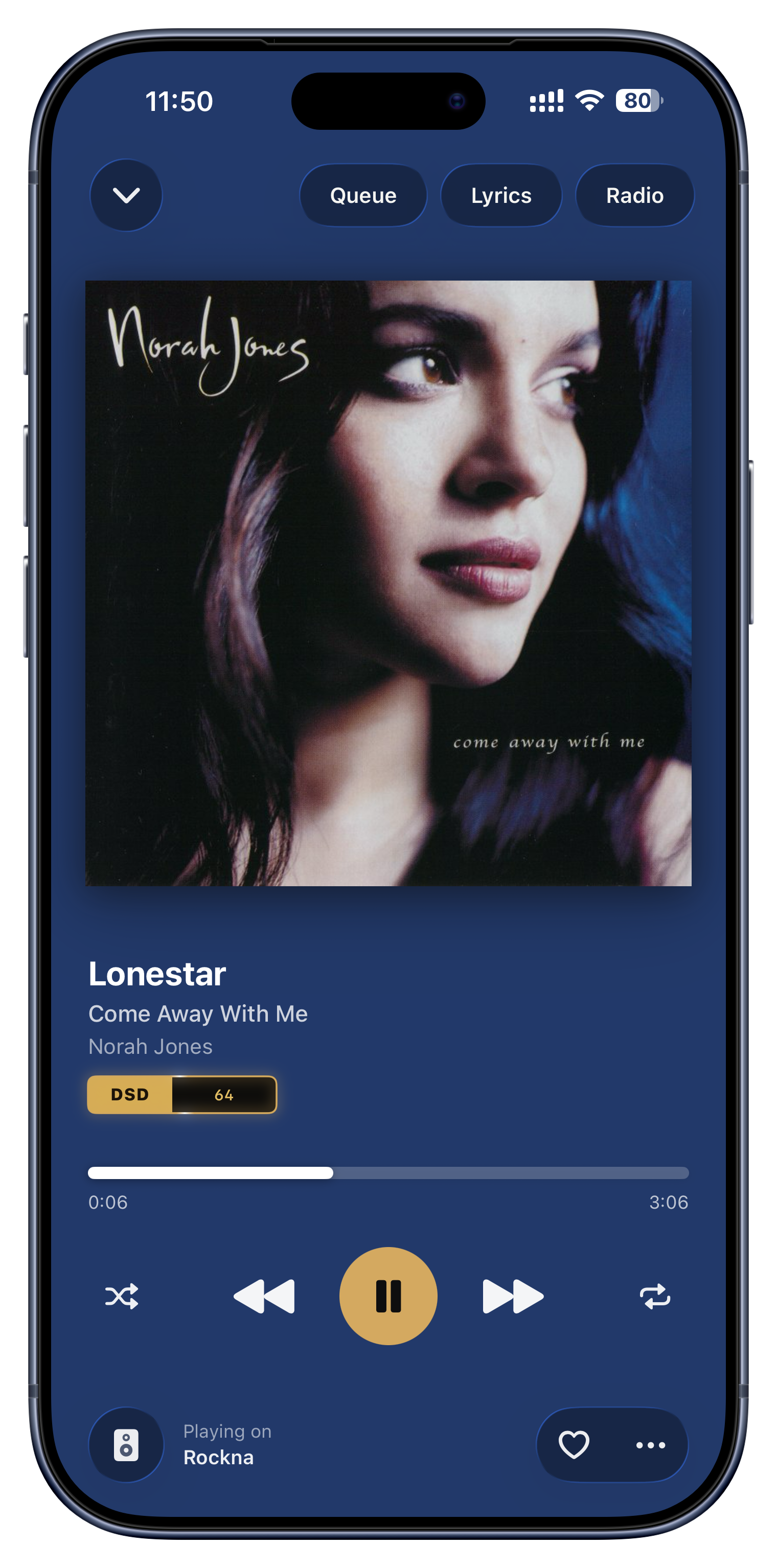
Jeder Titel und jedes Album trägt ein zweiteiliges Badge mit Klasse und exakter Rate, Sie wissen also immer, was Sie hören: HI·RES 24/192, DSD 128, CD 16/44.1, MP3 320. Auch die Farbe trägt Bedeutung; alles ab CD-Qualität ist golden, und nur verlustbehaftete Dateien unterhalb von CD sind silbern. Der Dateityp allein entscheidet das nicht: Ein 16-Bit-FLAC liest sich als 'CD', ein 24-Bit-FLAC als 'Hi-Res'.

Ideen zum Ausprobieren
  • Bestätigen Sie auf einen Blick, dass ein Rip wirklich 24-Bit-Hi-Res ist und nicht verlustbehaftet.
  • Entdecken Sie die eine MP3, die sich in einem sonst verlustfreien Album versteckt.
  • Vergleichen Sie die exakte Abtastrate zweier Fassungen desselben Albums.
Neben Titeln, auf Kacheln, im Player
Der Bitgenau-Beweis
Das findet fast niemand

Der Bitgenau-Beweis

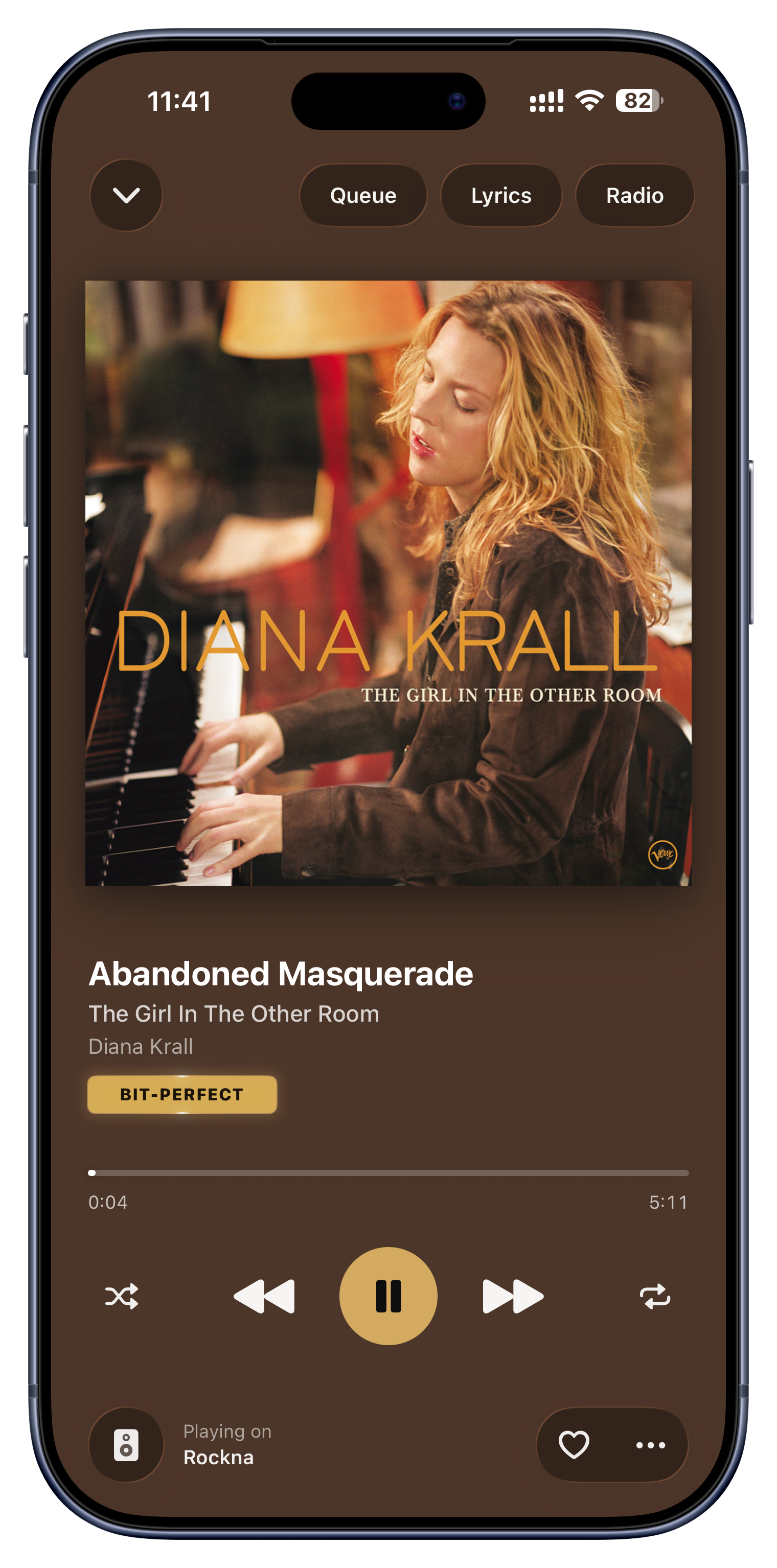
Wenn Audio völlig unangetastet zu Ihrem Ausgang fließt, bekommt das Qualitäts-Badge ein langsam rotierendes goldenes Leuchten und nennt, wenn Sie es aufdecken, BIT-PERFECT (oder DoP, oder die exakte Ausgaberate). Das ist eine Garantie in Echtzeit, dass Serento Ihre Musik nicht heimlich neu abtastet oder bearbeitet, der ganze Sinn einer persönlichen HiFi-Bibliothek. Bezeichnend: Das Leuchten läuft nur, solange wirklich Musik spielt; im Pausenzustand gibt es nichts zu behaupten.

Ideen zum Ausprobieren
  • Sehen Sie BIT-PERFECT aufleuchten, wenn ein Streamer Ihr FLAC direkt vom Server zieht.
  • Auf dem Mac fahren Sie über das Badge, damit es sich in Worte verwandelt; auf dem iPhone tippen Sie es an.
  • Sehen Sie zu, wie das Leuchten in dem Moment einfriert, in dem Sie pausieren, ein ehrliches kleines Detail.
Die Qualitäts-Pill (auf dem Mac darüberfahren, auf dem iPhone antippen)
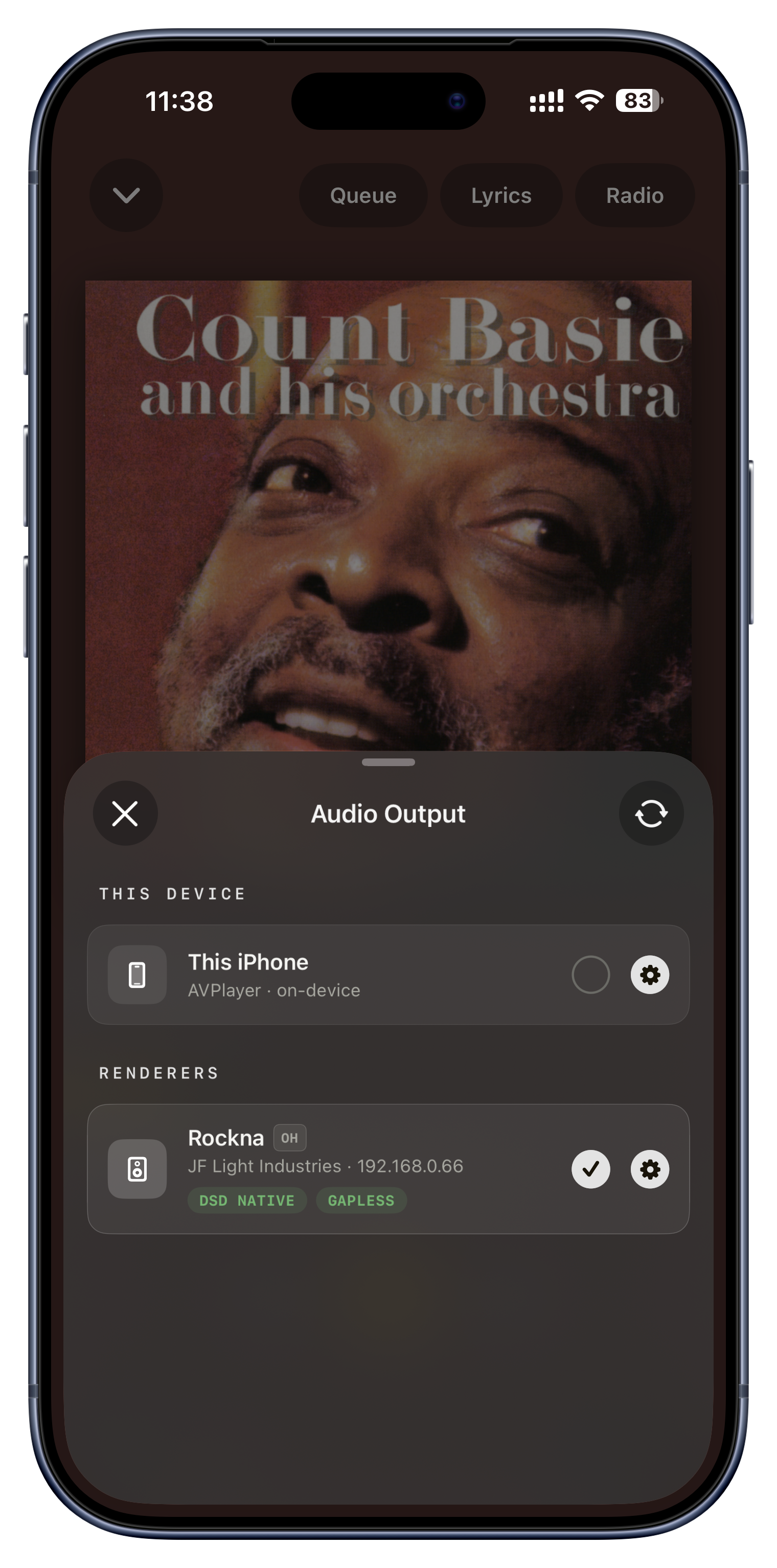
Auf jede Anlage schicken

Auf jede Anlage schicken

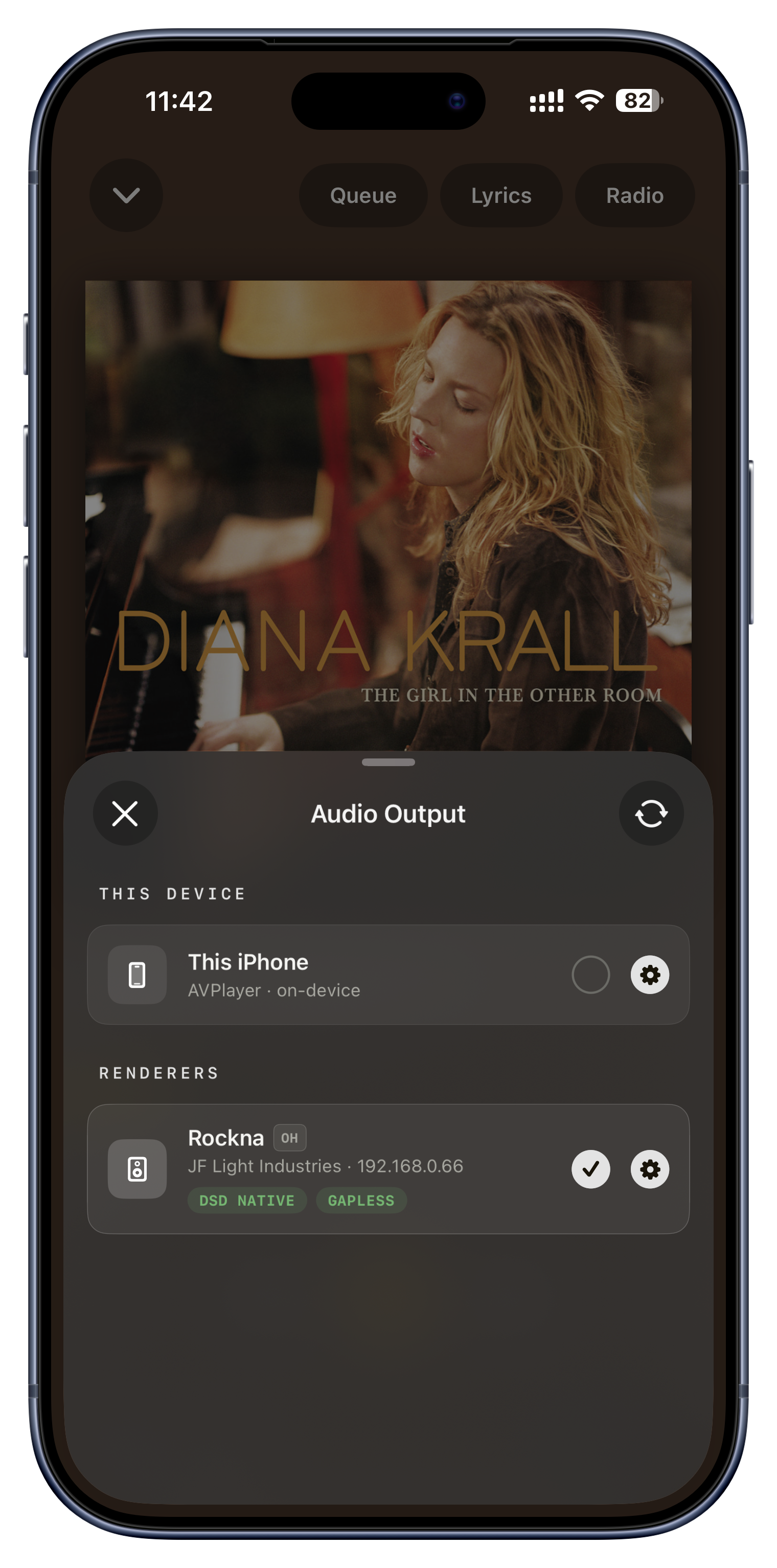
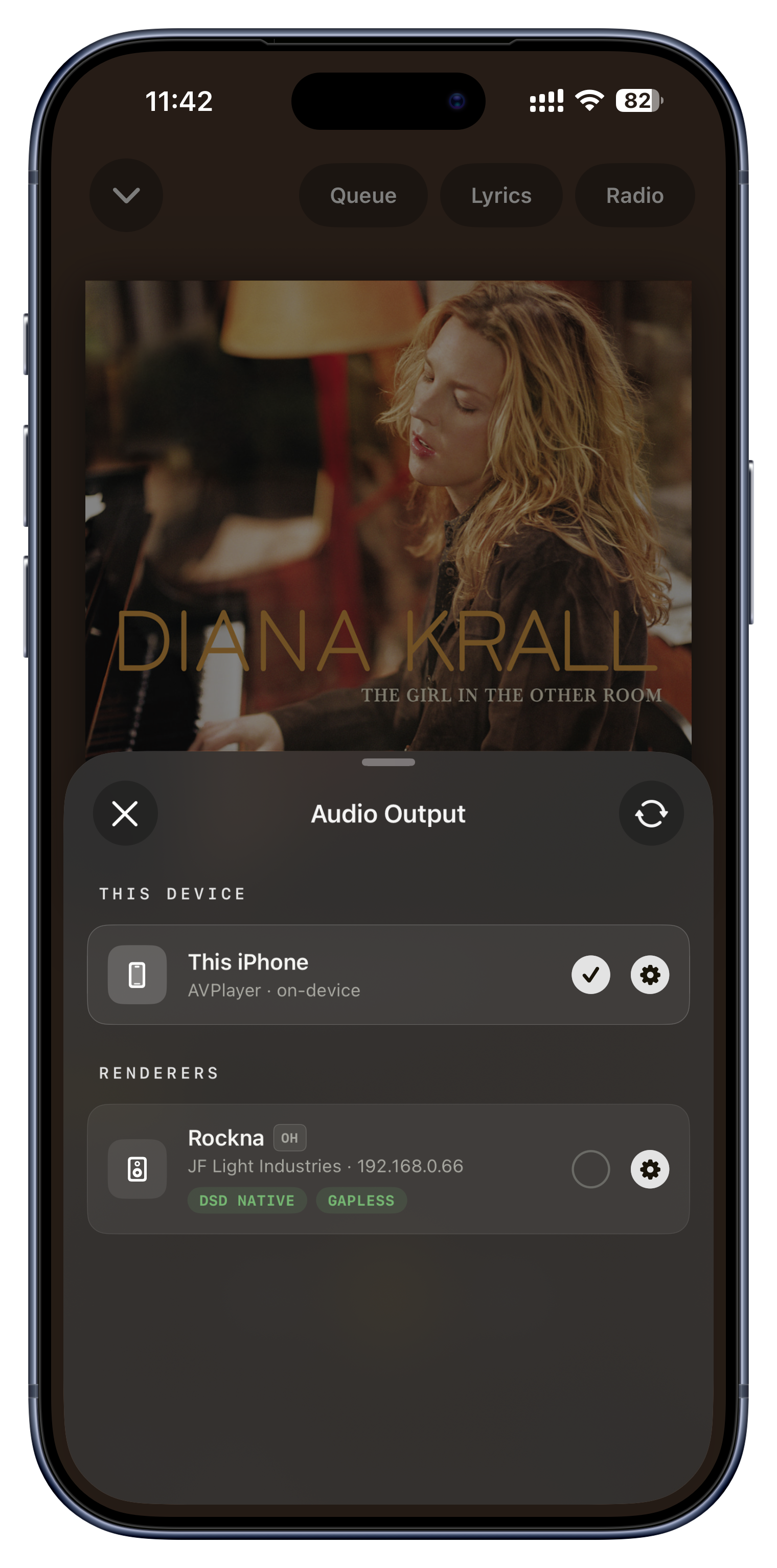
Wählen Sie, wo der Ton herauskommt: auf Ihrem eigenen Gerät oder auf jedem UPnP- oder DLNA-Streamer, Verstärker oder Netzwerklautsprecher, der in Ihrem Wi-Fi gefunden wurde. Der Wechsel der Ausgabe ist eine echte Übergabe; Sie können einen laufenden Song mitten im Stück von den Kopfhörern auf die Wohnzimmeranlage schieben, und ein manueller Suchlauf findet Geräte, die gerade erst online gekommen sind.

Ideen zum Ausprobieren
  • Schieben Sie die Musik vom Telefon auf die Anlage, während Sie in den Raum gehen.
  • Schicken Sie einen ganzen Abend auf einen Netzwerk-Streamer und sperren Sie Ihr Telefon.
  • Hören Sie zwei Lautsprecher schnell im Vergleich; die Auswahl bleibt offen, Sie können also hin und her springen.
Der Ausgabe-Button in Läuft gerade oder im Mini-Player
Über einen USB-DAC spielen

Über einen USB-DAC spielen

Stecken Sie einen USB-DAC an iPhone, iPad oder Mac, und Serento spielt ohne besondere Einrichtung darüber. Auf dem Mac wählen Sie den DAC ganz normal über den Systemton-Ausgang, das fügt sich also genau in die Art ein, wie Sie Ton auf dem Schreibtisch ohnehin leiten.

Ideen zum Ausprobieren
  • Speisen Sie unterwegs einen tragbaren USB-DAC vom Telefon für besseren Klang.
  • Nutzen Sie Ihren Schreibtisch-USB-DAC am Mac über den Systemton-Ausgang.
  • Behalten Sie einen sauberen Kabelweg zu Ihrem Kopfhörerverstärker.
Der USB-Ausgang jedes Geräts (Mac: Systemton-Ausgang)
Eine Lautstärke, der Sie trauen können

Eine Lautstärke, der Sie trauen können

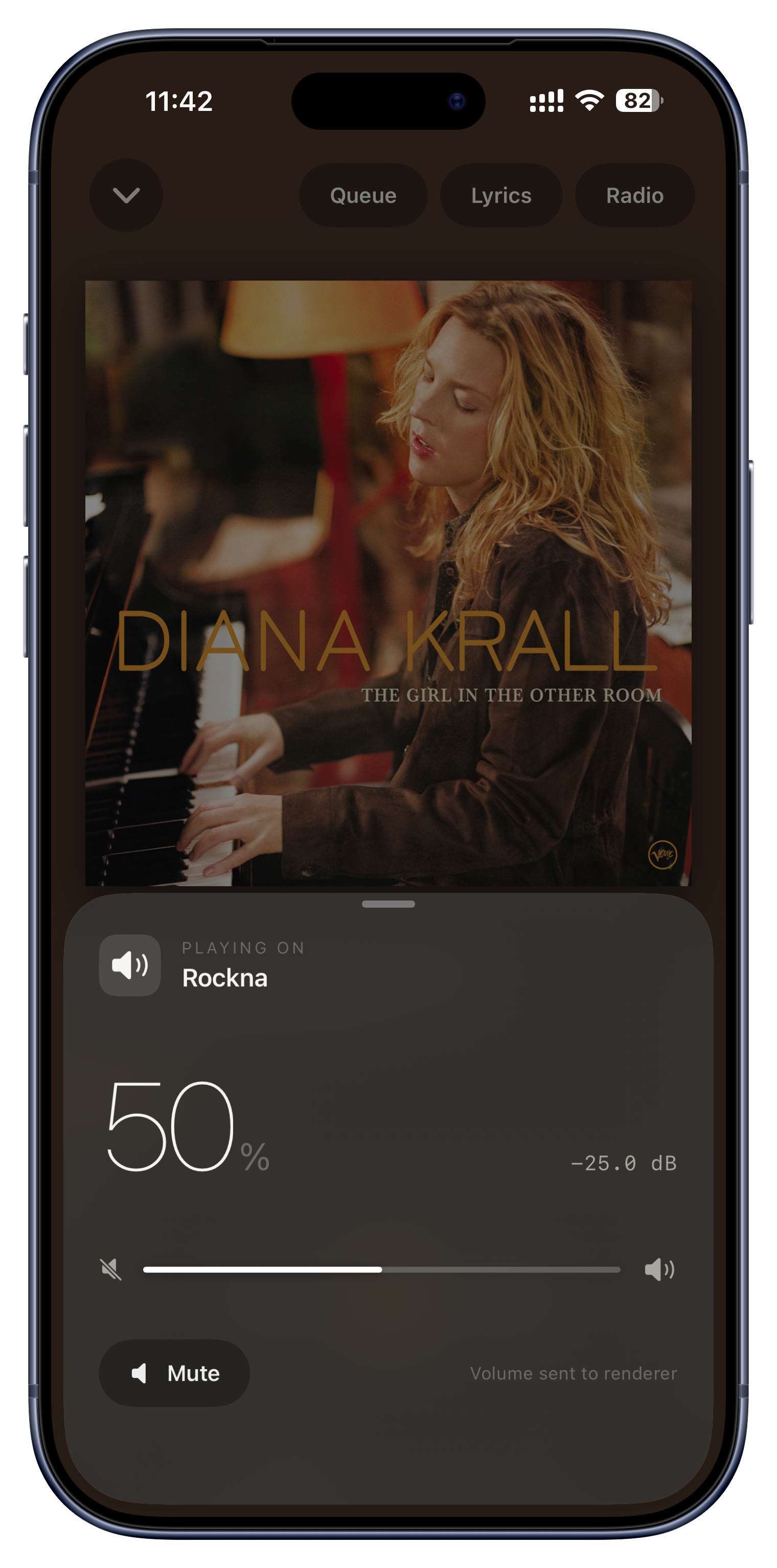
Die Lautstärkeregelung ist bewusst vorsichtig. Steuert sie ein Netzwerkgerät, bleibt der Regler gesperrt und zeigt einen Strich, bis Serento die tatsächliche Lautstärke dieses Geräts wirklich ausgelesen hat, Sie können eine Anlage also nie versehentlich auf Anschlag reißen, weil die App einen Startwert geraten hätte. Bei Vorverstärker-Geräten zeigt sie sogar einen Dezibel-Wert.

Ideen zum Ausprobieren
  • Greifen Sie an einem Streamer zur Lautstärke, ohne einen plötzlichen Knall zu fürchten.
  • Sehen Sie an einem Vorverstärker den echten dB-Wert statt einer vagen Prozentzahl.
  • Die Regelung erscheint nur, wenn die aktive Ausgabe Lautstärkeänderungen überhaupt zulässt.
Der Lautstärke-Button in Läuft gerade

Jedes Detail richtig.

Eine Heimbibliothek ist nur so gut wie ihre Beschriftungen und Cover. Serento kann die falschen korrigieren und die fehlenden ergänzen, und schreibt dafür nie Ihre eigentlichen Dateien um.

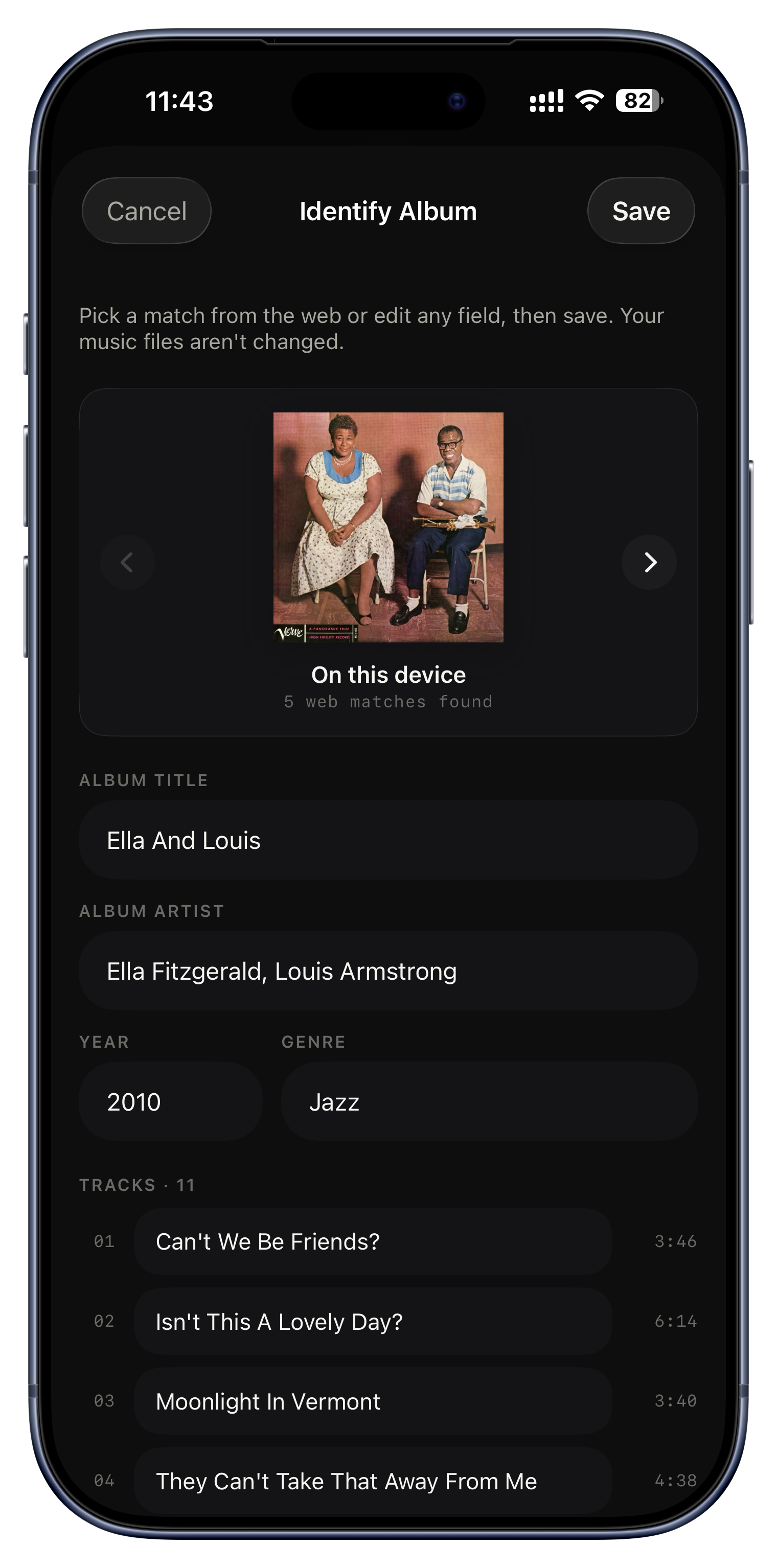
Blättern Sie durch die Treffer, die Serento gefunden hat. Position 0 ist, was Sie jetzt haben; der Rest sind korrigierte Veröffentlichungen aus dem Netz.

Ein falsch beschriftetes Album korrigieren
Serento die Lücken füllen lassen
Aktualisieren nach Ihrem Zeitplan, im Hintergrund
Rezensionen, Biografien und Credits
Liedtexte im Karaoke-Stil
Nie ein hässliches leeres Cover
Ein falsch beschriftetes Album korrigieren
Das findet fast niemand

Ein falsch beschriftetes Album korrigieren

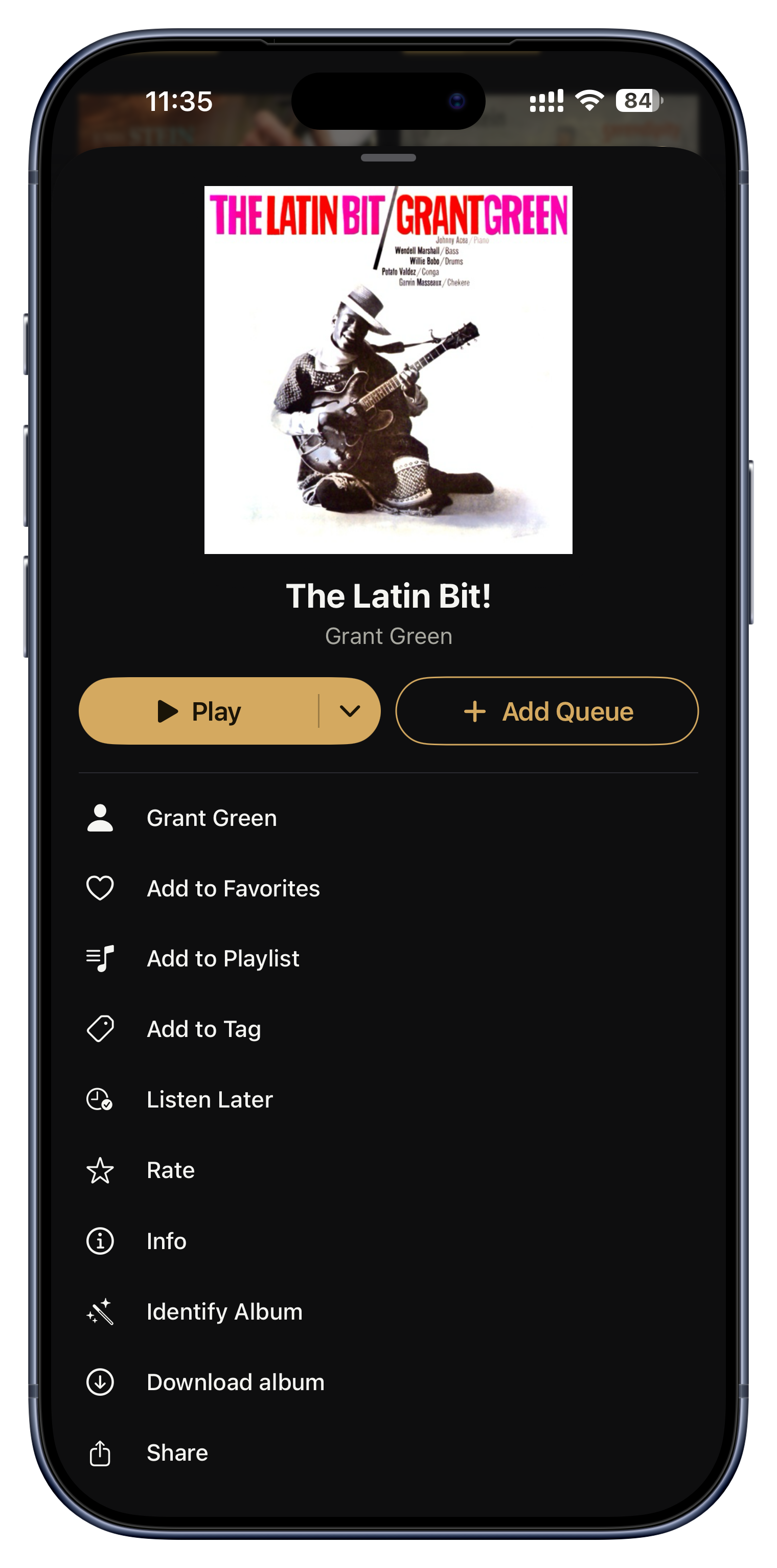
Identify Album ist die Lösung für einen unsauberen Rip, und fast niemand entdeckt es. Es durchsucht das Netz nach jeder bekannten Veröffentlichung des Albums vor Ihnen und lässt Sie durch die Treffer blättern; die Wahl eines Treffers setzt sofort einen korrigierten Titel, Künstler, ein Jahr, Genre, Cover und jeden Titelnamen ein. Sie können jedes Feld auch von Hand eintippen. Nichts wird in Ihre Dateien geschrieben, alles liegt obenauf, und 'Restore Original Metadata' macht es mit einem Tippen jederzeit rückgängig.

Ideen zum Ausprobieren
  • Machen Sie aus einem Rip mit 'Unknown Album' und 'Track 01' ein 'Miles Davis, Kind of Blue, 1959', samt Cover.
  • Korrigieren Sie eine Kompilation mit falschem Titelbild in wenigen Schritten.
  • Korrigieren Sie nur das Jahr des Albums und lassen Sie alles andere, wie es war.
Album ⋯ menu › Album identifizieren
Serento die Lücken füllen lassen

Serento die Lücken füllen lassen

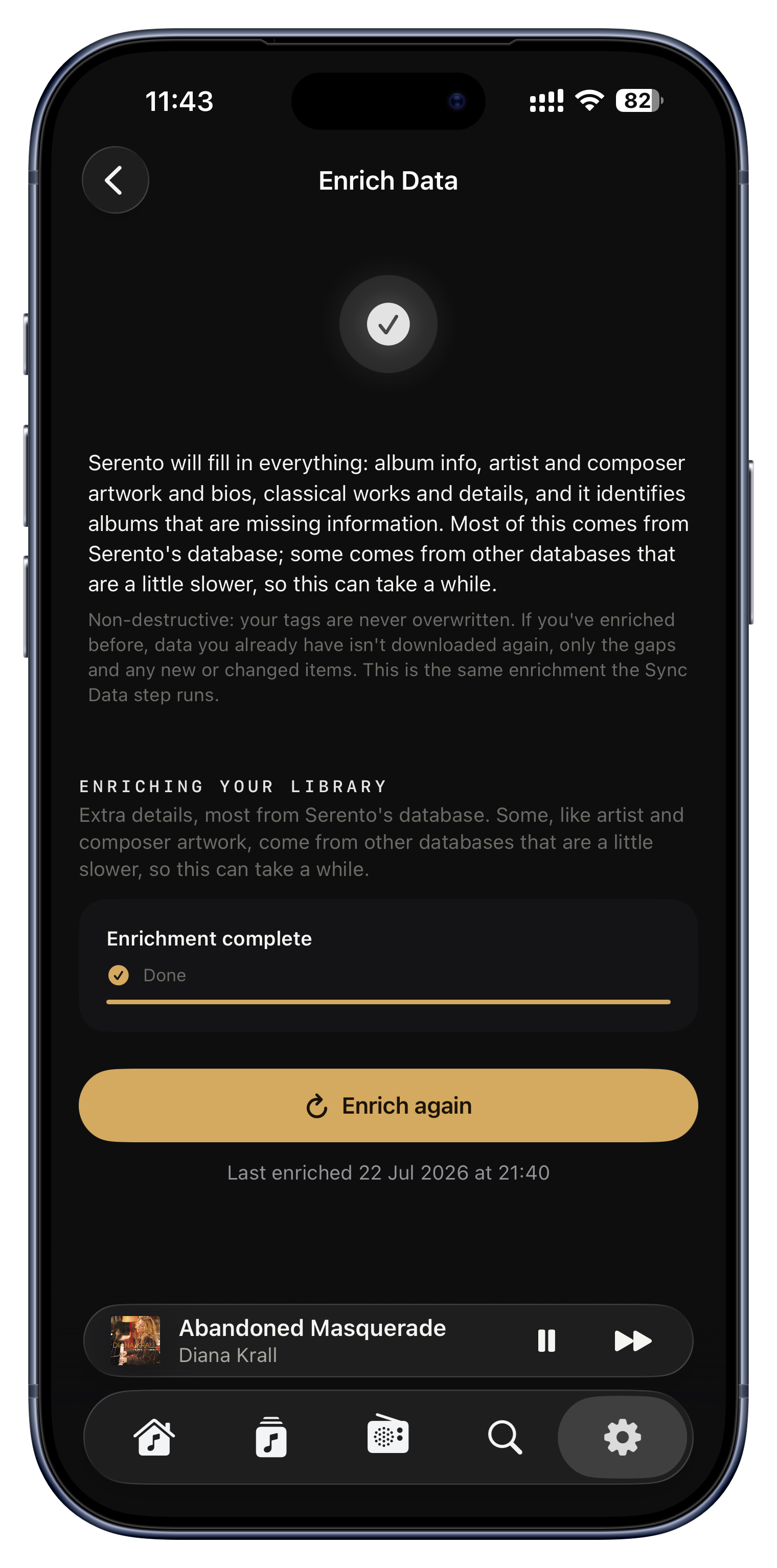
Schalten Sie Enrich Data ein, und Serento sieht sich während eines Syncs jedes Album an, dem Informationen fehlen, kein Titel, kein Jahr, kein Genre, kein Cover, und füllt still nur die Leerstellen aus Online-Quellen, dazu ein Titelbild für alles, was keines hat. Es überschreibt nie, was Sie schon haben, und es merkt sich, was es geprüft hat, es ist also ein einmaliger Durchgang statt eines wiederholten Scans.

Ideen zum Ausprobieren
  • Eine zehn Jahre alte Bibliothek mit Hunderten leeren Jahren und Genres füllt sich über die nächsten Syncs.
  • Fehlende Cover erscheinen endlich, statt Platzhaltern.
  • Ihre eigenen sorgfältigen Tags gewinnen immer; gefüllt werden nur die echten Lücken.
Einstellungen › Bibliotheken › Server › Daten anreichern
Aktualisieren nach Ihrem Zeitplan, im Hintergrund
Das findet fast niemand

Aktualisieren nach Ihrem Zeitplan, im Hintergrund

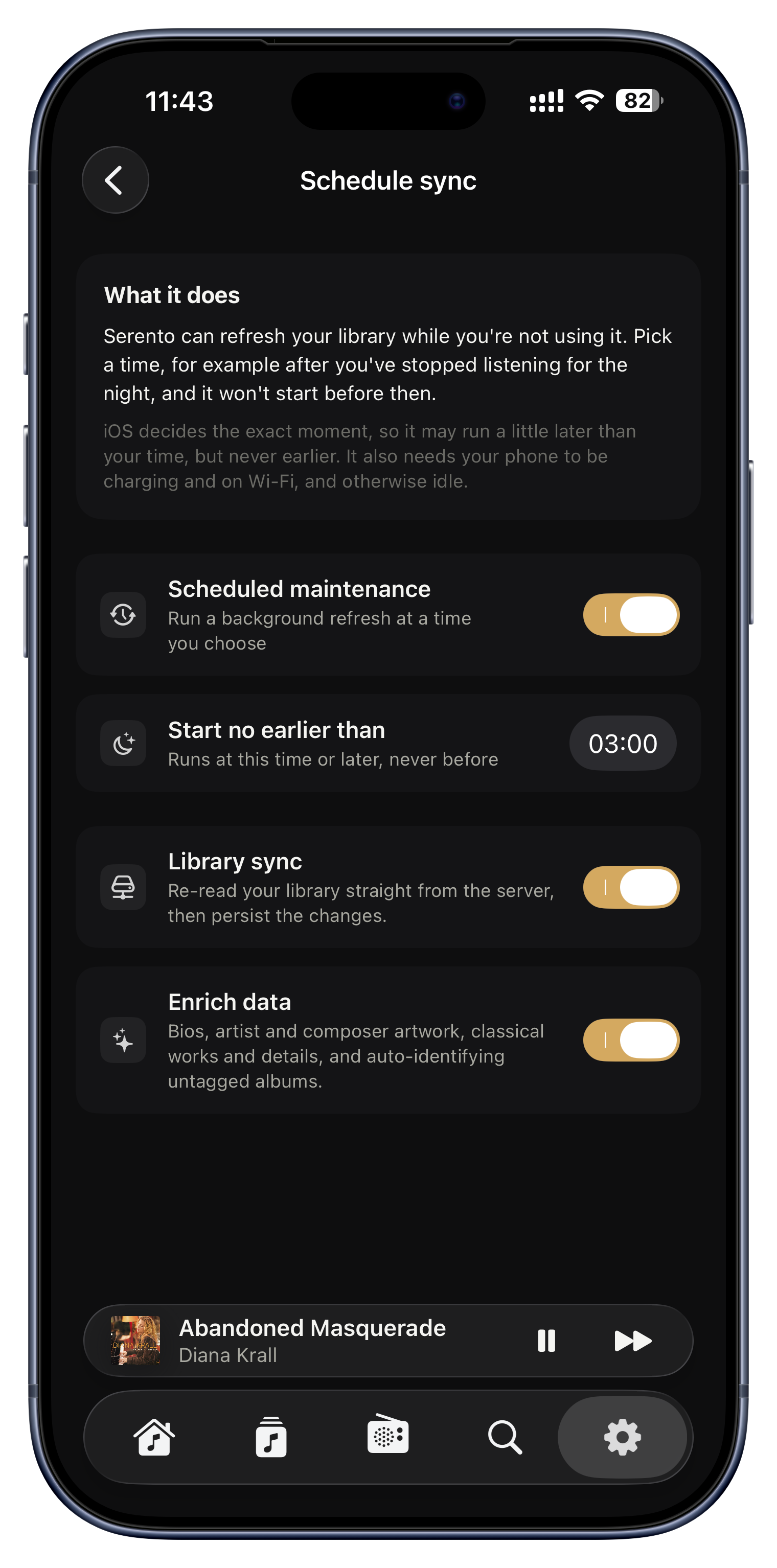
Ein großer Bibliotheks-Sync oder eine vollständige Metadaten-Anreicherung kann dauern, deshalb müssen Sie bei Serento nicht mehr danebensitzen und zusehen. Verlassen Sie die App mitten im Lauf, und sie macht im Hintergrund weiter und setzt genau dort fort, wo sie stehen geblieben ist, statt von vorn zu beginnen. Sie können es auch einstellen und vergessen: Wählen Sie eine Uhrzeit, etwa nachdem Sie abends aufgehört haben zu hören, legen Sie fest, ob die Bibliothek synchronisiert, ihre Metadaten angereichert werden oder beides, und Serento erledigt es von allein. Es beginnt nie vor Ihrer gewählten Zeit und nur, solange das Telefon lädt und im Wi-Fi ist, es kämpft also nie mitten im Hören mit Ihnen um Akku oder Bandbreite.

Ideen zum Ausprobieren
  • Stellen Sie es auf 3 Uhr, damit sich eine riesige Bibliothek über Nacht erneuert, während Sie schlafen.
  • Starten Sie eine Anreicherung, sperren Sie das Telefon, und lassen Sie sie in der Tasche zu Ende laufen, statt den Bildschirm offen zu halten.
  • Planen Sie 'nur anreichern', um Cover und Biografien aufzufüllen, ohne den ganzen Server erneut abzulaufen.
  • Über Nacht am Ladegerät sind ein frischer Sync und eine volle Anreicherung bis zum Morgen beide erledigt.
Einstellungen › Verwalten › Synchronisierung planen
Rezensionen, Biografien und Credits

Rezensionen, Biografien und Credits

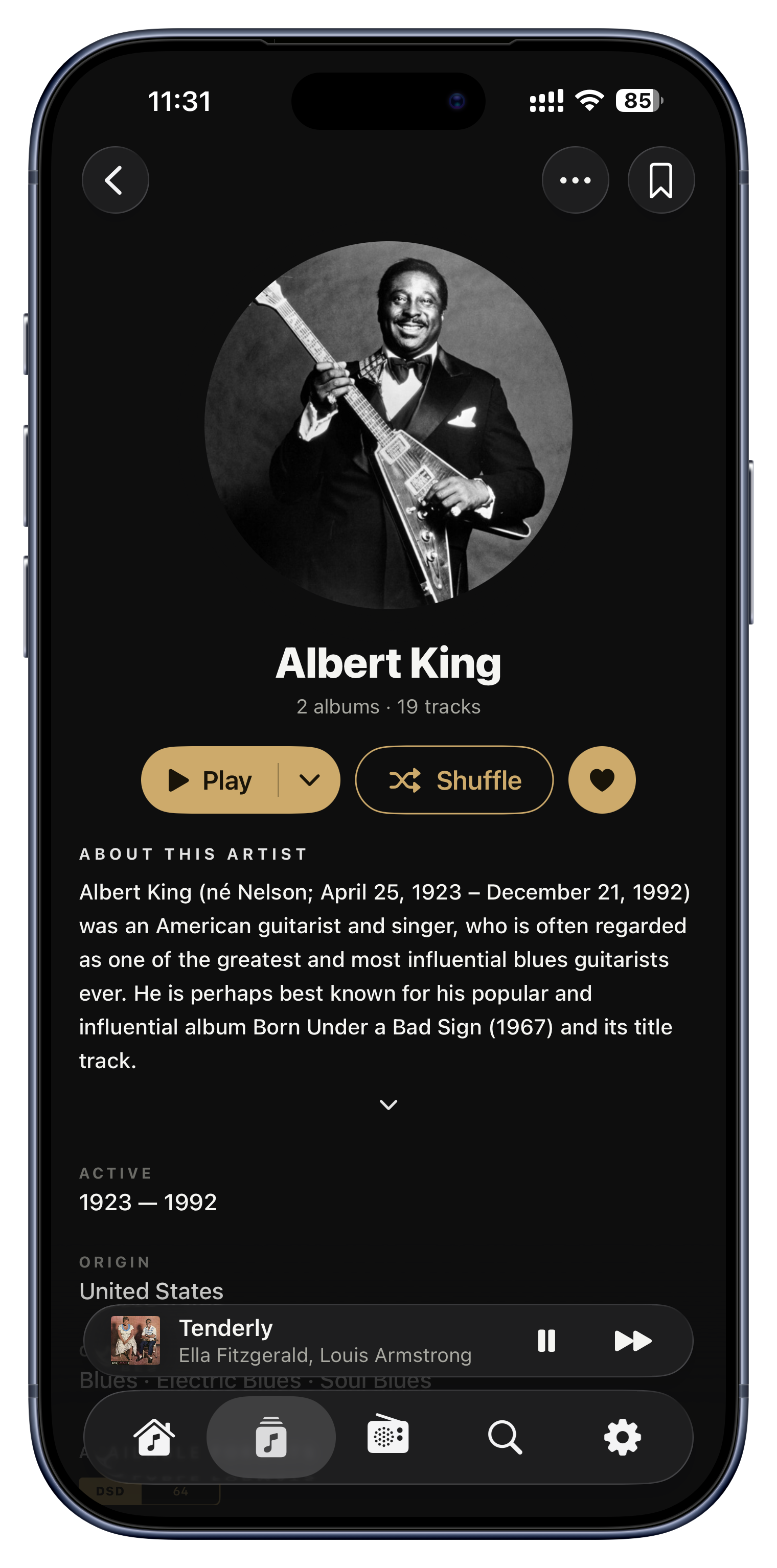
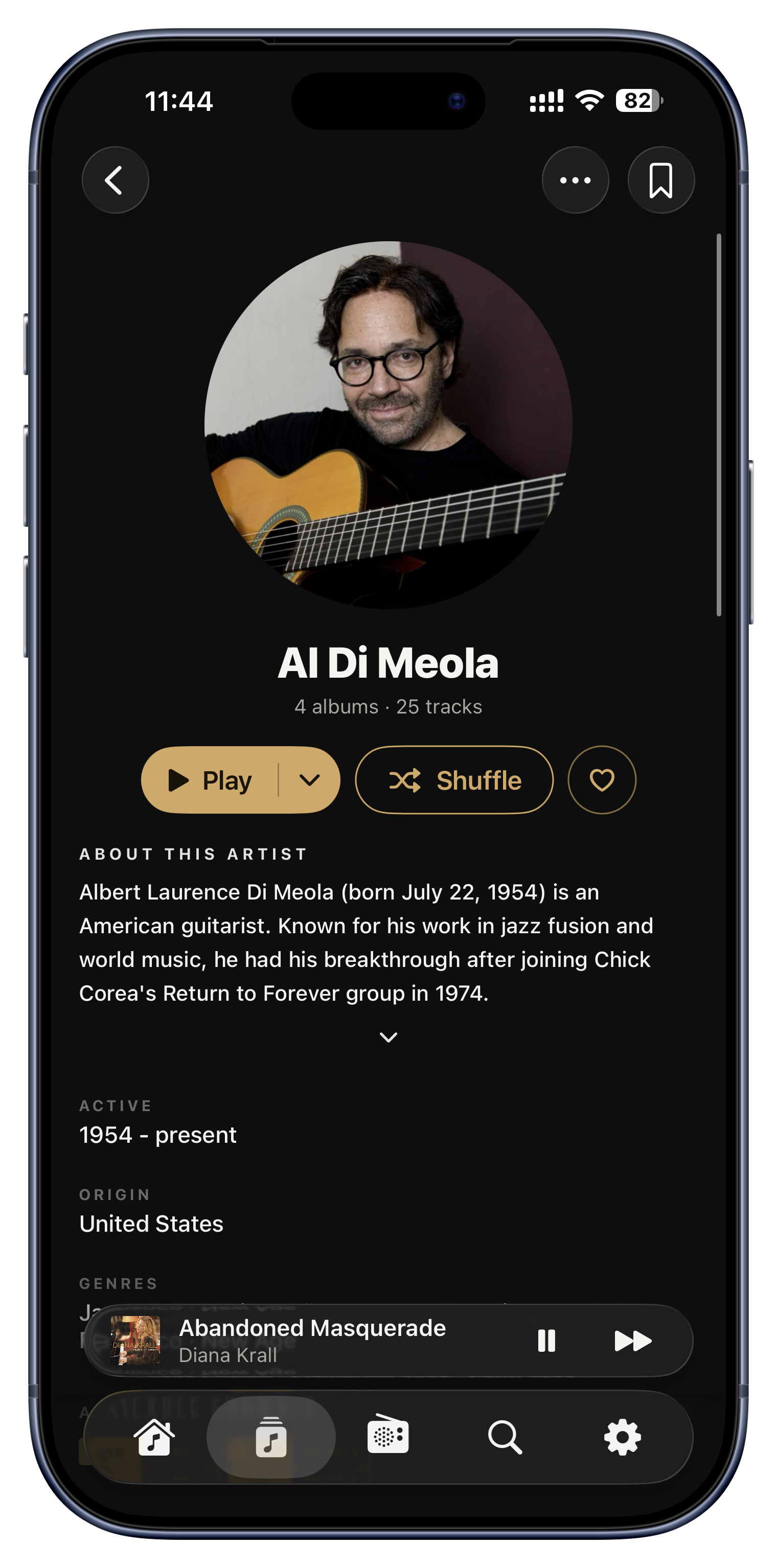
Serento legt redaktionellen Kontext über Ihre Bibliothek: einen Text zu einem Album mit 'Read more'-Aufklapper, eine ordentliche Künstlerbiografie samt Porträt aus der Serento-Datenbank, und Credits pro Titel, die Interpreten, Komponisten und Texter nennen. All das liegt getrennt und zwischengespeichert, es lädt also sofort und rührt Ihre Dateien nie an.

Ideen zum Ausprobieren
  • Lesen Sie direkt unter dem Cover einen Absatz über die Entstehung eines Albums.
  • Bekommen Sie zu einem gerade entdeckten Künstler ein echtes Foto und eine Biografie statt einer leeren Kachel.
  • Sehen Sie, wer jeden Titel einer Kompilation tatsächlich geschrieben und gespielt hat.
Album- und Artist-Detailseiten
Liedtexte im Karaoke-Stil
Das findet fast niemand

Liedtexte im Karaoke-Stil

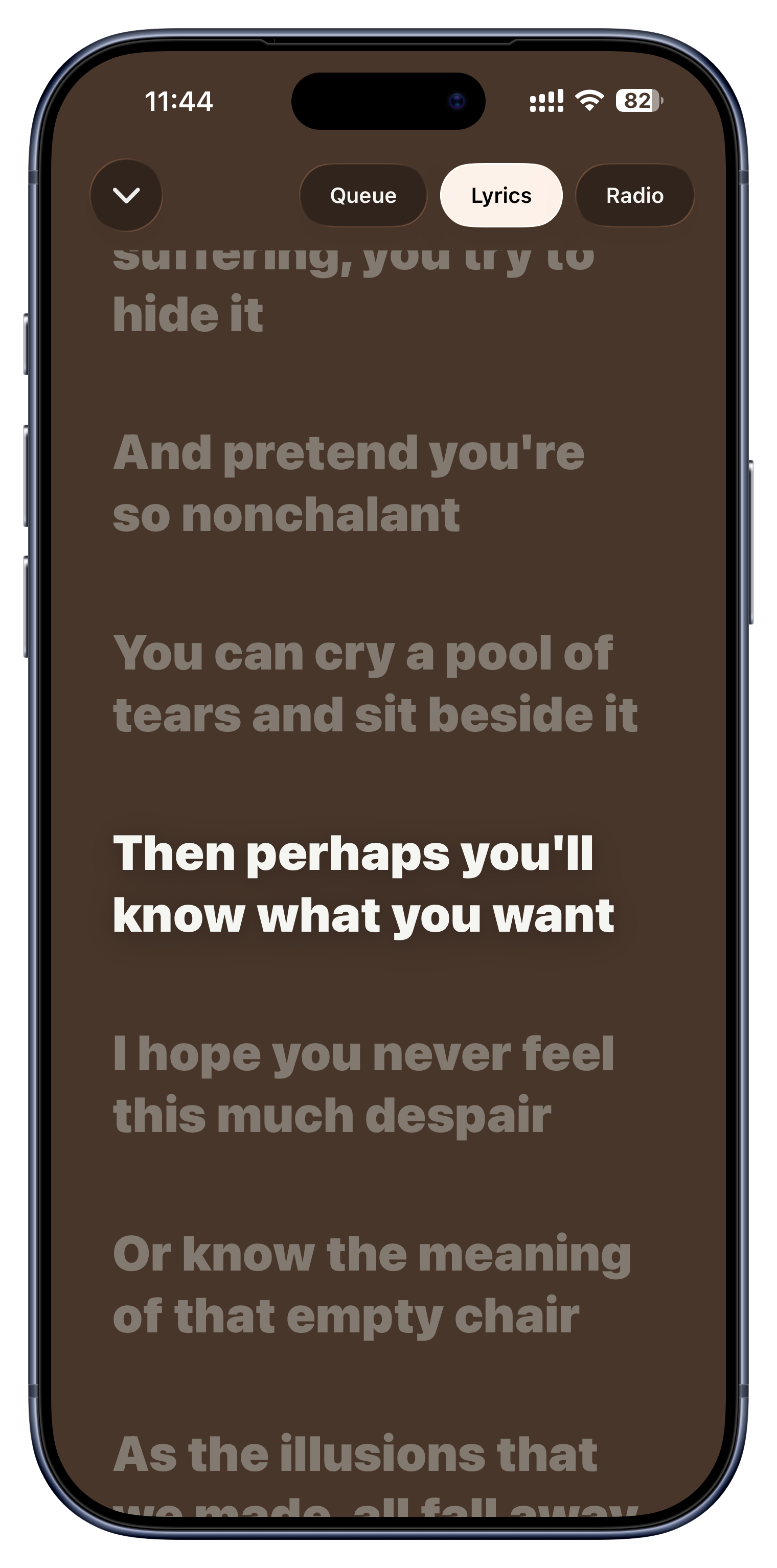
Serento zeigt zeitgenaue Liedtexte, die mitlaufen und die aktuelle Zeile im Takt der Musik hervorheben, und Sie können jede Zeile antippen, um den Song direkt an diese Stelle zu springen. Der Bildschirm färbt sich in Tönen aus dem Albumcover, und wenn ein Song nur einen einfachen, nicht synchronisierten Text hat, zeigt er diesen.

Ideen zum Ausprobieren
  • Singen Sie in Now Playing mit, die aktuelle Zeile immer hervorgehoben.
  • Springen Sie direkt zu Ihrer Lieblingsstrophe, statt danach zu suchen.
  • Sehen Sie zu, wie Text, Farben und Lauf sofort wechseln, sobald der nächste Titel beginnt.
Läuft gerade › das Songtext-Panel
Nie ein hässliches leeres Cover

Nie ein hässliches leeres Cover

Ein Album ganz ohne Cover bekommt keinen Kasten mit kaputtem Bild. Stattdessen zeichnet Serento eine sich drehende Vinylplatte, deren Farbe sich fest aus dem Namen des Albums ergibt, sie sieht also immer gleich aus, und Radiosender ohne Logo bekommen animierte Sendewellen. Eine Bibliothek voller fehlender Cover wirkt trotzdem gewollt und ruhig.

Ideen zum Ausprobieren
  • Selbstgerippte Alben, die nie ein Cover hatten, sehen weiterhin nach Teil des Ganzen aus.
  • Eine Wand aus Standardcovern liest sich als gestaltetes Motiv, nicht als Wand voller Fehler.
  • Dasselbe unbetitelte Album hat immer dieselbe Farbe, Sie lernen es also wiederzuerkennen.
Überall, wo Cover erscheinen

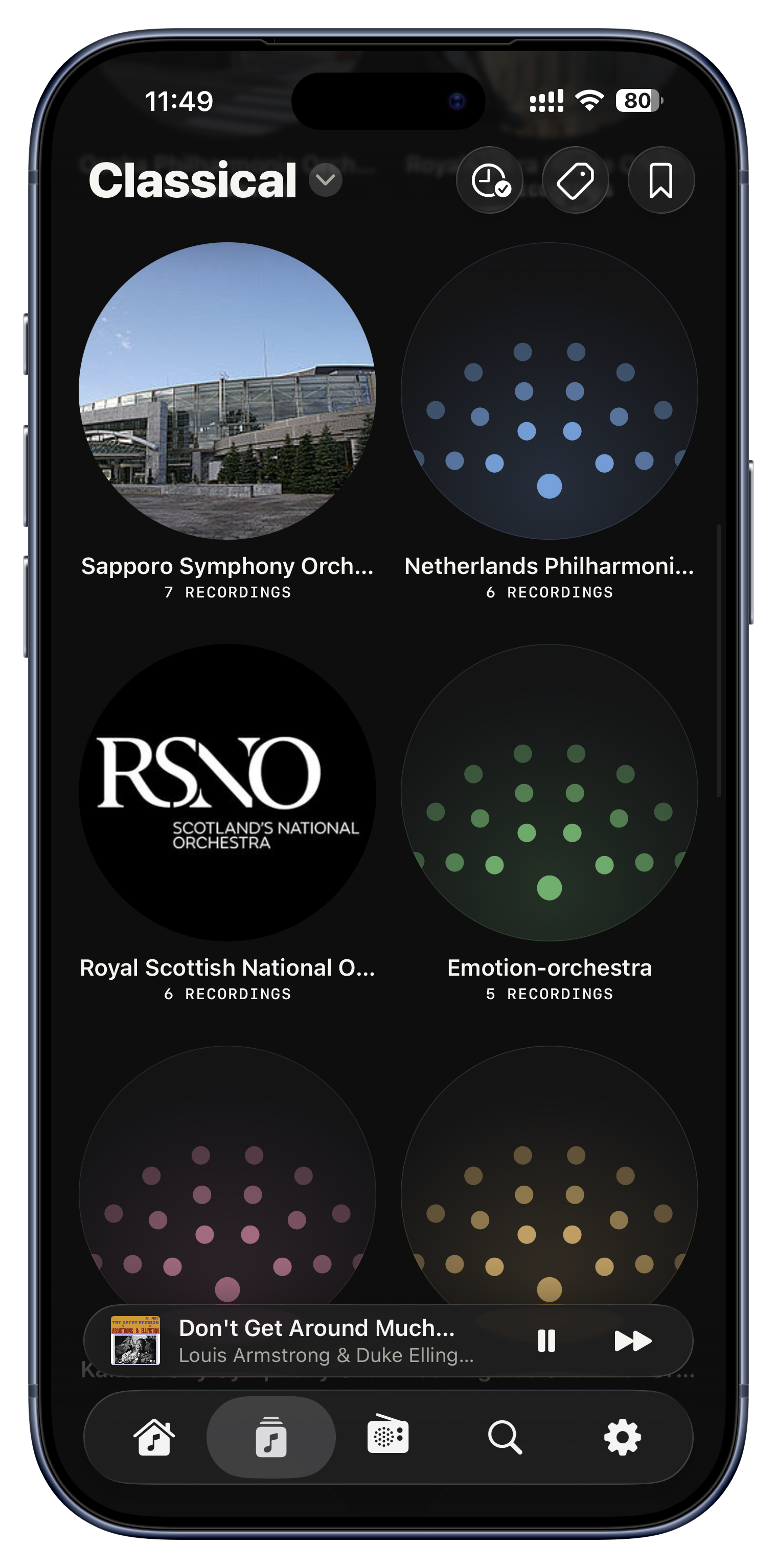
Eine ganze Welt für Klassik.

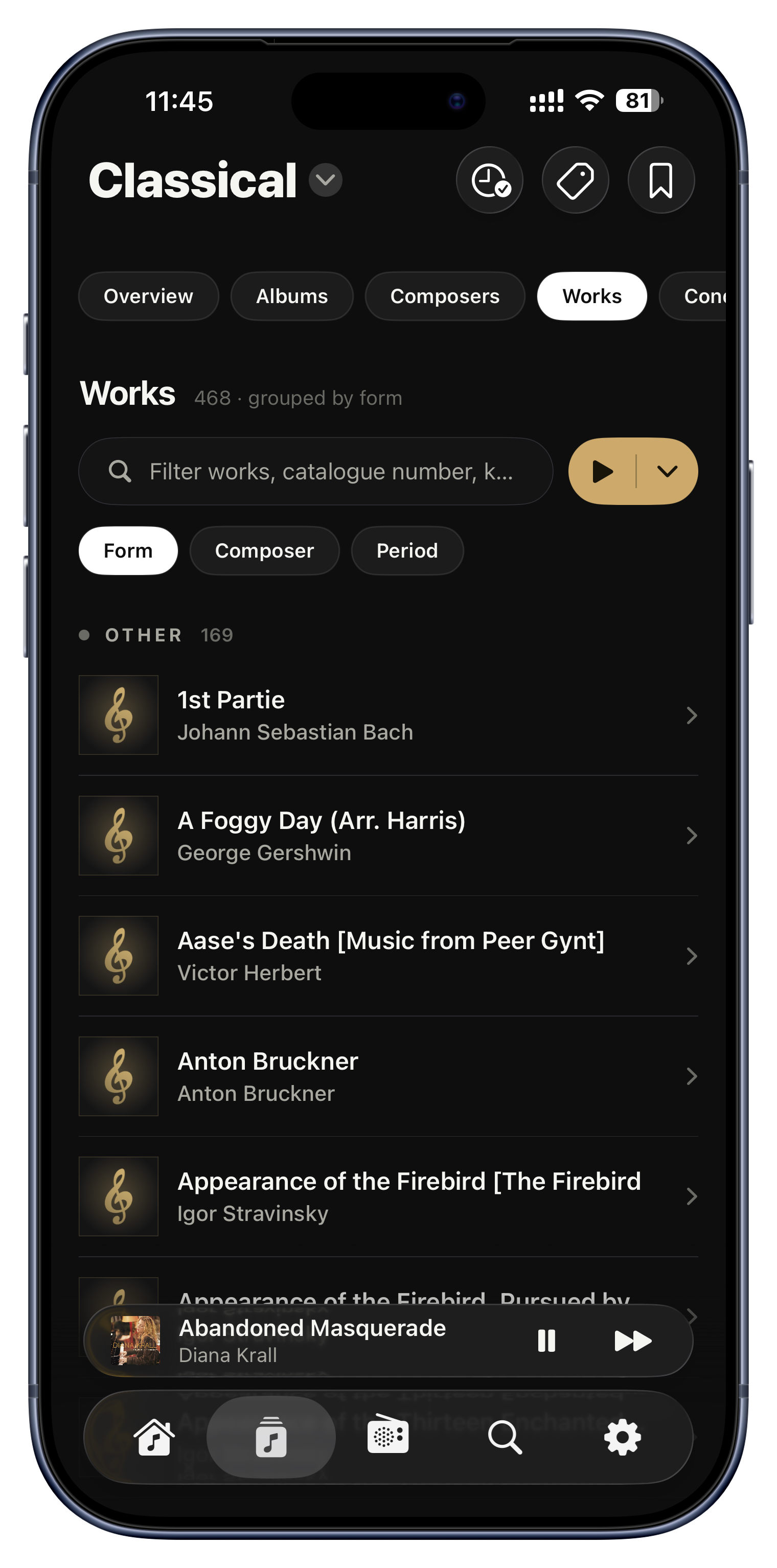
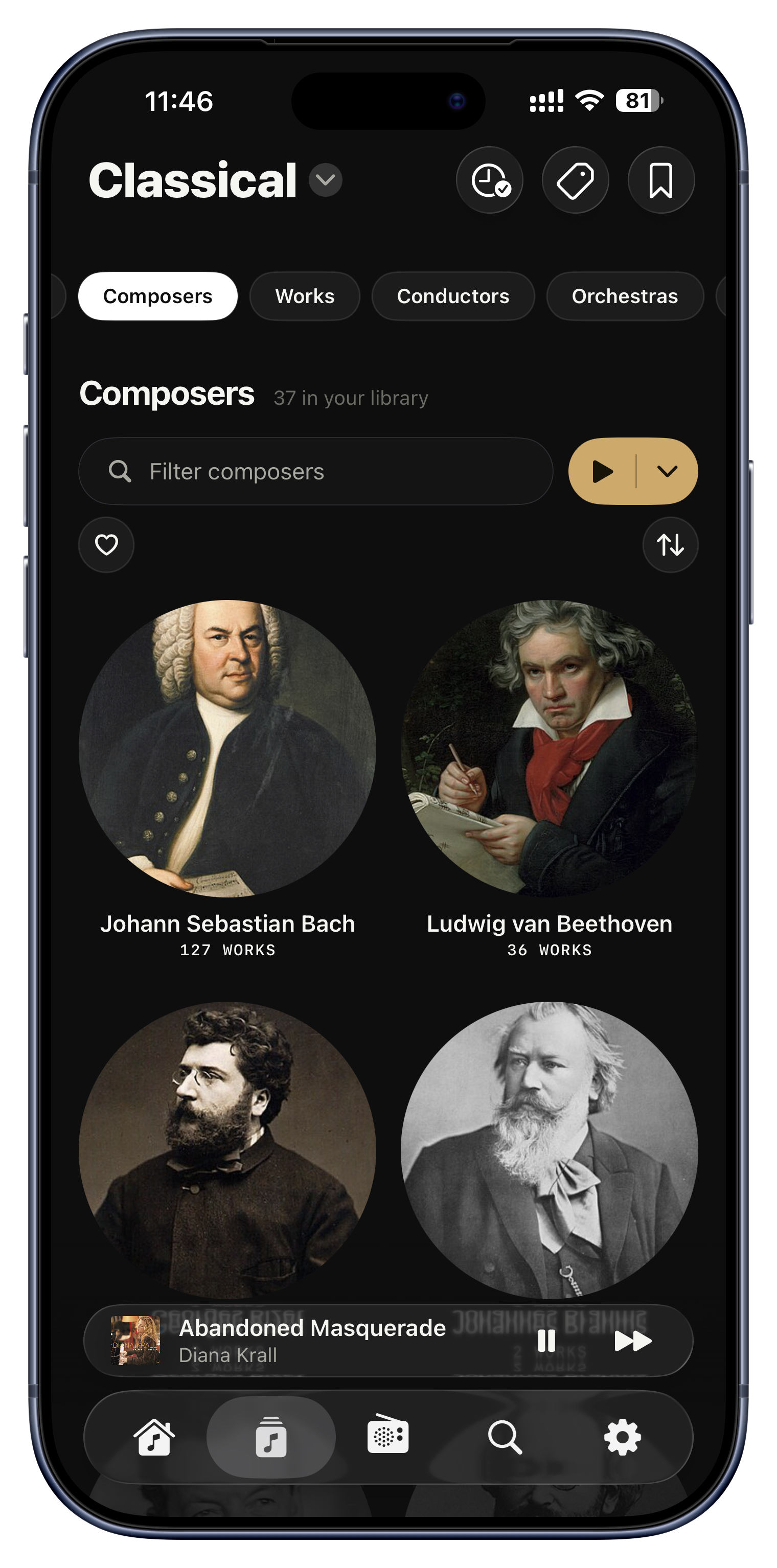
Klassik passt nicht in ein Popregal, deshalb bekommt sie bei Serento ein eigenes, geordnet, wie das Repertoire tatsächlich funktioniert. Sie bleibt vollständig verborgen, solange Ihre Bibliothek keine Klassik enthält.

Stöbern, wie Klassik funktioniert
Sie weiß, was Klassik ist
Ganze Werke, ganz gelassen
Menschen, nach Rollen getrennt
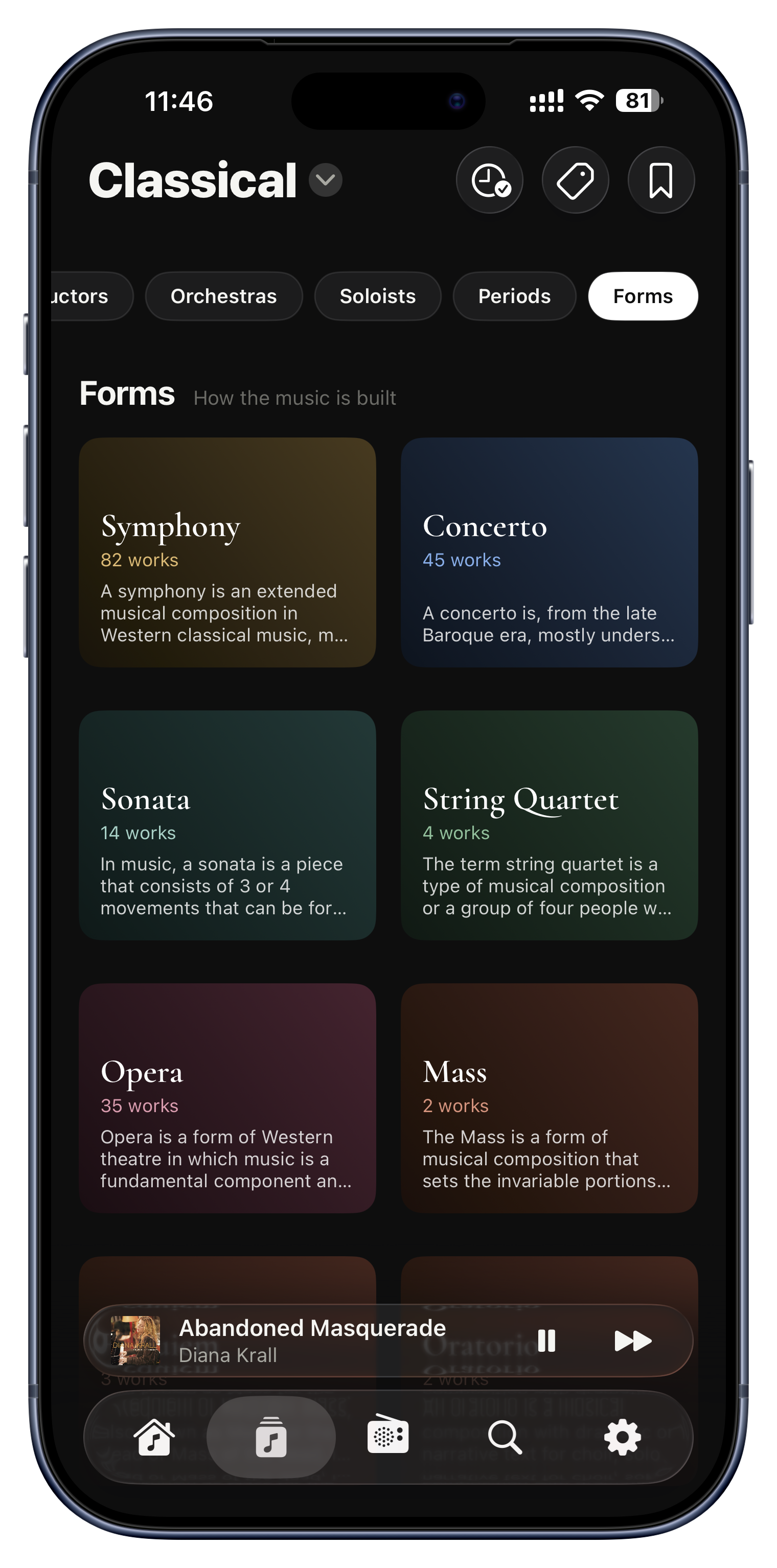
Epochen, Formen und Geschichten
Stöbern, wie Klassik funktioniert

Stöbern, wie Klassik funktioniert

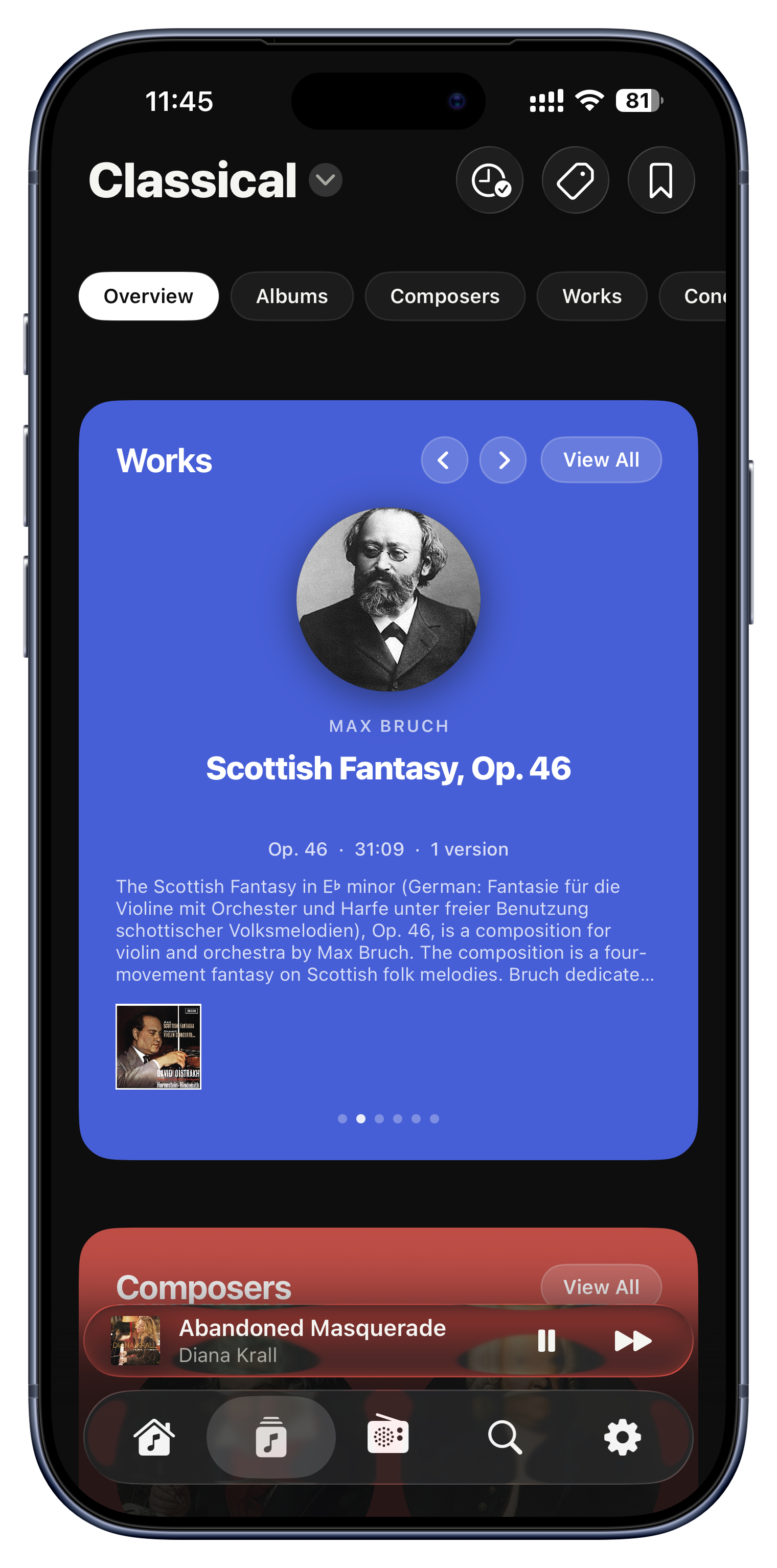
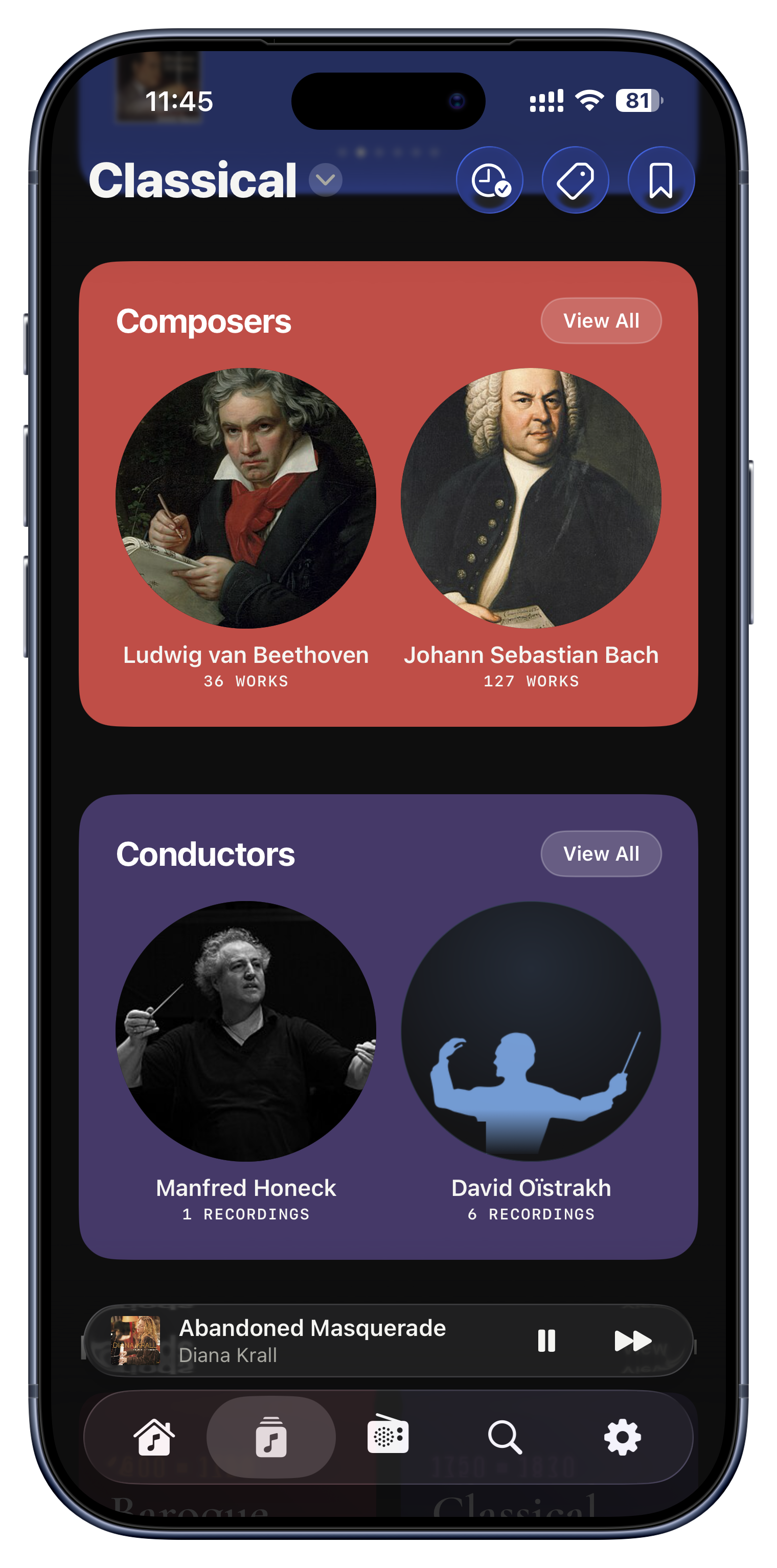
Klassik ist so geordnet, wie das Repertoire tatsächlich funktioniert, statt in eine flache Künstlerliste gepresst zu sein. Statt an vierzig 'Karajan'-Einträgen vorbeizuscrollen, stöbern Sie nach Komponist, Werk, Dirigent, Orchester, Solist, Epoche und Form, jeweils ein eigener Bereich, mit einer Übersicht, die sich nach und nach um das umordnet, was Sie am meisten hören. Jeder Unterbereich lässt sich sogar einzeln mit einem Lesezeichen sichern.

Ideen zum Ausprobieren
  • Sehen Sie jede Aufnahme von Beethovens Fünfter, die Sie besitzen, nebeneinander.
  • Stöbern Sie nach Dirigent, um alle Ihre Karajan- oder Bernstein-Einspielungen zu finden.
  • Setzen Sie ein Lesezeichen auf 'Classical › Composers', um genau auf diesem Tab zu landen.
Der Klassik-Tab bzw. -Bereich
Sie weiß, was Klassik ist

Sie weiß, was Klassik ist

Sie taggen nichts Besonderes. Serento entscheidet über mehrere Signale, welche Ihrer Alben Klassik sind, den Genre-Tag, erkannte Komponistennamen und die Struktur von Titelzeilen wie Katalognummern und Tonarten, Ihre Bach- und Mozart-Aufnahmen erscheinen also einfach im Klassikbereich. Es geht auch sorgfältig mit Fehltreffern um: Ein ausdrückliches Genre 'Jazz' oder 'Folk' hält ein Album draußen, eine Louis-Armstrong-Platte mit Songwriter-Credit landet also nie unter 'Composers'.

Ideen zum Ausprobieren
  • Eine gut getaggte Klassiksammlung füllt den ganzen Bereich automatisch.
  • Eine schlecht getaggte funktioniert trotzdem, weil auch Titel und Komponisten gelesen werden.
  • Ihre nichtklassische Musik bleibt korrekt außerhalb der klassischen Welt.
Automatisch, hinter den Kulissen
Ganze Werke, ganz gelassen
Das findet fast niemand

Ganze Werke, ganz gelassen

Ein 'Werk' ist eine vollständige Komposition, und seine Titel sind seine Sätze. Serento fügt verstreute Satz-Titel klug wieder zu dem ganzen Werk zusammen, zu dem sie gehören, hält sie in der richtigen Reihenfolge und versammelt jede Aufnahme dieses Werks, die Sie besitzen. So erscheint eine mehrsätzige Sinfonie nie in falsche Ein-Titel-'Werke' zerschreddert, und wenn Ihre Dateien ordentliche Work- und Movement-Tags tragen, gelten diese als maßgeblich.

Ideen zum Ausprobieren
  • 'I. Allegro', 'II. Andante' und der Rest finden wieder zu einer Sinfonie Nr. 5 zusammen.
  • Vergleichen Sie zwei Aufnahmen desselben Werks nebeneinander.
  • Lesen Sie auf der eigenen Seite des Werks dessen Geschichte.
Klassik › Werke
Menschen, nach Rollen getrennt

Menschen, nach Rollen getrennt

In der Klassik geht es um Interpreten genauso wie um Komponisten, deshalb bekommen sie bei Serento eigene Browser. Öffnen Sie einen Dirigenten und sehen Sie die Werke, die er eingespielt hat; jede Aufnahme zeigt ihre Credits sauber nach Rolle getrennt, Dirigent, Orchester oder Ensemble, Solist und Chor, nie in eine einzige 'Künstler'-Zeile gequetscht. Dirigenten, Orchester und Solisten können Sie außerdem auf eigenen Favoritenlisten mit einem Herz versehen.

Ideen zum Ausprobieren
  • Finden Sie jede Aufnahme Ihrer Sammlung unter einem Lieblingsdirigenten.
  • Folgen Sie einem Pianisten über jedes Album, auf dem er spielt, unabhängig vom Komponisten.
  • Setzen Sie ein Herz auf zehn Lieblingsdirigenten und nutzen Sie 'Play Favorites' über deren Aufnahmen.
Klassik › Dirigenten, Orchester, Solisten
Epochen, Formen und Geschichten

Epochen, Formen und Geschichten

Zwei weitere Blickwinkel, die in der Klassik wirklich etwas bedeuten. Epochen gruppieren Ihre Musik nach Zeitaltern, Mittelalter, Renaissance, Barock, Klassik, Romantik, Moderne, jeweils mit Jahreszahlen und einer kurzen Beschreibung; Formen gruppieren danach, wie die Musik gebaut ist, Sinfonie, Konzert, Sonate, Oper, Requiem, Nocturne. Es erscheinen nur besetzte Epochen und Formen, Sie tippen also nie in eine leere Kachel.

Ideen zum Ausprobieren
  • Lust auf Barock? Tippen Sie die Epoche Barock an und lassen Sie sich nieder.
  • Heute Abend nur Konzerte? Tippen Sie die Form Konzert an.
  • Sehen Sie auf einen Blick, wie sich Ihre Sammlung über die Jahrhunderte verteilt.
Klassik › Epochen, Formen

Ihre Hörgeschichte.

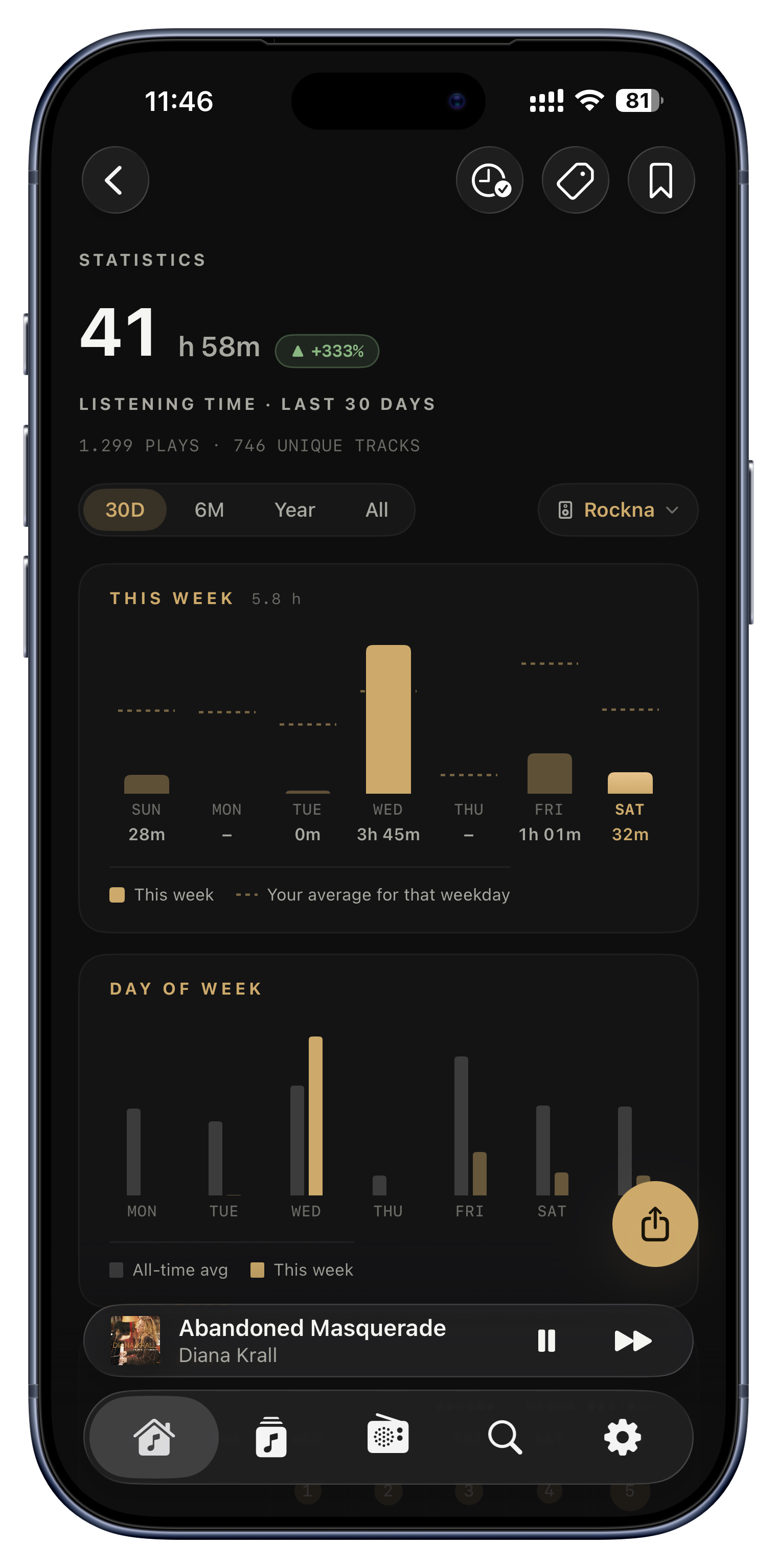
Weil das Ihre Bibliothek ist, führt kein Streamingdienst für Sie Buch. Serento tut es, als privates Protokoll dessen, was Sie hören, und als Ort, an dem Sie sagen, was Sie davon halten.

Diesen Monat gehört
0h 0%ggü. zuvor

Ihr Jahr in Musik, Tag für Tag eine Zelle. Eine von zwei Dutzend Ansichten im Statistics-Dashboard.

Ein Jahresrückblick, an jedem Tag des Jahres
Rekorde und ein Jahr in Musik
Ihre Alben bewerten
Bewertungen sehen und danach filtern
Ihre Statistik teilen
Ein Jahresrückblick, an jedem Tag des Jahres

Ein Jahresrückblick, an jedem Tag des Jahres

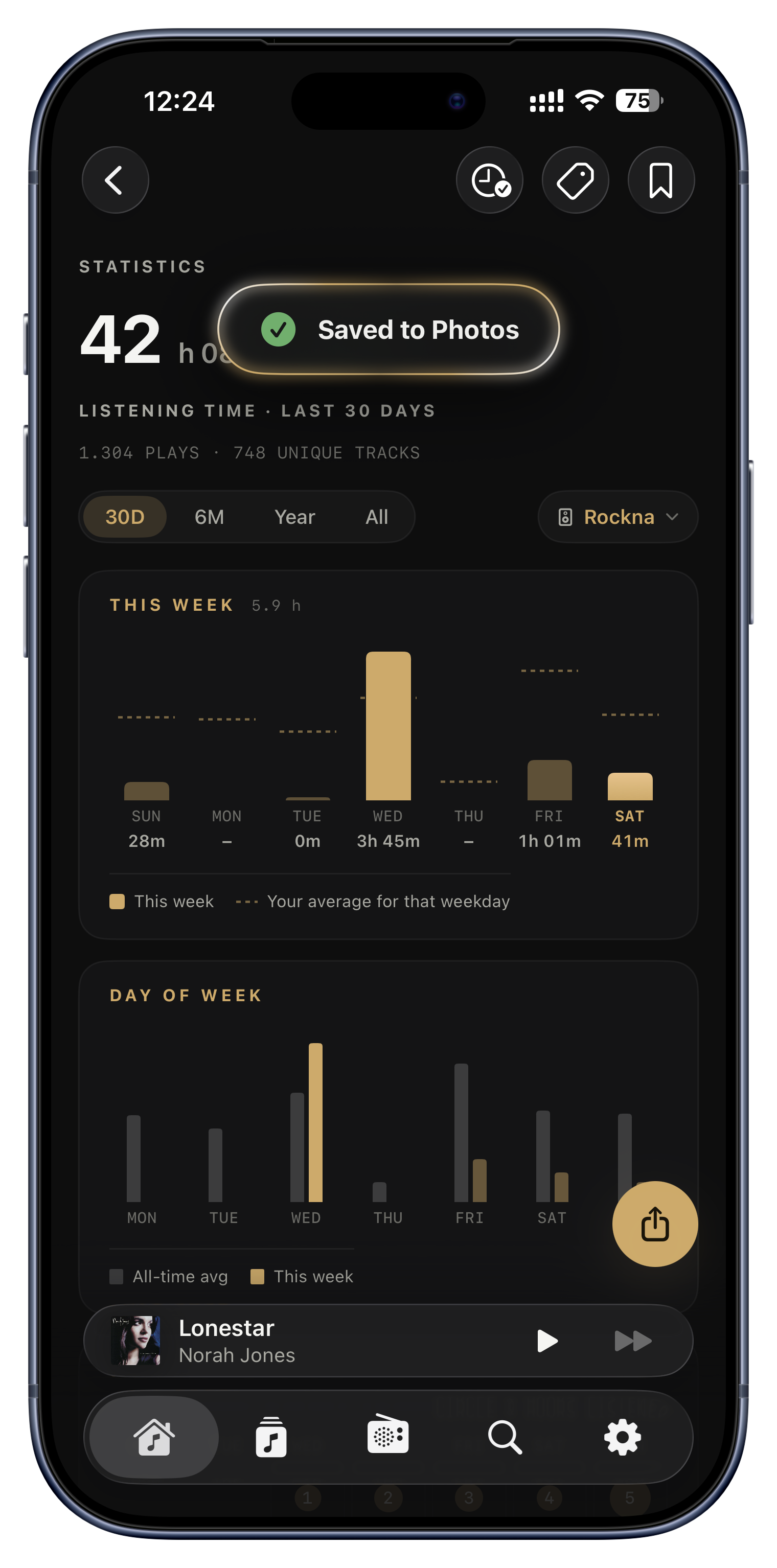
Weil es Ihre eigene Bibliothek ist, zählt kein Streamingdienst Ihr Jahr zusammen, also tut Serento es, privat. Ein reichhaltiges Dashboard zeigt Ihre gesamte Hörzeit mit einem Trendpfeil gegenüber dem vorherigen Zeitraum, Ihre Top-Titel, -Künstler und -Alben sowie eine Heatmap, zu welchen Tagesstunden Sie am meisten hören. Sie können das Ganze auf einen einzelnen Lautsprecher eingrenzen, und es öffnet sich bereits auf das gerichtet, worauf Sie gerade spielen.

Ideen zum Ausprobieren
  • Stellen Sie fest, dass Sie diesen Monat 42 Stunden gehört haben, 18 Prozent mehr als zuvor.
  • Klären Sie die Frage nach dem Album Nummer eins dieses Jahres mit echten Daten.
  • Finden Sie heraus, dass Sie eine Nachteule sind, deren Hoch um 23 Uhr liegt.
  • Sehen Sie, wie viele Stunden über die Wohnzimmeranlage liefen und wie viele über die Kopfhörer.
Statistiken-Tab (iPad und Mac) oder Einstellungen › Statistiken
Rekorde und ein Jahr in Musik

Rekorde und ein Jahr in Musik

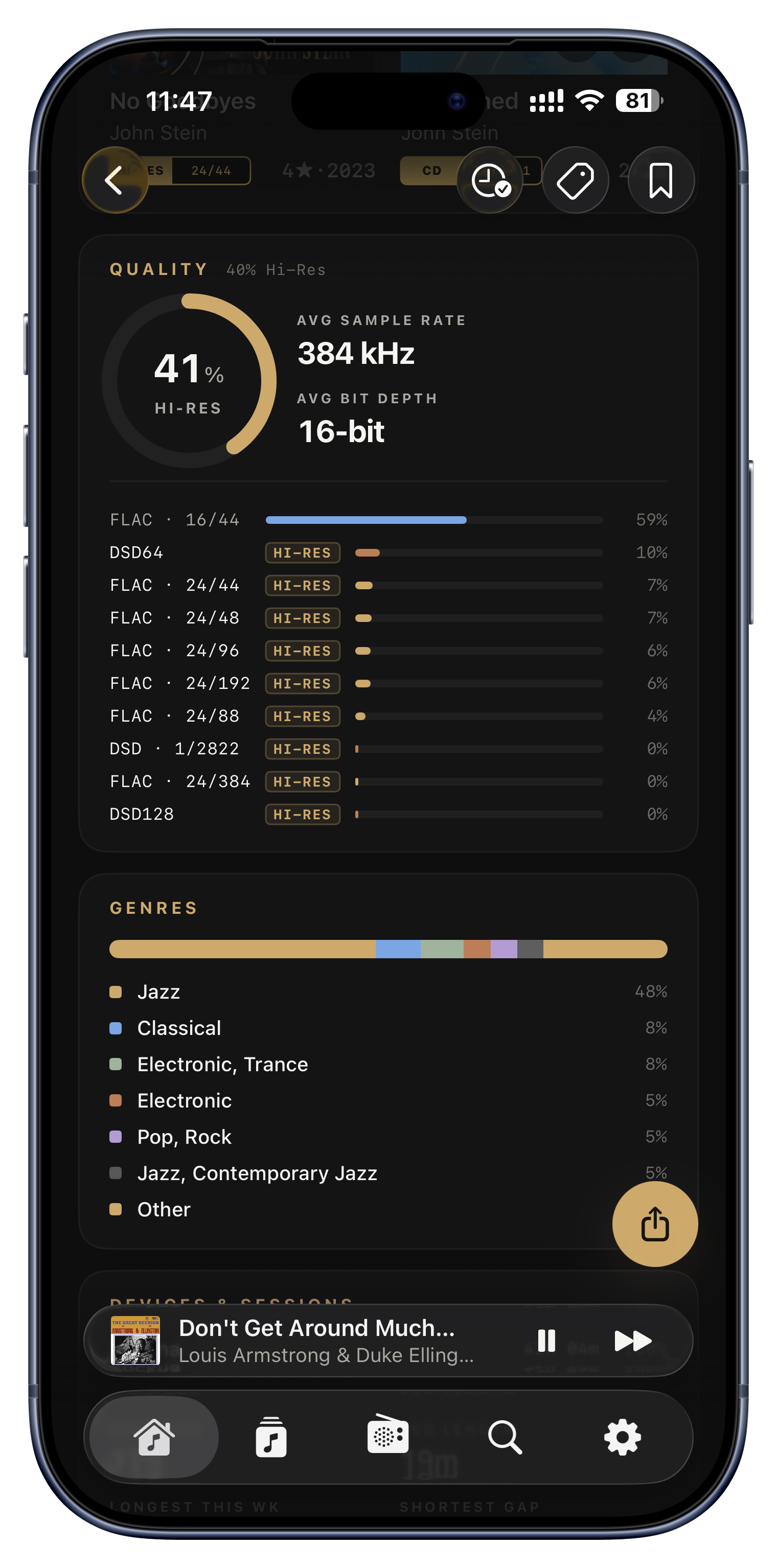
Über die Charts hinaus zeigt Serento Ihre persönlichen Bestwerte und ein Bild Ihres ganzen Jahres. Zu den Rekorden gehören Ihr größter Hörtag, die längste einzelne Sitzung, die längste und die aktuelle Serie sowie der meistwiederholte Titel; eine Quality-Karte zeigt, welcher Anteil Ihres Hörens wirklich hochauflösend ist; und eine Kalender-Heatmap malt Ihr ganzes Jahr in Musik auf einen Blick.
Ideen zum Ausprobieren
  • Prahlen Sie mit einer 47-Tage-Serie, oder mit einem Song, der an einem Tag 22-mal lief.
  • Bestätigen Sie, dass 78 Prozent Ihres Hörens echtes hochauflösendes FLAC sind.
  • Sehen Sie Ihr ganzes Jahr als einen einzigen ausgefüllten Kalender.
Die Karten Rekorde, Qualität und Dieses Jahr
Ihre Alben bewerten
Das findet fast niemand

Ihre Alben bewerten

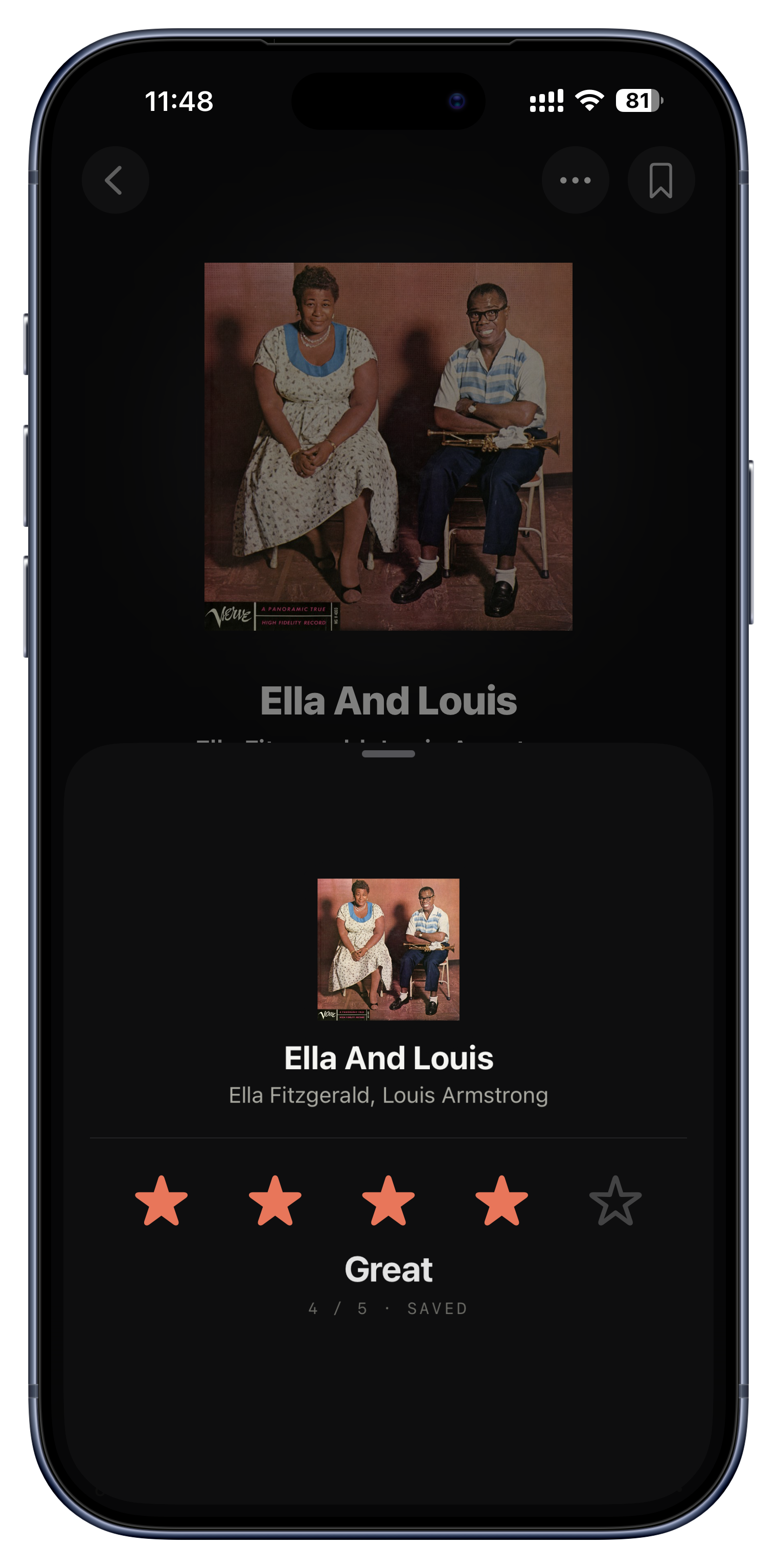
Sie können jedem Album eine Bewertung von einem bis fünf Sternen geben, und jede Stufe hat sogar ein Wort, von 1 (Poor) bis 5 (Masterpiece), Sie bauen also mit der Zeit Ihr eigenes kritisches Archiv Ihrer Sammlung auf. Auf iPhone und iPad ist das eine kompakte Sternekarte; auf dem Mac ist es ein schöner VU-Meter-Zeiger, den Sie ziehen, mit einem befriedigenden Ticken bei jedem Stern und einer Wischgeste auf null, um sie zu löschen.

Ideen zum Ausprobieren
  • Markieren Sie eine Neuauflage als Fünf-Sterne-'Masterpiece', damit Ihr späteres Ich weiß, dass sie es wert war.
  • Geben Sie einem herausragenden Einzeltitel auf einem sonst durchschnittlichen Album fünf Sterne.
  • Ziehen Sie den Mac-Zeiger auf null, um eine Bewertung zu löschen, die Sie sich anders überlegt haben.
Album ⋯ menu › Bewerten
Bewertungen sehen und danach filtern

Bewertungen sehen und danach filtern

Ihre Bewertungen sind nicht nur zum Schreiben da. Zeigen Sie sie als kleines '4 Sterne'-Chip direkt auf Album-Kacheln, um Ihre besten Platten in der ganzen Bibliothek zu erkennen, und filtern Sie die Bibliothek auf eine gewählte Bewertung, oder schließen Sie die niedrig bewerteten aus, für eine garantiert gute Sitzung.

Ideen zum Ausprobieren
  • Zeigen Sie nur Ihre Fünf-Sterne-Alben, wenn Sie auf Nummer sicher gehen wollen.
  • Blenden Sie alles aus, was Sie mit einem oder zwei Sternen bewertet haben.
  • Zeigen Sie Bewertung und Jahr zusammen auf den Kacheln, etwa '4★ · 2015'.
Der Schalter sitzt in Einstellungen, gefiltert wird in Durchsuchen
Ihre Statistik teilen

Ihre Statistik teilen

Machen Sie aus Ihrer Statistik mit einem Tippen ein teilbares Bild, damit Ihr Jahr in Musik die App verlassen kann. Auf iOS sichert es direkt in Fotos, auf dem Mac wählen Sie einen Speicherort.

Ideen zum Ausprobieren
  • Schicken Sie Ihre Top-Künstler des Jahres an Freunde oder in soziale Netzwerke.
  • Sichern Sie eine Momentaufnahme einer Serie, auf die Sie stolz sind.
Der Share-Button in Statistiken

Die kleinen Dinge.

Nichts davon taucht in einer Funktionsliste auf. Zusammen sind sie der größte Teil davon, warum die App sich so anfühlt, wie sie sich anfühlt.

Lebendige Standardcover
Platzhalter, die aussehen wie Cover
Leere Zustände, die etwas beibringen
Haptik, auf jede Aktion abgestimmt
Für alle gebaut
Lebendige Standardcover

Lebendige Standardcover

Fehlendes Cover heißt nie kaputter Kasten. Alben und Titel ohne Cover zeigen eine handgezeichnete, sich drehende Vinylplatte, Radiosender ohne Logo pulsieren mit animierten Sendewellen, und Künstler bekommen ein rundes Instrumentenmotiv, jeweils in einer Farbe, die aus dem eigenen Namen gewählt wird, dasselbe Album sieht also immer gleich aus.

Ideen zum Ausprobieren
  • Eine Bibliothek mit vielen fehlenden Covern wirkt trotzdem wie ein gestaltetes Ganzes.
  • Sie erkennen unbetitelte Alben mit der Zeit an ihrer beständigen Farbe.
  • Radiosender ohne Logo wirken lebendig statt leer.
Überall
Platzhalter, die aussehen wie Cover

Platzhalter, die aussehen wie Cover

Während ein Cover lädt, zeigt der Platz bereits dieses Vinyl- oder Wellenmotiv mit einem feinen Schimmern darüber, und das echte Cover blendet sich einfach oben ein. Es gibt immer nur zwei Zustände, lädt und geladen, Sie sehen also nie einen harten grauen Platzhalterkasten.

Ideen zum Ausprobieren
  • Schnelles Scrollen bleibt ruhig und flüssig, statt grau zu flackern.
  • Cover kommen mit einer sanften Blende, nie mit einem Knall.
Alle Raster, Reihen und der Player
Leere Zustände, die etwas beibringen

Leere Zustände, die etwas beibringen

Leere Bildschirme bringen Ihnen etwas bei, statt einfach leer dazustehen. Bookmarks, Tags und Listen Later begrüßen Sie jeweils mit einer kleinen Illustration, einer Überschrift und einem nummerierten 'so funktioniert es', eine Funktion, die Sie noch nicht genutzt haben, erklärt sich also in dem Moment selbst, in dem Sie ankommen.

Ideen zum Ausprobieren
  • Ein brandneuer Tags-Bildschirm zeigt Ihnen genau, wie Sie Ihr erstes Tag anlegen.
  • Der Bildschirm ohne Server bietet 'Scan again' und die Einrichtungsanleitung an.
  • Listen Later erklärt, wofür das Regal da ist, bevor Sie etwas hinzugefügt haben.
Jede Liste, bevor Sie etwas hinzugefügt haben
Haptik, auf jede Aktion abgestimmt

Haptik, auf jede Aktion abgestimmt

Die Rückmeldung ist auf jede Aktion abgestimmt statt ein generisches Brummen: leichte Tipper für Buttons, ein Auswahlklick für Schalter, ein Erfolgsimpuls, wenn Sie etwas zum Favoriten machen oder einreihen, ein fester Puls, wenn Sie die Spulleiste loslassen, und ein sanftes Ticken, während Sie über jeden Bewertungsstern fahren. Auf einem MacBook geht das sogar auf das Force-Touch-Trackpad.

Ideen zum Ausprobieren
  • Spüren Sie jeden Stern, während Sie über eine Bewertung ziehen.
  • Ein beruhigender Erfolgsimpuls bestätigt einen Favoriten oder ein Einreihen.
  • Die ganze App fühlt sich körperlich und reaktionsfreudig an, nicht flach.
Überall in der App
Für alle gebaut

Für alle gebaut

Serento ist so gebaut, dass es für alle nutzbar ist. VoiceOver liest jede Zeile als eine saubere, in sich geschlossene Ansage vor, statt als fünf zusammenhanglose Bruchstücke, mit hilfreichen Hinweisen wie 'doppeltippen, um die Audioausgabe zu wechseln', und jede Animation respektiert Bewegung reduzieren und zeigt ruhige statische Varianten für alle, die das vorziehen.

Ideen zum Ausprobieren
  • Eine Zeile meldet 'Playing on living room, connected' als einen klaren Satz.
  • Bewegung reduzieren macht aus Equalizer und Schimmern statische Varianten.
  • Vollständige Navigation per Tastatur und VoiceOver, überall.
Systemweit

Das war die Tour.

Jetzt der schöne Teil: Finden Sie Ihre eigenen Lieblingsstellen. Alles hier ist in der App ein Tippen entfernt, und jede Liste hat einen hilfreichen leeren Zustand, der Ihnen den Einstieg zeigt.