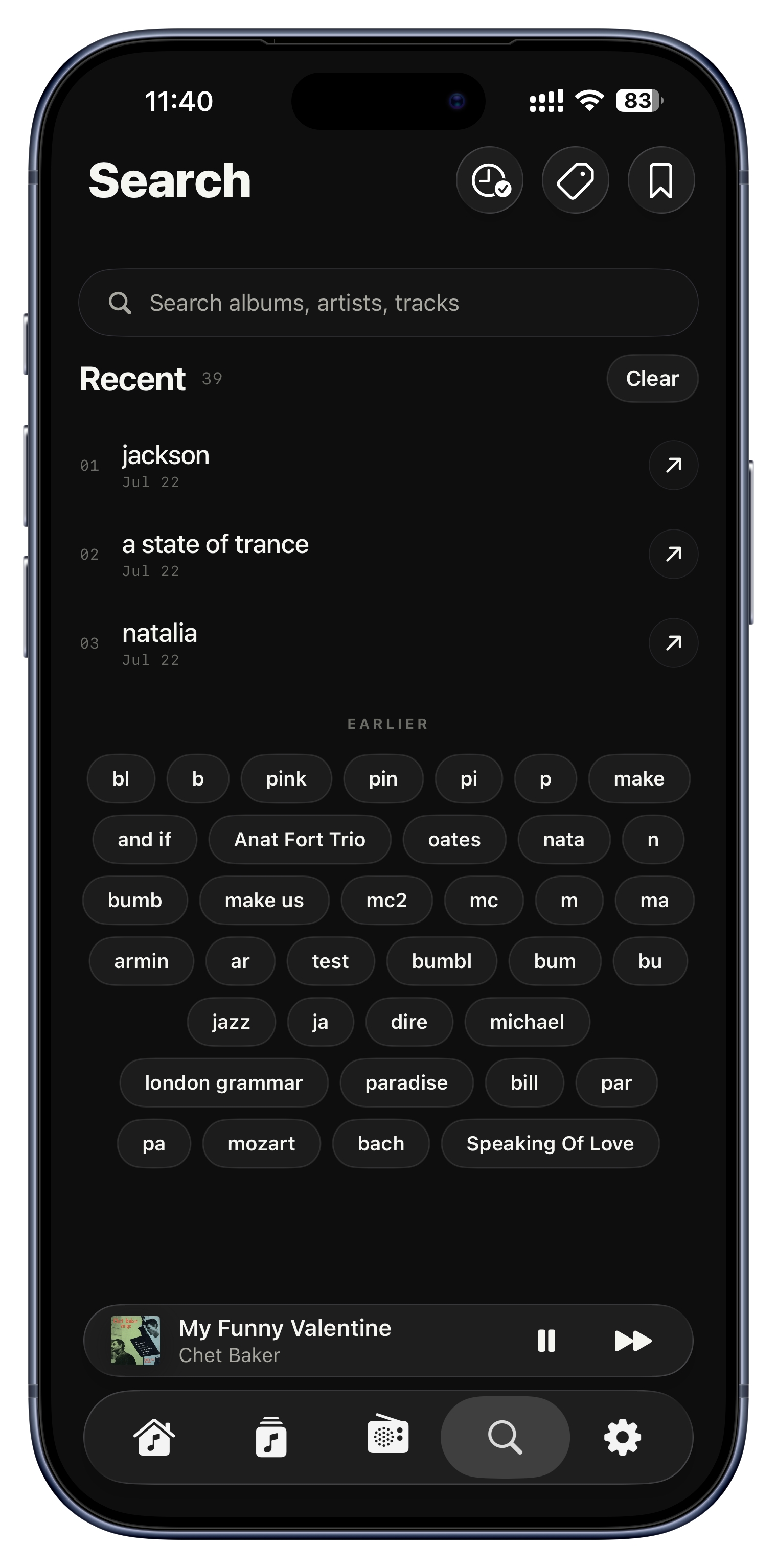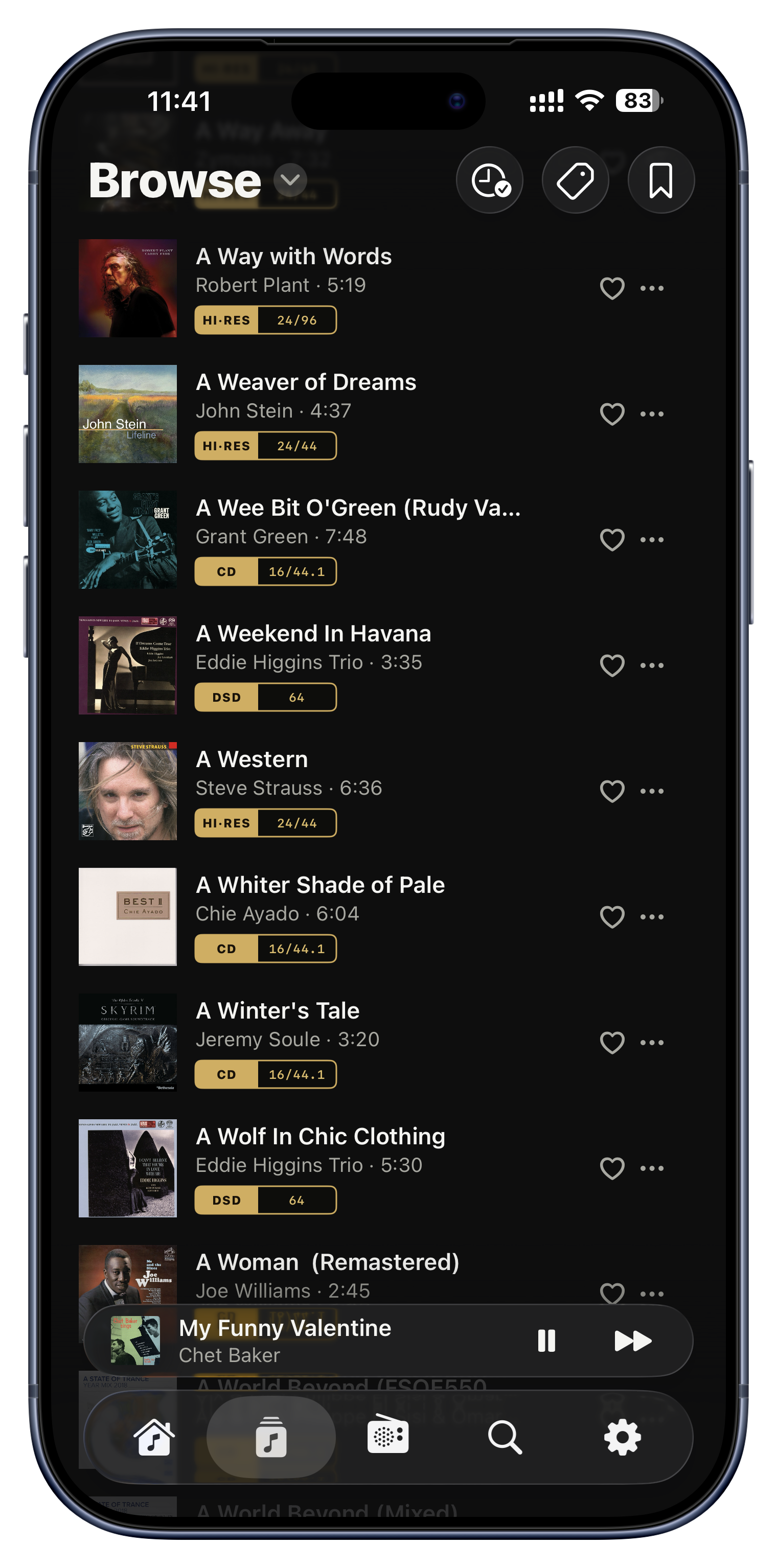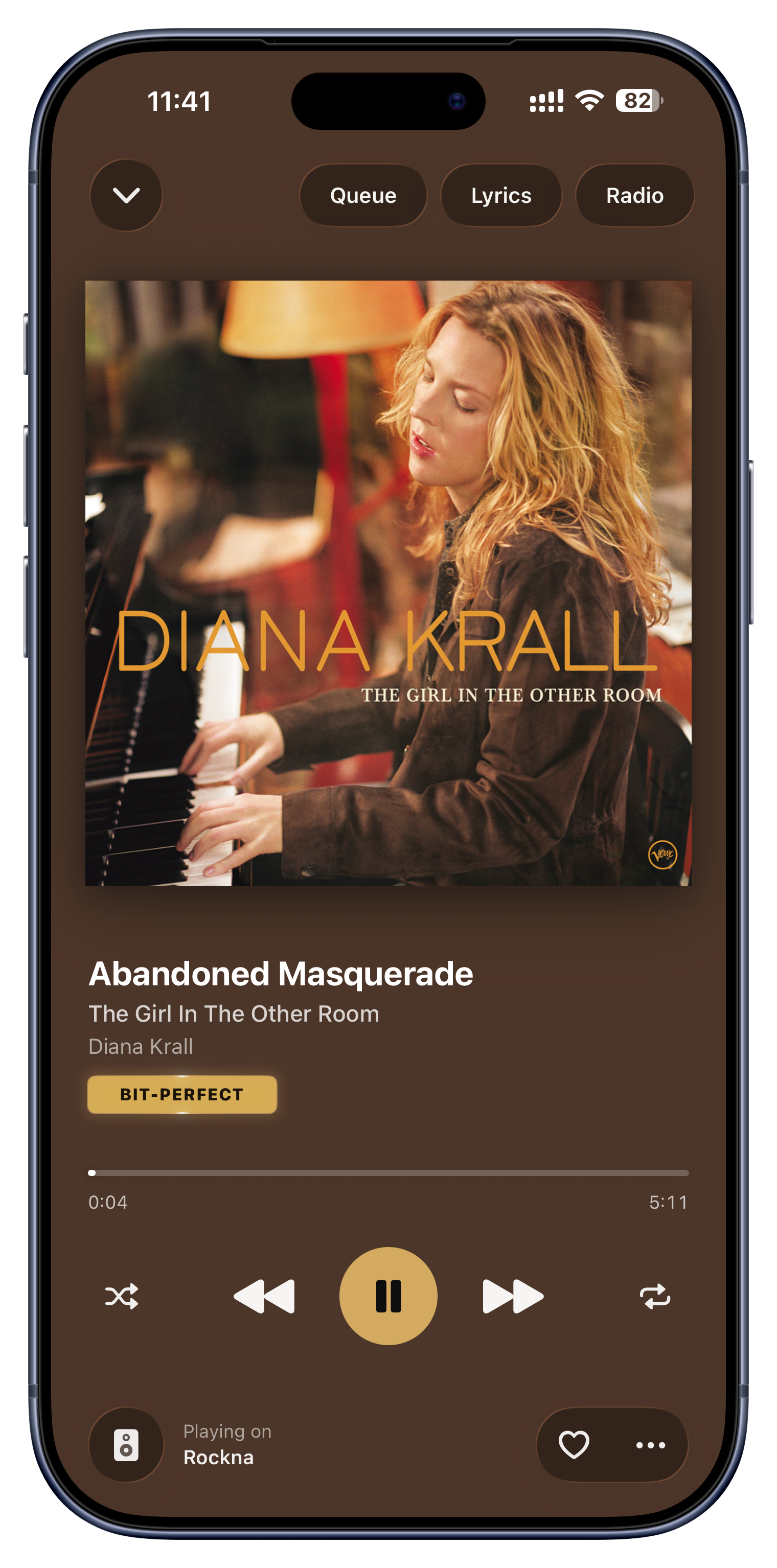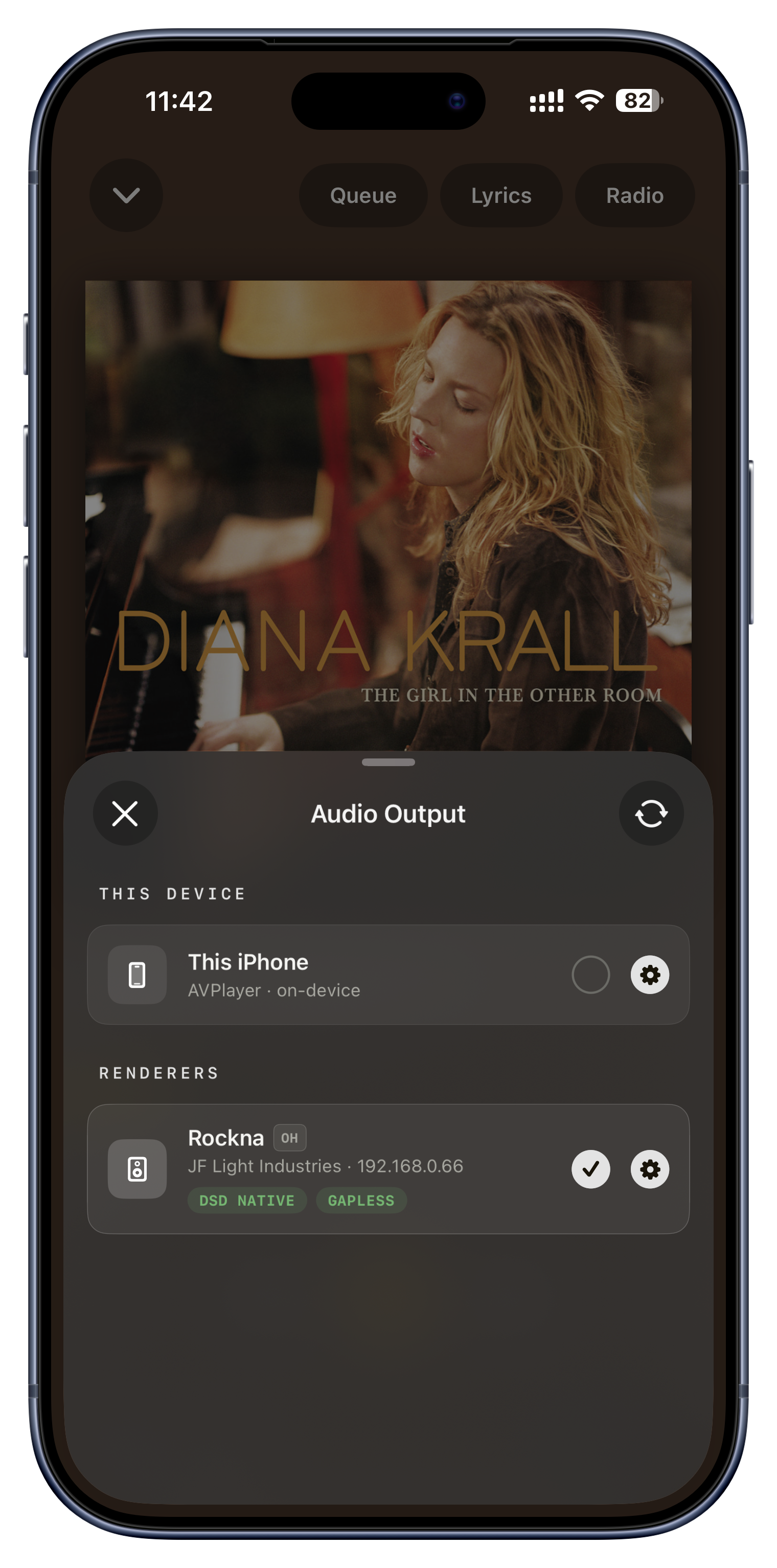
Tudo o que o Serento
consegue fazer.
As melhores funcionalidades são aquelas de que ninguém lhe fala. Este é um passeio lento e guiado por todas elas, em linguagem simples, com exemplos reais e um olhar ao vivo sobre cada uma. O objetivo é simples: ajudá-lo a descobrir um uso para algo que nunca teria encontrado sozinho.
Primeiro, a parte fácil.
O Serento reproduz música que já possui, guardada num servidor em sua casa. Ligar é mais rápido do que pensa, e não há aqui nada que possa estragar.


Encontra a sua música sozinho
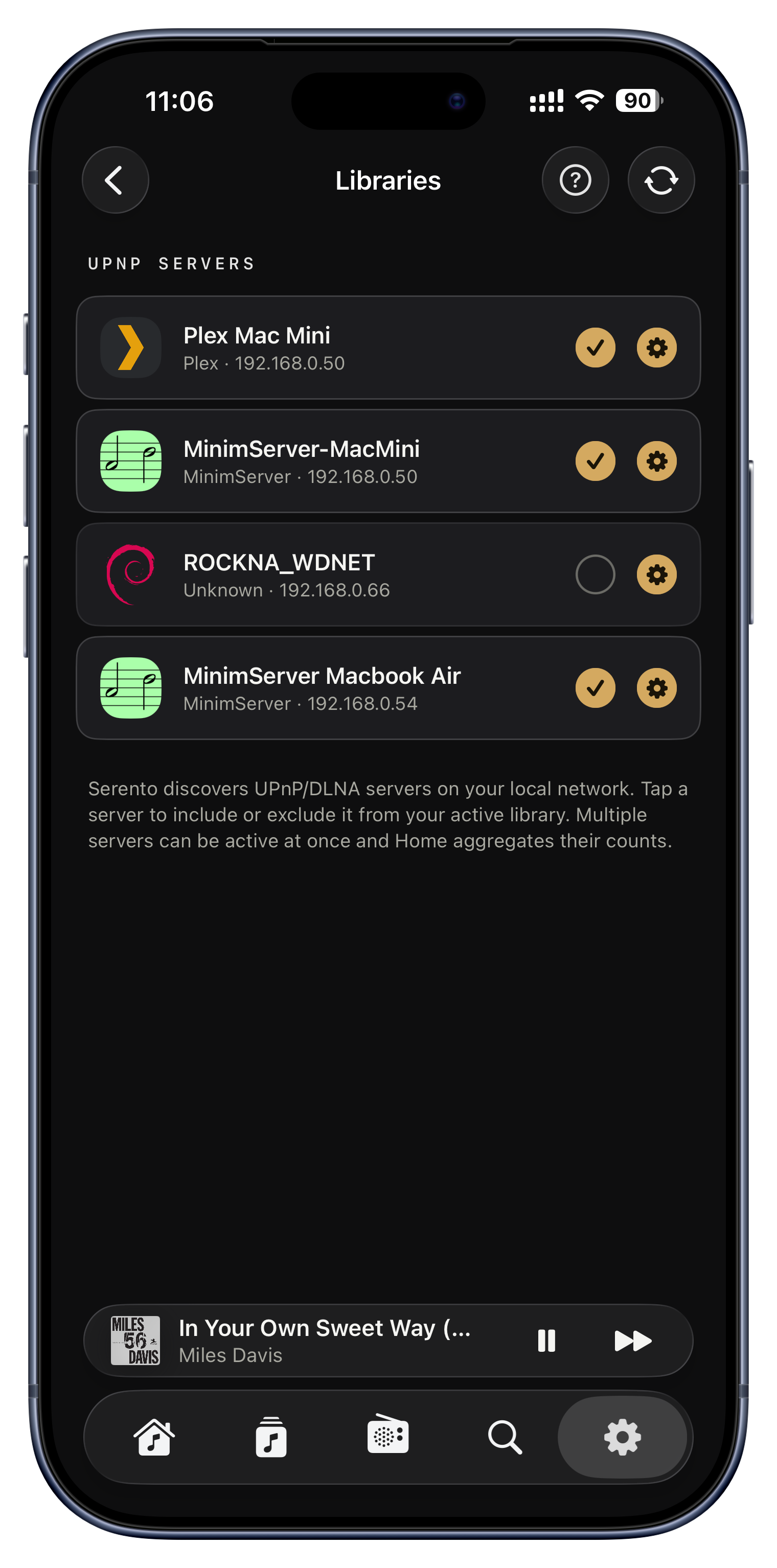
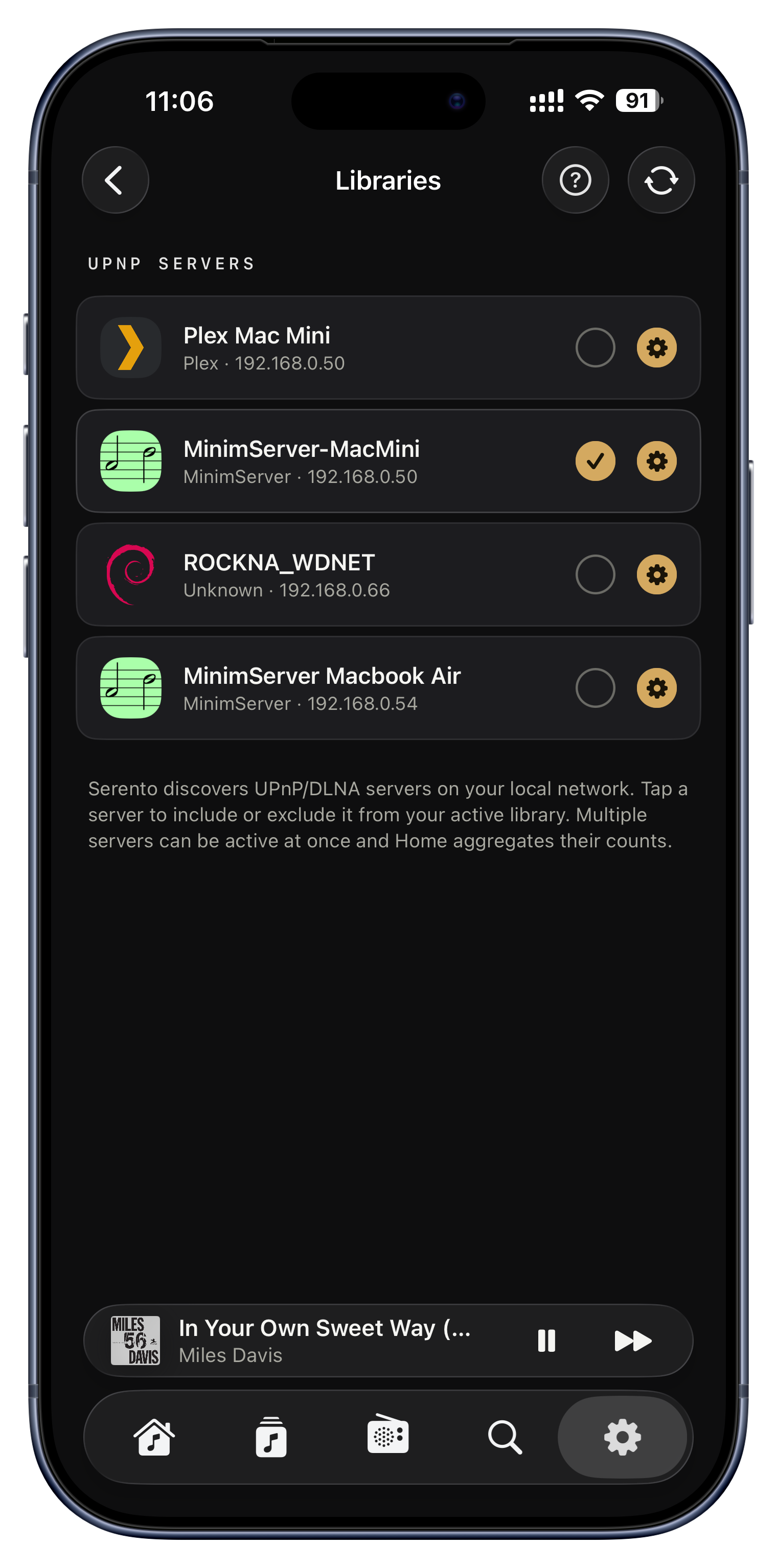
Abra o Serento e ele fica discretamente à escuta no seu Wi-Fi doméstico à procura de servidores de música, e depois lista cada um pelo nome. Fala a língua universal que todos os servidores entendem, por isso MinimServer, Asset, Plex ou um NAS aparecem todos da mesma maneira. Não há nada para escrever: nem endereço IP, nem número de porta, nem início de sessão.
- Um NAS Synology ou QNAP a correr o MinimServer aparece assim que abre a aplicação.
- Já usa o Plex para filmes? A sua biblioteca de música aparece aqui também.
- Mudou de router ou de casa? Basta reabrir o Serento e ele volta a encontrar tudo.

Use vários servidores ao mesmo tempo
A maioria das pessoas guarda tudo num só servidor, mas pode ligar vários ao mesmo tempo e o Serento funde-os numa única biblioteca. Álbuns, artistas e faixas de todos os servidores ativos são contados e percorridos em conjunto, como se vivessem no mesmo sítio.
- Guarde as cópias sem perdas num NAS grande e a coleção DSD num disco mais rápido, e veja-as lado a lado.
- Um servidor familiar partilhado mais o seu pessoal, ambos ativos ao mesmo tempo.
- A testar um servidor novo? Deixe o antigo ligado até estar satisfeito e depois desligue-o.

Um guia de configuração para não técnicos
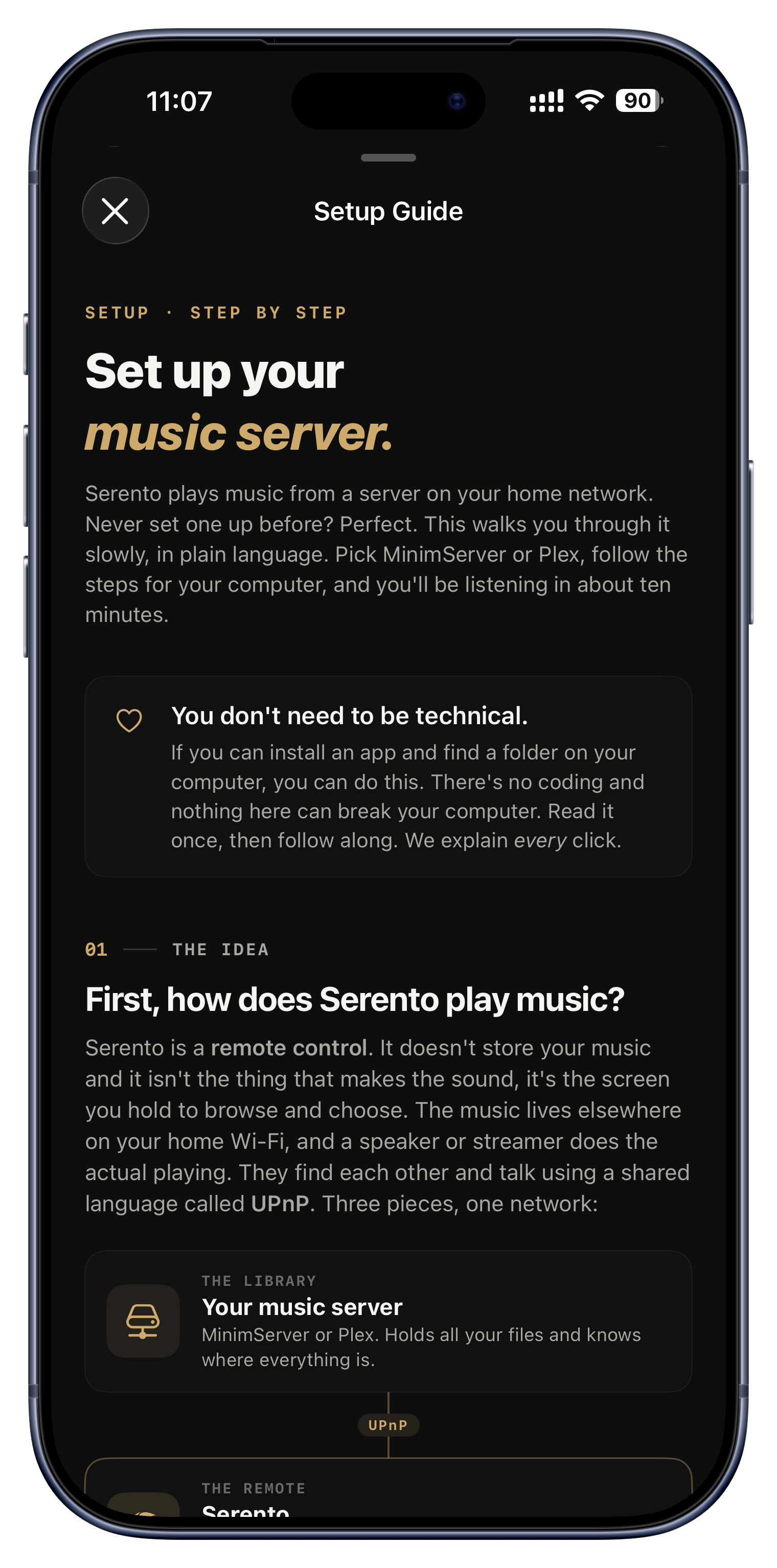
Se nunca instalou um servidor de música, o guia integrado acompanha-o em linguagem simples, passo a passo, para Windows, Mac, Linux ou um NAS. Explica o que é sequer um servidor, promete que nada ali pode danificar o seu computador, e leva-o do zero à música em cerca de dez minutos.
- Copie e cole as definições recomendadas do MinimServer para que etiquetas e capas cheguem na perfeição.
- Encravado no «o Plex não aparece»? A secção de resolução de problemas cobre o clássico «ativar DLNA».
- Prefere falar com alguém? Há um botão para nos escrever mesmo no fim.

Catorze dias grátis, sem registo
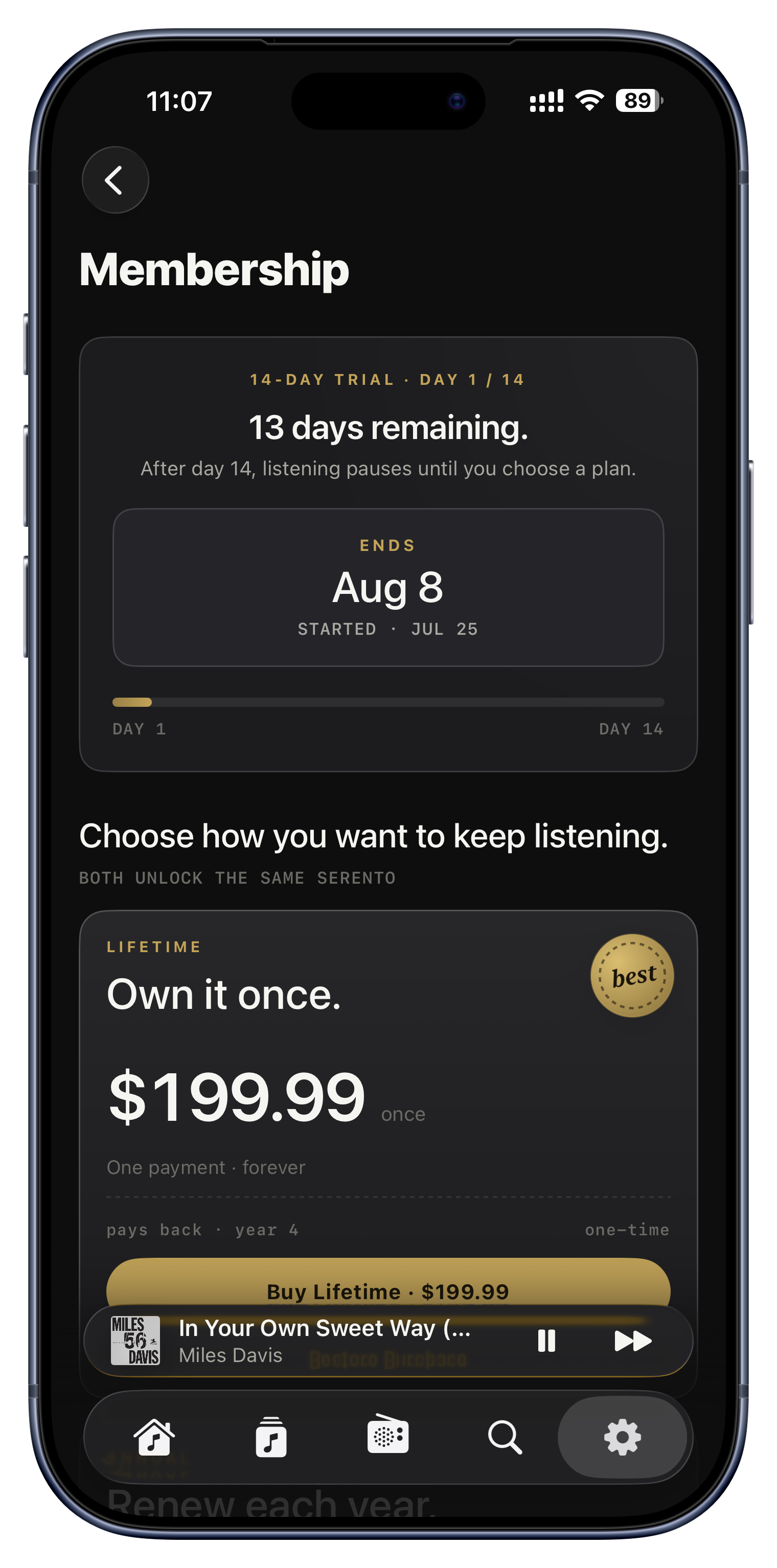
É novo por aqui? Tem catorze dias da aplicação completa, sem conta para criar e sem nada para introduzir à partida. O período está ligado ao seu iCloud, por isso reinstalar não lhe dá outro à socapa, e uma contagem decrescente mostra sempre exatamente onde está.
- Sincronize toda a biblioteca e viva mesmo com ela duas semanas antes de decidir.
- Veja a data exata de fim e os dias que faltam a qualquer momento em Adesão.
- Escolha Anual ou uma compra única Vitalícia quando estiver pronto; o Vitalício também pode ser acrescentado mais tarde.
Afine-a a si.
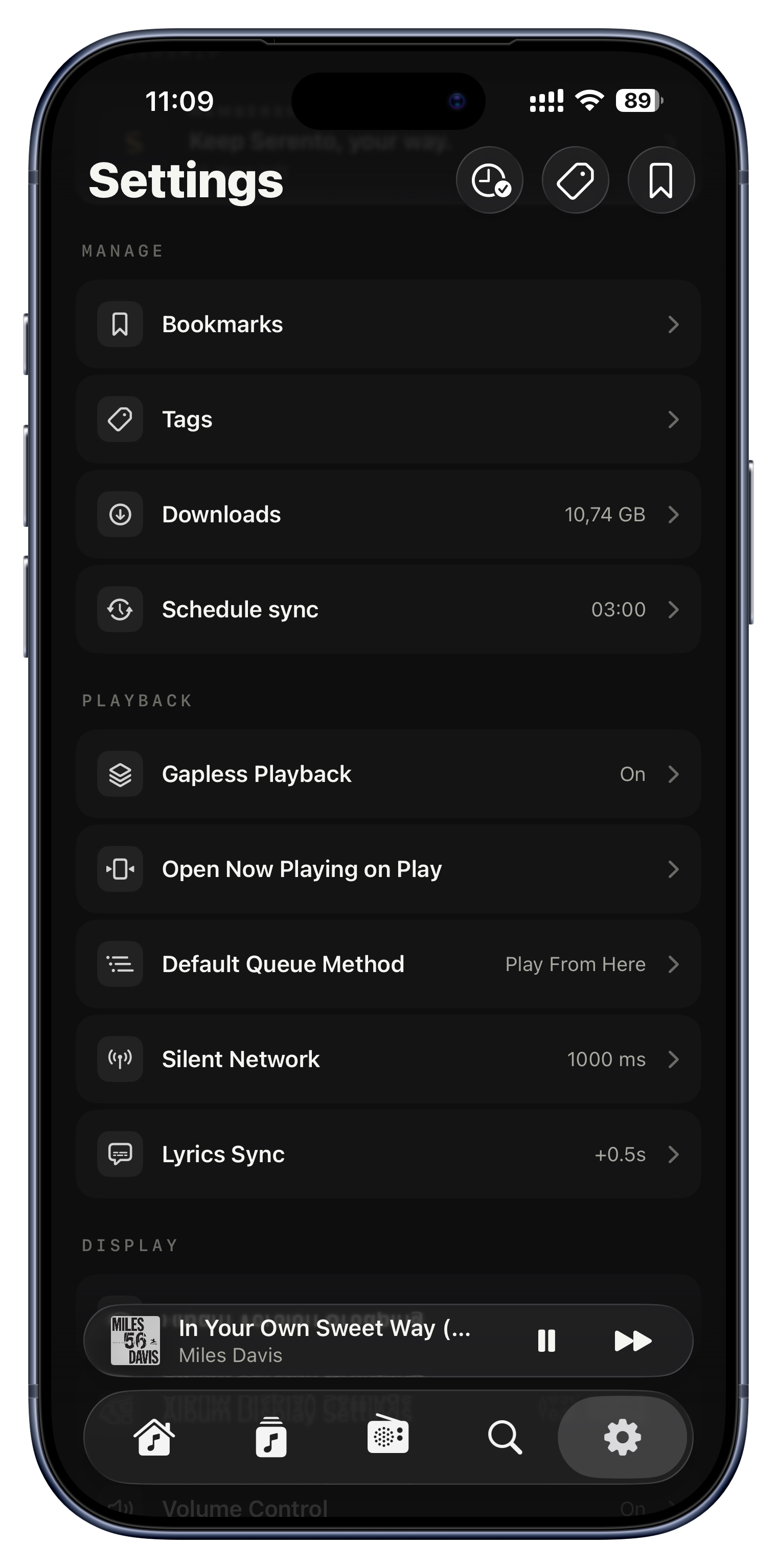
Depois de a biblioteca estar sincronizada, a próxima coisa a fazer é pôr a aplicação a comportar-se como quer. Estes interruptores discretos moldam todas as sessões seguintes, e no entanto quase ninguém os abre. Por isso ficam aqui, logo à frente.


Escolha o que faz um toque numa faixa
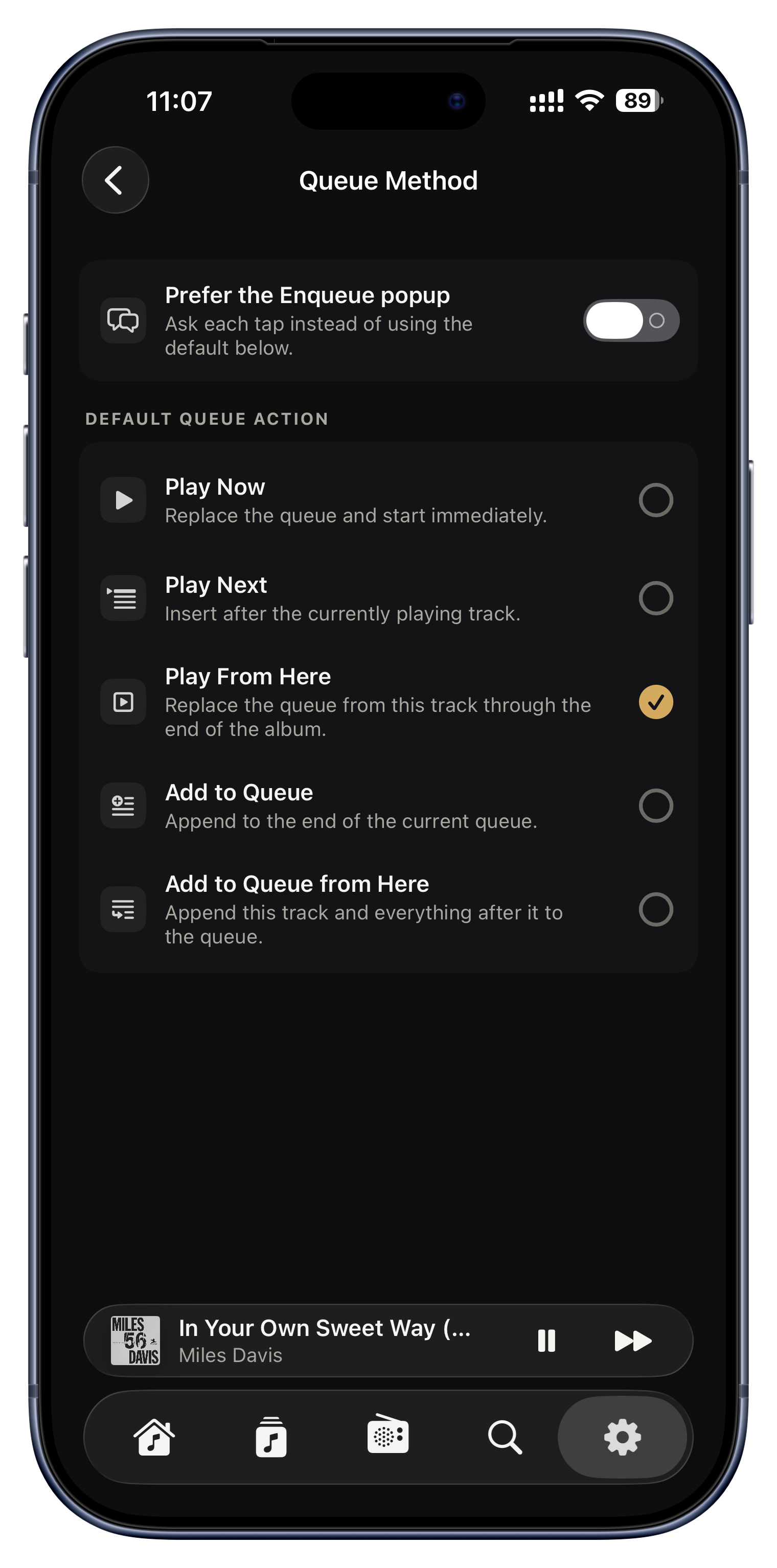
Esta única definição molda discretamente cada toque durante todo o tempo que passar na aplicação, e é exatamente por isso que vem primeiro. Decide o que tocar numa faixa faz por omissão: tocá-la agora, tocá-la a seguir, tocar a partir dessa faixa em diante, ou adicioná-la à fila. Prefere escolher de cada vez? Ligue o menu rápido e cada toque oferece todas as opções, com a sua preferida realçada como recomendação.
- Ponha em «Reproduzir agora» se gosta que um toque interrompa e comece de novo.
- Ponha em «Adicionar à fila» se gosta de construir um alinhamento enquanto navega, sem parar a música.
- Ligue o menu quando estiver indeciso e escolha a cada toque.
- «Reproduzir a partir daqui» é perfeito para começar um álbum longo a meio.

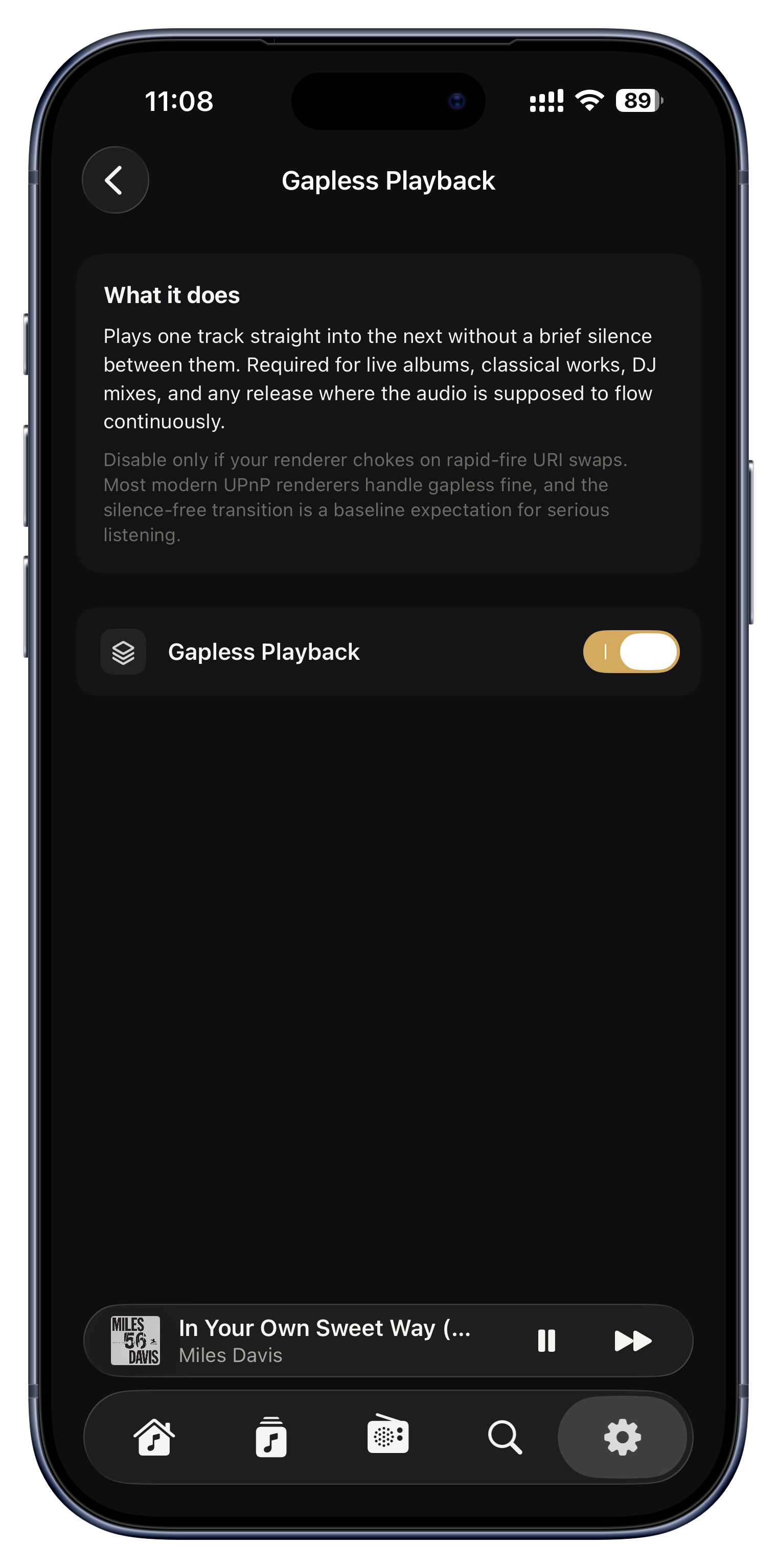
Reprodução sem intervalos
O modo sem intervalos remove o pequeno silêncio entre faixas, para que os álbuns feitos para correr sem parar o façam de facto. Pode não reparar até o ligar, e depois já não consegue desouvi-lo.
- Álbuns ao vivo em que os aplausos e a música seguinte se misturam.
- Obras clássicas e álbuns conceptuais que desvanecem de um andamento para o seguinte.
- Sessões de DJ com batidas alinhadas, que nunca deveriam perder um tempo entre faixas.

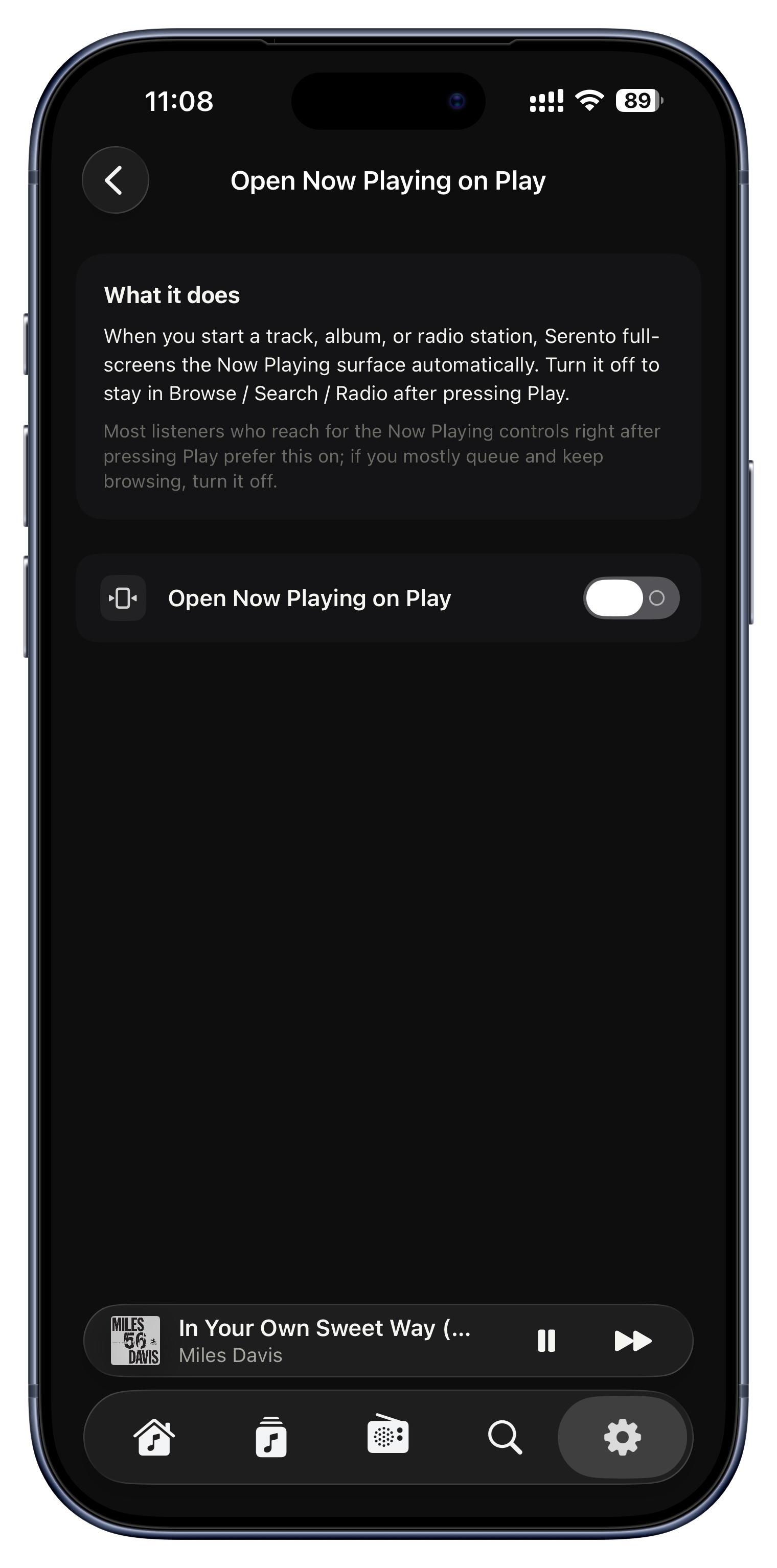
Abrir A reproduzir ao dar play
Escolha se iniciar uma faixa o leva diretamente ao leitor em ecrã inteiro, ou o mantém exatamente onde está para continuar a navegar enquanto toca. Uma escolha pequena que muda a sensação de toda a aplicação.
- Ligue-a se adora a vista imersiva A reproduzir, com capa grande e letras.
- Deixe-a desligada se gosta de alinhar uma pilha de álbuns sem o leitor tomar conta do ecrã.

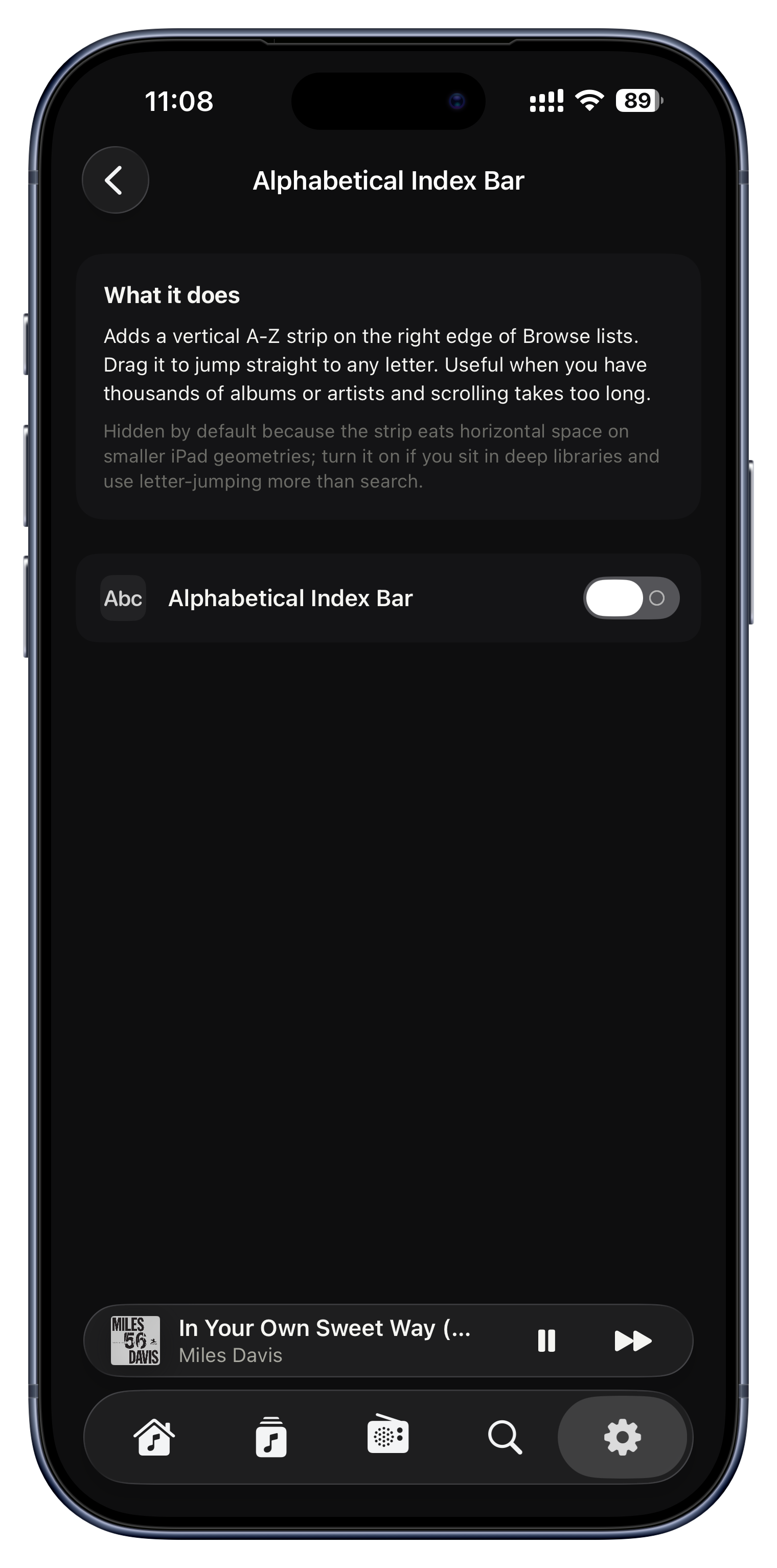
A barra de índice alfabético
O cursor de A a Z na berma das listas longas deixa-o saltar para qualquer letra instantaneamente. Ligue ou desligue a gosto; em bibliotecas muito grandes ele afasta-se automaticamente onde não ajudaria de qualquer forma.
- Mantenha-a ligada se percorre uma coleção enorme organizada por artista ou álbum.
- Desligue-a para uma margem mais limpa se as suas listas forem curtas.

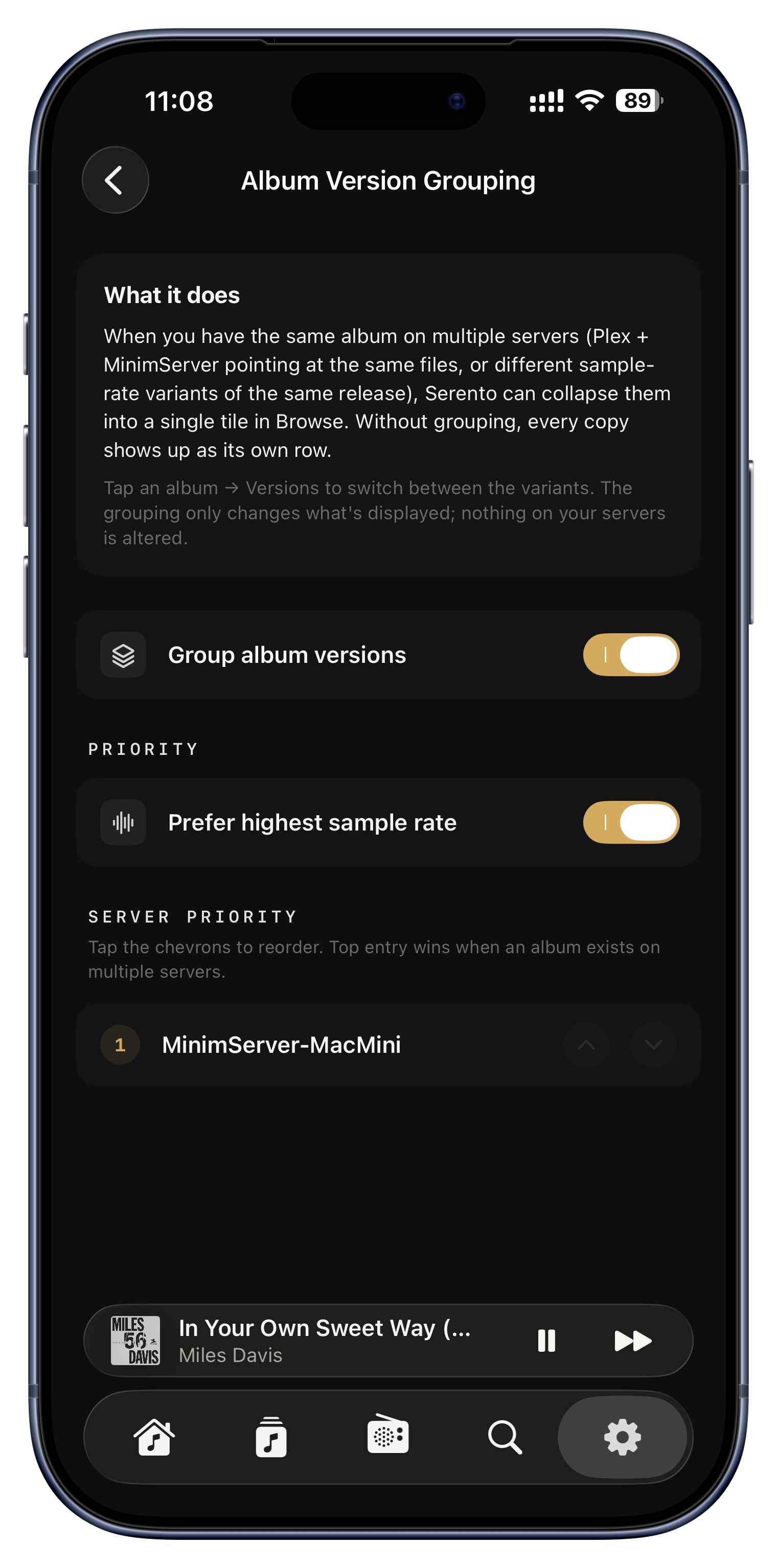
Agrupamento de versões de álbum
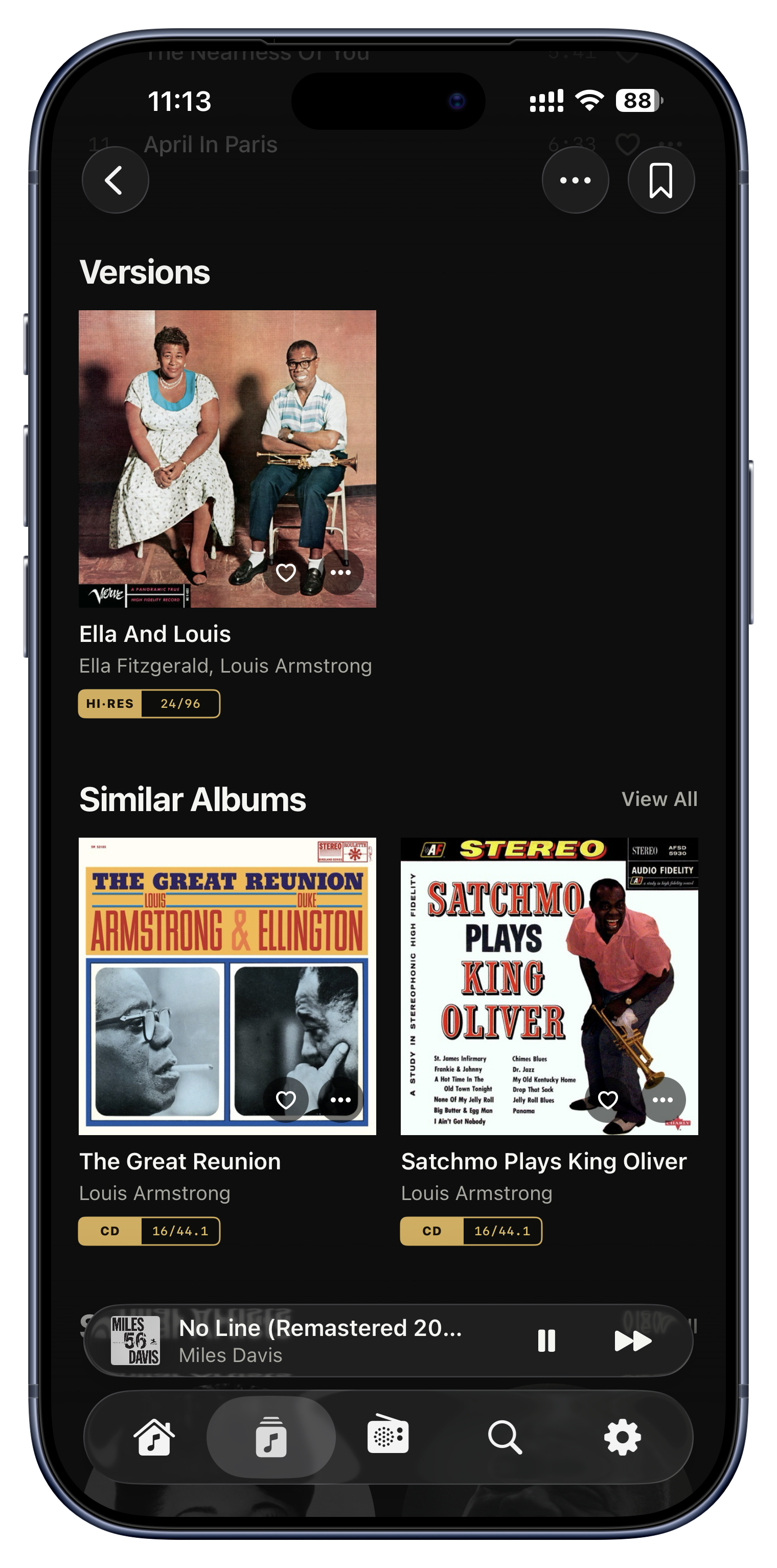
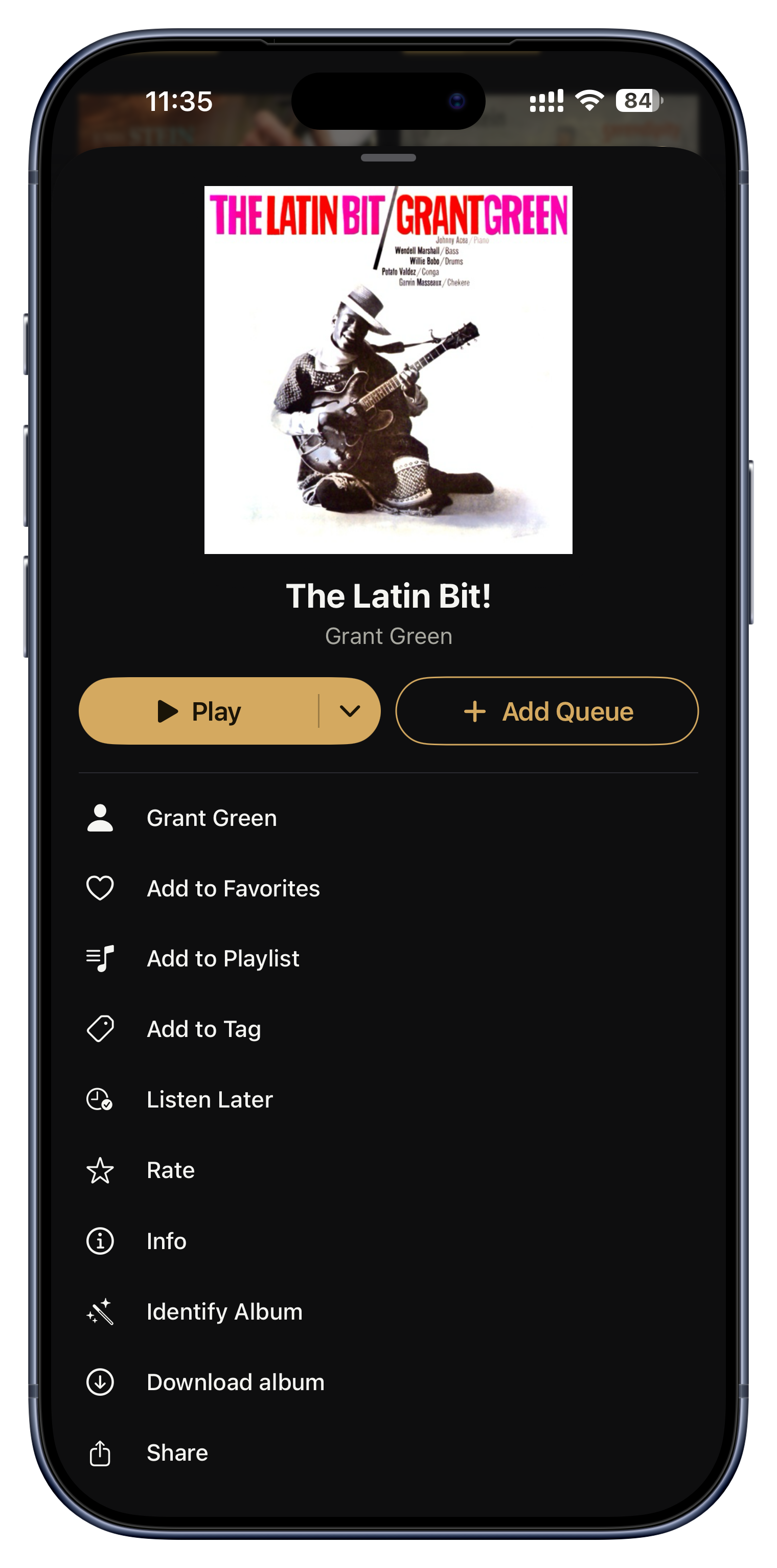
Se coleciona o mesmo álbum em mais do que um formato, o agrupamento de versões dobra esses duplicados numa entrada arrumada e reproduz sempre a sua melhor cópia. As prateleiras ficam limpas sem que alguma vez perca o master de alta resolução.
- Uma cópia FLAC e uma transferência de 24 bits do mesmo álbum tornam-se um mosaico que toca a alta resolução.
- Uma versão em CD e uma em DSD juntam-se, com o DSD escolhido para reprodução.
- Chegue às outras versões quando quiser a partir do menu ⋯ do álbum.

O que aparece nos mosaicos de álbum
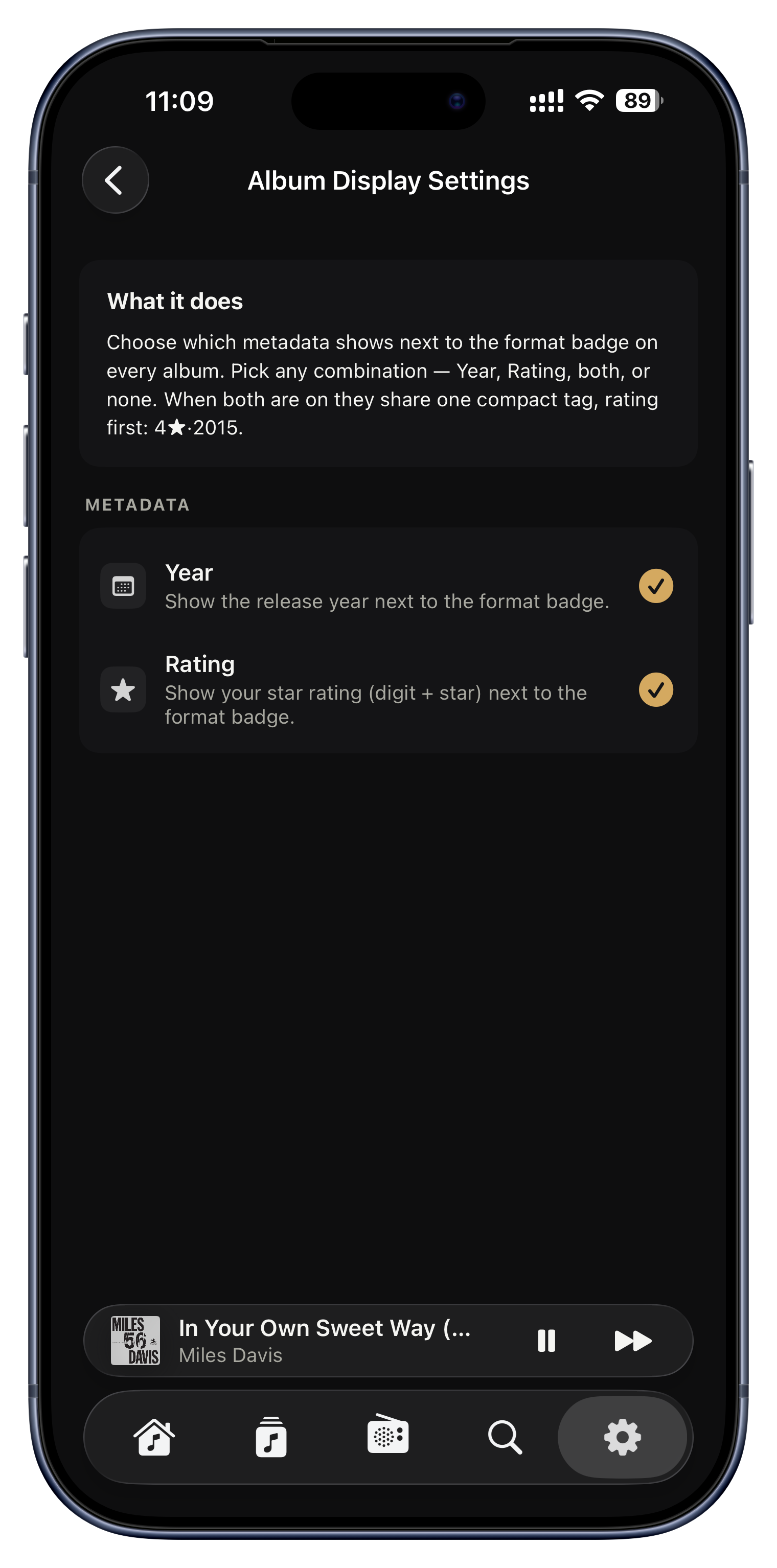
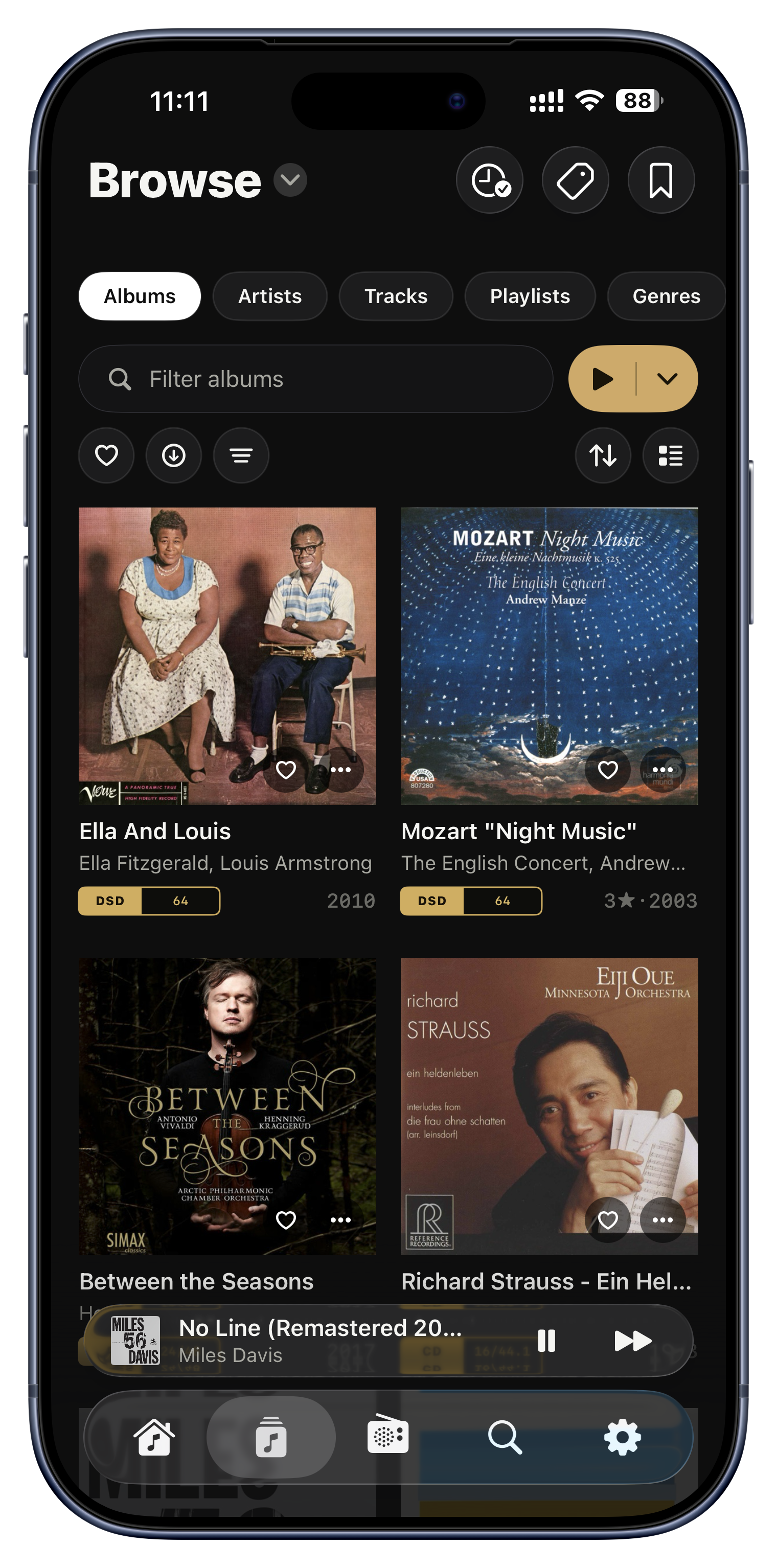
Decida o que aparece em cada capa nas suas grelhas: o ano de edição, a sua classificação em estrelas, ambos, ou nenhum. Uma parede limpa de arte, ou uma grelha que lê num relance.
- Mostre classificações para identificar num instante os seus álbuns de cinco estrelas em toda a biblioteca.
- Mostre o ano para ver a idade de uma coleção num relance.
- Não mostre nada para uma parede de capas pura, de galeria.

Sincronização das letras, por streamer
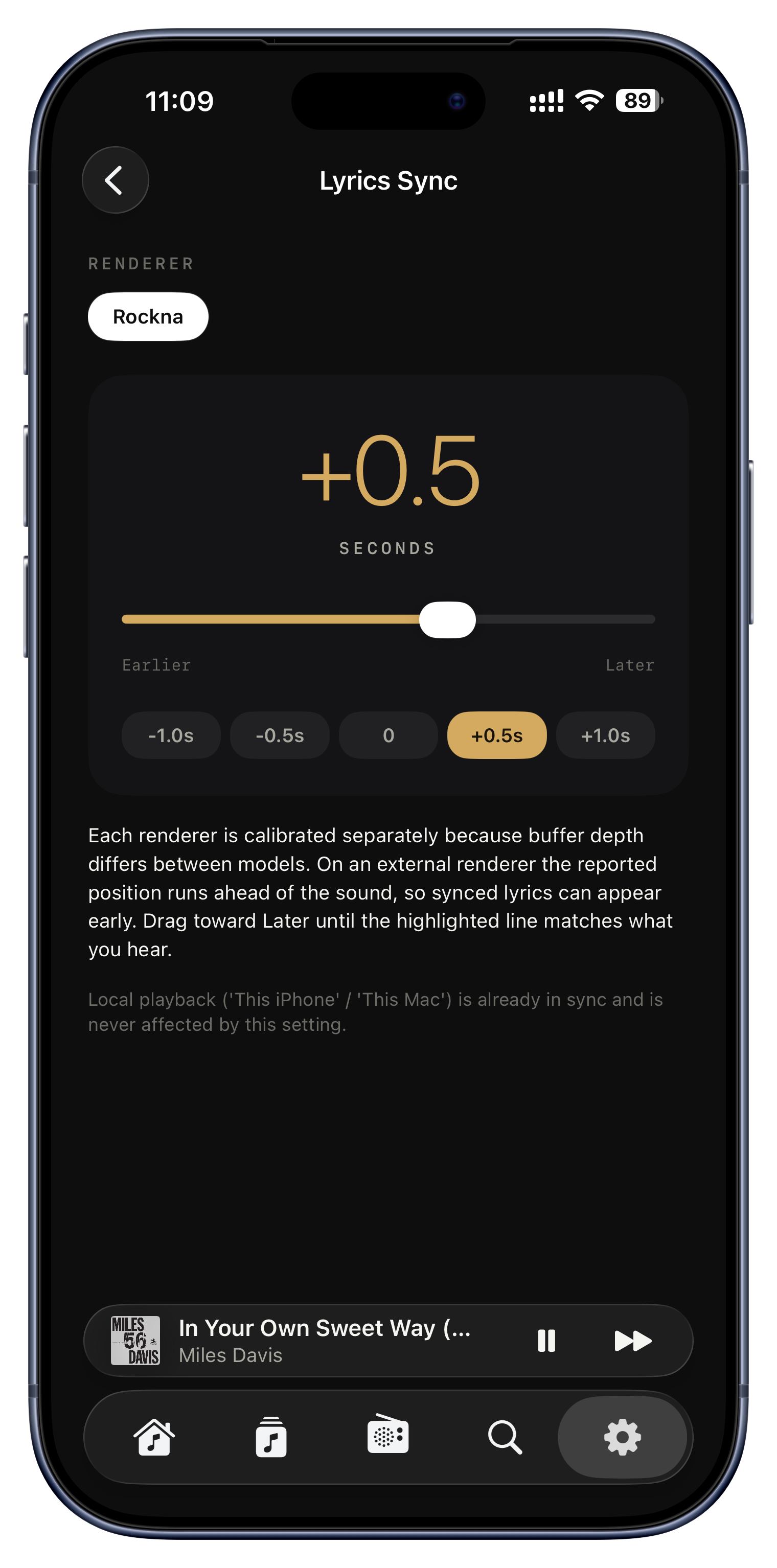
Cada streamer de rede armazena o áudio de forma um pouco diferente, pelo que as letras sincronizadas podem ficar ligeiramente à frente ou atrás do cantor. Ajuste a temporização uma vez para um dado streamer e ela fica perfeitamente alinhada ali, sem afetar as suas outras divisões.
- O streamer da sala vai um tempo à frente? Recue o seu desvio uma vez e fica resolvido.
- Reproduzir no próprio dispositivo tem atraso quase nulo, por isso fica intocado.

Cada dispositivo com as suas definições
As suas preferências vivem por dispositivo, para que cada um se comporte como lhe convém, mesmo que os favoritos, listas, etiquetas e classificações continuem a sincronizar em todo o lado. A biblioteca é partilhada; a forma como interage com ela é pessoal de cada dispositivo.
- Enriquecimento total de metadados no Mac em casa, um perfil mais leve no iPhone para poupar bateria.
- Uma disposição compacta e densa no iPad, mosaicos grandes de capa no telemóvel.
- Uma saída predefinida diferente em cada dispositivo, sem que uma anule as outras.
A sua biblioteca, à sua maneira.
Seja qual for a forma como pensa na música, por álbum, por artista, ou pelas pastas exatas do seu disco, há uma entrada que lhe corresponde.


Seis formas de percorrer
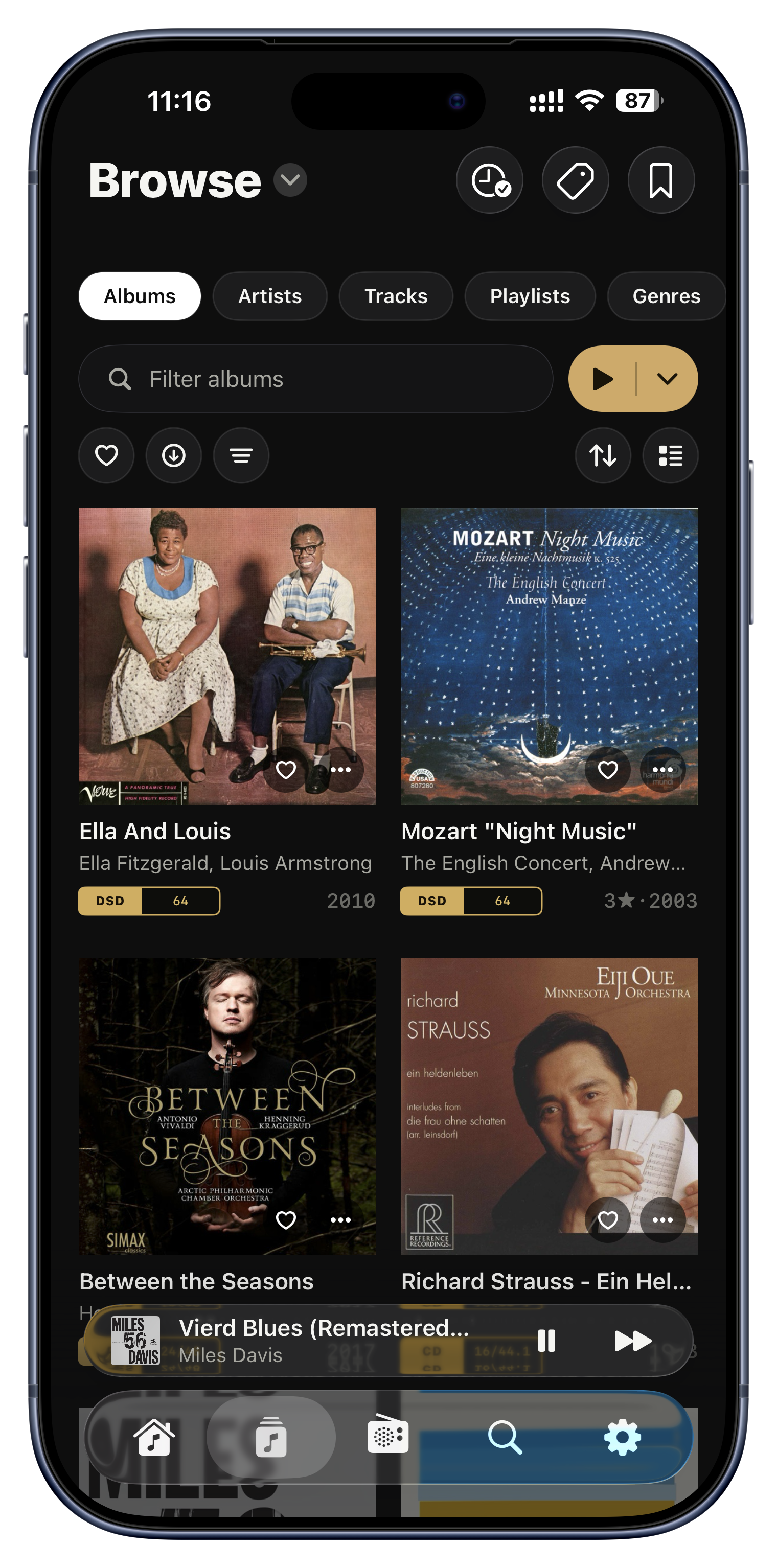
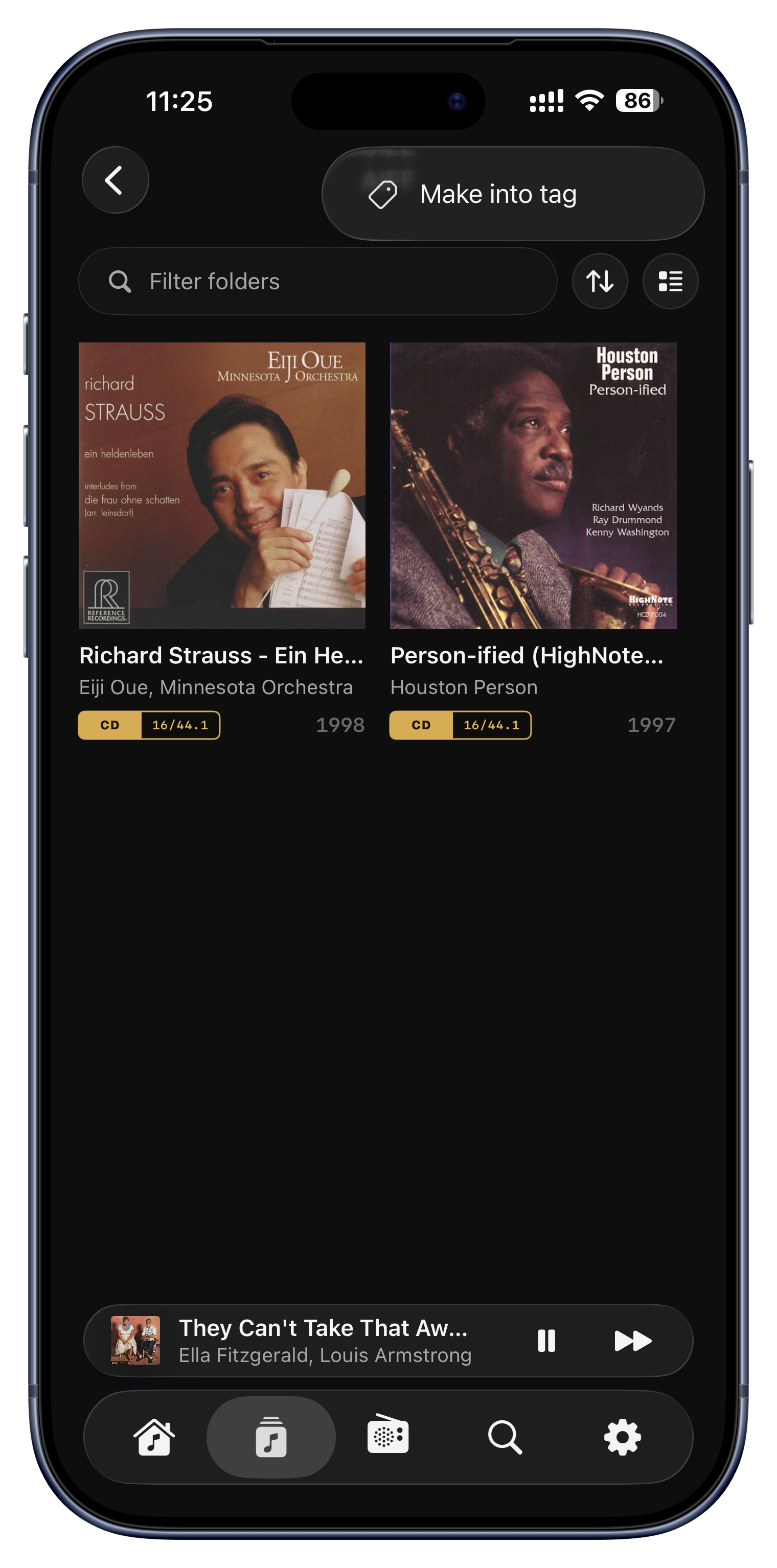
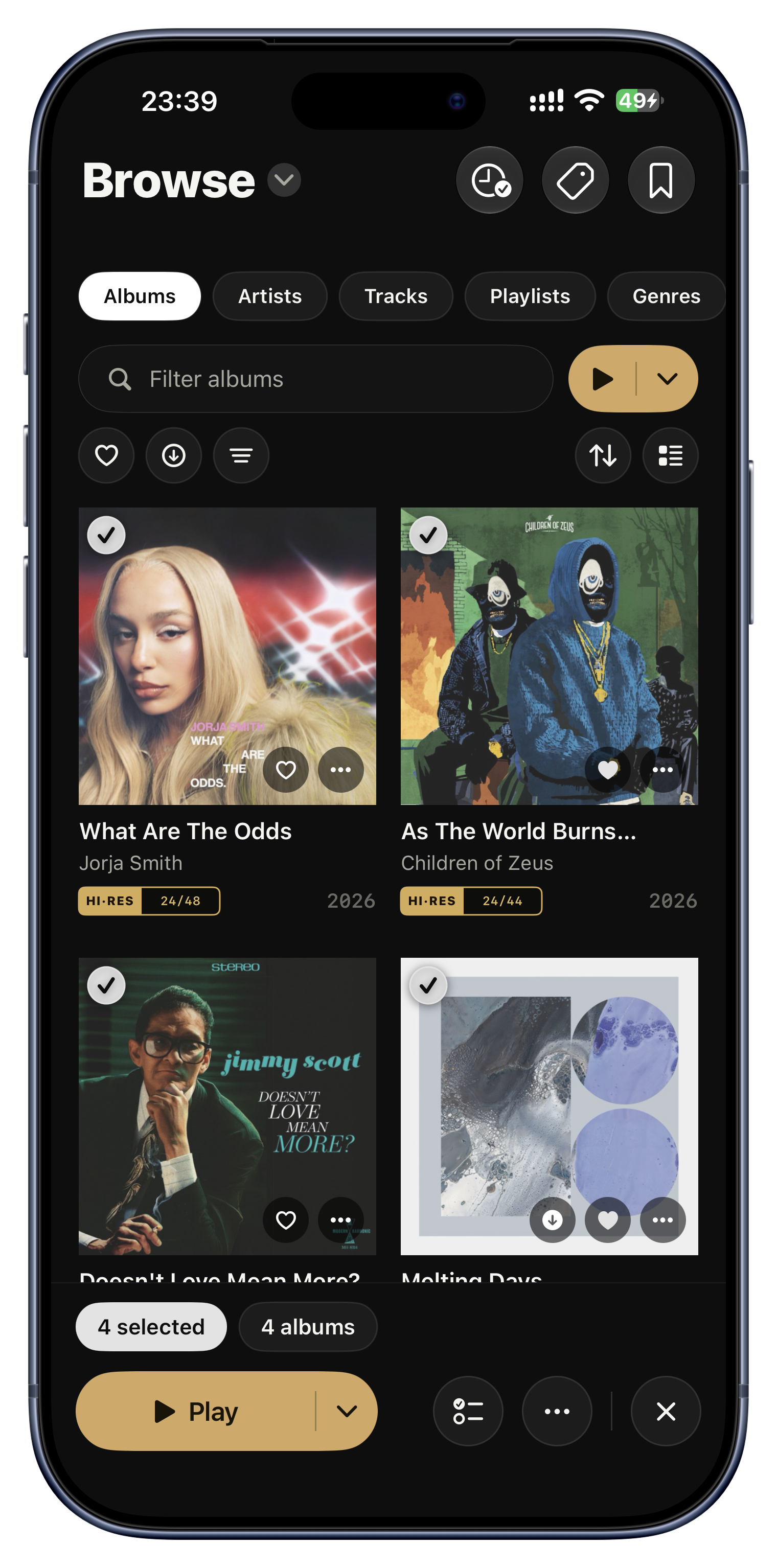
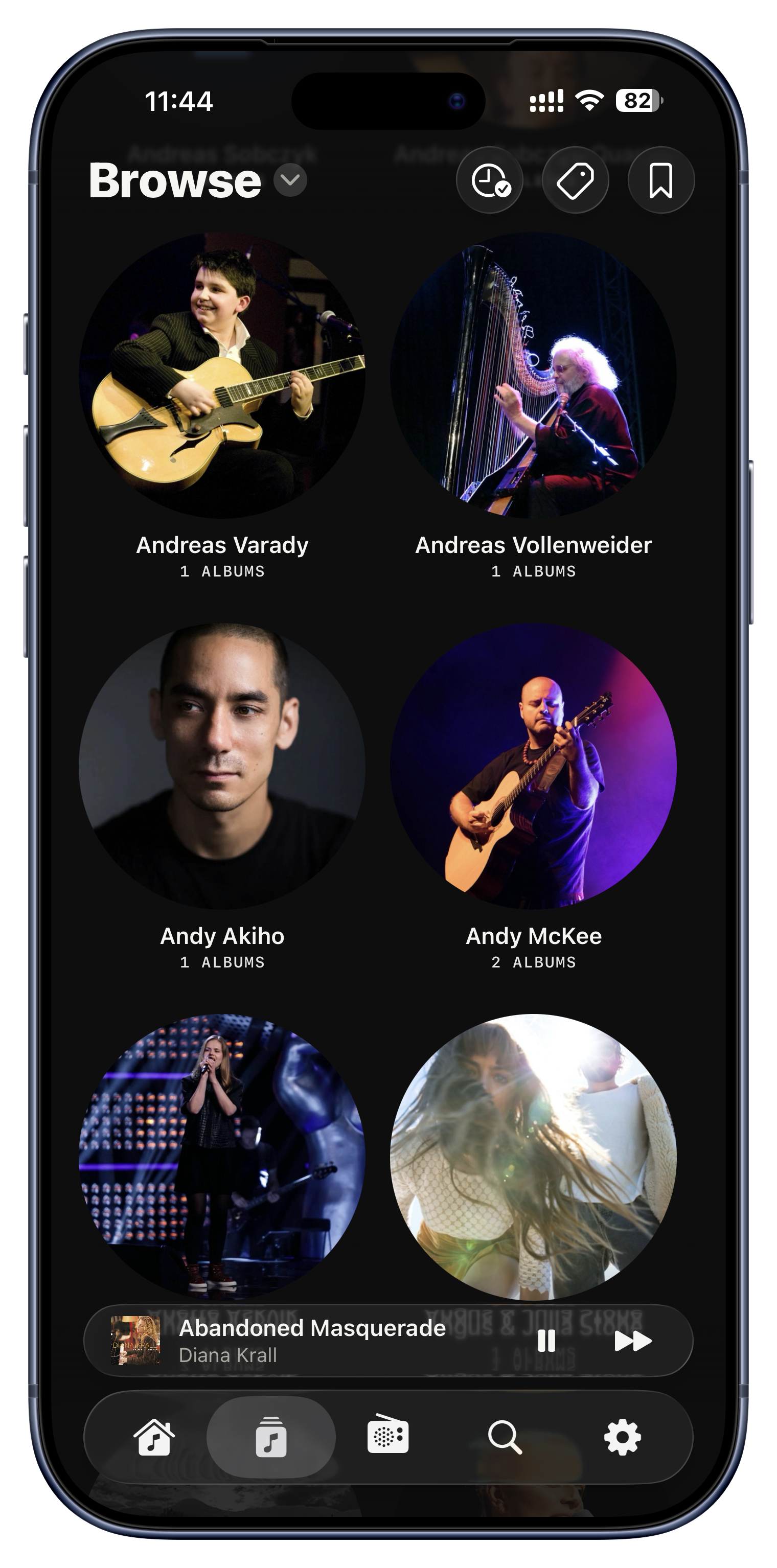
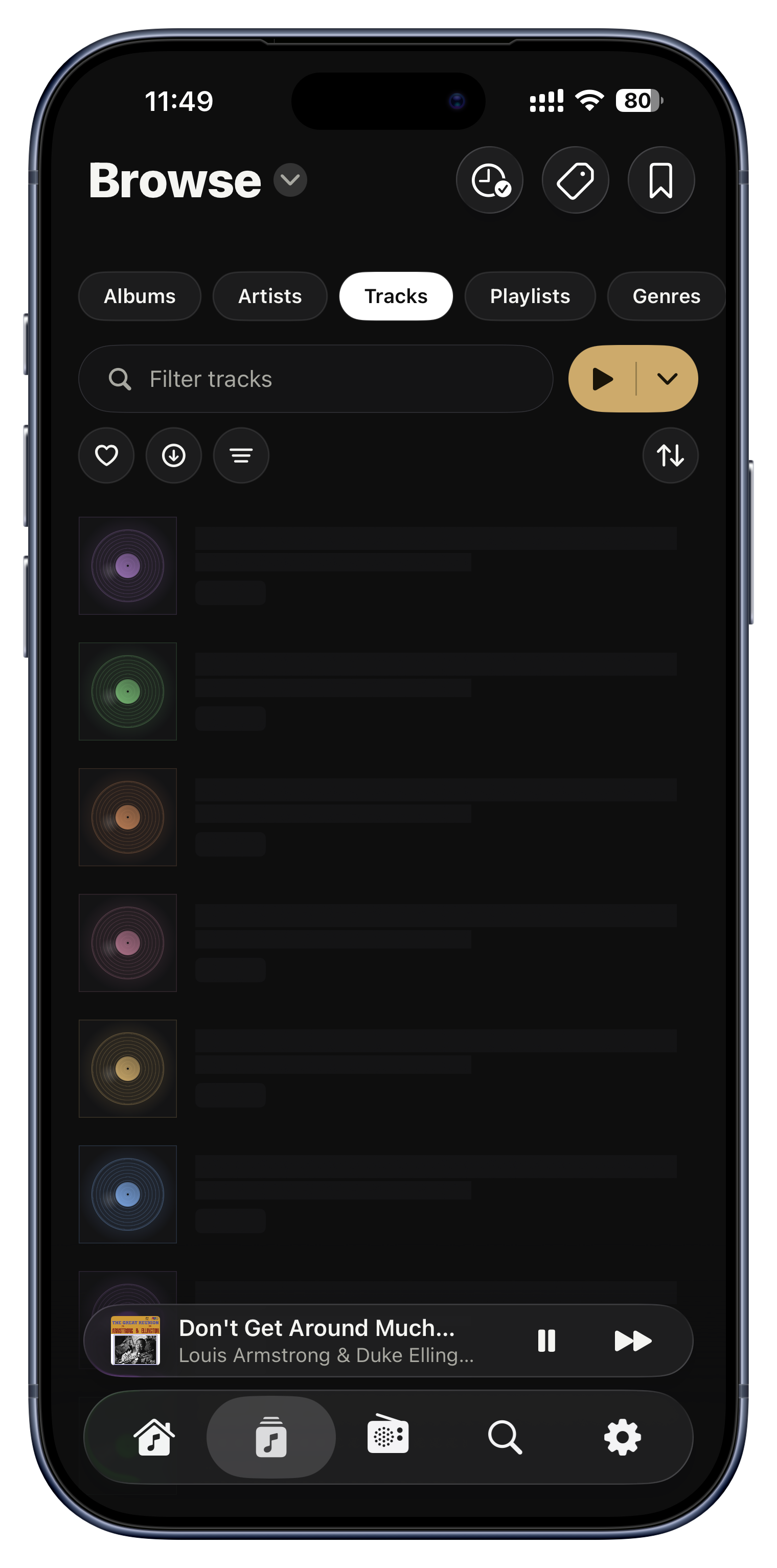
O separador Explorar divide toda a sua coleção em seis vistas que alterna com as cápsulas no topo: Álbuns, Artistas, Faixas, Listas, Géneros e Pastas. Pastas é o herói discreto: espelha a árvore de pastas exata do seu servidor, pelo que uma biblioteca que arrumou com cuidado se percorre precisamente como a organizou.
- Use Pastas para chegar a caixas, bootlegs ou ficheiros mal etiquetados que não agrupam bem noutro sítio.
- Percorra por Género quando estiver com uma disposição específica.
- Salte para Faixas para encontrar uma música em todos os álbuns de uma vez.

Ordenar dentro de uma ordenação
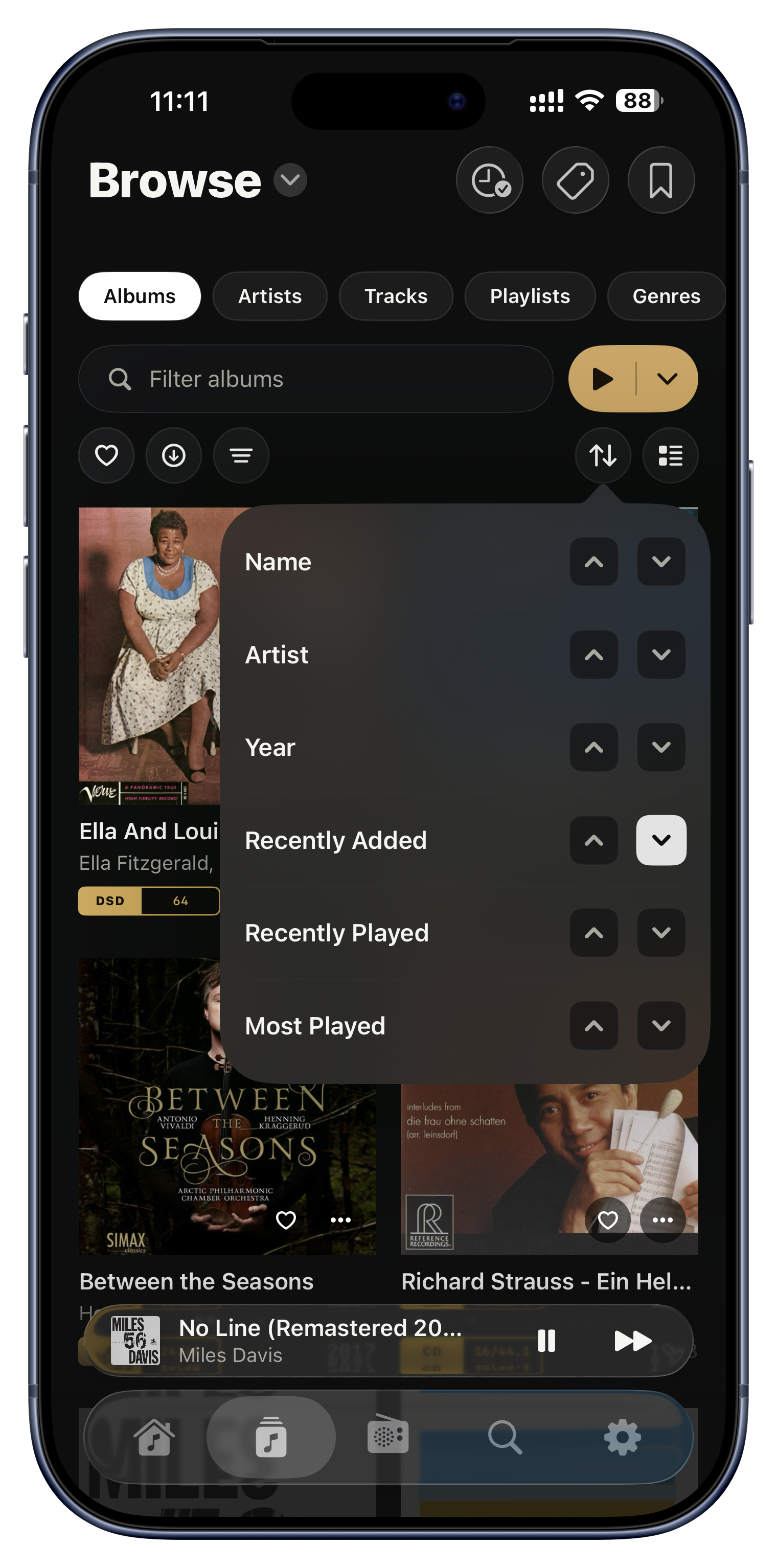
Ordenar não é só de A a Z. Pode empilhar várias regras, por isso os álbuns ordenam por Artista e depois por Ano dentro de cada artista, dando uma discografia pela verdadeira ordem de edição. Cada ecrã lembra a sua própria ordenação de forma independente, e as opções incluem Mais reproduzidos e Reproduzidos recentemente, alimentadas pelo seu próprio histórico.
- Ordene os álbuns por Reproduzidos recentemente para manter a rotação atual no topo.
- Ordene a página de um artista por Ano para ler o seu catálogo pela ordem certa.
- Ordene as Faixas por Mais reproduzidas para encontrar os seus verdadeiros hinos.

Filtre até ficar exatamente certo
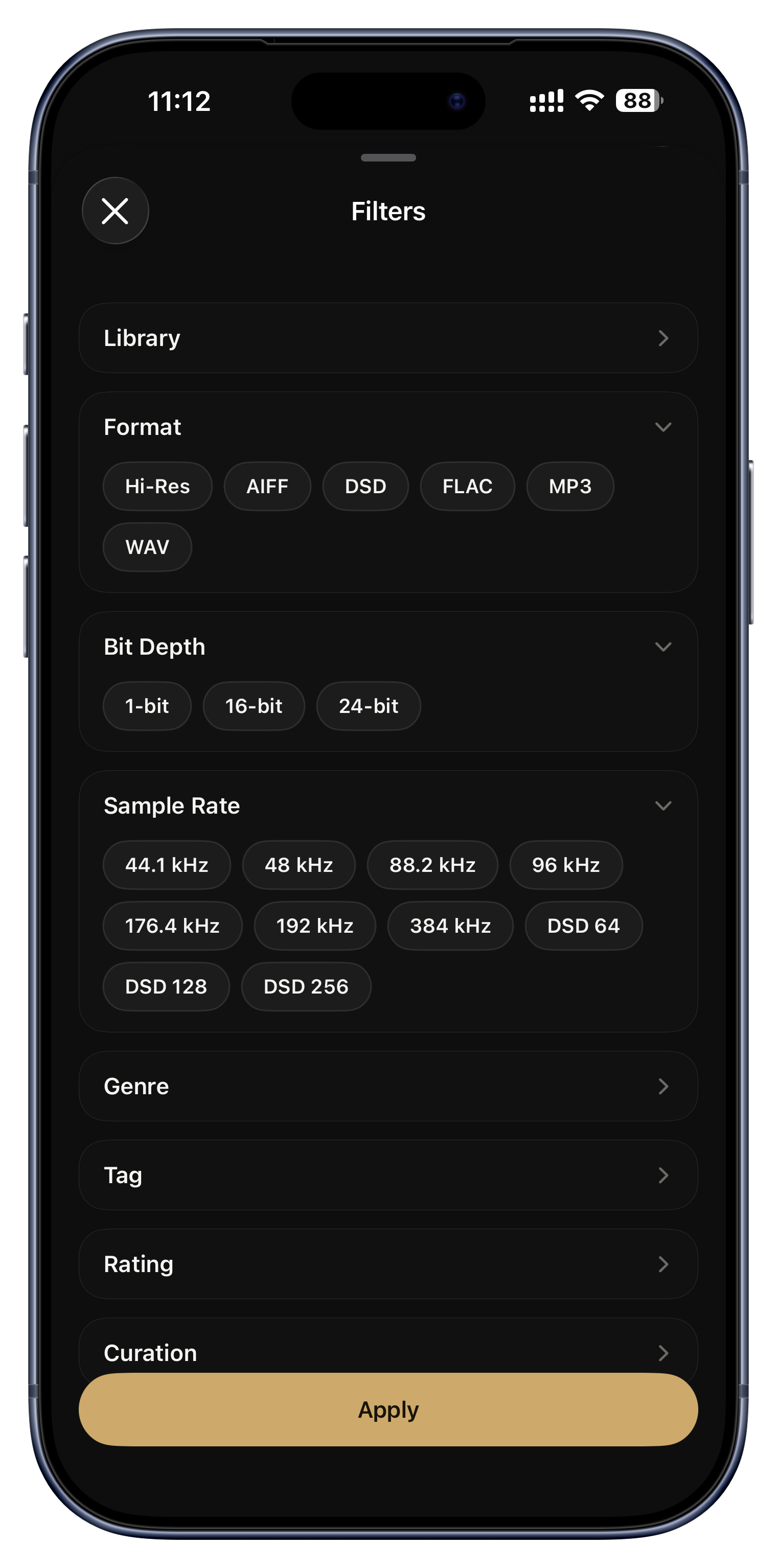
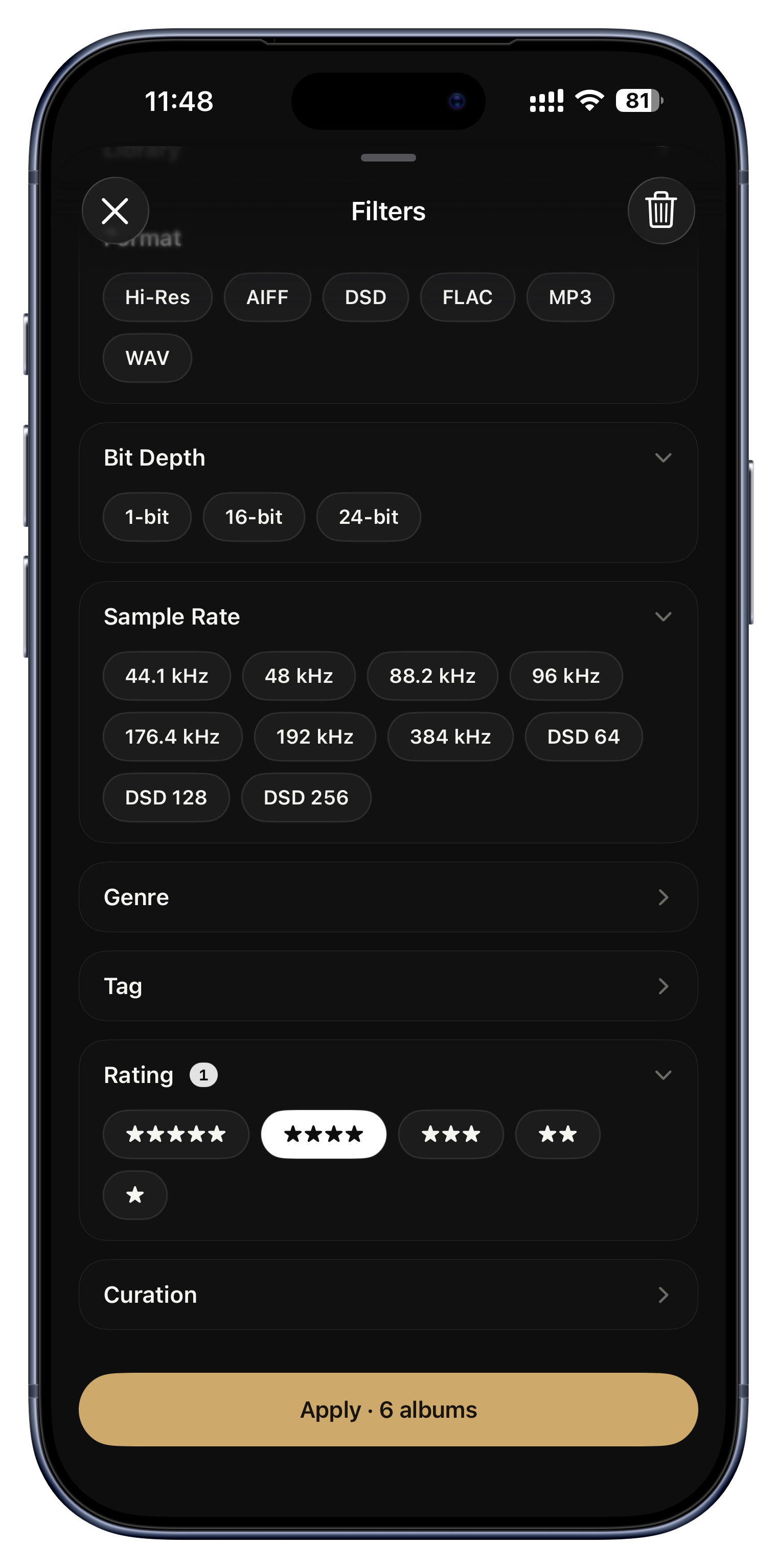
Os filtros talham uma biblioteca enorme até exatamente o que quer: por editora, codec, profundidade de bits, frequência de amostragem, género, classificação, etiqueta, ou um interruptor só-alta-resolução. Toque num chip uma segunda vez para excluir em vez de incluir. Há até filtros de arrumação para encontrar álbuns que precisam de atenção.
- Mostre só os seus álbuns de 24 bits, 96 kHz para cima, para uma noite de audição crítica.
- Filtre por uma única editora para percorrer uma série de reedições.
- Use «sem capa» para caçar as artes que precisam de conserto.
- Combine filtros e depois guarde o resultado nos marcadores como predefinição reutilizável (mais sobre isso em Organizar).

Voe por uma biblioteca enorme
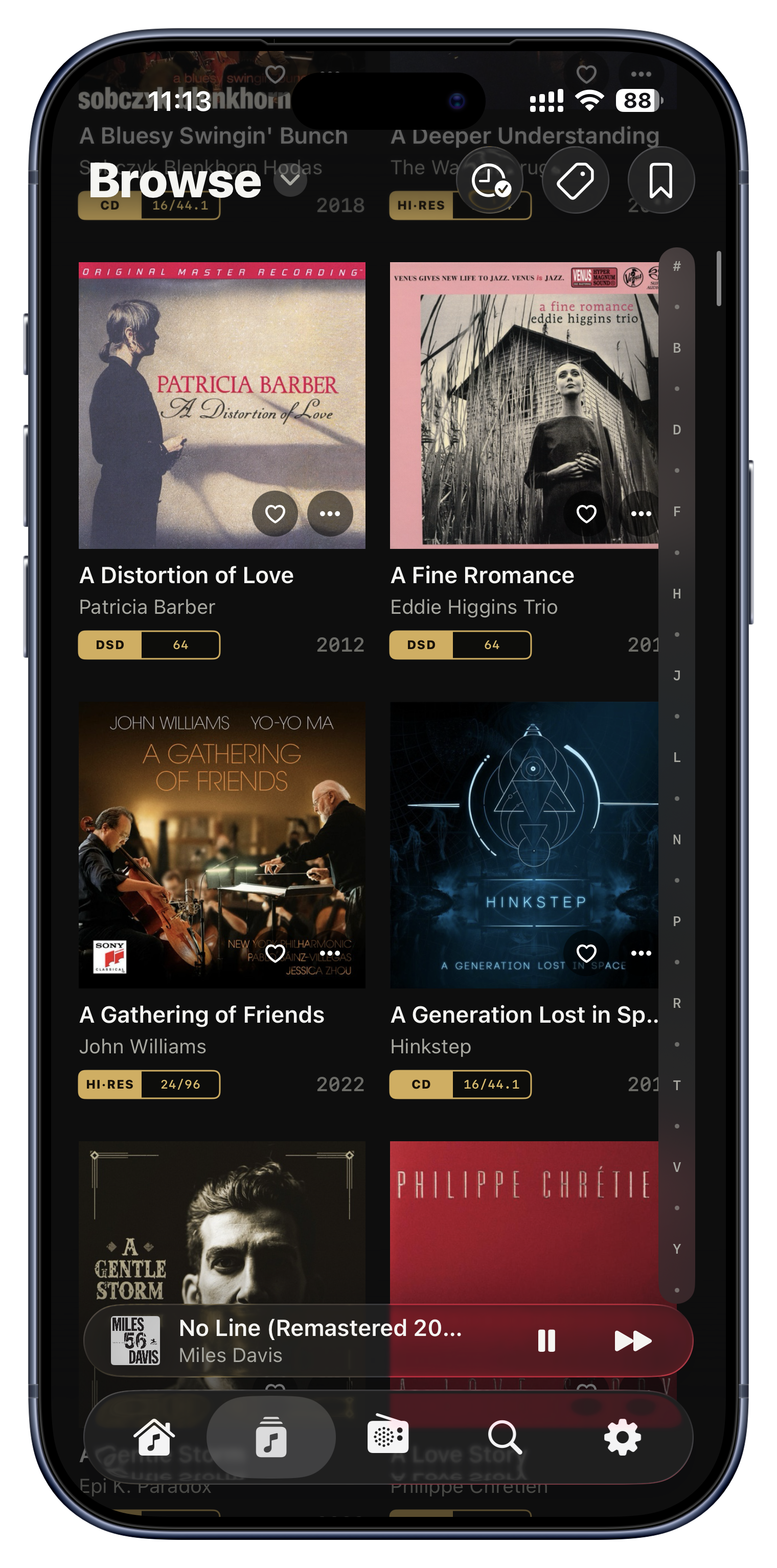
Uma faixa vertical de alfabeto fixa-se à berma das listas longas. Arraste ao longo dela e uma letra grande mostra onde vai aterrar, permitindo saltar milhares de entradas num só gesto. Cabe todo o alfabeto mesmo em ecrãs pequenos e recolhe-se quando pára de percorrer.
- Salte de A para R numa biblioteca de vinte mil álbuns num só movimento.
- Encontre um artista pela inicial sem percorrer sem fim.

Grelha ou lista, você decide
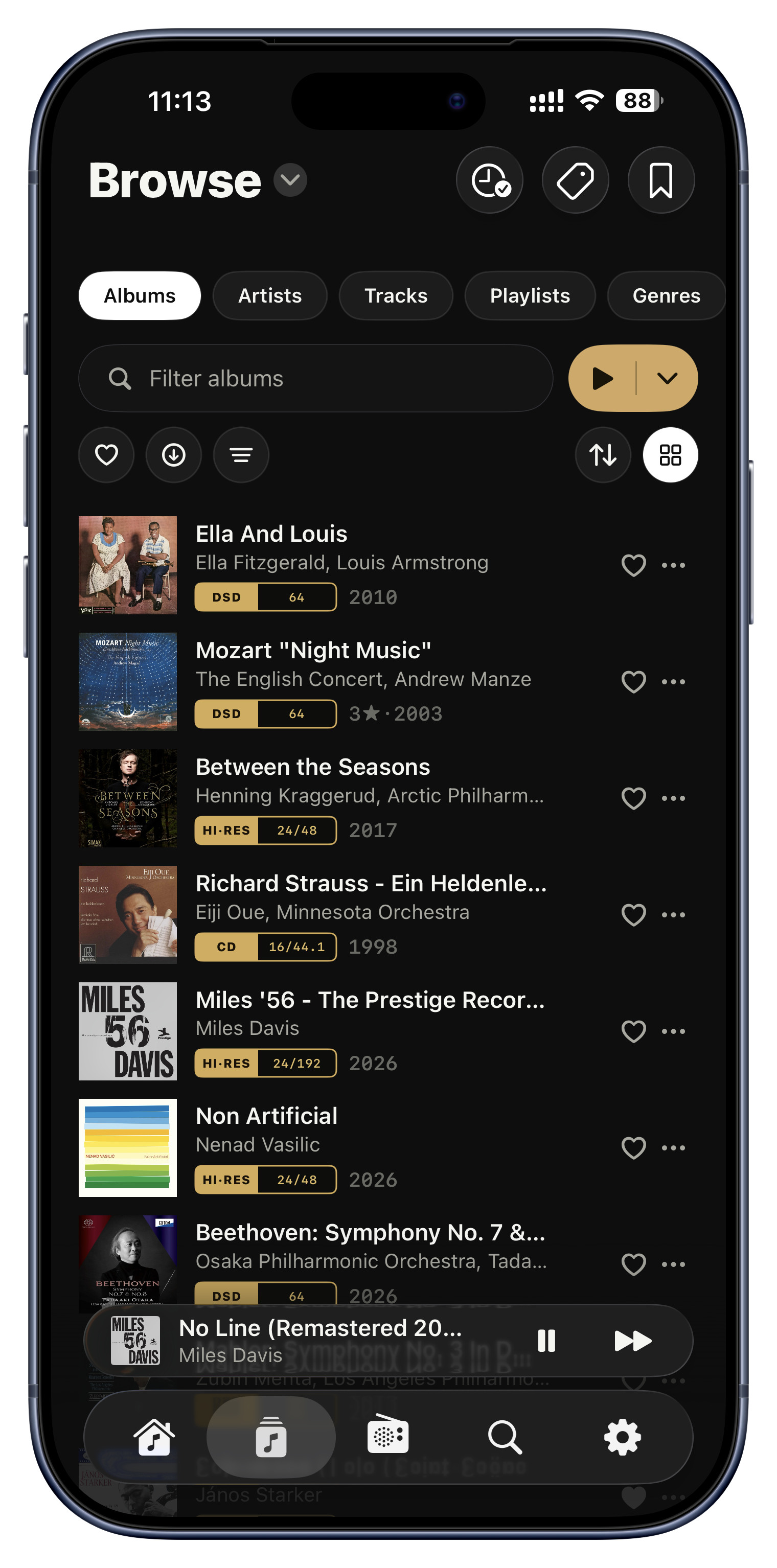
Todas as vistas alternam entre uma grelha de capas grandes e uma lista compacta de uma linha. Arte quando quiser percorrer pela sensação, nomes quando quiser varrer depressa num ecrã pequeno.
- Grelha no iPad para uma parede de capas deslumbrante.
- Lista compacta no iPhone para varrer depressa um catálogo longo de um artista.

Outras versões, arrumadas
Quando tem o mesmo álbum mais do que uma vez, uma remasterização, uma reedição em alta resolução, uma prensagem diferente, o Serento reconhece-as como versões do mesmo disco e mantém-nas juntas. Pode marcar uma como versão principal a mostrar na biblioteca, e chegar às restantes sempre que as quiser.
- Mantenha a remasterização 24/192 como cópia principal, com a original a um toque.
- Compare uma prensagem mono e uma estéreo sem atulhar as prateleiras.
- Despromova um duplicado com perdas para que só apareça o sem perdas.
Carregue em reproduzir, à sua maneira.
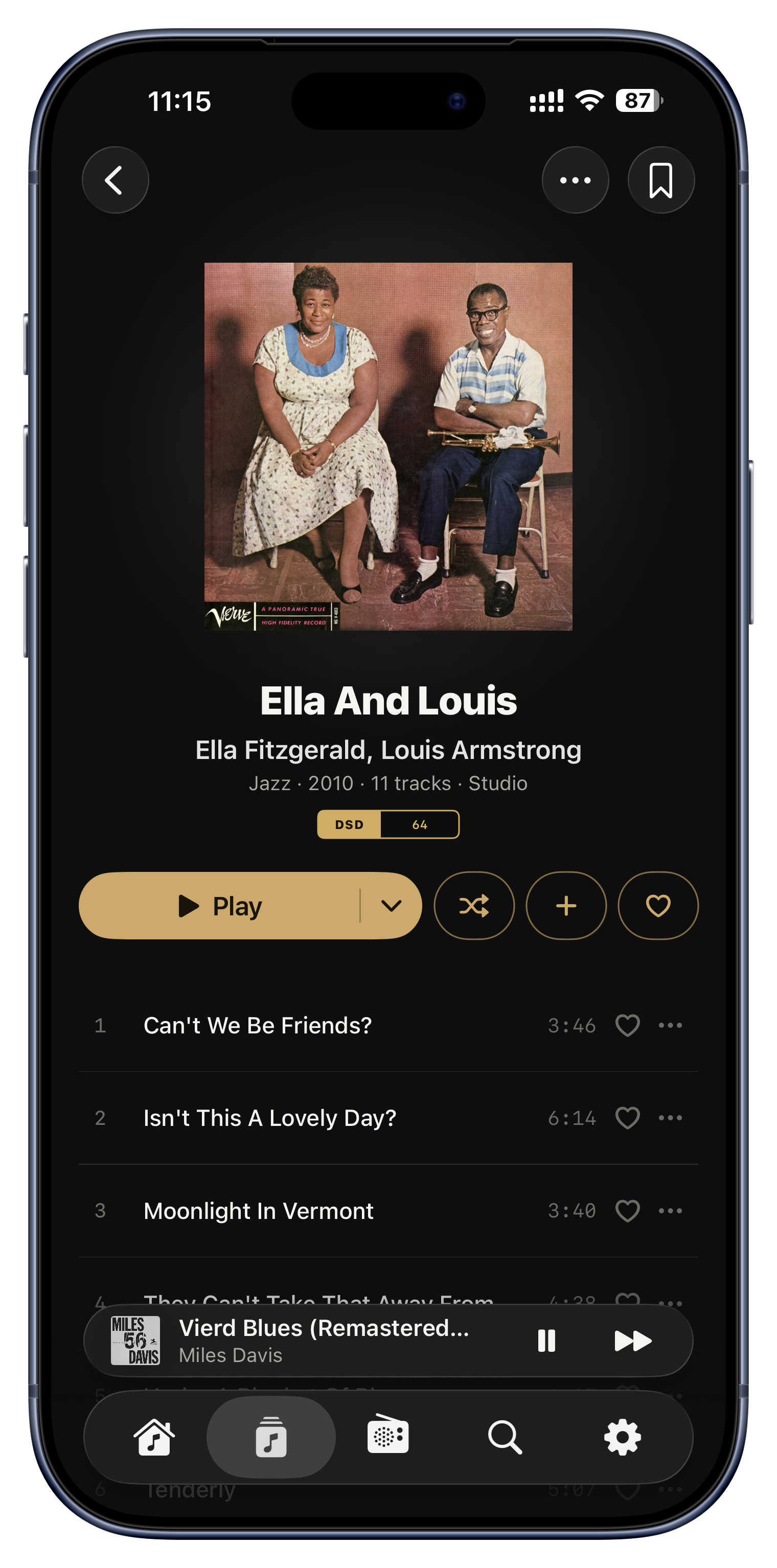
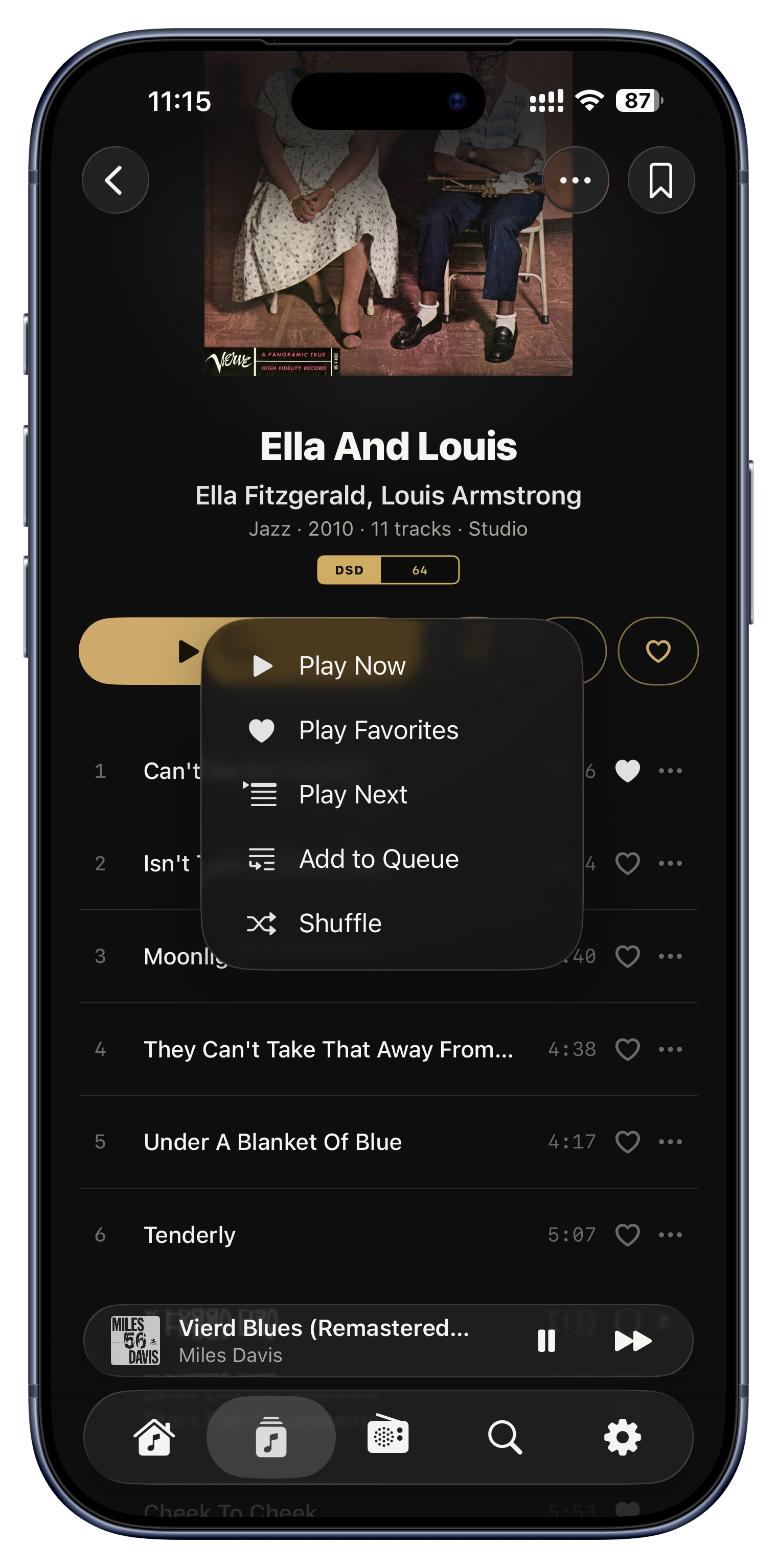
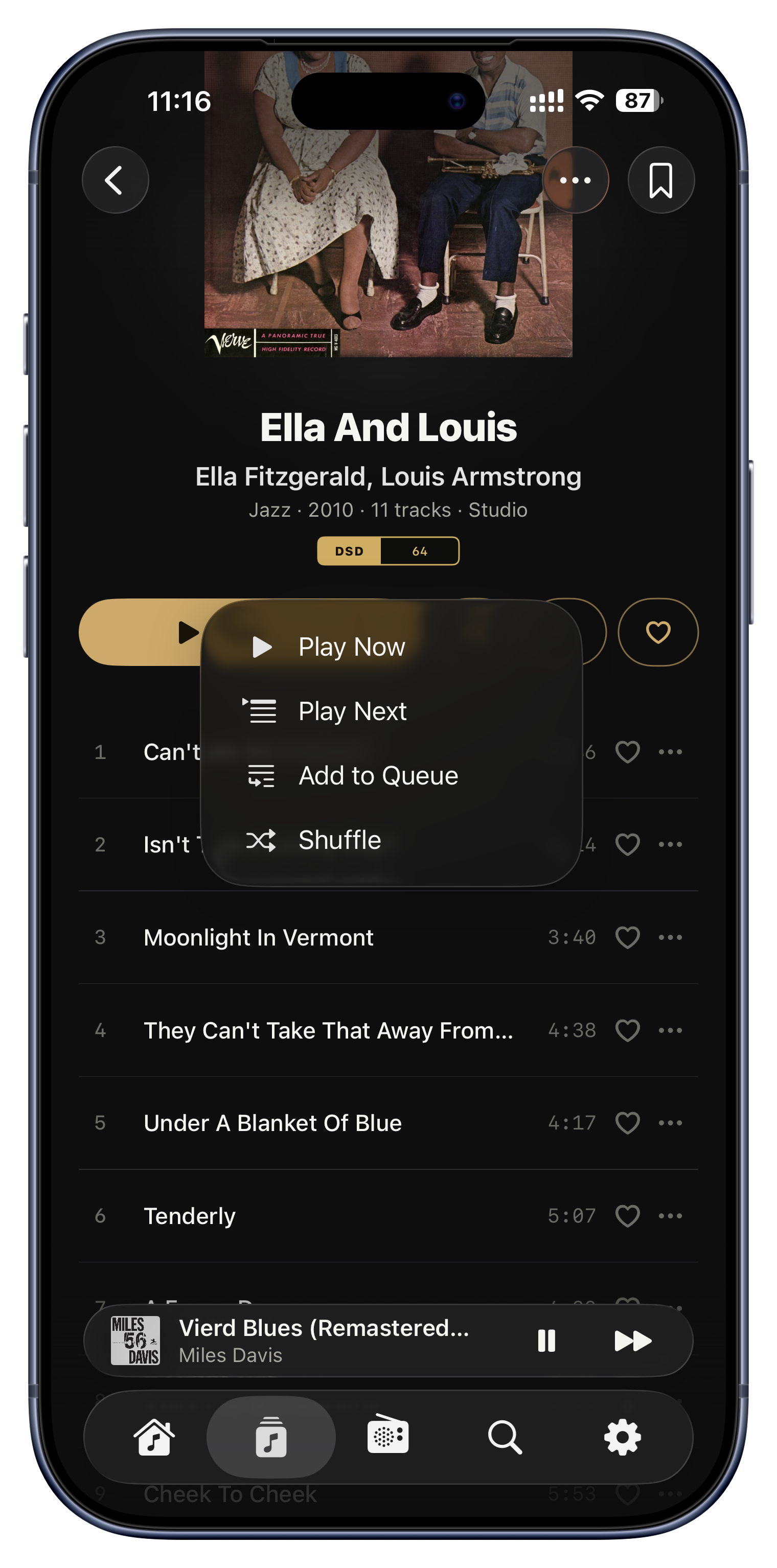
Aquele pequeno botão dourado de reproduzir com a seta é o comando assinatura do Serento. A seta esconde opções que quase ninguém abre, e são precisamente as boas.
Vá, toque na setinha. Esse menu é o comando que quase ninguém abre.


Reproduzir agora
O lado esquerdo do botão dourado faz o óbvio: limpa a fila e começa a sua seleção imediatamente. Mas a pequena seta ao lado é onde mora o verdadeiro controlo, por isso vale sempre um olhar.
- Toque em Reproduzir num álbum para largar tudo e começá-lo já.

Reproduzir favoritos
Escondido no menu do botão está Reproduzir favoritos: toca apenas as faixas a que deu coração, pela ordem natural do álbum, e salta todo o resto. Só aparece quando há mesmo um favorito naquilo que está a ver, o que é precisamente a razão de tão poucas pessoas o descobrirem.
- Num álbum duplo enorme onde adora quatro músicas, toque só essas quatro.
- Na página de um artista, toque só as suas faixas favoritas de todo o catálogo.
- Em toda a biblioteca, torna-se uma jukebox pessoal de «melhores».
- Dentro de uma etiqueta, ouça só as faixas assinaladas nessa disposição.

Reproduzir a seguir e Adicionar à fila
Reproduzir a seguir insere a seleção logo depois da música atual; Adicionar à fila deixa-a no fim. Em qualquer dos casos o resto do alinhamento fica exatamente como estava, pelo que pode moldar o que vem a caminho sem nunca parar a música.
- Alguém pede uma música? Reproduzir a seguir, e fica logo depois desta.
- A montar a audição de uma noite? Adicione à fila enquanto navega.
- Alinhe três álbuns seguidos antes de começar a cozinhar.

Baralhe qualquer coisa, ou tudo
Baralhar mistura aquilo para onde está a apontar: um álbum, um artista, um género, uma lista. Da vista Álbuns sem filtro, baralha toda a sua biblioteca e continua para sempre, repondo a fila em silêncio. E é honestamente aleatório; um antigo baralhamento «inteligente» que continuava a empurrar para a frente o artista de que tinha mais discos foi deliberadamente removido.
- Baralhe toda a coleção para uma rádio infinita e surpreendente feita da sua própria música.
- Baralhe um único artista para redescobrir os seus temas menos óbvios.
- Baralhe uma etiqueta «Viagem de carro» para um alinhamento variado e certo para a ocasião.

Reproduza exatamente o que está no ecrã
O botão compacto ao lado do campo de pesquisa reproduz exatamente o que está no ecrã neste momento, depois dos seus filtros, do seu texto de pesquisa e da sua ordenação. Transforma qualquer vista filtrada numa lista instantânea e descartável, sem esforço nenhum.
- Filtre para «jazz de alta resolução, 4 estrelas para cima», carregue em reproduzir, e a noite está tratada.
- Pesquise «live» e reproduza todos os álbuns ao vivo de uma vez.
- Filtre um género, ordene por Mais reproduzidas e toque as suas faixas de topo nele.

A fila, a nu
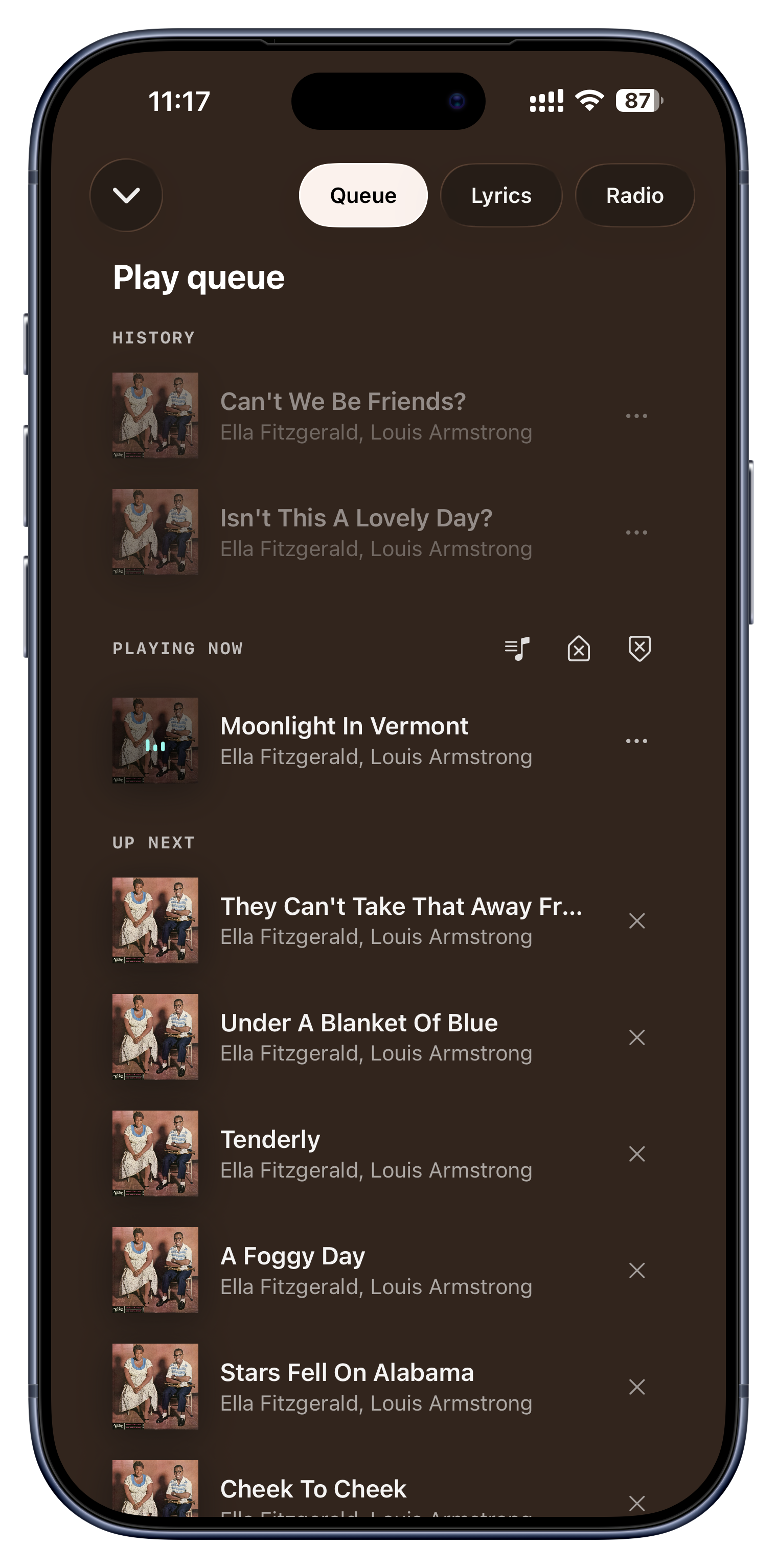
O painel da fila mostra três zonas claras: um Histórico do que já ouviu nesta sessão, o que está a tocar agora, e A seguir. Pode voltar atrás e repetir algo de há pouco, remover uma faixa que vem a caminho, limpar o resto, ou guardar tudo como lista permanente.
- Tropeçou numa sequência perfeita? Guarde a fila como lista para a manter para sempre.
- Repita uma música de mais cedo na sessão sem perder o seu lugar.
- Retire de A seguir uma faixa que já não lhe apetece ouvir.
Organize-a como mais ninguém.
Géneros e pastas são a forma como os ficheiros estão arrumados. Etiquetas, marcadores e listas são a forma como você arruma a sua audição, à volta de disposições, ocasiões e do que só faz sentido para si.
-
-
- Trabalho profundo
- Programar de madrugada
- Melancolia
- Café de domingo
-
-
- Japão 2024
- Viagens de carro
Toque num ramo para o abrir. Etiquetar «Disposições» nunca toca em «Concentração» lá dentro. Cada nível é seu para controlar.


Organize com etiquetas
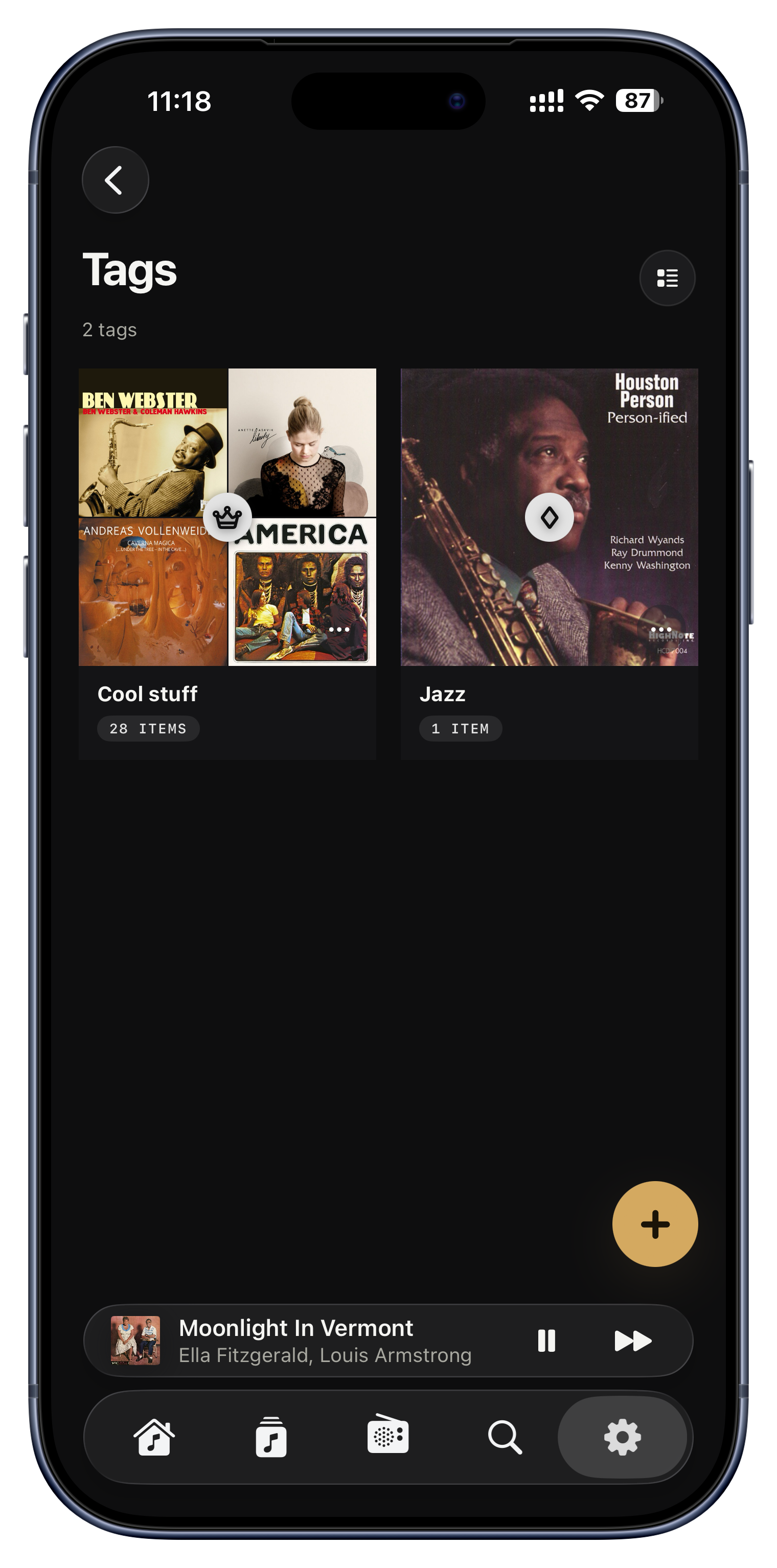
As etiquetas são os seus próprios rótulos, colados a álbuns, faixas, artistas e até estações de rádio. Atravessam género e pasta por completo, pelo que pode agrupar música por disposição, ocasião, pessoa ou projeto, e um único álbum pode vestir tantas etiquetas quantas quiser. Ao criar uma, escolhe um nome e um ícone, com pré-visualização ao vivo enquanto escreve.
- Disposições como «Madrugada», «Concentração», «Café de domingo».
- Ocasiões como «Jantar com amigos», «Treino», «Viagem de carro».
- Pessoas, como «Músicas que a mãe adora» ou «Os vinis do pai».
- Uma etiqueta «Redescobrir» para discos a que anda sempre a prometer voltar.

Pastas de etiquetas encaixadas
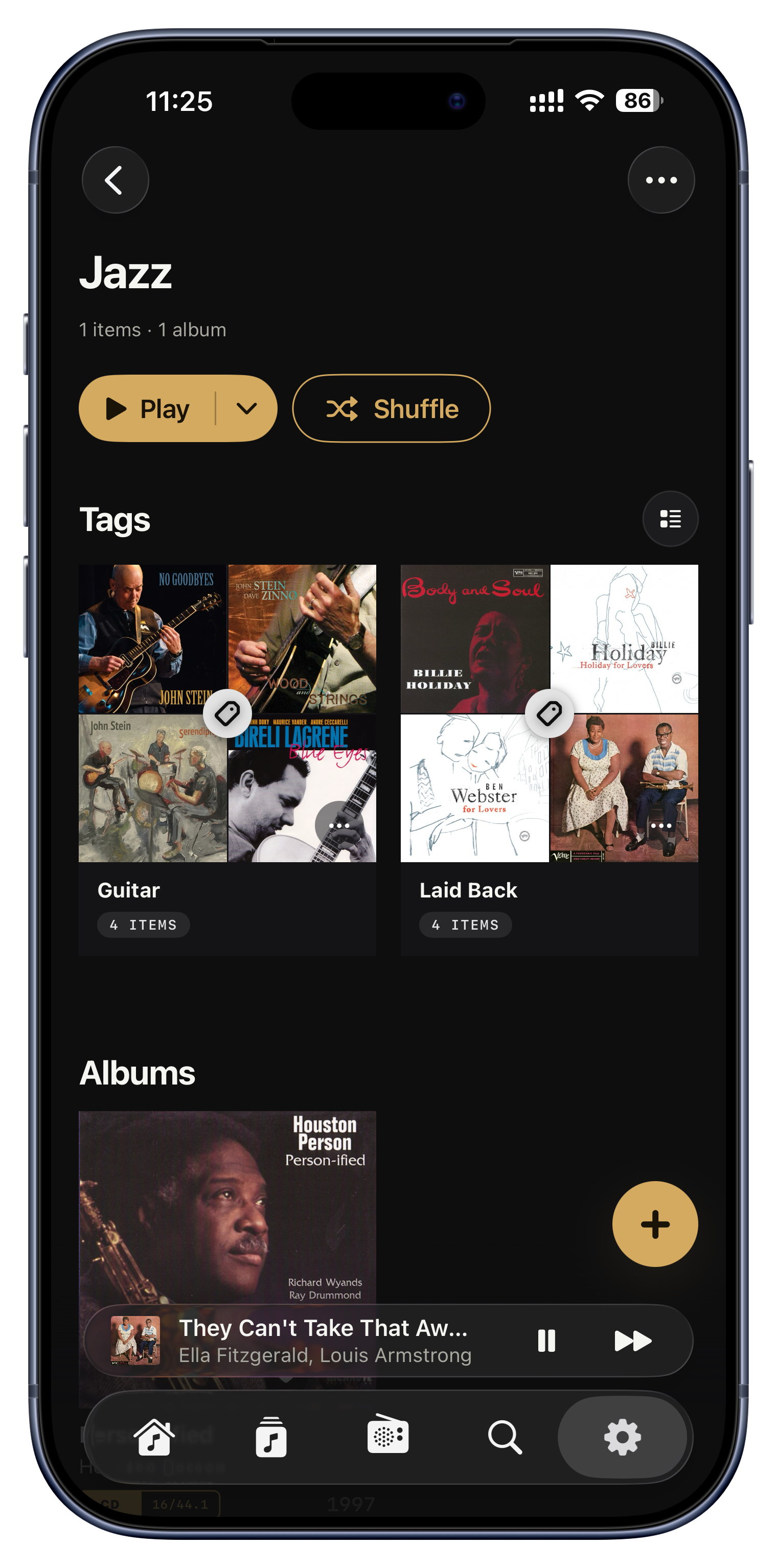
As etiquetas podem encaixar dentro de outras etiquetas, como pastas dentro de pastas, à profundidade que quiser. Uma etiqueta-mãe como «Viagens» pode conter «Japão 2024» e «Itália», e cada uma dessas pode conter mais. Fundamental: etiquetar algo com a mãe não escorre para as filhas, pelo que cada nível fica exatamente tão preciso quanto o fizer.
- «Disposições» contém «Alegre», «Melancolia» e «Concentração», cada uma percorrível por si.
- «Géneros que ando a explorar» contém «Bossa Nova», que contém «Bossa dos anos 70».
- «Viagens» contém uma subetiqueta por viagem, cada uma uma banda sonora reproduzível dessa jornada.

Transforme uma pasta numa árvore de etiquetas
Se o seu servidor já está organizado em pastas arrumadas, não tem de reconstruir essa estrutura à mão. «Transformar em etiqueta» pega numa pasta e em tudo o que está por baixo e converte-a numa hierarquia de etiquetas correspondente num só passo: a pasta torna-se etiqueta-mãe, cada subpasta uma filha encaixada, e cada álbum lá dentro é acrescentado automaticamente.
- Transforme «Vinyl Rips › Jazz › Blue Note» numa árvore de etiquetas percorrível e reproduzível num instante.
- Espelhe em etiquetas uma pasta «Best Of» cuidadosamente escolhida, sem etiquetar nada à mão.
- Recrie em segundos, como etiquetas, a forma como já arruma a sua música.

Guarde qualquer vista nos marcadores
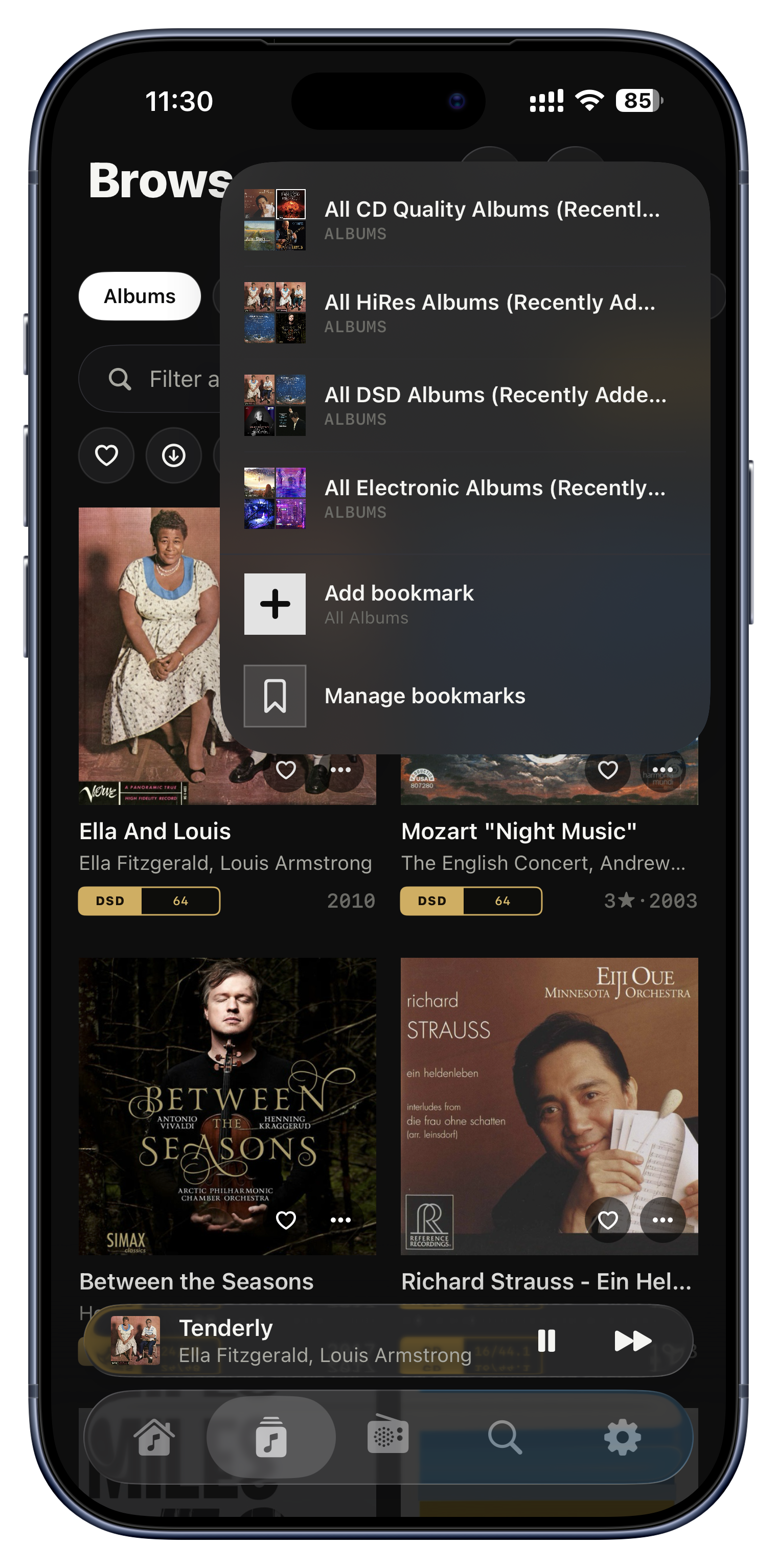
Um marcador guarda exatamente o ecrã que está a ver, para que possa voltar a ele num só toque, a partir de qualquer ponto da aplicação. A força é dupla. Primeiro, está sempre ao alcance: o botão de marcadores fica na barra de ferramentas de quase todos os ecrãs, pelo que uma vista guardada nunca está a mais do que um toque, por onde quer que tenha vagueado. Segundo, um marcador capta uma lista inteira filtrada e ordenada, não apenas um álbum ou artista simples, recordando cada filtro e cada regra de ordenação que definiu. Em suma, os marcadores são as suas predefinições pessoais para as vistas a que não pára de voltar.
- Ordene os álbuns por Reproduzidos recentemente e guarde nos marcadores, para que a sua rotação esteja a um toque de qualquer lado.
- Filtre apenas para os seus ficheiros DSD (ou os álbuns de 24 bits) e guarde isso como prateleira «Melhor qualidade».
- Guarde nos marcadores o único artista por quem está obcecado este mês, para acesso instantâneo.
- Guarde «jazz FLAC transferido, 4 estrelas para cima» como uma lista pronta antes de uma viagem.
- Tenha à mão um marcador «Álbuns favoritos» para uma sessão garantida.

Construa listas
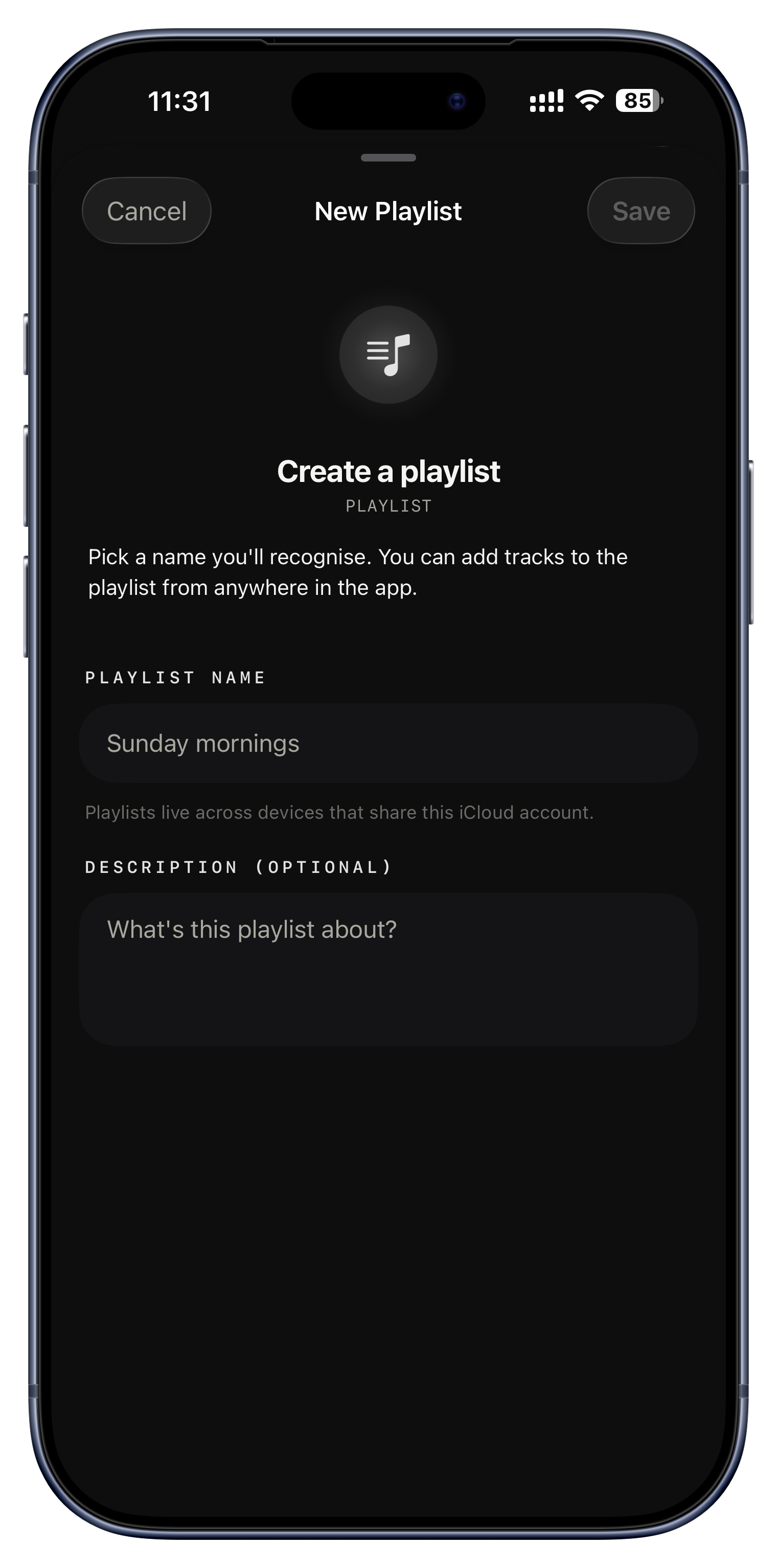
As listas são a clássica cassete feita à mão: a sua própria coleção de faixas com nome, com uma descrição opcional para lembrar para que serve. Arraste para reordenar, remova faixas à vontade, e tudo sincroniza para todos os dispositivos. Pode até construir uma diretamente a partir da fila atual.
- «Manhãs de domingo», «Ginásio 2026», «Músicas para a estrada».
- Guarde como lista permanente uma boa fila em que tropeçou.
- Uma lista «Preferidas da casa» a que toda a gente vai acrescentando.

Marque como favorito o que quiser
O coração assinala tudo o que adora; álbuns, artistas, faixas, listas e estações de rádio mantêm cada um os seus favoritos. É um «melhor de» pessoal em toda a biblioteca, e combina-se com tudo o resto: filtre qualquer lista só para favoritos, ou junte-a a uma etiqueta para o melhor do melhor dentro de uma disposição.
- Dê coração aos seus álbuns de ilha deserta e filtre a biblioteca só para esses.
- Dentro de uma etiqueta «Concentração», toque apenas as faixas que aí marcou.
- Marque meia dúzia de estações de rádio para sintonizar com um toque.
Redescubra o que já possui.
Uma biblioteca grande esconde cantos esquecidos. O Serento leva-o de volta a eles com delicadeza, usando apenas a sua própria música, nunca um catálogo de streaming.


Misturas inteligentes semanais
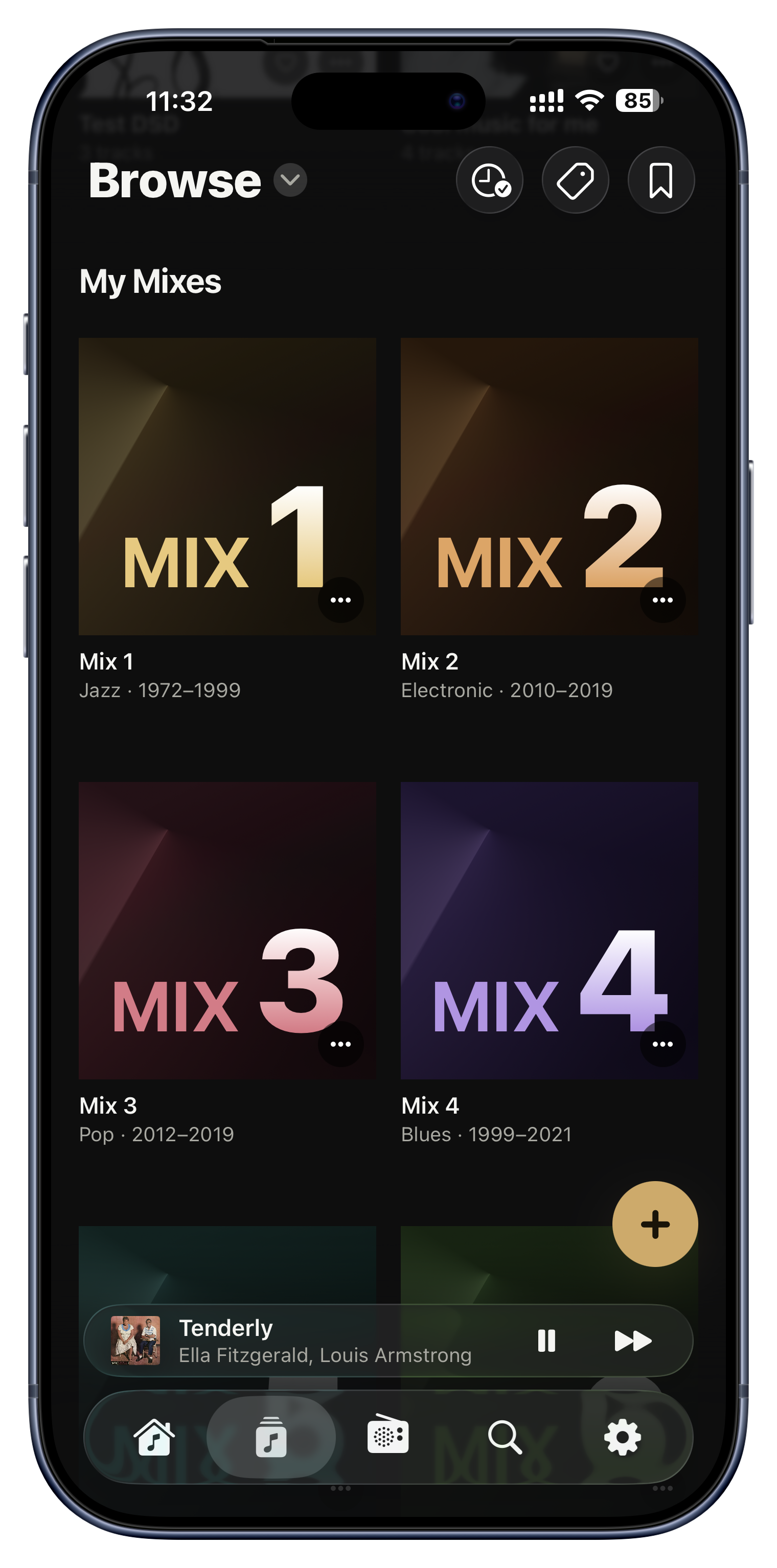
Todas as semanas o Serento monta discretamente algumas misturas prontas a partir da sua própria audição. Cada mistura foca-se num só género de uma só época e combina cerca de dois terços de favoritos familiares com um terço de músicas que possui mas nunca reproduziu, por isso soa confortável e continua a surpreender. Renovam-se semanalmente e são idênticas em todos os seus dispositivos; se adorar uma, guarde-a como lista antes que expire.
- Uma mistura fresca de «soul dos anos 70» ou «trance dos anos 90» tirada inteiramente das suas prateleiras.
- Redescubra cantos esquecidos de uma grande coleção sem esforço nenhum.
- Etiquete a mistura «Jazz para concentrar» desta semana na sua etiqueta «Trabalho profundo» antes que desapareça.

Artistas e álbuns semelhantes
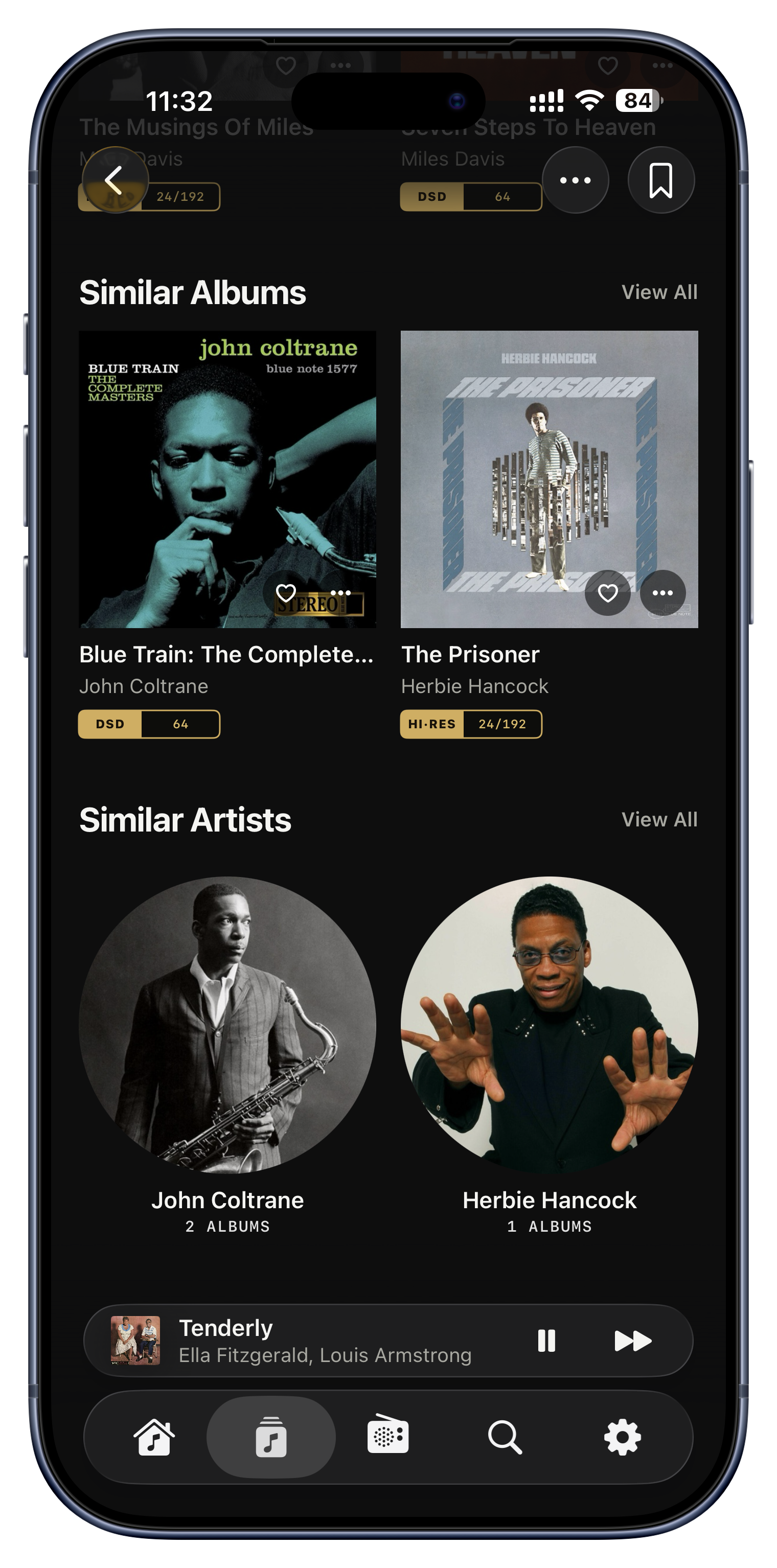
Em qualquer artista ou álbum, uma fila «Semelhantes» traz outros que já possui e que combinam naturalmente, com base na forma como os ouvintes os ligam, com recurso ao mesmo género em alternativa. É descoberta que nunca sai da sua biblioteca: uma porta de volta a música que se esquecera de ter na prateleira, não um empurrão para comprar algo novo.
- Acabe um álbum e encontre logo mais três da mesma veia que já possui.
- Adora um artista? Veja quais dos seus outros artistas os fãs dele também adoram.
- Vá partindo de um favorito para reconstruir uma noite inteira.

Serento Radio, infinita e sua
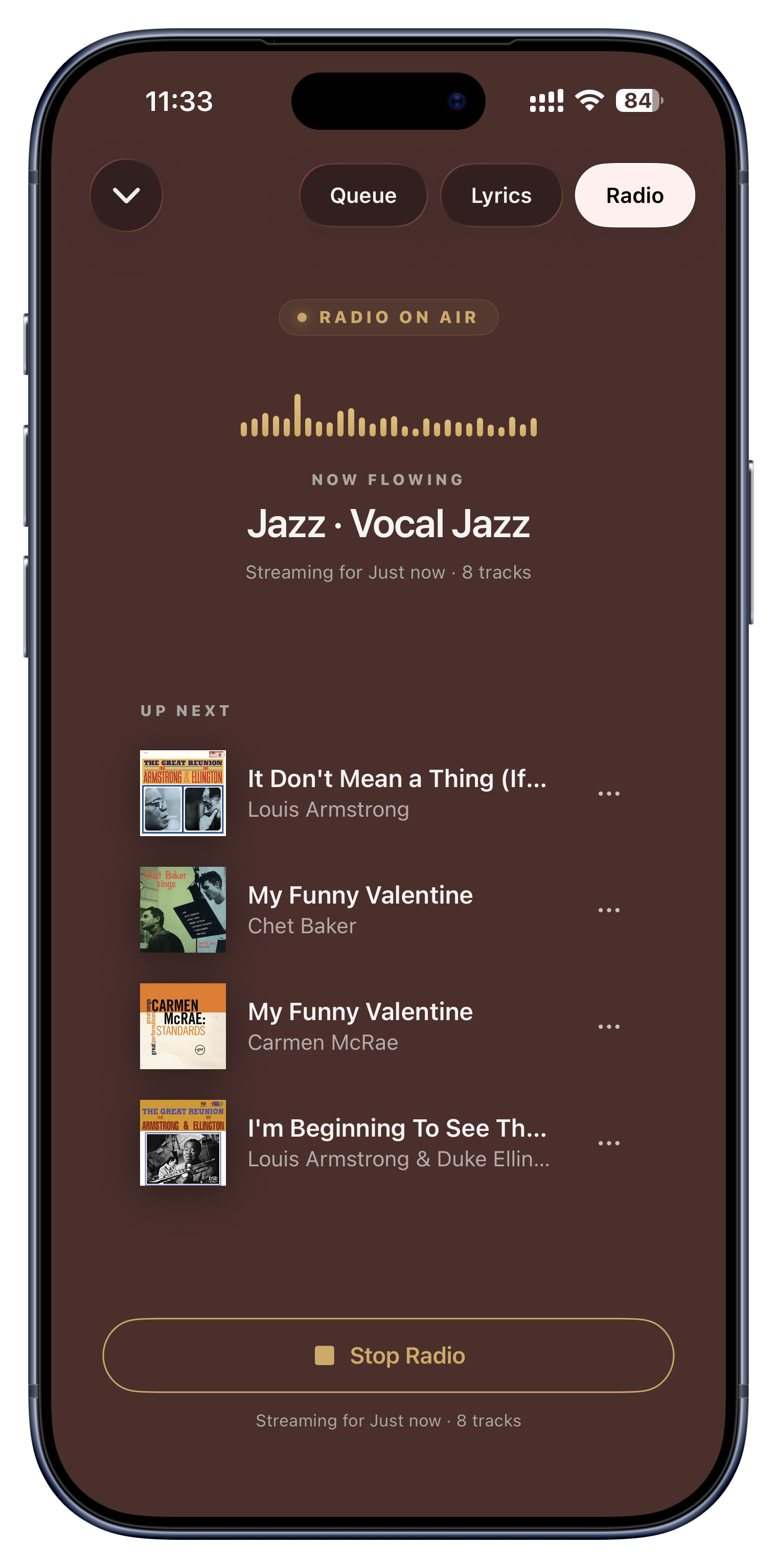
Ligue a Serento Radio e a música nunca pára. Quando a sua fila seca, continua a tocar puxando mais faixas da sua biblioteca nos géneros que tem andado a ouvir, uma estação pessoal sem fim construída apenas com música que possui. Um painel mostra os géneros detetados na sua fila atual, com percentagens, para ver exatamente por que escolhe o que escolhe.
- Ponha um par de álbuns de jazz, afaste-se, e o jazz continua a correr toda a noite.
- Perfeito para audição de fundo que nunca fica em silêncio a meio do jantar.
- O estado ligado/desligado sincroniza entre dispositivos, por isso controla-a onde a música estiver.

Reproduzidos recentemente e Mais reproduzidos
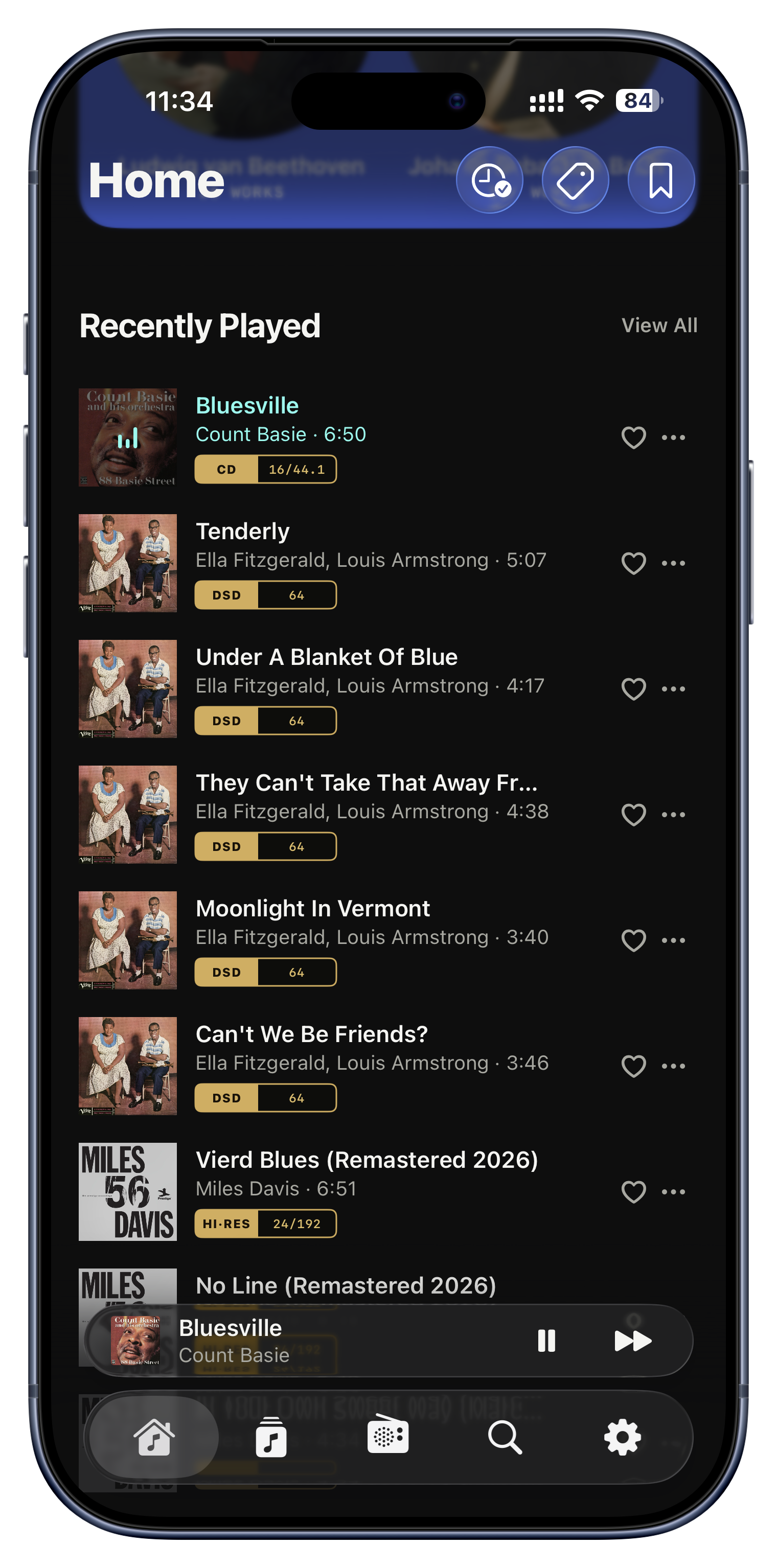
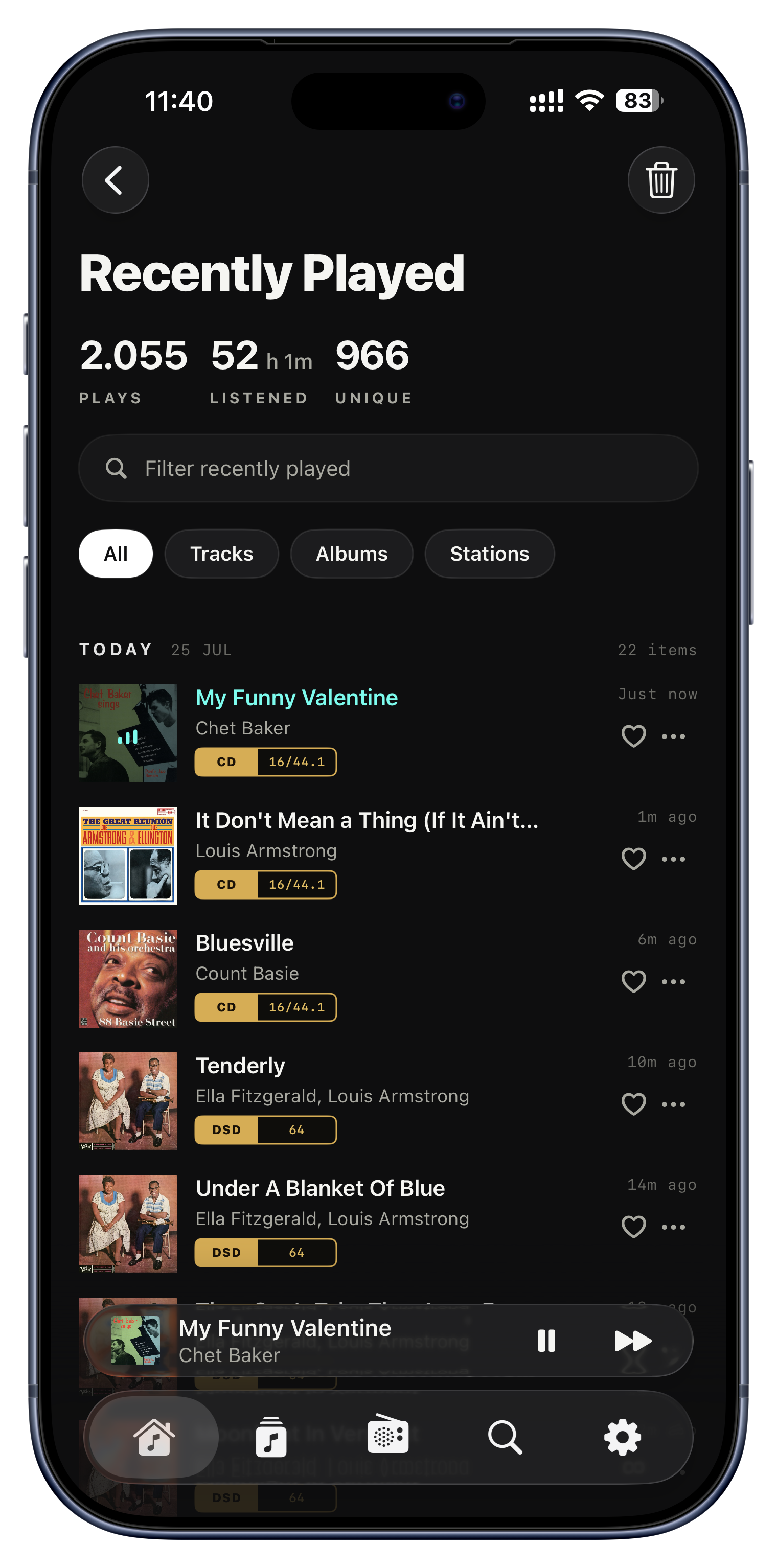
O Serento mantém um histórico contínuo de tudo o que reproduz, agrupado por dia, e transforma-o em duas coisas úteis: um ecrã de Reproduzidos recentemente para responder a «que música era aquela desta manhã?», e uma ordenação Mais reproduzidos que faz flutuar os seus verdadeiros favoritos, os álbuns e faixas a que não pára de voltar, direitos ao topo de qualquer lista.
- Reabra a descoberta de ontem à noite a partir de Reproduzidos recentemente num só toque.
- Ordene a biblioteca por Mais reproduzidos para ver os seus verdadeiros favoritos de sempre.
- Remova uma reprodução perdida para não enviesar as suas estatísticas ou recomendações.

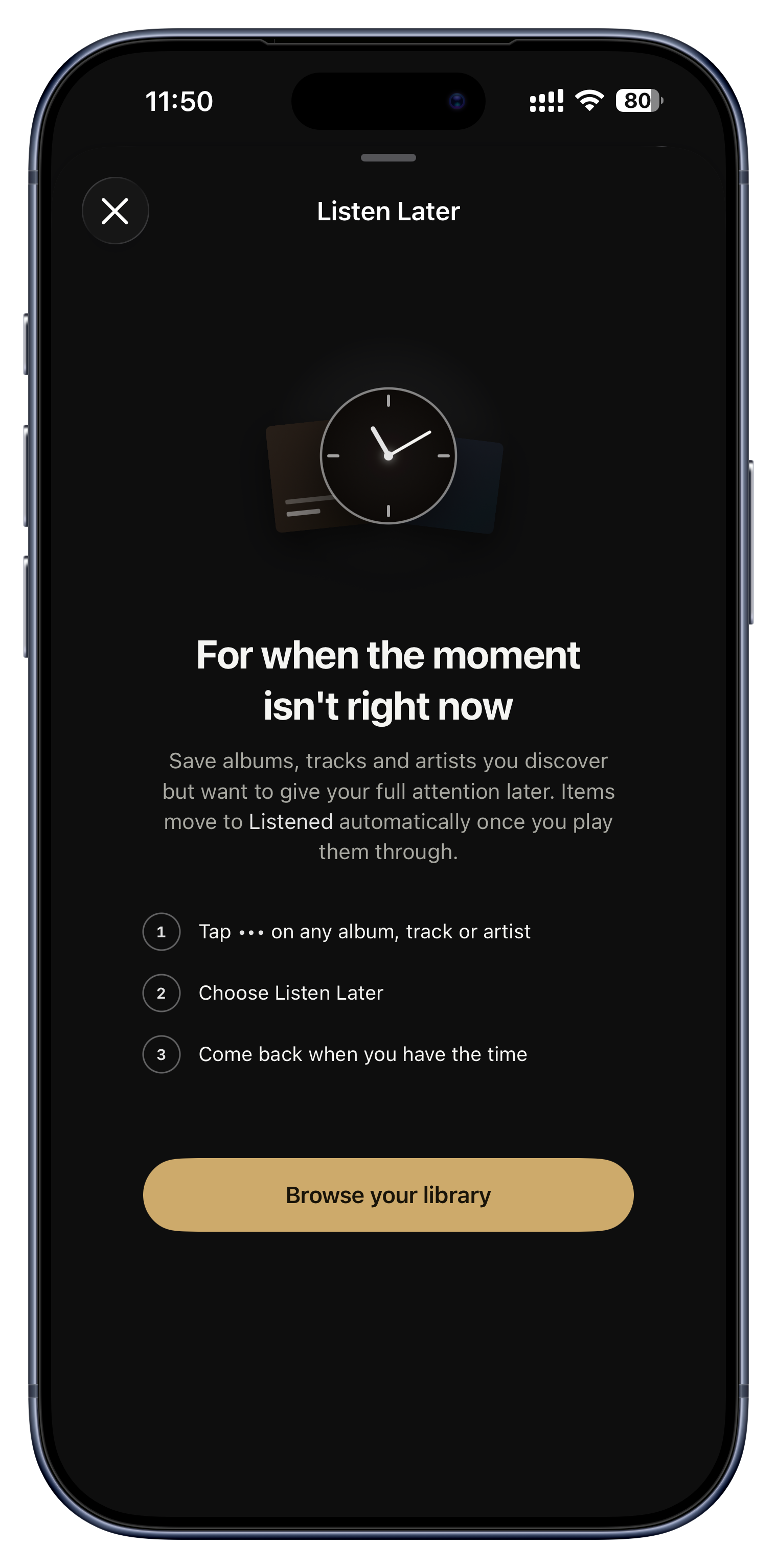
Ouvir mais tarde
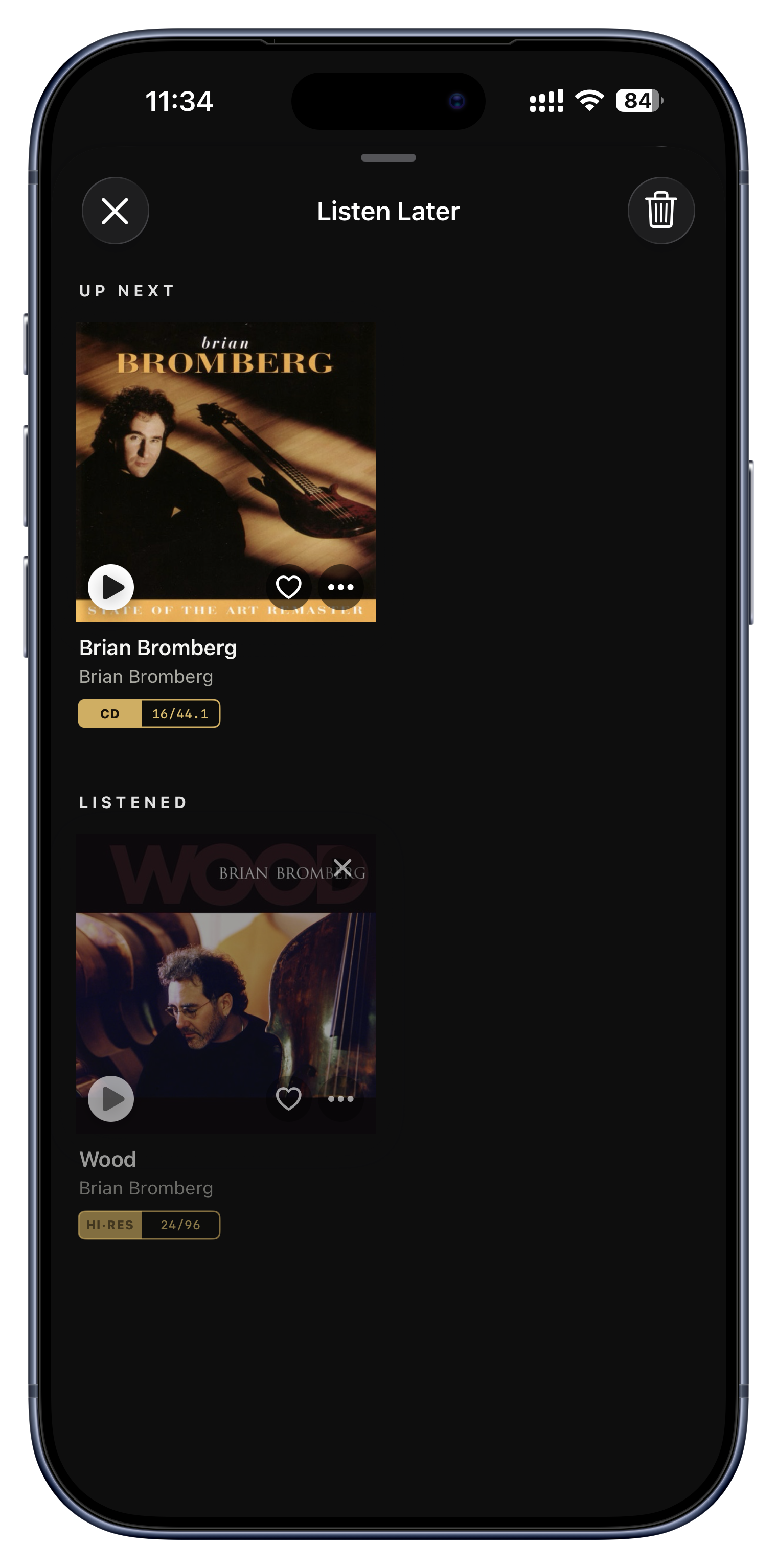
Ouvir mais tarde é uma prateleira de «vou lá chegar»: estacione lá um álbum, faixa, artista, lista ou mistura sem a acrescentar à fila agora. Quando finalmente reproduzir algo da prateleira, ele passa discretamente de «A seguir» para «Ouvido», por isso as suas intenções vão-se resolvendo à medida que avança.
- Um amigo recomenda um artista a meio de uma conversa; guarde-o e lembre-se mesmo dele este fim de semana.
- Alinhe álbuns para experimentar, sem culpa, e veja a lista encolher à medida que ouve.
- Guarde um artista inteiro, não só uma música, para explorar mais tarde.
Rádio, em qualidade plena.
A rádio na internet é normalmente o ponto em que um sistema de alta-fidelidade desiste em silêncio: um fluxo fino e muito comprimido tocado por um sistema feito para o sem perdas. O separador Rádio existe precisamente para corrigir isso.


Uma lista de estações escolhida à mão para o sem perdas
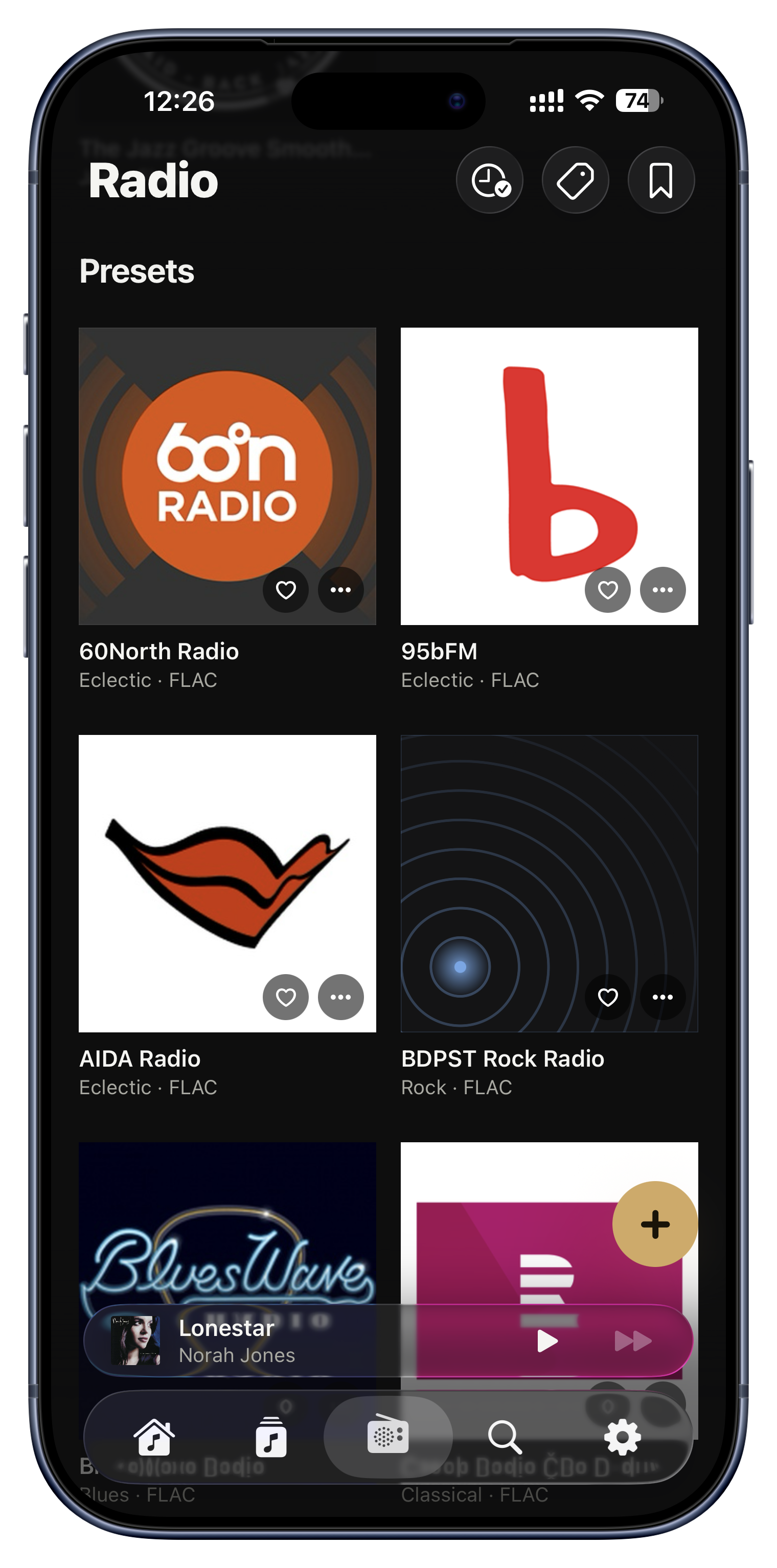
O Serento traz uma lista escolhida de estações de rádio na internet, selecionadas uma a uma, à mão, contra uma única regra: o fluxo tem de ser genuinamente FLAC sem perdas. Nada de comprimido vestido de «HD». A lista é deliberadamente pequena, porque muito poucas estações no mundo transmitem mesmo sem perdas, e a questão é que cada uma em que tocar vale o sistema que montou.
- Ponha uma estação de jazz ou clássica sem perdas e ouça-a na mesma qualidade dos seus ficheiros.
- Encontre estações com que nunca teria topado, já filtradas pela qualidade de som.
- Dê coração às que adorar para ficarem no topo, e etiquete-as como tudo o resto na aplicação.

Acrescente as suas próprias estações
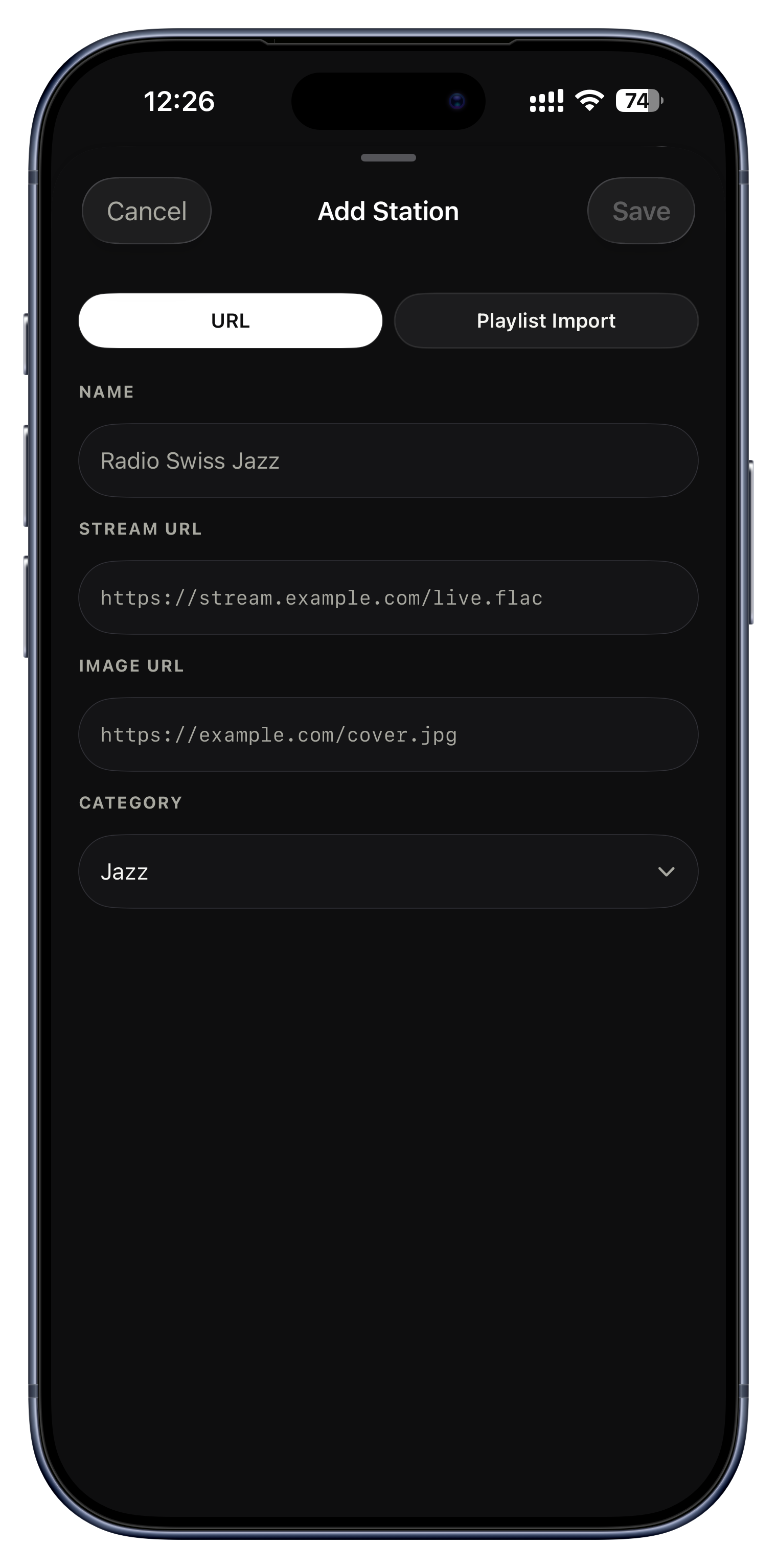
A lista escolhida é um ponto de partida, não uma cerca. Acrescente a estação que quiser: cole o endereço do fluxo, dê-lhe um nome, um logótipo e uma categoria, e fica ao lado das já incluídas. Já guarda as suas estações num ficheiro de lista M3U? Importe o ficheiro inteiro de uma vez em vez de as escrever uma a uma. Uma estação sem logótipo recebe simplesmente as ondas de emissão animadas, para que a sua lista nunca pareça meio feita.
- Acrescente o fluxo sem perdas do seu radiodifusor local ou nacional.
- Importe de uma só vez um M3U inteiro de estações que juntou ao longo dos anos.
- Mantenha a sua própria categoria de estações para ouvir de madrugada.
Leve-a para todo o lado.
O seu servidor vive em casa. A sua música não tem de viver. As transferências põem o que quiser no próprio dispositivo, para voos, metros e cabanas fora de rede.


Transfira para offline
Transferir guarda o áudio real no seu dispositivo, para que toque sem servidor e sem internet. Pode transferir a qualquer nível, uma única faixa, um álbum completo, uma lista inteira, até uma mistura inteligente semanal, e as cópias offline tocam automaticamente sempre que estiver longe do seu servidor, sem nenhum «modo offline» de que se lembrar.
- Carregue alguns álbuns na véspera de um voo longo.
- Transfira a sua lista de trajeto para que as zonas mortas do metro não interessem.
- Leve só o single que quer em vez do álbum inteiro, para poupar espaço.

As suas transferências, num só lugar
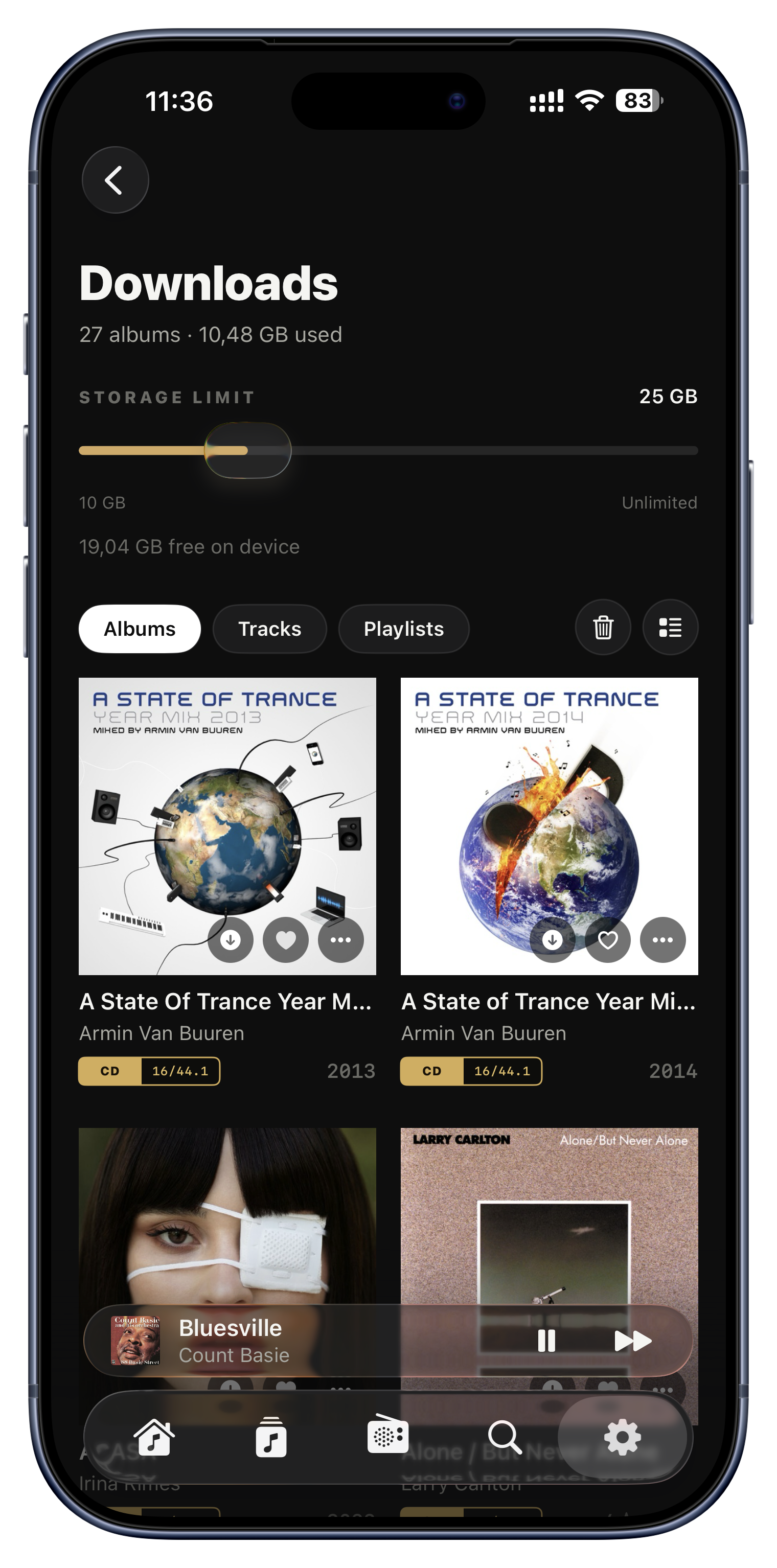
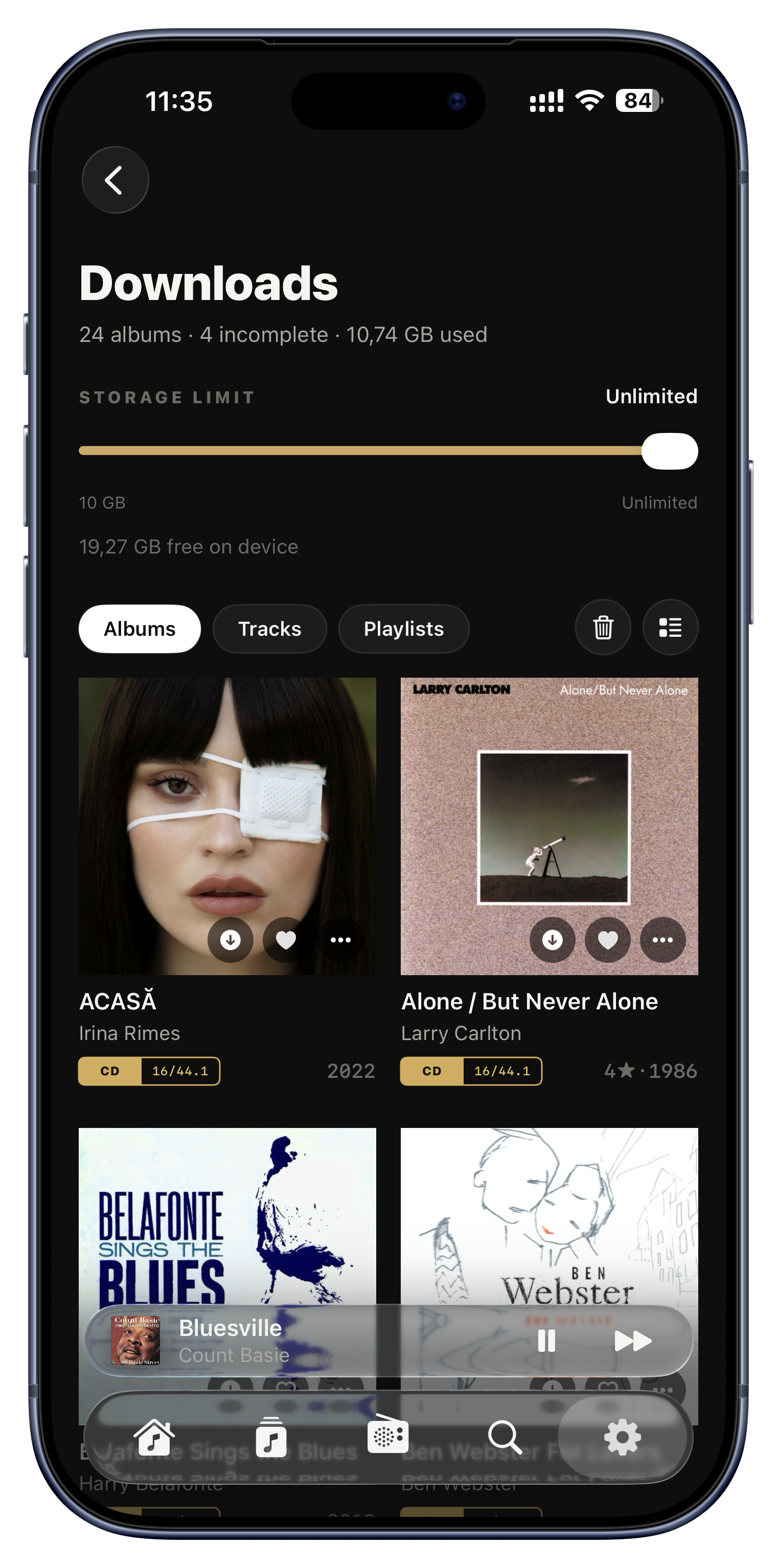
Tudo o que guardou offline vive num único centro, dividido em Álbuns, Faixas e Listas, com o espaço usado indicado com clareza. E não é uma lista reduzida: toque em qualquer mosaico e chega à página real do álbum ou da lista, totalmente reproduzível, com alternância entre grelha e disposição compacta.
- Veja num relance que as transferências usam 1,4 GB em três álbuns.
- Salte de um mosaico transferido diretamente para Reproduzir, Baralhar ou Adicionar à fila.
- Identifique álbuns parcialmente transferidos agrupados em «Incompletos» e termine-os.

Uma verdadeira fila de transferências
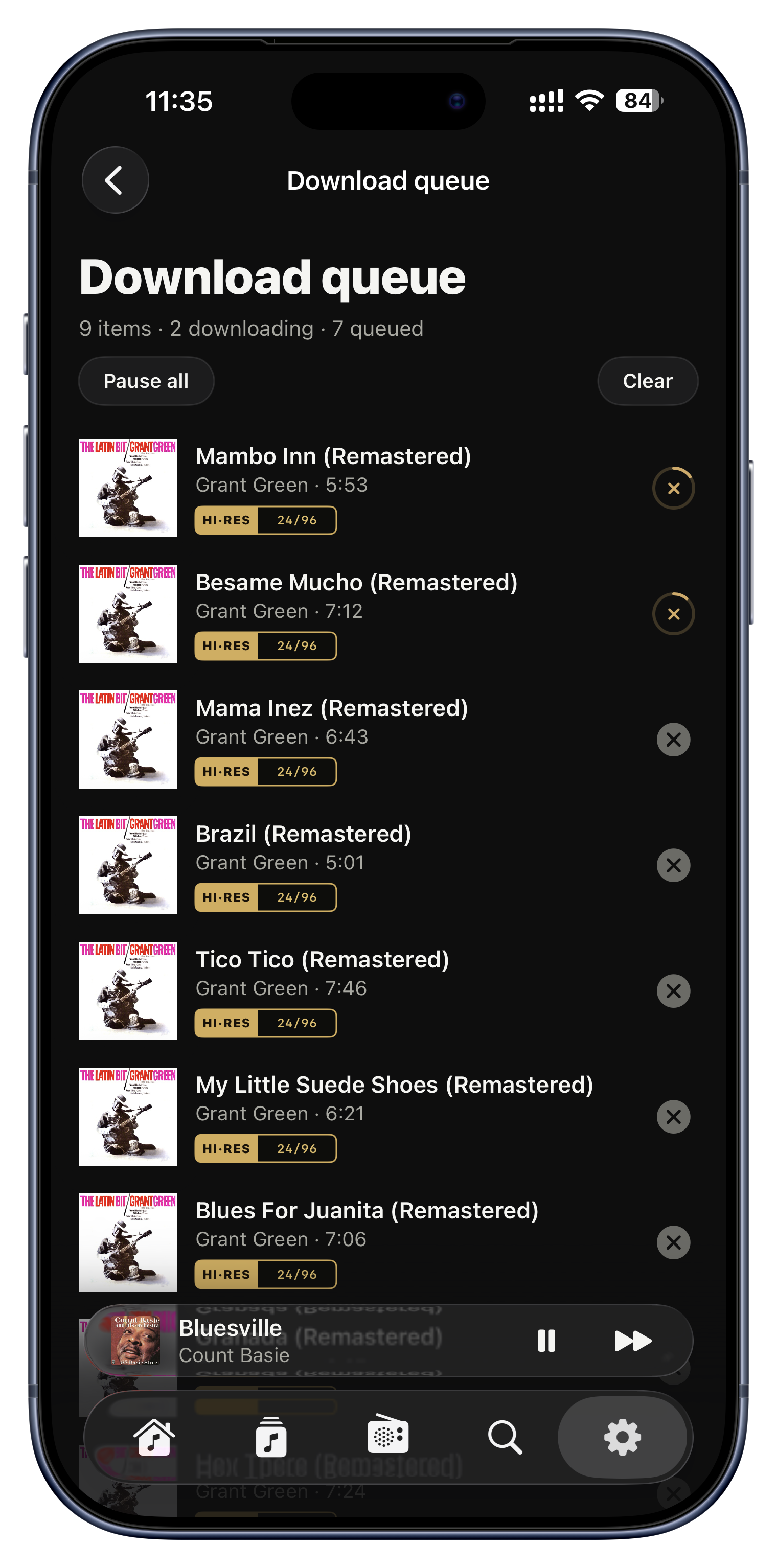
As transferências não são disparar e esquecer: uma fila ao vivo mostra tudo em curso, à espera, em pausa ou falhado, cada um com o seu anel de progresso. Pode pausar tudo e retomar mais tarde, repetir só o que falhou numa ligação instável, ou cancelar um único item a meio da transferência.
- Comece cinco álbuns antes de sair de casa e veja-os terminar.
- Um álbum falhou no Wi-Fi do hotel? Repita só esse.
- Pause todas as transferências para poupar dados e retome mais tarde no Wi-Fi.

Defina um limite de armazenamento
Um cursor simples limita quanto espaço as transferências podem usar, de 10 GB até Sem limite, e mostra quanto espaço livre tem o dispositivo para poder escolher com sensatez. Até sobrevive a uma reinstalação, por isso o seu limite mantém-se.
- Limite a 25 GB para que o Serento nunca lhe coma o telemóvel inteiro.
- Ponha Sem limite num dispositivo espaçoso e transfira à vontade.
- Verifique o espaço livre antes de uma grande transferência pré-viagem.

Só transferidos, para o avião
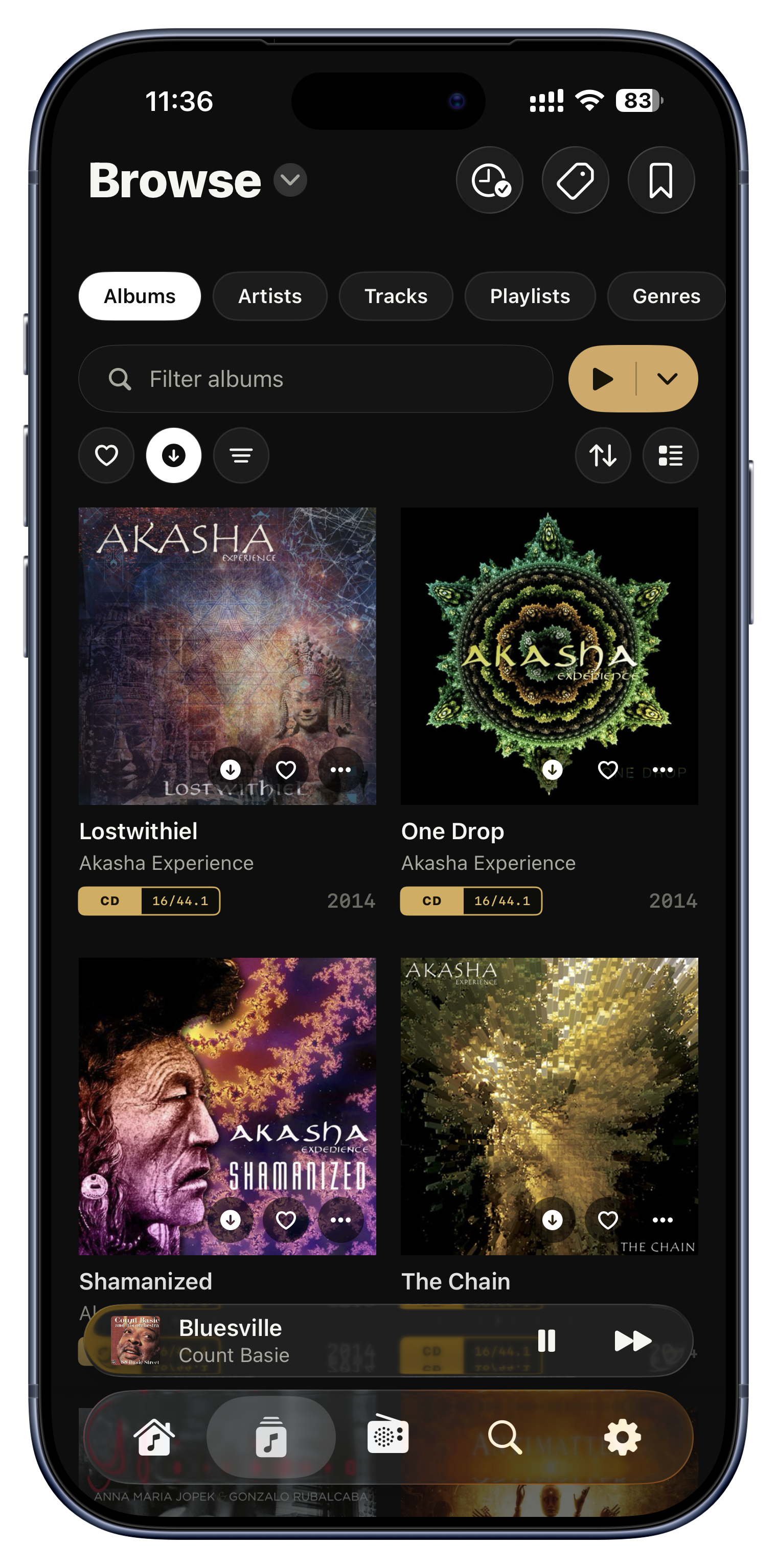
Um interruptor esconde tudo exceto o que guardou offline, transformando toda a sua biblioteca numa vista segura sem rede. Também se acumula com o filtro de Favoritos, para mostrar apenas música que é simultaneamente adorada e transferida.
- Num avião sem sinal, ligue-o e só resta música reproduzível.
- Combine com Favoritos para ver só os seus álbuns transferidos com coração.
- Confirme num relance o que vai funcionar antes de perder a ligação.

O seu telemóvel torna-se a fonte
Este é o truque que quase ninguém espera. Quando está longe de casa e o seu servidor está inalcançável, o Serento pode transformar o seu telemóvel na fonte de música de uma coluna de rede, transmitindo as faixas transferidas do dispositivo para a coluna pelo Wi-Fi local. Um álbum transferido pode, assim, tocar em qualquer sistema UPnP em qualquer lado, não só nos seus auscultadores.
- Em casa de um amigo, toque os seus álbuns transferidos na coluna de rede dele.
- Num hotel com uma barra de som UPnP, transmita do telemóvel para ela.
- Longe do seu NAS por completo, encha à mesma uma sala com a sua própria música.
Todos os ecrãs, em sintonia.
O Serento corre no seu iPhone, iPad e Mac, e trata-os como um só. A sua audição, e tudo o que organizou, segue-o de divisão em divisão.


Comece no iPhone, continue a ouvir no Mac
Todos os seus dispositivos Serento agem como um só. A sua fila, a faixa atual, a posição exata na música, e os estados de baralhar, repetir e rádio seguem-no entre iPhone, iPad e Mac por Wi-Fi, instantaneamente. Manda o dispositivo onde carregou em reproduzir por último, pelo que o controlo o acompanha sempre, e tudo se recompõe depois de falhas de Wi-Fi ou de um dispositivo acordar.
- Comece uma música na cozinha pelo telemóvel, vá até à secretária e o Mac já está nela ao mesmo segundo.
- Pegue no iPad e assuma o comando do que está a tocar, sem complicações.
- Toque em Reproduzir a seguir num dispositivo sem que uma atualização desatualizada de outro o desfaça.

Veja o que está a tocar, mesmo de outra conta
Numa casa onde várias pessoas partilham um streamer, todos os dispositivos Serento na rede conseguem ver e refletir o que está a tocar, com capa, título e formato, mesmo entre contas iCloud e bibliotecas completamente diferentes. É só apresentação: ver uma reprodução partilhada nunca faz o seu dispositivo começar a tocar sozinho.
- Duas pessoas, duas bibliotecas, uma coluna na sala; o telemóvel de todos mostra a mesma faixa.
- Olhe para o telemóvel para ver o que alguém pôs lá em baixo.
- Assuma os comandos de uma sessão partilhada a partir do seu próprio dispositivo.

Tudo sincroniza pelo iCloud
Tudo o que é pessoal sincroniza pelo seu próprio iCloud privado: favoritos, listas, etiquetas, classificações de álbuns e faixas, marcadores, Ouvir mais tarde, reproduzidos recentemente, misturas inteligentes e estações guardadas. Nada está preso a um único dispositivo ou servidor. E como as alterações também voam diretamente pela sua rede local, aparecem nos outros dispositivos quase de imediato, sem esperar que a nuvem apanhe o passo.
- Dê coração a um álbum no iPad e já está favorito no iPhone e no Mac.
- Classifique um disco à secretária e as estrelas estão no telemóvel em segundos.
- Crie uma etiqueta num dispositivo e percorra-a noutro momentos depois.

As suas pesquisas seguem-no
As suas pesquisas recentes são uma única lista partilhada por todos os dispositivos, por isso nunca reescreve. Pesquise um artista no Mac e ele está à espera em Recentes no seu iPhone, e apagar uma pesquisa é respeitado em todo o lado, pelo que não reaparece à socapa a partir de outro dispositivo.
- Procure algo à secretária e continue no telemóvel no sofá.
- Limpe uma pesquisa uma vez e ela desaparece de todos os dispositivos.
Ouvido tal como foi gravado.
É aqui que o Serento não cede. Os seus ficheiros chegam à sua aparelhagem exatamente como estão, e a aplicação mostra-lhe, num relance, que nada foi tocado.
Passe o rato por cima num Mac, ou toque-lhe num telemóvel. O distintivo revela a garantia, exatamente como na aplicação.


Distintivos de formato que significam algo
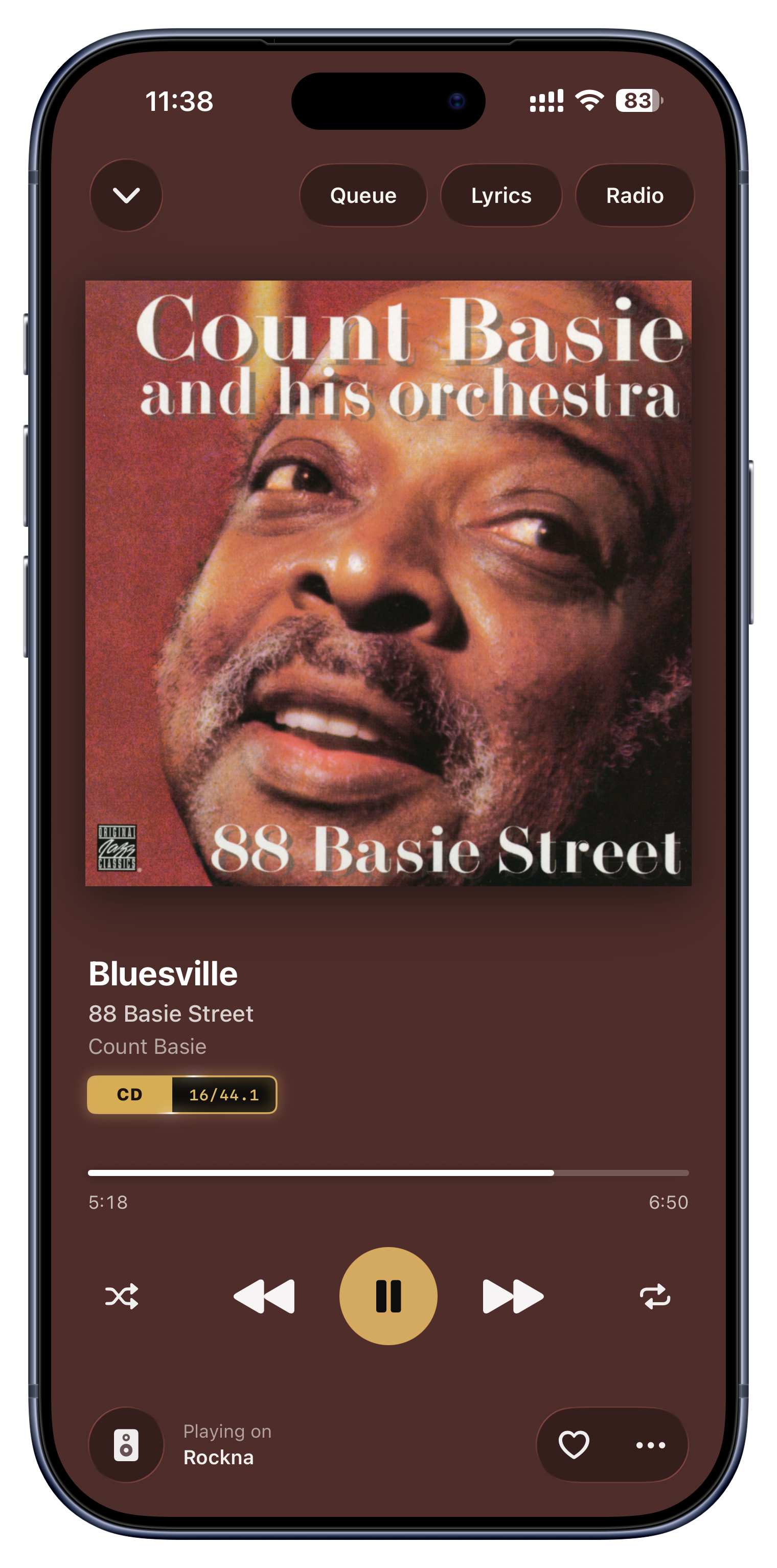
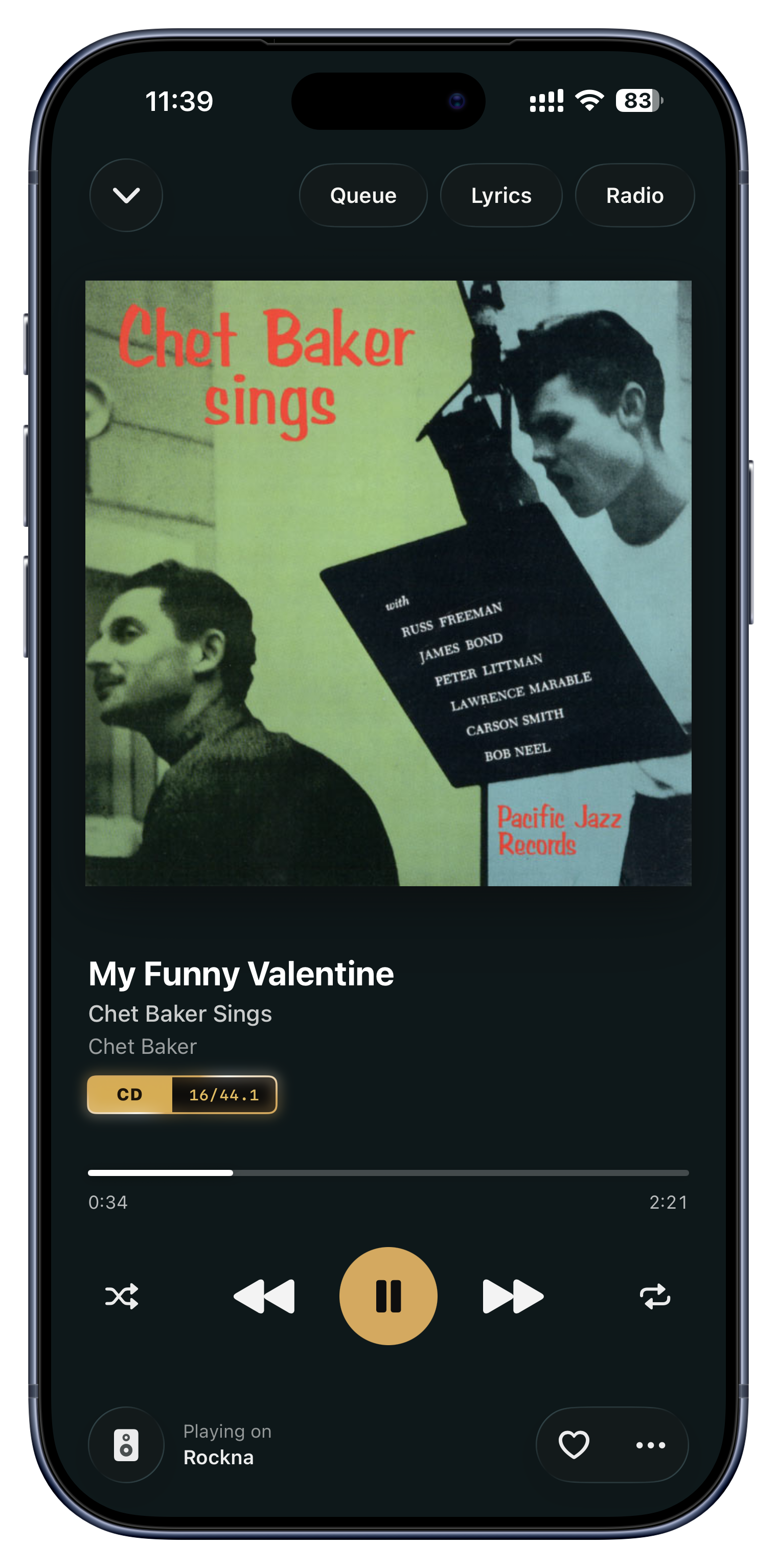
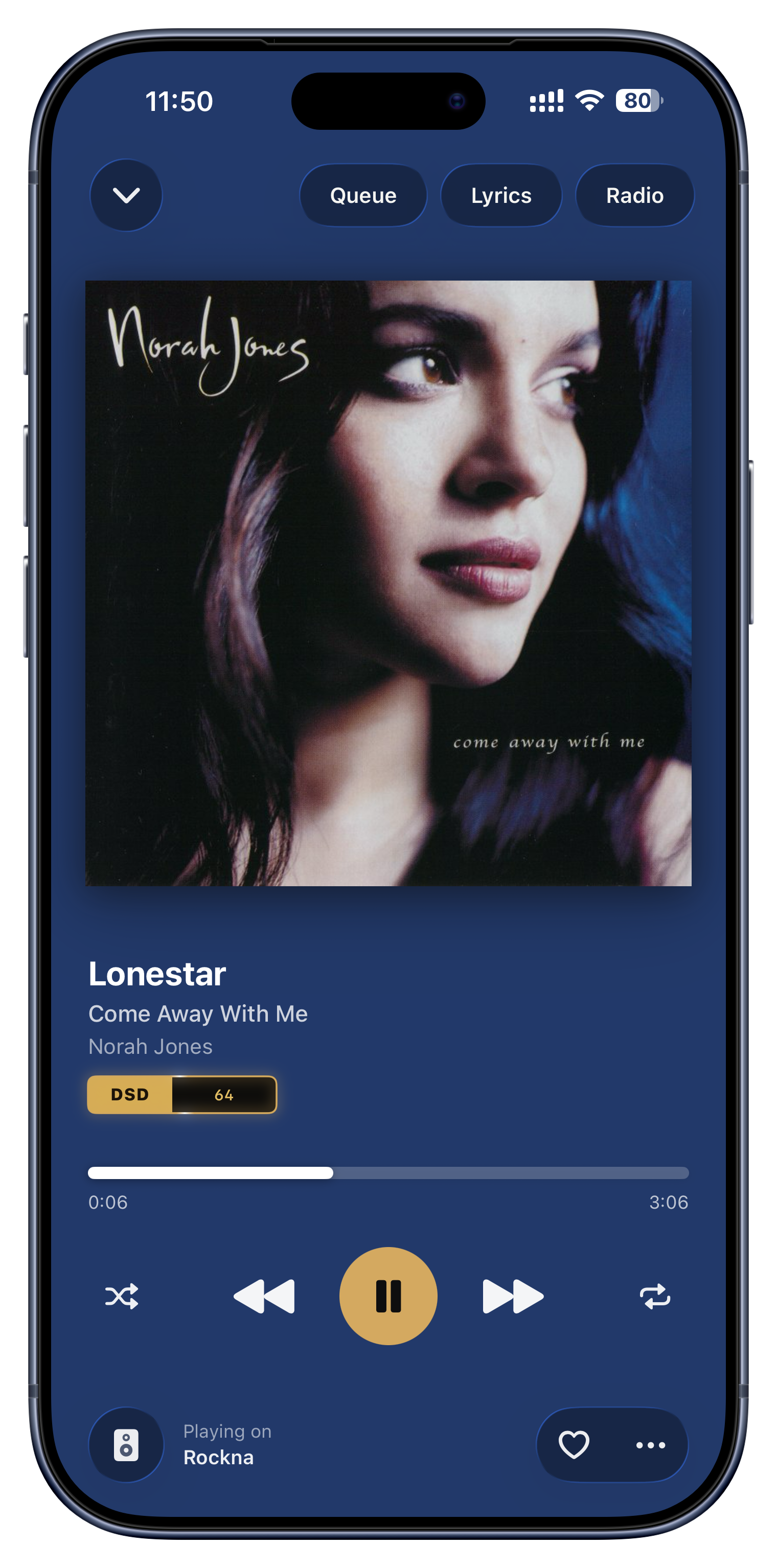
Cada faixa e álbum traz um distintivo de duas partes com o seu escalão e a frequência exata, para saber sempre o que está a ouvir: HI·RES 24/192, DSD 128, CD 16/44.1, MP3 320. A cor também carrega sentido; tudo de qualidade CD para cima é dourado, e só os ficheiros com perdas abaixo de CD são prateados. O tipo de ficheiro por si só não decide: um FLAC de 16 bits lê «CD», um FLAC de 24 bits lê «Alta resolução».
- Confirme num relance que uma cópia é mesmo 24 bits de alta resolução e não com perdas.
- Detete o único MP3 escondido num álbum de resto sem perdas.
- Compare a frequência de amostragem exata de duas versões do mesmo álbum.

A prova bit-perfect
Quando o áudio flui para a sua saída completamente intocado, o distintivo de qualidade ganha um brilho dourado lento e rotativo e, quando revelado, escreve BIT-PERFECT (ou DoP, ou a frequência exata de saída). É uma garantia ao vivo de que o Serento não está a reamostrar nem a processar a sua música às escondidas, que é a questão inteira de uma biblioteca pessoal de alta-fidelidade. Revelador: o brilho só corre enquanto a música está mesmo a tocar; em pausa, não há nada a reclamar.
- Veja BIT-PERFECT acender-se quando um streamer puxa o seu FLAC diretamente do servidor.
- No Mac, passe o rato sobre o distintivo para o transformar nas palavras; no iPhone, toque para o revelar.
- Veja o brilho parar no instante em que faz pausa, um pequeno detalhe honesto.

Envie-a para qualquer aparelhagem
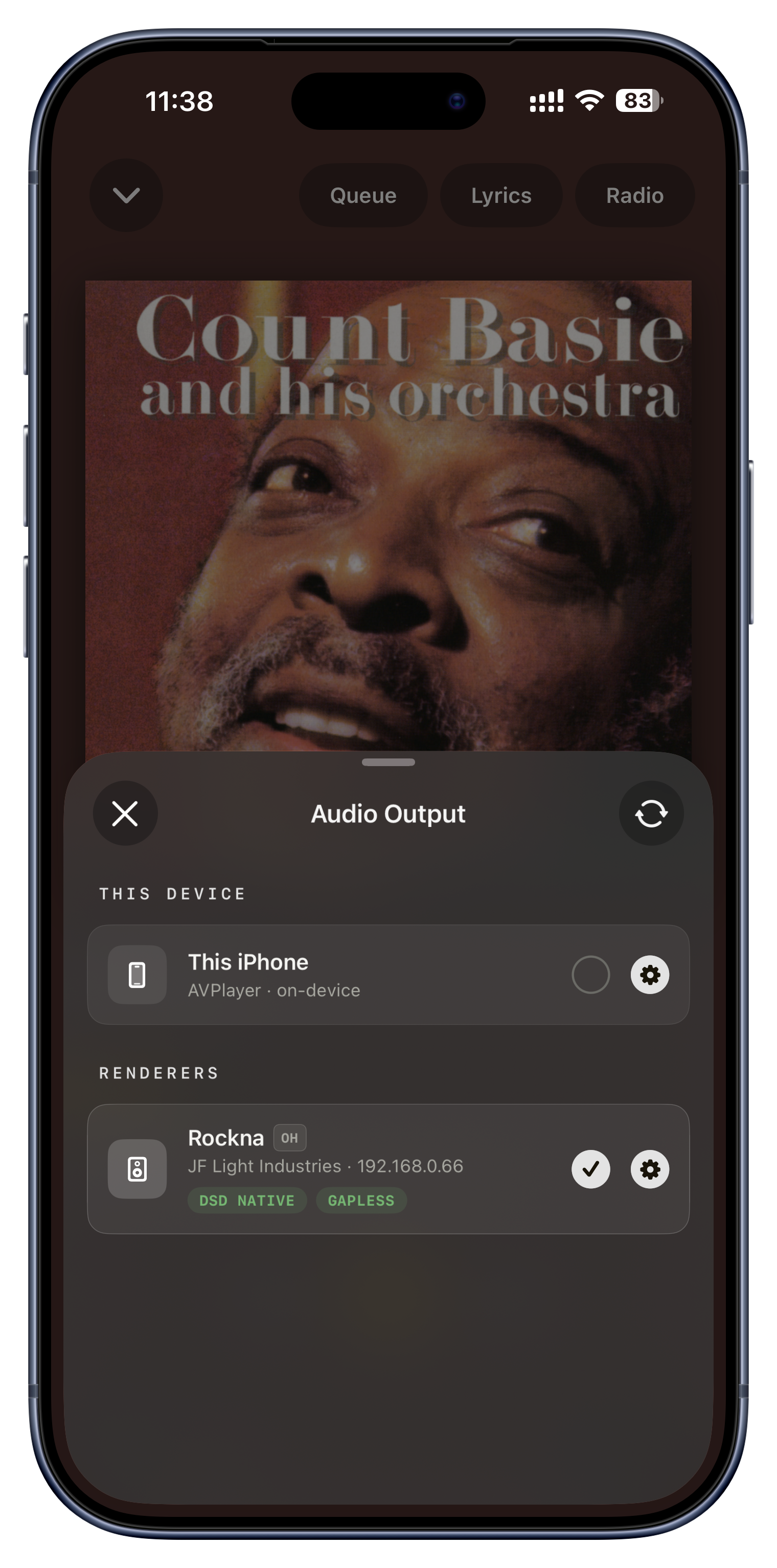
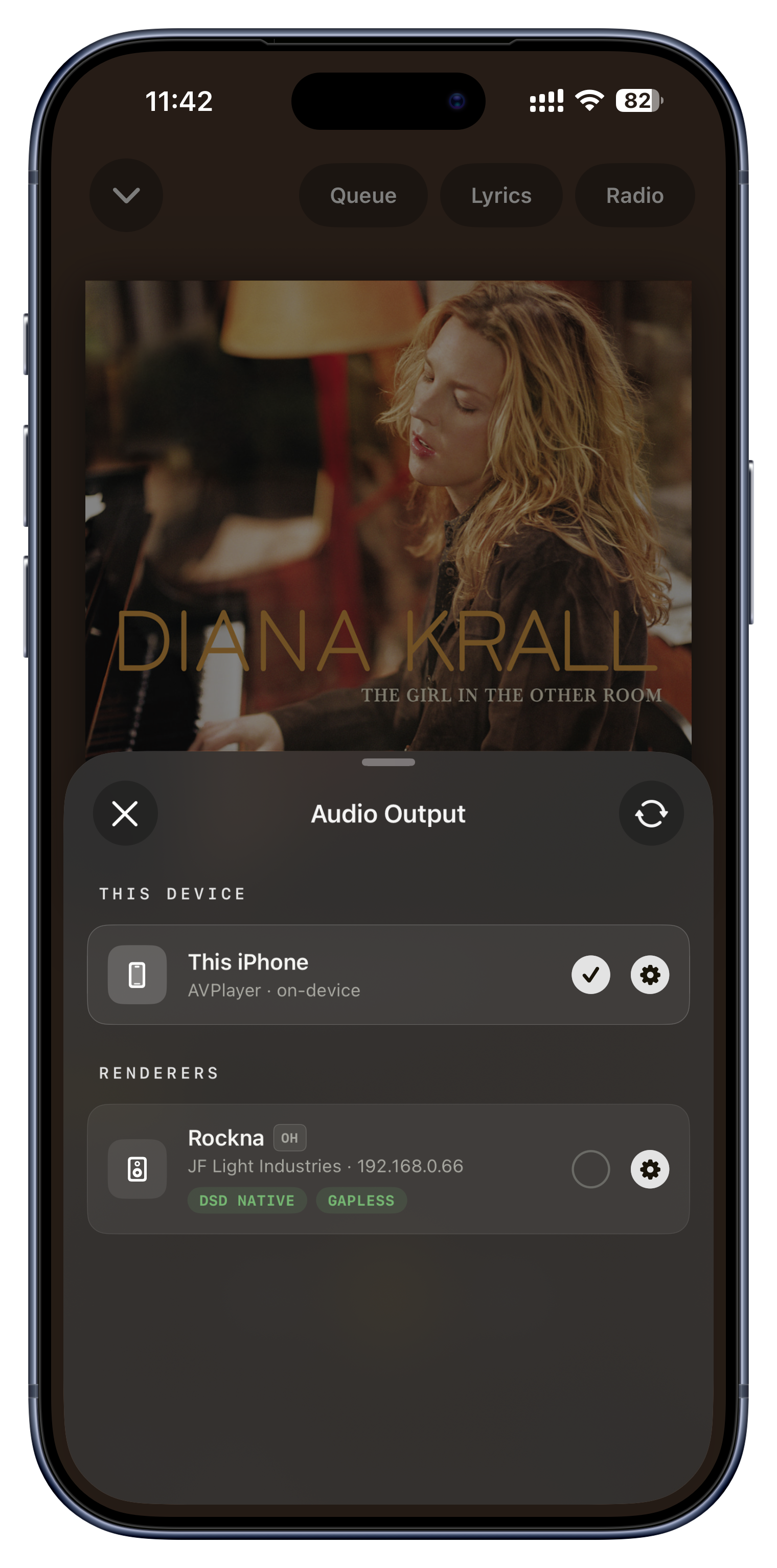
Escolha de onde sai o som: do seu próprio dispositivo, ou de qualquer streamer, amplificador ou coluna de rede UPnP ou DLNA descoberto no seu Wi-Fi. Mudar de saída é uma verdadeira passagem de testemunho; pode mover uma música em curso dos auscultadores para o sistema da sala a meio da faixa, e uma nova procura manual encontra equipamento que acabou de ligar.
- Mova a música do telemóvel para a aparelhagem enquanto entra na sala.
- Envie uma noite inteira para um streamer de rede e bloqueie o telemóvel.
- Compare duas colunas depressa; o seletor fica aberto para poder alternar entre elas.

Reproduza através de um DAC USB
Ligue um DAC USB ao seu iPhone, iPad ou Mac e o Serento reproduz por ele sem configuração especial. No Mac, seleciona o DAC da forma normal, pela saída de áudio do sistema, por isso encaixa na maneira como já encaminha o som no seu computador.
- Alimente um DAC USB portátil a partir do telemóvel para melhor som em viagem.
- Use o seu DAC USB de secretária no Mac através da saída de som do sistema.
- Mantenha um caminho com fios limpo até ao seu amplificador de auscultadores.

Um volume em que pode confiar
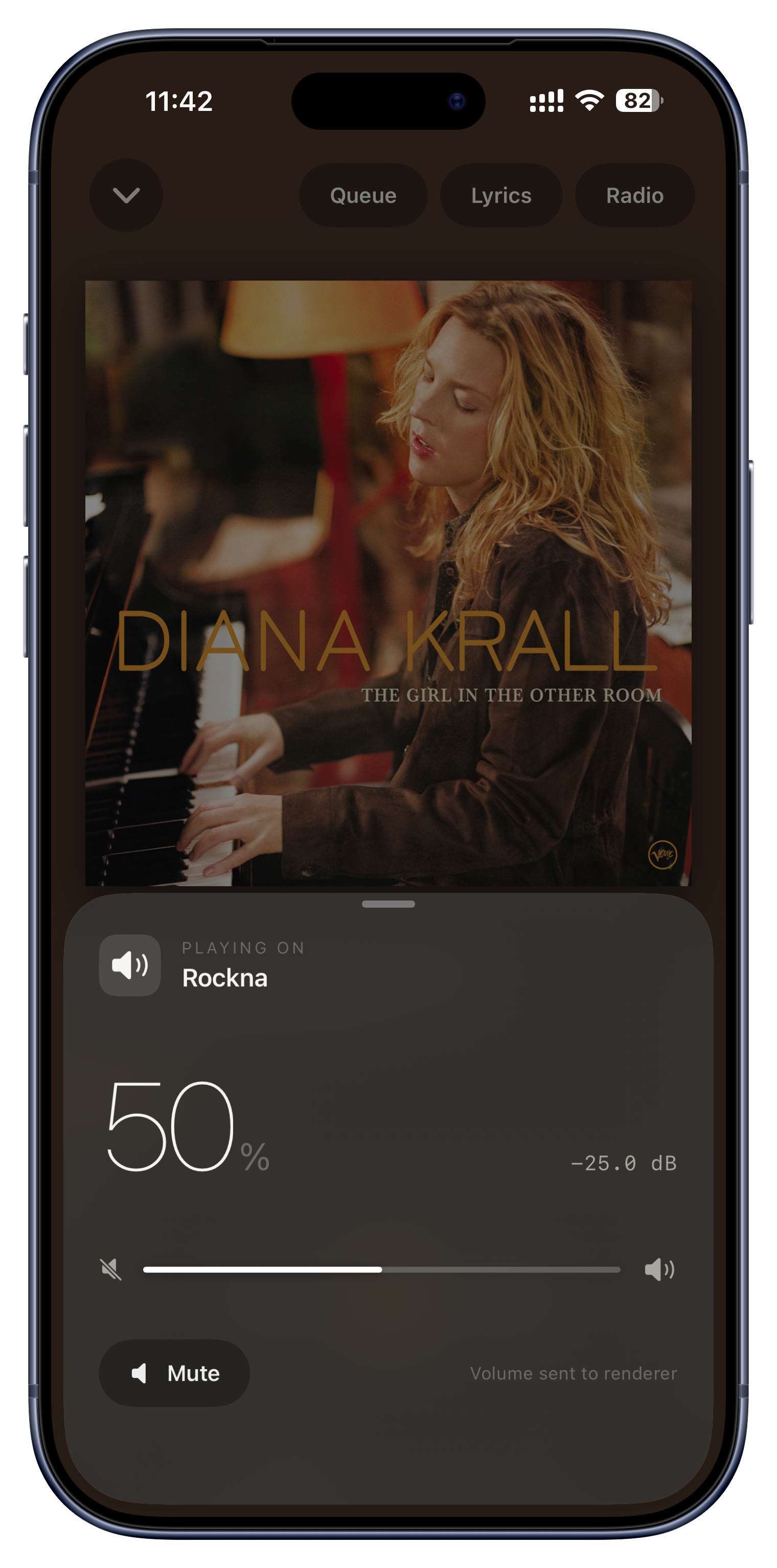
O controlo de volume é deliberadamente cuidadoso. Quando comanda um aparelho de rede, o cursor fica bloqueado e mostra um traço até o Serento ter lido de facto o volume real desse aparelho, para que nunca possa mandar uma aparelhagem para o máximo por acidente só porque a aplicação adivinhou um valor inicial. Para equipamento tipo pré-amplificador mostra até uma leitura em decibéis.
- Pegue no volume de um streamer sem receio de um estrondo repentino.
- Veja o nível real em dB num pré-amplificador em vez de uma percentagem vaga.
- O controlo só aparece quando a saída ativa permite mesmo alterar o volume.
Acerte em cada detalhe.
Uma biblioteca caseira só é tão boa quanto as suas etiquetas e capas. O Serento pode corrigir as erradas e preencher as que faltam, e nunca reescreve os seus ficheiros reais para isso.
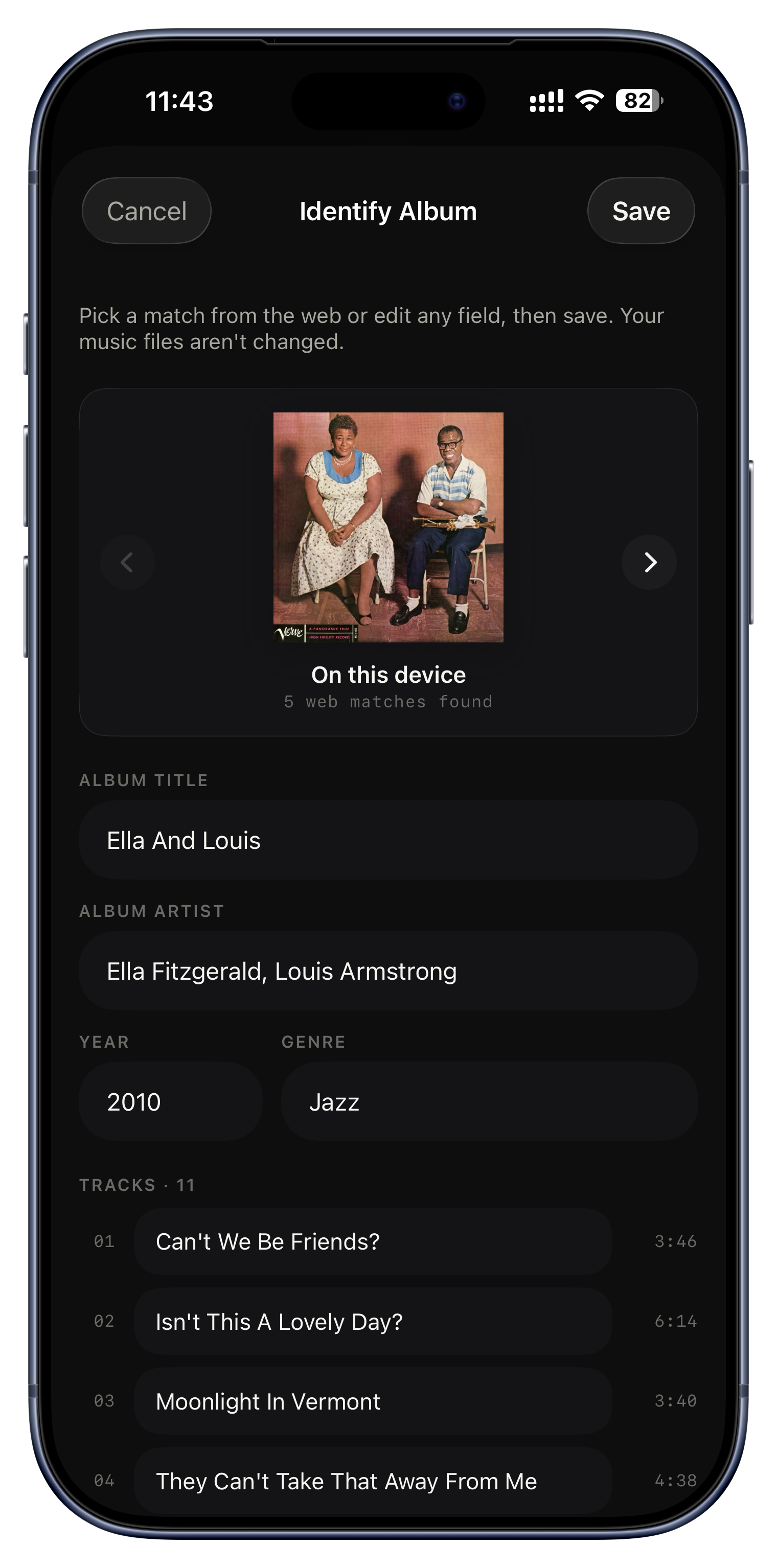
Percorra as correspondências que o Serento encontrou. A posição 0 é o que tem agora; as restantes são edições corrigidas vindas da web.


Corrija um álbum mal identificado
Identificar álbum é a solução para uma cópia desarrumada, e quase ninguém a descobre. Procura na web todas as edições conhecidas do álbum à sua frente e deixa-o percorrer as correspondências; escolher uma preenche instantaneamente um título corrigido, artista, ano, género, capa e cada nome de faixa. Também pode escrever qualquer campo à mão. Nada é escrito nos seus ficheiros, tudo assenta por cima, e um «Repor metadados originais» de um toque desfaz tudo a qualquer momento.
- Transforme uma cópia que mostra «Unknown Album» e «Track 01» em «Miles Davis, Kind of Blue, 1959», com capa e tudo.
- Corrija uma coletânea com a capa errada em dois toques.
- Corrija apenas o ano do álbum, deixando tudo o resto como estava.

Deixe o Serento preencher as lacunas
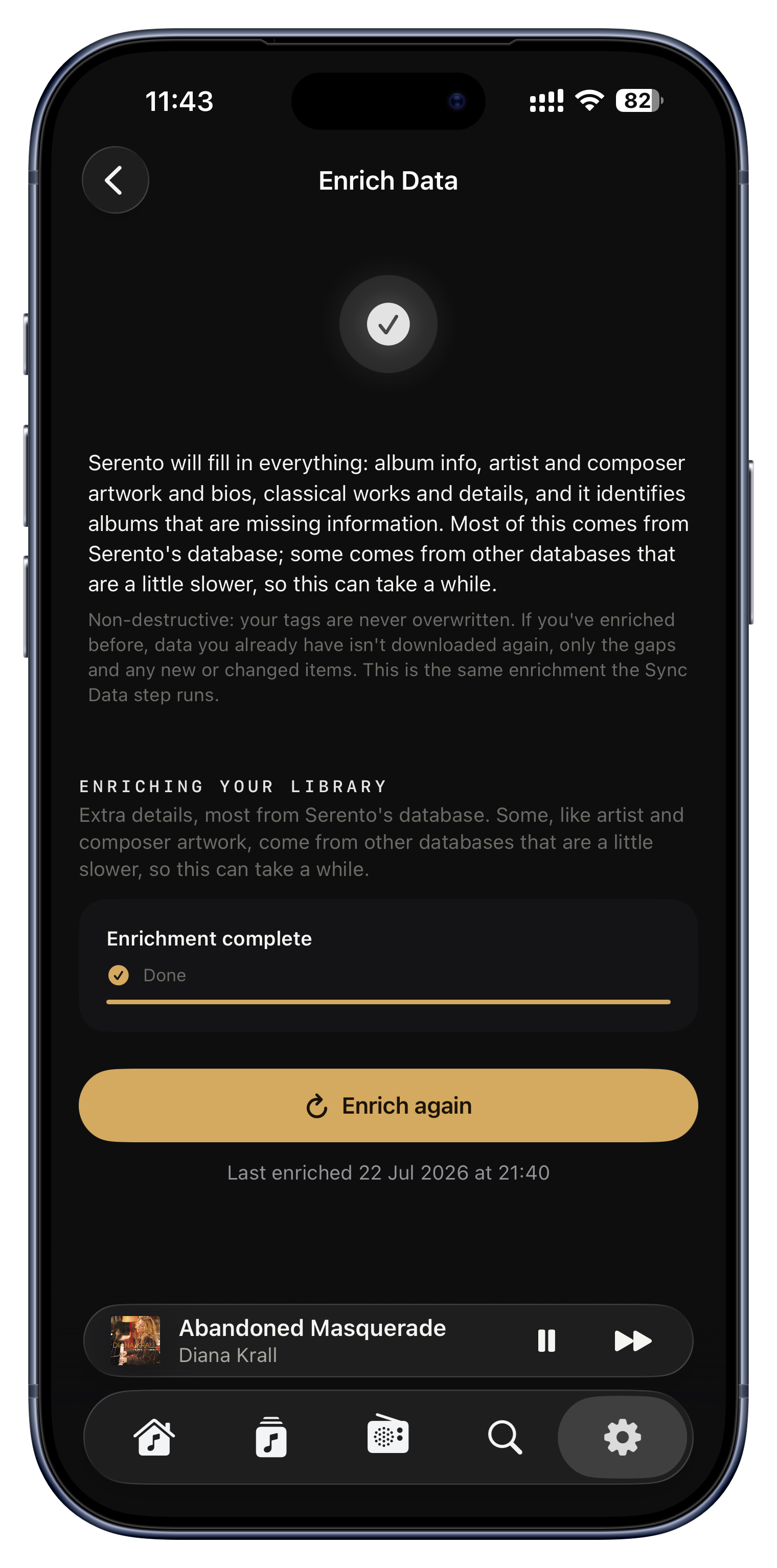
Ligue Enriquecer dados e, durante uma sincronização, o Serento olha para cada álbum a que falta informação, sem título, sem ano, sem género, sem capa, e preenche discretamente apenas os espaços em branco a partir de fontes online, mais uma capa frontal para o que não tiver nenhuma. Nunca sobrescreve o que já tem, e lembra-se do que já verificou, pelo que é uma passagem única e não uma análise repetida.
- Uma biblioteca com uma década e centenas de anos e géneros em branco preenche-se ao longo das próximas sincronizações.
- As capas em falta aparecem finalmente em vez de arte de substituição.
- As suas etiquetas cuidadosas ganham sempre; só as lacunas genuínas são preenchidas.

Atualize à sua hora, em segundo plano
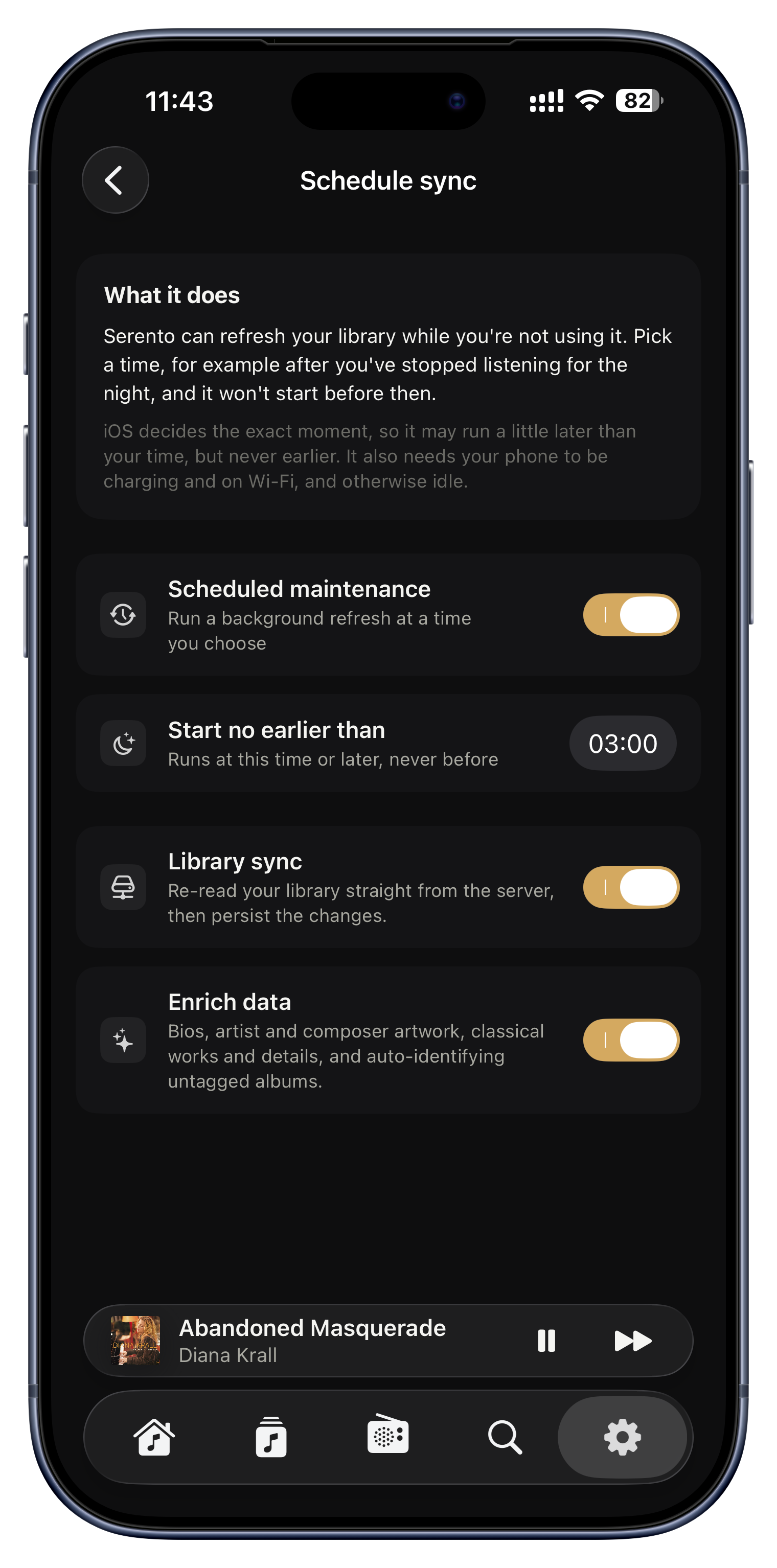
Uma sincronização grande ou um enriquecimento completo de metadados podem demorar, por isso o Serento já não o obriga a ficar a ver. Saia da aplicação a meio e ele continua em segundo plano, retomando exatamente onde ficou em vez de recomeçar. Também pode definir e esquecer: escolha uma hora, digamos depois de já ter deixado de ouvir por essa noite, escolha se sincroniza a biblioteca, enriquece os metadados, ou ambos, e o Serento trata disso sozinho. Nunca começa antes da hora escolhida, e só enquanto o telemóvel está a carregar e em Wi-Fi, pelo que nunca lhe disputa bateria ou largura de banda a meio da audição.
- Aponte-o para as 3 da manhã para que uma biblioteca enorme se atualize enquanto dorme.
- Comece um enriquecimento, bloqueie o telemóvel, e deixe-o terminar no bolso em vez de manter o ecrã aberto.
- Agende «só enriquecer» para completar capas e biografias sem voltar a percorrer o servidor todo.
- No carregador durante a noite, uma sincronização fresca e um enriquecimento completo estão ambos prontos de manhã.

Críticas, biografias e créditos
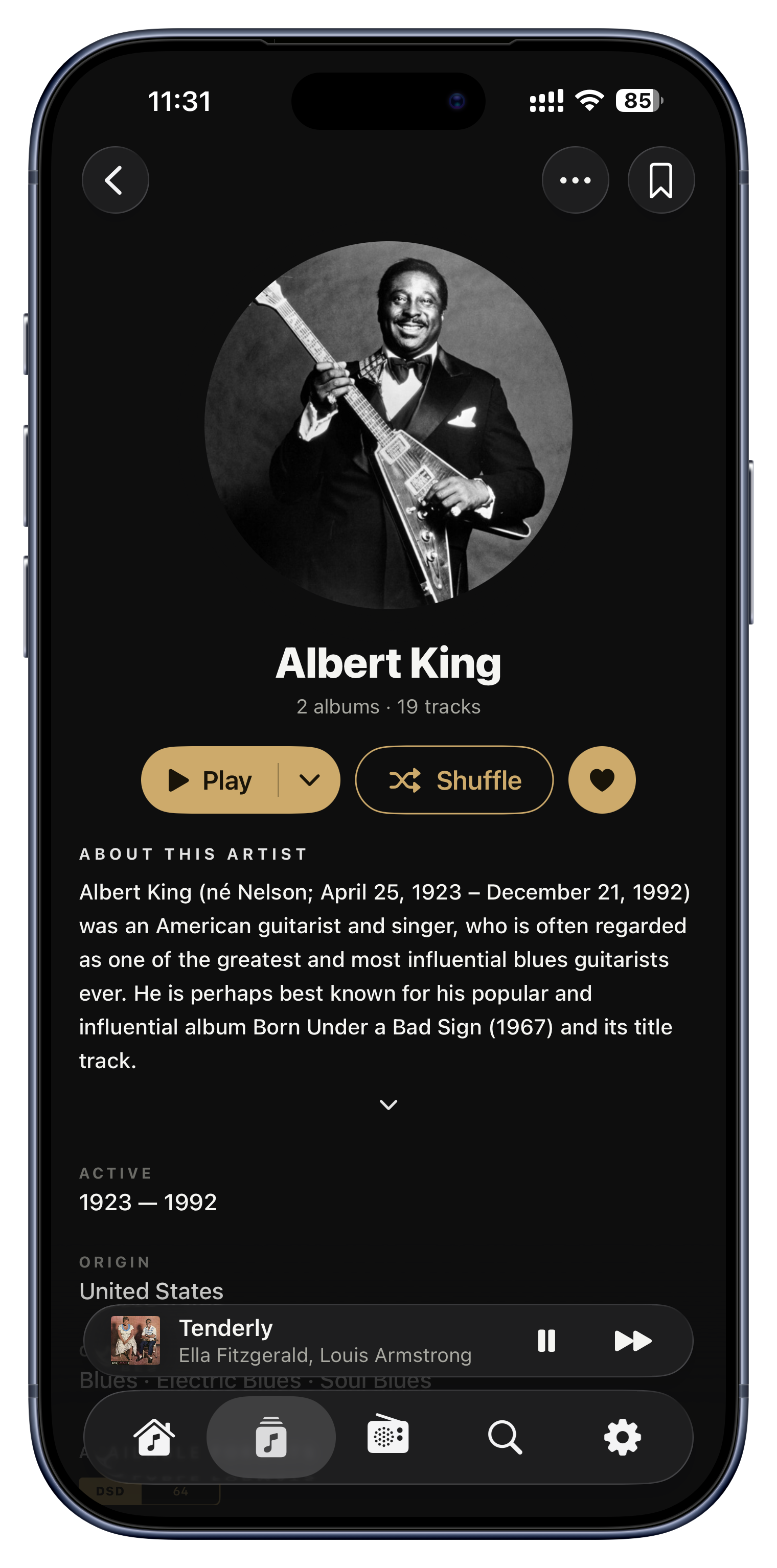
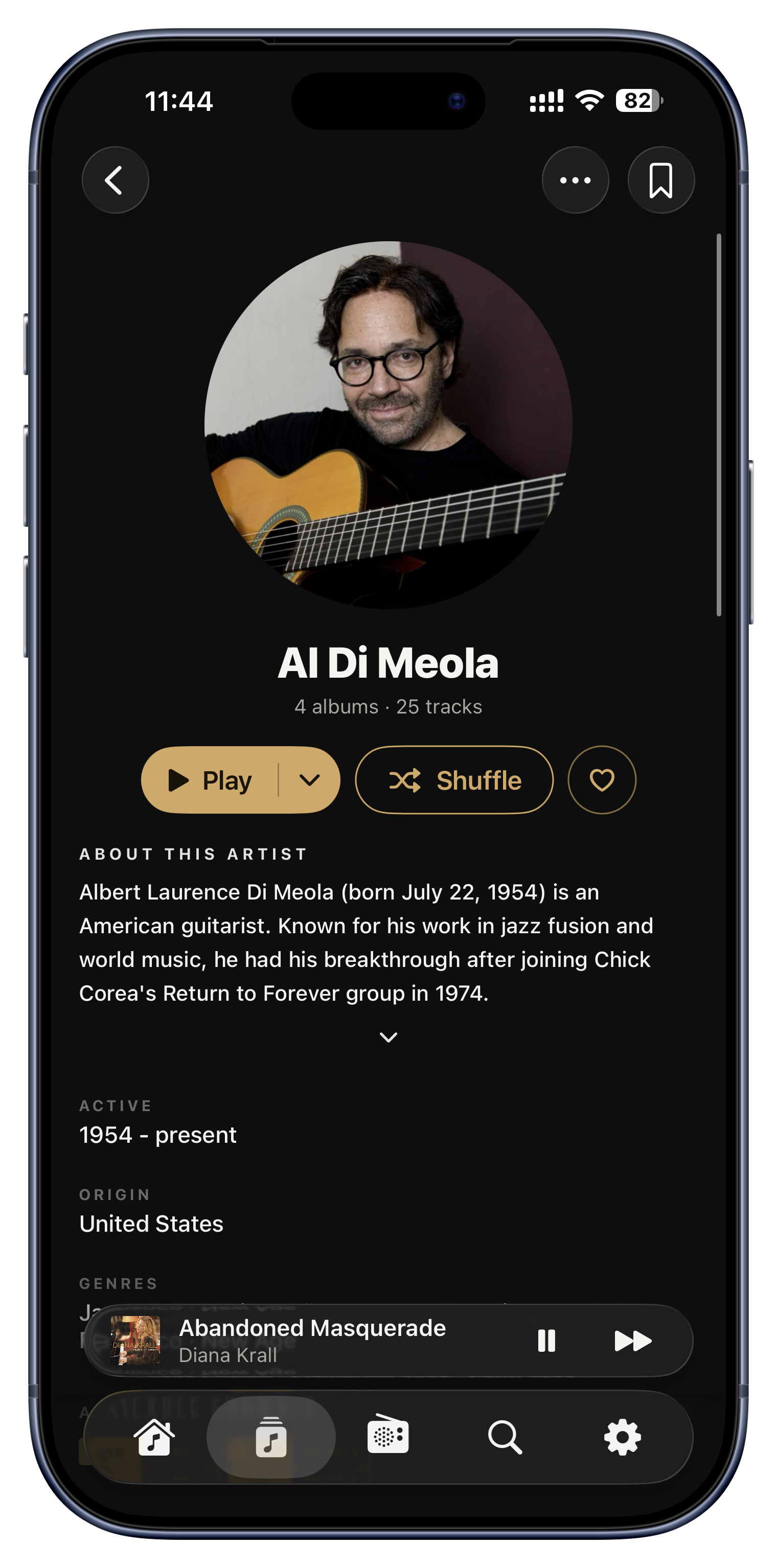
O Serento acrescenta contexto editorial por cima da sua biblioteca: um texto sobre um álbum com um expansor «Ler mais», uma biografia e um retrato de artista a sério vindos da base de dados do Serento, e créditos por faixa a nomear intérpretes, compositores e letristas. Tudo isso é guardado à parte e em cache, pelo que carrega instantaneamente e nunca toca nos seus ficheiros.
- Leia um parágrafo sobre o contexto de um álbum mesmo debaixo da capa.
- Obtenha uma foto e uma biografia reais para um artista que acabou de descobrir, em vez de um mosaico vazio.
- Veja quem escreveu e tocou de facto cada faixa de uma coletânea.

Letras estilo karaoke
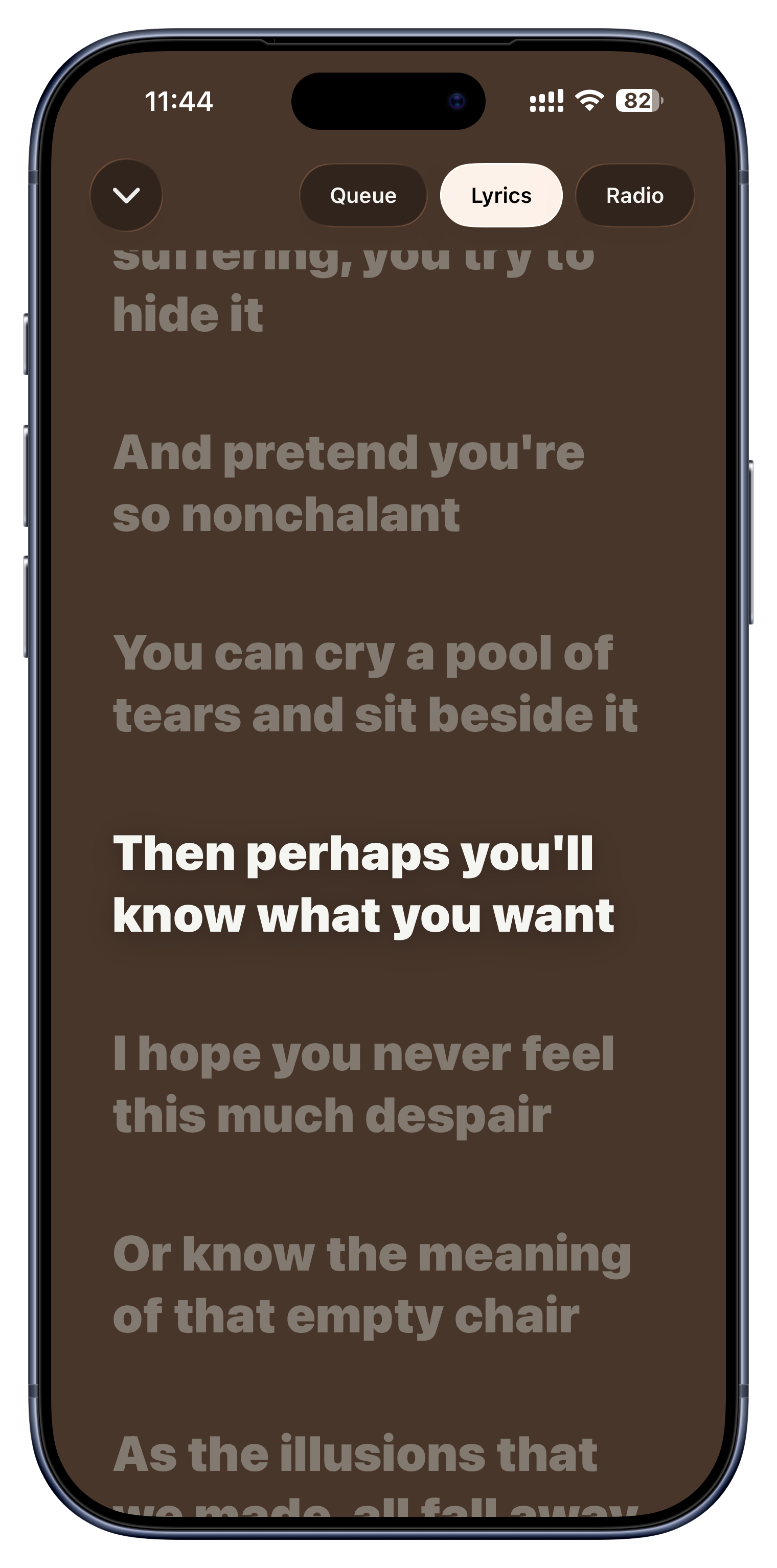
O Serento mostra letras sincronizadas no tempo que rolam e realçam a linha atual ao ritmo da música, e pode tocar em qualquer linha para saltar a música diretamente para esse momento. O ecrã pinta-se com cores tiradas da capa do álbum, e se uma música só tiver letra simples sem sincronização, mostra essa.
- Cante ao mesmo tempo em A reproduzir, com a linha atual sempre realçada.
- Salte direito ao seu verso favorito em vez de o procurar com o cursor.
- Veja as letras, as cores e o deslocamento trocarem todos num instante quando começa a faixa seguinte.

Nunca uma capa vazia e feia
Um álbum sem arte nenhuma não fica com uma caixa de imagem partida. Em vez disso o Serento desenha um disco de vinil a rodar, colorido de forma determinística a partir do próprio nome do álbum para ter sempre o mesmo aspeto, e as estações de rádio sem logótipo recebem ondas de emissão animadas. Uma biblioteca cheia de arte em falta continua a parecer intencional e serena.
- Álbuns copiados em casa que nunca tiveram capa continuam a parecer parte do conjunto.
- Uma parede de capas por omissão lê-se como um motivo desenhado, não como uma parede de erros.
- O mesmo álbum sem título tem sempre a mesma cor, por isso aprende a reconhecê-lo.
Um mundo inteiro para a clássica.
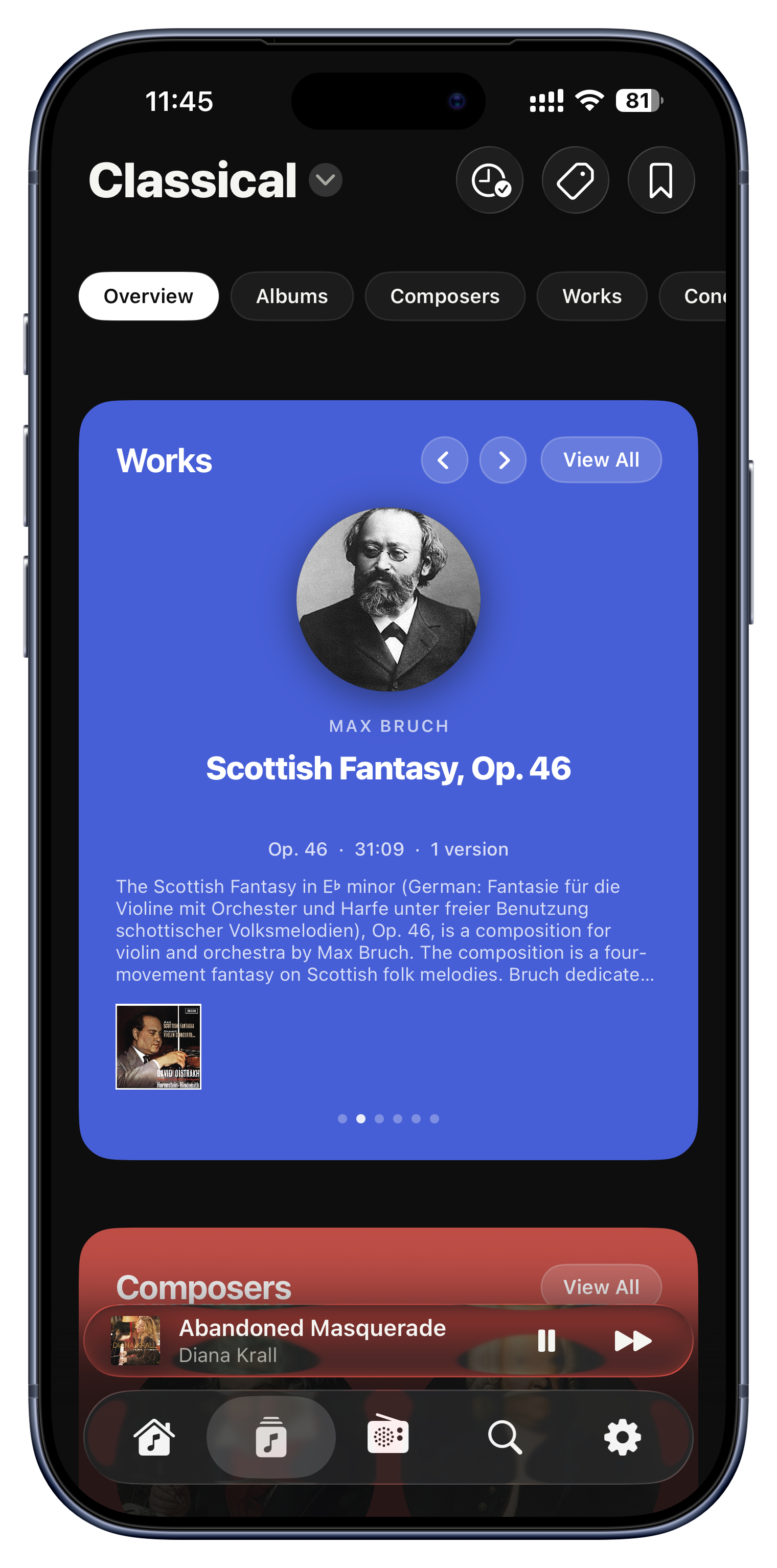
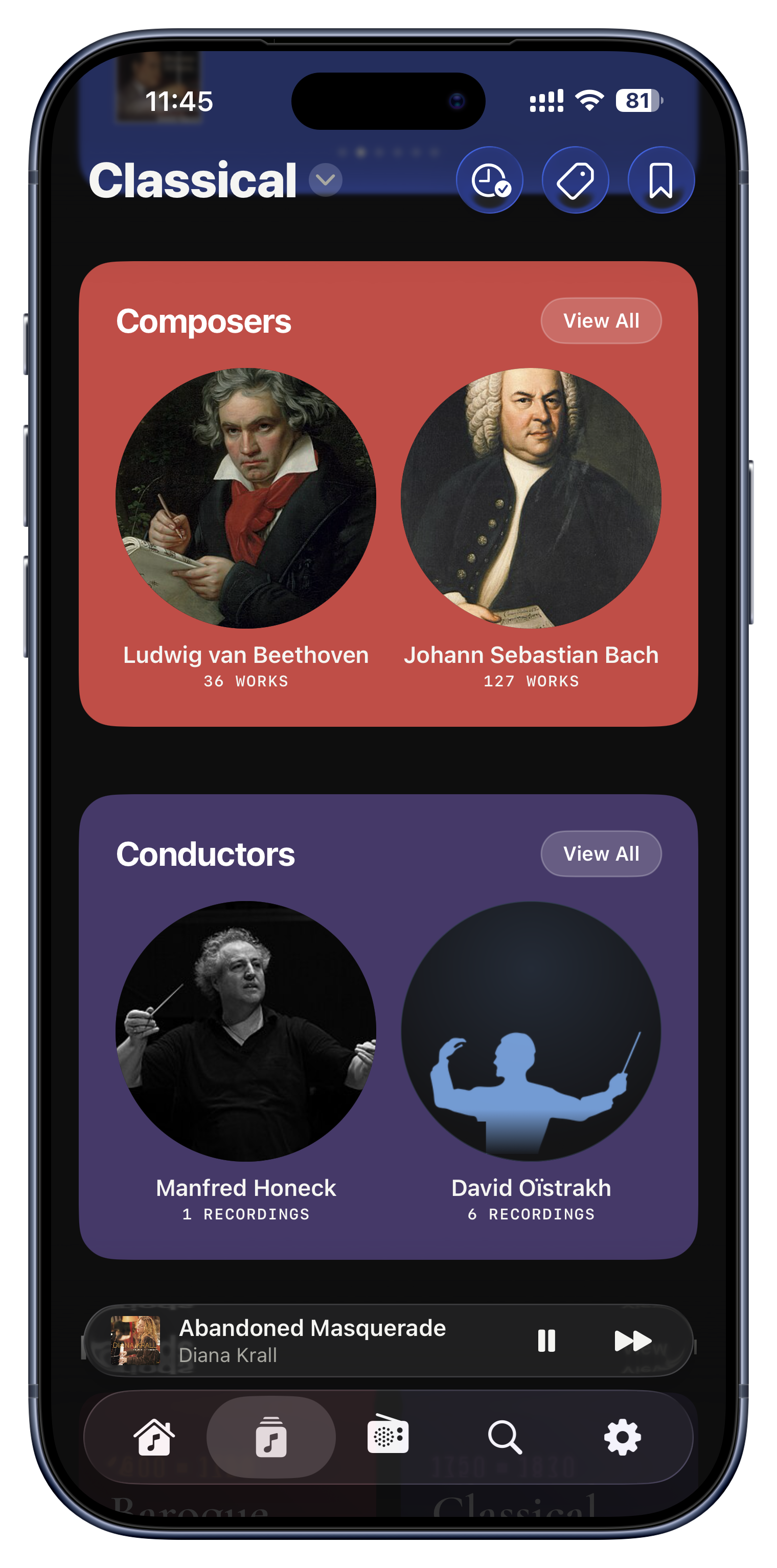
A música clássica não cabe numa prateleira de pop, por isso o Serento dá-lhe a sua própria, organizada como o repertório realmente funciona. Fica completamente escondida a menos que a sua biblioteca contenha música clássica.


Percorra como a clássica funciona
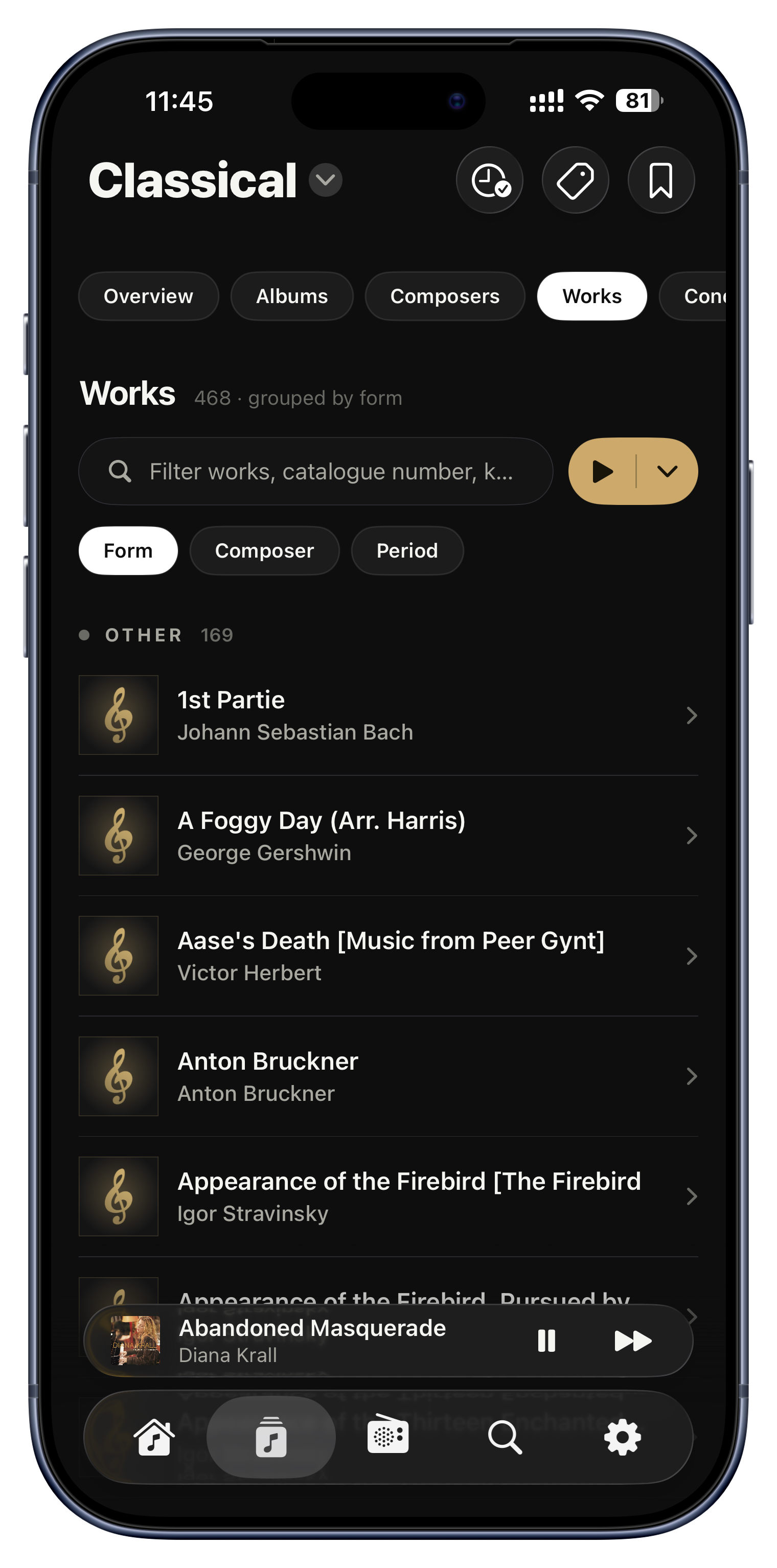
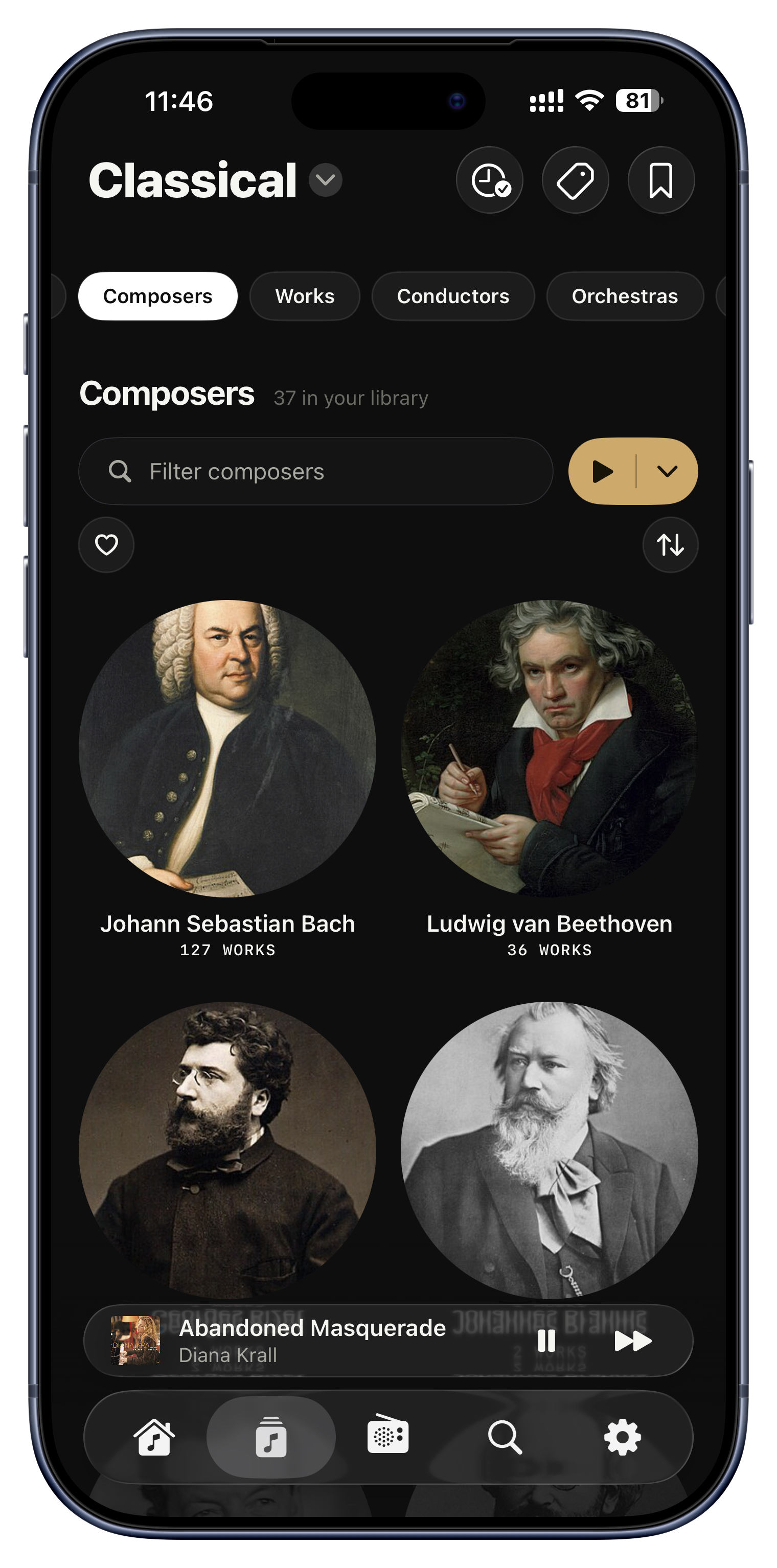
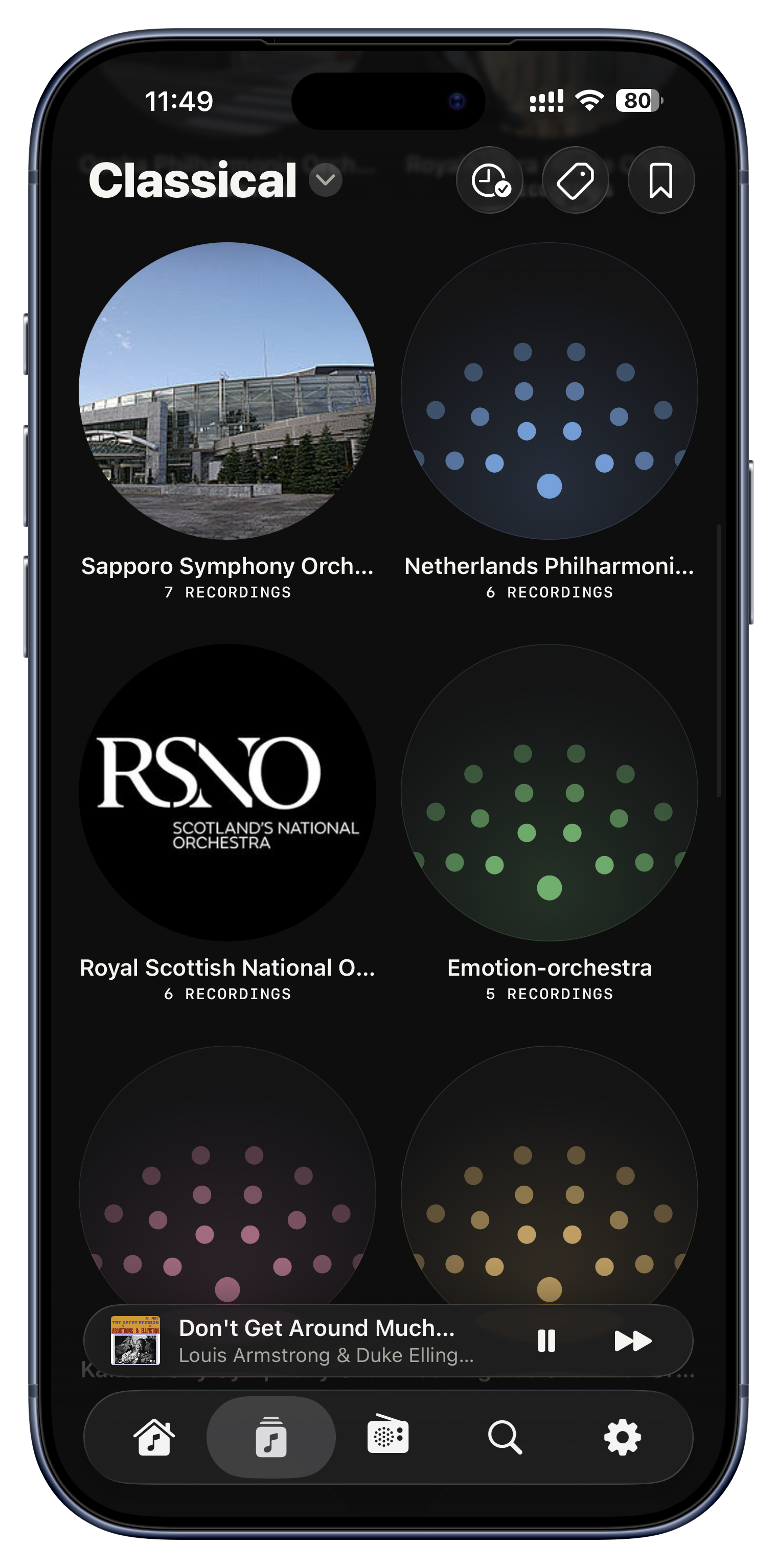
A música clássica é organizada como o repertório realmente funciona, e não espremida numa única lista plana de artistas. Em vez de passar por quarenta entradas «Karajan», percorre por Compositor, Obra, Maestro, Orquestra, Solista, Período e Forma, cada um a sua secção, com uma Vista geral que se vai reordenando à volta do que mais reproduz. Cada subsecção é até guardável nos marcadores por si só.
- Veja todas as gravações da 5.ª de Beethoven que possui reunidas lado a lado.
- Percorra por maestro para encontrar todas as suas interpretações de Karajan ou Bernstein.
- Guarde «Clássica › Compositores» nos marcadores para aterrar de volta nesse separador.

Sabe o que é clássica
Não etiqueta nada de especial. O Serento decide quais dos seus álbuns são clássicos combinando vários sinais, a etiqueta de género, nomes de compositores reconhecidos, e a estrutura dos títulos das faixas, como números de catálogo e tonalidades, por isso o seu Bach e o seu Mozart simplesmente aparecem na secção Clássica. Também é cuidadoso com falsos positivos: um género explícito «Jazz» ou «Folk» mantém um álbum de fora, pelo que um disco de Louis Armstrong com crédito de compositor nunca vai parar a «Compositores».
- Uma biblioteca clássica bem etiquetada preenche a secção inteira automaticamente.
- Uma mal etiquetada também funciona, porque títulos e compositores são lidos igualmente.
- A sua música não clássica fica corretamente fora do mundo da clássica.

Obras inteiras, mantidas inteiras
Uma «obra» é uma composição completa, e as suas faixas são os andamentos. O Serento reagrupa de forma inteligente faixas de andamentos dispersas na obra a que pertencem, mantém-nas por ordem, e reúne todas as gravações dessa obra que possui. Assim uma sinfonia de vários andamentos nunca aparece desfeita em falsas «obras» de uma faixa, e se os seus ficheiros trouxerem etiquetas Work e Movement adequadas, essas são tratadas como autoritárias.
- «I. Allegro», «II. Andante» e o resto reúnem-se numa só Sinfonia n.º 5.
- Compare duas gravações da mesma obra lado a lado.
- Leia a história da peça na página da própria obra.

Pessoas, separadas por função
A clássica é tanto sobre intérpretes como sobre compositores, por isso o Serento dá-lhes navegadores a sério. Abra um maestro e veja as obras que gravou; cada gravação mostra os seus créditos separados com clareza por função, Maestro, Orquestra ou agrupamento, Solista e Coro, nunca amalgamados numa só cadeia «artista». Também pode marcar maestros, orquestras e solistas como favoritos nas suas próprias listas.
- Encontre na sua coleção todas as gravações dirigidas por um maestro favorito.
- Siga um pianista por todos os álbuns em que toca, seja qual for o compositor.
- Dê coração a dez maestros favoritos e use «Reproduzir favoritos» pelas suas gravações.

Períodos, formas e histórias
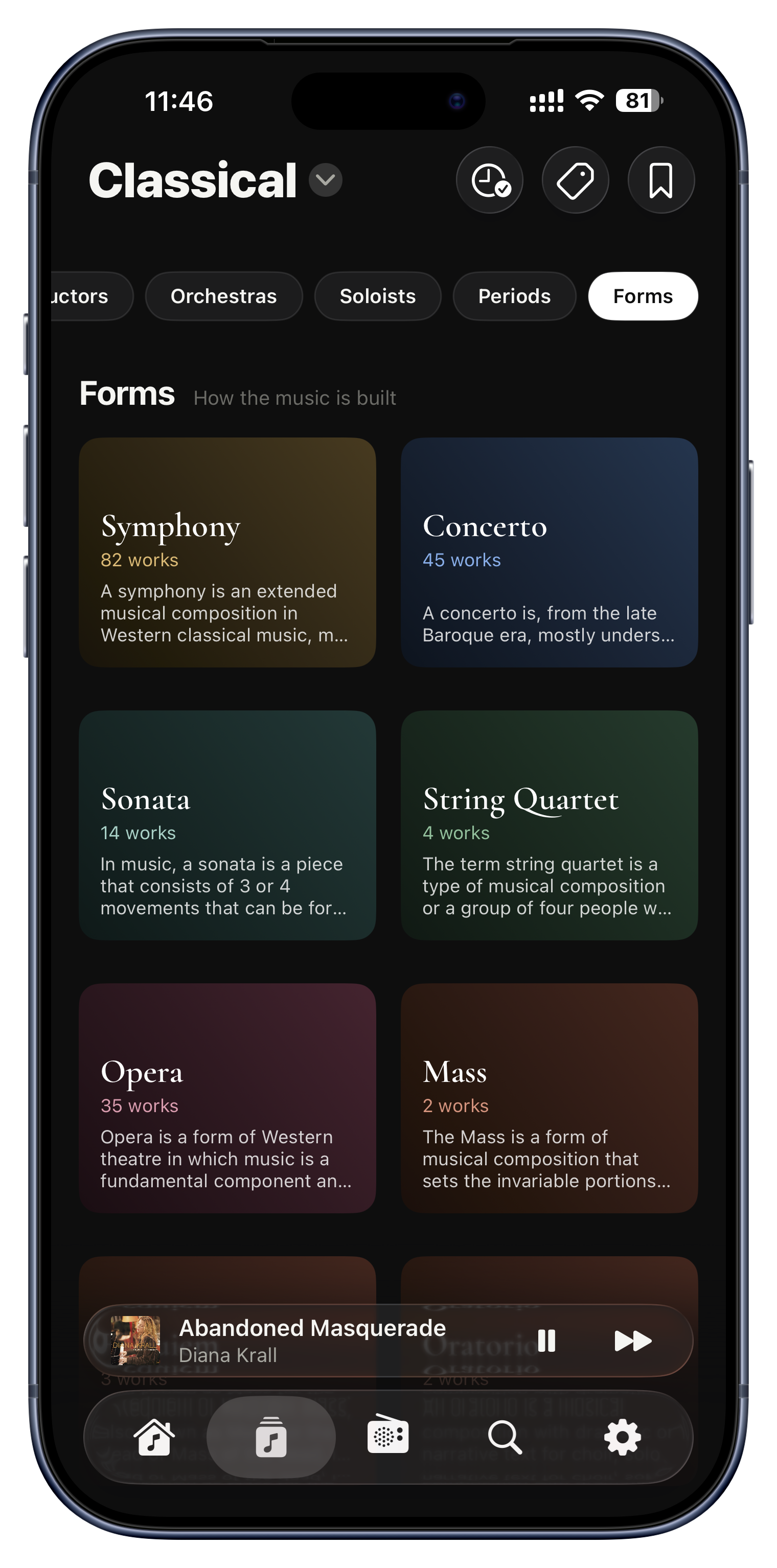
Mais duas lentes que significam mesmo algo na clássica. Os Períodos agrupam a sua música por época, Medieval, Renascimento, Barroco, Clássico, Romântico, Moderno, cada um com datas e uma breve descrição; as Formas agrupam pela maneira como a música é construída, Sinfonia, Concerto, Sonata, Ópera, Réquiem, Noturno. Só aparecem períodos e formas com conteúdo, por isso nunca entra num mosaico vazio.
- Com disposição para Barroco? Toque no período Barroco e instale-se.
- Só quer concertos esta noite? Toque na forma Concerto.
- Veja num relance a forma da sua coleção ao longo dos séculos.
A sua história de audição.
Como esta é a sua biblioteca, nenhum serviço de streaming faz a contagem por si. O Serento faz, um registo privado do que reproduz, e um lugar para dizer o que acha.
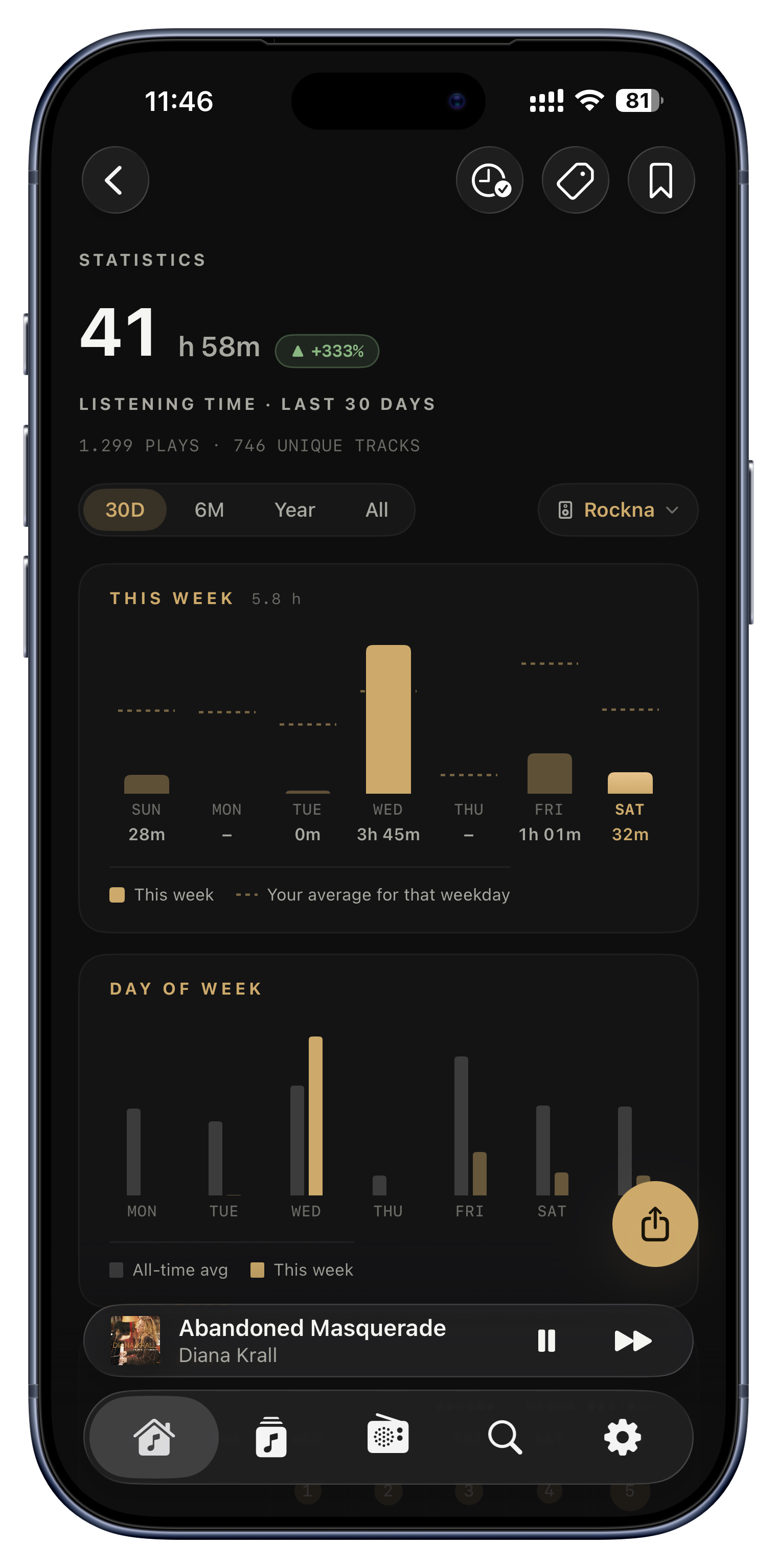
O seu ano em música, preenchido uma célula por dia. Uma de duas dezenas de vistas no painel de Estatísticas.


Um resumo do ano, em qualquer dia
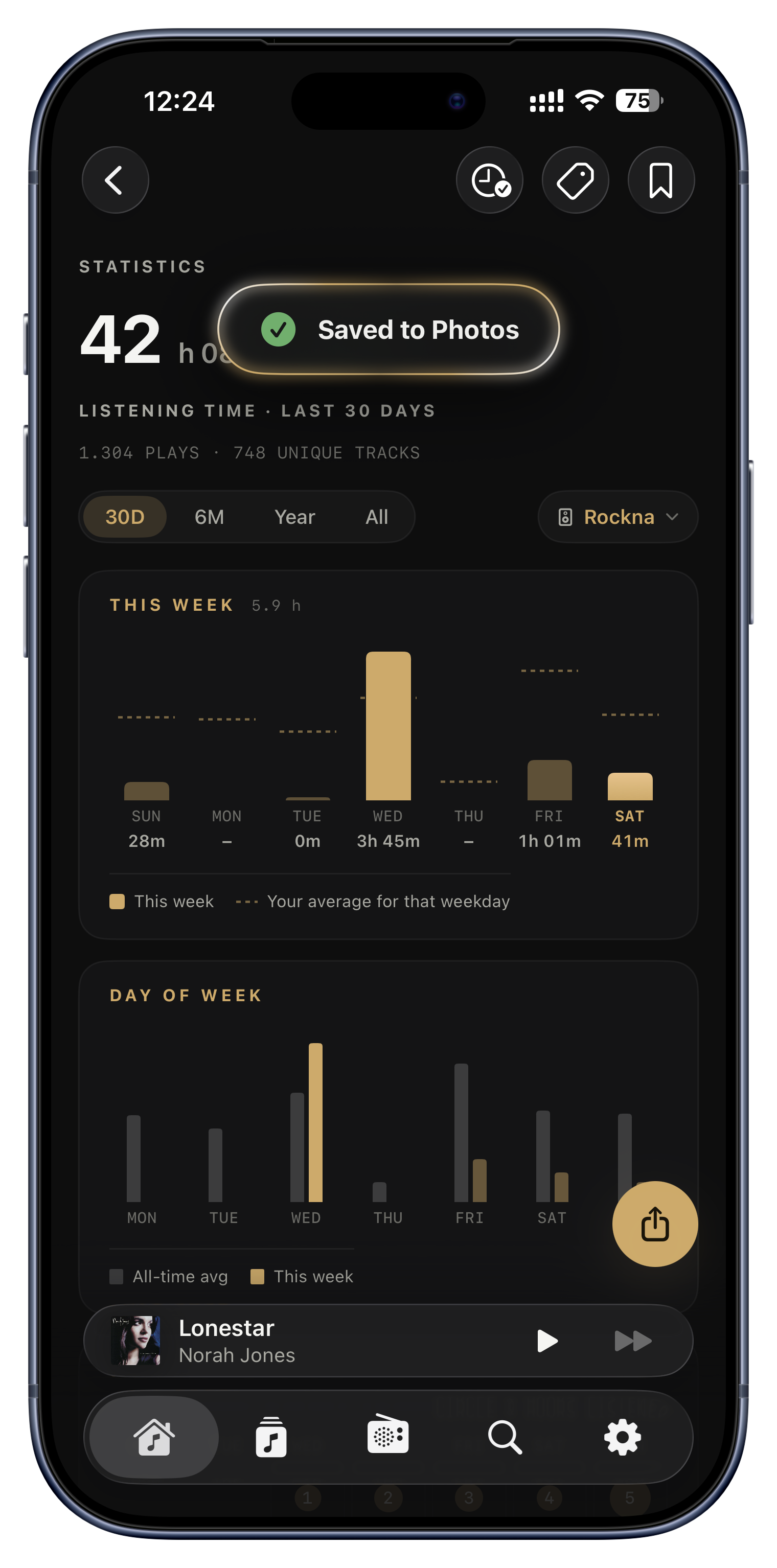
Como a biblioteca é sua, nenhum serviço de streaming lhe faz o balanço do ano, por isso o Serento fá-lo, em privado. Um painel rico mostra o seu tempo total de audição com uma seta de tendência face ao período anterior, as suas faixas, artistas e álbuns de topo, e um mapa de calor das horas do dia em que mais ouve. Pode restringir tudo a uma única coluna, e abre já focado naquilo em que está a reproduzir.
- Descubra que ouviu 42 horas este mês, mais 18 por cento.
- Resolva a questão «qual é o meu álbum número um deste ano» com dados reais.
- Descubra que é notívago e que o seu pico é às 23h.
- Veja quantas horas passaram pela aparelhagem da sala face aos auscultadores.

Recordes e um ano em música
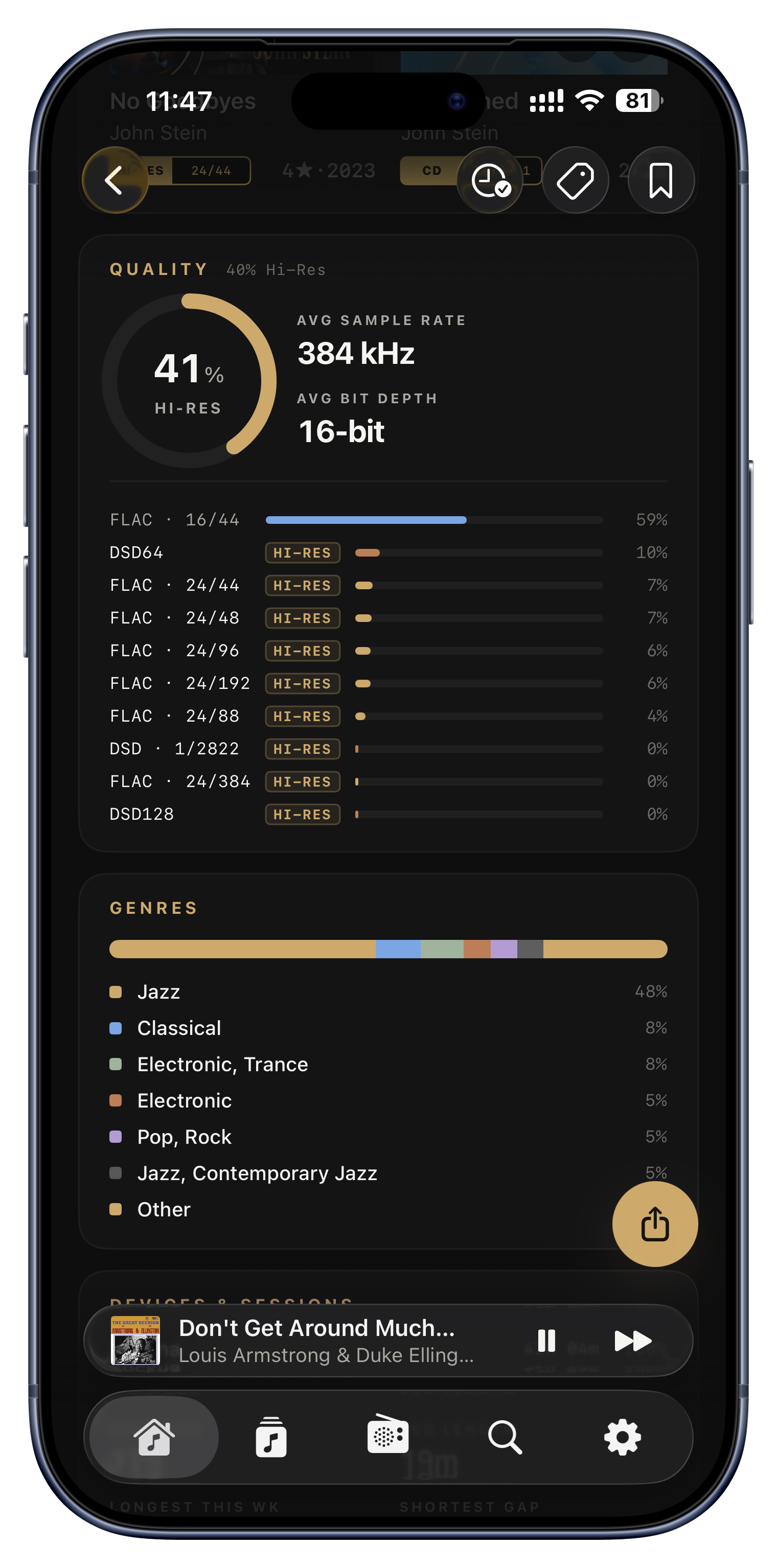
Para lá dos gráficos, o Serento traz os seus melhores pessoais e um retrato do ano inteiro. Os recordes incluem o seu maior dia de audição, a sessão única mais longa, as sequências mais longa e atual, e a faixa mais repetida; um cartão de Qualidade mostra que fatia da sua audição é genuinamente de alta resolução; e um mapa de calor em calendário pinta o seu ano inteiro em música num relance.
- Gabe-se de uma sequência de 47 dias a ouvir, ou de uma música tocada 22 vezes num dia.
- Confirme que 78 por cento da sua audição é FLAC de alta resolução a sério.
- Veja o seu ano inteiro como um único calendário preenchido.

Classifique os seus álbuns
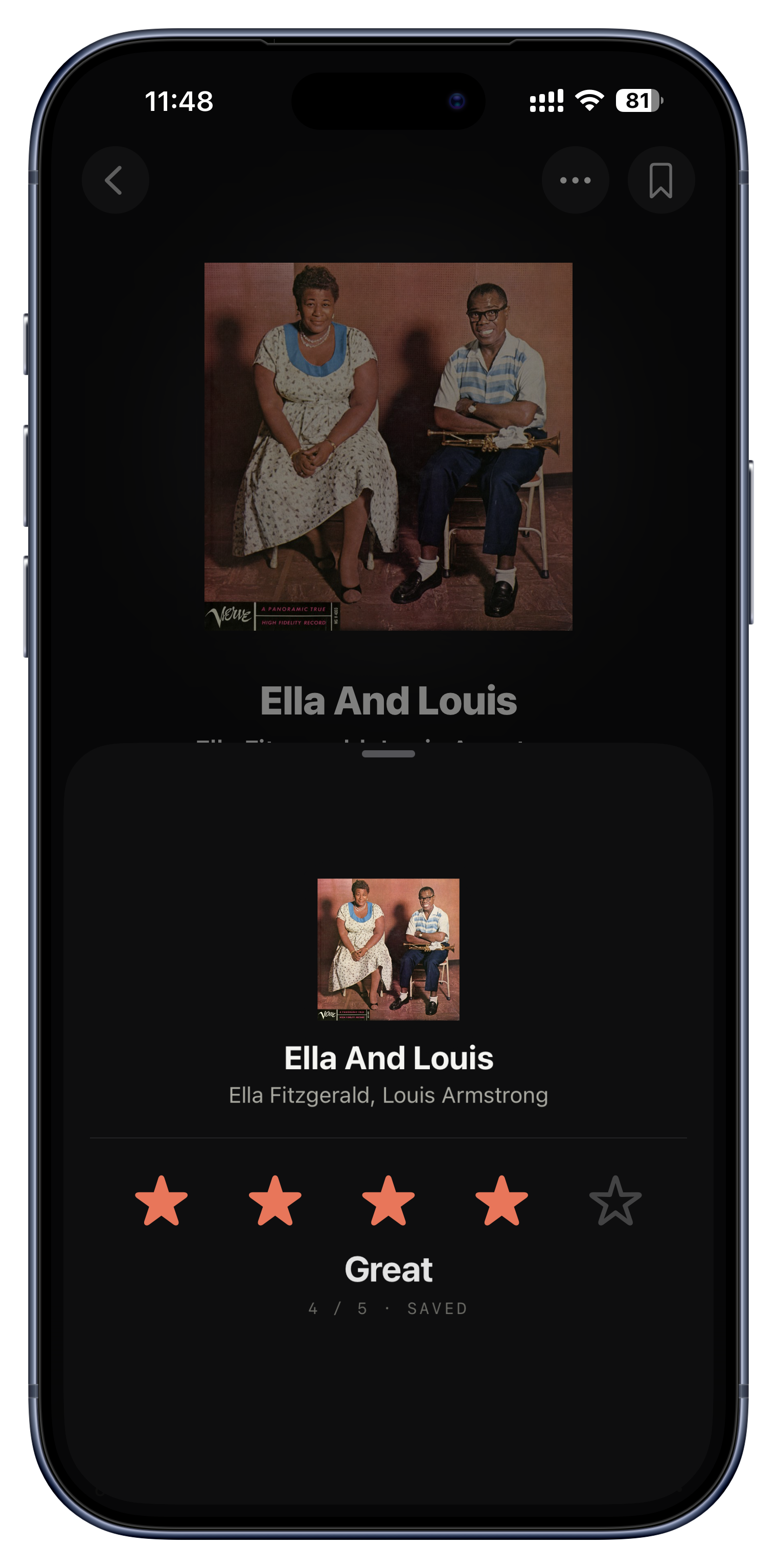
Pode dar a qualquer álbum uma classificação de uma a cinco estrelas, e cada pontuação tem até uma palavra, de 1 (Fraco) a 5 (Obra-prima), para construir com o tempo o seu próprio arquivo crítico da coleção. No iPhone e no iPad é um cartão compacto de estrelas; no Mac é um belo mostrador tipo VU que arrasta com um ponteiro, com um estalido satisfatório a cada estrela e um gesto de deslizar até zero para a limpar.
- Marque uma reedição como «Obra-prima» de cinco estrelas para o seu eu futuro se lembrar de que valeu a pena.
- Classifique uma faixa isolada notável com cinco estrelas num álbum de resto mediano.
- Deslize o mostrador do Mac até zero para limpar uma classificação de que mudou de ideias.

Ver e filtrar por classificação
As suas classificações não são só de escrita. Mostre-as como um pequeno chip «4 estrelas» mesmo nos mosaicos de álbum para identificar os seus melhores discos em toda a biblioteca, e filtre a biblioteca por uma classificação escolhida, ou exclua os que classificou em baixo, para uma sessão garantidamente boa.
- Mostre só os seus álbuns de cinco estrelas quando quiser uma aposta segura.
- Esconda tudo o que classificou com uma ou duas estrelas.
- Mostre classificação e ano juntos nos mosaicos, como «4★ · 2015».

Partilhe as suas estatísticas
Transforme as suas estatísticas numa imagem partilhável num toque, para que o seu ano em música possa sair da aplicação. Guarda diretamente em Fotos no iOS, ou deixa-o escolher um local no Mac.
- Publique os seus artistas de topo do ano para amigos ou redes sociais.
- Guarde um retrato de uma sequência marcante.
As pequenas coisas.
Nenhuma delas aparecerá numa lista de funcionalidades. Juntas, são a maior parte da razão por que a aplicação se sente como se sente.


Capas por omissão com vida
Arte em falta nunca é uma caixa partida. Álbuns e faixas sem capa mostram um disco de vinil a rodar desenhado à mão, estações de rádio sem logótipo pulsam ondas de emissão animadas, e os artistas recebem um motivo redondo de instrumento, cada um numa cor escolhida a partir do próprio nome do item, pelo que o mesmo álbum tem sempre o mesmo aspeto.
- Uma biblioteca com muita arte em falta continua a parecer um conjunto desenhado.
- Começa a reconhecer álbuns sem título pela sua cor constante.
- Estações de rádio sem logótipo continuam a parecer vivas, não vazias.

Esqueletos que parecem capas
Enquanto a arte carrega, o espaço já mostra o vinil ou o motivo de ondas com um brilho subtil a varrê-lo, e a capa verdadeira simplesmente desvanece por cima. Só há dois estados, a carregar e carregado, pelo que nunca vê uma caixa cinzenta desagradável.
- O deslocamento rápido fica suave e calmo em vez de piscar a cinzento.
- As capas chegam com um suave desvanecer, nunca com um salto.

Ecrãs vazios que ensinam
Os ecrãs vazios ensinam em vez de ficarem apenas em branco. Marcadores, Etiquetas e Ouvir mais tarde recebem-no com uma pequena ilustração, um título e um «como funciona» numerado, pelo que uma funcionalidade que ainda não usou se explica no momento em que lá chega.
- Um ecrã de Etiquetas acabado de estrear mostra-lhe exatamente como criar a primeira etiqueta.
- O ecrã de sem servidor oferece «Procurar de novo» e o guia de configuração.
- Ouvir mais tarde explica para que serve a prateleira antes de ter acrescentado o que quer que seja.

Vibrações afinadas por ação
O retorno é afinado a cada ação em vez de um zumbido genérico: toques leves para botões, um clique de seleção para interruptores, uma vibração de sucesso quando marca como favorito ou põe na fila, um pulso firme quando larga a barra de deslocamento, e um estalido suave a cada estrela de classificação que cruza. Num MacBook até se mapeia ao trackpad Force Touch.
- Sinta cada estrela enquanto arrasta por uma classificação.
- Uma vibração de sucesso tranquilizadora confirma um favorito ou uma adição à fila.
- Toda a aplicação parece física e reativa, não plana.

Feita para toda a gente
O Serento é feito para ser utilizável por toda a gente. O VoiceOver lê cada linha como um anúncio limpo e autónomo em vez de cinco fragmentos desconexos, com dicas úteis como «toque duas vezes para mudar a saída de áudio», e todas as animações respeitam Reduzir movimento, mostrando versões estáticas e calmas a quem as preferir.
- Uma linha anuncia «A reproduzir na sala, ligado» como uma frase clara.
- Reduzir movimento transforma o equalizador e o brilho em versões estáticas.
- Navegação completa por teclado e VoiceOver em toda a aplicação.
Fim da visita.
Agora a parte divertida: vá encontrar os seus próprios favoritos. Tudo aqui está a um toque dentro da aplicação, e cada lista tem um ecrã vazio útil para o pôr a caminho.