Configure o seu servidor de música.
O Serento reproduz música a partir de um servidor na sua rede doméstica. Nunca configurou um? Ótimo. Esta página acompanha-o devagar, em linguagem simples, para principiantes absolutos. Escolha o MinimServer ou o Plex, siga os passos para o seu computador, e estará a ouvir em cerca de dez minutos.
Não precisa de perceber de tecnologia.
Se consegue instalar uma aplicação e encontrar uma pasta no computador, consegue fazer isto. Não há programação, não há linha de comandos (a não ser que esteja em Linux e queira usá-la) e nada aqui pode estragar o seu computador. Leia uma vez e depois vá seguindo. Explicamos todos os cliques.
Primeiro: como é que o Serento reproduz música?
O Serento é um comando à distância. Não guarda a sua música e não é ele que faz o som. É o ecrã que tem na mão para percorrer e escolher. A música vive noutro sítio da sua rede Wi-Fi doméstica, e uma coluna ou um streamer trata da reprodução. Todos se encontram e conversam numa língua comum chamada UPnP. Três peças, uma rede:
O seu servidor de música
MinimServer ou Plex. Guarda todos os seus ficheiros e sabe onde está tudo.
Serento
No seu iPhone, iPad ou Mac. É onde percorre e escolhe o que toca.
O seu renderer
Um streamer de rede, um DAC, ou até este dispositivo. É quem faz o som.
Não tem streamer? Sem problema. O Serento também pode ser o leitor: escolha «This iPhone / iPad / Mac» como saída e o som sai diretamente do dispositivo. Continua a precisar do servidor (a biblioteca); o renderer é opcional. Portanto este guia é, na verdade, sobre montar o servidor.
Escolha o seu servidor de música
Há duas boas opções. Só precisa de uma. Se estiver indeciso, escolha abaixo a que lhe corresponde e salte para os passos dela.
MinimServer
Feito de propósito para música. Leve, sólido como uma rocha, e o preferido dos audiófilos pelo servir bit-perfect e pela excelente navegação por etiquetas. Dá um pouco mais de trabalho a instalar (precisa de Java), mas vale a pena.
- O melhor para audição séria
- Brilhante com bibliotecas grandes e bem etiquetadas
- Corre em Windows, Mac, Linux e NAS
- Uso gratuito; as etiquetas avançadas exigem uma licença de 32 € / 38 $
Plex
O conhecido servidor de multimédia tudo-em-um. Se já usa o Plex para filmes, está quase lá: basta ligar um interruptor para partilhar música por UPnP. É o instalador mais amigável dos dois.
- A configuração mais fácil e mais familiar
- Instaladores de um clique em toda a parte
- Não se esqueça de ligar o DLNA
Configurar o MinimServer
O MinimServer corre sobre Java, por isso há duas transferências: primeiro o Java, depois o MinimServer. Vamos buscar as duas. Escolha o seu computador abaixo. Os passos mudam um pouco conforme o sistema.
Passo 0 · Instale o Oracle Java, em todos os sistemas
O MinimServer precisa de Java para funcionar. Instale-o antes do MinimServer.
Use Java 26 ou mais recente. Nunca Java 8. Muitos guias antigos na internet dizem para instalar «Java 8». Esse conselho tem anos e o MinimServer de hoje não arranca com ele. Se já tem Java 8, não faz mal, instale simplesmente uma versão atual ao lado.
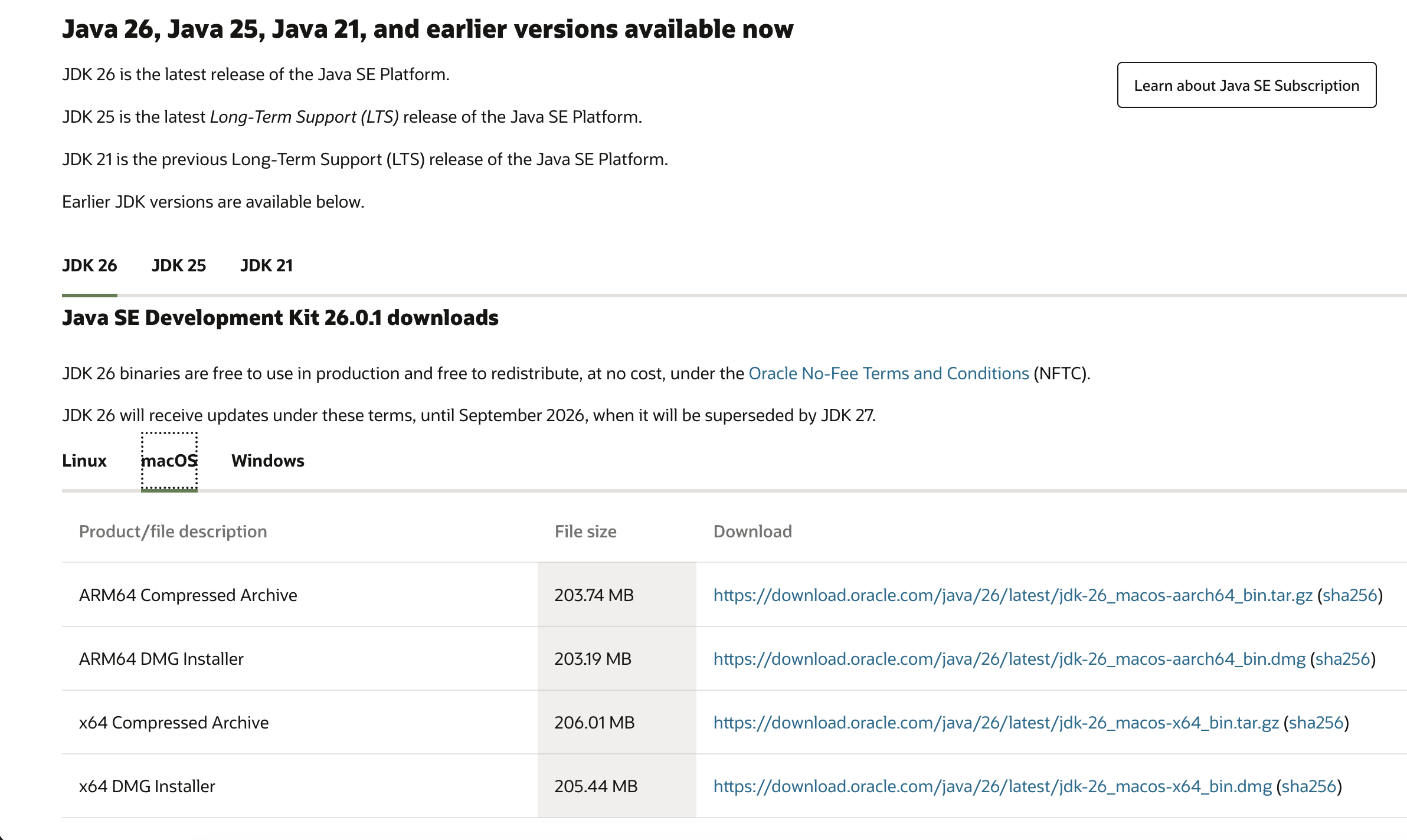
Na página de transferências do Oracle Java escolha o seu sistema operativo, selecione a versão mais recente (26 ou superior) e transfira o JDK. No Windows escolha o .msi; no Mac escolha o .dmg para o seu chip (veja o separador Mac). Execute e vá clicando. Não há nada para configurar.
↓ Oracle Java (JDK 26+)oracle.com/java/technologies/downloads
↓ MinimServer 2 para Windowsminimserver.com
- Instale primeiro o Oracle Java 26+
Se ainda não o fez, execute o instalador do Oracle Java do Passo 0 acima e vá clicando em Seguinte.
- Transfira o MinimServer 2
Abra a ligação acima, encontre a transferência para Windows e guarde o instalador.
- Execute o instalador
Faça duplo clique no ficheiro transferido e siga o instalador. Se o Windows mostrar a caixa azul «O Windows protegeu o seu PC», clique em Mais informações e depois em Executar mesmo assim. É seguro.
- Abra o MinimServer
Aparece um pequeno ícone do MinimServer junto ao relógio (canto inferior direito; poderá ter de clicar no pequeno «^» para ver os ícones ocultos). Clique nele para abrir a janela do MinimServer.
- Aponte-o à sua música
O MinimServer pede a sua pasta de música. Clique em Change, navegue até onde vive a sua música (muitas vezes
C:\Users\OSeuNome\Music), selecione a pasta e clique em OK. - Deixe-o analisar
Clique em Rescan (ou Restart). O MinimServer lê a sua biblioteca. Uma coleção grande pode demorar alguns minutos à primeira vez. Espere até dizer que terminou.
- Pronto
O MinimServer está agora a servir a sua música a tudo o que está no seu Wi-Fi. Deixe o computador ligado enquanto ouve e depois acrescente a configuração recomendada abaixo para a melhor navegação.
↓ MinimServer 2 para macOSminimserver.com
Que Mac tem? Menu Apple, depois Acerca deste Mac. Se disser Apple M1/M2/M3/M4, escolha as transferências Apple Silicon (aarch64). Se disser Intel, escolha x64. Isto conta tanto para o Java como para o MinimServer.
- Instale primeiro o Oracle Java 26+
Execute o instalador do Oracle Java do Passo 0, escolhendo a versão do seu chip (Apple Silicon ou Intel).
- Transfira o MinimServer 2
A partir da ligação acima, obtenha o pacote macOS para o seu chip.
- Instale-o
Abra o ficheiro transferido e siga as indicações (ou arraste o MinimServer para a pasta Aplicações, se for uma imagem de disco).
- Primeiro arranque
Se o macOS disser que a aplicação «não pode ser aberta porque é de um programador não identificado», clique com o botão direito na aplicação, depois Abrir e Abrir outra vez. Só o faz uma vez.
- Aponte-o à sua música
Aparece um ícone do MinimServer na barra de menus (canto superior direito). Clique nele, escolha Change folder e selecione a sua pasta de música (muitas vezes
/Users/OSeuNome/Music). - Deixe-o analisar
Escolha Rescan e espere que termine a indexação.
- Feito
Impeça o Mac de adormecer enquanto ouve (Definições do Sistema, depois Ecrã bloqueado / Bateria, impedir o modo de repouso). Depois acrescente a configuração recomendada abaixo.
↓ MinimServer 2 para Linuxminimserver.com
Escolha x64 para um PC normal, ou ARM (aarch64 / armhf) para um Raspberry Pi ou computador de placa única semelhante. Um Pi dá um excelente servidor de música sempre ligado e silencioso.
- Instale o Oracle Java 26+
Instale um Oracle JDK atual (26 ou superior) do Passo 0. Confirme com
java -version(deve dizer 26 ou mais, não 1.8). - Transfira e extraia o MinimServer
Obtenha o pacote Linux para a sua arquitetura e extraia-o, por exemplo
tar xzf minimserver-2*.tar.gz. - Execute a configuração
Execute os scripts de setup e de consola incluídos (por exemplo
./minimserver/bin/setupe depois./minimserver/bin/startc). Aparece uma consola de texto simples. - Defina a pasta de música
Na consola, defina o diretório de conteúdos para o caminho da sua música (por exemplo
/home/voce/Musicou uma unidade montada) e depois escrevarescan. - Arrancar no boot (opcional)
Instale-o como serviço para que arranque automaticamente. Veja as notas de instalação do pacote para a unidade systemd. Prático num Pi sem ecrã.
- Feito
O MinimServer está ativo na sua rede. Acrescente a configuração recomendada abaixo.
↓ Pacotes e guias MinimServer para NASminimserver.com
Um NAS (Synology, QNAP, Asustor, TerraMaster, um Raspberry Pi com discos) é o servidor de música ideal: sempre ligado, silencioso e já contém os seus ficheiros. Os passos variam por marca, portanto este é o caminho geral. A documentação do fabricante do seu NAS tem o pacote exato.
- Verifique primeiro a loja de aplicações do NAS
Abra o Package Center (Synology) ou o App Center (QNAP) do seu NAS e procure «MinimServer». Muitos NAS têm um pacote pronto. Se o seu tiver, instale-o e salte para o passo 4.
- Instale o Java 26+ no NAS
Se não houver pacote de um clique, instale primeiro um Java atual (26 ou superior, nunca Java 8) no NAS.
- Instale o pacote Linux do MinimServer
Siga o guia para NAS do MinimServer (ligação acima) para o seu modelo. Explica como copiar o pacote Linux para o NAS e arrancá-lo.
- Aponte-o à sua partilha de música
Defina a pasta de conteúdos do MinimServer para a sua pasta partilhada de música (por exemplo
/volume1/musicna Synology) e depois faça rescan. - Deixe-o passar a firewall do NAS
Se o seu NAS tiver firewall ativa, certifique-se de que o MinimServer e o UPnP não estão bloqueados, para que o Serento o encontre.
- Feito, e fica sempre ligado
A sua biblioteca passa a ser servida 24 horas por dia com o computador desligado. Acrescente a configuração recomendada abaixo.
Configurar o MinimServer para o Serento
O MinimServer funciona bem tal como vem, mas algumas definições de etiquetas deixam-no expor os metadados mais ricos de que o Serento gosta: compositores, maestros, editoras, informação de gravação, andamentos e mais. Abra o separador Properties do MinimServer e acrescente as entradas abaixo. Pode selecionar cada valor e copiá-lo diretamente.
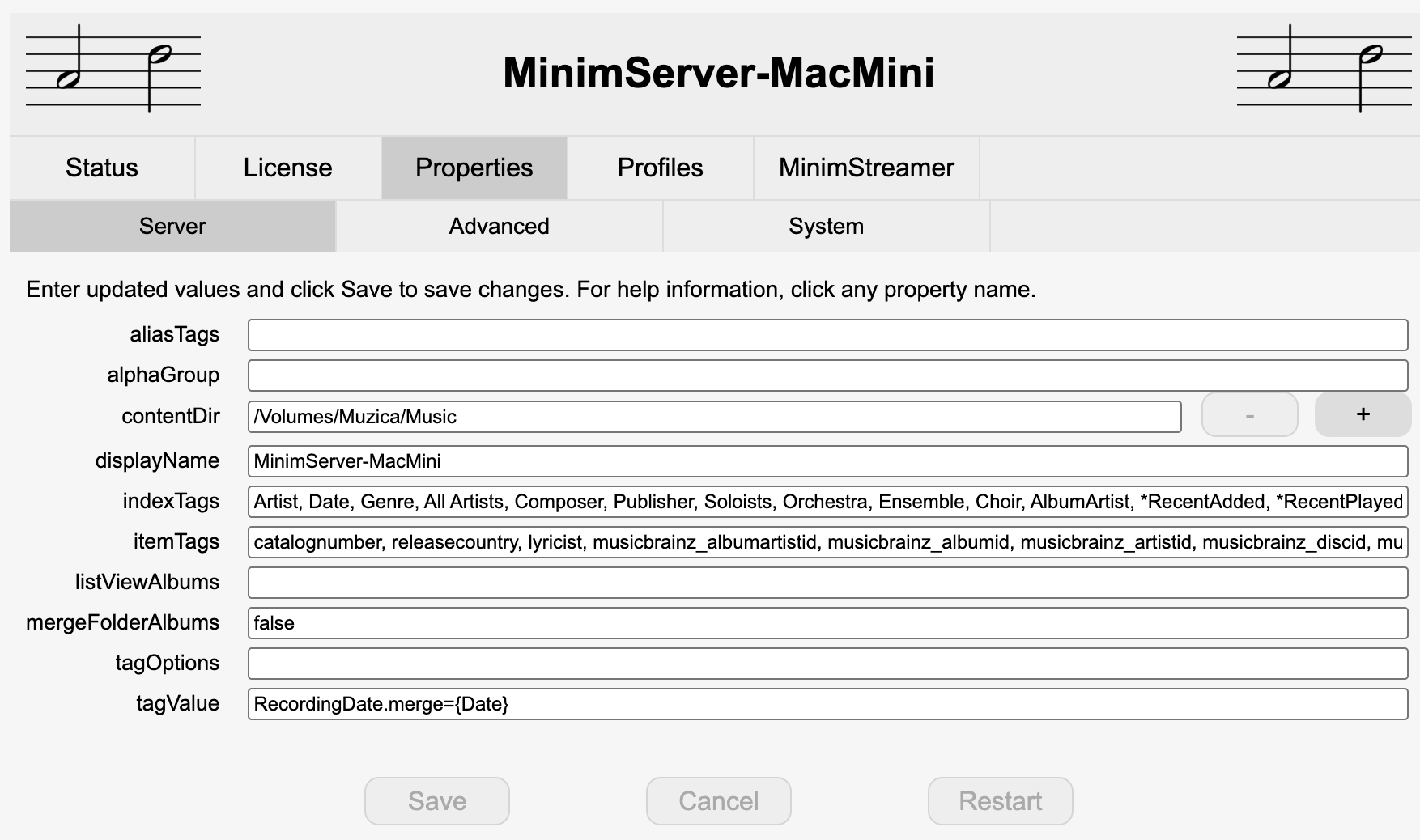
Properties · Server
Properties · Advanced
Duas decisões nessa linha. indexArtwork=folder diz ao MinimServer para ir buscar as imagens de artistas, compositores e géneros às suas próprias pastas, pelo que o Serento mostra as que guarda junto da sua música. Por predefinição procura-as numa pasta indexArtwork, dentro de Artist, Composer e Genre. Escreva antes indexArtwork=auto se preferir que seja o MinimServer a encontrá-las. recentAdded define o comprimento da lista Recently Added, contado em faixas · 1000 dá-lhe a mais completa. Ambas ficam na mesma linha serverOptions, separadas por uma vírgula.
- Reiniciar
No separador Properties, prima Restart para que as novas definições entrem em vigor.
- Voltar a analisar
No separador Status, prima Rescan. O MinimServer volta a indexar a sua biblioteca com as novas etiquetas.
- Sincronizar no Serento
O Serento recolhe as novas etiquetas na execução seguinte de Sync Data. Agora salte para Ligar no Serento.
Uma nota sobre custos. O MinimServer é gratuito para instalar e usar para navegação e reprodução. As definições avançadas de etiquetas abaixo fazem parte do conjunto completo de funcionalidades do MinimServer, que exige uma licença: 32 € (ou 38 $ US), uma única vez. Tudo o resto neste guia funciona na versão gratuita.
Definições do Serento para o MinimServer
Depois de o MinimServer estar configurado, algumas opções dentro do Serento são feitas à medida dele. Encontra-as em Definições → Bibliotecas, na entrada do seu MinimServer.
Dica sobre capas. Mantenha uma imagem de alta resolução (folder.jpg, cover.jpg ou semelhante) em cada pasta de álbum. O Serento prefere a imagem da pasta à arte embebida nos ficheiros · a embebida é muitas vezes uma miniatura pequena de 500×500, enquanto a imagem da pasta é normalmente a capa em qualidade plena, e é essa que o Serento mostra nos ecrãs grandes de reprodução e de álbum.
Configurar o Plex
O Plex instala-se de uma vez (não é preciso Java à parte) e configura-se no navegador. A única coisa de que as pessoas se esquecem: tem de ligar o DLNA. É esse o interruptor que deixa o Serento ver o Plex por UPnP. Fazemo-lo no fim.
↓ Plex Media Server, Windowsplex.tv/media-server-downloads
- Transfira e instale
A partir da ligação, escolha o Plex Media Server para Windows, execute o instalador e vá clicando.
- Abre-se no navegador
O Plex abre uma página de configuração no navegador. Crie uma conta gratuita ou inicie sessão.
- Adicione a sua biblioteca de música
Clique em Add Library, depois Music, depois Browse for Media Folder e escolha a sua pasta de música. Termine, e o Plex analisa-a.
- Ligue o DLNA. Este é o passo importante.
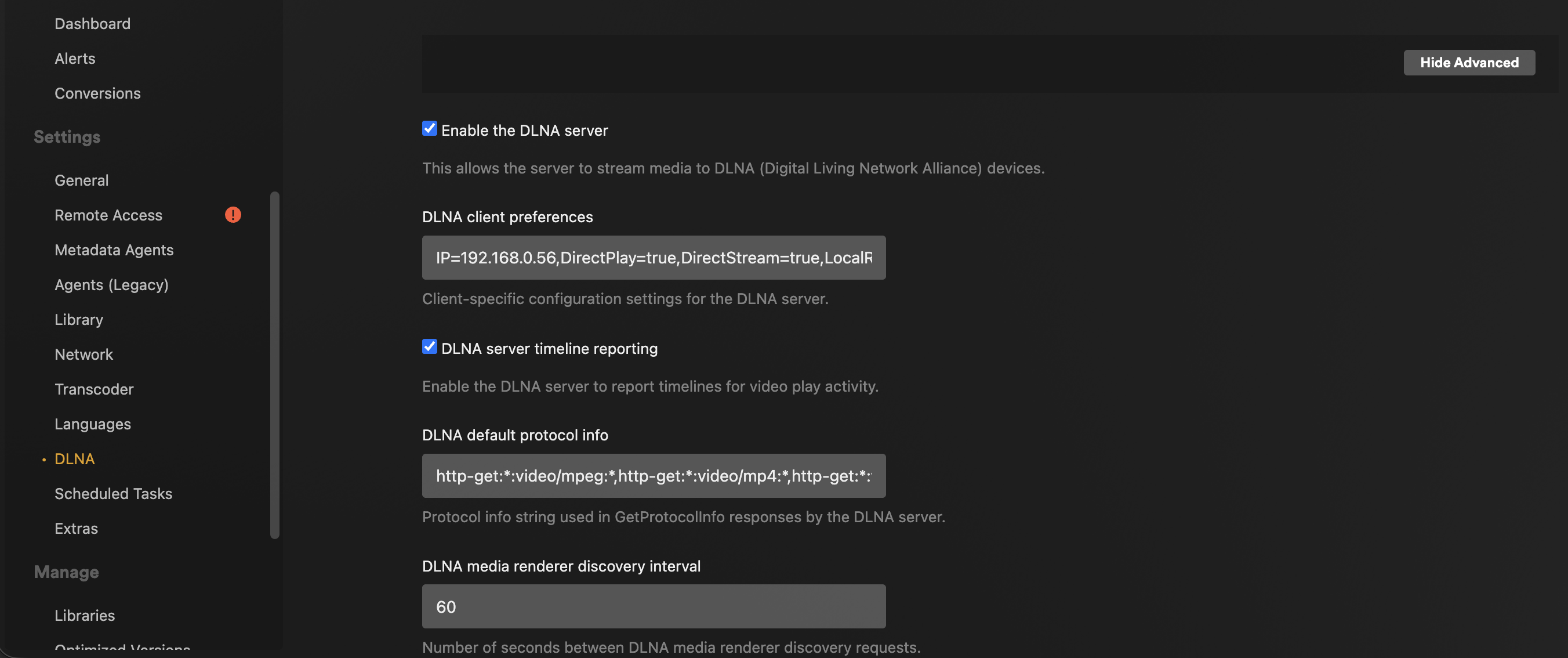
Clique no ícone da chave inglesa / definições (canto superior direito), depois Settings, encontre DLNA na lista à esquerda, marque Enable the DLNA server e Save Changes. Sem isto, o Serento não vê o Plex.
- Feito
Deixe o PC ligado enquanto ouve. Salte para Ligar no Serento.
↓ Plex Media Server, macOSplex.tv/media-server-downloads
- Transfira e instale
Obtenha a versão macOS, abra a imagem de disco, arraste o Plex Media Server para Aplicações e abra-o.
- Inicie sessão
O Plex abre no navegador. Crie uma conta gratuita ou inicie sessão. Fica também um ícone do Plex na barra de menus (canto superior direito).
- Adicione a sua biblioteca de música
Add Library, depois Music, depois navegue até à sua pasta de música (por exemplo
/Users/OSeuNome/Music) e termine. - Ligue o DLNA
Settings (chave inglesa, canto superior direito), depois DLNA, marque Enable the DLNA server e Save Changes. Necessário para o Serento encontrar o Plex.
- Feito
Impeça o Mac de adormecer enquanto ouve. Salte para Ligar no Serento.
↓ Plex Media Server, Linuxplex.tv/media-server-downloads
- Instale o pacote
Transfira o pacote certo para a sua distribuição (
.debpara Debian/Ubuntu,.rpmpara Fedora/CentOS) e instale-o, depois ative o serviço para arrancar com o sistema. - Abra a aplicação web
Num navegador na mesma máquina vá a
http://localhost:32400/webe inicie sessão (conta gratuita). - Adicione a sua biblioteca de música
Add Library, depois Music, aponte à sua pasta de música ou unidade montada e termine.
- Ligue o DLNA
Settings, depois DLNA, marque Enable the DLNA server e Save. É isto que permite ao Serento descobrir o Plex.
- Feito
Salte para Ligar no Serento.
↓ Plex Media Server, NASplex.tv/media-server-downloads
O Plex tem pacotes oficiais para Synology, QNAP, Asustor, Netgear, TerraMaster, Western Digital, Seagate e mais, além de Docker e Unraid. Escolha a sua marca na página de transferências.
- Instale o Plex no NAS
Ou a partir da loja de aplicações do seu NAS (procure «Plex Media Server») ou transferindo o pacote para o seu modelo exato a partir da ligação e instalando-o pela interface web do NAS.
- Abra o Plex e inicie sessão
Inicie o Plex a partir do NAS. Abre a aplicação web do Plex. Crie uma conta gratuita ou inicie sessão.
- Adicione a sua biblioteca de música
Add Library, depois Music, escolha a pasta partilhada de música do NAS (por exemplo
/volume1/music) e termine. - Ligue o DLNA
Settings, depois DLNA, marque Enable the DLNA server e Save. Não salte este passo. É o interruptor do UPnP.
- Feito, e sempre ligado
A sua música é servida a toda a hora. Salte para Ligar no Serento.
Ligar e sincronizar no Serento
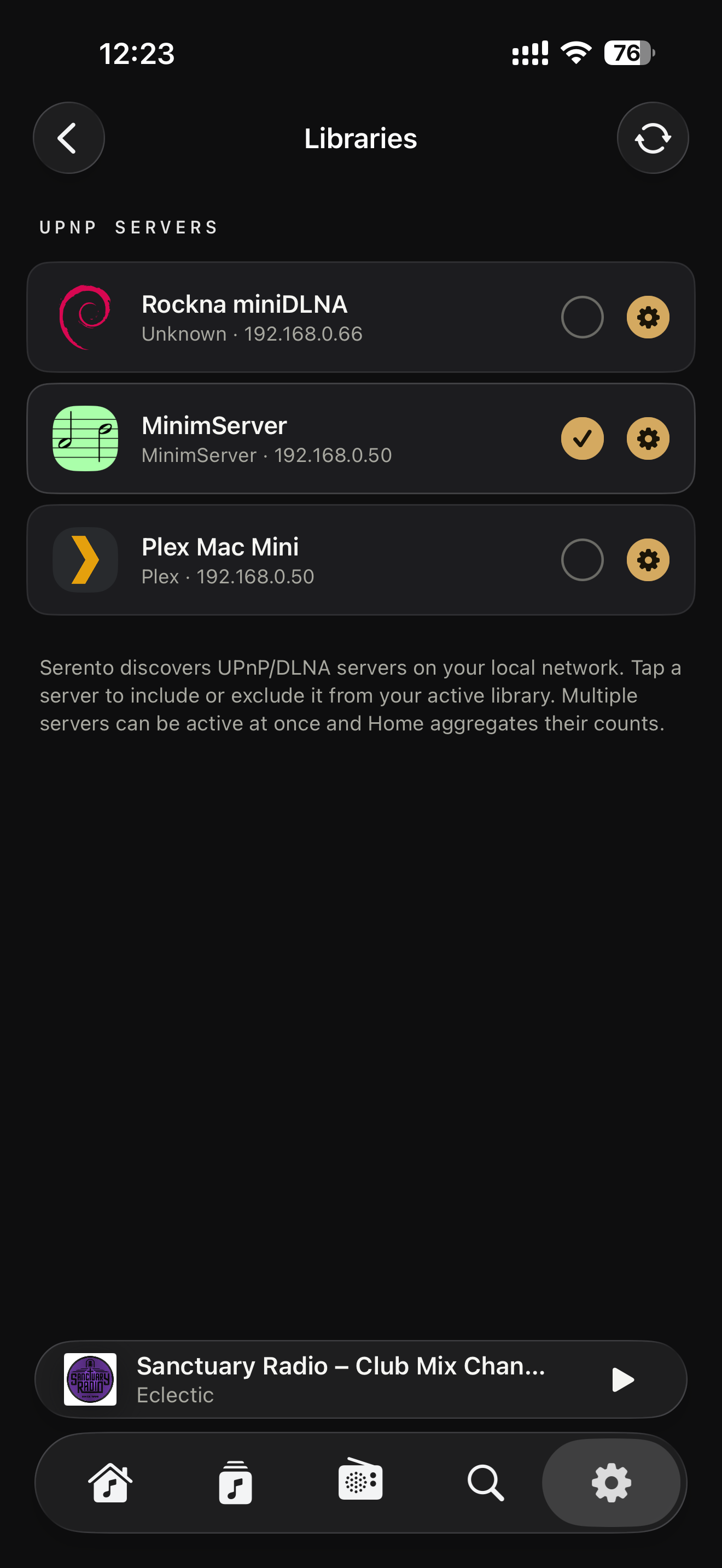
Servidor a funcionar? Agora o Serento encontra-o automaticamente, desde que o seu iPhone, iPad ou Mac esteja na mesma rede Wi-Fi.
- Mesma rede
Confirme que o seu dispositivo está no mesmo Wi-Fi que o servidor e não numa rede «Convidados» separada. É o descuido número um.
- Abra o Serento
Inicie a aplicação. No primeiro arranque, ou a qualquer momento em Definições e depois Servidores, o Serento procura servidores de música na sua rede.
- Escolha o seu servidor
O seu MinimServer ou Plex aparece na lista. Toque nele para o escolher como fonte da biblioteca.
- Deixe sincronizar
O Serento recolhe os seus álbuns, artistas e faixas. Uma biblioteca grande demora um momento à primeira vez, depois fica em cache para navegação instantânea.
- Escolha onde toca
Toque no seletor de saída e escolha o seu streamer de rede (o renderer), ou escolha Este dispositivo para tocar pelo próprio telemóvel, iPad ou Mac.
- Carregue em reproduzir
É tudo. Bit-perfect e local. Bom proveito.
Resolução de problemas
Nove em cada dez vezes é uma destas. Percorra a lista pela ordem.
Verifique, por ordem: (1) o dispositivo e o servidor estão na mesma rede Wi-Fi, não numa rede de convidados nem numa banda isolada; (2) o servidor está mesmo a correr e terminou a primeira análise; (3) no Plex, ativou o DLNA; (4) uma firewall (Windows Defender, a firewall do NAS, ou a definição de «isolamento de clientes / isolamento AP» do router) não o está a bloquear. Reiniciar o servidor e a aplicação resolve a maioria dos casos.
Quase de certeza que não ligou o DLNA. No Plex vá a Settings, depois DLNA, marque Enable the DLNA server e Save Changes, e volte a abrir o Serento. É esse interruptor que publica o Plex por UPnP.
É quase sempre o Java. Certifique-se de que tem Oracle Java 26 ou mais recente instalado e não Java 8. No Windows e no Mac volte a correr o instalador da Oracle; no Linux e no NAS verifique java -version. Depois de instalar o Java certo, arranque o MinimServer outra vez.
A pasta de biblioteca do servidor está errada ou ainda não foi analisada. Volte a abrir o servidor, confirme que a pasta de música aponta aos seus ficheiros reais e execute Rescan. Dê tempo a uma coleção grande para terminar antes de a esperar no Serento.
As mesmas regras de rede aplicam-se ao streamer: tem de estar na mesma Wi-Fi ou LAN e ligado. Não precisa de streamer nenhum para começar. Escolha This iPhone / iPad / Mac como saída e reproduza diretamente pelo dispositivo.
A deteção UPnP (usa multicast) pode ser bloqueada quando os aparelhos estão em sub-redes diferentes. É comum com uma rede de convidados separada, algumas instalações mesh, ou VLANs de estilo empresarial. Ponha o servidor, o streamer e o telemóvel na mesma rede ou SSID. Se o seu router tiver «isolamento AP», «isolamento de clientes» ou «IGMP snooping» a criar problemas, é esse o culpado.
Conte-nos a sua configuração e responde uma pessoa.
Diga-nos a sua configuração (servidor, sistema operativo, e o que está a ver) e acompanhamo-lo pessoalmente.
Atualizado em junho de 2026 · MinimServer & Plex · Oracle Java 26+ · Questões: contact@serento.app