技術に詳しくなくて大丈夫です。
アプリをインストールでき、コンピューター上のフォルダを見つけられるなら、あなたにもできます。プログラミングも、コマンドラインも不要です(Linux でご自身が使いたい場合を除きます)。ここにあるどの操作もコンピューターを壊しません。まず一度読み、それから一緒に進めましょう。すべてのクリックを説明します。
まず、Serento はどうやって音楽を再生するのか?
Serento はリモコンです。音楽を保管する場所でもなければ、音を出す機器でもありません。手に持って、探して、選ぶための画面です。音楽は家庭内 Wi-Fi 上のどこか別の場所にあり、実際の再生はスピーカーやストリーマーが行います。それらは UPnP という共通の言葉で互いを見つけ、会話します。3 つの要素が、ひとつのネットワークに:
音楽サーバー
MinimServer または Plex。すべてのファイルを保持し、どこに何があるかを把握します。
Serento
iPhone、iPad、Mac の上で。閲覧して、何を再生するかを選びます。
レンダラー
ネットワークストリーマー、DAC、あるいはこの端末そのもの。音を出します。
ストリーマーをお持ちでない? 問題ありません。Serento 自身がプレーヤーにもなれます。出力として 「This iPhone / iPad / Mac」 を選べば、音は端末から直接出ます。それでもサーバー(ライブラリ)は必要ですが、レンダラーは任意です。つまりこのガイドは実質的にサーバーの設定についてのものです。
音楽サーバーを選ぶ
良い選択肢が 2 つあります。必要なのはひとつだけです。迷ったら、下で自分に合う方を選び、その手順へ進んでください。
MinimServer
音楽のために作られたサーバー。軽量で非常に安定しており、ビットパーフェクトな配信と優れたタグ閲覧でオーディオファイルに愛されています。インストールは少しだけ手間がかかりますが(Java が必要)、その価値はあります。
- 本格的なリスニングに最適
- 大規模でタグの整った音楽ライブラリで真価を発揮
- Windows、Mac、Linux、NAS で動作
- 使用は無料。高度なタグには 32 ユーロ / 38 米ドルのライセンスが必要
Plex
おなじみのオールインワン・メディアサーバー。すでに映画で Plex を使っているなら、ほとんど終わっています。UPnP で音楽を共有するスイッチをひとつ入れるだけです。インストーラーは 2 つのうち最も親切です。
- 最も簡単で、いちばん馴染みのある設定
- どの環境にもワンクリックのインストーラー
- DLNA をオンにするのを忘れずに
MinimServer を設定する
MinimServer は Java の上で動くので、ダウンロードは 2 つです。まず Java、次に MinimServer。両方そろえます。下でお使いのコンピューターを選んでください。システムごとに手順が少し変わります。
手順 0 · すべてのシステム共通: Oracle Java をインストール
MinimServer の実行には Java が必要です。MinimServer の前にインストールしてください。
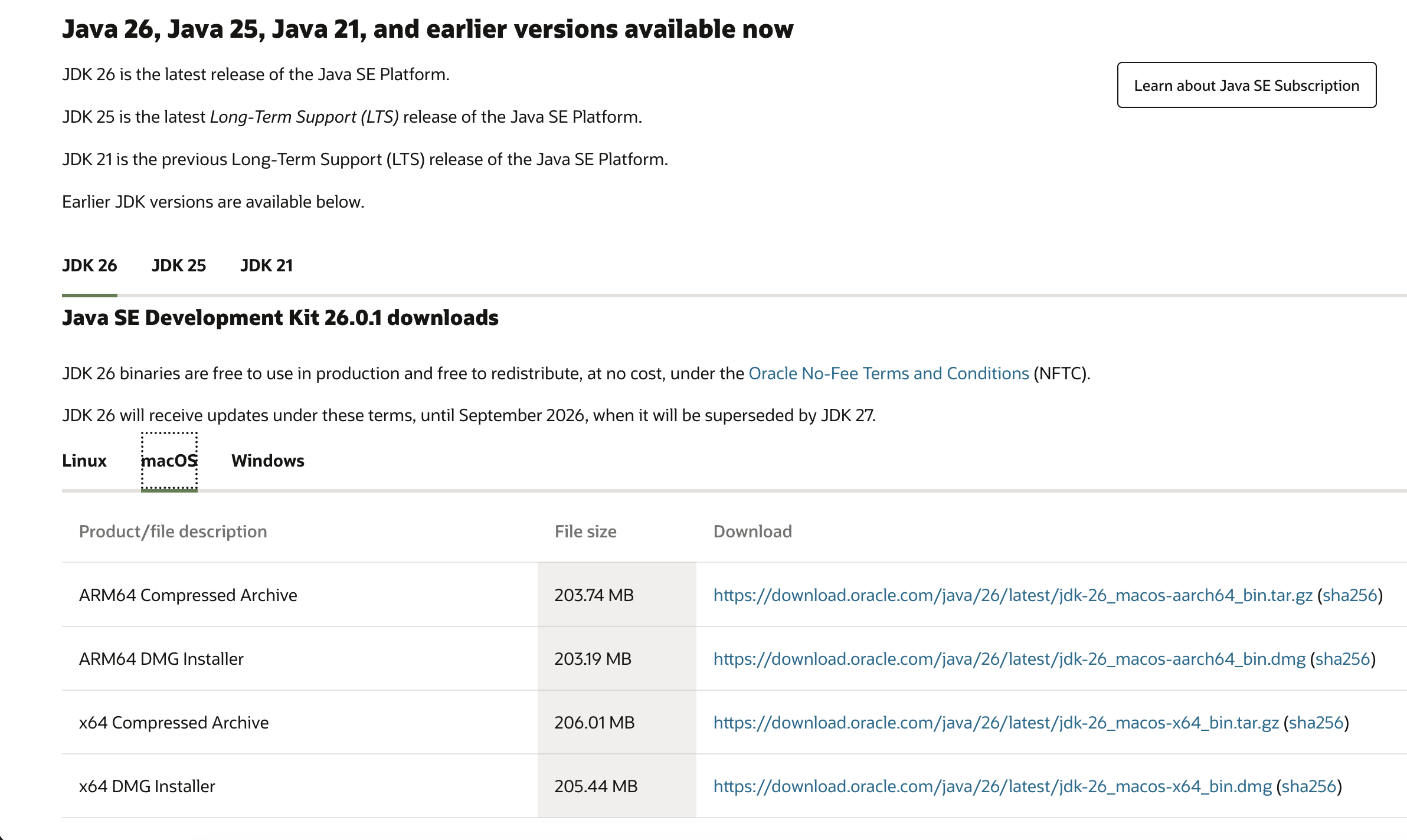
Java 26 以降を使ってください。Java 8 は決して使わないでください。 ネット上の古い記事の多くは「Java 8」を入れるよう指示していますが、その助言は何年も前のもので、現在の MinimServer はそれでは起動しません。すでに Java 8 が入っていても構いません。最新版をその横に追加でインストールしてください。
Oracle Java のダウンロードページでお使いの OS を選び、最新版(26 以上)を選んで JDK をダウンロードします。Windows なら .msi、Mac なら自分のチップに合う .dmg(Mac タブを参照)。実行してそのまま進めるだけです。設定するものはありません。
↓ Oracle Java(JDK 26 以降)oracle.com/java/technologies/downloads
↓ MinimServer 2 for Windowsminimserver.com
- 先に Oracle Java 26 以降を入れる
まだの場合は、上の手順 0 の Oracle Java インストーラーを実行し、そのまま「次へ」で進めてください。
- MinimServer 2 をダウンロード
上のリンクを開き、Windows 用のダウンロードを探して、インストーラーを保存します。
- インストーラーを実行
ダウンロードしたファイルをダブルクリックし、インストーラーを進めます。Windows が青い「WindowsによってPCが保護されました」の画面を出したら、詳細情報、続いて実行をクリックしてください。安全です。
- MinimServer を開く
時計の近く(画面右下。隠れているアイコンを見るには小さな「^」をクリックする必要があるかもしれません)に小さな MinimServer アイコンが現れます。クリックして MinimServer のウインドウを開きます。
- 音楽の場所を指定する
MinimServer が音楽フォルダを尋ねます。Change をクリックし、音楽のある場所(多くは
C:\Users\YourName\Music)まで移動し、そのフォルダを選んで OK を押します。 - スキャンさせる
Rescan(または Restart)をクリックします。MinimServer がライブラリを読み込みます。大きなコレクションでは初回に数分かかることがあります。完了と表示されるまで待ってください。
- これで完了
MinimServer は Wi-Fi 上のすべての機器に音楽を配信しています。聴いているあいだはコンピューターの電源を入れたままにしてください。より快適な閲覧のために、下の推奨設定を追加しましょう。
↓ MinimServer 2 for macOSminimserver.com
お使いの Mac はどちら? アップルメニューからこのMacについてを開きます。Apple M1/M2/M3/M4 と表示されるなら Apple Silicon(aarch64)版を、Intel と表示されるなら x64 を選んでください。これは Java と MinimServer の両方に関わります。
- 先に Oracle Java 26 以降を入れる
手順 0 の Oracle Java インストーラーを、自分のチップに合う版(Apple Silicon か Intel)で実行します。
- MinimServer 2 をダウンロード
上のリンクから、自分のチップ向けの macOS パッケージを入手します。
- インストールする
ダウンロードしたファイルを開き、指示に従います(ディスクイメージの場合は MinimServer をアプリケーションフォルダにドラッグします)。
- 初回起動
macOS が「開発元が未確認のため開けません」と表示したら、アプリを右クリックし、開く、もう一度開くを選びます。これは一度だけです。
- 音楽の場所を指定する
メニューバー(右上)に MinimServer のアイコンが現れます。クリックして Change folder を選び、音楽フォルダ(多くは
/Users/YourName/Music)を指定します。 - スキャンさせる
Rescan を選び、索引付けが終わるのを待ちます。
- 完了
聴いているあいだは Mac をスリープさせないでください(システム設定のロック画面 / バッテリーでスリープを防ぎます)。続いて下の推奨設定を追加します。
↓ MinimServer 2 for Linuxminimserver.com
通常の PC なら x64、Raspberry Pi などのシングルボードコンピューターなら ARM(aarch64 / armhf)を選びます。Pi は常時稼働で無音の音楽サーバーとして最適です。
- Oracle Java 26 以降をインストール
手順 0 から最新の Oracle JDK(26 以降)をインストールします。
java -versionで確認してください(1.8 ではなく 26 以上と表示されるはずです)。 - MinimServer をダウンロードして展開
自分のアーキテクチャ向けの Linux パッケージを入手し、たとえば
tar xzf minimserver-2*.tar.gzで展開します。 - セットアップを実行
同梱の setup とコンソールのスクリプトを実行します(たとえば
./minimserver/bin/setupのあとに./minimserver/bin/startc)。簡素なテキストコンソールが現れます。 - 音楽フォルダを設定
コンソールでコンテンツディレクトリを音楽のパス(たとえば
/home/you/Musicやマウントしたドライブ)に設定し、rescanと入力します。 - 起動時に実行(任意)
サービスとしてインストールすれば自動で起動します。systemd ユニットについてはパッケージ内のインストール説明を参照してください。ヘッドレスな Pi に便利です。
- 完了
MinimServer がネットワーク上で稼働しています。下の推奨設定を追加してください。
↓ MinimServer の NAS 用パッケージとガイドminimserver.com
NAS(Synology、QNAP、Asustor、TerraMaster、ドライブを付けた Raspberry Pi)は理想的な音楽サーバーです。常時稼働、無音、そしてすでにファイルを保持しています。手順はメーカーごとに異なるので、ここでは一般的な流れを示します。正確なパッケージについては NAS メーカーのドキュメントを参照してください。
- まず NAS のアプリストアを確認
NAS の Package Center(Synology)または App Center(QNAP)を開き、「MinimServer」を検索します。多くの NAS には既製のパッケージがあります。あればそれをインストールし、手順 4 へ進んでください。
- NAS に Java 26 以降を入れる
ワンクリックのパッケージがない場合は、まず NAS に最新の Java(26 以降。Java 8 は不可)をインストールします。
- MinimServer の Linux パッケージを入れる
お使いのモデルについて、MinimServer の NAS 向けガイド(上のリンク)に従います。Linux パッケージを NAS にコピーして起動するまでを案内しています。
- 音楽共有フォルダを指定
MinimServer のコンテンツフォルダを音楽の共有フォルダ(Synology ならたとえば
/volume1/music)に設定し、再スキャンします。 - NAS のファイアウォールを通す
NAS のファイアウォールが有効なら、MinimServer と UPnP がブロックされていないことを確認してください。そうでないと Serento が見つけられません。
- 完了、そして常時稼働
コンピューターを切っていても、ライブラリは 24 時間 365 日配信されます。下の推奨設定を追加してください。
Serento 向けに MinimServer を設定する
MinimServer は初期状態でも問題なく動きますが、いくつかのタグ設定を加えると、Serento が好む豊かなメタデータ · 作曲家、指揮者、レーベル、録音情報、楽章など · を引き出せます。MinimServer の Properties タブを開き、下の項目を追加してください。各値は選択してそのままコピーできます。
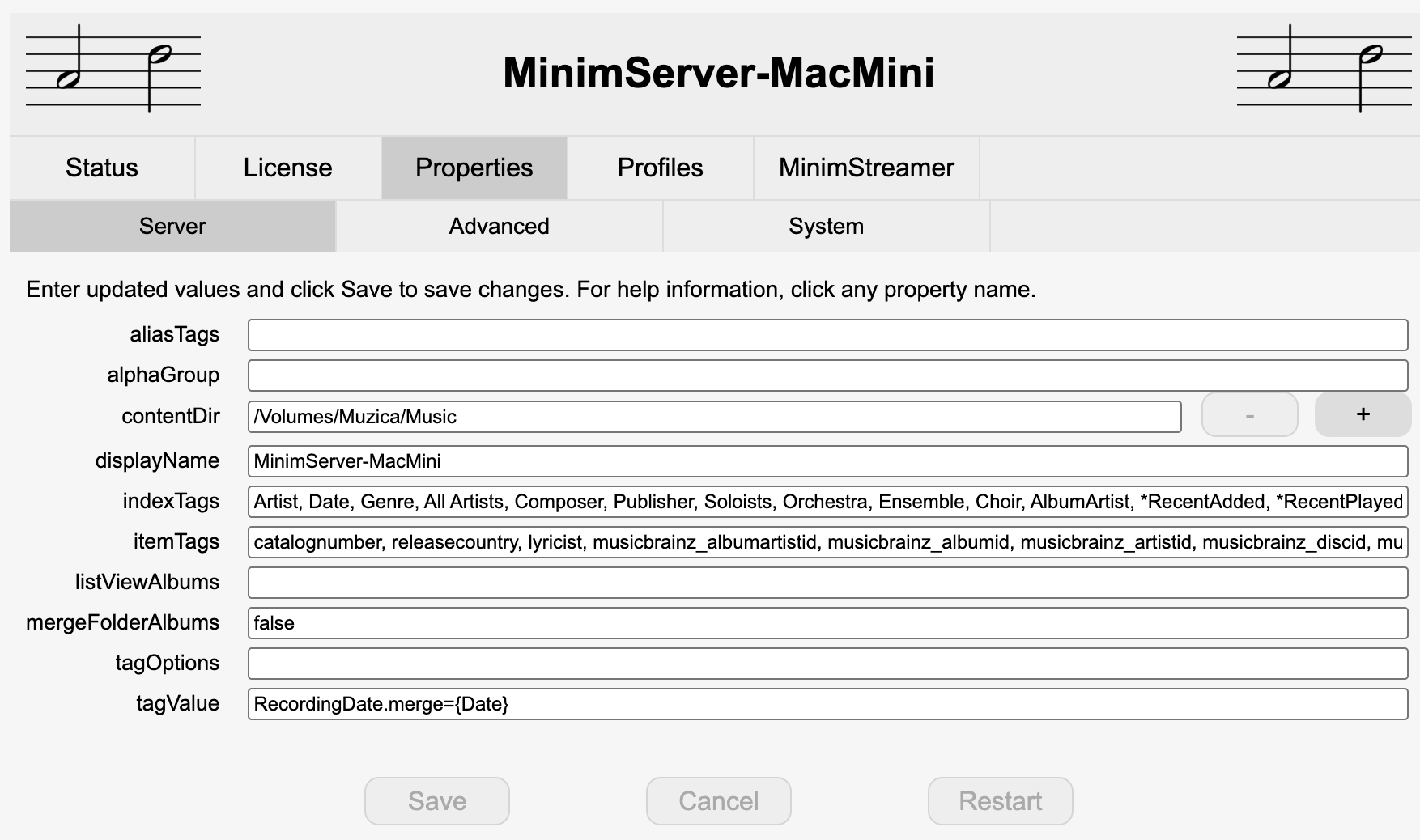
Properties · Server
Properties · Advanced
この行での選択は 2 つです。indexArtwork=folder は、アーティスト・作曲家・ジャンルの画像をあなた自身のフォルダから読むよう MinimServer に指示します。音楽の隣に置いた画像が、そのまま Serento に表示されます。既定では indexArtwork フォルダの Artist、Composer、Genre の中を探します。MinimServer に探させたい場合は、代わりに indexArtwork=auto と書きます。recentAdded は Recently Added の長さを 曲数 で決めます · 1000 が最も多く入ります。どちらも同じ serverOptions の行に、カンマで区切って書きます。
- 再起動
Properties タブで Restart を押し、新しい設定を反映させます。
- 再スキャン
Status タブで Rescan を押します。MinimServer が新しいタグでライブラリを再索引します。
- Serento で同期
Serento は次の Sync Data の実行時に新しいタグを取り込みます。それではSerento で接続するへ進みましょう。
費用について。 MinimServer は閲覧と再生のためのインストールと利用が無料です。下の高度なタグ設定は MinimServer のフル機能に含まれ、ライセンスが必要です。買い切りで 32 ユーロ(または 38 米ドル)。このガイドのそれ以外はすべて無料版で動作します。
MinimServer 向けの Serento 側の設定
MinimServer の設定が終わったら、Serento 内にもそれ専用の項目がいくつかあります。設定 → ライブラリの、MinimServer の項目にあります。
ジャケット画像のヒント。 各アルバムフォルダに高解像度の画像(folder.jpg、cover.jpg など)を置いてください。Serento はファイルに埋め込まれた画像よりフォルダ内の画像を優先します。埋め込み画像はしばしば 500×500 の小さなサムネイルですが、フォルダの画像はたいてい原寸のジャケットで、大きな再生中画面やアルバム画面に表示されるのはこちらです。
Plex を設定する
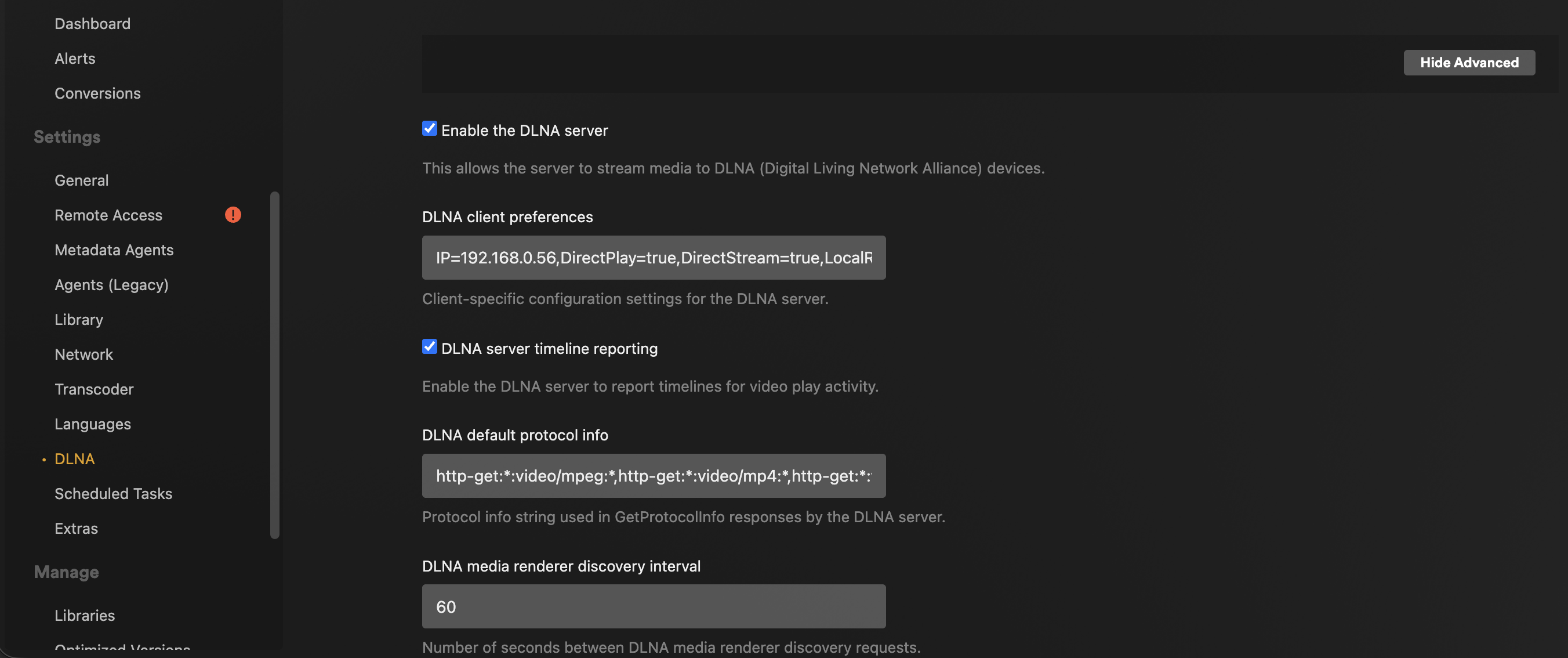
Plex は一度でインストールでき(Java は別途不要)、設定はウェブブラウザで行います。ひとつだけ忘れられがちなのが、DLNA をオンにすることです。これが Serento から UPnP 経由で Plex を見えるようにするスイッチです。最後に行います。
↓ Plex Media Server、Windowsplex.tv/media-server-downloads
- ダウンロードしてインストール
リンクから Windows 用の Plex Media Server を選び、インストーラーを実行して進めます。
- ブラウザで開きます
Plex がウェブブラウザで設定ページを開きます。無料アカウントを作るか、サインインしてください。
- 音楽ライブラリを追加
Add Library、Music、Browse for Media Folder の順にクリックし、音楽フォルダを選びます。完了すると Plex がスキャンします。
- DLNA をオンにする。ここが肝心です。
右上のレンチ / 設定アイコン、Settings、左の一覧から DLNA を選び、Enable the DLNA server にチェックを入れて Save Changes。これがないと Serento は Plex を見つけられません。
- 完了
聴いているあいだは PC の電源を入れたままに。Serento で接続するへ進んでください。
↓ Plex Media Server、macOSplex.tv/media-server-downloads
- ダウンロードしてインストール
macOS 版を入手し、ディスクイメージを開いて Plex Media Server をアプリケーションにドラッグし、起動します。
- サインイン
Plex がブラウザで開きます。無料アカウントを作るかサインインしてください。メニューバー(右上)にも Plex のアイコンが表示されます。
- 音楽ライブラリを追加
Add Library、Music と進み、音楽フォルダ(たとえば
/Users/YourName/Music)を選んで完了します。 - DLNA をオンにする
右上のレンチから Settings、DLNA と進み、Enable the DLNA server にチェックを入れて Save Changes。Serento が Plex を見つけるために必要です。
- 完了
聴いているあいだは Mac をスリープさせないでください。Serento で接続するへ進みます。
↓ Plex Media Server、Linuxplex.tv/media-server-downloads
- パッケージをインストール
お使いのディストリビューションに合うパッケージ(Debian/Ubuntu は
.deb、Fedora/CentOS は.rpm)をダウンロードしてインストールし、起動時に立ち上がるようサービスを有効にします。 - ウェブアプリを開く
同じマシンのブラウザで
http://localhost:32400/webを開き、サインインします(無料アカウント)。 - 音楽ライブラリを追加
Add Library、Music と進み、音楽フォルダまたはマウントしたドライブを指定して完了します。
- DLNA をオンにする
Settings、DLNA と進み、Enable the DLNA server にチェックを入れて Save。これが Serento に Plex を見つけさせる設定です。
- 完了
Serento で接続するへ進みます。
↓ Plex Media Server、NASplex.tv/media-server-downloads
Plex には Synology、QNAP、Asustor、Netgear、TerraMaster、Western Digital、Seagate などの公式パッケージがあり、Docker と Unraid にも対応しています。ダウンロードページでお使いのブランドを選んでください。
- NAS に Plex をインストール
NAS のアプリストア(「Plex Media Server」を検索)から、あるいはリンクからお使いのモデル専用のパッケージをダウンロードし、NAS のウェブ画面からインストールします。
- Plex を開いてサインイン
NAS から Plex を起動します。Plex のウェブアプリが開きます。無料アカウントを作るかサインインしてください。
- 音楽ライブラリを追加
Add Library、Music と進み、NAS の音楽共有フォルダ(たとえば
/volume1/music)を選んで完了します。 - DLNA をオンにする
Settings、DLNA と進み、Enable the DLNA server にチェックを入れて Save。ここを飛ばさないでください。これが UPnP のスイッチです。
- 完了、そして常時稼働
あなたの音楽は 24 時間配信されます。Serento で接続するへ進みます。
Serento で接続して同期する
サーバーは動いていますか? iPhone、iPad、Mac が同じ Wi-Fi にいれば、Serento が自動で見つけます。
- 同じネットワーク
お使いの端末がサーバーと同じ Wi-Fi にあり、別の「ゲスト」ネットワークではないことを確認してください。これが見落としの第一位です。
- Serento を開く
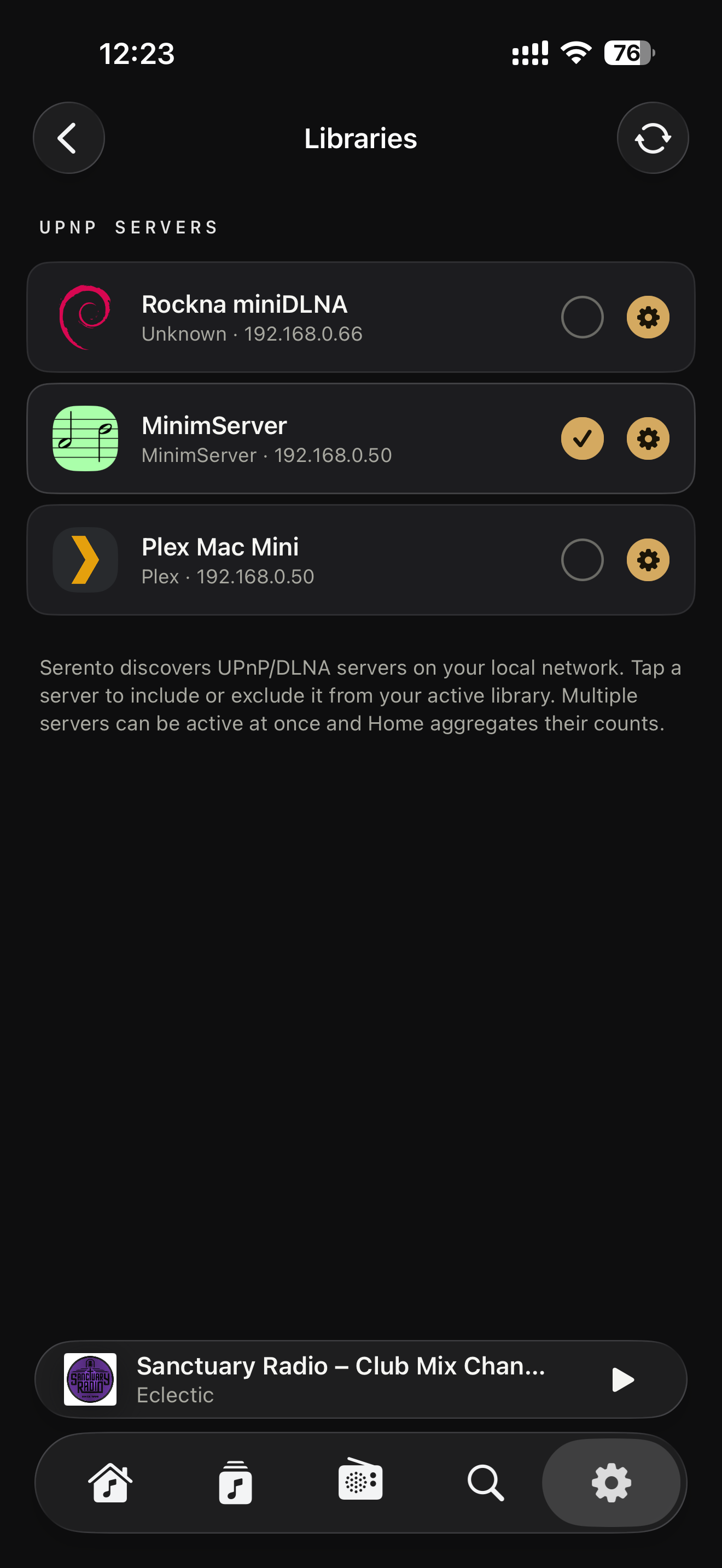
アプリを起動します。初回起動時、あるいはいつでも設定のサーバーから、Serento がネットワーク上の音楽サーバーを探します。
- サーバーを選ぶ
MinimServer または Plex が一覧に現れます。タップしてライブラリの取得元として選びます。
- 同期させる
Serento がアルバム、アーティスト、曲を取り込みます。大きなライブラリは初回だけ少し時間がかかり、その後はキャッシュされて即座に閲覧できます。
- 再生先を選ぶ
出力の選択画面を開き、ネットワークストリーマー(レンダラー)を選ぶか、この端末を選んで iPhone・iPad・Mac 自体から再生します。
- 再生する
これで全部です。ビットパーフェクトで、ローカルに。どうぞお楽しみください。
トラブルシューティング
10 回のうち 9 回はこのいずれかです。上から順に確認してください。
順に確認してください。(1) 端末とサーバーが同じ Wi-Fi にあり、ゲストネットワークや分離された帯域ではないこと。(2) サーバーが実際に動作していて、初回スキャンを終えていること。(3) Plex の場合、DLNA を有効にしたこと。(4) ファイアウォール(Windows Defender、NAS のファイアウォール、ルーターの「クライアント分離 / AP 分離」設定)がブロックしていないこと。多くの場合、サーバーとアプリの再起動で解決します。
ほぼ間違いなく DLNA をオンにしていません。Plex で Settings、DLNA と進み、Enable the DLNA server にチェックを入れて Save Changes し、Serento を開き直してください。そのスイッチが Plex を UPnP に公開します。
ほとんどの場合は Java です。Oracle Java 26 以降が入っていること、Java 8 ではないことを確認してください。Windows と Mac では Oracle のインストーラーを実行し直し、Linux と NAS では java -version を確認します。正しい Java を入れたあと、MinimServer をもう一度起動してください。
サーバーのライブラリフォルダが誤っているか、スキャンされていません。サーバーを開き直し、音楽フォルダが実際のファイルを指していることを確認して Rescan を実行してください。大きなコレクションでは、Serento に現れるまで完了を待ってください。
ストリーマーにも同じネットワークの決まりが当てはまります。同じ Wi-Fi または LAN にあり、電源が入っている必要があります。始めるのにストリーマーはまったく必要ありません。出力として This iPhone / iPad / Mac を選び、端末から直接再生してください。
UPnP の検出(マルチキャストを使います)は、機器が異なるサブネットにあるとブロックされることがあります。別のゲストネットワーク、一部のメッシュ構成、業務用の VLAN でよく起こります。サーバー、ストリーマー、スマートフォンを同じネットワークまたは SSID に置いてください。ルーターの「AP 分離」「クライアント分離」「IGMP スヌーピング」が問題を起こしているなら、それが原因です。
構成を教えてください。人が返信します。
あなたの構成(サーバー、OS、見えている状態)をお知らせください。個別にご案内します。
2026 年 6 月更新 · MinimServer & Plex · Oracle Java 26+ · お問い合わせ: contact@serento.app