Installez votre serveur de musique.
Serento lit la musique depuis un serveur installé sur votre réseau domestique. Vous n'en avez jamais installé ? Parfait. Cette page vous guide pas à pas, en langage simple, pour les grands débutants. Choisissez MinimServer ou Plex, suivez les étapes correspondant à votre ordinateur, et vous écouterez de la musique en une dizaine de minutes.
Pas besoin d'être technicien.
Si vous savez installer une application et retrouver un dossier sur votre ordinateur, vous savez le faire. Aucun code, aucune ligne de commande (sauf sous Linux, et seulement si vous le voulez), et rien ici ne peut abîmer votre ordinateur. Lisez une fois, puis suivez le fil. Nous expliquons chaque clic.
D'abord, comment Serento lit-il la musique ?
Serento est une télécommande. Il ne stocke pas votre musique et ce n'est pas lui qui produit le son. C'est l'écran que vous tenez pour parcourir et choisir. La musique vit ailleurs sur votre Wi-Fi domestique, et une enceinte ou un streamer se charge de la lecture. Tous se trouvent et dialoguent dans une langue commune appelée UPnP. Trois éléments, un seul réseau :
Votre serveur de musique
MinimServer ou Plex. Il détient tous vos fichiers et sait où se trouve chaque chose.
Serento
Sur votre iPhone, iPad ou Mac. Vous parcourez et vous choisissez ce qui se joue.
Votre renderer
Un streamer réseau, un DAC, ou même cet appareil. C'est lui qui fait le son.
Vous n'avez pas de streamer ? Aucun problème. Serento peut aussi être le lecteur : choisissez « This iPhone / iPad / Mac » comme sortie et le son sort directement de l'appareil. Il vous faut toujours le serveur (la bibliothèque) ; le renderer, lui, est facultatif. Ce guide porte donc en réalité sur l'installation du serveur.
Choisissez votre serveur de musique
Il existe deux bonnes options. Vous n'en avez besoin que d'une. Si vous hésitez, prenez celle qui vous ressemble ci-dessous, puis passez directement à ses étapes.
MinimServer
Conçu spécifiquement pour la musique. Léger, d'une solidité à toute épreuve, et le favori des audiophiles pour sa diffusion bit-perfect et son excellente navigation par tags. Un peu plus manuel à installer (il lui faut Java), mais cela en vaut la peine.
- Le meilleur pour l'écoute sérieuse
- Excellent avec les grandes bibliothèques bien taguées
- Tourne sous Windows, Mac, Linux et NAS
- Gratuit à l'usage ; les tags avancés demandent une licence à 32 € / 38 $
Plex
Le serveur multimédia tout-en-un que tout le monde connaît. Si vous utilisez déjà Plex pour les films, vous avez presque tout fait : il suffit d'activer un interrupteur pour partager la musique en UPnP. L'installateur le plus accueillant des deux.
- L'installation la plus simple et la plus familière
- Des installateurs en un clic partout
- Pensez à activer le DLNA
Installer MinimServer
MinimServer fonctionne avec Java, il y a donc deux téléchargements : Java d'abord, puis MinimServer. Nous allons faire les deux. Choisissez votre ordinateur ci-dessous : les étapes changent un peu d'un système à l'autre.
Étape 0 · Installer Oracle Java, sur tous les systèmes
MinimServer a besoin de Java pour fonctionner. Installez-le avant MinimServer.
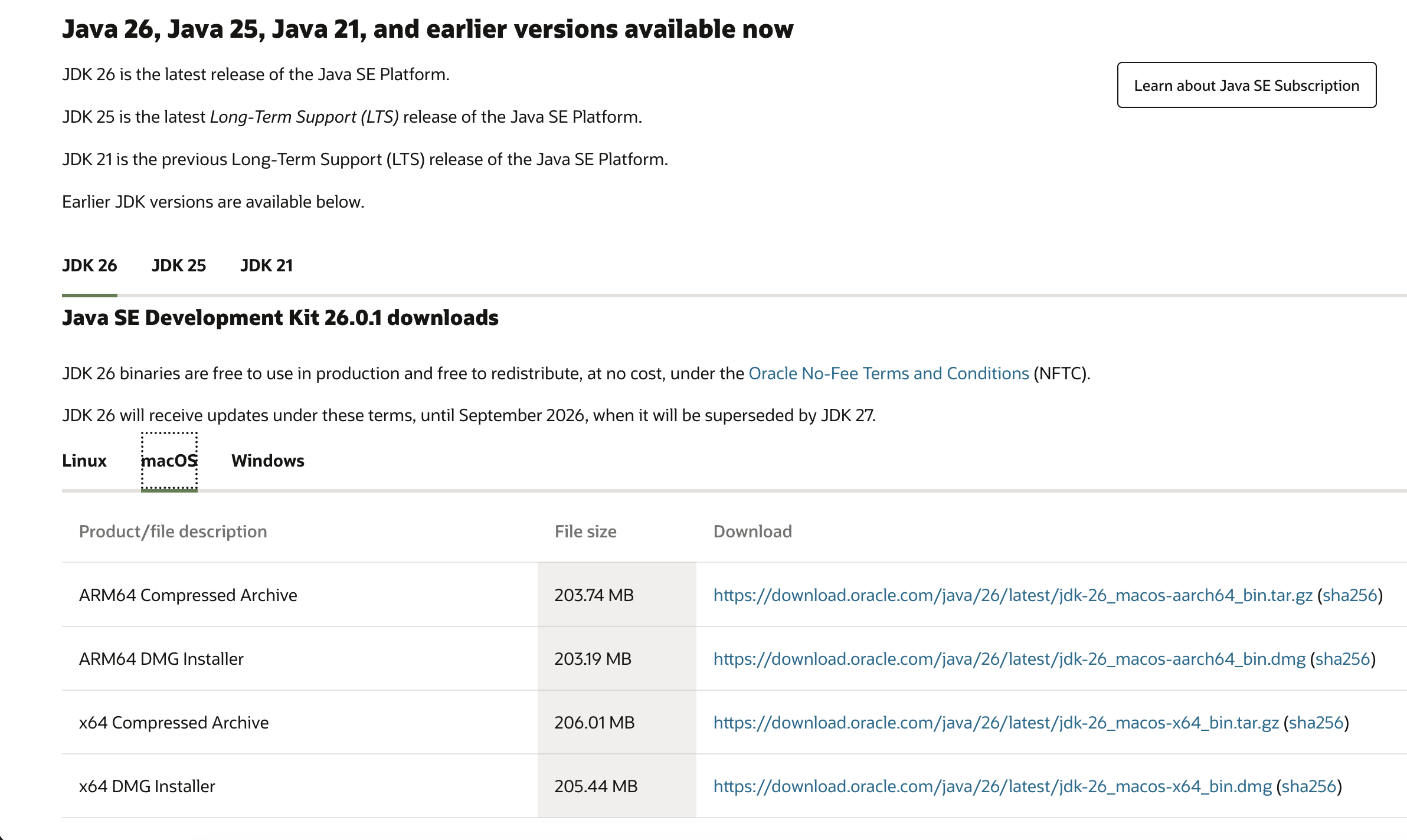
Prenez Java 26 ou plus récent. Jamais Java 8. Beaucoup de vieux guides en ligne vous disent d'installer « Java 8 ». Ce conseil a des années de retard et le MinimServer d'aujourd'hui ne démarrera pas avec. Si vous avez déjà Java 8, ce n'est pas grave : installez simplement une version actuelle à côté.
Sur la page de téléchargement d'Oracle Java, choisissez votre système d'exploitation, prenez la dernière version (26 ou supérieure) et téléchargez le JDK. Sous Windows, prenez le .msi ; sur Mac, prenez le .dmg correspondant à votre puce (voir l'onglet Mac). Lancez-le et cliquez jusqu'au bout. Il n'y a rien à configurer.
↓ Oracle Java (JDK 26+)oracle.com/java/technologies/downloads
↓ MinimServer 2 pour Windowsminimserver.com
- Installez d'abord Oracle Java 26+
Si ce n'est pas déjà fait, lancez l'installateur Oracle Java de l'étape 0 ci-dessus et cliquez sur Suivant jusqu'au bout.
- Téléchargez MinimServer 2
Ouvrez le lien ci-dessus, trouvez le téléchargement Windows et enregistrez l'installateur.
- Lancez l'installateur
Double-cliquez sur le fichier téléchargé et cliquez jusqu'au bout. Si Windows affiche l'encadré bleu « Windows protected your PC », cliquez sur More info, puis sur Run anyway. C'est sans danger.
- Ouvrez MinimServer
Une petite icône MinimServer apparaît près de l'horloge (en bas à droite de l'écran ; il faudra peut-être cliquer sur le petit « ^ » pour voir les icônes masquées). Cliquez dessus pour ouvrir la fenêtre de MinimServer.
- Indiquez-lui votre musique
MinimServer demande votre dossier de musique. Cliquez sur Change, naviguez jusqu'à l'endroit où vit votre musique (souvent
C:\Users\YourName\Music), sélectionnez le dossier et validez par OK. - Laissez-le analyser
Cliquez sur Rescan (ou Restart). MinimServer lit votre bibliothèque. Une grosse collection peut demander quelques minutes la première fois. Attendez qu'il annonce avoir terminé.
- Et voilà
MinimServer diffuse maintenant votre musique à tout ce qui se trouve sur votre Wi-Fi. Laissez l'ordinateur allumé pendant l'écoute, puis appliquez la configuration recommandée ci-dessous pour la meilleure navigation.
↓ MinimServer 2 pour macOSminimserver.com
Quel Mac avez-vous ? Menu Apple, puis À propos de ce Mac. S'il indique Apple M1/M2/M3/M4, choisissez les téléchargements Apple Silicon (aarch64). S'il indique Intel, choisissez x64. Cela vaut aussi bien pour Java que pour MinimServer.
- Installez d'abord Oracle Java 26+
Lancez l'installateur Oracle Java de l'étape 0, en prenant la version correspondant à votre puce (Apple Silicon ou Intel).
- Téléchargez MinimServer 2
Depuis le lien ci-dessus, récupérez le paquet macOS correspondant à votre puce.
- Installez-le
Ouvrez le fichier téléchargé et suivez les instructions (ou faites glisser MinimServer dans votre dossier Applications s'il s'agit d'une image disque).
- Premier lancement
Si macOS annonce que l'application « cannot be opened because it is from an unidentified developer », faites un clic droit sur l'application, puis Ouvrir, puis Ouvrir à nouveau. Cela ne se fait qu'une fois.
- Indiquez-lui votre musique
Une icône MinimServer apparaît dans la barre de menus (en haut à droite). Cliquez dessus, choisissez Change folder et sélectionnez votre dossier de musique (souvent
/Users/YourName/Music). - Laissez-le analyser
Choisissez Rescan et attendez la fin de l'indexation.
- Terminé
Gardez le Mac éveillé pendant l'écoute (Réglages Système, puis Écran verrouillé / Batterie, empêchez la mise en veille). Appliquez ensuite la configuration recommandée ci-dessous.
↓ MinimServer 2 pour Linuxminimserver.com
Prenez x64 pour un PC classique, ou ARM (aarch64 / armhf) pour un Raspberry Pi ou une carte du même genre. Un Pi fait un excellent serveur de musique silencieux, allumé en permanence.
- Installez Oracle Java 26+
Installez un JDK Oracle récent (26 ou plus) depuis l'étape 0. Vérifiez avec
java -version(il doit annoncer 26 ou plus, pas 1.8). - Téléchargez & décompressez MinimServer
Récupérez le paquet Linux correspondant à votre architecture et décompressez-le, par exemple
tar xzf minimserver-2*.tar.gz. - Lancez l'installation
Exécutez les scripts de configuration et de console fournis (par exemple
./minimserver/bin/setuppuis./minimserver/bin/startc). Une console texte toute simple apparaît. - Définissez votre dossier de musique
Dans la console, réglez le répertoire de contenu sur le chemin de votre musique (par exemple
/home/you/Musicou un disque monté), puis tapezrescan. - Démarrage automatique (facultatif)
Installez-le comme service pour qu'il démarre tout seul. Voyez les notes d'installation du paquet pour l'unité systemd. Bien pratique sur un Pi sans écran.
- Terminé
MinimServer est en ligne sur votre réseau. Appliquez la configuration recommandée ci-dessous.
↓ Paquets & guides NAS de MinimServerminimserver.com
Un NAS (Synology, QNAP, Asustor, TerraMaster, un Raspberry Pi avec des disques) est le serveur de musique idéal : toujours allumé, silencieux, et il détient déjà vos fichiers. Les étapes varient selon la marque, voici donc la marche à suivre générale. La documentation du fabricant de votre NAS indique le paquet exact.
- Regardez d'abord la logithèque de votre NAS
Ouvrez le Package Center (Synology) ou l'App Center (QNAP) de votre NAS et cherchez « MinimServer ». Beaucoup de NAS proposent un paquet tout prêt. Si c'est le cas du vôtre, installez-le et passez à l'étape 4.
- Installez Java 26+ sur le NAS
S'il n'existe pas de paquet en un clic, installez d'abord un Java récent (26 ou plus, jamais Java 8) sur le NAS.
- Installez le paquet Linux de MinimServer
Suivez le guide NAS de MinimServer (lien ci-dessus) pour votre modèle. Il explique comment copier le paquet Linux sur le NAS et le démarrer.
- Indiquez-lui votre partage de musique
Réglez le dossier de contenu de MinimServer sur votre dossier partagé de musique (par exemple
/volume1/musicsur Synology), puis relancez une analyse. - Ouvrez-lui le pare-feu du NAS
Si le pare-feu de votre NAS est actif, vérifiez que MinimServer et l'UPnP ne sont pas bloqués, afin que Serento puisse le trouver.
- Terminé, et ça reste allumé
Votre bibliothèque est désormais diffusée 24 h/24, ordinateur éteint. Appliquez la configuration recommandée ci-dessous.
Configurer MinimServer pour Serento
MinimServer fonctionne très bien tel quel, mais quelques réglages de tags lui font remonter les métadonnées plus riches que Serento adore : compositeurs, chefs, labels, informations d'enregistrement, mouvements et bien d'autres. Ouvrez l'onglet Properties de MinimServer et ajoutez les entrées ci-dessous. Vous pouvez sélectionner chaque valeur et la copier directement.
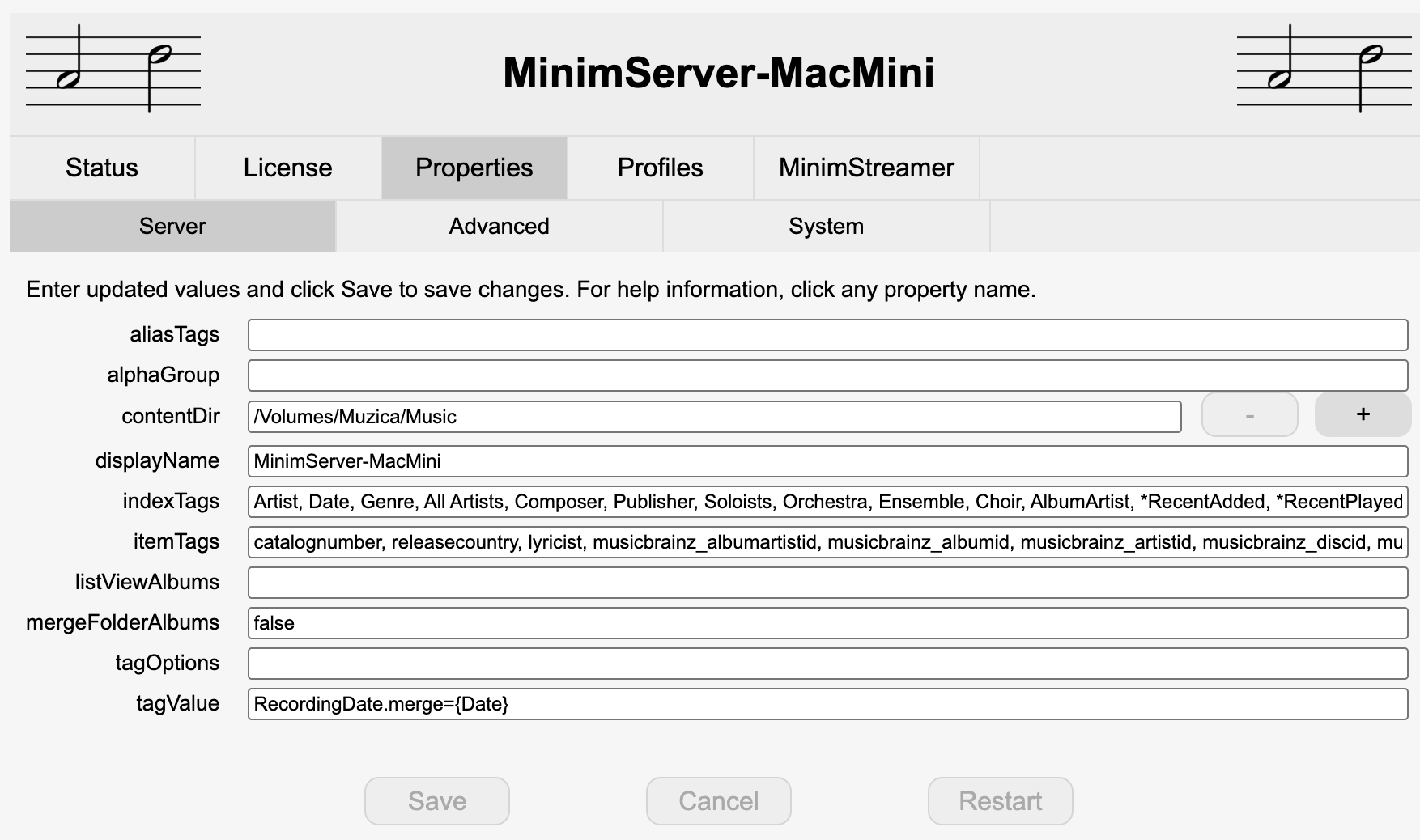
Properties · Server
Properties · Advanced
Deux décisions sur cette ligne. indexArtwork=folder demande à MinimServer de prendre les images d’artistes, de compositeurs et de genres dans vos propres dossiers : Serento affiche alors celles que vous rangez à côté de votre musique. Par défaut, il les cherche dans un dossier indexArtwork, sous Artist, Composer et Genre. Écrivez plutôt indexArtwork=auto si vous préférez que MinimServer les trouve pour vous. recentAdded fixe la longueur de la liste Recently Added, comptée en pistes · 1000 donne la plus complète. Les deux vont sur la même ligne serverOptions, séparées par une virgule.
- Redémarrez
Dans l'onglet Properties, appuyez sur Restart pour que les nouveaux réglages prennent effet.
- Relancez l'analyse
Dans l'onglet Status, appuyez sur Rescan. MinimServer réindexe votre bibliothèque avec les nouveaux tags.
- Synchronisez dans Serento
Serento récupère les nouveaux tags à sa prochaine exécution de Sync Data. Passez maintenant à Se connecter dans Serento.
Un mot sur le prix. MinimServer est gratuit à installer et à utiliser pour la navigation et la lecture. Les réglages de tags avancés ci-dessous font partie de l'ensemble complet des fonctions de MinimServer, qui demande une licence : 32 € (ou 38 $ US), une seule fois. Tout le reste de ce guide fonctionne avec la version gratuite.
Réglages Serento pour MinimServer
Une fois MinimServer configuré, quelques options de Serento lui sont spécifiquement destinées. Vous les trouverez dans Settings → Libraries, sur votre entrée MinimServer.
Astuce pochettes. Gardez une image en haute résolution (folder.jpg, cover.jpg ou équivalent) dans chaque dossier d'album. Serento préfère l'image du dossier à la pochette intégrée dans vos fichiers : la pochette intégrée n'est souvent qu'une vignette de 500×500, alors que l'image du dossier est en général la pochette en pleine qualité, et c'est elle que Serento affiche sur les grands écrans Now Playing et album.
Installer Plex
Plex s'installe d'un seul tenant (pas de Java à part) et sa configuration se fait dans votre navigateur web. La seule chose que tout le monde oublie : il faut activer le DLNA. C'est l'interrupteur qui permet à Serento de voir Plex en UPnP. Nous le ferons à la fin.
↓ Plex Media Server, Windowsplex.tv/media-server-downloads
- Téléchargez & installez
Depuis le lien, prenez Plex Media Server pour Windows, lancez l'installateur et cliquez jusqu'au bout.
- Ça s'ouvre dans votre navigateur
Plex ouvre une page de configuration dans votre navigateur web. Créez un compte gratuit ou connectez-vous.
- Ajoutez votre bibliothèque musicale
Cliquez sur Add Library, puis Music, puis Browse for Media Folder et choisissez votre dossier de musique. Terminez : Plex l'analyse.
- Activez le DLNA. C'est l'étape importante.
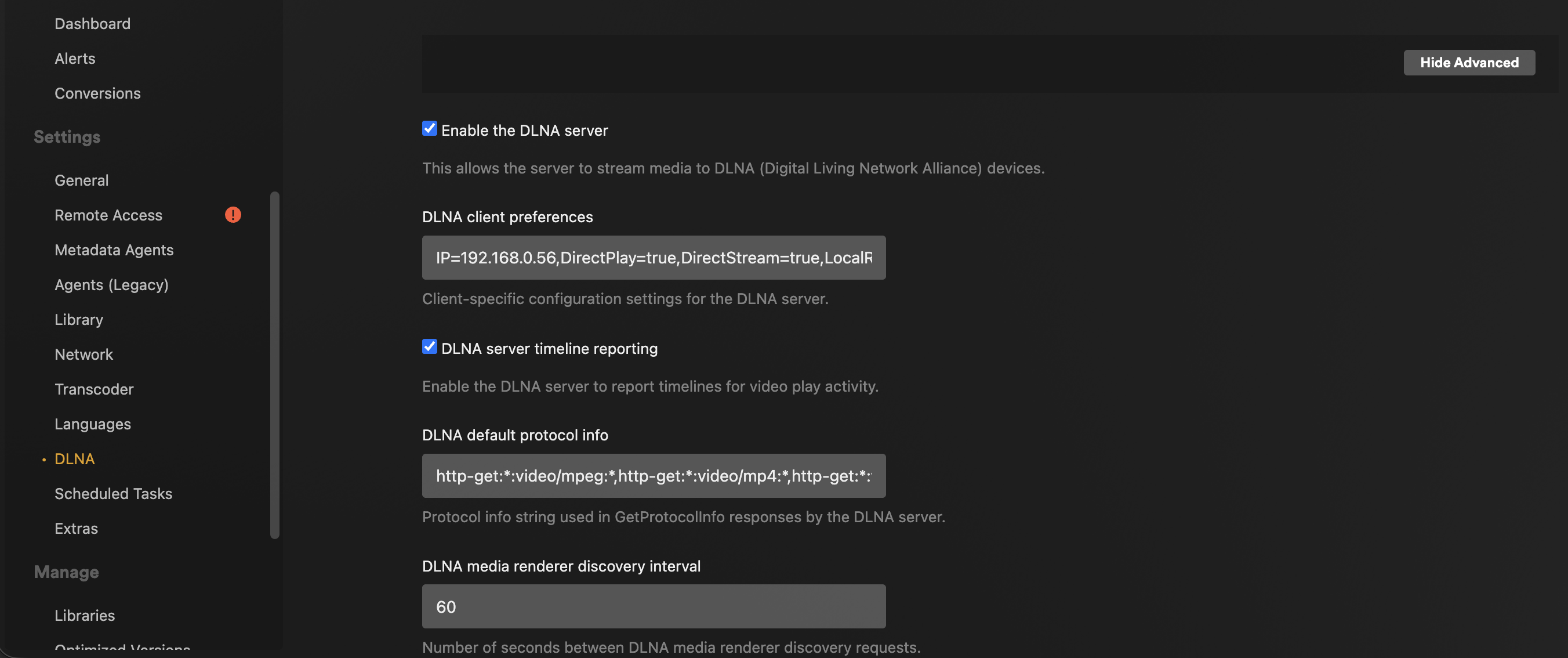
Cliquez sur l'icône clé à molette / réglages (en haut à droite), puis Settings, trouvez DLNA dans la liste de gauche, cochez Enable the DLNA server et faites Save Changes. Sans cela, Serento ne peut pas voir Plex.
- Terminé
Laissez le PC allumé pendant l'écoute. Passez à Se connecter dans Serento.
↓ Plex Media Server, macOSplex.tv/media-server-downloads
- Téléchargez & installez
Récupérez la version macOS, ouvrez l'image disque, faites glisser Plex Media Server dans Applications, puis ouvrez-le.
- Connectez-vous
Plex s'ouvre dans votre navigateur. Créez un compte gratuit ou connectez-vous. Une icône Plex se loge aussi dans la barre de menus (en haut à droite).
- Ajoutez votre bibliothèque musicale
Add Library, puis Music, puis naviguez jusqu'à votre dossier de musique (par exemple
/Users/YourName/Music) et terminez. - Activez le DLNA
Settings (la clé à molette, en haut à droite), puis DLNA, cochez Enable the DLNA server et faites Save Changes. Indispensable pour que Serento trouve Plex.
- Terminé
Empêchez le Mac de se mettre en veille pendant l'écoute. Passez à Se connecter dans Serento.
↓ Plex Media Server, Linuxplex.tv/media-server-downloads
- Installez le paquet
Téléchargez le paquet adapté à votre distribution (
.debpour Debian/Ubuntu,.rpmpour Fedora/CentOS) et installez-le, puis activez le service pour qu'il démarre au boot. - Ouvrez l'application web
Dans un navigateur sur la même machine, allez sur
http://localhost:32400/webet connectez-vous (compte gratuit). - Ajoutez votre bibliothèque musicale
Add Library, puis Music, faites-le pointer vers votre dossier de musique ou un disque monté, et terminez.
- Activez le DLNA
Settings, puis DLNA, cochez Enable the DLNA server et faites Save. C'est ce qui permet à Serento de découvrir Plex.
- Terminé
Passez à Se connecter dans Serento.
↓ Plex Media Server, NASplex.tv/media-server-downloads
Plex propose des paquets officiels pour Synology, QNAP, Asustor, Netgear, TerraMaster, Western Digital, Seagate et bien d'autres, ainsi que pour Docker et Unraid. Choisissez votre marque sur la page de téléchargement.
- Installez Plex sur le NAS
Soit depuis la logithèque de votre NAS (cherchez « Plex Media Server »), soit en téléchargeant le paquet correspondant exactement à votre modèle depuis le lien, puis en l'installant via l'interface web du NAS.
- Ouvrez Plex & connectez-vous
Lancez Plex depuis le NAS. L'application web Plex s'ouvre. Créez un compte gratuit ou connectez-vous.
- Ajoutez votre bibliothèque musicale
Add Library, puis Music, choisissez le dossier partagé de musique de votre NAS (par exemple
/volume1/music) et terminez. - Activez le DLNA
Settings, puis DLNA, cochez Enable the DLNA server et faites Save. Ne sautez pas cette étape : c'est l'interrupteur UPnP.
- Terminé, et toujours allumé
Votre musique est diffusée en continu. Passez à Se connecter dans Serento.
Se connecter & synchroniser dans Serento
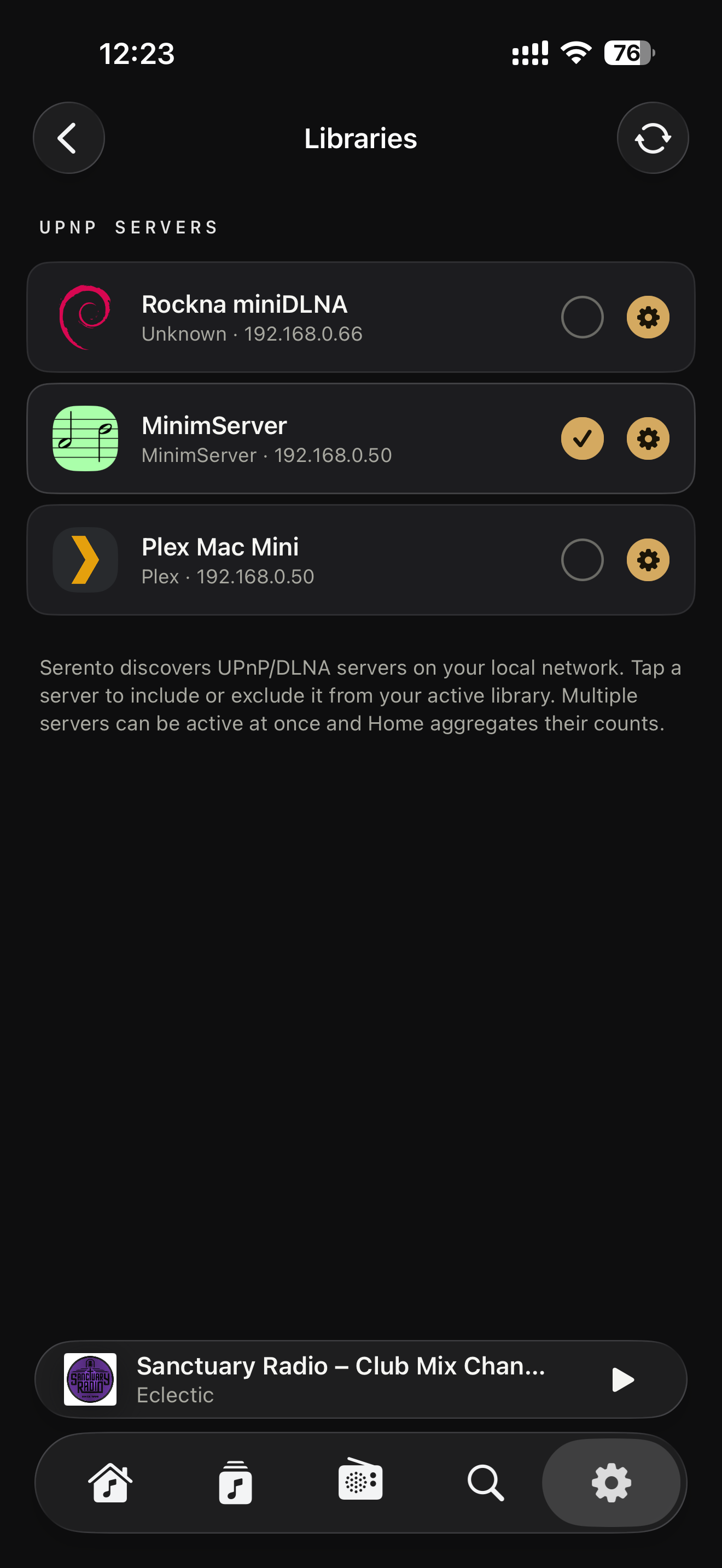
Serveur en marche ? Serento le trouve alors tout seul, à condition que votre iPhone, iPad ou Mac soit sur le même Wi-Fi.
- Le même réseau
Vérifiez que votre appareil est bien sur le même Wi-Fi que le serveur, et non sur un réseau « Invité » distinct. C'est l'oubli numéro un.
- Ouvrez Serento
Lancez l'application. Au premier démarrage, ou à tout moment depuis Settings, puis Servers, Serento balaie votre réseau à la recherche de serveurs de musique.
- Choisissez votre serveur
Votre MinimServer ou votre Plex apparaît dans la liste. Touchez-le pour le retenir comme source de bibliothèque.
- Laissez la synchronisation se faire
Serento récupère vos albums, vos artistes et vos titres. Une grande bibliothèque demande un moment la première fois, puis tout est mis en cache pour une navigation instantanée.
- Choisissez où ça se joue
Touchez le sélecteur de sortie et choisissez votre streamer réseau (le renderer), ou choisissez This device pour lire sur le téléphone, l'iPad ou le Mac lui-même.
- Appuyez sur lecture
C'est tout. Bit-perfect et local. Bonne écoute.
Dépannage
Neuf fois sur dix, c'est l'un de ces points. Parcourez la liste dans l'ordre.
Vérifiez, dans cet ordre : (1) l'appareil et le serveur sont sur le même Wi-Fi, pas sur un réseau invité ni sur une bande isolée ; (2) le serveur est réellement en marche et a terminé sa première analyse ; (3) sur Plex, vous avez bien activé le DLNA ; (4) aucun pare-feu (Windows Defender, celui de votre NAS, ou le réglage « client isolation / AP isolation » de votre routeur) ne le bloque. Redémarrer le serveur et l'application règle la plupart des cas.
Vous n'avez presque certainement pas activé le DLNA. Dans Plex, allez dans Settings, puis DLNA, cochez Enable the DLNA server et faites Save Changes, puis rouvrez Serento. C'est cet interrupteur qui publie Plex en UPnP.
C'est presque toujours Java. Assurez-vous d'avoir Oracle Java 26 ou plus récent installé, et pas Java 8. Sous Windows et sur Mac, relancez l'installateur Oracle ; sous Linux et sur NAS, vérifiez avec java -version. Une fois le bon Java installé, redémarrez MinimServer.
Le dossier de bibliothèque du serveur est erroné, ou il n'a pas été analysé. Rouvrez le serveur, vérifiez que le dossier de musique pointe bien vers vos fichiers réels, et lancez Rescan. Laissez à une grande collection le temps de finir avant de l'attendre dans Serento.
Les mêmes règles de réseau valent pour le streamer : il doit être sur le même Wi-Fi ou le même réseau local, et allumé. Vous n'avez d'ailleurs besoin d'aucun streamer pour commencer. Choisissez This iPhone / iPad / Mac comme sortie et lisez directement depuis l'appareil.
La découverte UPnP (qui repose sur le multicast) peut être bloquée quand les appareils se trouvent sur des sous-réseaux différents. C'est fréquent avec un réseau invité séparé, certaines installations maillées ou des VLAN de type professionnel. Placez le serveur, le streamer et votre téléphone sur le même réseau ou le même SSID. Si votre routeur pose problème avec « AP isolation », « client isolation » ou « IGMP snooping », c'est le coupable.
Décrivez votre installation : une personne vous répond.
Décrivez-nous votre installation (serveur, système d'exploitation et ce que vous voyez) et nous vous accompagnerons personnellement.
Mis à jour en juin 2026 · MinimServer & Plex · Oracle Java 26+ · Questions : contact@serento.app