Postaw swój serwer muzyczny.
Serento odtwarza muzykę z serwera w twojej sieci domowej. Nigdy takiego nie stawiałeś? Świetnie. Ta strona prowadzi cię spokojnie, prostym językiem, dla całkowitych początkujących. Wybierz MinimServer albo Plex, wykonaj kroki dla swojego komputera i po jakichś dziesięciu minutach będziesz słuchać.
Nie musisz być techniczny.
Jeśli potrafisz zainstalować aplikację i znaleźć folder na komputerze, dasz sobie radę. Nie ma tu programowania, nie ma wiersza poleceń (chyba że jesteś na Linuksie i sam tego chcesz) i nic tutaj nie zepsuje twojego komputera. Przeczytaj raz, potem wykonuj po kolei. Objaśniamy każde kliknięcie.
Najpierw: jak Serento odtwarza muzykę?
Serento to pilot. Nie przechowuje twojej muzyki i nie jest tym, co wydaje dźwięk. To ekran, który trzymasz w ręku, żeby przeglądać i wybierać. Muzyka mieszka gdzie indziej w twojej domowej sieci Wi-Fi, a odtwarzaniem zajmuje się głośnik albo streamer. Wszystkie odnajdują się i rozmawiają wspólnym językiem zwanym UPnP. Trzy elementy, jedna sieć:
Twój serwer muzyczny
MinimServer albo Plex. Trzyma wszystkie twoje pliki i wie, gdzie co jest.
Serento
Na twoim iPhonie, iPadzie albo Macu. Ty przeglądasz i wybierasz, co ma grać.
Twój render
Streamer sieciowy, przetwornik, a nawet to urządzenie. Wydaje dźwięk.
Nie masz streamera? Nie szkodzi. Serento może być również odtwarzaczem: wybierz „This iPhone / iPad / Mac” jako wyjście i dźwięk wychodzi wprost z urządzenia. Serwer (biblioteka) wciąż jest potrzebny; render jest opcjonalny. Czyli cały ten przewodnik dotyczy w istocie postawienia serwera.
Wybierz serwer muzyczny
Są dwie dobre opcje. Potrzebujesz tylko jednej. Jeśli nie jesteś pewien, wybierz poniżej tę, która do ciebie pasuje, i przejdź do jej kroków.
MinimServer
Zbudowany specjalnie do muzyki. Lekki, niezawodny i ulubiony przez audiofilów za bit-perfect serwowanie i doskonałe przeglądanie po tagach. Instalacja wymaga trochę więcej zachodu (potrzebuje Javy), ale warto.
- Najlepszy do poważnego słuchania
- Znakomity przy dużych, dobrze otagowanych bibliotekach
- Działa na Windowsie, Macu, Linuksie i NAS-ie
- Darmowy w użyciu; zaawansowane tagi wymagają licencji za 32 € / 38 $
Plex
Znany serwer multimediów „wszystko w jednym”. Jeśli używasz Plexa do filmów, jesteś już prawie na miejscu: wystarczy przełączyć jeden włącznik, żeby udostępnić muzykę przez UPnP. Z dwóch ma najprzyjaźniejszy instalator.
- Najprostsza, najbardziej znajoma konfiguracja
- Instalatory jednym kliknięciem, wszędzie
- Pamiętaj, by włączyć DLNA
Skonfiguruj MinimServer
MinimServer działa na Javie, więc do pobrania są dwie rzeczy: najpierw Java, potem MinimServer. Zdobędziemy obie. Wybierz poniżej swój komputer. Kroki różnią się trochę w zależności od systemu.
Krok 0 · Zainstaluj Oracle Java, na każdym systemie
MinimServer potrzebuje Javy, żeby działać. Zainstaluj ją przed MinimServerem.
Użyj Javy 26 lub nowszej. Nigdy Javy 8. Wiele starych poradników w sieci każe instalować „Javę 8”. Ta rada ma kilka lat i dzisiejszy MinimServer się na niej nie uruchomi. Jeśli masz już Javę 8, w porządku, po prostu zainstaluj obok aktualną.
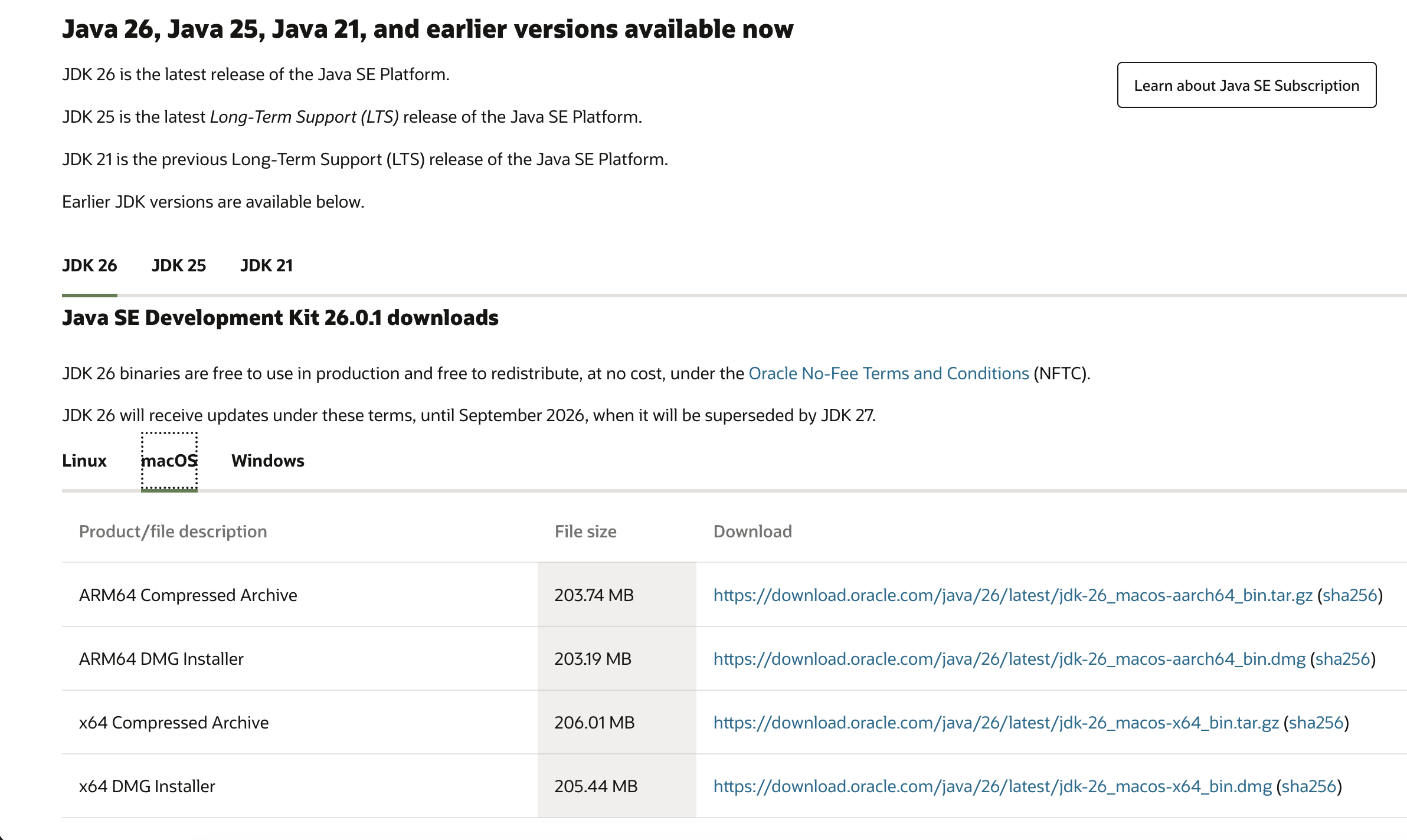
Na stronie pobierania Oracle Java wybierz swój system operacyjny, wskaż najnowszą wersję (26 lub wyżej) i pobierz JDK. Na Windowsie weź .msi; na Macu .dmg dla swojego procesora (patrz zakładka Mac). Uruchom i przeklikaj. Nie ma nic do konfigurowania.
↓ Oracle Java (JDK 26+)oracle.com/java/technologies/downloads
↓ MinimServer 2 dla Windowsminimserver.com
- Najpierw zainstaluj Oracle Java 26+
Jeśli jeszcze tego nie zrobiłeś, uruchom instalator Oracle Java z kroku 0 powyżej i przeklikaj go przyciskiem Dalej.
- Pobierz MinimServer 2
Otwórz link powyżej, znajdź plik dla Windows i zapisz instalator.
- Uruchom instalator
Kliknij dwukrotnie pobrany plik i przeklikaj instalator. Jeśli Windows pokaże niebieskie okno „System Windows ochronił twój komputer”, kliknij Więcej informacji, a potem Uruchom mimo to. To bezpieczne.
- Otwórz MinimServer
Obok zegara (prawy dolny róg ekranu; może trzeba kliknąć małą „^”, żeby zobaczyć ukryte ikony) pojawia się mała ikona MinimServera. Kliknij ją, żeby otworzyć okno MinimServera.
- Wskaż mu swoją muzykę
MinimServer pyta o folder z muzyką. Kliknij Change, przejdź tam, gdzie mieszka twoja muzyka (często
C:\Users\TwojaNazwa\Music), zaznacz folder i kliknij OK. - Pozwól mu przeskanować
Kliknij Rescan (albo Restart). MinimServer czyta twoją bibliotekę. Duża kolekcja może za pierwszym razem zająć kilka minut. Poczekaj, aż napisze, że skończył.
- I to wszystko
MinimServer serwuje teraz twoją muzykę wszystkiemu w twoim Wi-Fi. Zostaw komputer włączony, kiedy słuchasz, a potem dodaj zalecaną konfigurację poniżej, żeby przeglądanie było najlepsze.
↓ MinimServer 2 dla macOSminimserver.com
Jakiego Maca masz? Menu Apple, potem Ten Mac. Jeśli pisze Apple M1/M2/M3/M4, wybierz pliki dla Apple Silicon (aarch64). Jeśli pisze Intel, wybierz x64. Ma to znaczenie i dla Javy, i dla MinimServera.
- Najpierw zainstaluj Oracle Java 26+
Uruchom instalator Oracle Java z kroku 0, wybierając wersję zgodną z twoim procesorem (Apple Silicon albo Intel).
- Pobierz MinimServer 2
Z linku powyżej weź pakiet macOS dla swojego procesora.
- Zainstaluj
Otwórz pobrany plik i wykonuj polecenia (albo przeciągnij MinimServer do folderu Aplikacje, jeśli to obraz dysku).
- Pierwsze uruchomienie
Jeśli macOS napisze, że aplikacji „nie można otworzyć, ponieważ pochodzi od niezidentyfikowanego dewelopera”, kliknij ją prawym przyciskiem, potem Otwórz i jeszcze raz Otwórz. Robisz to tylko raz.
- Wskaż mu swoją muzykę
Na pasku menu (prawy górny róg) pojawia się ikona MinimServera. Kliknij ją, wybierz Change folder i wskaż folder z muzyką (często
/Users/TwojaNazwa/Music). - Pozwól mu przeskanować
Wybierz Rescan i poczekaj, aż skończy indeksowanie.
- Gotowe
Nie pozwól Macowi zasnąć w czasie słuchania (Ustawienia systemowe, potem Ekran blokady / Bateria, zablokuj usypianie). Następnie dodaj zalecaną konfigurację poniżej.
↓ MinimServer 2 dla Linuksaminimserver.com
Wybierz x64 dla zwykłego PC albo ARM (aarch64 / armhf) dla Raspberry Pi lub podobnego komputerka jednopłytkowego. Pi to znakomity, zawsze włączony i cichy serwer muzyczny.
- Zainstaluj Oracle Java 26+
Zainstaluj aktualne Oracle JDK (26 lub nowsze) z kroku 0. Sprawdź komendą
java -version(powinno pokazać 26 lub więcej, nie 1.8). - Pobierz i rozpakuj MinimServer
Weź pakiet linuksowy dla swojej architektury i rozpakuj go, na przykład
tar xzf minimserver-2*.tar.gz. - Uruchom konfigurację
Uruchom dołączone skrypty setup i konsoli (na przykład
./minimserver/bin/setup, a potem./minimserver/bin/startc). Pojawi się prosta konsola tekstowa. - Ustaw folder z muzyką
W konsoli ustaw katalog treści na ścieżkę do muzyki (na przykład
/home/ty/Musicalbo zamontowany dysk), a potem wpiszrescan. - Start przy uruchomieniu (opcjonalnie)
Zainstaluj go jako usługę, żeby startował automatycznie. Jednostkę systemd znajdziesz w notatkach instalacyjnych pakietu. Przydatne dla Pi bez monitora.
- Gotowe
MinimServer działa w twojej sieci. Dodaj zalecaną konfigurację poniżej.
↓ Pakiety i przewodniki MinimServer dla NASminimserver.com
NAS (Synology, QNAP, Asustor, TerraMaster, Raspberry Pi z dyskami) to idealny serwer muzyczny: zawsze włączony, cichy, a twoje pliki już na nim są. Kroki różnią się między markami, więc poniżej jest ogólna droga. Dokumentacja producenta twojego NAS-a ma dokładny pakiet.
- Najpierw sprawdź sklep aplikacji NAS-a
Otwórz Package Center (Synology) albo App Center (QNAP) i wyszukaj „MinimServer”. Wiele NAS-ów ma gotowy pakiet. Jeśli twój ma, zainstaluj go i przejdź do kroku 4.
- Zainstaluj Javę 26+ na NAS-ie
Jeśli nie ma pakietu na jedno kliknięcie, najpierw zainstaluj na NAS-ie aktualną Javę (26 lub nowszą, nigdy Javę 8).
- Zainstaluj linuksowy pakiet MinimServera
Postępuj zgodnie z przewodnikiem MinimServera dla NAS-ów (link powyżej) dla swojego modelu. Prowadzi przez skopiowanie pakietu na NAS i uruchomienie go.
- Wskaż udział z muzyką
Ustaw folder treści MinimServera na twój udostępniony folder z muzyką (na przykład
/volume1/musicna Synology), a potem przeskanuj ponownie. - Przepuść go przez zaporę NAS-a
Jeśli twój NAS ma włączoną zaporę, upewnij się, że MinimServer i UPnP nie są zablokowane, żeby Serento mogło go znaleźć.
- Gotowe, i działa bez przerwy
Twoja biblioteka jest serwowana całą dobę, przy wyłączonym komputerze. Dodaj zalecaną konfigurację poniżej.
Skonfiguruj MinimServer pod Serento
MinimServer działa dobrze od razu po instalacji, ale kilka ustawień tagów pozwala mu wystawić bogatsze metadane, które Serento tak lubi: kompozytorów, dyrygentów, wytwórnie, informacje o nagraniu, części i więcej. Otwórz w MinimServerze zakładkę Properties i dodaj wpisy poniżej. Każdą wartość możesz zaznaczyć i skopiować bezpośrednio.
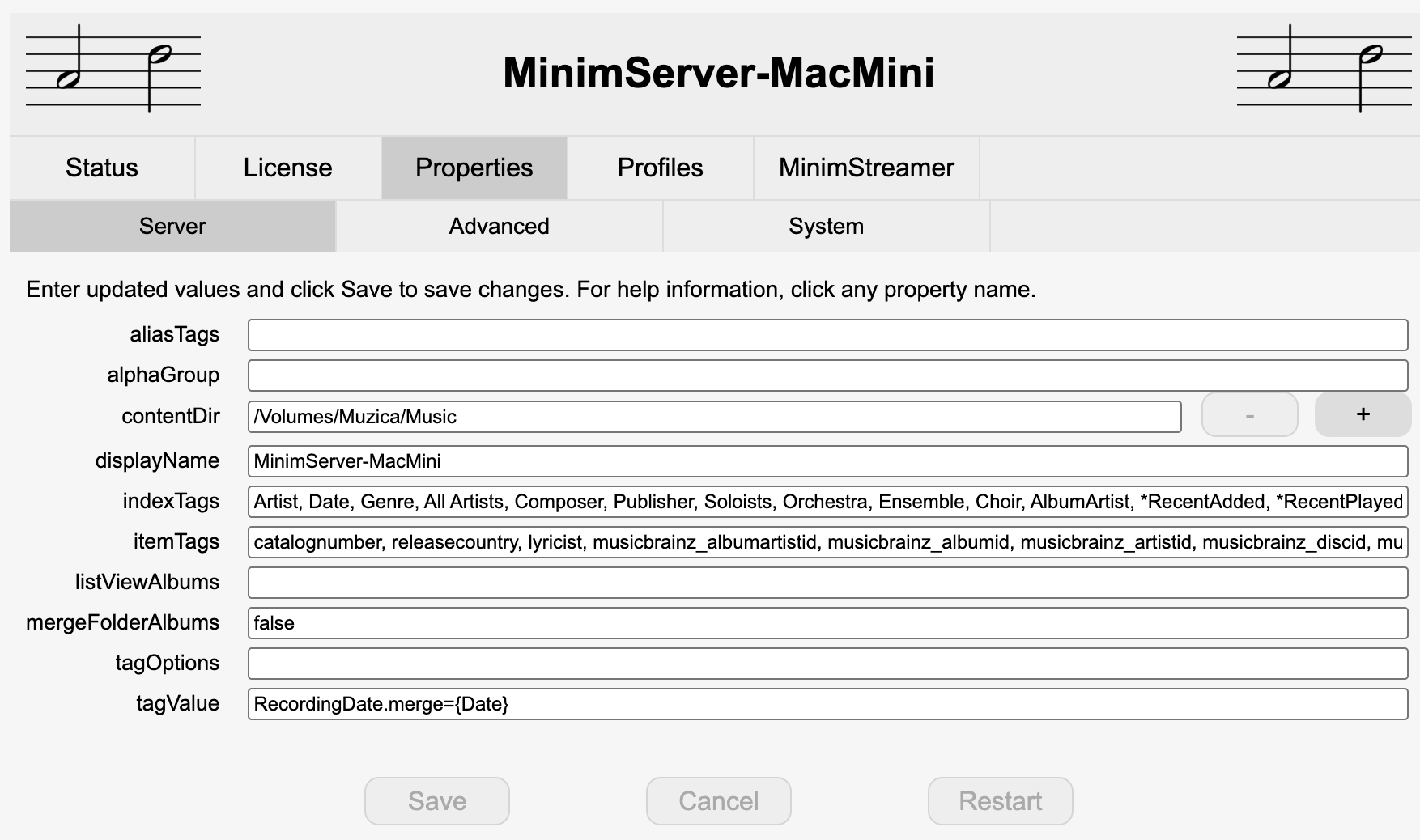
Properties · Server
Properties · Advanced
Dwie decyzje w tej linii. indexArtwork=folder każe MinimServerowi brać zdjęcia wykonawców, kompozytorów i gatunków z twoich własnych folderów, więc Serento pokazuje te, które trzymasz obok muzyki. Domyślnie szuka ich w folderze indexArtwork, w Artist, Composer i Genre. Wpisz zamiast tego indexArtwork=auto, jeśli wolisz, żeby MinimServer sam je znalazł. recentAdded ustawia długość listy Recently Added, liczoną w utworach · 1000 daje najpełniejszą. Obie idą w tej samej linii serverOptions, oddzielone przecinkiem.
- Restart
W zakładce Properties naciśnij Restart, żeby nowe ustawienia zadziałały.
- Ponowne skanowanie
W zakładce Status naciśnij Rescan. MinimServer przeindeksuje bibliotekę z nowymi tagami.
- Synchronizacja w Serento
Serento pobierze nowe tagi przy następnym uruchomieniu Sync Data. Teraz przejdź do Połącz w Serento.
Słowo o kosztach. MinimServer jest darmowy w instalacji i użyciu do przeglądania oraz odtwarzania. Zaawansowane ustawienia tagów poniżej należą do pełnego zestawu funkcji MinimServera, który wymaga licencji: jednorazowo 32 € (albo 38 $ US). Wszystko inne w tym przewodniku działa na wersji darmowej.
Ustawienia Serento dla MinimServera
Kiedy MinimServer jest już skonfigurowany, kilka opcji w samym Serento jest dopasowanych właśnie do niego. Znajdziesz je w Ustawienia → Biblioteki, przy wpisie MinimServera.
Wskazówka o okładkach. Trzymaj w każdym folderze albumu obraz w wysokiej rozdzielczości (folder.jpg, cover.jpg lub podobny). Serento woli obraz z folderu od grafiki wbudowanej w pliki · wbudowana to często mała miniatura 500×500, a obraz z folderu to zwykle okładka w pełnej jakości i właśnie ją Serento pokazuje na dużych ekranach Teraz odtwarzane i albumu.
Skonfiguruj Plex
Plex instaluje się w jednym przejściu (nie trzeba osobnej Javy), a konfigurujesz go w przeglądarce. Jedna rzecz, o której ludzie zapominają: musisz włączyć DLNA. To ten włącznik, który pozwala Serento zobaczyć Plexa przez UPnP. Zrobimy to na końcu.
↓ Plex Media Server, Windowsplex.tv/media-server-downloads
- Pobierz i zainstaluj
Z linku wybierz Plex Media Server dla Windows, uruchom instalator i przeklikaj go.
- Otwiera się w przeglądarce
Plex otwiera stronę konfiguracji w przeglądarce. Utwórz darmowe konto albo się zaloguj.
- Dodaj bibliotekę muzyki
Kliknij Add Library, potem Music, potem Browse for Media Folder i wybierz folder z muzyką. Zakończ, a Plex go przeskanuje.
- Włącz DLNA. To ten najważniejszy krok.
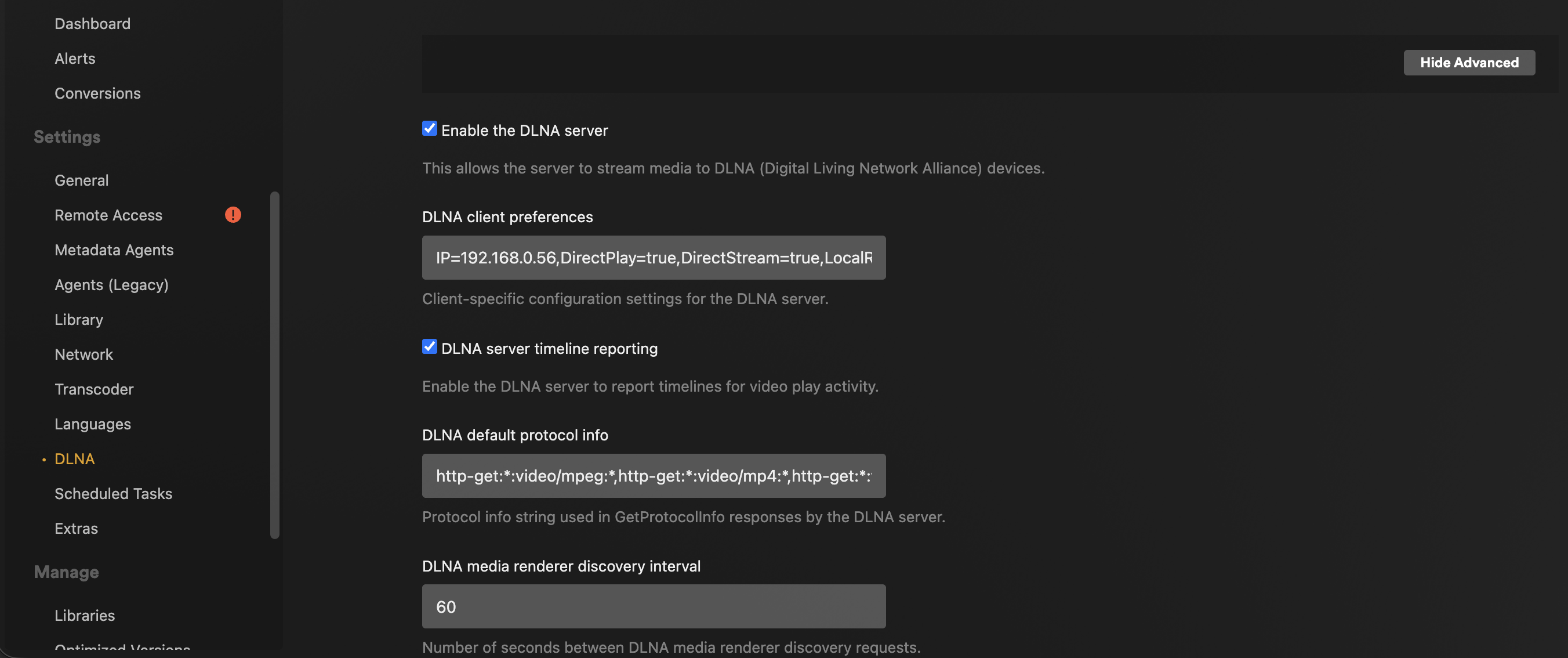
Kliknij ikonę klucza / ustawień (prawy górny róg), potem Settings, znajdź DLNA na liście po lewej, zaznacz Enable the DLNA server i Save Changes. Bez tego Serento nie zobaczy Plexa.
- Gotowe
Zostaw komputer włączony na czas słuchania. Przejdź do Połącz w Serento.
↓ Plex Media Server, macOSplex.tv/media-server-downloads
- Pobierz i zainstaluj
Weź wersję dla macOS, otwórz obraz dysku, przeciągnij Plex Media Server do Aplikacji i otwórz.
- Zaloguj się
Plex otwiera się w przeglądarce. Utwórz darmowe konto albo się zaloguj. Ikona Plexa siedzi też na pasku menu (prawy górny róg).
- Dodaj bibliotekę muzyki
Add Library, potem Music, potem przejdź do folderu z muzyką (na przykład
/Users/TwojaNazwa/Music) i zakończ. - Włącz DLNA
Settings (klucz, prawy górny róg), potem DLNA, zaznacz Enable the DLNA server i Save Changes. Wymagane, żeby Serento znalazło Plexa.
- Gotowe
Nie pozwól Macowi zasnąć w czasie słuchania. Przejdź do Połącz w Serento.
↓ Plex Media Server, Linuxplex.tv/media-server-downloads
- Zainstaluj pakiet
Pobierz właściwy pakiet dla swojej distry (
.debdla Debiana/Ubuntu,.rpmdla Fedory/CentOS) i zainstaluj go, a potem włącz usługę, żeby startowała przy uruchomieniu. - Otwórz aplikację webową
W przeglądarce na tej samej maszynie wejdź na
http://localhost:32400/webi zaloguj się (darmowe konto). - Dodaj bibliotekę muzyki
Add Library, potem Music, wskaż folder z muzyką albo zamontowany dysk i zakończ.
- Włącz DLNA
Settings, potem DLNA, zaznacz Enable the DLNA server i Save. To właśnie pozwala Serento odnaleźć Plexa.
- Gotowe
Przejdź do Połącz w Serento.
↓ Plex Media Server, NASplex.tv/media-server-downloads
Plex ma oficjalne pakiety dla Synology, QNAP, Asustor, Netgear, TerraMaster, Western Digital, Seagate i innych, a także dla Dockera i Unraida. Wybierz swoją markę na stronie pobierania.
- Zainstaluj Plexa na NAS-ie
Albo ze sklepu aplikacji twojego NAS-a (wyszukaj „Plex Media Server”), albo pobierając z linku pakiet dokładnie dla swojego modelu i instalując go przez interfejs webowy NAS-a.
- Otwórz Plexa i zaloguj się
Uruchom Plexa z NAS-a. Otworzy się aplikacja webowa Plexa. Utwórz darmowe konto albo się zaloguj.
- Dodaj bibliotekę muzyki
Add Library, potem Music, wybierz udostępniony folder z muzyką na NAS-ie (na przykład
/volume1/music) i zakończ. - Włącz DLNA
Settings, potem DLNA, zaznacz Enable the DLNA server i Save. Nie pomijaj tego. To włącznik UPnP.
- Gotowe, zawsze włączone
Twoja muzyka jest serwowana całą dobę. Przejdź do Połącz w Serento.
Połącz i zsynchronizuj w Serento
Serwer działa? Teraz Serento znajduje go automatycznie, o ile twój iPhone, iPad albo Mac jest w tej samej sieci Wi-Fi.
- Ta sama sieć
Sprawdź, czy twoje urządzenie jest w tym samym Wi-Fi co serwer, a nie w osobnej sieci „Gość”. To rzecz numer jeden, którą ludzie przeoczają.
- Otwórz Serento
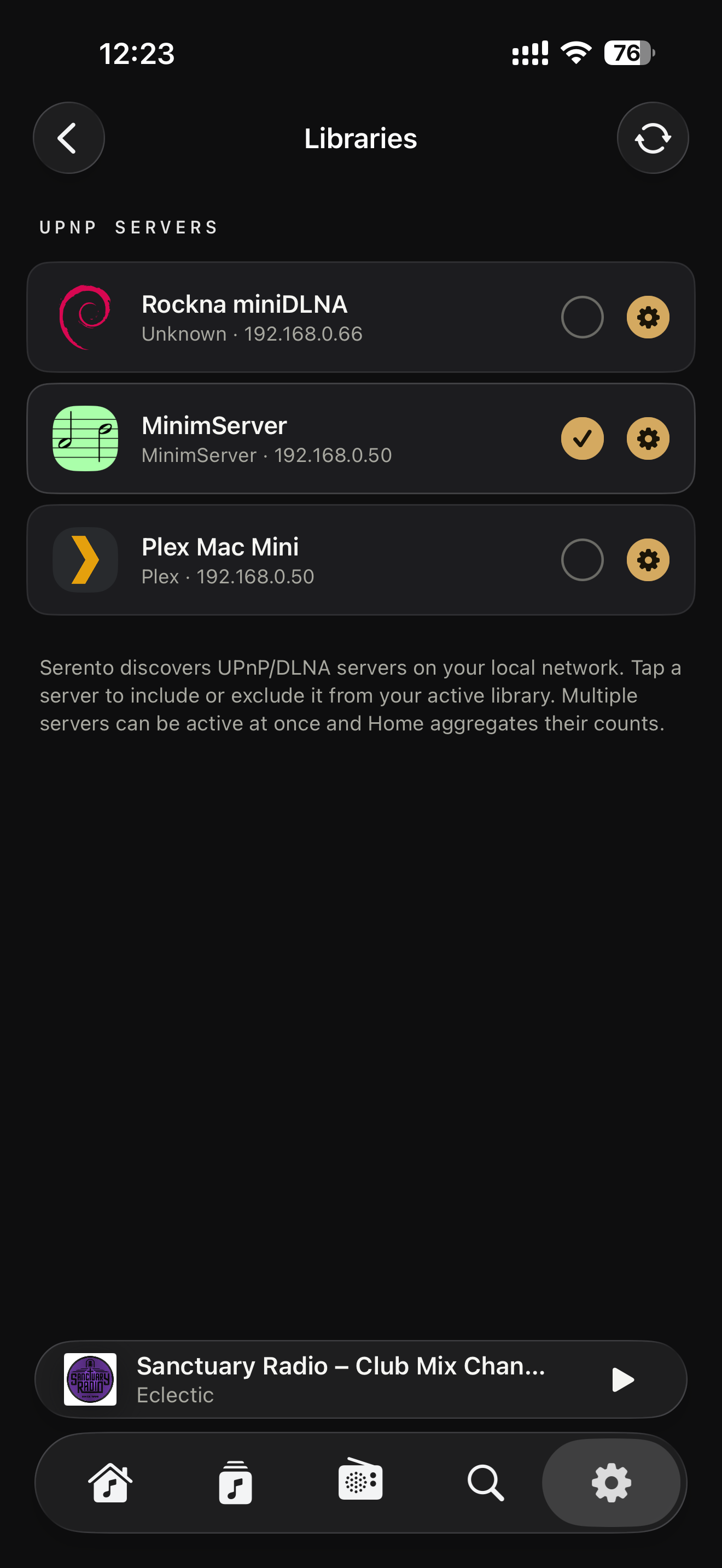
Uruchom aplikację. Przy pierwszym uruchomieniu, albo w każdej chwili z Ustawień, a potem Serwery, Serento skanuje sieć w poszukiwaniu serwerów muzycznych.
- Wybierz swój serwer
Twój MinimServer albo Plex pojawia się na liście. Dotknij go, żeby wybrać jako źródło biblioteki.
- Pozwól mu się zsynchronizować
Serento wciąga twoje albumy, wykonawców i utwory. Duża biblioteka zajmuje chwilę za pierwszym razem, potem jest w pamięci i przeglądanie jest natychmiastowe.
- Wybierz, gdzie ma grać
Dotknij przełącznika wyjścia i wybierz swój streamer sieciowy (render) albo To urządzenie, żeby grać przez sam telefon, iPada czy Maca.
- Naciśnij play
To wszystko. Bit-perfect i lokalnie. Dobrego słuchania.
Rozwiązywanie problemów
Dziewięć razy na dziesięć to jedna z tych rzeczy. Przechodź listę po kolei.
Sprawdź po kolei: (1) urządzenie i serwer są w tej samej sieci Wi-Fi, nie w sieci gościnnej ani odizolowanym pasmie; (2) serwer naprawdę działa i skończył pierwsze skanowanie; (3) w Plexie włączyłeś DLNA; (4) zapora (Windows Defender, zapora NAS-a albo ustawienie „izolacja klientów / izolacja AP” w routerze) go nie blokuje. Ponowne uruchomienie serwera i aplikacji rozwiązuje większość przypadków.
Prawie z pewnością nie włączyłeś DLNA. W Plexie przejdź do Settings, potem DLNA, zaznacz Enable the DLNA server i Save Changes, a potem otwórz Serento ponownie. Ten włącznik publikuje Plexa przez UPnP.
Niemal zawsze chodzi o Javę. Upewnij się, że masz zainstalowaną Oracle Java 26 lub nowszą, a nie Javę 8. Na Windowsie i Macu uruchom instalator Oracle ponownie; na Linuksie i NAS-ie sprawdź java -version. Po zainstalowaniu właściwej Javy uruchom MinimServer jeszcze raz.
Folder biblioteki na serwerze jest zły albo nie został przeskanowany. Otwórz serwer ponownie, potwierdź, że folder z muzyką wskazuje na twoje prawdziwe pliki, i uruchom Rescan. Daj dużej kolekcji czas na dokończenie, zanim będziesz jej oczekiwał w Serento.
Do streamera stosują się te same zasady sieciowe: musi być w tej samej sieci Wi-Fi lub LAN i włączony. Żeby zacząć, streamer wcale nie jest potrzebny. Wybierz This iPhone / iPad / Mac jako wyjście i graj wprost przez urządzenie.
Wykrywanie UPnP (używa multicastu) może być blokowane, gdy urządzenia siedzą w różnych podsieciach. Częste przy osobnej sieci gościnnej, w niektórych konfiguracjach mesh albo przy firmowych VLAN-ach. Umieść serwer, streamer i telefon w tej samej sieci lub pod tym samym SSID. Jeśli twój router ma „izolację AP”, „izolację klientów” albo „IGMP snooping” sprawiające kłopoty, to jest winowajca.
Opisz swój zestaw – odpowie człowiek.
Opisz nam swoją konfigurację (serwer, system operacyjny i to, co widzisz), a przeprowadzimy cię przez to osobiście.
Zaktualizowano w czerwcu 2026 · MinimServer & Plex · Oracle Java 26+ · Pytania: contact@serento.app