음악 서버를 설정하세요.
Serento는 가정 네트워크의 서버에서 음악을 재생합니다. 서버를 설정해 본 적이 없으신가요? 잘됐습니다. 이 페이지는 완전한 초심자를 위해 쉬운 말로 천천히 안내합니다. MinimServer나 Plex 중 하나를 고르고, 당신의 컴퓨터에 맞는 단계를 따라가면 약 10분 뒤에 음악이 나옵니다.
기술을 몰라도 괜찮습니다.
앱을 설치할 수 있고 컴퓨터에서 폴더를 찾을 수 있다면 하실 수 있습니다. 코딩도, 명령줄도 필요 없습니다(Linux에서 직접 쓰고 싶은 경우가 아니라면요). 여기 있는 어떤 작업도 컴퓨터를 망가뜨리지 않습니다. 한 번 읽고 나서 따라오세요. 모든 클릭을 설명해 드립니다.
먼저, Serento는 어떻게 음악을 재생하나요?
Serento는 리모컨입니다. 음악을 저장하지도 않고, 소리를 내는 기기도 아닙니다. 손에 들고 둘러보며 고르는 화면입니다. 음악은 가정 Wi-Fi 어딘가 다른 곳에 있고, 실제 재생은 스피커나 스트리머가 합니다. 이들은 UPnP라는 공통 언어로 서로를 찾고 대화합니다. 세 조각, 하나의 네트워크:
음악 서버
MinimServer 또는 Plex. 모든 파일을 보유하고 무엇이 어디에 있는지 압니다.
Serento
당신의 iPhone, iPad 또는 Mac에서. 둘러보고 무엇을 재생할지 고릅니다.
렌더러
네트워크 스트리머, DAC, 또는 이 기기 자체. 소리를 냅니다.
스트리머가 없으신가요? 괜찮습니다. Serento 자체가 플레이어가 될 수 있습니다. 출력으로 「This iPhone / iPad / Mac」을 고르면 소리가 기기에서 바로 나옵니다. 서버(라이브러리)는 여전히 필요하지만 렌더러는 선택 사항입니다. 그러니 이 가이드는 사실상 서버 설정에 관한 것입니다.
음악 서버 고르기
좋은 선택지가 둘 있습니다. 필요한 건 하나뿐입니다. 잘 모르겠다면 아래에서 자신에게 맞는 쪽을 고르고, 그 단계로 건너뛰세요.
MinimServer
음악을 위해 만들어진 서버. 가볍고 매우 안정적이며, 비트 퍼펙트 전송과 뛰어난 태그 탐색으로 오디오파일들이 아끼는 선택입니다. 설치가 조금 더 손이 가지만(Java가 필요합니다), 그럴 값어치가 있습니다.
- 진지한 감상에 가장 적합
- 크고 태그가 잘 정리된 라이브러리에서 탁월
- Windows, Mac, Linux, NAS에서 동작
- 사용은 무료. 고급 태그에는 32유로 / 38달러 라이선스 필요
Plex
익숙한 올인원 미디어 서버. 이미 영화용으로 Plex를 쓰고 있다면 거의 다 온 셈입니다. UPnP로 음악을 공유하는 스위치 하나만 켜면 됩니다. 둘 중 설치 과정이 가장 친절합니다.
- 가장 쉽고 가장 익숙한 설정
- 어디서나 원클릭 설치 프로그램
- DLNA 켜는 것을 잊지 마세요
MinimServer 설정하기
MinimServer는 Java 위에서 동작하므로 내려받을 것이 둘입니다. 먼저 Java, 그다음 MinimServer. 둘 다 준비하겠습니다. 아래에서 컴퓨터를 고르세요. 시스템마다 단계가 조금씩 다릅니다.
단계 0 · 모든 시스템 공통: Oracle Java 설치
MinimServer를 실행하려면 Java가 필요합니다. MinimServer 보다 먼저 설치하세요.
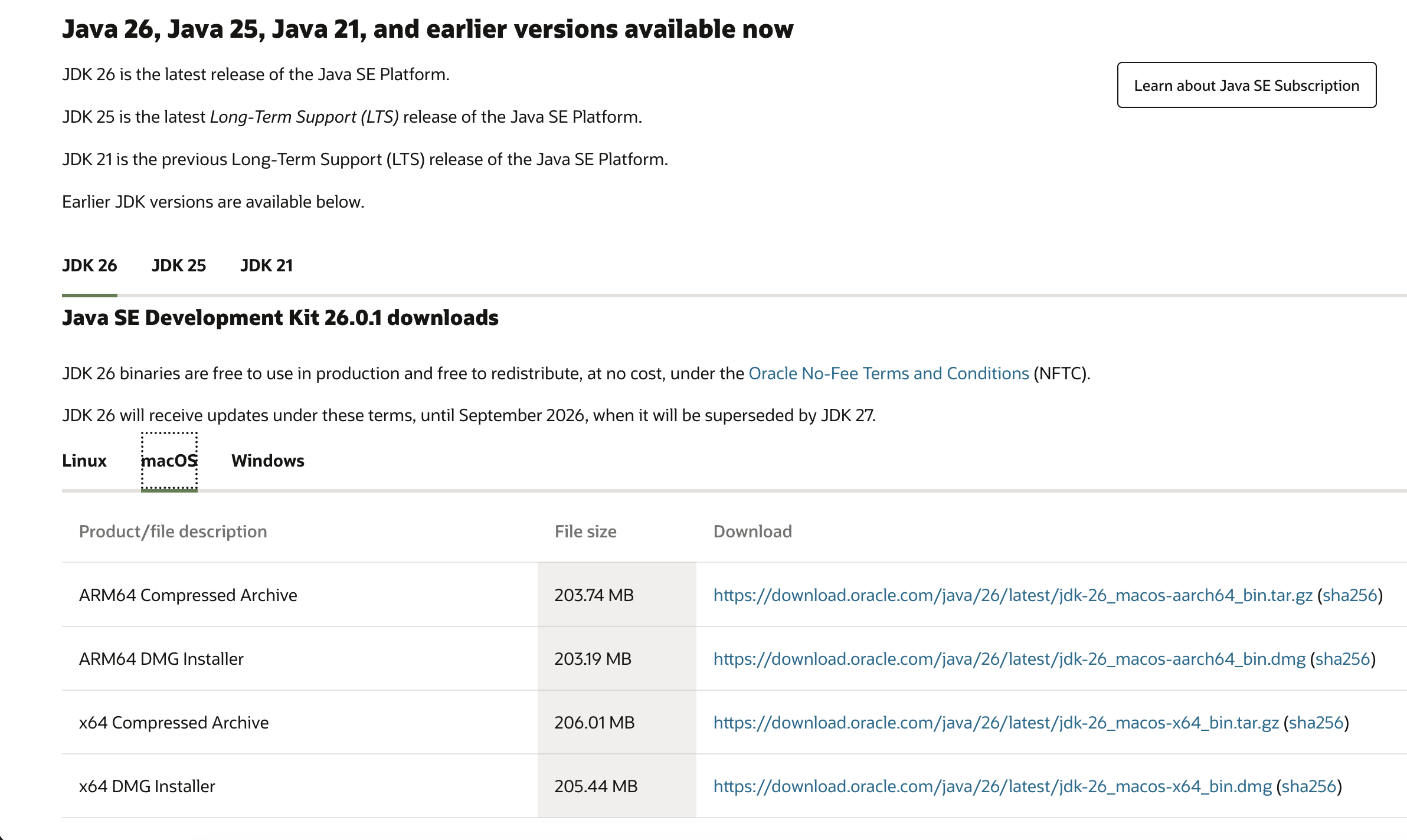
Java 26 이상을 쓰세요. Java 8은 절대 안 됩니다. 인터넷의 오래된 안내 다수가 "Java 8"을 설치하라고 합니다. 그 조언은 몇 해나 지난 것이고, 오늘의 MinimServer는 그 위에서 시작되지 않습니다. 이미 Java 8이 있어도 괜찮습니다. 최신 버전을 그 옆에 함께 설치하세요.
Oracle Java 내려받기 페이지에서 운영체제를 고르고, 최신 버전(26 이상)을 선택해 JDK를 내려받으세요. Windows에서는 .msi를, Mac에서는 칩에 맞는 .dmg를 고릅니다(Mac 탭 참조). 실행하고 그대로 진행하면 됩니다. 설정할 것은 없습니다.
↓ Oracle Java (JDK 26 이상)oracle.com/java/technologies/downloads
↓ MinimServer 2 for Windowsminimserver.com
- 먼저 Oracle Java 26 이상 설치
아직이라면 위 단계 0의 Oracle Java 설치 프로그램을 실행하고 다음을 눌러 진행하세요.
- MinimServer 2 내려받기
위 링크를 열어 Windows용 내려받기를 찾아 설치 프로그램을 저장하세요.
- 설치 프로그램 실행
내려받은 파일을 두 번 눌러 설치를 진행하세요. Windows가 파란색 "Windows에서 PC를 보호했습니다" 창을 띄우면 추가 정보, 이어서 실행을 누르세요. 안전합니다.
- MinimServer 열기
시계 근처(화면 오른쪽 아래, 숨겨진 아이콘을 보려면 작은 "^"를 눌러야 할 수 있습니다)에 작은 MinimServer 아이콘이 나타납니다. 눌러서 MinimServer 창을 여세요.
- 음악 위치 지정
MinimServer가 음악 폴더를 묻습니다. Change를 누르고 음악이 있는 곳(대개
C:\Users\YourName\Music)으로 이동해 폴더를 고른 뒤 확인을 누르세요. - 검색하게 두기
Rescan(또는 Restart)을 누르세요. MinimServer가 라이브러리를 읽습니다. 큰 컬렉션은 처음에 몇 분 걸릴 수 있습니다. 완료 표시가 뜰 때까지 기다리세요.
- 끝입니다
이제 MinimServer가 Wi-Fi의 모든 기기에 음악을 제공합니다. 듣는 동안 컴퓨터는 켜 두세요. 더 나은 탐색을 위해 아래 권장 설정을 추가하세요.
↓ MinimServer 2 for macOSminimserver.com
어떤 Mac을 쓰시나요? Apple 메뉴에서 이 Mac에 관하여를 여세요. Apple M1/M2/M3/M4라고 나오면 Apple Silicon(aarch64)용을, Intel이라고 나오면 x64를 고르세요. Java와 MinimServer 둘 다에 해당합니다.
- 먼저 Oracle Java 26 이상 설치
단계 0의 Oracle Java 설치 프로그램을 칩에 맞는 버전(Apple Silicon 또는 Intel)으로 실행하세요.
- MinimServer 2 내려받기
위 링크에서 칩에 맞는 macOS 패키지를 받으세요.
- 설치
내려받은 파일을 열고 안내를 따르세요(디스크 이미지라면 MinimServer를 응용 프로그램 폴더로 끌어다 놓으세요).
- 첫 실행
macOS가 "확인되지 않은 개발자가 배포했기 때문에 열 수 없습니다"라고 하면 앱을 오른쪽 클릭하고 열기, 다시 열기를 누르세요. 한 번만 하면 됩니다.
- 음악 위치 지정
메뉴 막대(오른쪽 위)에 MinimServer 아이콘이 나타납니다. 눌러서 Change folder를 고르고 음악 폴더(대개
/Users/YourName/Music)를 선택하세요. - 검색하게 두기
Rescan을 고르고 색인이 끝날 때까지 기다리세요.
- 완료
듣는 동안 Mac이 잠들지 않게 하세요(시스템 설정의 잠금 화면 / 배터리에서 잠자기 방지). 이어서 아래 권장 설정을 추가하세요.
↓ MinimServer 2 for Linuxminimserver.com
일반 PC라면 x64, Raspberry Pi 같은 단일 보드 컴퓨터라면 ARM(aarch64 / armhf)을 고르세요. Pi는 언제나 켜져 있고 조용한 훌륭한 음악 서버가 됩니다.
- Oracle Java 26 이상 설치
단계 0에서 최신 Oracle JDK(26 이상)를 설치하세요.
java -version으로 확인합니다(1.8이 아니라 26 이상이어야 합니다). - MinimServer 내려받아 풀기
아키텍처에 맞는 Linux 패키지를 받아 예를 들어
tar xzf minimserver-2*.tar.gz로 푸세요. - 설치 스크립트 실행
함께 들어 있는 setup과 콘솔 스크립트를 실행하세요(예:
./minimserver/bin/setup뒤에./minimserver/bin/startc). 간단한 텍스트 콘솔이 나타납니다. - 음악 폴더 설정
콘솔에서 콘텐츠 디렉터리를 음악 경로(예:
/home/you/Music또는 마운트한 드라이브)로 설정한 뒤rescan을 입력하세요. - 부팅 시 실행(선택)
서비스로 설치하면 자동으로 시작됩니다. systemd 유닛은 패키지의 설치 안내를 참고하세요. 헤드리스 Pi에 편리합니다.
- 완료
MinimServer가 네트워크에서 동작 중입니다. 아래 권장 설정을 추가하세요.
↓ MinimServer NAS 패키지와 안내minimserver.com
NAS(Synology, QNAP, Asustor, TerraMaster, 드라이브를 단 Raspberry Pi)는 이상적인 음악 서버입니다. 늘 켜져 있고, 조용하며, 이미 파일을 갖고 있습니다. 단계는 제조사마다 다르므로 여기서는 일반적인 흐름만 보여 드립니다. 정확한 패키지는 NAS 제조사 문서를 참고하세요.
- 먼저 NAS 앱 스토어 확인
NAS의 Package Center(Synology) 또는 App Center(QNAP)를 열고 "MinimServer"를 검색하세요. 많은 NAS에 이미 만들어진 패키지가 있습니다. 있다면 설치하고 4단계로 건너뛰세요.
- NAS에 Java 26 이상 설치
원클릭 패키지가 없다면 먼저 NAS에 최신 Java(26 이상, Java 8은 절대 안 됩니다)를 설치하세요.
- MinimServer Linux 패키지 설치
당신의 모델에 대한 MinimServer의 NAS 안내(위 링크)를 따르세요. Linux 패키지를 NAS로 복사해 실행하는 과정을 안내합니다.
- 음악 공유 폴더 지정
MinimServer의 콘텐츠 폴더를 음악 공유 폴더(Synology라면 예를 들어
/volume1/music)로 설정하고 다시 검색하세요. - NAS 방화벽 통과 허용
NAS 방화벽이 켜져 있다면 MinimServer와 UPnP가 막히지 않았는지 확인하세요. 그래야 Serento가 찾을 수 있습니다.
- 완료, 그리고 언제나 켜짐
컴퓨터를 꺼도 라이브러리가 24시간 제공됩니다. 아래 권장 설정을 추가하세요.
Serento에 맞춰 MinimServer 설정하기
MinimServer는 기본 상태로도 잘 동작하지만, 태그 설정 몇 가지를 더하면 Serento가 좋아하는 풍부한 메타데이터 · 작곡가, 지휘자, 레이블, 녹음 정보, 악장 등 · 를 드러낼 수 있습니다. MinimServer의 Properties 탭을 열고 아래 항목을 추가하세요. 각 값은 선택해서 그대로 복사할 수 있습니다.
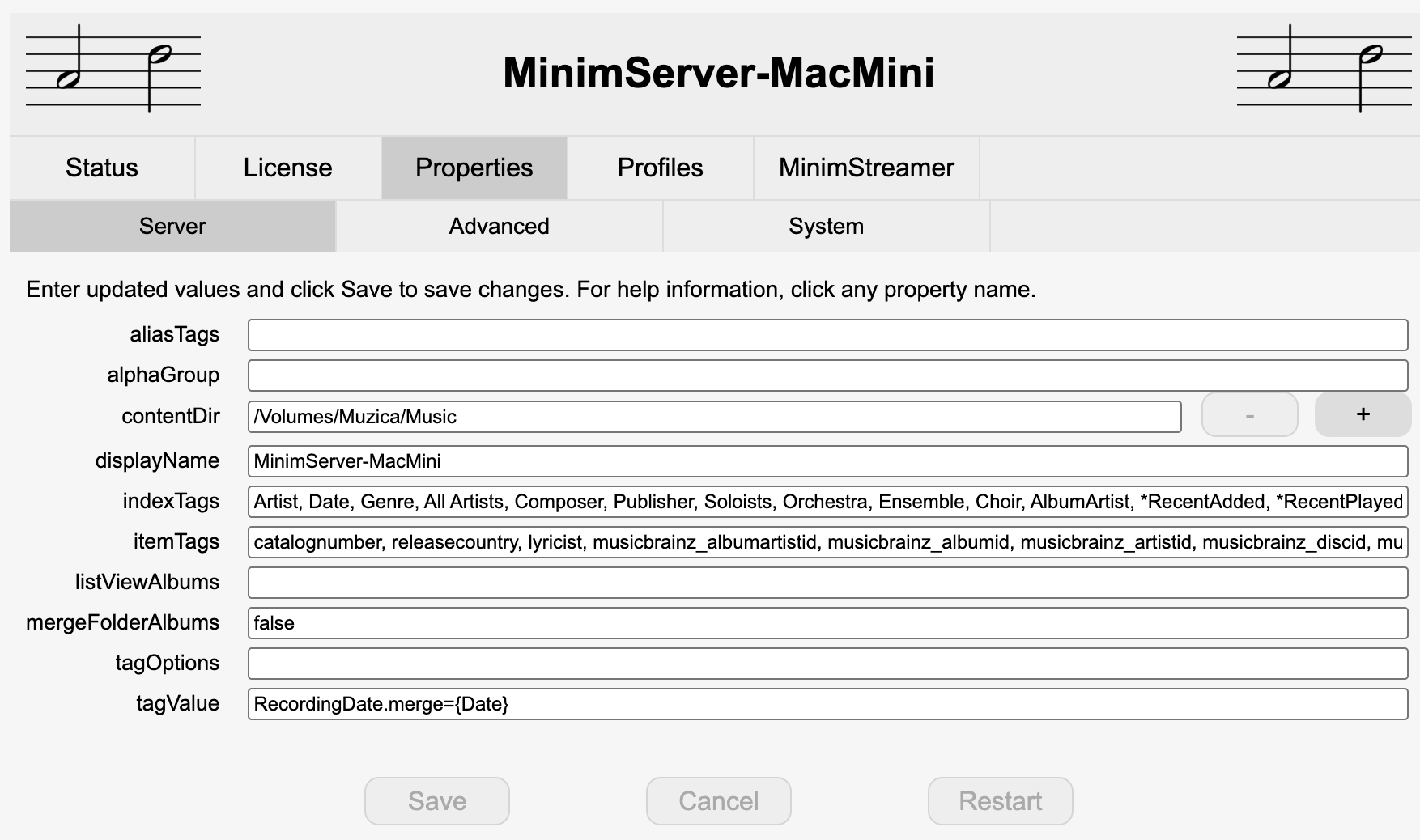
Properties · Server
Properties · Advanced
그 줄에서 정할 것은 두 가지입니다. indexArtwork=folder는 아티스트·작곡가·장르 이미지를 직접 만든 폴더에서 가져오도록 MinimServer에 지시합니다. 음악 옆에 두신 이미지가 그대로 Serento에 표시됩니다. 기본값으로는 indexArtwork 폴더 안의 Artist, Composer, Genre에서 찾습니다. MinimServer가 알아서 찾게 하려면 대신 indexArtwork=auto라고 적으세요. recentAdded는 Recently Added 목록의 길이를 곡 수로 정합니다 · 1000이 가장 많이 담깁니다. 둘 다 같은 serverOptions 줄에 쉼표로 구분해 적습니다.
- 다시 시작
Properties 탭에서 Restart를 눌러 새 설정을 적용하세요.
- 다시 검색
Status 탭에서 Rescan을 누르세요. MinimServer가 새 태그로 라이브러리를 다시 색인합니다.
- Serento에서 동기화
Serento는 다음 Sync Data 실행 때 새 태그를 가져옵니다. 이제 Serento에서 연결하기로 넘어가세요.
비용에 관하여. MinimServer는 탐색과 재생을 위한 설치와 사용이 무료입니다. 아래 고급 태그 설정은 MinimServer의 전체 기능에 속하며 라이선스가 필요합니다. 한 번만 내는 32유로(또는 38달러)입니다. 이 가이드의 나머지는 전부 무료 버전에서 동작합니다.
MinimServer를 위한 Serento 설정
MinimServer 설정을 마치면 Serento 안에도 이에 맞춘 항목이 몇 가지 있습니다. 설정 → 라이브러리의 MinimServer 항목에서 찾을 수 있습니다.
커버 이미지 요령. 각 앨범 폴더에 고해상도 이미지(folder.jpg, cover.jpg 등)를 두세요. Serento는 파일에 삽입된 이미지보다 폴더 이미지를 우선합니다. 삽입된 이미지는 흔히 500×500의 작은 축소본이지만, 폴더 이미지는 대개 원본 화질의 커버이며, 큰 재생 중 화면과 앨범 화면에 표시되는 것이 바로 그것입니다.
Plex 설정하기
Plex는 한 번에 설치되고(별도의 Java가 필요 없습니다) 설정은 웹 브라우저에서 합니다. 사람들이 잊는 딱 하나는 DLNA를 켜는 것입니다. 그것이 Serento가 UPnP로 Plex를 볼 수 있게 하는 스위치입니다. 마지막에 하겠습니다.
↓ Plex Media Server, Windowsplex.tv/media-server-downloads
- 내려받아 설치
링크에서 Windows용 Plex Media Server를 골라 설치 프로그램을 실행하고 진행하세요.
- 브라우저에서 열립니다
Plex가 웹 브라우저에서 설정 페이지를 엽니다. 무료 계정을 만들거나 로그인하세요.
- 음악 라이브러리 추가
Add Library, Music, Browse for Media Folder를 차례로 누르고 음악 폴더를 고르세요. 마치면 Plex가 검색합니다.
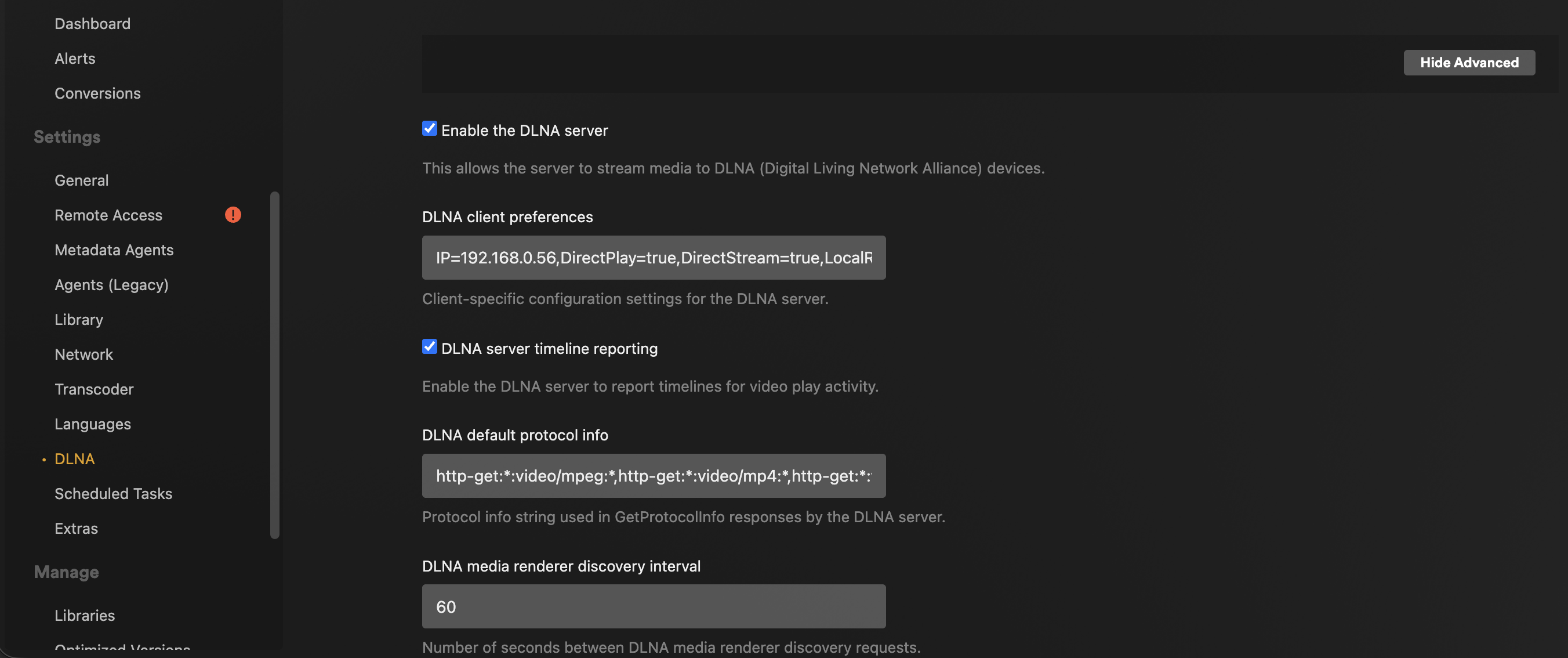
- DLNA를 켜세요. 이것이 핵심입니다.
오른쪽 위의 렌치 / 설정 아이콘, Settings, 왼쪽 목록에서 DLNA를 찾아 Enable the DLNA server에 체크하고 Save Changes를 누르세요. 이것이 없으면 Serento가 Plex를 볼 수 없습니다.
- 완료
듣는 동안 PC는 켜 두세요. Serento에서 연결하기로 넘어가세요.
↓ Plex Media Server, macOSplex.tv/media-server-downloads
- 내려받아 설치
macOS 버전을 받아 디스크 이미지를 열고 Plex Media Server를 응용 프로그램으로 끌어다 놓은 뒤 실행하세요.
- 로그인
Plex가 브라우저에서 열립니다. 무료 계정을 만들거나 로그인하세요. 메뉴 막대(오른쪽 위)에도 Plex 아이콘이 자리합니다.
- 음악 라이브러리 추가
Add Library, Music 다음 음악 폴더(예:
/Users/YourName/Music)를 찾아 마치세요. - DLNA 켜기
오른쪽 위 렌치에서 Settings, DLNA로 가서 Enable the DLNA server에 체크하고 Save Changes. Serento가 Plex를 찾으려면 필요합니다.
- 완료
듣는 동안 Mac이 잠들지 않게 하세요. Serento에서 연결하기로 넘어가세요.
↓ Plex Media Server, Linuxplex.tv/media-server-downloads
- 패키지 설치
배포판에 맞는 패키지(Debian/Ubuntu는
.deb, Fedora/CentOS는.rpm)를 받아 설치하고, 부팅 때 시작되도록 서비스를 활성화하세요. - 웹 앱 열기
같은 컴퓨터의 브라우저에서
http://localhost:32400/web으로 가서 로그인하세요(무료 계정). - 음악 라이브러리 추가
Add Library, Music으로 가서 음악 폴더나 마운트한 드라이브를 지정하고 마치세요.
- DLNA 켜기
Settings, DLNA로 가서 Enable the DLNA server에 체크하고 Save. 이것이 Serento가 Plex를 발견하게 해줍니다.
- 완료
Serento에서 연결하기로 넘어가세요.
↓ Plex Media Server, NASplex.tv/media-server-downloads
Plex에는 Synology, QNAP, Asustor, Netgear, TerraMaster, Western Digital, Seagate 등의 공식 패키지가 있고 Docker와 Unraid도 지원합니다. 내려받기 페이지에서 브랜드를 고르세요.
- NAS에 Plex 설치
NAS의 앱 스토어에서("Plex Media Server" 검색) 설치하거나, 링크에서 정확한 모델용 패키지를 받아 NAS 웹 화면에서 설치하세요.
- Plex 열고 로그인
NAS에서 Plex를 실행하세요. Plex 웹 앱이 열립니다. 무료 계정을 만들거나 로그인하세요.
- 음악 라이브러리 추가
Add Library, Music으로 가서 NAS의 음악 공유 폴더(예:
/volume1/music)를 고르고 마치세요. - DLNA 켜기
Settings, DLNA로 가서 Enable the DLNA server에 체크하고 Save. 이 단계를 건너뛰지 마세요. 이것이 UPnP 스위치입니다.
- 완료, 언제나 켜짐
당신의 음악이 하루 종일 제공됩니다. Serento에서 연결하기로 넘어가세요.
Serento에서 연결하고 동기화하기
서버가 돌고 있나요? 이제 iPhone, iPad, Mac이 같은 Wi-Fi에 있기만 하면 Serento가 알아서 찾아냅니다.
- 같은 네트워크
기기가 서버와 같은 Wi-Fi에 있고 별도의 "게스트" 네트워크가 아닌지 확인하세요. 사람들이 가장 많이 놓치는 부분입니다.
- Serento 열기
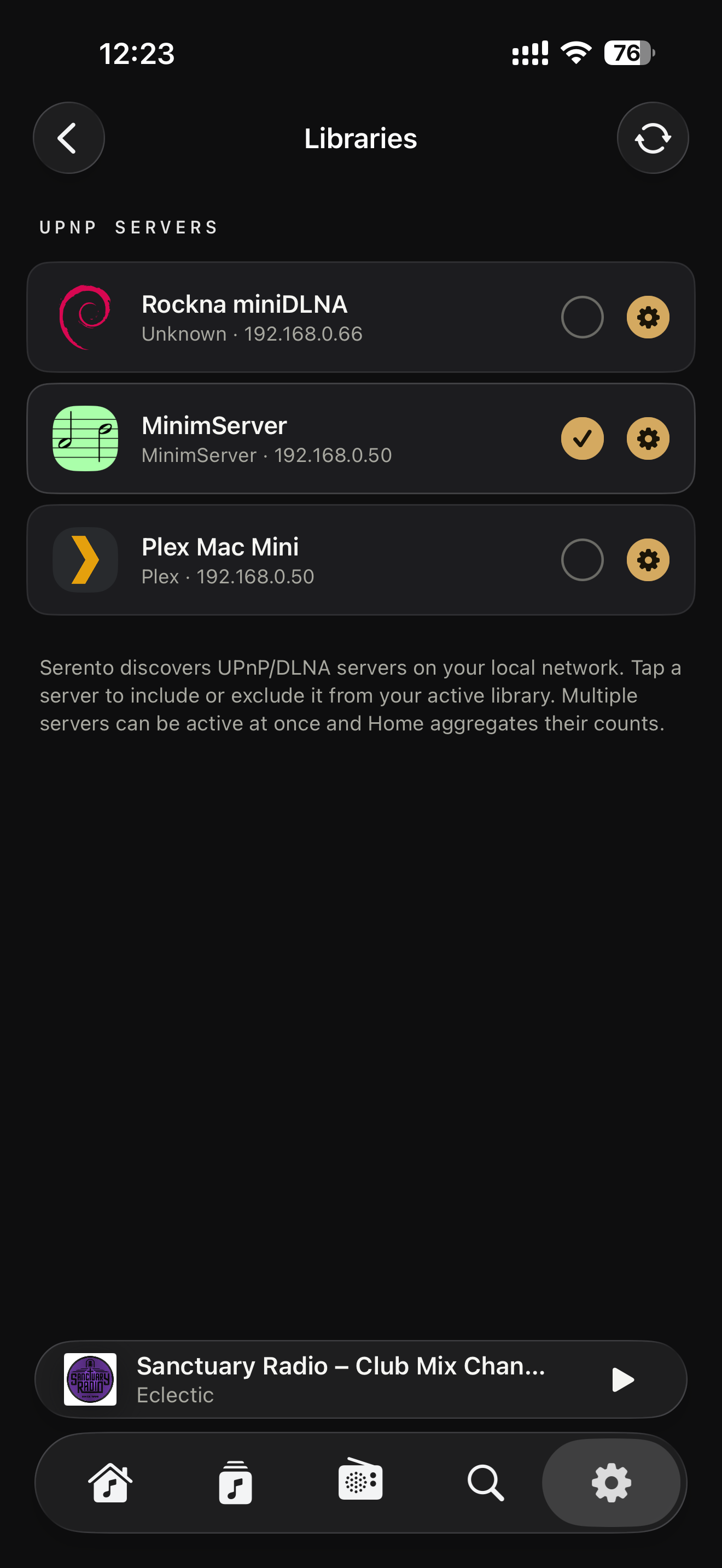
앱을 실행하세요. 첫 실행 때, 또는 언제든 설정의 서버에서 Serento가 네트워크의 음악 서버를 찾습니다.
- 서버 고르기
MinimServer나 Plex가 목록에 나타납니다. 눌러서 라이브러리 원본으로 선택하세요.
- 동기화하기
Serento가 앨범, 아티스트, 곡을 가져옵니다. 큰 라이브러리는 처음에만 잠시 걸리고, 이후에는 캐시되어 즉시 둘러볼 수 있습니다.
- 어디서 재생할지 고르기
출력 선택기를 눌러 네트워크 스트리머(렌더러)를 고르거나, 이 기기를 골라 휴대폰·iPad·Mac 자체로 재생하세요.
- 재생을 누르세요
이게 전부입니다. 비트 퍼펙트하게, 로컬로. 즐기세요.
문제 해결
열에 아홉은 이 중 하나입니다. 위에서부터 차례로 확인하세요.
순서대로 확인하세요. (1) 기기와 서버가 같은 Wi-Fi에 있고 게스트 네트워크나 분리된 대역이 아닐 것. (2) 서버가 실제로 동작 중이고 첫 검색을 마쳤을 것. (3) Plex라면 DLNA를 켰을 것. (4) 방화벽(Windows Defender, NAS 방화벽, 공유기의 "클라이언트 분리 / AP 분리" 설정)이 막고 있지 않을 것. 서버와 앱을 다시 시작하면 대부분 해결됩니다.
거의 틀림없이 DLNA를 켜지 않으신 겁니다. Plex에서 Settings, DLNA로 가서 Enable the DLNA server에 체크하고 Save Changes를 누른 뒤 Serento를 다시 여세요. 그 스위치가 Plex를 UPnP에 공개합니다.
거의 언제나 Java 문제입니다. Oracle Java 26 이상이 설치되어 있고 Java 8이 아닌지 확인하세요. Windows와 Mac에서는 Oracle 설치 프로그램을 다시 실행하고, Linux와 NAS에서는 java -version을 확인하세요. 올바른 Java를 설치한 뒤 MinimServer를 다시 시작하세요.
서버의 라이브러리 폴더가 잘못되었거나 아직 검색되지 않았습니다. 서버를 다시 열어 음악 폴더가 실제 파일을 가리키는지 확인하고 Rescan을 실행하세요. 큰 컬렉션은 Serento에 나타나기를 기대하기 전에 완료될 시간을 주세요.
스트리머에도 같은 네트워크 규칙이 적용됩니다. 같은 Wi-Fi나 LAN에 있고 전원이 켜져 있어야 합니다. 시작하는 데 스트리머가 꼭 필요하지는 않습니다. 출력으로 This iPhone / iPad / Mac을 골라 기기에서 바로 재생하세요.
UPnP 탐색은 멀티캐스트를 쓰므로 기기가 서로 다른 서브넷에 있으면 막힐 수 있습니다. 별도의 게스트 네트워크, 일부 메시 구성, 업무용 VLAN에서 흔합니다. 서버, 스트리머, 휴대폰을 같은 네트워크나 SSID에 두세요. 공유기의 "AP 분리", "클라이언트 분리", "IGMP 스누핑"이 문제를 일으키고 있다면 그것이 원인입니다.
사용 중인 구성을 알려 주시면 사람이 답장합니다.
사용 환경(서버, 운영체제, 보이는 상태)을 알려주시면 개별적으로 안내해 드리겠습니다.
2026년 6월 갱신 · MinimServer & Plex · Oracle Java 26+ · 문의: contact@serento.app