Richten Sie Ihren Musikserver ein.
Serento spielt Musik von einem Server in Ihrem Heimnetz. Noch nie einen eingerichtet? Perfekt. Diese Seite führt Sie in Ruhe und in klarer Sprache hindurch, für absolute Einsteiger. Wählen Sie MinimServer oder Plex, folgen Sie den Schritten für Ihren Computer, und in etwa zehn Minuten hören Sie Musik.
Sie müssen kein Technikprofi sein.
Wenn Sie ein Programm installieren und einen Ordner auf Ihrem Computer finden können, schaffen Sie das. Es gibt kein Programmieren, keine Kommandozeile (außer Sie sind unter Linux und wollen es so), und nichts hier kann Ihren Computer kaputt machen. Lesen Sie es einmal durch, dann folgen Sie Schritt für Schritt. Wir erklären jeden Klick.
Zuerst: Wie spielt Serento Musik ab?
Serento ist eine Fernbedienung. Es speichert Ihre Musik nicht, und es ist auch nicht das Gerät, das den Klang erzeugt. Es ist der Bildschirm in Ihrer Hand, mit dem Sie stöbern und auswählen. Die Musik liegt woanders in Ihrem Heim-Wi-Fi, und ein Lautsprecher oder Streamer übernimmt das eigentliche Abspielen. Alle finden einander und sprechen über eine gemeinsame Sprache namens UPnP. Drei Teile, ein Netzwerk:
Ihr Musikserver
MinimServer oder Plex. Hält alle Ihre Dateien und weiß, wo alles liegt.
Serento
Auf Ihrem iPhone, iPad oder Mac. Sie stöbern und wählen, was gespielt wird.
Ihr Renderer
Ein Netzwerk-Streamer, ein DAC oder auch dieses Gerät. Erzeugt den Klang.
Kein Streamer vorhanden? Kein Problem. Serento kann auch der Player sein: Wählen Sie „This iPhone / iPad / Mac“ als Ausgabe, und der Klang kommt direkt aus dem Gerät. Den Server (die Bibliothek) brauchen Sie trotzdem; der Renderer ist optional. In dieser Anleitung geht es deshalb im Kern um den Server.
Wählen Sie Ihren Musikserver
Es gibt zwei gute Möglichkeiten. Sie brauchen nur eine. Wenn Sie unsicher sind, nehmen Sie unten die, die zu Ihnen passt, und springen Sie zu ihren Schritten.
MinimServer
Eigens für Musik gebaut. Schlank, grundsolide und der Liebling der Audiophilen, wegen der bitgenauen Auslieferung und der hervorragenden Tag-Navigation. Bei der Installation etwas mehr Handarbeit (es braucht Java), aber die lohnt sich.
- Am besten fürs ernsthafte Hören
- Brillant bei großen, sauber getaggten Sammlungen
- Läuft unter Windows, Mac, Linux und auf NAS
- Kostenlos nutzbar; erweiterte Tags brauchen eine Lizenz für 32 € / 38 $
Plex
Der bekannte Alleskönner unter den Medienservern. Wenn Sie Plex bereits für Filme nutzen, sind Sie fast am Ziel: Sie legen nur einen Schalter um, damit Musik über UPnP freigegeben wird. Der freundlichere Installer der beiden.
- Einfachste, vertrauteste Einrichtung
- Installationsprogramme mit einem Klick für jedes System
- Denken Sie daran, DLNA einzuschalten
MinimServer einrichten
MinimServer läuft auf Java, es gibt also zwei Downloads: zuerst Java, dann MinimServer. Wir holen beides. Wählen Sie unten Ihren Computer. Die Schritte unterscheiden sich je nach System leicht.
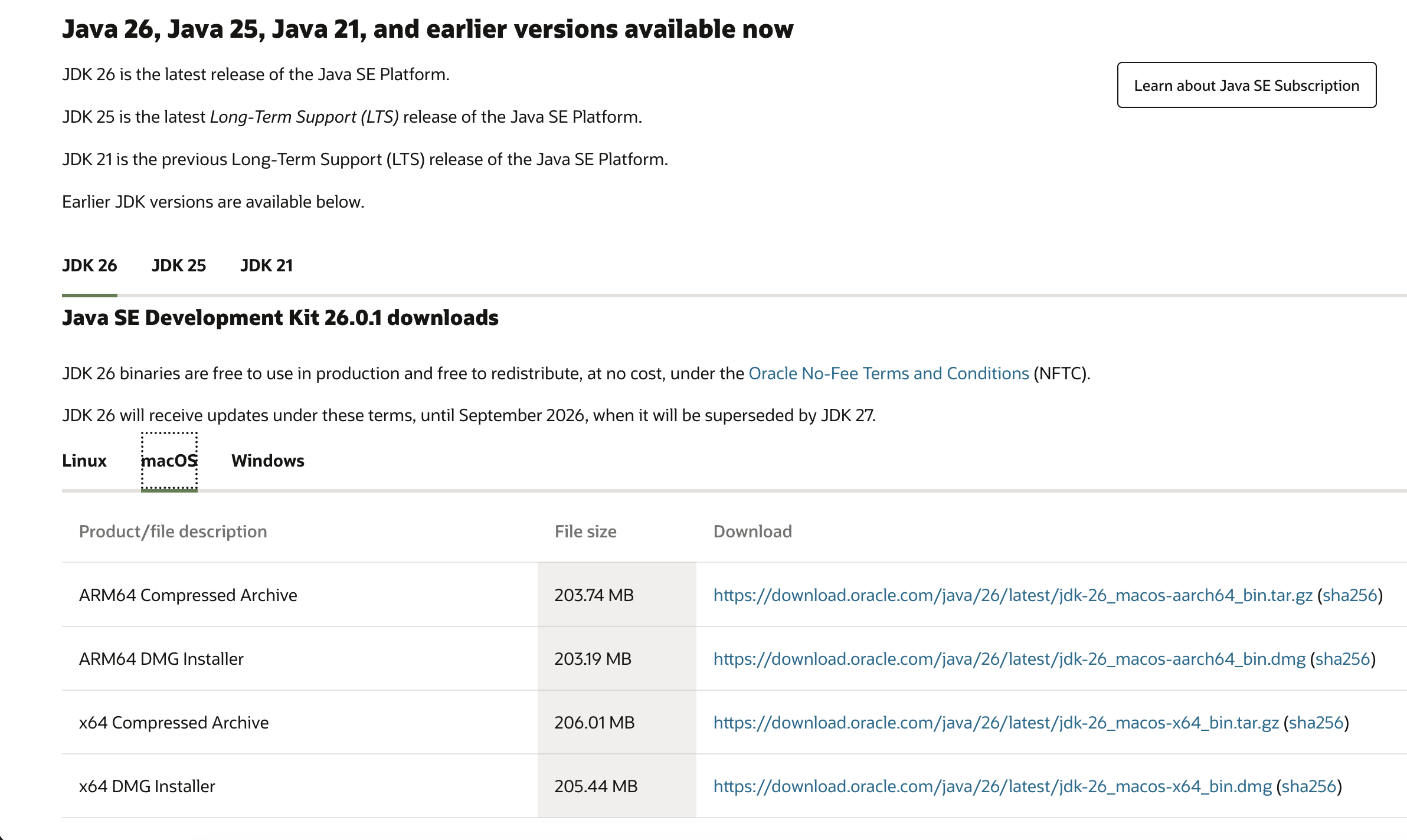
Schritt 0 · Oracle Java installieren, auf jedem System
MinimServer braucht Java, um zu laufen. Installieren Sie es vor MinimServer.
Nehmen Sie Java 26 oder neuer. Niemals Java 8. Viele alte Anleitungen im Netz raten dazu, „Java 8“ zu installieren. Dieser Rat ist seit Jahren überholt, das heutige MinimServer startet damit nicht. Wenn Sie Java 8 schon haben, ist das kein Problem, installieren Sie einfach eine aktuelle Version daneben.
Wählen Sie auf der Oracle-Java-Downloadseite Ihr Betriebssystem, nehmen Sie die neueste Version (26 oder höher) und laden Sie das JDK. Unter Windows nehmen Sie die .msi, auf dem Mac die .dmg für Ihren Chip (siehe den Mac-Reiter). Ausführen und durchklicken. Es gibt nichts einzustellen.
↓ Oracle Java (JDK 26+)oracle.com/java/technologies/downloads
↓ MinimServer 2 für Windowsminimserver.com
- Zuerst Oracle Java 26+ installieren
Falls noch nicht geschehen, starten Sie das Oracle-Java-Installationsprogramm aus Schritt 0 und klicken Sie sich mit Weiter hindurch.
- MinimServer 2 herunterladen
Öffnen Sie den Link oben, suchen Sie den Download für Windows und speichern Sie das Installationsprogramm.
- Das Installationsprogramm ausführen
Doppelklicken Sie die heruntergeladene Datei und klicken Sie sich durch die Installation. Zeigt Windows ein blaues Fenster „Der Computer wurde durch Windows geschützt“, klicken Sie auf Weitere Informationen und dann auf Trotzdem ausführen. Das ist sicher.
- MinimServer öffnen
Neben der Uhr erscheint ein kleines MinimServer-Symbol (rechts unten; eventuell müssen Sie auf das kleine „^“ klicken, um verborgene Symbole zu sehen). Klicken Sie es an, um das MinimServer-Fenster zu öffnen.
- Auf Ihre Musik zeigen lassen
MinimServer fragt nach Ihrem Musikordner. Klicken Sie auf Change, navigieren Sie dorthin, wo Ihre Musik liegt (oft
C:\Users\IhrName\Music), wählen Sie den Ordner und klicken Sie auf OK. - Einlesen lassen
Klicken Sie auf Rescan (oder Restart). MinimServer liest Ihre Sammlung ein. Bei einer großen Sammlung kann das beim ersten Mal ein paar Minuten dauern. Warten Sie, bis es fertig meldet.
- Das war es
MinimServer liefert Ihre Musik jetzt an alles in Ihrem Wi-Fi. Lassen Sie den Computer beim Hören an, und ergänzen Sie unten die empfohlene Konfiguration für die beste Navigation.
↓ MinimServer 2 für macOSminimserver.com
Welchen Mac haben Sie? Apple-Menü, dann Über diesen Mac. Steht dort Apple M1/M2/M3/M4, nehmen Sie die Downloads für Apple Silicon (aarch64). Steht dort Intel, nehmen Sie x64. Das gilt für Java wie für MinimServer.
- Zuerst Oracle Java 26+ installieren
Starten Sie das Oracle-Java-Installationsprogramm aus Schritt 0 und wählen Sie die Version, die zu Ihrem Chip passt (Apple Silicon oder Intel).
- MinimServer 2 herunterladen
Holen Sie über den Link oben das macOS-Paket für Ihren Chip.
- Installieren
Öffnen Sie die heruntergeladene Datei und folgen Sie den Hinweisen (oder ziehen Sie MinimServer in Ihren Programme-Ordner, wenn es ein Image ist).
- Der erste Start
Meldet macOS, die App „kann nicht geöffnet werden, da sie von einem nicht verifizierten Entwickler stammt“, klicken Sie mit der rechten Maustaste auf die App, dann Öffnen, dann noch einmal Öffnen. Das ist nur einmal nötig.
- Auf Ihre Musik zeigen lassen
In der Menüleiste (oben rechts) erscheint ein MinimServer-Symbol. Klicken Sie es an, wählen Sie Change folder und dann Ihren Musikordner (oft
/Users/IhrName/Music). - Einlesen lassen
Wählen Sie Rescan und warten Sie, bis die Indizierung fertig ist.
- Fertig
Halten Sie den Mac beim Hören wach (Systemeinstellungen, dann Sperrbildschirm / Batterie, Ruhezustand verhindern). Ergänzen Sie dann unten die empfohlene Konfiguration.
↓ MinimServer 2 für Linuxminimserver.com
Nehmen Sie x64 für einen normalen PC oder ARM (aarch64 / armhf) für einen Raspberry Pi oder einen ähnlichen Einplatinenrechner. Ein Pi gibt einen hervorragenden, lautlosen Musikserver ab, der immer läuft.
- Oracle Java 26+ installieren
Installieren Sie ein aktuelles Oracle JDK (26 oder neuer) aus Schritt 0. Prüfen Sie es mit
java -version(es sollte 26 oder höher melden, nicht 1.8). - MinimServer herunterladen & entpacken
Holen Sie das Linux-Paket für Ihre Architektur und entpacken Sie es, zum Beispiel mit
tar xzf minimserver-2*.tar.gz. - Das Setup ausführen
Führen Sie die mitgelieferten Setup- und Konsolenskripte aus (zum Beispiel
./minimserver/bin/setupund danach./minimserver/bin/startc). Es erscheint eine einfache Textkonsole. - Ihren Musikordner festlegen
Setzen Sie in der Konsole das Inhaltsverzeichnis auf Ihren Musikpfad (zum Beispiel
/home/you/Musicoder ein eingebundenes Laufwerk) und tippen Sierescan. - Beim Systemstart starten (optional)
Richten Sie es als Dienst ein, damit es automatisch startet. Die systemd-Unit steht in den Installationshinweisen des Pakets. Praktisch für einen Pi ohne Bildschirm.
- Fertig
MinimServer ist in Ihrem Netzwerk erreichbar. Ergänzen Sie unten die empfohlene Konfiguration.
↓ MinimServer NAS-Pakete & Anleitungenminimserver.com
Ein NAS (Synology, QNAP, Asustor, TerraMaster, ein Raspberry Pi mit Festplatten) ist der ideale Musikserver: immer an, lautlos, und Ihre Dateien liegen ohnehin schon darauf. Die Schritte unterscheiden sich je nach Marke, dies ist also der allgemeine Weg. Das genaue Paket steht in der Dokumentation Ihres NAS-Herstellers.
- Zuerst im App-Store Ihres NAS nachsehen
Öffnen Sie das Package Center (Synology) oder App Center (QNAP) Ihres NAS und suchen Sie nach „MinimServer“. Viele NAS haben ein fertiges Paket. Wenn Ihres dazugehört, installieren Sie es und springen Sie zu Schritt 4.
- Java 26+ auf dem NAS installieren
Gibt es kein Paket zum Anklicken, installieren Sie zuerst ein aktuelles Java (26 oder neuer, niemals Java 8) auf dem NAS.
- Das MinimServer-Linux-Paket installieren
Folgen Sie der NAS-Anleitung von MinimServer (Link oben) für Ihr Modell. Sie führt durch das Kopieren des Linux-Pakets auf das NAS und den Start.
- Auf Ihre Musikfreigabe zeigen lassen
Setzen Sie den Inhaltsordner von MinimServer auf Ihren freigegebenen Musikordner (zum Beispiel
/volume1/musicbei Synology) und starten Sie einen Rescan. - Durch die NAS-Firewall lassen
Wenn auf Ihrem NAS eine Firewall aktiv ist, achten Sie darauf, dass MinimServer und UPnP nicht blockiert werden, damit Serento den Server findet.
- Fertig, und es bleibt an
Ihre Sammlung wird jetzt rund um die Uhr bereitgestellt, auch bei ausgeschaltetem Computer. Ergänzen Sie unten die empfohlene Konfiguration.
MinimServer für Serento konfigurieren
MinimServer läuft auch ohne Anpassung gut, aber ein paar Tag-Einstellungen bringen genau die reichhaltigen Metadaten zum Vorschein, die Serento liebt: Komponisten, Dirigenten, Labels, Aufnahmeangaben, Sätze und mehr. Öffnen Sie in MinimServer den Reiter Properties und tragen Sie die Einträge unten ein. Sie können jeden Wert markieren und direkt hineinkopieren.
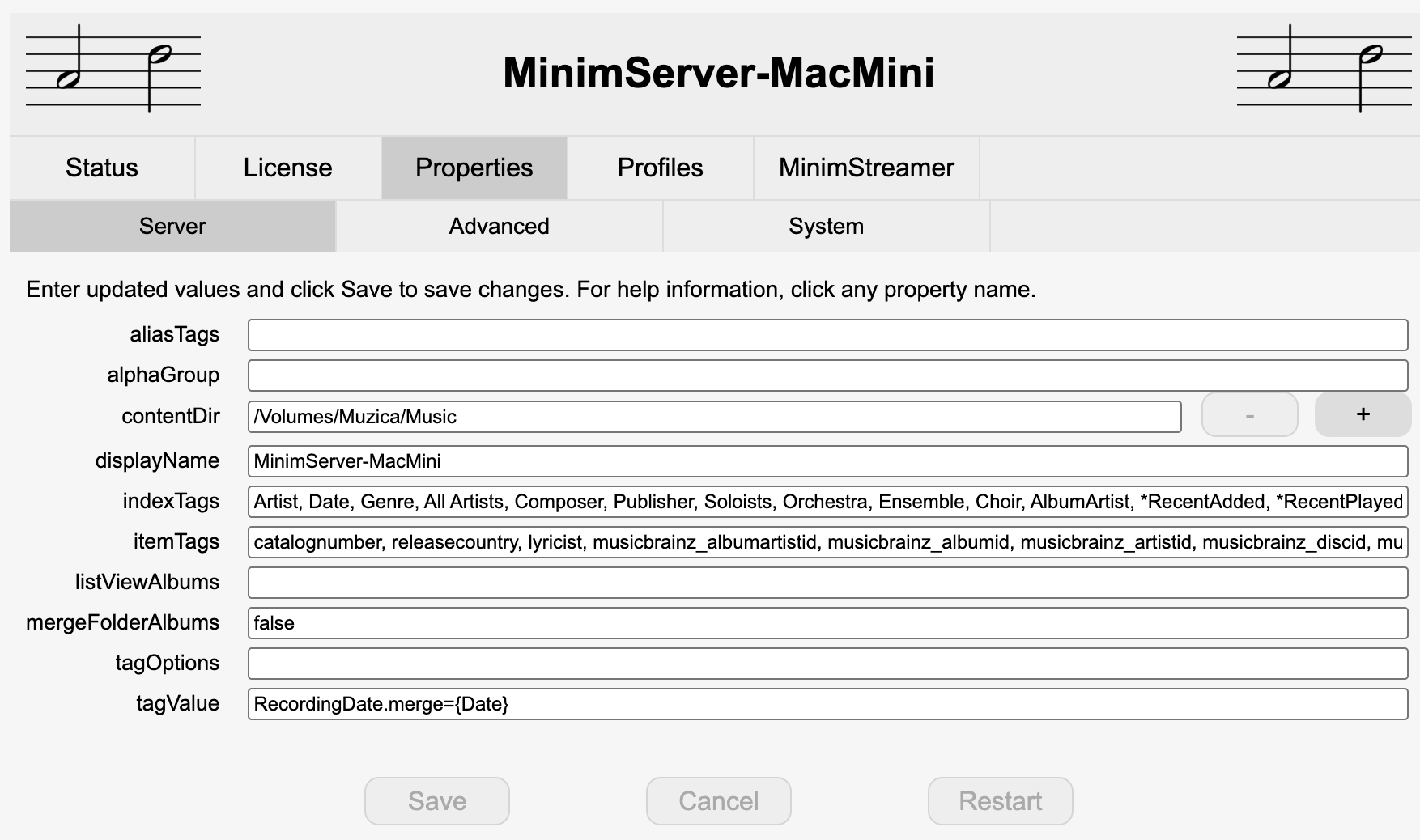
Properties · Server
Properties · Advanced
Zwei Entscheidungen in dieser Zeile. indexArtwork=folder weist MinimServer an, Bilder von Künstlern, Komponisten und Genres aus Ihren eigenen Ordnern zu nehmen · dann zeigt Serento genau die Bilder, die neben Ihrer Musik liegen. Standardmäßig sucht es sie in einem Ordner indexArtwork, in Artist, Composer und Genre. Schreiben Sie stattdessen indexArtwork=auto, wenn MinimServer sie lieber selbst finden soll. recentAdded legt fest, wie lang die Liste Recently Added ist, gezählt in Titeln · 1000 ergibt die vollste. Beide stehen in derselben serverOptions-Zeile, durch ein Komma getrennt.
- Restart
Drücken Sie im Reiter Properties auf Restart, damit die neuen Einstellungen wirksam werden.
- Rescan
Drücken Sie im Reiter Status auf Rescan. MinimServer indiziert Ihre Sammlung mit den neuen Tags neu.
- In Serento synchronisieren
Serento übernimmt die neuen Tags beim nächsten Durchlauf von Sync Data. Springen Sie jetzt zu In Serento verbinden.
Ein Wort zu den Kosten. MinimServer ist kostenlos zu installieren und für Navigation und Wiedergabe kostenlos zu nutzen. Die erweiterten Tag-Einstellungen unten gehören zum vollen Funktionsumfang, und der braucht eine Lizenz: einmalig 32 € (oder 38 US-Dollar). Alles andere in dieser Anleitung funktioniert mit der kostenlosen Version.
Serento-Einstellungen für MinimServer
Wenn MinimServer konfiguriert ist, sind ein paar Optionen in Serento genau darauf zugeschnitten. Sie finden sie unter Settings → Libraries bei Ihrem MinimServer-Eintrag.
Tipp zum Cover. Legen Sie in jeden Albumordner ein hochauflösendes Bild (folder.jpg, cover.jpg oder ähnlich). Serento bevorzugt das Ordnerbild gegenüber dem in Ihren Dateien eingebetteten Bild, denn eingebettete Cover sind oft nur kleine 500×500-Vorschauen, während das Ordnerbild meist das Cover in voller Qualität ist, und genau das zeigt Serento auf den großen Now-Playing- und Albumbildschirmen.
Plex einrichten
Plex installiert sich in einem Durchgang (kein separates Java nötig), und Sie richten es im Webbrowser ein. Das Einzige, was alle vergessen: Sie müssen DLNA einschalten. Dieser Schalter macht Plex für Serento über UPnP sichtbar. Wir erledigen ihn am Ende.
↓ Plex Media Server, Windowsplex.tv/media-server-downloads
- Herunterladen & installieren
Wählen Sie über den Link Plex Media Server für Windows, führen Sie das Installationsprogramm aus und klicken Sie sich hindurch.
- Es öffnet sich im Browser
Plex öffnet eine Einrichtungsseite in Ihrem Webbrowser. Legen Sie ein kostenloses Konto an oder melden Sie sich an.
- Ihre Musikbibliothek hinzufügen
Klicken Sie auf Add Library, dann Music, dann Browse for Media Folder und wählen Sie Ihren Musikordner. Abschließen, und Plex liest ihn ein.
- DLNA einschalten. Das ist der entscheidende Schritt.
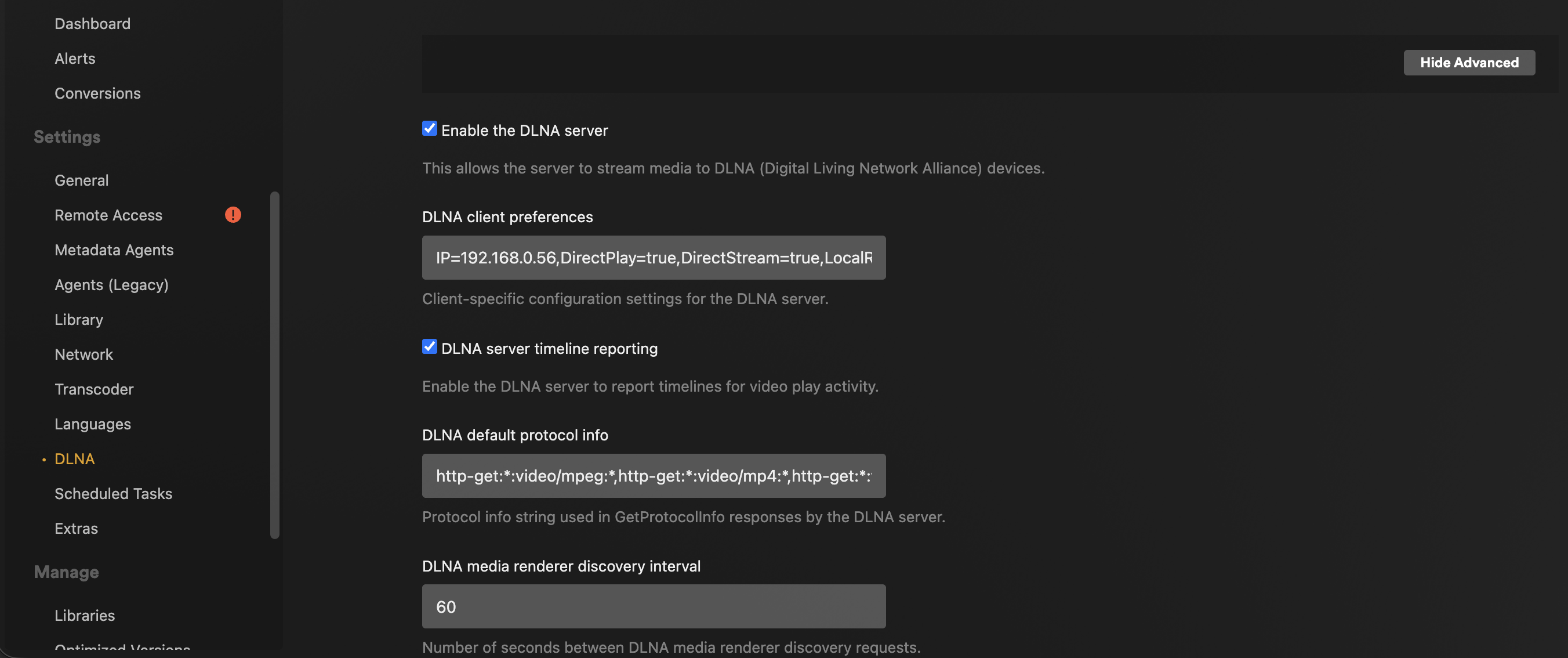
Klicken Sie auf das Schraubenschlüssel-/Einstellungssymbol (oben rechts), dann Settings, suchen Sie links DLNA, setzen Sie den Haken bei Enable the DLNA server und klicken Sie Save Changes. Ohne das kann Serento Plex nicht sehen.
- Fertig
Lassen Sie den PC beim Hören an. Weiter zu In Serento verbinden.
↓ Plex Media Server, macOSplex.tv/media-server-downloads
- Herunterladen & installieren
Holen Sie die macOS-Version, öffnen Sie das Image, ziehen Sie Plex Media Server in den Programme-Ordner und öffnen Sie es.
- Anmelden
Plex öffnet sich im Browser. Legen Sie ein kostenloses Konto an oder melden Sie sich an. In der Menüleiste (oben rechts) sitzt außerdem ein Plex-Symbol.
- Ihre Musikbibliothek hinzufügen
Add Library, dann Music, dann zu Ihrem Musikordner navigieren (zum Beispiel
/Users/IhrName/Music) und abschließen. - DLNA einschalten
Settings (Schraubenschlüssel, oben rechts), dann DLNA, Haken bei Enable the DLNA server setzen, dann Save Changes. Nötig, damit Serento Plex findet.
- Fertig
Verhindern Sie, dass der Mac beim Hören in den Ruhezustand geht. Weiter zu In Serento verbinden.
↓ Plex Media Server, Linuxplex.tv/media-server-downloads
- Das Paket installieren
Laden Sie das passende Paket für Ihre Distribution (
.debfür Debian/Ubuntu,.rpmfür Fedora/CentOS), installieren Sie es und aktivieren Sie den Dienst, damit er beim Systemstart läuft. - Die Weboberfläche öffnen
Rufen Sie in einem Browser auf demselben Rechner
http://localhost:32400/webauf und melden Sie sich an (kostenloses Konto). - Ihre Musikbibliothek hinzufügen
Add Library, dann Music, auf Ihren Musikordner oder ein eingebundenes Laufwerk zeigen und abschließen.
- DLNA einschalten
Settings, dann DLNA, Haken bei Enable the DLNA server setzen, dann Save. Damit findet Serento Plex überhaupt erst.
- Fertig
Weiter zu In Serento verbinden.
↓ Plex Media Server, NASplex.tv/media-server-downloads
Plex hat offizielle Pakete für Synology, QNAP, Asustor, Netgear, TerraMaster, Western Digital, Seagate und mehr, dazu Docker und Unraid. Wählen Sie Ihre Marke auf der Downloadseite.
- Plex auf dem NAS installieren
Entweder aus dem App-Store Ihres NAS (Suche nach „Plex Media Server“) oder indem Sie über den Link das Paket für genau Ihr Modell herunterladen und über die Weboberfläche des NAS installieren.
- Plex öffnen & anmelden
Starten Sie Plex vom NAS aus. Es öffnet die Plex-Weboberfläche. Legen Sie ein kostenloses Konto an oder melden Sie sich an.
- Ihre Musikbibliothek hinzufügen
Add Library, dann Music, wählen Sie den freigegebenen Musikordner Ihres NAS (zum Beispiel
/volume1/music) und schließen Sie ab. - DLNA einschalten
Settings, dann DLNA, Haken bei Enable the DLNA server setzen, dann Save. Überspringen Sie das nicht. Es ist der UPnP-Schalter.
- Fertig, und immer erreichbar
Ihre Musik wird rund um die Uhr bereitgestellt. Weiter zu In Serento verbinden.
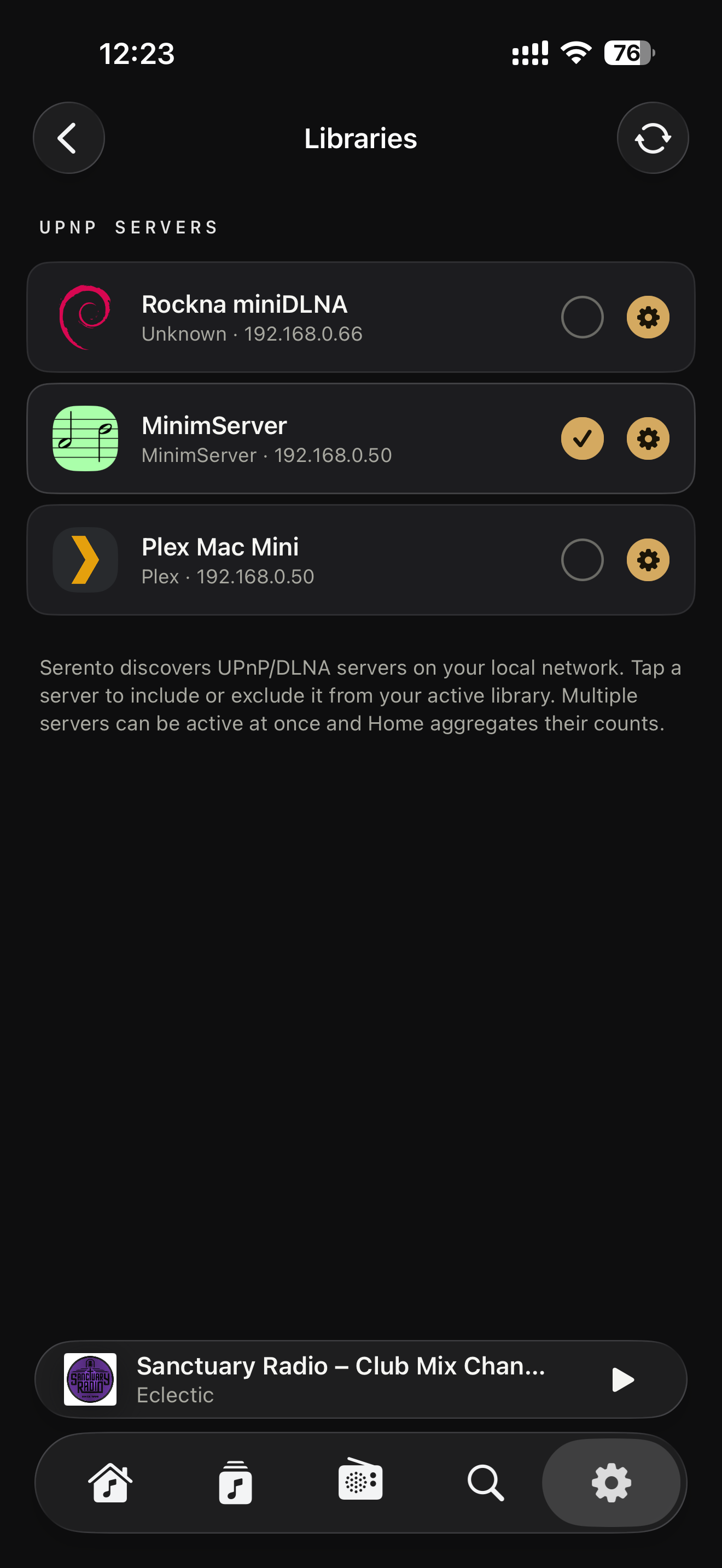
In Serento verbinden & synchronisieren
Server läuft? Dann findet Serento ihn automatisch, solange Ihr iPhone, iPad oder Mac im selben Wi-Fi ist.
- Dasselbe Netzwerk
Prüfen Sie, dass Ihr Gerät im selben Wi-Fi hängt wie der Server, nicht in einem getrennten Gästenetz. Das ist der Punkt, den die meisten übersehen.
- Serento öffnen
Starten Sie die App. Beim ersten Start, oder jederzeit über Settings, dann Servers, durchsucht Serento Ihr Netzwerk nach Musikservern.
- Ihren Server auswählen
Ihr MinimServer oder Plex erscheint in der Liste. Tippen Sie ihn an, um ihn als Quelle Ihrer Bibliothek zu wählen.
- Synchronisieren lassen
Serento holt Ihre Alben, Künstler und Titel. Eine große Sammlung braucht beim ersten Mal einen Moment, danach liegt sie zwischengespeichert für sofortiges Blättern bereit.
- Wählen, wo gespielt wird
Tippen Sie auf die Ausgabewahl und nehmen Sie Ihren Netzwerk-Streamer (den Renderer), oder wählen Sie This device, um über das Telefon, das iPad oder den Mac selbst zu spielen.
- Auf Play drücken
Das ist alles. Bitgenau und lokal. Viel Freude.
Fehlersuche
In neun von zehn Fällen ist es einer dieser Punkte. Arbeiten Sie die Liste ab.
Prüfen Sie der Reihe nach: (1) Gerät und Server hängen im selben Wi-Fi, nicht in einem Gästenetz und nicht in einem abgeschotteten Frequenzband; (2) der Server läuft tatsächlich und hat seinen ersten Scan abgeschlossen; (3) bei Plex haben Sie DLNA eingeschaltet; (4) keine Firewall (Windows Defender, die Firewall Ihres NAS oder die Einstellung „Client Isolation / AP Isolation“ Ihres Routers) blockiert ihn. Ein Neustart von Server und App löst die meisten Fälle.
Mit ziemlicher Sicherheit haben Sie DLNA nicht eingeschaltet. Gehen Sie in Plex zu Settings, dann DLNA, setzen Sie den Haken bei Enable the DLNA server und klicken Sie Save Changes, dann öffnen Sie Serento erneut. Dieser Schalter ist es, der Plex über UPnP veröffentlicht.
Fast immer liegt es an Java. Stellen Sie sicher, dass Oracle Java 26 oder neuer installiert ist, nicht Java 8. Unter Windows und Mac führen Sie das Oracle-Installationsprogramm erneut aus; unter Linux und auf dem NAS prüfen Sie java -version. Nach der Installation des richtigen Java starten Sie MinimServer erneut.
Der Bibliotheksordner des Servers ist falsch gesetzt oder noch nicht eingelesen. Öffnen Sie den Server erneut, prüfen Sie, dass der Musikordner auf Ihre tatsächlichen Dateien zeigt, und starten Sie Rescan. Geben Sie einer großen Sammlung Zeit, bevor Sie sie in Serento erwarten.
Für den Streamer gelten dieselben Netzwerkregeln: Er muss im selben Wi-Fi oder LAN hängen und eingeschaltet sein. Für den Anfang brauchen Sie überhaupt keinen Streamer. Wählen Sie This iPhone / iPad / Mac als Ausgabe und spielen Sie direkt über das Gerät.
Die UPnP-Erkennung (sie arbeitet mit Multicast) kann blockiert sein, wenn die Geräte in verschiedenen Subnetzen liegen. Das kommt häufig bei einem getrennten Gästenetz, bei manchen Mesh-Aufbauten oder bei VLANs aus der Geschäftswelt vor. Bringen Sie Server, Streamer und Telefon in dasselbe Netzwerk beziehungsweise dieselbe SSID. Wenn Ihr Router mit „AP Isolation“, „Client Isolation“ oder „IGMP Snooping“ Ärger macht, liegt dort die Ursache.
Beschreiben Sie Ihr Setup – ein Mensch antwortet.
Schreiben Sie uns Ihren Aufbau (Server, Betriebssystem und was Sie sehen), und wir führen Sie persönlich hindurch.
Stand Juni 2026 · MinimServer & Plex · Oracle Java 26+ · Fragen: contact@serento.app