Monta tu servidor de música.
Serento reproduce música desde un servidor de tu red doméstica. ¿No has montado uno nunca? Perfecto. Esta página te lleva despacio, en lenguaje llano, pensada para principiantes absolutos. Elige MinimServer o Plex, sigue los pasos de tu ordenador y estarás escuchando en unos diez minutos.
No hace falta que seas técnico.
Si sabes instalar una app y encontrar una carpeta en tu ordenador, puedes hacer esto. No hay que programar, no hay línea de comandos (salvo que estés en Linux y te apetezca) y nada de lo que hay aquí puede estropear tu ordenador. Léelo una vez y luego ve siguiendo los pasos. Explicamos cada clic.
Primero, ¿cómo reproduce música Serento?
Serento es un mando a distancia. No guarda tu música y no es lo que produce el sonido. Es la pantalla que tienes en la mano para explorar y elegir. La música vive en otro sitio de tu Wi-Fi doméstica, y un altavoz o un streamer es quien reproduce de verdad. Todos se encuentran y se hablan mediante un idioma común llamado UPnP. Tres piezas, una red:
Tu servidor de música
MinimServer o Plex. Guarda todos tus archivos y sabe dónde está cada cosa.
Serento
En tu iPhone, iPad o Mac. Tú exploras y eliges qué suena.
Tu renderer
Un streamer de red, un DAC o incluso este dispositivo. Es quien produce el sonido.
¿No tienes streamer? No pasa nada. Serento también puede ser el reproductor: elige “This iPhone / iPad / Mac” como salida y el sonido sale directamente del dispositivo. Aun así necesitas el servidor (la biblioteca); el renderer es opcional. Así que toda esta guía trata en realidad de montar el servidor.
Elige tu servidor de música
Hay dos buenas opciones. Solo necesitas una. Si dudas, elige la que mejor encaje contigo aquí abajo y salta a sus pasos.
MinimServer
Hecho a propósito para la música. Ligero, sólido como una roca y el favorito de los audiófilos por su servicio bit-perfect y su excelente navegación por etiquetas. Instalarlo pide un poco más de trabajo (necesita Java), pero merece la pena.
- El mejor para escuchar en serio
- Brillante con bibliotecas grandes y bien etiquetadas
- Funciona en Windows, Mac, Linux y NAS
- Gratis; las etiquetas avanzadas piden una licencia de 32 € / 38 $
Plex
El servidor multimedia todo en uno de siempre. Si ya usas Plex para películas, tienes casi todo hecho: solo hay que activar un interruptor para compartir la música por UPnP. El instalador más amable de los dos.
- La configuración más fácil y conocida
- Instaladores de un clic para todo
- Acuérdate de activar DLNA
Monta MinimServer
MinimServer funciona sobre Java, así que hay dos descargas: primero Java, después MinimServer. Vamos a por las dos. Elige tu ordenador aquí abajo; los pasos cambian un poco según el sistema.
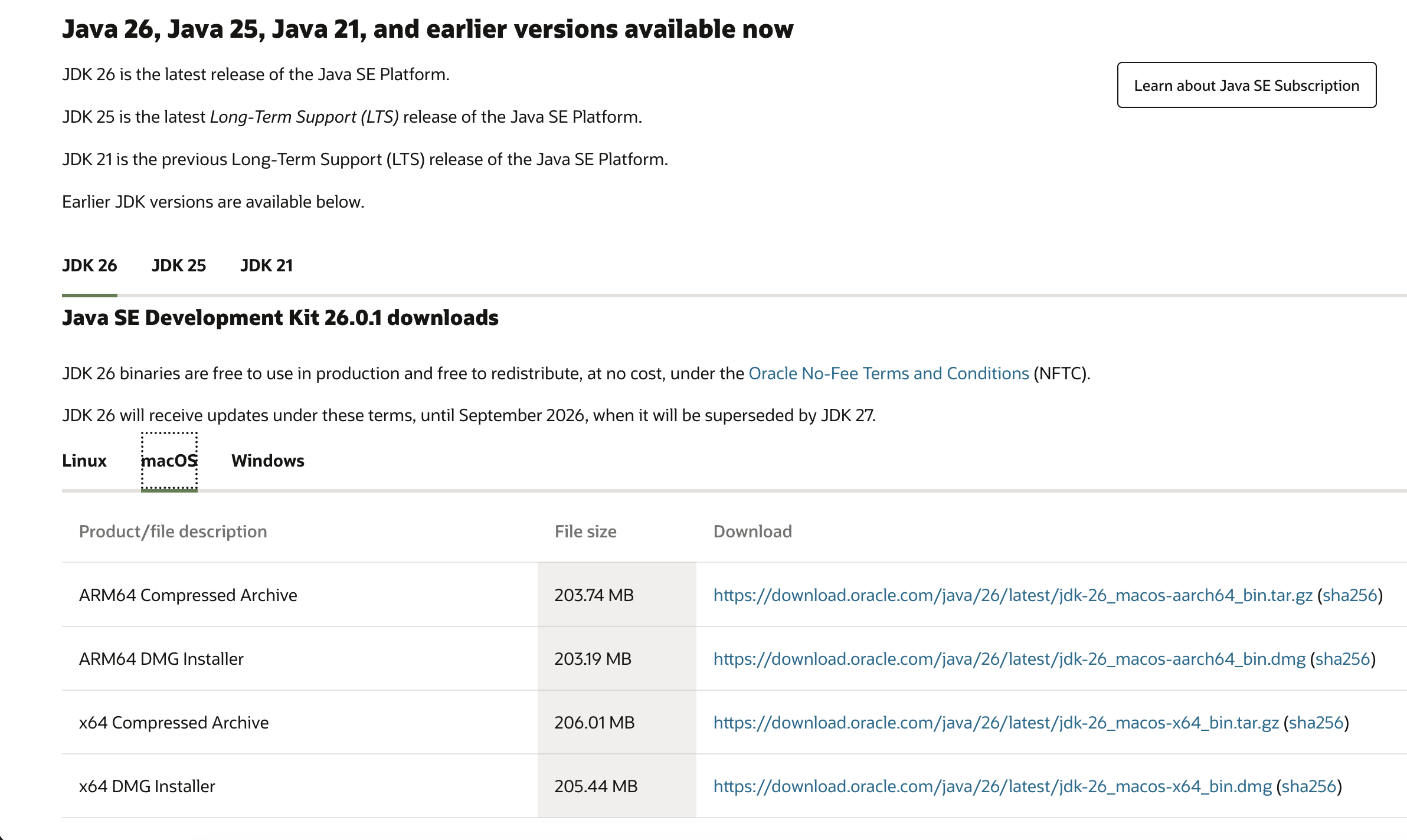
Paso 0 · Instala Oracle Java, para todos los sistemas
MinimServer necesita Java para funcionar. Instálalo antes que MinimServer.
Usa Java 26 o posterior. Nunca Java 8. Muchas guías antiguas de internet te dicen que instales “Java 8”. Ese consejo lleva años caducado y el MinimServer de hoy no arranca con él. Si ya tienes Java 8, no pasa nada: simplemente instala uno actual junto a él.
En la página de descargas de Oracle Java elige tu sistema operativo, coge la última versión (26 o superior) y descarga el JDK. En Windows elige el .msi; en Mac elige el .dmg de tu chip (mira la pestaña de Mac). Ejecútalo y ve dando a siguiente. No hay nada que configurar.
↓ Oracle Java (JDK 26+)oracle.com/java/technologies/downloads
↓ MinimServer 2 para Windowsminimserver.com
- Instala primero Oracle Java 26+
Si aún no lo has hecho, ejecuta el instalador de Oracle Java del Paso 0 y ve dando a Siguiente.
- Descarga MinimServer 2
Abre el enlace de arriba, busca la descarga para Windows y guarda el instalador.
- Ejecuta el instalador
Haz doble clic en el archivo descargado y ve pasando por el instalador. Si Windows muestra el cuadro azul de “Windows protegió tu PC”, pulsa Más información y luego Ejecutar de todas formas. Es seguro.
- Abre MinimServer
Aparece un pequeño icono de MinimServer junto al reloj (abajo a la derecha; quizá tengas que pulsar la flechita “^” para ver los iconos ocultos). Haz clic en él para abrir la ventana de MinimServer.
- Apúntalo a tu música
MinimServer te pide tu carpeta de música. Pulsa Change, navega hasta donde vive tu música (a menudo
C:\Users\YourName\Music), selecciona la carpeta y pulsa OK. - Déjalo escanear
Pulsa Rescan (o Restart). MinimServer lee tu biblioteca. Una colección grande puede tardar unos minutos la primera vez. Espera hasta que diga que ha terminado.
- Ya está
MinimServer ya sirve tu música a todo lo que hay en tu Wi-Fi. Deja el ordenador encendido mientras escuchas y luego añade la configuración recomendada de más abajo para navegar mejor.
↓ MinimServer 2 para macOSminimserver.com
¿Qué Mac tienes? Menú Apple y luego Acerca de este Mac. Si dice Apple M1/M2/M3/M4, elige las descargas de Apple Silicon (aarch64). Si dice Intel, elige x64. Esto vale tanto para Java como para MinimServer.
- Instala primero Oracle Java 26+
Ejecuta el instalador de Oracle Java del Paso 0, eligiendo la versión que corresponde a tu chip (Apple Silicon o Intel).
- Descarga MinimServer 2
Desde el enlace de arriba, coge el paquete de macOS para tu chip.
- Instálalo
Abre el archivo descargado y sigue las indicaciones (o arrastra MinimServer a tu carpeta Aplicaciones si es una imagen de disco).
- Primer arranque
Si macOS dice que la app “no se puede abrir porque procede de un desarrollador no identificado”, haz clic derecho sobre la app, luego Abrir y otra vez Abrir. Esto solo se hace una vez.
- Apúntalo a tu música
Aparece un icono de MinimServer en la barra de menús (arriba a la derecha). Haz clic, elige Change folder y selecciona tu carpeta de música (a menudo
/Users/YourName/Music). - Déjalo escanear
Elige Rescan y espera a que termine de indexar.
- Listo
Mantén el Mac despierto mientras escuchas (Ajustes del Sistema, luego Pantalla bloqueada / Batería, e impide que se duerma). Después añade la configuración recomendada de más abajo.
↓ MinimServer 2 para Linuxminimserver.com
Elige x64 para un PC normal, o ARM (aarch64 / armhf) para una Raspberry Pi o un ordenador de placa única parecido. Una Pi es un servidor de música estupendo: siempre encendido y silencioso.
- Instala Oracle Java 26+
Instala un JDK de Oracle actual (26 o posterior) del Paso 0. Compruébalo con
java -version(debe decir 26 o superior, no 1.8). - Descarga y extrae MinimServer
Coge el paquete de Linux para tu arquitectura y extráelo, por ejemplo
tar xzf minimserver-2*.tar.gz. - Ejecuta la instalación
Ejecuta los scripts de setup y de consola incluidos (por ejemplo
./minimserver/bin/setupy después./minimserver/bin/startc). Aparece una consola de texto sencilla. - Define tu carpeta de música
En la consola, apunta el directorio de contenido a la ruta de tu música (por ejemplo
/home/you/Musico una unidad montada) y luego escriberescan. - Arranque automático (opcional)
Instálalo como servicio para que arranque solo. Mira las notas de instalación del paquete para la unidad de systemd. Muy práctico en una Pi sin pantalla.
- Listo
MinimServer ya está vivo en tu red. Añade la configuración recomendada de más abajo.
↓ Paquetes y guías de MinimServer para NASminimserver.com
Un NAS (Synology, QNAP, Asustor, TerraMaster, una Raspberry Pi con discos) es el servidor de música ideal: siempre encendido, silencioso y ya guarda tus archivos. Los pasos varían según la marca, así que este es el camino general. La documentación del fabricante de tu NAS tiene el paquete exacto.
- Mira primero la tienda de apps de tu NAS
Abre el Package Center (Synology) o el App Center (QNAP) de tu NAS y busca “MinimServer”. Muchos NAS tienen un paquete ya preparado. Si el tuyo lo tiene, instálalo y salta al paso 4.
- Instala Java 26+ en el NAS
Si no hay paquete de un clic, instala primero un Java actual (26 o posterior, nunca Java 8) en el NAS.
- Instala el paquete Linux de MinimServer
Sigue la guía para NAS de MinimServer (enlace arriba) para tu modelo. Te lleva paso a paso por la copia del paquete Linux al NAS y su arranque.
- Apúntalo a tu carpeta compartida de música
Define la carpeta de contenido de MinimServer como tu carpeta compartida de música (por ejemplo
/volume1/musicen Synology) y vuelve a escanear. - Déjalo pasar por el firewall del NAS
Si tu NAS tiene el firewall activado, asegúrate de que MinimServer y UPnP no están bloqueados, para que Serento pueda encontrarlo.
- Listo, y siempre encendido
Tu biblioteca ya se sirve 24/7 con el ordenador apagado. Añade la configuración recomendada de más abajo.
Configura MinimServer para Serento
MinimServer funciona bien tal cual, pero unos cuantos ajustes de etiquetas le permiten sacar los metadatos más ricos que Serento adora: compositores, directores, sellos, datos de grabación, movimientos y más. Abre la pestaña Properties de MinimServer y añade las entradas de abajo. Puedes seleccionar cada valor y copiarlo directamente.
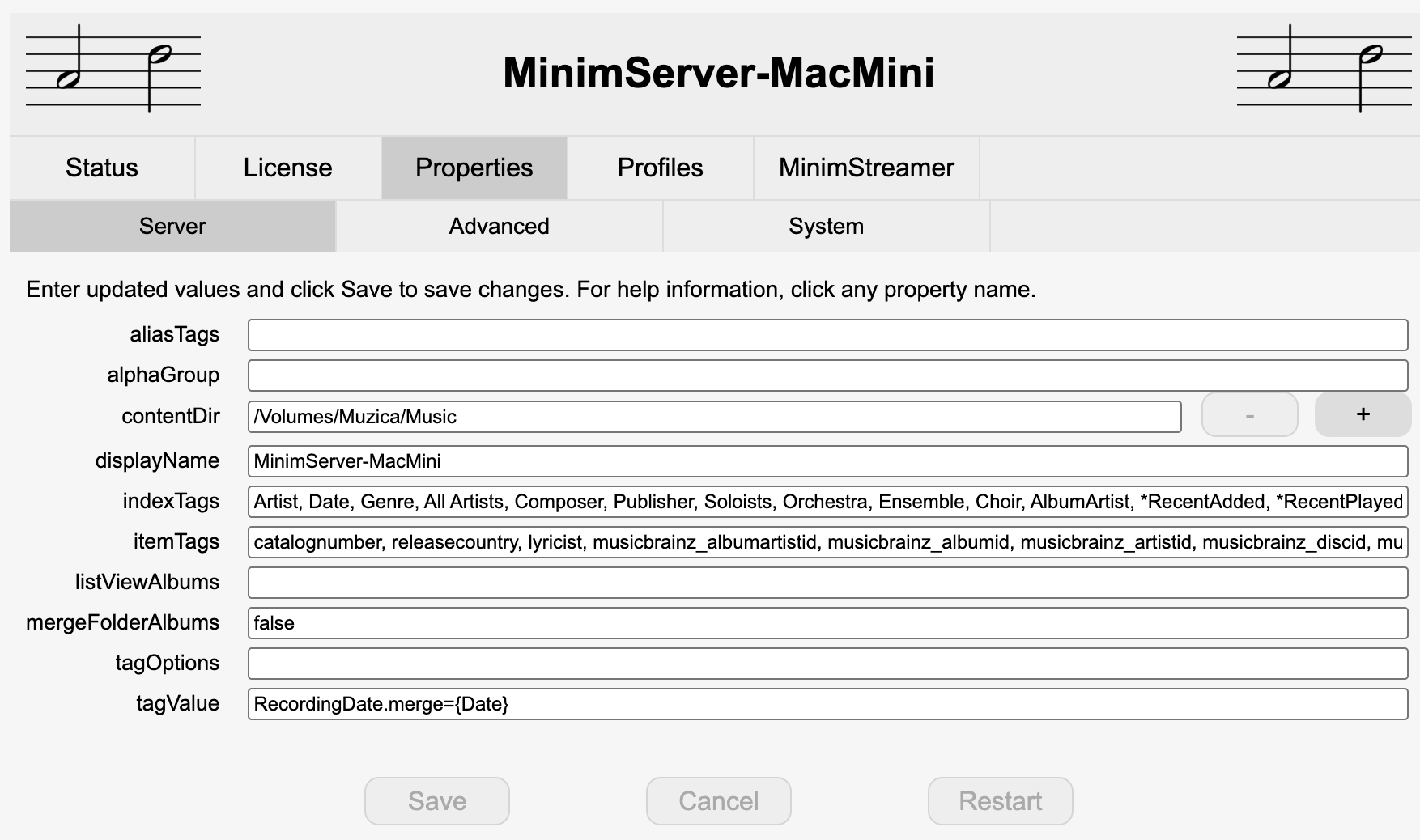
Properties · Server
Properties · Advanced
Dos decisiones en esa línea. indexArtwork=folder hace que MinimServer tome las imágenes de artistas, compositores y géneros de tus propias carpetas, así que Serento muestra las que guardas junto a tu música. Por defecto las busca en una carpeta indexArtwork, dentro de Artist, Composer y Genre. Escribe indexArtwork=auto si prefieres que las busque MinimServer. recentAdded fija cuánto mide la lista Recently Added, contada en pistas · 1000 te da la más llena. Las dos van en la misma línea de serverOptions, separadas por una coma.
- Reinicia
En la pestaña Properties, pulsa Restart para que los nuevos ajustes surtan efecto.
- Vuelve a escanear
En la pestaña Status, pulsa Rescan. MinimServer reindexa tu biblioteca con las nuevas etiquetas.
- Sincroniza en Serento
Serento recoge las nuevas etiquetas en su siguiente ejecución de Sync Data. Ahora salta a Conectar en Serento.
Una nota sobre el coste. MinimServer es gratis de instalar y de usar para navegar y reproducir. Los ajustes avanzados de etiquetas de abajo forman parte del conjunto completo de funciones de MinimServer, que necesita licencia: un pago único de 32 € (o 38 $ US). Todo lo demás de esta guía funciona en la versión gratuita.
Ajustes de Serento para MinimServer
Una vez configurado MinimServer, unas cuantas opciones dentro de Serento están pensadas específicamente para él. Las encuentras en Settings → Libraries, en la entrada de tu MinimServer.
Consejo sobre las portadas. Guarda una imagen de alta resolución (folder.jpg, cover.jpg o similar) en cada carpeta de álbum. Serento prefiere la imagen de la carpeta antes que la portada incrustada en tus archivos: la incrustada suele ser una miniatura pequeña de 500×500, mientras que la de la carpeta suele ser la portada a calidad completa, y es la que Serento muestra en las pantallas grandes de Now Playing y de álbum.
Monta Plex
Plex se instala de una sola vez (no hace falta Java aparte) y lo configuras en el navegador. Lo único que se olvida todo el mundo: hay que activar DLNA. Ese es el interruptor que permite a Serento ver Plex por UPnP. Lo haremos al final.
↓ Plex Media Server, Windowsplex.tv/media-server-downloads
- Descarga e instala
Desde el enlace, elige Plex Media Server para Windows, ejecuta el instalador y ve pasando por él.
- Se abre en tu navegador
Plex abre una página de configuración en tu navegador. Crea una cuenta gratuita o inicia sesión.
- Añade tu biblioteca de música
Pulsa Add Library, luego Music, luego Browse for Media Folder y elige tu carpeta de música. Termina y Plex la escanea.
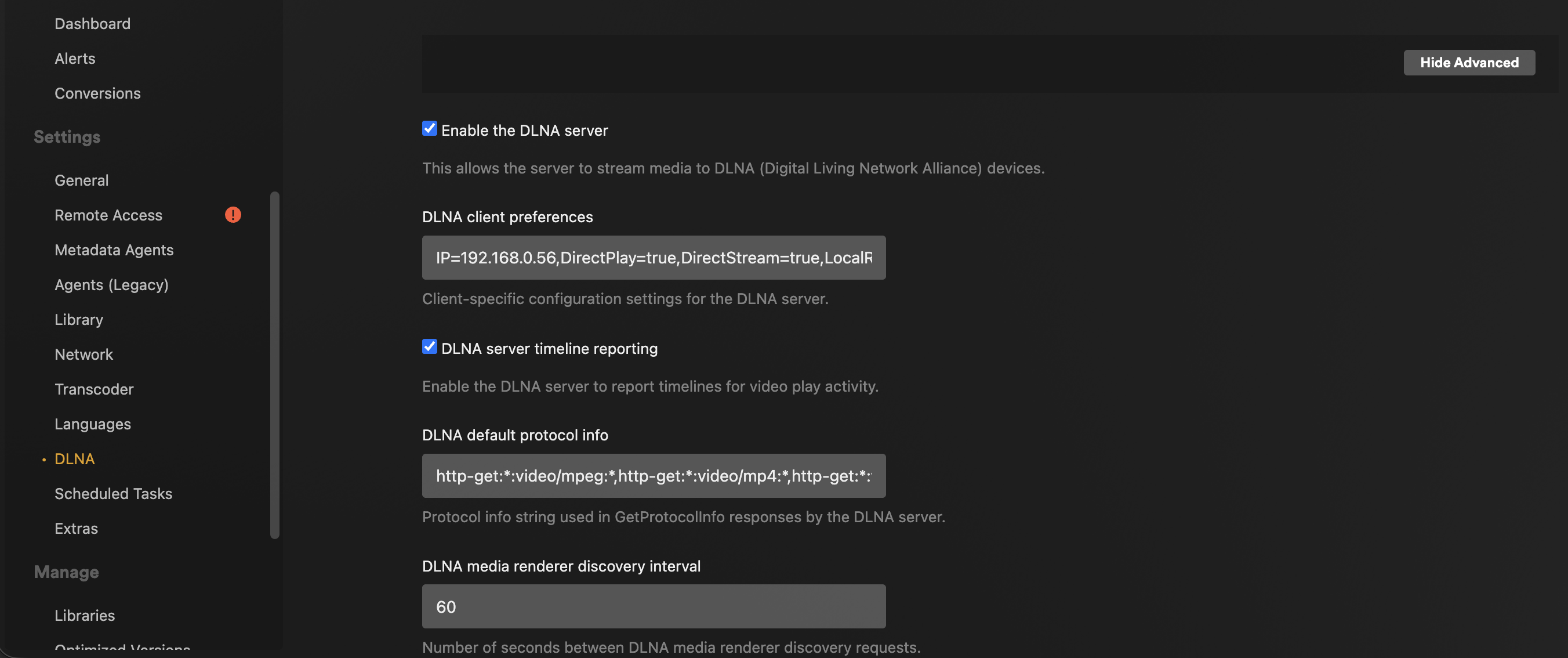
- Activa DLNA. Este es el paso importante.
Pulsa el icono de llave inglesa / ajustes (arriba a la derecha), luego Settings, luego busca DLNA en la lista de la izquierda, marca Enable the DLNA server y pulsa Save Changes. Sin esto, Serento no puede ver Plex.
- Listo
Deja el PC encendido mientras escuchas. Salta a Conectar en Serento.
↓ Plex Media Server, macOSplex.tv/media-server-downloads
- Descarga e instala
Coge la versión de macOS, abre la imagen de disco, arrastra Plex Media Server a Aplicaciones y ábrelo.
- Inicia sesión
Plex se abre en tu navegador. Crea una cuenta gratuita o inicia sesión. También aparece un icono de Plex en la barra de menús (arriba a la derecha).
- Añade tu biblioteca de música
Add Library, luego Music, luego navega hasta tu carpeta de música (por ejemplo
/Users/YourName/Music) y termina. - Activa DLNA
Settings (llave inglesa, arriba a la derecha), luego DLNA, marca Enable the DLNA server y pulsa Save Changes. Es imprescindible para que Serento encuentre Plex.
- Listo
Impide que el Mac se duerma mientras escuchas. Salta a Conectar en Serento.
↓ Plex Media Server, Linuxplex.tv/media-server-downloads
- Instala el paquete
Descarga el paquete correcto para tu distribución (
.debpara Debian/Ubuntu,.rpmpara Fedora/CentOS), instálalo y activa el servicio para que arranque con el sistema. - Abre la aplicación web
En un navegador de la misma máquina ve a
http://localhost:32400/webe inicia sesión (cuenta gratuita). - Añade tu biblioteca de música
Add Library, luego Music, apúntalo a tu carpeta de música o a la unidad montada y termina.
- Activa DLNA
Settings, luego DLNA, marca Enable the DLNA server y pulsa Save. Esto es lo que permite a Serento descubrir Plex.
- Listo
Salta a Conectar en Serento.
↓ Plex Media Server, NASplex.tv/media-server-downloads
Plex tiene paquetes oficiales para Synology, QNAP, Asustor, Netgear, TerraMaster, Western Digital, Seagate y más, además de Docker y Unraid. Elige tu marca en la página de descargas.
- Instala Plex en el NAS
Desde la tienda de apps de tu NAS (busca “Plex Media Server”) o descargando el paquete de tu modelo exacto desde el enlace e instalándolo por la interfaz web del NAS.
- Abre Plex e inicia sesión
Lanza Plex desde el NAS. Se abre la aplicación web de Plex. Crea una cuenta gratuita o inicia sesión.
- Añade tu biblioteca de música
Add Library, luego Music, elige la carpeta compartida de música de tu NAS (por ejemplo
/volume1/music) y termina. - Activa DLNA
Settings, luego DLNA, marca Enable the DLNA server y pulsa Save. No te lo saltes. Es el interruptor de UPnP.
- Listo, y siempre encendido
Tu música se sirve las veinticuatro horas. Salta a Conectar en Serento.
Conecta y sincroniza en Serento
¿Servidor en marcha? Ahora Serento lo encuentra automáticamente, siempre que tu iPhone, iPad o Mac esté en la misma Wi-Fi.
- Misma red
Comprueba que tu dispositivo está en la misma Wi-Fi que el servidor, no en una red de “invitados” aparte. Es el fallo número uno.
- Abre Serento
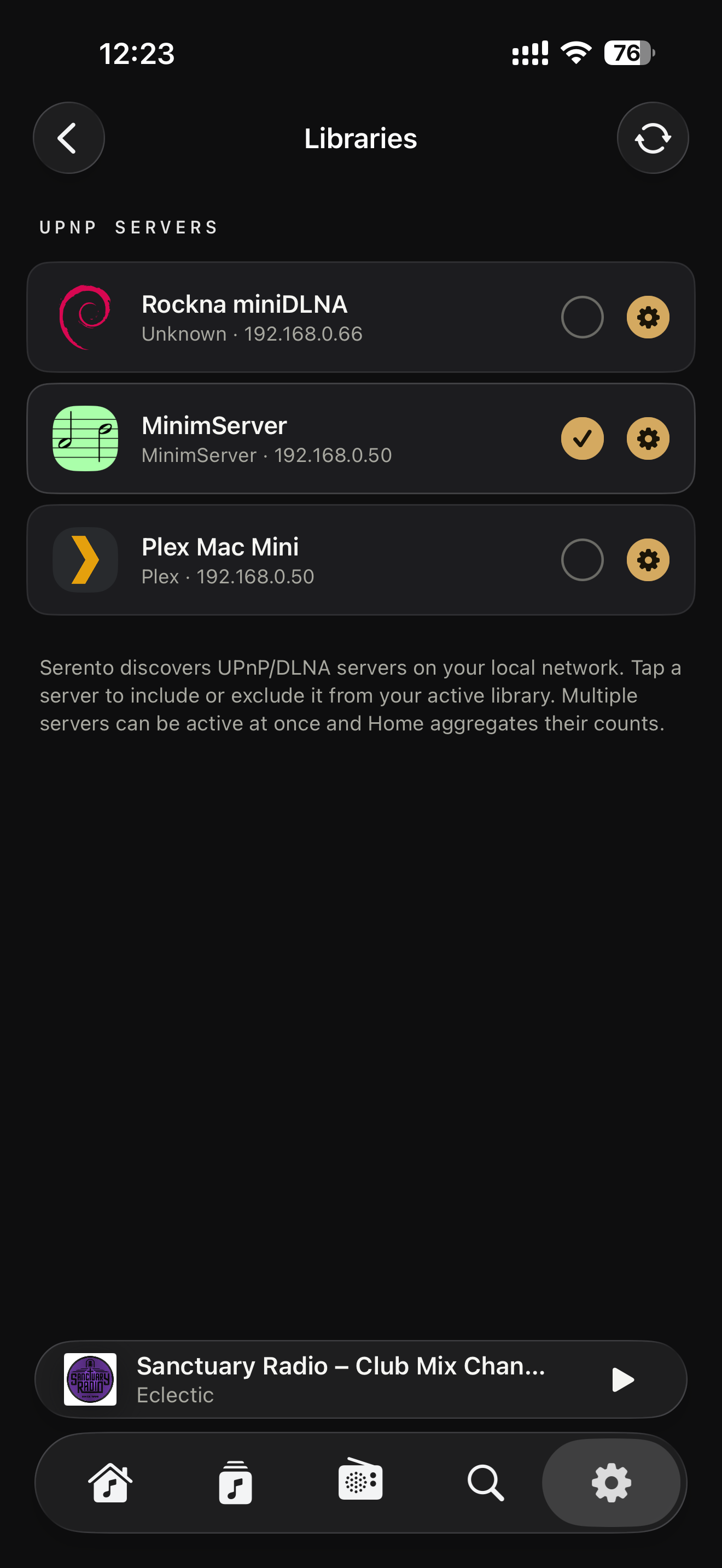
Lanza la app. En el primer arranque, o cuando quieras desde Settings y luego Servers, Serento rastrea tu red en busca de servidores de música.
- Elige tu servidor
Tu MinimServer o tu Plex aparece en la lista. Tócalo para seleccionarlo como fuente de tu biblioteca.
- Déjalo sincronizar
Serento se trae tus álbumes, artistas y pistas. Una biblioteca grande tarda un rato la primera vez; después queda en caché para navegar al instante.
- Elige dónde suena
Toca el selector de salida y elige tu streamer de red (el renderer), o elige This device para reproducir por el propio teléfono, iPad o Mac.
- Pulsa reproducir
Eso es todo. Bit-perfect y local. Disfruta.
Resolución de problemas
Nueve de cada diez veces es una de estas. Ve bajando por la lista.
Comprueba, por este orden: (1) el dispositivo y el servidor están en la misma Wi-Fi, no en una red de invitados ni en una banda aislada; (2) el servidor está realmente en marcha y ha terminado su primer escaneo; (3) en Plex, has activado DLNA; (4) no lo está bloqueando un firewall (Windows Defender, el firewall de tu NAS o el ajuste de “client isolation / AP isolation” de tu router). Reiniciar el servidor y la app resuelve la mayoría de los casos.
Casi seguro que no has activado DLNA. En Plex ve a Settings, luego DLNA, marca Enable the DLNA server y pulsa Save Changes; después vuelve a abrir Serento. Ese interruptor es el que publica Plex por UPnP.
Casi siempre es Java. Asegúrate de tener instalado Oracle Java 26 o posterior, no Java 8. En Windows y Mac vuelve a ejecutar el instalador de Oracle; en Linux y NAS comprueba java -version. Tras instalar el Java correcto, arranca MinimServer otra vez.
La carpeta de biblioteca del servidor está mal o no se ha escaneado. Vuelve a abrir el servidor, confirma que la carpeta de música apunta a tus archivos reales y ejecuta Rescan. Con una colección grande, dale tiempo a terminar antes de esperar verla en Serento.
Al streamer se le aplican las mismas reglas de red: tiene que estar en la misma Wi-Fi o LAN y encendido. Para empezar no necesitas ningún streamer. Elige This iPhone / iPad / Mac como salida y reproduce directamente por el dispositivo.
El descubrimiento UPnP (usa multidifusión) puede quedar bloqueado cuando los dispositivos están en subredes distintas. Es habitual con una red de invitados aparte, con algunas instalaciones en malla o con VLAN de tipo empresarial. Pon el servidor, el streamer y tu teléfono en la misma red o SSID. Si tu router tiene “AP isolation”, “client isolation” o un “IGMP snooping” que da problemas, ahí está el culpable.
Cuéntanos tu equipo y te responde una persona.
Cuéntanos tu configuración (servidor, sistema operativo y qué estás viendo) y te acompañamos personalmente.
Actualizado en junio de 2026 · MinimServer & Plex · Oracle Java 26+ · Preguntas: contact@serento.app