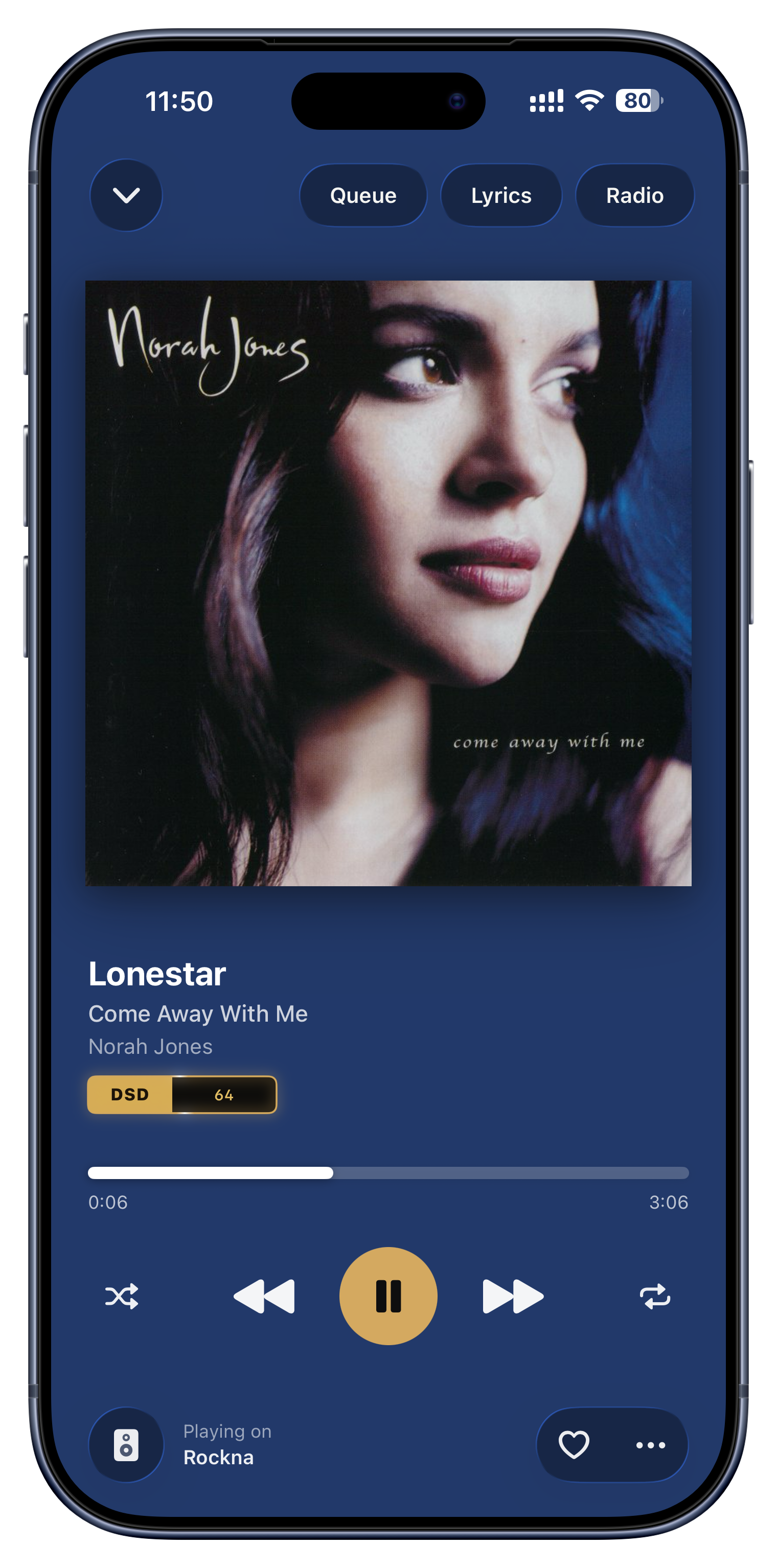
Wszystko, co Serento
potrafi.
Najlepsze funkcje to te, o których nikt ci nie mówi. To powolny, prowadzony spacer po nich wszystkich, prostym językiem, z prawdziwymi przykładami i podglądem każdej z nich. Cel jest prosty: pomóc ci odkryć zastosowanie czegoś, czego sam nigdy byś nie znalazł.
Najpierw łatwa część.
Serento odtwarza muzykę, którą już masz, trzymaną na serwerze w domu. Połączenie jest szybsze, niż myślisz, a nie ma tu niczego, co dałoby się zepsuć.


Samo znajduje twoją muzykę
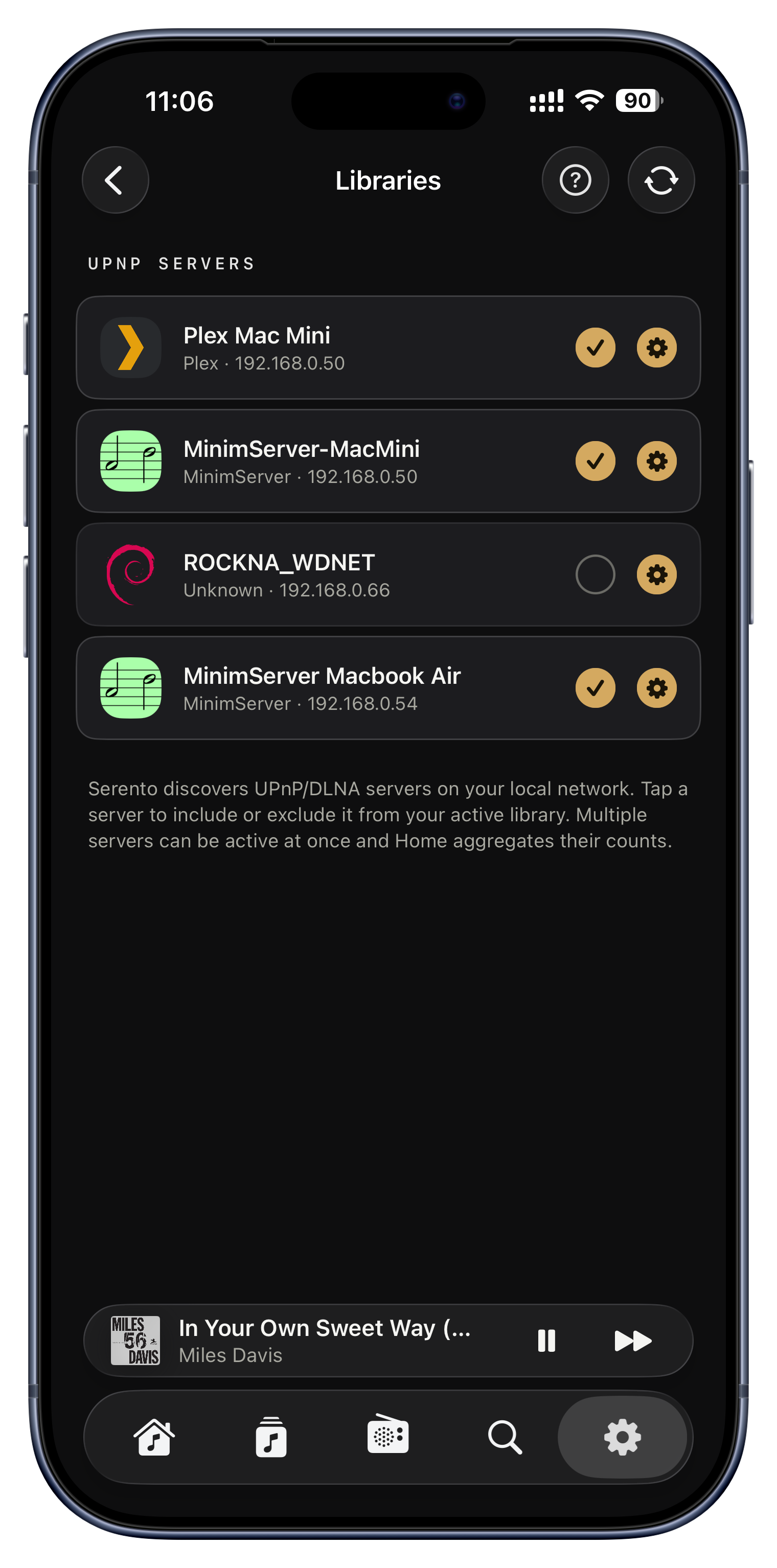
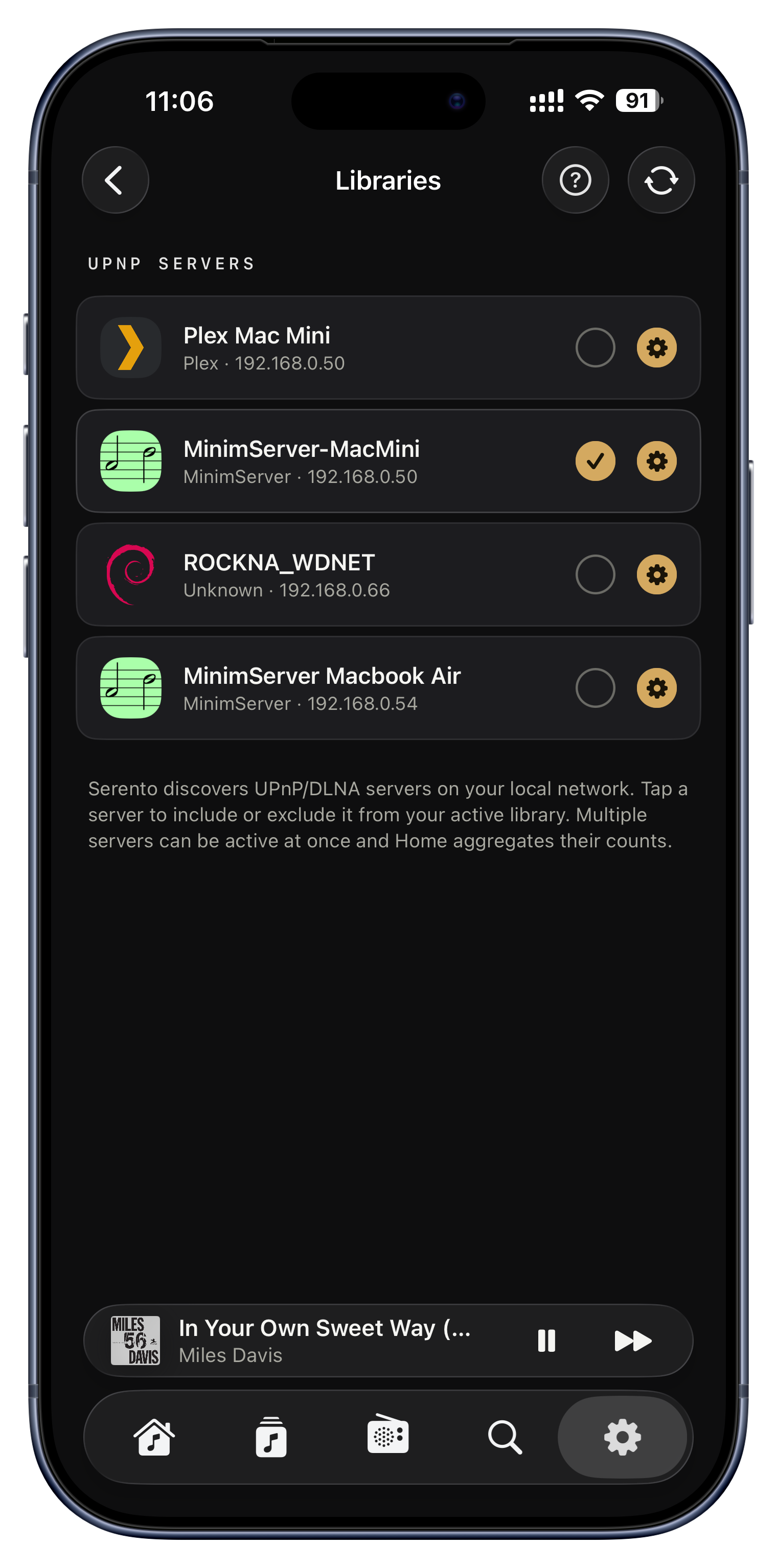
Otwórz Serento, a ono po cichu nasłuchuje w twoim domowym Wi-Fi serwerów muzycznych i wypisuje każdy z nazwy. Mówi uniwersalnym językiem, który rozumie każdy serwer, więc MinimServer, Asset, Plex czy NAS pojawiają się tak samo. Nie ma nic do wpisywania: żadnego adresu IP, numeru portu ani logowania.
- NAS Synology albo QNAP z MinimServerem pokazuje się w chwili, gdy otwierasz aplikację.
- Masz już Plexa do filmów? Jego biblioteka muzyczna też się tu pojawi.
- Zmieniłeś router albo się przeprowadziłeś? Po prostu otwórz Serento ponownie, a znajdzie wszystko od nowa.

Kilka serwerów naraz
Większość ludzi trzyma wszystko na jednym serwerze, ale możesz włączyć kilka jednocześnie, a Serento scali je w jedną bibliotekę. Albumy, wykonawcy i utwory z każdego aktywnego serwera są liczone i przeglądane razem, jakby mieszkały w jednym miejscu.
- Trzymaj bezstratne ripy na dużym NAS-ie, a kolekcję DSD na szybszym dysku i oglądaj je obok siebie.
- Wspólny rodzinny serwer plus twój własny, oba aktywne w tym samym czasie.
- Testujesz nowy serwer? Zostaw stary włączony, dopóki nie będziesz zadowolony, potem go wyłącz.

Przewodnik konfiguracji dla nietechnicznych
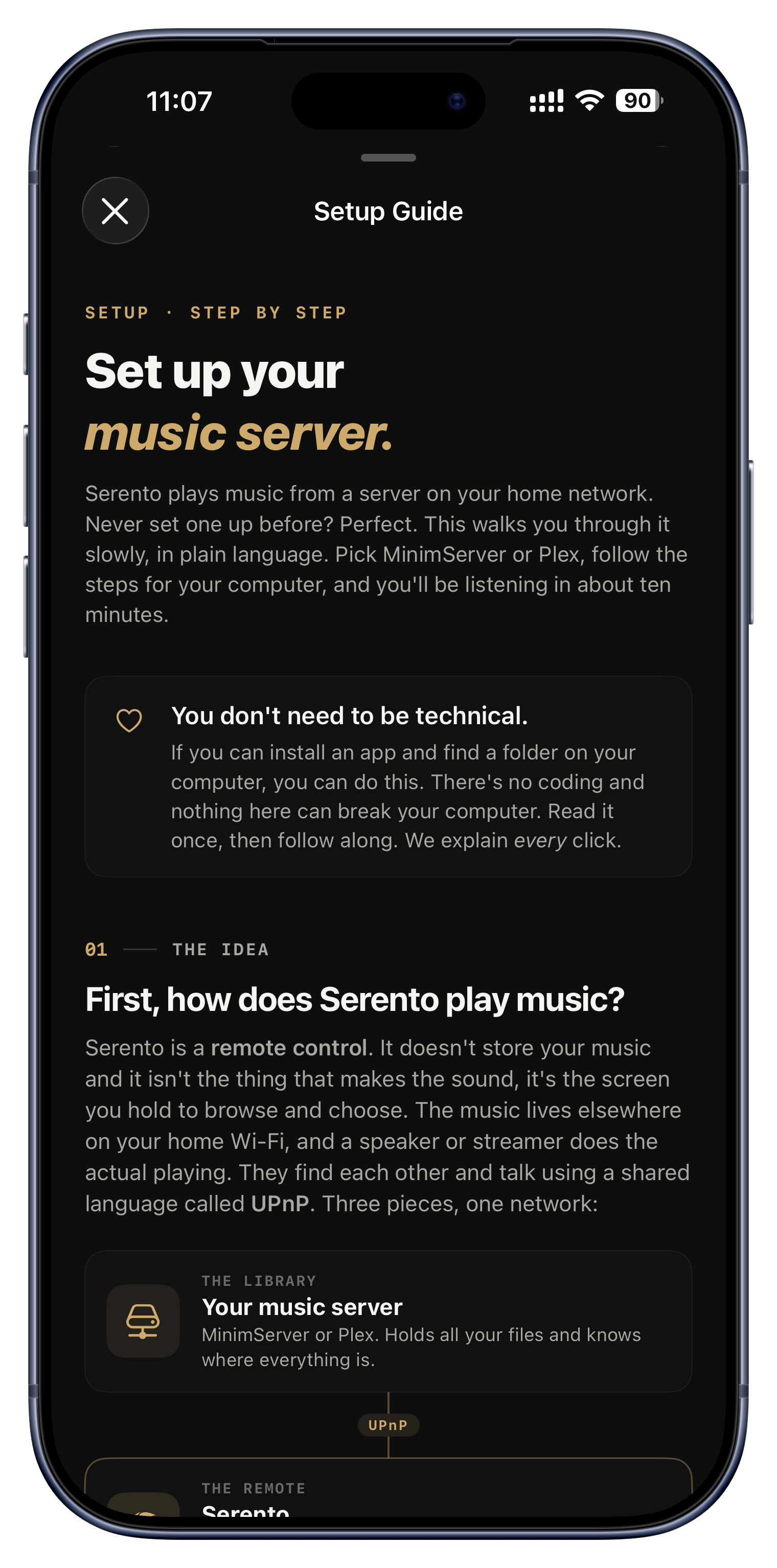
Jeśli nigdy nie instalowałeś serwera muzycznego, wbudowany przewodnik prowadzi cię prostym językiem, krok po kroku, dla Windowsa, Maca, Linuksa albo NAS-a. Wyjaśnia, czym w ogóle jest serwer, zapewnia, że nic tutaj nie zaszkodzi twojemu komputerowi, i doprowadza cię od zera do grania w jakieś dziesięć minut.
- Skopiuj zalecane ustawienia MinimServera, żeby tagi i okładki przechodziły idealnie.
- Utknąłeś na „Plex się nie pokazuje”? Sekcja rozwiązywania problemów zawiera klasyczne „włącz DLNA”.
- Wolisz człowieka? Na samym końcu jest przycisk do napisania do nas.

Czternaście dni za darmo, bez rejestracji
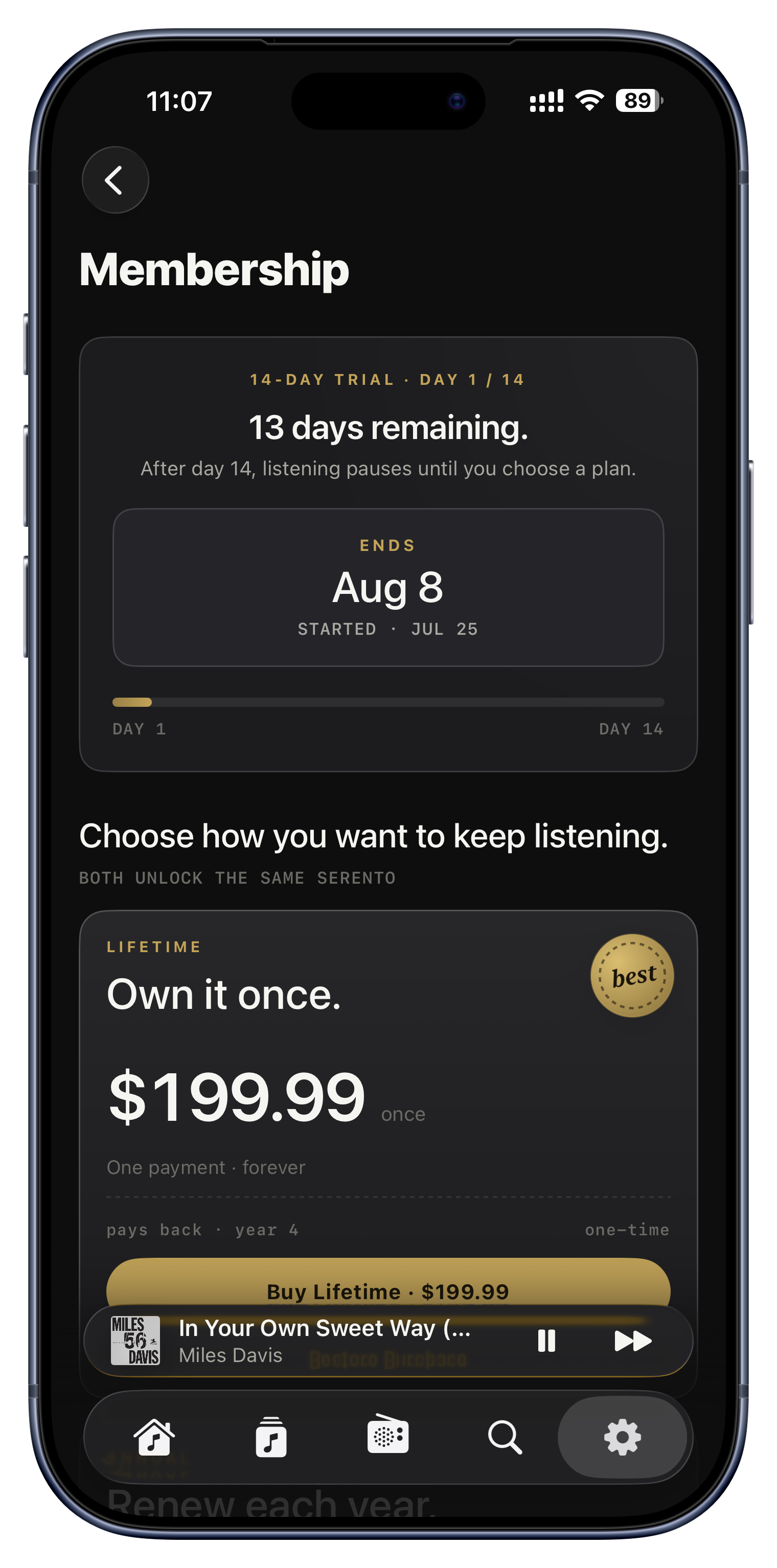
Jesteś tu nowy? Dostajesz czternaście dni pełnej aplikacji, bez zakładania konta i bez podawania czegokolwiek z góry. Okres próbny jest powiązany z twoim iCloud, więc ponowna instalacja nie podrzuci ci po cichu kolejnego, a odliczanie zawsze pokazuje dokładnie, gdzie jesteś.
- Zsynchronizuj całą bibliotekę i naprawdę pożyj z nią dwa tygodnie, zanim zdecydujesz.
- Dokładną datę końca i liczbę dni sprawdzisz w każdej chwili w Członkostwie.
- Gdy będziesz gotów, wybierz plan roczny albo jednorazowy Lifetime; Lifetime można dokupić też później.
Dostrój je do siebie.
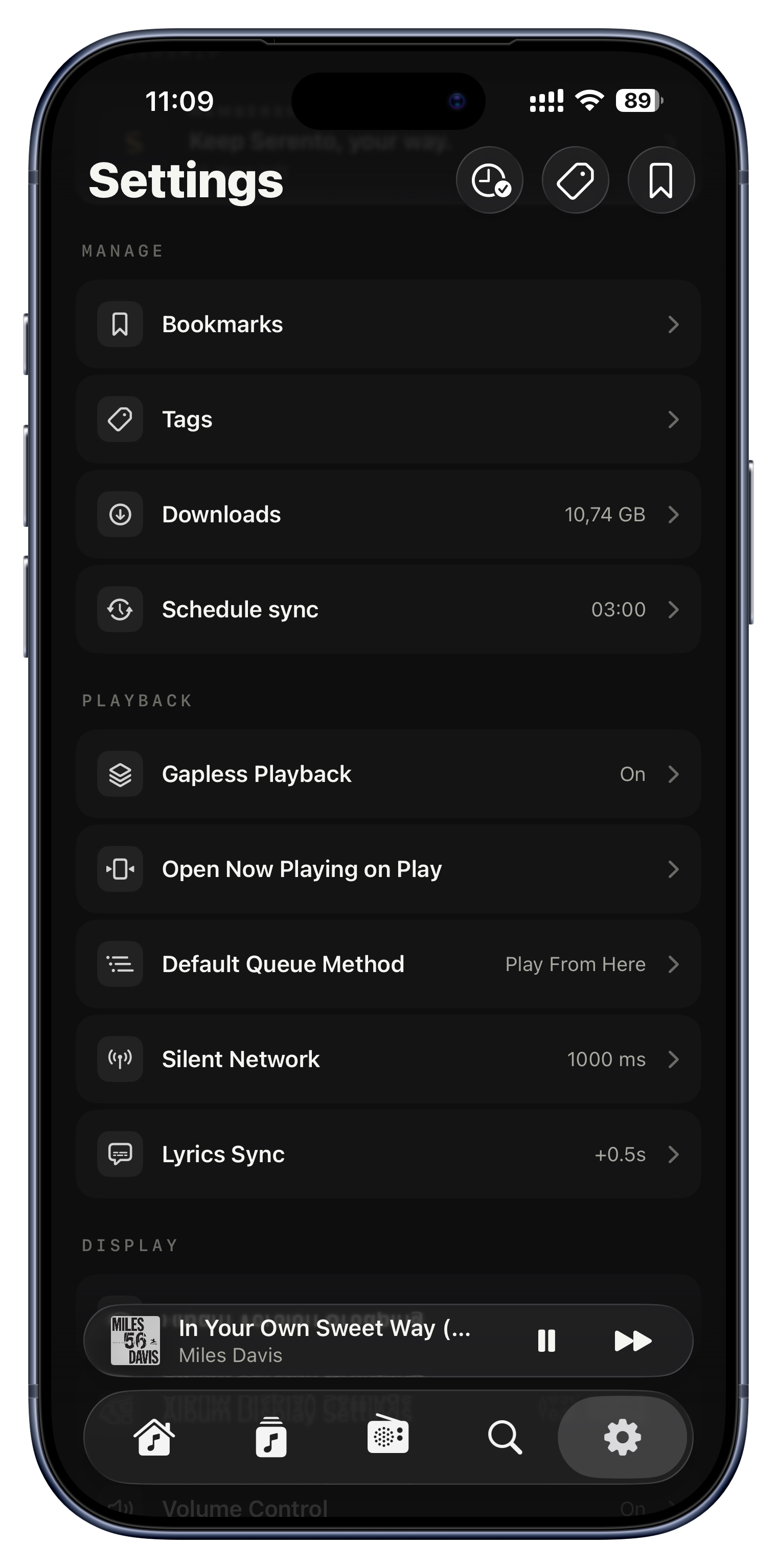
Kiedy biblioteka jest już zsynchronizowana, następną wartą uwagi rzeczą jest sprawienie, by aplikacja zachowywała się tak, jak chcesz. Te ciche przełączniki kształtują każdą kolejną sesję, a mało kto je w ogóle otwiera. Więc są tutaj, na samym początku.


Wybierz, co robi dotknięcie utworu
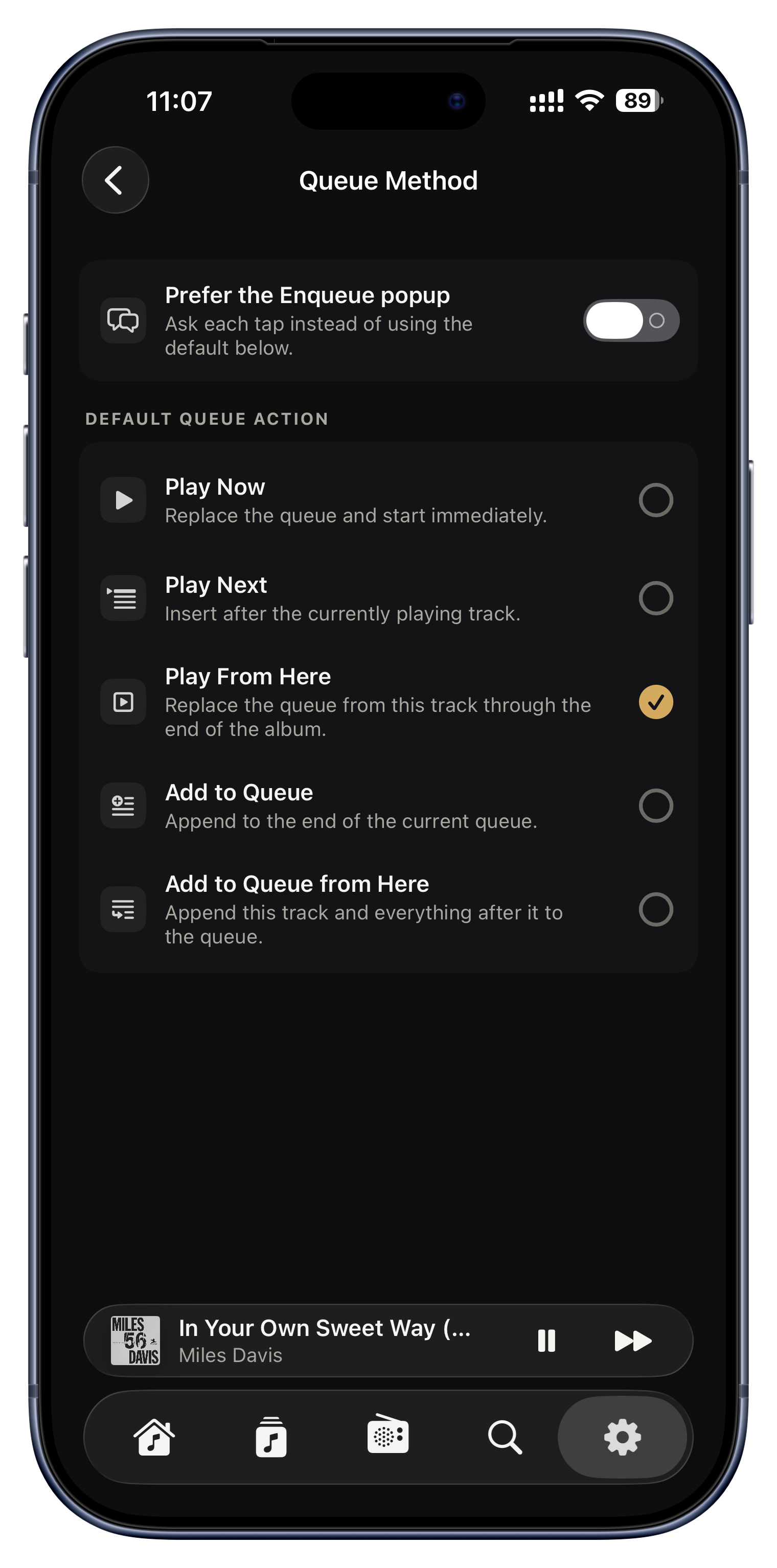
To jedno ustawienie po cichu kształtuje każde dotknięcie przez resztę twojego czasu w aplikacji, i właśnie dlatego jest pierwsze. Decydujesz, co domyślnie robi dotknięcie utworu: odtwarza go teraz, odtwarza jako następny, odtwarza od tego utworu dalej albo dodaje do kolejki. Wolisz wybierać za każdym razem? Włącz szybkie okienko, a każde dotknięcie zaproponuje wszystkie opcje, z twoją ulubioną wyróżnioną jako podpowiedź.
- Ustaw „Odtwórz teraz”, jeśli lubisz, żeby dotknięcie przerywało i zaczynało od nowa.
- Ustaw „Dodaj do kolejki”, jeśli lubisz budować zestaw w trakcie przeglądania, nie zatrzymując muzyki.
- Włącz okienko, gdy się wahasz, i wybieraj przy każdym dotknięciu.
- „Odtwórz od tego miejsca” jest idealne, gdy zaczynasz długi album od środka.

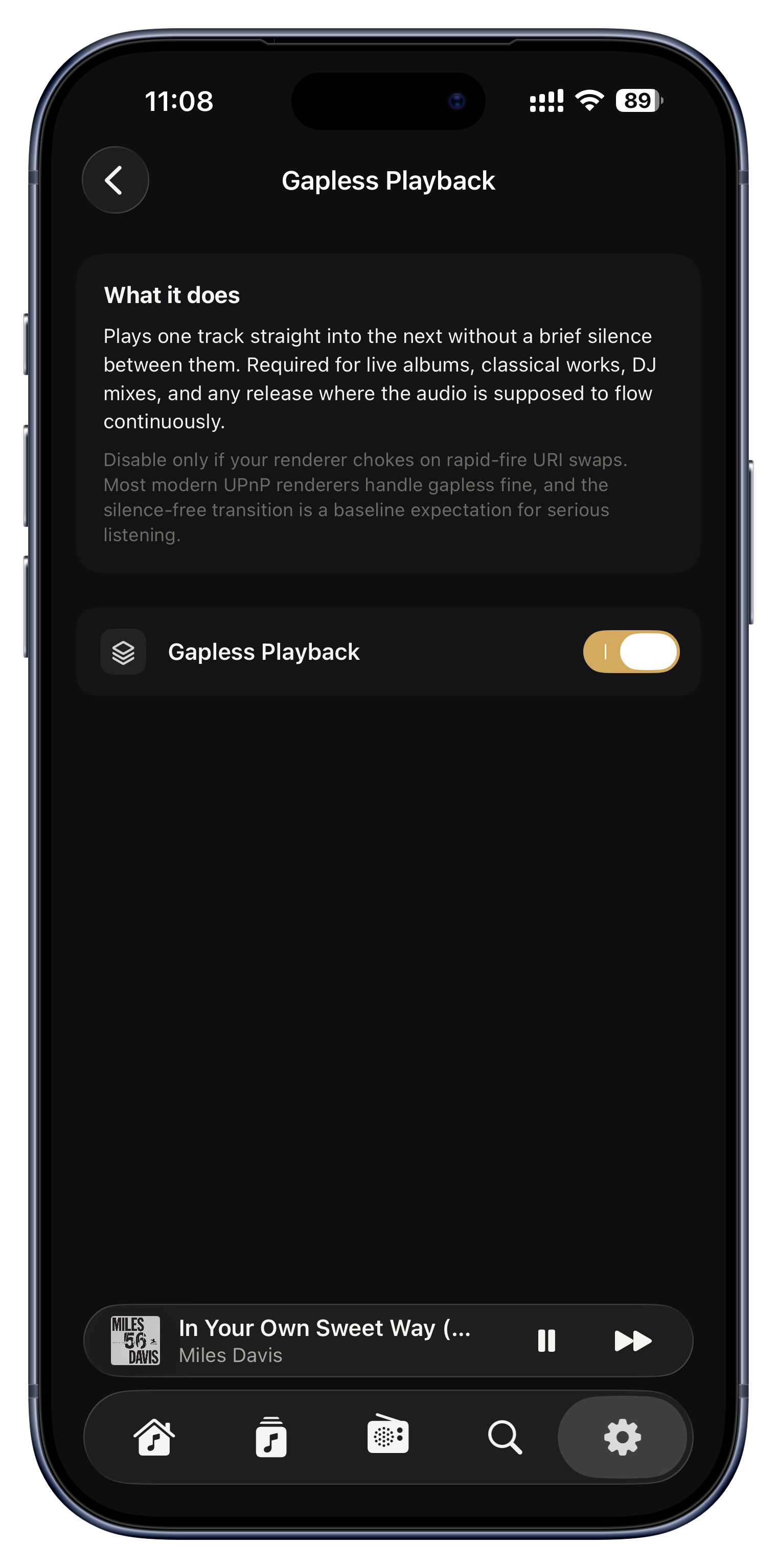
Odtwarzanie bez przerw
Tryb bez przerw usuwa maleńką ciszę między utworami, więc albumy, które miały płynąć nieprzerwanie, faktycznie tak płyną. Możesz tego nie zauważyć, dopóki nie włączysz, a potem już tego nie odsłyszysz.
- Albumy koncertowe, gdzie oklaski i kolejna piosenka zlewają się ze sobą.
- Dzieła klasyczne i albumy koncepcyjne, gdzie jedna część przechodzi wprost w następną.
- Miksy DJ-skie zgrane na bit, które nigdy nie powinny go zgubić między utworami.

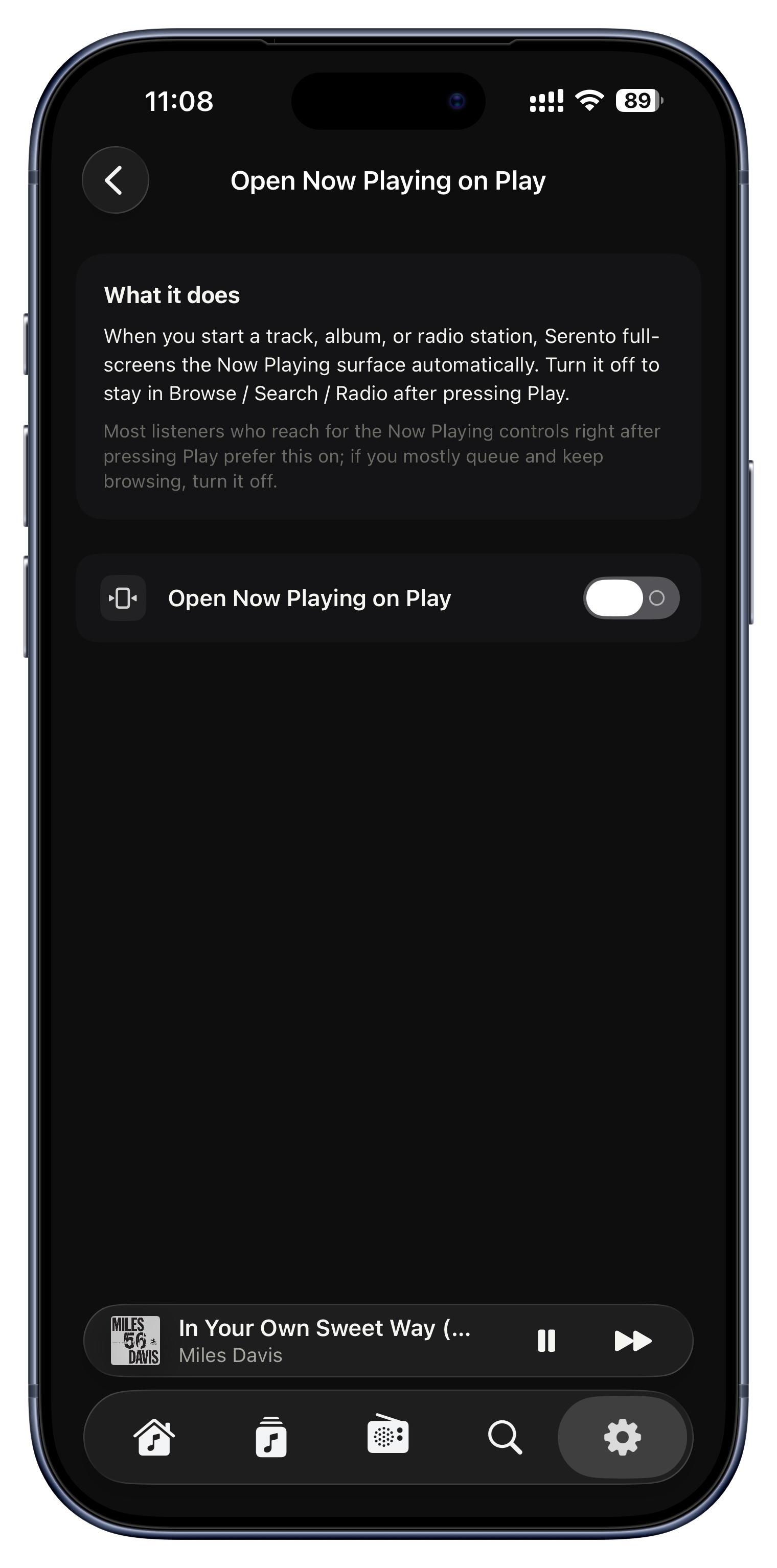
Otwieraj Teraz odtwarzane przy starcie
Wybierz, czy uruchomienie utworu przenosi cię prosto do pełnoekranowego odtwarzacza, czy zostawia dokładnie tam, gdzie jesteś, żebyś mógł przeglądać dalej, kiedy gra. Mały wybór, który zmienia odczucie z całej aplikacji.
- Włącz, jeśli uwielbiasz zanurzający widok Teraz odtwarzane z dużą okładką i tekstami.
- Zostaw wyłączone, jeśli lubisz ustawiać w kolejce stos albumów bez przejmowania ekranu przez odtwarzacz.

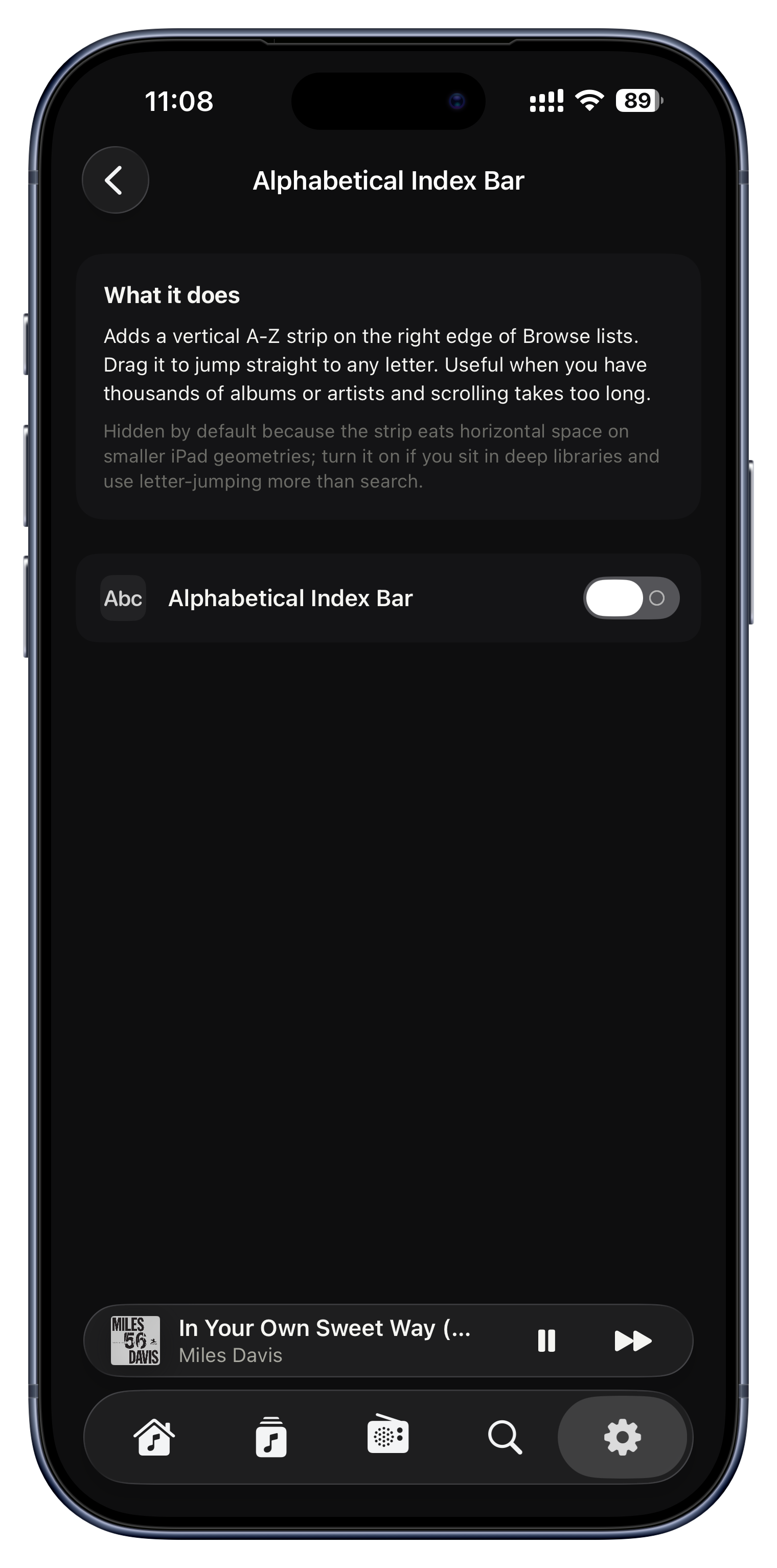
Alfabetyczny pasek indeksu
Suwak od A do Z na krawędzi długich list pozwala przeskoczyć do dowolnej litery natychmiast. Włącz albo wyłącz wedle gustu; przy bardzo dużych bibliotekach sam usuwa się tam, gdzie i tak by nie pomógł.
- Zostaw włączony, jeśli przeglądasz ogromną, alfabetyczną kolekcję po wykonawcy albo albumie.
- Wyłącz dla czystszej krawędzi, jeśli twoje listy są krótkie.

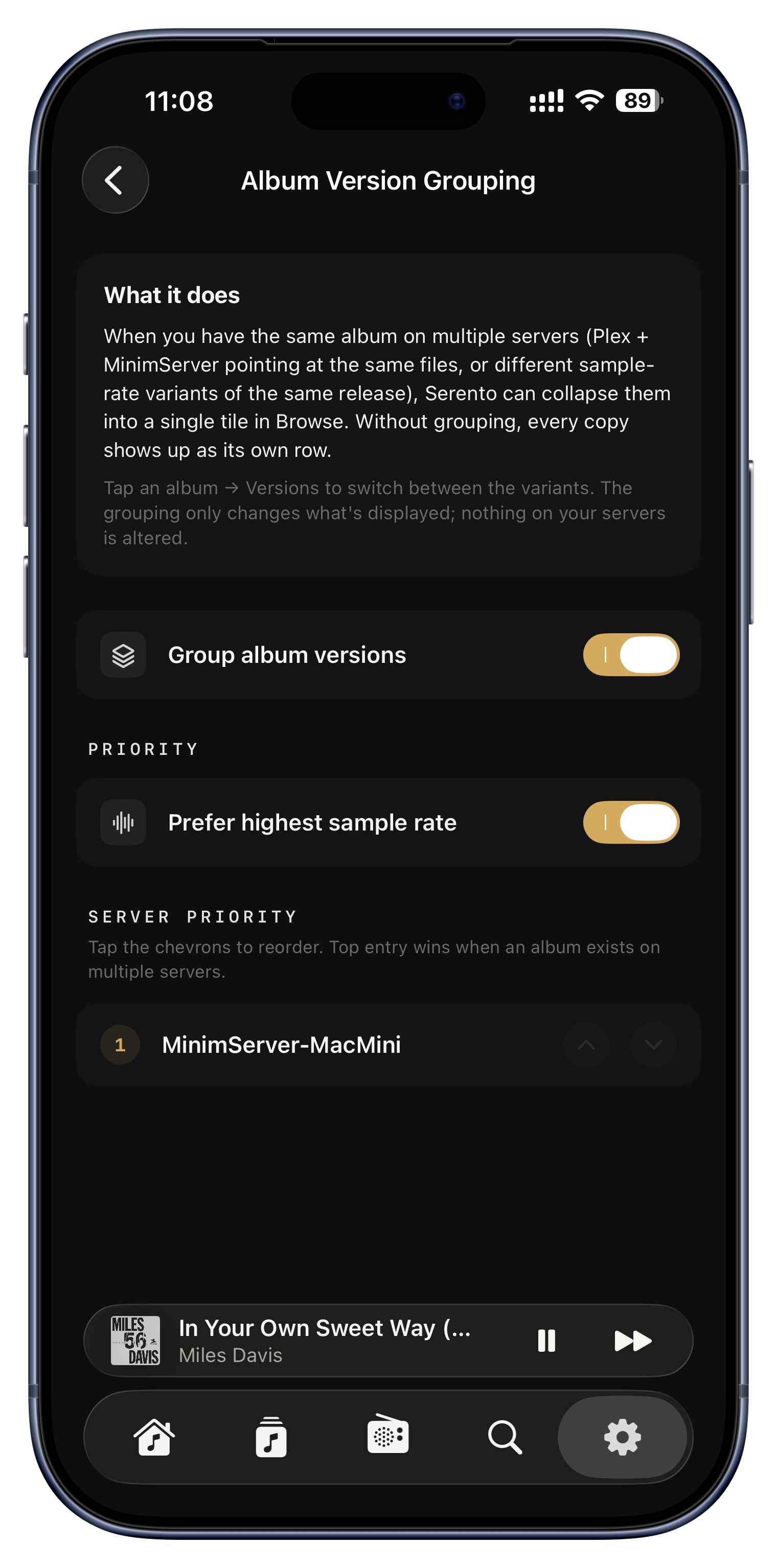
Grupowanie wersji albumu
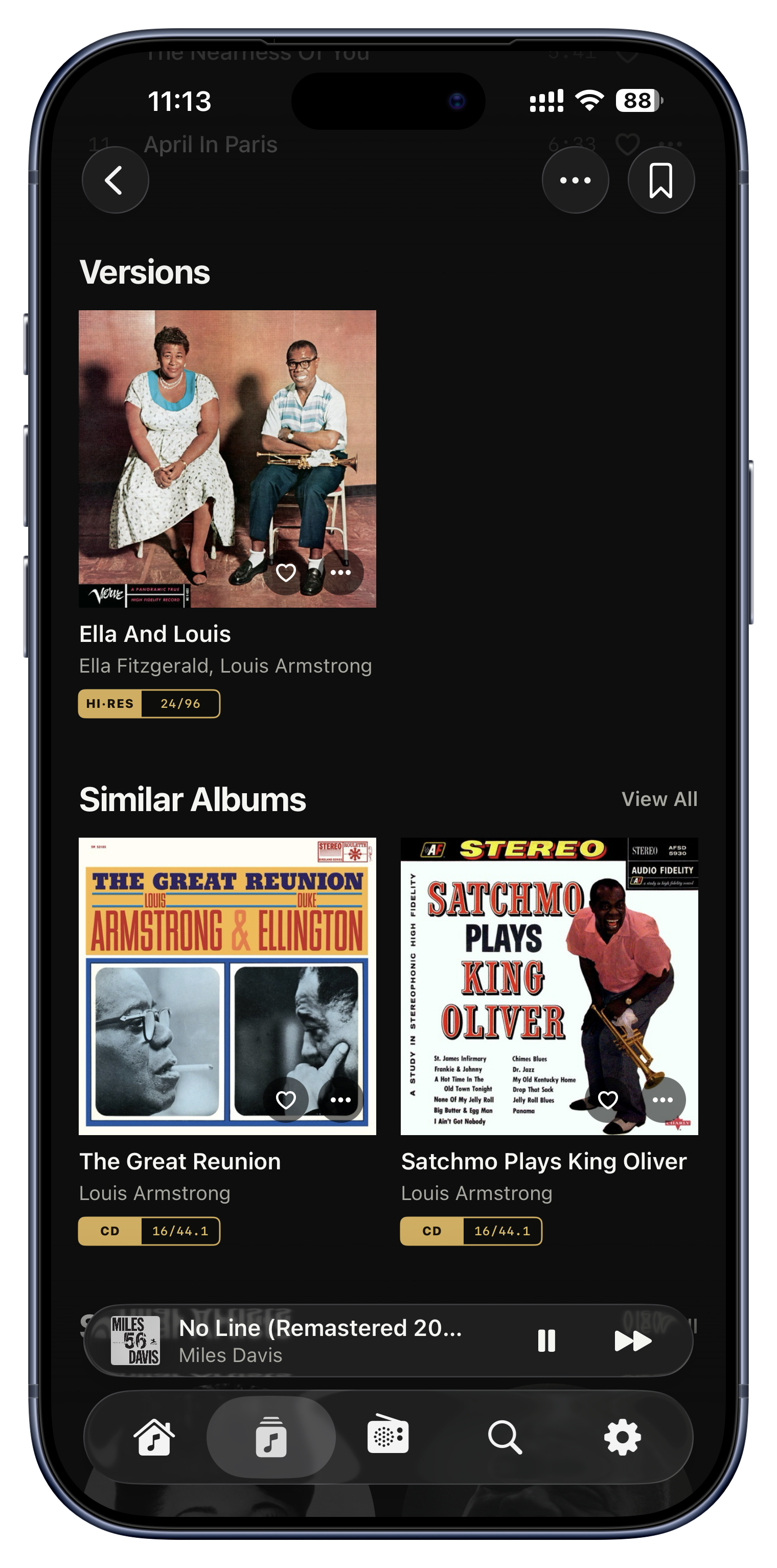
Jeśli zbierasz ten sam album w więcej niż jednym formacie, grupowanie wersji składa te duplikaty w jeden schludny wpis i zawsze odtwarza twoją najlepszą kopię. Półki zostają czyste, a ty nigdy nie tracisz mastera hi-res.
- Rip FLAC i 24-bitowy download tego samego albumu stają się jednym kafelkiem, który gra hi-res.
- Wersja CD i wersja DSD zwijają się razem, a do odtwarzania wybierany jest DSD.
- Do pozostałych wersji dotrzesz w każdej chwili z menu ⋯ albumu.

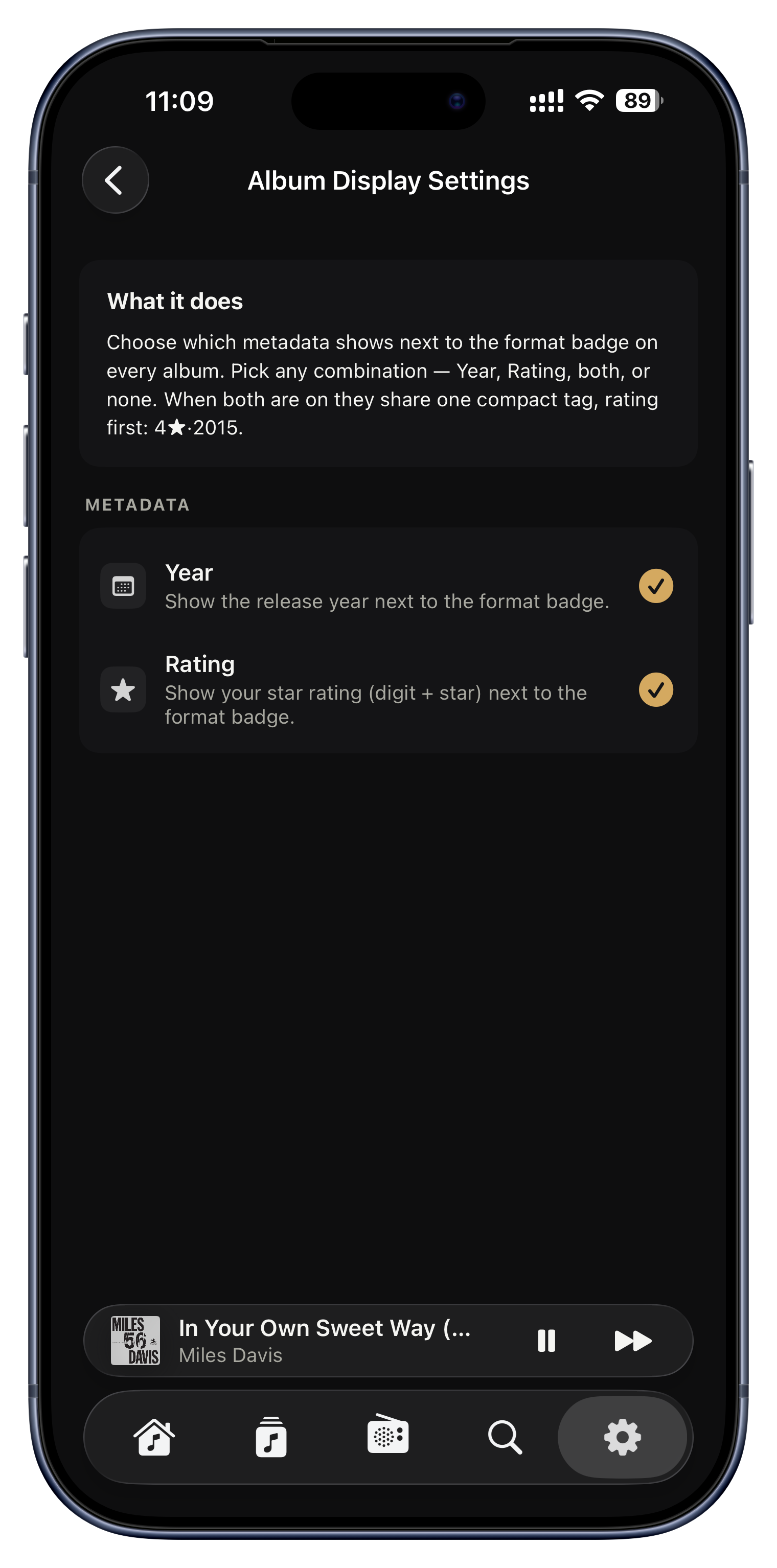
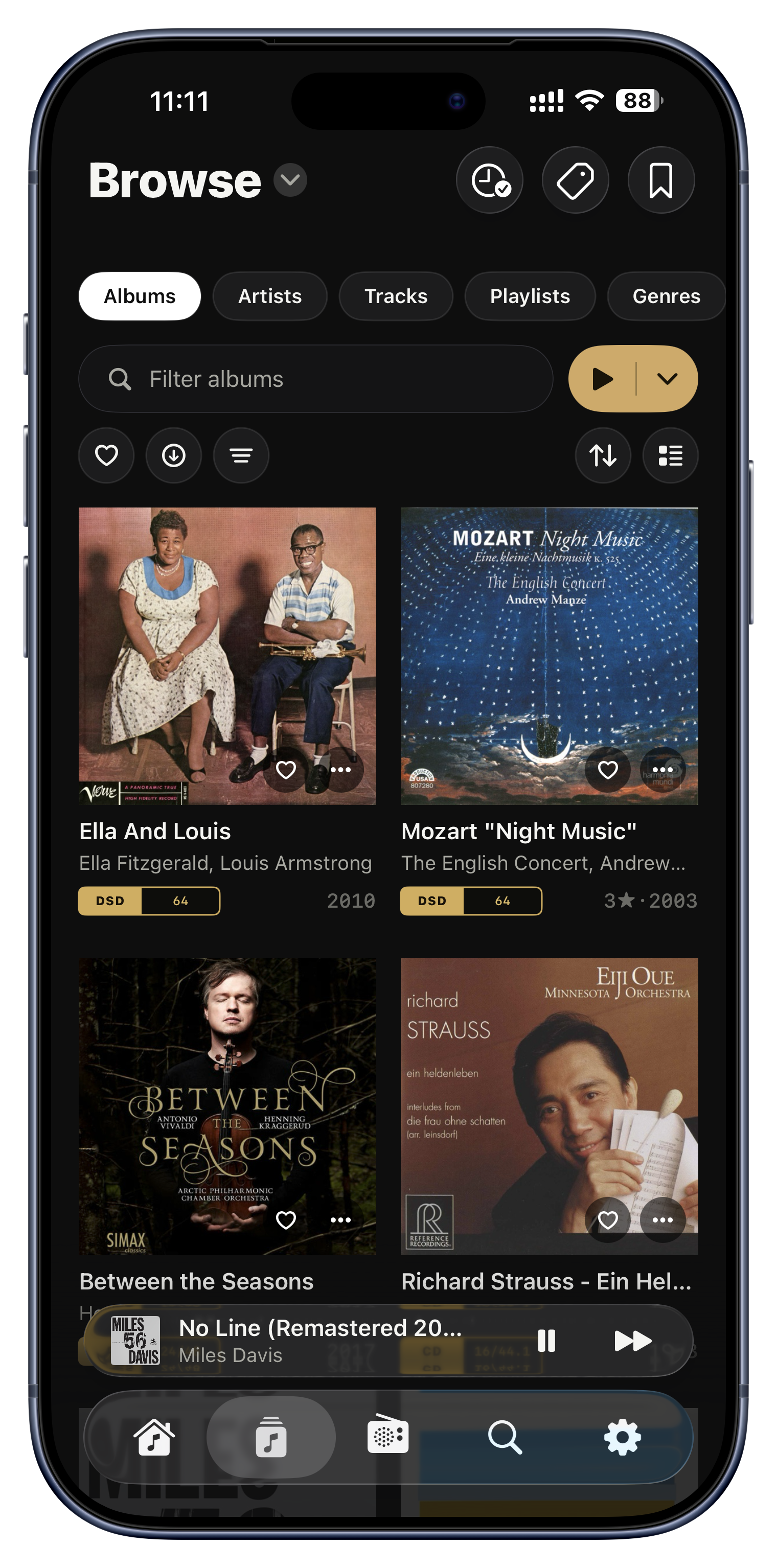
Co pokazuje się na kafelkach albumów
Zdecyduj, co pojawia się na każdej okładce w twoich siatkach: rok wydania, twoja ocena w gwiazdkach, oba albo nic. Czysta ściana grafik albo siatka, którą czytasz jednym spojrzeniem.
- Pokaż oceny, żeby błyskawicznie wyławiać pięciogwiazdkowe albumy w całej bibliotece.
- Pokaż rok, żeby jednym rzutem oka widzieć wiek kolekcji.
- Nie pokazuj nic dla czystej, galeryjnej ściany okładek.

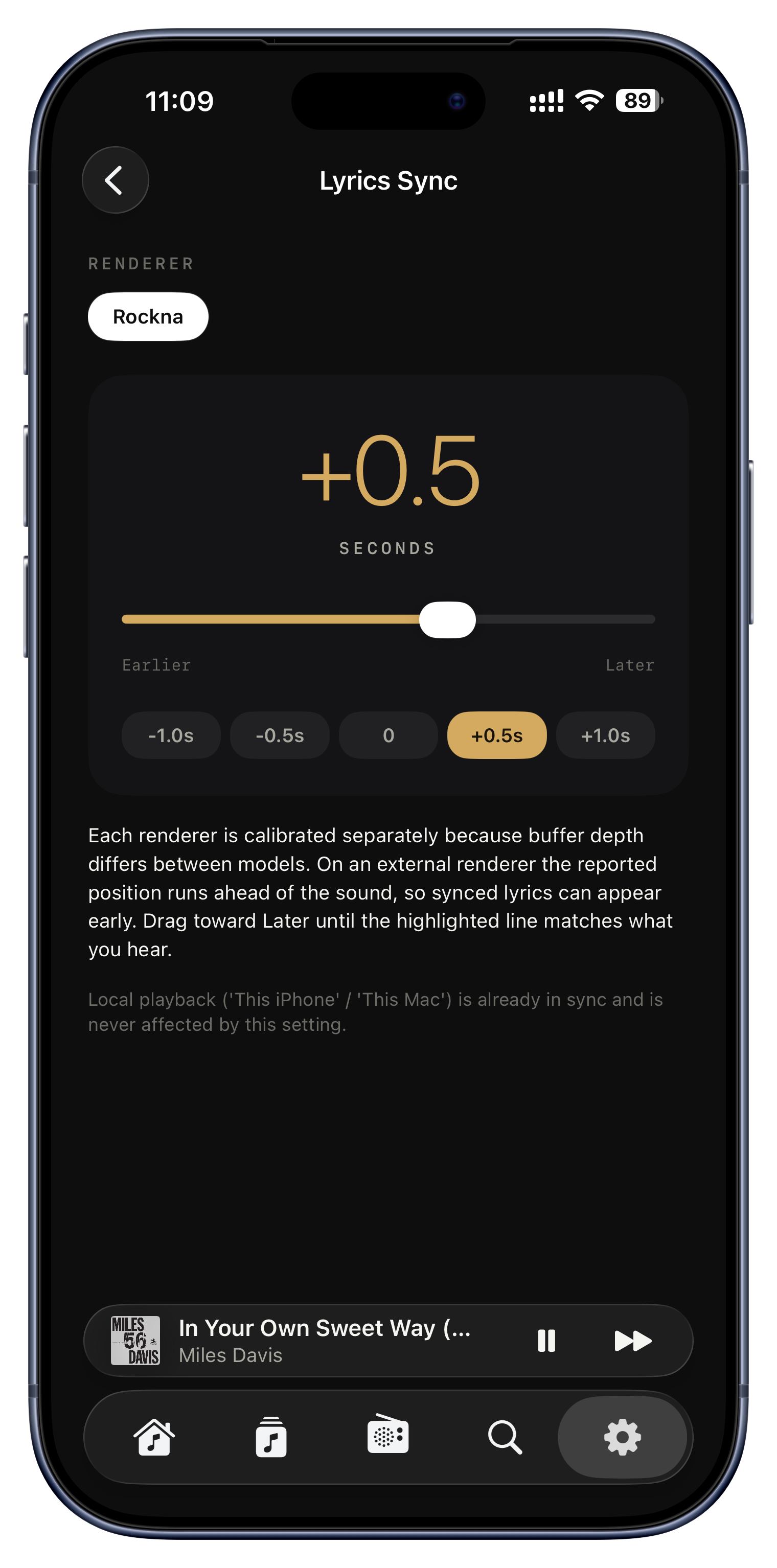
Synchronizacja tekstów, per streamer
Streamery sieciowe buforują dźwięk każdy trochę inaczej, więc zsynchronizowane teksty mogą lekko wyprzedzać śpiewającego albo za nim zostawać. Przesuń timing raz dla danego streamera, a tam zostanie idealnie wyrównany, nie ruszając twoich innych pokojów.
- Streamer w salonie idzie o krok do przodu? Cofnij raz jego przesunięcie i po sprawie.
- Odtwarzanie na samym urządzeniu ma niemal zerowe opóźnienie, więc zostaje nietknięte.

Każde urządzenie ma własne ustawienia
Twoje preferencje żyją osobno na każdym urządzeniu, więc każde może zachowywać się tak, jak mu pasuje, a mimo to ulubione, playlisty, tagi i oceny nadal synchronizują się wszędzie. Biblioteka jest wspólna; sposób, w jaki z niej korzystasz, jest osobisty dla każdego urządzenia.
- Pełne wzbogacanie metadanych na Macu w domu, lżejszy profil na iPhonie, żeby oszczędzić baterię.
- Gęsty, kompaktowy układ na iPadzie, duże kafelki okładek na telefonie.
- Inne domyślne wyjście na każdym urządzeniu, bez nadpisywania się nawzajem.
Twoja biblioteka, po twojemu.
Jakkolwiek myślisz o muzyce, albumami, wykonawcami czy dokładnymi folderami na dysku, jest wejście, które do tego pasuje.


Sześć sposobów przeglądania
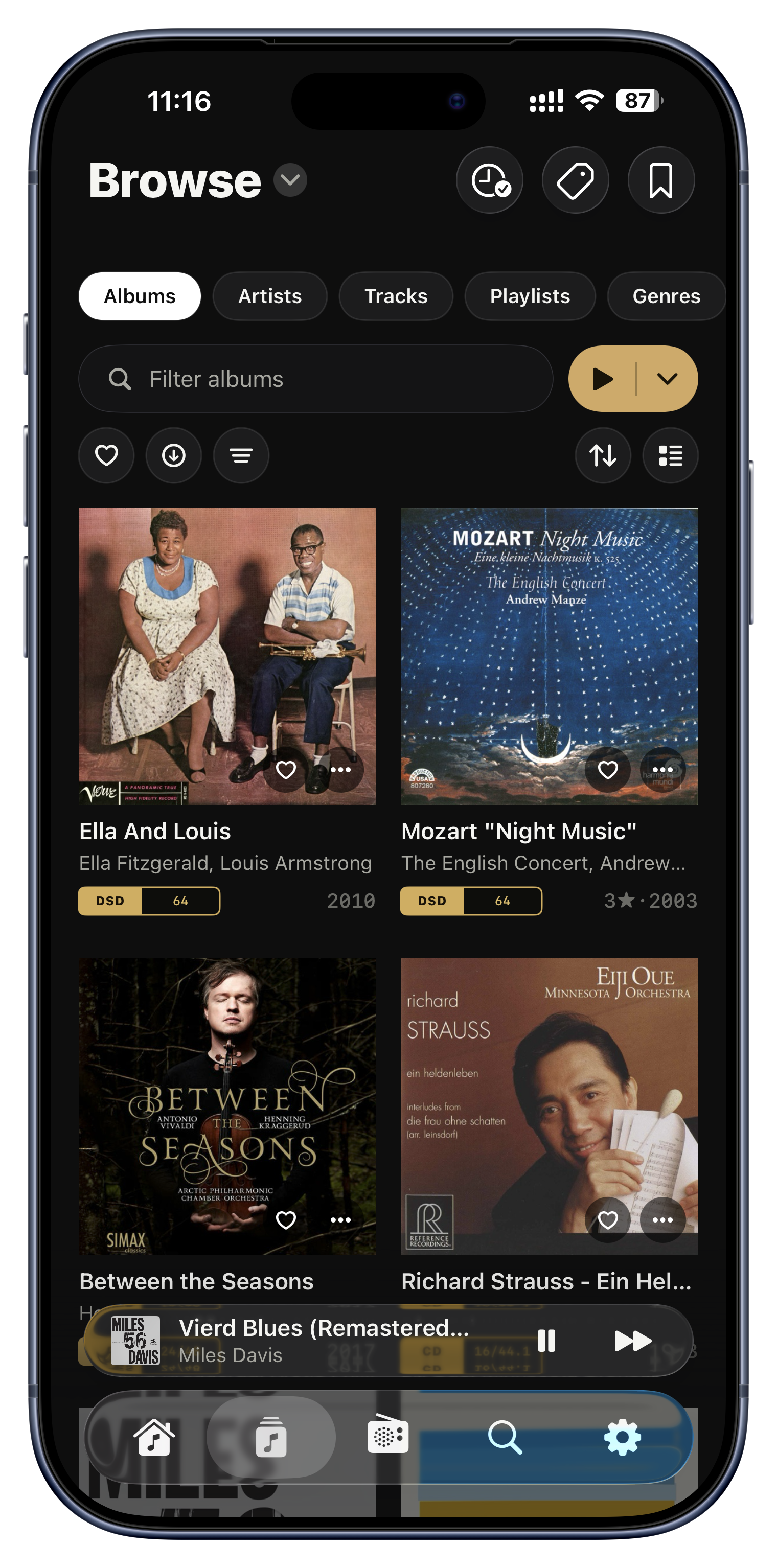
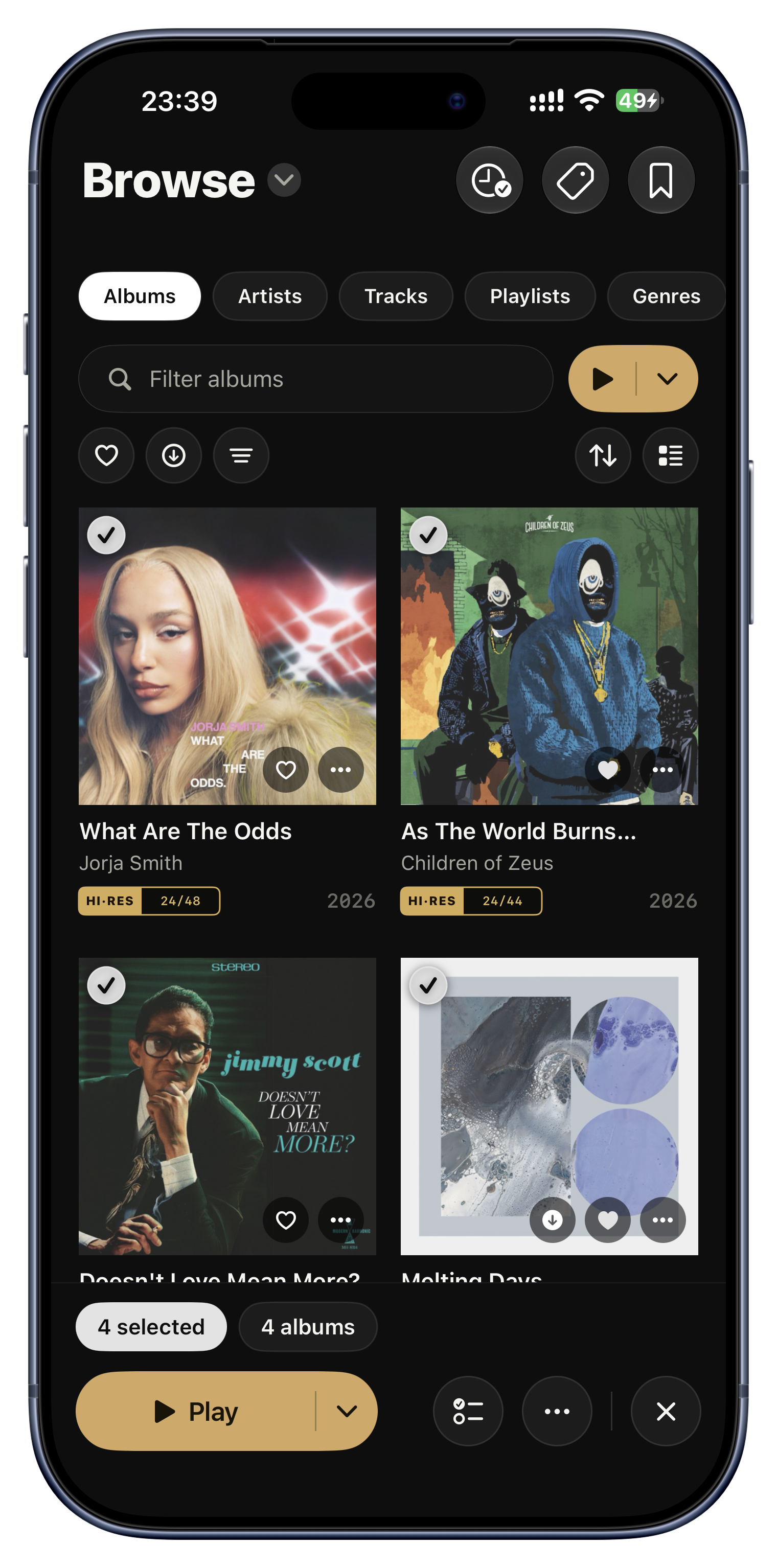
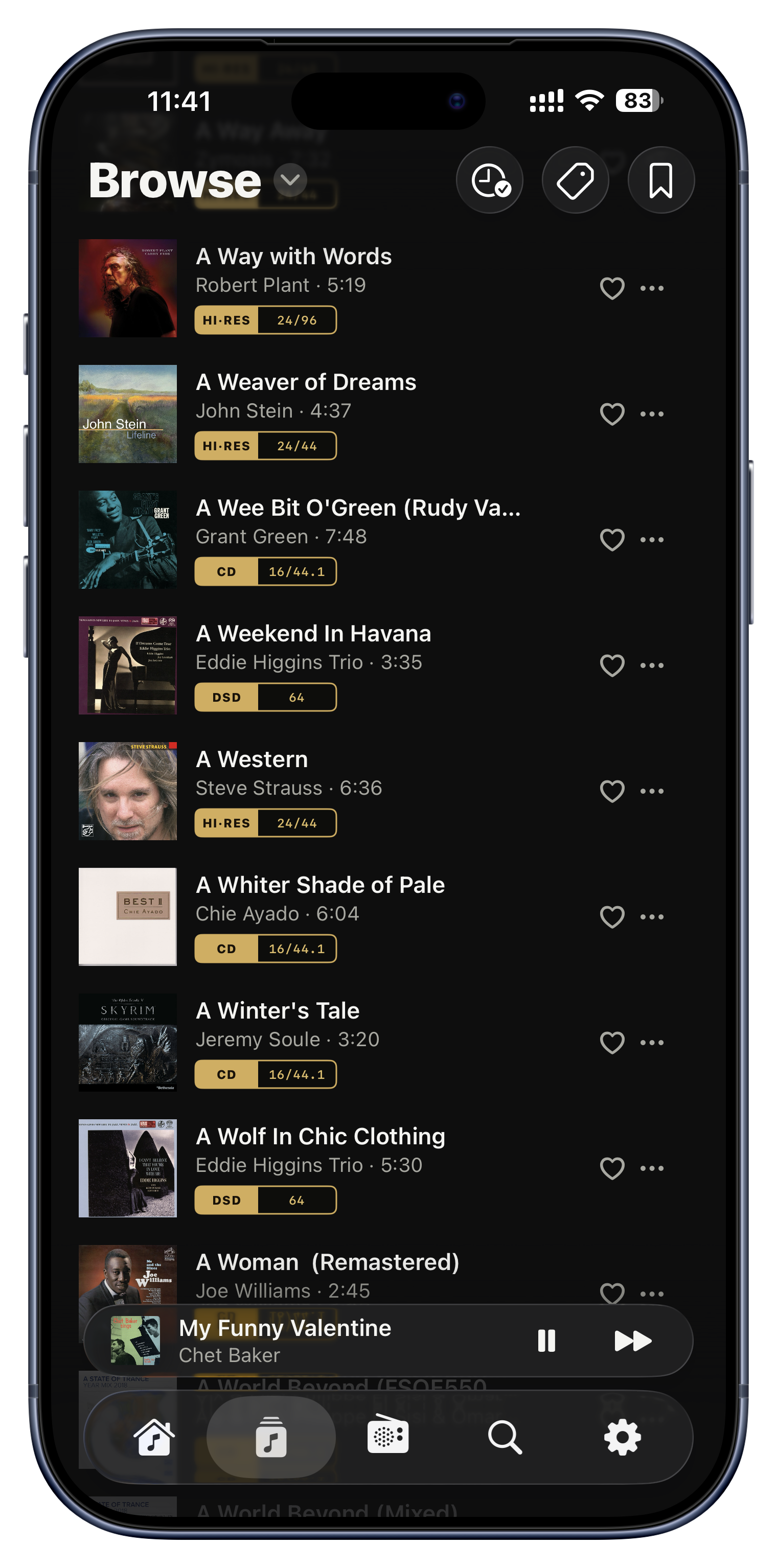
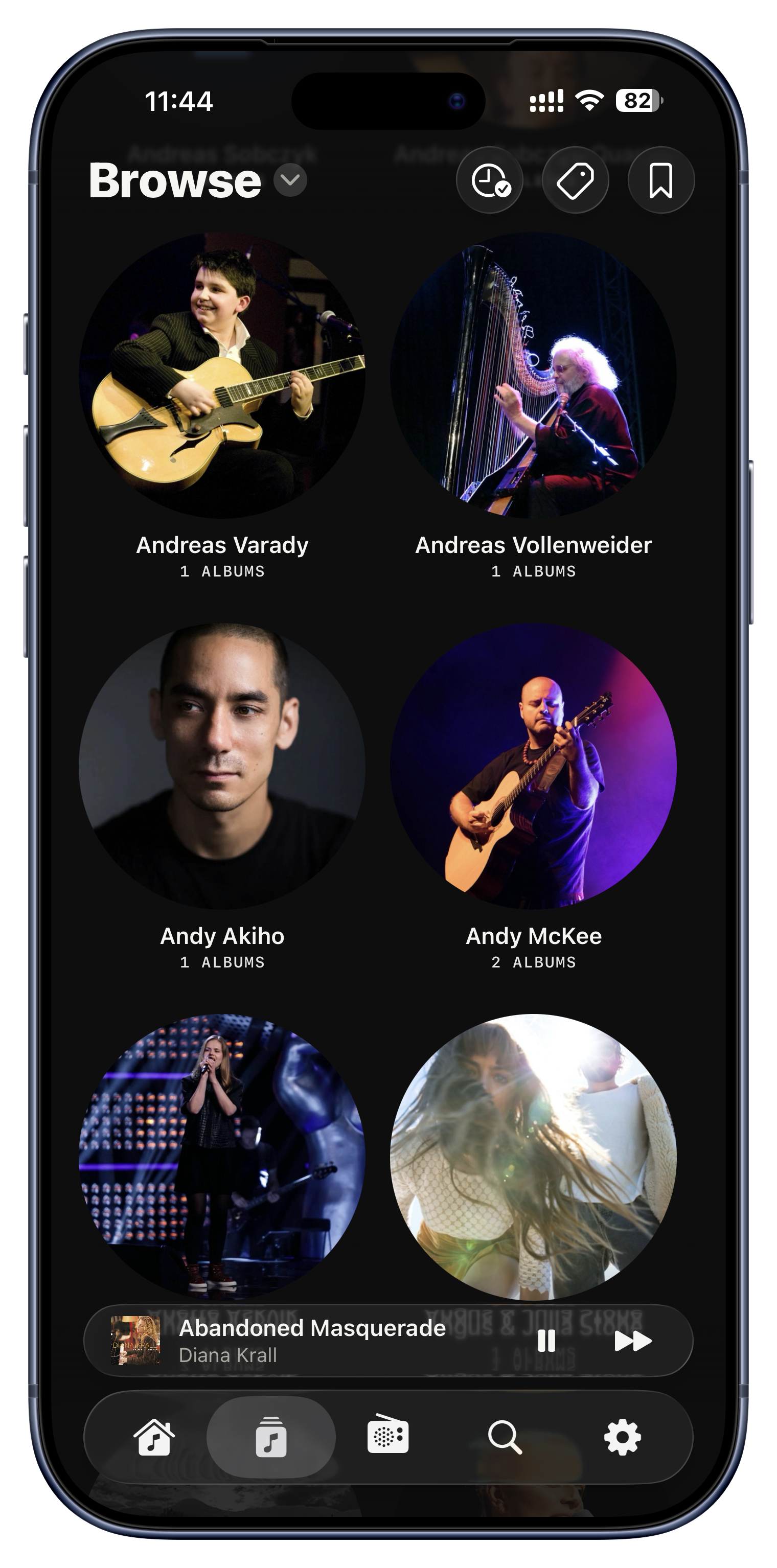
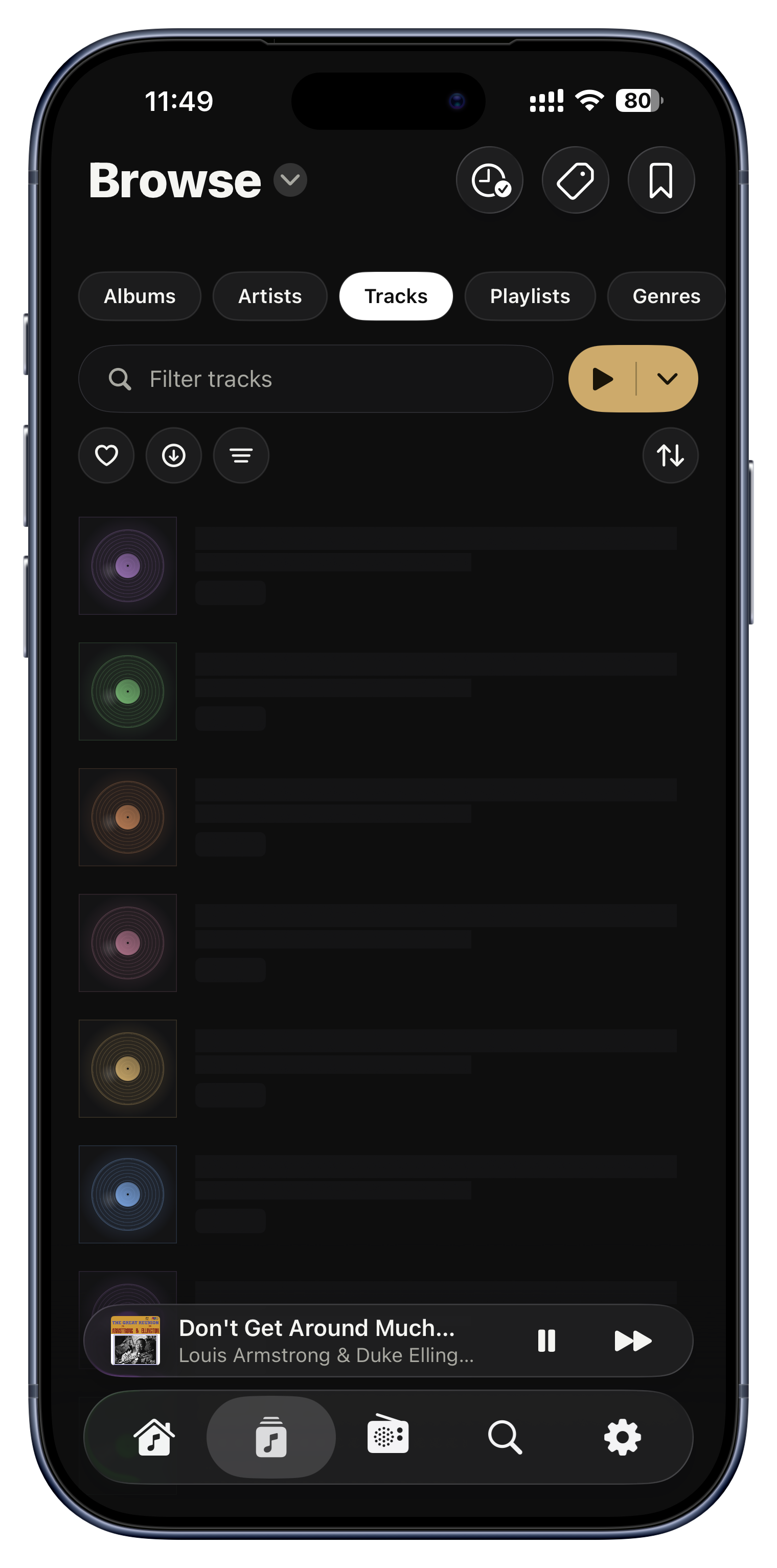
Karta Przeglądaj dzieli całą twoją kolekcję na sześć widoków, między którymi przeskakujesz pigułkami u góry: Albumy, Wykonawcy, Utwory, Playlisty, Gatunki i Foldery. Foldery to cichy bohater: odwzorowują dokładne drzewo folderów na twoim serwerze, więc bibliotekę, którą starannie poukładałeś, przeglądasz dokładnie tak, jak ją ułożyłeś.
- Użyj Folderów, by sięgnąć po box sety, bootlegi albo dziwnie otagowane pliki, które gdzie indziej nie grupują się czysto.
- Przeglądaj po Gatunku, gdy masz konkretny nastrój.
- Skocz do Utworów, żeby znaleźć jedną piosenkę naraz we wszystkich albumach.

Sortowanie w sortowaniu
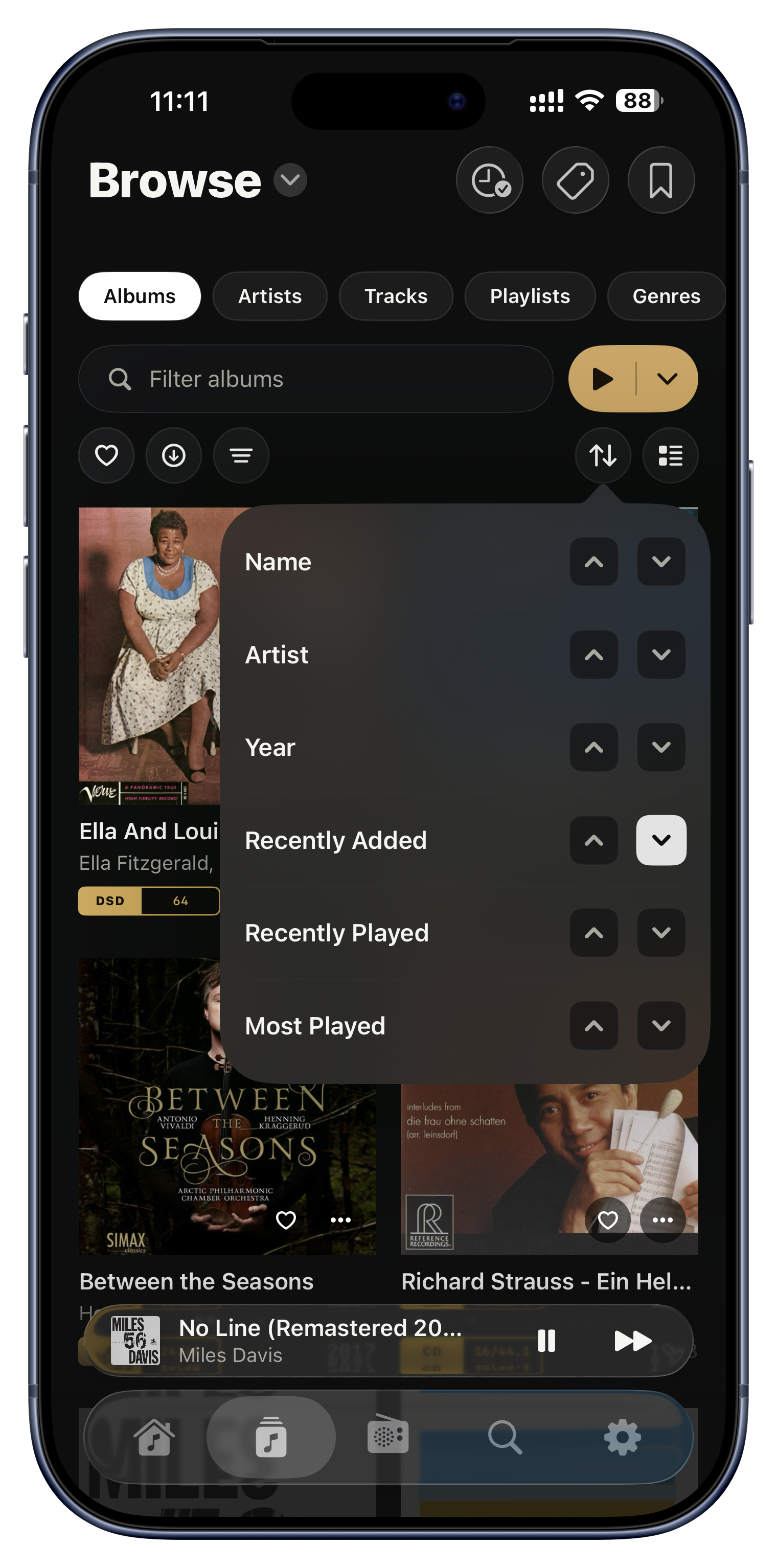
Sortowanie to nie tylko od A do Z. Możesz nakładać kilka reguł, więc albumy sortują się po Wykonawcy, a w obrębie każdego wykonawcy po Roku, dając dyskografię w prawdziwej kolejności wydań. Każdy ekran pamięta własne sortowanie niezależnie, a wśród opcji są Najczęściej odtwarzane i Ostatnio odtwarzane, zasilane twoją własną historią słuchania.
- Posortuj albumy po Ostatnio odtwarzanych, żeby bieżąca rotacja była na górze.
- Posortuj stronę wykonawcy po Roku, żeby przeczytać jego katalog po kolei.
- Posortuj Utwory po Najczęściej odtwarzanych, żeby znaleźć swoje prawdziwe hymny.

Filtruj, aż będzie dokładnie tak
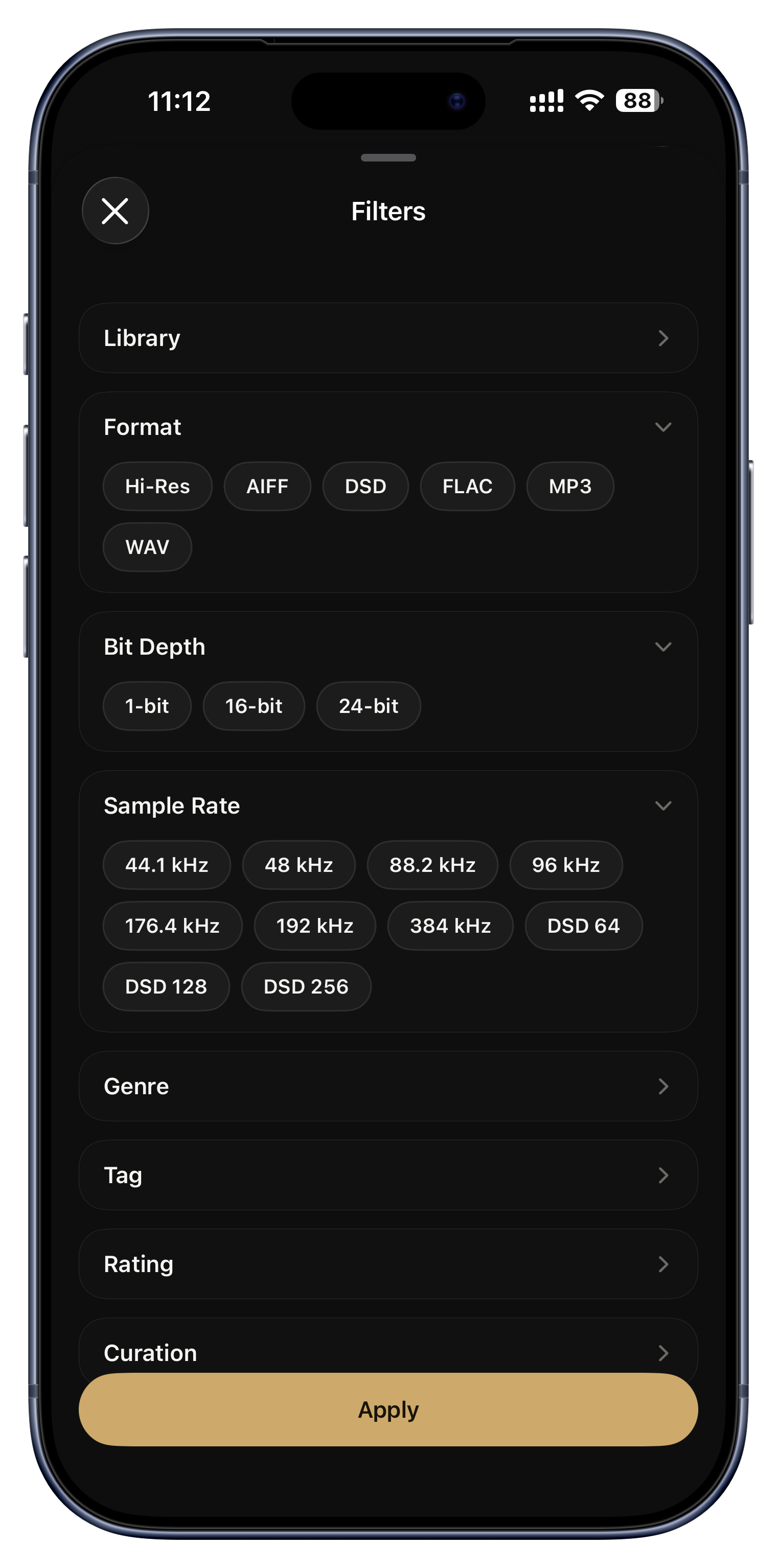
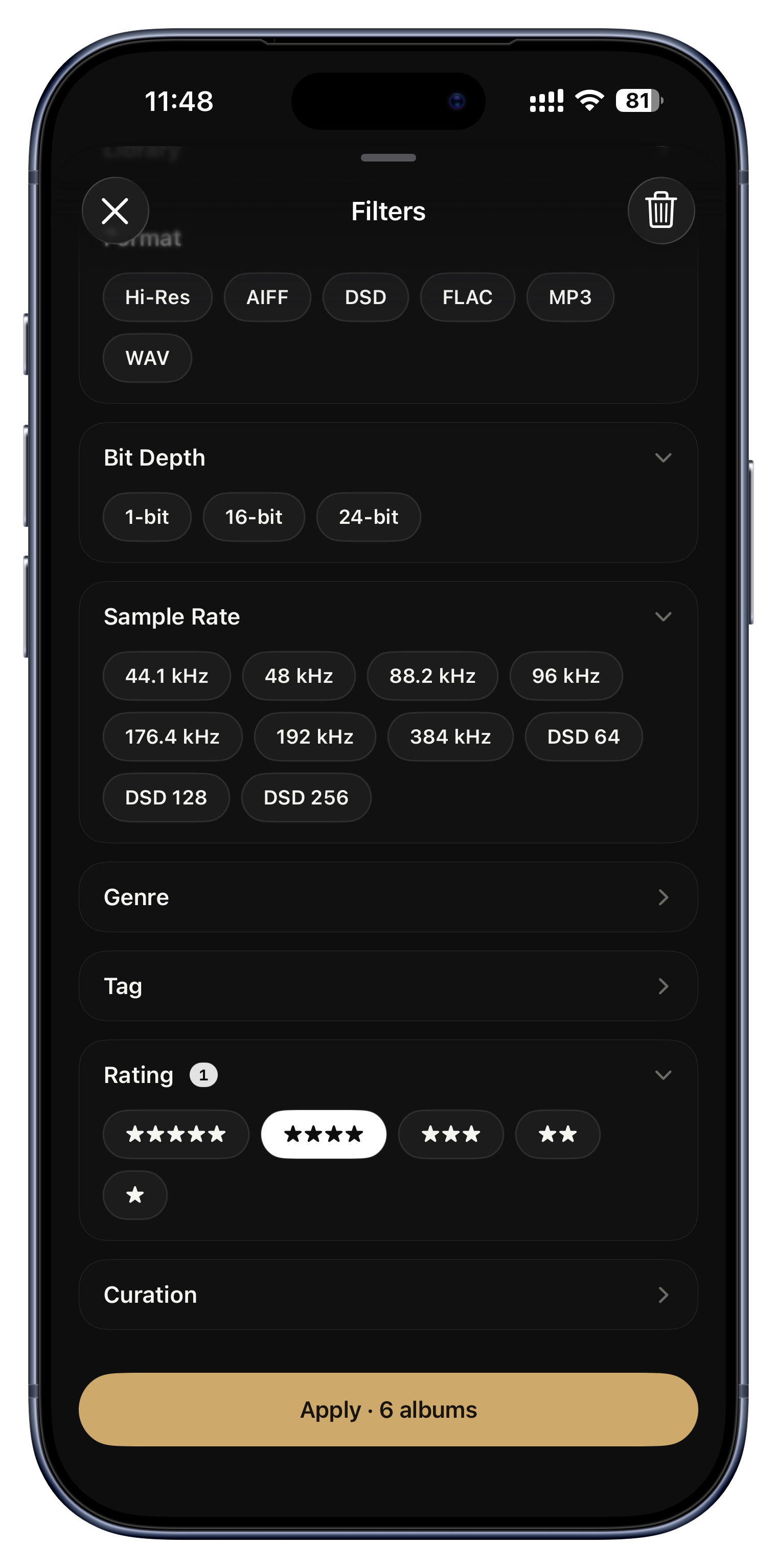
Filtry ociosują ogromną bibliotekę dokładnie do tego, czego chcesz: po wytwórni, kodeku, głębi bitowej, częstotliwości próbkowania, gatunku, ocenie, tagu albo przełączniku tylko-hi-res. Dotknij chipa drugi raz, żeby wykluczać zamiast włączać. Są nawet filtry porządkowe, które znajdą albumy wymagające uwagi.
- Pokaż tylko albumy 24-bitowe, 96 kHz i wyżej, na wieczór poważnego słuchania.
- Odfiltruj do jednej wytwórni, żeby przejrzeć serię wznowień.
- Użyj „brak okładki”, żeby wytropić grafiki do poprawienia.
- Połącz filtry, a potem zapisz wynik w zakładkach jako gotowy zestaw (więcej o tym w Porządkowaniu).

Przelatuj przez ogromną bibliotekę
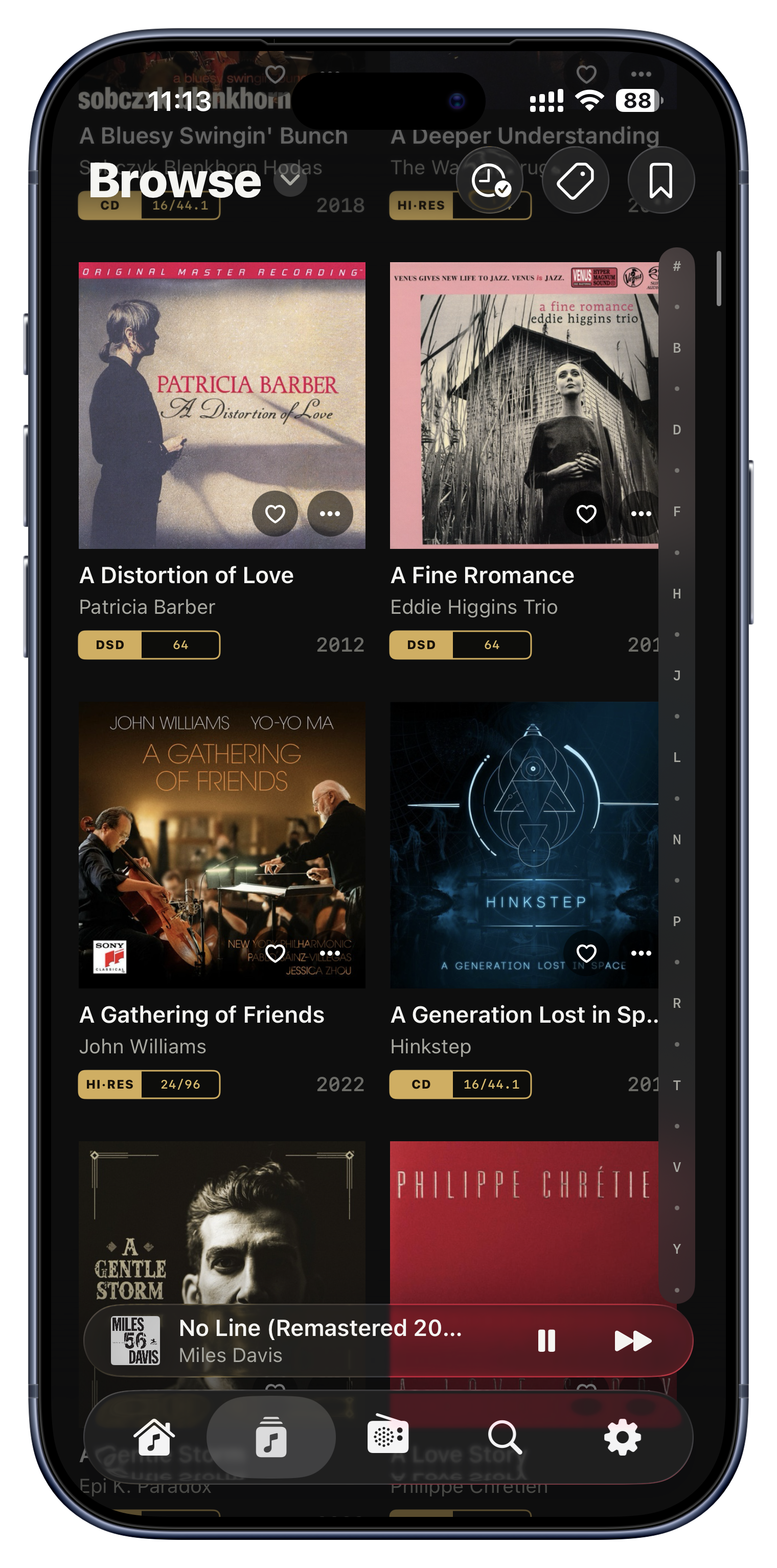
Pionowy pasek alfabetu przypina się do krawędzi długich list. Przeciągnij po nim w dół, a duża litera pokaże, gdzie wylądujesz, więc jednym gestem przeskoczysz tysiące pozycji. Mieści cały alfabet nawet na mniejszych ekranach i chowa się, gdy przestajesz przewijać.
- Przeskocz z A do R w dwudziestotysięcznej bibliotece jednym ruchem.
- Znajdź wykonawcę po inicjale bez niekończącego się przewijania.

Siatka albo lista, twój wybór
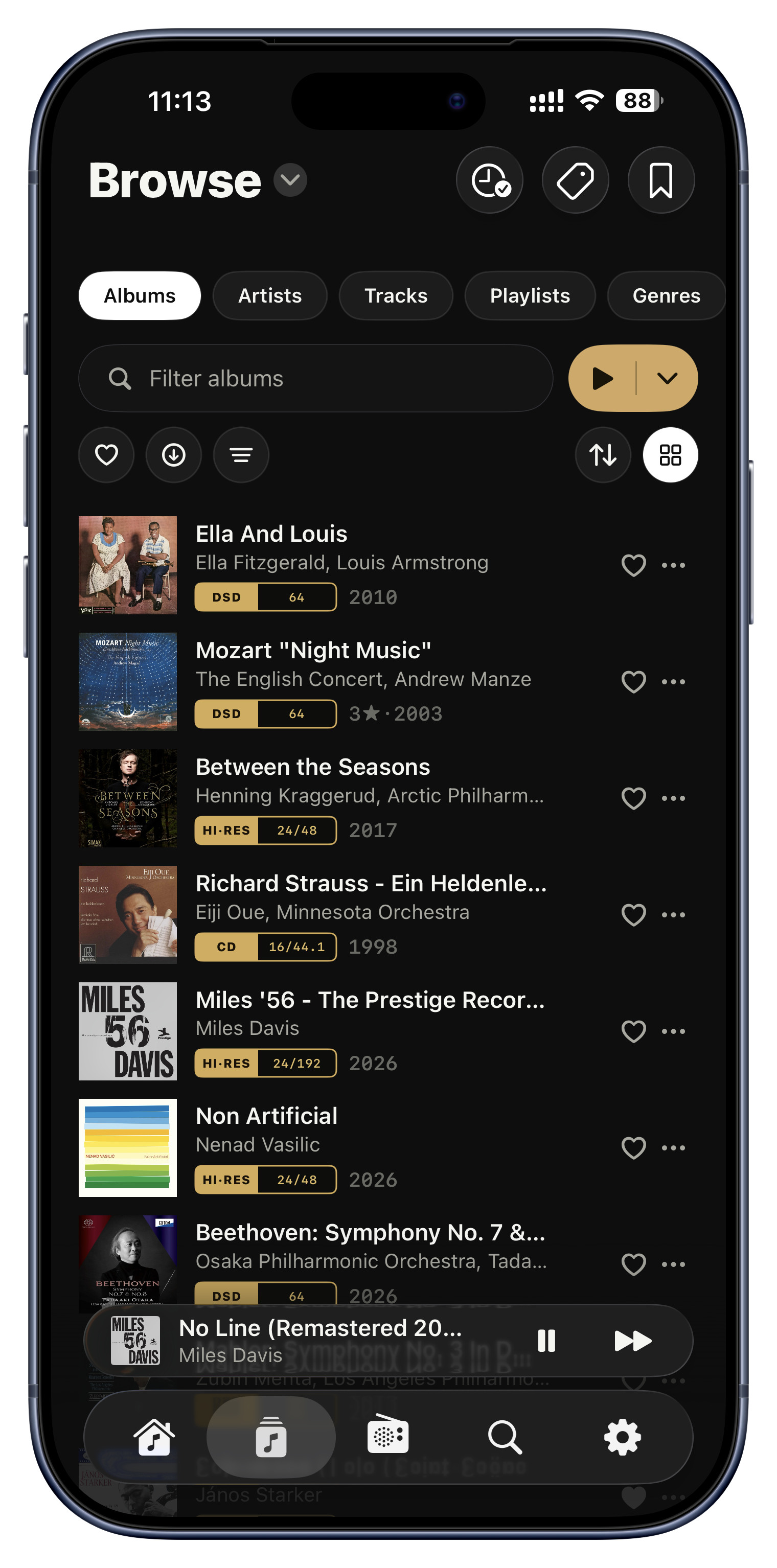
Każdy widok przeglądania przełącza się między siatką dużych okładek a kompaktową, jednowierszową listą. Grafika, gdy chcesz przeglądać na wyczucie; nazwy, gdy chcesz szybko skanować na małym ekranie.
- Siatka na iPadzie dla przepięknej ściany okładek.
- Kompaktowa lista na iPhonie, żeby szybko przelecieć długi katalog wykonawcy.

Inne wersje, schludnie schowane
Kiedy masz album więcej niż raz, remaster, wznowienie hi-res, inne tłoczenie, Serento rozpoznaje je jako wersje tej samej płyty i trzyma razem. Możesz oznaczyć jedną jako główną, pokazywaną w bibliotece, a po pozostałe sięgnąć, kiedy zechcesz.
- Trzymaj remaster 24/192 jako główną kopię, z oryginałem o jedno dotknięcie dalej.
- Porównaj tłoczenie mono i stereo bez zaśmiecania półek.
- Zdegraduj stratny duplikat, żeby pokazywał się tylko bezstratny.
Naciśnij play, po swojemu.
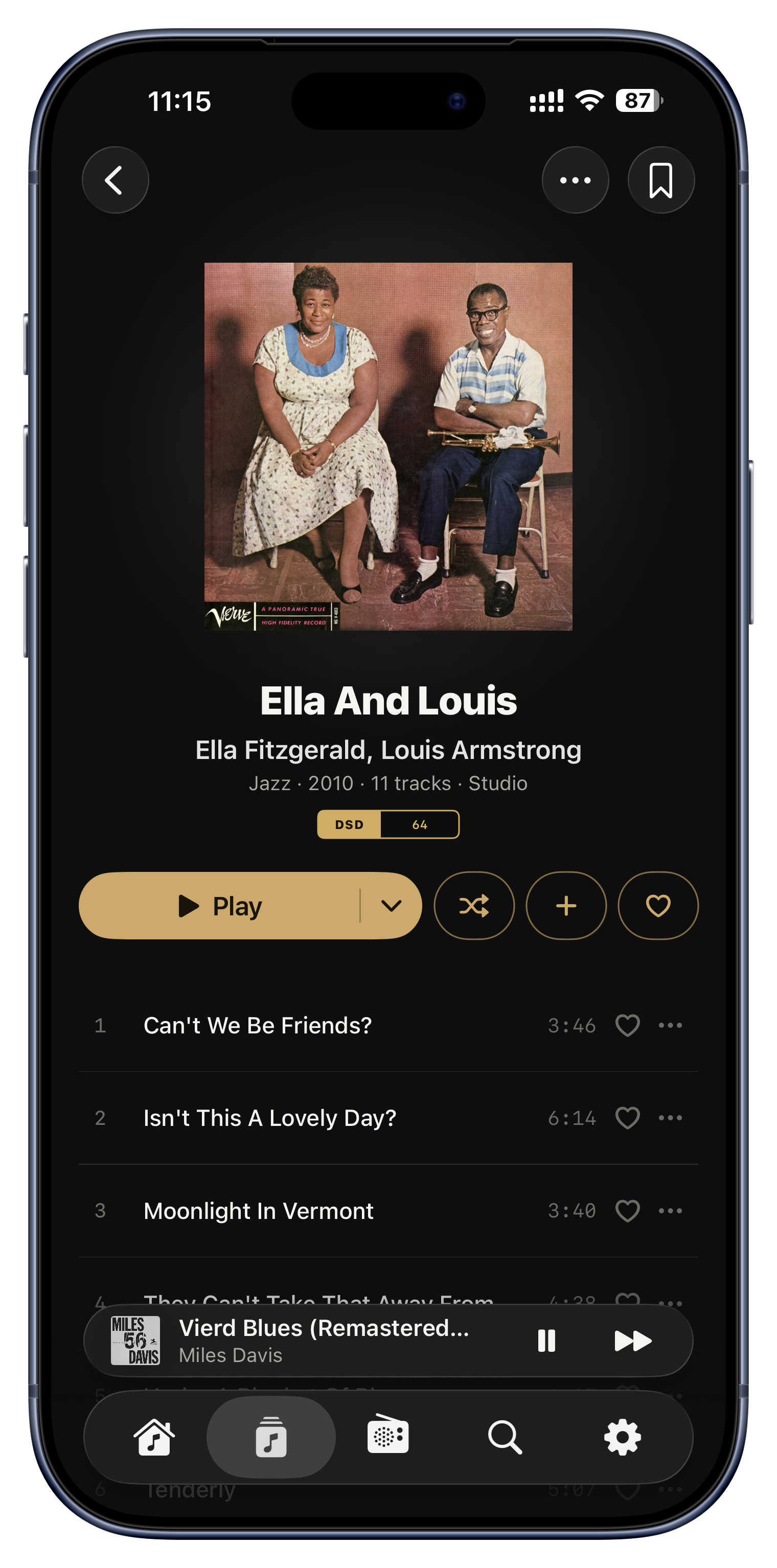
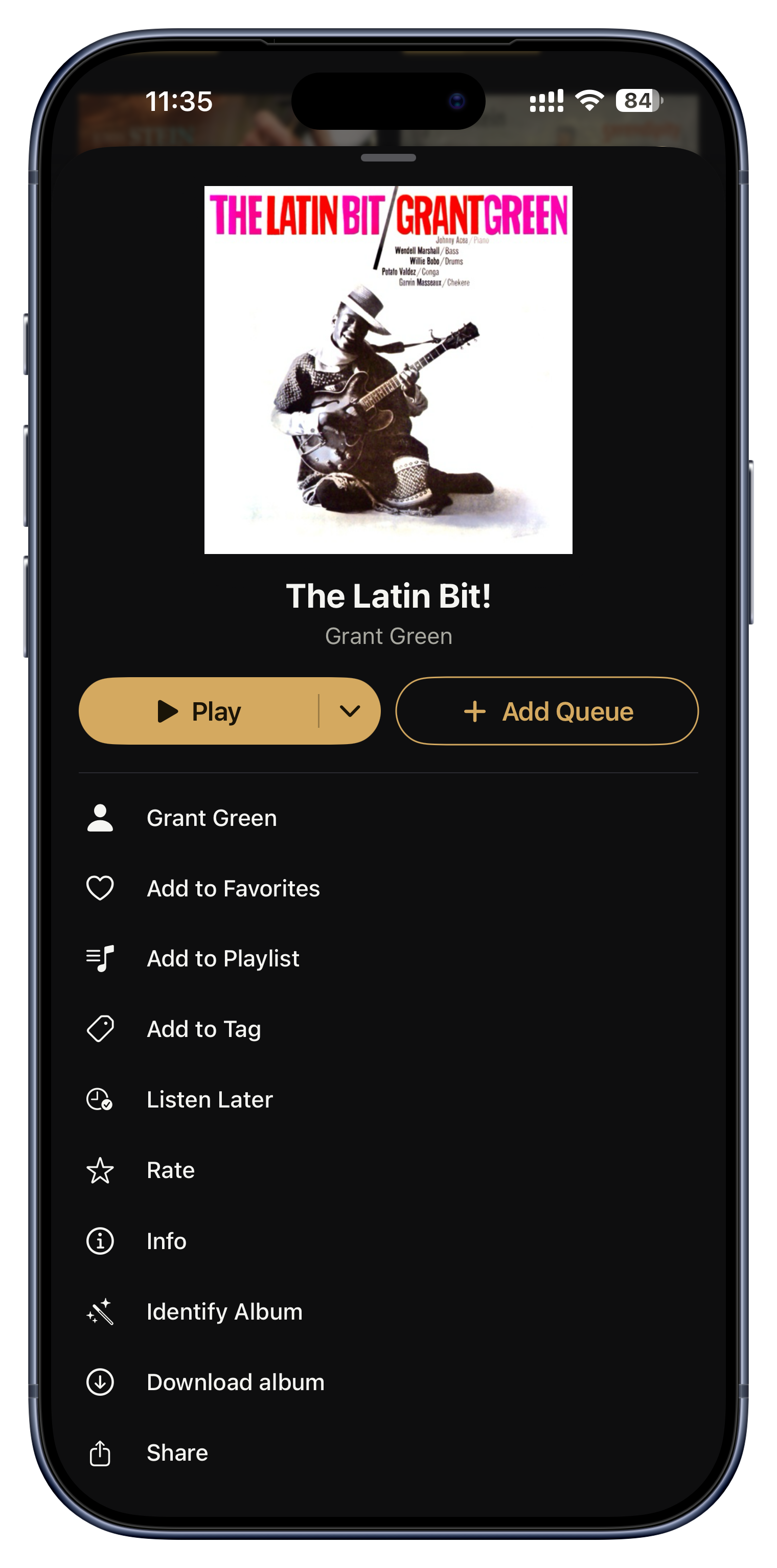
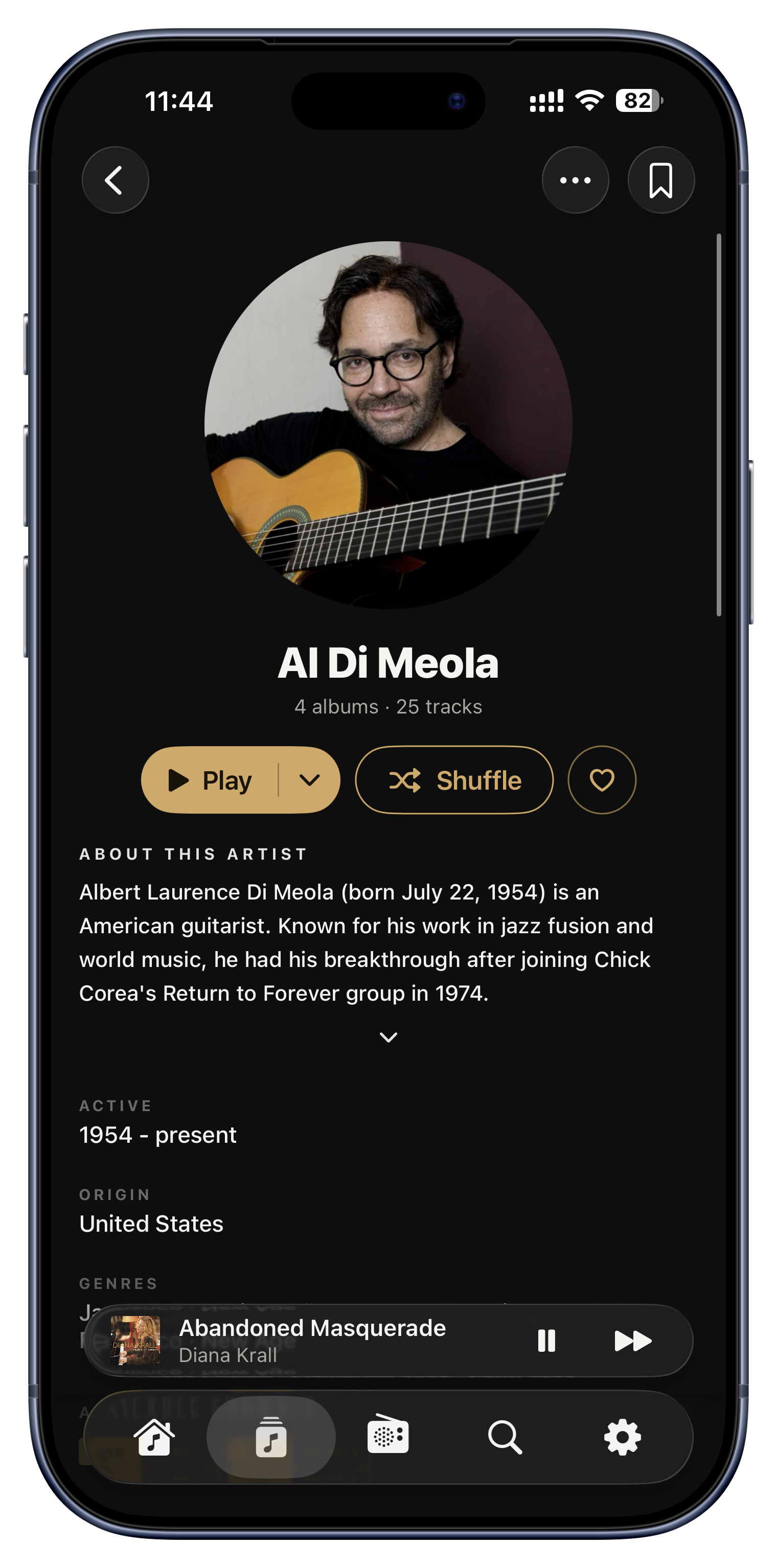
Ten mały złoty przycisk Play ze strzałką to firmowy element sterowania w Serento. Strzałka kryje opcje, których większość ludzi nigdy nie otwiera, a to właśnie te dobre.
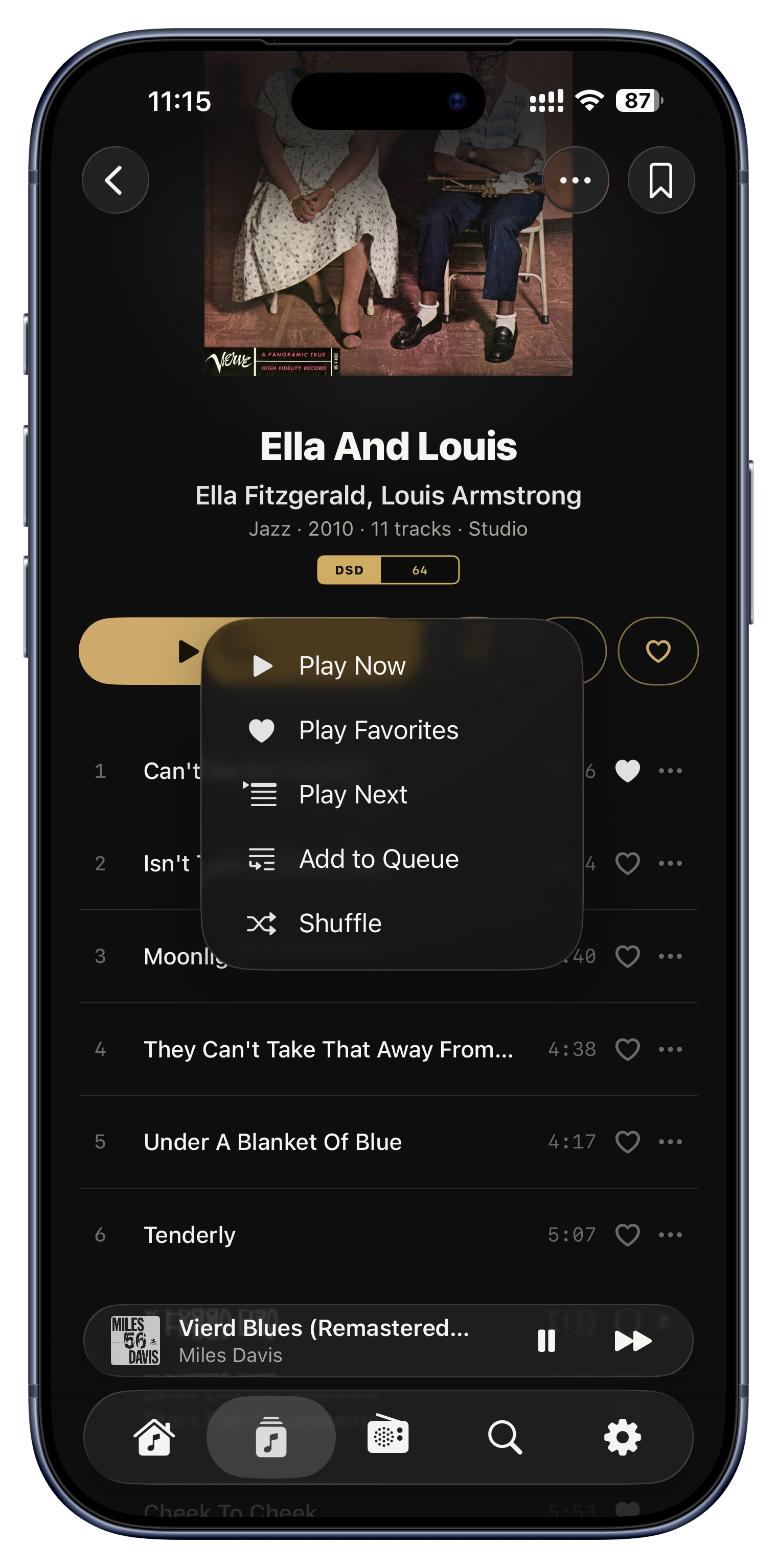
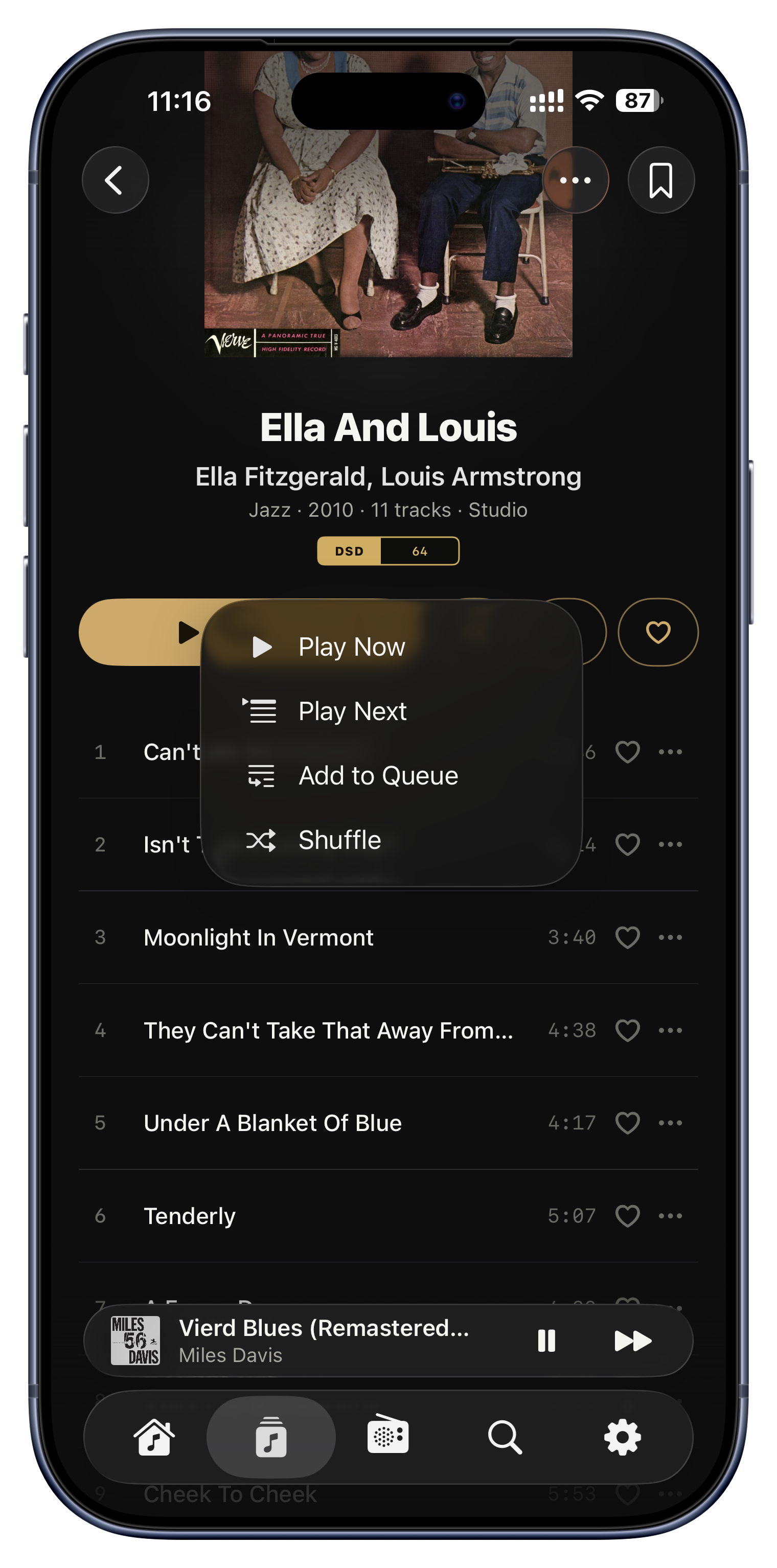
Śmiało, dotknij tej małej strzałki. To rozwijane menu jest tą kontrolą, której większość ludzi nigdy nie otwiera.


Odtwórz teraz
Lewa strona złotego przycisku Play robi rzecz oczywistą: czyści kolejkę i natychmiast startuje twój wybór. Ale mała strzałka obok to miejsce, gdzie mieszka prawdziwa kontrola, więc zawsze warto na nią zerknąć.
- Dotknij Play na albumie, żeby rzucić wszystko i zacząć go już teraz.

Odtwórz ulubione
W rozwijanym menu Play kryje się Odtwórz ulubione: gra wyłącznie utwory, którym dałeś serce, w ich naturalnej kolejności albumowej, i pomija całą resztę. Pojawia się tylko wtedy, gdy w tym, na co patrzysz, naprawdę jest ulubiony, i właśnie dlatego tak niewielu ludzi kiedykolwiek to znajduje.
- Na rozłożystym podwójnym albumie, gdzie kochasz cztery piosenki, zagraj tylko te cztery.
- Na stronie wykonawcy zagraj tylko ulubione utwory z całego jego katalogu.
- Na całej bibliotece staje się osobistym szafą grającą „best of”.
- Wewnątrz tagu usłysz tylko oznaczone gwiazdką utwory z tego nastroju.

Odtwórz jako następne i Dodaj do kolejki
Odtwórz jako następne wsuwa wybór zaraz za bieżącą piosenką; Dodaj do kolejki upuszcza go na samym końcu. Tak czy inaczej reszta twojego szeregu zostaje dokładnie taka, jaka była, więc możesz kształtować to, co nadchodzi, nie zatrzymując muzyki.
- Ktoś prosi o piosenkę? Odtwórz jako następne i jest zaraz po tej.
- Układasz słuchanie na wieczór? Dodawaj do kolejki, przeglądając.
- Ustaw trzy albumy jeden po drugim, zanim zaczniesz gotować.

Losuj cokolwiek albo wszystko
Losowanie miesza to, na co jesteś skierowany: jeden album, wykonawcę, gatunek, playlistę. Z widoku Albumów bez filtra losuje całą twoją bibliotekę i idzie bez końca, po cichu uzupełniając kolejkę. I jest uczciwie losowe; stare „inteligentne” losowanie, które wciąż wypychało na przód najliczniej reprezentowanego wykonawcę, zostało świadomie usunięte.
- Wylosuj całą kolekcję, żeby dostać nieskończone, zaskakujące radio z własnej muzyki.
- Wylosuj jednego wykonawcę, żeby odkryć na nowo jego głębokie kawałki.
- Wylosuj tag „Road Trip” dla mieszanego, trafionego nastrojowo zestawu.

Odtwórz dokładnie to, co na ekranie
Kompaktowy przycisk Play obok pola wyszukiwania odtwarza dokładnie to, co jest teraz na ekranie, po twoich filtrach, twoim tekście wyszukiwania i twoim sortowaniu. Zamienia dowolny odfiltrowany widok w natychmiastową, jednorazową playlistę zupełnie bez wysiłku.
- Odfiltruj do „Hi-Res jazz, 4 gwiazdki i wyżej”, naciśnij Play i wieczór masz z głowy.
- Wyszukaj „live”, a potem zagraj wszystkie albumy koncertowe naraz.
- Odfiltruj gatunek, posortuj po Najczęściej odtwarzanych i zagraj swoje topowe utwory w nim.

Kolejka bez tajemnic
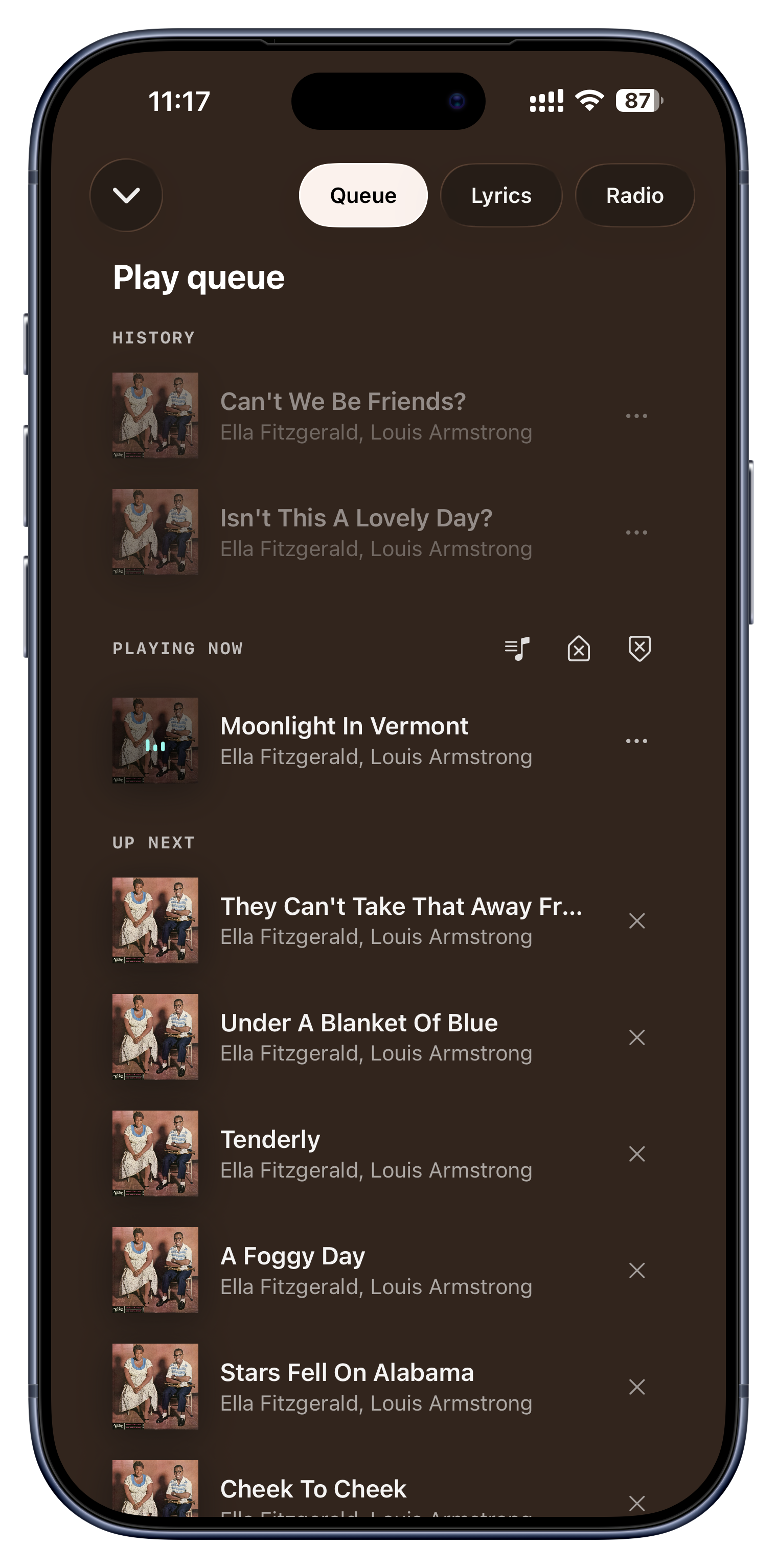
Panel kolejki pokazuje trzy wyraźne strefy: Historię tego, co już zagrałeś w tej sesji, to, co gra teraz, i Dalej. Możesz przewinąć wstecz i odtworzyć coś wcześniejszego, usunąć pojedynczy nadchodzący utwór, wyczyścić resztę albo zapisać całość jako stałą playlistę.
- Natrafiłeś na idealną sekwencję? Zapisz kolejkę jako playlistę, żeby zostawić ją na zawsze.
- Odtwórz piosenkę z wcześniejszej części sesji, nie tracąc swojego miejsca.
- Wytnij z Dalej utwór, na który nie masz już ochoty.
Uporządkuj to jak nikt inny.
Gatunki i foldery to sposób, w jaki ułożone są pliki. Tagi, zakładki i playlisty to sposób, w jaki układasz swoje słuchanie: wokół nastrojów, okazji i tego, co ma sens tylko dla ciebie.
-
-
- Deep Work
- Nocne kodowanie
- Melancholia
- Niedzielna kawa
-
-
- Japonia 2024
- Road Trips
Dotknij gałęzi, żeby ją otworzyć. Otagowanie „Nastrojów” nigdy nie rusza „Skupienia” w środku. Każdy poziom jest twój.


Porządkuj tagami
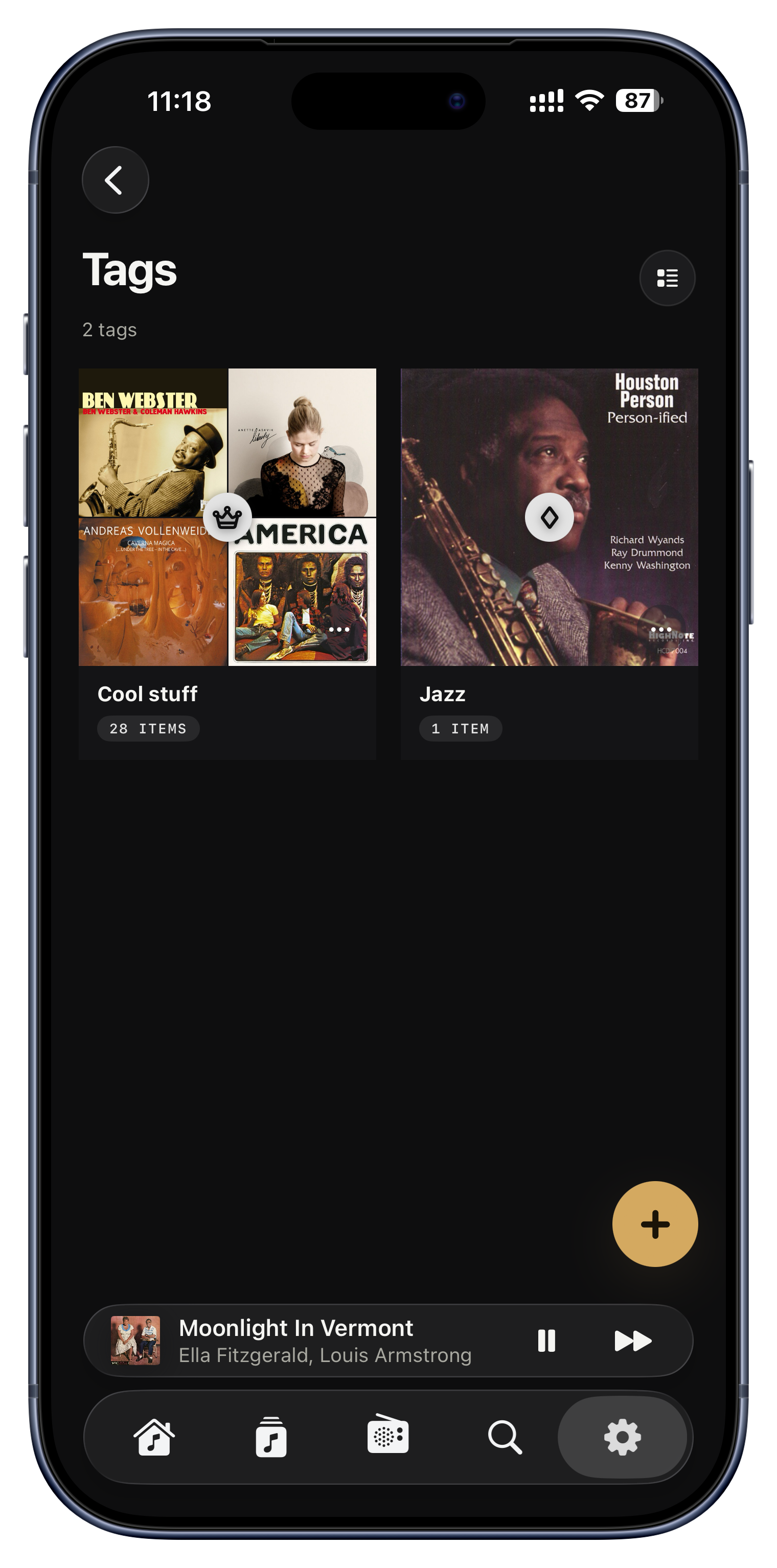
Tagi to twoje własne etykiety, przyklejane do albumów, utworów, wykonawców, a nawet stacji radiowych. Przecinają gatunek i folder na wskroś, więc możesz grupować muzykę po nastroju, okazji, osobie albo projekcie, a jeden album może nosić tyle tagów, ile zechcesz. Tworząc tag wybierasz nazwę i ikonę, z podglądem na żywo w trakcie pisania.
- Nastroje jak „Późna noc”, „Skupienie”, „Niedzielna kawa”.
- Okazje jak „Kolacja z gośćmi”, „Trening”, „Road Trip”.
- Ludzie, jak „Piosenki, które kocha mama” albo „Winyle taty”.
- Tag „Odkryć na nowo” dla płyt, do których wciąż zamierzasz wrócić.

Zagnieżdżone foldery tagów
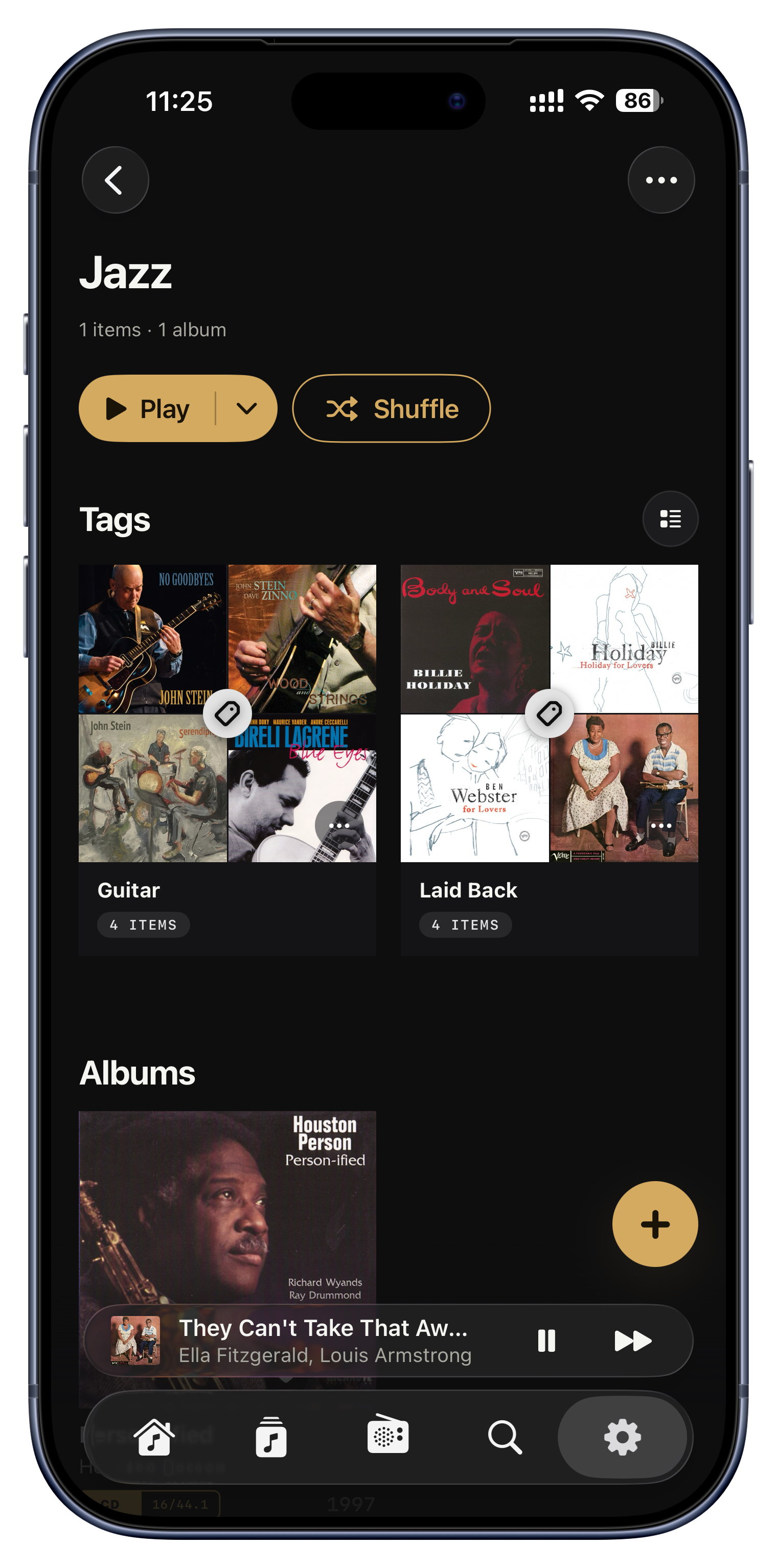
Tagi mogą zagnieżdżać się w innych tagach, jak foldery w folderach, na dowolną głębokość. Rodzic taki jak „Podróże” może trzymać „Japonia 2024” i „Włochy”, a każdy z nich może trzymać kolejne. Co ważne, otagowanie czegoś rodzicem nie spływa na jego dzieci, więc każdy poziom zostaje dokładnie tak precyzyjny, jak go zrobisz.
- „Nastroje” trzyma „Radość”, „Melancholię” i „Skupienie”, każde do przeglądania osobno.
- „Gatunki, które poznaję” trzyma „Bossa Nova”, które trzyma „Bossa lat 70.”.
- „Podróże” trzyma podtag na każdą wyprawę, każdy będący grywalną ścieżką dźwiękową tej podróży.

Zamień folder w całe drzewo tagów
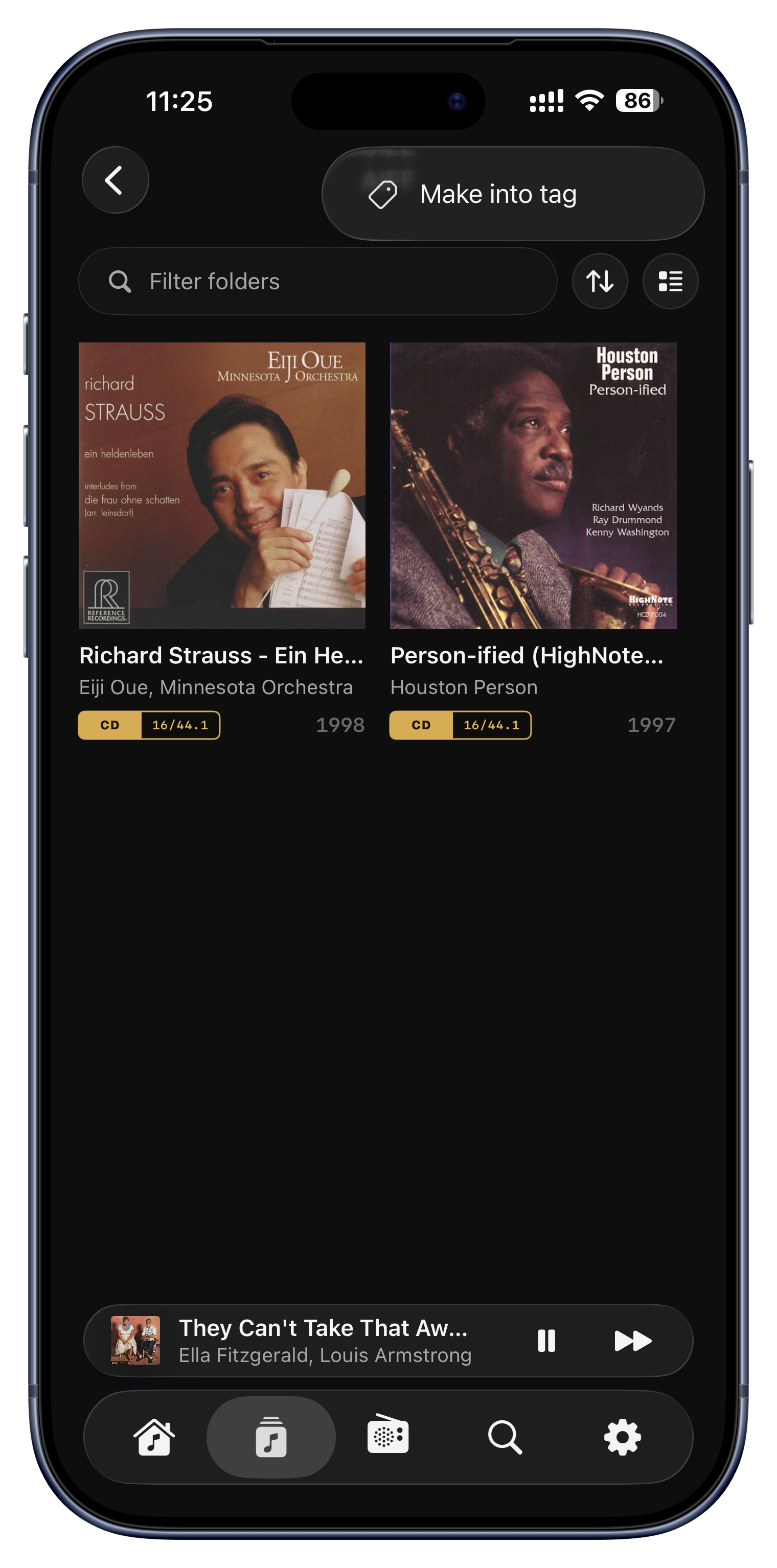
Jeśli twój serwer jest już zorganizowany w schludne foldery, nie musisz odbudowywać tej struktury ręcznie. „Zrób z tego tag” bierze folder i wszystko pod nim i zamienia w odpowiadającą hierarchię tagów w jednym kroku: folder staje się tagiem-rodzicem, każdy podfolder zagnieżdżonym dzieckiem, a każdy album w środku zostaje dodany automatycznie.
- Zamień „Vinyl Rips › Jazz › Blue Note” w przeglądalne, grywalne drzewo tagów w mgnieniu oka.
- Odwzoruj starannie wyselekcjonowany folder „Best Of” w tagi bez ręcznego tagowania.
- Odtwórz to, jak już układasz muzykę, jako tagi, w kilka sekund.

Zapisz w zakładkach dowolny widok
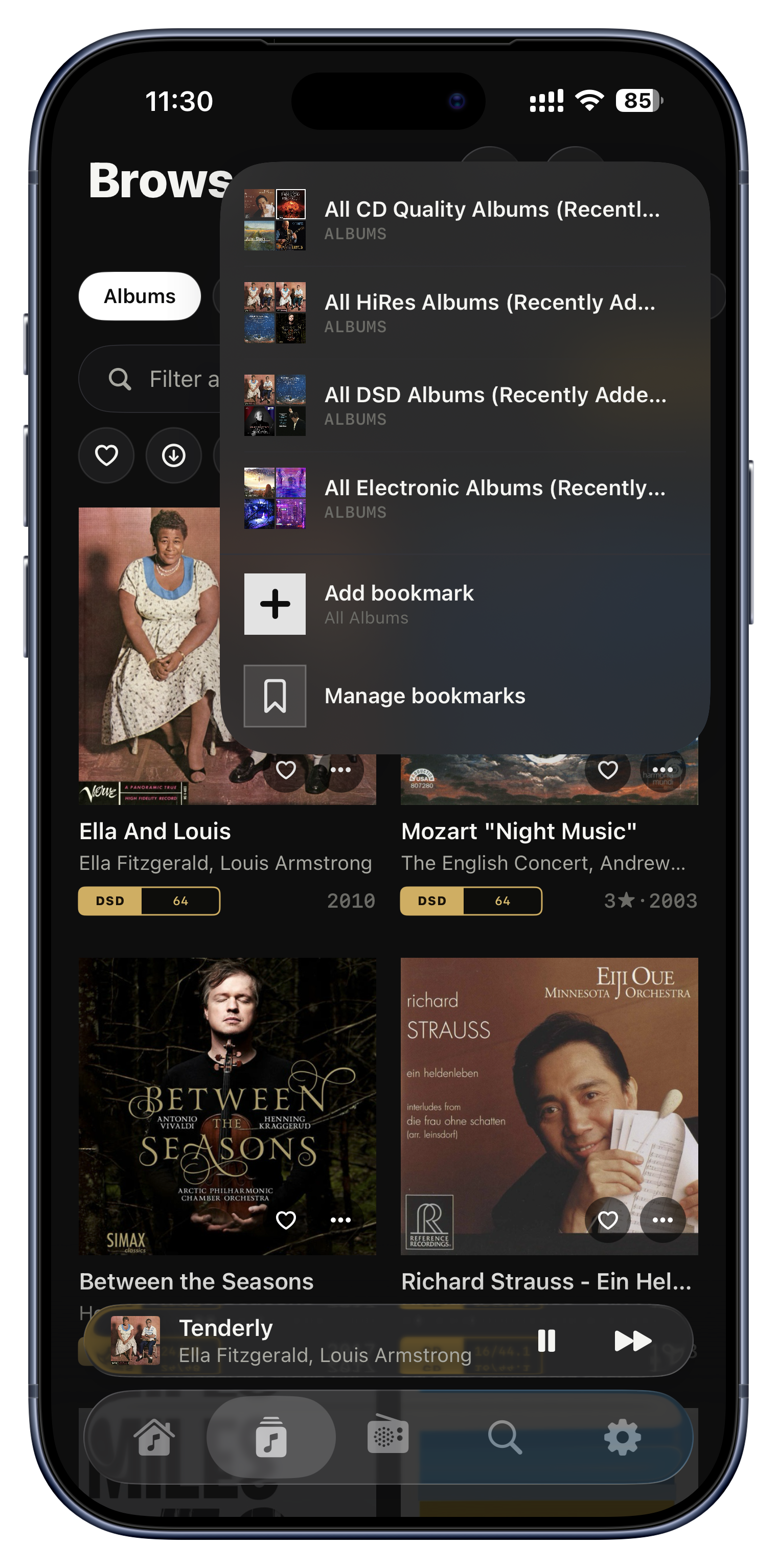
Zakładka zapisuje dokładnie ten ekran, na który patrzysz, żebyś mógł wrócić do niego jednym dotknięciem, z dowolnego miejsca w aplikacji. Siła jest podwójna. Po pierwsze, zawsze jest w zasięgu: przycisk zakładek siedzi na pasku narzędzi niemal każdego ekranu, więc zapisany widok nigdy nie jest dalej niż jedno dotknięcie, gdziekolwiek zawędrujesz. Po drugie, zakładka chwyta całą odfiltrowaną, posortowaną listę, a nie tylko zwykły album czy wykonawcę, pamiętając każdy filtr i każdą regułę sortowania, jaką ustawiłeś. Krótko mówiąc, zakładki to twoje osobiste zestawy dla widoków, do których wciąż wracasz.
- Posortuj albumy po Ostatnio odtwarzanych i zapisz w zakładkach, żeby twoja rotacja była o jedno dotknięcie skądkolwiek.
- Odfiltruj do samych plików DSD (albo 24-bitowych albumów hi-res) i zapisz to jako półkę „Najlepsza jakość”.
- Zapisz w zakładkach jednego wykonawcę, na którego punkcie masz w tym miesiącu obsesję, dla natychmiastowego dostępu.
- Zapisz „Pobrany FLAC jazz, 4 gwiazdki i wyżej” jako jedną gotową listę przed wyjazdem.
- Trzymaj pod ręką zakładkę „Ulubione albumy” na sesję pewniaka.

Buduj playlisty
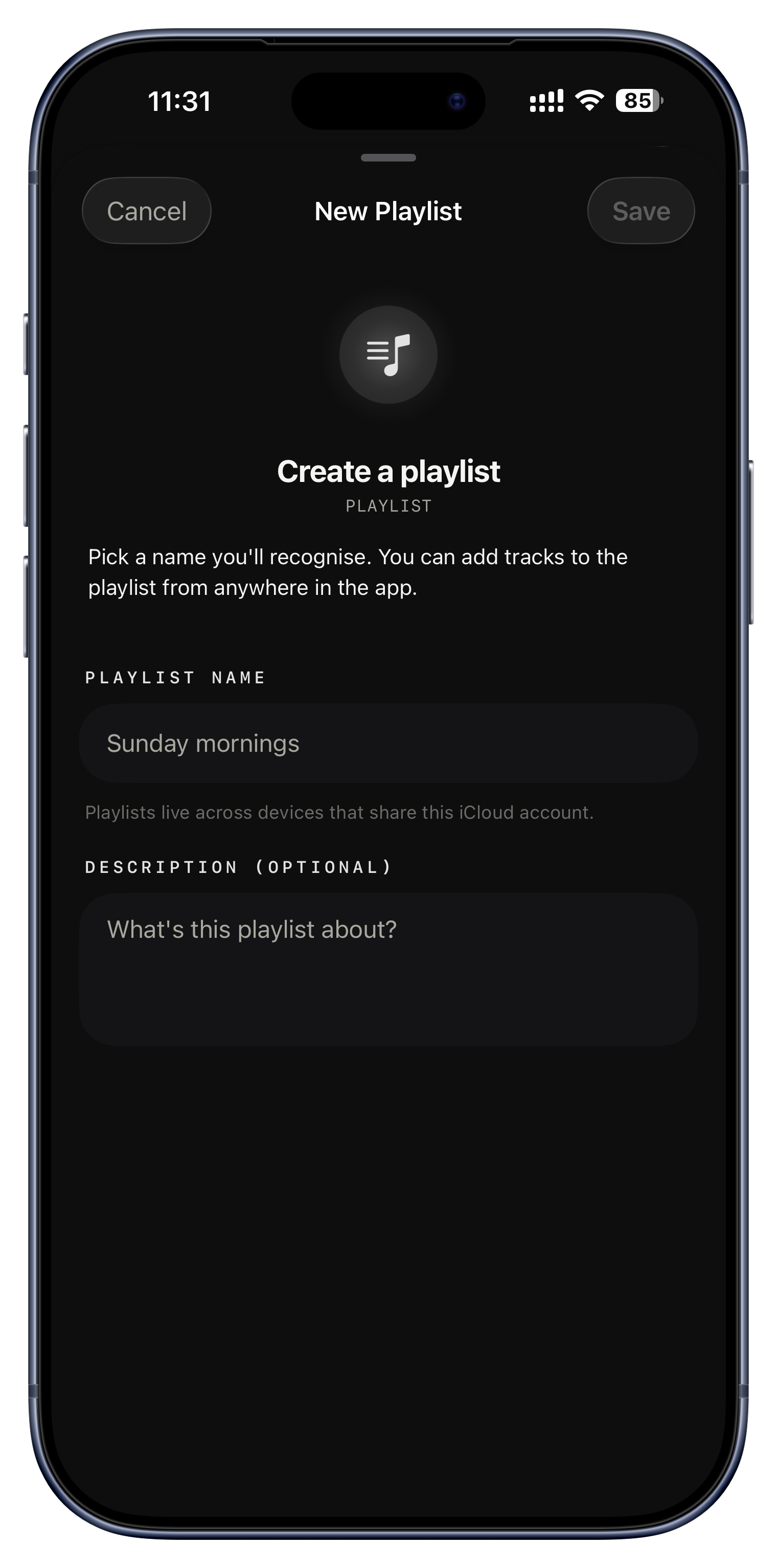
Playlisty to klasyczna, ręcznie robiona składanka: twój własny nazwany zbiór utworów, z opcjonalnym opisem przypominającym, do czego służy. Przeciągaj, żeby zmienić kolejność, usuwaj utwory do woli, a wszystko synchronizuje się na każde urządzenie. Możesz nawet zbudować playlistę prosto z bieżącej kolejki.
- „Niedzielne poranki”, „Siłownia 2026”, „Piosenki na trasę”.
- Zapisz świetną kolejkę, na którą natrafiłeś, jako stałą playlistę.
- Playlista „Domowe przeboje”, do której wszyscy w domu ciągle coś dorzucają.

Ulubione dla wszystkiego
Serce oznacza wszystko, co kochasz; albumy, wykonawcy, utwory, playlisty i stacje radiowe mają każde własne ulubione. To osobiste „best of” w poprzek całej biblioteki i składa się ze wszystkim innym: odfiltruj dowolną listę do samych ulubionych albo połącz to z tagiem, żeby dostać najlepsze z najlepszych wewnątrz nastroju.
- Daj serce albumom na bezludną wyspę i odfiltruj bibliotekę tylko do nich.
- Wewnątrz tagu „Skupienie” zagraj tylko utwory, którym dałeś tam serce.
- Dodaj do ulubionych kilka stacji radiowych, żeby stroić je jednym dotknięciem.
Odkryj na nowo to, co już masz.
Duża biblioteka kryje zapomniane zakątki. Serento delikatnie zawraca cię do nich, używając wyłącznie twojej własnej muzyki, nigdy katalogu streamingowego.


Cotygodniowe inteligentne miksy
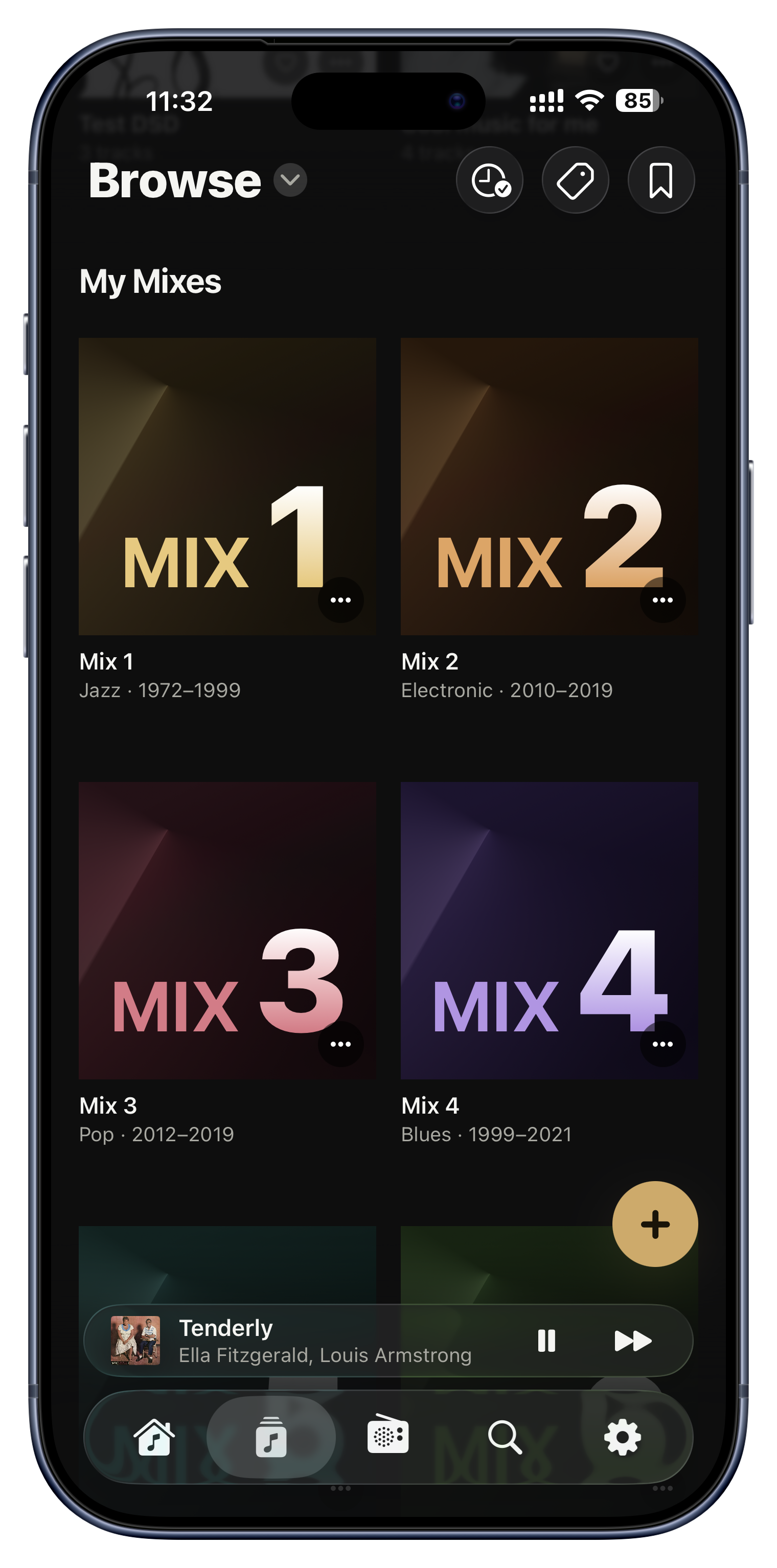
Co tydzień Serento po cichu składa kilka gotowych miksów z twojego własnego słuchania. Każdy miks skupia się na jednym gatunku z jednej epoki i miesza mniej więcej dwie trzecie znajomych ulubieńców z jedną trzecią piosenek, które masz, ale nigdy nie odtworzyłeś, więc jest swojsko, a mimo to wciąż zaskakuje. Odświeżają się co tydzień i są identyczne na wszystkich urządzeniach; jeśli któryś pokochasz, zapisz go jako playlistę, zanim wygaśnie.
- Świeży miks „soul lat 70.” albo „trance lat 90.” wyciągnięty w całości z twoich półek.
- Odkryj na nowo zapomniane zakątki dużej kolekcji zupełnie bez wysiłku.
- Otaguj tegotygodniowy miks „Focus Jazz” swoim tagiem „Deep Work”, zanim zniknie.

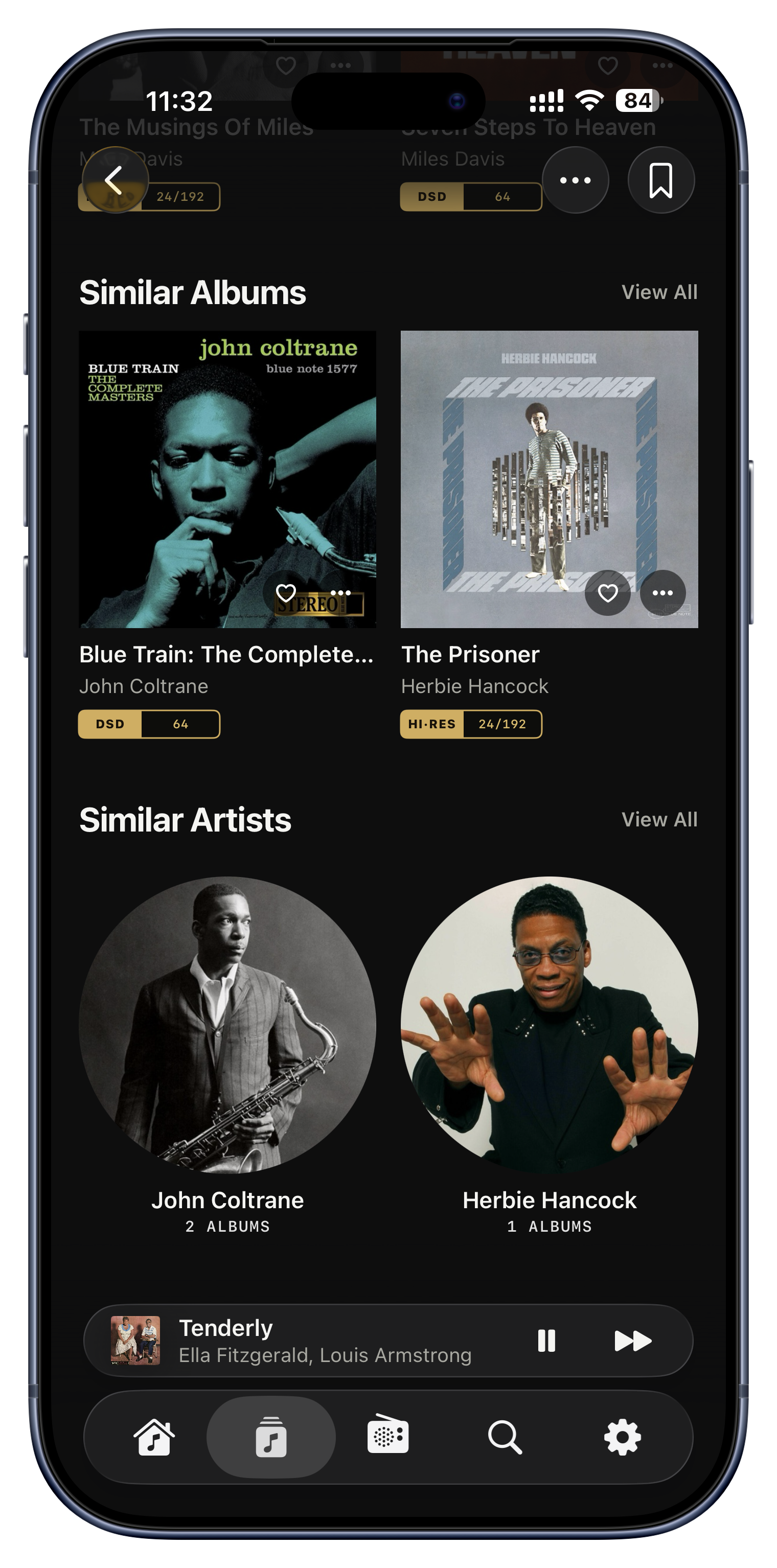
Podobni wykonawcy i albumy
Przy każdym wykonawcy albo albumie rząd „Podobne” wydobywa inne, które już masz i które naturalnie do siebie pasują, na podstawie tego, jak łączą je słuchacze, z zapasowym dopasowaniem po gatunku. To odkrywanie, które nigdy nie opuszcza twojej biblioteki: drzwi z powrotem do muzyki, o której zapomniałeś, że stoi na twojej półce, a nie zachęta do kupienia czegoś nowego.
- Skończ album i od razu znajdź trzy kolejne w tym samym duchu, które już masz.
- Kochasz wykonawcę? Zobacz, których twoich innych wykonawców kochają też jego fani.
- Odbij się od jednego ulubieńca i zbuduj cały wieczór.

Serento Radio, bez końca i twoje
Włącz Serento Radio, a muzyka nigdy się nie kończy. Kiedy kolejka wysycha, gra dalej, dociągając kolejne utwory z twojej biblioteki w gatunkach, których słuchałeś, nieskończona osobista stacja zbudowana wyłącznie z muzyki, którą masz. Panel pokazuje gatunki wykryte w twojej bieżącej kolejce, z procentami, żebyś dokładnie widział, dlaczego wybiera to, co wybiera.
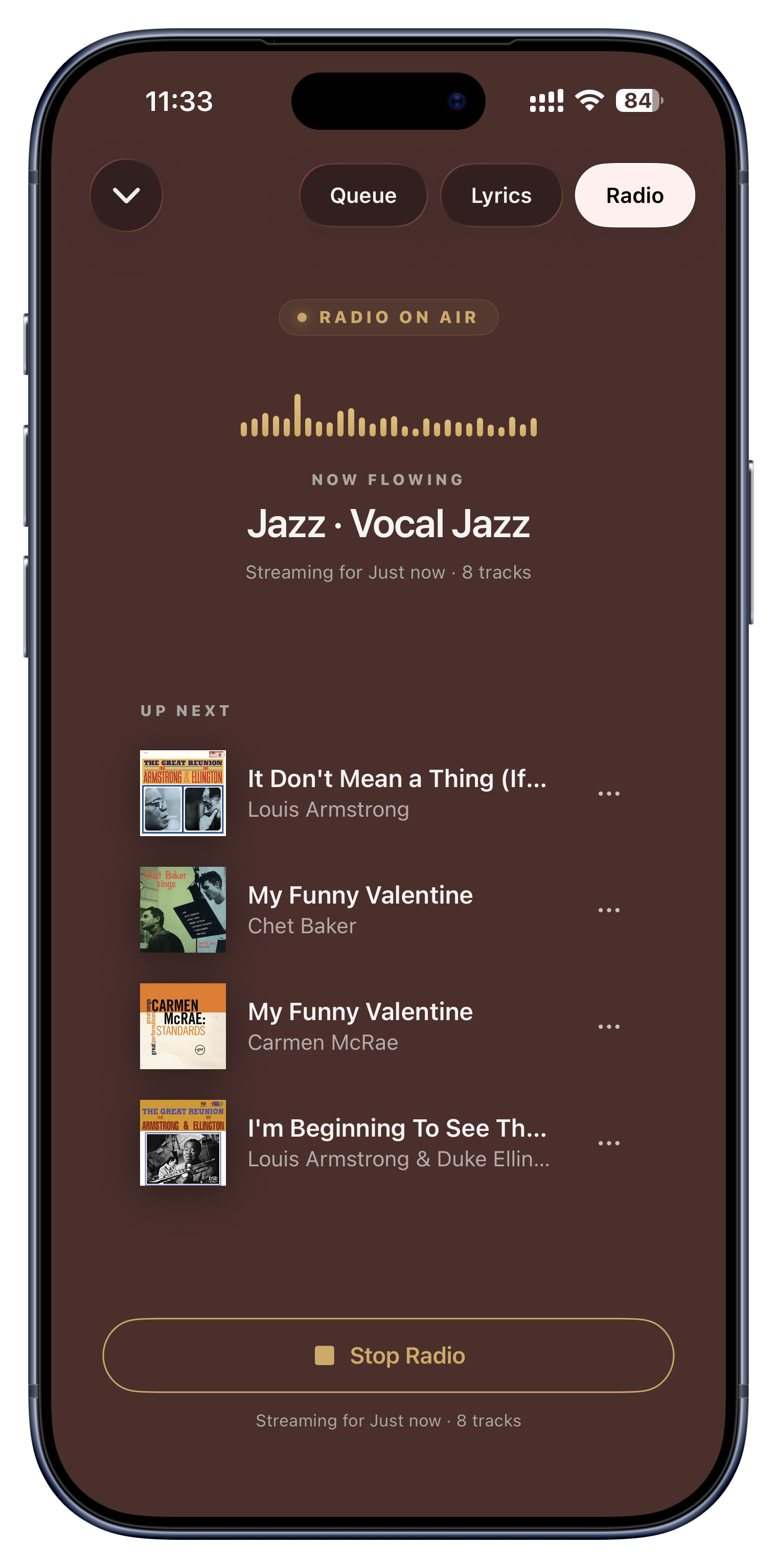
- Włącz kilka albumów jazzowych, odejdź, a jazz płynie przez cały wieczór.
- Idealne do słuchania w tle, które nigdy nie zamilknie w środku kolacji.
- Stan włącz/wyłącz synchronizuje się między urządzeniami, więc sterujesz nim stamtąd, gdzie jest muzyka.

Ostatnio odtwarzane i Najczęściej odtwarzane
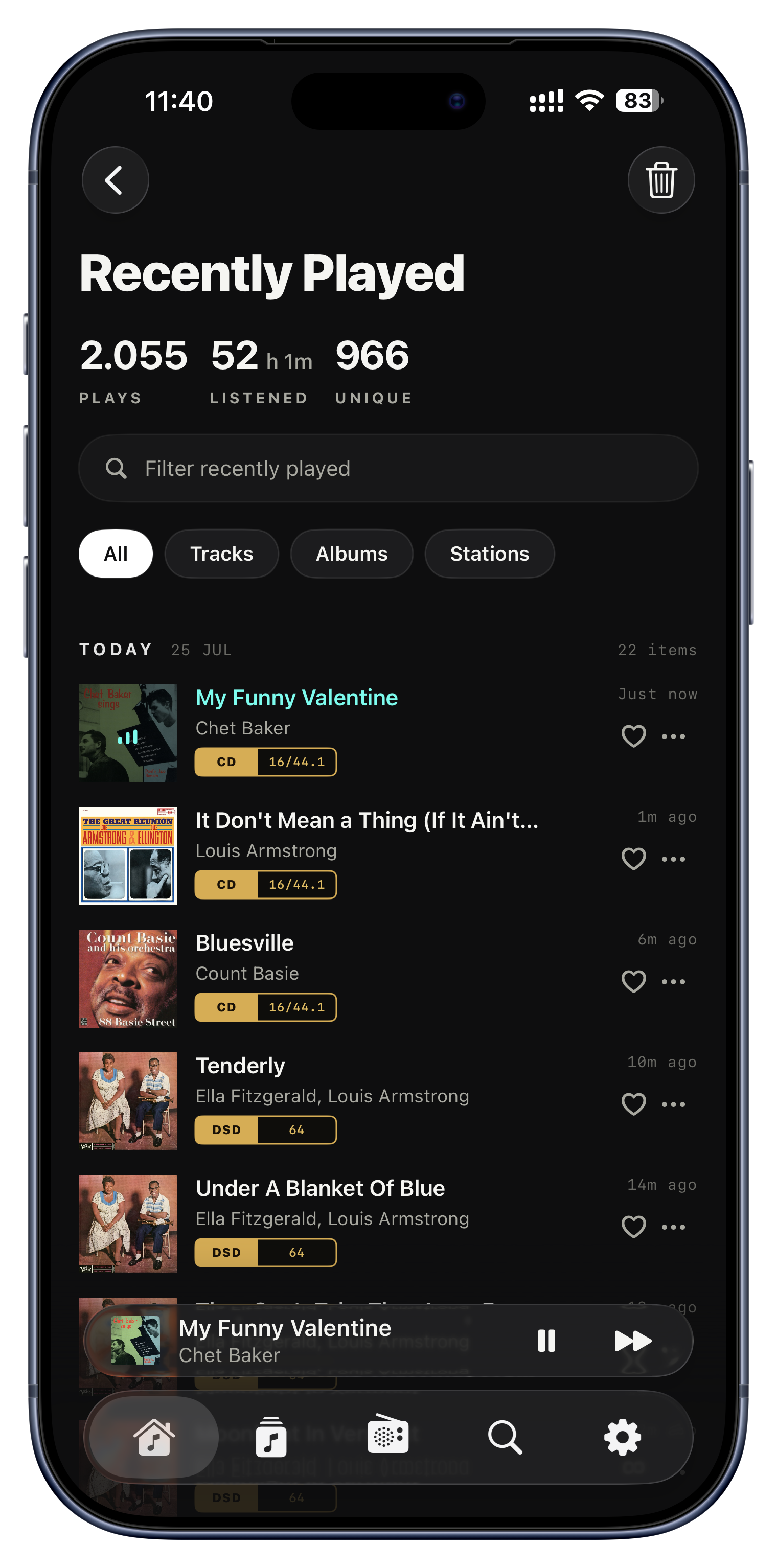
Serento prowadzi bieżącą historię wszystkiego, co odtwarzasz, pogrupowaną po dniach, i zamienia ją w dwie użyteczne rzeczy: ekran Ostatnio odtwarzane, który odpowiada na „co to była za piosenka dziś rano?”, oraz sortowanie Najczęściej odtwarzane, które wypycha twoich prawdziwych ulubieńców, albumy i utwory, do których wciąż wracasz, na samą górę dowolnej listy.
- Otwórz wczorajsze odkrycie z Ostatnio odtwarzanych jednym dotknięciem.
- Posortuj bibliotekę po Najczęściej odtwarzanych, żeby zobaczyć swoich prawdziwych faworytów wszech czasów.
- Usuń przypadkowe odtworzenie, żeby nie krzywiło twoich statystyk ani rekomendacji.

Posłuchaj później
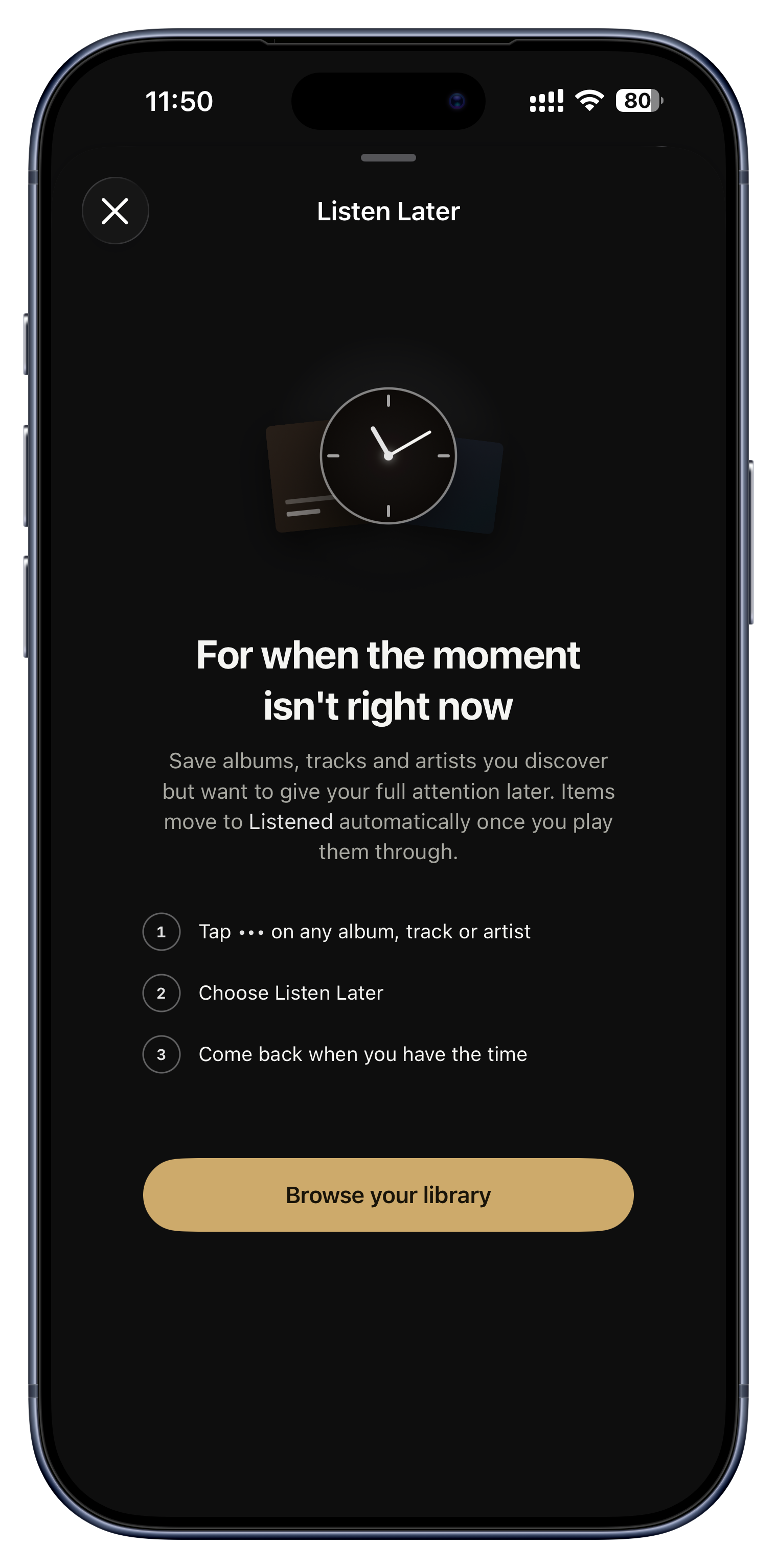
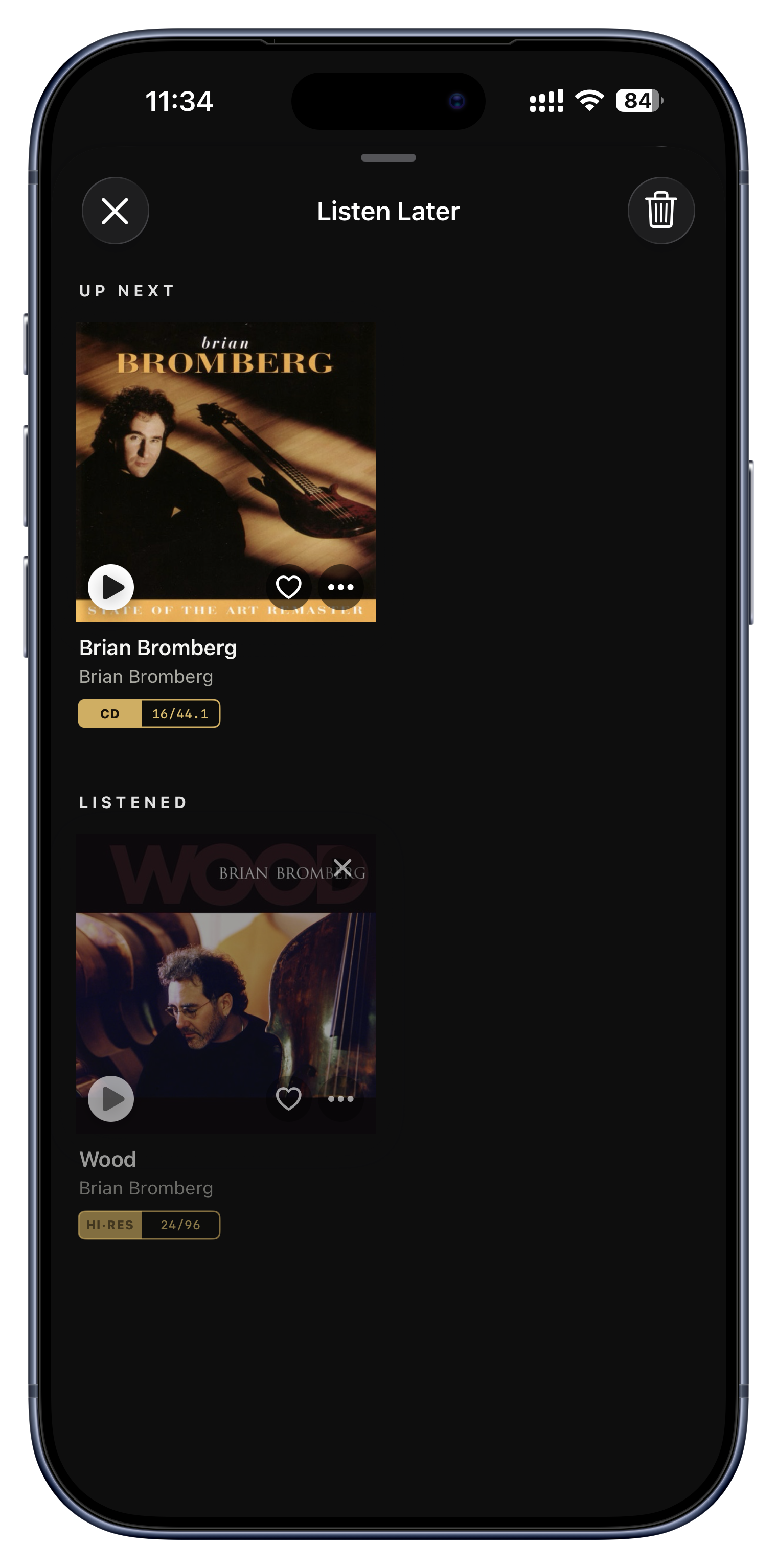
Posłuchaj później to półka „kiedyś się za to wezmę”: odłóż tam album, utwór, wykonawcę, playlistę albo miks, nie dodając ich teraz do kolejki. Kiedy w końcu coś z półki odtworzysz, samo po cichu przenosi się z „Do posłuchania” do „Wysłuchane”, więc twoje zamiary czyszczą się w miarę, jak przez nie przechodzisz.
- Znajomy poleca wykonawcę w środku rozmowy; odłóż go i naprawdę pamiętaj o tym w weekend.
- Ustaw albumy do wypróbowania, bez wyrzutów sumienia, i patrz, jak lista się kurczy w miarę słuchania.
- Odłóż całego wykonawcę, nie tylko piosenkę, żeby poznać go później.
Radio, w pełnej jakości.
Radio internetowe to zwykle miejsce, gdzie hi-fi po cichu się poddaje: cienki, mocno skompresowany strumień grany przez system zbudowany do bezstratnych plików. Karta Radio istnieje właśnie po to, by to naprawić.


Lista stacji dobrana ręcznie pod bezstratność
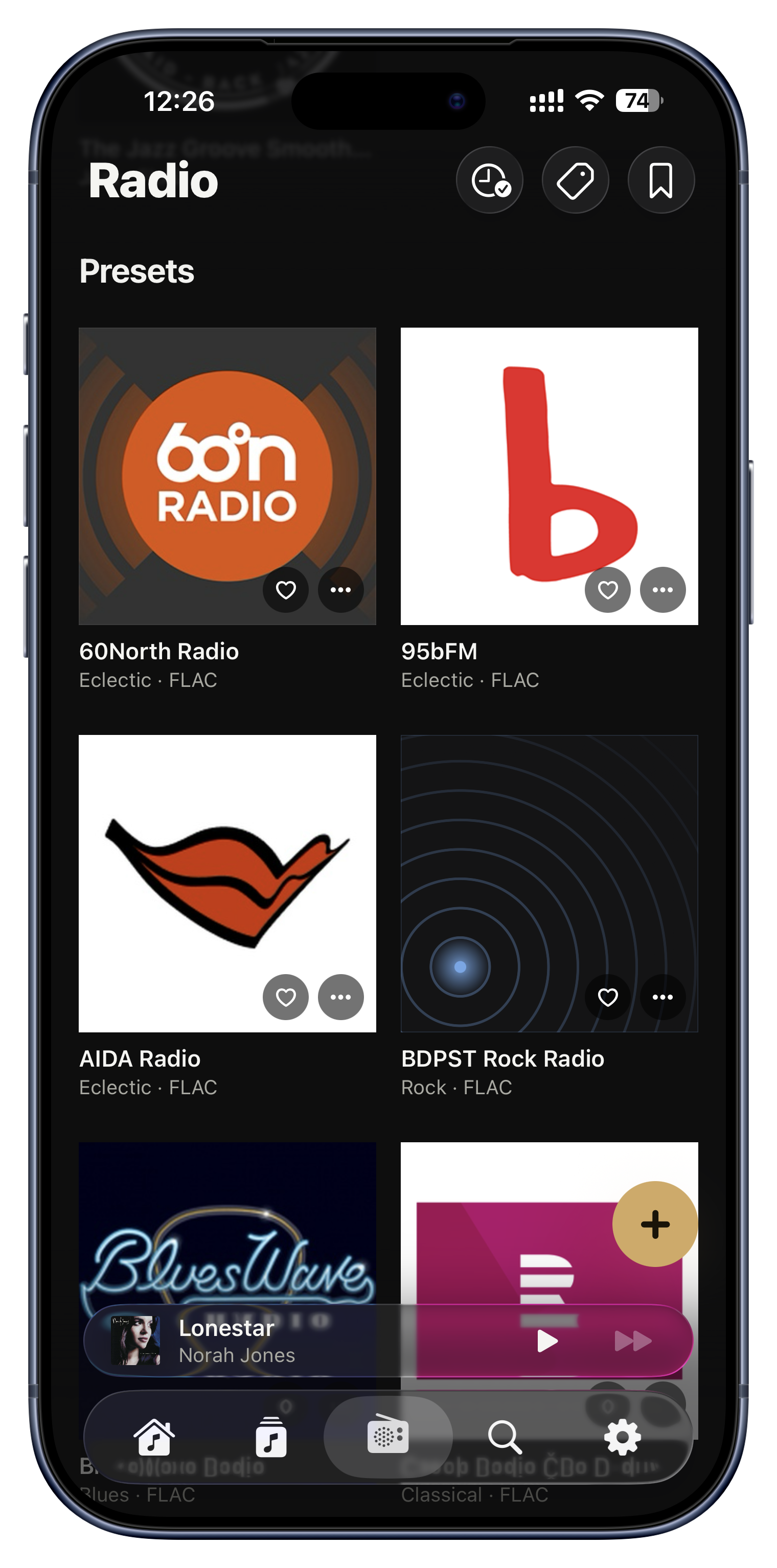
Serento przychodzi z wyselekcjonowaną listą stacji radia internetowego, wybieranych po jednej, ręcznie, według jednej zasady: strumień musi być prawdziwie bezstratnym FLAC-iem. Żadnej kompresji przebranej za „HD”. Lista jest celowo mała, bo bardzo niewiele stacji na świecie faktycznie nadaje bezstratnie, a cała rzecz w tym, że każda, którą dotkniesz, jest warta systemu, który zbudowałeś.
- Włącz bezstratną stację jazzową albo klasyczną i usłysz ją w tej samej jakości co własne pliki.
- Znajdź stacje, na które sam nigdy byś nie trafił, już przefiltrowane pod jakość dźwięku.
- Daj serce tym, które pokochasz, żeby siedziały na górze, i taguj je jak wszystko inne w aplikacji.

Dodaj własne stacje
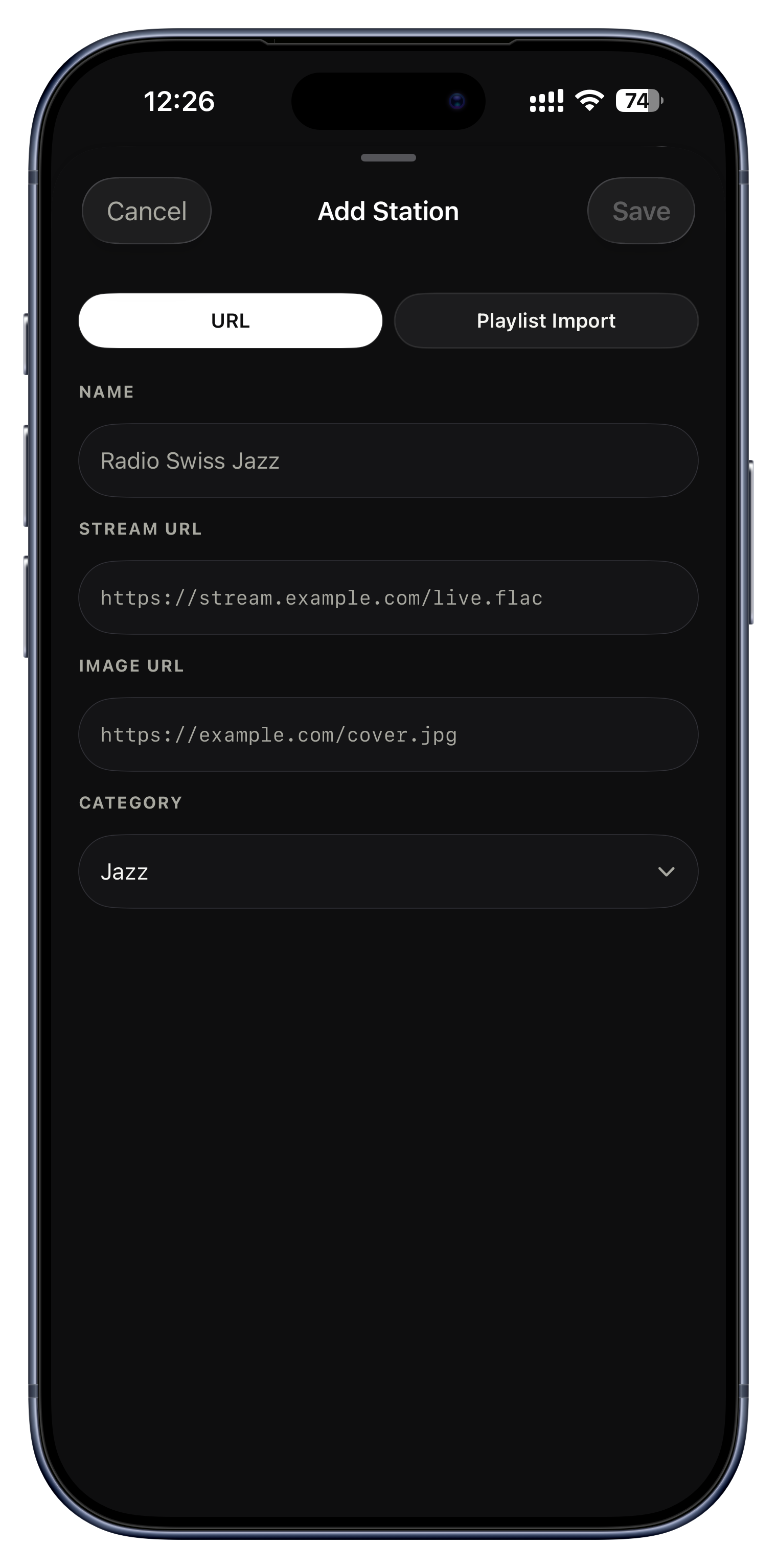
Wyselekcjonowana lista jest punktem wyjścia, nie płotem. Dodaj dowolną stację: wklej adres jej strumienia, nadaj nazwę, logo i kategorię, a stanie obok wbudowanych. Trzymasz już swoje stacje w pliku playlisty M3U? Zaimportuj cały plik naraz zamiast wpisywać je po kolei. Stacja bez logo dostaje po prostu animowane fale nadawania, więc twoja lista nigdy nie wygląda na niedokończoną.
- Dodaj bezstratny strumień lokalnego albo krajowego nadawcy.
- Zaimportuj za jednym razem cały M3U stacji zbieranych latami.
- Trzymaj własną kategorię stacji do nocnego słuchania.
Zabierz to wszędzie.
Twój serwer mieszka w domu. Twoja muzyka nie musi. Pobrania kładą to, co zechcesz, na samym urządzeniu, na loty, metro i chatki poza zasięgiem.


Pobierz na offline
Pobieranie zapisuje prawdziwy dźwięk na twoim urządzeniu, więc gra bez serwera i bez internetu. Możesz pobierać na każdym poziomie, pojedynczy utwór, cały album, całą playlistę, nawet cotygodniowy inteligentny miks, a kopie offline odtwarzają się automatycznie, kiedy jesteś z dala od serwera, bez żadnego „trybu offline”, o którym trzeba pamiętać.
- Wgraj kilka albumów w noc przed długim lotem.
- Pobierz swoją playlistę na dojazdy, żeby martwe strefy w metrze nie miały znaczenia.
- Weź tylko ten jeden singiel, którego chcesz, zamiast całego albumu, żeby oszczędzić miejsce.

Twoje pobrania, w jednym miejscu
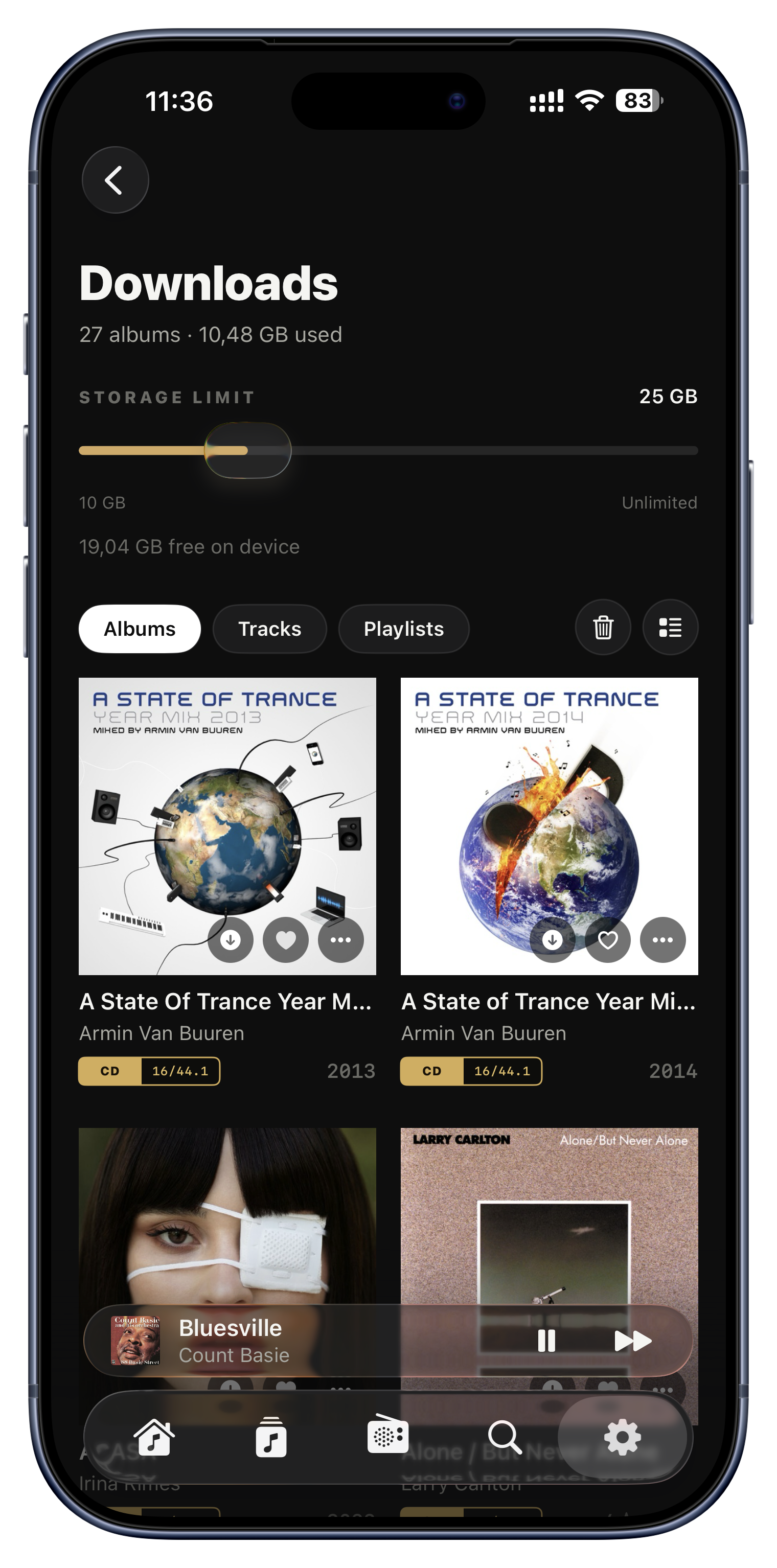
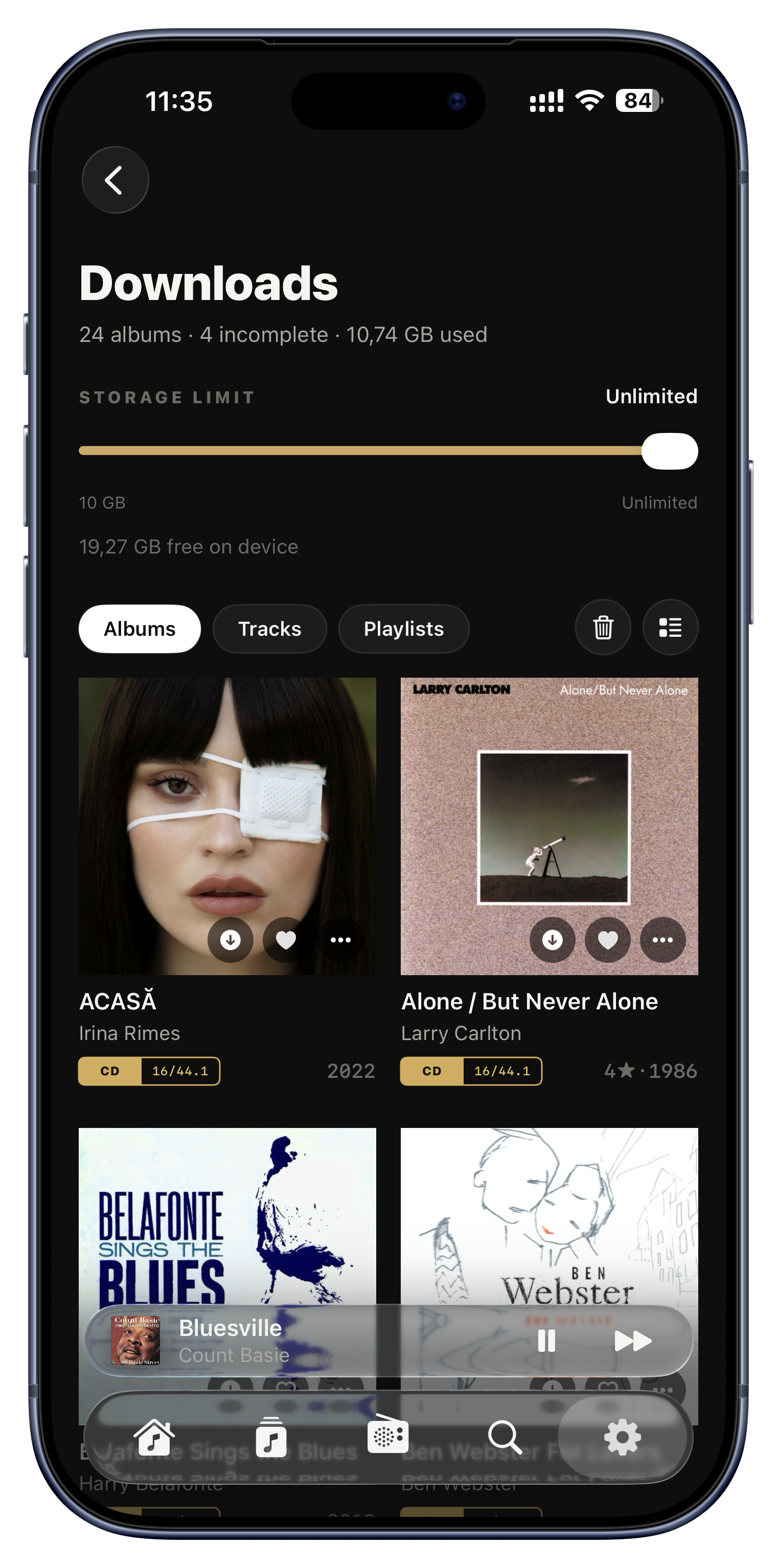
Wszystko, co zapisałeś offline, mieszka w jednym centrum, podzielone na Albumy, Utwory i Playlisty, z wyraźnie wypisanym zajętym miejscem. I nie jest to okrojona lista: dotknij dowolnego kafelka, a lądujesz na prawdziwej stronie albumu albo playlisty, w pełni grywalnej, z przełącznikiem siatki i układu kompaktowego.
- Zobacz jednym rzutem oka, że pobrania zajmują 1,4 GB w trzech albumach.
- Skocz z pobranego kafelka prosto do Odtwórz, Losuj albo Dodaj do kolejki.
- Wyłap częściowo pobrane albumy zgrupowane pod „Niekompletne” i dokończ je.

Prawdziwa kolejka pobierania
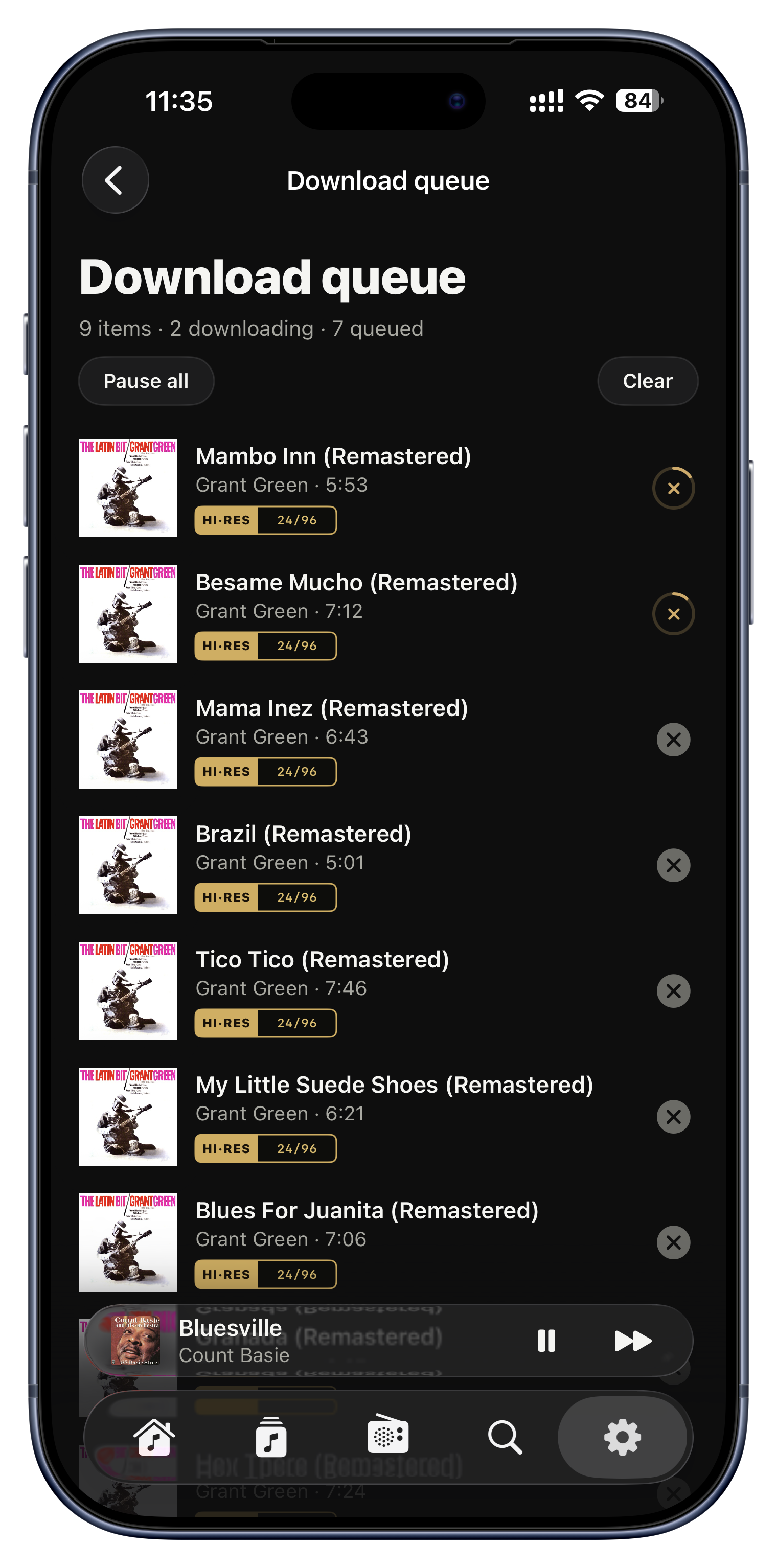
Pobrania nie działają na zasadzie „odpal i zapomnij”: żywa kolejka pokazuje wszystko, co w toku, czeka, jest wstrzymane albo nie powiodło się, każde z własnym pierścieniem postępu. Możesz wstrzymać wszystko i wznowić później, ponowić tylko to, co padło na chwiejnym łączu, albo anulować pojedynczą pozycję w trakcie przesyłania.
- Zacznij pięć albumów przed wyjściem z domu i patrz, jak się kończą.
- Jeden album padł na hotelowym Wi-Fi? Ponów tylko ten.
- Wstrzymaj wszystkie pobrania, żeby oszczędzić dane, potem wznów na Wi-Fi.

Ustaw limit miejsca
Prosty suwak ogranicza, ile miejsca mogą zająć pobrania, od 10 GB do Bez limitu, i pokazuje, ile wolnej przestrzeni ma twoje urządzenie, żebyś wybrał rozsądnie. Przeżywa nawet ponowną instalację, więc twój limit się trzyma.
- Ogranicz do 25 GB, żeby Serento nigdy nie zjadło ci całego telefonu.
- Ustaw Bez limitu na pojemnym urządzeniu i pobieraj do woli.
- Sprawdź wolne miejsce przed dużym pobieraniem na wyjazd.

Tylko pobrane, na samolot
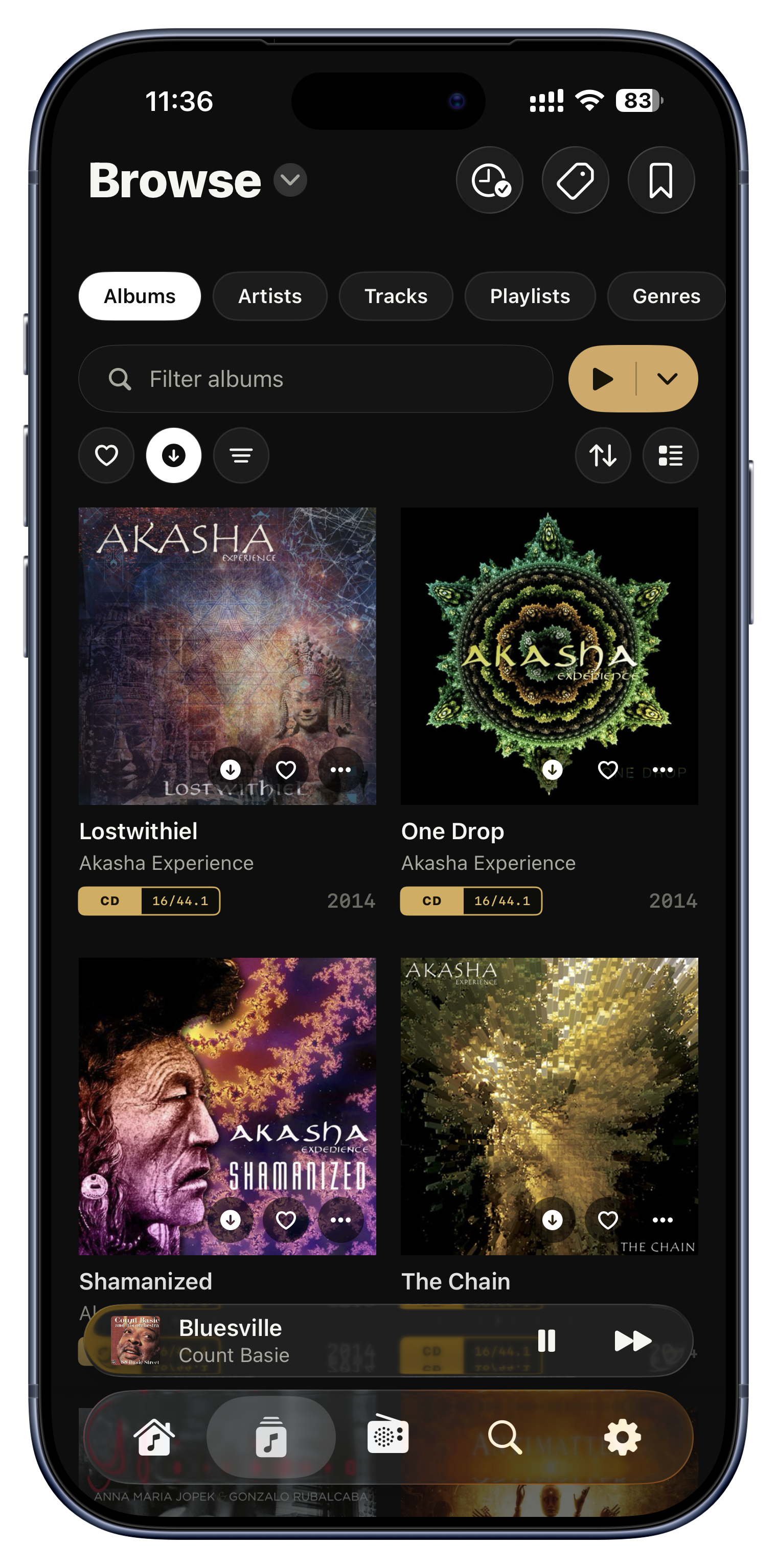
Jeden przełącznik ukrywa wszystko poza tym, co zapisałeś offline, zamieniając całą twoją bibliotekę w widok bezpieczny bez sieci. Składa się też z filtrem Ulubione, więc możesz pokazać tylko muzykę, która jest jednocześnie kochana i pobrana.
- W samolocie bez zasięgu włącz go, a zostaje tylko muzyka, którą da się odtworzyć.
- Połącz z Ulubionymi, żeby zobaczyć tylko pobrane albumy z sercem.
- Potwierdź jednym rzutem oka, co zadziała, zanim stracisz łączność.

Twój telefon staje się źródłem
To sztuczka, której prawie nikt się nie spodziewa. Kiedy jesteś z dala od domu, a serwer jest nieosiągalny, Serento potrafi zamienić twój telefon w źródło muzyki dla głośnika sieciowego, przesyłając pobrane utwory z urządzenia do głośnika przez lokalne Wi-Fi. Pobrany album może więc grać na dowolnym systemie UPnP gdziekolwiek, nie tylko przez twoje słuchawki.
- U znajomego zagraj swoje pobrane albumy przez jego głośnik sieciowy.
- W hotelu z soundbarem UPnP prześlij do niego z telefonu.
- Zupełnie z dala od swojego NAS-a, wciąż wypełnij pokój własną muzyką.
Każdy ekran, w zgodzie.
Serento działa na twoim iPhonie, iPadzie i Macu i traktuje je jak jedno. Twoje słuchanie i wszystko, co uporządkowałeś, idzie za tobą z pokoju do pokoju.


Zacznij na iPhonie, słuchaj dalej na Macu
Wszystkie twoje urządzenia z Serento działają jak jedno. Twoja kolejka, bieżący utwór, dokładna pozycja w piosence oraz stany losowania, powtarzania i radia idą za tobą między iPhonem, iPadem i Makiem po Wi-Fi, natychmiast. Prowadzi to urządzenie, na którym ostatnio nacisnąłeś play, więc sterowanie zawsze podąża za tobą, a całość leczy się sama po przerwach w Wi-Fi albo wybudzeniu urządzenia.
- Zacznij piosenkę w kuchni na telefonie, przejdź do biurka, a Mac jest już na niej w tej samej sekundzie.
- Podnieś iPada i przejmij sterowanie tym, co gra, bez żadnego grzebania.
- Dotknij Odtwórz jako następne na jednym urządzeniu bez tego, żeby nieaktualna aktualizacja z innego to cofnęła.

Zobacz, co gra, nawet z innego konta
W domu, gdzie ludzie dzielą jeden streamer, każde urządzenie z Serento w sieci widzi i odzwierciedla to, co aktualnie gra, wraz z okładką, tytułem i formatem, nawet między zupełnie różnymi kontami iCloud i bibliotekami. To tylko podgląd: zobaczenie wspólnego „teraz odtwarzane” nigdy nie sprawi, że twoje urządzenie samo zacznie grać.
- Dwie osoby, dwie biblioteki, jeden głośnik w salonie; telefon każdego pokazuje ten sam utwór.
- Zerknij na telefon, żeby zobaczyć, co ktoś włączył na dole.
- Przejmij sterowanie wspólną sesją ze swojego urządzenia.

Wszystko synchronizuje się przez iCloud
Wszystko osobiste synchronizuje się przez twój własny prywatny iCloud: ulubione, playlisty, tagi, oceny albumów i utworów, zakładki, Posłuchaj później, ostatnio odtwarzane, inteligentne miksy i zapisane stacje. Nic nie jest przywiązane do jednego urządzenia ani serwera. A ponieważ zmiany lecą też bezpośrednio przez twoją sieć lokalną, pojawiają się na innych urządzeniach niemal natychmiast, bez czekania, aż chmura nadgoni.
- Daj albumowi serce na iPadzie, a na iPhonie i Macu jest już ulubiony.
- Oceń płytę przy biurku, a gwiazdki są na telefonie w kilka sekund.
- Zbuduj tag na jednym urządzeniu i przeglądaj go na drugim chwilę później.

Twoje wyszukiwania idą za tobą
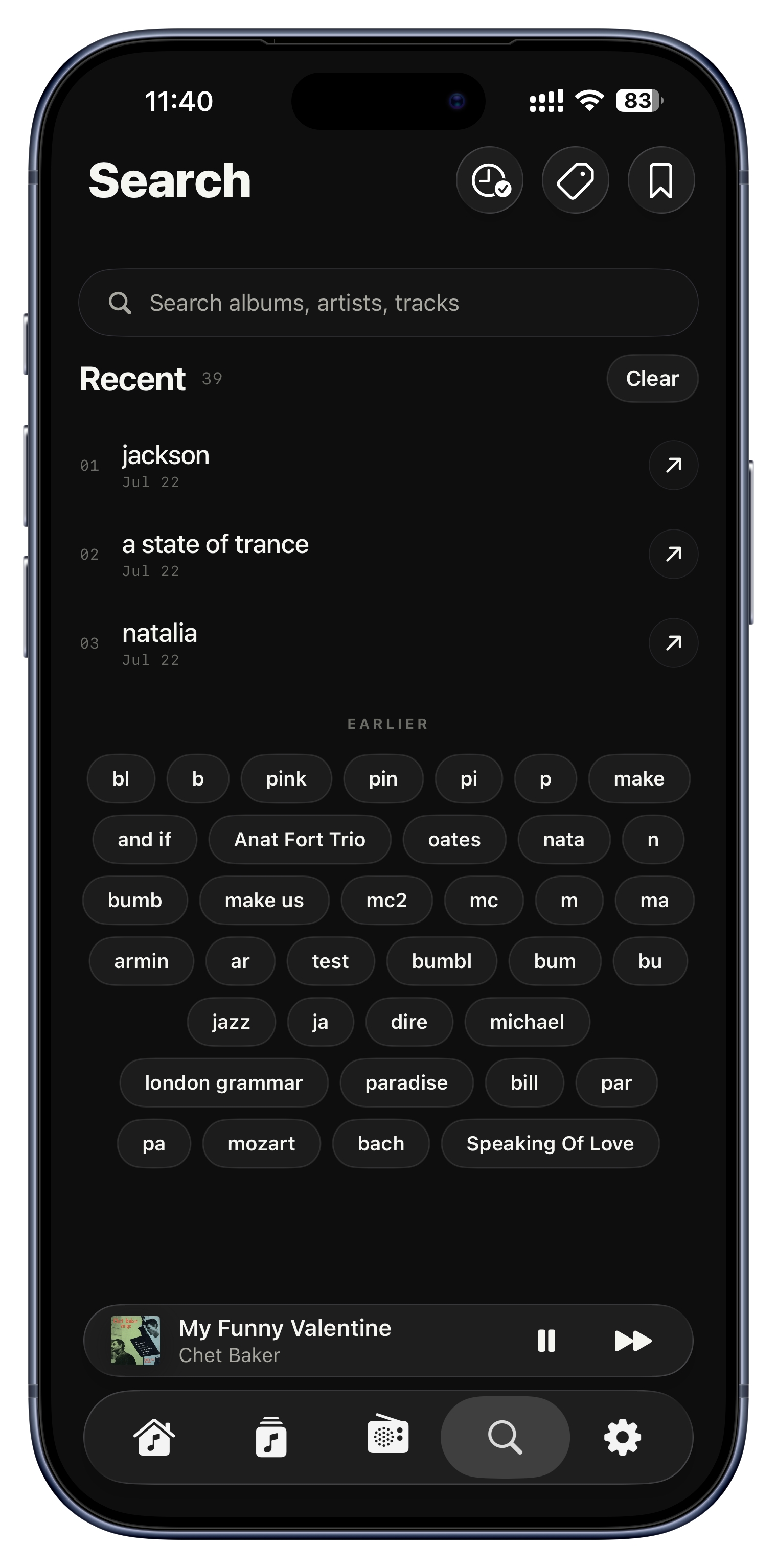
Twoje ostatnie wyszukiwania to jedna wspólna lista na wszystkich urządzeniach, więc nigdy nie wpisujesz od nowa. Wyszukaj wykonawcę na Macu, a czeka w Ostatnich na twoim iPhonie, a usunięcie wyszukiwania jest respektowane wszędzie, więc nie wróci po cichu z innego urządzenia.
- Sprawdź coś przy biurku, a potem kontynuuj na telefonie na kanapie.
- Wyczyść wyszukiwanie raz i znika z każdego urządzenia.
Usłyszane tak, jak nagrano.
Tu Serento jest bezkompromisowe. Twoje pliki docierają do twojego hi-fi dokładnie takie, jakie są, a aplikacja pokazuje ci jednym rzutem oka, że niczego nie ruszono.
Najedź na nią na Macu albo dotknij na telefonie. Plakietka odsłania gwarancję, dokładnie tak jak w aplikacji.


Plakietki formatu, które coś znaczą
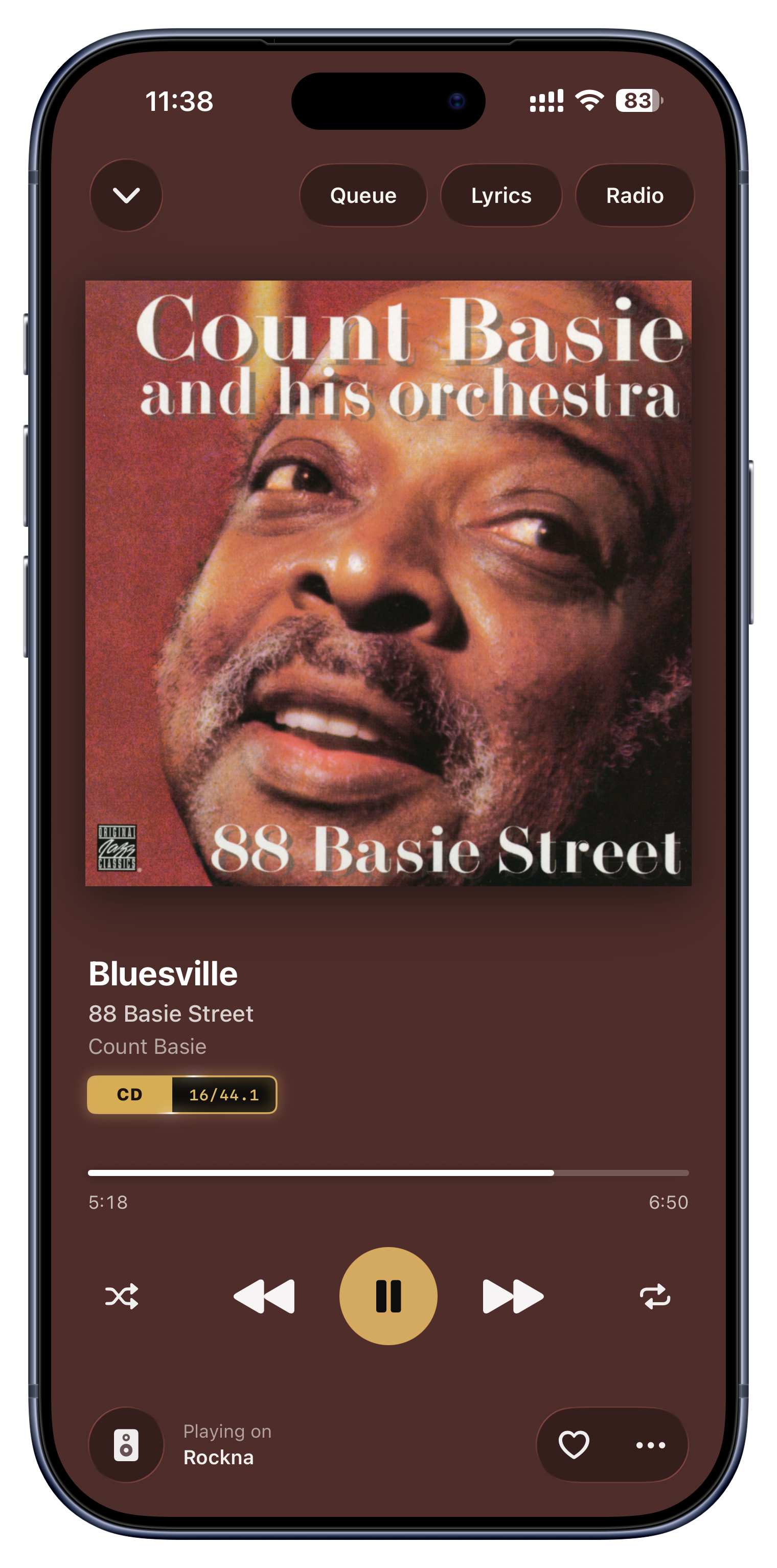
Każdy utwór i album nosi dwuczęściową plakietkę pokazującą klasę i dokładną częstotliwość, więc zawsze wiesz, czego słuchasz: HI·RES 24/192, DSD 128, CD 16/44.1, MP3 320. Kolor też coś znaczy: wszystko od jakości CD w górę jest złote, a tylko stratne pliki poniżej CD są srebrne. Nie decyduje o tym sam typ pliku: 16-bitowy FLAC czyta się jako „CD”, 24-bitowy FLAC jako „Hi-Res”.
- Potwierdź jednym rzutem oka, że rip naprawdę jest 24-bitowy hi-res, a nie stratny.
- Wyłap jeden MP3 ukryty w skądinąd bezstratnym albumie.
- Porównaj dokładną częstotliwość próbkowania dwóch wersji tego samego albumu.

Dowód bit-perfect
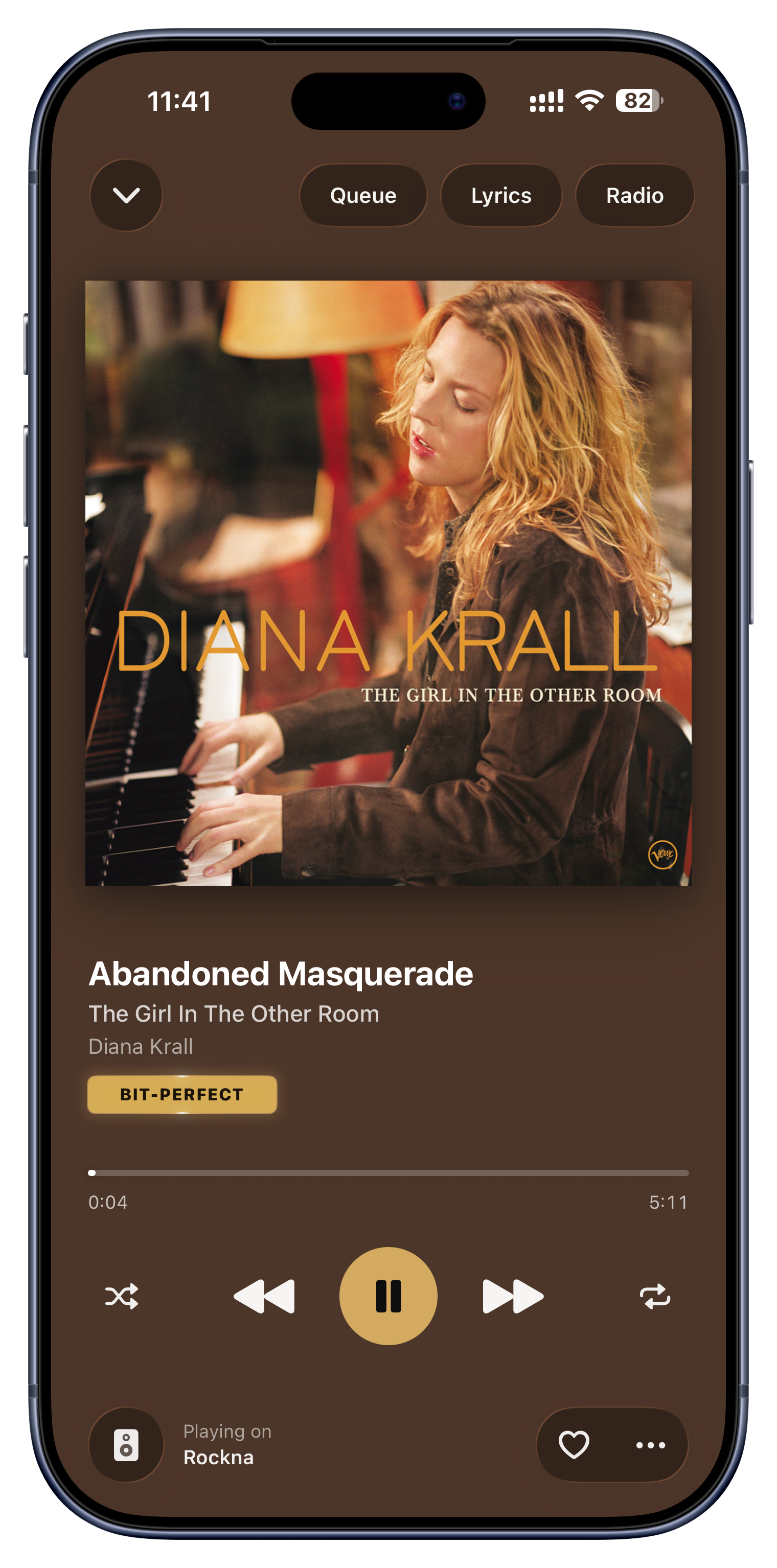
Kiedy dźwięk płynie do twojego wyjścia zupełnie nietknięty, plakietka jakości zyskuje powolny, obracający się złoty poblask i, gdy ją odsłonisz, wypisuje BIT-PERFECT (albo DoP, albo dokładną częstotliwość wyjścia). To żywa gwarancja, że Serento nie przepróbkowuje ani nie obrabia twojej muzyki po cichu, czyli cały sens osobistej biblioteki hi-fi. Znamienne: poblask działa tylko wtedy, gdy muzyka faktycznie gra; przy pauzie nie ma czego deklarować.
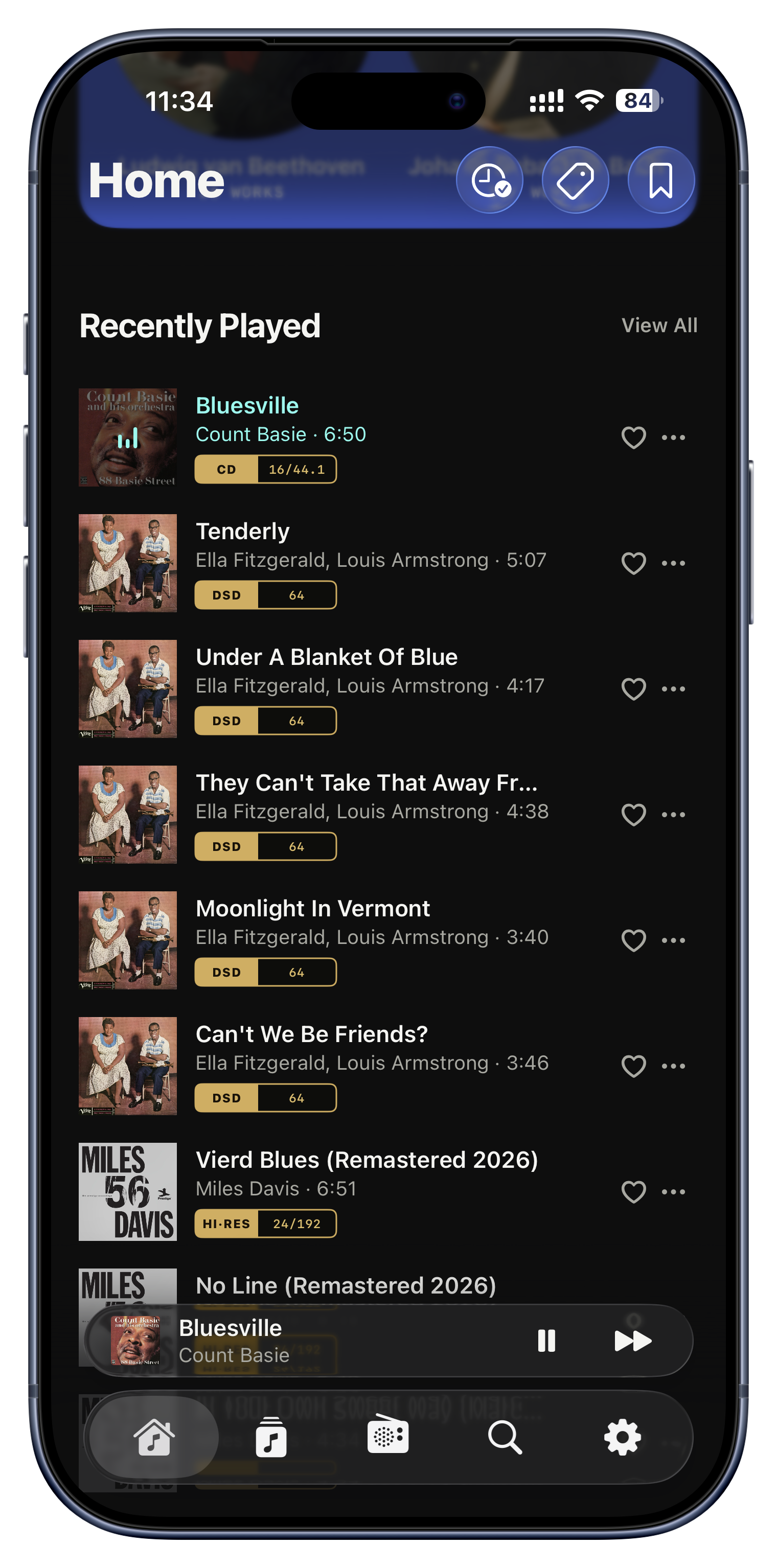
- Zobacz, jak BIT-PERFECT zapala się, gdy streamer ciągnie twój FLAC prosto z serwera.
- Na Macu najedź na plakietkę, żeby zmieniła się w słowa; na iPhonie dotknij, żeby ją odsłonić.
- Patrz, jak poblask zamiera w chwili, gdy wciskasz pauzę, uczciwy drobiazg.

Wyślij to na dowolne hi-fi
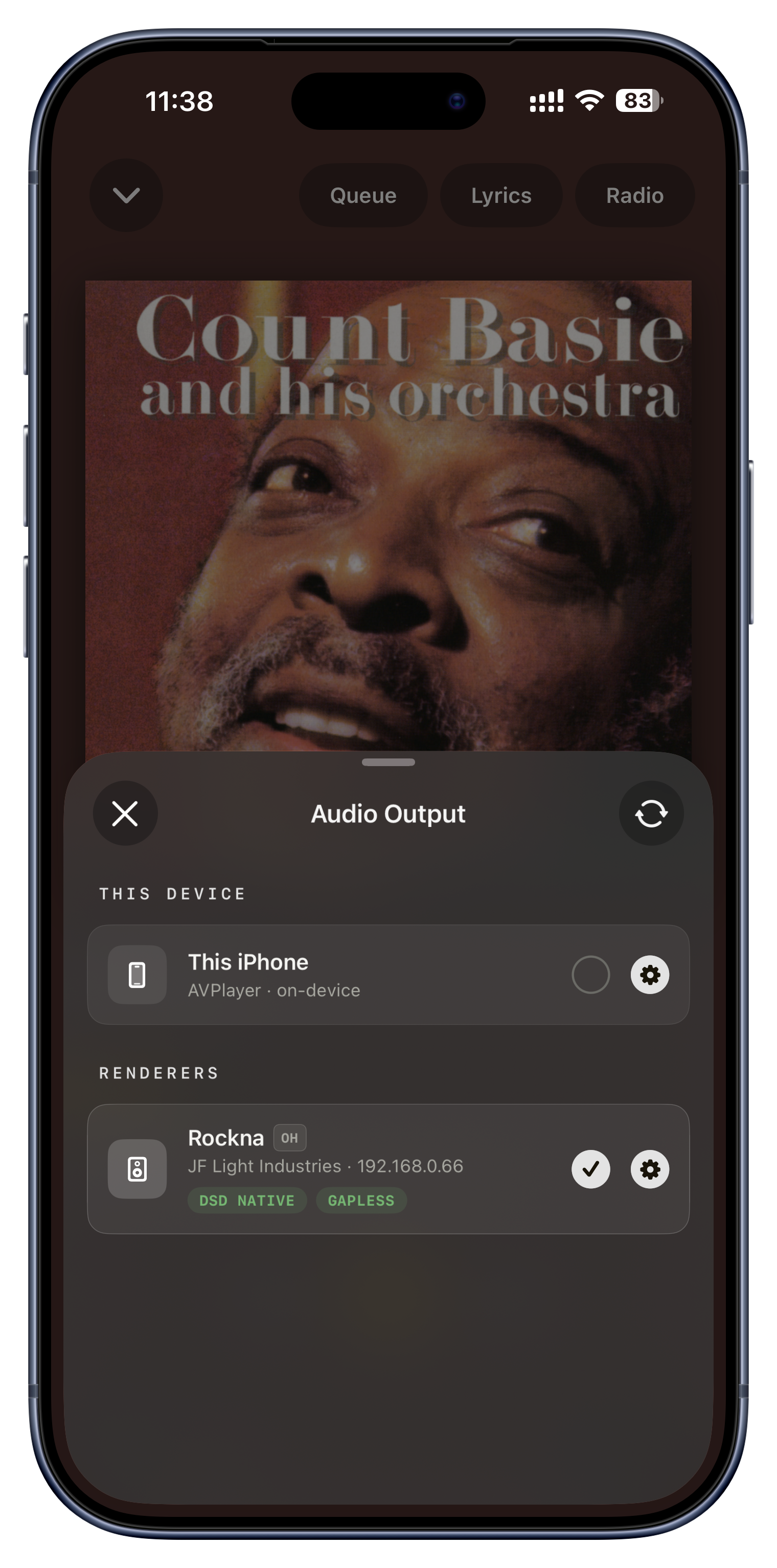
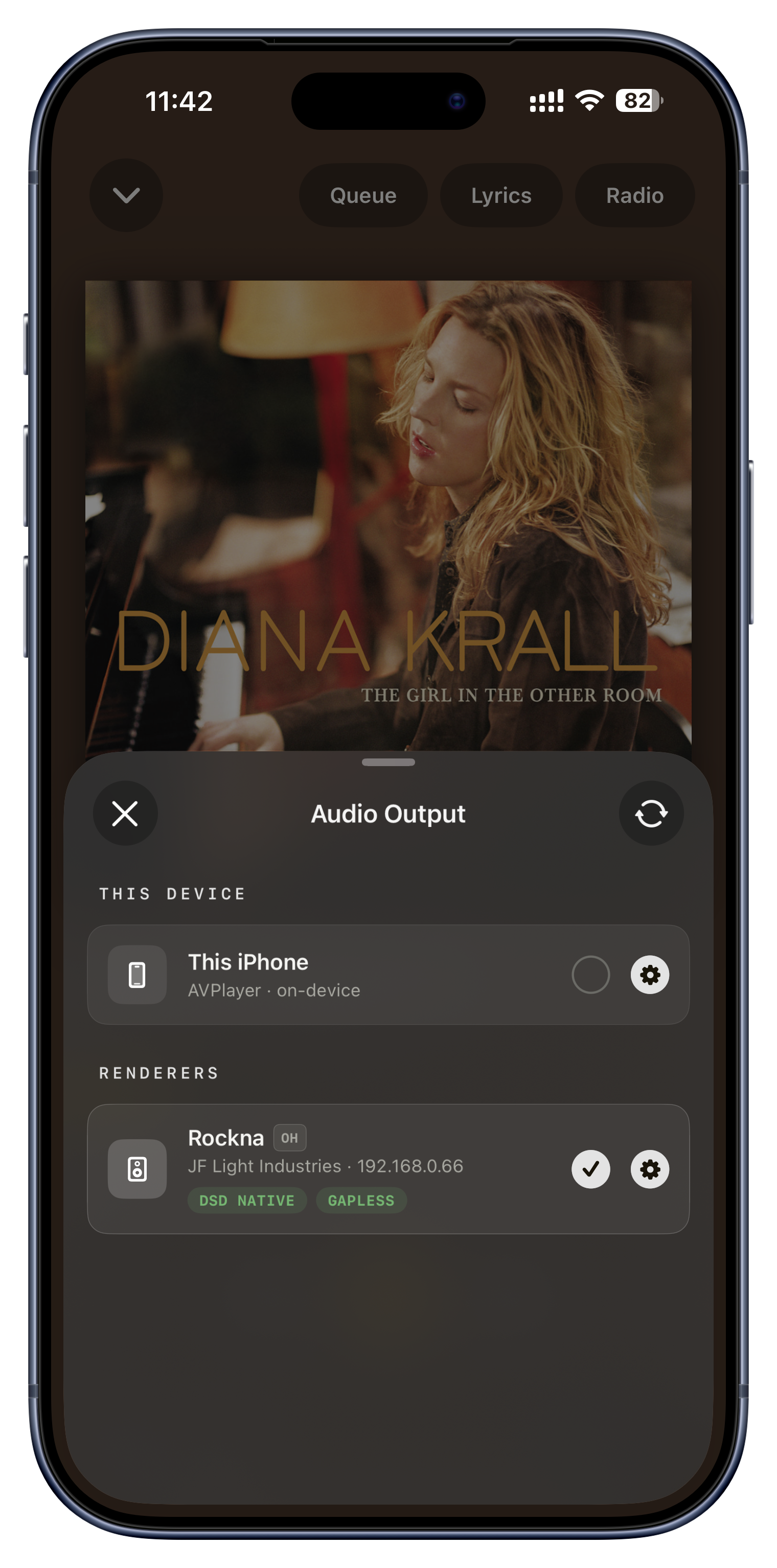
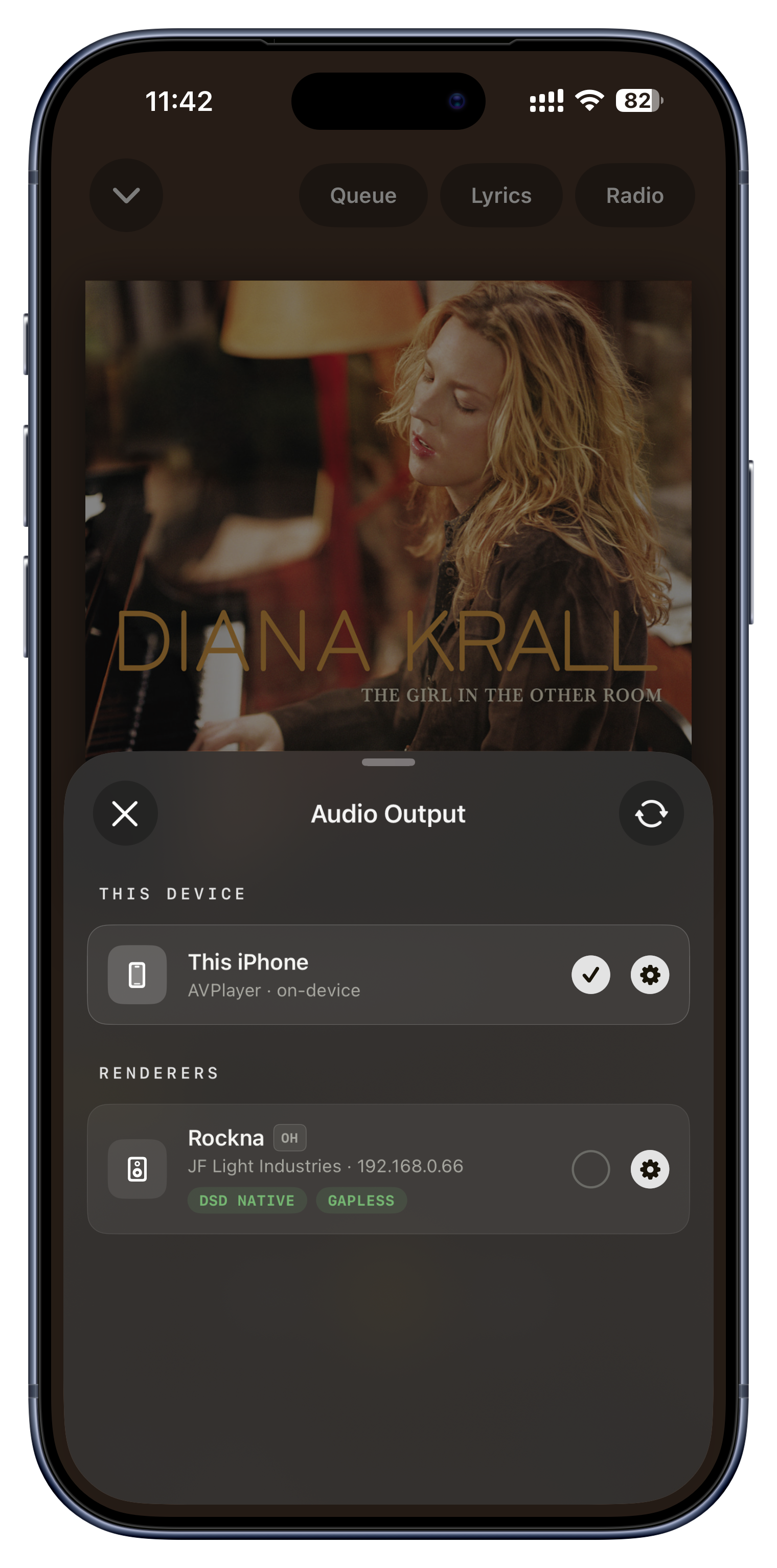
Wybierz, skąd wychodzi dźwięk: z twojego własnego urządzenia albo z dowolnego streamera, wzmacniacza czy głośnika sieciowego UPnP lub DLNA wykrytego w twoim Wi-Fi. Przełączenie wyjścia to prawdziwe przekazanie; możesz przenieść grającą piosenkę ze słuchawek na system w salonie w połowie utworu, a ręczne ponowne skanowanie znajdzie sprzęt, który dopiero co się włączył.
- Przenieś muzykę z telefonu na hi-fi, wchodząc do pokoju.
- Wyślij cały wieczór na streamer sieciowy i zablokuj telefon.
- Szybko porównaj dwa głośniki; wybierak zostaje otwarty, żebyś mógł się między nimi przerzucać.

Graj przez przetwornik USB
Podłącz przetwornik USB do iPhone'a, iPada albo Maca, a Serento gra przez niego bez żadnej specjalnej konfiguracji. Na Macu wybierasz przetwornik w zwykły sposób, z systemowego wyjścia dźwięku, więc wpasowuje się w to, jak już rozprowadzasz dźwięk na pulpicie.
- Zasil przenośny przetwornik USB z telefonu, żeby mieć lepszy dźwięk w drodze.
- Użyj biurkowego przetwornika USB na Macu przez systemowe wyjście dźwięku.
- Zachowaj czystą, przewodową ścieżkę do wzmacniacza słuchawkowego.

Głośność, której możesz ufać
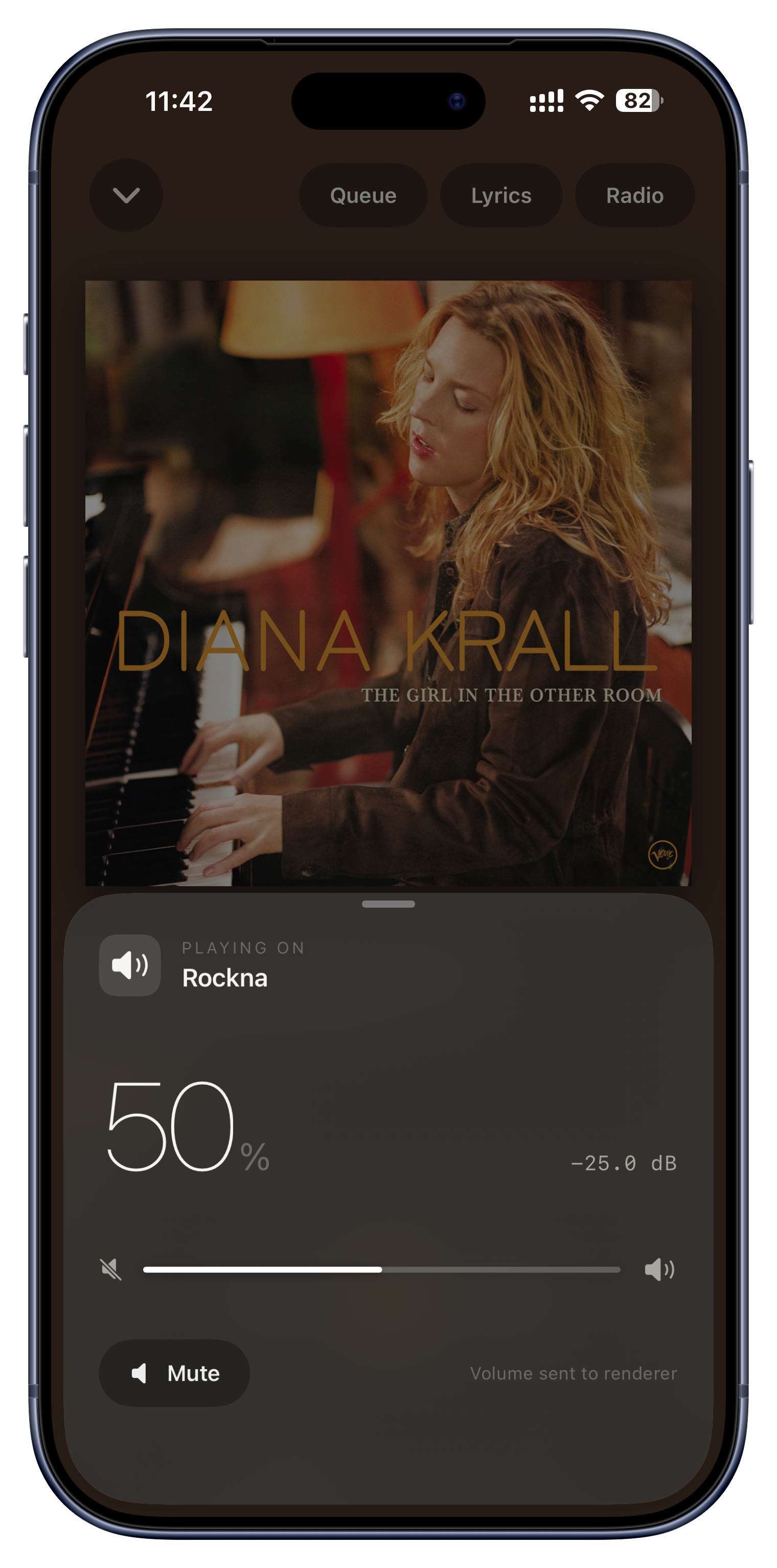
Regulacja głośności jest celowo ostrożna. Gdy steruje urządzeniem sieciowym, suwak zostaje zablokowany i pokazuje kreskę, dopóki Serento faktycznie nie odczyta prawdziwej głośności tego urządzenia, więc nigdy przypadkiem nie wywalisz hi-fi na maksa dlatego, że aplikacja zgadła wartość startową. Dla sprzętu przedwzmacniaczowego pokazuje nawet odczyt w decybelach.
- Chwyć głośność na streamerze bez obawy o nagły huk.
- Zobacz prawdziwy poziom w dB na przedwzmacniaczu zamiast mglistego procenta.
- Regulacja pojawia się tylko wtedy, gdy aktywne wyjście naprawdę pozwala zmieniać głośność.
Dopnij każdy szczegół.
Domowa biblioteka jest tylko tak dobra, jak jej etykiety i okładki. Serento potrafi poprawić te błędne i uzupełnić brakujące, i nigdy nie przepisuje w tym celu twoich prawdziwych plików.
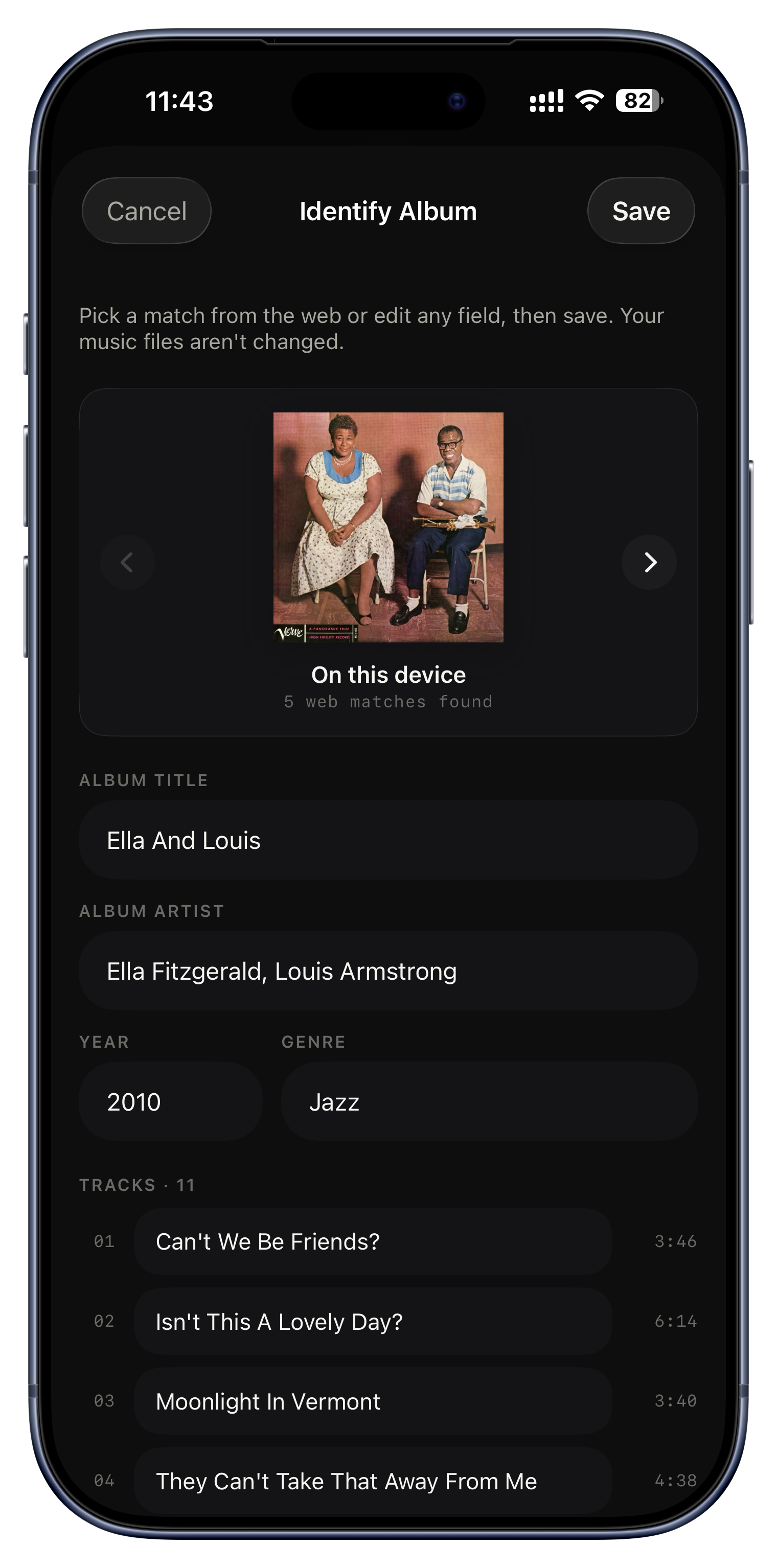
Przewijaj dopasowania, które znalazło Serento. Pozycja 0 to to, co masz teraz; reszta to poprawione wydania z sieci.


Napraw źle opisany album
Rozpoznaj album to lekarstwo na bałaganiarski rip, którego większość ludzi nigdy nie odkrywa. Przeszukuje sieć w poszukiwaniu każdego znanego wydania albumu przed tobą i pozwala przewijać dopasowania; wybranie jednego natychmiast wypełnia poprawiony tytuł, wykonawcę, rok, gatunek, okładkę i każdą nazwę utworu. Możesz też wpisać dowolne pole ręcznie. Nic nie jest zapisywane do twoich plików, wszystko kładzie się warstwą na wierzchu, a „Przywróć oryginalne metadane” jednym dotknięciem cofa to w każdej chwili.
- Zamień rip, który pokazuje „Unknown Album” i „Track 01”, w „Miles Davis, Kind of Blue, 1959”, z okładką i całą resztą.
- Napraw składankę ze złą przednią okładką w kilka dotknięć.
- Popraw sam rok albumu, zostawiając wszystko inne tak, jak było.

Pozwól Serento wypełnić luki
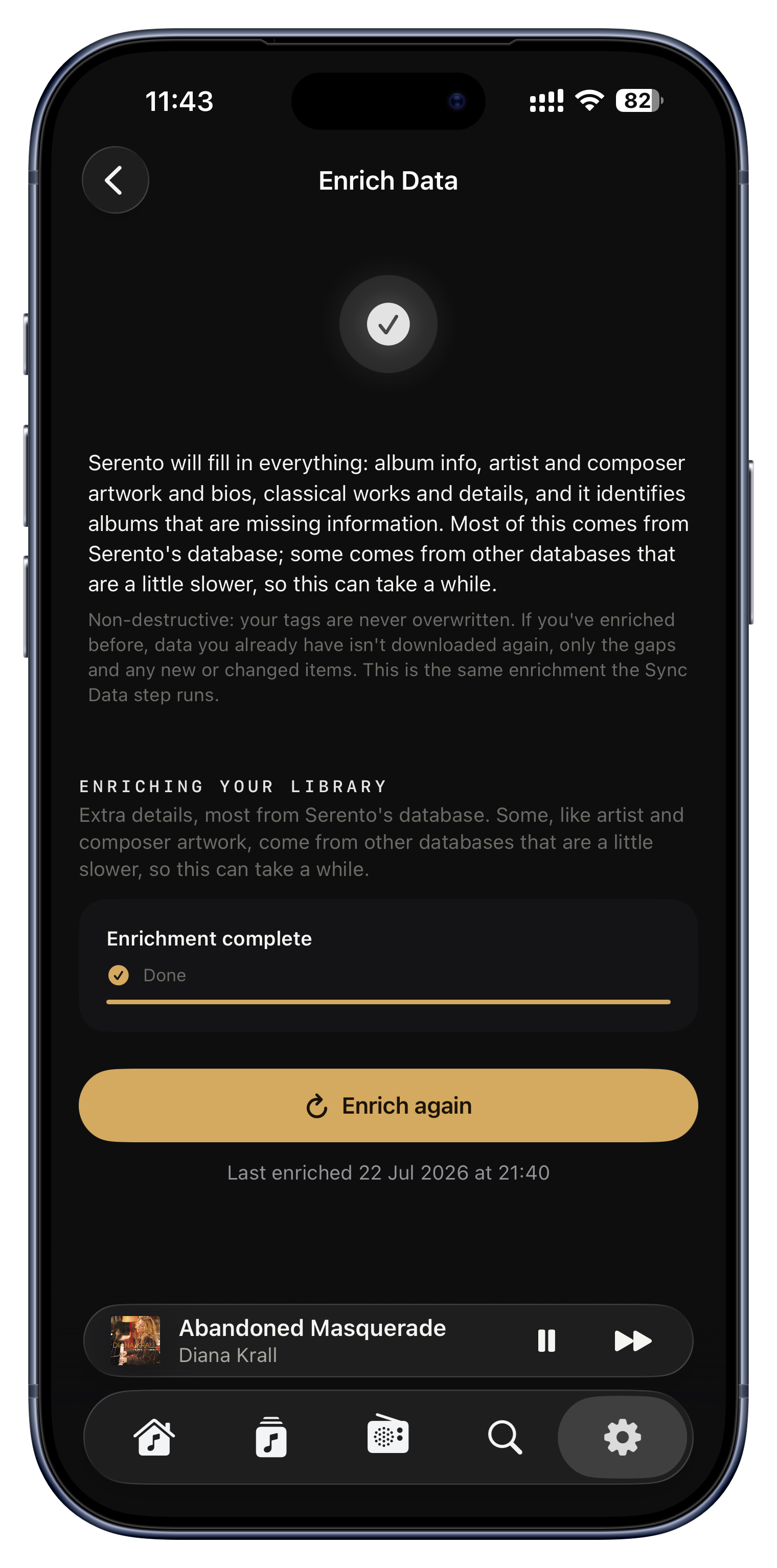
Włącz Wzbogać dane, a podczas synchronizacji Serento przygląda się każdemu albumowi, któremu brakuje informacji, bez tytułu, bez roku, bez gatunku, bez okładki, i po cichu wypełnia wyłącznie puste miejsca ze źródeł online, plus przednią okładkę dla wszystkiego, co jej nie ma. Nigdy nie nadpisuje tego, co już masz, i pamięta, co już sprawdziło, więc jest to jednorazowy przebieg, a nie powtarzane skanowanie.
- Dziesięcioletnia biblioteka z setkami pustych lat i gatunków wypełnia się przez kolejne synchronizacje.
- Brakujące okładki wreszcie się pojawiają zamiast grafiki zastępczej.
- Twoje własne staranne tagi zawsze wygrywają; wypełniane są tylko prawdziwe luki.

Odświeżaj według harmonogramu, w tle
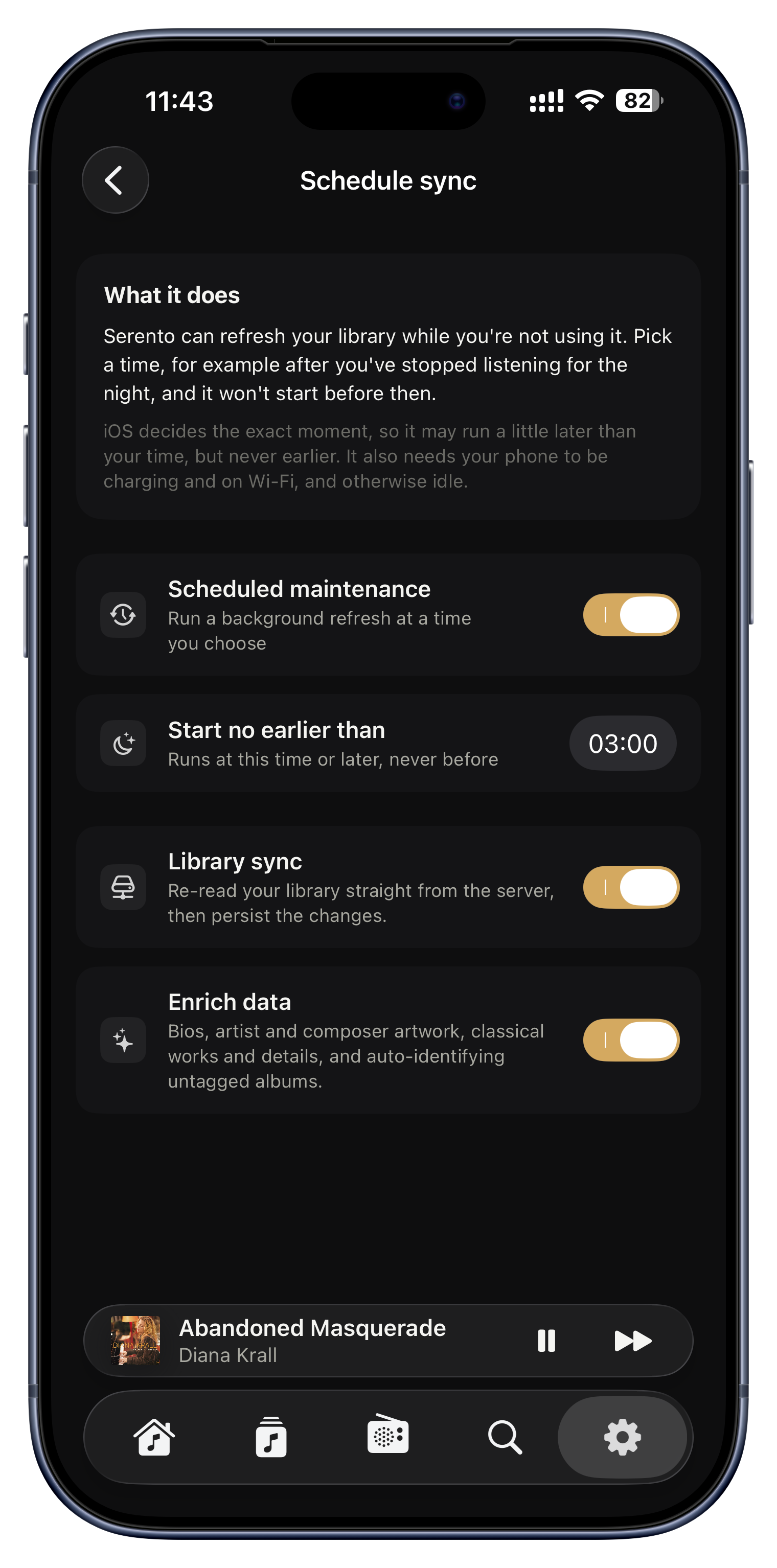
Duża synchronizacja biblioteki albo pełne wzbogacanie metadanych mogą chwilę potrwać, więc Serento nie każe ci już siedzieć i patrzeć. Wyjdź z aplikacji w trakcie, a wszystko biegnie dalej w tle, po czym podejmuje dokładnie tam, gdzie skończyło, zamiast zaczynać od nowa. Możesz też ustawić i zapomnieć: wybierz godzinę, powiedzmy po tym, jak przestałeś słuchać na noc, wskaż, czy ma synchronizować bibliotekę, wzbogacać metadane, czy jedno i drugie, a Serento zrobi to samo. Nigdy nie zaczyna przed wybraną godziną i tylko gdy telefon się ładuje i jest na Wi-Fi, więc nigdy nie walczy z tobą o baterię ani łącze w środku słuchania.
- Ustaw na 3 w nocy, żeby ogromna biblioteka odświeżała się, kiedy śpisz.
- Rozpocznij wzbogacanie, zablokuj telefon i pozwól mu skończyć w kieszeni zamiast trzymać otwarty ekran.
- Zaplanuj „tylko wzbogacanie”, żeby uzupełnić okładki i biografie bez ponownego przechodzenia całego serwera.
- Na ładowarce przez noc: rano świeża synchronizacja i pełne wzbogacenie są już gotowe.

Recenzje, biografie i obsada
Serento kładzie na twojej bibliotece warstwę redakcyjnego kontekstu: opis albumu z rozwijaczem „Czytaj więcej”, porządną biografię wykonawcy i portret zaczerpnięty z bazy danych Serento oraz obsadę każdego utworu wymieniającą wykonawców, kompozytorów i autorów tekstów. Wszystko to jest przechowywane osobno i w pamięci podręcznej, więc ładuje się natychmiast i nigdy nie dotyka twoich plików.
- Przeczytaj akapit o tle albumu tuż pod jego okładką.
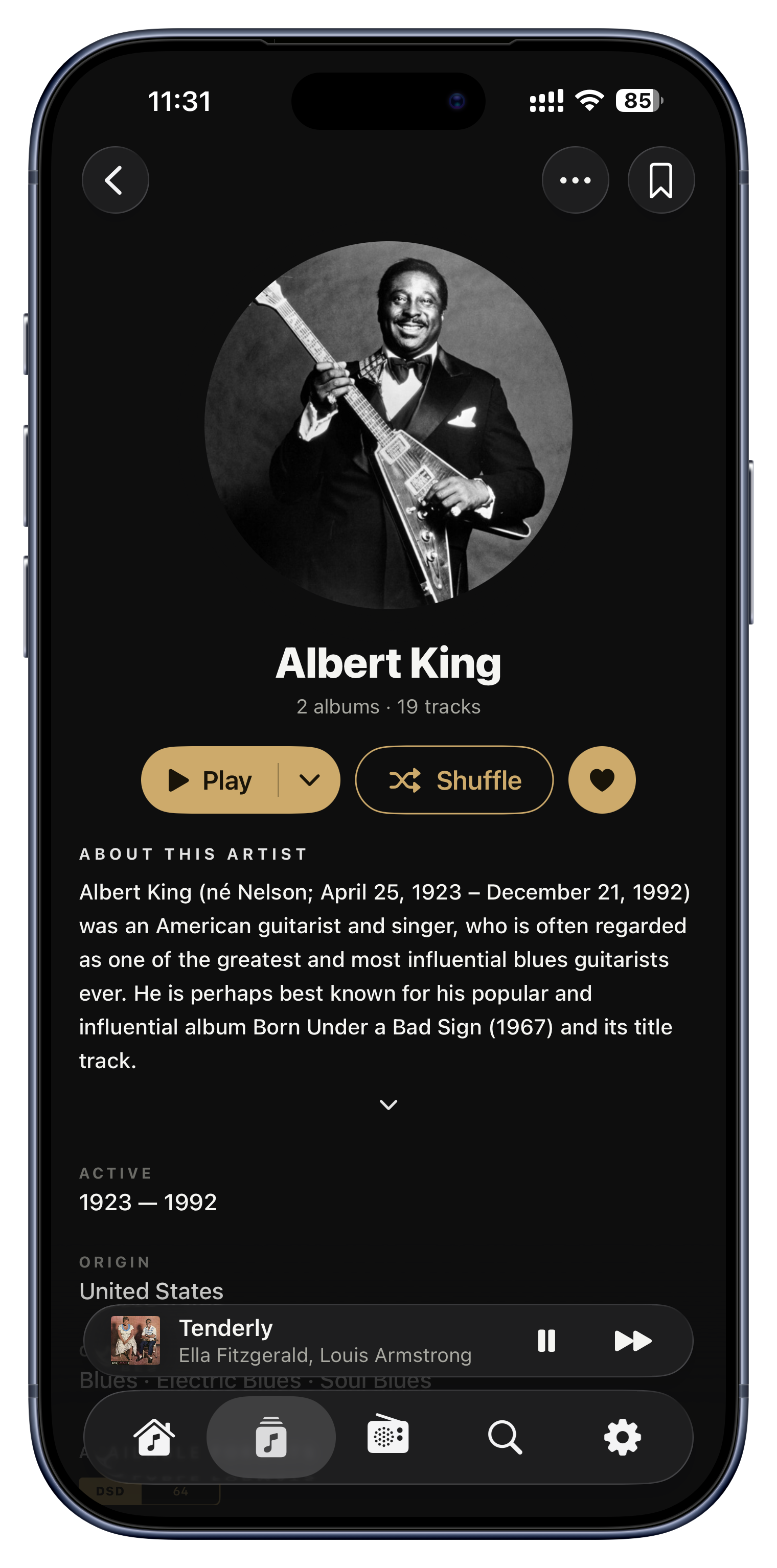
- Zdobądź prawdziwe zdjęcie i biografię wykonawcy, którego właśnie odkryłeś, zamiast pustego kafelka.
- Zobacz, kto naprawdę napisał i zagrał każdy utwór na składance.

Teksty jak w karaoke
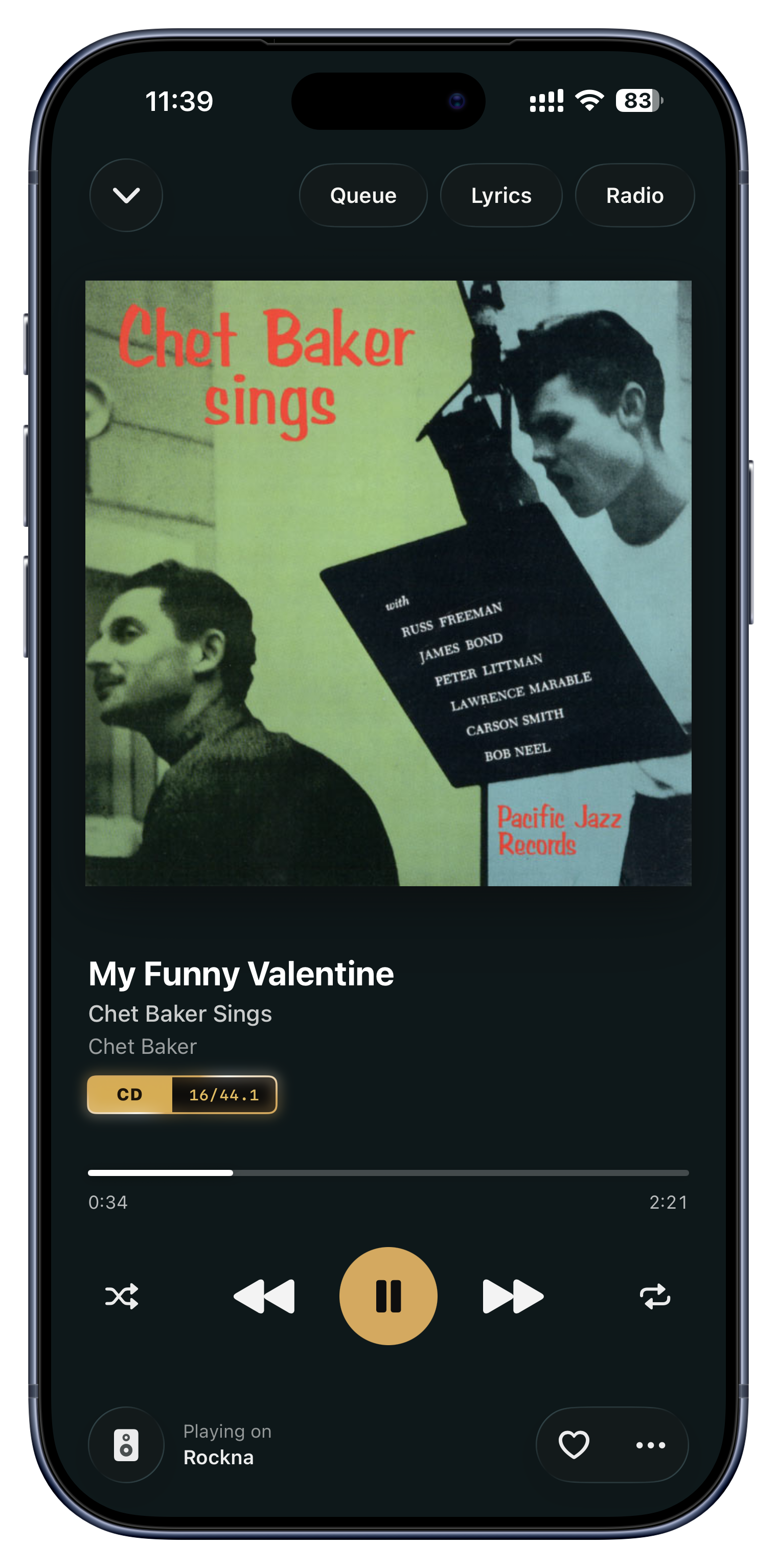
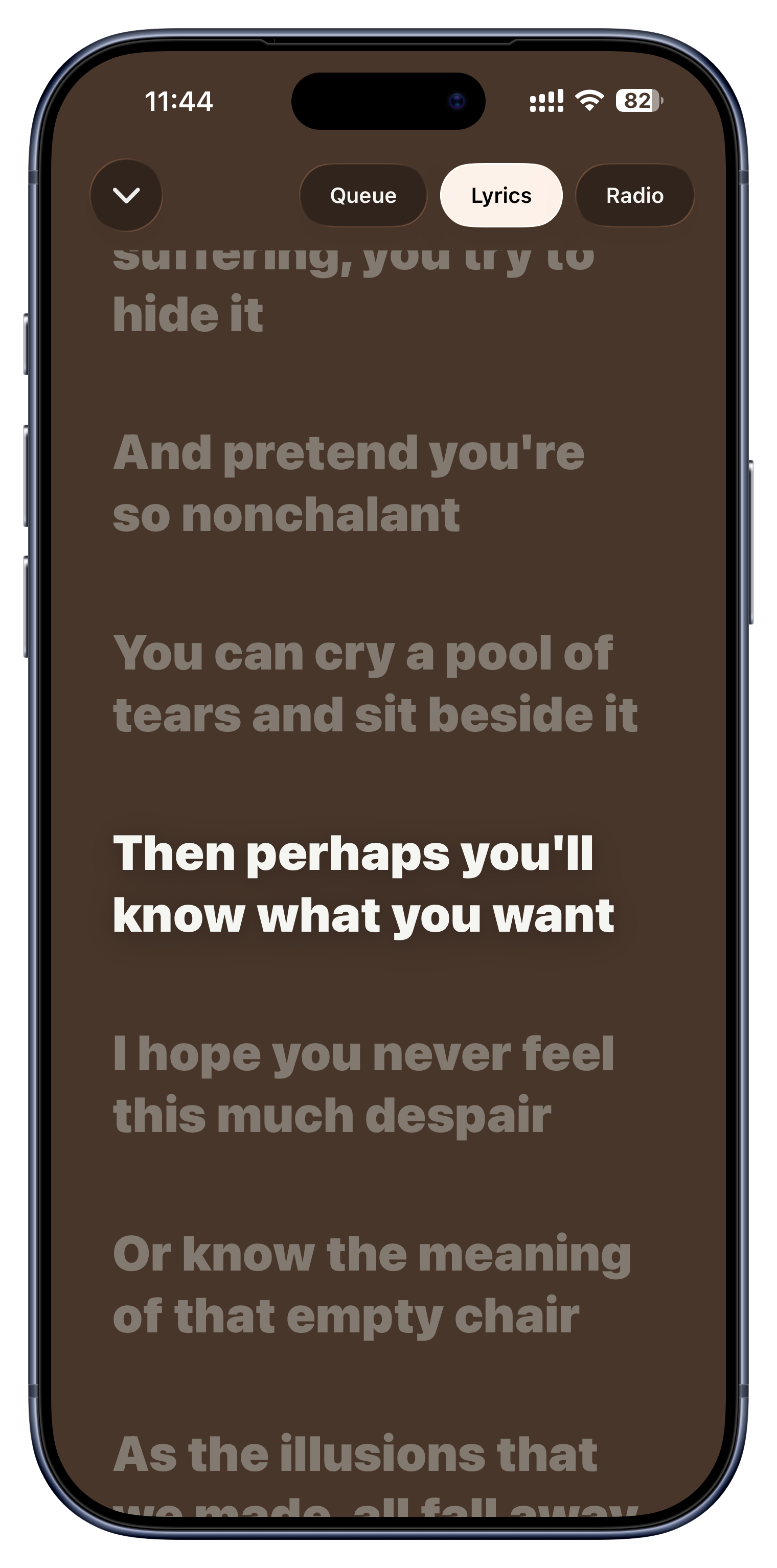
Serento pokazuje zsynchronizowane w czasie teksty, które przewijają się i podświetlają bieżącą linijkę w rytm muzyki, a dotknięcie dowolnej linijki przeskakuje piosenkę prosto w tamto miejsce. Ekran maluje się kolorami zaczerpniętymi z okładki albumu, a jeśli utwór ma tylko zwykły, niezsynchronizowany tekst, pokazuje właśnie ten.
- Śpiewaj razem w Teraz odtwarzane, z bieżącą linijką zawsze podświetloną.
- Skocz prosto do ulubionej zwrotki zamiast jej szukać suwakiem.
- Patrz, jak teksty, kolory i przewijanie zmieniają się natychmiast, gdy zaczyna się kolejny utwór.

Nigdy brzydkiej, pustej okładki
Album bez żadnej grafiki nie dostaje pudełka z ikoną zepsutego obrazka. Zamiast tego Serento rysuje obracającą się płytę winylową, pokolorowaną deterministycznie z własnej nazwy albumu, więc zawsze wygląda tak samo, a stacje radiowe bez logo dostają animowane fale nadawania. Biblioteka pełna brakujących grafik wciąż wygląda celowo i spokojnie.
- Domowe ripy, które nigdy nie miały okładek, wciąż wyglądają jak część kompletu.
- Ściana domyślnych okładek czyta się jako zaprojektowany motyw, a nie ściana błędów.
- Ten sam nienazwany album zawsze ma ten sam kolor, więc uczysz się go rozpoznawać.
Cały świat dla klasyki.
Muzyka klasyczna nie mieści się na popowej półce, więc Serento daje jej własną, zorganizowaną tak, jak repertuar naprawdę działa. Pozostaje całkowicie ukryta, dopóki twoja biblioteka nie zawiera klasyki.


Przeglądaj tak, jak działa klasyka
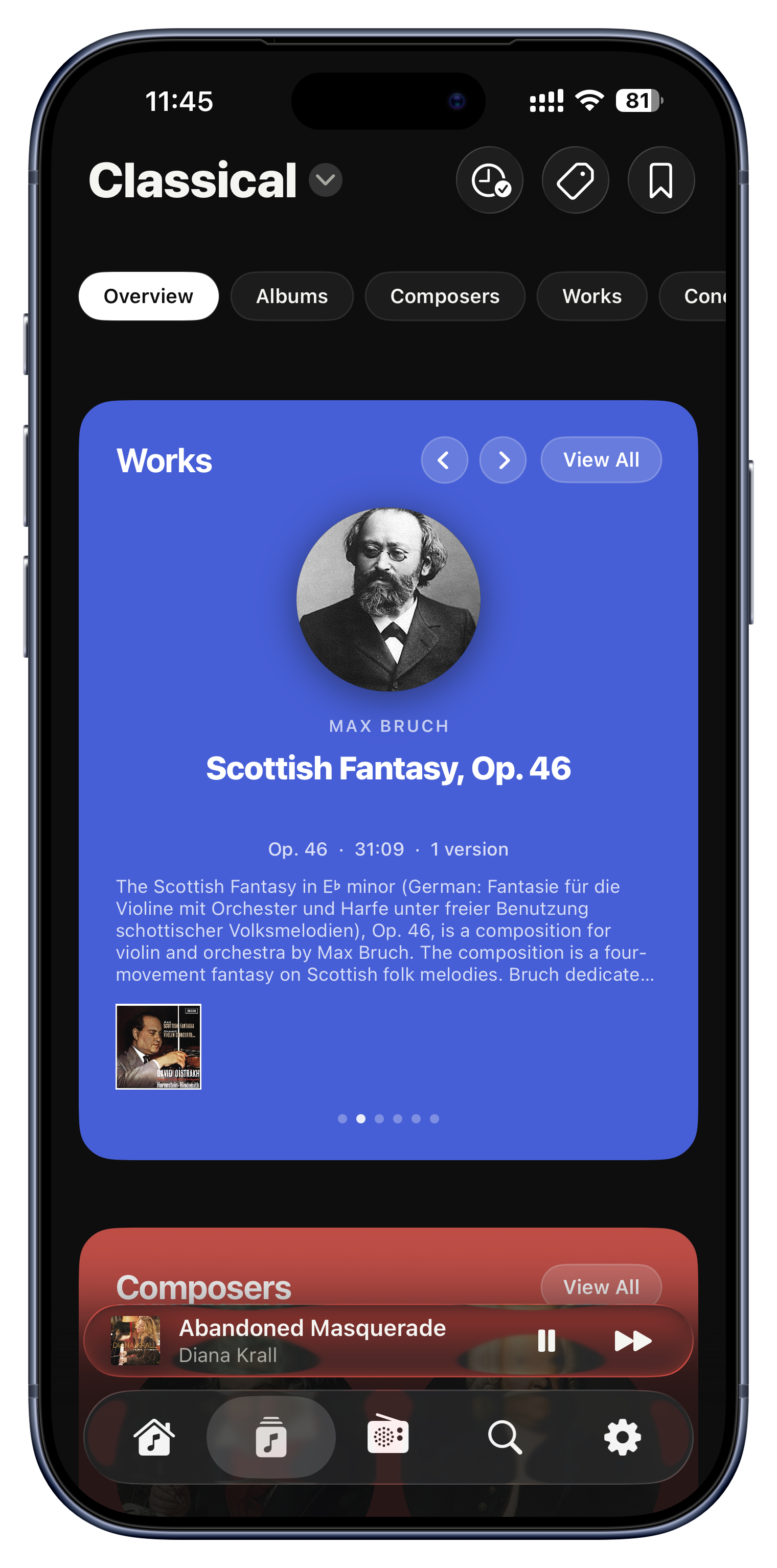
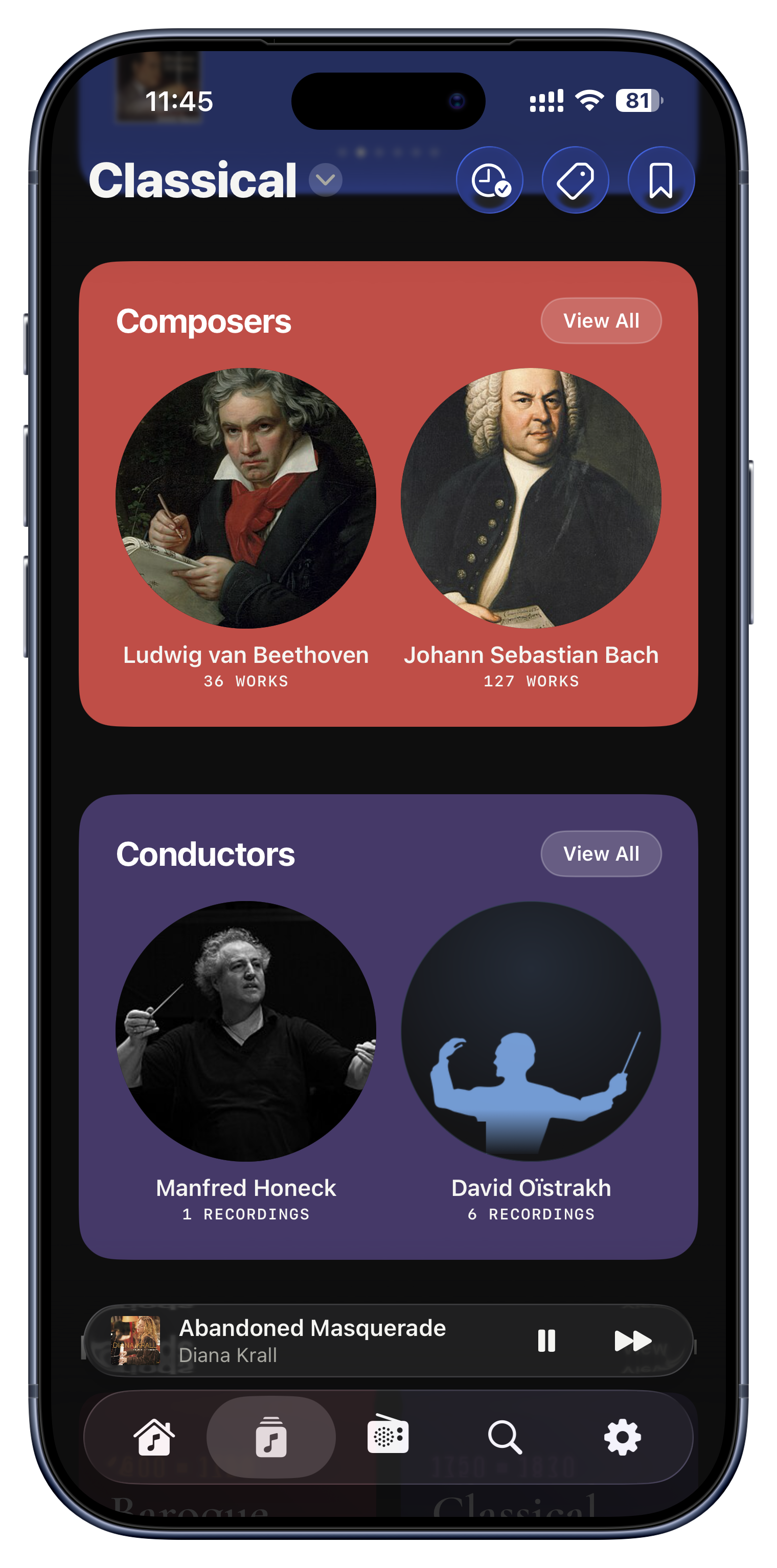
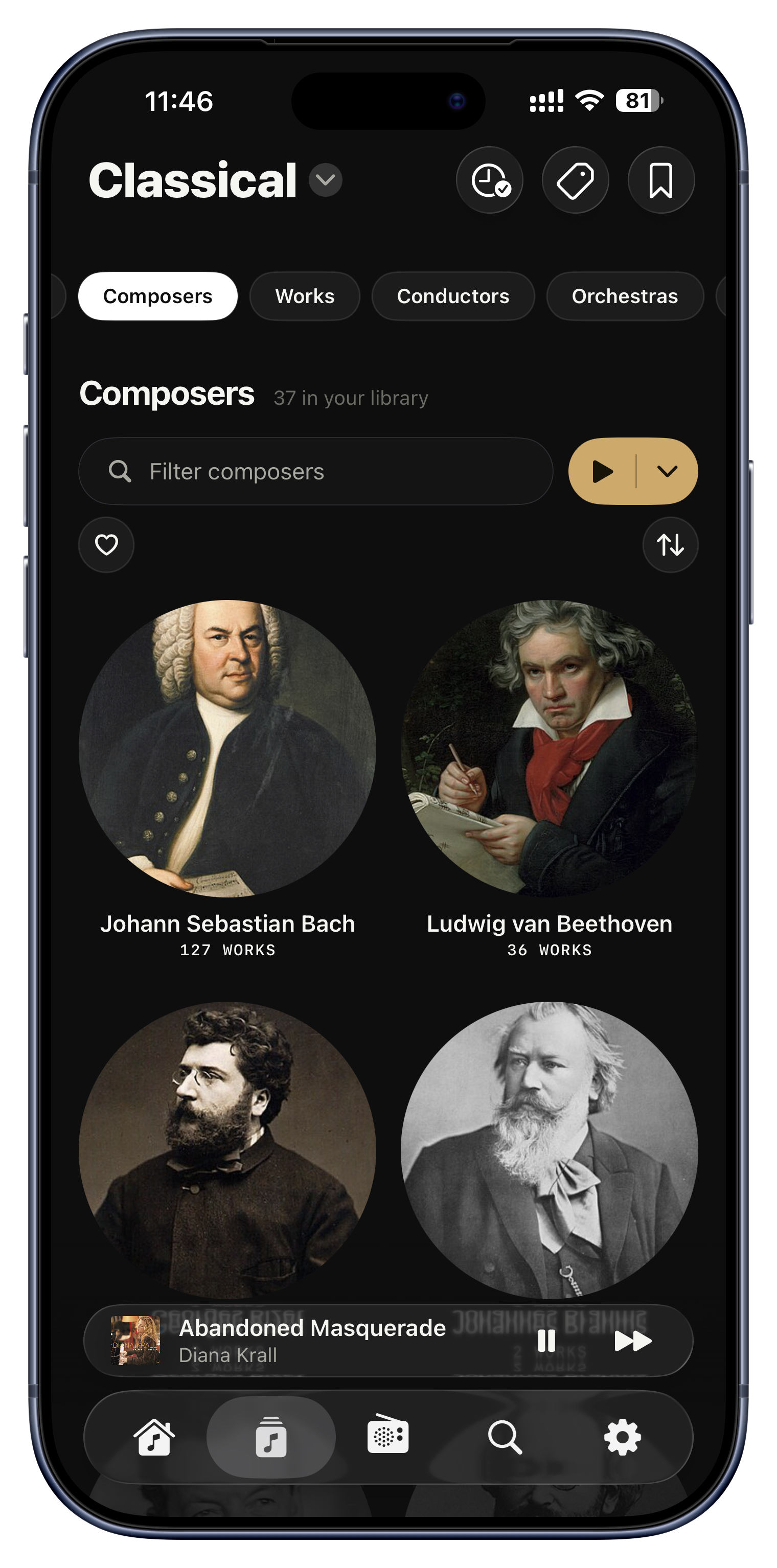
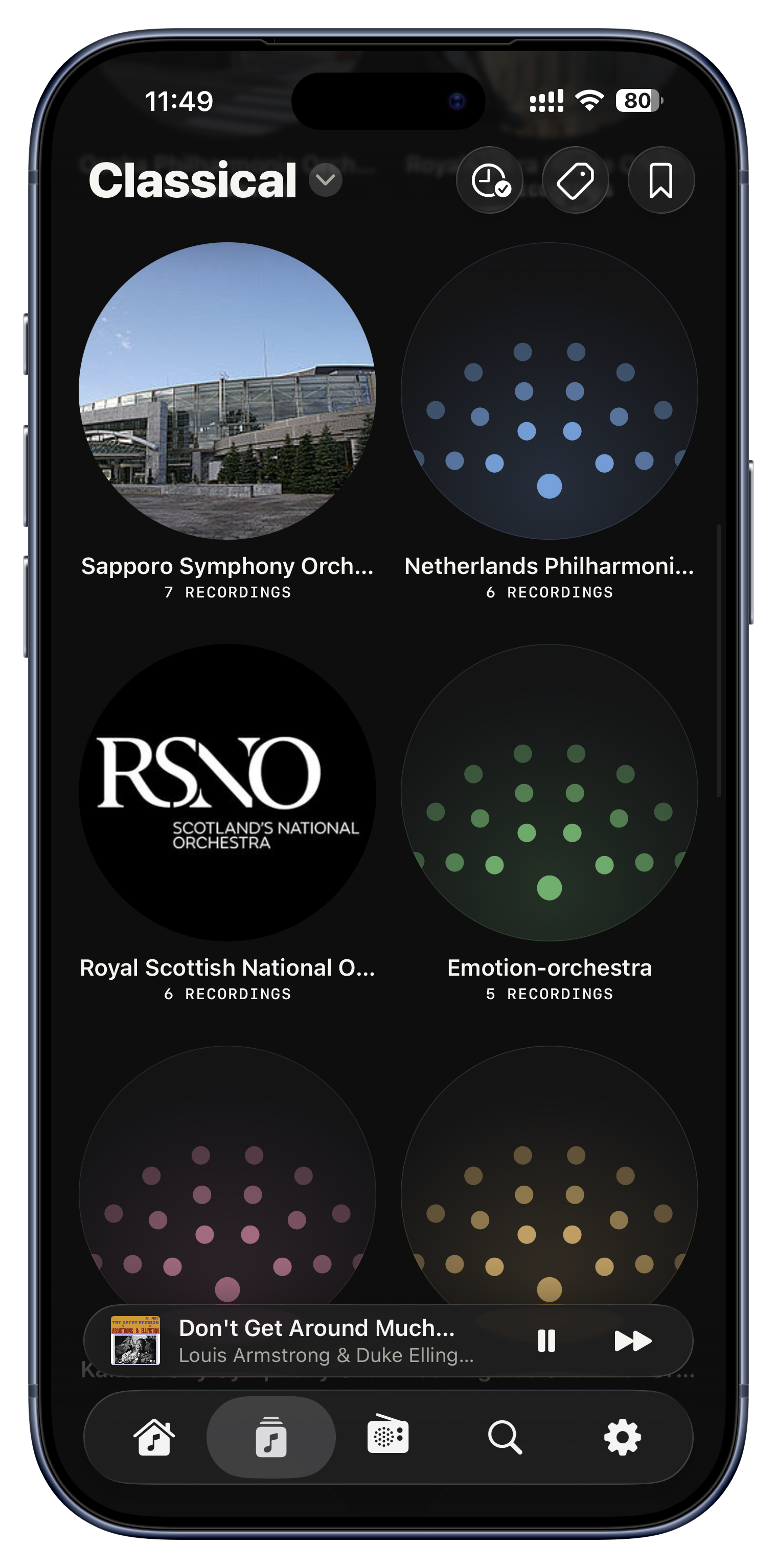
Muzyka klasyczna jest zorganizowana tak, jak repertuar naprawdę działa, a nie wciśnięta w jedną płaską listę wykonawców. Zamiast przewijać obok czterdziestu pozycji „Karajan”, przeglądasz po Kompozytorze, Dziele, Dyrygencie, Orkiestrze, Soliście, Epoce i Formie, każde jako własna sekcja, z Przeglądem, który stopniowo przestawia się wokół tego, co grasz najczęściej. Każdą podsekcję można nawet osobno zapisać w zakładkach.
- Zobacz każde nagranie V Symfonii Beethovena, jakie masz, zebrane obok siebie.
- Przeglądaj po dyrygencie, żeby znaleźć wszystkie swoje wykonania Karajana albo Bernsteina.
- Zapisz w zakładkach „Klasyka › Kompozytorzy”, żeby lądować prosto na tej karcie.

Wie, co jest klasyką
Nie tagujesz niczego specjalnie. Serento decyduje, które z twoich albumów są klasyczne, łącząc kilka sygnałów: tag gatunku, rozpoznane nazwiska kompozytorów oraz strukturę tytułów utworów, jak numery katalogowe i tonacje, więc twój Bach i Mozart po prostu pojawiają się w sekcji Klasyka. Uważa też na fałszywe trafienia: jednoznaczny gatunek „Jazz” albo „Folk” trzyma album poza sekcją, więc płyta Louisa Armstronga z przypisanym autorem nigdy nie ląduje w „Kompozytorach”.
- Dobrze otagowana biblioteka klasyczna zapełnia całą sekcję automatycznie.
- Kiepsko otagowana wciąż działa, bo czytane są też tytuły i kompozytorzy.
- Twoja nieklasyczna muzyka poprawnie zostaje poza światem klasyki.

Całe dzieła, w całości
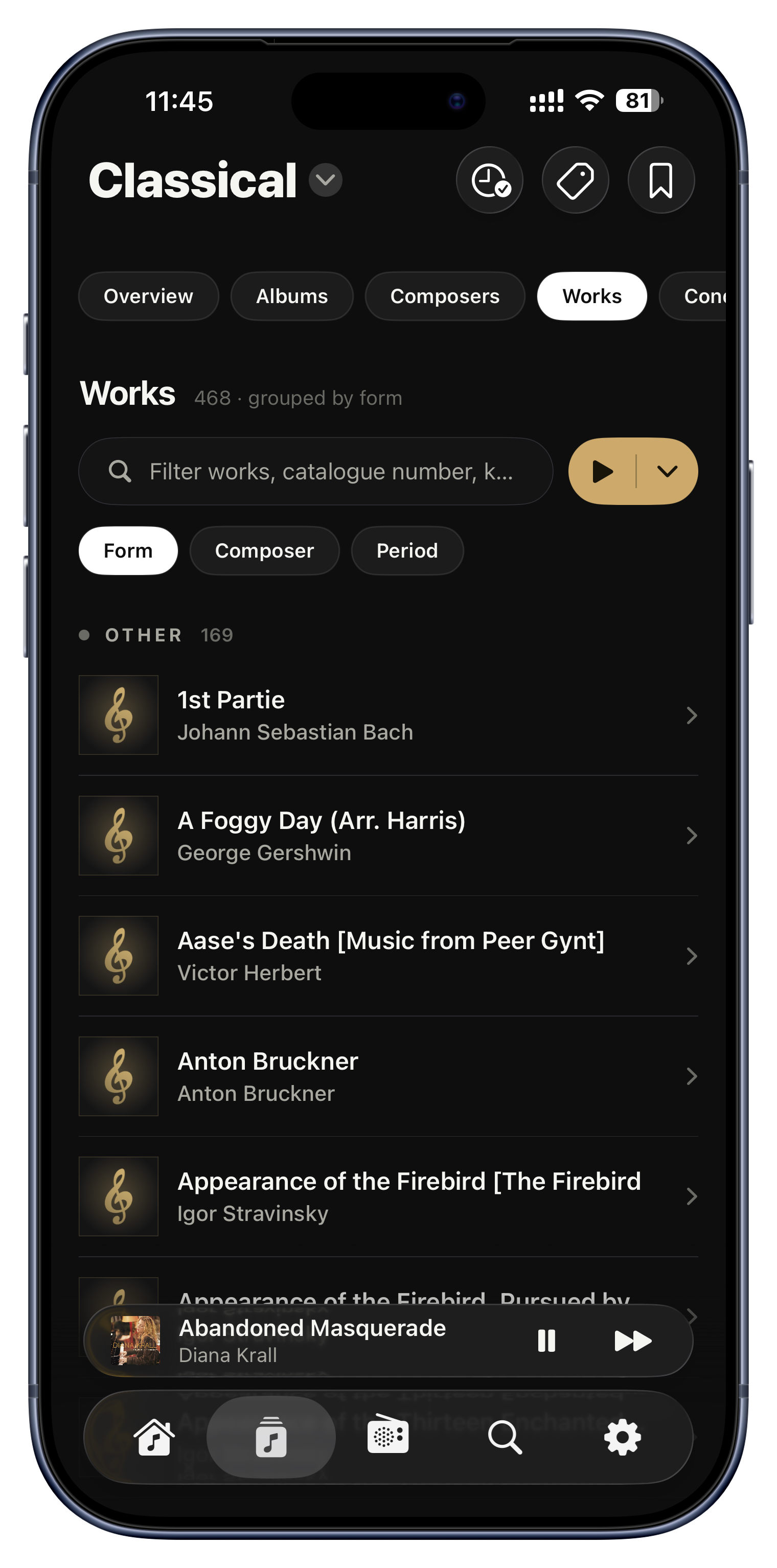
„Dzieło” to kompletna kompozycja, a jego utwory to części. Serento inteligentnie przegrupowuje rozproszone części z powrotem w całe dzieło, do którego należą, trzyma je w kolejności i zbiera razem każde nagranie tego dzieła, jakie masz. Więc wieloczęściowa symfonia nigdy nie pojawia się poszatkowana na fałszywe jednoutworowe „dzieła”, a jeśli twoje pliki niosą porządne tagi Work i Movement, są traktowane jako rozstrzygające.
- „I. Allegro”, „II. Andante” i reszta łączą się z powrotem w jedną V Symfonię.
- Porównaj dwa nagrania tego samego dzieła obok siebie.
- Przeczytaj historię utworu na jego własnej stronie.

Ludzie, podzieleni według roli
Klasyka to w równym stopniu wykonawcy, co kompozytorzy, więc Serento daje im porządne przeglądarki. Otwórz dyrygenta i zobacz dzieła, które nagrał; przy każdym nagraniu obsada jest czysto podzielona według ról, Dyrygent, Orkiestra albo zespół, Solista i Chór, nigdy zlepiona w jeden ciąg „artysta”. Dyrygentów, orkiestry i solistów możesz też dodawać do ulubionych na ich własnych listach z sercem.
- Znajdź w kolekcji każde nagranie poprowadzone przez ulubionego maestro.
- Śledź pianistę przez każdy album, na którym gra, niezależnie od kompozytora.
- Daj serce dziesięciu ulubionym dyrygentom i użyj „Odtwórz ulubione” w poprzek ich nagrań.

Epoki, formy i historie
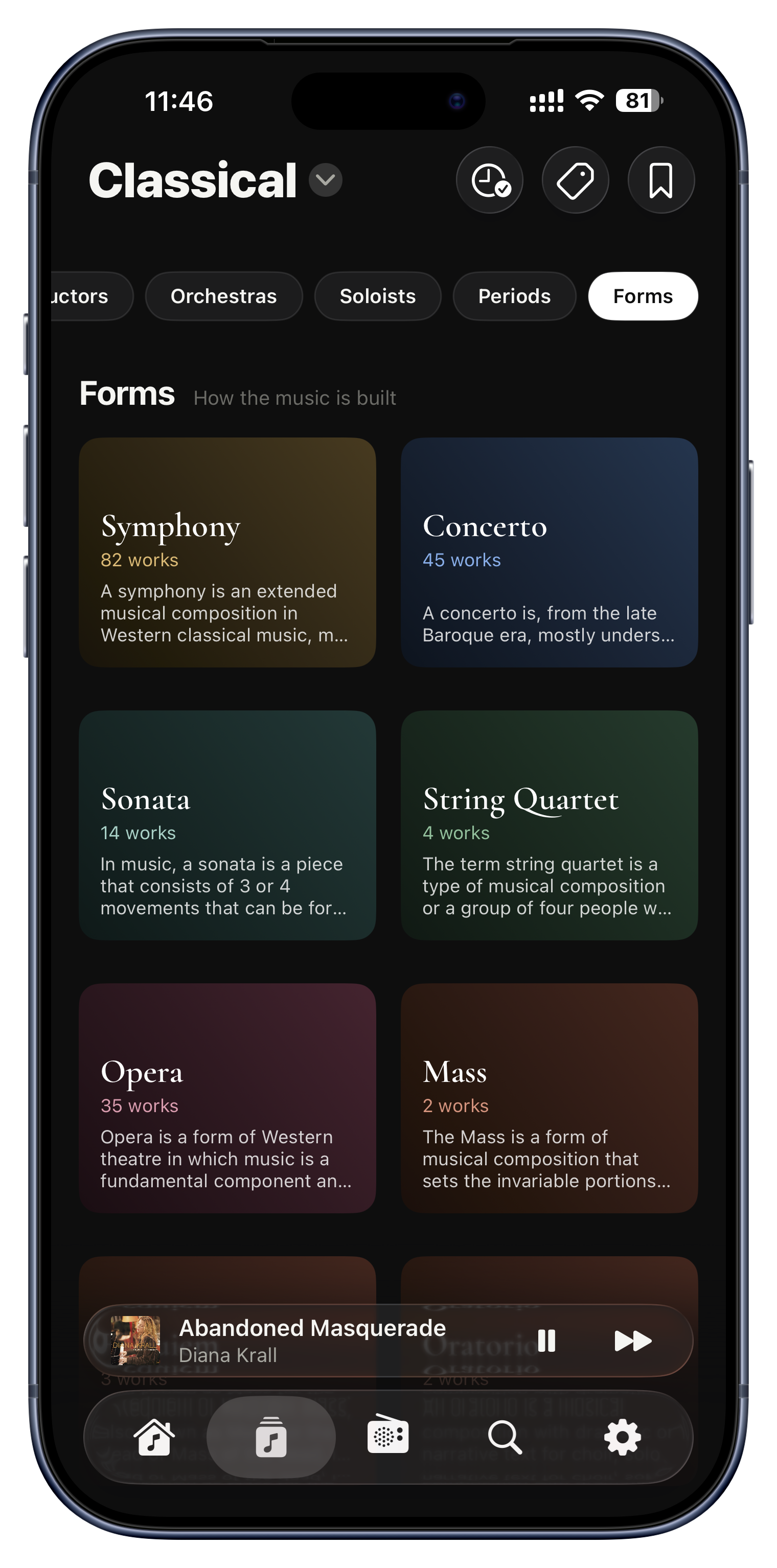
Dwie kolejne soczewki, które w klasyce naprawdę coś znaczą. Epoki grupują twoją muzykę według okresu, Średniowiecze, Renesans, Barok, Klasycyzm, Romantyzm, Współczesność, każda z datami i krótkim opisem; Formy grupują według tego, jak muzyka jest zbudowana, Symfonia, Koncert, Sonata, Opera, Requiem, Nokturn. Pojawiają się tylko zapełnione epoki i formy, więc nigdy nie wchodzisz w pusty kafelek.
- Masz nastrój na barok? Dotknij epoki Barok i rozgość się.
- Chcesz dziś tylko koncertów? Dotknij formy Koncert.
- Zobacz kształt swojej kolekcji przez stulecia jednym rzutem oka.
Twoja historia słuchania.
Ponieważ to twoja biblioteka, żaden serwis streamingowy nie liczy tego za ciebie. Serento tak, prywatny zapis tego, co grasz, i miejsce, żeby powiedzieć, co o tym myślisz.
Twój rok w muzyce, wypełniany po jednej komórce dziennie. Jeden z dwóch tuzinów widoków w panelu Statystyk.


Wrapped w dowolny dzień roku
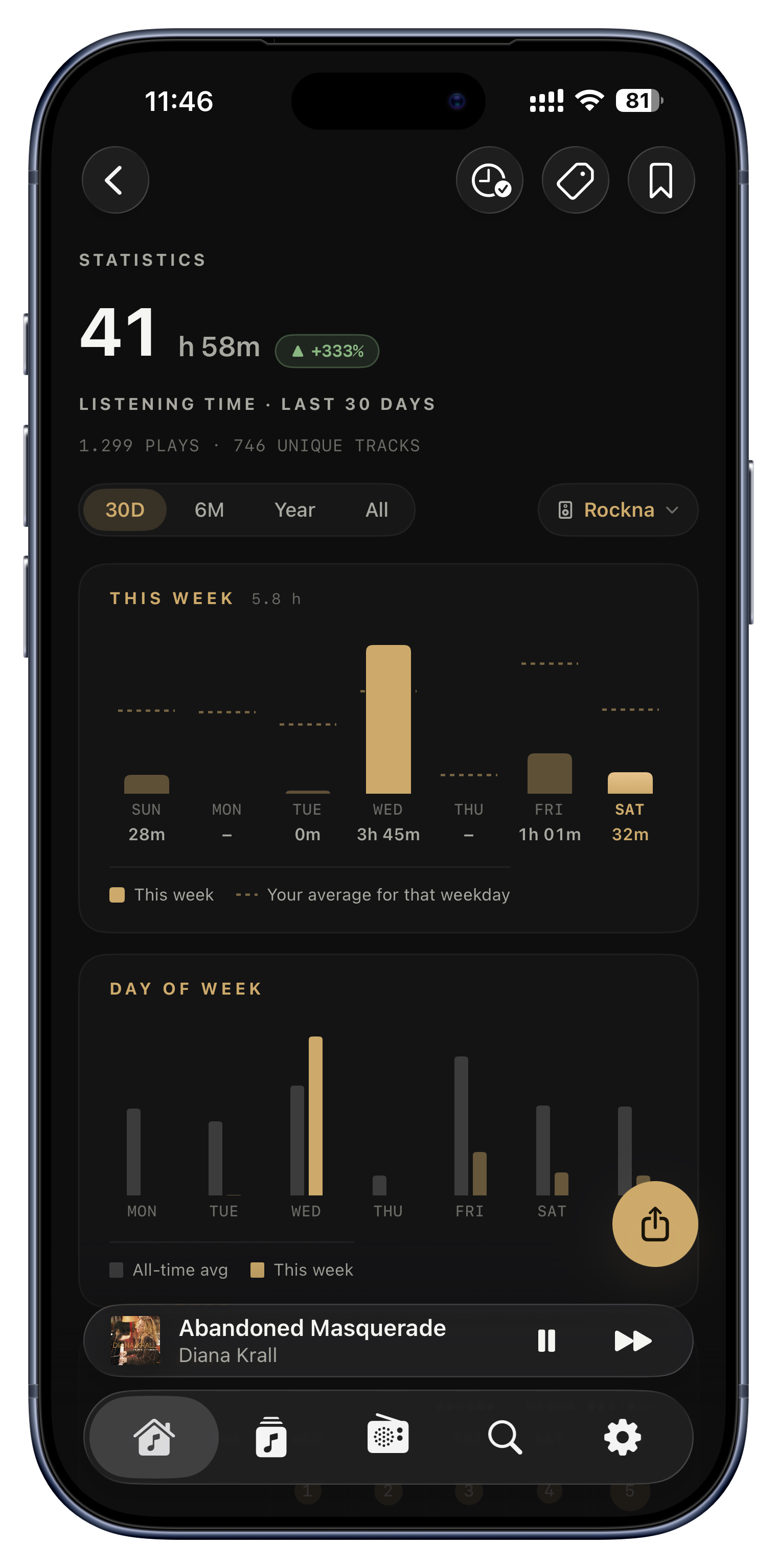
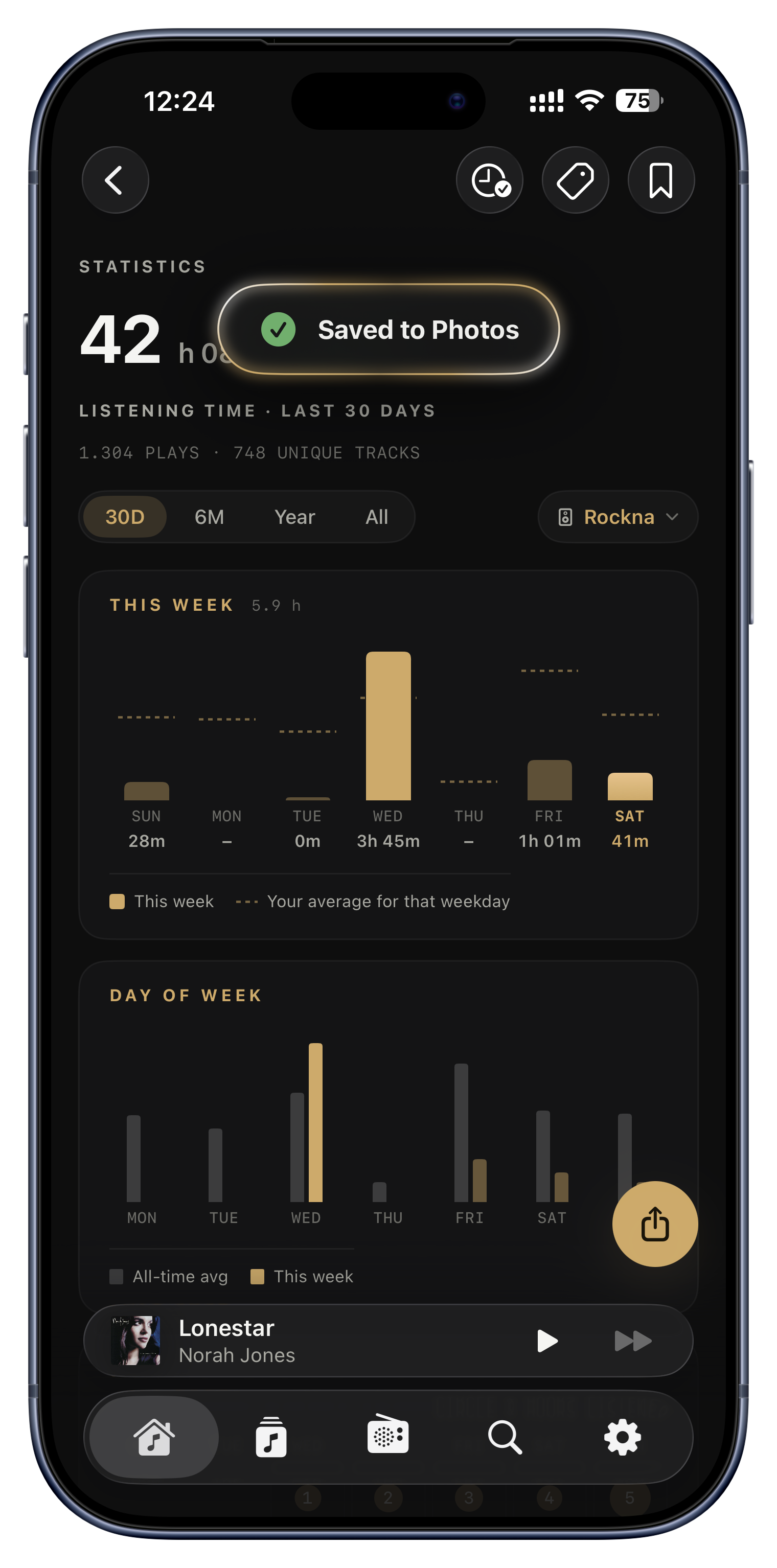
Ponieważ to twoja własna biblioteka, żaden serwis streamingowy nie podlicza twojego roku, więc robi to Serento, prywatnie. Bogaty panel pokazuje twój łączny czas słuchania ze strzałką trendu wobec poprzedniego okresu, twoje topowe utwory, wykonawców i albumy oraz mapę cieplną tego, w których godzinach dnia słuchasz najwięcej. Możesz zawęzić całość do jednego głośnika, a otwiera się już skupiony na tym, na czym właśnie grasz.
- Odkryj, że słuchałeś 42 godziny w tym miesiącu, o 18 procent więcej.
- Rozstrzygnij pytanie „jaki jest mój album numer jeden w tym roku” prawdziwymi danymi.
- Dowiedz się, że jesteś nocnym markiem, którego szczyt wypada o 23.
- Zobacz, ile godzin poszło przez hi-fi w salonie, a ile przez słuchawki.

Rekordy i rok w muzyce
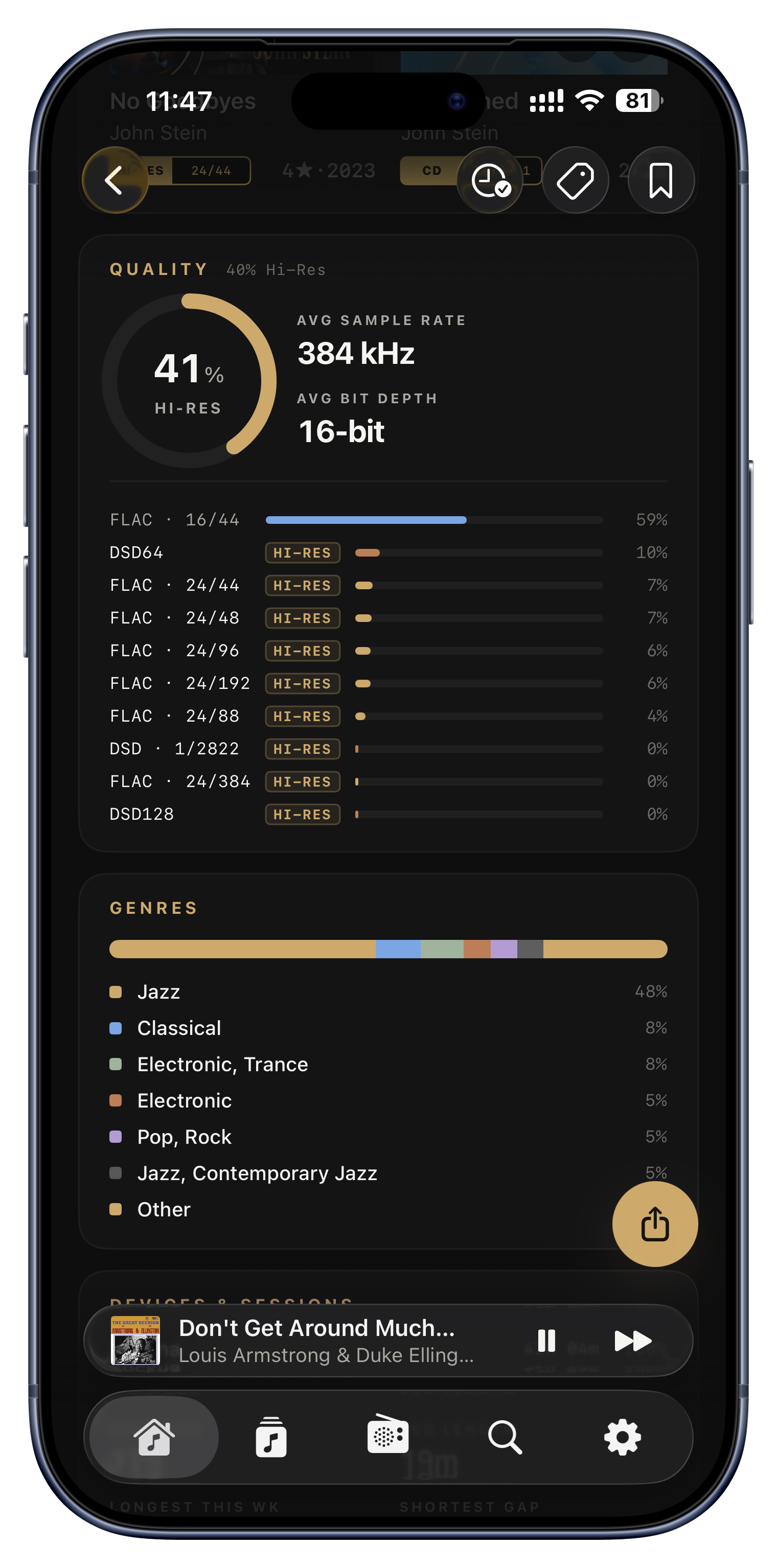
Poza wykresami Serento wydobywa twoje osobiste rekordy i obraz całego roku. Rekordy obejmują największy dzień słuchania, najdłuższą pojedynczą sesję, najdłuższą i bieżącą serię oraz najczęściej powtarzany utwór; karta Jakość pokazuje, jaka część twojego słuchania jest naprawdę hi-res; a kalendarzowa mapa cieplna maluje cały twój rok w muzyce jednym spojrzeniem.
- Pochwal się 47-dniową serią słuchania albo jedną piosenką zagraną 22 razy w ciągu dnia.
- Potwierdź, że 78 procent twojego słuchania to prawdziwy hi-res FLAC.
- Zobacz cały swój rok jako jeden wypełniony kalendarz.

Oceniaj swoje albumy
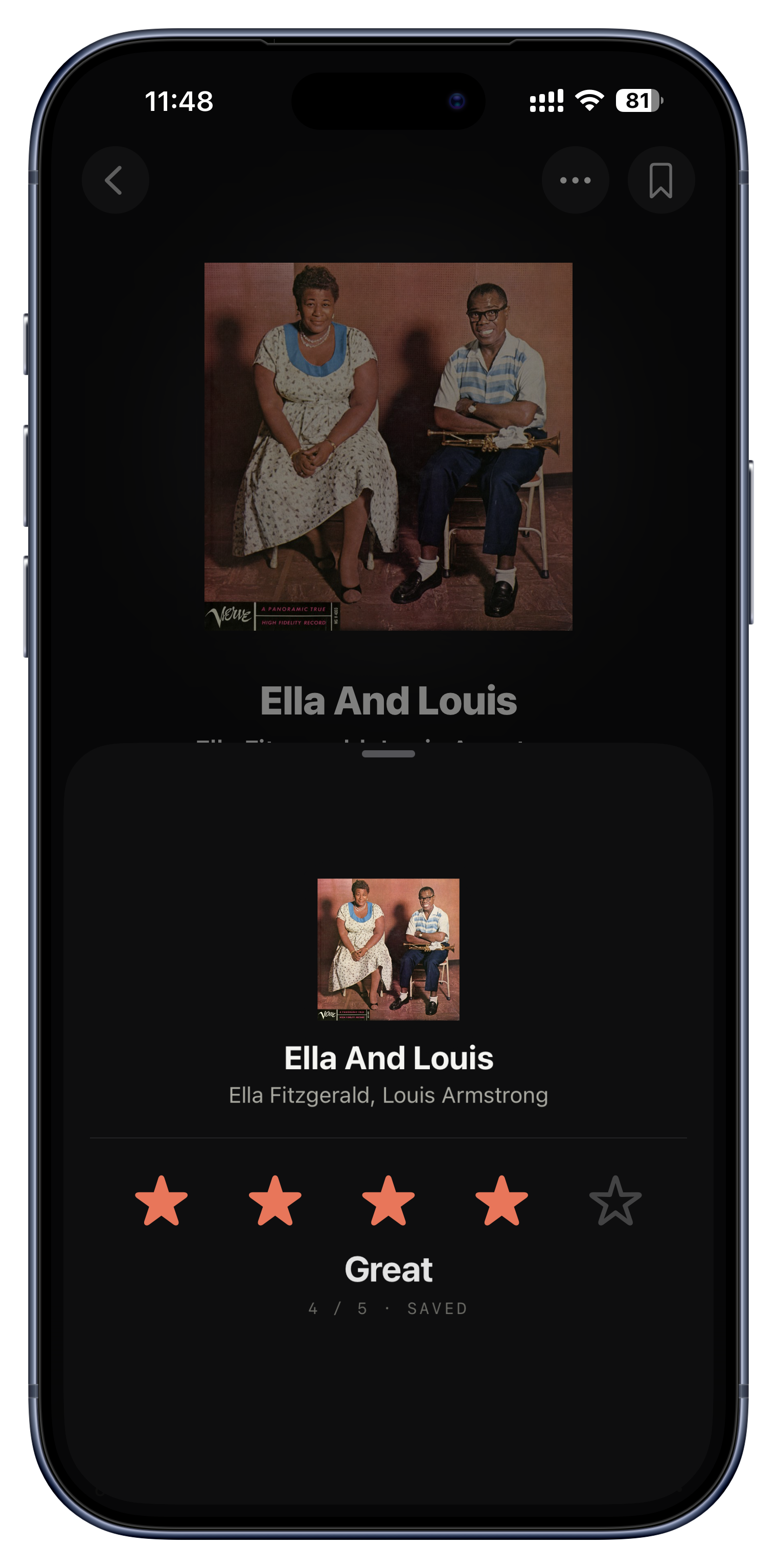
Możesz dać dowolnemu albumowi ocenę od jednej do pięciu gwiazdek, a każdy wynik ma nawet swoje słowo, od 1 (Słaby) do 5 (Arcydzieło), więc z czasem budujesz własne krytyczne archiwum swojej kolekcji. Na iPhonie i iPadzie to kompaktowa karta z gwiazdkami; na Macu piękna tarcza w stylu miernika VU, którą przeciągasz wskazówką, z satysfakcjonującym stuknięciem przy każdej gwiazdce i gestem zsunięcia do zera, żeby ją wyczyścić.
- Oznacz wznowienie pięciogwiazdkowym „Arcydziełem”, żeby przyszły ty pamiętał, że było warto.
- Oceń wyróżniający się pojedynczy utwór na pięć gwiazdek na skądinąd przeciętnym albumie.
- Zsuń tarczę na Macu do zera, żeby wyczyścić ocenę, co do której zmieniłeś zdanie.

Zobacz oceny i filtruj po nich
Twoje oceny nie są tylko do zapisu. Pokaż je jako mały chip „4 gwiazdki” wprost na kafelkach albumów, żebyś wyławiał swoje najlepsze płyty w całej bibliotece, i odfiltruj bibliotekę do wybranej oceny albo wyklucz te, które oceniłeś nisko, na sesję z gwarancją.
- Pokaż tylko swoje pięciogwiazdkowe albumy, gdy chcesz pewniaka.
- Ukryj wszystko, co oceniłeś na jedną albo dwie gwiazdki.
- Pokaż ocenę i rok razem na kafelkach, jak „4★ · 2015”.

Udostępnij swoje statystyki
Zamień swoje statystyki w obrazek do udostępnienia jednym dotknięciem, żeby twój rok w muzyce mógł opuścić aplikację. Zapisuje się prosto do Zdjęć na iOS albo pozwala wybrać miejsce na Macu.
- Wrzuć swoich topowych wykonawców roku znajomym albo do sieci.
- Zapisz migawkę pamiętnej serii.
Te małe rzeczy.
Żadna z nich nie trafi na listę funkcji. Razem stanowią większość tego, dlaczego aplikacja działa tak, jak działa.


Żywe domyślne okładki
Brakująca grafika nigdy nie jest zepsutym pudełkiem. Albumy i utwory bez okładek pokazują odręcznie narysowaną obracającą się płytę winylową, stacje radiowe bez logo pulsują animowanymi falami nadawania, a wykonawcy dostają okrągły motyw instrumentu, każde w kolorze wybranym z własnej nazwy pozycji, więc ten sam album zawsze wygląda identycznie.
- Biblioteka z dużą ilością brakujących grafik wciąż wygląda jak zaprojektowany komplet.
- Zaczynasz rozpoznawać nienazwane albumy po ich stałym kolorze.
- Stacje radiowe bez logo wciąż wydają się żywe, a nie puste.

Szkielety, które wyglądają jak okładki
Kiedy grafika się wczytuje, miejsce pokazuje już ten winyl albo motyw fali z subtelnym połyskiem przesuwającym się po nim, a prawdziwa okładka po prostu wtapia się na wierzchu. Są tylko dwa stany, wczytywanie i wczytane, więc nigdy nie widzisz drażniącego szarego prostokąta.
- Szybkie przewijanie zostaje płynne i spokojne zamiast migotać na szaro.
- Okładki przybywają łagodnym przejściem, nigdy wyskokiem.

Puste ekrany, które uczą
Puste ekrany uczą, zamiast po prostu stać puste. Zakładki, Tagi i Posłuchaj później witają cię małą ilustracją, nagłówkiem i numerowanym „jak to działa”, więc funkcja, której jeszcze nie użyłeś, tłumaczy się sama w chwili, gdy do niej trafiasz.
- Zupełnie nowy ekran Tagów pokazuje ci dokładnie, jak zrobić pierwszy tag.
- Ekran braku serwera oferuje „Skanuj ponownie” i przewodnik konfiguracji.
- Posłuchaj później wyjaśnia, do czego służy ta półka, zanim cokolwiek dodasz.

Wibracje dostrojone do akcji
Sprzężenie zwrotne jest dostrojone do każdej akcji, a nie sprowadzone do jednego ogólnego bzyknięcia: lekkie stuknięcia przy przyciskach, klik zaznaczenia przy przełącznikach, bzyknięcie sukcesu, gdy coś polubisz albo wrzucisz do kolejki, mocny impuls przy puszczeniu suwaka przewijania i delikatne tyknięcie przy przekraczaniu każdej gwiazdki oceny. Na MacBooku mapuje się to nawet na gaźnik Force Touch.
- Poczuj każdą gwiazdkę, przeciągając po ocenie.
- Uspokajające bzyknięcie sukcesu potwierdza polubienie albo dodanie do kolejki.
- Cała aplikacja wydaje się fizyczna i responsywna, a nie płaska.

Zbudowane dla wszystkich
Serento jest zbudowane tak, żeby było użyteczne dla każdego. VoiceOver czyta każdy wiersz jako jeden czysty, samodzielny komunikat zamiast pięciu rozłączonych fragmentów, z pomocnymi podpowiedziami w rodzaju „stuknij dwukrotnie, aby zmienić wyjście dźwięku”, a każda animacja respektuje Ogranicz ruch, pokazując spokojne, statyczne wersje każdemu, kto tak woli.
- Wiersz ogłasza „Odtwarzanie w salonie, połączono” jako jedną jasną frazę.
- Ogranicz ruch zamienia korektor i połysk w wersje statyczne.
- Pełna nawigacja klawiaturą i VoiceOverem w całej aplikacji.
To już cała wycieczka.
Teraz najlepsza część: idź znaleźć swoje własne ulubione. Wszystko tutaj jest o jedno dotknięcie w aplikacji, a każda lista ma pomocny pusty ekran, żeby cię wprowadzić.