Serento
SERENTO インタラクティブ・ガイド

Serento に
できること、すべて。

いちばんよい機能は、たいてい誰も教えてくれないものです。ここではそのすべてを、平易な言葉で、実例と実際の画面を添えて、ゆっくり順に見ていきます。目的はひとつ · ご自分では見つけられなかったであろう使いみちに、出会っていただくことです。

まずはかんたんな部分から。

Serento は、あなたがすでに所有し、自宅のサーバーに置いている音楽を再生します。接続は思うより手早く、ここに壊せるものはひとつもありません。

音楽を自分で見つけます
複数のサーバーを同時に使う
技術に詳しくない方のためのセットアップガイド
14 日間無料、登録なし
音楽を自分で見つけます

音楽を自分で見つけます

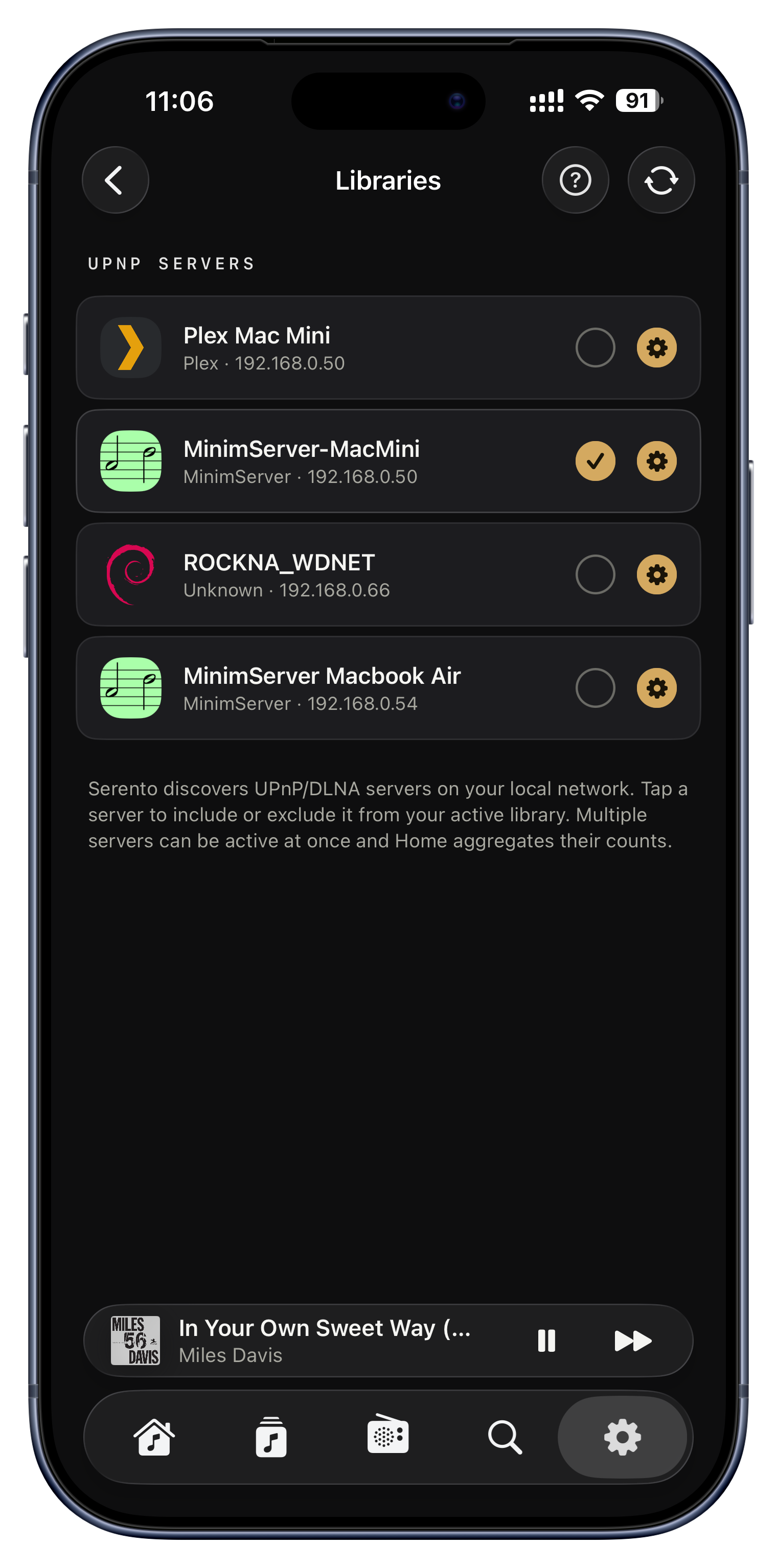
Serento を開くと、家庭内 Wi-Fi 上の音楽サーバーに静かに耳を澄ませ、見つかったものを名前で一覧します。あらゆるサーバーが理解する共通の言葉を話すので、MinimServer も Asset も Plex も NAS も同じように現れます。入力するものは何もありません · IP アドレスもポート番号もログインも不要です。

試してみる
  • MinimServer を動かしている Synology や QNAP の NAS は、アプリを開いた瞬間に現れます。
  • 映画用にすでに Plex をお使いですか? その音楽ライブラリもここに現れます。
  • ルーターを替えた、引っ越した? Serento を開き直すだけで、また全部見つけます。
設定 › ライブラリ
複数のサーバーを同時に使う

複数のサーバーを同時に使う

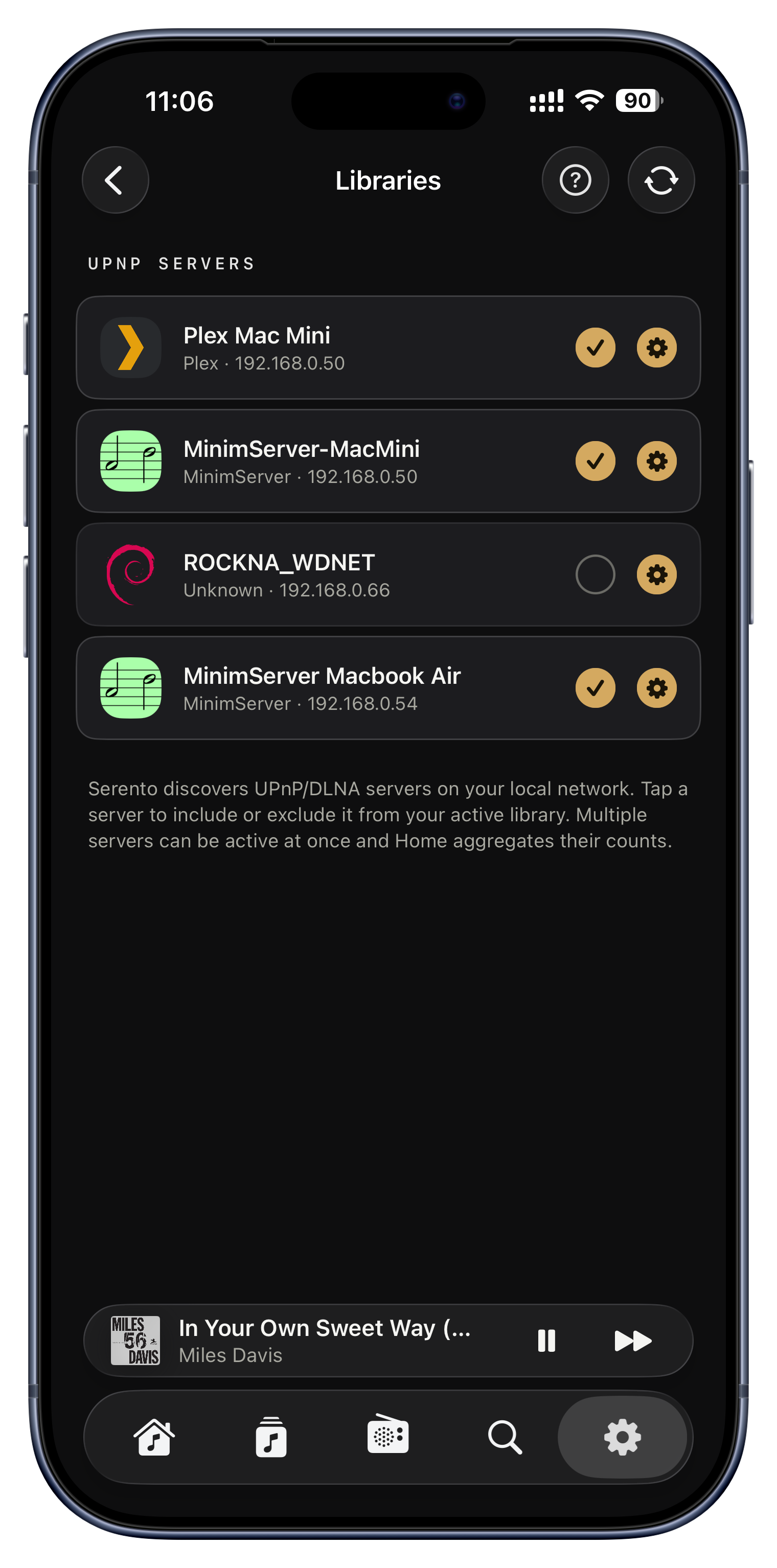
多くの方はすべてをひとつのサーバーに置いていますが、複数を同時に有効にすると Serento はそれらをひとつのライブラリに統合します。有効なすべてのサーバーのアルバム、アーティスト、曲がまとめて数えられ、ひとつの場所にあるかのように閲覧できます。

試してみる
  • ロスレスのリップを大きな NAS に、DSD コレクションを速いドライブに置き、並べて眺める。
  • 家族共有のサーバーと自分専用のサーバーを、同時に有効にしておく。
  • 新しいサーバーを試している? 納得できるまで古いほうも有効にしておき、あとで切る。
設定 › ライブラリ › サーバーのリングをタップ
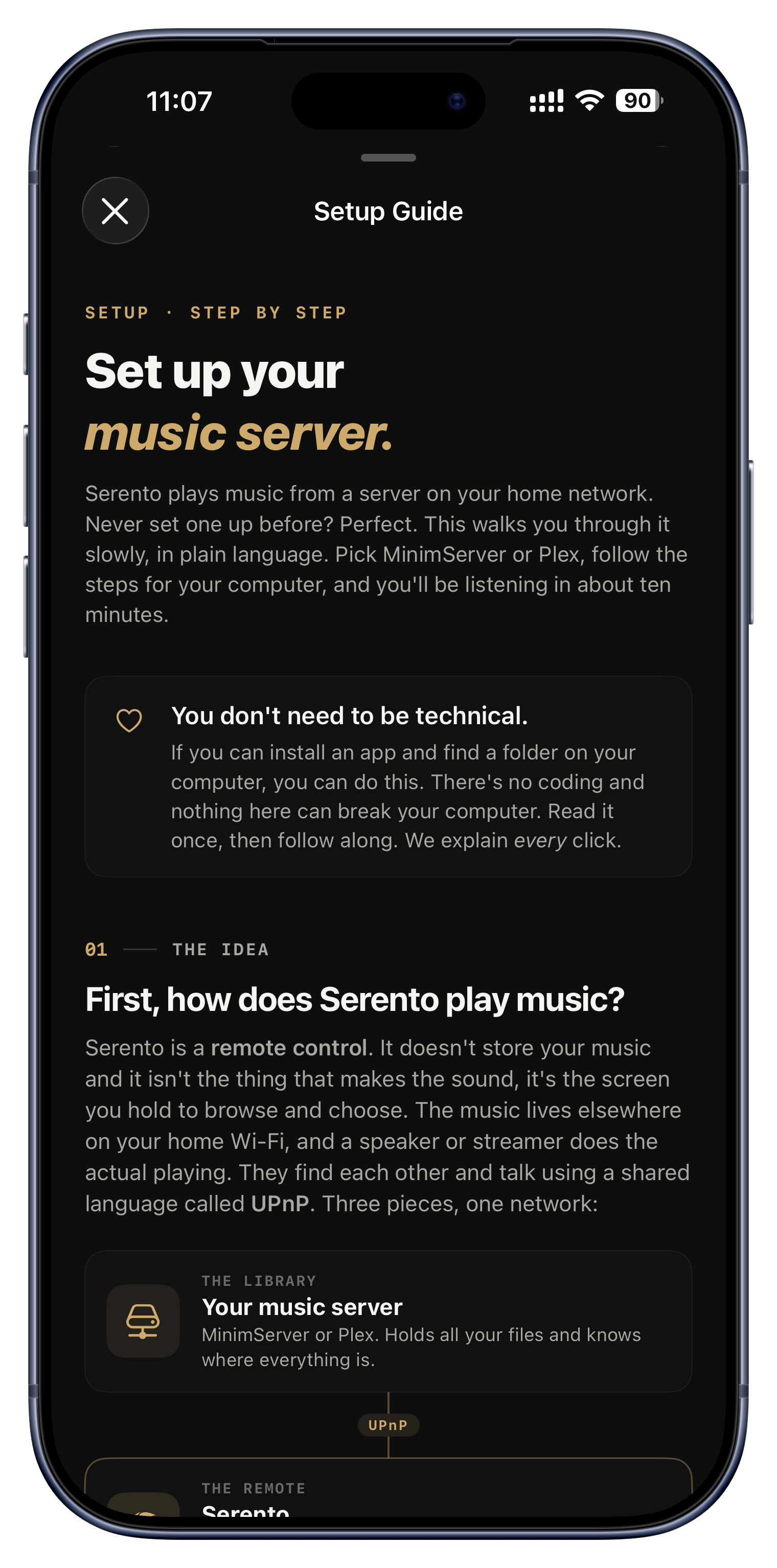
技術に詳しくない方のためのセットアップガイド

技術に詳しくない方のためのセットアップガイド

音楽サーバーを入れたことがなくても、内蔵ガイドが Windows、Mac、Linux、NAS それぞれについて、平易な言葉で一歩ずつ案内します。そもそもサーバーとは何かを説明し、ここにコンピューターを傷つけるものはないと明言し、10 分ほどでゼロから再生まで導きます。

試してみる
  • 推奨の MinimServer 設定をコピー&ペーストすれば、タグとジャケットが完璧に届きます。
  • 「Plex が出てこない」で行き詰まった? トラブルシューティングに定番の「DLNA を有効にする」対処があります。
  • 人に相談したい? 最後にメール送信ボタンがあります。
設定 › ライブラリ › ? ボタン
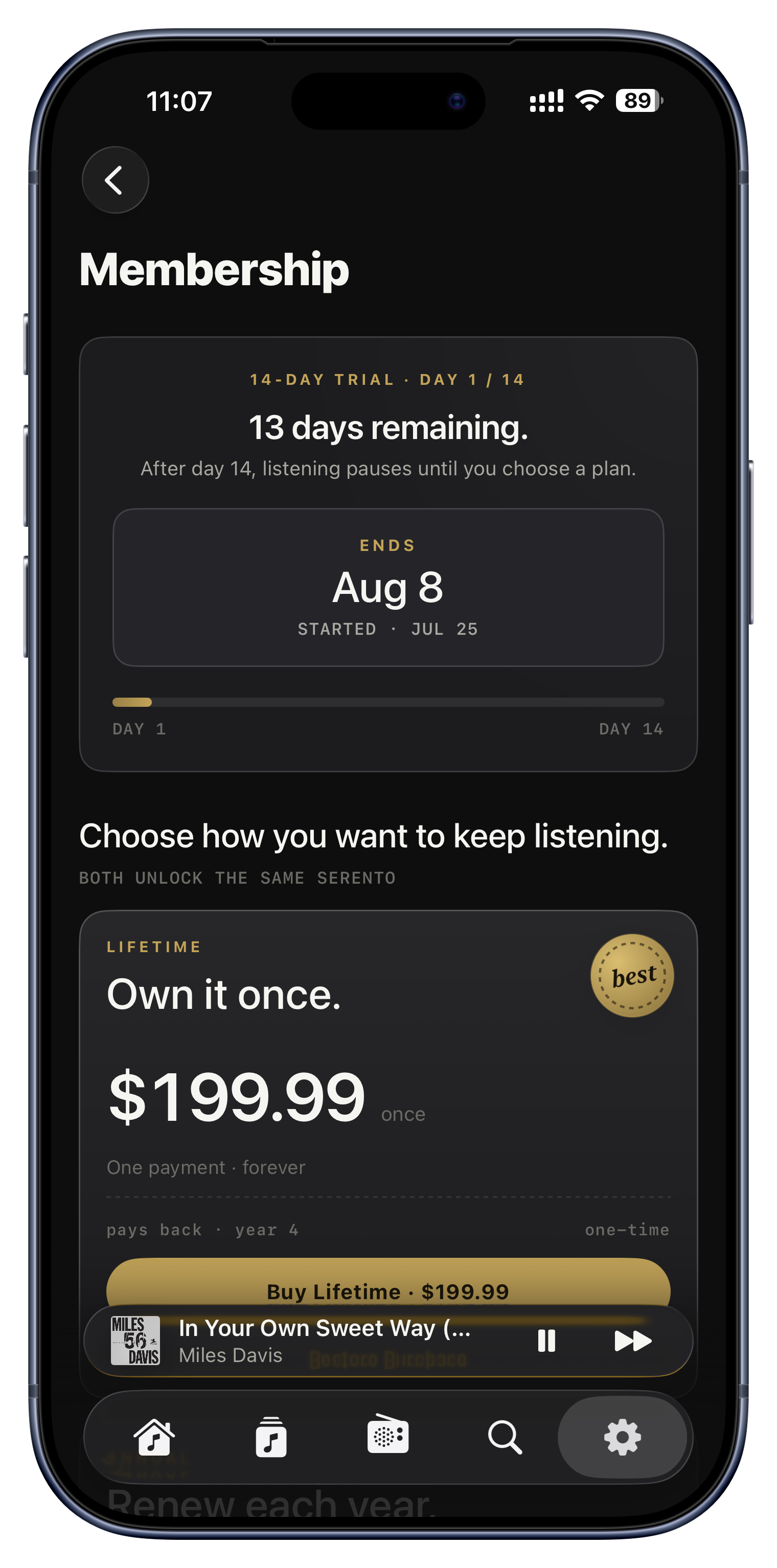
14 日間無料、登録なし

14 日間無料、登録なし

はじめての方には、アカウント作成も事前入力もなしで、フル機能を 14 日間お使いいただけます。試用は iCloud に紐づくので、再インストールしてもう一度、とはいきません。残り日数はつねにカウントダウンで表示されます。

試してみる
  • ライブラリ全体を同期し、2 週間じっくり使ってから決められます。
  • 終了日と残り日数はいつでもメンバーシップで確認できます。
  • 納得したら年額か、買い切りのライフタイムを選択。ライフタイムはあとから追加もできます。
設定 › メンバーシップ

あなたに合わせる。

ライブラリの同期が終わったら、次にすべきなのはアプリをあなたの望むふるまいにすることです。これらの静かなスイッチはその後のすべてのセッションを形づくるのに、ほとんどの方は開きもしません。だから、いちばん前に置きました。

曲をタップしたときの動作を選ぶ
ギャップレス再生
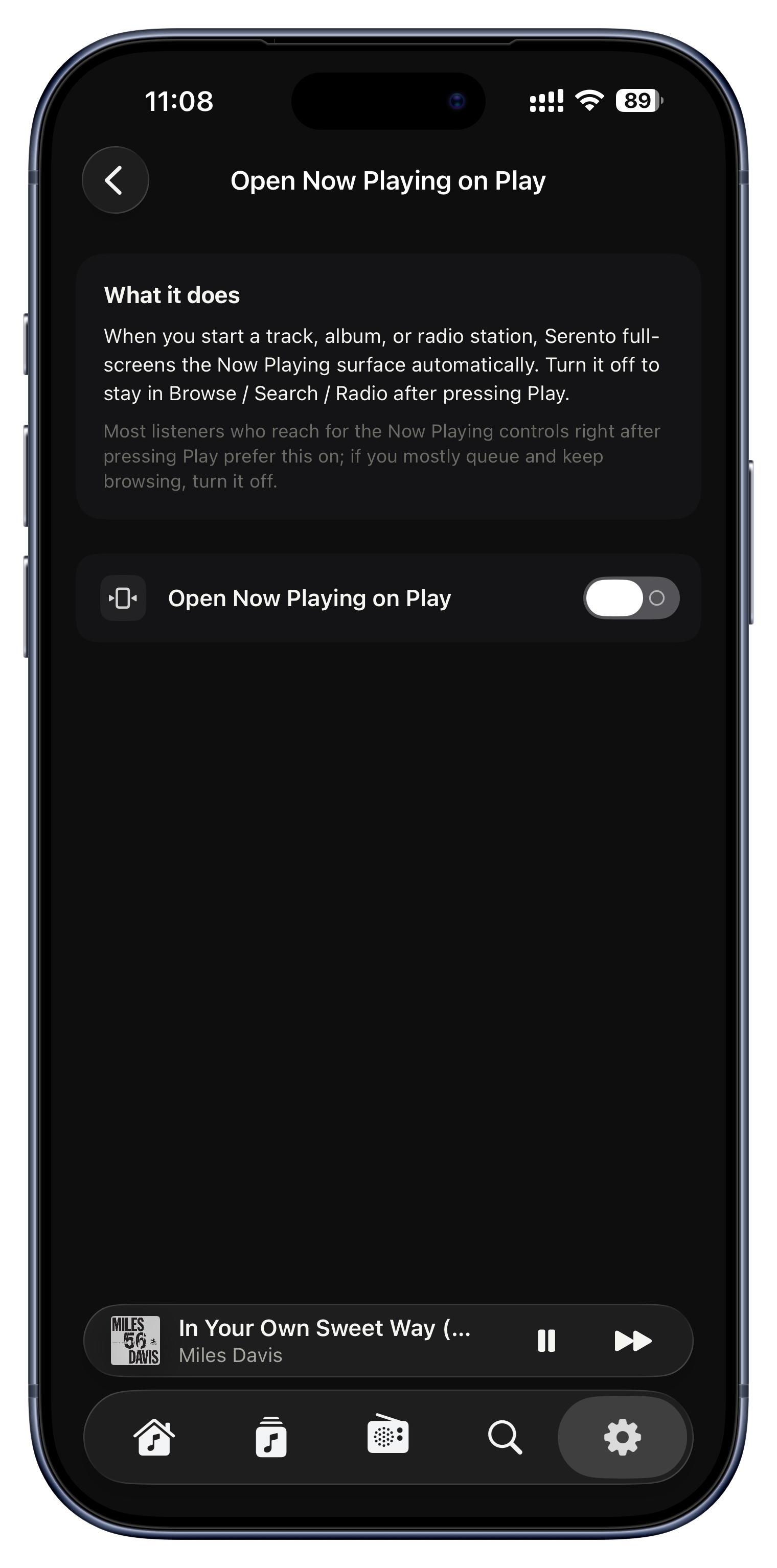
再生時に再生中画面を開く
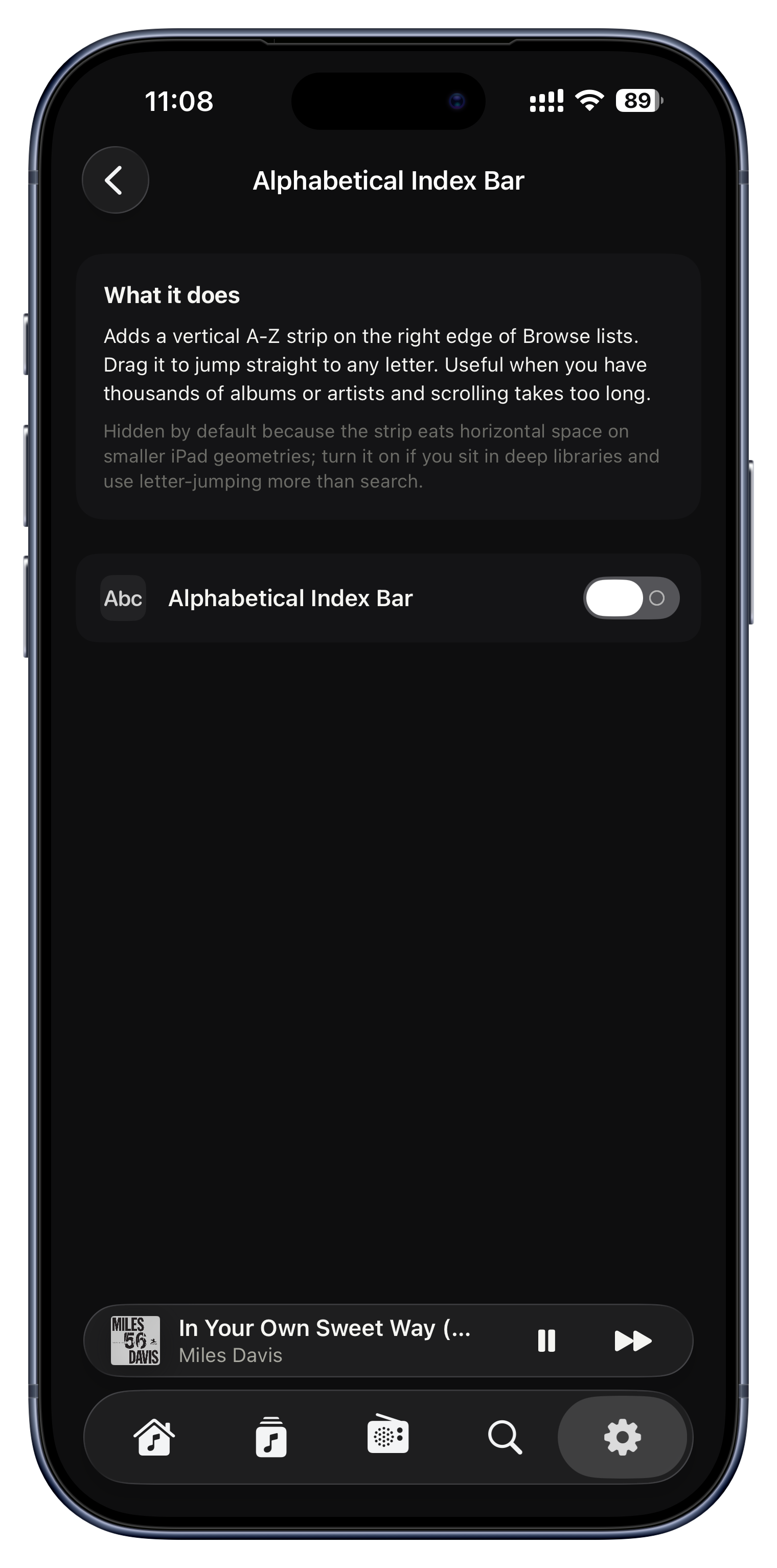
アルファベット索引バー
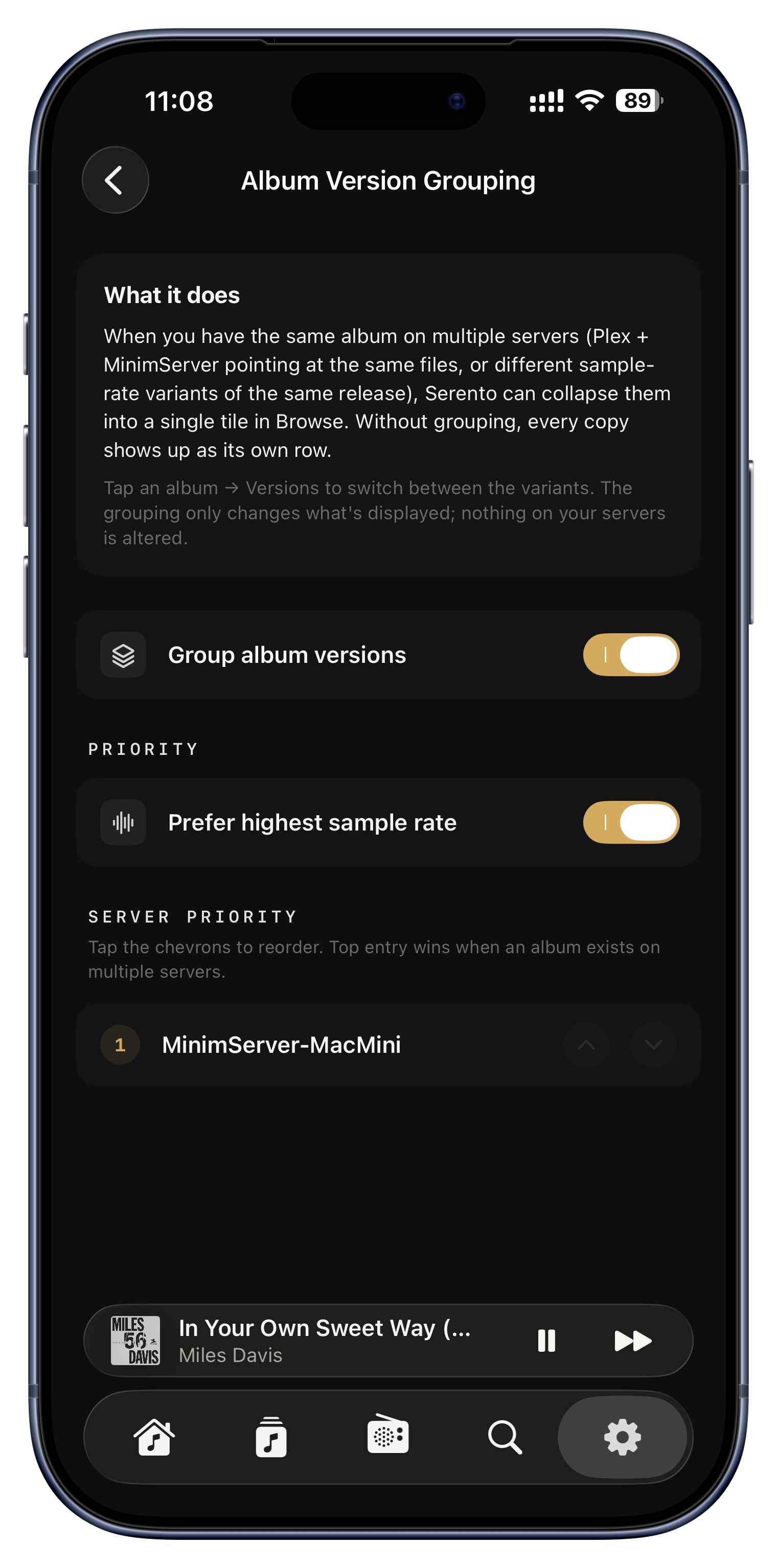
アルバムのバージョンをまとめる
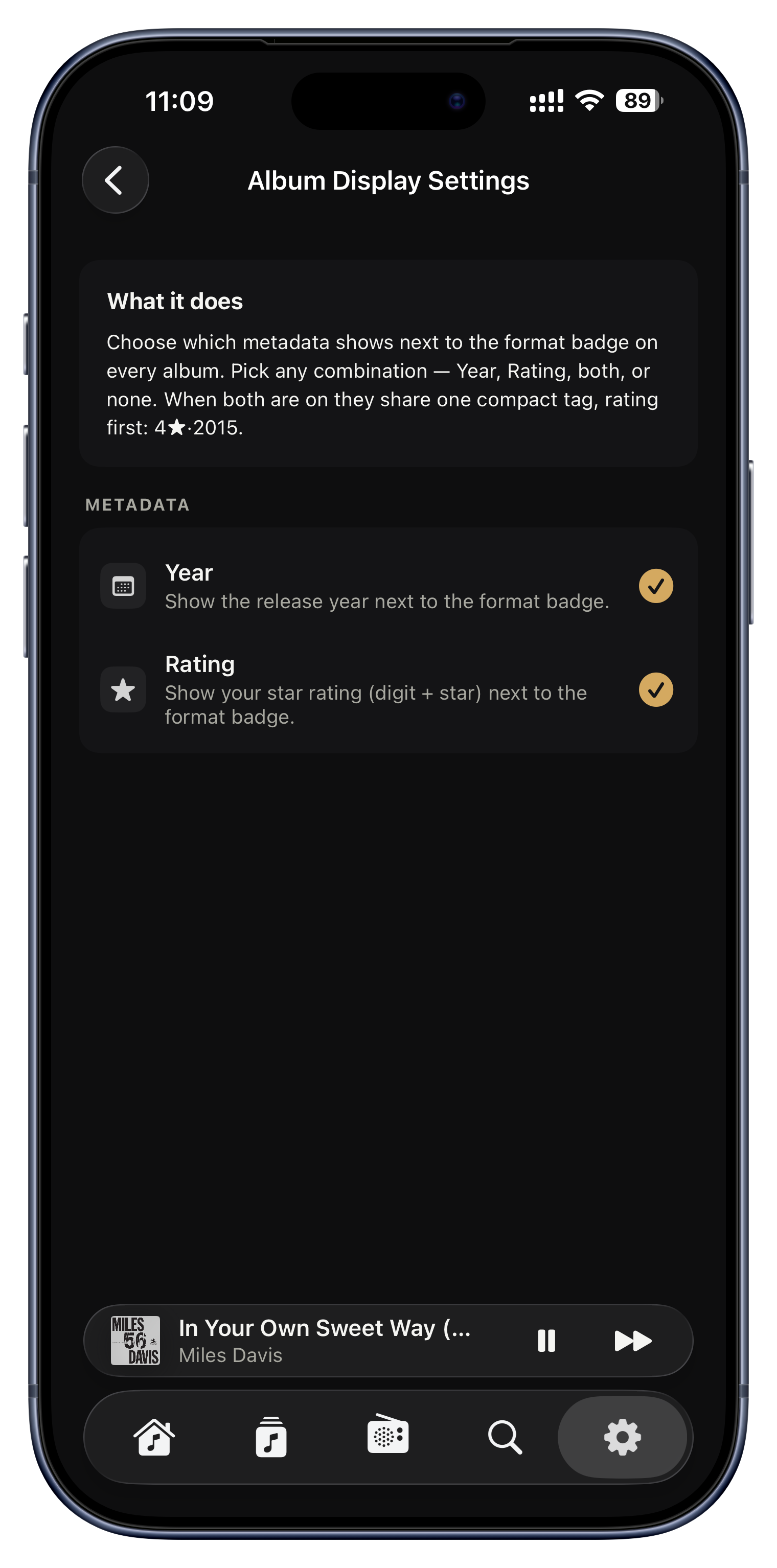
アルバムタイルに何を出すか
歌詞のタイミングを、ストリーマーごとに
端末ごとに独自の設定
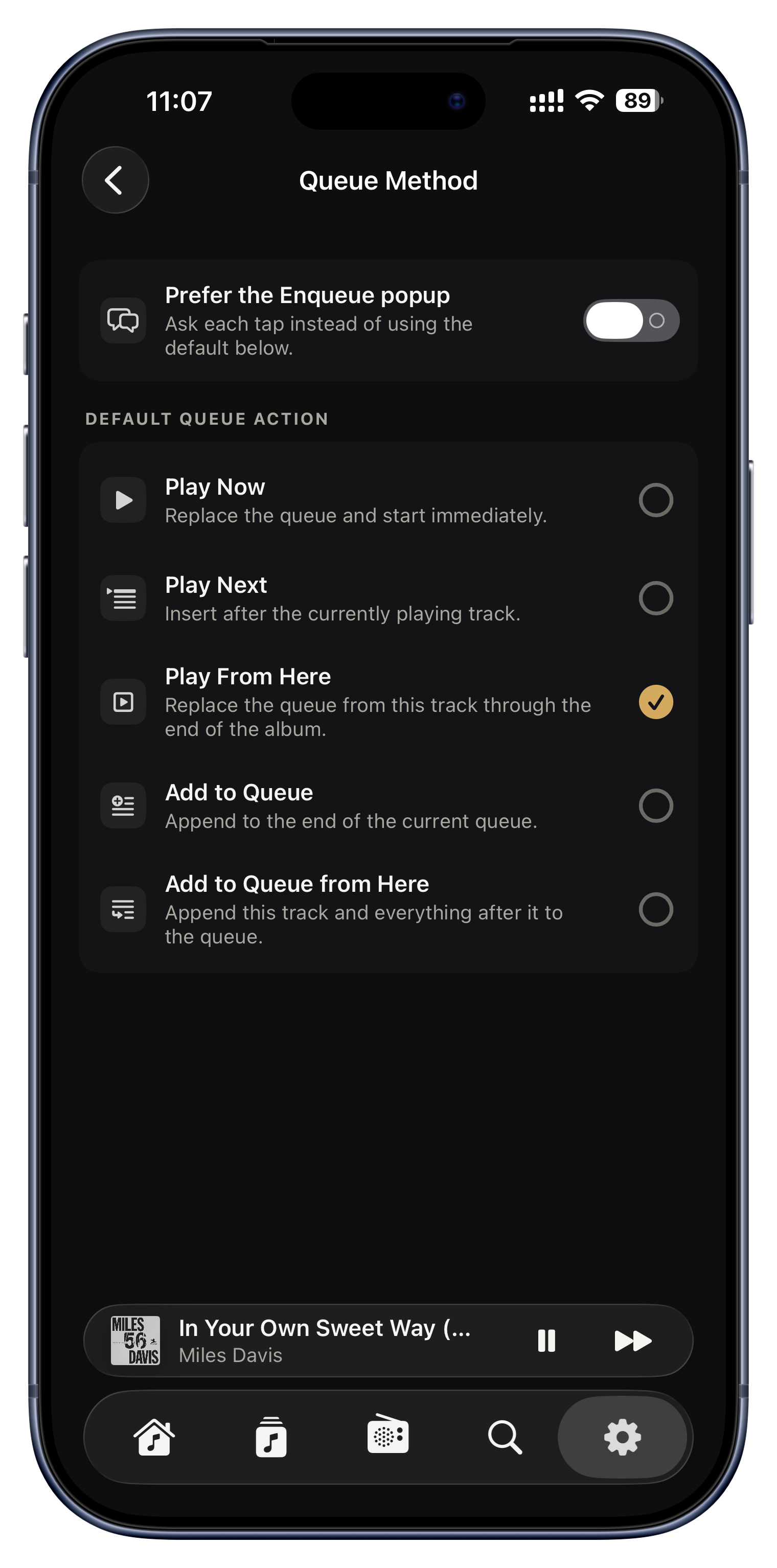
曲をタップしたときの動作を選ぶ
ほとんどの方が見つけません

曲をタップしたときの動作を選ぶ

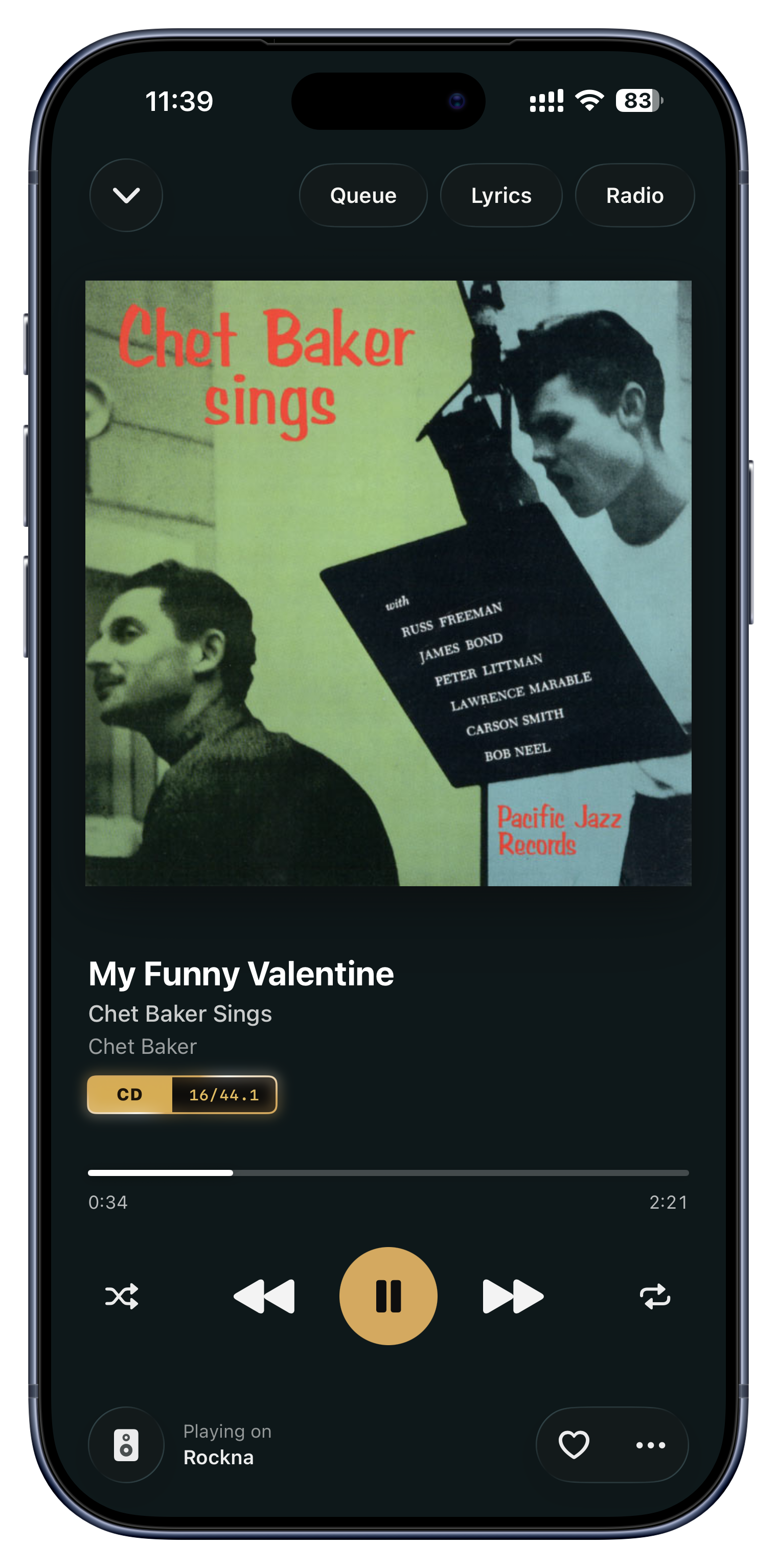
この設定ひとつが、以後のアプリ利用のすべてのタップを静かに形づくります。だからこそ最初に置くべきものです。曲をタップしたときの既定の動作を決めます · 今すぐ再生、次に再生、その曲から再生、あるいはキューに追加。毎回選びたいですか? クイックポップアップを有効にすれば、タップのたびにすべての選択肢が示され、お気に入りの動作が推奨として強調されます。

試してみる
  • タップで割り込んで新しく始めたいなら「今すぐ再生」に。
  • 音楽を止めずに、眺めながら組み立てたいなら「キューに追加」に。
  • 迷っているならポップアップを有効にして、タップごとに選ぶ。
  • 「ここから再生」は、長いアルバムを途中から始めるのに最適です。
設定 › 再生 › 既定のキュー方式
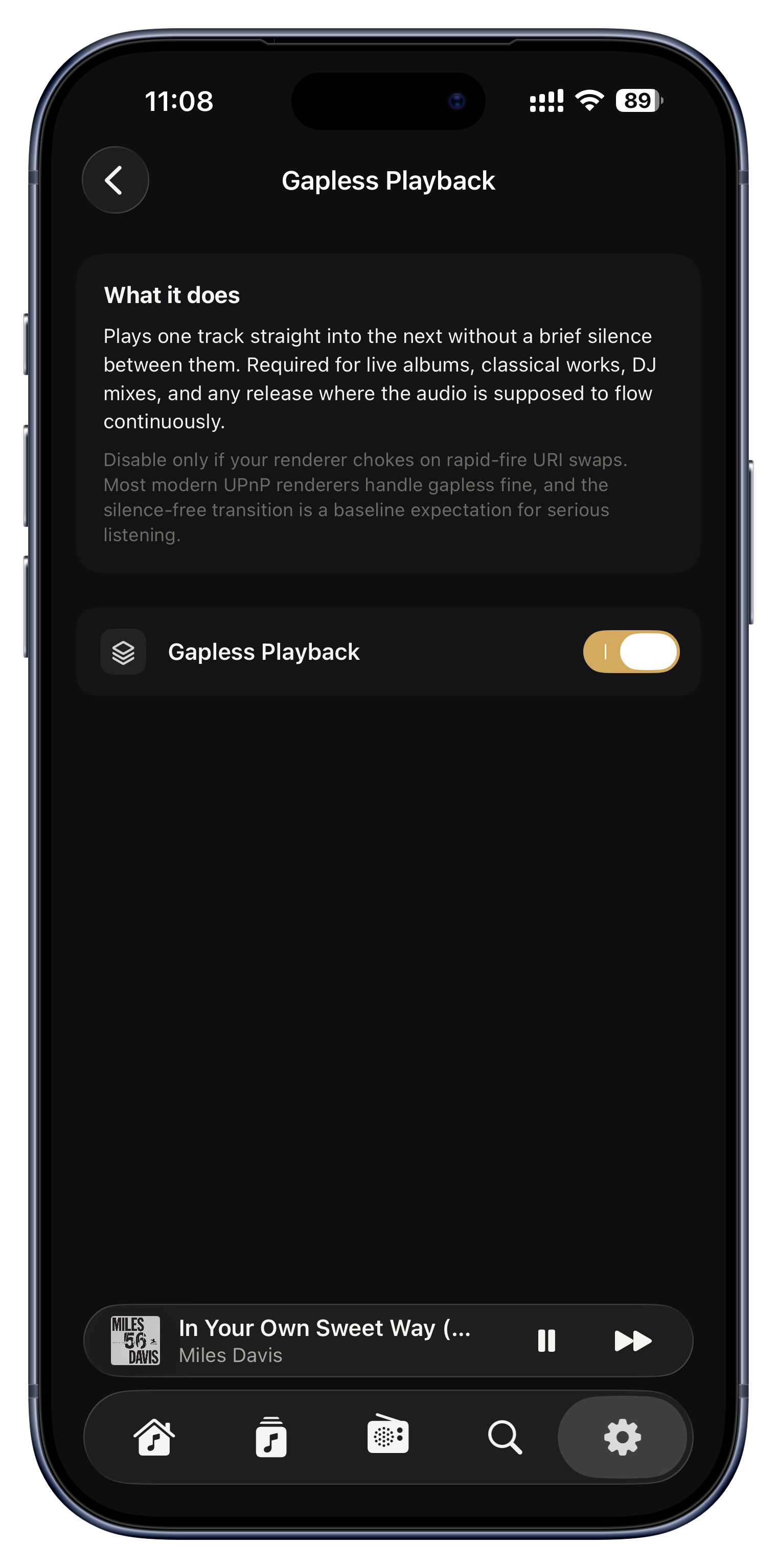
ギャップレス再生

ギャップレス再生

ギャップレスは曲間のわずかな無音を取り除き、続けて流れるべきアルバムを本当に続けて流します。オンにするまで気づかないかもしれませんが、一度知ると、もう戻れません。

試してみる
  • 拍手と次の曲がにじみ合うライブアルバム。
  • 楽章がそのまま次へ溶けていくクラシック作品やコンセプトアルバム。
  • 曲間で拍を落としてはならない、ビートを合わせた DJ ミックス。
設定 › 再生 › ギャップレス
再生時に再生中画面を開く

再生時に再生中画面を開く

再生を始めたらフルスクリーンのプレーヤーへ飛ぶか、それとも今いる場所にとどまって、鳴らしながら閲覧を続けるかを選べます。小さな選択が、アプリ全体の感触を変えます。

試してみる
  • 大きなアートワークと歌詞のある没入的な再生中画面が好きなら、オンに。
  • プレーヤーに主役を奪われず、アルバムを次々積み上げたいなら、オフのままに。
設定 › 再生
アルファベット索引バー

アルファベット索引バー

長い一覧の端に出る A から Z のスクラバーで、任意の文字へ即座に飛べます。好みでオンとオフを。非常に大きなライブラリでは、役に立たない場面では自動的に身を引きます。

試してみる
  • アーティストやアルバムで並べた巨大なコレクションを眺めるなら、オンのままに。
  • 一覧が短いなら、端をすっきりさせるためにオフに。
設定 › 表示 › アルファベット索引バー
アルバムのバージョンをまとめる

アルバムのバージョンをまとめる

同じアルバムを複数のフォーマットで持っているなら、バージョンのまとめ機能が重複をひとつの整った項目に畳み込み、つねに最良の一枚を再生します。ハイレゾのマスターを失うことなく、棚が整います。

試してみる
  • 同じアルバムの FLAC リップと 24bit ダウンロードがひとつのタイルになり、ハイレゾのほうが鳴ります。
  • CD 版と DSD 版がまとまり、再生には DSD が選ばれます。
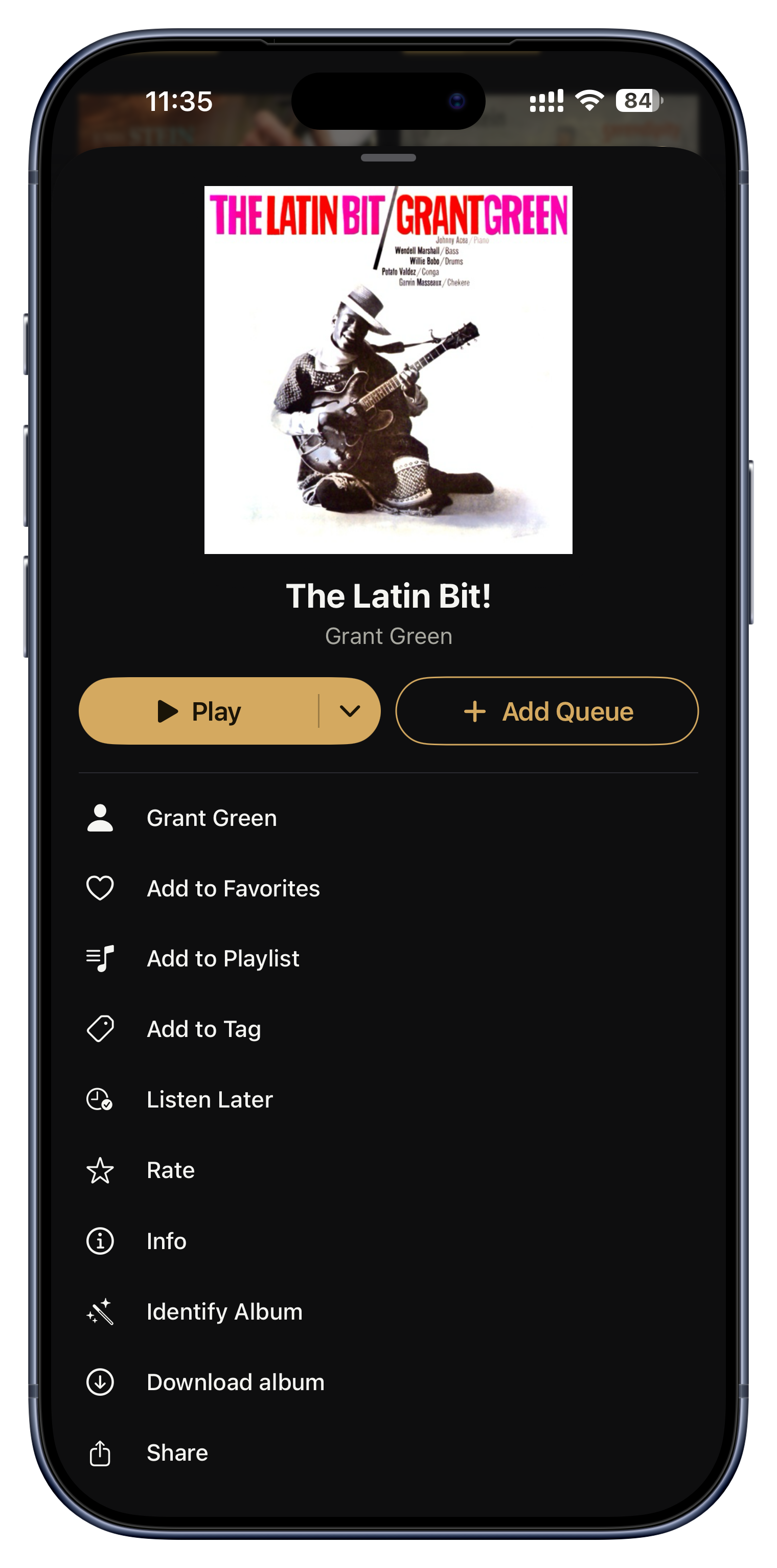
  • ほかのバージョンには、アルバムの ⋯ メニューからいつでも辿れます。
設定 › 表示 › アルバムのバージョンをまとめる
アルバムタイルに何を出すか

アルバムタイルに何を出すか

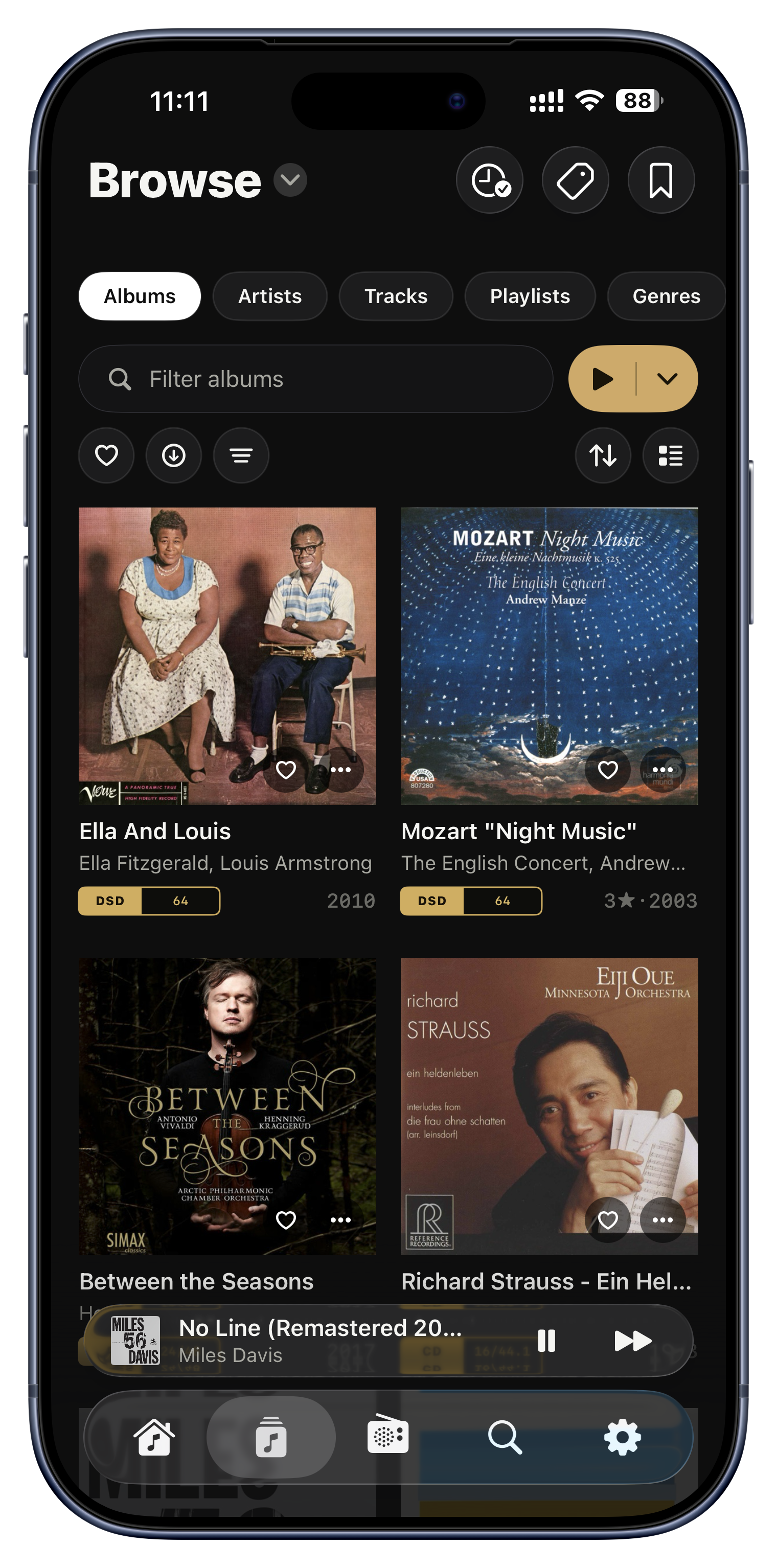
グリッド上の各ジャケットに何を表示するかを決めます · 発売年、星の評価、その両方、あるいはどちらも出さない。純粋なアートの壁にも、ひと目で読める格子にもできます。

試してみる
  • 評価を出せば、ライブラリ全体から星 5 のアルバムを即座に見つけられます。
  • 年を出せば、コレクションの年代感がひと目でわかります。
  • どちらも出さなければ、純粋なギャラリー風のジャケットの壁に。
設定 › 表示 › アルバム表示
歌詞のタイミングを、ストリーマーごとに

歌詞のタイミングを、ストリーマーごとに

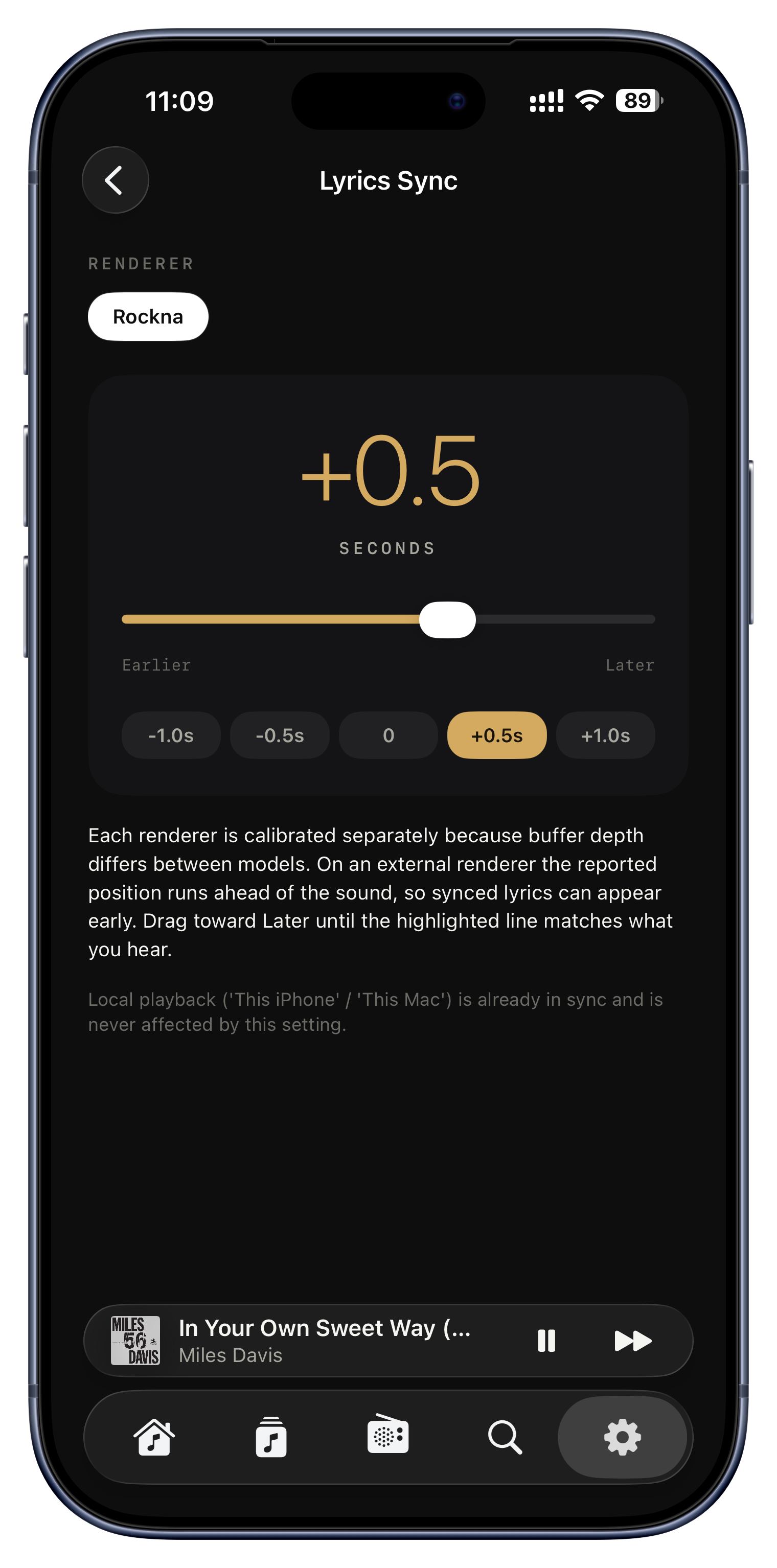
ネットワークストリーマーはそれぞれ音声のバッファのしかたが少し違うので、同期歌詞が歌より少し先に、あるいは後ろにずれることがあります。あるストリーマーについて一度タイミングを調整すれば、そこではぴたりと合ったままになり、ほかの部屋には影響しません。

試してみる
  • リビングのストリーマーが少し先走る? そのオフセットを一度後ろへずらせば直ります。
  • 端末そのものでの再生は遅延がほぼゼロなので、そのままにしてあります。
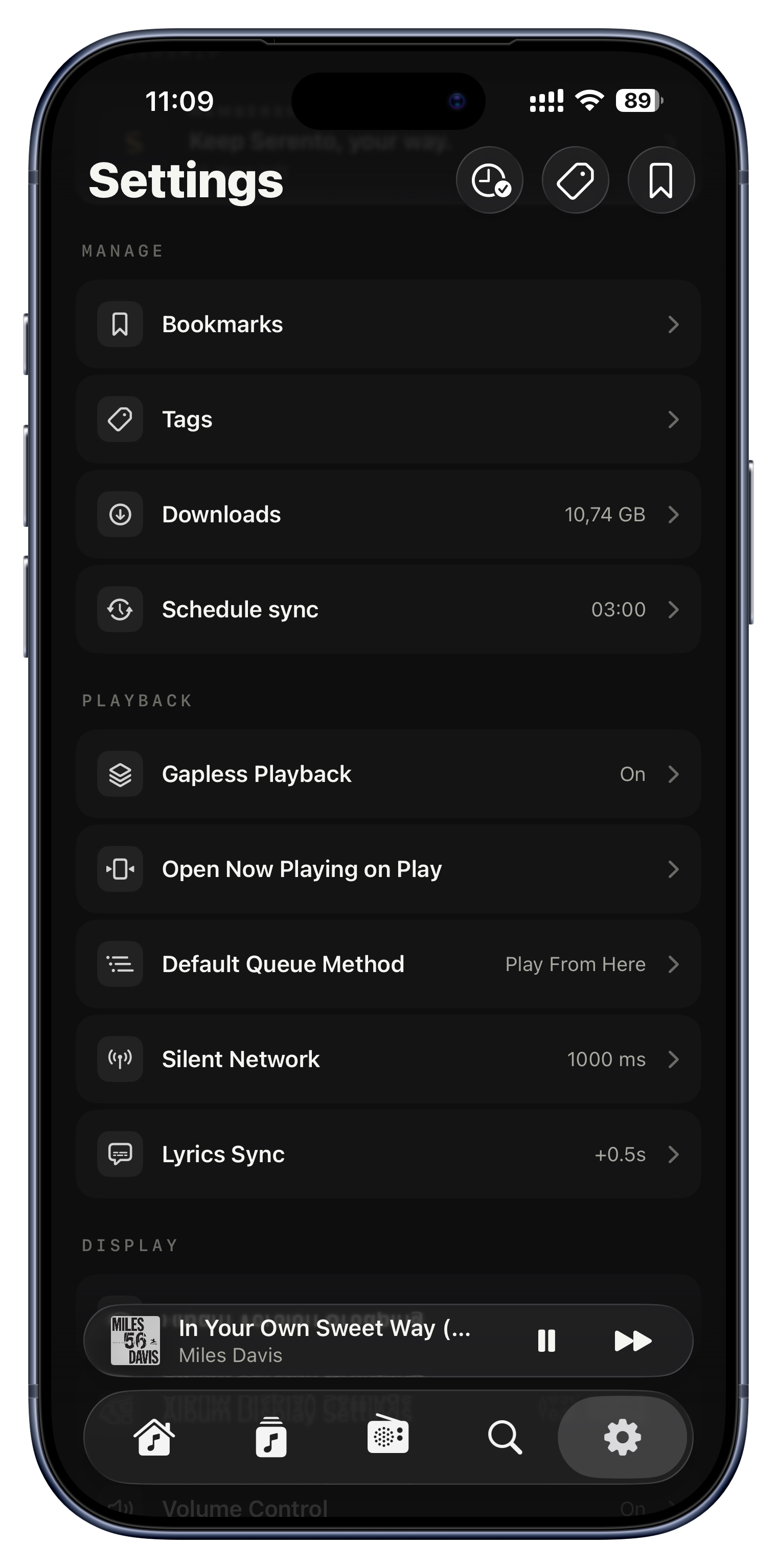
設定 › 再生 › 歌詞の同期
端末ごとに独自の設定

端末ごとに独自の設定

設定は端末ごとに保たれるので、それぞれがその端末に合ったふるまいをできます。お気に入り、プレイリスト、タグ、評価はどこでも同期したままです。ライブラリは共有、向き合いかたは端末ごとに個人的。

試してみる
  • 自宅の Mac ではメタデータを full に補完し、iPhone ではバッテリーを守る軽めの設定に。
  • iPad では詰まったコンパクト表示、スマートフォンでは大きなジャケットタイルに。
  • 端末ごとに違う既定の出力を、互いに上書きすることなく。
設定

あなたのライブラリを、あなたの流儀で。

音楽をどう捉えていても · アルバムで、アーティストで、あるいはドライブ上の実際のフォルダで · それに合う入り口があります。

6 とおりの眺めかた
並べ替えの中の並べ替え
ぴたりと合うまで絞り込む
巨大なライブラリを一気に飛ぶ
グリッドかリストか、お好みで
ほかのバージョンは、きちんとしまって
6 とおりの眺めかた

6 とおりの眺めかた

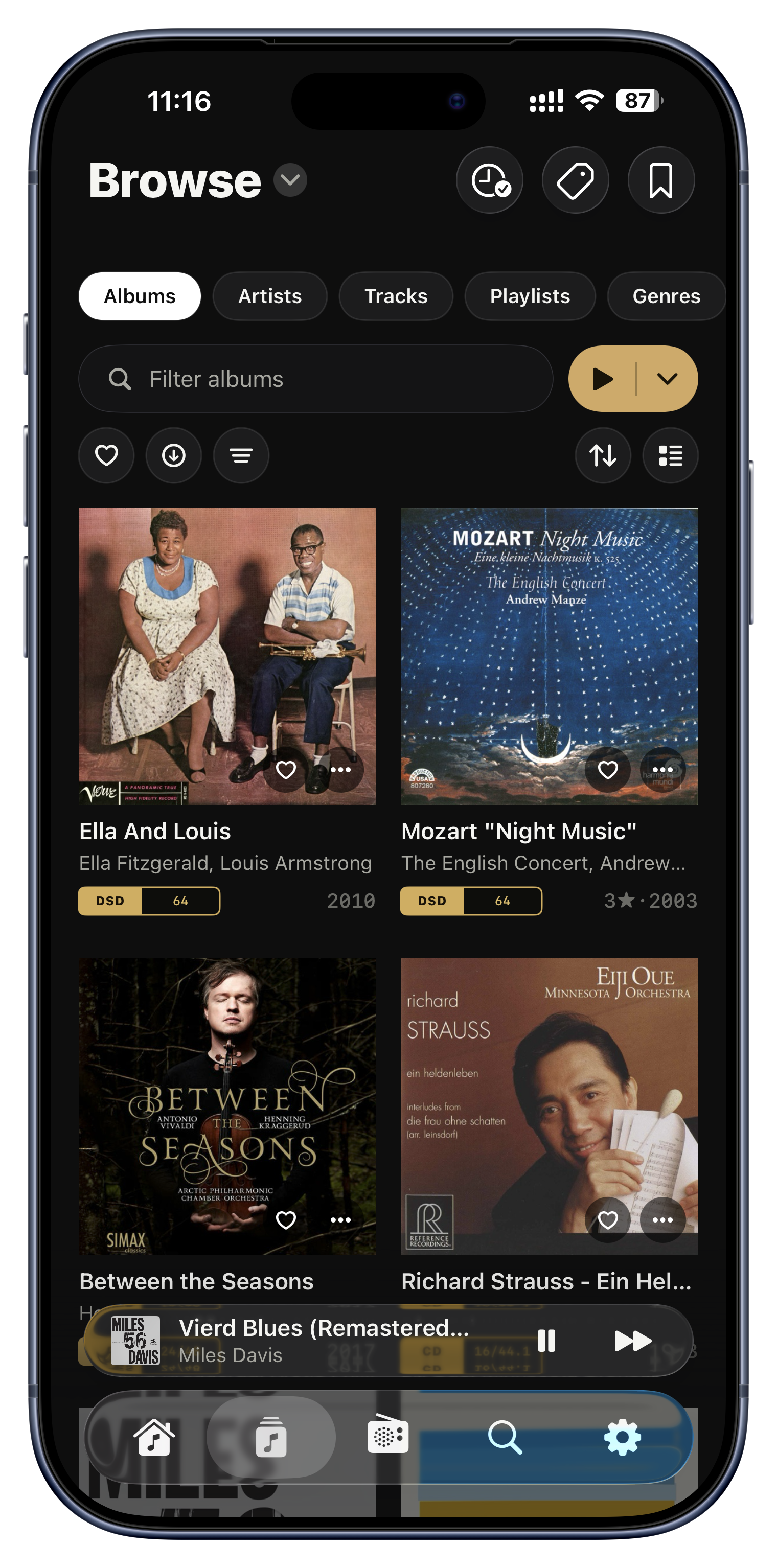
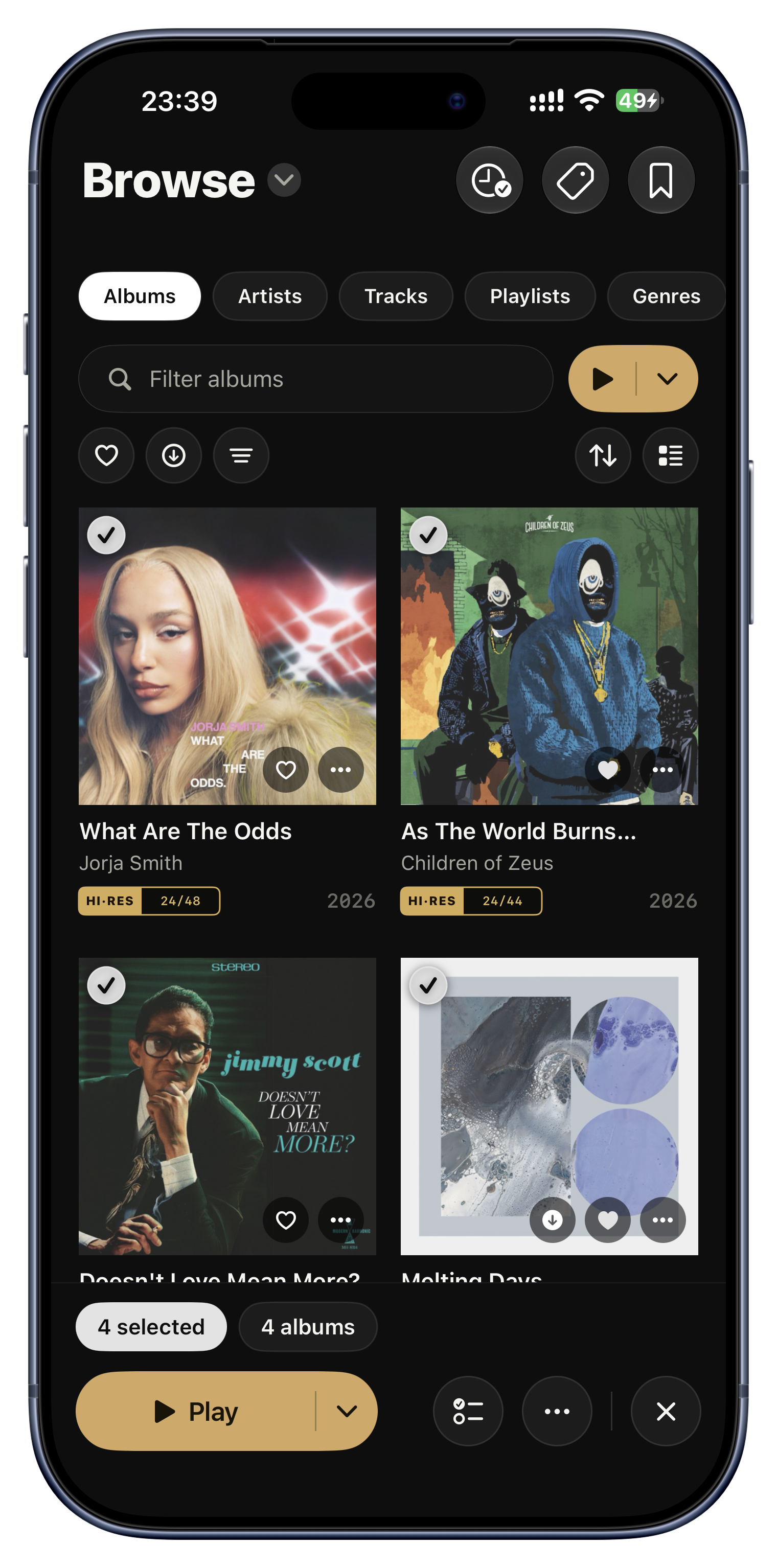
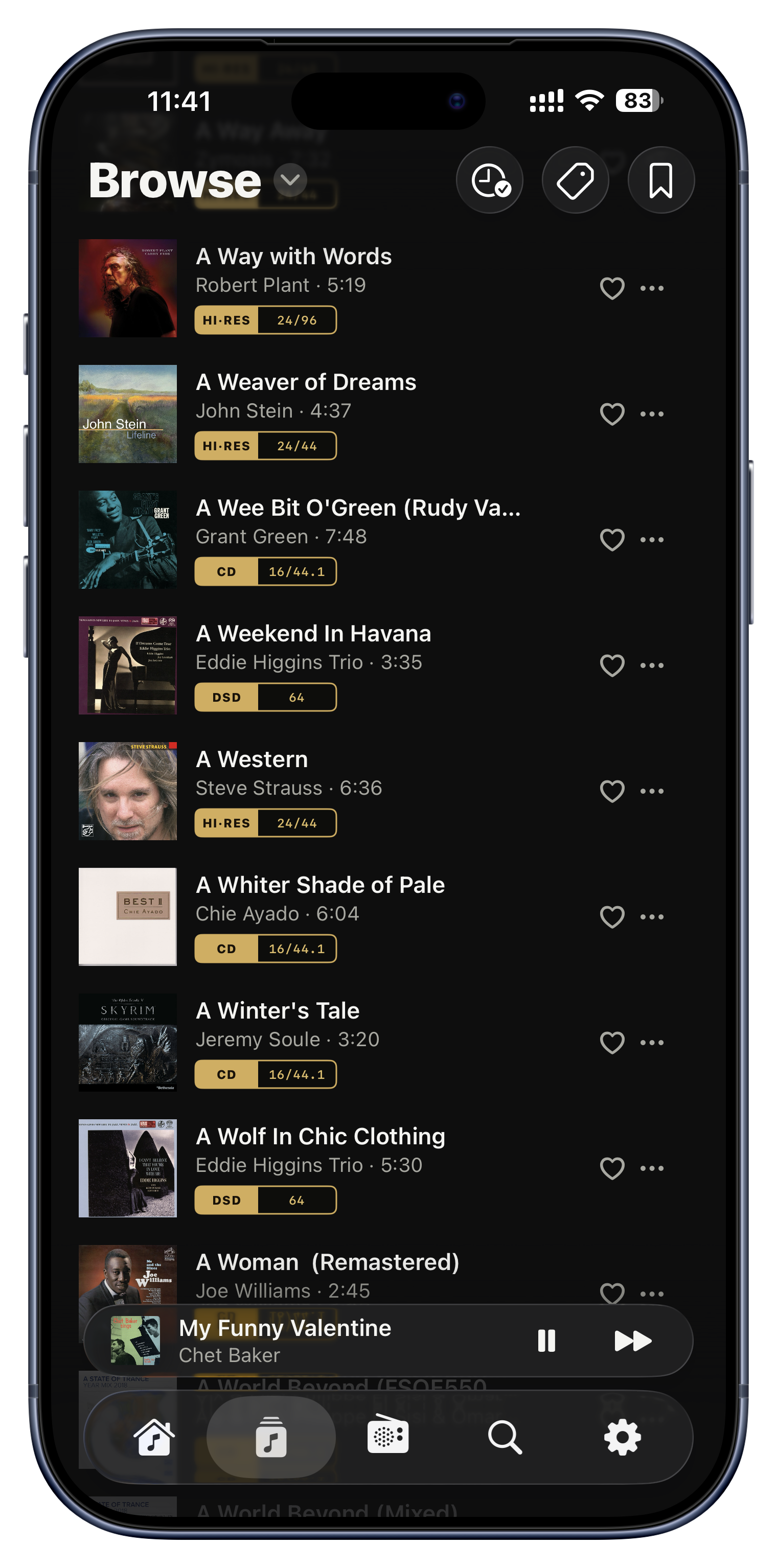
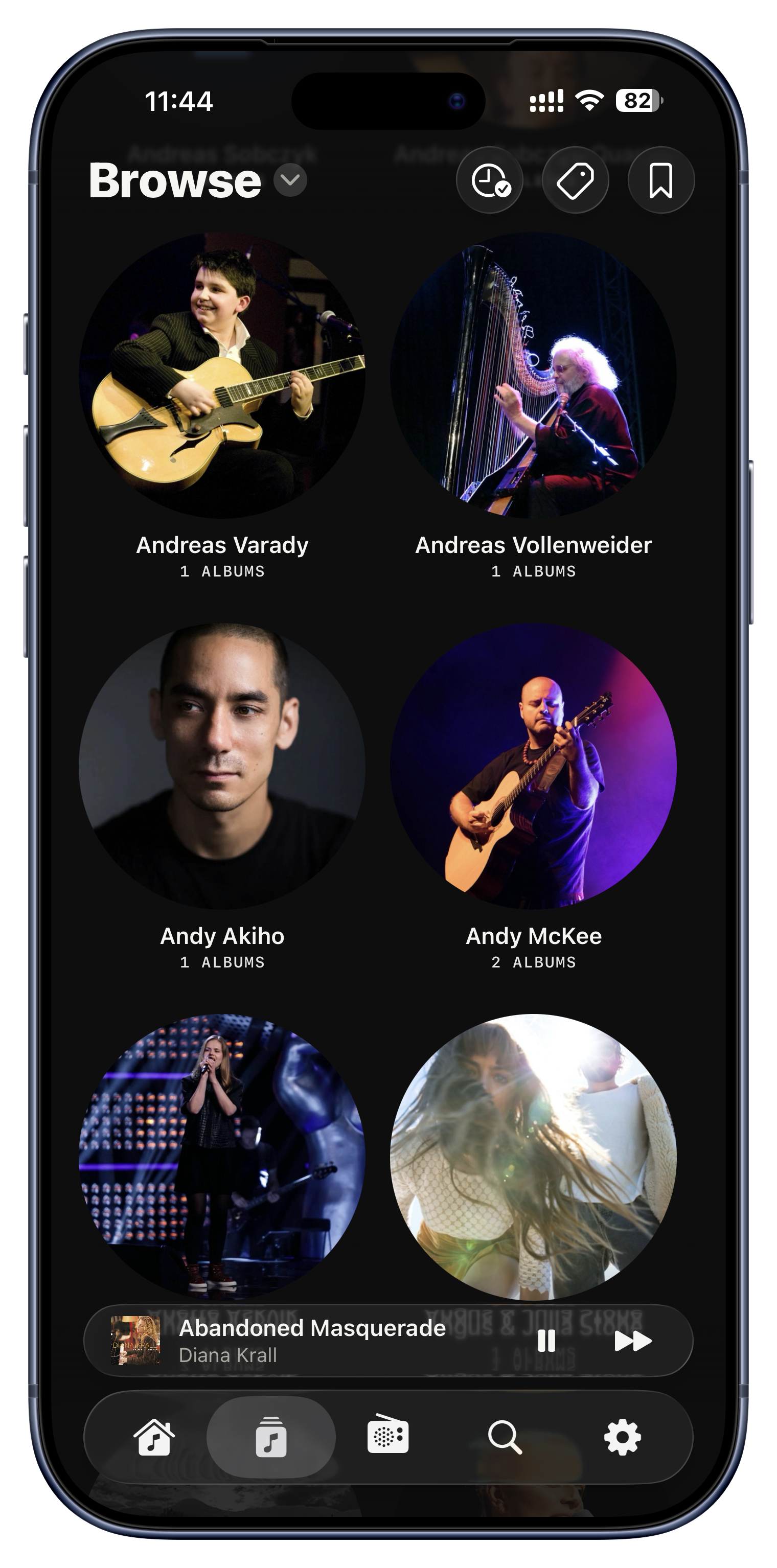
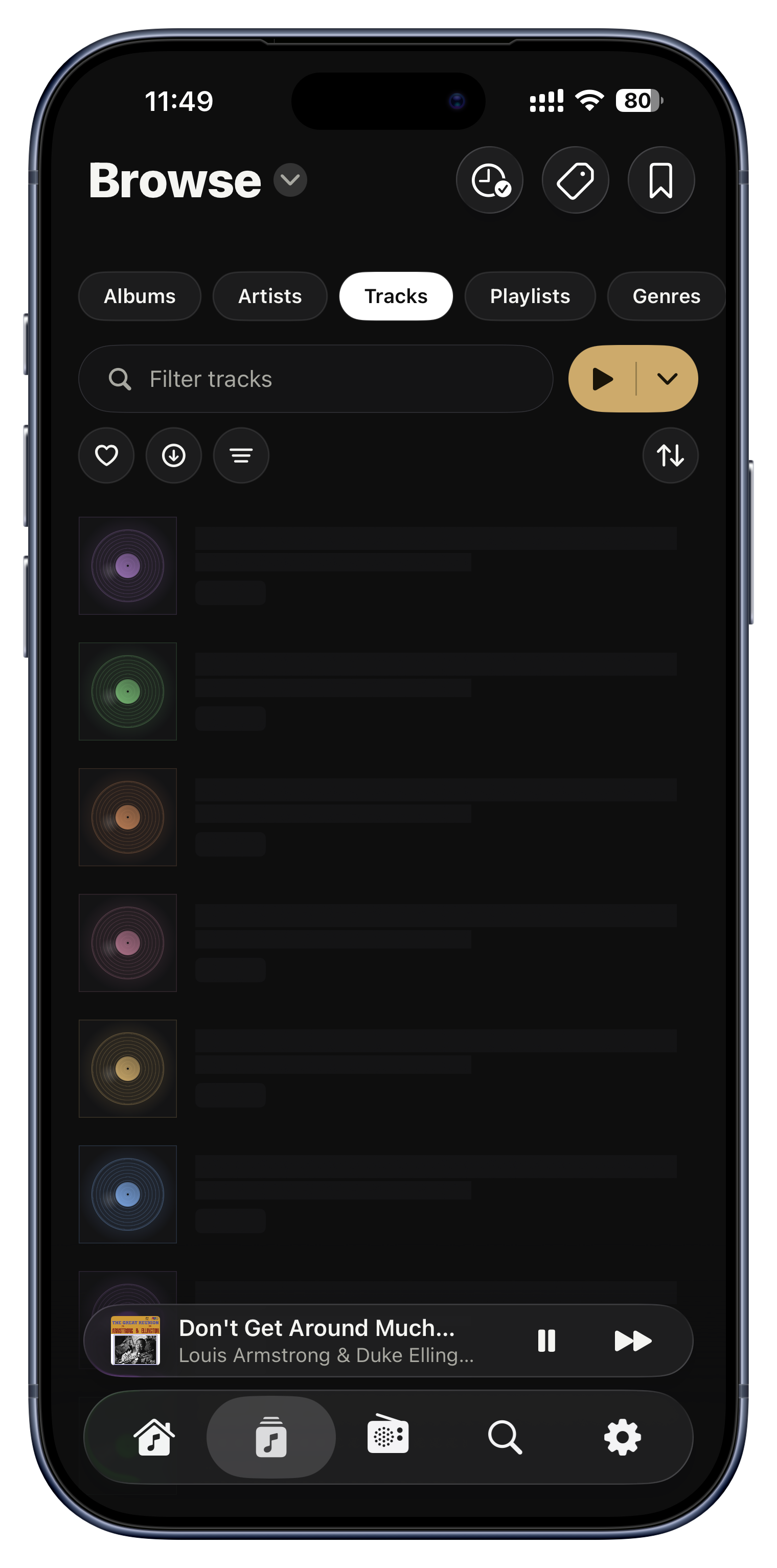
ブラウズタブは、上部のピルで切り替える 6 つのビューにコレクション全体を分けます · アルバム、アーティスト、曲、プレイリスト、ジャンル、フォルダ。静かな主役はフォルダです。サーバー上のフォルダツリーをそのまま映すので、丁寧に整理したライブラリを、整理したとおりに辿れます。

試してみる
  • ほかではきれいにまとまらないボックスセット、ブートレグ、変則的なタグのファイルにはフォルダで到達。
  • 特定の気分のときはジャンルで眺める。
  • 曲タブへ飛べば、あらゆるアルバムを横断して 1 曲を探せます。
ブラウズ › ピルの列
並べ替えの中の並べ替え

並べ替えの中の並べ替え

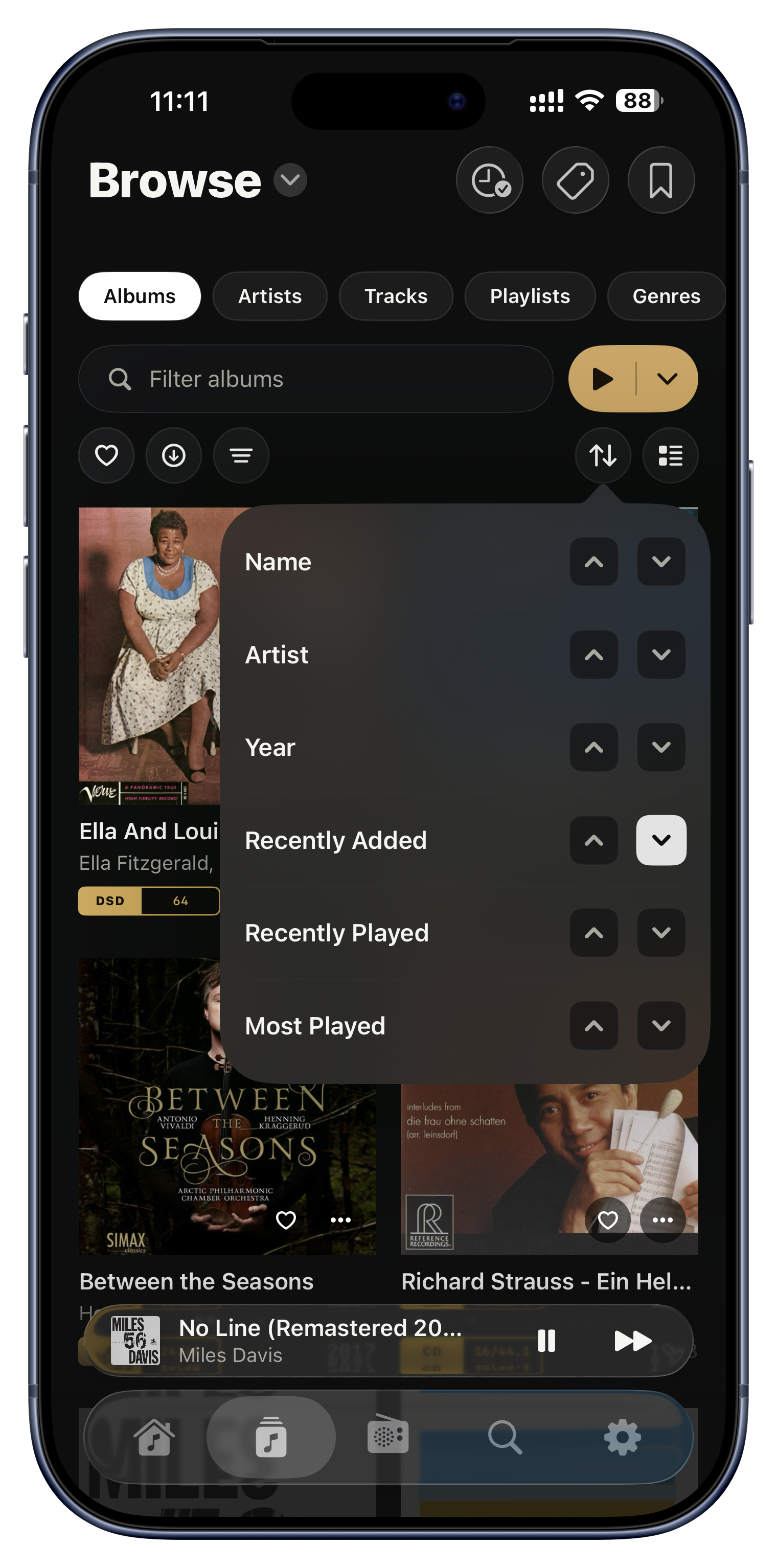
並べ替えは A から Z だけではありません。規則を重ねられるので、アルバムをアーティスト順に並べ、各アーティストの中では年順に · つまり本当の発売順のディスコグラフィーになります。画面ごとに独自の並び順を覚え、選択肢にはあなた自身の再生履歴に基づく「再生回数が多い順」「最近再生した順」もあります。

試してみる
  • アルバムを「最近再生した順」で並べ、いま回しているものを上に。
  • アーティストのページを年順に並べ、カタログを順に読み解く。
  • 曲を「再生回数が多い順」で並べ、本当のアンセムを見つける。
ブラウズの各ビューにある並べ替えボタン
ぴたりと合うまで絞り込む

ぴたりと合うまで絞り込む

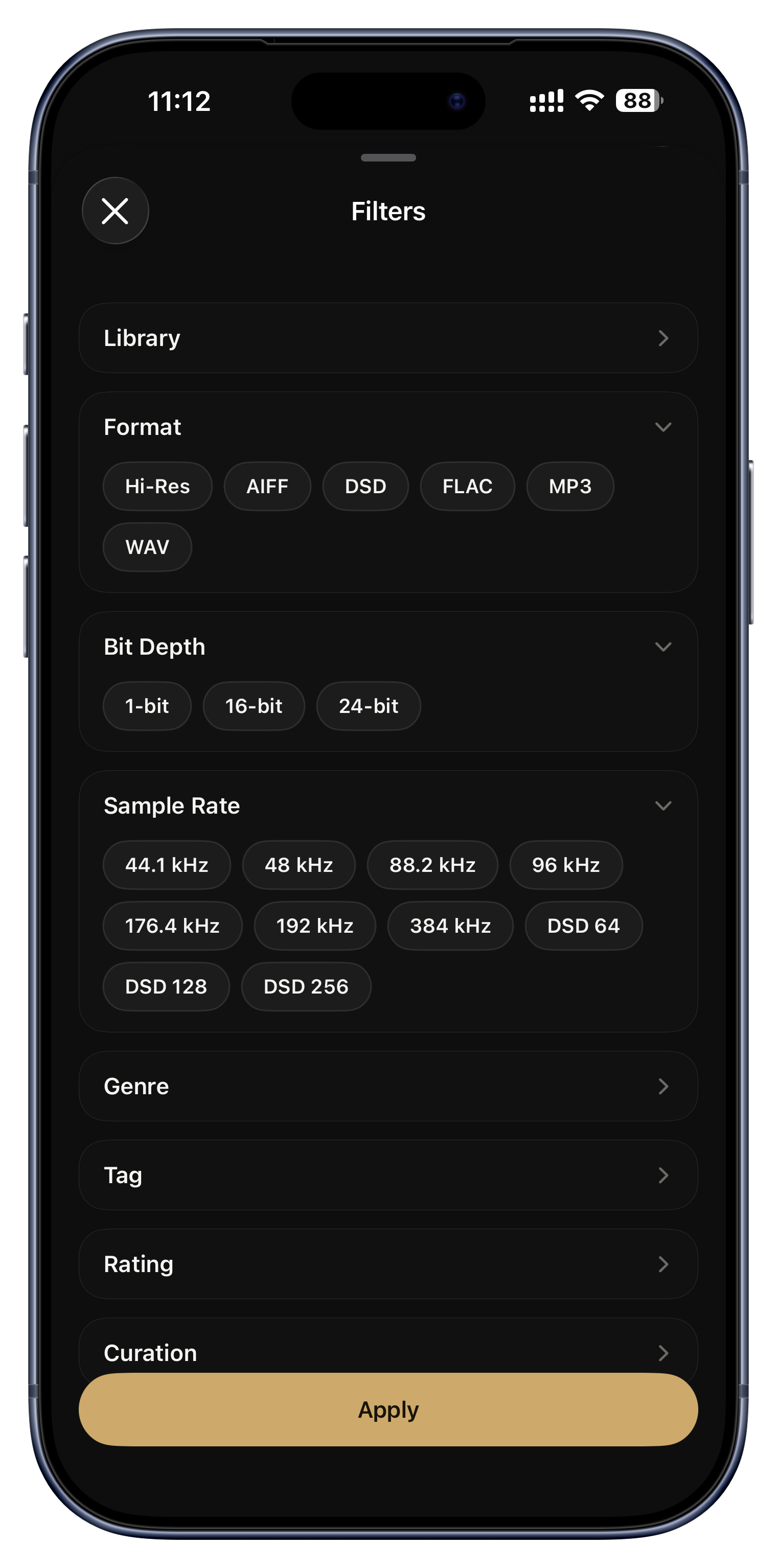
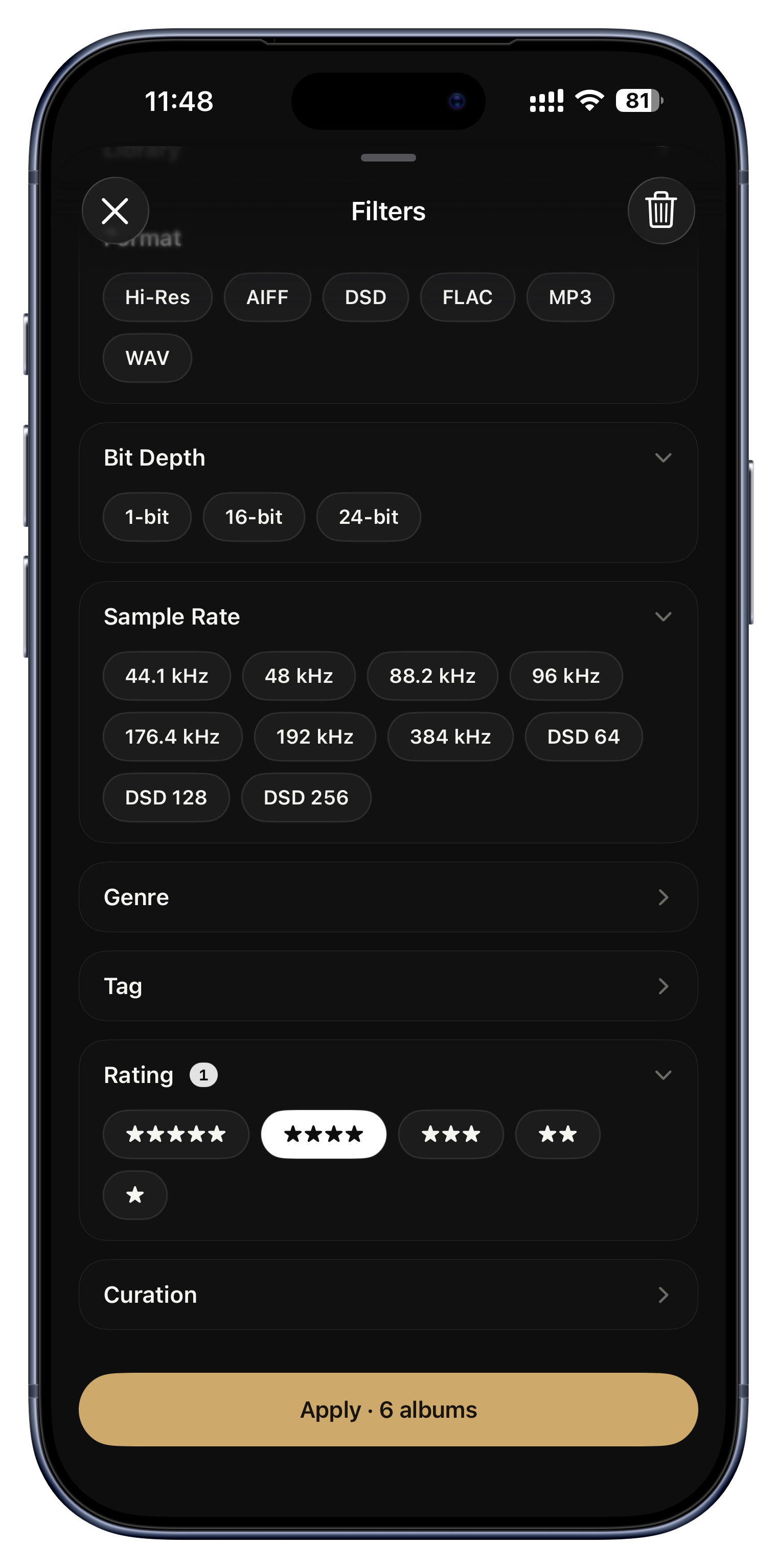
フィルターは巨大なライブラリを、望むものだけに削り出します · レーベル、コーデック、ビット深度、サンプルレート、ジャンル、星の評価、タグ、そしてハイレゾのみのスイッチで。チップをもう一度タップすれば、含めるのではなく除外します。手入れが必要なアルバムを探すための整理用フィルターまであります。

試してみる
  • 24bit・96kHz 以上のハイレゾだけを表示して、じっくり聴く夜に。
  • ひとつのレーベルに絞って、再発シリーズを眺める。
  • 「アートワークがない」を使って、直すべきジャケットを狩り出す。
  • フィルターを組み合わせ、その結果をブックマークして再利用できるプリセットに(詳しくは「整理」の章で)。
アルバム・曲・アーティストのフィルターボタン
巨大なライブラリを一気に飛ぶ

巨大なライブラリを一気に飛ぶ

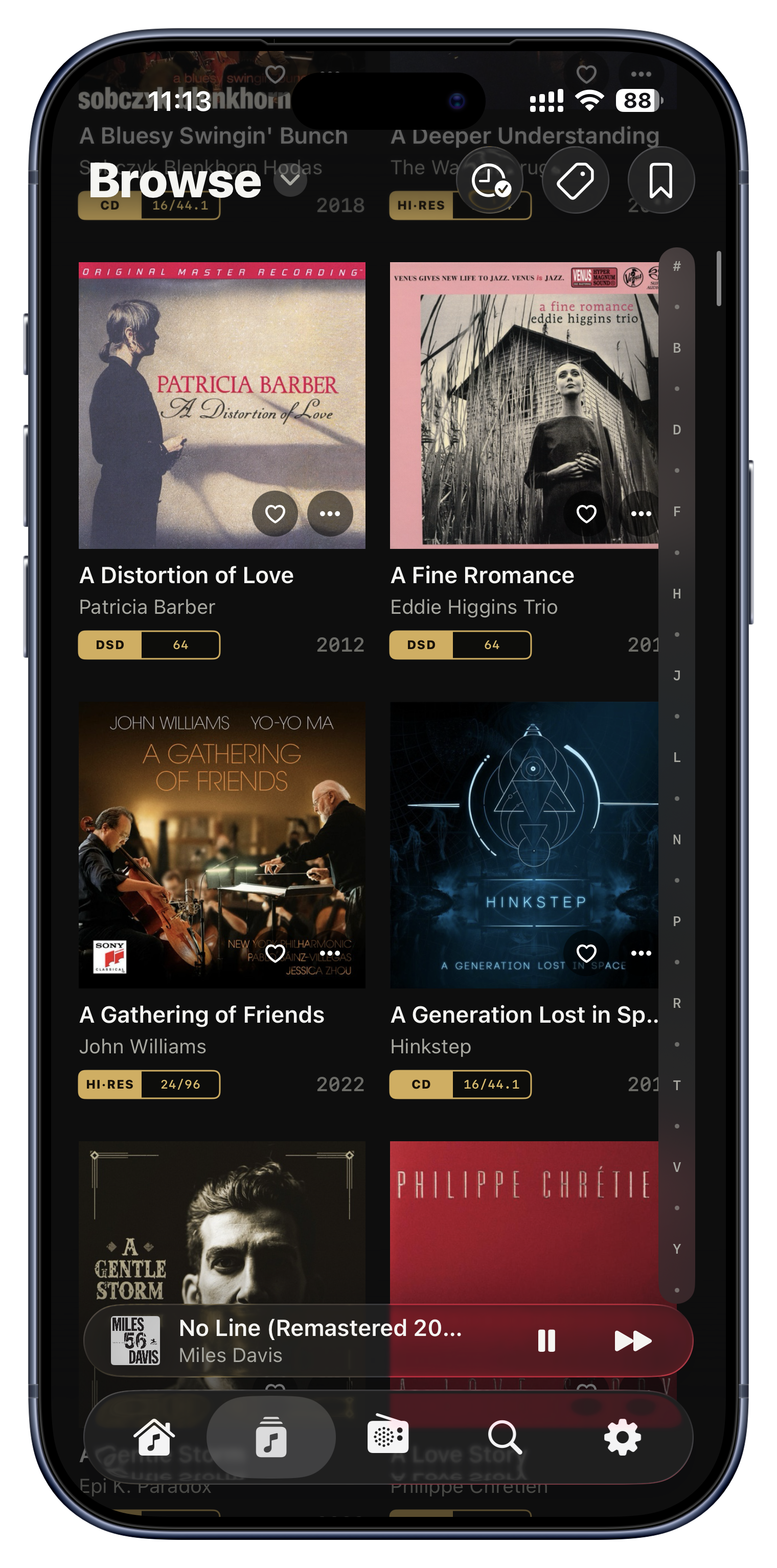
長い一覧の端に、縦のアルファベット帯が留まります。指を下へ滑らせると大きな文字が出て、どこに着地するかを示すので、何千もの項目を一度のスワイプで飛び越せます。小さな画面でもアルファベット全体が収まり、スクロールを止めると自らしまわれます。

試してみる
  • 2 万枚のライブラリで A から R へ、ひと動作で。
  • 延々とスクロールせずに、頭文字からアーティストを見つける。
長い一覧の右端(設定で切り替え)
グリッドかリストか、お好みで

グリッドかリストか、お好みで

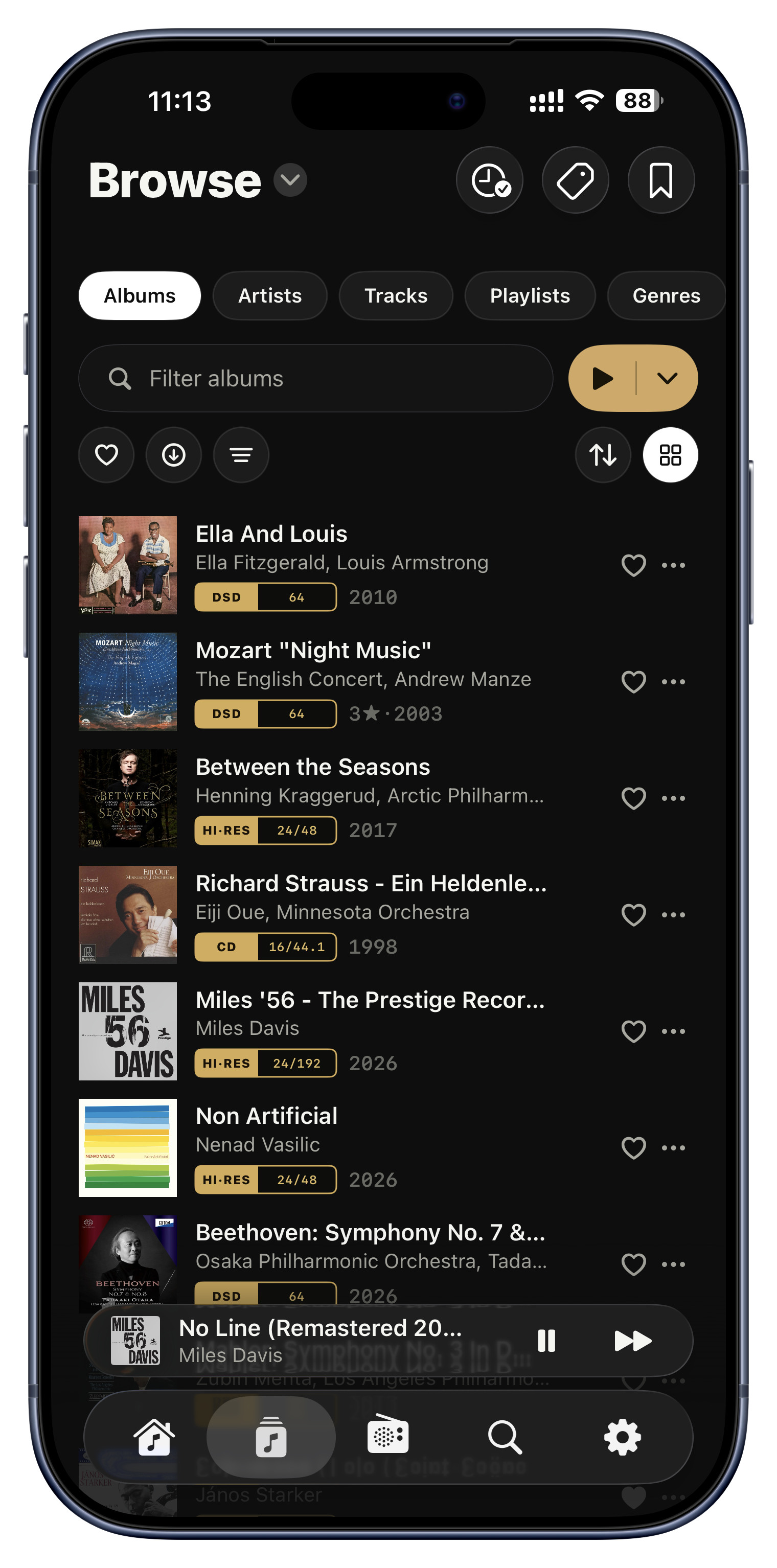
どのブラウズビューも、大きなジャケットのグリッドと、1 行のコンパクトなリストを切り替えられます。感覚で眺めたいときはアート、小さな画面で素早く見渡したいときは名前。

試してみる
  • iPad ではグリッドで、見事なジャケットの壁を。
  • iPhone ではコンパクトなリストで、長いカタログを素早く走査。
各ビュー内のレイアウト切り替え
ほかのバージョンは、きちんとしまって

ほかのバージョンは、きちんとしまって

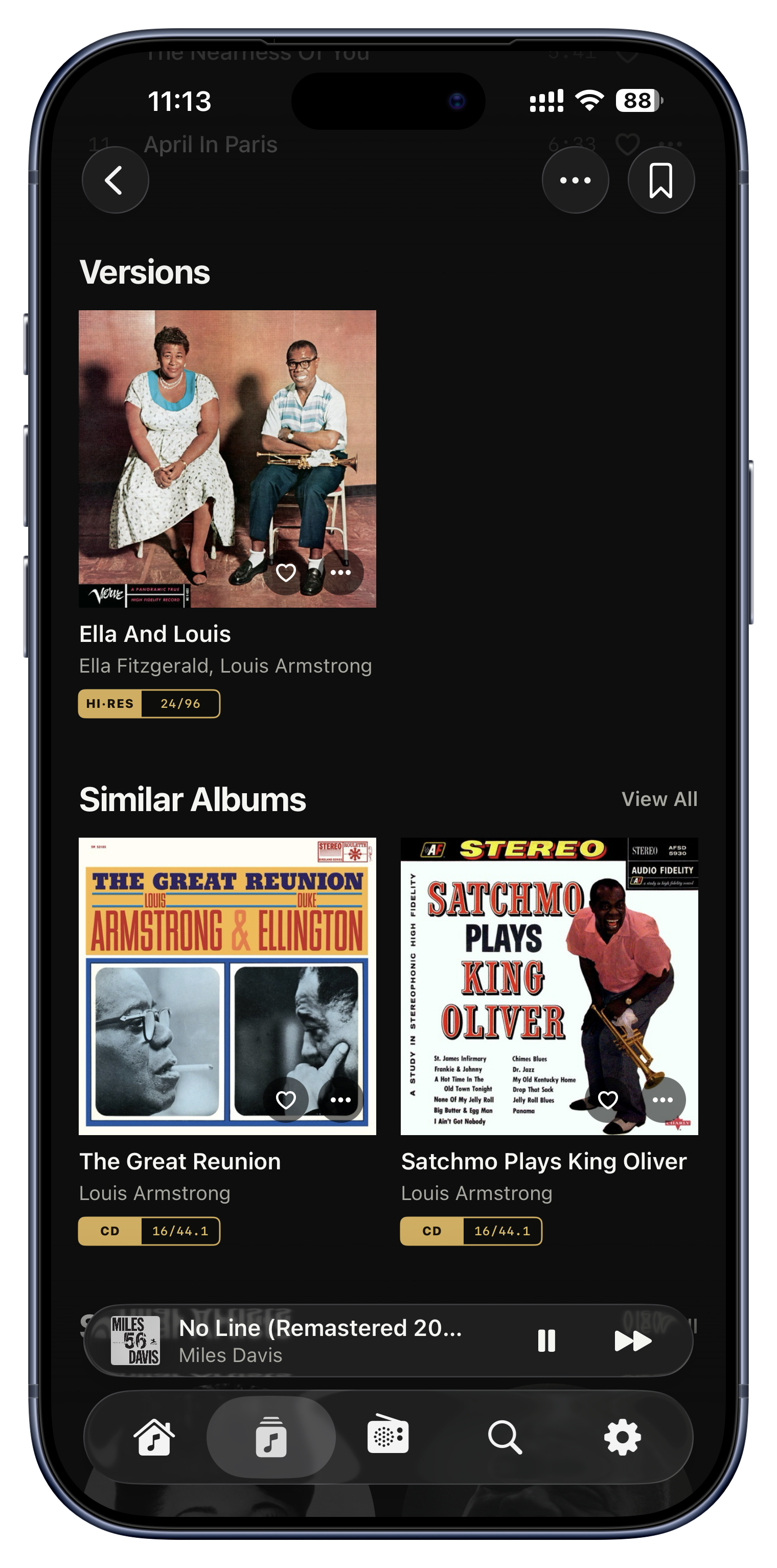
同じアルバムを複数持っているとき · リマスター、ハイレゾの再発、別のプレス · Serento はそれらを同じ作品のバージョンとして認識し、まとめて扱います。ひとつをライブラリに表示する主バージョンに指定し、ほかは必要なときに呼び出せます。

試してみる
  • 24/192 のリマスターを主とし、オリジナルはワンタップ先に。
  • モノラルとステレオのプレスを、棚を散らかさずに比べる。
  • ロスレスだけを表示するよう、ロッシーの重複を降格させる。
アルバムの ⋯ メニュー › ほかのバージョン

再生を、あなたの流儀で。

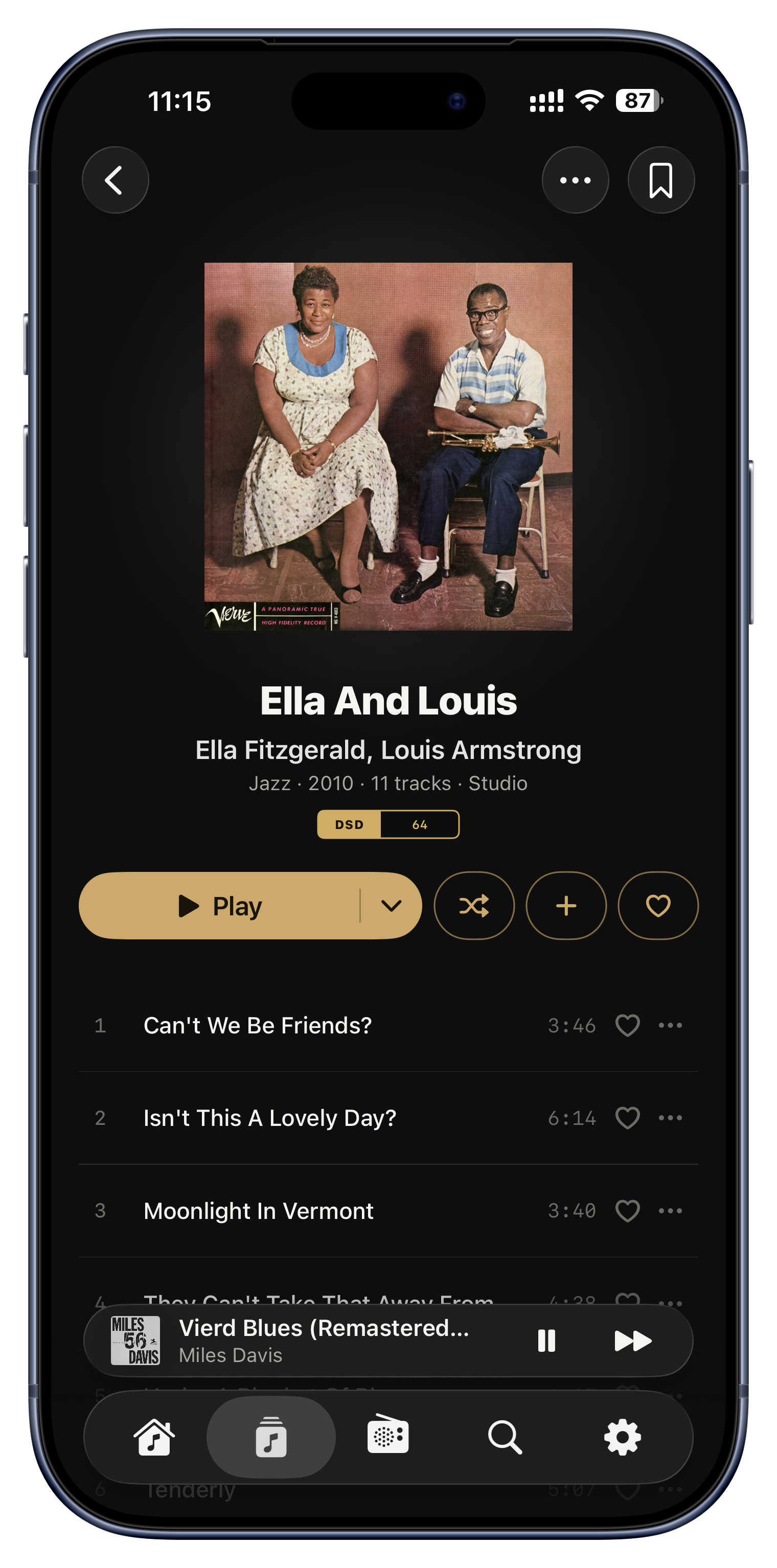
矢印の付いた小さな金色の再生ボタンは、Serento を象徴する操作子です。その矢印の下には、ほとんどの方が開かない選択肢が隠れていて、しかもそれが良いものなのです。

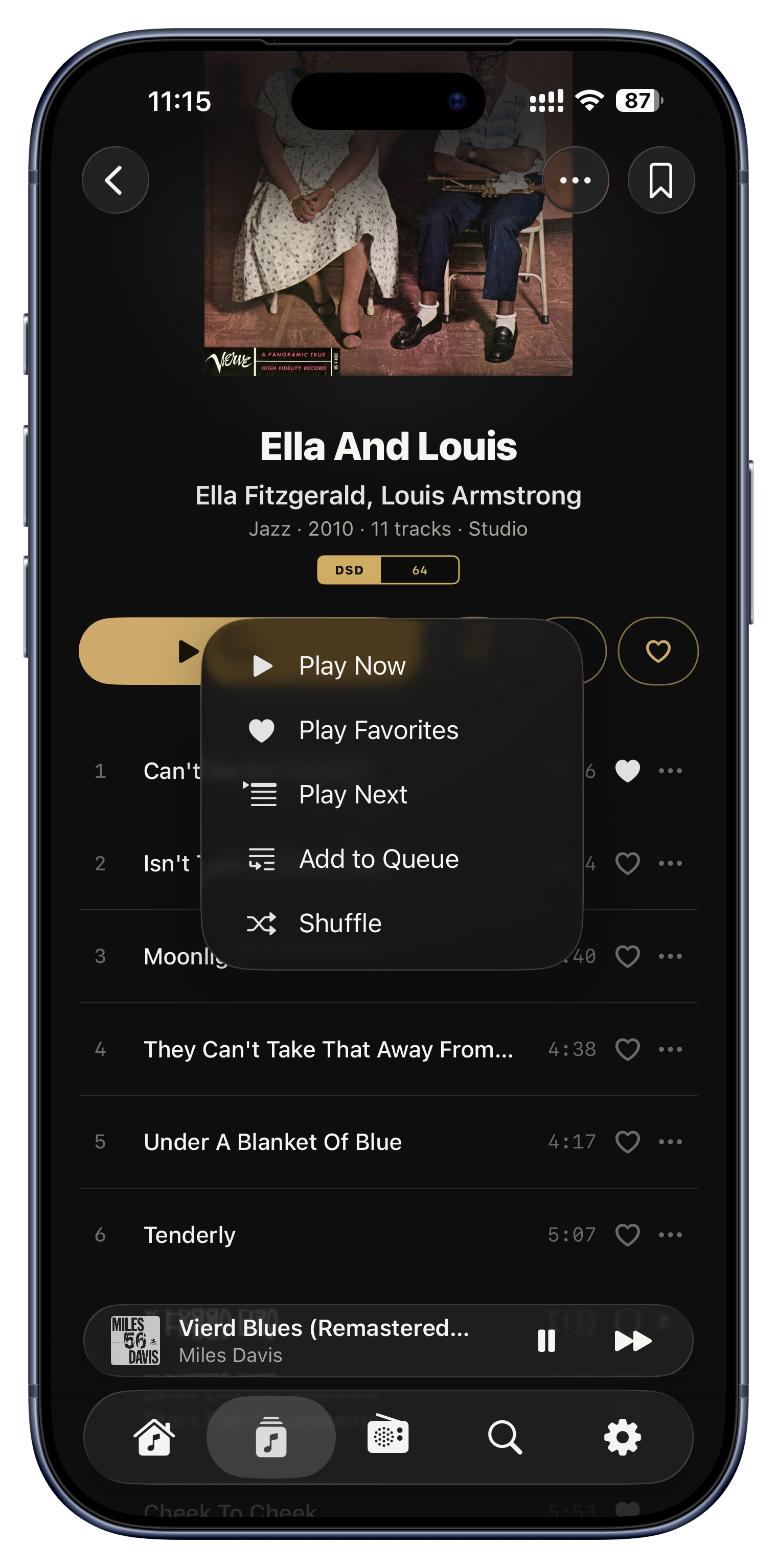
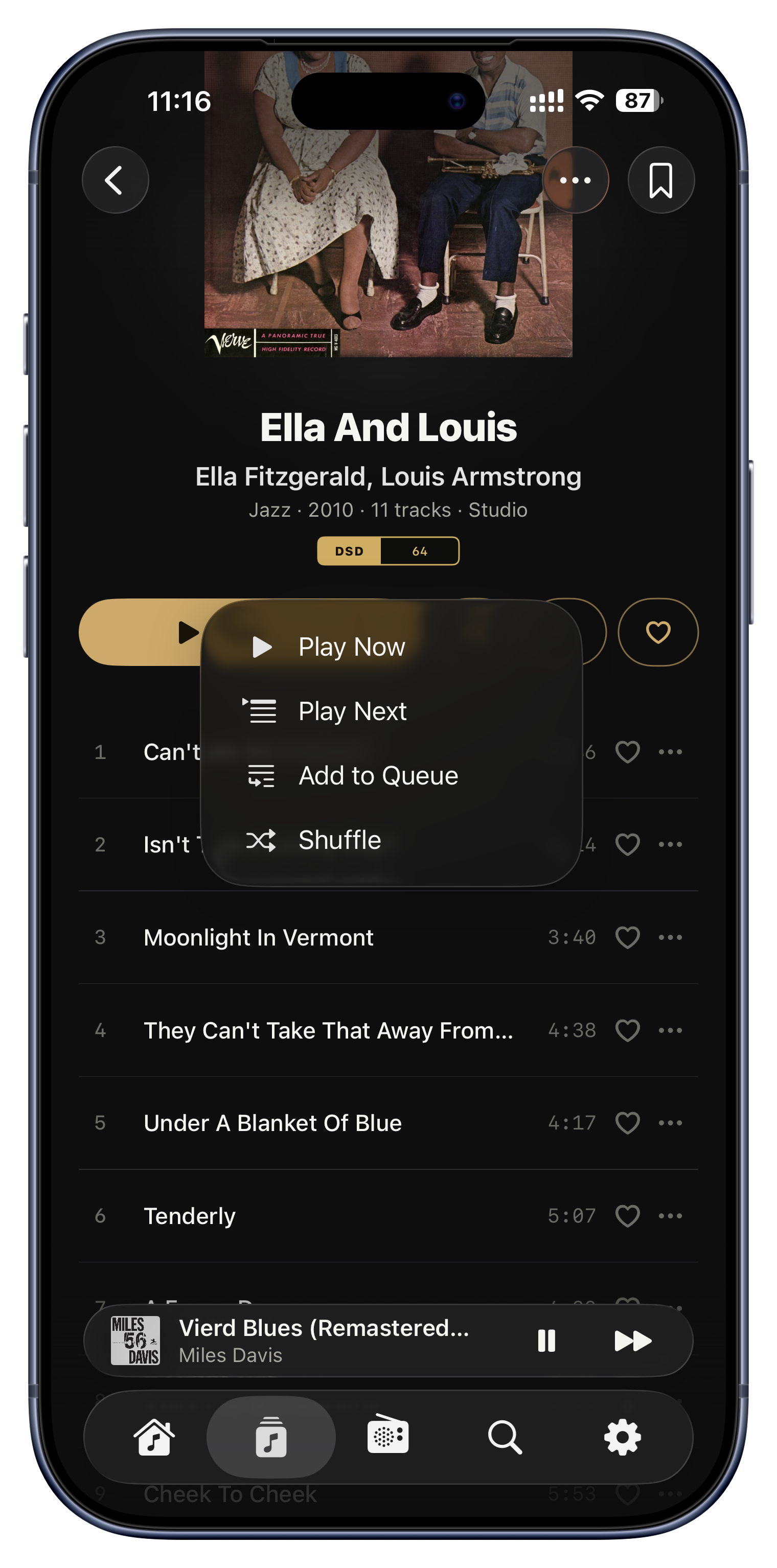
どうぞ、小さな矢印をタップしてみてください。あのドロップダウンこそ、ほとんどの方が開かない操作子です。

今すぐ再生
お気に入りを再生
次に再生とキューに追加
なんでも、あるいは全部をシャッフル
画面にあるものを、そのまま再生
キューを、洗いざらい
今すぐ再生

今すぐ再生

金色の再生ボタンの左側は当たり前のことをします · キューを空にして、選んだものをすぐ始めます。しかし本当の制御は、隣の小さな矢印の中にあります。ひと目やる価値はつねにあります。

試してみる
  • アルバムの再生をタップすれば、すべてを措いて今すぐ始まります。
再生ボタン、または任意の ⋯ メニュー
お気に入りを再生
ほとんどの方が見つけません

お気に入りを再生

再生のドロップダウンに隠れているのが「お気に入りを再生」です · ハートを付けた曲だけを、自然なアルバム順で再生し、ほかはすべて飛ばします。いま見ているものの中に実際にお気に入りがあるときにだけ現れる · だからこそ、見つける人がとても少ないのです。

試してみる
  • 4 曲だけ好きな長大な 2 枚組で、その 4 曲だけを再生。
  • アーティストのページで、カタログ全体からお気に入りの曲だけを再生。
  • ライブラリ全体に対して使えば、自分だけの「ベスト盤」ジュークボックスに。
  • タグの中で、その気分のうち星付きの曲だけを聴く。
再生ボタンのドロップダウン
次に再生とキューに追加

次に再生とキューに追加

「次に再生」は選んだものを今の曲のすぐ後ろに差し込み、「キューに追加」はいちばん最後に置きます。どちらの場合も残りの並びはそのままなので、音楽を止めずにこれから来るものを形づくれます。

試してみる
  • 誰かがリクエスト? 次に再生すれば、この曲の後に。
  • 一晩ぶんの聴取を組み立てる? 眺めながらキューに追加。
  • 料理を始める前に、アルバムを 3 枚続けて並べておく。
再生のドロップダウン、または任意の ⋯ メニュー
なんでも、あるいは全部をシャッフル

なんでも、あるいは全部をシャッフル

シャッフルは、あなたが向いているものを混ぜます · 1 枚のアルバム、アーティスト、ジャンル、プレイリスト。フィルターなしのアルバムビューからならライブラリ全体をシャッフルし、キューを静かに継ぎ足しながら永遠に続きます。しかも正直にランダムです。所有数の多いアーティストを前に寄せてしまう古い「スマート」シャッフルは、意図的に取り除きました。

試してみる
  • コレクション全体をシャッフルして、終わりのない、驚きに満ちた自分だけのラジオに。
  • 1 組のアーティストをシャッフルして、深い曲を再発見する。
  • 「ドライブ」タグをシャッフルして、気分に合った混成のセットを。
再生のドロップダウン › シャッフル
画面にあるものを、そのまま再生

画面にあるものを、そのまま再生

検索欄の隣にある小さな再生ボタンは、いま画面にあるものを · あなたのフィルター、検索語、並び順を適用したあとの姿のまま · 再生します。どんな絞り込みビューも、手間ゼロで即席の使い捨てプレイリストになります。

試してみる
  • 「ハイレゾのジャズ、星 4 以上」に絞って再生を押せば、それで今夜は決まりです。
  • 「live」で検索して、ライブ盤をまとめて再生。
  • ジャンルで絞り、再生回数順に並べて、その中の上位曲を再生。
検索欄の隣の再生ボタン
キューを、洗いざらい

キューを、洗いざらい

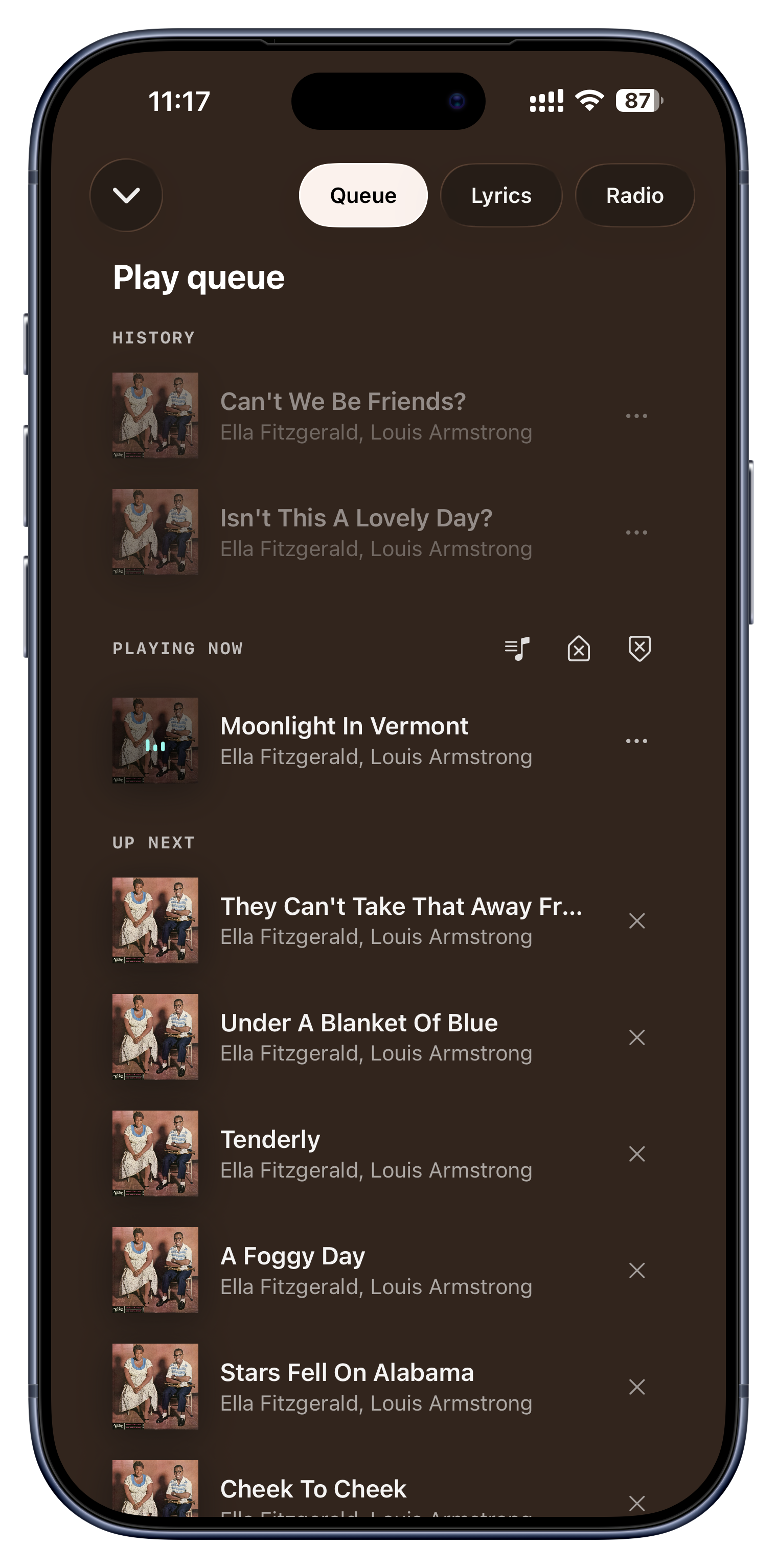
キューのパネルは 3 つの明快な区画を示します · このセッションで再生済みの履歴、いま鳴っているもの、そして次に来るもの。前のほうへ戻って再生し直す、これから来る曲を 1 つ外す、残りをまとめて消す、あるいは全体を永続的なプレイリストとして保存する · どれもできます。

試してみる
  • 完璧な流れに行き当たった? キューをプレイリストとして保存し、永久に残す。
  • 居場所を失わずに、セッションの前の曲をもう一度再生する。
  • もう聴きたくない曲を「次に再生」から間引く。
再生中 › キューのピル

誰とも違うやりかたで整理する。

ジャンルとフォルダは、ファイルがどう並んでいるかです。タグ、ブックマーク、プレイリストは、あなたが聴きかたをどう並べるか · 気分、場面、そしてあなたにしか意味をなさない何かを軸に。

      • ディープワーク
      • 深夜のコーディング
    • もの悲しい
    • 日曜の珈琲
    • 日本 2024
    • ドライブ

枝をタップして開いてください。「気分」にタグを付けても、中の「集中」には触れません。どの階層も、あなたのものです。

タグで整理する
入れ子のタグフォルダ
フォルダをまるごとタグの木にする
どんな画面もブックマーク
プレイリストを作る
なんでもお気に入りに
タグで整理する

タグで整理する

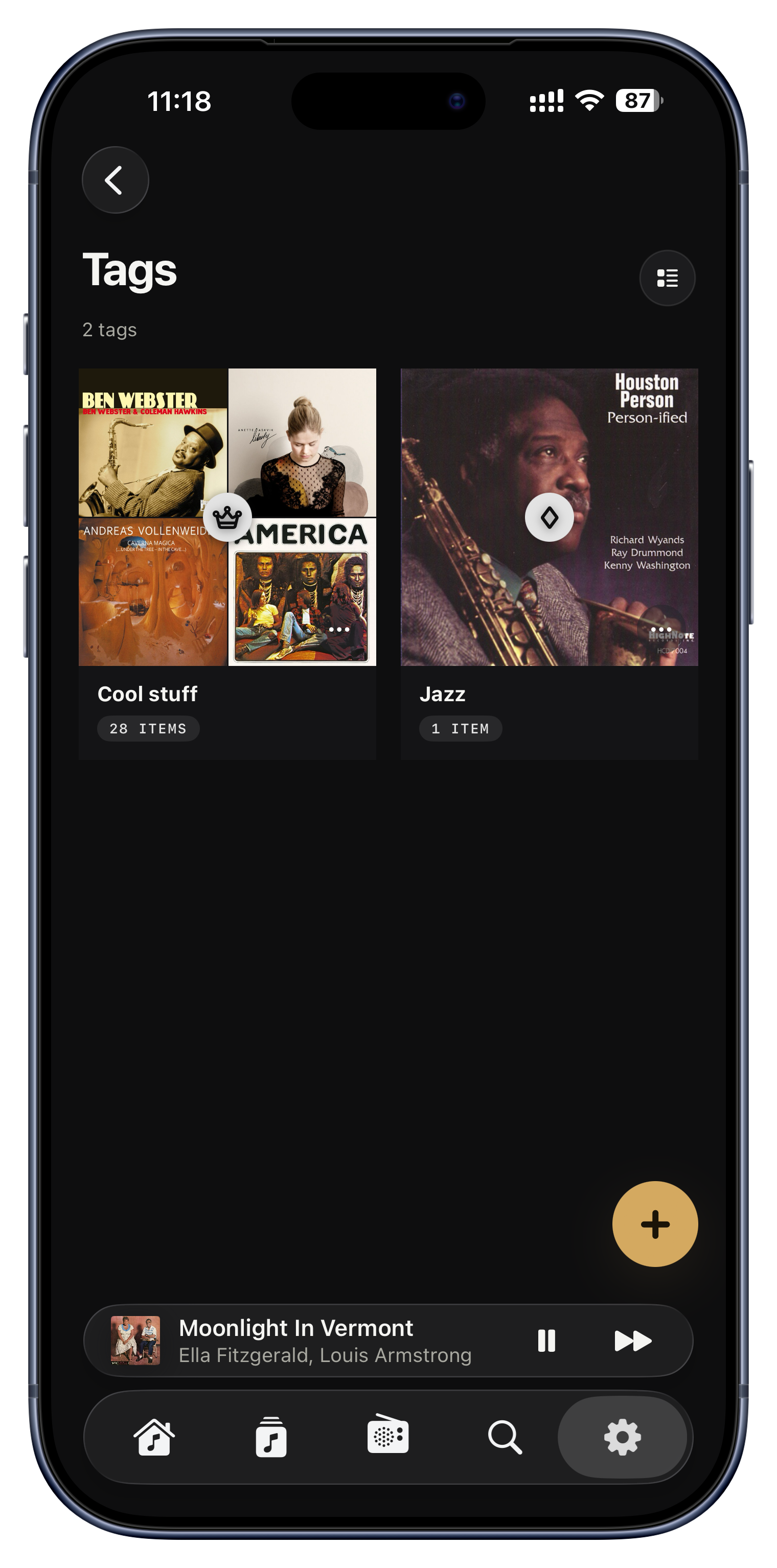
タグはあなた自身のラベルで、アルバム、曲、アーティスト、さらにはラジオ局にも貼れます。ジャンルやフォルダを完全に横断するので、気分、場面、人、企てで音楽をまとめられ、1 枚のアルバムはいくつでもタグをまとえます。作るときは名前とアイコンを選び、入力しながら実物のプレビューが見られます。

試してみる
  • 「深夜」「集中」「日曜の珈琲」といった気分。
  • 「ディナーパーティー」「ワークアウト」「ドライブ」といった場面。
  • 「母が好きな曲」「父のレコード」といった人。
  • ずっと聴き直そうと思っている作品のための「再発見」タグ。
タグタブ(iPad と Mac)または 設定 › タグ(iPhone)
入れ子のタグフォルダ
ほとんどの方が見つけません

入れ子のタグフォルダ

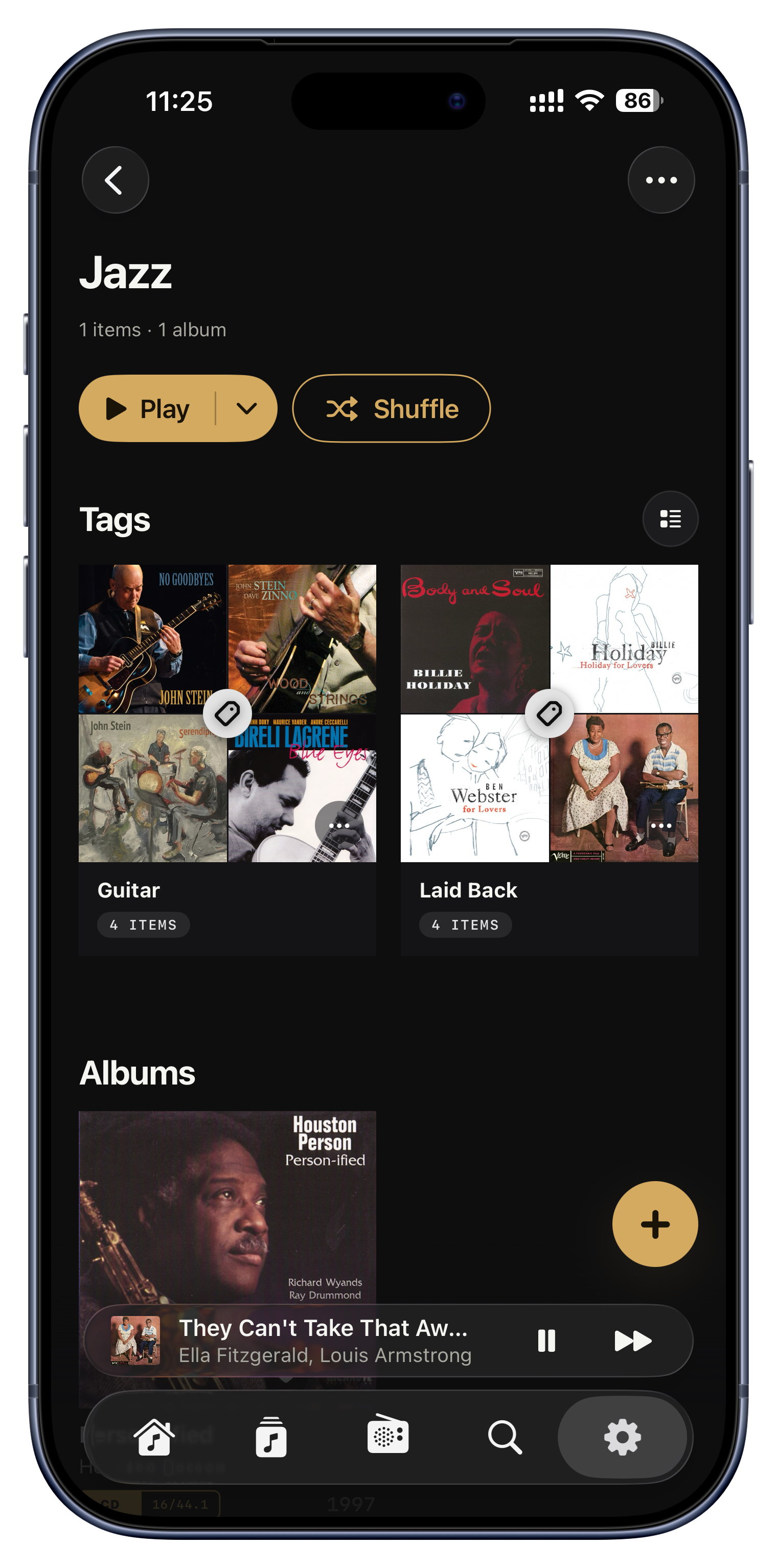
タグは、フォルダの中のフォルダのように、どこまでも入れ子にできます。親の「旅」が「日本 2024」と「イタリア」を抱え、そのそれぞれがさらに抱えられます。肝心なのは、親にタグ付けしても子には波及しないこと。どの階層も、あなたが作ったとおりに正確なままです。

試してみる
  • 「気分」が「うれしい」「もの悲しい」「集中」を抱え、それぞれ単独でも辿れる。
  • 「開拓中のジャンル」が「ボサノヴァ」を抱え、その中に「70年代ボサ」。
  • 「旅」が旅ごとの子タグを抱え、それぞれがその旅のサウンドトラックに。
タグを開く › + ボタンで子を追加
フォルダをまるごとタグの木にする
ほとんどの方が見つけません

フォルダをまるごとタグの木にする

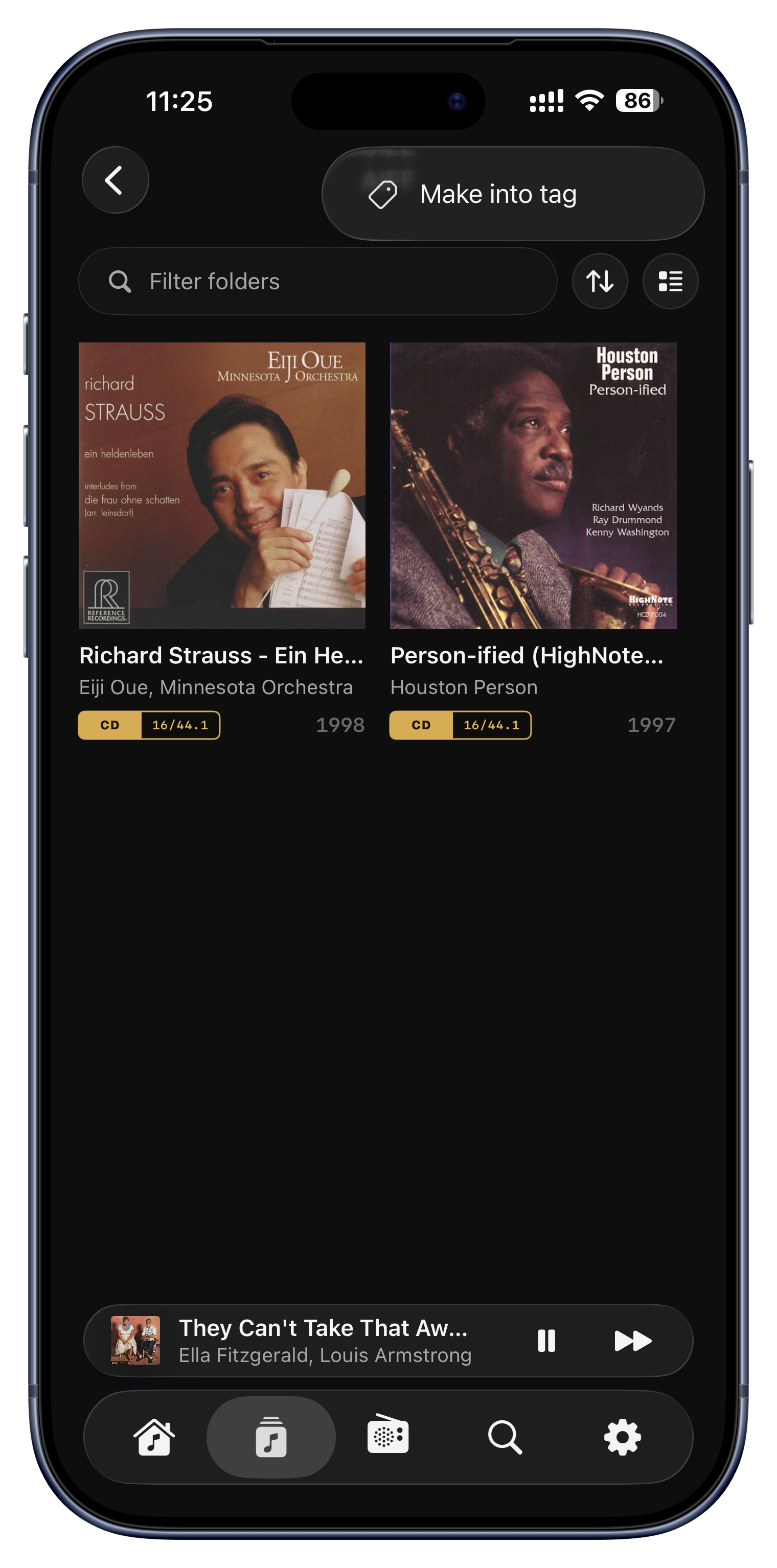
サーバーがすでに整ったフォルダで組まれているなら、その構造を手で作り直す必要はありません。「タグにする」は、フォルダとその下すべてを一手順で対応するタグ階層に変えます · フォルダは親タグに、各サブフォルダは入れ子の子に、そして中のすべてのアルバムが自動で追加されます。

試してみる
  • 「Vinyl Rips › Jazz › Blue Note」を、辿れて再生できるタグの木に一瞬で。
  • 丹念に作った「ベスト」フォルダを、手作業のタグ付けなしにタグへ映す。
  • すでにある整理のしかたを、そのままタグとして数秒で再現。
ブラウズ › フォルダ › フォルダの ⋯ › タグにする
どんな画面もブックマーク
ほとんどの方が見つけません

どんな画面もブックマーク

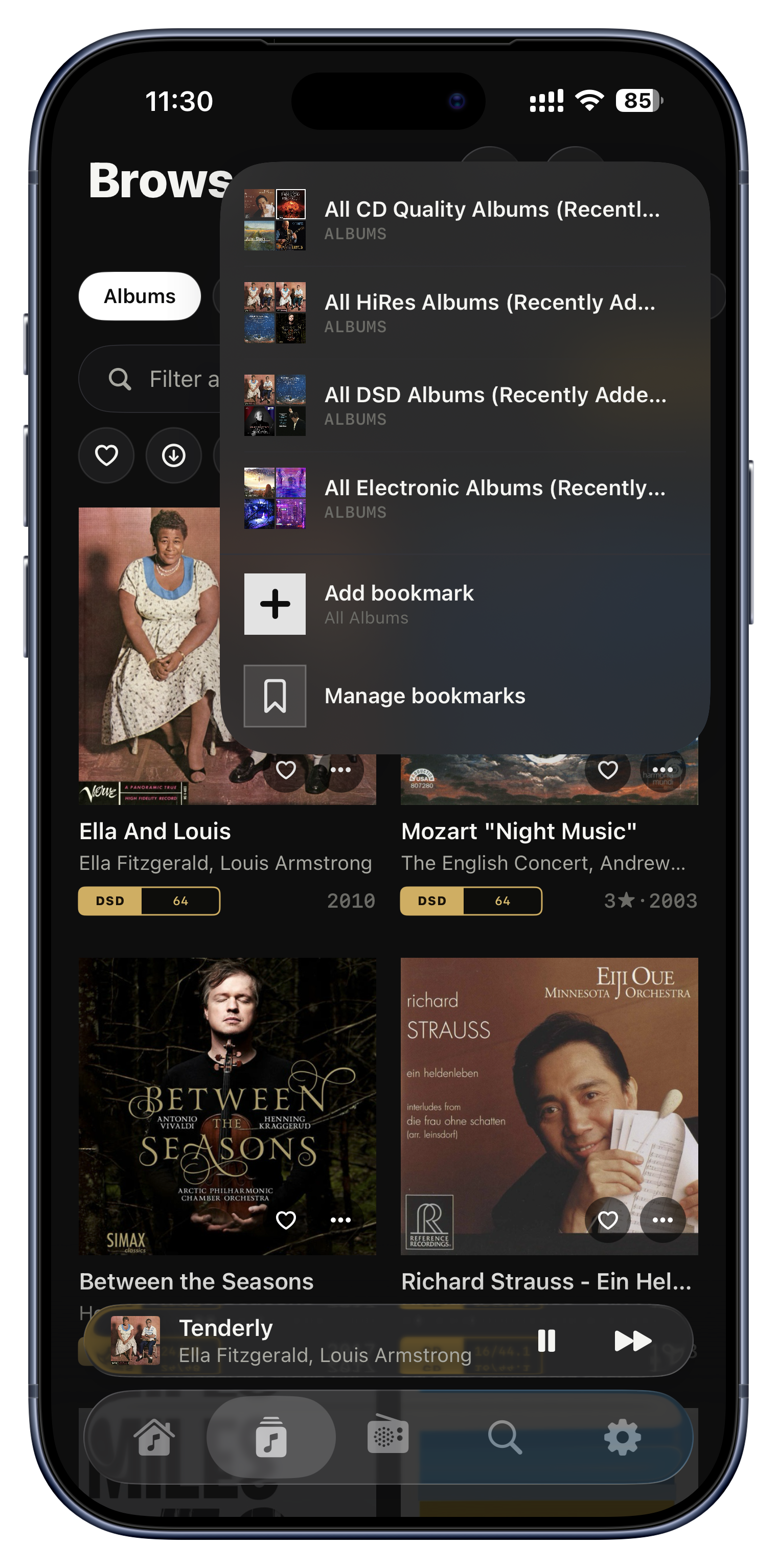
ブックマークは、いま見ている画面そのものを保存し、アプリのどこからでもワンタップで戻れるようにします。強みはふたつ。第一に、つねに手の届くところにあること · ブックマークのボタンはほぼすべての画面のツールバーにあるので、どこへ迷い込んでも保存した画面は一手先です。第二に、ただのアルバムやアーティストではなく、絞り込んで並べ替えた一覧まるごとを捉え、設定したすべてのフィルターと並び順を覚えていること。要するにブックマークは、何度も戻ってくる画面のための、あなた専用のプリセットです。

試してみる
  • アルバムを「最近再生した順」に並べてブックマークすれば、いまの回転がどこからでも一手先に。
  • DSD ファイルだけ(あるいは 24bit ハイレゾだけ)に絞り、それを「最高音質」の棚として保存。
  • 今月夢中になっているアーティスト 1 組をブックマークして、即座に。
  • 「ダウンロード済みの FLAC ジャズ、星 4 以上」を、旅の前にひとつの出来合いの一覧として保存。
  • 確実に良い時間のために「お気に入りアルバム」のブックマークを手元に。
ほぼすべての画面のツールバーにあるブックマークアイコン › + 現在の画面を追加
プレイリストを作る

プレイリストを作る

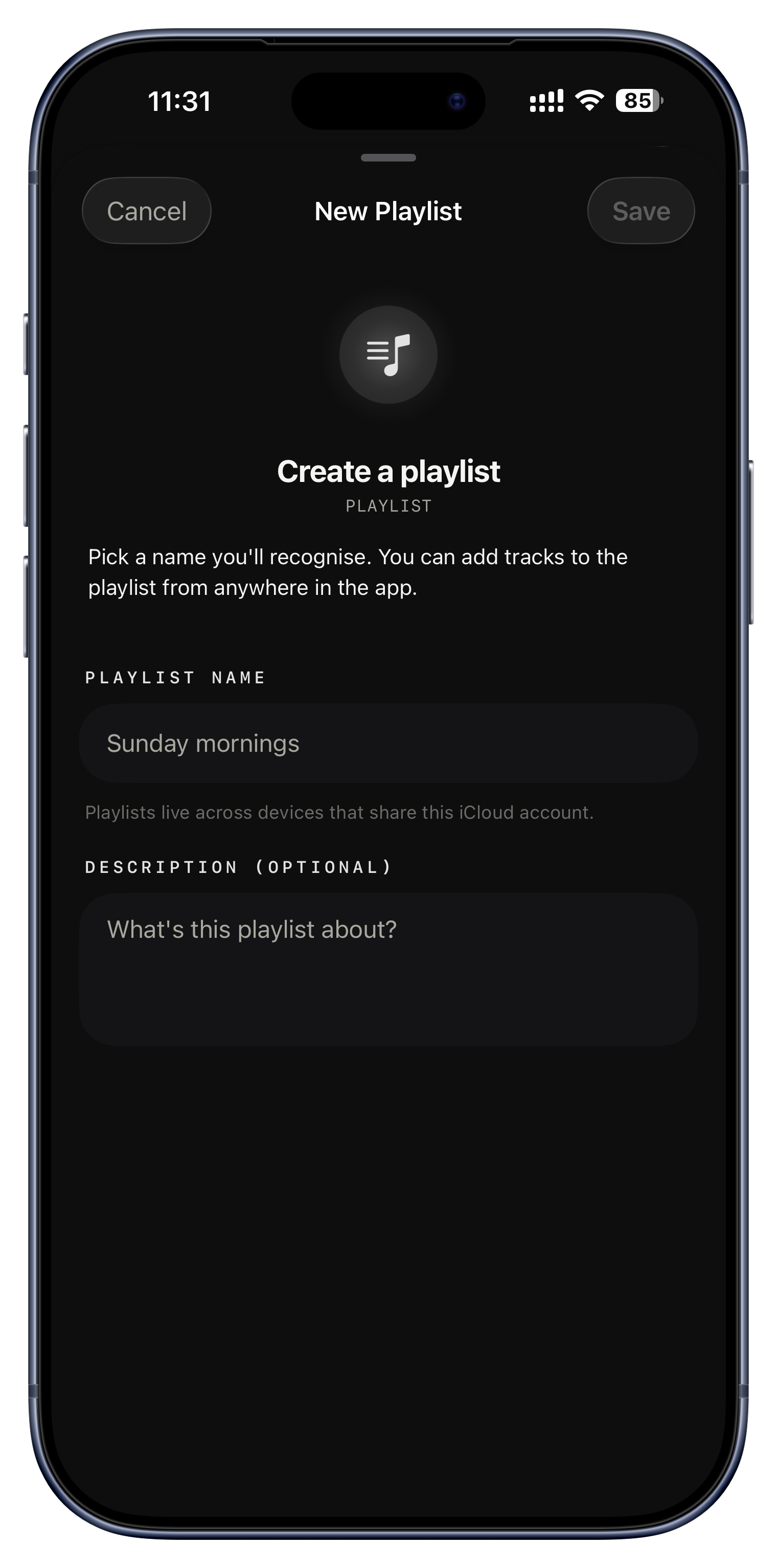
プレイリストは昔ながらの手作りミックステープです · 名前を付けた自分だけの曲の集まりに、何のためのものかを思い出せる説明も添えられます。ドラッグで並べ替え、自由に外し、すべての端末に同期します。いまのキューからそのまま作ることもできます。

試してみる
  • 「日曜の朝」「ジム 2026」「ドライブの曲」。
  • 行き当たった素晴らしいキューを、永続的なプレイリストとして保存。
  • 家じゅうの誰もが足していく「わが家の定番」プレイリスト。
ブラウズ › プレイリスト › + ボタン
なんでもお気に入りに

なんでもお気に入りに

ハートは、あなたが愛するものすべてに印を付けます。アルバム、アーティスト、曲、プレイリスト、ラジオ局はそれぞれ独自のお気に入りを持ちます。ライブラリ全体にまたがる個人的な「ベスト」であり、ほかのすべてと組み合わさります · どの一覧もお気に入りだけに絞れますし、タグと掛け合わせれば、ある気分の中のさらに極上だけを取り出せます。

試してみる
  • 無人島に持っていくアルバムにハートを付け、ライブラリをそれだけに絞る。
  • 「集中」タグの中で、そこでお気に入りにした曲だけを再生。
  • ラジオ局をいくつかお気に入りにして、ワンタップで選局。
詳細画面と ⋯ メニューのハート

すでに持っているものをもう一度見つける。

大きなライブラリは、忘れられた片隅を抱えています。Serento はあなたをそこへそっと連れ戻します · 使うのはあなた自身の音楽だけで、ストリーミングのカタログではありません。

毎週のスマート・ミックス
似たアーティストとアルバム
Serento Radio、終わりなく、あなたのものだけで
最近再生したものと、再生回数の多いもの
あとで聴く
毎週のスマート・ミックス

毎週のスマート・ミックス

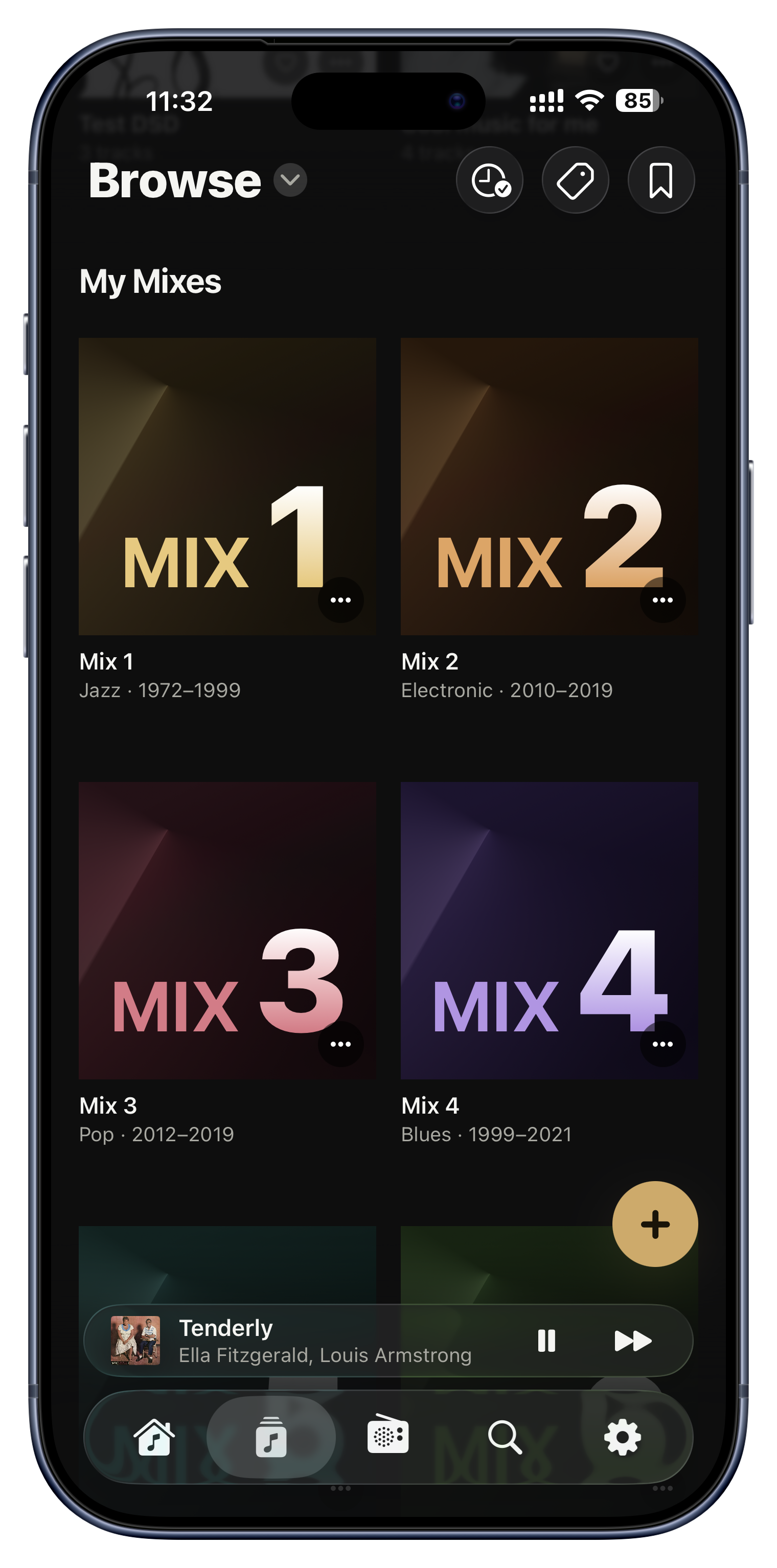
毎週、Serento はあなた自身の聴取から出来合いのミックスをいくつか静かに組み立てます。各ミックスはひとつの時代のひとつのジャンルに焦点を当て、およそ 3 分の 2 を馴染みのあるお気に入りで、3 分の 1 を持っているのに一度も再生していない曲で構成します。だから心地よく、それでいて驚かせてくれます。毎週更新され、すべての端末で同一です。気に入ったものは、消える前にプレイリストとして保存してください。

試してみる
  • あなたの棚だけから引かれた、できたての「70年代ソウル」や「90年代トランス」のミックス。
  • 大きなコレクションの忘れられた片隅を、まったく苦労せず再発見。
  • 今週の「集中ジャズ」ミックスを、消える前に「ディープワーク」タグへ。
ホーム、および ブラウズ › プレイリスト › マイ・ミックス
似たアーティストとアルバム

似たアーティストとアルバム

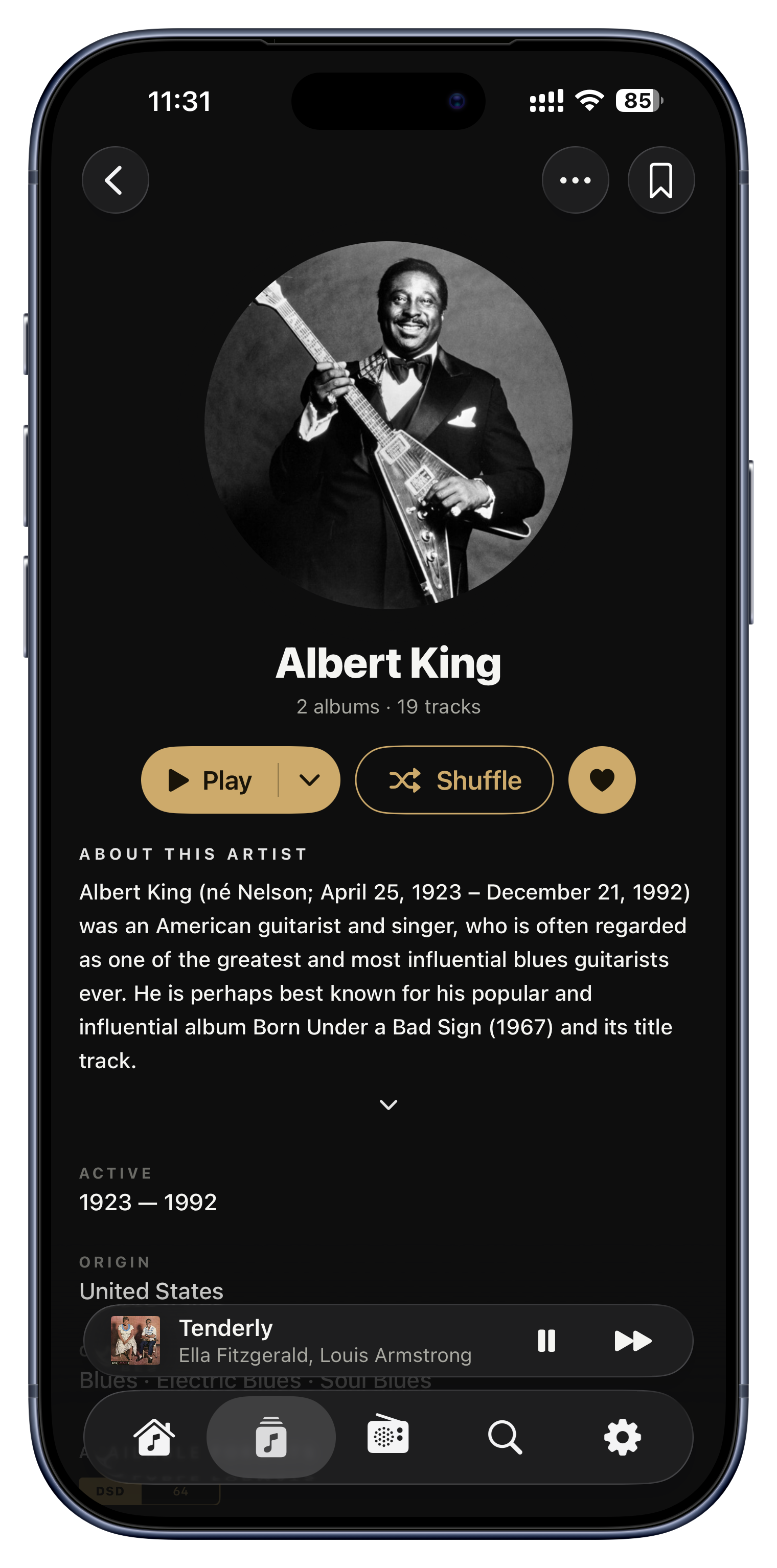
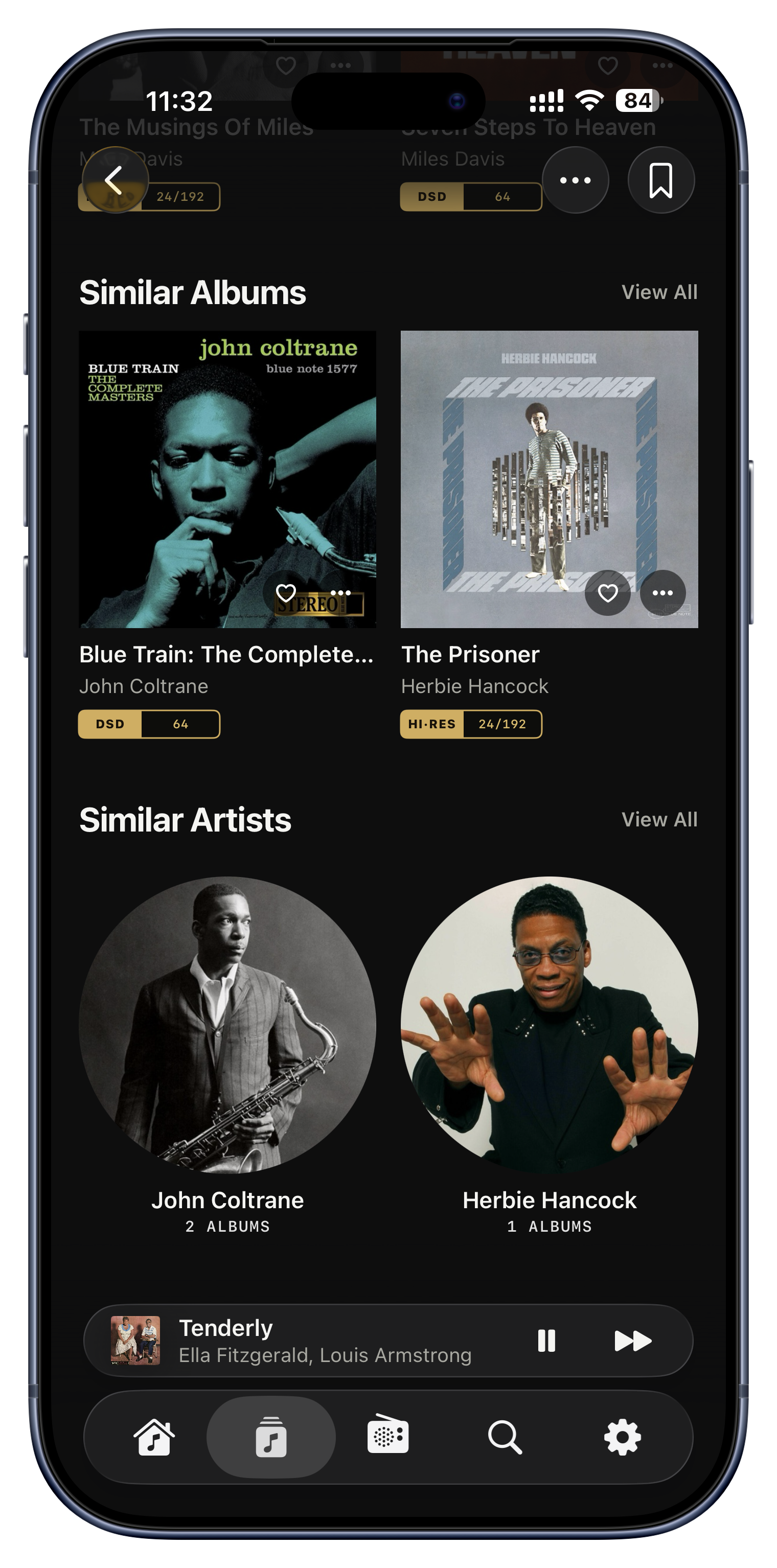
どのアーティストやアルバムにも「似たもの」の列が現れ、あなたがすでに持っていて自然に並ぶものを、聴き手がどう結び付けているかに基づいて示します(同ジャンルでの代替もあります)。ライブラリの外へ出ない発見です · 何かを買わせる誘いではなく、棚にあったことを忘れていた音楽への戻り道です。

試してみる
  • 1 枚聴き終えたら、同じ肌合いの手持ちの 3 枚がすぐ見つかる。
  • 好きなアーティストがいる? そのファンが好きな、あなたのほかのアーティストを知る。
  • ひとつのお気に入りから外へ辿って、一晩ぶんを組み立て直す。
アーティストまたはアルバムの詳細 › 「似たもの」の列
Serento Radio、終わりなく、あなたのものだけで
ほとんどの方が見つけません

Serento Radio、終わりなく、あなたのものだけで

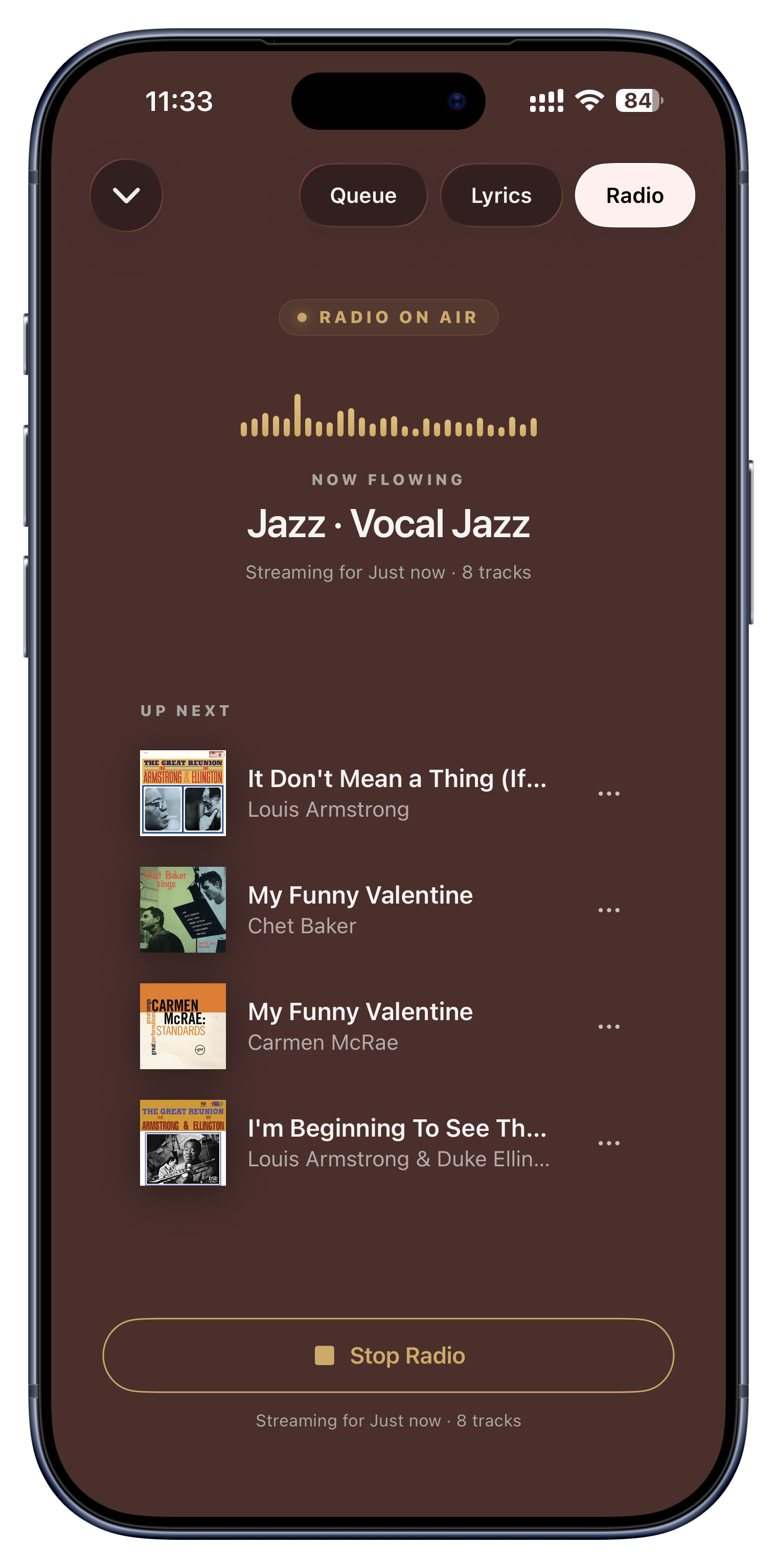
Serento Radio を入れると、音楽は止まりません。キューが尽きると、あなたが聴いてきたジャンルでライブラリからさらに曲を引き、鳴らし続けます · 所有する音楽だけで組まれた、終わりのない個人局です。いまのキューから検出したジャンルが割合とともにパネルに表示されるので、なぜそれを選ぶのかがそのまま見えます。

試してみる
  • ジャズを何枚かかけて席を立てば、一晩じゅうジャズが流れ続けます。
  • 夕食の途中で静まり返らない、ながら聴きに最適。
  • オンとオフの状態は端末間で同期するので、音楽のあるところから操作できます。
再生中 › ラジオのピル › ラジオを開始
最近再生したものと、再生回数の多いもの

最近再生したものと、再生回数の多いもの

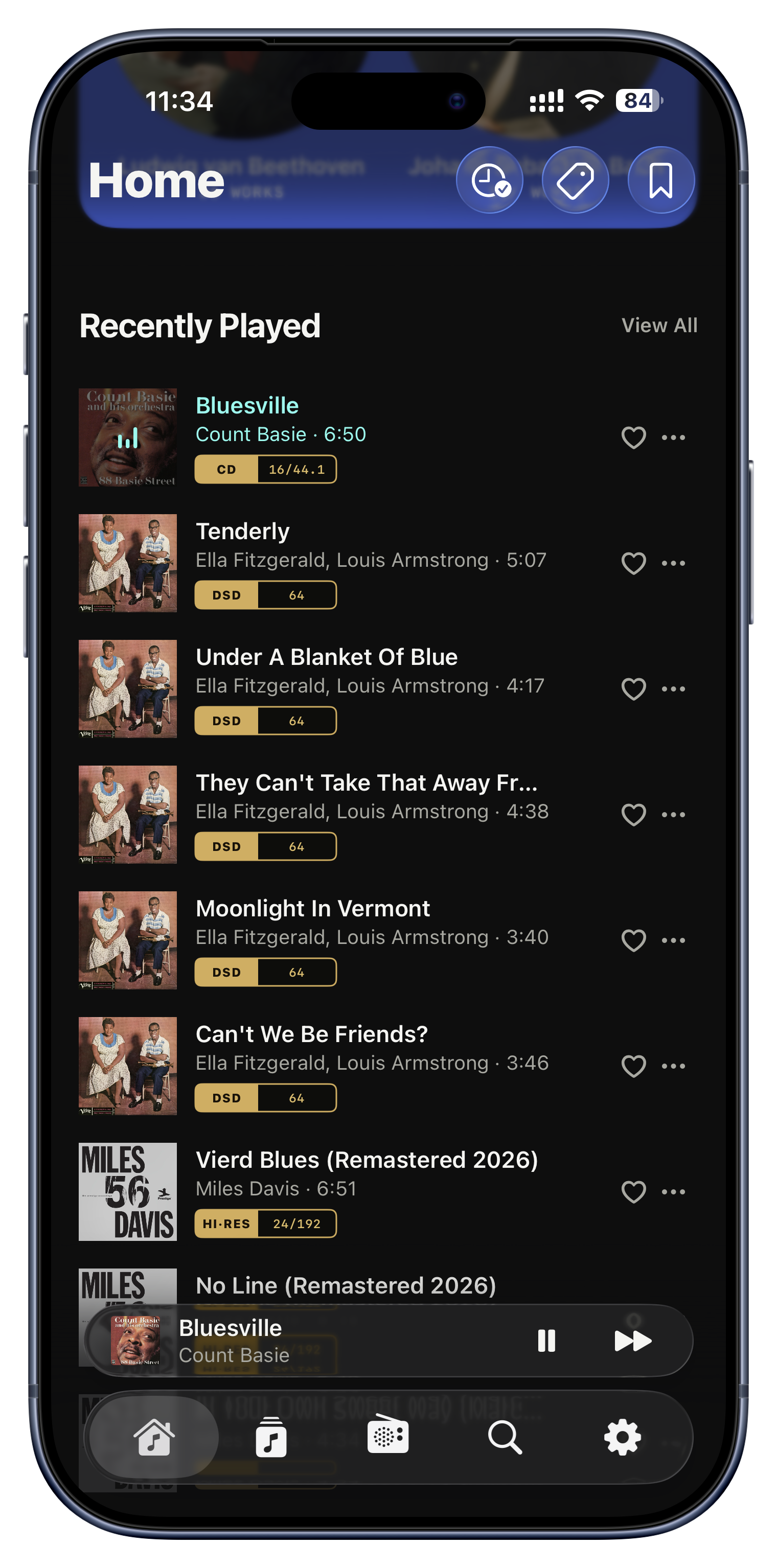
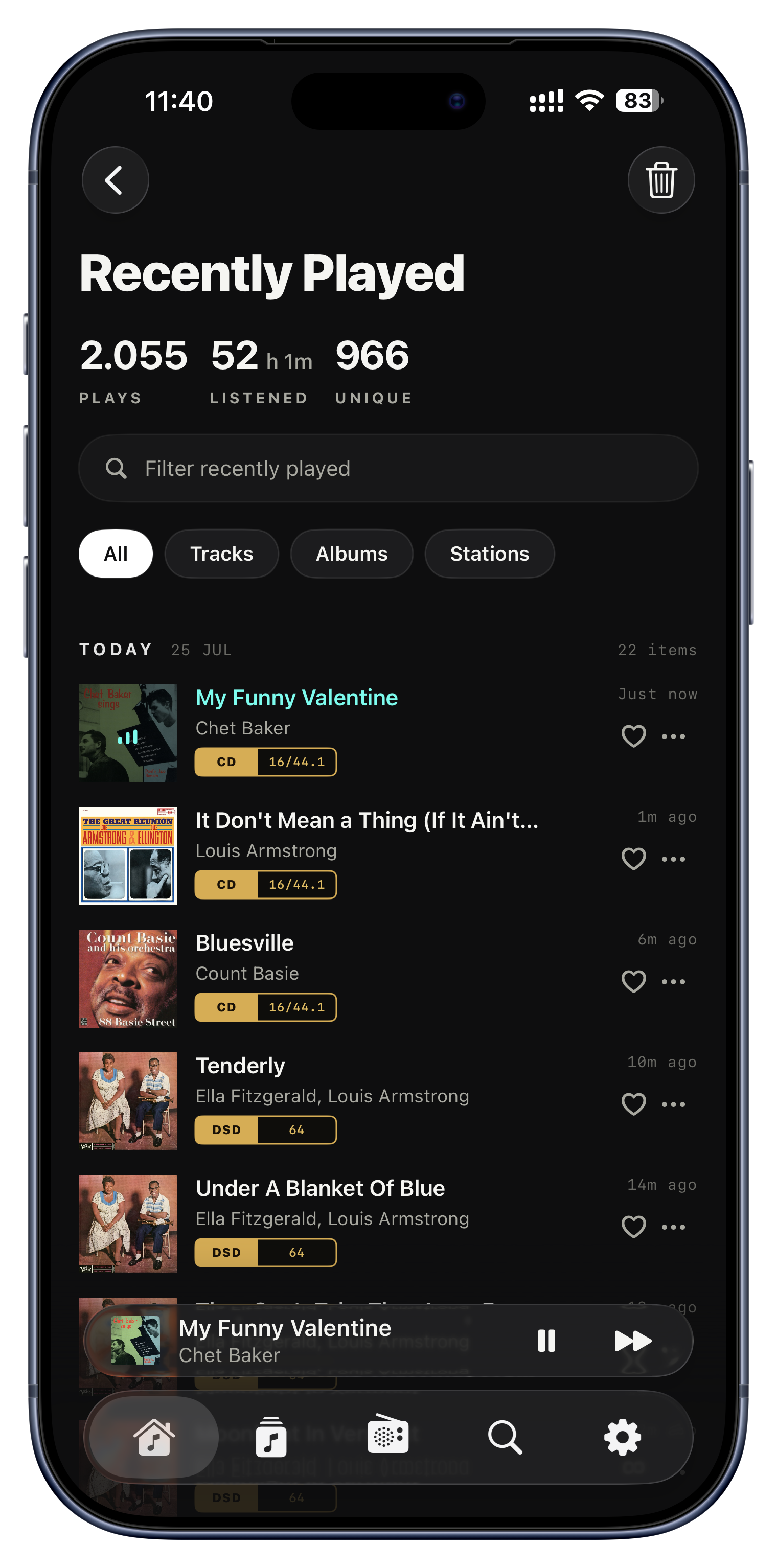
Serento は再生したものすべての履歴を日ごとにまとめ、それをふたつの役立つものに変えます · 「今朝のあの曲、何だっけ?」に答える「最近再生した項目」の画面と、あなたが繰り返し戻ってくるアルバムや曲を、どの一覧でも最上部へ浮かべる「再生回数が多い順」の並べ替えです。

試してみる
  • 昨夜の発見を、最近再生した項目からワンタップで開き直す。
  • ライブラリを再生回数順に並べ、本当の生涯のお気に入りを見る。
  • 紛れ込んだ 1 回の再生を消して、統計やおすすめを歪めないようにする。
ホーム › 最近再生した項目、およびブラウズの並べ替え
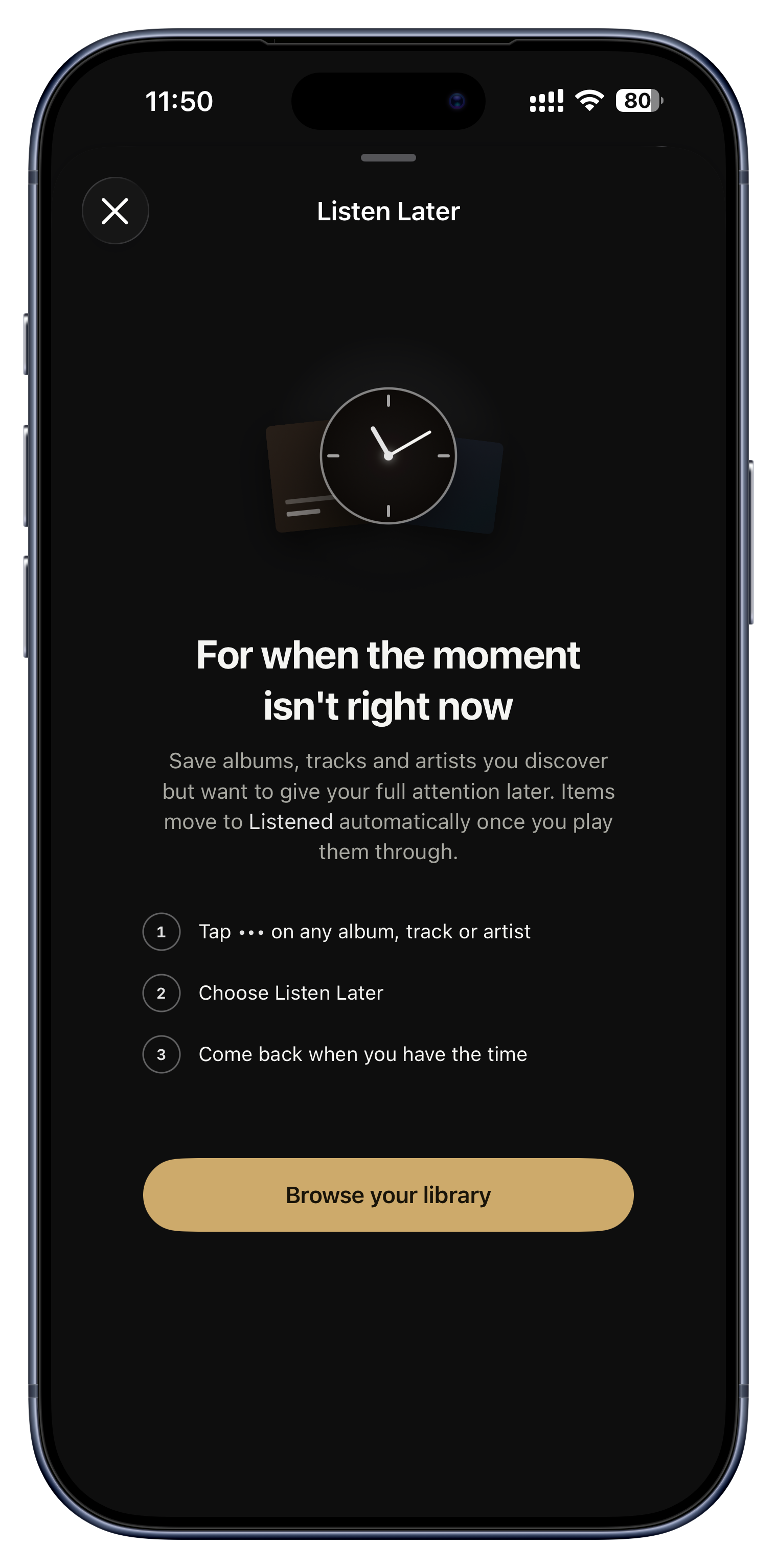
あとで聴く

あとで聴く

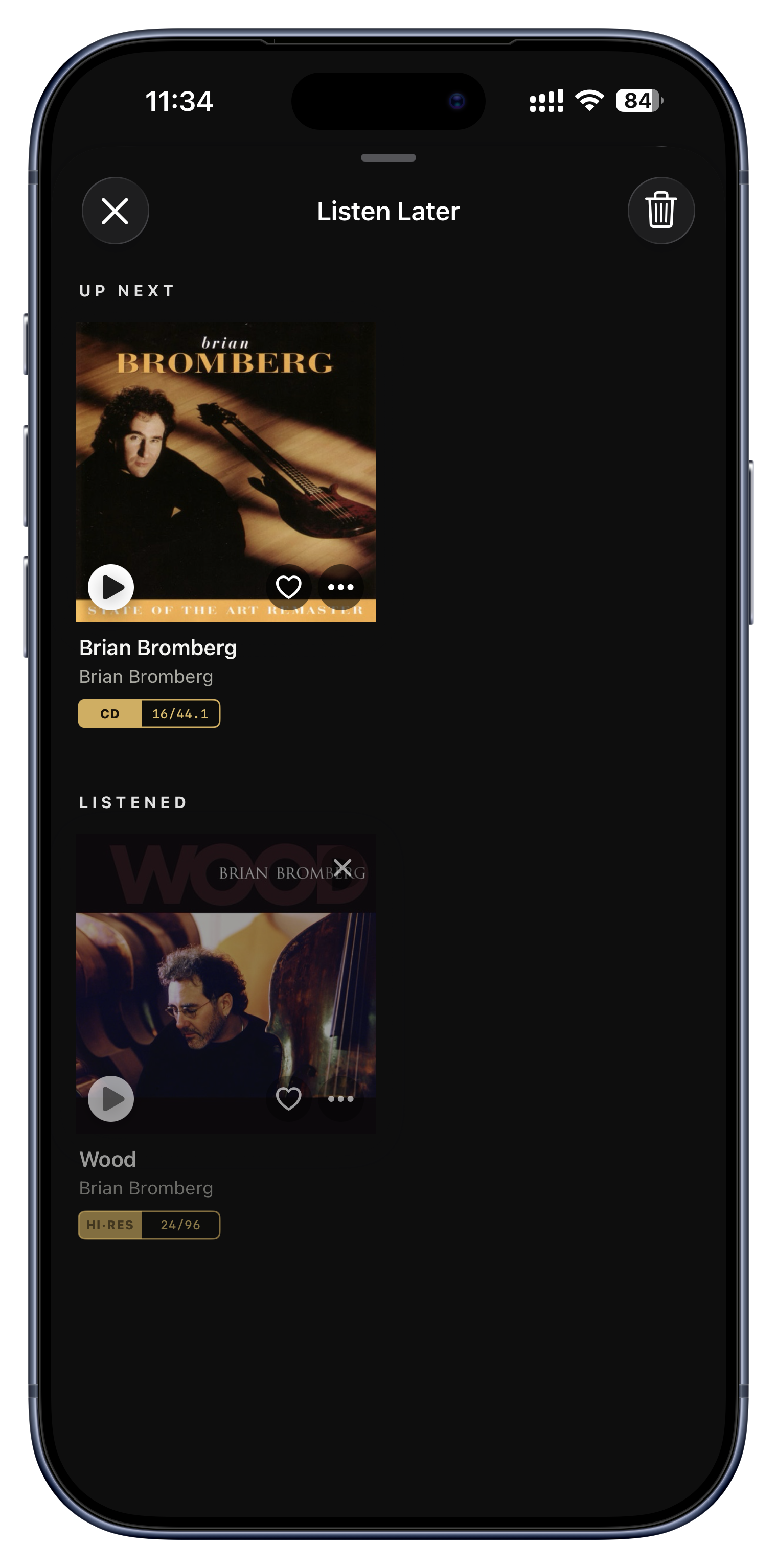
「あとで聴く」は「そのうち手を付ける」ための棚です · アルバム、曲、アーティスト、プレイリスト、ミックスを、いまキューに入れずにそこへ置いておけます。棚のものをいずれ再生すると、それは静かに「次に聴く」から「聴いた」へ移り、あなたの意図は片づいていきます。

試してみる
  • 会話の途中で友人にアーティストを勧められたら、棚に置いて今週末にちゃんと思い出す。
  • 試したいアルバムを気兼ねなく並べ、聴くたびに一覧が縮むのを眺める。
  • 1 曲ではなくアーティストごと棚に置き、あとで探索する。
ツールバーのチェック付き時計アイコン

ラジオを、本来の音質で。

インターネットラジオはたいてい、ハイファイが静かに諦める場所です · ロスレスのために組まれたシステムに、薄く強く圧縮されたストリームが流れます。ラジオタブは、まさにそれを正すために存在します。

ロスレスのために選び抜いた放送局一覧
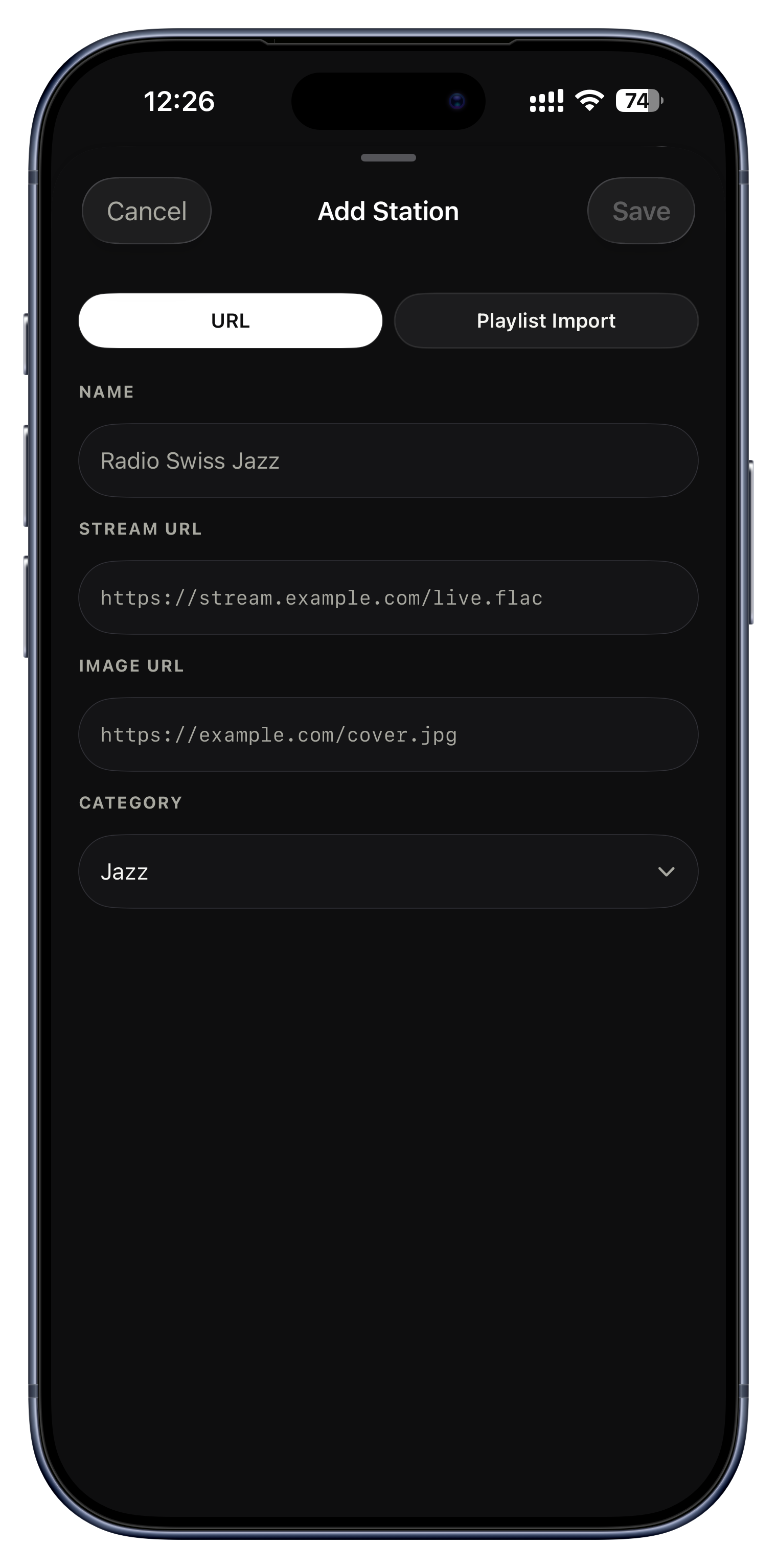
自分の局を追加する
ロスレスのために選び抜いた放送局一覧
ほとんどの方が見つけません

ロスレスのために選び抜いた放送局一覧

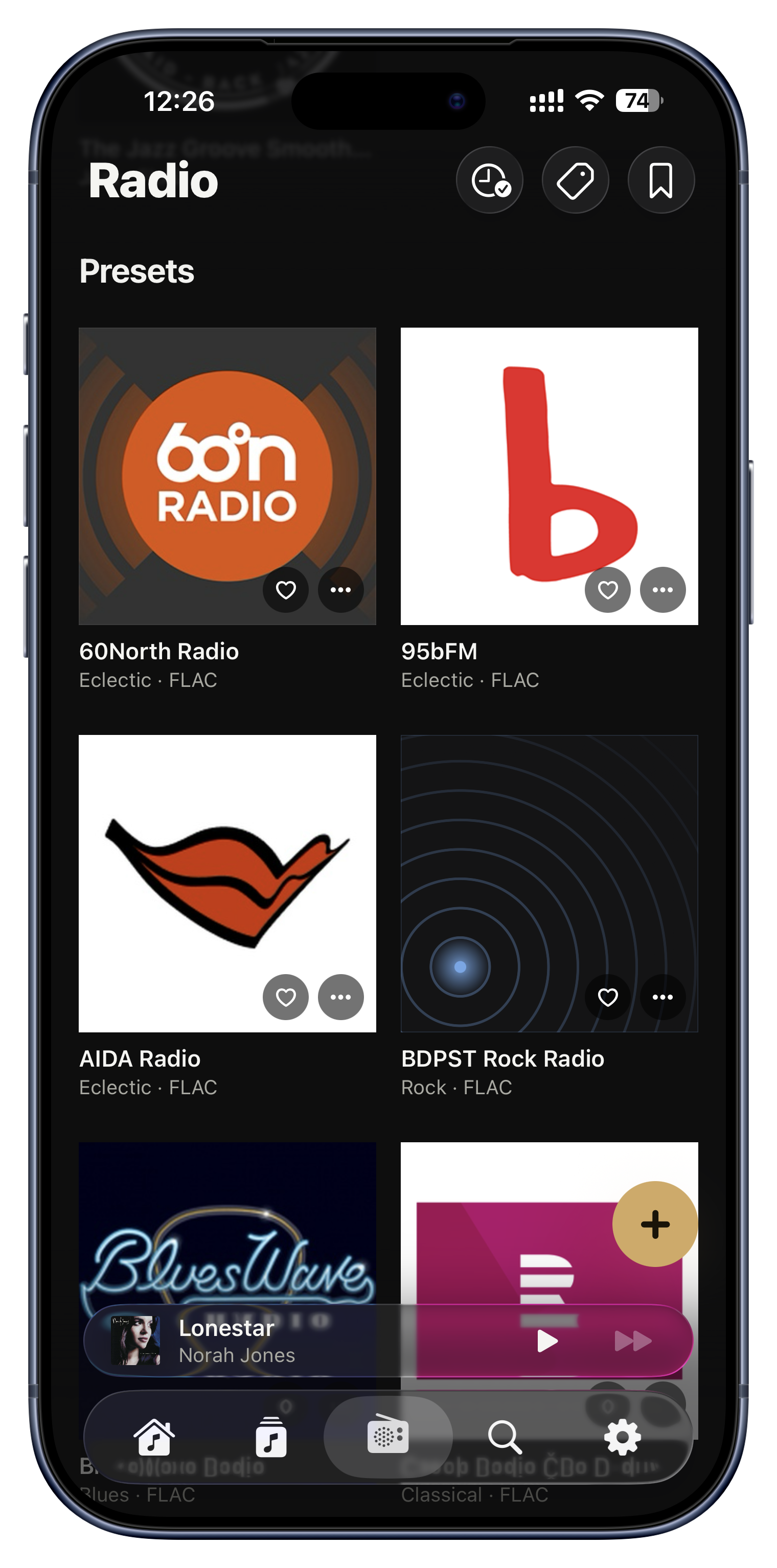
Serento には、ひとつずつ手作業で、たったひとつの基準に照らして選んだインターネットラジオ局の一覧が入っています · ストリームが本物のロスレス FLAC であること。「HD」を名乗る圧縮ものはありません。この一覧はあえて小さくしてあります。世界でロスレスを実際に放送している局はごくわずかだからです。そして要点は、あなたがタップするどの局も、あなたが組み上げたシステムに値するということです。

試してみる
  • ロスレスのジャズやクラシック局をかけ、自分のファイルと同じ品質で聴く。
  • 音質で選び抜かれた、自分では出会えなかった局を見つける。
  • 気に入った局にハートを付けて上に置き、アプリ内のほかのものと同じようにタグを付ける。
ラジオタブ
自分の局を追加する

自分の局を追加する

選び抜いた一覧は出発点であって、柵ではありません。好きな局はいくらでも追加できます · ストリームのアドレスを貼り、名前とロゴとカテゴリを付ければ、組み込みの局と並んで座ります。すでに M3U のプレイリストファイルで局を管理している? 1 局ずつ打ち込まず、ファイルごとまとめて取り込めます。ロゴのない局には、動く放送の波が付くので、一覧が中途半端に見えることはありません。

試してみる
  • 地元や国営放送のロスレス・ストリームを追加する。
  • 長年ためてきた局の M3U を、まるごと一度に取り込む。
  • 深夜の聴取のために、自分だけのカテゴリを持つ。
ラジオ › 局を追加

どこへでも連れていく。

あなたのサーバーは自宅にあります。あなたの音楽まで自宅にとどまる必要はありません。ダウンロードは、好きなものを端末そのものへ置きます · 空の上でも、地下鉄でも、電波の届かない山小屋でも。

オフライン用にダウンロード
ダウンロードしたものを、ひとところに
本物のダウンロードキュー
保存容量の上限を決める
飛行機のための「ダウンロード済みのみ」
スマートフォンが供給源になる
オフライン用にダウンロード

オフライン用にダウンロード

ダウンロードは実際の音声を端末に保存するので、サーバーもインターネットもなしで再生できます。1 曲、アルバム 1 枚、プレイリスト全体、さらには毎週のスマート・ミックスまで、どの単位でもダウンロードでき、サーバーから離れているときは自動的にオフラインの copy が再生されます。「オフラインモード」を切り替え忘れる心配はありません。

試してみる
  • 長距離フライトの前夜に、アルバムを何枚か入れておく。
  • 地下鉄の圏外が問題にならないよう、通勤用プレイリストをダウンロード。
  • 容量を節約するため、アルバムごとではなく欲しいシングル 1 曲だけを取る。
任意の ⋯ メニュー › ダウンロード
ダウンロードしたものを、ひとところに

ダウンロードしたものを、ひとところに

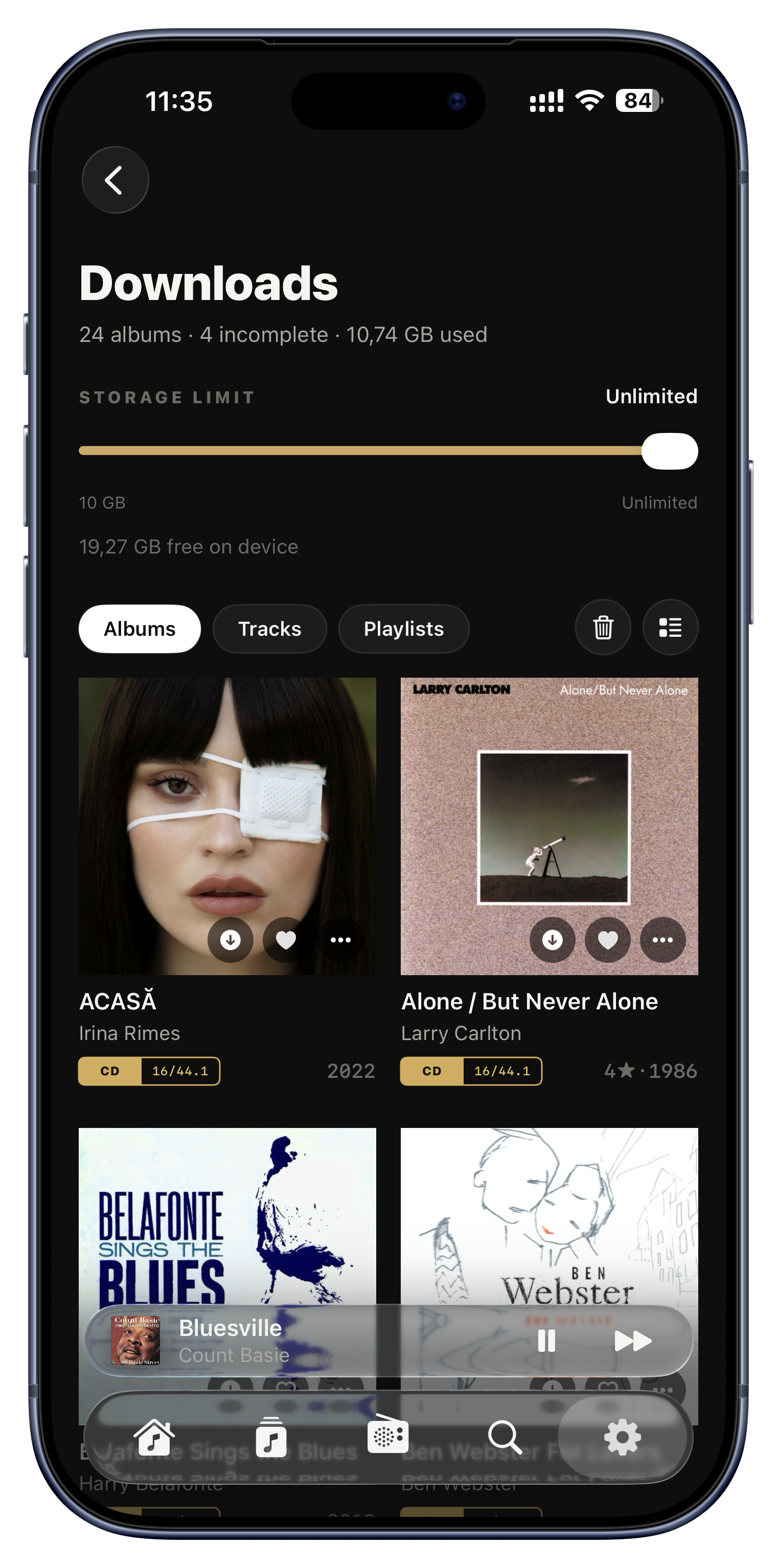
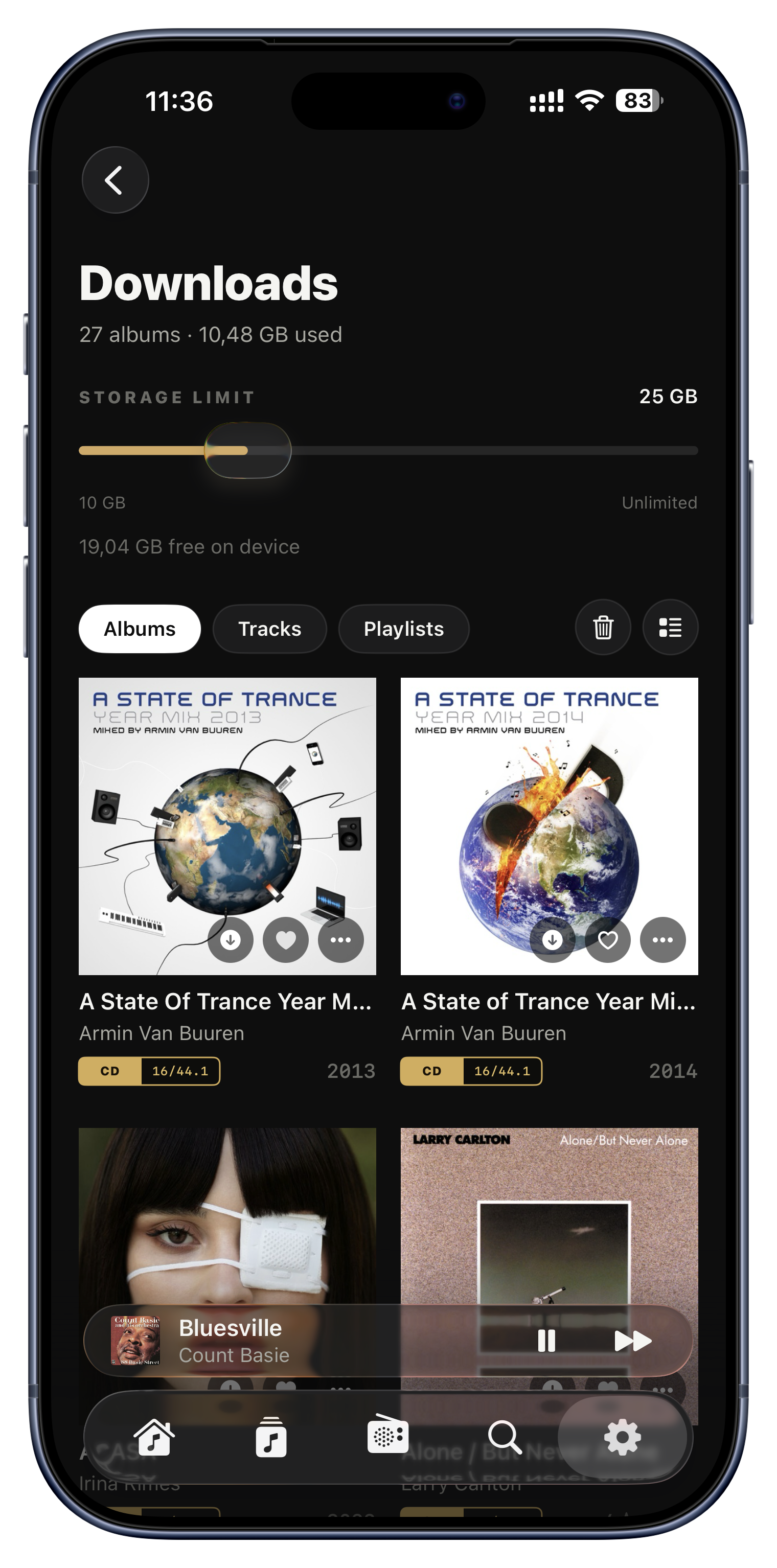
オフラインに保存したものはすべてひとつのハブに集まり、アルバム・曲・プレイリストに分かれ、使用容量がはっきり示されます。切り詰めた一覧でもありません · タイルをタップすれば本物のアルバムやプレイリストのページに着き、そのまま再生でき、グリッドとコンパクトのレイアウト切り替えもあります。

試してみる
  • ダウンロードがアルバム 3 枚で 1.4 GB を使っていると、ひと目で把握。
  • ダウンロード済みのタイルから、そのまま再生・シャッフル・キューに追加へ。
  • 「未完了」にまとめられた途中のアルバムを見つけて、仕上げる。
設定 › ダウンロード
本物のダウンロードキュー

本物のダウンロードキュー

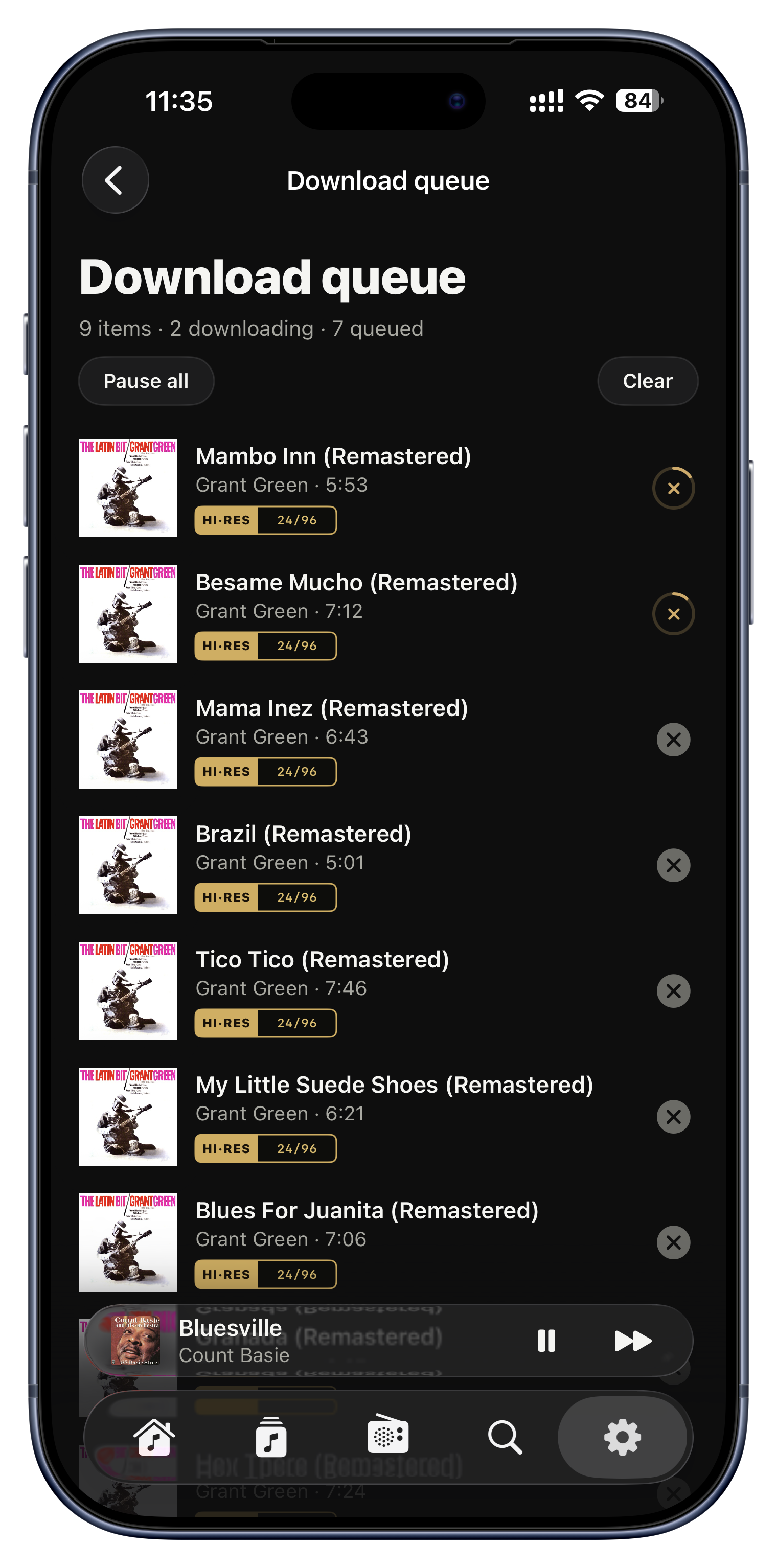
ダウンロードは投げっぱなしではありません · 進行中、待機中、一時停止、失敗のすべてを、それぞれの進捗リングとともに実時間のキューが示します。全部を一時停止してあとで再開する、不安定な回線で失敗したものだけ再試行する、転送中の 1 件だけ取り消す · どれもできます。

試してみる
  • 家を出る前に 5 枚のアルバムを始めて、終わるのを見届ける。
  • ホテルの Wi-Fi で 1 枚だけ失敗した? それだけ再試行。
  • 通信量を抑えるためにすべて一時停止し、あとで Wi-Fi で再開。
設定 › ダウンロード › ダウンロードキュー
保存容量の上限を決める

保存容量の上限を決める

単純なスライダーで、ダウンロードが使ってよい容量を 10 GB から無制限まで設定でき、端末の空き容量も表示されるので、無理のない選択ができます。再インストールしても残るので、上限は守られます。

試してみる
  • 25 GB で頭打ちにして、Serento がスマートフォンを食い尽くさないように。
  • 余裕のある端末では無制限にして、思うままにダウンロード。
  • 旅行前の大量ダウンロードの前に、空き容量を確認。
設定 › ダウンロード › 保存容量の上限
飛行機のための「ダウンロード済みのみ」

飛行機のための「ダウンロード済みのみ」

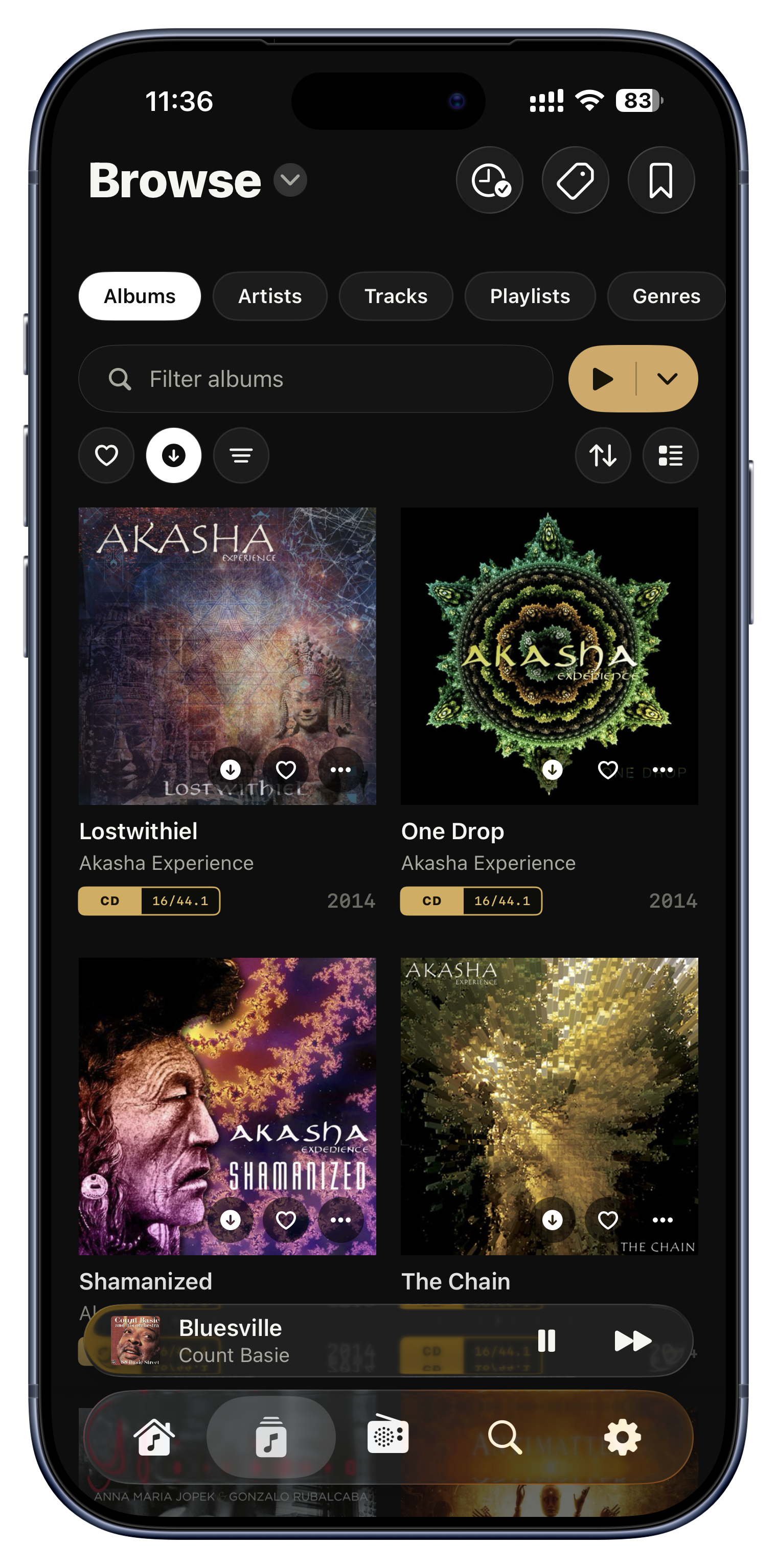
スイッチひとつで、オフラインに保存したもの以外をすべて隠し、ライブラリ全体をオフラインでも安全なビューに変えます。お気に入りフィルターと重ねられるので、愛していて、かつダウンロード済みの音楽だけを表示できます。

試してみる
  • 電波のない機内でオンにすれば、再生できる音楽だけが残ります。
  • お気に入りと組み合わせて、ダウンロード済みでハートを付けたアルバムだけを見る。
  • 接続を失う前に、何が使えるかをひと目で確認。
ブラウズの、お気に入りフィルターの隣
スマートフォンが供給源になる
ほとんどの方が見つけません

スマートフォンが供給源になる

これはほとんど誰も予期しない仕掛けです。家から離れていてサーバーに届かないとき、Serento はあなたのスマートフォンをネットワークスピーカーのための音源に変え、ダウンロード済みの曲を端末からスピーカーへローカル Wi-Fi 経由で送れます。つまりダウンロードしたアルバムは、ヘッドフォンだけでなく、どこの UPnP システムでも鳴らせます。

試してみる
  • 友人の家で、ダウンロード済みのアルバムを相手のネットワークスピーカーから鳴らす。
  • UPnP サウンドバーのあるホテルで、スマートフォンから流す。
  • NAS からまったく離れた場所でも、自分の音楽で部屋を満たす。
サーバーに届かないとき自動的に

すべての画面が、同じ拍で。

Serento は iPhone、iPad、Mac で動き、それらをひとつとして扱います。あなたの聴取と、整理したものすべてが、部屋から部屋へついてきます。

iPhone で始めて、Mac で聴き続ける
何が鳴っているか、別のアカウントからでも見える
すべては iCloud を通じて同期
検索もついてくる
iPhone で始めて、Mac で聴き続ける
ほとんどの方が見つけません

iPhone で始めて、Mac で聴き続ける

あなたの Serento 端末はすべてひとつとして振る舞います。キュー、いまの曲、曲中の正確な位置、そしてシャッフル・リピート・ラジオの状態が、Wi-Fi 越しに iPhone・iPad・Mac のあいだを即座についてきます。最後に再生を押した端末が主導権を握るので、操作はつねにあなたに従い、Wi-Fi の途切れやスリープからの復帰のあとも自ら癒えます。

試してみる
  • 台所でスマートフォンから曲を始め、机まで歩けば、Mac は同じ秒からもう鳴っています。
  • iPad を手に取れば、いま鳴っているものの操作をそのまま引き継げます。
  • ある端末で「次に再生」を押しても、別の端末からの古い更新に取り消されることはありません。
同じ Wi-Fi 上で自動的に
何が鳴っているか、別のアカウントからでも見える

何が鳴っているか、別のアカウントからでも見える

ひとつのストリーマーを分け合う家では、ネットワーク上のすべての Serento 端末が、いま鳴っているものをジャケット・タイトル・フォーマットとともに見て映せます · まったく別の iCloud アカウントとライブラリのあいだでも。表示専用です · 共有の再生中を見たからといって、自分の端末が勝手に鳴り出すことはありません。

試してみる
  • ふたりに 2 つのライブラリ、リビングにスピーカー 1 台。みなのスマートフォンが同じ曲を示します。
  • 階下で誰が何をかけたのか、スマートフォンをちらりと見て知る。
  • 共有セッションの操作を、自分の端末から引き継ぐ。
再生中の各画面で、自動的に
すべては iCloud を通じて同期

すべては iCloud を通じて同期

個人的なものはすべて、あなた自身のプライベートな iCloud を通じて同期します · お気に入り、プレイリスト、タグ、アルバムと曲の評価、ブックマーク、あとで聴く、最近再生した項目、スマート・ミックス、保存した局。ひとつの端末やサーバーに縛られるものはありません。しかも変更はローカルネットワーク越しにも直接飛ぶので、クラウドの追いつきを待たずにほぼ即座に、ほかの端末に現れます。

試してみる
  • iPad でアルバムにハートを付ければ、iPhone と Mac ではもうお気に入りに。
  • 机でレコードを評価すれば、数秒後にはスマートフォンに星が。
  • ある端末でタグを作れば、少しあとには別の端末で辿れます。
どこででも、静かに背後で
検索もついてくる

検索もついてくる

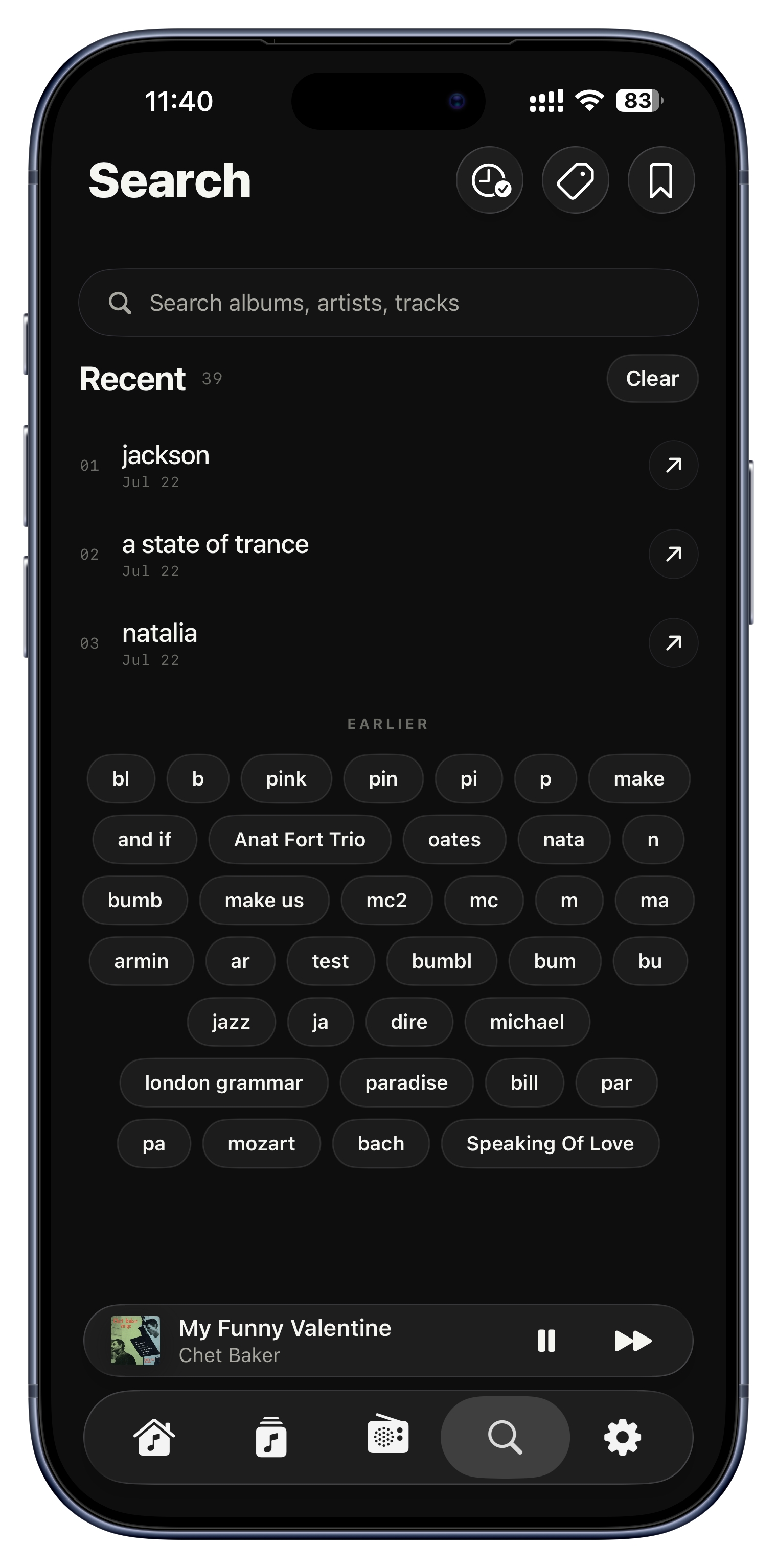
最近の検索はすべての端末にまたがるひとつの共有一覧なので、打ち直す必要はありません。Mac でアーティストを検索すれば iPhone の「最近」で待っていますし、検索を削除すればどこでもそれが尊重されるので、別の端末から静かによみがえることはありません。

試してみる
  • 机で調べ、ソファでスマートフォンから続ける。
  • 検索を一度消せば、すべての端末から消えます。
検索 › 最近

録音されたそのままに。

ここが Serento の妥協しないところです。あなたのファイルはそのままの姿でハイファイに届き、何も触られていないことをアプリがひと目でわかるように示します。

Mac ならポインタを重ね、スマートフォンならタップしてください。アプリの中とまったく同じように、バッジが保証を明かします。

意味のあるフォーマットバッジ
ビットパーフェクトの証
どんなハイファイにも送る
USB DAC で鳴らす
信頼できる音量
意味のあるフォーマットバッジ

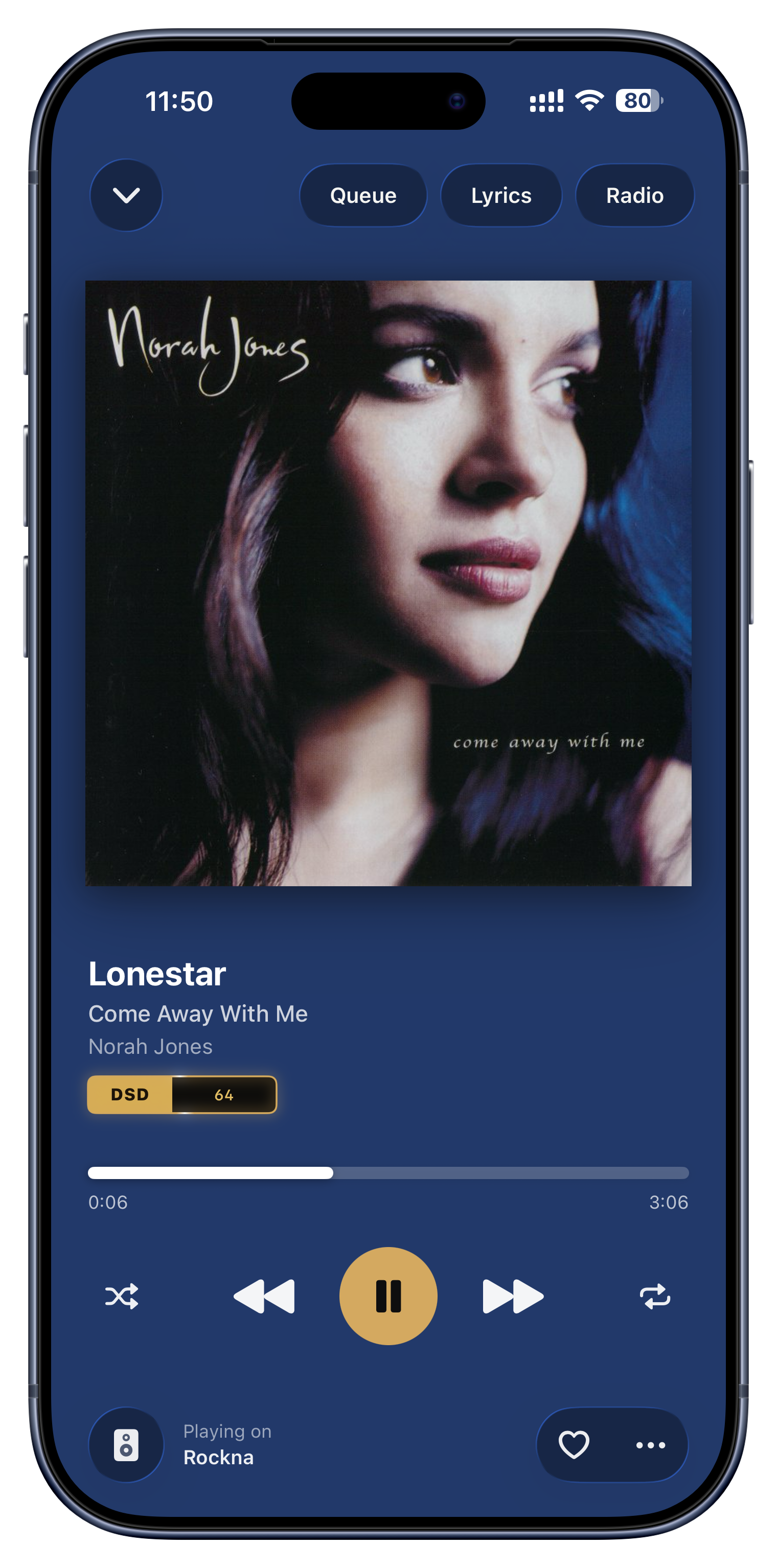
意味のあるフォーマットバッジ

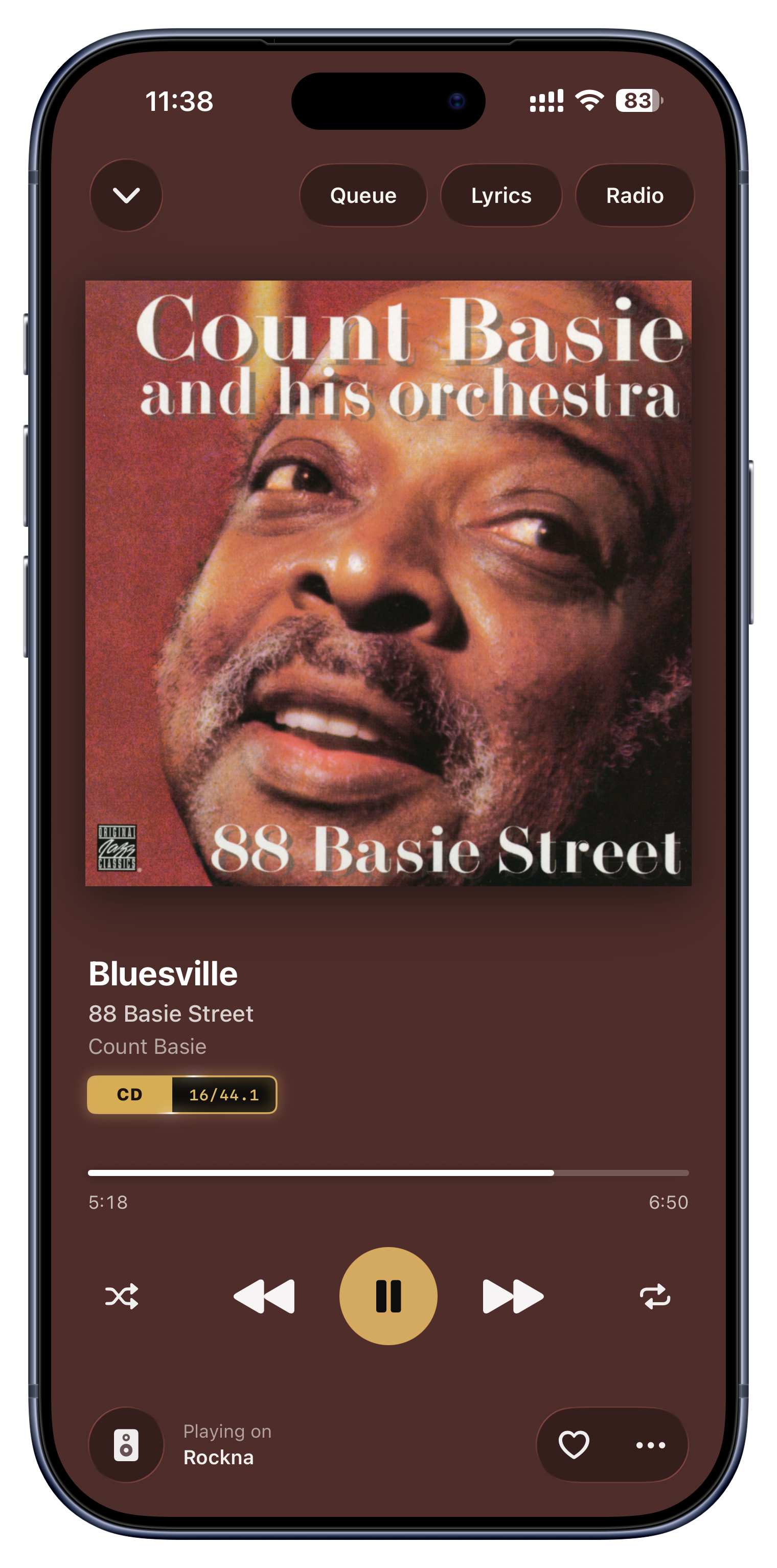
すべての曲とアルバムに、階級と正確なレートを示す 2 段のバッジが付くので、何を聴いているかがつねにわかります · HI·RES 24/192、DSD 128、CD 16/44.1、MP3 320。色にも意味があります · CD 品質以上はすべて金、CD 未満のロッシーだけが銀です。ファイル形式だけで決まるのではありません · 16bit の FLAC は「CD」、24bit の FLAC は「ハイレゾ」と読みます。

試してみる
  • そのリップが本当に 24bit ハイレゾでロッシーでないことを、ひと目で確かめる。
  • ほかはロスレスのアルバムに紛れた 1 曲の MP3 を見つける。
  • 同じアルバムの 2 つのバージョンの正確なサンプルレートを比べる。
タイトルの隣、タイル上、プレーヤーの中
ビットパーフェクトの証
ほとんどの方が見つけません

ビットパーフェクトの証

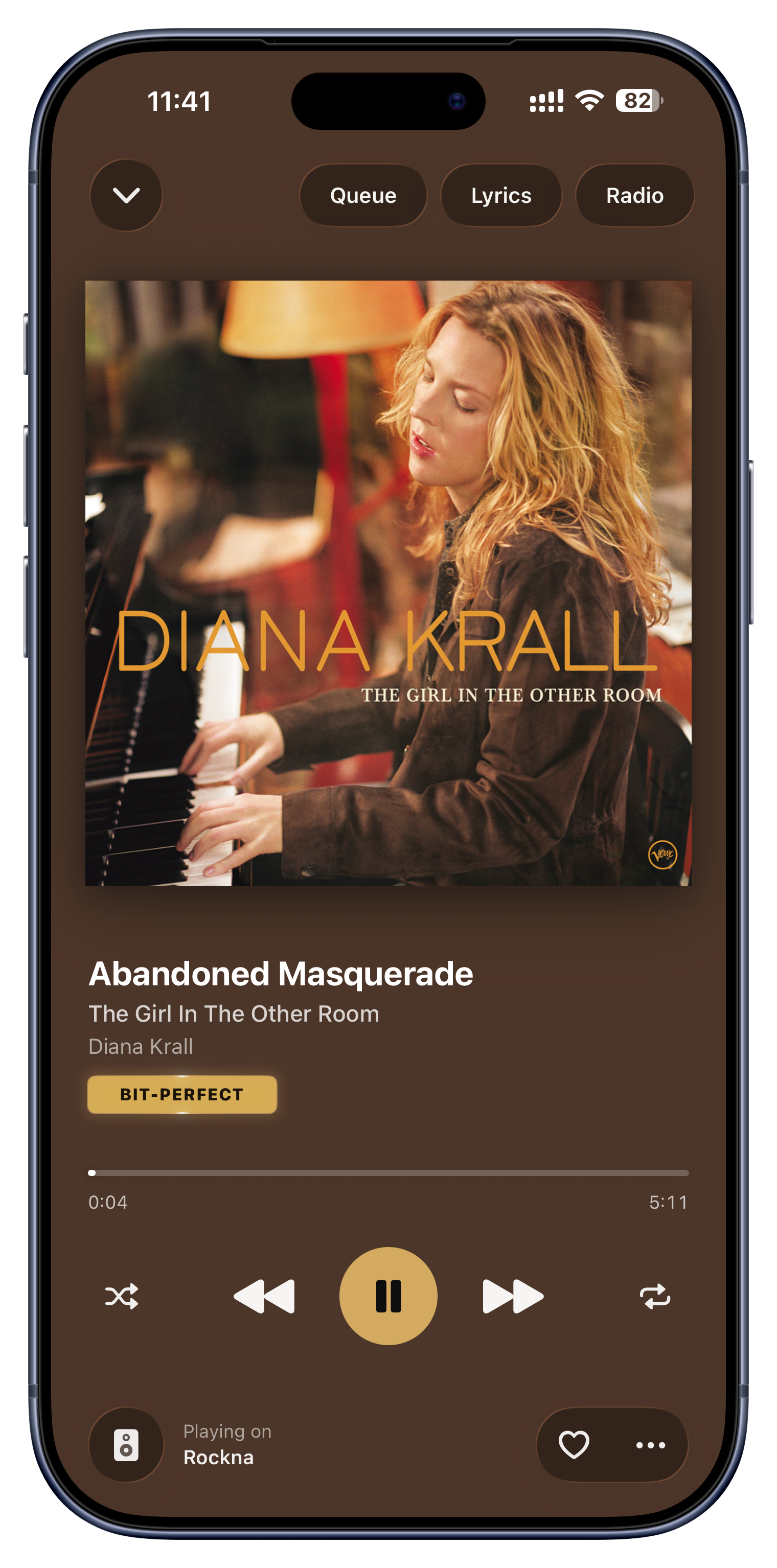
音声がまったく手を加えられずに出力へ流れているとき、品質バッジはゆっくり回る金の輝きをまとい、めくると BIT-PERFECT(あるいは DoP、あるいは正確な出力レート)と綴られます。Serento がこっそりリサンプリングも加工もしていないという、生きた保証です · 個人のハイファイ・ライブラリの、まさに要点です。示唆的なことに、その輝きは音楽が実際に鳴っているあいだしか動きません。一時停止中は、主張すべきことがないからです。

試してみる
  • ストリーマーがサーバーから FLAC をそのまま引くとき、BIT-PERFECT が灯るのを見る。
  • Mac ではバッジにポインタを重ねると言葉に変わり、iPhone ではタップで現れます。
  • 一時停止した瞬間に輝きが止まる、正直な小さな細部を眺める。
品質のピル(Mac ではホバー、iPhone ではタップ)
どんなハイファイにも送る

どんなハイファイにも送る

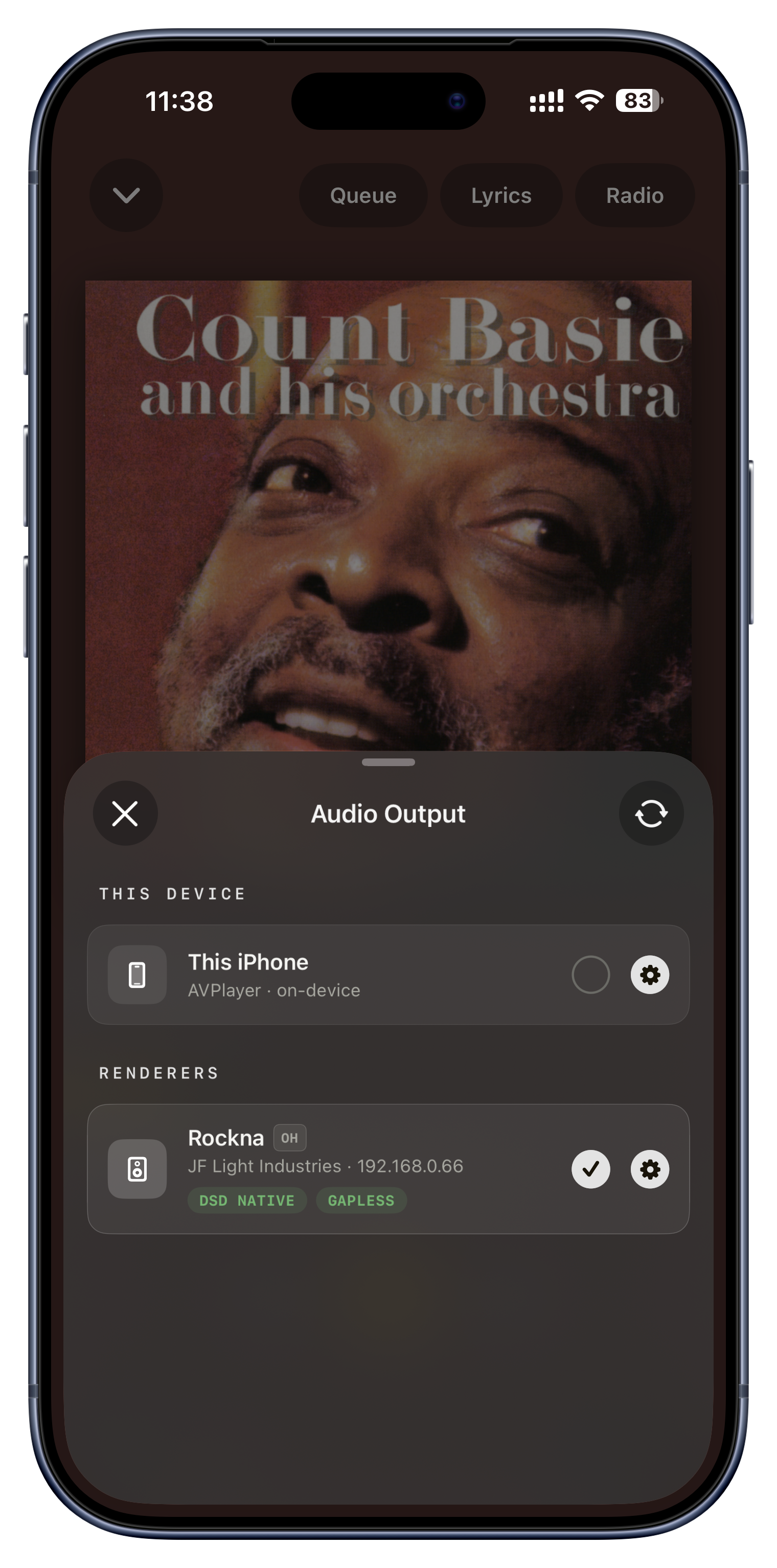
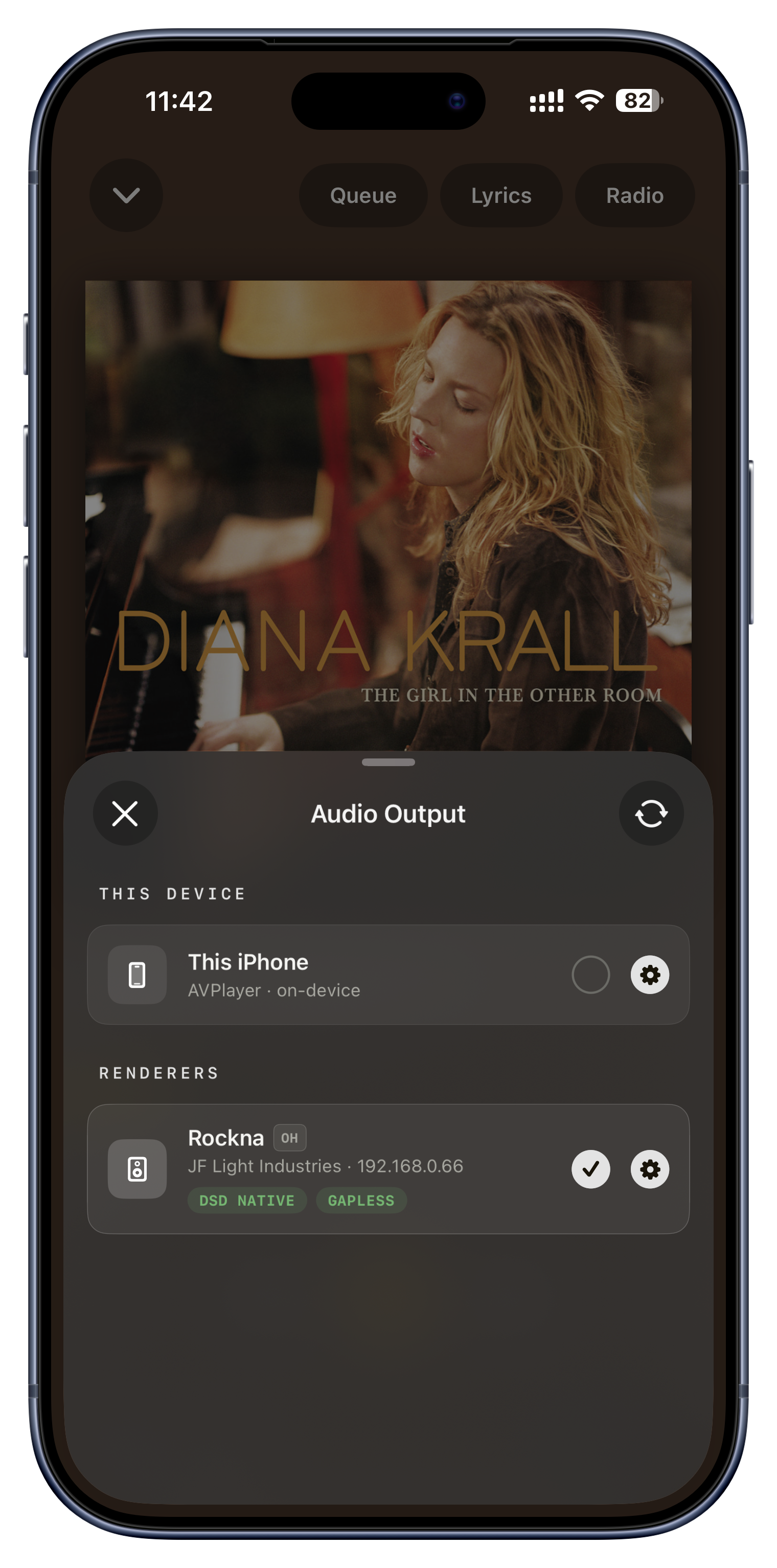
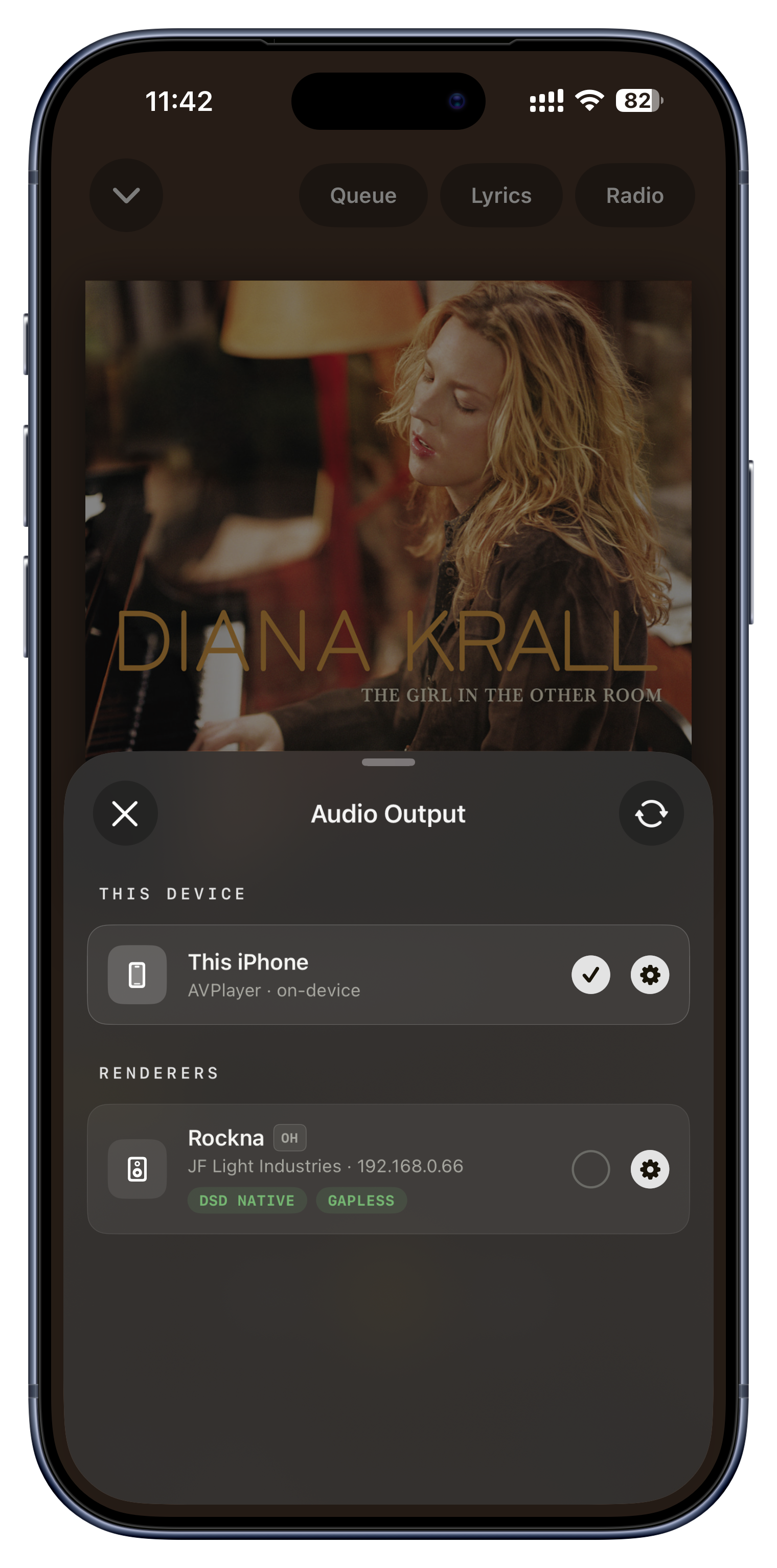
音がどこから出るかを選べます · あなたの端末そのものか、Wi-Fi 上で見つかった任意の UPnP・DLNA のストリーマー、アンプ、ネットワークスピーカーか。出力の切り替えは本物の受け渡しです · 鳴っている曲を、途中でヘッドフォンからリビングのシステムへ移せますし、手動の再スキャンで、たったいま起動した機器も見つかります。

試してみる
  • 部屋に入りながら、音楽をスマートフォンからハイファイへ移す。
  • 一晩ぶんをネットワークストリーマーへ送り、スマートフォンをロックする。
  • 2 台のスピーカーを手早く聴き比べる · 選択画面は開いたままなので、行き来できます。
再生中またはミニプレーヤーの出力ボタン
USB DAC で鳴らす

USB DAC で鳴らす

USB DAC を iPhone、iPad、Mac に挿せば、Serento は特別な設定なしにそこから鳴らします。Mac ではふつうのやりかたで、システムのオーディオ出力から DAC を選ぶので、デスクトップでの既存の音の取り回しにそのまま馴染みます。

試してみる
  • 外出先で、スマートフォンからポータブル USB DAC に送り、よりよい音で。
  • Mac では、システムのサウンド出力を通じてデスクトップの USB DAC を使う。
  • ヘッドフォンアンプまで、きれいな有線経路を保つ。
各端末の USB 出力(Mac: システムのサウンド出力)
信頼できる音量

信頼できる音量

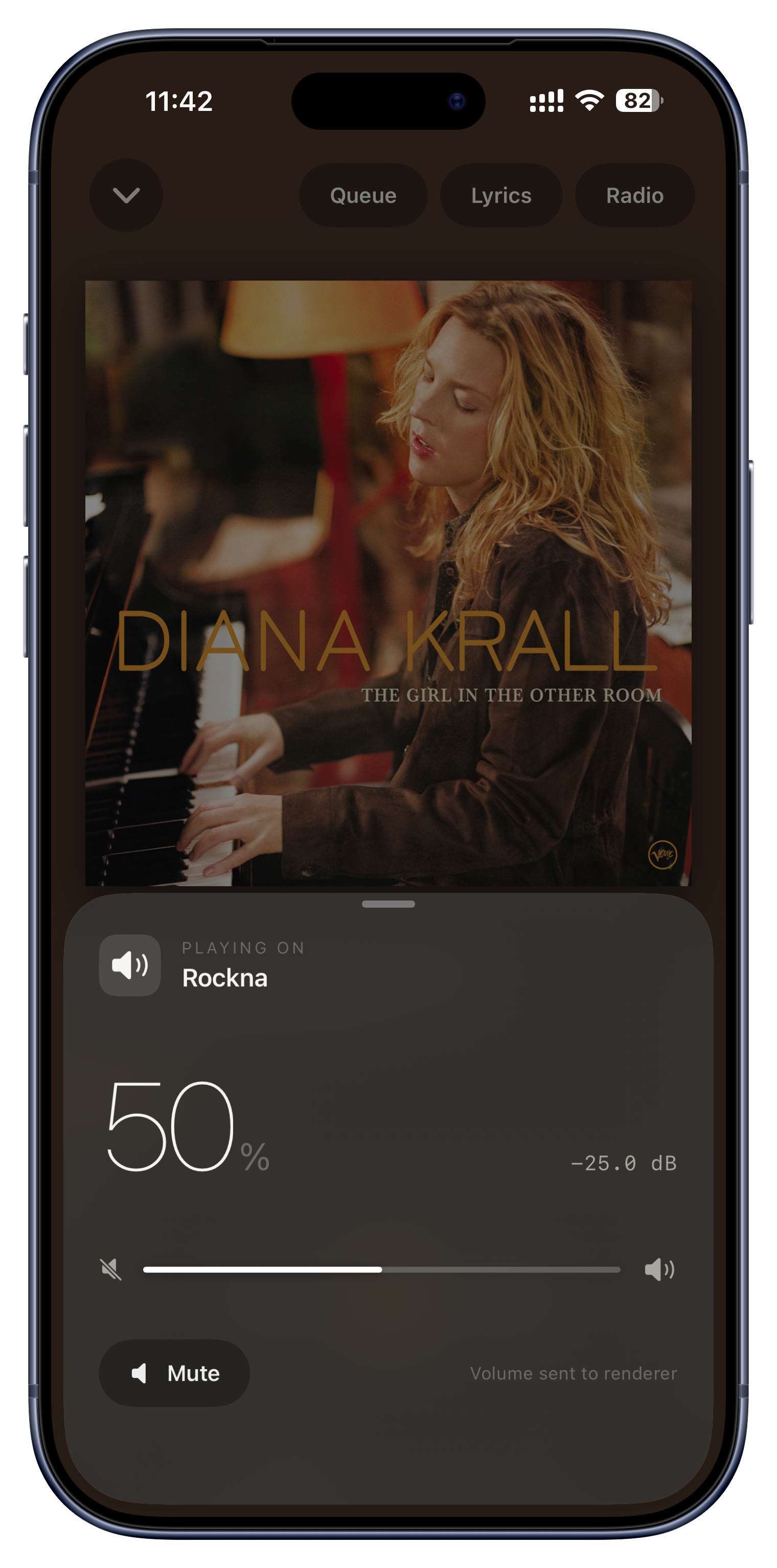
音量の操作子は、あえて慎重に作られています。ネットワーク機器を操作するとき、Serento がその機器の実際の音量を実際に読み取るまで、スライダーは固定されダッシュを表示します。アプリが初期値を推測したせいでハイファイを不意に全開にしてしまう、ということが決して起きないようにするためです。プリアンプ的な機器では、デシベル表示まで出ます。

試してみる
  • 突然の轟音を恐れずに、ストリーマーの音量に手を伸ばす。
  • 曖昧なパーセントではなく、プリアンプの実際の dB を見る。
  • 有効な出力が実際に音量変更を許すときにだけ、操作子が現れます。
再生中の音量ボタン

細部まで正しく。

自宅のライブラリは、そのラベルとジャケットの質までしか良くなりません。Serento は誤りを直し、欠けを埋められます · そのために実際のファイルを書き換えることは決してありません。

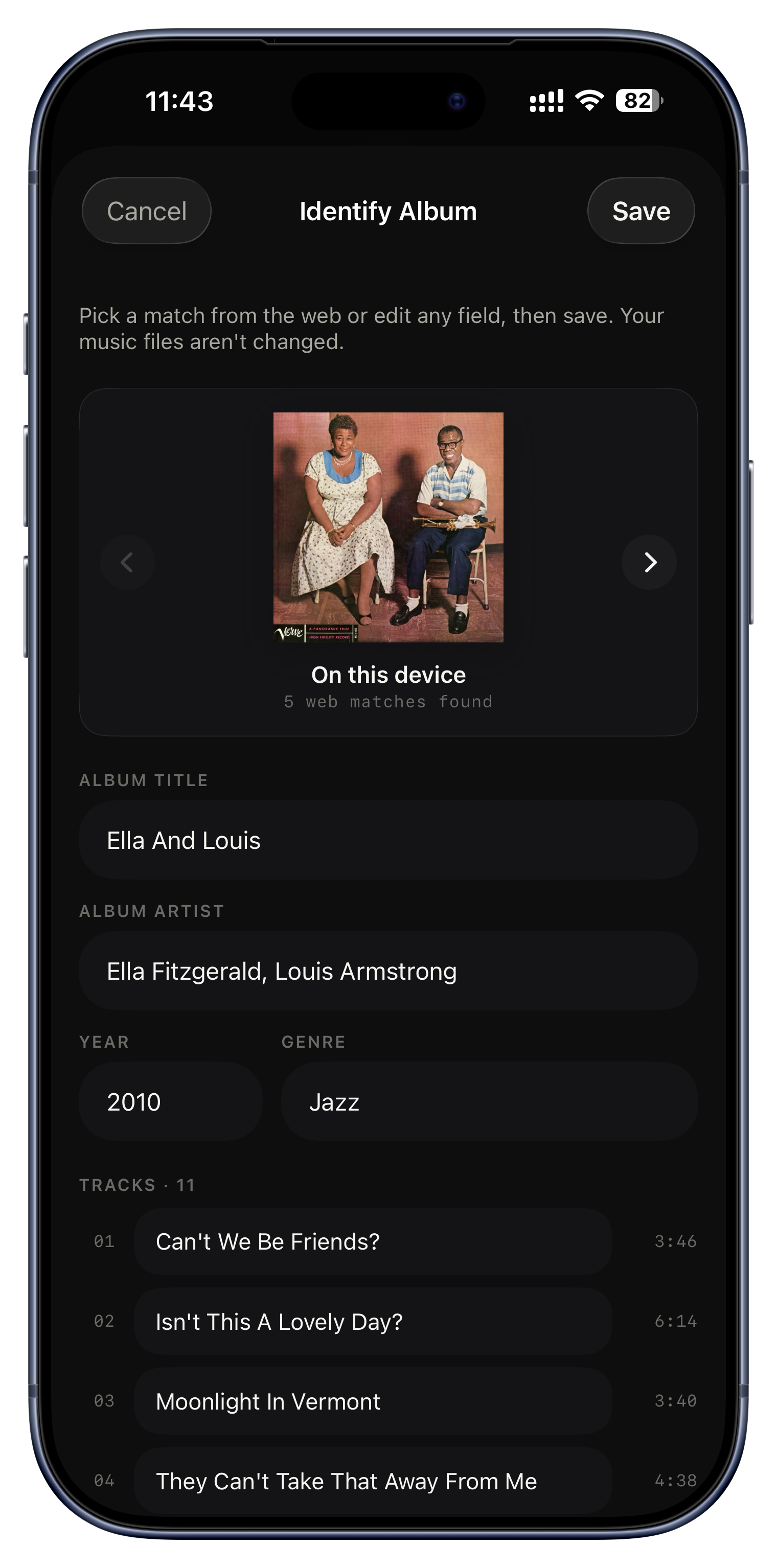
Serento が見つけた候補を矢印で送ってください。位置 0 はいまお持ちのもので、残りはウェブから来た訂正済みのリリースです。

ラベルの誤ったアルバムを直す
欠けは Serento に埋めさせる
好きな時刻に、背後で更新
レビュー、経歴、クレジット
カラオケ風の歌詞
醜い空白のジャケットは、決して
ラベルの誤ったアルバムを直す
ほとんどの方が見つけません

ラベルの誤ったアルバムを直す

「アルバムを識別」は雑なリップの処方箋で、しかもほとんどの方が見つけません。目の前のアルバムについて既知のあらゆるリリースをウェブで探し、候補を矢印で送れます。ひとつ選べば、直った題名、アーティスト、年、ジャンル、ジャケット、すべての曲名が即座に入ります。任意の項目を手入力もできます。ファイルには何も書き込まれず、すべては上に重ねられるだけで、ワンタップの「元のメタデータに戻す」でいつでも取り消せます。

試してみる
  • 「Unknown Album」と「Track 01」だったリップを、ジャケットごと「Miles Davis, Kind of Blue, 1959」に。
  • 表ジャケットが違うコンピレーションを、数タップで直す。
  • アルバムの年だけを直し、ほかはそのままにしておく。
アルバムの ⋯ メニュー › アルバムを識別
欠けは Serento に埋めさせる

欠けは Serento に埋めさせる

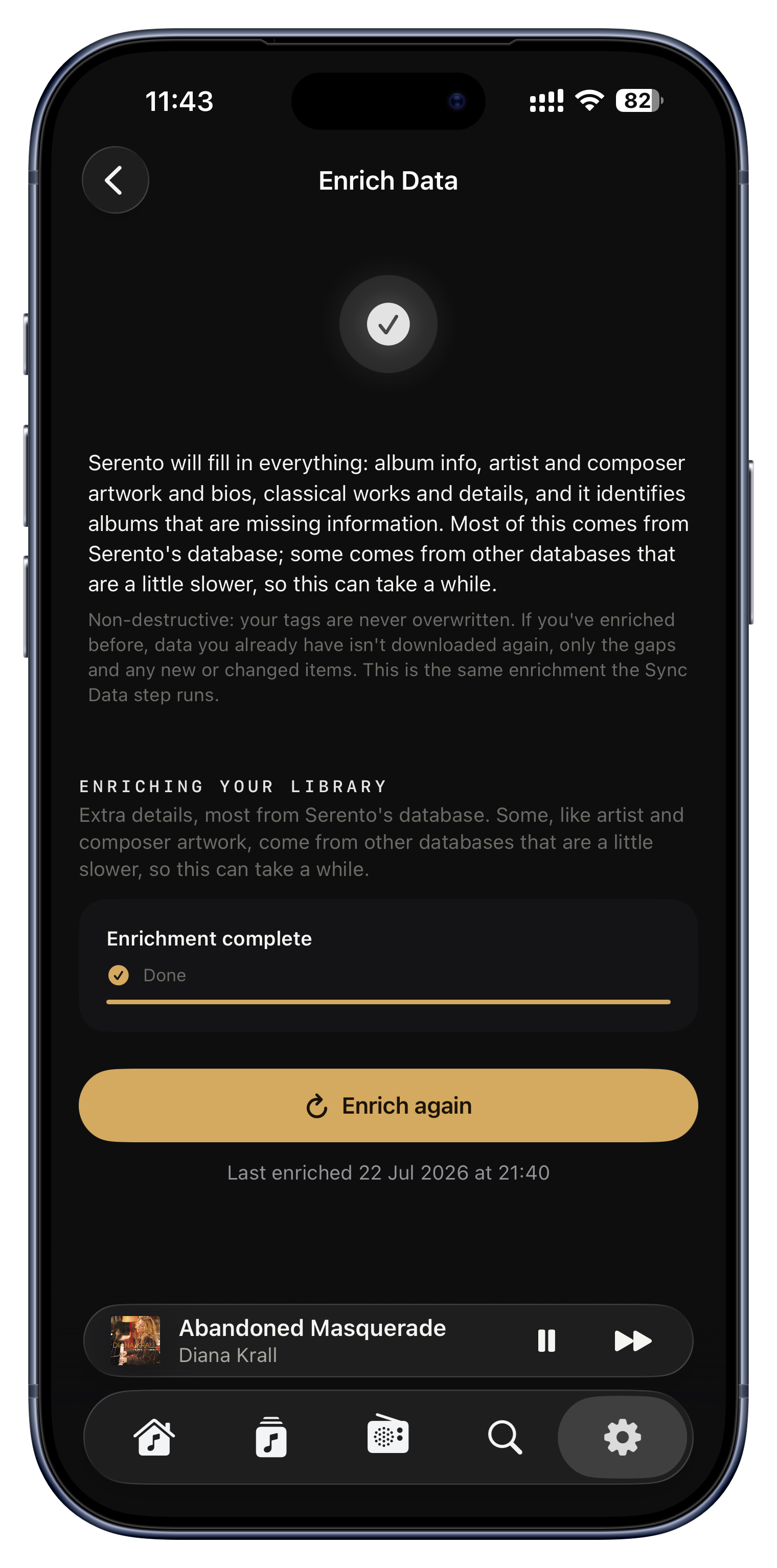
「データを補完」を有効にすると、同期のあいだに Serento は情報の欠けたアルバム · 題名がない、年がない、ジャンルがない、ジャケットがない · をすべて見て、空欄だけをオンラインの情報源から静かに埋め、何もないものには表ジャケットを付けます。すでにあるものを上書きすることは決してなく、確認済みのものを覚えているので、繰り返し走査するのではなく一度きりの巡回になります。

試してみる
  • 何百もの年やジャンルが空のままだった 10 年もののライブラリが、次の何回かの同期で埋まっていきます。
  • 欠けていたジャケットが、仮の絵ではなくようやく現れます。
  • あなた自身の丹念なタグがつねに勝ち、本当の欠けだけが埋まります。
設定 › ライブラリ › サーバー › データを補完
好きな時刻に、背後で更新
ほとんどの方が見つけません

好きな時刻に、背後で更新

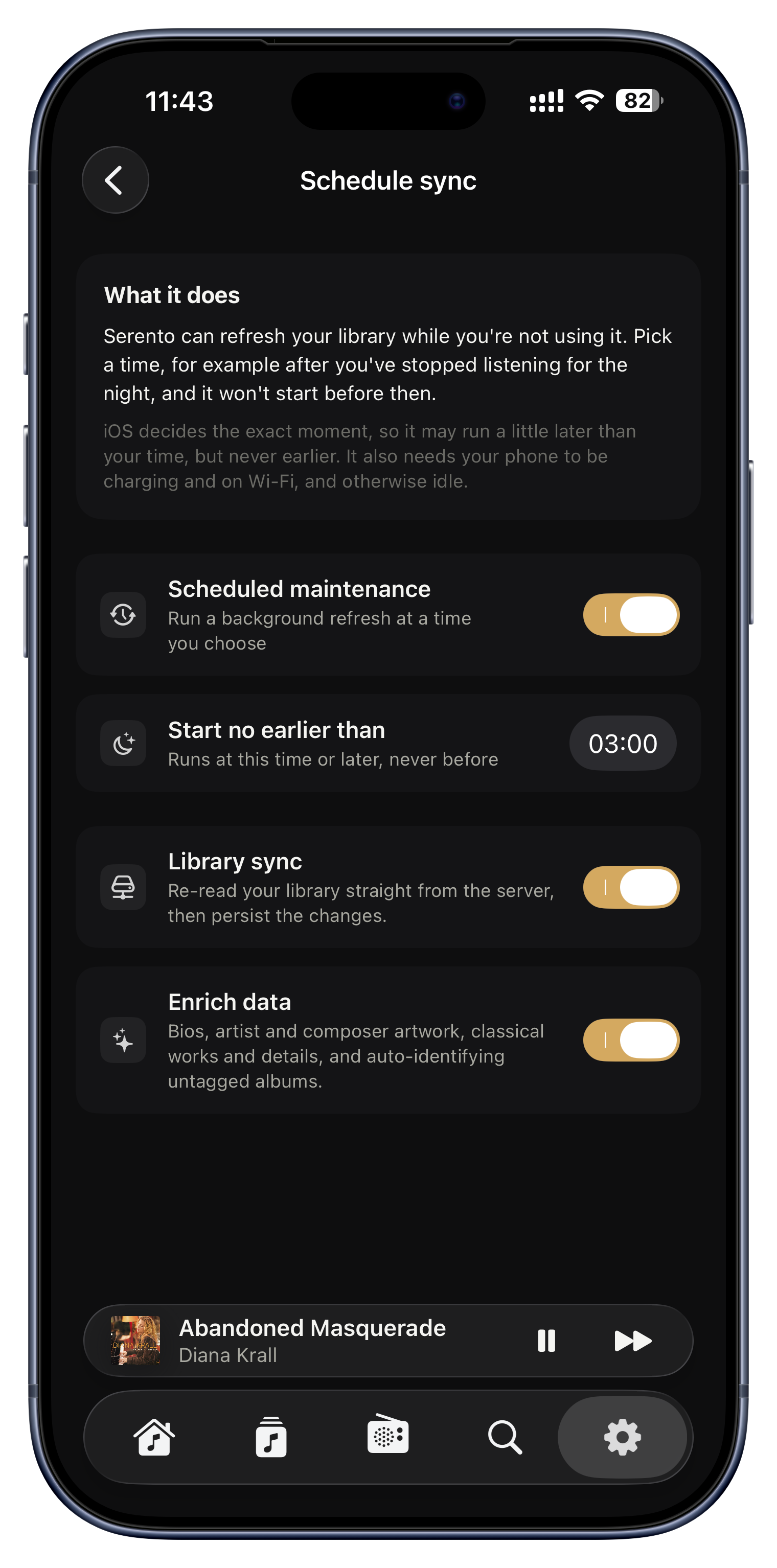
大きなライブラリの同期やメタデータの全補完には時間がかかることがあるので、Serento はもう、座って見ていることを強いません。実行中にアプリを離れても背後で続き、最初からやり直すのではなく、中断した場所からそのまま再開します。設定して忘れることもできます · 時刻を選び(たとえばその夜もう聴かなくなったあと)、ライブラリを同期するか、メタデータを補完するか、その両方かを決めれば、Serento が自分で走らせます。選んだ時刻より前には決して始めず、しかも充電中で Wi-Fi のときだけ動くので、聴いている最中にバッテリーや帯域を奪い合うことはありません。

試してみる
  • 午前 3 時に指定して、眠っているあいだに巨大なライブラリを更新させる。
  • 補完を始めてスマートフォンをロックし、画面を開いたままにせずポケットの中で終わらせる。
  • 「補完のみ」を予約して、サーバー全体を歩き直さずにジャケットと経歴を補う。
  • 一晩充電しておけば、朝には新しい同期と完全な補完が両方とも済んでいます。
設定 › 管理 › 同期の予約
レビュー、経歴、クレジット

レビュー、経歴、クレジット

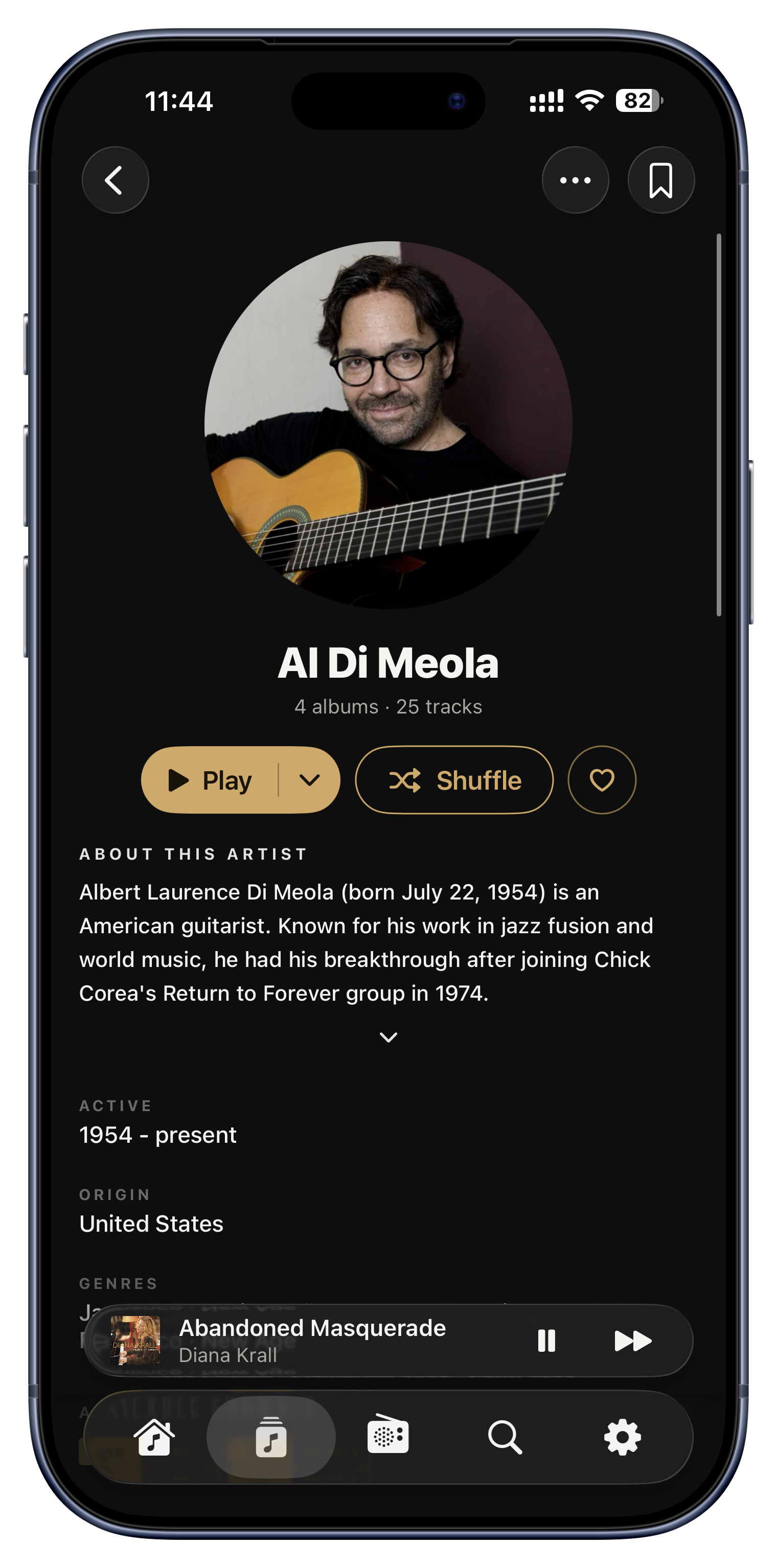
Serento はライブラリの上に編集的な文脈を重ねます · 「続きを読む」で開くアルバムの解説、Serento のデータベースから引いた本格的なアーティスト伝記と肖像、そして演奏者・作曲者・作詞者を挙げる曲ごとのクレジット。すべては別に保存されてキャッシュされるので、即座に読み込まれ、ファイルには触れません。

試してみる
  • ジャケットのすぐ下で、アルバムの背景を一段落読む。
  • 見つけたばかりのアーティストに、空のタイルではなく本物の写真と経歴を。
  • コンピレーションの各曲を、実際に誰が書き、誰が演奏したのかを見る。
アルバムとアーティストの詳細画面
カラオケ風の歌詞
ほとんどの方が見つけません

カラオケ風の歌詞

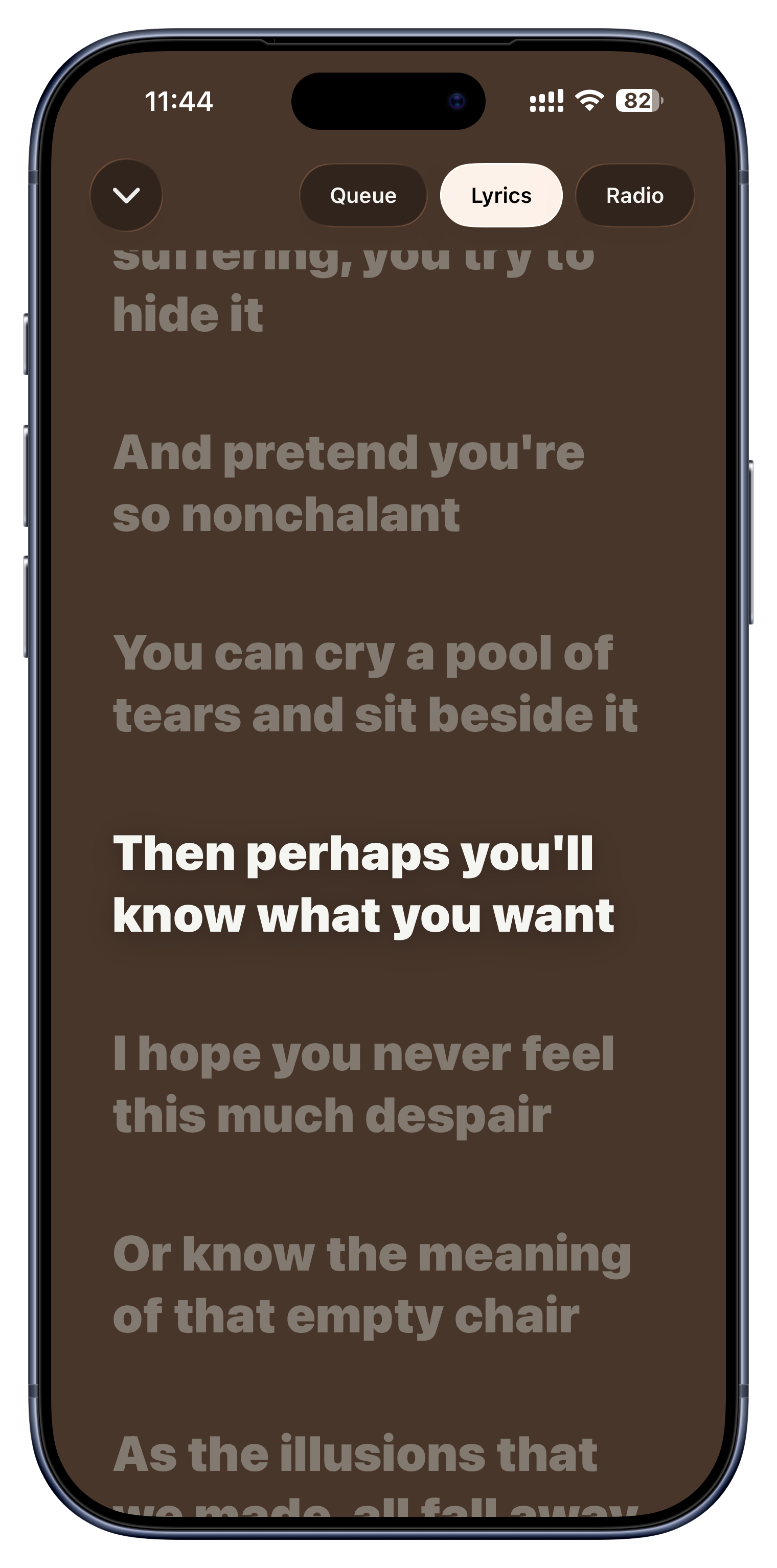
Serento は時間同期の歌詞を表示し、音楽に合わせてスクロールしながら現在の行を強調します。どの行をタップしても、曲をその瞬間へ飛ばせます。画面はアルバムのジャケットから引いた色で塗られ、同期のない素の歌詞しかない曲では、そちらを表示します。

試してみる
  • 再生中画面で、現在の行がつねに強調された状態で一緒に歌う。
  • 探してこすらずに、好きな一節へそのまま飛ぶ。
  • 次の曲が始まると、歌詞も色もスクロールも一斉に入れ替わるのを眺める。
再生中 › 歌詞パネル
醜い空白のジャケットは、決して

醜い空白のジャケットは、決して

どこにもアートワークのないアルバムに、壊れた画像の箱は出しません。代わりに Serento は回るレコード盤を描きます · 色はアルバム自身の名前から決定的に導かれるので、つねに同じ見た目になります。ロゴのないラジオ局には、動く放送の波が付きます。アートワークの欠けだらけのライブラリも、意図された落ち着いた見た目のままです。

試してみる
  • ジャケットのなかった自作リップも、ひと揃いの一部のように見えます。
  • 既定のジャケットが並ぶ壁は、誤りの壁ではなく、設計された意匠として読めます。
  • 同じ無題のアルバムはつねに同じ色なので、見分けられるようになります。
ジャケットが現れるあらゆる場所

クラシックのためのひとつの世界。

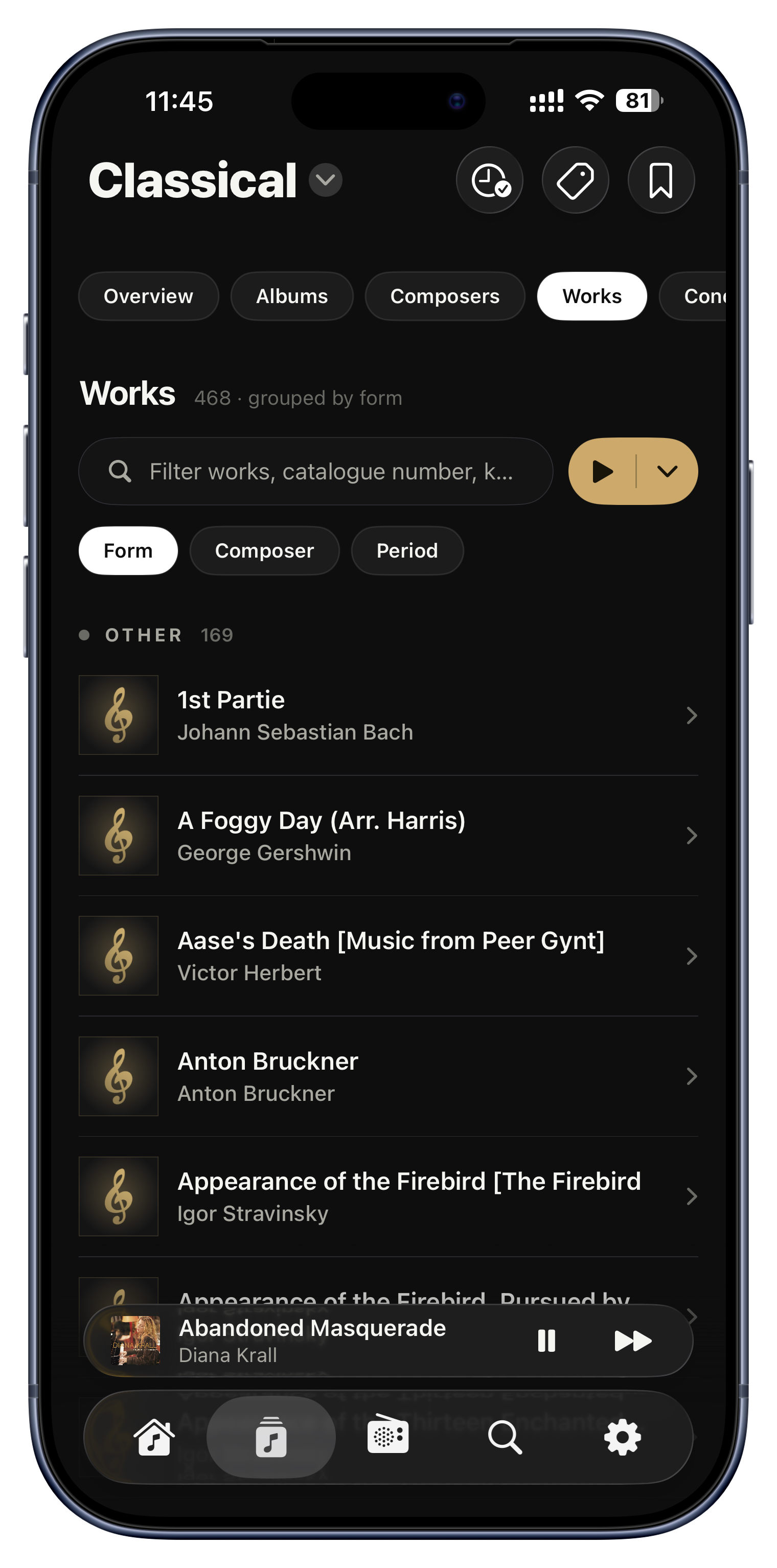
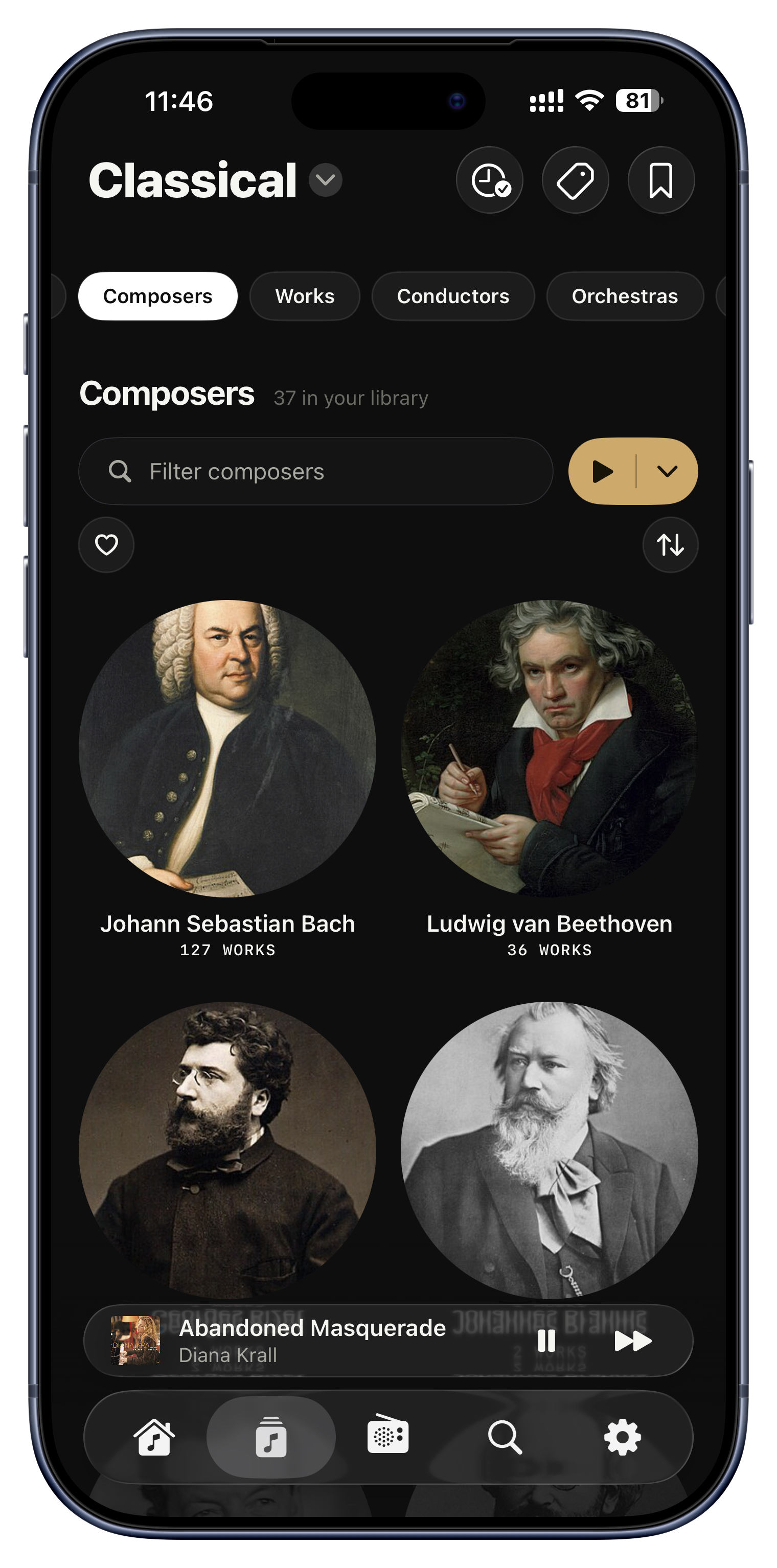
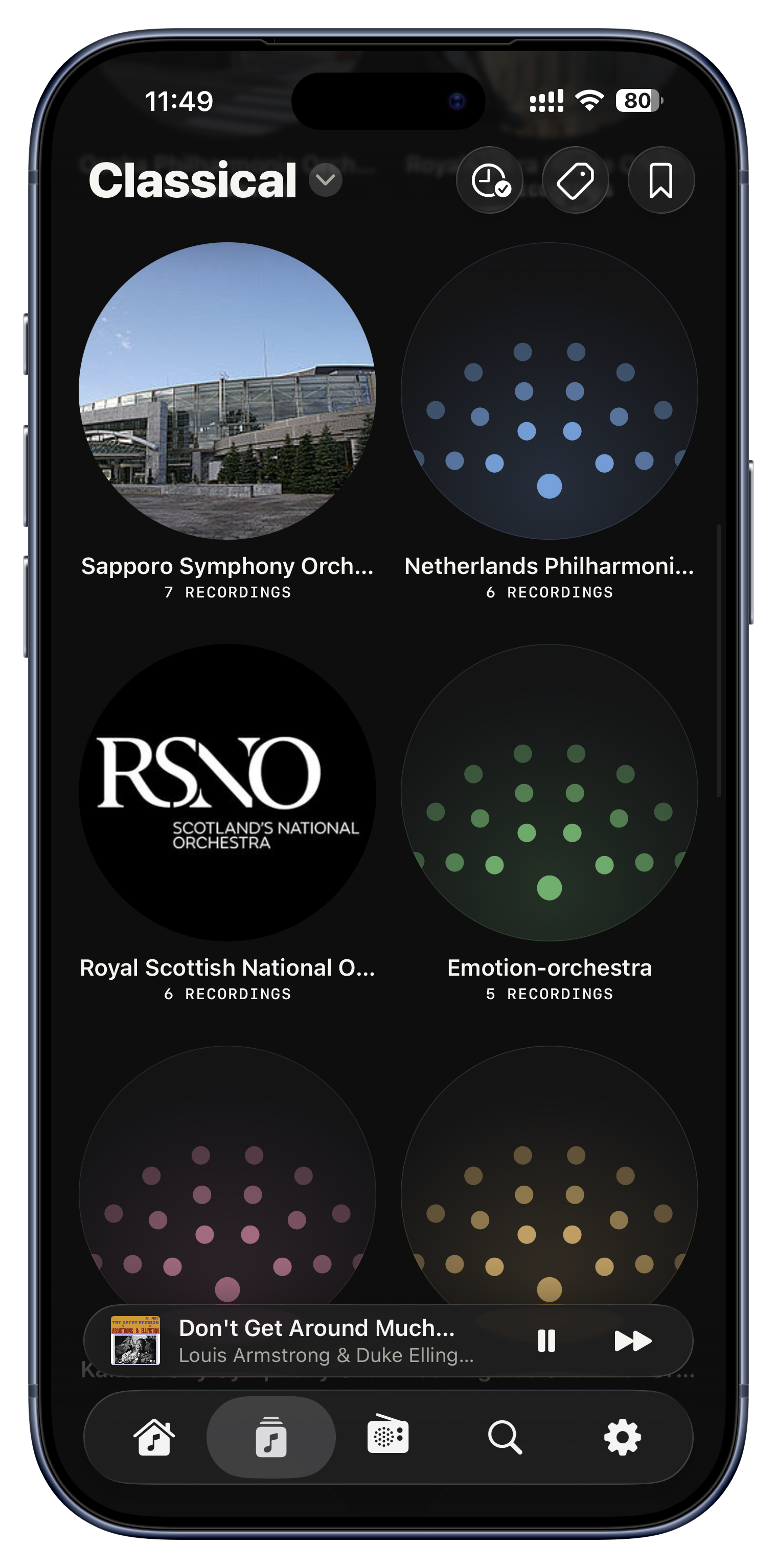
クラシック音楽はポップスの棚には収まらないので、Serento はそれ専用の棚を、レパートリーの実際のしくみに沿って用意しました。ライブラリにクラシックがなければ、完全に隠れたままです。

クラシックの流儀で辿る
何がクラシックかを、自分で判断します
作品はまるごとのままに
人を、役割ごとに分けて
時代、楽式、そして来歴
クラシックの流儀で辿る

クラシックの流儀で辿る

クラシック音楽は、平坦なアーティスト一覧に押し込まれるのではなく、レパートリーの実際のしくみどおりに整理されます。「カラヤン」の項目を 40 件も通り過ぎる代わりに、作曲家、作品、指揮者、オーケストラ、独奏者、時代、楽式で辿れます · それぞれが独立した区画で、よく再生するものを軸に少しずつ並びを変える概観も付きます。各サブ区画は、それぞれ独立にブックマークもできます。

試してみる
  • 所有するベートーヴェンの第 5 のあらゆる録音を、並べて見る。
  • 指揮者で辿って、カラヤンやバーンスタインの演奏をすべて見つける。
  • 「クラシック › 作曲家」をブックマークして、そのタブへ直に戻る。
クラシックのタブまたは区画
何がクラシックかを、自分で判断します

何がクラシックかを、自分で判断します

特別なタグ付けは要りません。Serento はいくつもの手がかりを組み合わせて、どのアルバムがクラシックかを判断します · ジャンルタグ、認識できる作曲家名、そして作品番号や調性といった曲名の構造。だからバッハもモーツァルトも、そのままクラシックの区画に現れます。誤検出にも慎重です · 明示的な「ジャズ」や「フォーク」のジャンルはアルバムを除外するので、作曲者クレジットのあるルイ・アームストロングのレコードが「作曲家」に紛れ込むことはありません。

試してみる
  • タグの整ったクラシック・ライブラリは、区画全体を自動で満たします。
  • タグの粗いものでも、題名と作曲家も読むので、ちゃんと働きます。
  • クラシックでない音楽は、正しくクラシックの世界の外にとどまります。
自動的に、舞台裏で
作品はまるごとのままに
ほとんどの方が見つけません

作品はまるごとのままに

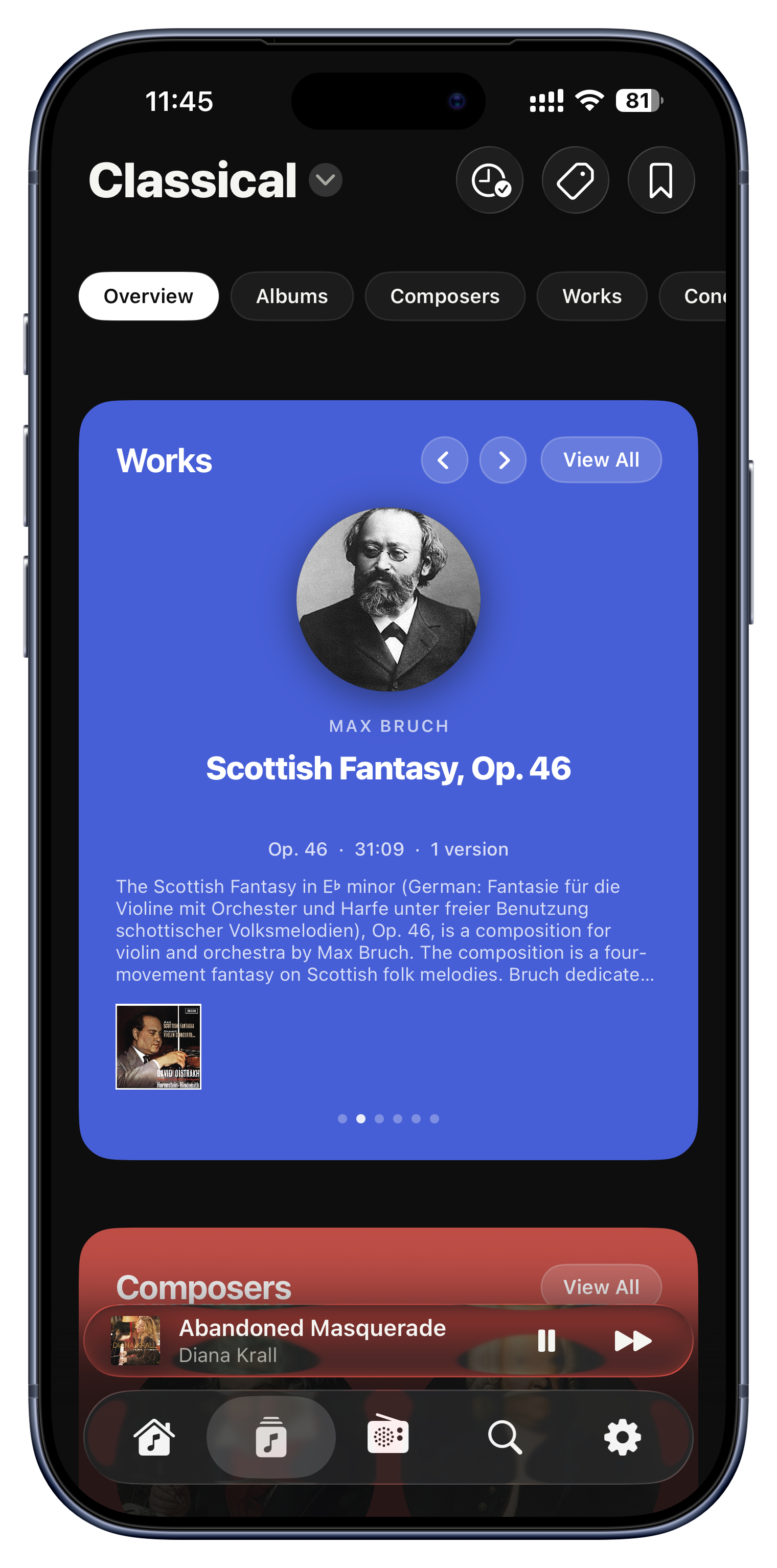
「作品」とはひとつの完結した作曲で、その曲群は楽章です。Serento は散らばった楽章のトラックを、それが属する作品へ賢く組み直し、順序を保ち、所有するその作品のあらゆる録音をまとめます。だから多楽章の交響曲が、1 曲だけの偽の「作品」に切り刻まれて現れることはありません。ファイルに適切な Work と Movement のタグがあれば、それが正典として扱われます。

試してみる
  • 「I. Allegro」「II. Andante」などが、ひとつの交響曲第 5 番として再会します。
  • 同じ作品の 2 つの録音を並べて比べる。
  • 作品のページで、その曲の歴史を読む。
クラシック › 作品
人を、役割ごとに分けて

人を、役割ごとに分けて

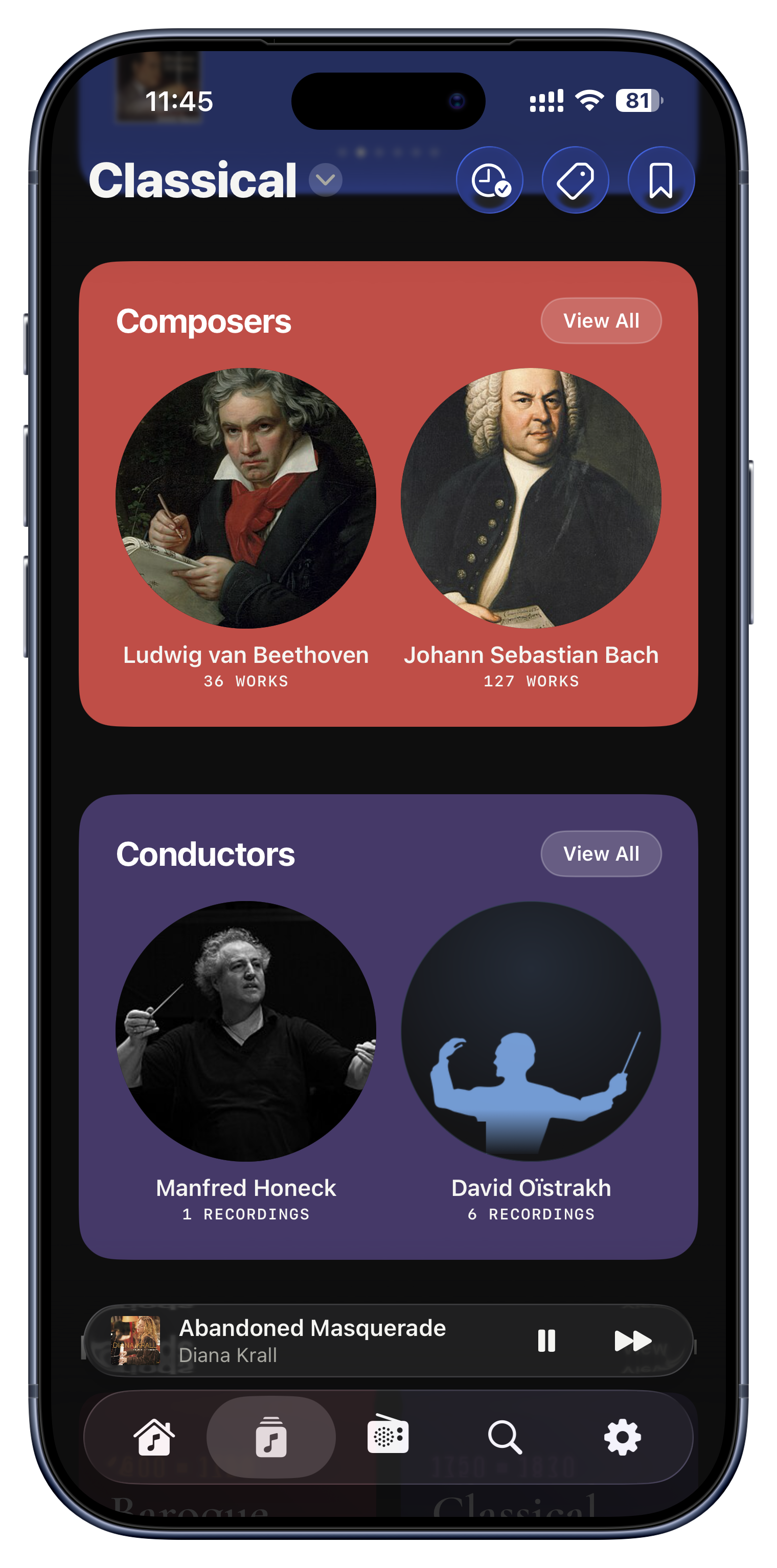
クラシックは作曲家と同じくらい演奏者の世界なので、Serento はきちんとしたブラウザを用意しました。指揮者を開けば、録音した作品が見えます。各録音のクレジットは役割ごとにきれいに分かれます · 指揮者、オーケストラまたはアンサンブル、独奏者、合唱 · ひとつの「アーティスト」文字列に潰されることはありません。指揮者、オーケストラ、独奏者は、それぞれ独自のハート一覧でお気に入りにできます。

試してみる
  • コレクションの中から、好きな巨匠の指揮した録音をすべて見つける。
  • 作曲家を問わず、あるピアニストが弾くすべてのアルバムを追う。
  • 好きな指揮者 10 人にハートを付け、その録音を横断して「お気に入りを再生」。
クラシック › 指揮者・オーケストラ・独奏者
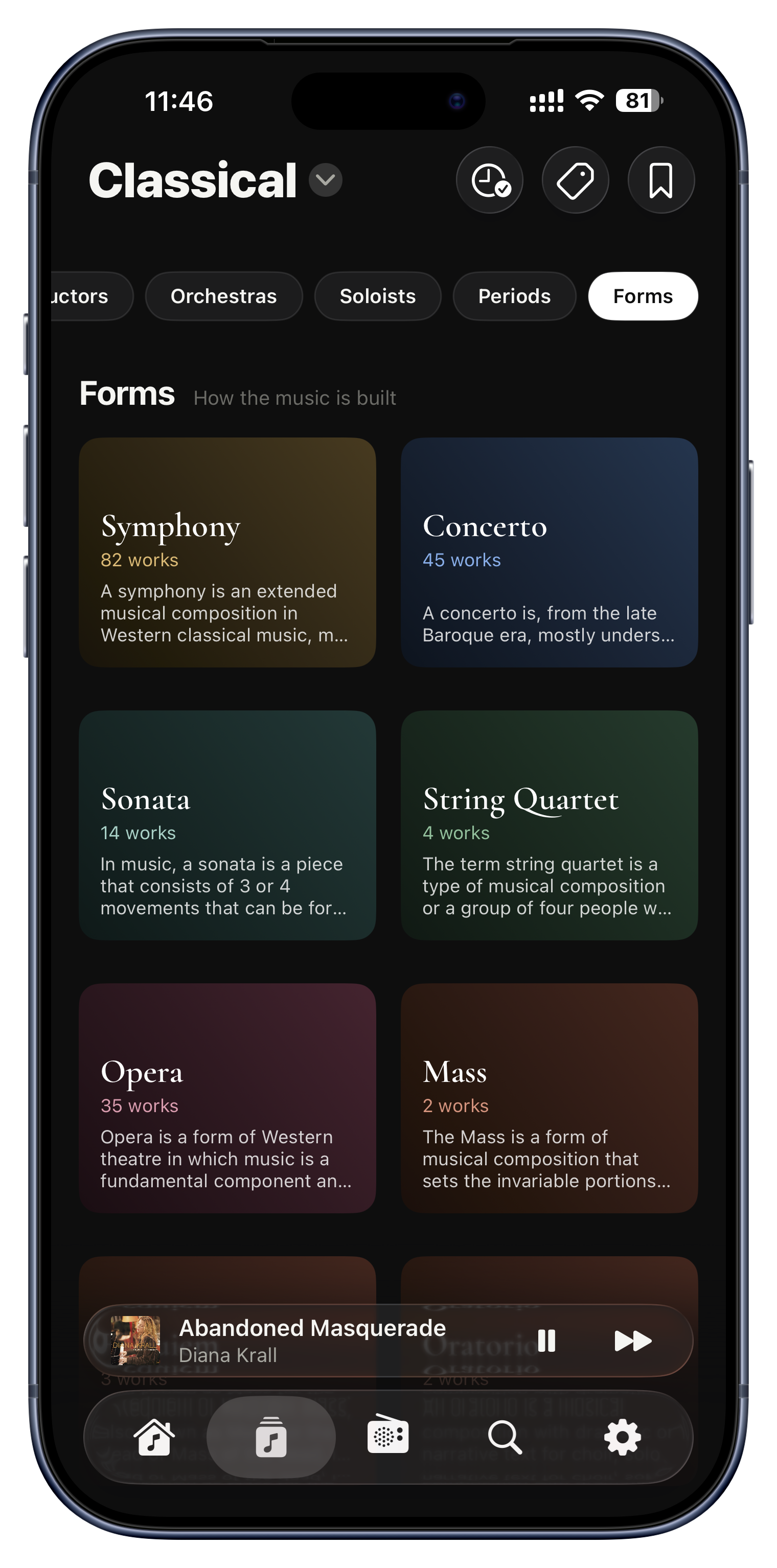
時代、楽式、そして来歴

時代、楽式、そして来歴

クラシックで実際に意味を持つ、もう 2 つのレンズです。時代は音楽を年代でまとめ · 中世、ルネサンス、バロック、古典派、ロマン派、近現代 · それぞれに年代と短い説明が付きます。楽式は音楽の組み立てでまとめます · 交響曲、協奏曲、ソナタ、オペラ、レクイエム、ノクターン。中身のある時代と楽式だけが現れるので、空のタイルに入ってしまうことはありません。

試してみる
  • バロックの気分? バロックの時代をタップして落ち着く。
  • 今夜は協奏曲だけ? 協奏曲の楽式をタップ。
  • 何世紀にもわたるコレクションの形を、ひと目で見る。
クラシック › 時代・楽式

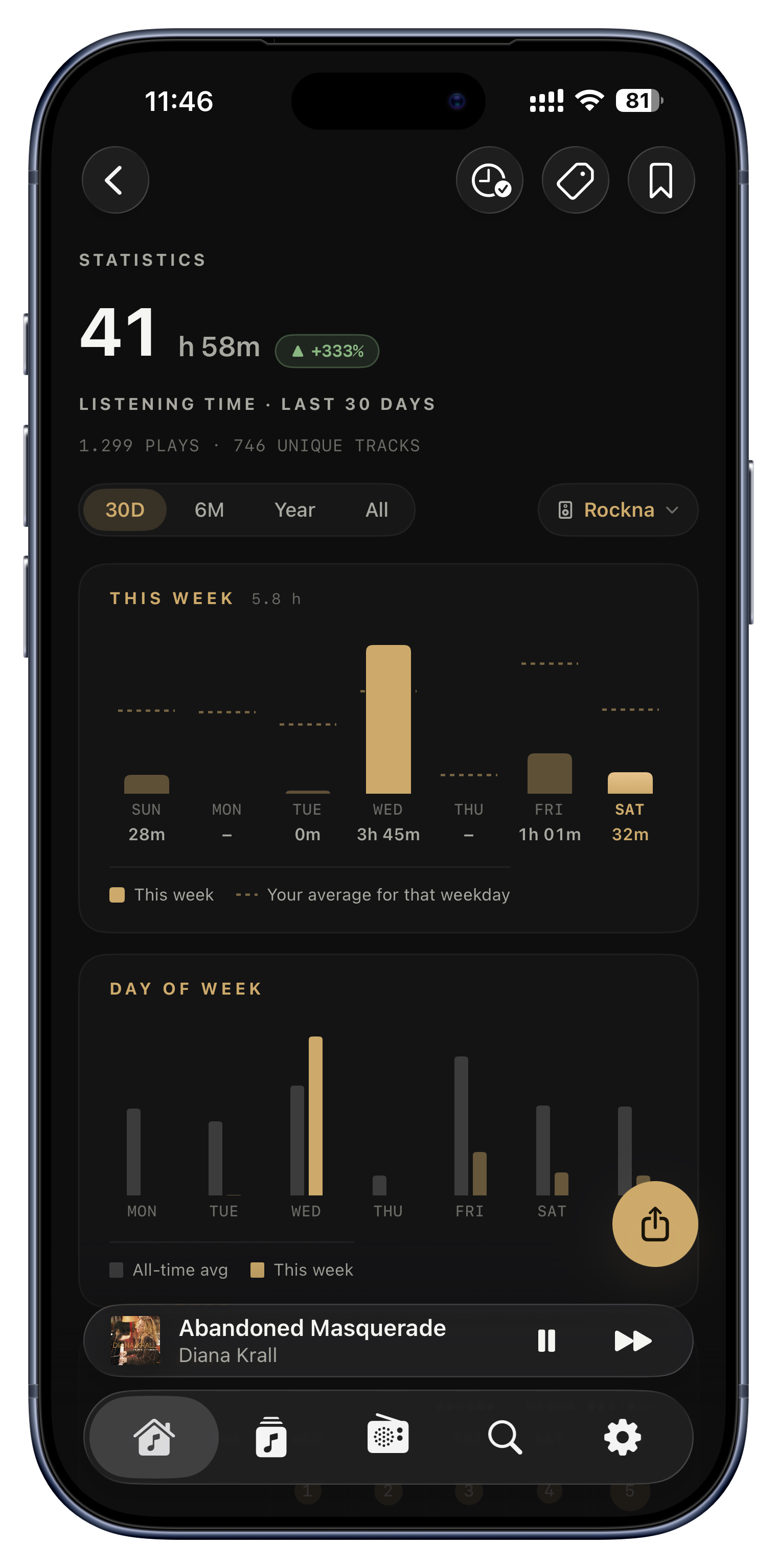
あなたの聴取の物語。

これはあなたのライブラリなので、代わりに数えてくれるストリーミングサービスはいません。Serento が数えます · 何を再生したかの私的な記録と、それをどう思うかを言い残す場所です。

今月の聴取
0時間 0%前期比

一年ぶんの音楽が、1 日 1 マスずつ埋まっていきます。統計ダッシュボードにある 20 数種のビューのひとつです。

いつでもできる「ラップアップ」
記録と、一年の音楽
アルバムを評価する
評価を見る、評価で絞る
統計を共有する
いつでもできる「ラップアップ」

いつでもできる「ラップアップ」

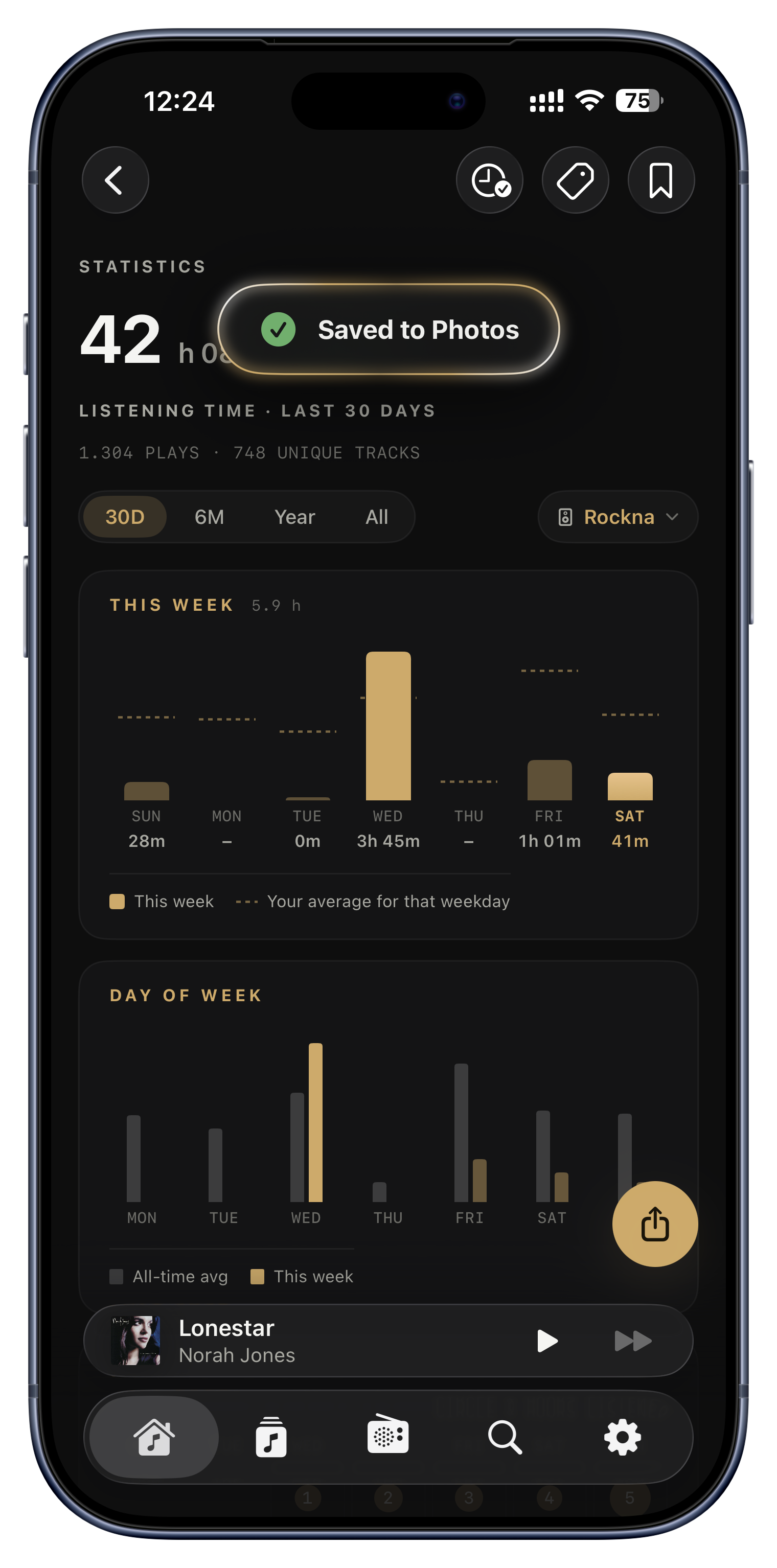
自分のライブラリなので、一年を集計してくれるストリーミングサービスはいません。だから Serento が、私的に行います。豊かなダッシュボードが、前の期間と比べた矢印付きの総聴取時間、上位の曲・アーティスト・アルバム、そして一日のどの時間帯によく聴くかのヒートマップを示します。全体をひとつのスピーカーに絞ることもでき、開くと、いま再生している機器にすでに焦点が合っています。

試してみる
  • 今月は 42 時間、18 パーセント増だと知る。
  • 「今年の一番のアルバムは何か」を、実データで決着させる。
  • 自分が夜型で、ピークは 23 時だと気づく。
  • リビングのハイファイとヘッドフォンで、それぞれ何時間だったかを見る。
統計タブ(iPad と Mac)または 設定 › 統計
記録と、一年の音楽

記録と、一年の音楽

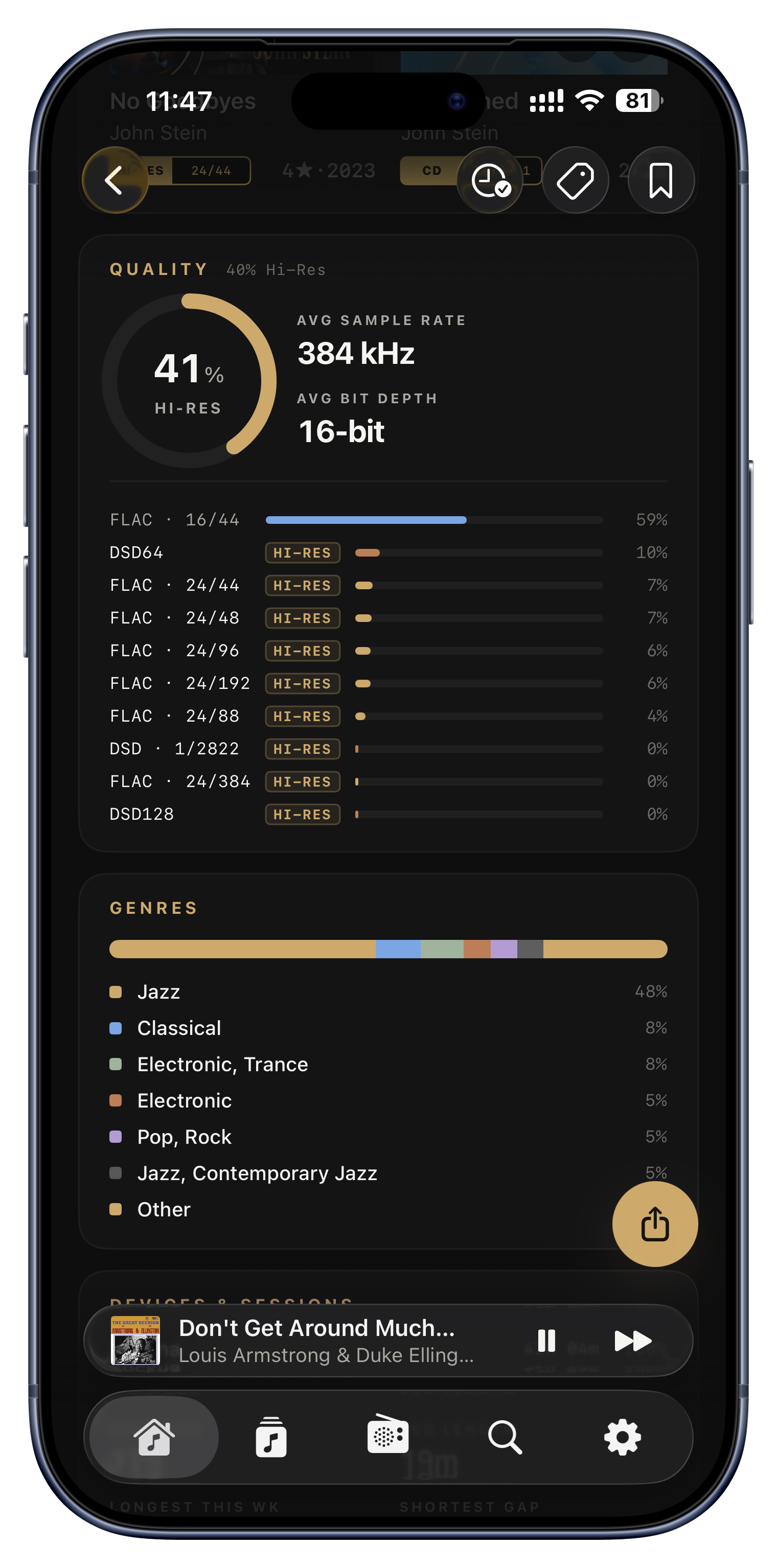
グラフの先に、Serento はあなた自身の最高記録と、一年ぶんの姿を示します。記録には最も聴いた日、最も長い 1 回のセッション、最長と現在の連続日数、最も繰り返した曲が含まれます。品質のカードは聴取のうちどれだけが本当のハイレゾかを示し、カレンダー型のヒートマップが一年ぶんの音楽をひと目に描きます。

試してみる
  • 47 日の連続記録や、1 日 22 回再生した 1 曲を自慢する。
  • 聴取の 78 パーセントが本物のハイレゾ FLAC だと確かめる。
  • 一年ぶんを、埋まったひとつのカレンダーとして見る。
記録・品質・今年 のカード
アルバムを評価する
ほとんどの方が見つけません

アルバムを評価する

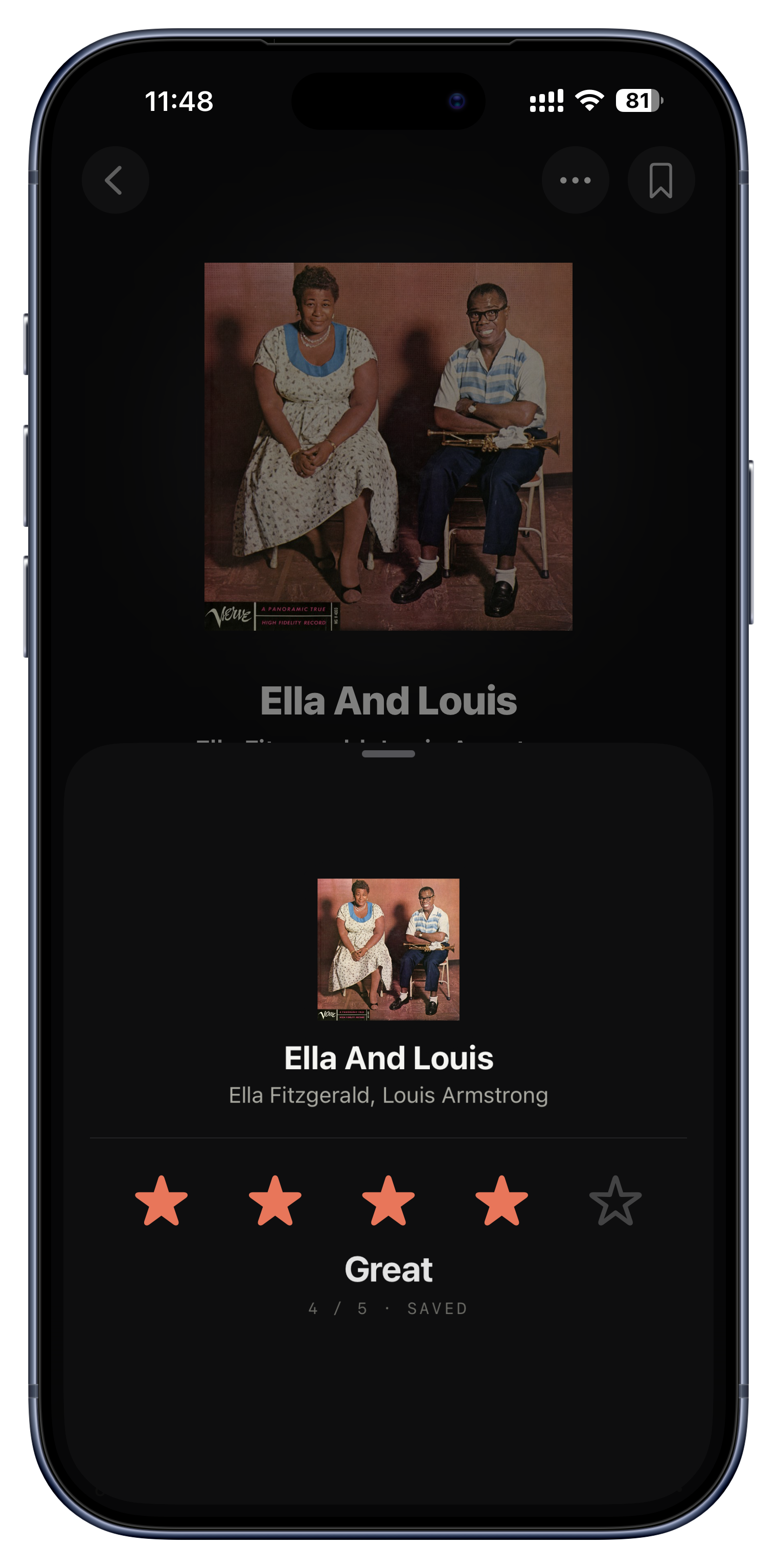
どのアルバムにも星 1 から 5 の評価を付けられ、各点数には言葉まで付きます · 1(もの足りない)から 5(傑作)まで。こうして時をかけて、あなた自身の批評的な蔵書目録が育ちます。iPhone と iPad ではコンパクトな星のカード、Mac では針をドラッグする美しい VU メーターのダイヤルで、星がひとつ収まるたび心地よいカチリがあり、ゼロへ滑らせて消せます。

試してみる
  • 再発盤を星 5 の「傑作」にして、未来の自分に価値があったと伝える。
  • 平凡なアルバムの中の傑出した 1 曲に、星 5 を付ける。
  • 気が変わった評価は、Mac のダイヤルをゼロへ滑らせて消す。
アルバムの ⋯ メニュー › 評価
評価を見る、評価で絞る

評価を見る、評価で絞る

あなたの評価は書きっぱなしではありません。アルバムのタイルに小さな「星 4」のチップとして表示すれば、ライブラリ全体から最良の一枚を見つけられます。ライブラリを選んだ評価に絞ったり、低く付けたものを除いたりして、確実に良い時間を過ごせます。

試してみる
  • 確実なものが欲しいときは、星 5 のアルバムだけを表示。
  • 星 1 と 2 を付けたものはすべて隠す。
  • タイルに評価と年を並べて、「4★ · 2015」のように。
設定でチップを有効に、絞り込みはブラウズで
統計を共有する

統計を共有する

統計をひとタップで共有できる画像に変えられるので、一年ぶんの音楽をアプリの外へ持ち出せます。iOS では写真にそのまま保存され、Mac では保存先を選べます。

試してみる
  • 今年の上位アーティストを友人や SNS へ。
  • 節目の連続記録の一枚を保存する。
統計の共有ボタン

小さなこと。

どれも機能一覧には載りません。それでも、このアプリがこう感じられる理由のほとんどは、これらが束になったところにあります。

生きている既定のジャケット
ジャケットに見えるスケルトン
教えてくれる空の画面
動作ごとに調律された触覚
すべての人のために
生きている既定のジャケット

生きている既定のジャケット

アートワークの欠けが、壊れた箱になることはありません。ジャケットのないアルバムと曲には手描きの回るレコード盤、ロゴのないラジオ局には脈打つ放送の波、アーティストには丸い楽器の意匠 · それぞれ、その項目自身の名前から選ばれた色で描かれるので、同じアルバムはつねに同じ見た目です。

試してみる
  • アートワークの欠けが多いライブラリも、設計されたひと揃いのように見えます。
  • 無題のアルバムを、一貫した色で見分けられるようになります。
  • ロゴのないラジオ局も、空白ではなく生きて感じられます。
どこででも
ジャケットに見えるスケルトン

ジャケットに見えるスケルトン

アートワークの読み込み中も、その枠にはすでにレコード盤や波の意匠が出て、上をかすかな光沢が流れ、本物のジャケットはその上に静かに現れます。状態は読み込み中と読み込み済みのふたつしかないので、無粋な灰色の箱を見ることはありません。

試してみる
  • 速いスクロールも、灰色の明滅ではなく、なめらかで落ち着いたまま。
  • ジャケットはぽんと出るのではなく、やさしく溶け込みます。
すべてのグリッド、行、プレーヤー
教えてくれる空の画面

教えてくれる空の画面

空の画面は、ただ黙って空いているのではなく、教えます。ブックマーク、タグ、あとで聴くは、それぞれ小さな挿絵と見出しと番号付きの「使いかた」で迎えるので、まだ使っていない機能が、着いたその瞬間に自らを説明します。

試してみる
  • まっさらなタグ画面が、最初のタグの作りかたをそのまま示します。
  • サーバーのない画面は「もう一度スキャン」とセットアップガイドを差し出します。
  • あとで聴くは、何も入れる前にその棚の意味を説明します。
何も入れる前のあらゆる一覧
動作ごとに調律された触覚

動作ごとに調律された触覚

手応えはひとつの汎用的な振動ではなく、動作ごとに調律されています · ボタンには軽いタップ、切り替えには選択のクリック、お気に入りやキュー追加には成功の振動、スクラブバーを離すときには確かな脈、評価の星をひとつ越えるたびにやさしいカチリ。MacBook では Force Touch トラックパッドにも対応します。

試してみる
  • 評価を横切ってドラッグしながら、星をひとつずつ感じる。
  • 安心できる成功の振動が、お気に入りやキュー追加を告げます。
  • アプリ全体が、平板ではなく物理的で応答よく感じられます。
アプリ全体で
すべての人のために

すべての人のために

Serento は誰にでも使えるように作られています。VoiceOver は各行を、ばらばらの 5 つの断片ではなく、ひとつのきれいな自己完結した読み上げとして伝え、「ダブルタップでオーディオ出力を変更」といった役立つヒントも添えます。すべてのアニメーションは「視差効果を減らす」を尊重し、そちらを好む方には落ち着いた静止版を示します。

試してみる
  • 行が「リビングで再生中、接続済み」とひとつの明快な言い回しで読み上げられます。
  • 「視差効果を減らす」はイコライザーと光沢を静止版に変えます。
  • 全体にわたる完全なキーボードと VoiceOver での操作。
システム全体で

ツアーは以上です。

ここからが楽しいところ · ご自分のお気に入りを見つけに行ってください。ここにあるものはすべてアプリの中でワンタップ先にあり、どの一覧にも始めかたを教えてくれる空の画面が用意されています。