Serento 能做的
每一件事。
最好的功能,往往是没人告诉你的那些。这里把它们一个一个慢慢走一遍,用大白话讲清楚,配上真实的示例,每一项都能实时看到界面。目的很简单:让你发现一个自己本来永远不会找到的用法。
先说说最简单的部分。
Serento 播放的是你已经拥有、放在家里服务器上的音乐。连起来比你想的更快,而且这里没有任何一步会被你弄坏。


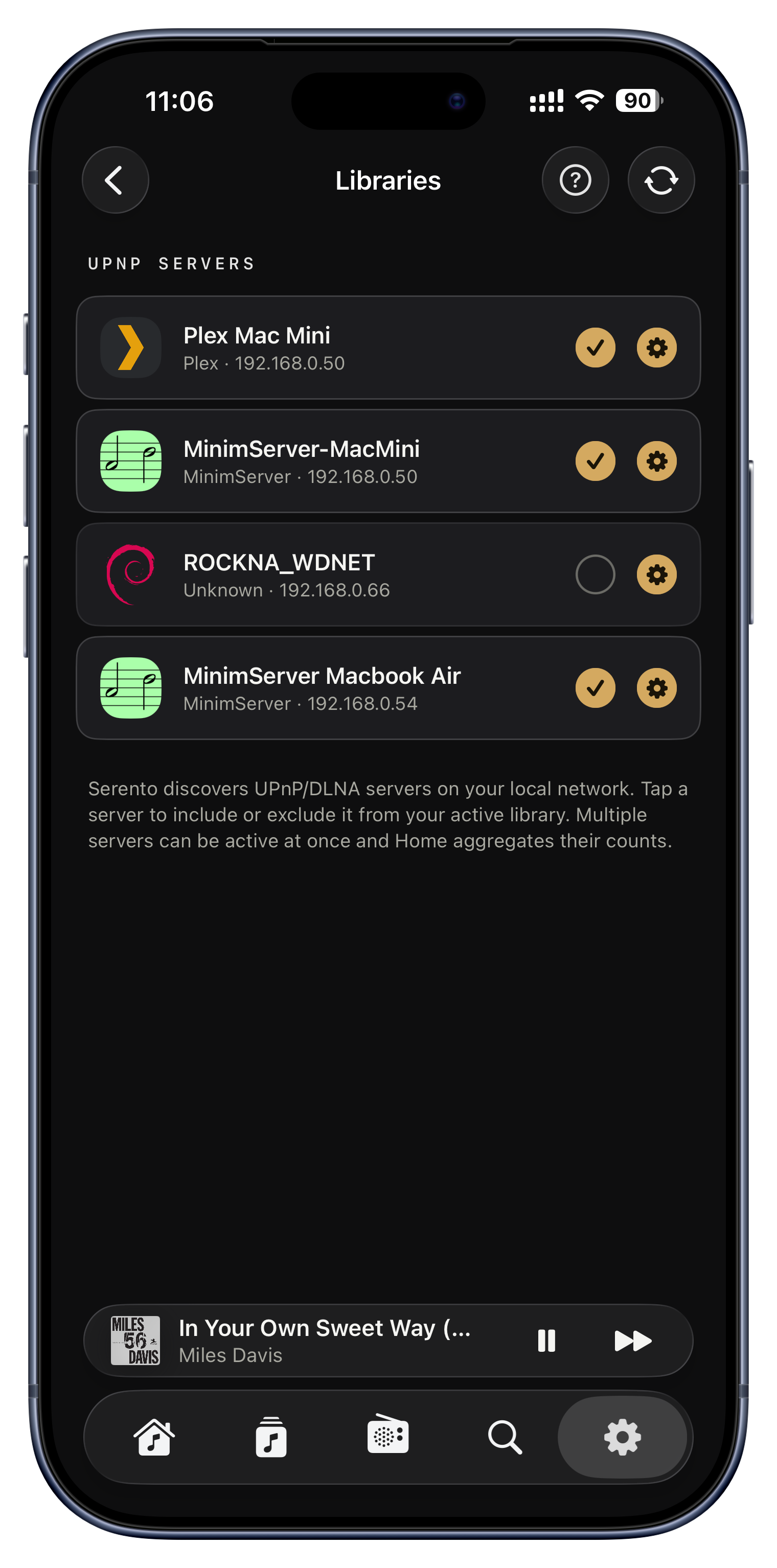
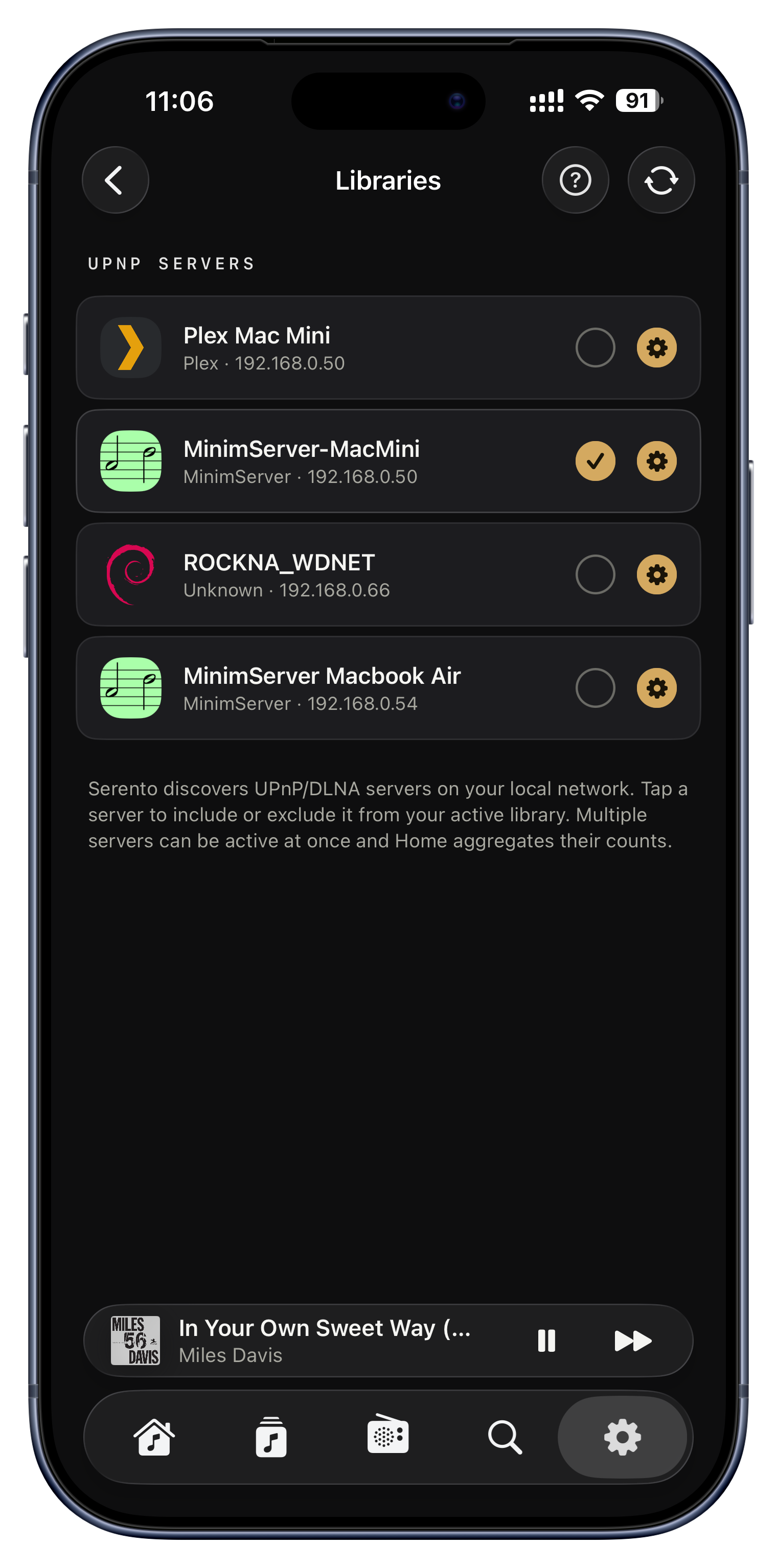
它自己就能找到你的音乐
打开 Serento,它会安静地在你家的 Wi-Fi 上监听音乐服务器,然后把每一台按名字列出来。它说的是所有服务器都懂的通用语言,所以 MinimServer、Asset、Plex 或一台 NAS 都会以同样的方式出现。什么都不用输:不用 IP 地址,不用端口号,也不用登录。
- 一台跑着 MinimServer 的 Synology 或 QNAP NAS,打开应用的那一刻就会出现。
- 已经用 Plex 看电影?它的音乐库同样会出现在这里。
- 换了路由器,或者搬了家?重新打开 Serento,它会把一切重新找回来。

同时使用多台服务器
多数人把东西都放在一台服务器上,但你可以同时开启多台,Serento 会把它们合并成一个音乐库。所有已启用服务器上的专辑、艺人和曲目会一并统计、一并浏览,就像它们本来就在同一个地方。
- 无损抓轨放在大容量 NAS 上,DSD 收藏放在更快的硬盘上,两边并排呈现。
- 一台家庭共享服务器,加上你自己的私人服务器,同时启用。
- 在试新服务器?先把旧的留着,等满意了再关掉。

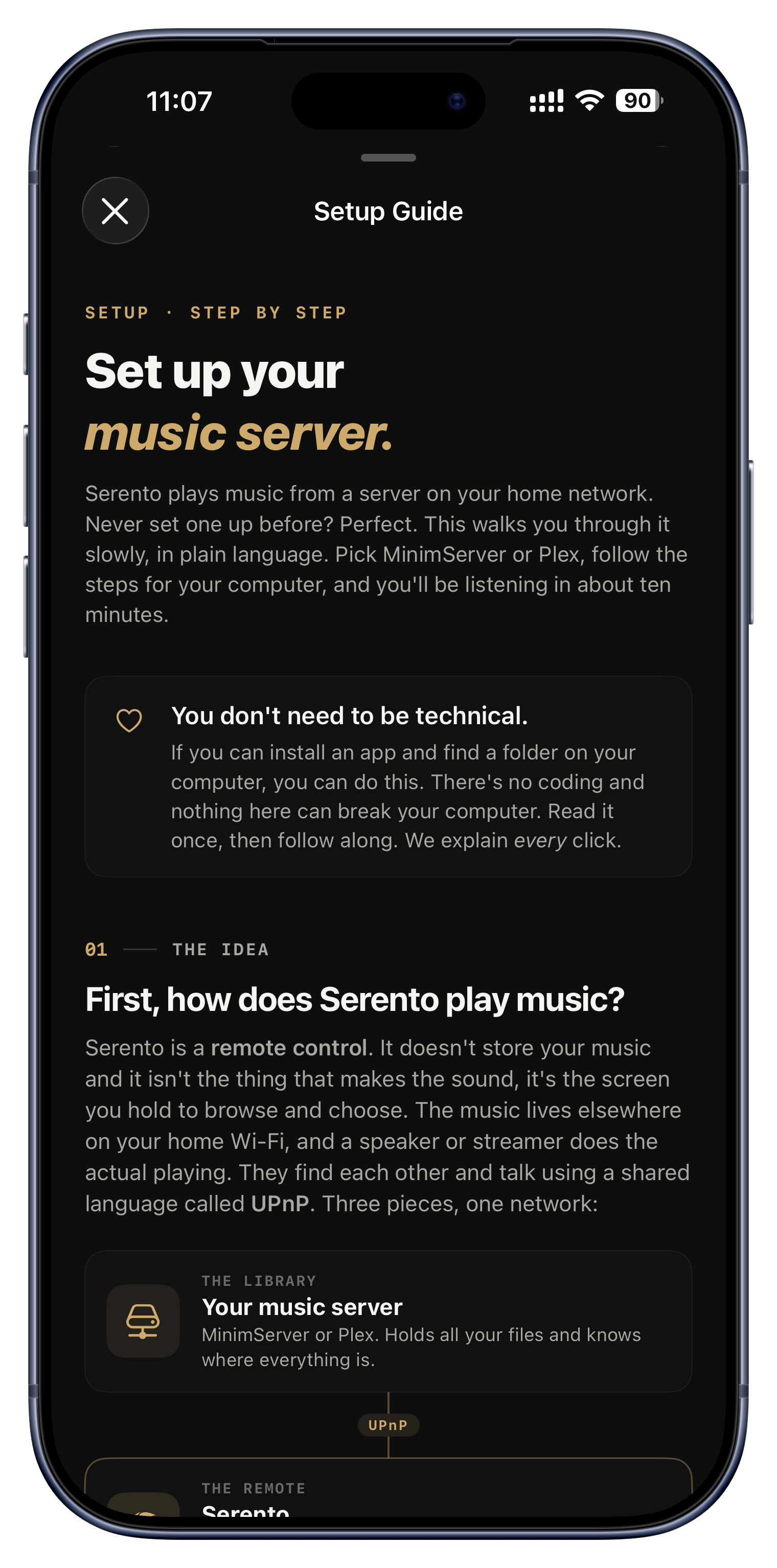
写给非技术用户的设置指南
如果你从没装过音乐服务器,内置指南会用大白话一步一步带你走完,Windows、Mac、Linux 和 NAS 各有说明。它先解释服务器到底是什么,明确保证这里没有任何一步会损坏你的电脑,大约十分钟就能从零到出声。
- 直接复制粘贴推荐的 MinimServer 设置,让标签和封面完整无缺地传过来。
- 卡在「Plex 一直不出现」?排障那一节讲了经典的「启用 DLNA」解法。
- 更想找个人问?指南最后就有一个给我们发邮件的按钮。

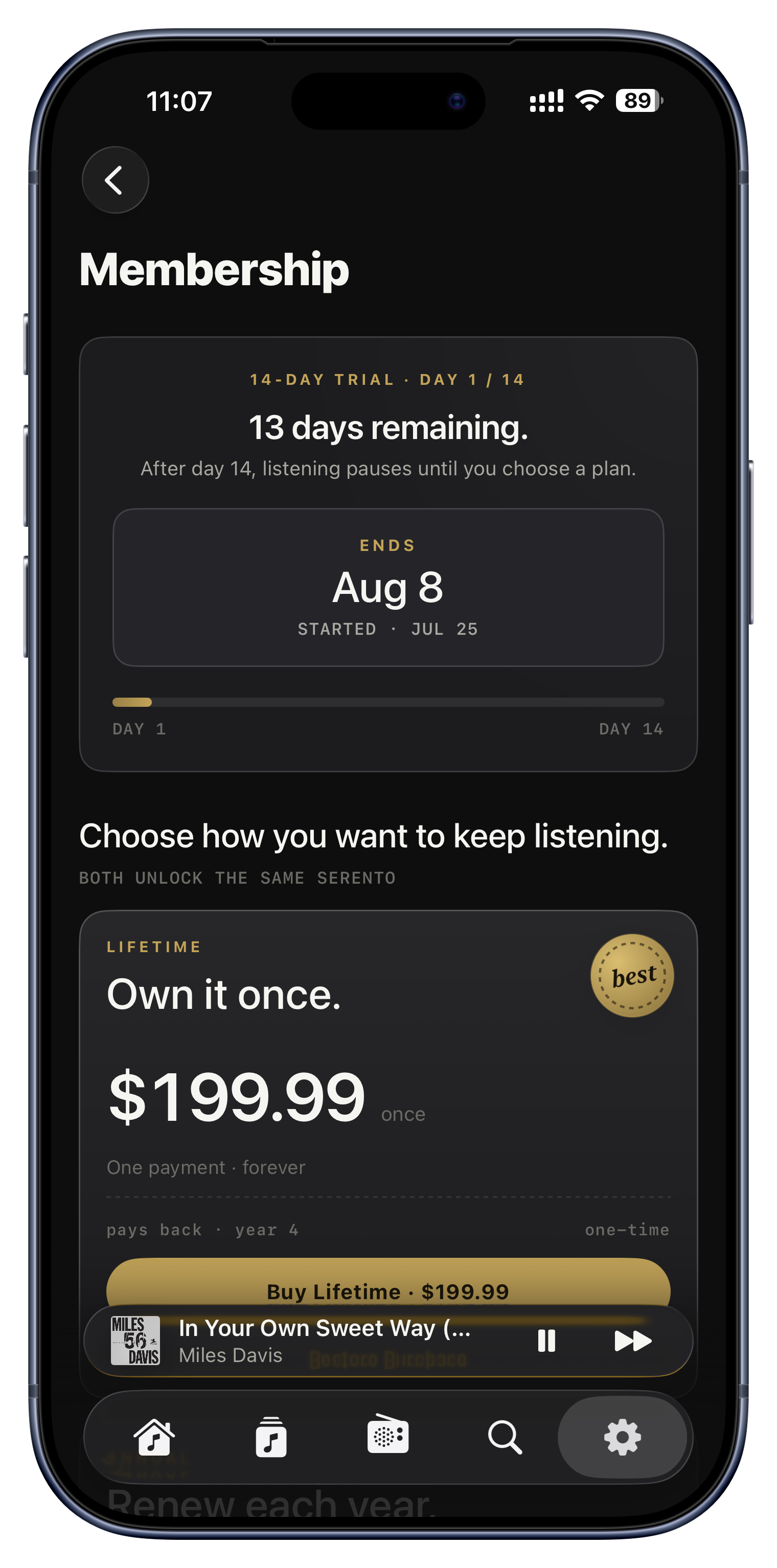
十四天免费,不用注册
第一次用?你可以完整使用整个应用十四天,不用创建账号,也不用预先填任何东西。试用与你的 iCloud 绑定,重装并不会悄悄再送你一次,实时倒计时随时告诉你还剩多少。
- 把整个音乐库同步下来,真正用满两周再决定。
- 随时在 Membership 里看到确切的到期日和剩余天数。
- 想好了再选年度订阅或一次性终身版;终身版之后也可以再补。
把它调成你的习惯。
音乐库同步完之后,最值得做的下一件事,就是让应用按你想要的方式运作。这些不声不响的开关会塑造你之后的每一次聆听,可大多数人从来没打开过它们。所以这一章放在最前面。


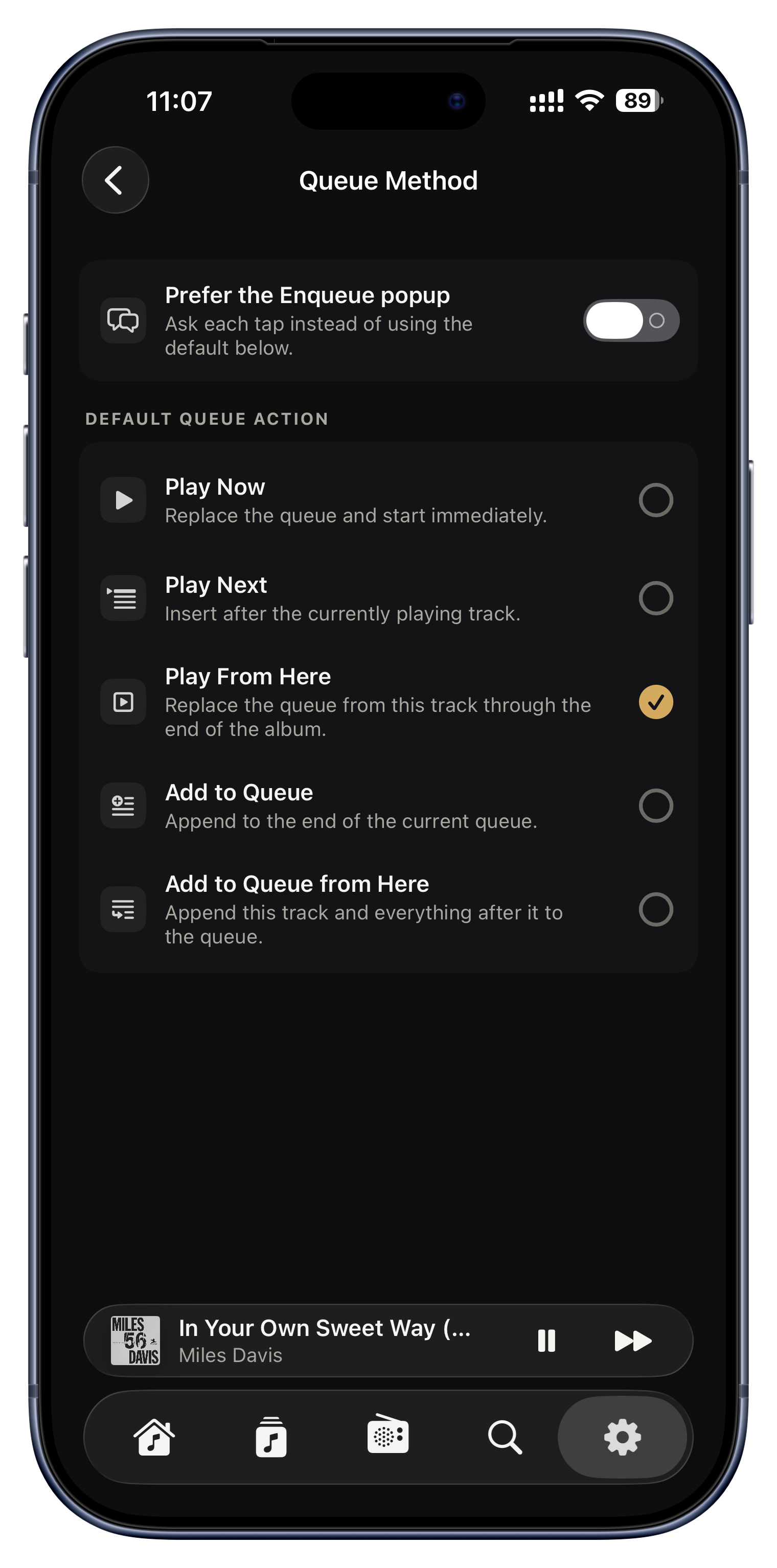
决定点一下曲目会发生什么
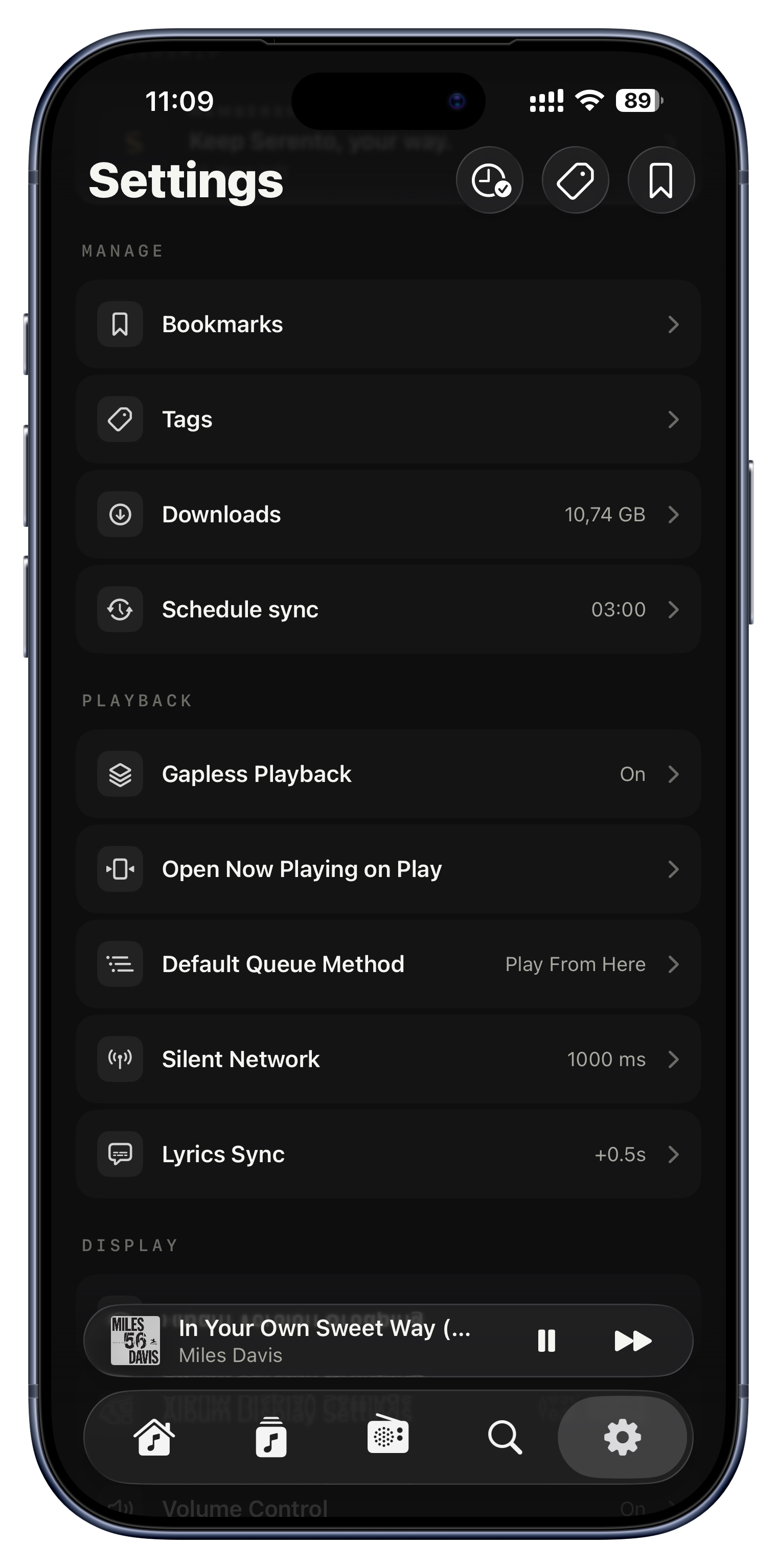
这一个设置会悄悄塑造你之后在应用里的每一次点按,所以它理应排在第一位。你来决定点按曲目的默认行为:立刻播放、下一首播放、从这首往后播放,还是加入队列。想每次都自己选?打开快捷弹窗,之后每次点按都会给出全部选项,并把你偏好的那个标成推荐。
- 喜欢一点就打断当前播放、从头开始,就设成 Play Now。
- 喜欢边浏览边攒歌单又不想中断音乐,就设成 Add to Queue。
- 拿不定主意时打开弹窗,每次点按现选。
- Play From Here 特别适合从一张长专辑的中途开始听。

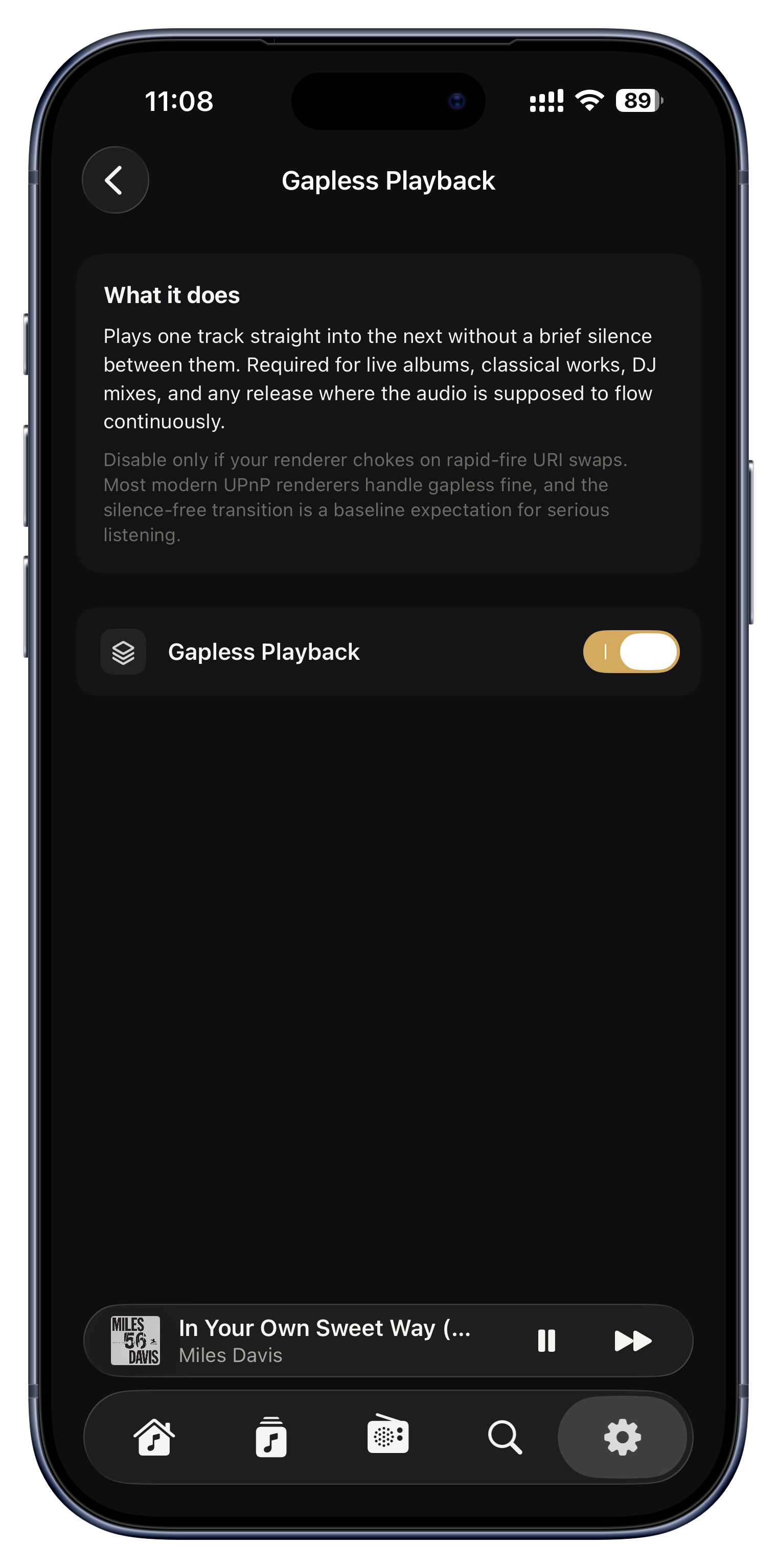
无缝播放
无缝播放去掉了曲目之间那一小段静默,让本该连续演奏的专辑真正连起来。没开之前你可能不觉得,开了之后就再也回不去了。
- 现场专辑里,掌声和下一首歌本就连在一起。
- 古典作品和概念专辑,一个乐章直接淡入下一个。
- 对齐节拍的 DJ Mix,曲目之间一拍都不该丢。

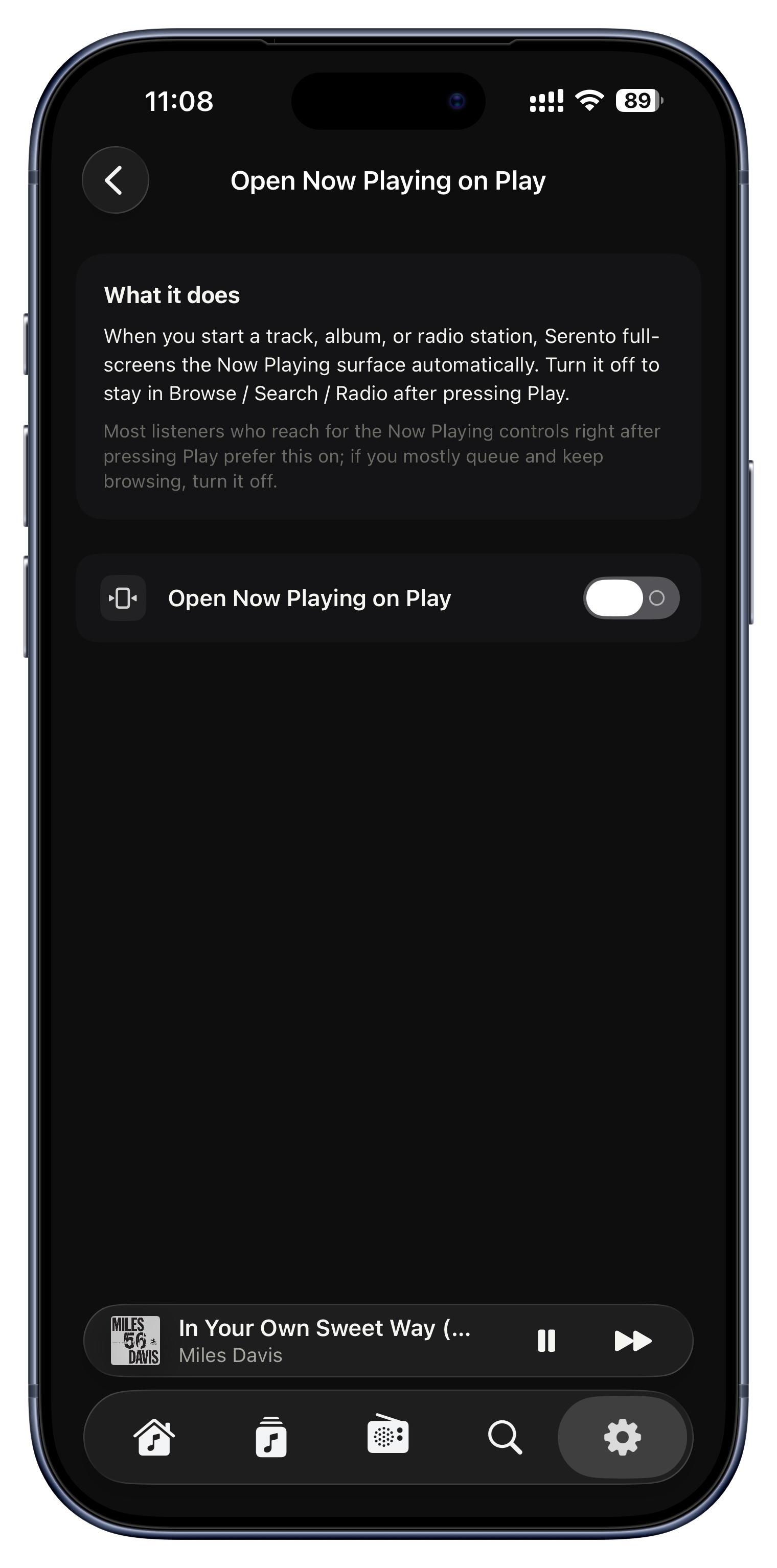
播放时自动打开 Now Playing
你可以选择:开始播放时直接跳进全屏播放器,还是原地不动,让你一边听一边继续浏览。一个很小的选择,却会改变整个应用的手感。
- 喜欢大封面加歌词的沉浸式 Now Playing,就打开它。
- 喜欢一口气排上一堆专辑、不被播放器抢走视线,就保持关闭。

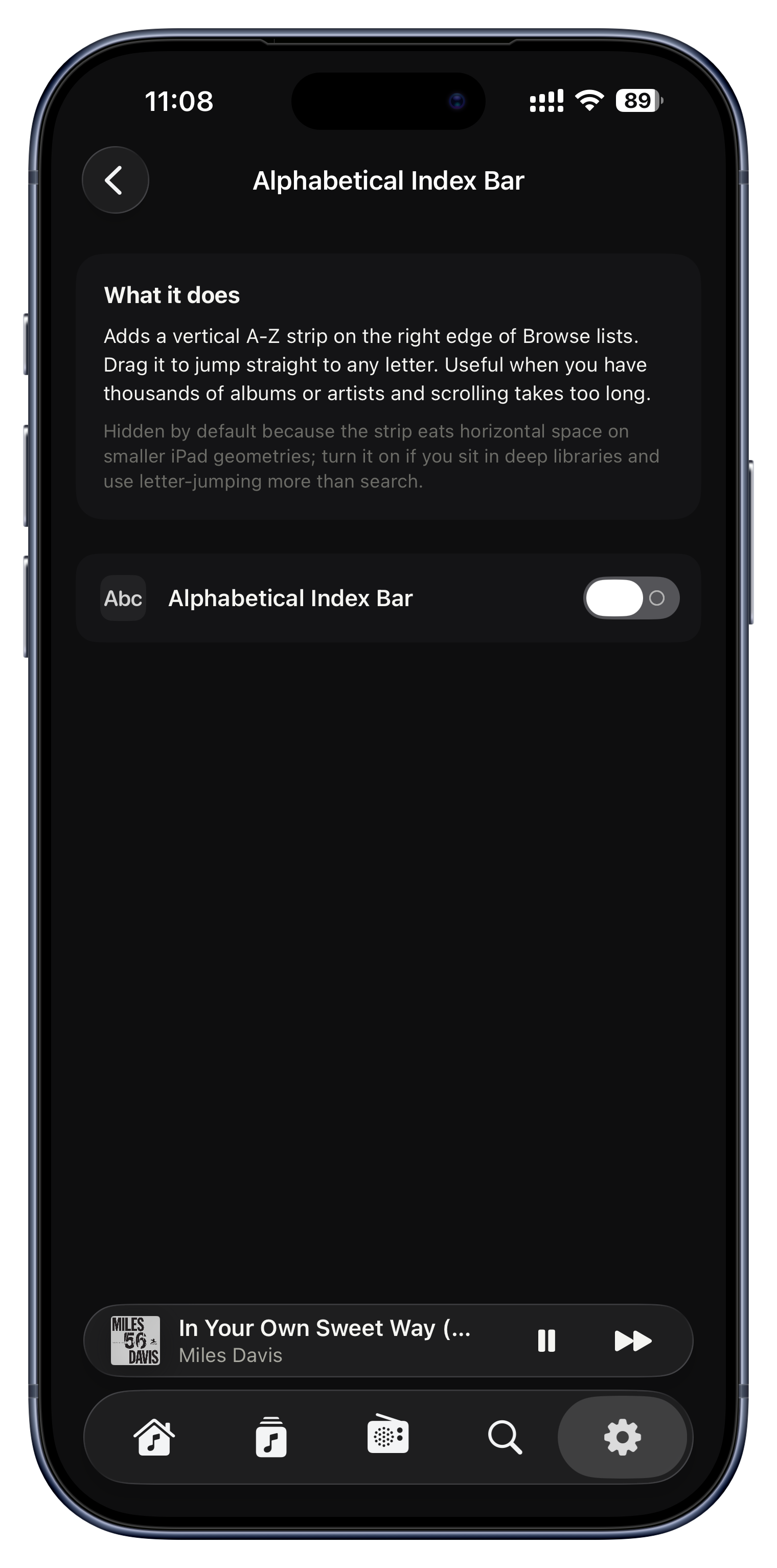
字母索引条
长列表边缘的 A 到 Z 滑条,让你一弹就跳到任意字母。开关随你喜好;在特别大的音乐库上,它会在帮不上忙的地方自动让开。
- 如果你按艺人或专辑浏览一个庞大的、按字母排序的收藏,就一直开着。
- 列表本来就短,关掉它边缘更清爽。

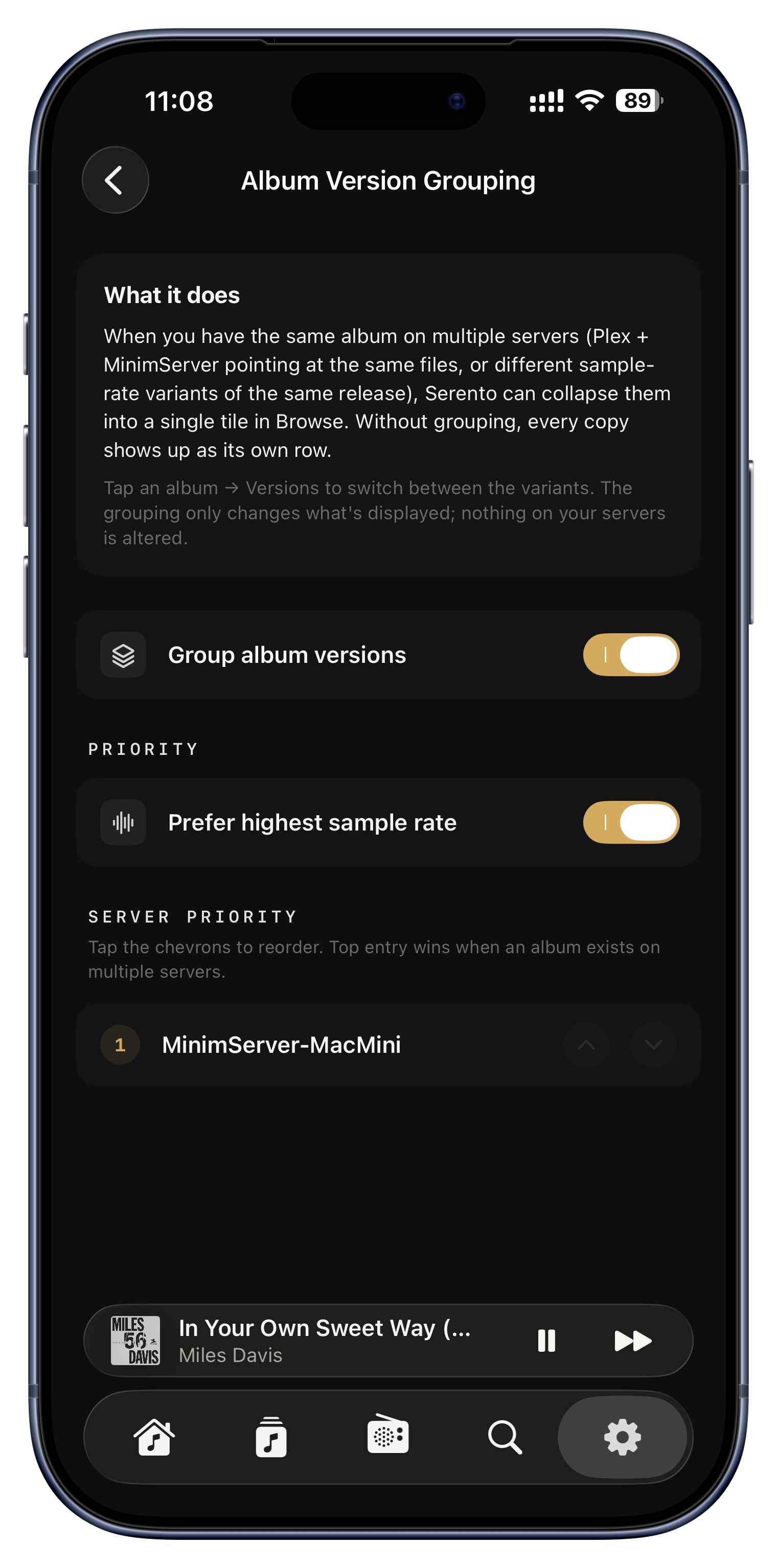
专辑版本归并
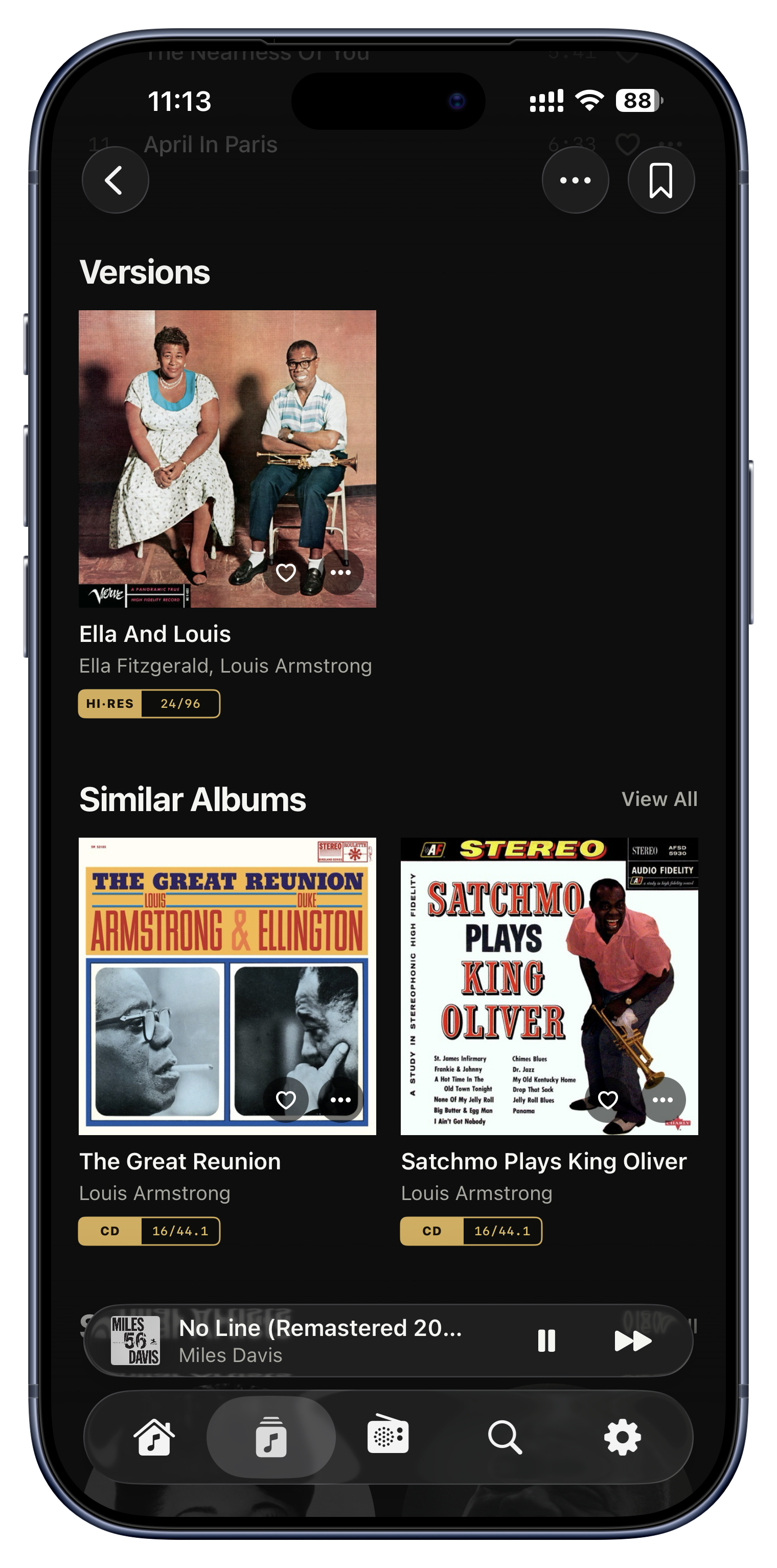
如果同一张专辑你收了不止一个格式,版本归并会把这些重复项收拢成一个干净的条目,并且始终播放你手上最好的那一版。书架保持整洁,而你不会因此丢掉高解析度母版。
- 同一张专辑的 FLAC 抓轨和 24bit 下载版合成一块封面,播放的是高解析度那份。
- CD 版和 DSD 版收拢在一起,播放时选 DSD。
- 想听别的版本,随时从专辑的 ⋯ 菜单进去。

专辑封面上显示什么
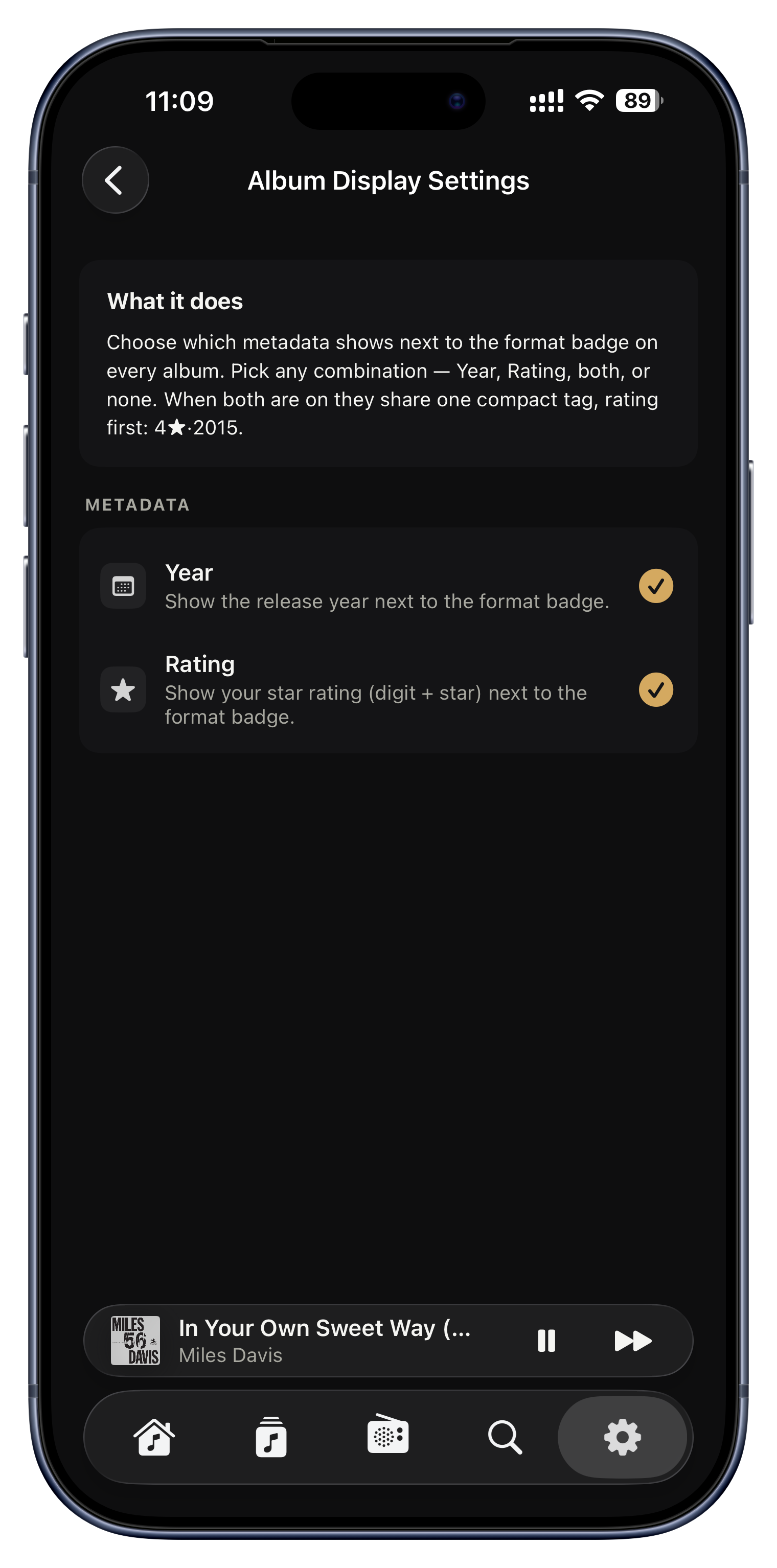
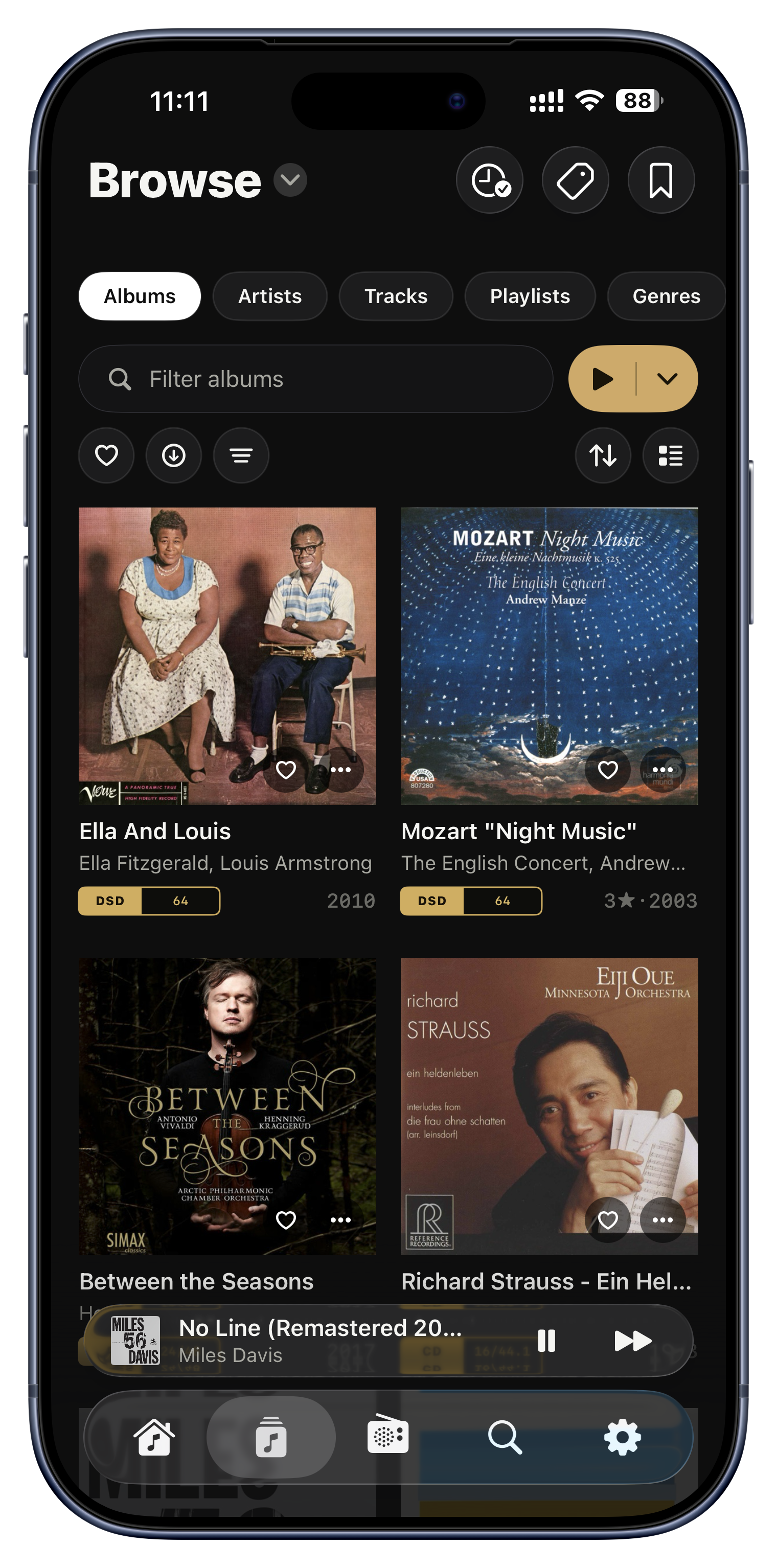
你来决定网格里每张封面上出现什么:发行年份、你的星级评分、两者都要,或者都不要。要么是一面纯粹的封面墙,要么是一眼就能读懂的网格。
- 显示评分,一眼就能在整个音乐库里认出你的五星专辑。
- 显示年份,一眼看出一个收藏的年代跨度。
- 两个都不显示,得到一面纯粹的画廊式封面墙。

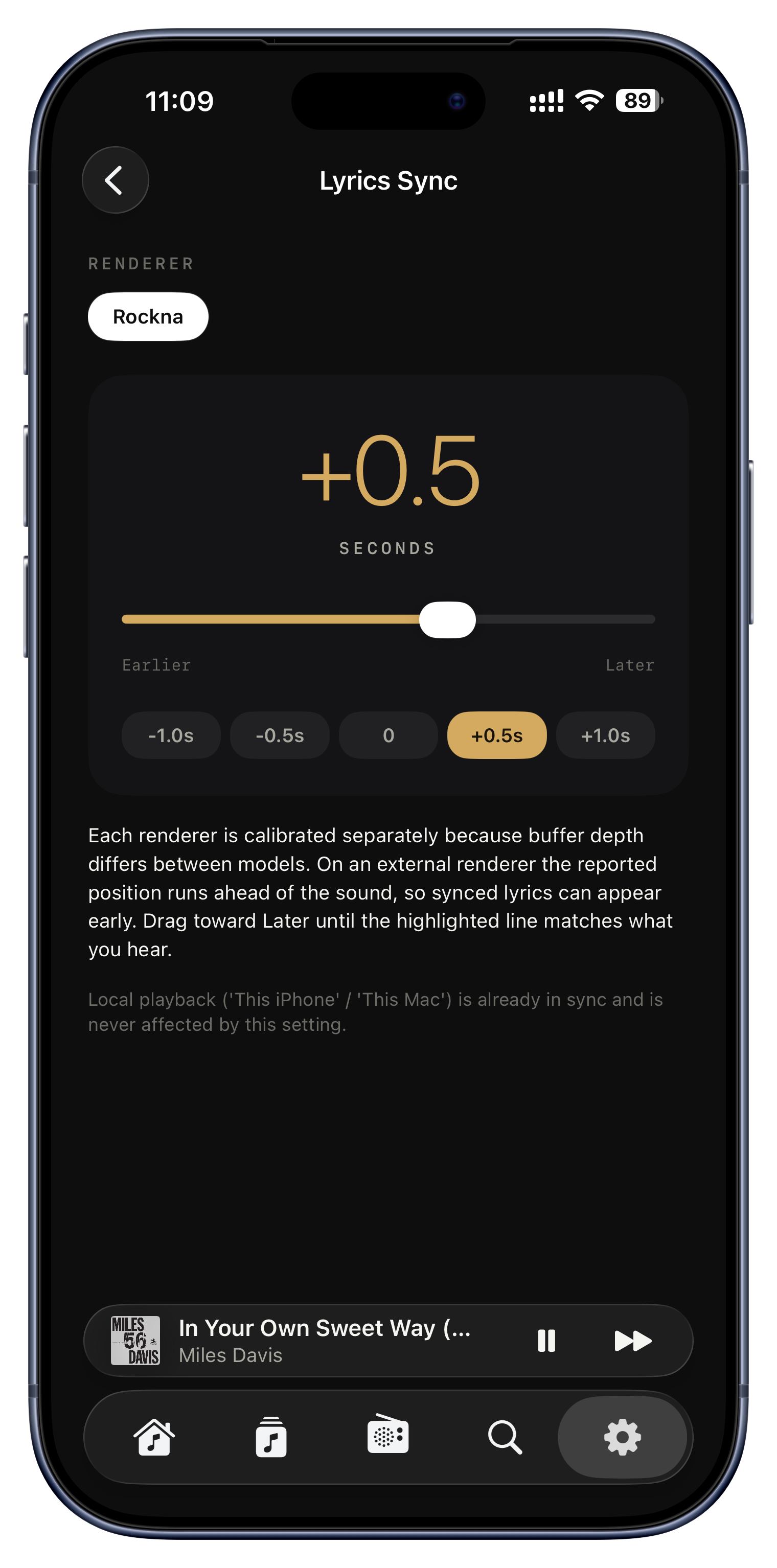
歌词时间轴,按流媒体机分别校准
每台网络流媒体机缓冲音频的方式略有不同,所以同步歌词可能比人声稍快或稍慢。给某台流媒体机调一次偏移,它在那里就一直对得上,也不会影响你其他房间的设备。
- 客厅那台快了半拍?把它的偏移往后拉一次就好了。
- 用设备本身播放几乎没有延迟,所以它保持原样不动。

每台设备保留自己的设置
偏好设置按设备各自保存,所以每一台都可以用最适合自己的方式运作,而你的收藏、播放列表、标签和评分依然处处同步。音乐库是共享的,你与它交互的方式则属于每台设备自己。
- 家里的 Mac 上跑完整的元数据补全,iPhone 上用更轻的配置省电。
- iPad 上用密集的紧凑布局,手机上用大封面网格。
- 每台设备默认输出各不相同,互不覆盖。
你的音乐库,你的方式。
不管你习惯按专辑、按艺人,还是按硬盘上真实的文件夹来想音乐,这里都有一条对得上的入口。


六种浏览方式
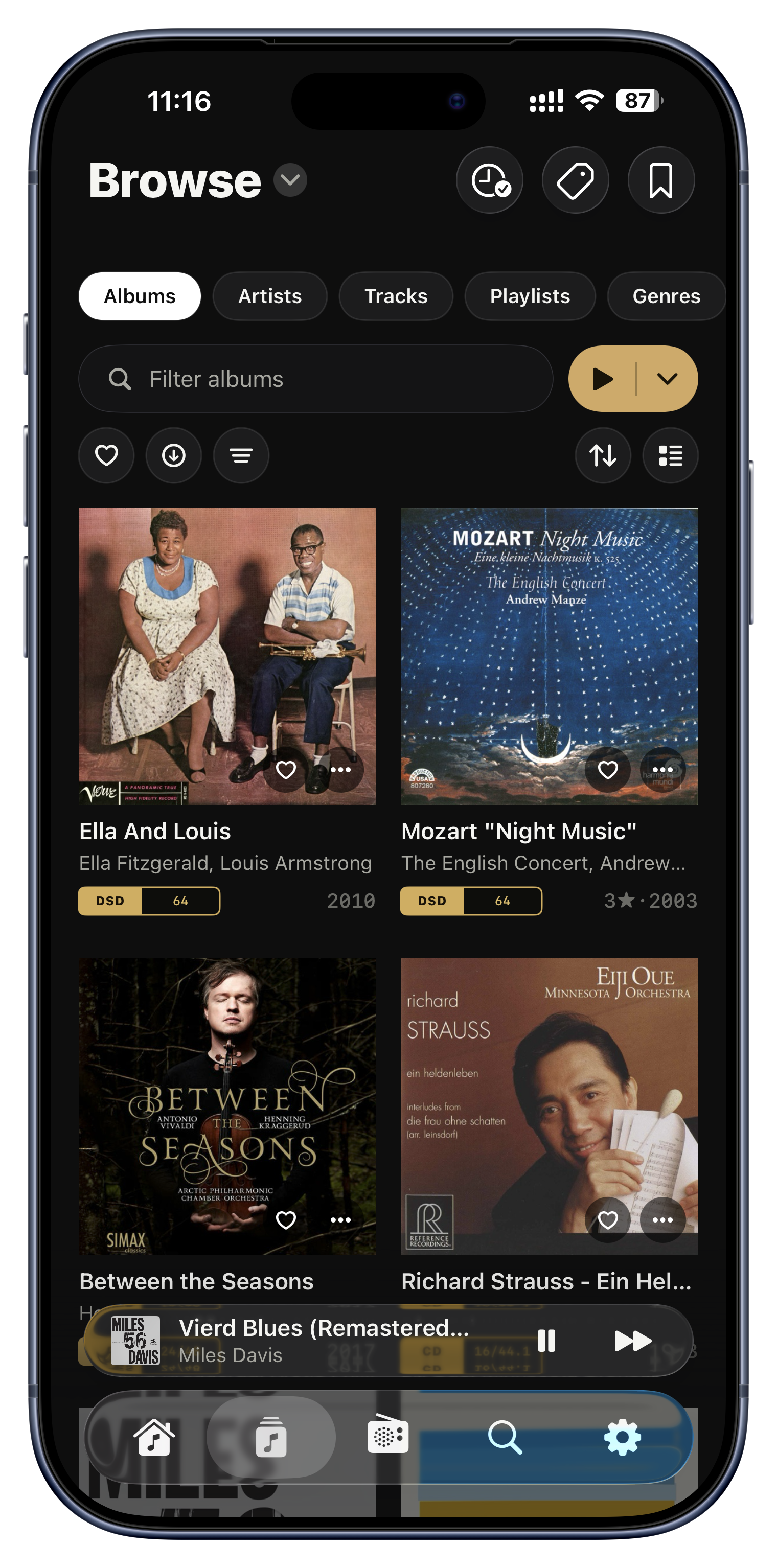
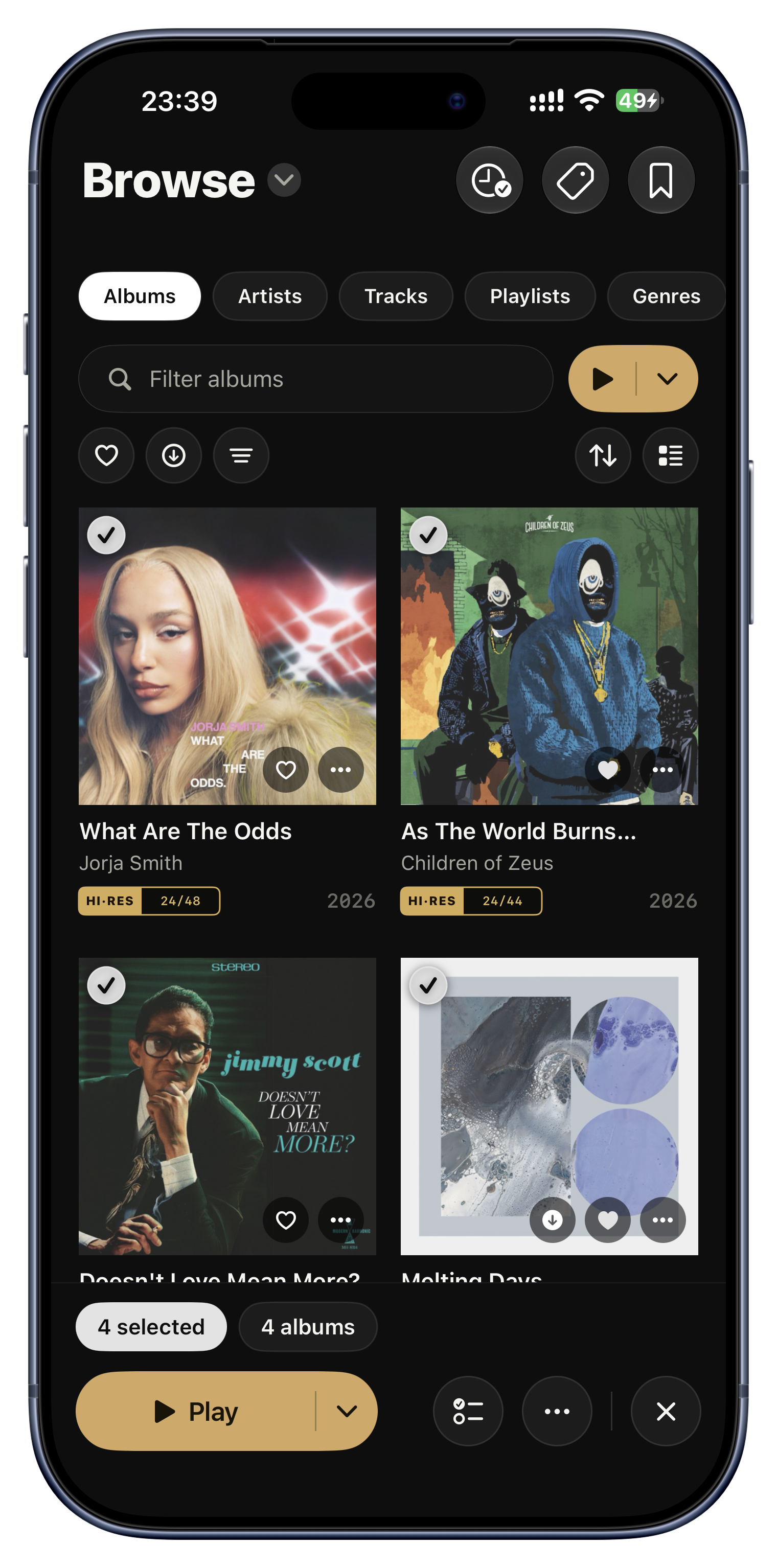
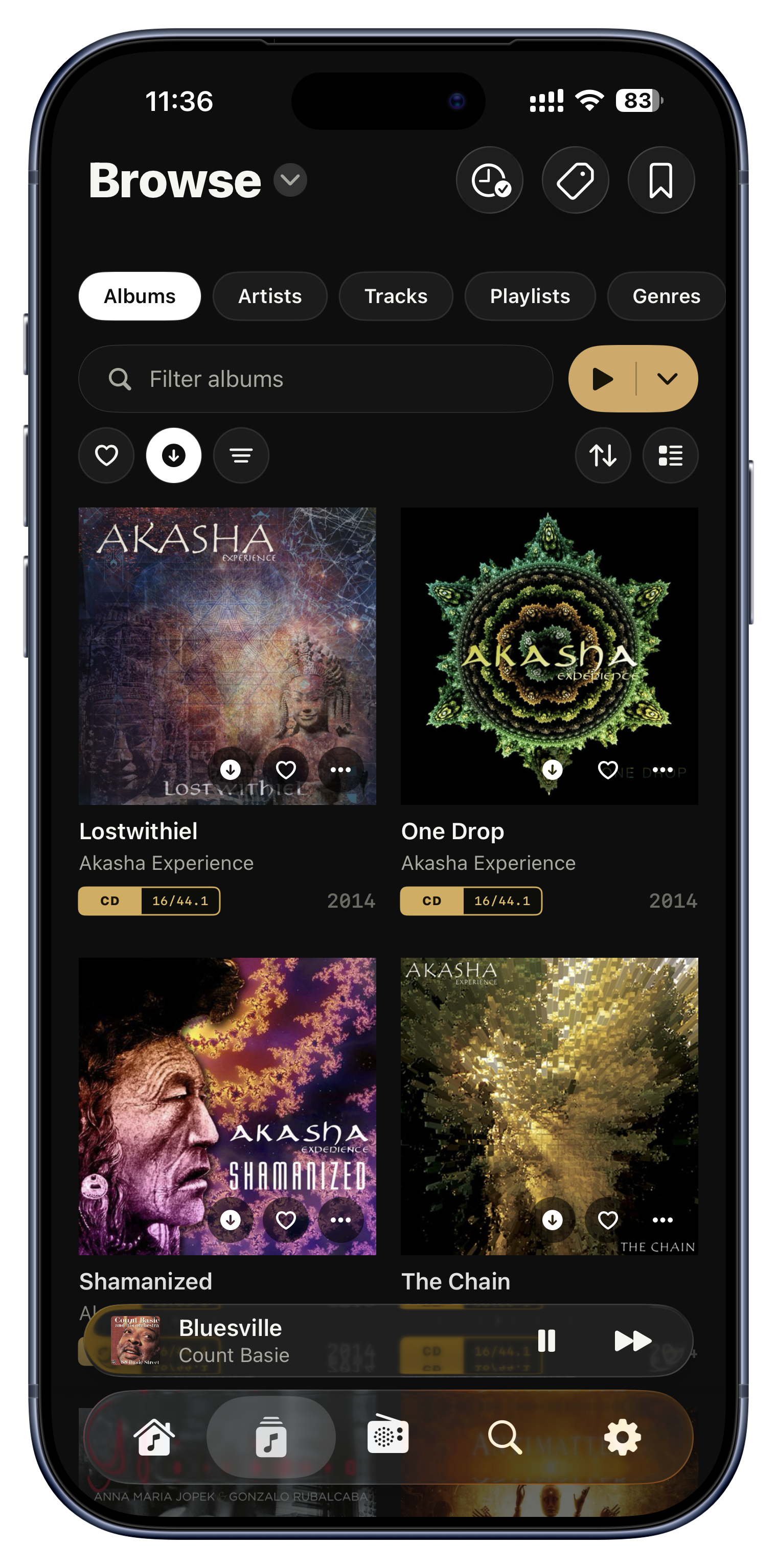
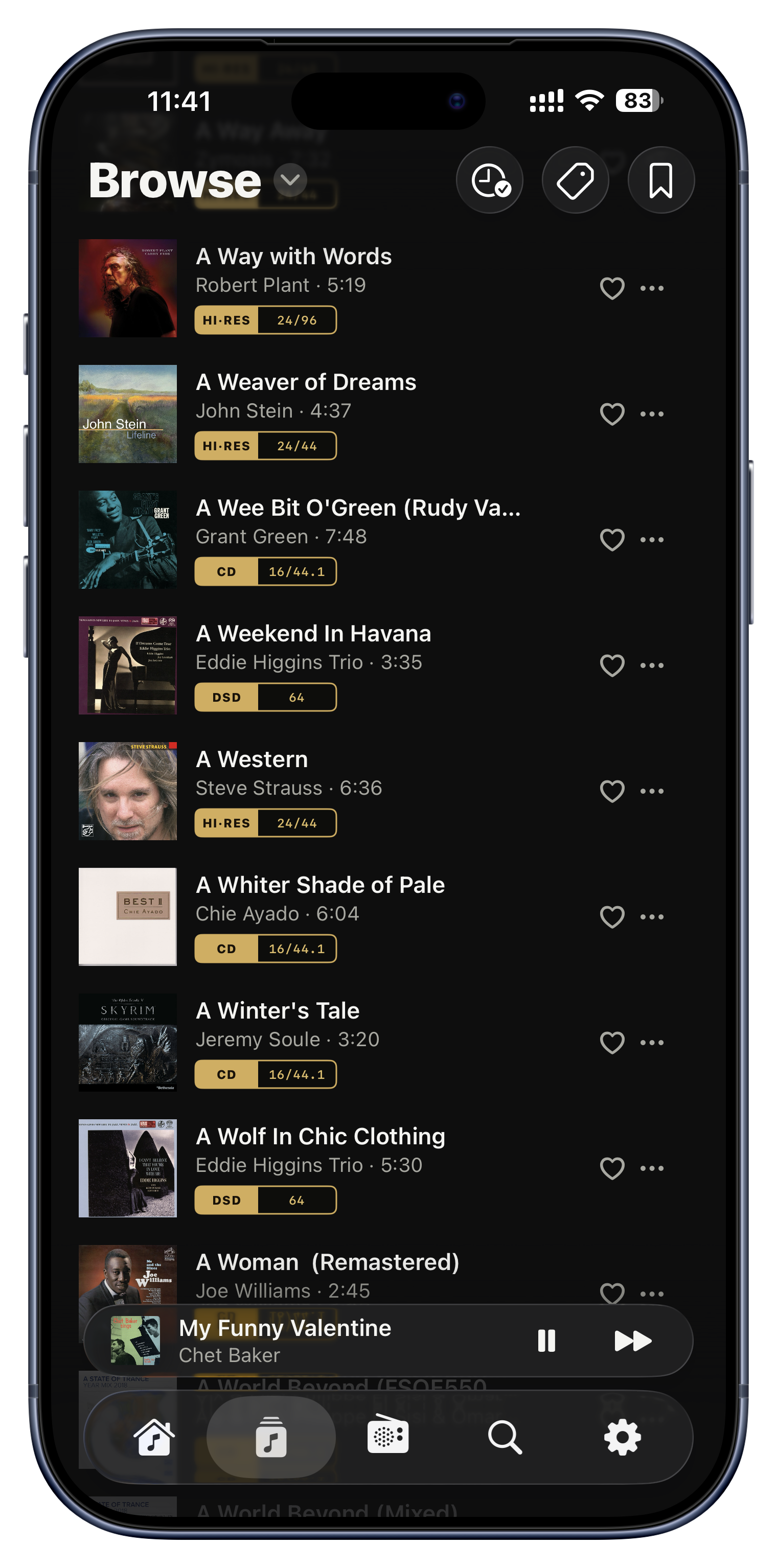
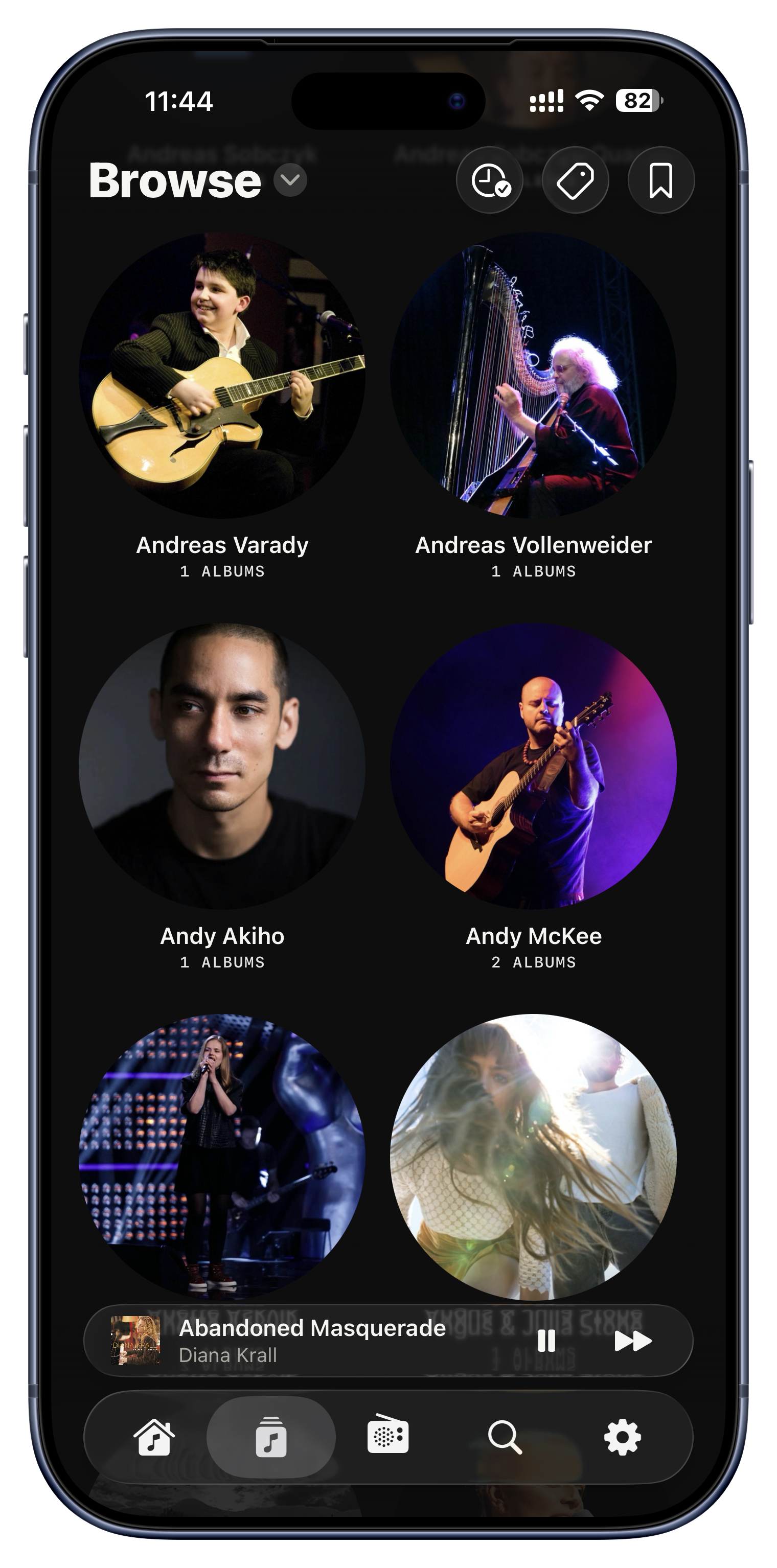
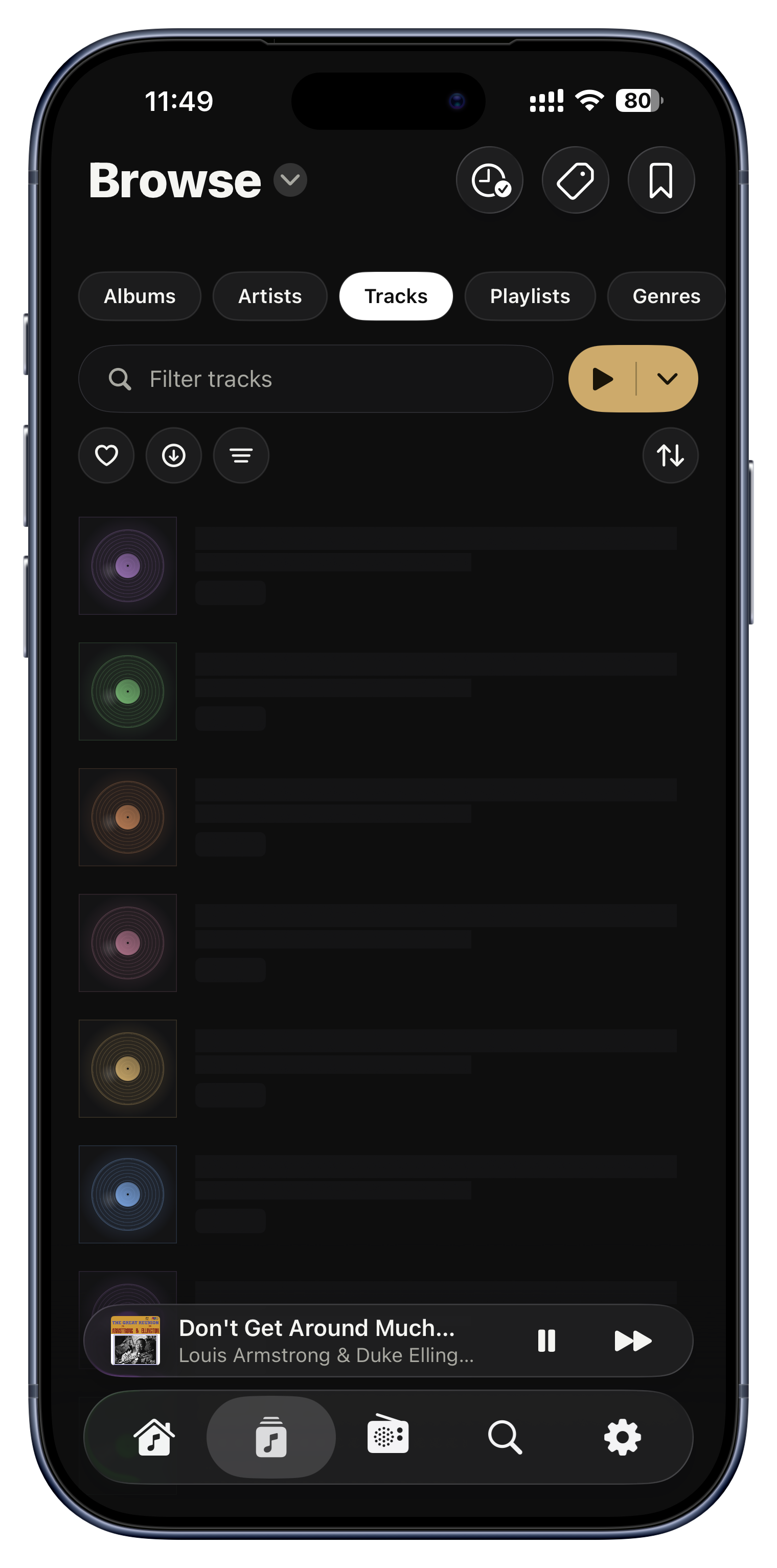
Browse 标签页把整个收藏拆成六个视图,用顶部的胶囊按钮来回切换:Albums、Artists、Tracks、Playlists、Genres 和 Folders。Folders 是低调的主角:它精确映射服务器上的文件夹树,所以一个你精心归置过的音乐库,就照你归置的样子来浏览。
- 用 Folders 找到套装、私录版,或者那些标签奇怪、在别处归不好类的文件。
- 心情有明确指向时,按 Genre 浏览。
- 跳到 Tracks,一次性在所有专辑里找同一首歌。

排序里还能再排序
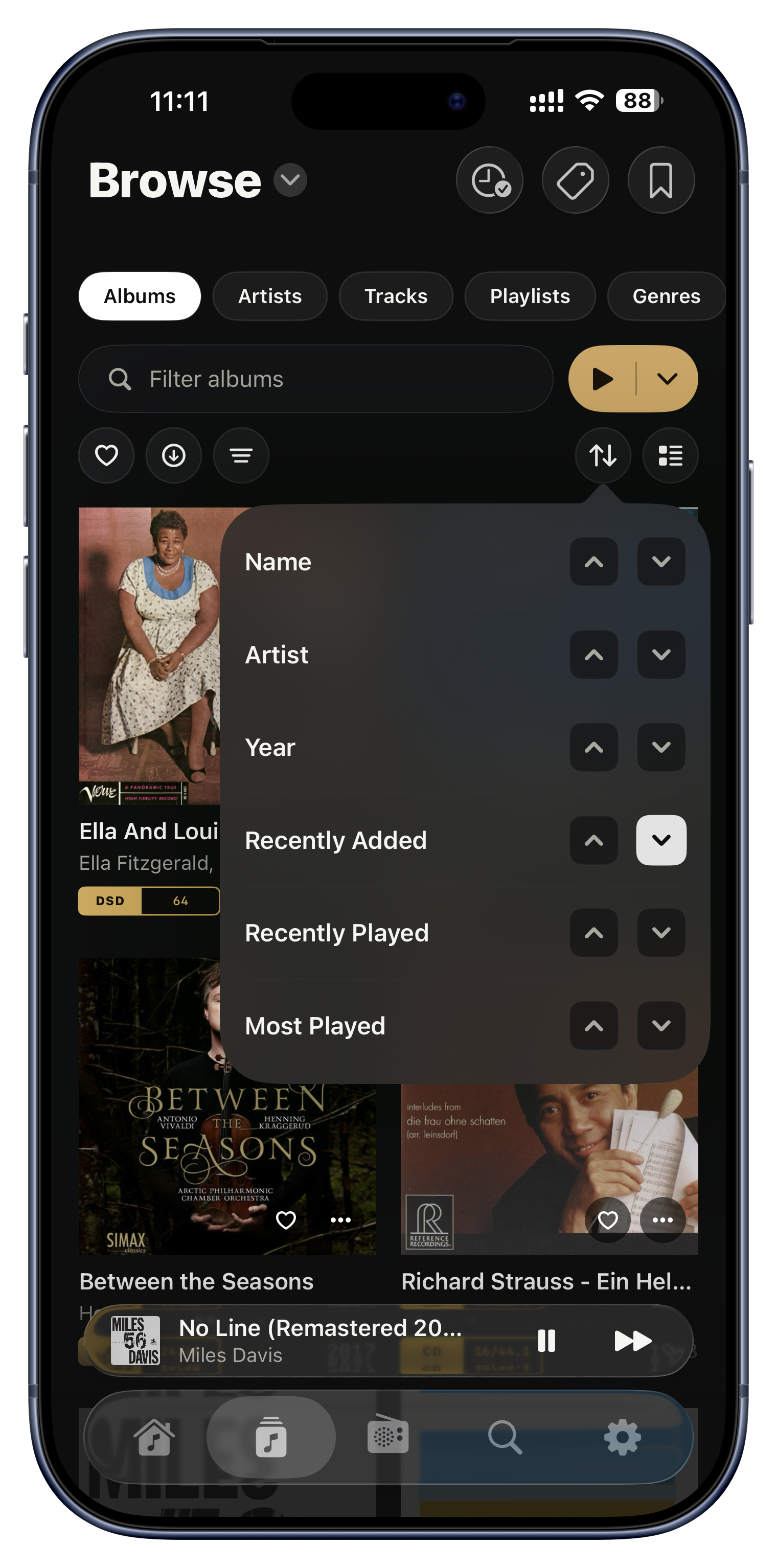
排序不只是 A 到 Z。你可以叠加多条规则,比如专辑先按艺人排,再在每位艺人内部按年份排,得到一份真正按发行顺序排列的作品年表。每个界面各自独立记住自己的排序方式,选项里还有 Most Played 和 Recently Played,由你自己的收听记录驱动。
- 把专辑按 Recently Played 排序,最近在听的一直留在最上面。
- 把某位艺人的页面按年份排序,顺着读完他的全部作品。
- 把 Tracks 按 Most Played 排序,找出你真正的心头曲。

一直筛到刚刚好
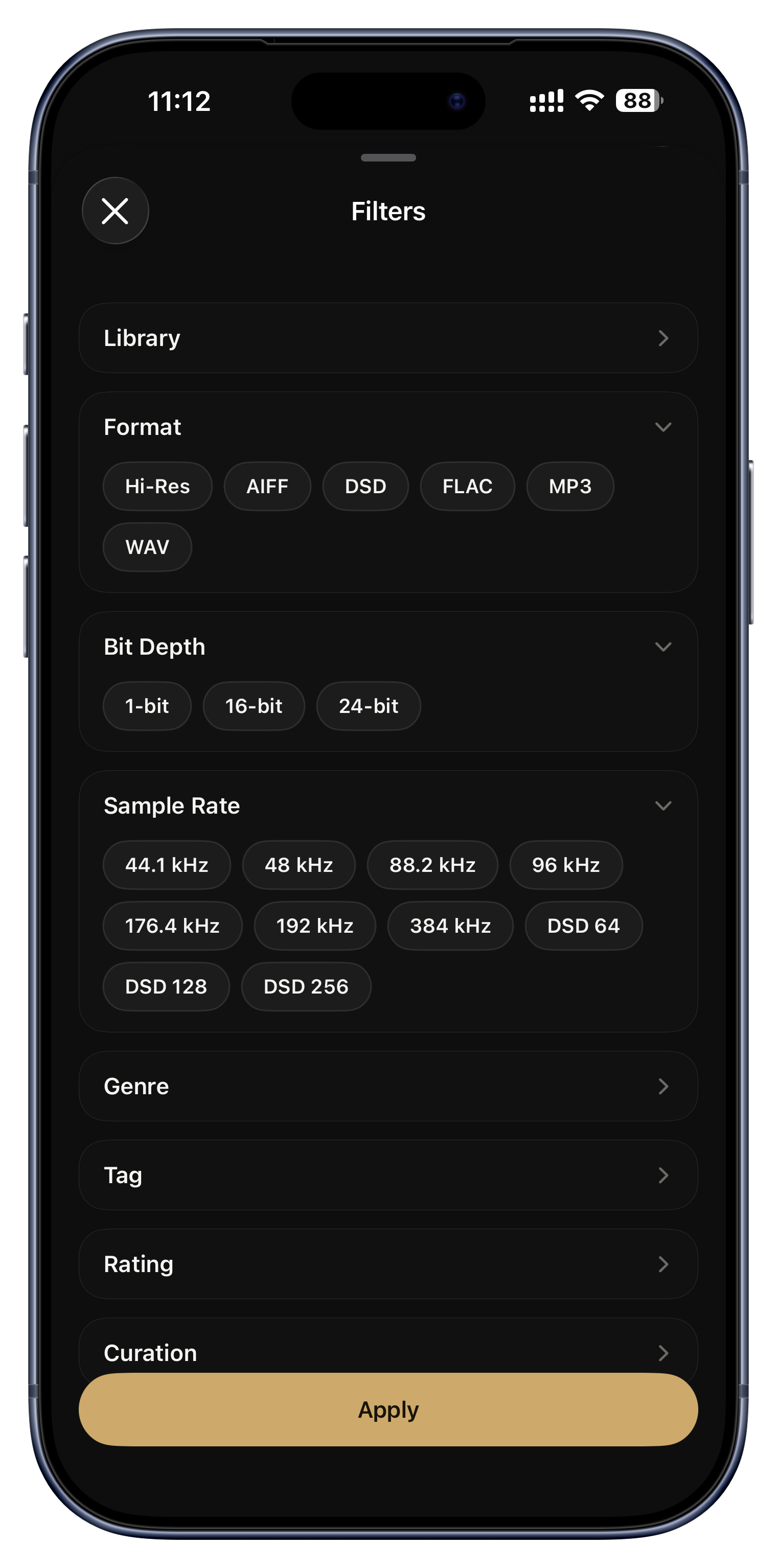
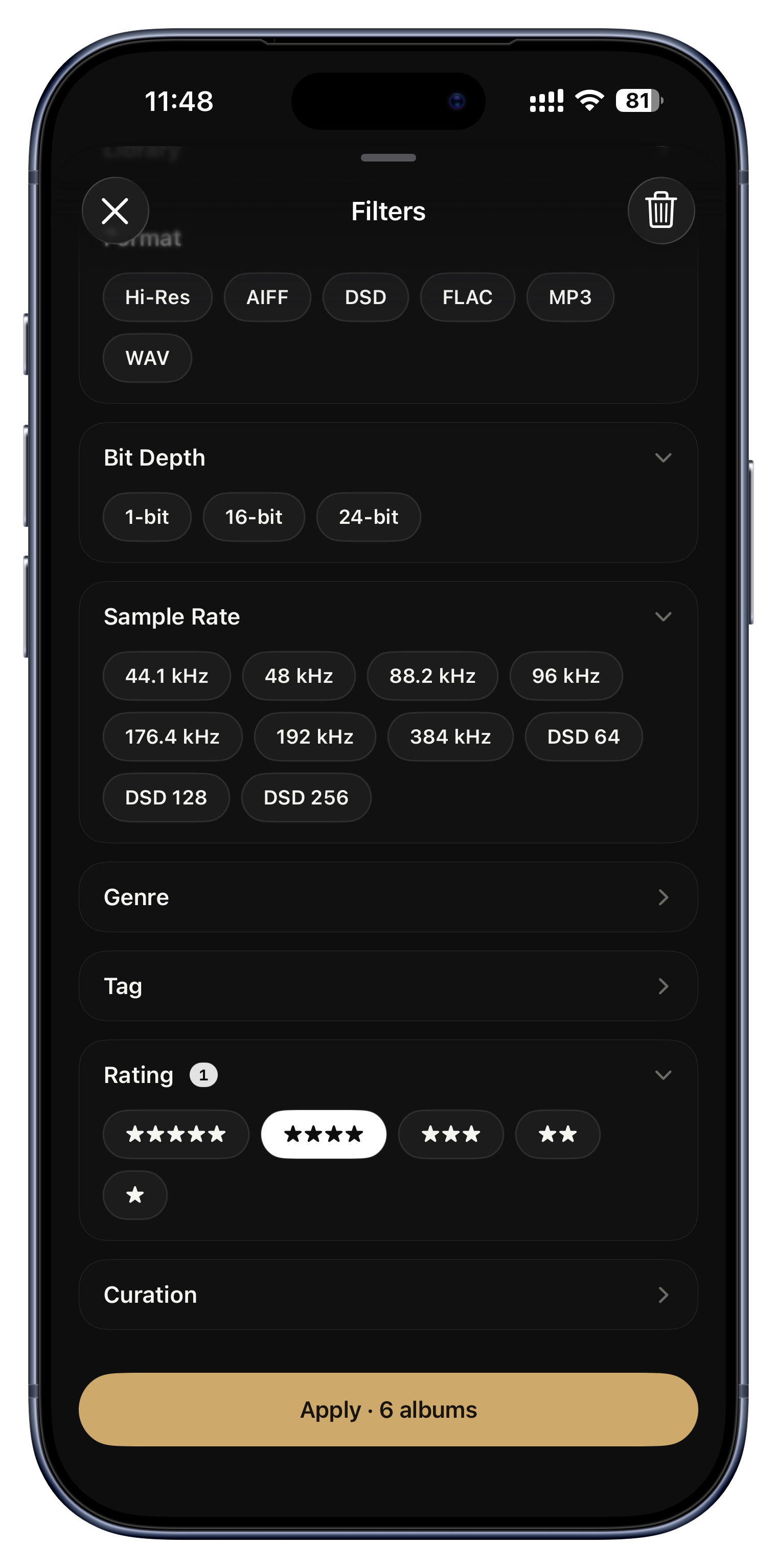
筛选把一个庞大的音乐库切到你正想要的样子:按唱片公司、编码格式、位深、采样率、流派、星级、标签,或者一个只看高解析度的开关。同一个筛选片再点一次,就从包含变成排除。甚至还有专门用来找出需要处理的专辑的整理型筛选。
- 只显示 24bit、96kHz 及以上的高解析度专辑,留给认真听的那一晚。
- 筛到某一家唱片公司,浏览一整个再版系列。
- 用 missing artwork 筛选,把需要修的封面一网打尽。
- 把筛选条件组合好,再把结果存成书签,变成可复用的预设(详见「整理」一章)。

在庞大的音乐库里飞驰
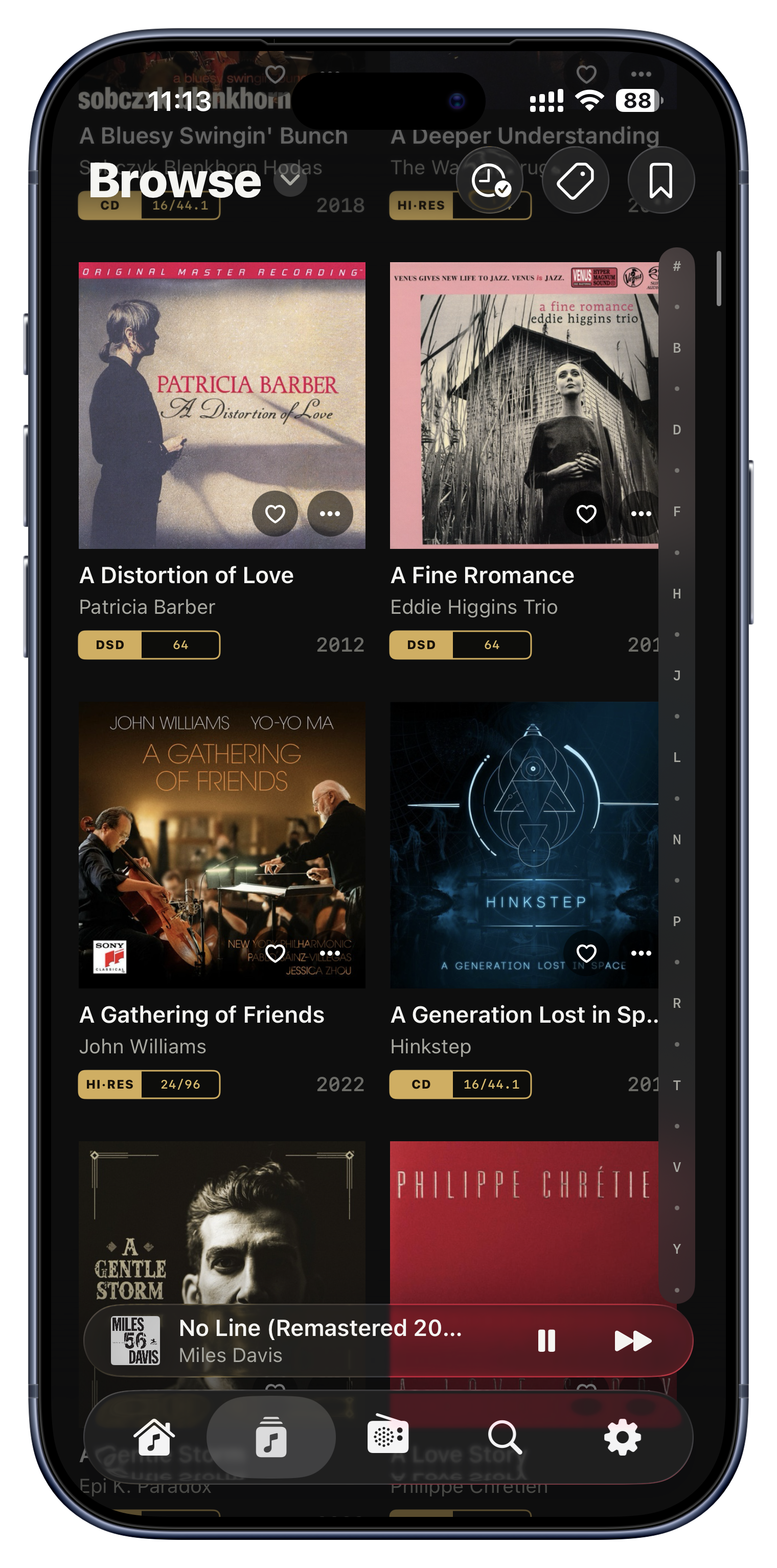
长列表边缘会吸附一条竖直字母条。顺着往下拖,一个大大的字母提示会告诉你将落到哪里,于是成千上万条目一划而过。即使在较小的屏幕上它也能容下整个字母表,你停止滚动后它会自己收起来。
- 在两万张专辑的音乐库里,一个动作从 A 跳到 R。
- 按首字母找艺人,不用没完没了地滚。

网格还是列表,你说了算
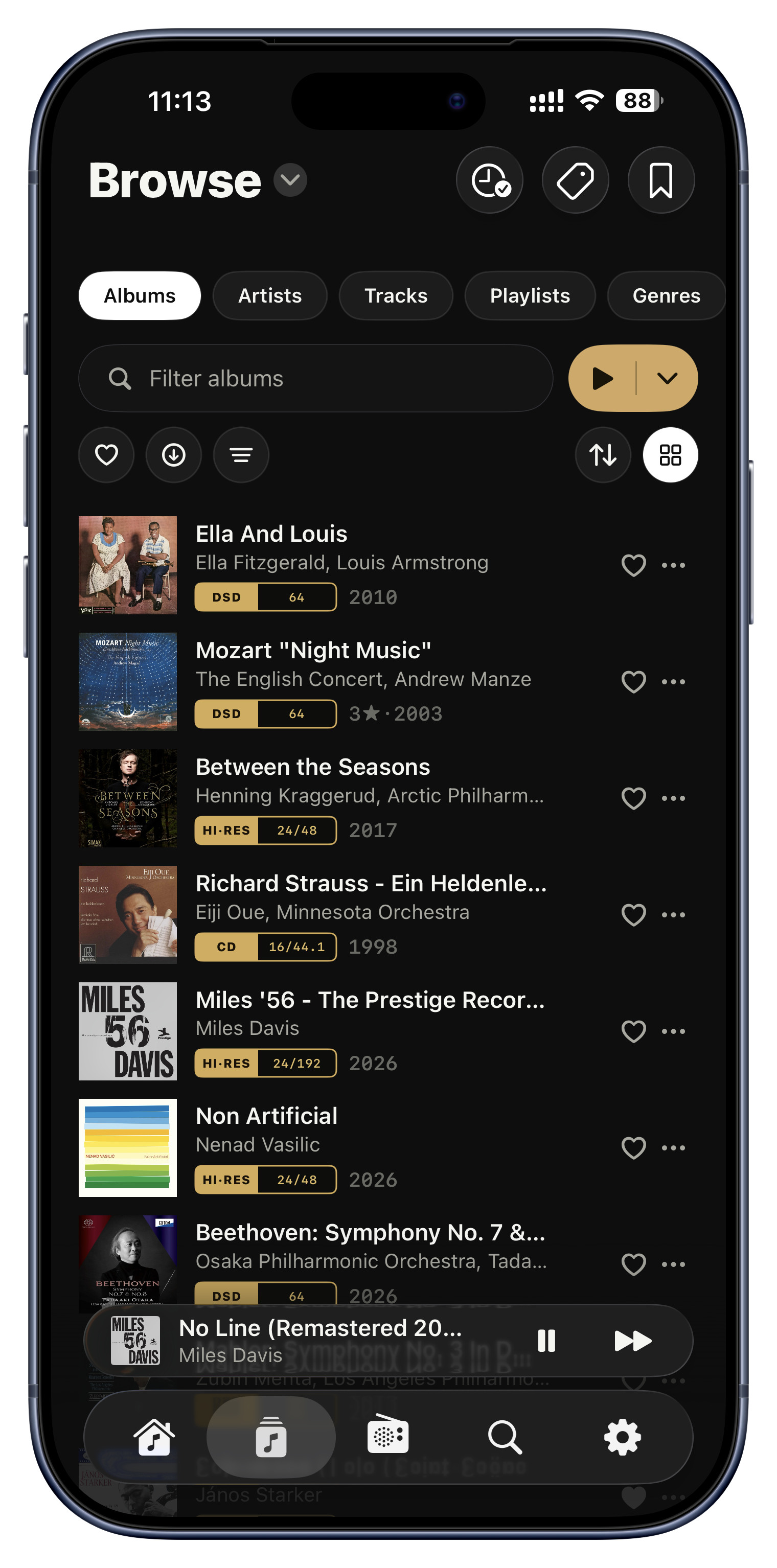
每个浏览视图都能在大封面网格和一行一条的紧凑列表之间切换。想凭感觉逛就看封面,想在小屏幕上快速扫就看名字。
- iPad 上用网格,得到一面漂亮的封面墙。
- iPhone 上用紧凑列表,快速扫完一位艺人长长的作品表。

其他版本,收好放着
当同一张专辑你拥有不止一份,比如重制版、高解析度再版、不同压片,Serento 会认出它们是同一张唱片的不同版本,并把它们放在一起。你可以指定其中一个作为在音乐库中显示的主版本,其余的随时都能取用。
- 把 24/192 重制版设为主版本,原版一点即达。
- 单声道和立体声压片放在一起对比,书架不会因此变乱。
- 把有损的重复版降级,只显示无损那一份。
按下播放,按你的方式。
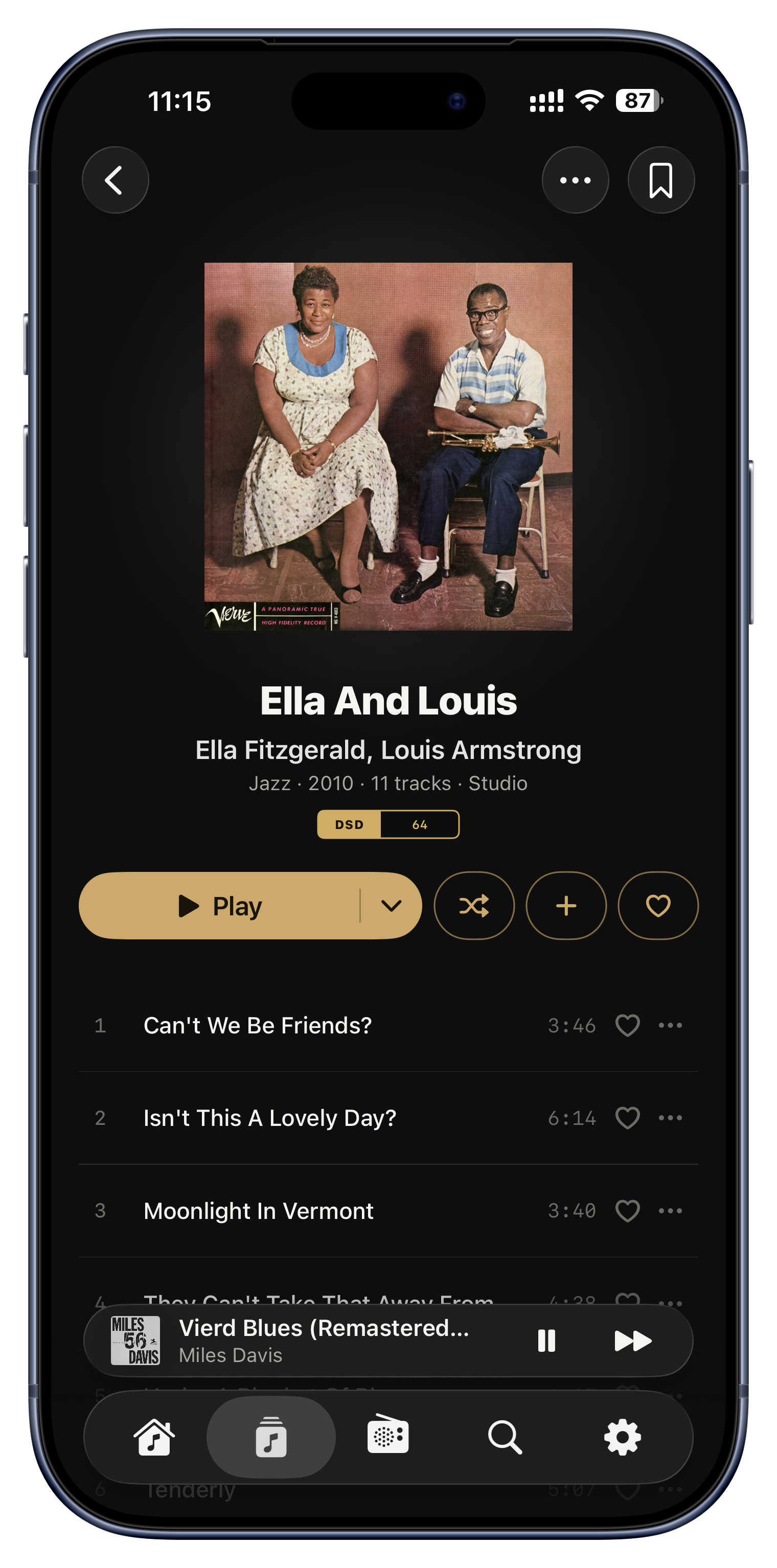
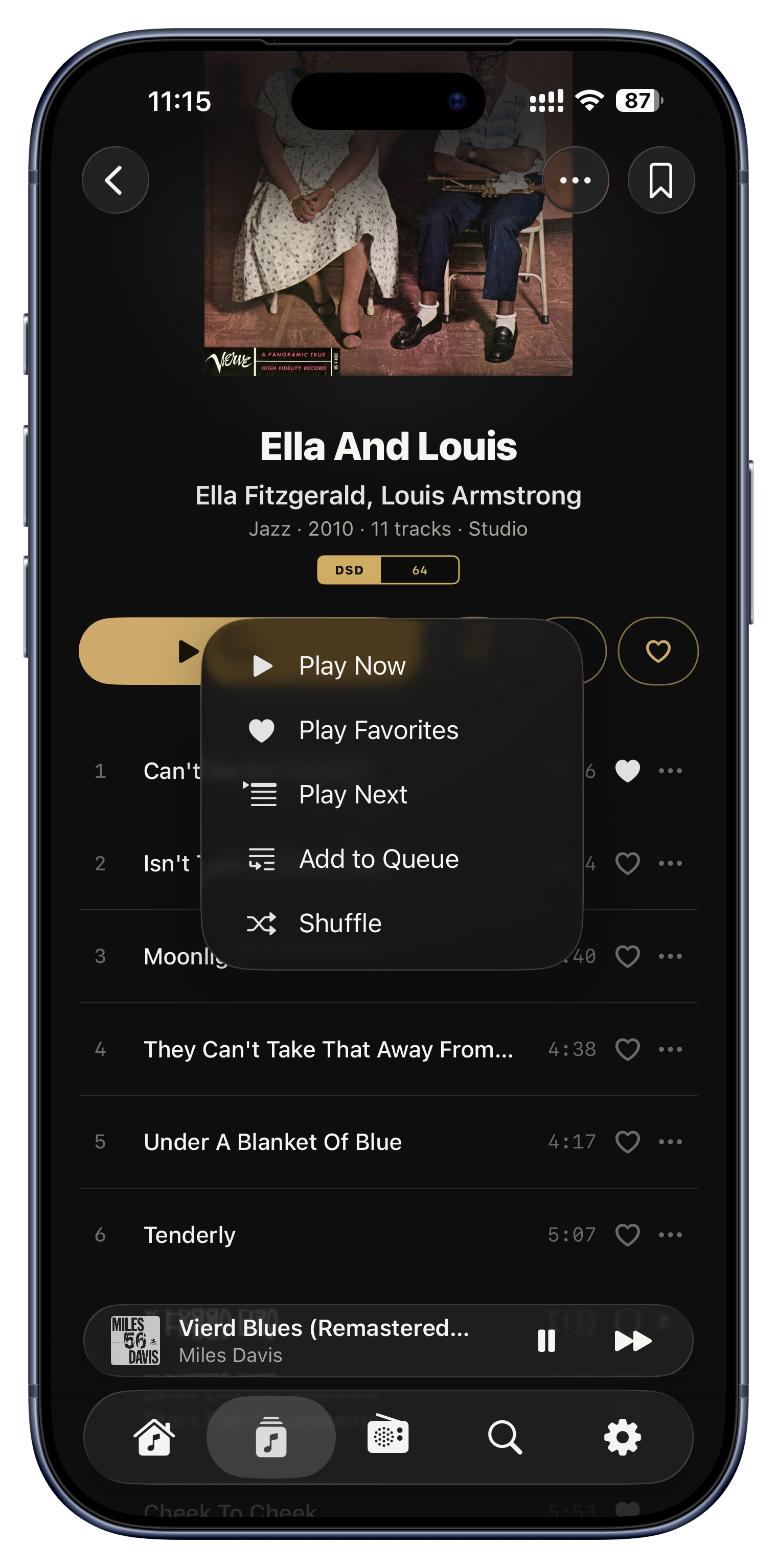
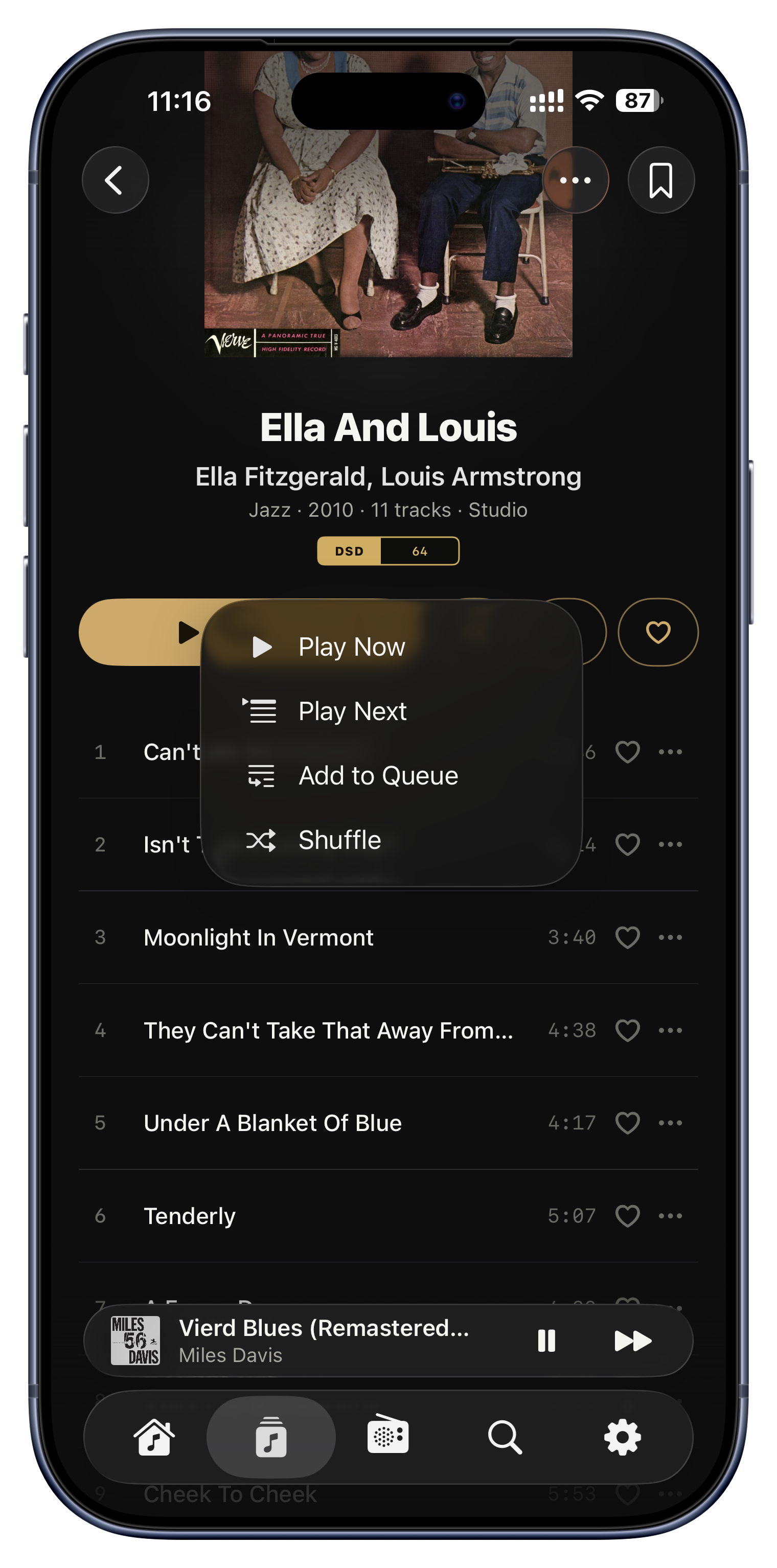
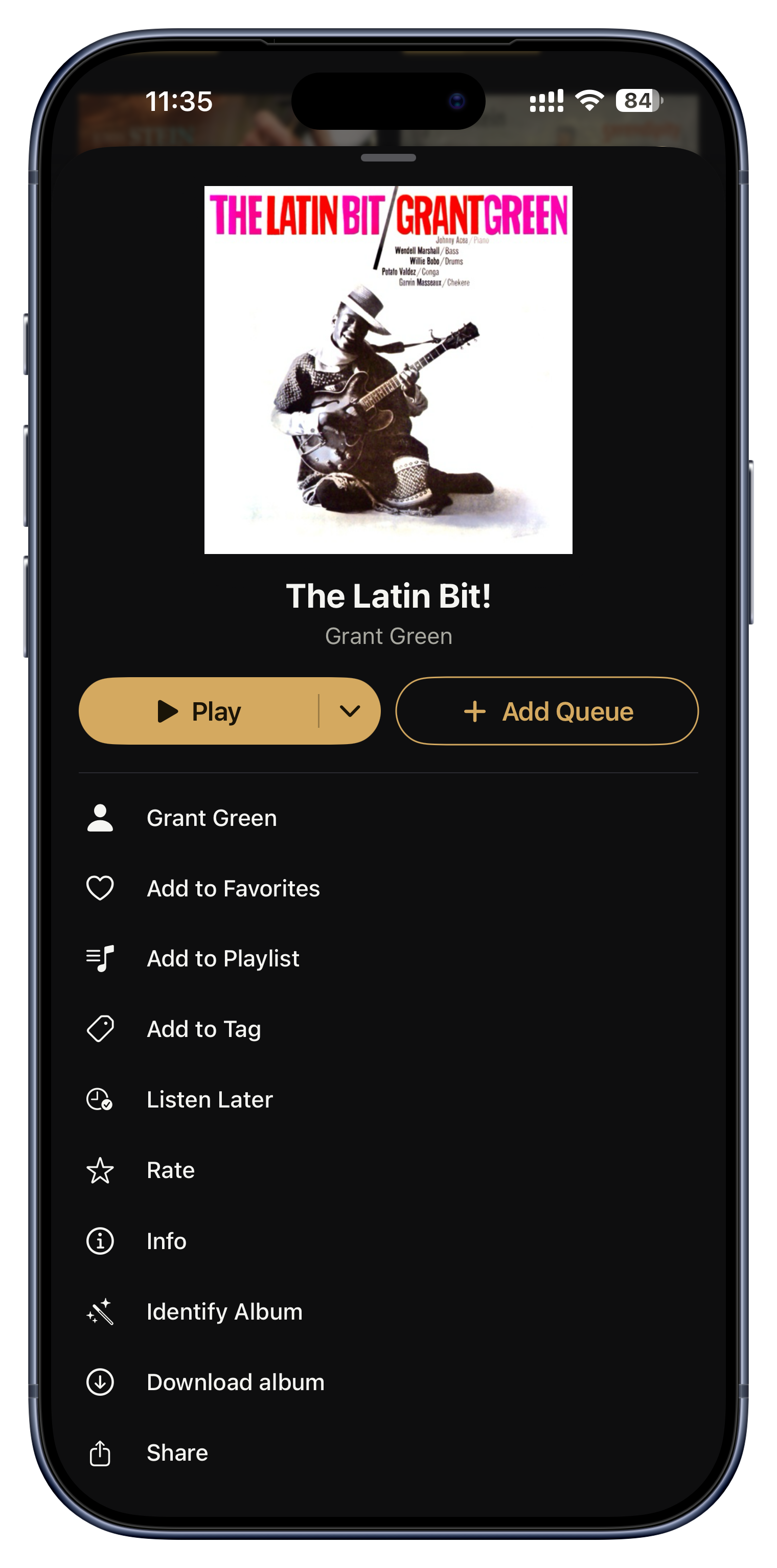
那个带箭头的金色 Play 按钮,是 Serento 的标志性控件。箭头里藏着大多数人从没打开过的选项,而那些恰恰是最好用的。
来,点一下那个小箭头。这个下拉菜单,是大多数人从没打开过的控件。


Play Now
金色 Play 按钮的左半边做的是最直白的事:清空队列,立刻开始播放你选中的内容。但真正的控制权藏在旁边那个小箭头里,所以它永远值得多看一眼。
- 点一下专辑的 Play,放下手头一切,立刻开听。

Play Favorites
藏在 Play 下拉菜单里的是 Play Favorites:它只播放你标过心的曲目,按专辑本来的顺序,其余一律跳过。只有当你眼前的内容里确实有收藏时它才会出现,这也正是很少有人发现它的原因。
- 一张庞杂的双专辑里你只爱四首,那就只放这四首。
- 在一位艺人的页面上,只播放你在他全部作品里收藏过的曲目。
- 对整个音乐库用它,它就成了一台私人精选点唱机。
- 在某个标签里,只听那种心情下被标星的曲目。

Play Next 与 Add to Queue
Play Next 把选中的内容插到当前这首之后;Add to Queue 则放到队列最末尾。两种方式都不会动到其余安排,所以你能在不打断音乐的情况下,塑造接下来听什么。
- 有人点歌?Play Next,这首放完就轮到它。
- 在编排一整晚的聆听?边浏览边 Add to Queue。
- 开始做饭之前,先把三张专辑连着排上。

随机播放一部分,或者全部
Shuffle 会把你当前所指的一切打乱:一张专辑、一位艺人、一个流派、一份播放列表。在没有筛选条件的 Albums 视图里用它,它会随机播放你的整个音乐库,并且永不停歇,安静地不断给队列续上。而且它是真正随机的:过去那种总把你收藏最多的艺人往前排的「智能」随机,已经被刻意移除。
- 随机播放整个收藏,得到一台由你自己的音乐组成、没完没了又总有惊喜的电台。
- 只随机播放一位艺人,重新发现他那些冷门佳作。
- 随机播放一个「公路旅行」标签,得到一组混搭却对味的曲目。

屏幕上是什么,就放什么
搜索框旁边那个小小的 Play 按钮,播放的正是此刻屏幕上的内容,也就是经过你的筛选、搜索词和排序之后的结果。它把任何一个筛选后的视图,零成本地变成一份即用即弃的播放列表。
- 筛出「高解析度爵士,四星及以上」,按下播放,这一晚就安排好了。
- 搜索 live,然后一次播放所有现场专辑。
- 筛出一个流派,按 Most Played 排序,播放你在其中最常听的曲目。

队列,一览无余
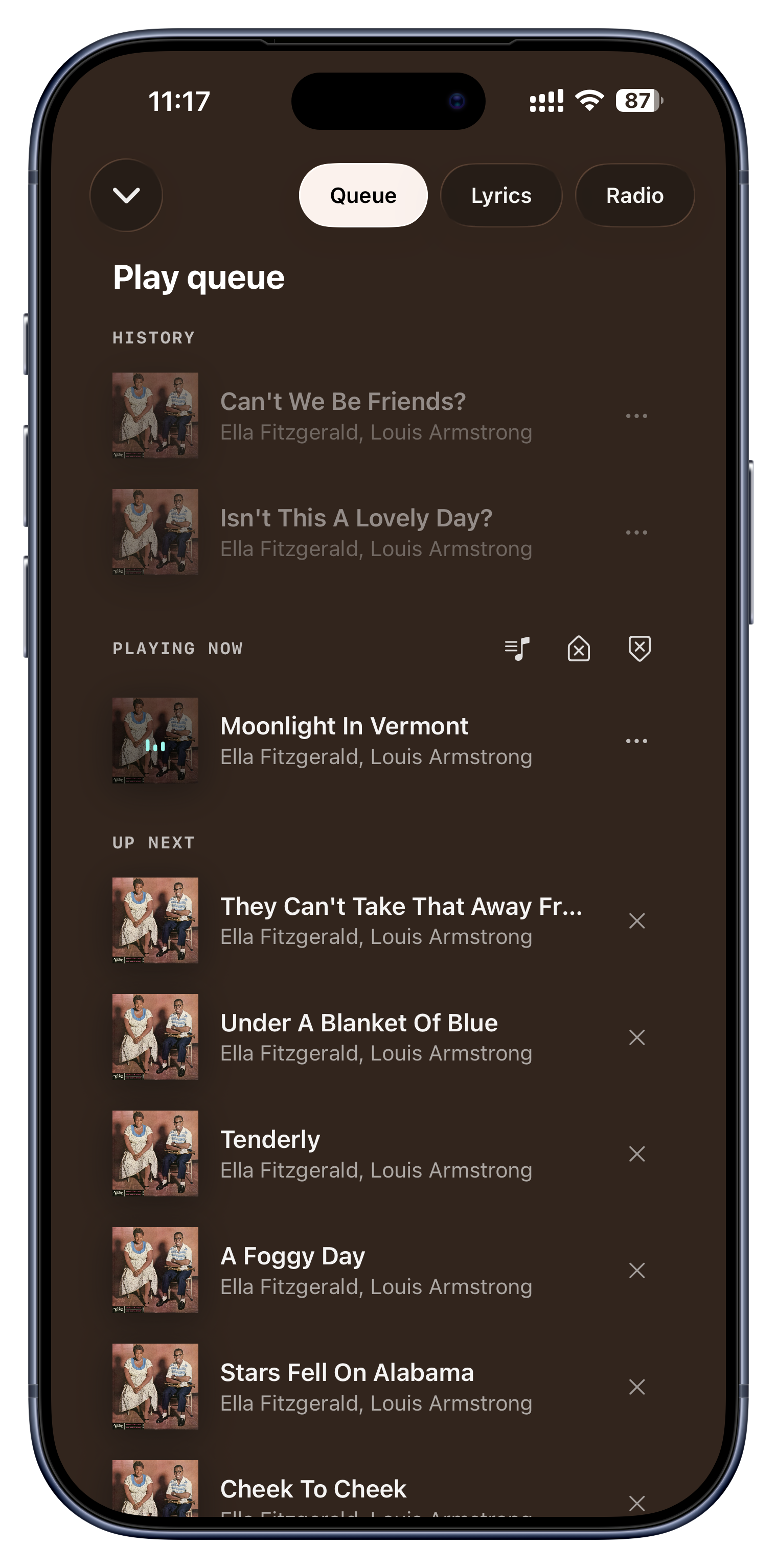
队列面板分成三块清清楚楚的区域:本次会话已经播过的 History、正在播放的这首,以及 Next Up。你可以往回滚重放前面的某首,删掉接下来的某一首,清空其余,或者把整个队列存成一份长期的播放列表。
- 误打误撞排出了完美顺序?把队列存成播放列表,永久留下。
- 重放本次会话前面的某首歌,同时不丢失当前位置。
- 把 Next Up 里此刻不想听的那首剔掉。
按只属于你的方式整理。
流派和文件夹,是文件被摆放的方式。标签、书签和播放列表,则是你摆放自己聆听的方式,围绕心情、场合,以及那些只有你才说得通的理由。
-
-
- 深度工作
- 深夜写代码
- 忧郁
- 周日咖啡
-
-
- 日本 2024
- 公路旅行
点一下分支就能展开。给“心情”打标签,绝不会碰到它里面的“专注”。每一层都由你自己掌控。


用标签来整理
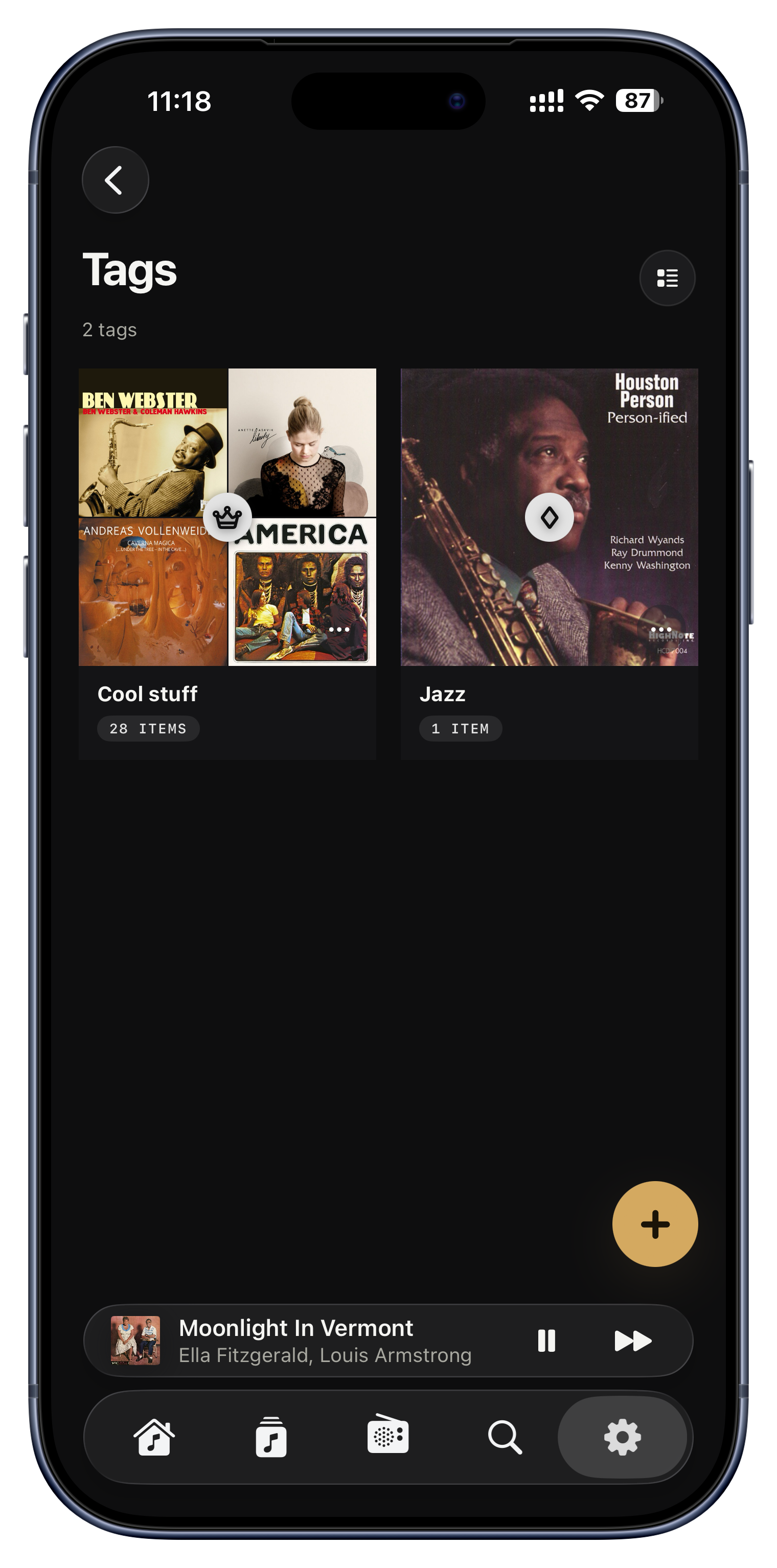
标签是你自己的标记,可以贴在专辑、曲目、艺人,甚至电台上。它完全横切流派和文件夹,所以你可以按心情、场合、人物或项目来归类,同一张专辑想贴多少个标签都行。创建标签时你取一个名字、选一个图标,边输入边有实时预览。
- 心情类,比如「深夜」「专注」「周日咖啡」。
- 场合类,比如「晚宴」「健身」「公路旅行」。
- 人物类,比如「妈妈爱听的歌」或「老爸的黑胶」。
- 一个「重新发现」标签,装那些你老想着要回头再听的唱片。

标签可以层层嵌套
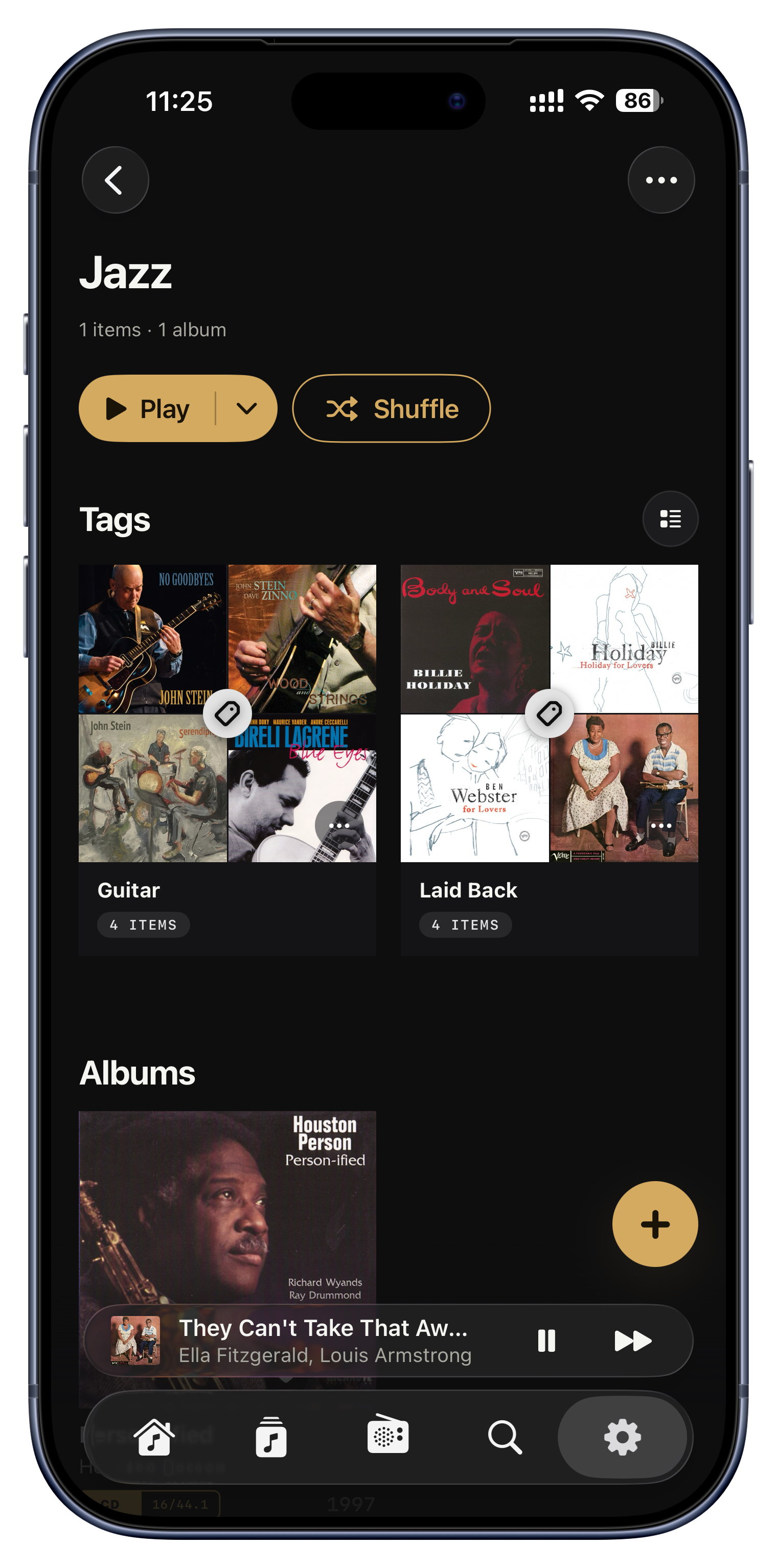
标签可以嵌套在别的标签里,像文件夹套文件夹一样,深度不限。一个父标签「旅行」可以装下「日本 2024」和「意大利」,而它们各自还能再往下装。关键在于,把内容标到父标签上并不会向下传递给子标签,所以每一层都保持你设定的精确程度。
- 「心情」下装着「愉快」「忧郁」和「专注」,每一个都能单独浏览。
- 「正在探索的流派」下装着「Bossa Nova」,里面再装着「70 年代 Bossa」。
- 「旅行」下每次出行一个子标签,各自就是那趟旅程的原声带。

把一个文件夹变成一整棵标签树
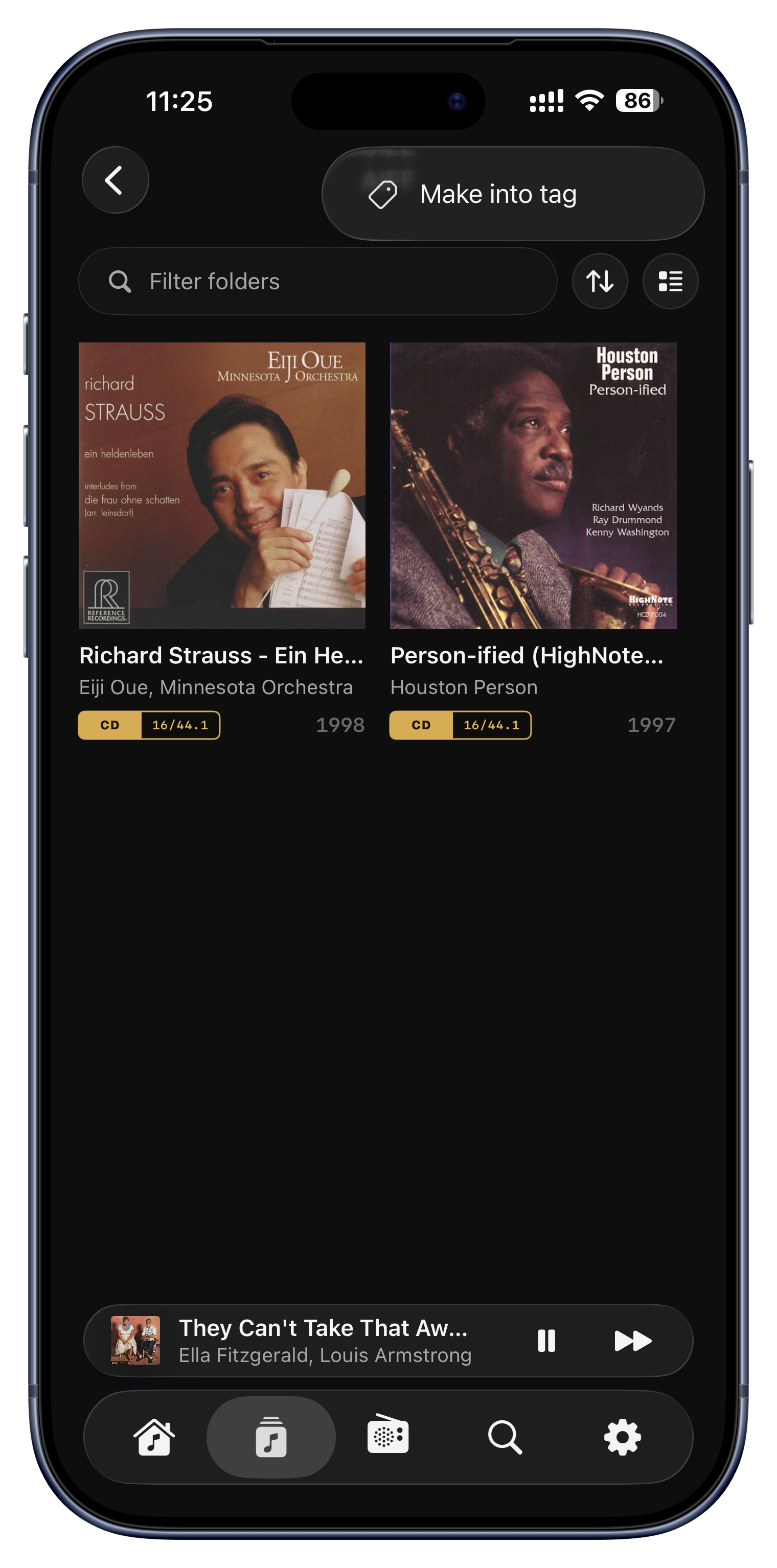
如果你的服务器本来就整理成了整齐的文件夹,你不必再手工重建一遍结构。Make into tag 会把一个文件夹连同它下面的一切,一步变成对应的标签层级:文件夹成为父标签,每个子文件夹成为嵌套的子标签,里面的每张专辑都自动加进去。
- 把 Vinyl Rips › Jazz › Blue Note 瞬间变成一棵可浏览、可播放的标签树。
- 把精心整理过的 Best Of 文件夹原样映射成标签,一次手工标记都不用。
- 几秒钟内,把你本来归置音乐的方式复制成标签。

给任意视图加书签
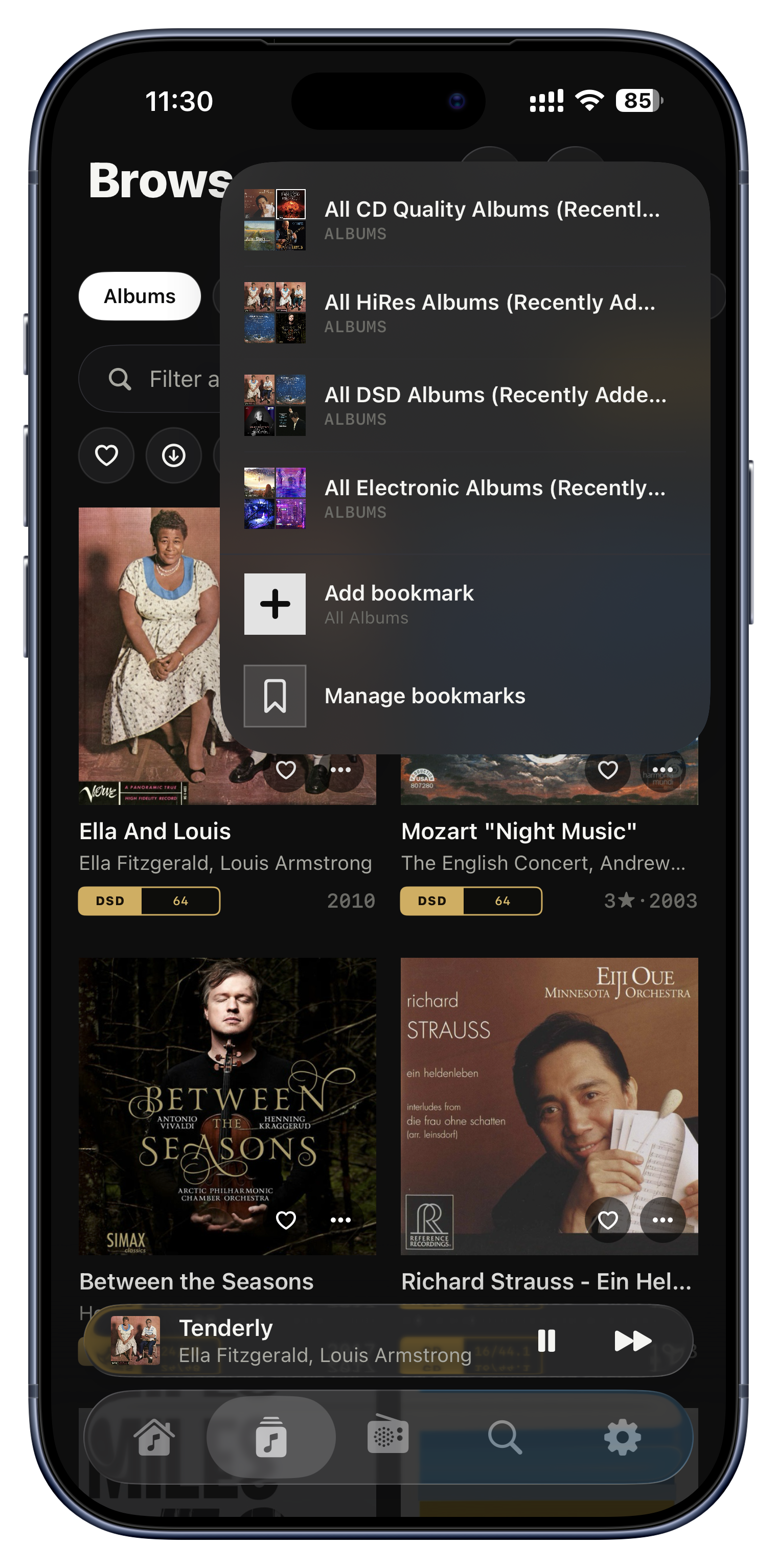
书签保存的是你此刻正看着的那个界面,让你从应用的任何地方一点就回到那里。它的厉害之处有两点。第一,它随手可及:几乎每个界面的工具栏里都有书签按钮,所以无论你逛到哪里,一个存好的视图永远只有一次点按之遥。第二,书签抓住的是一整个筛选并排序过的列表,而不只是一张专辑或一位艺人,你设过的每一条筛选和排序规则都被记住。一句话,书签就是你为那些反复回访的视图准备的私人预设。
- 把专辑按 Recently Played 排序再存成书签,最近在听的从任何地方一点即达。
- 只筛出 DSD 文件(或 24bit 高解析度专辑),存成一层「最佳音质」的架子。
- 把这个月让你着迷的那位艺人加成书签,随时直达。
- 出行前把「已下载的 FLAC 爵士,四星及以上」存成一份现成的列表。
- 常备一个「收藏专辑」书签,随时开启一场稳赢的聆听。

编排播放列表
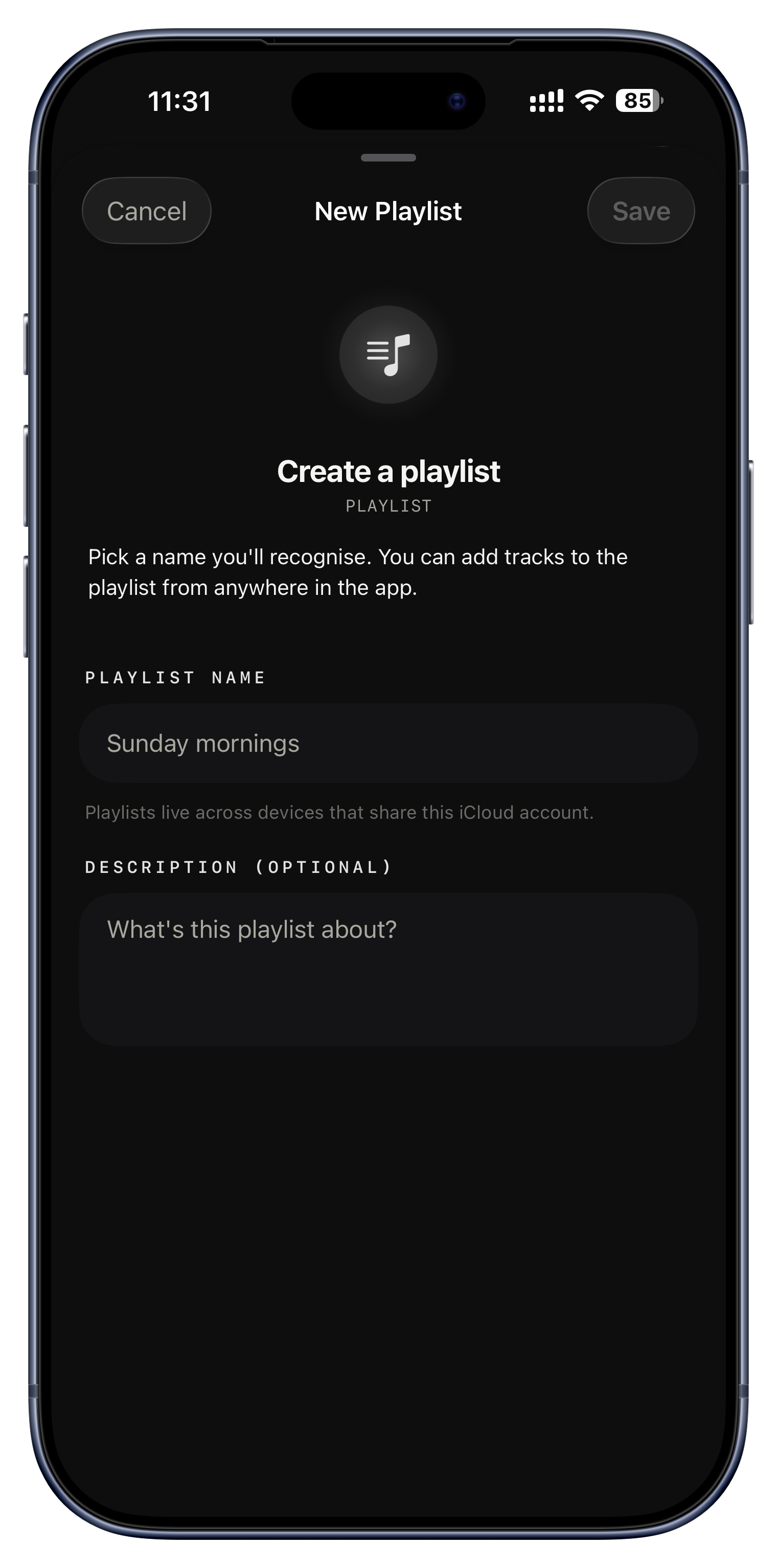
播放列表就是经典的手工混音带:由你命名的一组曲目,还能加一段可选的说明,提醒自己它是干什么用的。拖动重新排序,曲目随时删减,一切都会同步到每台设备。你甚至可以直接用当前队列生成一份。
- 「周日早晨」「2026 健身」「开车路上」。
- 把误打误撞排出来的好队列,存成一份长期的播放列表。
- 一份「全家最爱」播放列表,家里每个人都不断往里加歌。

什么都能收藏
红心用来标记你喜欢的一切;专辑、艺人、曲目、播放列表和电台各自保留自己的收藏。它相当于横跨整个音乐库的私人精选,而且能和别的功能组合:把任意列表筛到只剩收藏,或者与某个标签叠加,得到某种心情里最好的那些。
- 把你的荒岛专辑标上心,然后把音乐库筛到只剩它们。
- 在「专注」标签里,只播放你在那里收藏过的曲目。
- 收藏几个电台,一点就听。
重新发现你早就拥有的音乐。
大音乐库里总有被遗忘的角落。Serento 会不动声色地把你领回去,用的全是你自己的音乐,绝不是某个流媒体曲库。


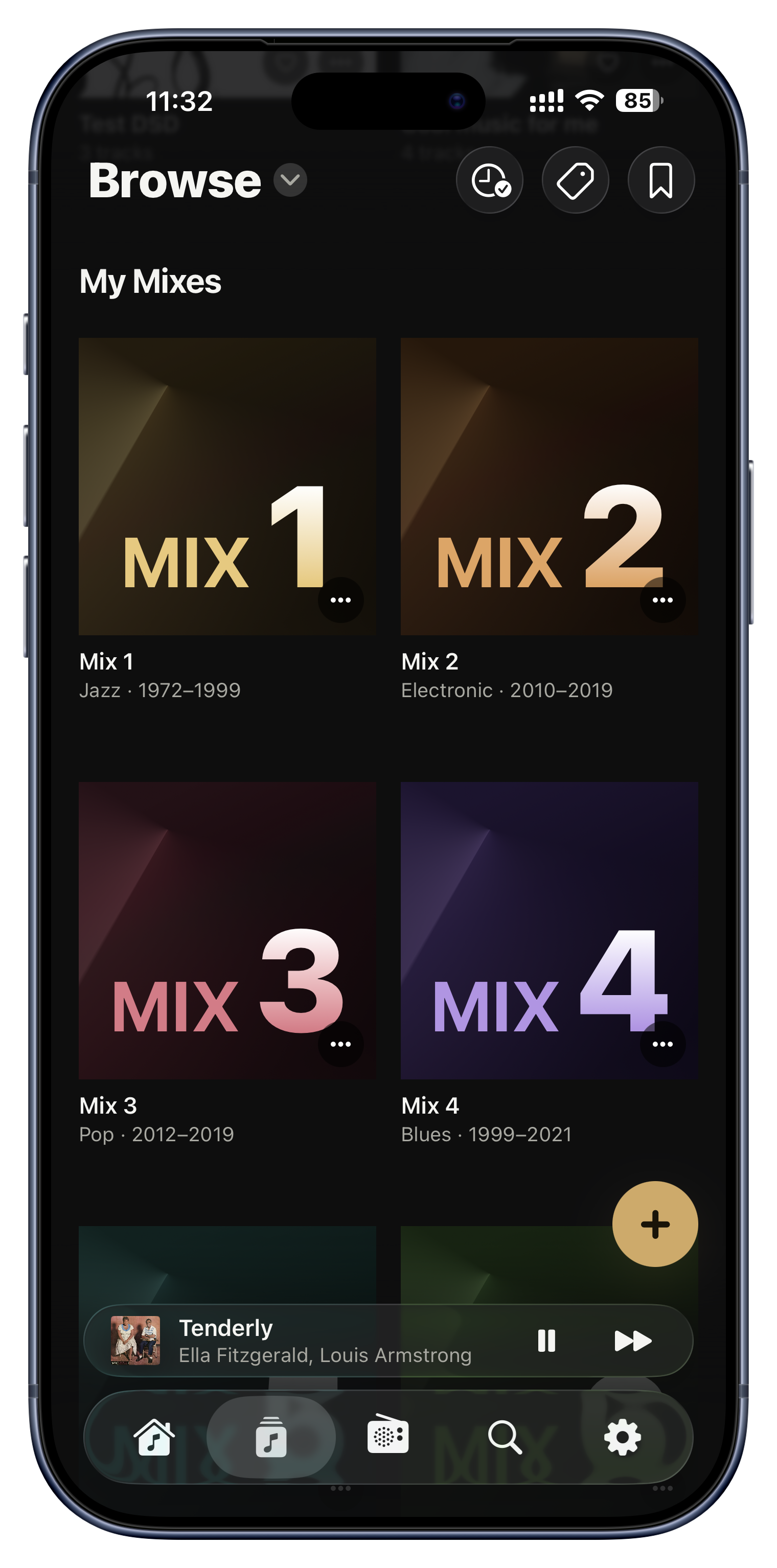
每周智能歌单
每周 Serento 都会悄悄从你自己的收听记录里攒出几份现成的歌单。每一份都聚焦一个流派、一个年代,大约三分之二是你熟悉的心头好,三分之一是你拥有却从没播过的歌,所以听起来既顺耳又不断给你惊喜。它们每周刷新,在你所有设备上完全一致;如果你喜欢某一份,趁它过期之前存成播放列表。
- 一份全部来自你自己书架的「70 年代灵魂乐」或「90 年代 Trance」新歌单。
- 毫不费力地重新发现一个大收藏里被遗忘的角落。
- 趁本周的「专注爵士」歌单还在,把它标进你的「深度工作」标签。

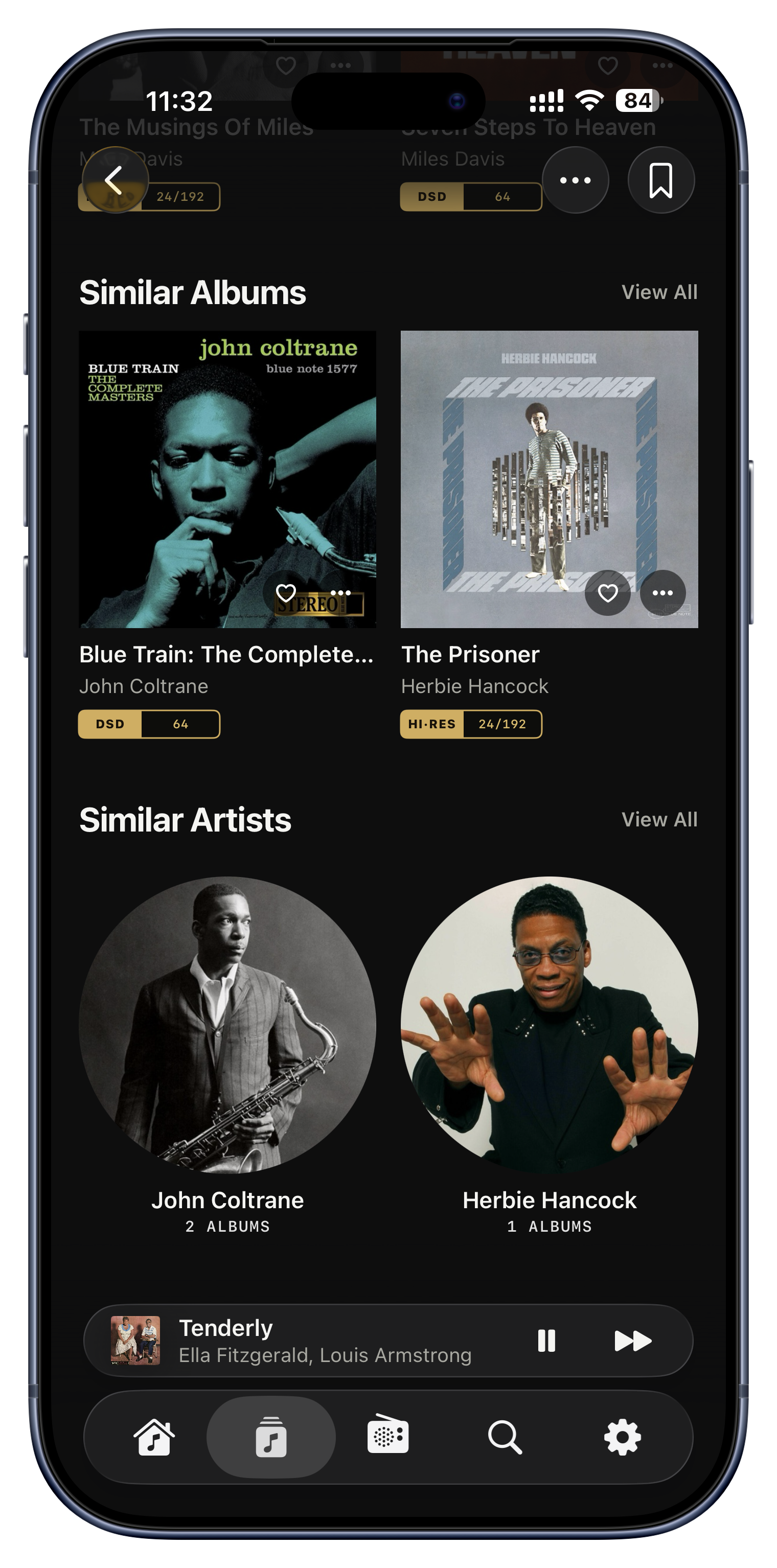
相似艺人与专辑
在任意艺人或专辑页面上,Similar 一行会浮现出你已经拥有、气质自然相配的其他内容,依据是听众之间如何关联它们,并有同流派兜底。这是一种从不离开你音乐库的发现:它是一扇通往你早已忘记就在架上的音乐的门,而不是让你再去买新东西。
- 听完一张专辑,立刻找到另外三张你已经拥有、气质相近的。
- 喜欢某位艺人?看看他的乐迷同样喜欢你收藏中的哪些艺人。
- 从一个心头好一路往外扩,重新拼出一整晚的聆听。

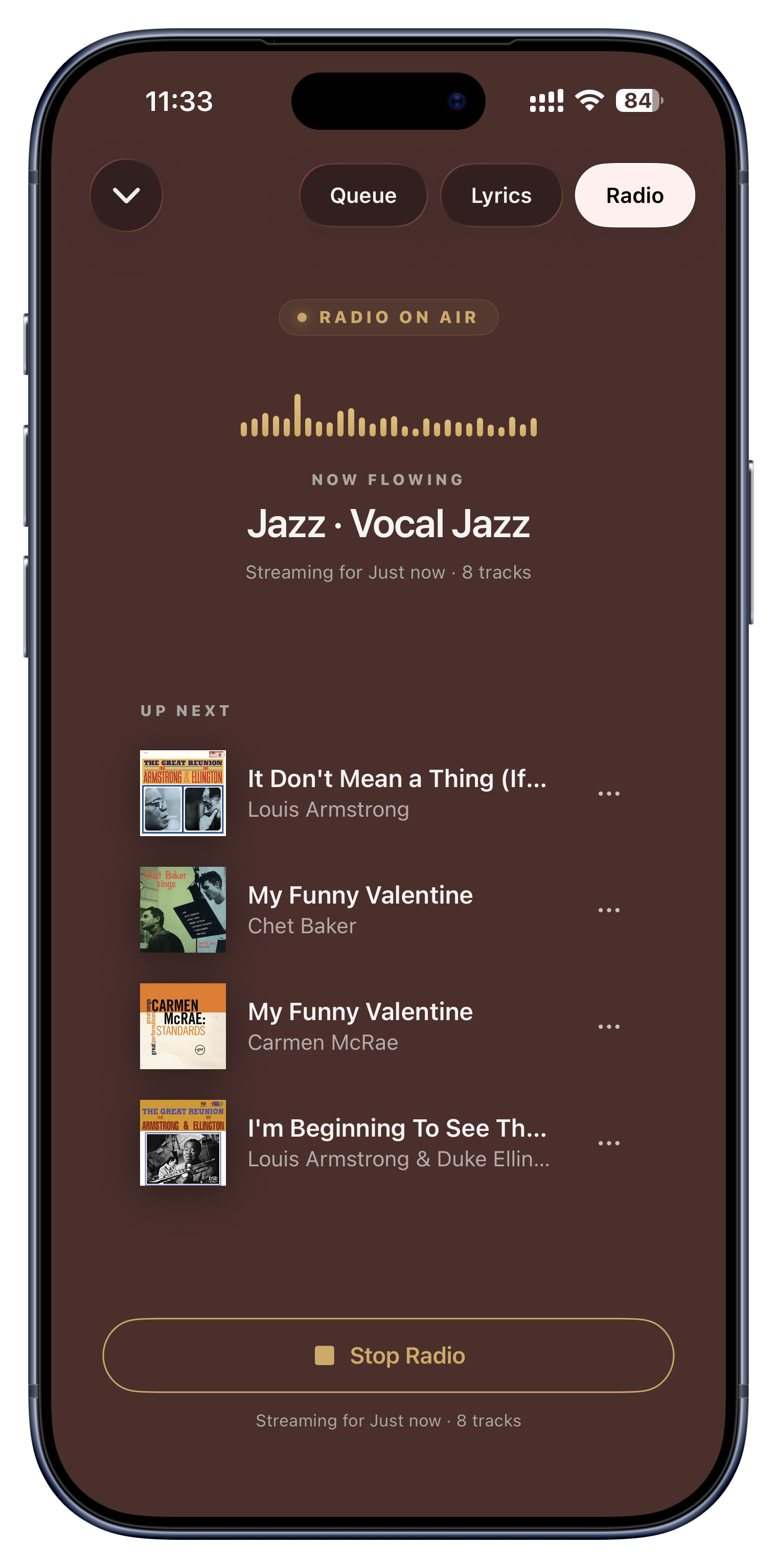
Serento Radio:没完没了,而且完全属于你
打开 Serento Radio,音乐就不会停。当队列播空时,它会按你最近在听的流派继续从你的音乐库里取曲目,成为一台只由你自己拥有的音乐搭成的私人电台,永不落幕。一个面板会列出它从当前队列里识别出的流派和占比,让你清楚看到它为什么这么选。
- 放上两张爵士专辑,然后走开,整晚爵士不断。
- 特别适合当背景音乐,晚餐中途绝不冷场。
- 它的开关状态在设备之间同步,所以音乐在哪,你就在哪控制它。

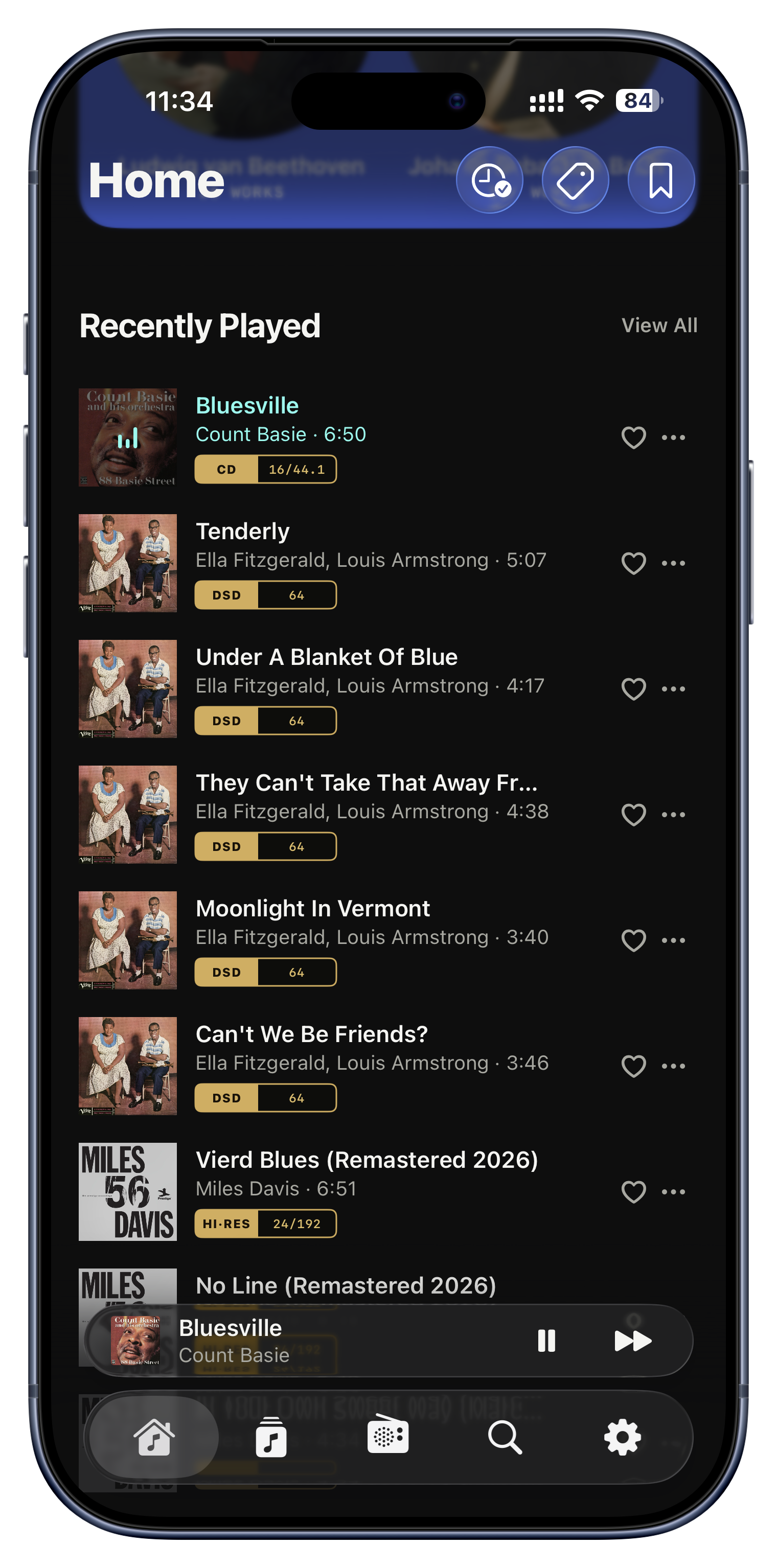
最近播放与最常播放
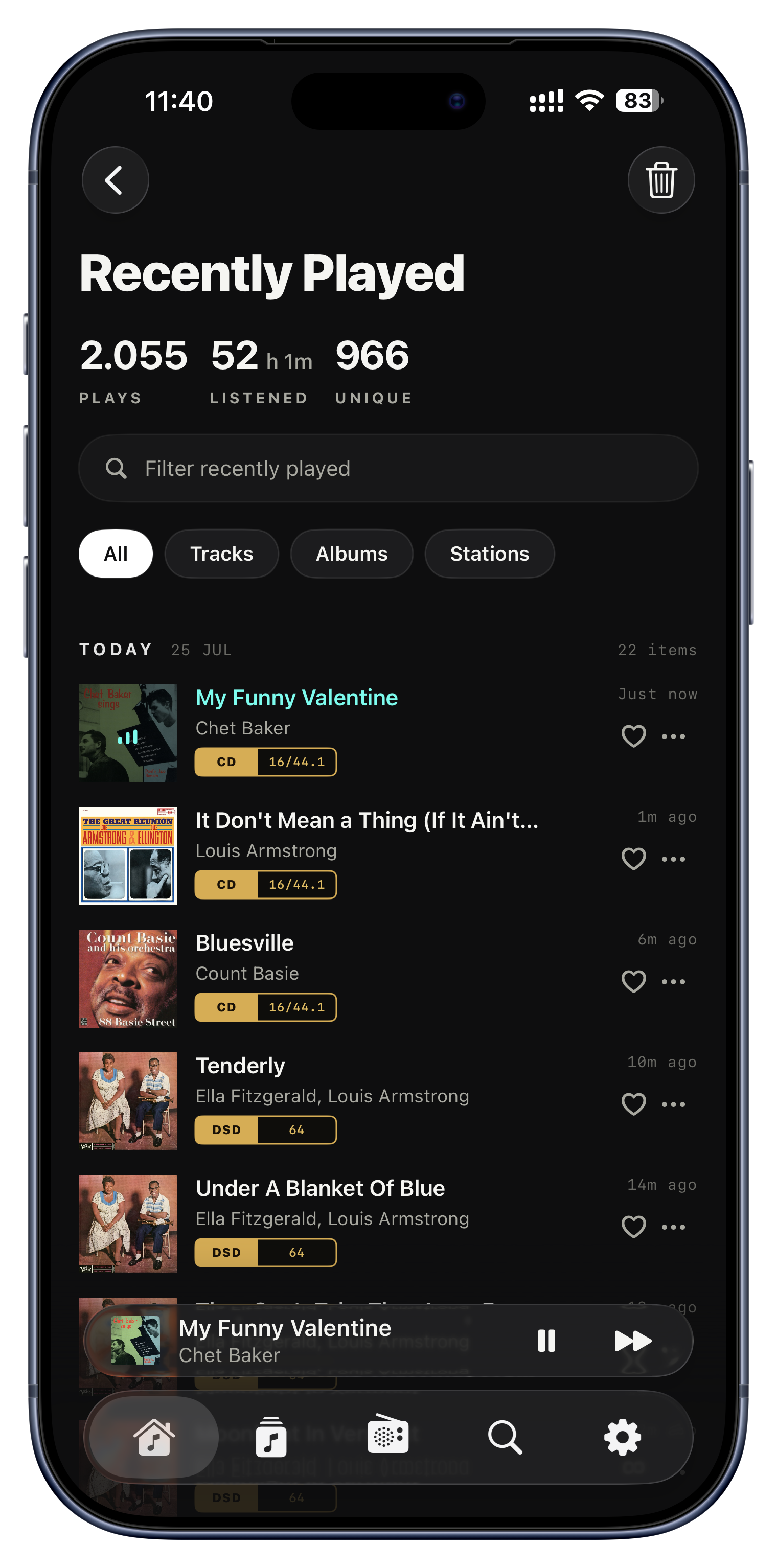
Serento 会按天记录你播过的一切,并把它变成两样有用的东西:一个 Recently Played 界面,用来回答「今早那首歌是什么来着」;以及一个 Most Played 排序,把你真正的心头好,也就是你一再回头去听的专辑和曲目,直接顶到任何列表的最上面。
- 从 Recently Played 一点,就重新打开昨晚发现的那张。
- 把音乐库按 Most Played 排序,看到你真正的历年最爱。
- 删掉一次误播,别让它带偏你的统计和推荐。

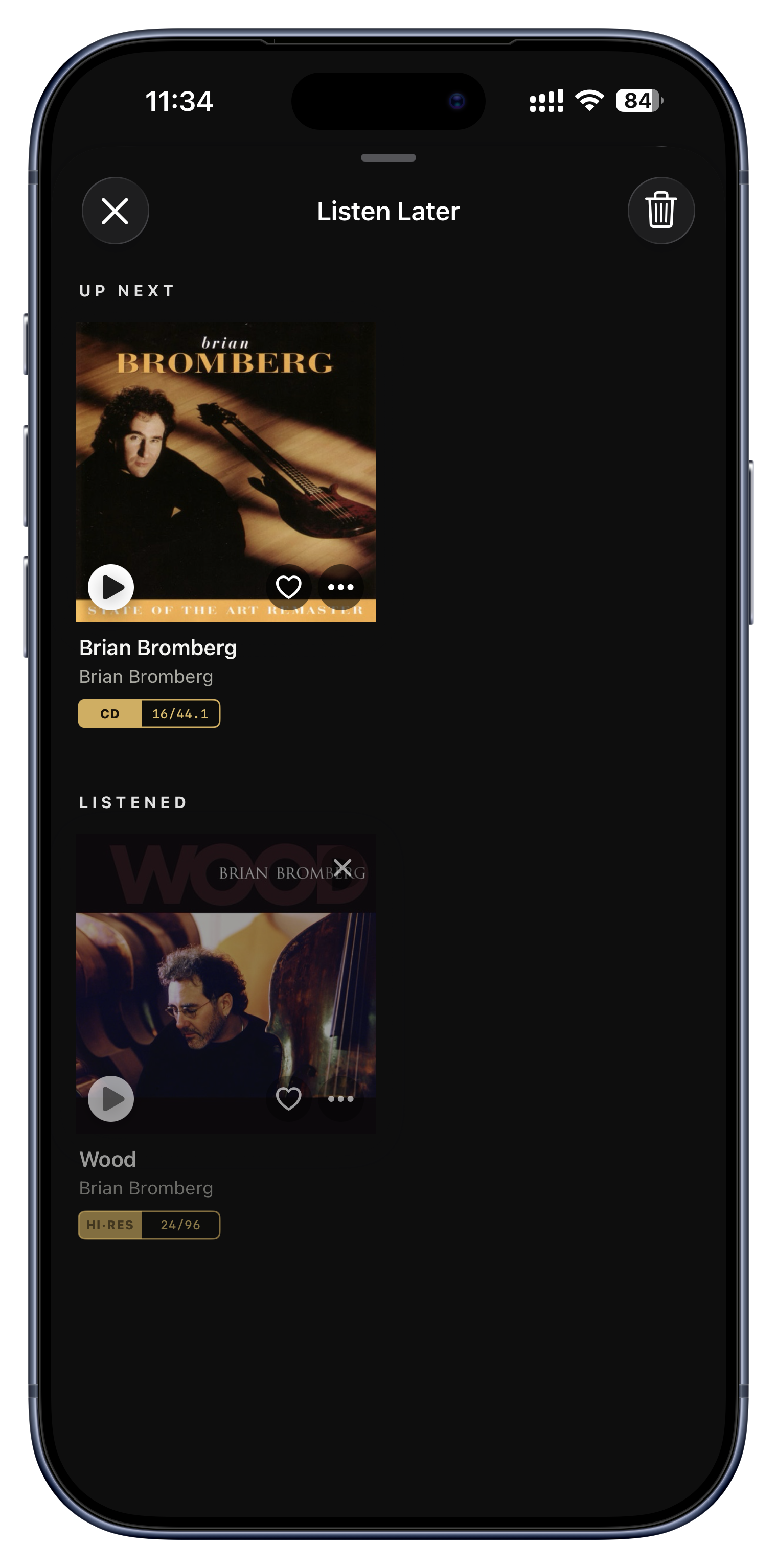
Listen Later
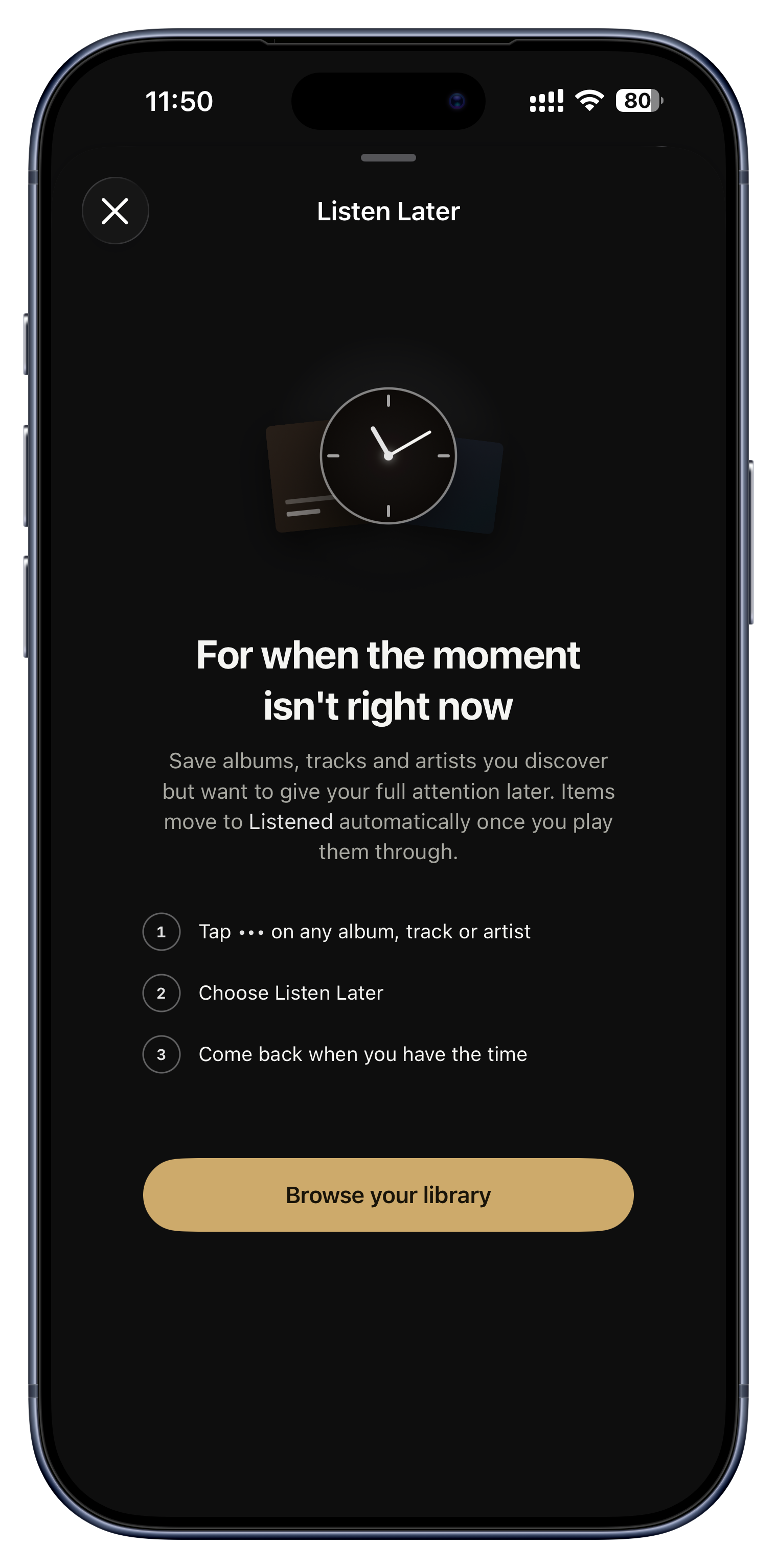
Listen Later 是一层「回头再说」的架子:把一张专辑、一首曲目、一位艺人、一份播放列表或一份歌单先放上去,而不必现在就加进队列。等你终于播了架子上的某样东西,它会自己从 Up Next 挪到 Listened,于是你的打算会随着你逐一兑现而自动清空。
- 朋友聊天时推荐了一位艺人;先放上架,这个周末真的还记得。
- 把想试的专辑排上去,没有心理负担,看着列表随着你听而变短。
- 整位艺人都放上架,而不只是一首歌,留着以后慢慢挖。
电台,也要满血音质。
网络电台通常是一套 Hi-Fi 悄悄认输的地方:一条又薄又重压缩的流,却要经过一套为无损而建的系统播放。Radio 标签页存在的意义,正是把这件事纠正过来。


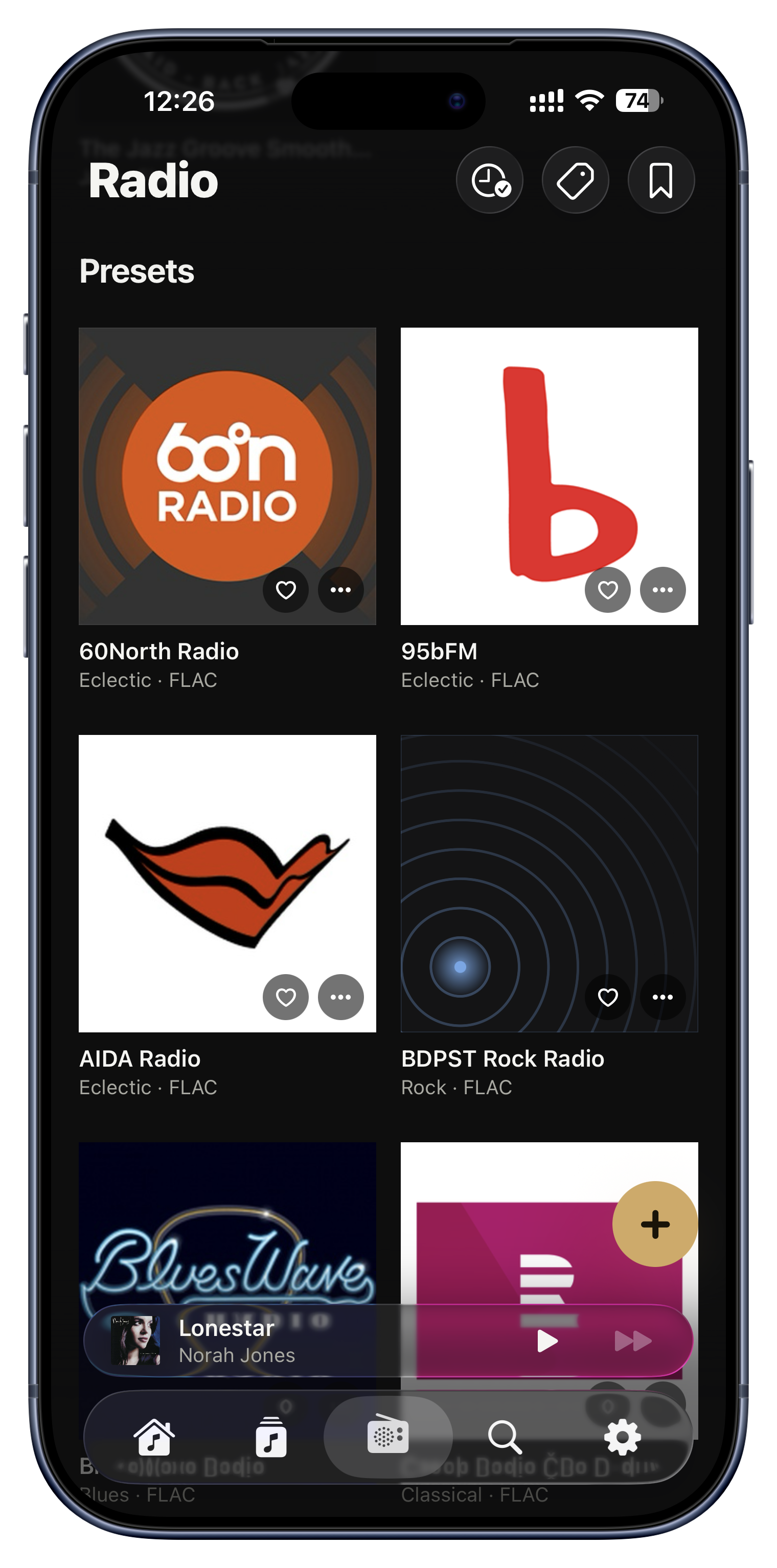
一份为无损而手工挑选的电台列表
Serento 内置一份精选的网络电台列表,一台一台人工挑出来,只按一条标准:流必须是货真价实的无损 FLAC。压缩过还硬要叫「HD」的一概不要。这份列表刻意保持很短,因为全世界真正以无损广播的电台本来就极少,而重点在于:你点开的每一个,都配得上你搭起来的这套系统。
- 放一个无损的爵士或古典电台,听到的音质和你自己的文件一样。
- 找到你本来永远不会遇到的电台,而且音质已经替你筛过。
- 把喜欢的标上心,让它们排在最上面,也可以像应用里其他一切那样给它们打标签。

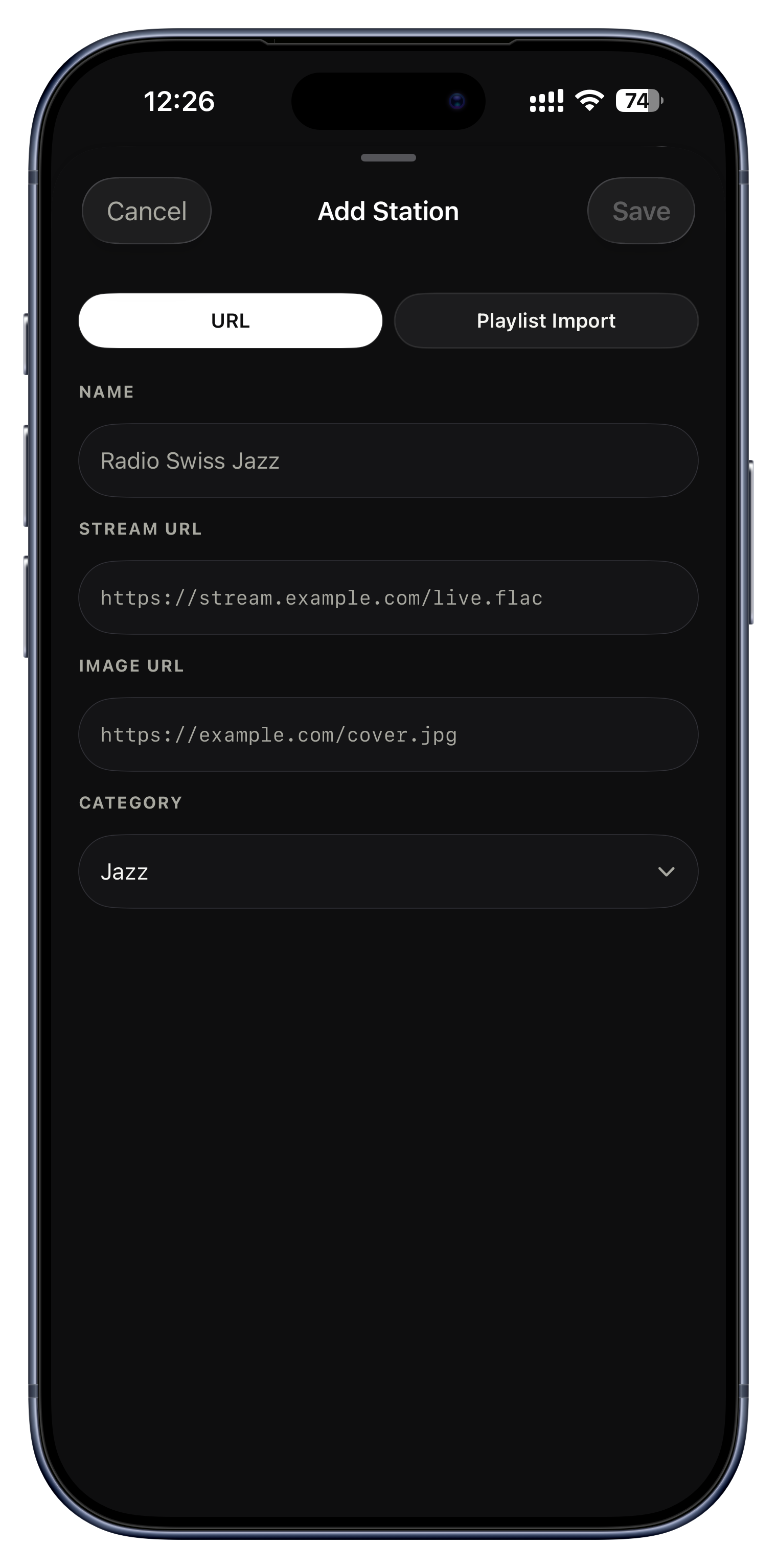
添加你自己的电台
精选列表是起点,不是围栏。任何你喜欢的电台都能加进来:粘贴流地址,给它起名字、配图标、归个类,它就和内置的那些并排站在一起。已经把电台存在 M3U 播放列表文件里了?整份文件一次导入,不用一条条敲。没有图标的电台会直接显示动态的广播波纹,所以你的列表永远不会看起来做了一半。
- 把你本地或本国广播机构的无损流加进来。
- 把这些年攒下的一整份 M3U 电台,一次性导入。
- 为深夜聆听单独留一个自己的电台分类。
带着它去任何地方。
你的服务器留在家里,你的音乐不必。下载会把你想要的内容直接存进设备,为了飞机、地铁,以及没有信号的山间小屋。


下载后离线播放
下载会把真正的音频存进你的设备,于是不用服务器、不用联网也能播放。任何层级都能下载:单曲、整张专辑、一整份播放列表,甚至一份每周智能歌单;只要你离开服务器,离线副本就会自动接手播放,不用记得去切什么「离线模式」。
- 长途飞行前一晚,装上几张专辑。
- 把通勤播放列表下载下来,地铁的信号盲区就无所谓了。
- 只抓你要的那一首,而不是整张专辑,省下空间。

所有下载,集中一处
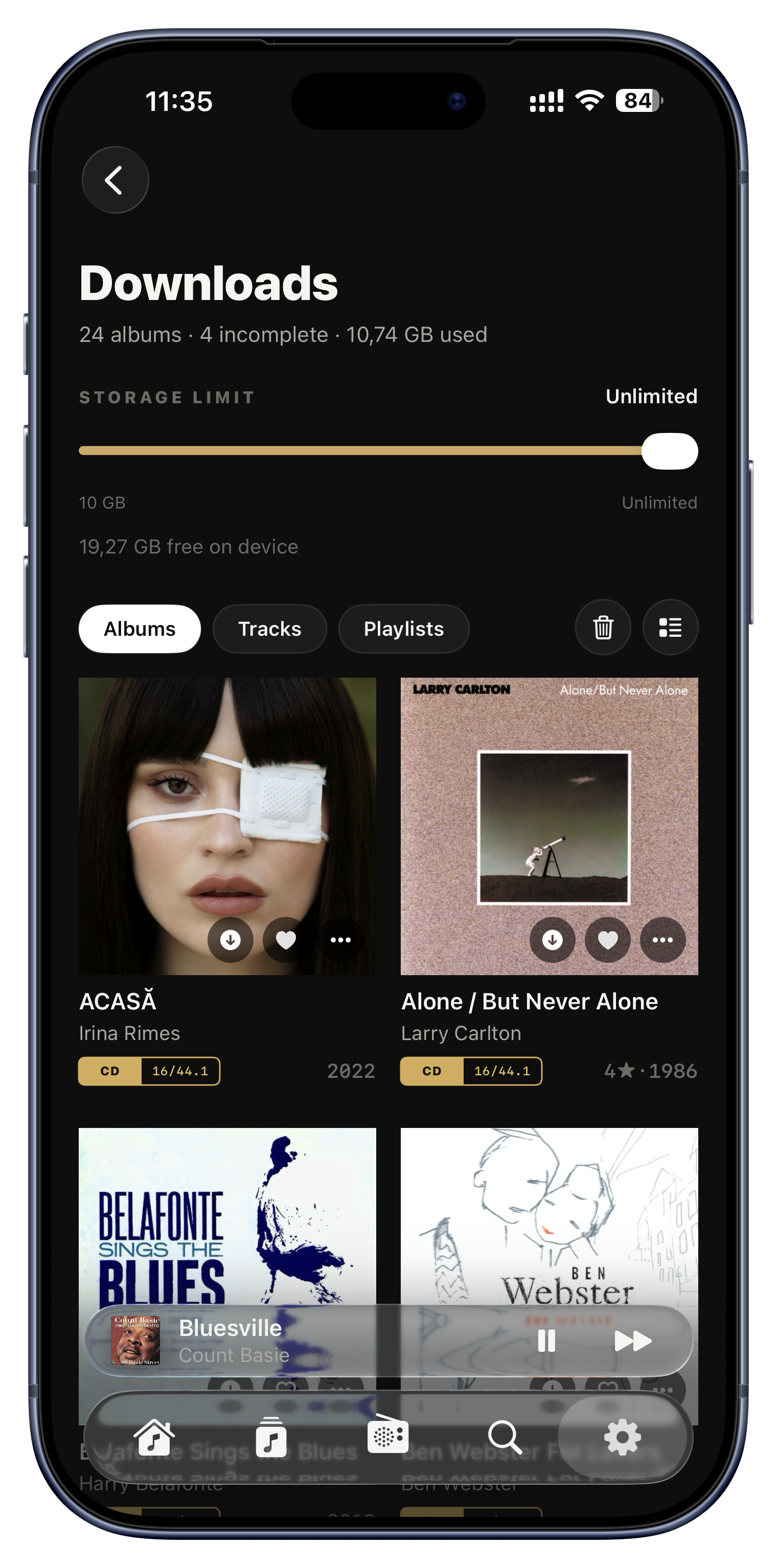
你离线保存的一切都汇总在一个中心里,分成 Albums、Tracks 和 Playlists,占用空间清清楚楚写着。这也不是一份阉割过的列表:点开任意一块封面,进入的就是真正的专辑或播放列表页面,完全可播放,还能在网格和紧凑布局之间切换。
- 一眼看到三张专辑的下载共占用 1.4 GB。
- 从一块已下载的封面直接进入 Play、Shuffle 或 Add to Queue。
- 认出归在 Incomplete 下的没下完的专辑,把它们补齐。

一个真正的下载队列
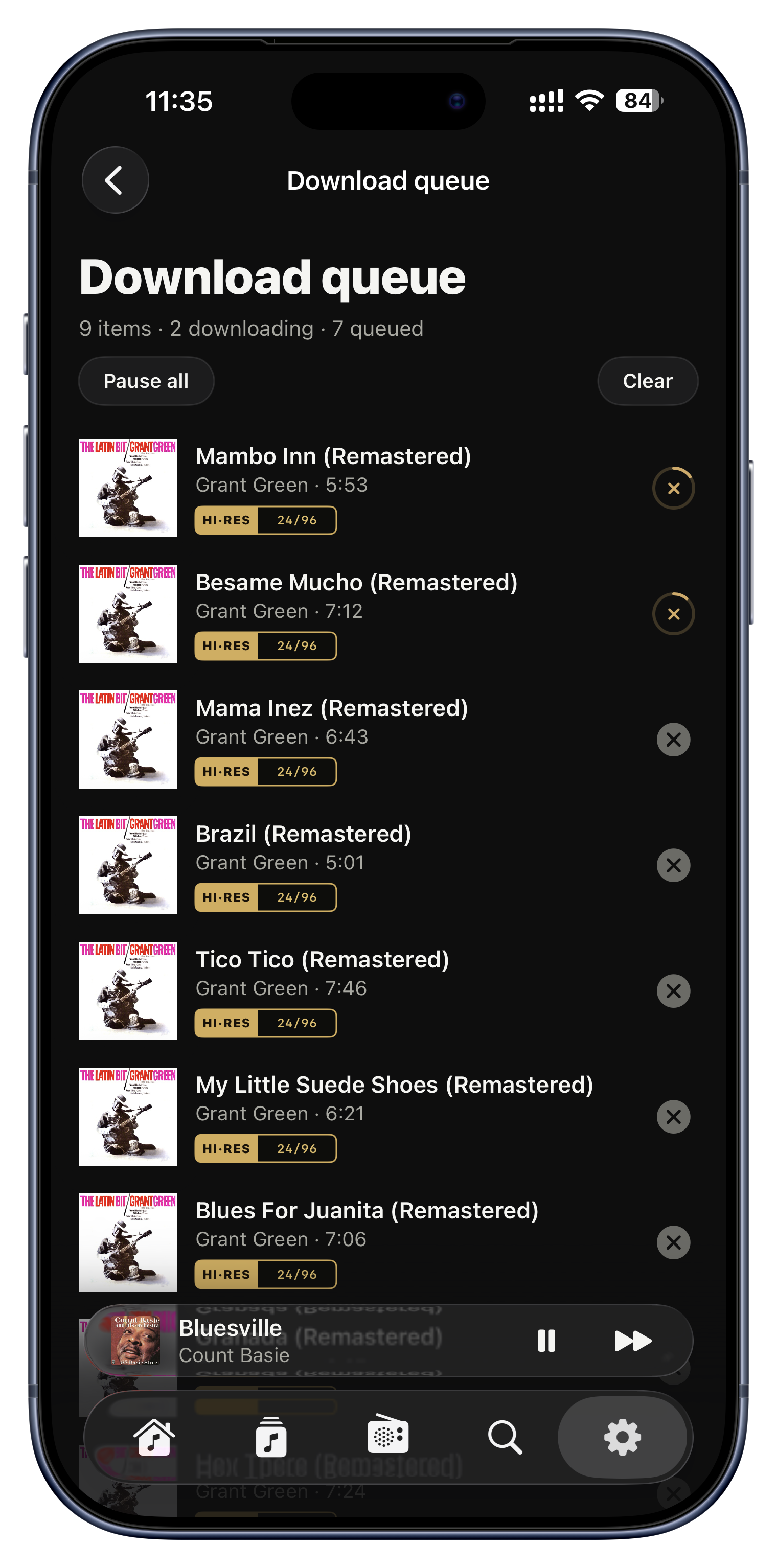
下载不是丢出去就不管:一个实时队列会显示所有进行中、等待中、已暂停或失败的任务,每一项都有自己的进度圆环。你可以整体暂停、稍后继续,在网络不稳时只重试失败的那些,或者在传输途中取消某一项。
- 出门前开五张专辑的下载,看着它们跑完。
- 有一张在酒店 Wi-Fi 上失败了?只重试那一张。
- 为省流量先暂停全部下载,之后连上 Wi-Fi 再继续。

设定存储上限
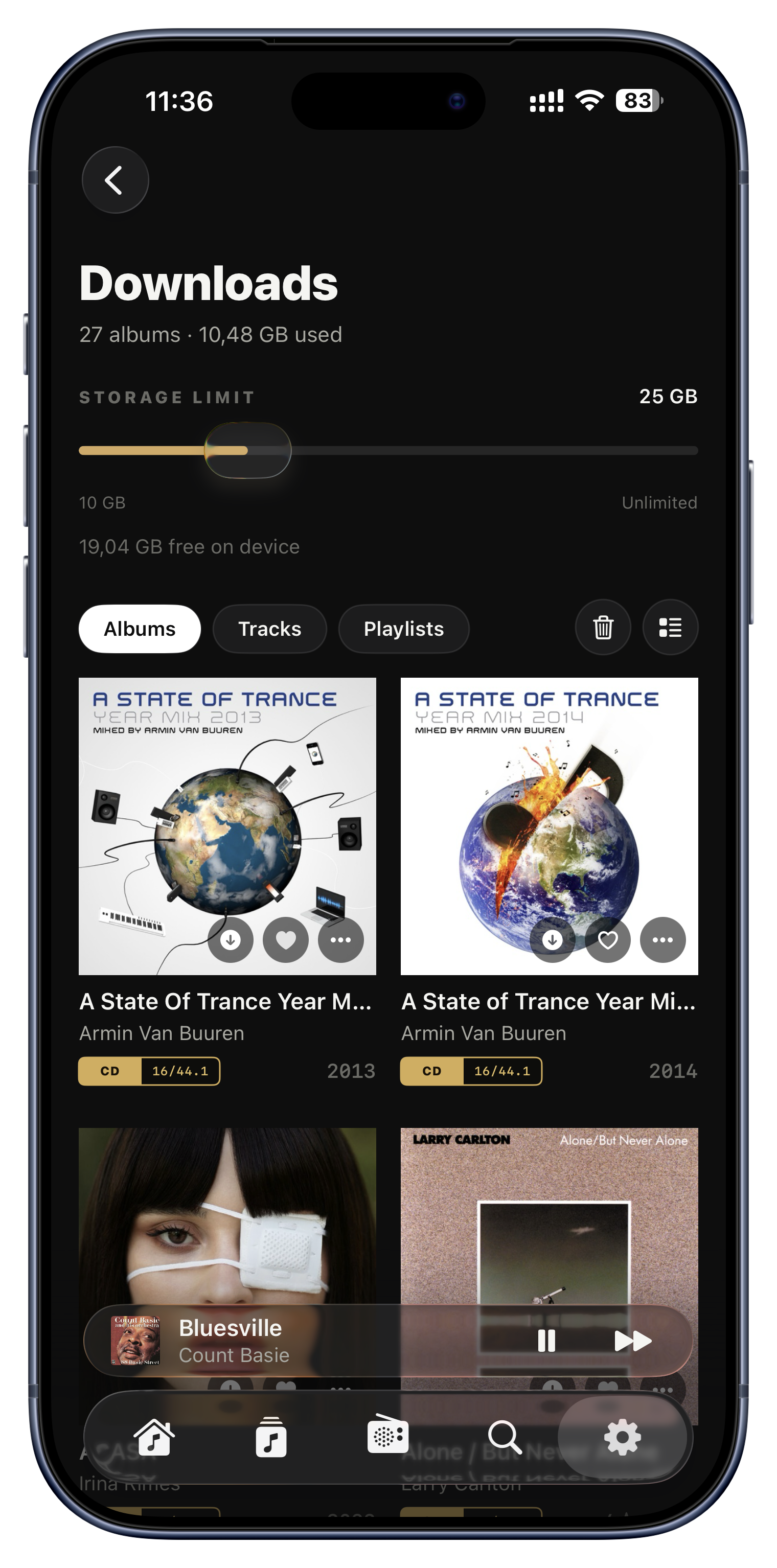
一个简单的滑块限定下载最多可以占用多少空间,从 10 GB 到不限,并显示你设备还剩多少可用空间,让你选得有依据。它连重装都能挺过来,所以你设的上限一直有效。
- 定在 25 GB,Serento 永远不会把你的手机吃光。
- 空间充裕的设备上设为不限,尽情下载。
- 出行前的大批量下载之前,先看一眼可用空间。

只看已下载,为了飞机上
一个开关就能隐藏离线保存之外的一切,把整个音乐库变成一个离线可用的视图。它还能和收藏筛选叠加,于是你可以只显示既喜欢又已下载的音乐。
- 在没有信号的飞机上打开它,剩下的全是能播的。
- 与收藏叠加,只看你已下载并标过心的专辑。
- 在失去连接之前,一眼确认哪些还能用。

让手机成为音源
这是几乎没人想得到的一招。当你不在家、服务器连不上时,Serento 可以把你的手机变成网络音箱的音源,通过本地 Wi-Fi 把设备上已下载的曲目推给音箱。于是一张下载好的专辑,可以在任何地方的任何一套 UPnP 系统上播放,而不只是塞在耳机里。
- 在朋友家,用他们的网络音箱播放你下载好的专辑。
- 住酒店时,从手机推流到房间里的 UPnP 音响。
- 完全离开你的 NAS,照样用自己的音乐填满一个房间。
每一块屏幕,始终同步。
Serento 运行在你的 iPhone、iPad 和 Mac 上,并把它们当成一台。你的聆听,以及你整理过的一切,都跟着你从一个房间走到另一个房间。


在 iPhone 上开始,到 Mac 上接着听
你所有的 Serento 设备就像一台。队列、当前曲目、歌曲中的精确位置,以及随机、循环和电台状态,都会通过 Wi-Fi 在 iPhone、iPad 和 Mac 之间即时跟随。最后按下播放的那台设备取得主导,所以控制权始终跟着你走;Wi-Fi 抖动或设备从睡眠中醒来之后,它会自行恢复。
- 在厨房用手机放上一首歌,走到书桌前,Mac 已经在同一秒接上了。
- 拿起 iPad 就能接管正在播放的传输控制,不用捣鼓任何设置。
- 在一台设备上点 Play Next,不会被另一台发来的过期状态撤销。

看到正在播什么,哪怕来自另一个账户
在多人共用一台流媒体机的家里,网络中每一台 Serento 设备都能看到并映出当前正在播放的内容,连封面、标题和格式一并显示,即使双方用的是完全不同的 iCloud 账户和音乐库。它只负责显示:看到一份共享的正在播放,绝不会让你自己的设备自行开始播放。
- 两个人,两个音乐库,一台客厅音箱;每个人的手机上显示同一首曲目。
- 瞟一眼手机,就知道楼下有人放了什么。
- 从自己的设备上接管一次共享会话的控制权。

一切都经由 iCloud 同步
所有个人内容都通过你自己的私人 iCloud 同步:收藏、播放列表、标签、专辑与曲目评分、书签、Listen Later、最近播放、智能歌单和保存的电台。没有任何东西绑死在某一台设备或某一台服务器上。而且因为变更同时还会经本地网络直接飞过去,它们几乎立刻就出现在你的其他设备上,不必等云端追上来。
- 在 iPad 上给一张专辑标心,它在 iPhone 和 Mac 上已经是收藏了。
- 在书桌前给一张唱片打分,几秒后星级就出现在手机上。
- 在一台设备上建好标签,片刻之后在另一台上就能浏览。

搜索记录跟着你走
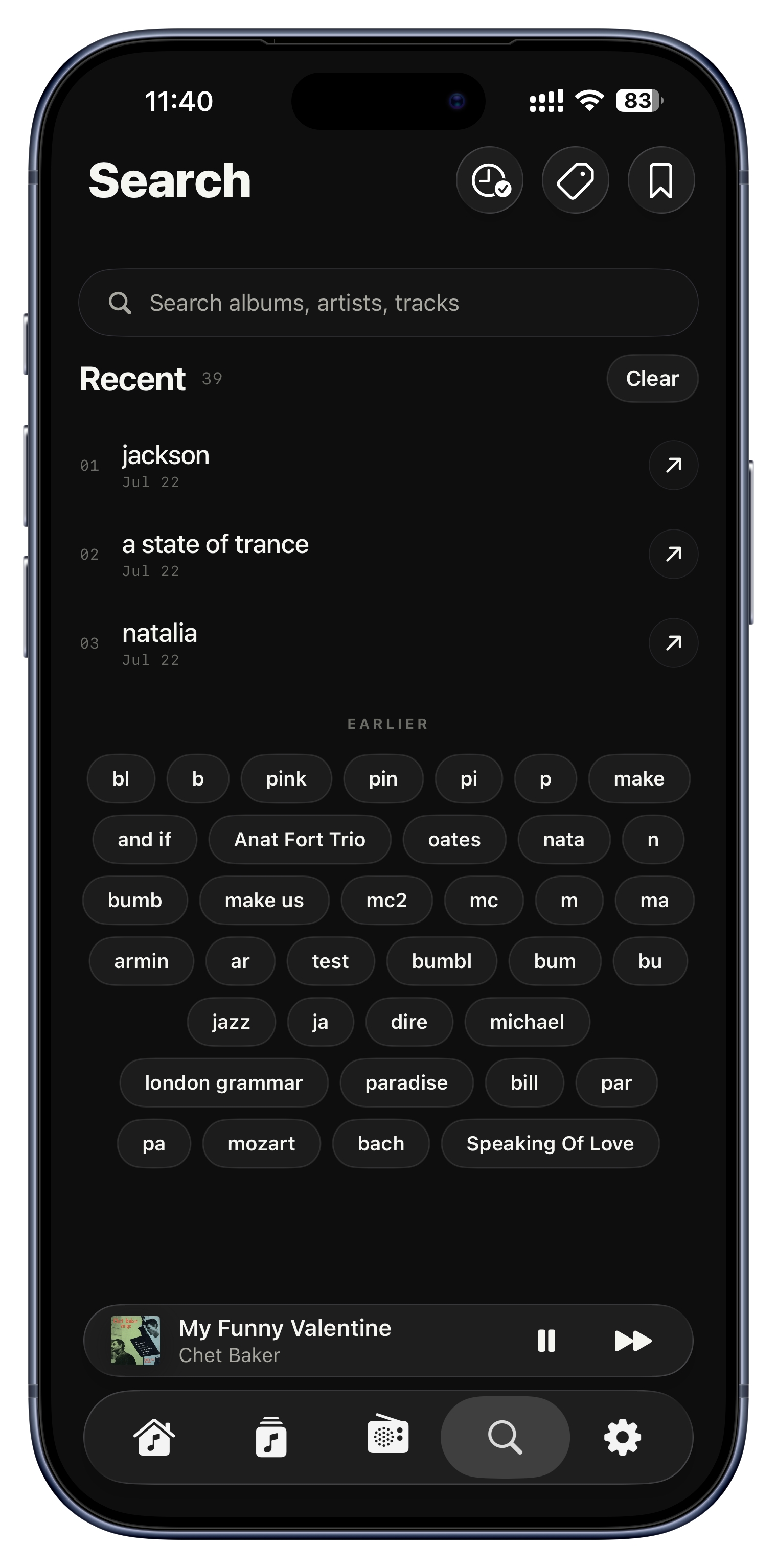
你的最近搜索是一份在所有设备之间共享的列表,所以永远不用重敲一遍。在 Mac 上搜过某位艺人,它就已经在 iPhone 的 Recents 里等着;而删掉一条搜索记录,处处都会照办,不会从另一台设备上悄悄冒回来。
- 在书桌前查点东西,然后在沙发上用手机接着看。
- 清掉一条搜索,它就从每台设备上消失。
录成什么样,就听到什么样。
这是 Serento 绝不妥协的地方。你的文件原封不动地抵达你的 Hi-Fi,而应用会让你一眼确认:什么都没被动过。
在 Mac 上把鼠标悬停上去,或者在手机上点一下。标识会翻开那份保证,和应用里一模一样。


有实际含义的格式标识
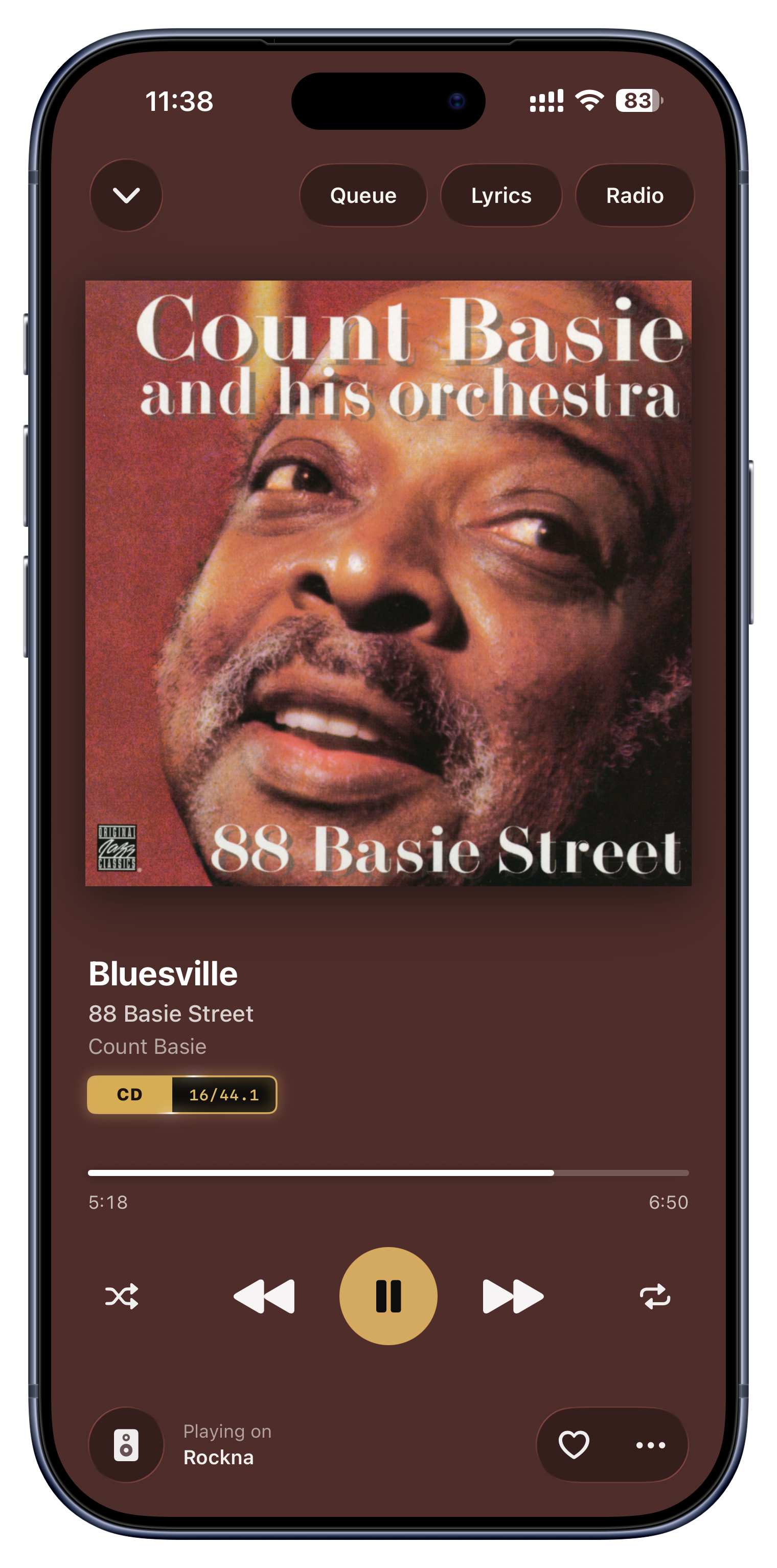
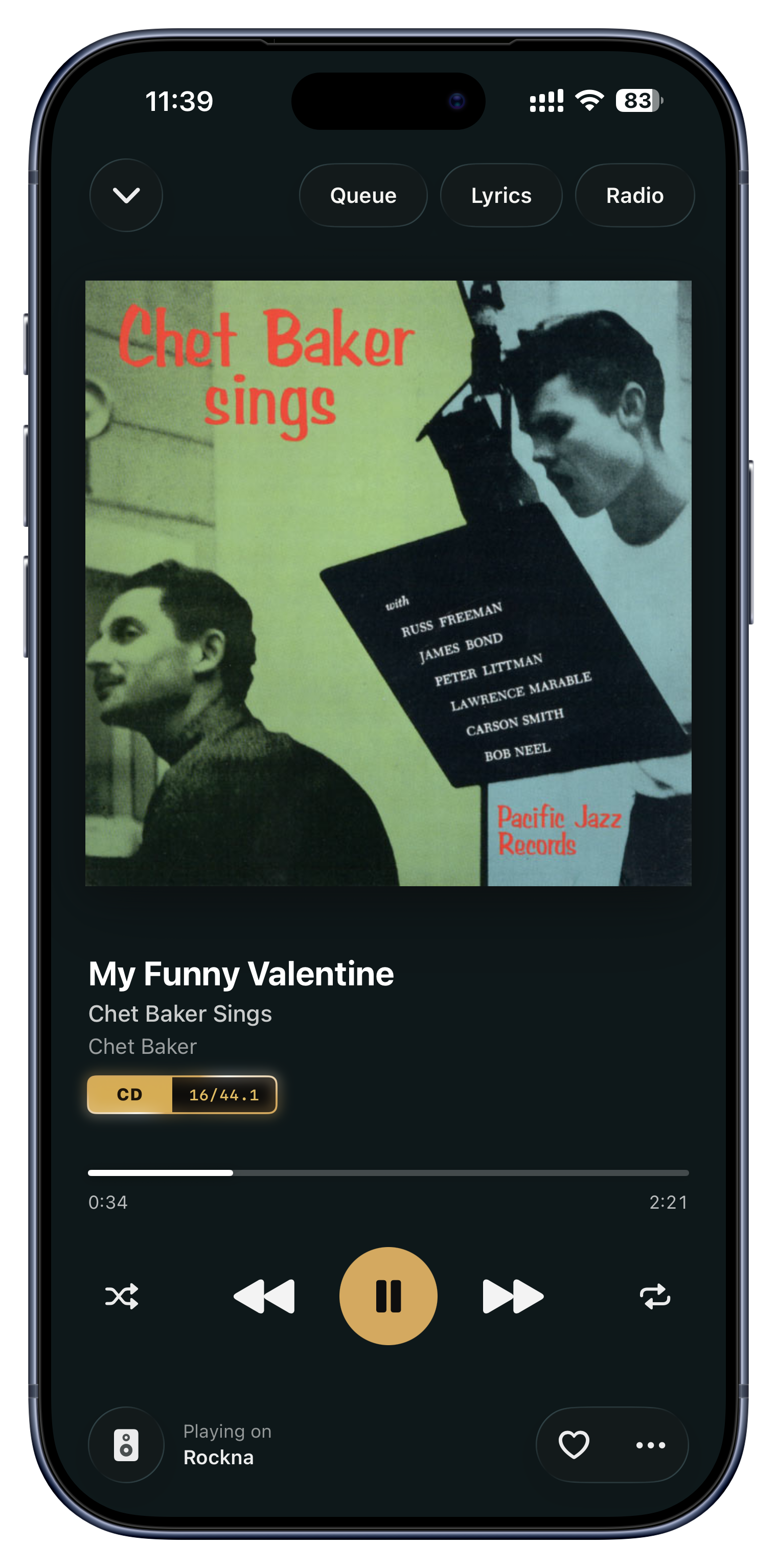
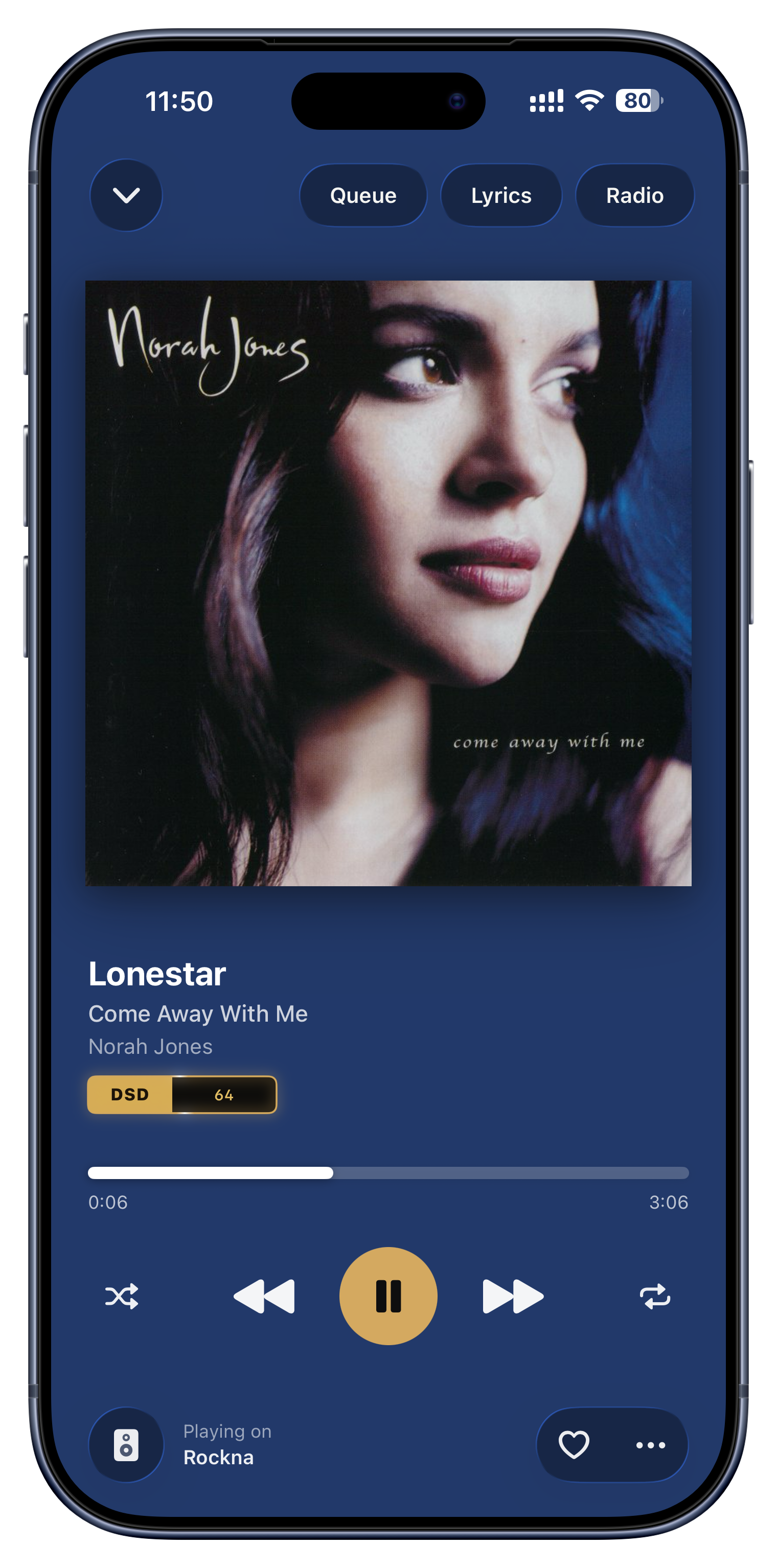
每首曲目和每张专辑都带一个两段式标识,显示它的档次和确切倍率,让你随时知道自己在听什么:HI·RES 24/192、DSD 128、CD 16/44.1、MP3 320。颜色同样有含义;CD 级及以上一律是金色,只有低于 CD 的有损文件是银色。光看文件类型并不能决定:16bit 的 FLAC 显示为 CD,24bit 的 FLAC 显示为 Hi-Res。
- 一眼确认一份抓轨真的是 24bit 高解析度,而不是有损。
- 揪出一张原本无损的专辑里混进的那一首 MP3。
- 对比同一张专辑两个版本的确切采样率。

比特完美的实证
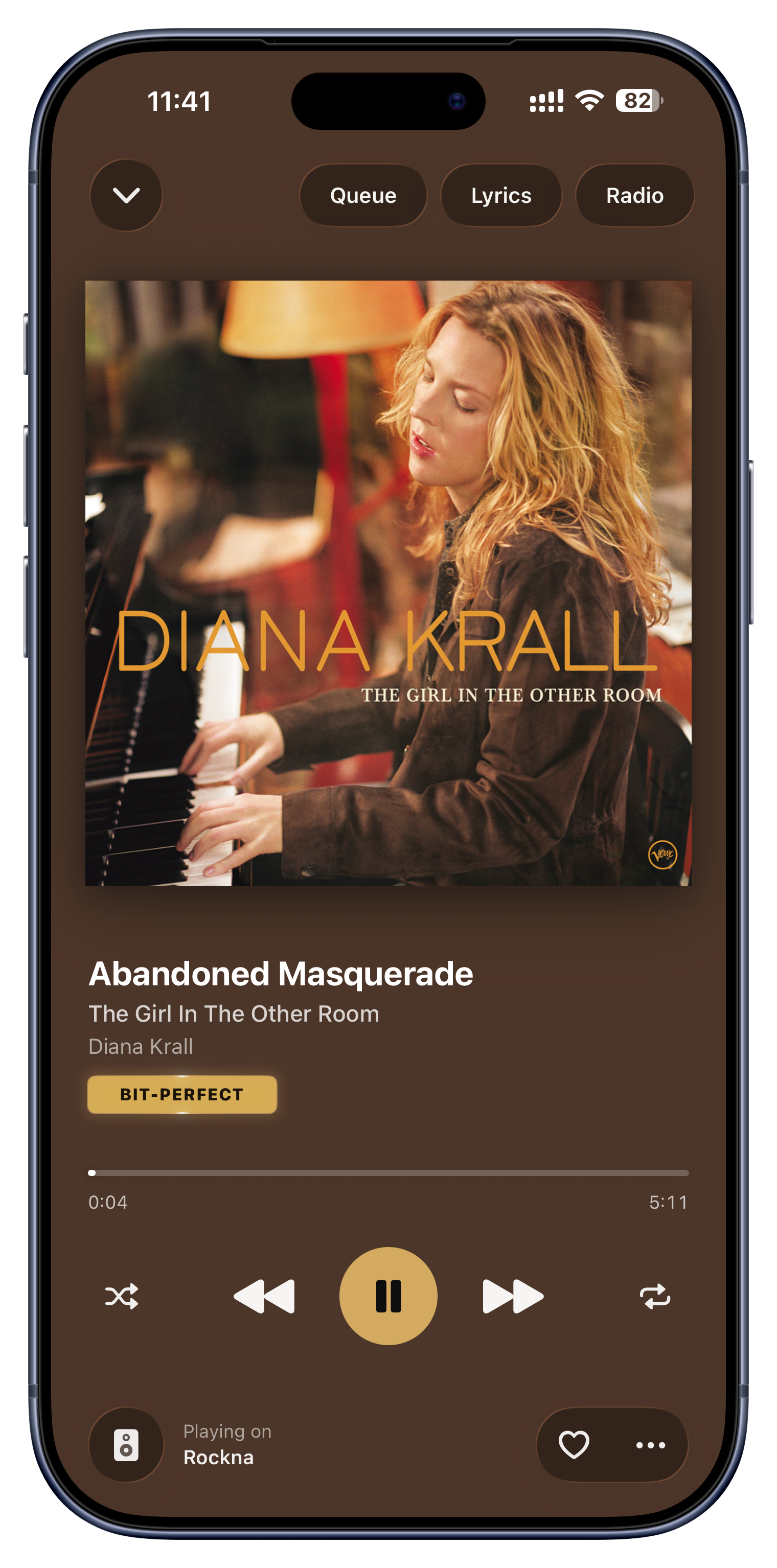
当音频完全未经改动地流向你的输出时,音质标识会亮起一圈缓慢旋转的金色辉光;把它翻开,会明确写出 BIT-PERFECT(或 DoP,或确切的输出倍率)。这是一份实时保证:Serento 没有在暗中重采样或处理你的音乐,而这正是一套私人 Hi-Fi 音乐库存在的全部意义。有个细节很说明问题:辉光只在音乐真正播放时才转动;暂停时,没有什么可保证的。
- 当流媒体机直接从服务器拉取你的 FLAC 时,看着 BIT-PERFECT 亮起来。
- 在 Mac 上把鼠标悬停在标识上,它会翻成文字;在 iPhone 上点一下翻开。
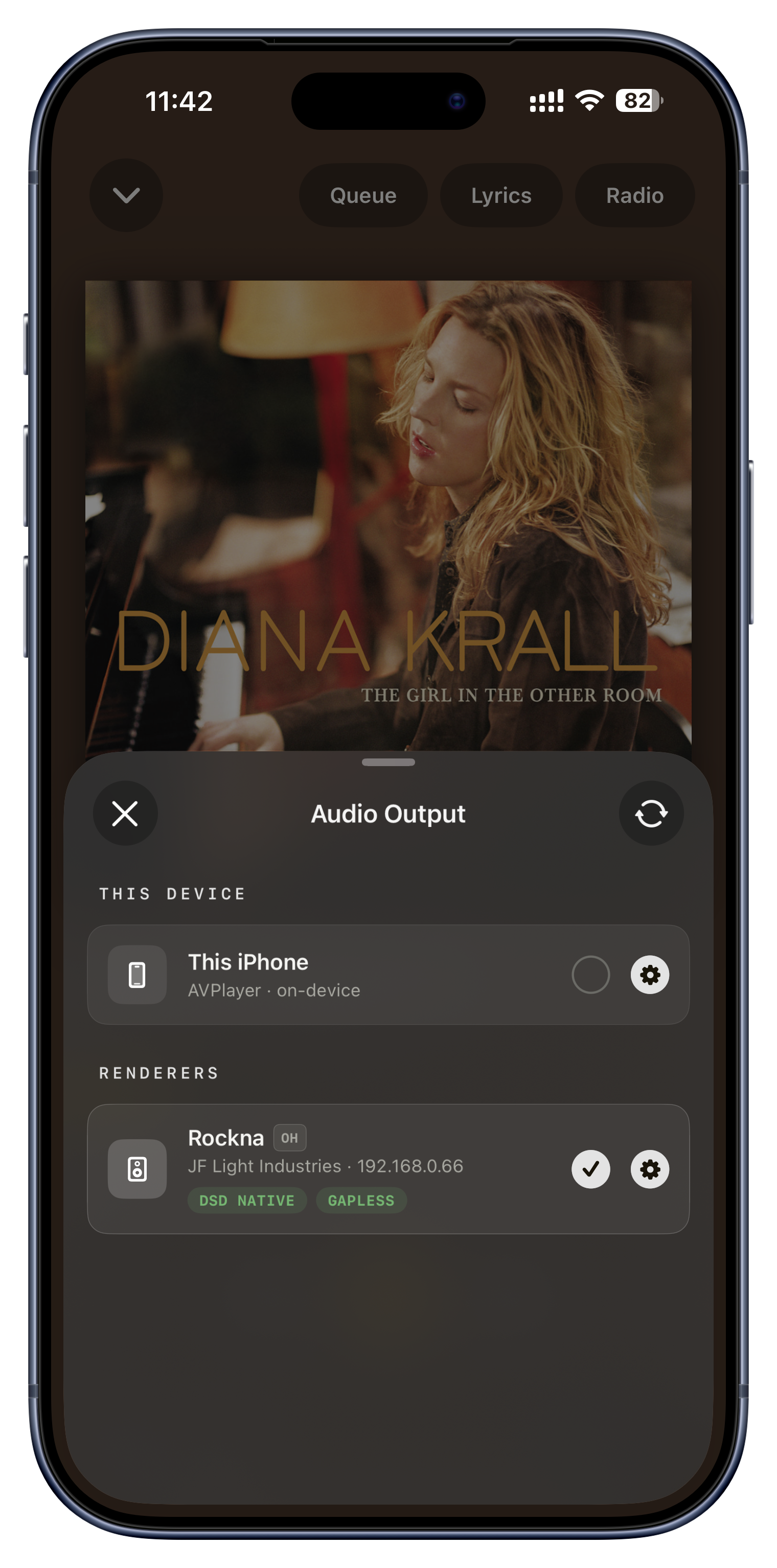
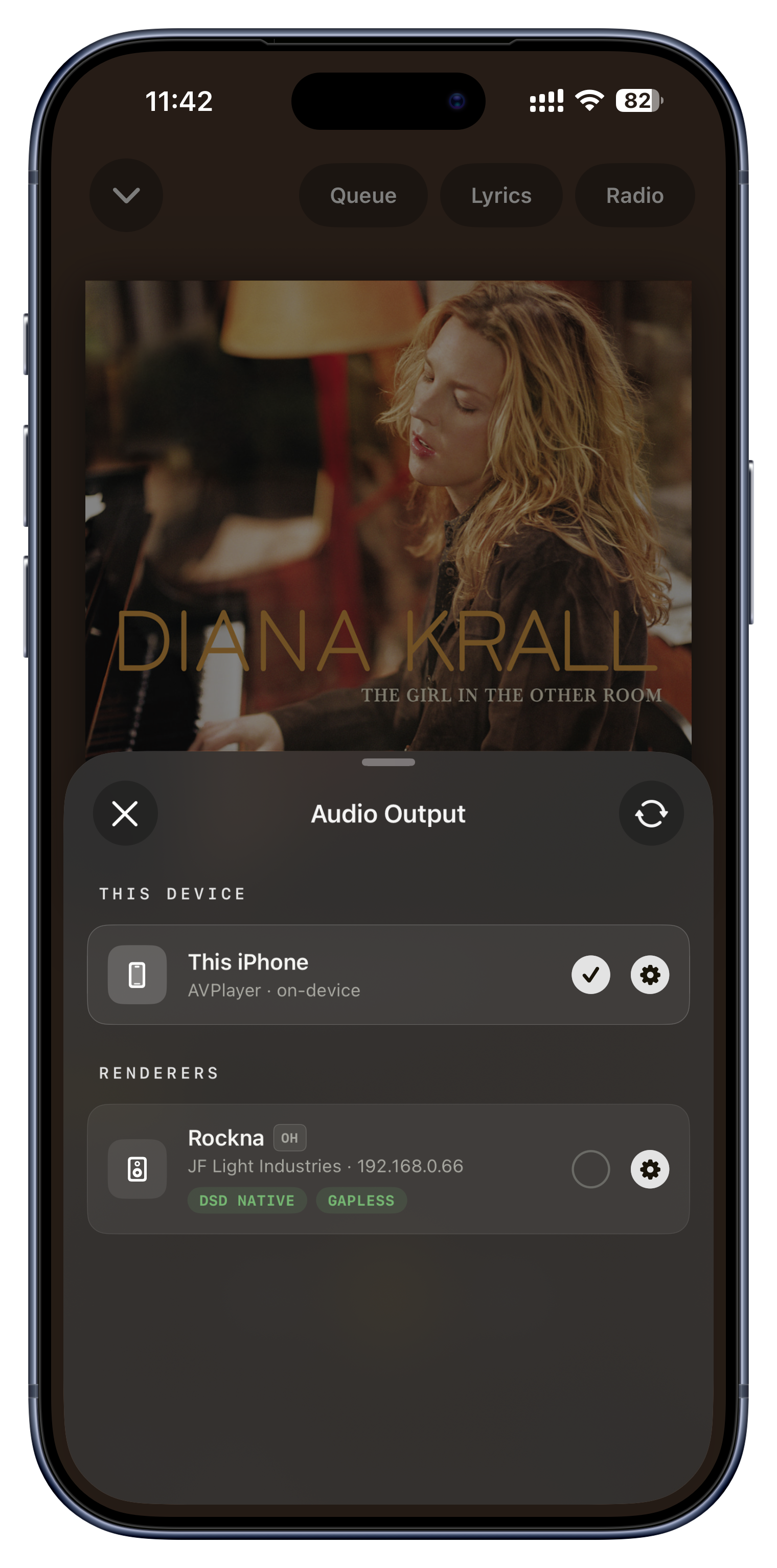
- 暂停的那一刻辉光随即静止,一个诚实的小细节。

推给任何一套 Hi-Fi
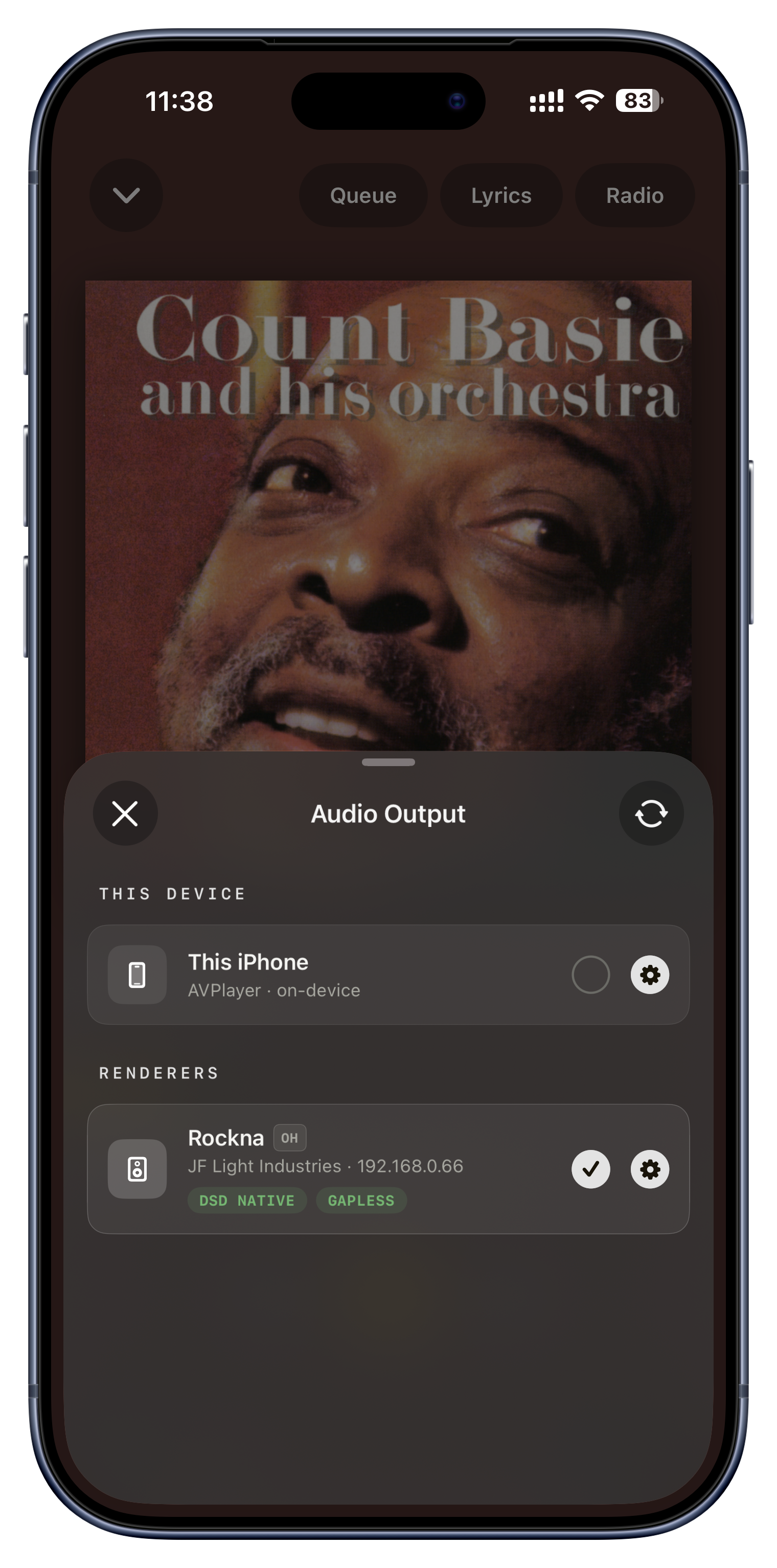
由你决定声音从哪里出来:你自己的设备,或者 Wi-Fi 上发现的任何 UPnP 或 DLNA 流媒体机、功放和网络音箱。切换输出是一次真正的接力;你可以在一首歌播到一半时,把它从耳机搬到客厅系统上,手动重新扫描还能找到刚刚上线的设备。
- 走进房间的同时,把音乐从手机搬到 Hi-Fi 上。
- 把一整晚交给网络流媒体机,然后锁上手机。
- 快速试听两只音箱;选择器保持展开,方便你来回切换。

通过 USB DAC 播放
把 USB DAC 插到你的 iPhone、iPad 或 Mac 上,Serento 无需任何特别设置就能通过它播放。在 Mac 上,你按常规方式从系统音频输出里选中这台 DAC,与你在桌面上本来的声音路由方式完全一致。
- 用手机推一台便携 USB DAC,出门在外也有更好的声音。
- 在 Mac 上通过系统声音输出使用你桌面的 USB DAC。
- 为你的耳放保留一条干净的有线通路。

值得信任的音量
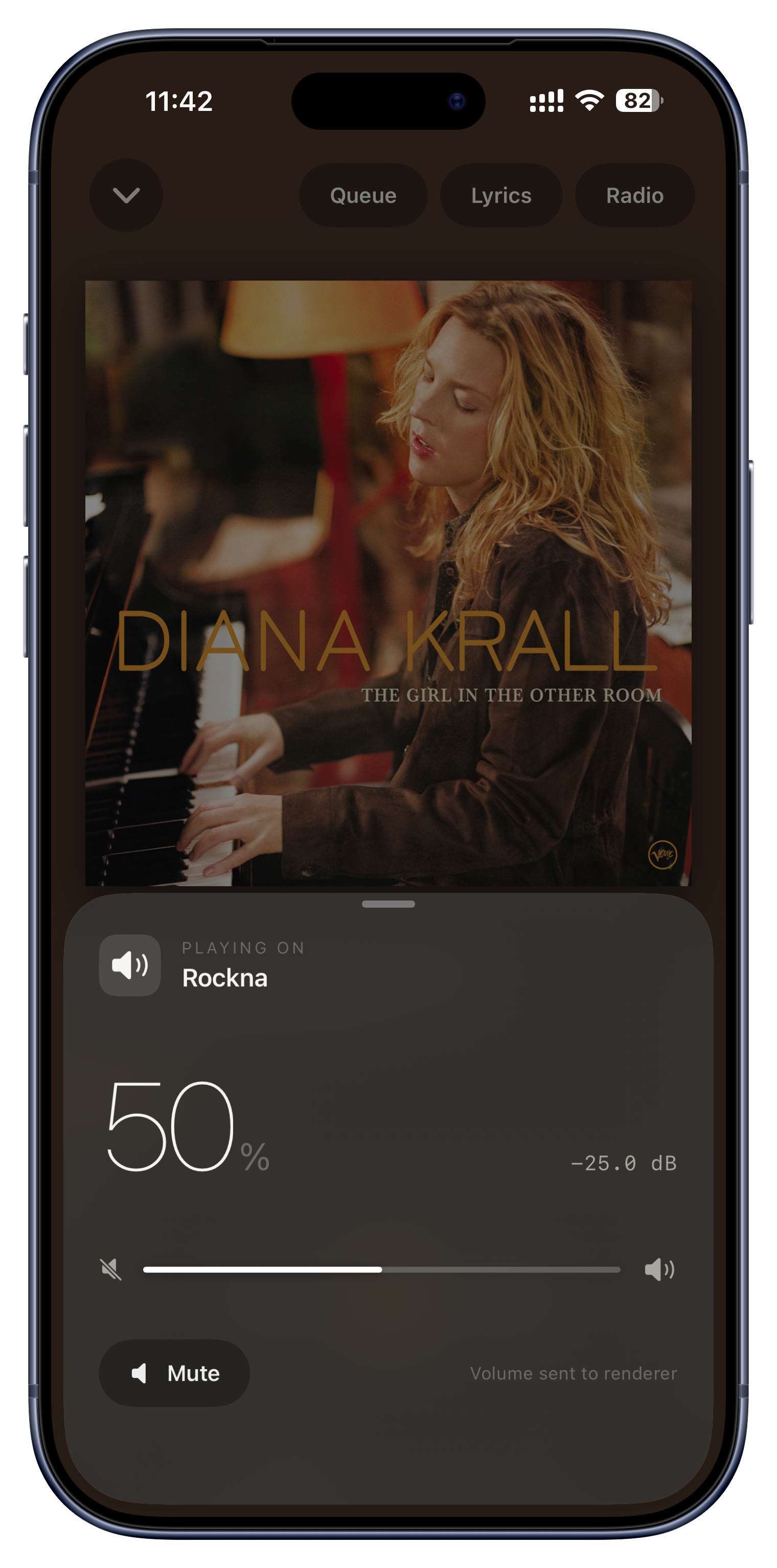
音量控制刻意做得很谨慎。当它控制的是网络设备时,滑块会保持锁定并显示一个短横,直到 Serento 真正读到那台设备的实际音量为止,所以绝不会因为应用猜了一个初始值,就把一套 Hi-Fi 意外推到最大。对前级类设备,它甚至会显示分贝读数。
- 放心去拖流媒体机的音量,不用担心突然爆音。
- 在前级上看到真实的 dB 数值,而不是一个含糊的百分比。
- 只有当前输出确实允许调节音量时,这个控件才会出现。
每一个细节,都要对。
一个家庭音乐库的水准,取决于它的标签和封面。Serento 能纠正错的、补上缺的,而且为此从不改写你真正的文件。
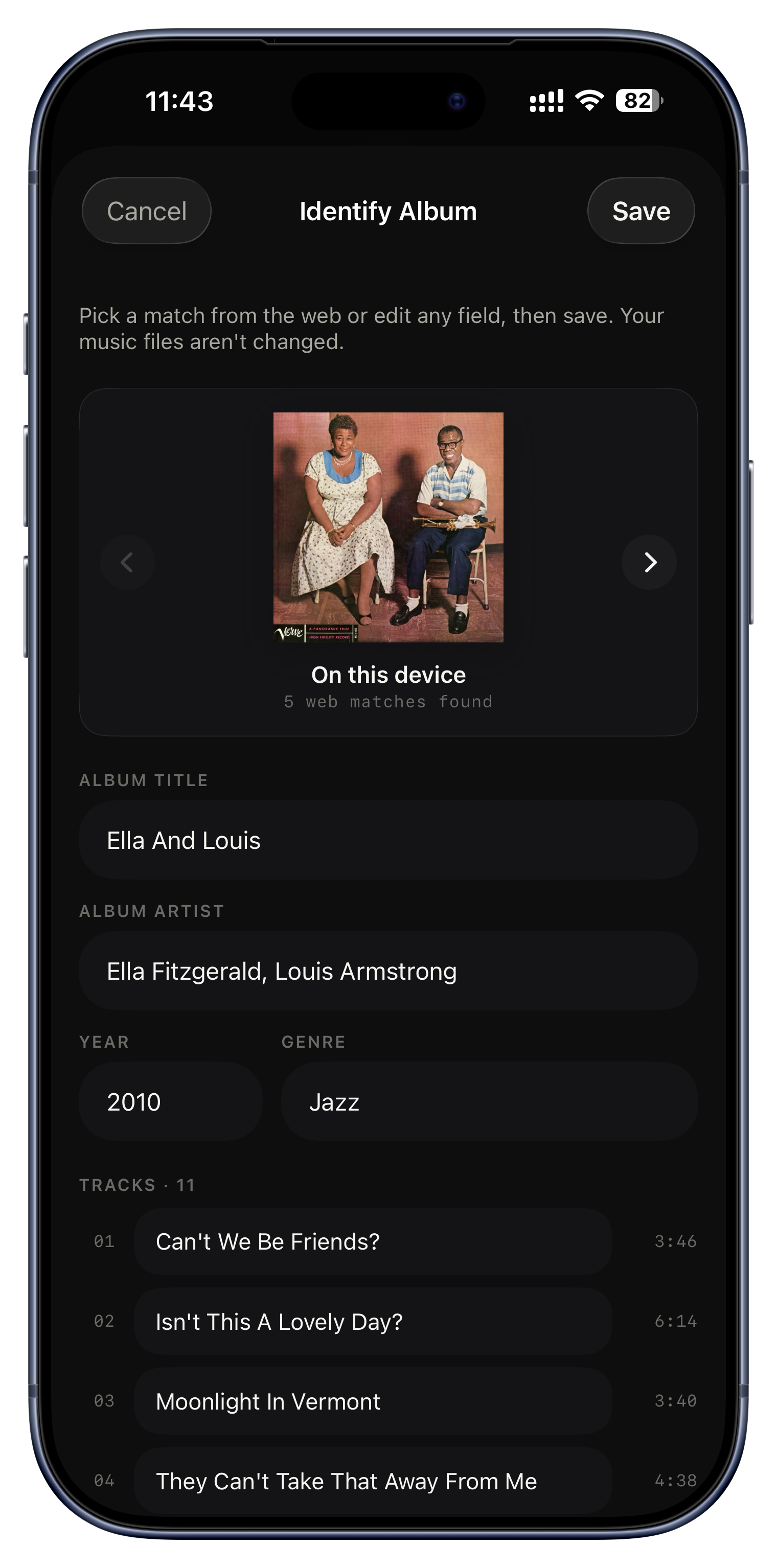
用箭头翻看 Serento 找到的匹配结果。第 0 位是你现在拥有的,其余是来自网络的修正版本。


修正标错的专辑
Identify Album 是治乱抓轨的良方,而大多数人从没发现过它。它会在网上搜索你眼前这张专辑的所有已知发行版本,让你用箭头逐个翻看;选中一个,就立刻填入修正后的标题、艺人、年份、流派、封面和每一首曲目名。任何字段你也可以手动输入。什么都不会写进你的文件,全部叠加在上层,一键 Restore Original Metadata 随时可以撤销。
- 把显示成「Unknown Album」和「Track 01」的抓轨,变成「Miles Davis,Kind of Blue,1959」,连封面一起。
- 几下点按就修好一张封面配错的合辑。
- 只更正专辑的年份,其余保持原样。

让 Serento 补上空缺
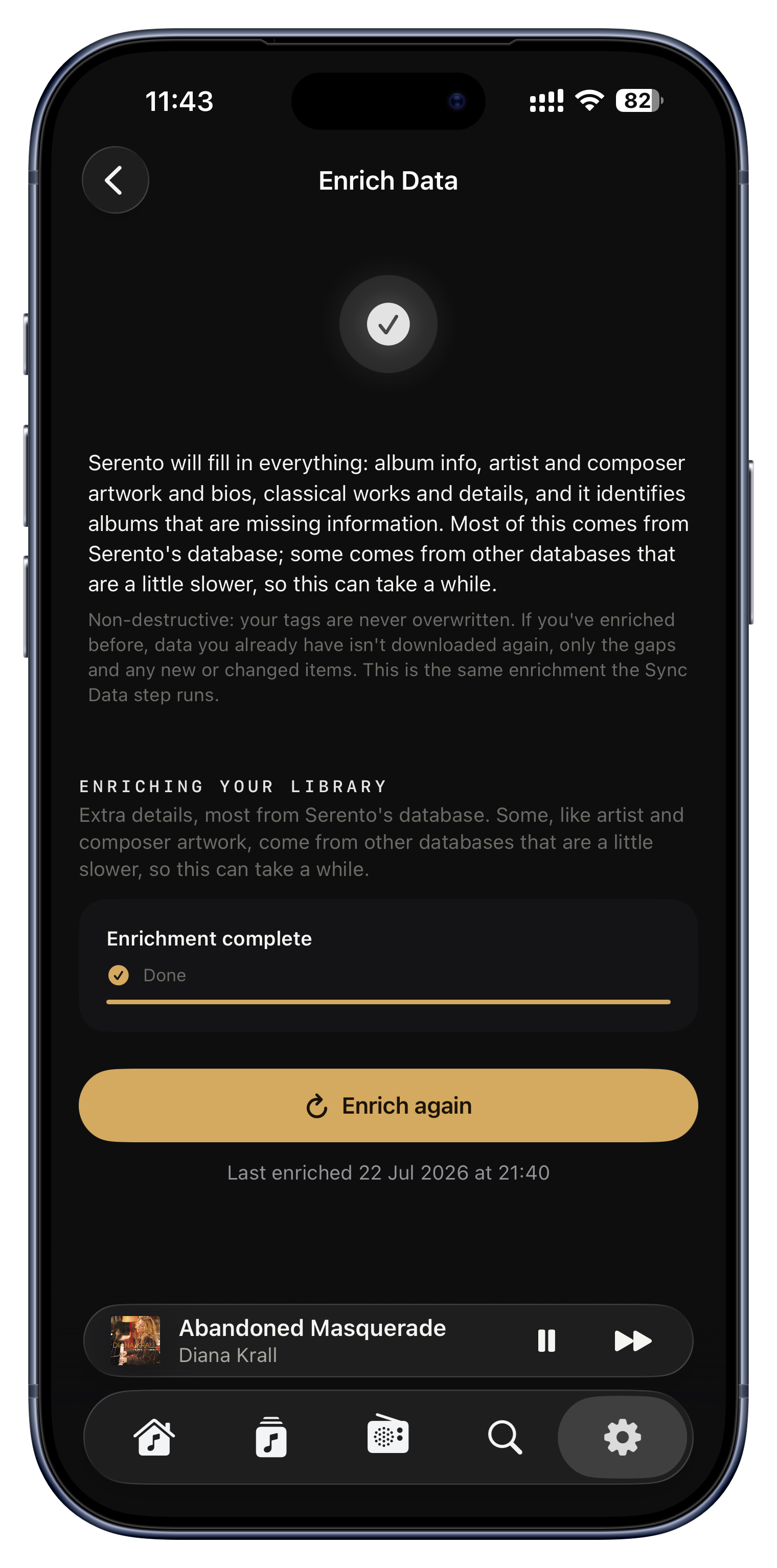
打开 Enrich Data,Serento 会在同步过程中查看每一张信息缺失的专辑,没有标题、没有年份、没有流派、没有封面,然后安静地只从网络来源补上空白,并给完全没有封面的专辑配上一张。它绝不覆盖你已有的内容,还会记住检查过什么,所以这是一次性的通盘处理,而不是反复扫描。
- 一个十年老库里成百上千的空白年份和流派,会在接下来几次同步中补齐。
- 缺失的封面终于出现,而不再是占位图。
- 你自己精心整理的标签永远优先;只有真正的空缺才会被填上。

按你的时间表,在后台刷新
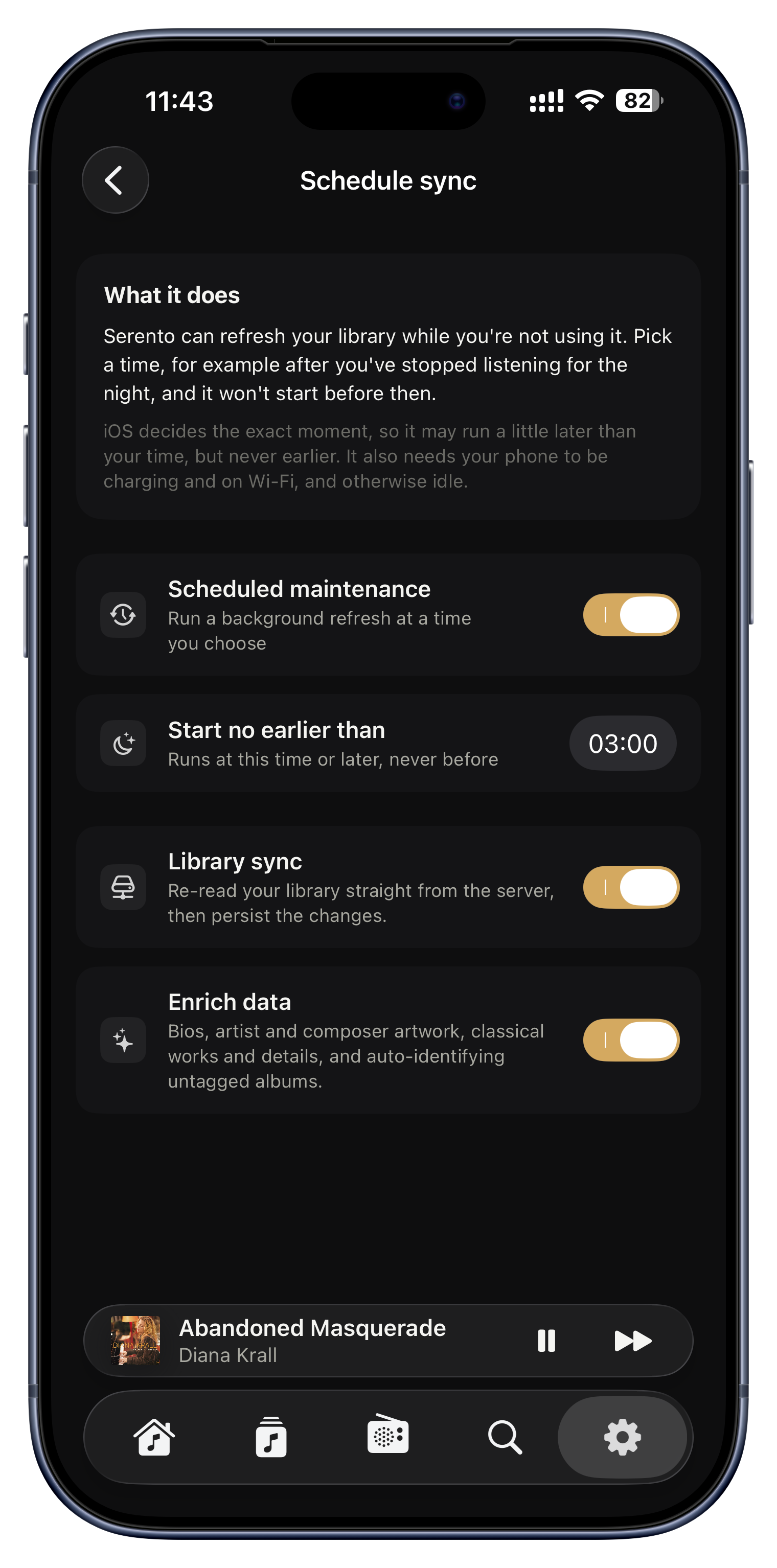
大音乐库的一次同步或一轮完整的元数据补全可能要花些时间,所以 Serento 不再让你坐着盯屏幕。跑到一半离开应用,它会在后台继续,然后从中断处接着做,而不是从头再来。你也可以设好就不管:选一个时段,比如你晚上不再听音乐之后,再选它是同步音乐库、补全元数据,还是两样都做,Serento 会自己跑完。它绝不会早于你选的时间开始,而且只在手机充电并连着 Wi-Fi 时运行,所以永远不会在你听音乐时抢你的电量和带宽。
- 定在凌晨 3 点,庞大的音乐库趁你睡觉时整个刷新一遍。
- 启动一次补全,锁上手机,让它在你口袋里跑完,而不用一直亮着屏幕。
- 安排一次「只补全」,把封面和简介补上,不必重新走一遍整台服务器。
- 整夜充着电,早上醒来时一次全新同步和一轮完整补全都已完成。

乐评、简介与制作人员
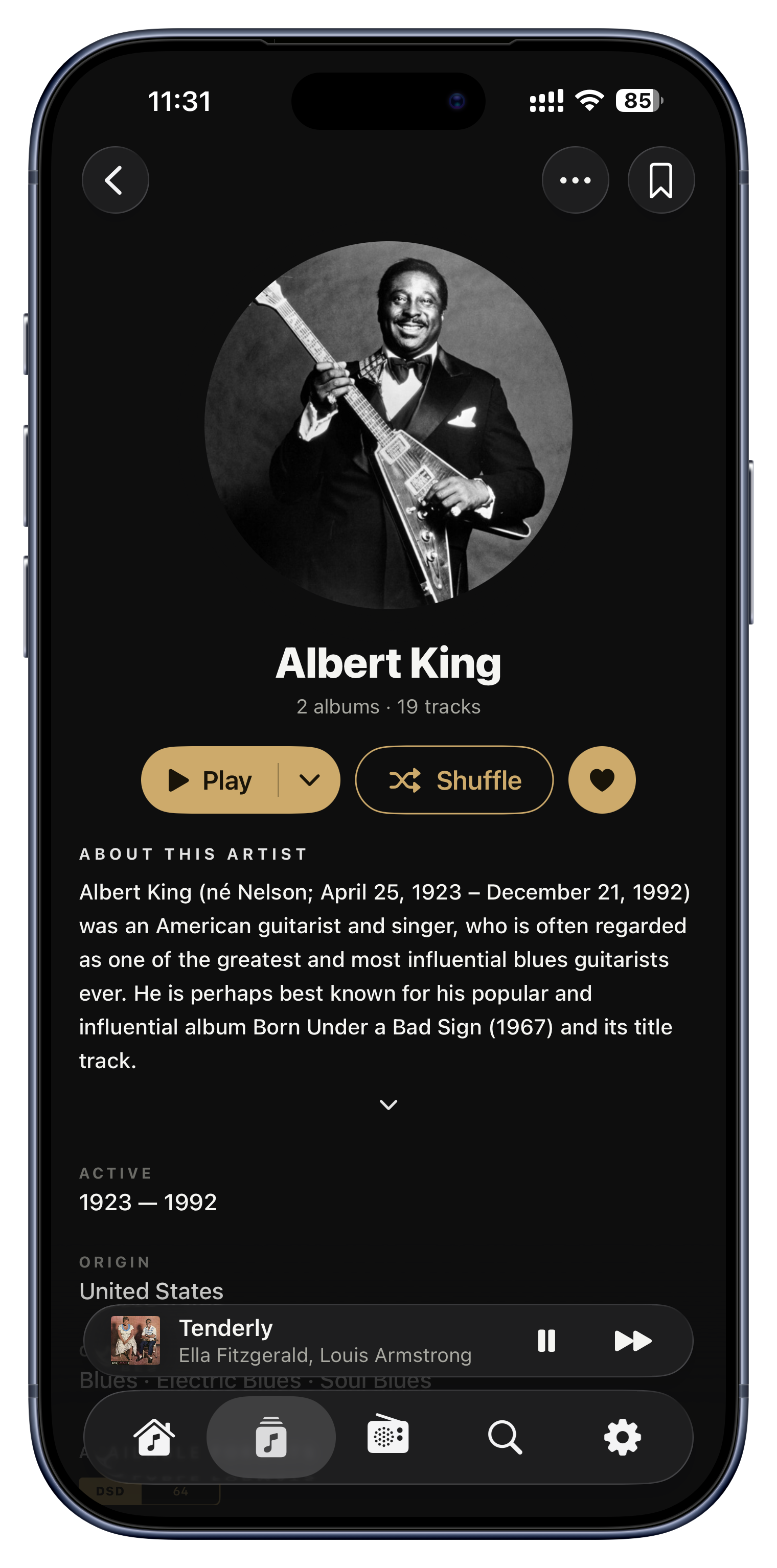
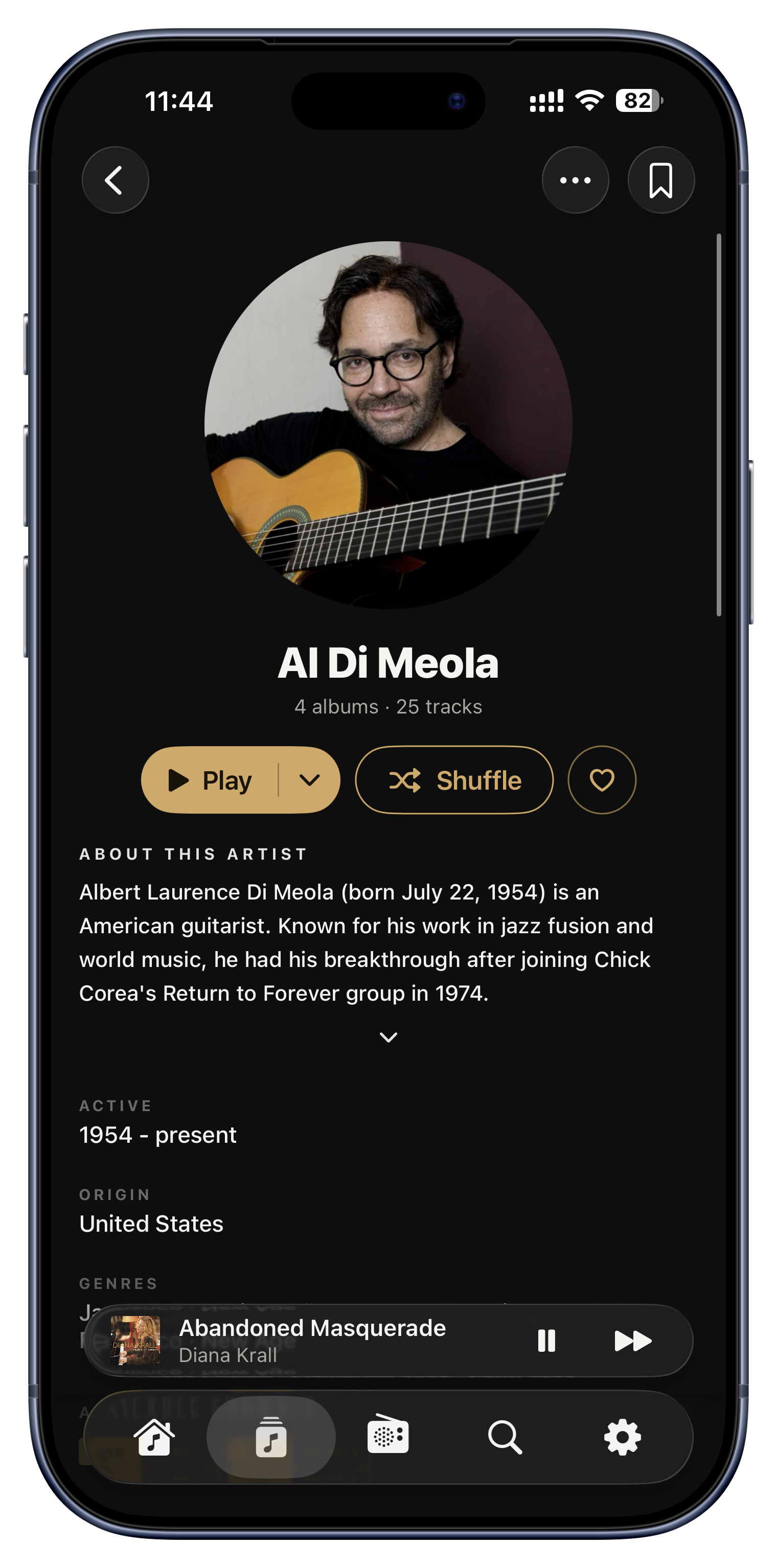
Serento 在你的音乐库之上叠了一层编辑性内容:关于专辑的介绍文字,配一个 Read more 展开;来自 Serento 数据库的正经艺人传记与肖像;以及逐曲的制作人员,列出演奏者、作曲者和作词者。这些全部单独存放并缓存,所以加载是瞬时的,而且从不碰你的文件。
- 在封面下方直接读一段关于这张专辑的背景。
- 刚发现的艺人不再是一块空白,而是有真实照片和简介。
- 看清一张合辑里每首曲子究竟是谁写的、谁演的。

卡拉OK 式歌词
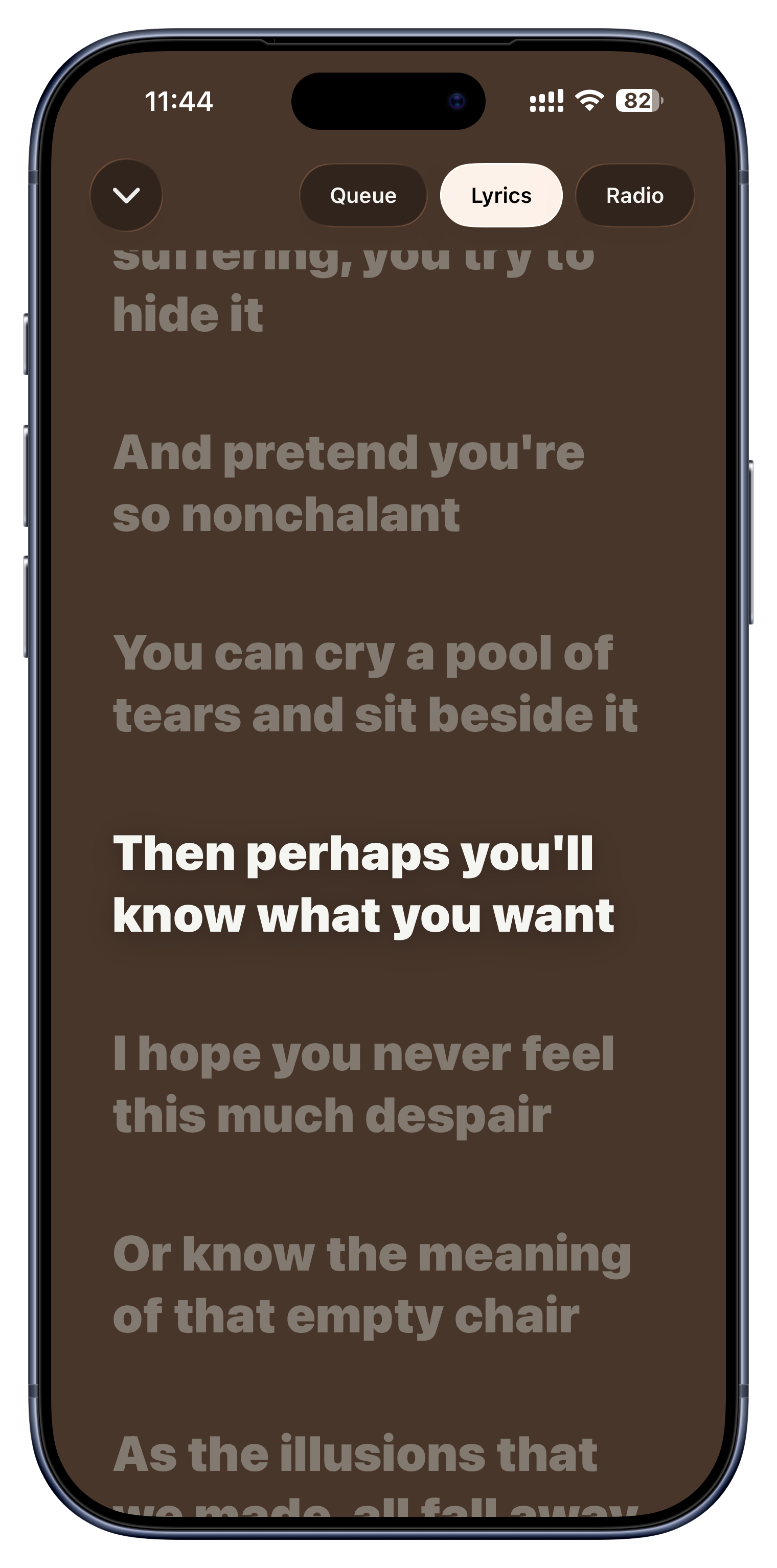
Serento 会显示带时间轴的歌词,跟着音乐滚动并高亮当前那一行,点任意一行就能让歌曲直接跳到那个位置。整个界面会用取自专辑封面的颜色来上色;如果某首歌只有不带时间轴的纯文本歌词,它就显示那一份。
- 在 Now Playing 里跟着唱,当前那一行始终高亮。
- 直接点到你最喜欢的那一段,不用来回拖进度。
- 下一首开始时,看着歌词、配色和滚动位置一并瞬间切换。

绝不出现难看的空白封面
一张到处都找不到封面的专辑,不会得到一个破图框。Serento 会画一张旋转的黑胶唱片,颜色由专辑自己的名字确定性地推导而来,所以每次看起来都一样;没有图标的电台则会得到动态的广播波纹。一个满是缺失封面的音乐库,看上去依然是有设计感且安稳的。
- 自己在家抓的、从来没有封面的专辑,看上去依然是整套里的一员。
- 一面默认封面墙读起来像是设计过的图案,而不是一墙错误。
- 同一张无名专辑永远是同一个颜色,久而久之你就认得它了。
为古典音乐专设的一整个世界。
古典音乐塞不进流行音乐的书架,所以 Serento 给了它一个自己的,按曲目本身的运作方式来组织。除非你的音乐库里确实有古典音乐,否则它完全隐藏。


按古典音乐自己的逻辑浏览
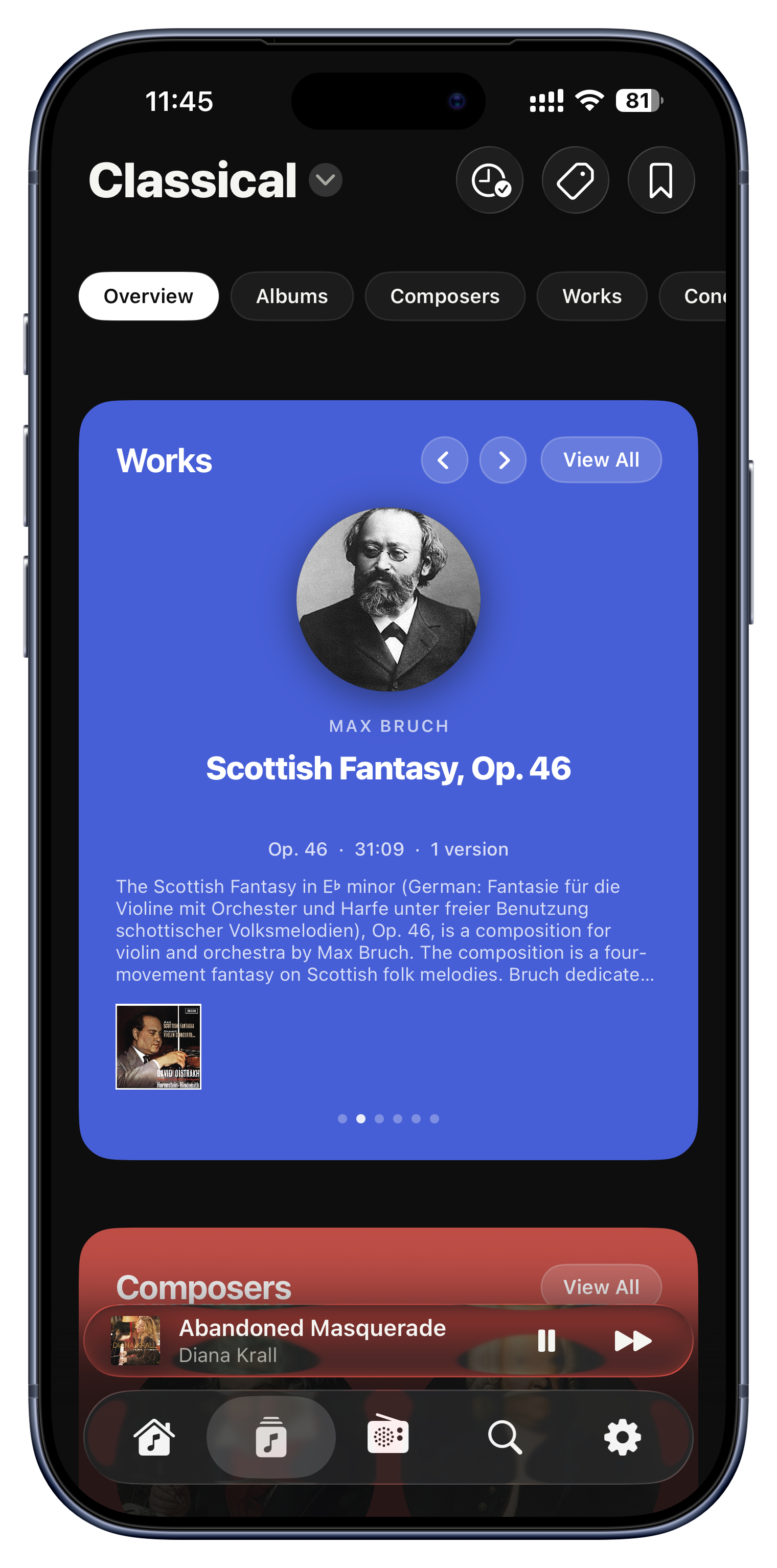
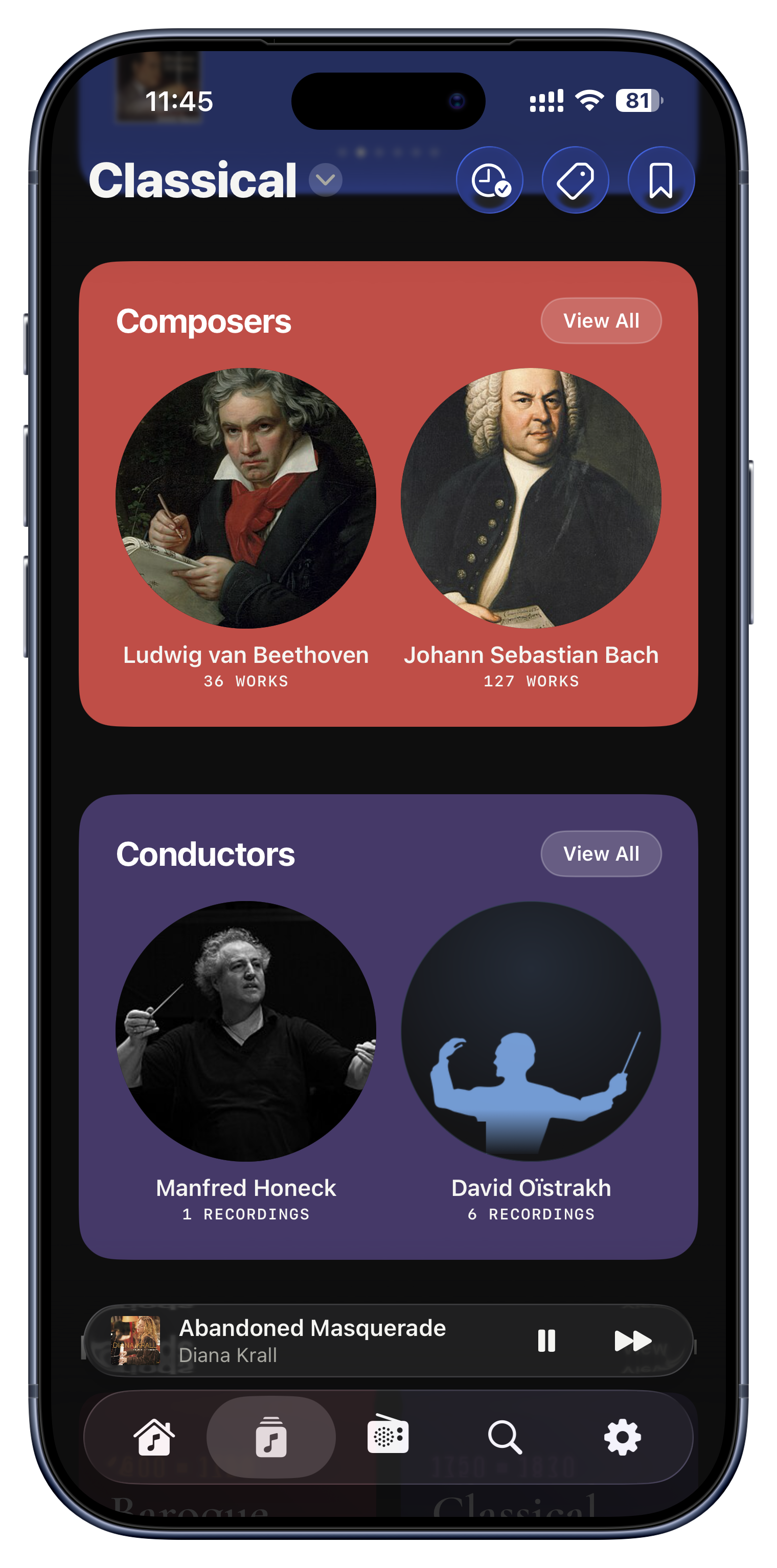
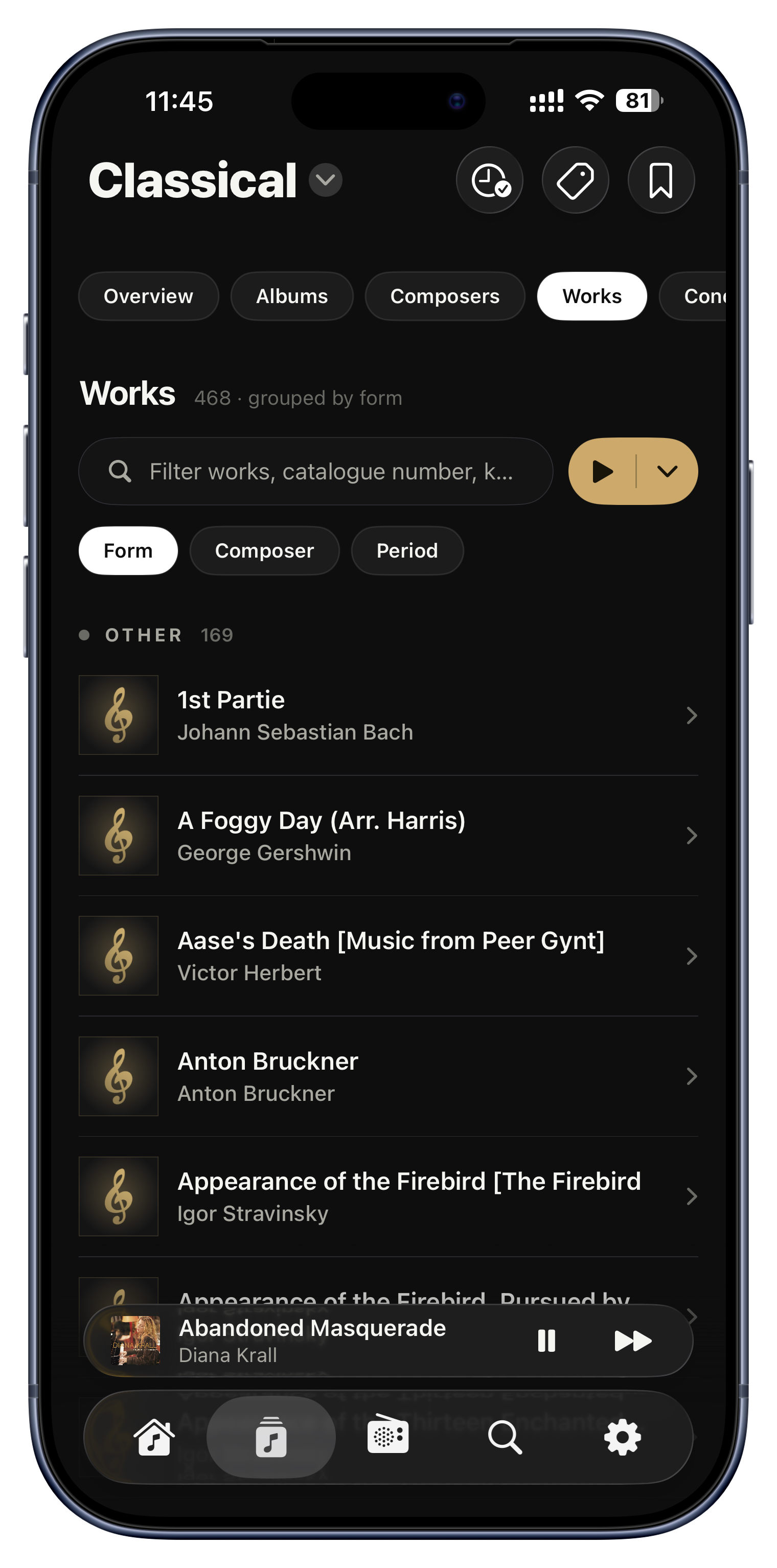
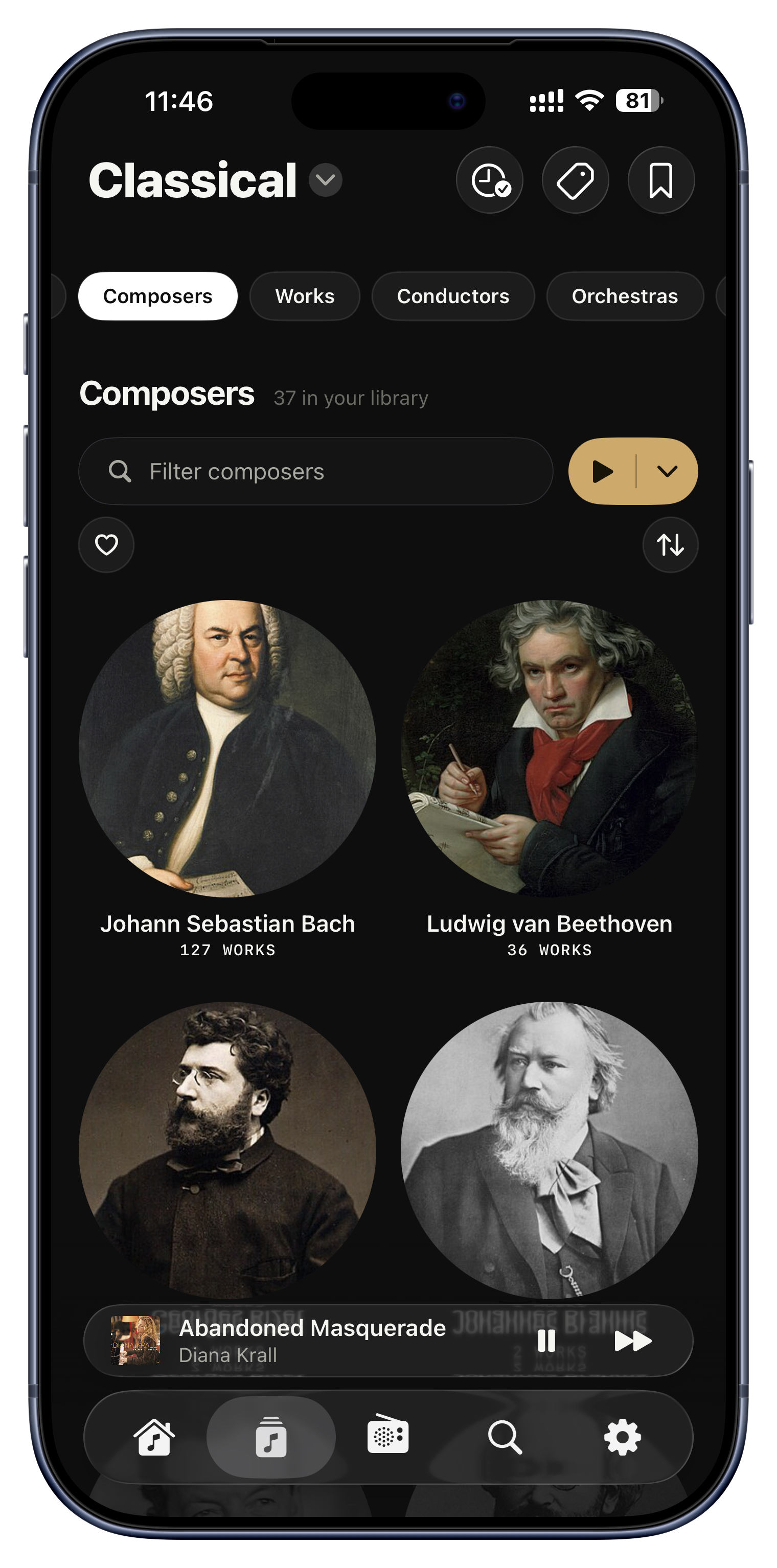
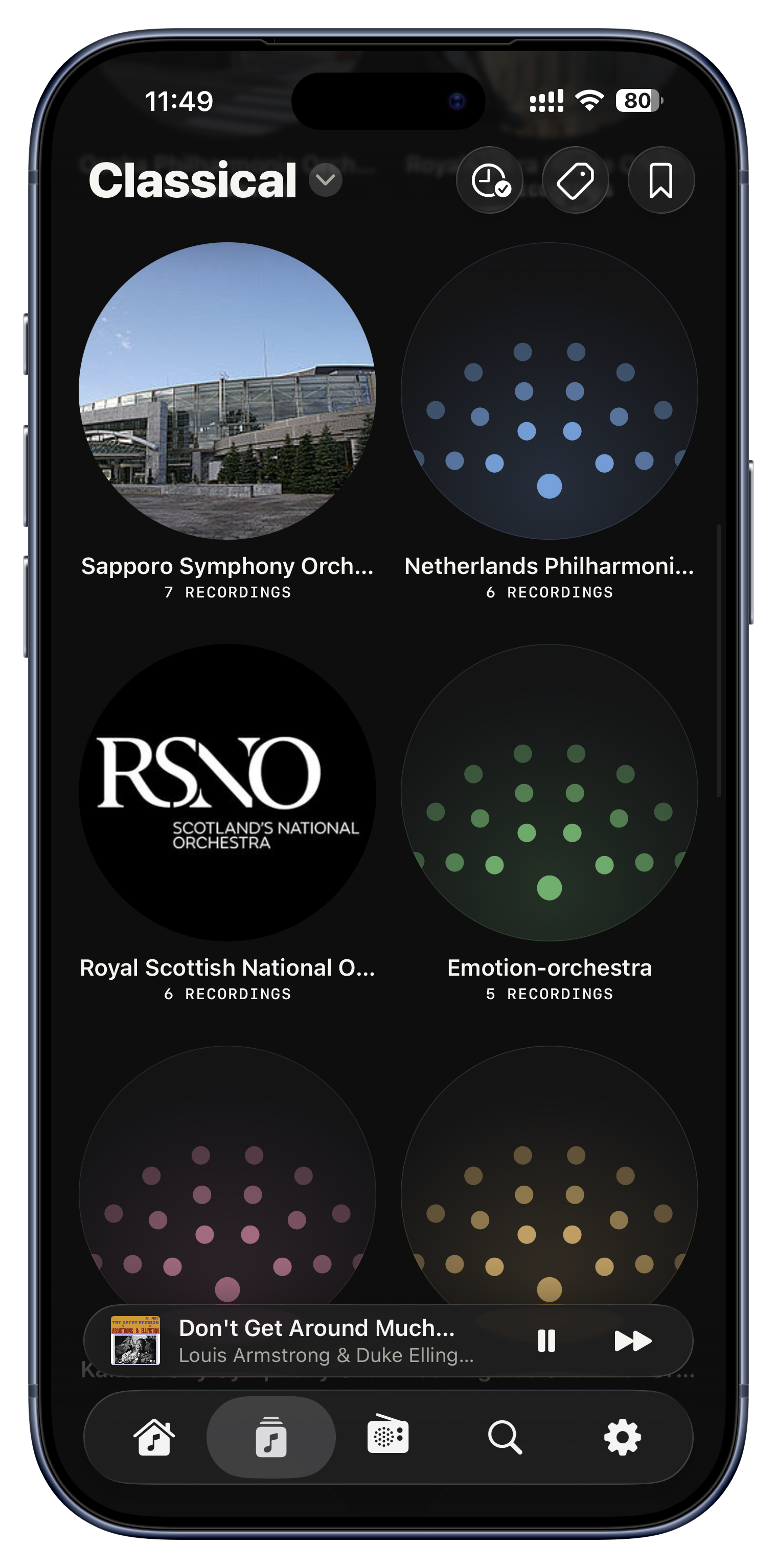
古典音乐按曲目本身的运作方式来组织,而不是硬塞进一份扁平的艺人列表。你不必再从四十条「Karajan」条目里往下翻,而是按作曲家、作品、指挥、乐团、独奏者、时期和曲式浏览,各成一块;还有一个总览会逐渐围绕你最常播的内容重新排序。每一个子板块甚至都能单独加书签。
- 把你拥有的贝多芬第五的每一个录音版本并排看到。
- 按指挥浏览,找出你手上所有卡拉扬或伯恩斯坦的演绎。
- 把 Classical › Composers 加成书签,一点就回到那一栏。

它自己认得出哪些是古典
你不用特意打任何标签。Serento 综合多个信号来判断你哪些专辑属于古典:流派标签、可识别的作曲家名字,以及曲目标题的结构,比如作品编号和调性,于是你的巴赫和莫扎特会自然出现在 Classical 板块里。它对误判也很小心:一个明确的 Jazz 或 Folk 流派会把专辑挡在外面,所以一张署名词曲作者的路易斯·阿姆斯特朗唱片,绝不会跑进「作曲家」里。
- 标签规整的古典音乐库会自动填满整个板块。
- 标签糟糕的库也照样能用,因为标题和作曲家同样会被读取。
- 你的非古典音乐会正确地留在古典世界之外。

完整的作品,保持完整
一部「作品」是一首完整的创作,它的曲目就是各个乐章。Serento 会智能地把散落的乐章曲目重新归回它们所属的完整作品,保持顺序,并把你拥有的该作品的每一个录音版本聚在一起。于是一部多乐章交响曲不会被撕成一堆假的单曲式「作品」;如果你的文件带有规范的 Work 与 Movement 标签,那些会被视为权威依据。
- 「I. Allegro」「II. Andante」以及其余乐章,重新合成一部第五交响曲。
- 把同一部作品的两个录音版本并排比较。
- 在作品自己的页面上,读一段来自 Serento 数据库的乐曲历史。

人物,按角色分列
古典音乐里演绎者和作曲家同样重要,所以 Serento 为他们做了正经的浏览界面。打开一位指挥,就能看到他录过的作品;每个录音版本的制作人员按角色清晰分开,指挥、乐团或合奏组、独奏者和合唱团,绝不会被糊成一串「艺人」。指挥、乐团和独奏者也各有自己的收藏列表可以标心。
- 找出收藏中由某位心爱大师指挥的每一个录音。
- 追着一位钢琴家,跨越作曲家看遍他参与的每一张专辑。
- 标心十位最喜欢的指挥,然后对他们的录音用 Play Favorites。

时期、曲式与乐曲历史
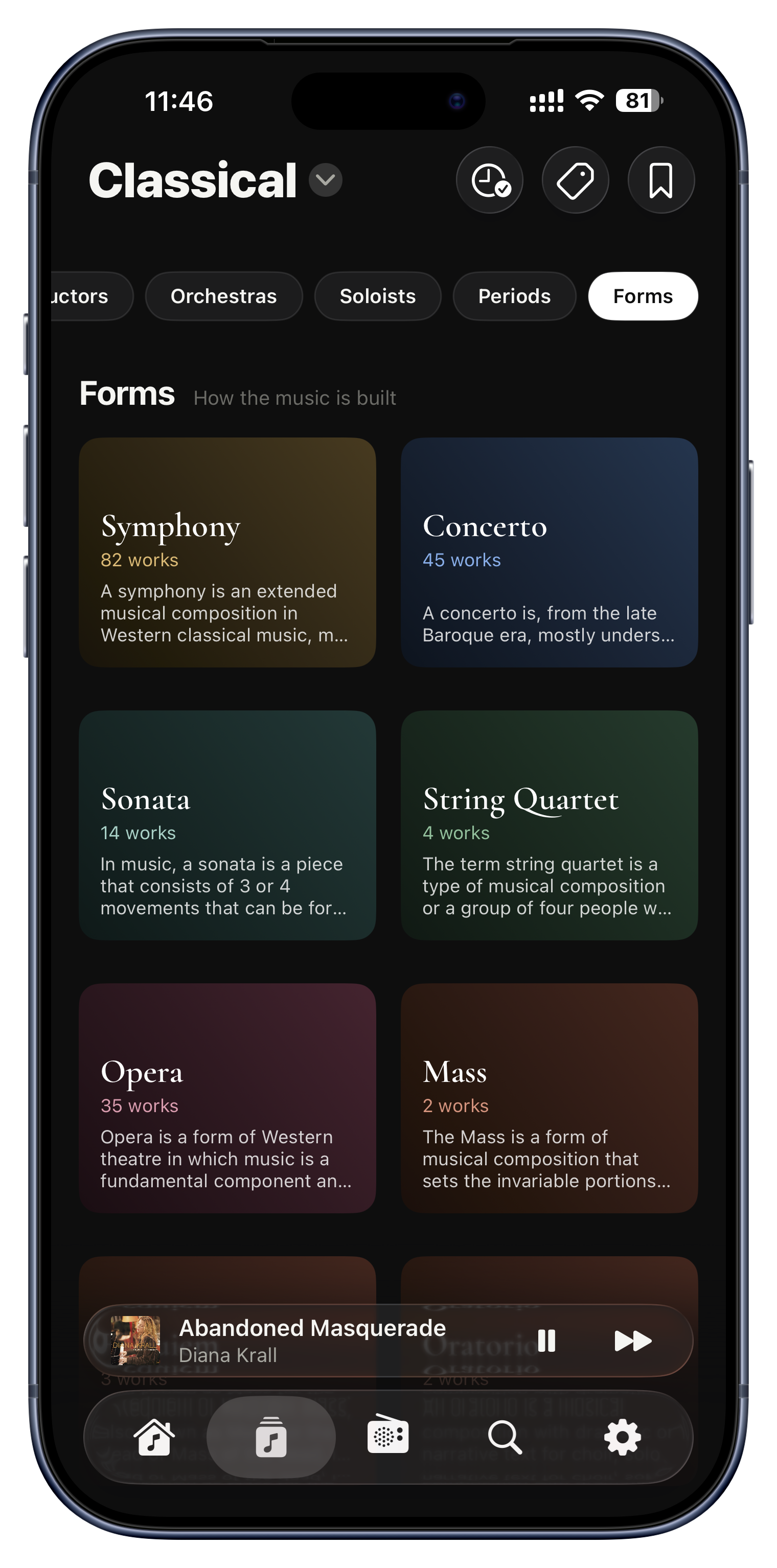
另外两个在古典音乐里真正有意义的视角。时期按年代把音乐分组,中世纪、文艺复兴、巴洛克、古典、浪漫、现代,各带年份和一句简介;曲式按音乐的构成方式分组,交响曲、协奏曲、奏鸣曲、歌剧、安魂曲、夜曲。只有真正有内容的时期和曲式才会出现,所以你绝不会点进一块空白。
- 想听巴洛克?点开巴洛克时期,坐下来慢慢听。
- 今晚只想听协奏曲?点开协奏曲这一曲式。
- 一眼看清你的收藏在几个世纪之间的分布。
属于你的聆听故事。
因为这是你自己的音乐库,没有任何流媒体服务替你记账。Serento 来记:一份关于你播了什么的私密记录,外加一个说出你怎么想的地方。
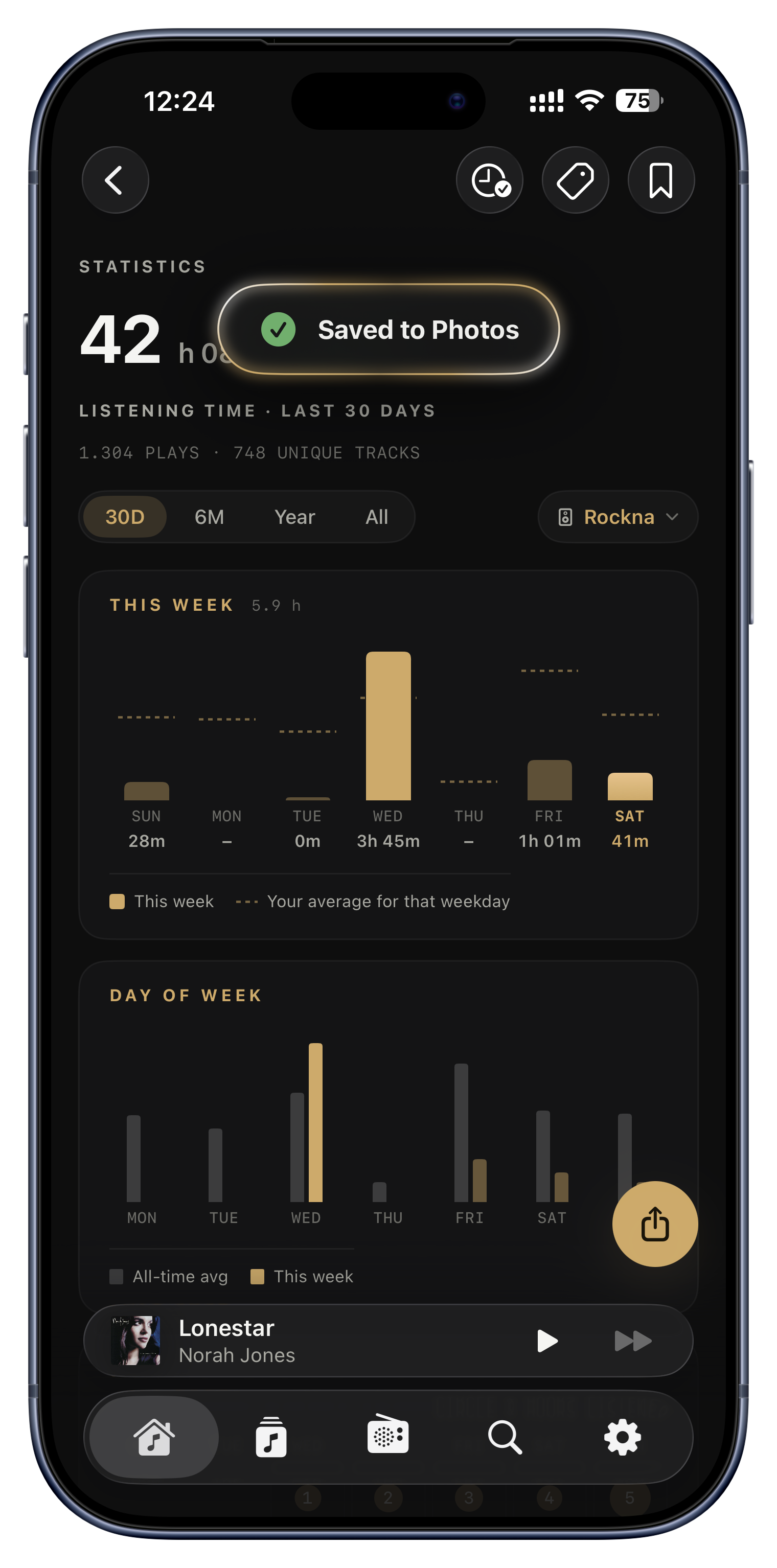
你的年度音乐,一天填一格。这只是 Statistics 面板里二十多个视图之一。


一份随时可看的年度总结
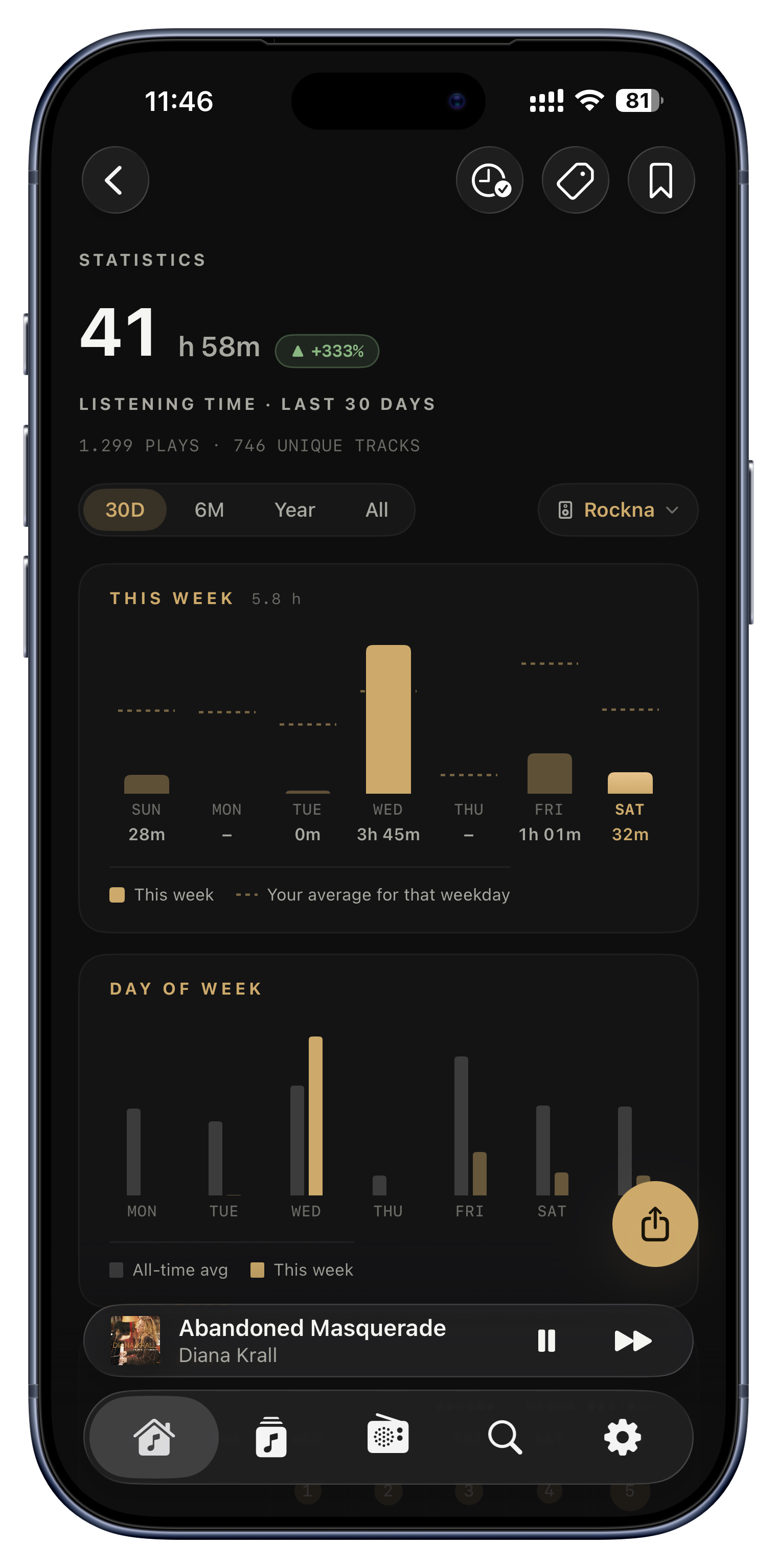
因为这是你自己的音乐库,没有流媒体服务替你盘点这一年,所以 Serento 来做,而且完全私密。一个内容丰富的面板会显示你的总收听时长,带一个与上一周期对比的趋势箭头,还有你的热门曲目、艺人和专辑,以及一张显示你一天中哪些时段听得最多的热力图。整份统计可以只针对某一台音箱,而且打开时已经聚焦在你此刻正在用的输出上。
- 发现自己这个月听了 42 小时,比上一期多了 18%。
- 用真实数据了结「今年我的第一名专辑到底是哪张」这个问题。
- 发现自己是个夜猫子,高峰在晚上 11 点。
- 看看有多少小时是走客厅 Hi-Fi 的,多少是走耳机的。

纪录,以及一整年的音乐
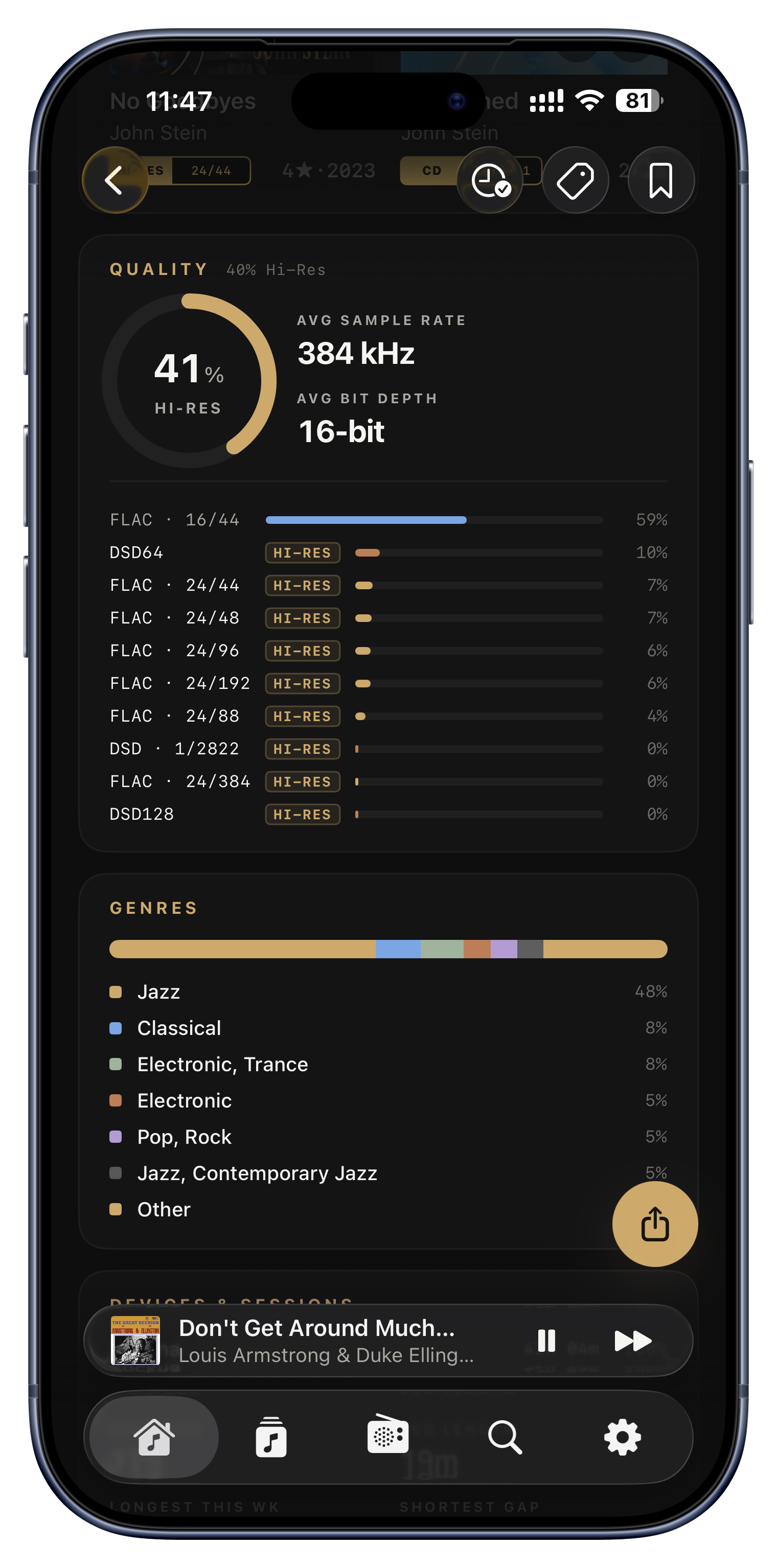
除了排行榜,Serento 还会呈现你的个人纪录和一整年的全貌。纪录包括你听得最多的一天、最长的一次连续聆听、最长连续天数和当前连续天数,以及重复次数最多的曲目;一张音质卡片显示你的聆听中有多大比例真正是高解析度;还有一张日历热力图,一眼把你整年的音乐都画出来。
- 炫耀一下连续 47 天的聆听纪录,或者一天里被播了 22 次的某首歌。
- 确认你 78% 的聆听是真正的高解析度 FLAC。
- 把一整年看成一张填满的日历。

给你的专辑打分
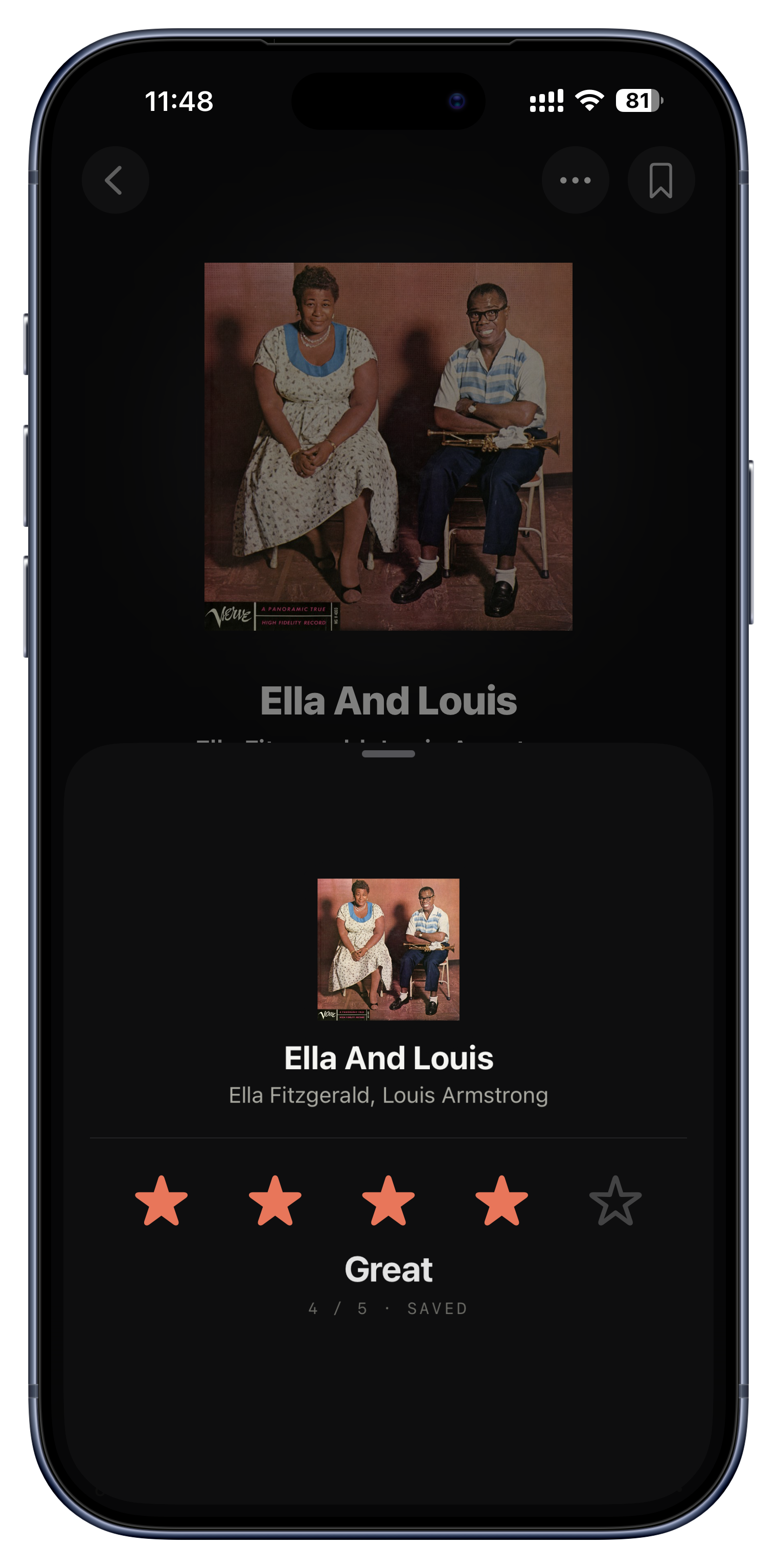
任何专辑都能打一到五星,每个分数还配一个词,从 1(Poor)到 5(Masterpiece),于是你会随着时间为自己的收藏建起一份私人乐评档案。在 iPhone 和 iPad 上它是一张紧凑的星级卡片;在 Mac 上则是一只漂亮的 VU 表盘,你拖着指针打分,每落一颗星都有一记令人满足的咔嗒,滑到零就清除评分。
- 把一张再版标成五星 Masterpiece,让将来的你记得它值这个价。
- 在一张整体平平的专辑里,给出挑的那一首单曲打五星。
- 在 Mac 上把表盘滑到零,清掉一个你已经改主意的评分。

评分看得见,也筛得出
你的评分不是只写不读。可以让它以一枚小小的「4 星」标签直接出现在专辑封面上,于是你能在整个音乐库里一眼认出自己最好的唱片;也可以把音乐库筛到某个指定分数,或者把评分低的排除掉,来一场稳赢的聆听。
- 想要万无一失时,只显示你的五星专辑。
- 把打了一星或两星的全部隐藏。
- 在封面上同时显示评分和年份,像「4★ · 2015」这样。

分享你的统计
一点就能把统计变成一张可分享的图片,让你的年度音乐走出应用。在 iOS 上直接存进照片,在 Mac 上可以自选保存位置。
- 把你今年的热门艺人发给朋友或社交平台。
- 为某个里程碑式的连续纪录留一张快照。
那些细枝末节。
这些都不会出现在功能清单上。但合在一起,它们几乎就是这个应用手感的全部来源。


会呼吸的默认封面
缺封面从来不会变成一个破图框。没有封面的专辑和曲目会显示一张手绘的旋转黑胶,没有图标的电台会跳动着动态广播波纹,艺人则得到一个圆形的乐器图案,每一个的配色都取自条目自己的名字,所以同一张专辑永远长得一模一样。
- 一个缺封面很多的音乐库,看上去依然像一套设计过的整体。
- 你会开始通过固定的颜色认出那些无名专辑。
- 没有图标的电台依然有生气,而不是一片空白。

长得像封面的骨架图
封面加载时,那个位置已经显示着黑胶或波纹图案,上面掠过一道柔和的微光,真正的封面随后直接淡入覆盖。全程只有两种状态,加载中和已加载,所以你永远不会看到一个突兀的灰色占位方块。
- 快速滚动始终顺滑安稳,而不是一路闪灰。
- 封面总是轻轻淡入,绝不会突然弹出来。

会教你的空状态
空白界面不会干坐着,而是顺便教你。书签、标签和 Listen Later 各自用一张小插图、一句标题和一份带编号的「怎么用」来迎接你,于是一个你还没用过的功能,在你到达的那一刻就自己讲清楚了。
- 全新的标签界面会明确告诉你怎么建第一个标签。
- 没有服务器时的界面提供 Scan again 和设置指南。
- Listen Later 在你还没添加任何东西之前,就先说明这层架子是干什么的。

为每个动作单独调过的触感
反馈是按动作分别调校的,而不是千篇一律的一记震动:按钮是轻点,开关是选择咔哒,收藏或加入队列时是一记成功震动,松开进度条时是一下结实的脉冲,评分时每越过一颗星都有一记轻微的滴答。在 MacBook 上它甚至映射到 Force Touch 触控板。
- 拖过评分时,能一颗一颗地感觉到星。
- 一记让人安心的成功震动,确认收藏或加入队列已完成。
- 整个应用摸起来是有实体、有回应的,而不是平板一块。

为每一个人而建
Serento 力求让每个人都能用。VoiceOver 会把每一行读成一句完整、独立的播报,而不是五个互不相干的碎片,还带有「double tap to change audio output」这类有用的提示;每一处动画都尊重 Reduce Motion,为偏好它的人提供安静的静态版本。
- 一行会被读成「Playing on living room, connected」这样一句清楚的话。
- 开启 Reduce Motion 后,均衡器和微光都变成静态版本。
- 全程支持完整的键盘与 VoiceOver 导航。
导览到此结束。
现在是有趣的部分:去找出属于你自己的心头好。这里的一切在应用里都只有一次点按之遥,而且每个列表都有一段贴心的空状态帮你上手。