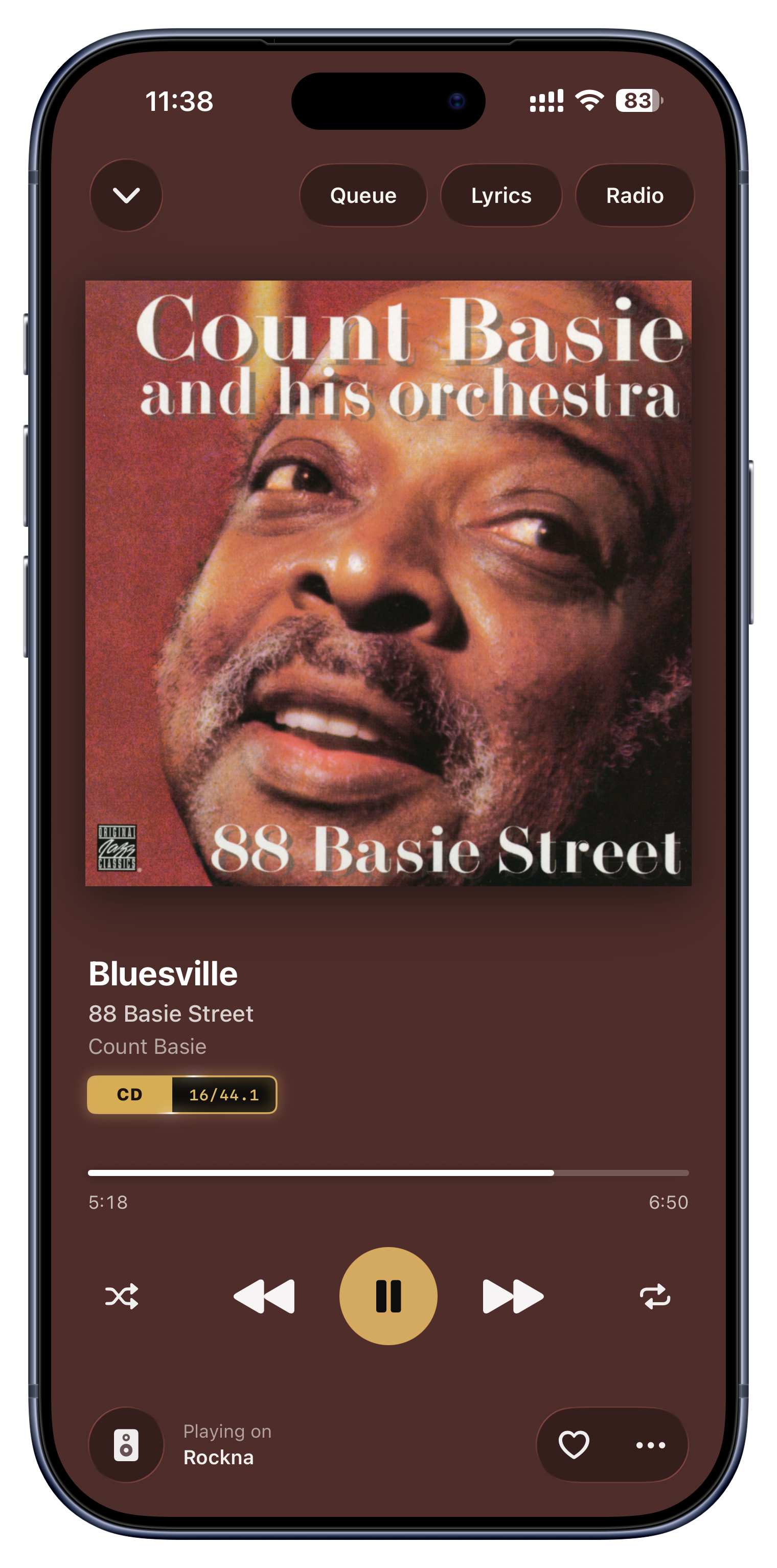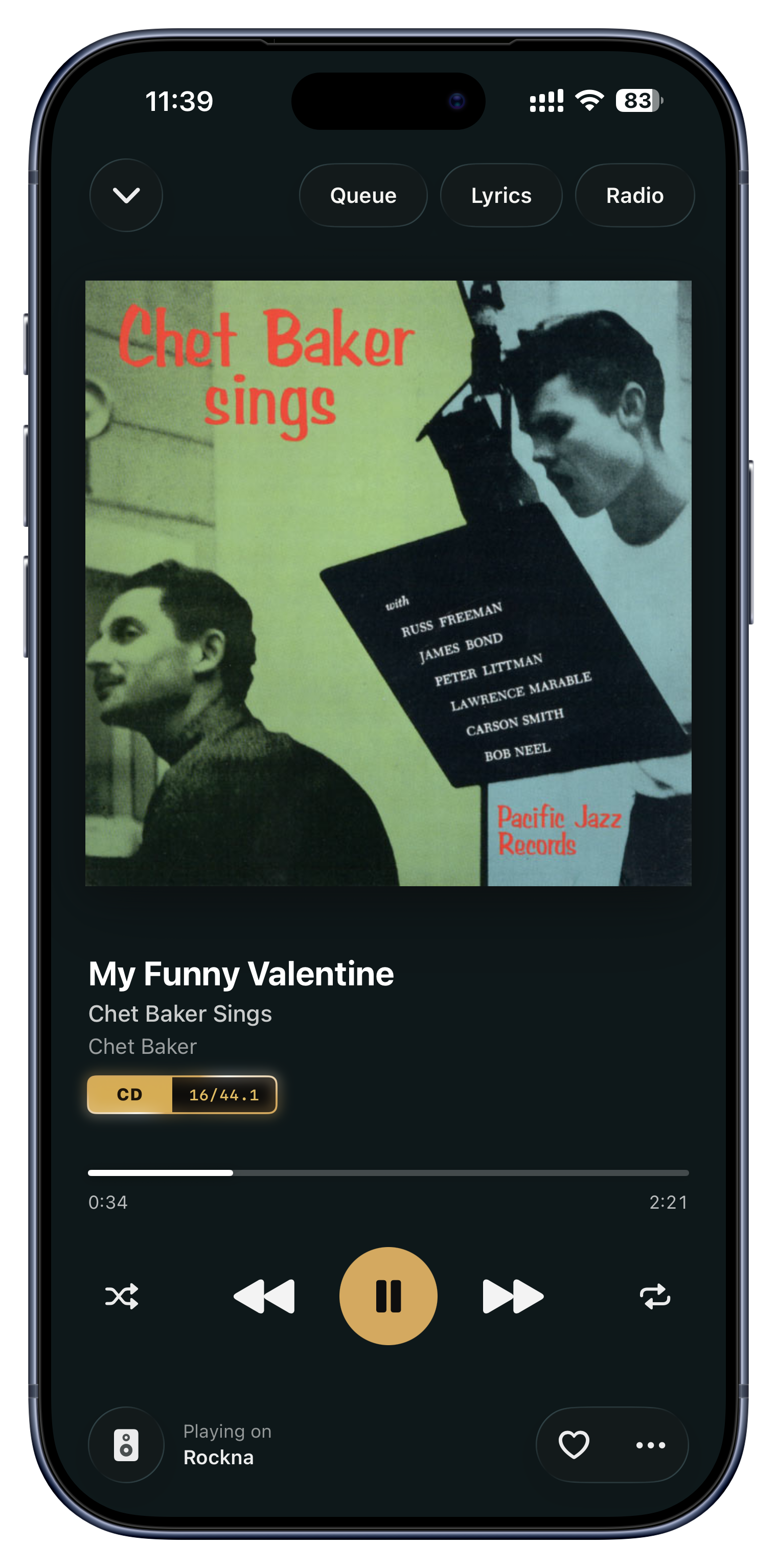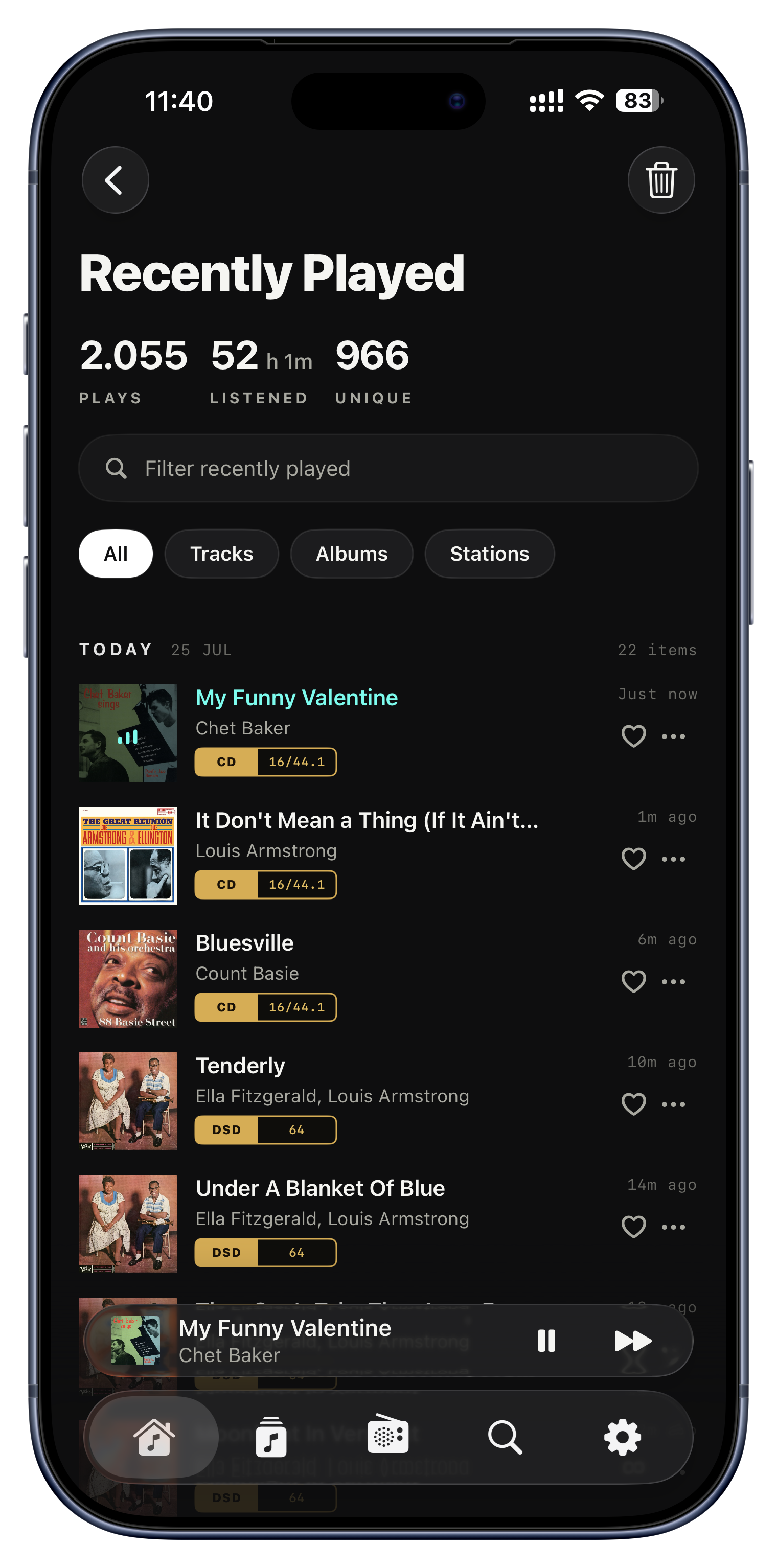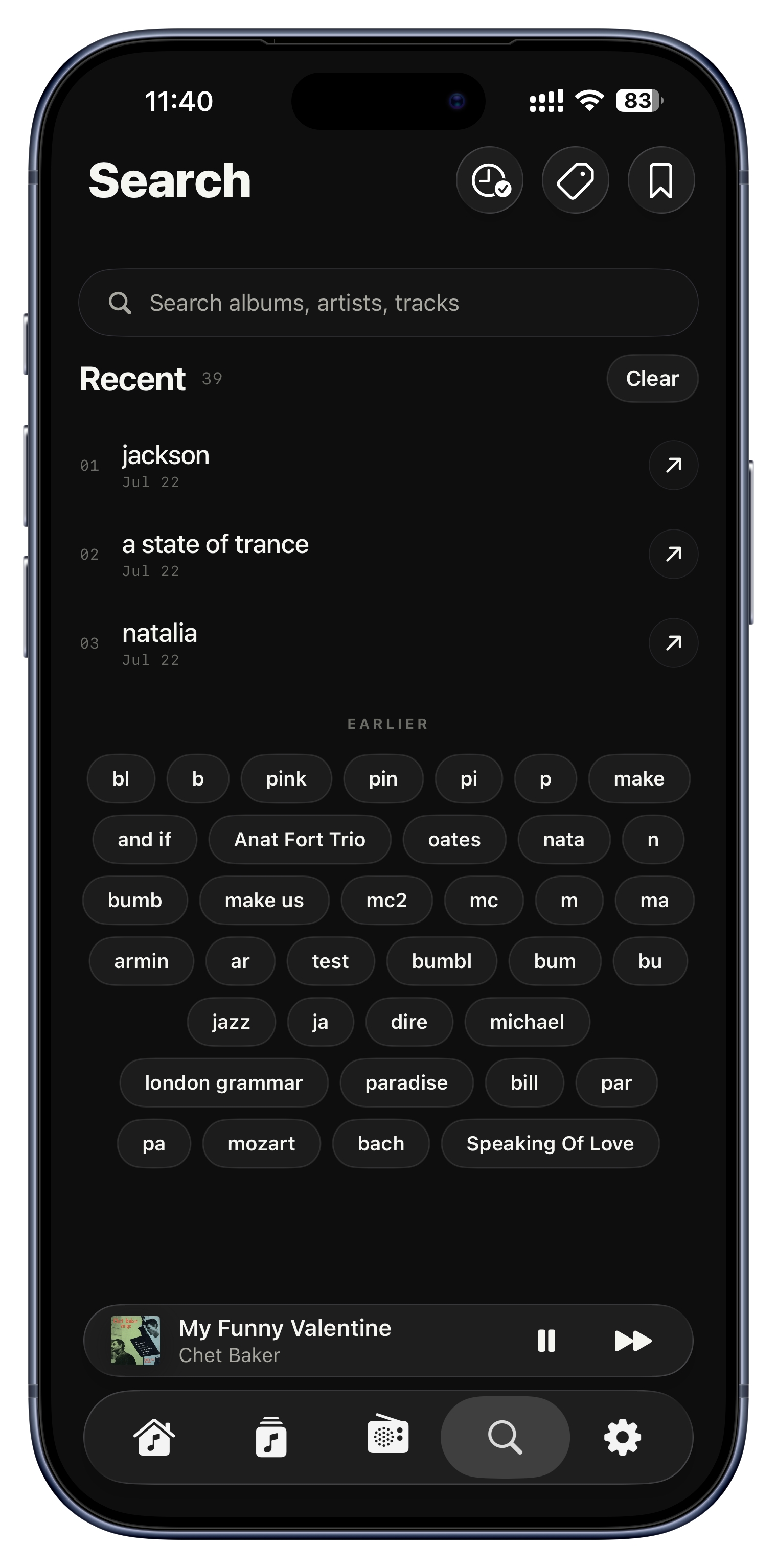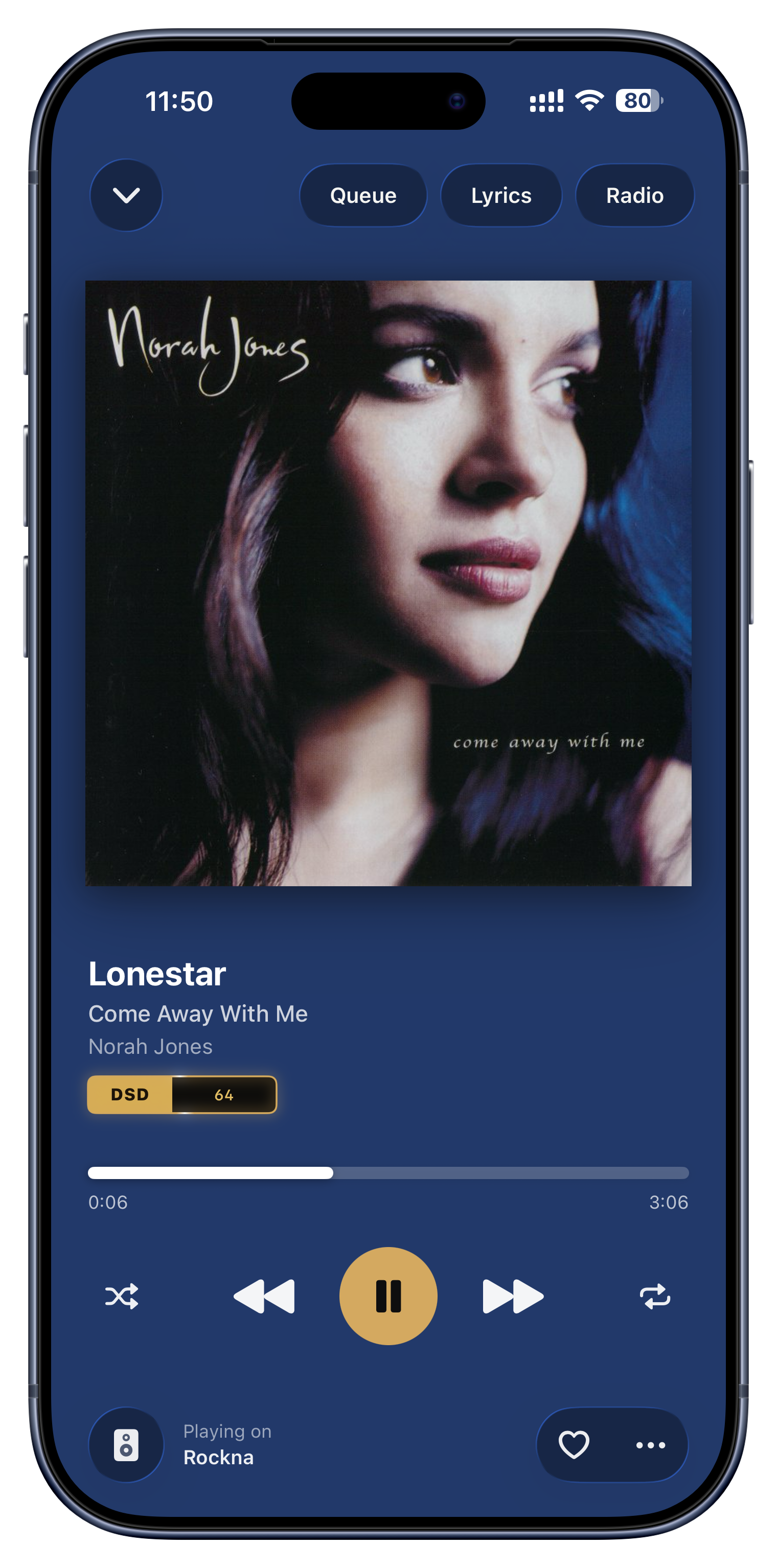
Tutto quello che Serento
sa fare.
Le funzioni migliori sono quelle di cui nessuno ti parla. Questa è una passeggiata lenta e guidata attraverso tutte quante, in parole semplici, con esempi veri e uno sguardo dal vivo a ciascuna. L'obiettivo è semplice: farti scoprire un uso per qualcosa che da solo non avresti mai trovato.
Prima, la parte facile.
Serento riproduce la musica che possiedi già, custodita su un server in casa. Collegarlo è più veloce di quanto pensi, e qui non c'è niente che tu possa rompere.


Trova la tua musica da solo
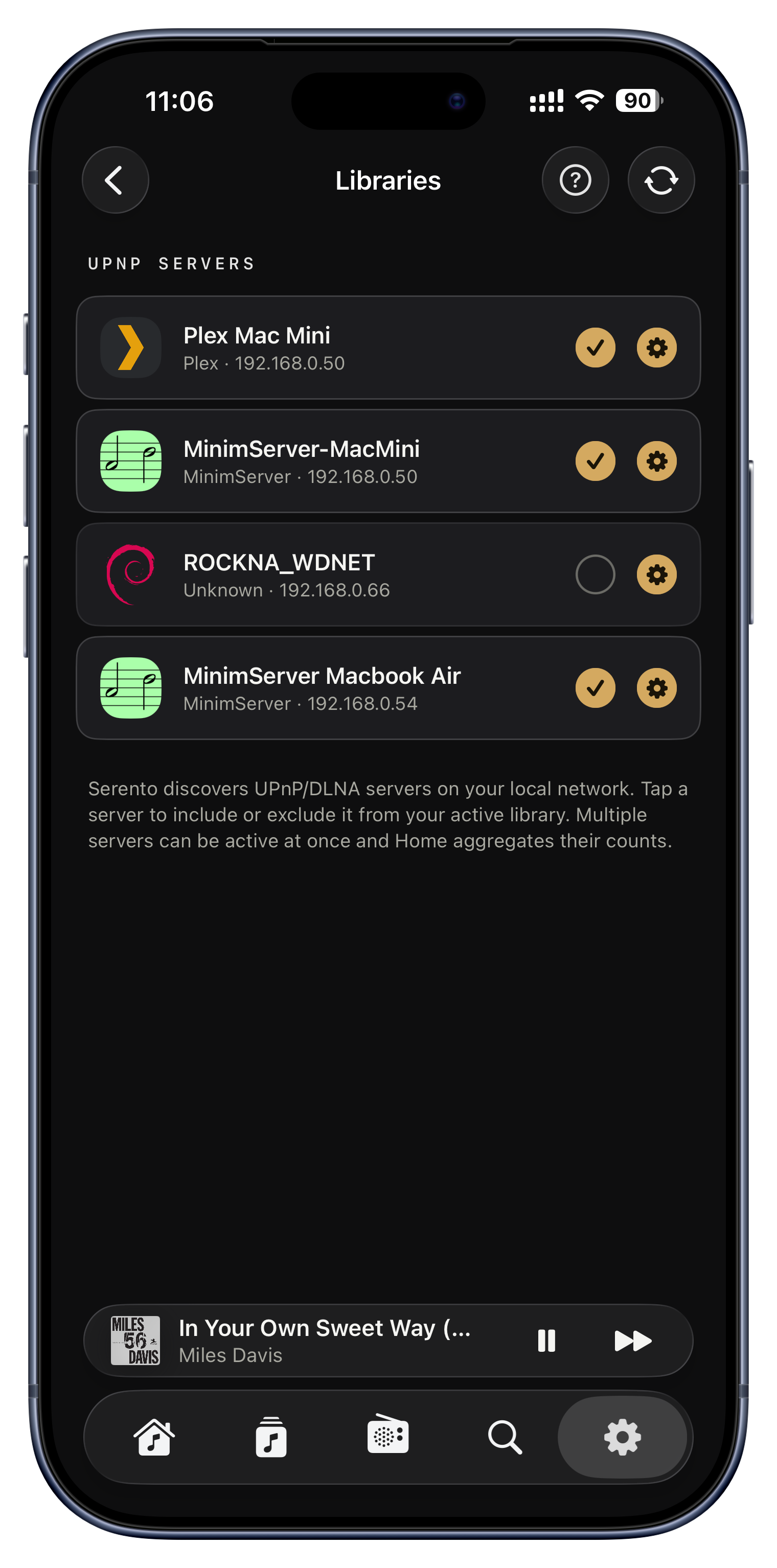
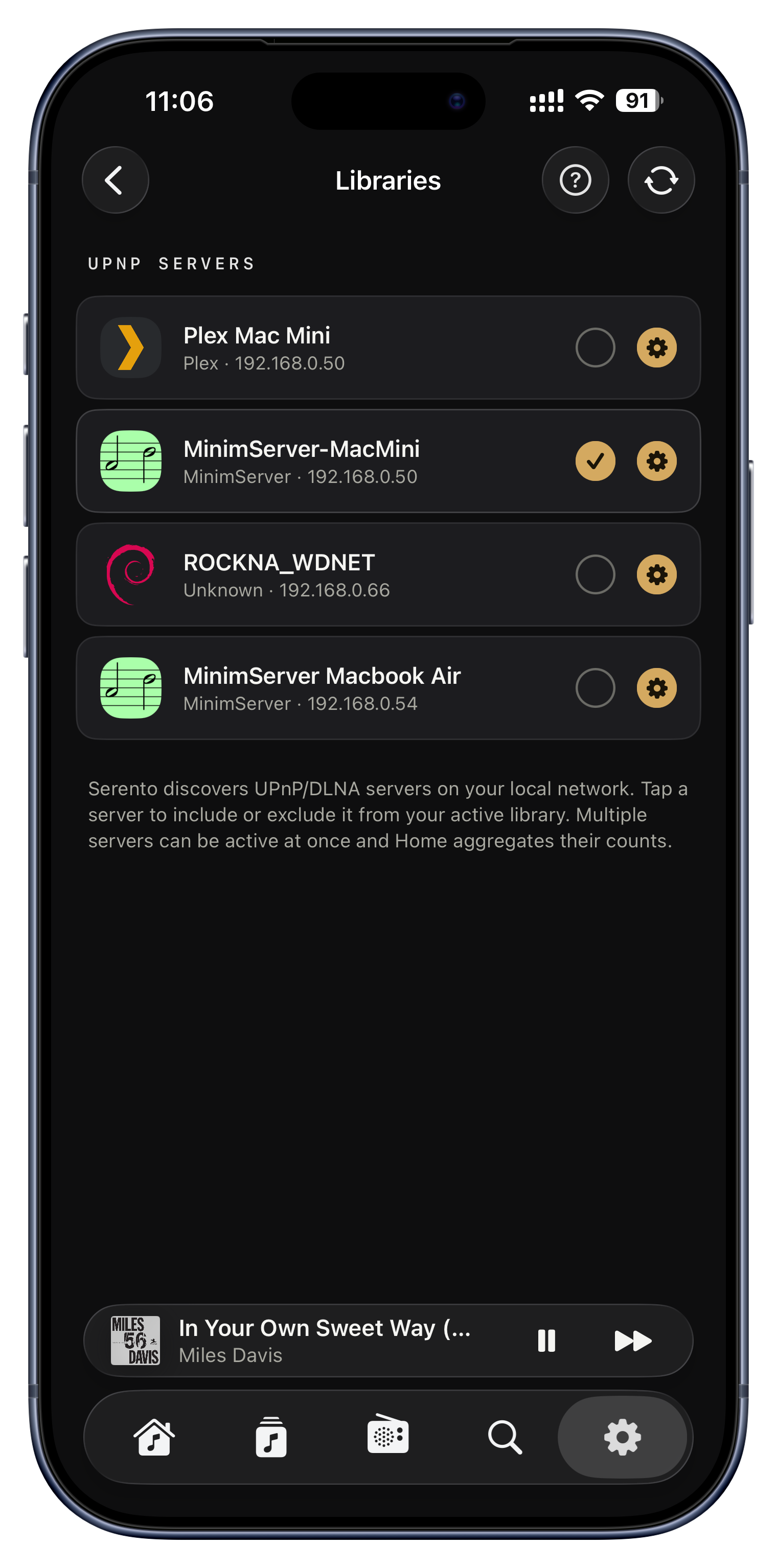
Apri Serento e lui si mette in ascolto sul Wi-Fi di casa in cerca di server musicali, poi te li elenca per nome. Parla il linguaggio universale che ogni server capisce, così MinimServer, Asset, Plex o un NAS compaiono tutti allo stesso modo. Non c'è niente da digitare: nessun indirizzo IP, nessuna porta, nessun login.
- Un NAS Synology o QNAP con MinimServer compare nell'istante in cui apri l'app.
- Usi già Plex per i film? Anche la sua libreria musicale compare qui.
- Cambiato router o casa? Riapri Serento e ritrova tutto da capo.

Usa più server insieme
Quasi tutti tengono tutto su un solo server, ma puoi attivarne più d'uno insieme e Serento li fonde in un'unica libreria. Album, artisti e brani di ogni server attivo vengono contati e sfogliati insieme, come se stessero in un posto solo.
- Tieni i rip lossless su un NAS capiente e la collezione DSD su un disco più veloce, e vedili affiancati.
- Un server di famiglia condiviso più il tuo personale, entrambi attivi nello stesso momento.
- Stai provando un server nuovo? Lascia acceso il vecchio finché non sei convinto, poi spegnilo.

Una guida alla configurazione per chi non è tecnico
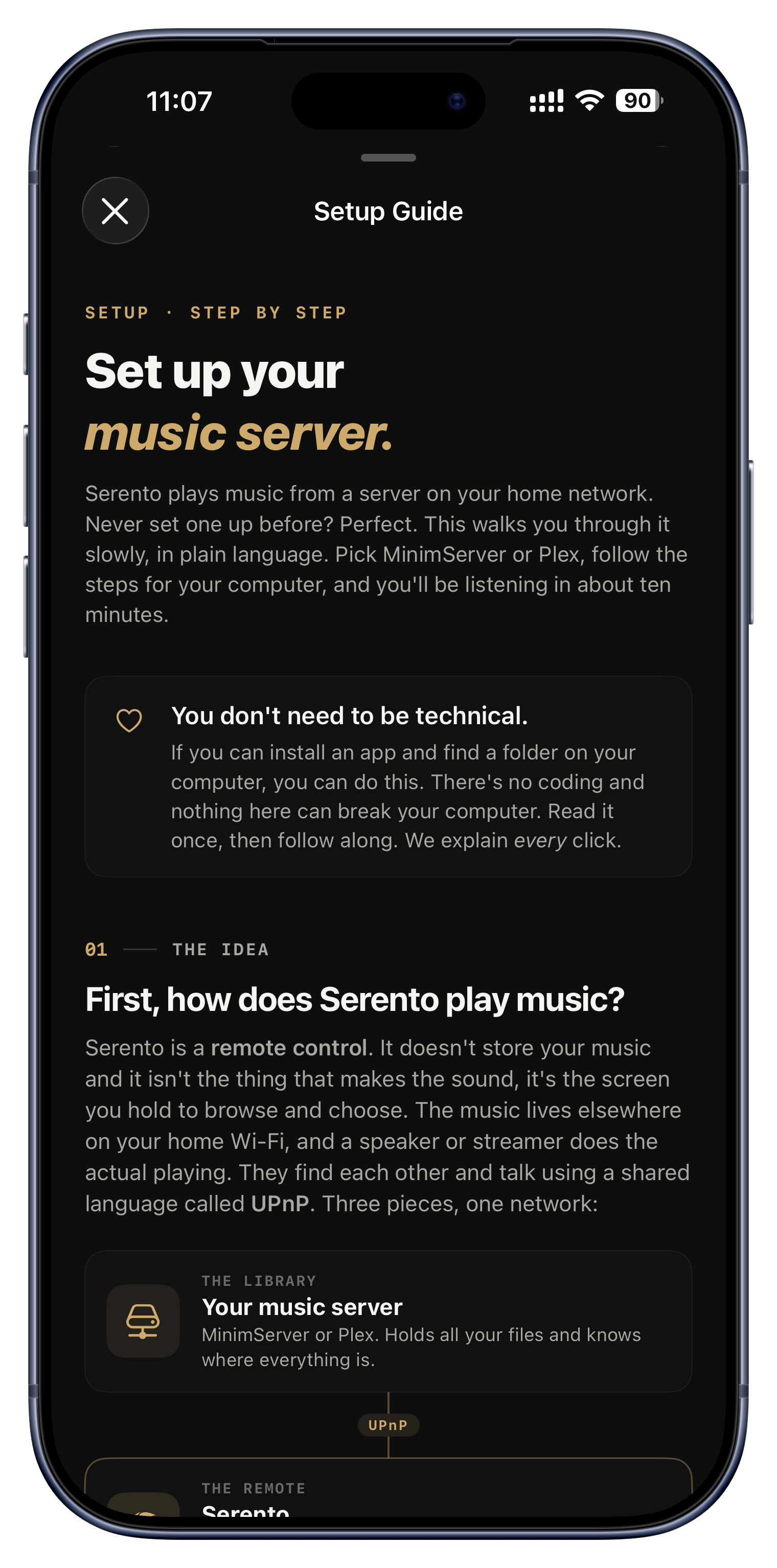
Se non hai mai installato un server musicale, la guida integrata ti accompagna in parole semplici, passo per passo, su Windows, Mac, Linux o NAS. Spiega che cos'è un server, ti assicura che niente di quello che c'è qui può danneggiare il computer, e ti porta da zero alla musica in una decina di minuti.
- Copia e incolla le impostazioni consigliate di MinimServer, così tag e copertine arrivano alla perfezione.
- Bloccato su 'Plex non compare'? La sezione dei problemi copre il classico rimedio: attivare il DLNA.
- Preferisci parlare con una persona? In fondo c'è un pulsante per scriverci.

Quattordici giorni gratis, senza registrazione
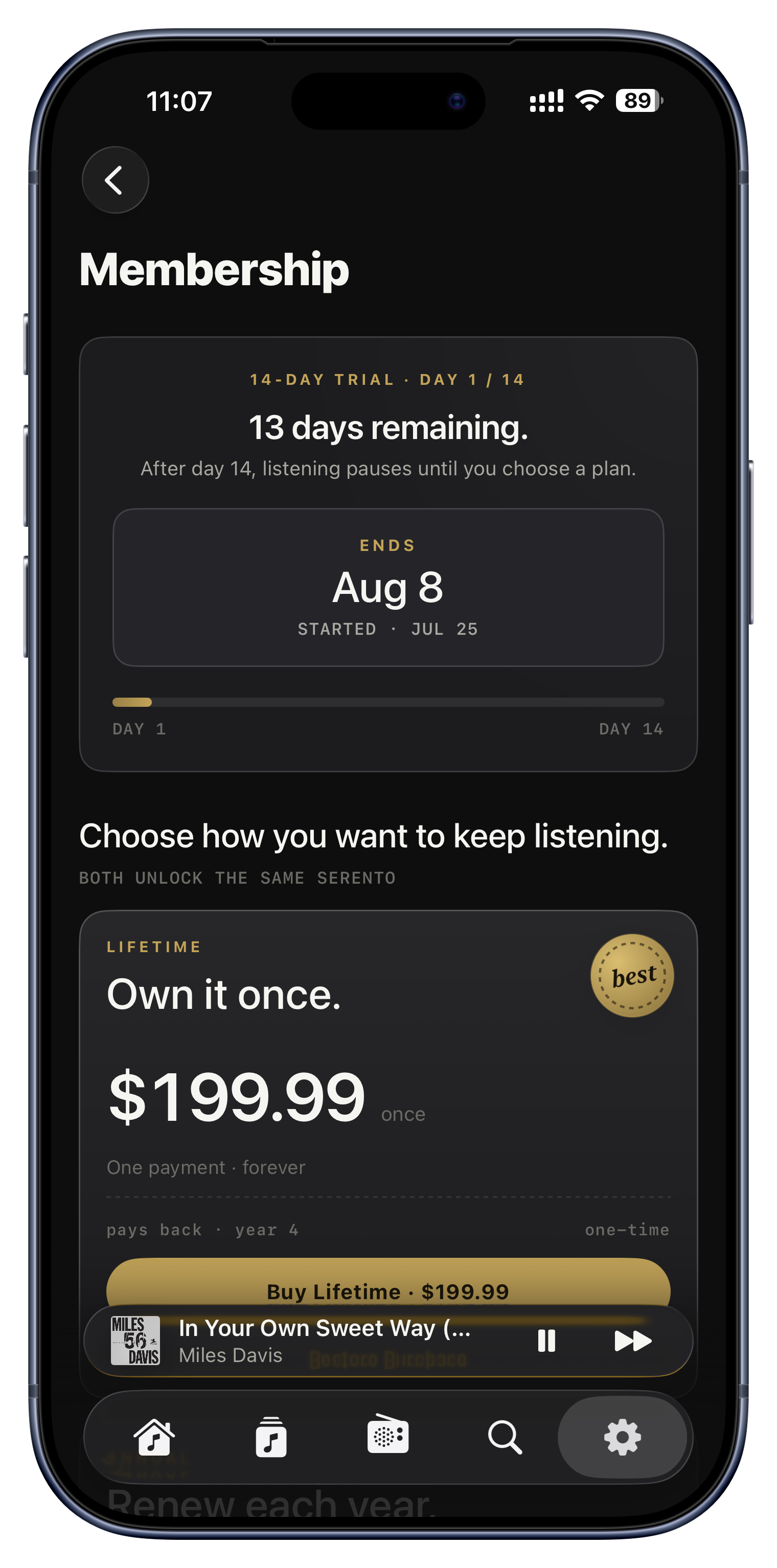
Sei nuovo? Hai quattordici giorni dell'app completa, senza account da creare e senza dover inserire niente in anticipo. La prova è legata al tuo iCloud, quindi una reinstallazione non te ne regala un'altra di nascosto, e un conto alla rovescia dal vivo ti mostra sempre a che punto sei.
- Sincronizza tutta la libreria e vivici davvero insieme per due settimane, prima di decidere.
- Vedi la data esatta di scadenza e i giorni rimasti quando vuoi, in Membership.
- Scegli l'abbonamento annuale o l'acquisto Lifetime una tantum quando te la senti; a Lifetime puoi passare anche dopo.
Mettilo a punto su di te.
Una volta sincronizzata la libreria, la cosa più utile da fare subito dopo è far comportare l'app come vuoi tu. Questi interruttori silenziosi danno forma a ogni ascolto che segue, eppure quasi nessuno li apre. Eccoli qui, subito in cima.


Decidi cosa fa un tocco su un brano
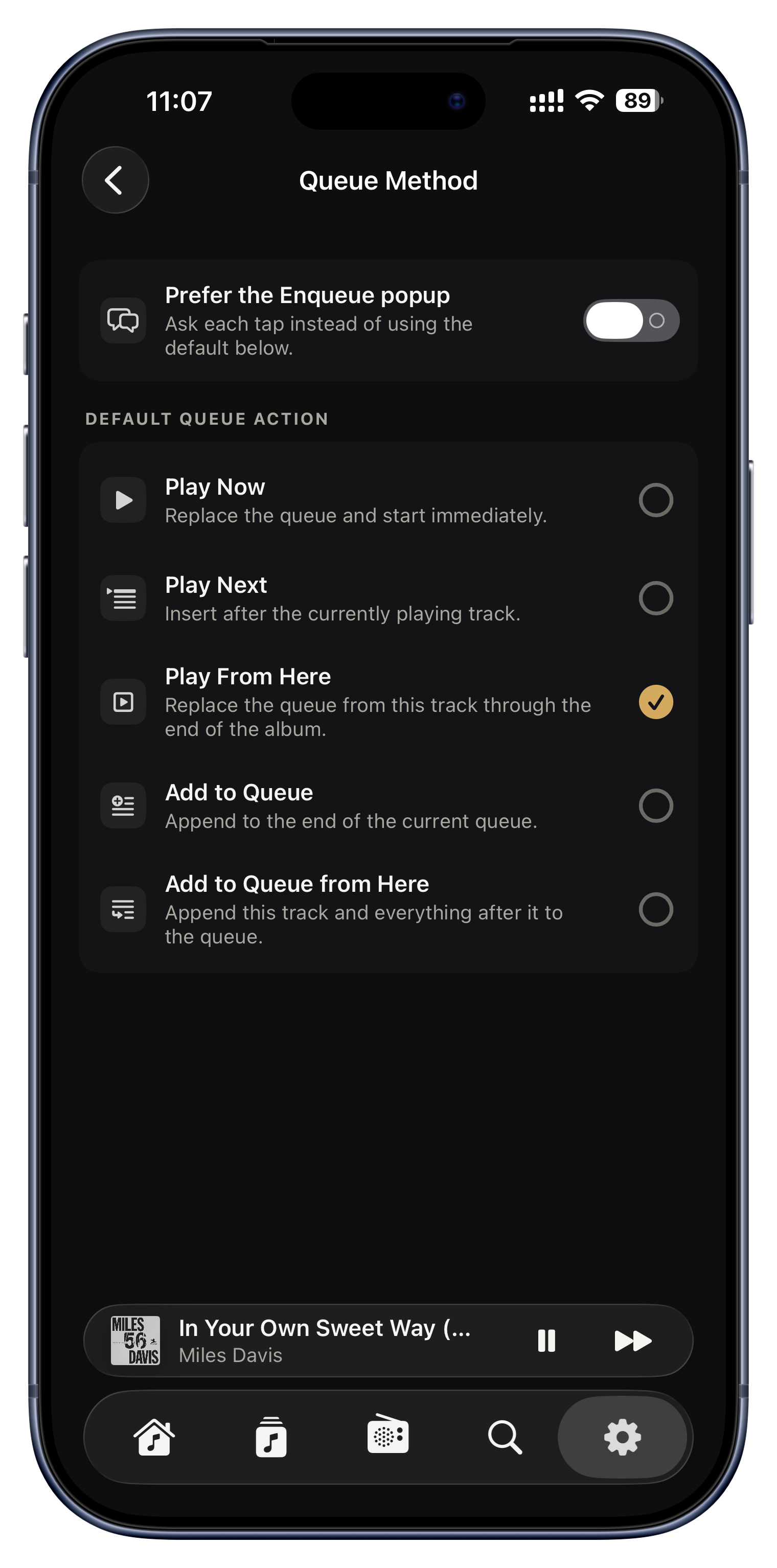
Questa singola impostazione governa in silenzio ogni tocco per tutto il tempo che passerai nell'app, ed è esattamente per questo che viene per prima. Decidi tu cosa fa di norma un tocco su un brano: riprodurlo subito, metterlo come prossimo, riprodurre da quel brano in poi, oppure aggiungerlo alla coda. Preferisci scegliere ogni volta? Attiva il popup rapido e ogni tocco ti offre tutte le opzioni, con la tua preferita evidenziata come consigliata.
- Imposta 'Play Now' se ti piace che un tocco interrompa tutto e riparta da capo.
- Imposta 'Add to Queue' se ti piace costruire una scaletta mentre sfogli, senza fermare la musica.
- Attiva il popup quando sei indeciso, e scegli tocco per tocco.
- 'Play From Here' è perfetto per far partire da metà un album lungo.

Riproduzione gapless
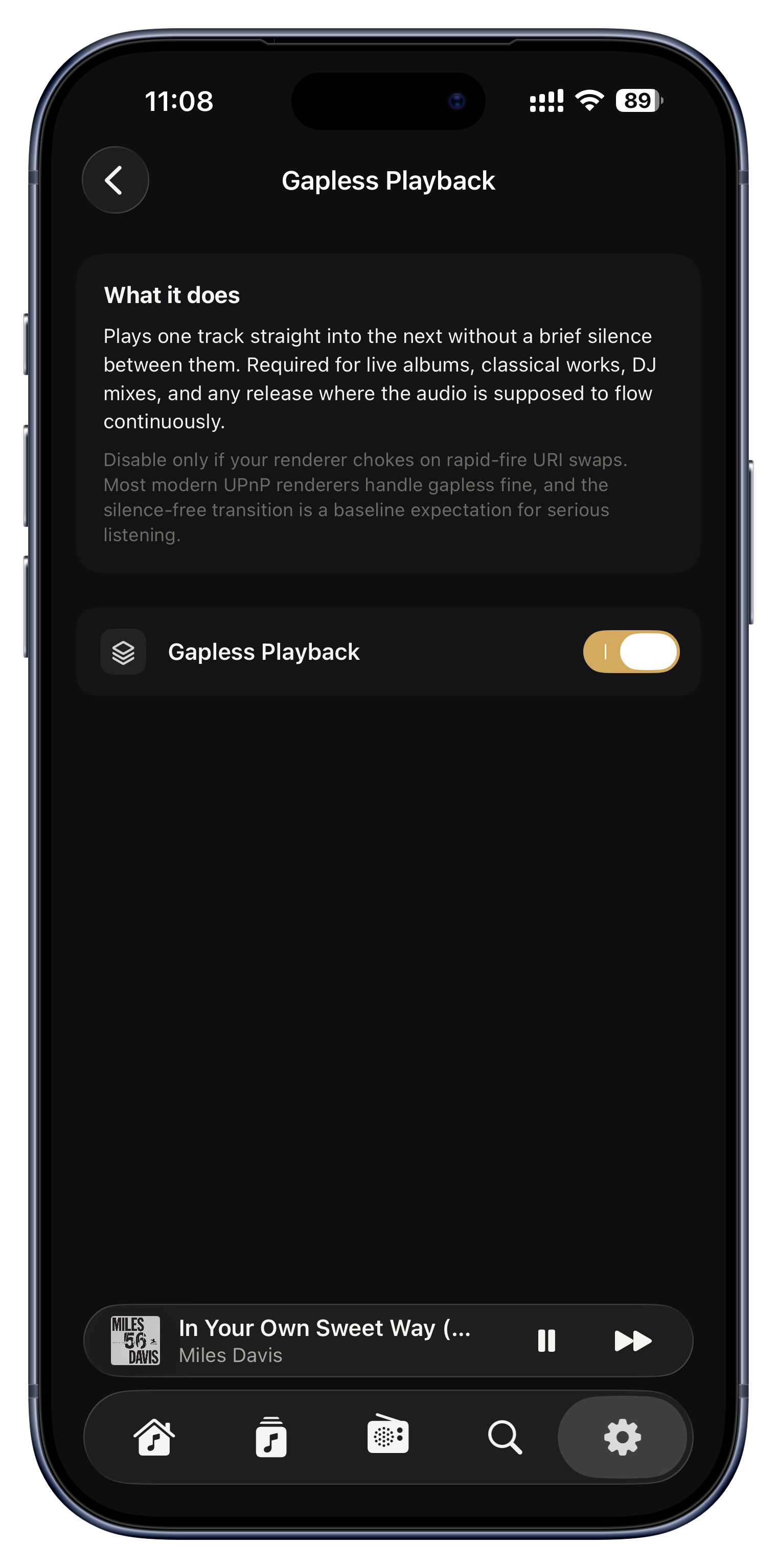
Il gapless elimina il micro-silenzio tra un brano e l'altro, così gli album pensati per scorrere senza interruzioni lo fanno davvero. Magari non ci fai caso finché non lo attivi; dopo, non riesci più a non sentirlo.
- Album dal vivo in cui l'applauso e il brano successivo si fondono.
- Opere classiche e concept album che sfumano un movimento dritto nel successivo.
- DJ mix a tempo, che non devono mai perdere un battito nel passaggio da un brano all'altro.

Apri Now Playing quando parte la musica
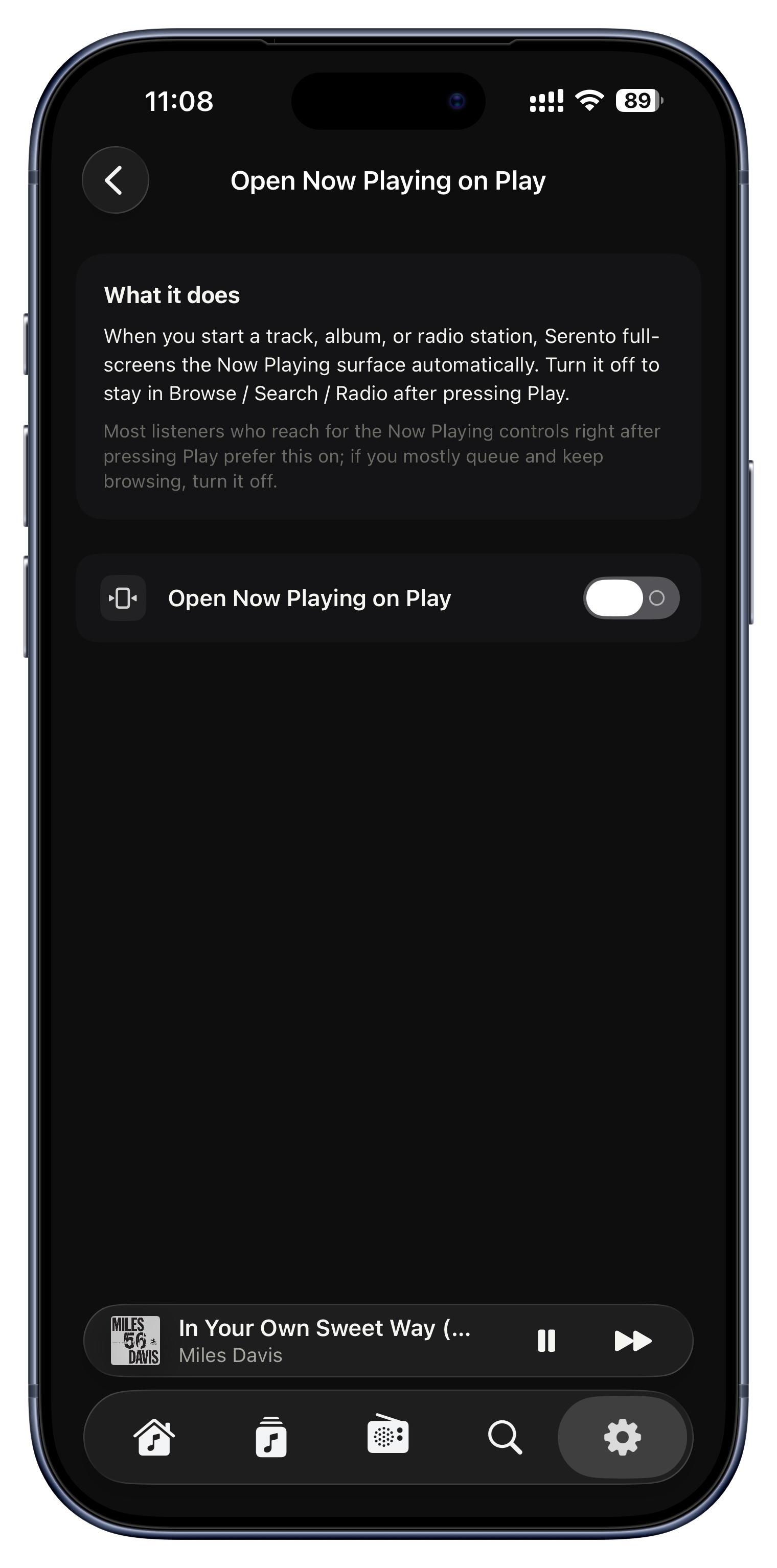
Scegli se far partire un brano ti porta dritto al lettore a tutto schermo, oppure ti lascia esattamente dov'eri, così puoi continuare a sfogliare mentre suona. Una scelta piccola che cambia il modo in cui ti sembra tutta l'app.
- Attivalo se ami la vista Now Playing immersiva, con copertina grande e testi.
- Lascialo spento se ti piace accodare una pila di album senza che il lettore prenda il sopravvento.

La barra dell'indice alfabetico
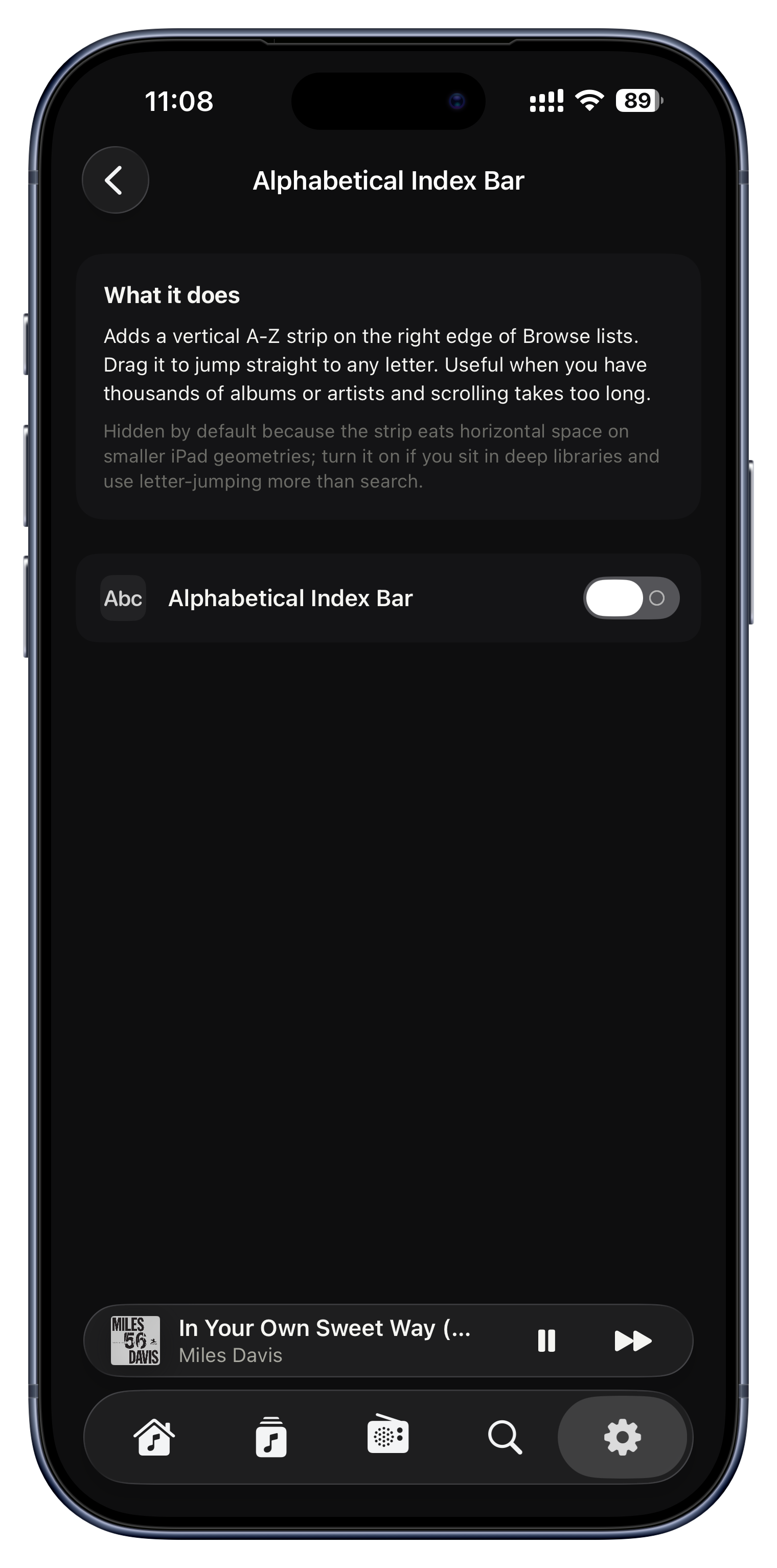
Il cursore dalla A alla Z sul bordo delle liste lunghe ti fa saltare a qualsiasi lettera all'istante. Attivalo o spegnilo a piacere; sulle librerie molto grandi si toglie di mezzo da solo dove comunque non servirebbe.
- Tienilo acceso se sfogli per artista o album una collezione enorme e ordinata alfabeticamente.
- Spegnilo per un bordo più pulito se le tue liste sono corte.

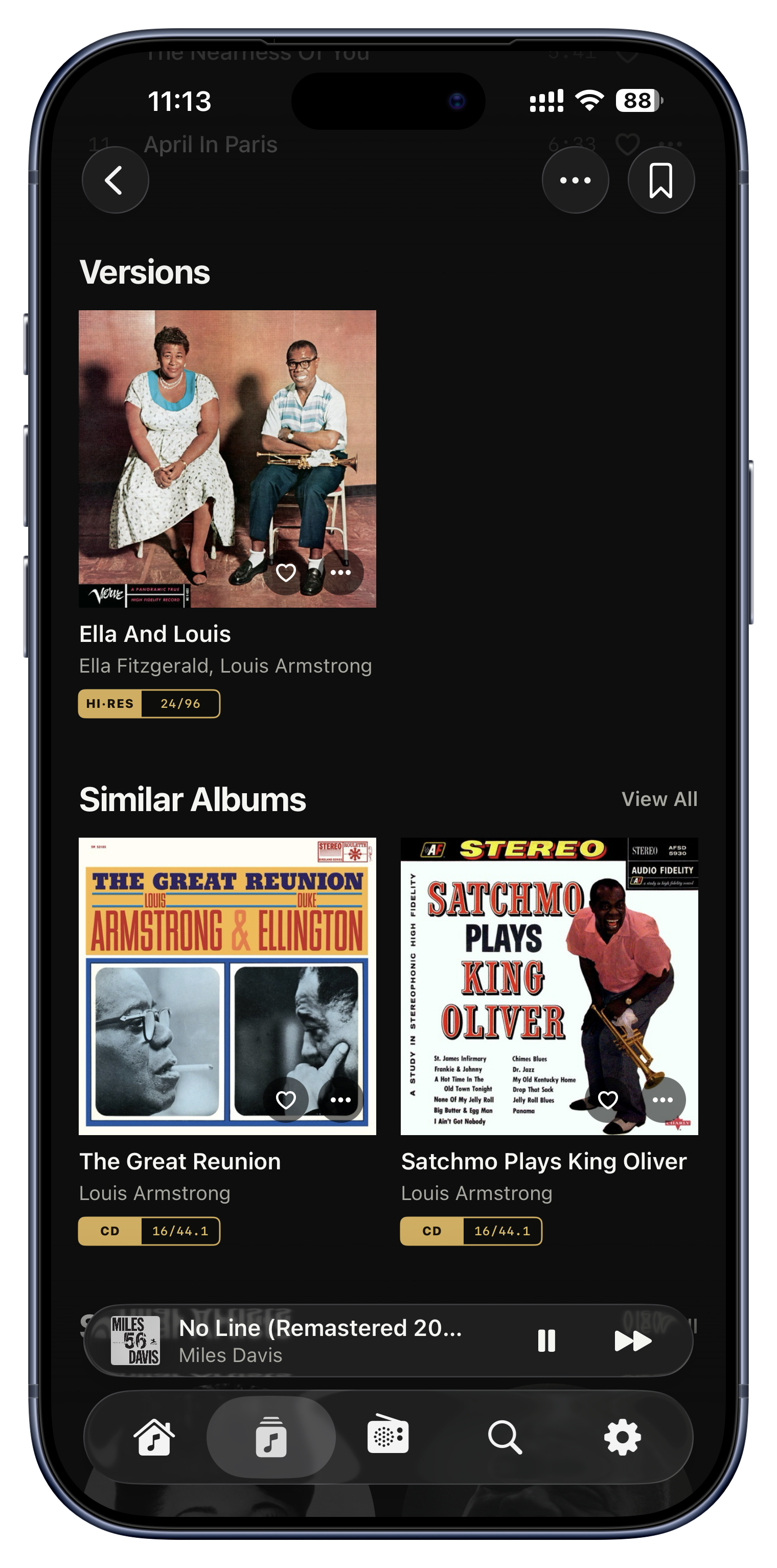
Raggruppamento delle versioni di un album
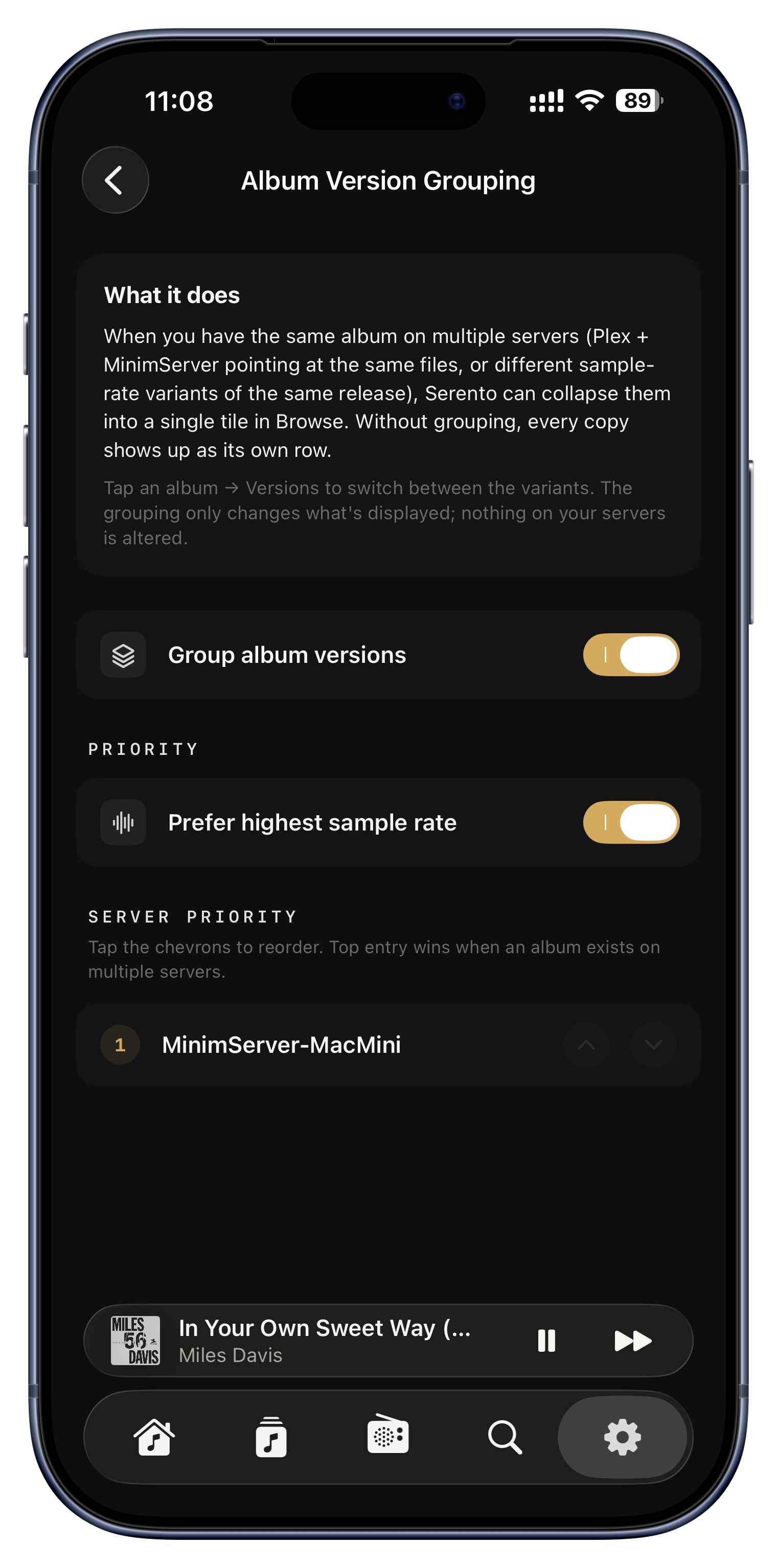
Se collezioni lo stesso album in più formati, il raggruppamento delle versioni ripiega quei doppioni in un'unica voce ordinata e riproduce sempre la copia migliore. I tuoi scaffali restano puliti senza perdere mai il master ad alta risoluzione.
- Un rip FLAC e un download a 24 bit dello stesso album diventano un'unica scheda che riproduce l'alta risoluzione.
- Una versione da CD e una in DSD si uniscono, con il DSD scelto per la riproduzione.
- Raggiungi le altre versioni quando vuoi dal menu ⋯ dell'album.

Cosa compare sulle schede degli album
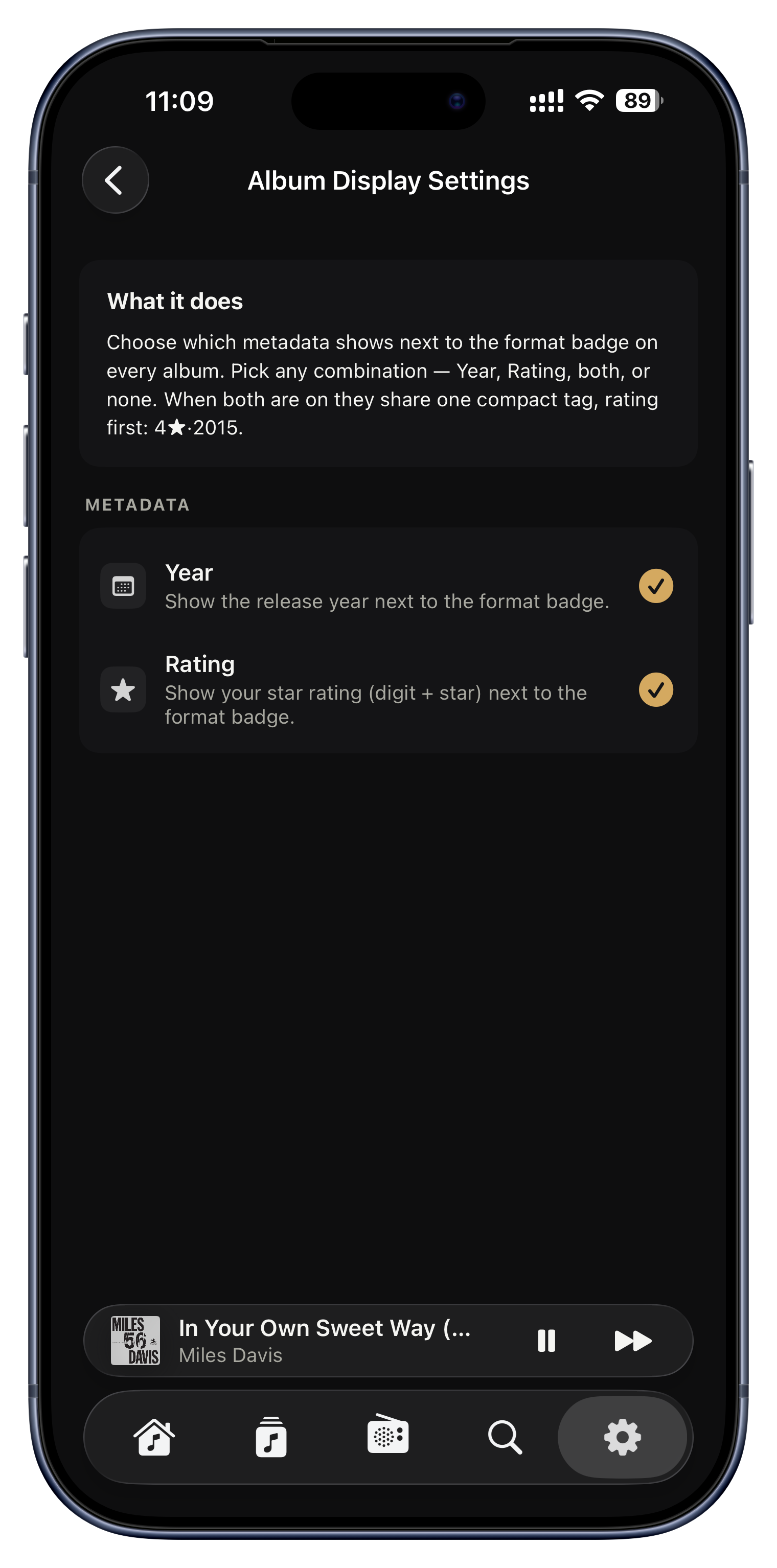
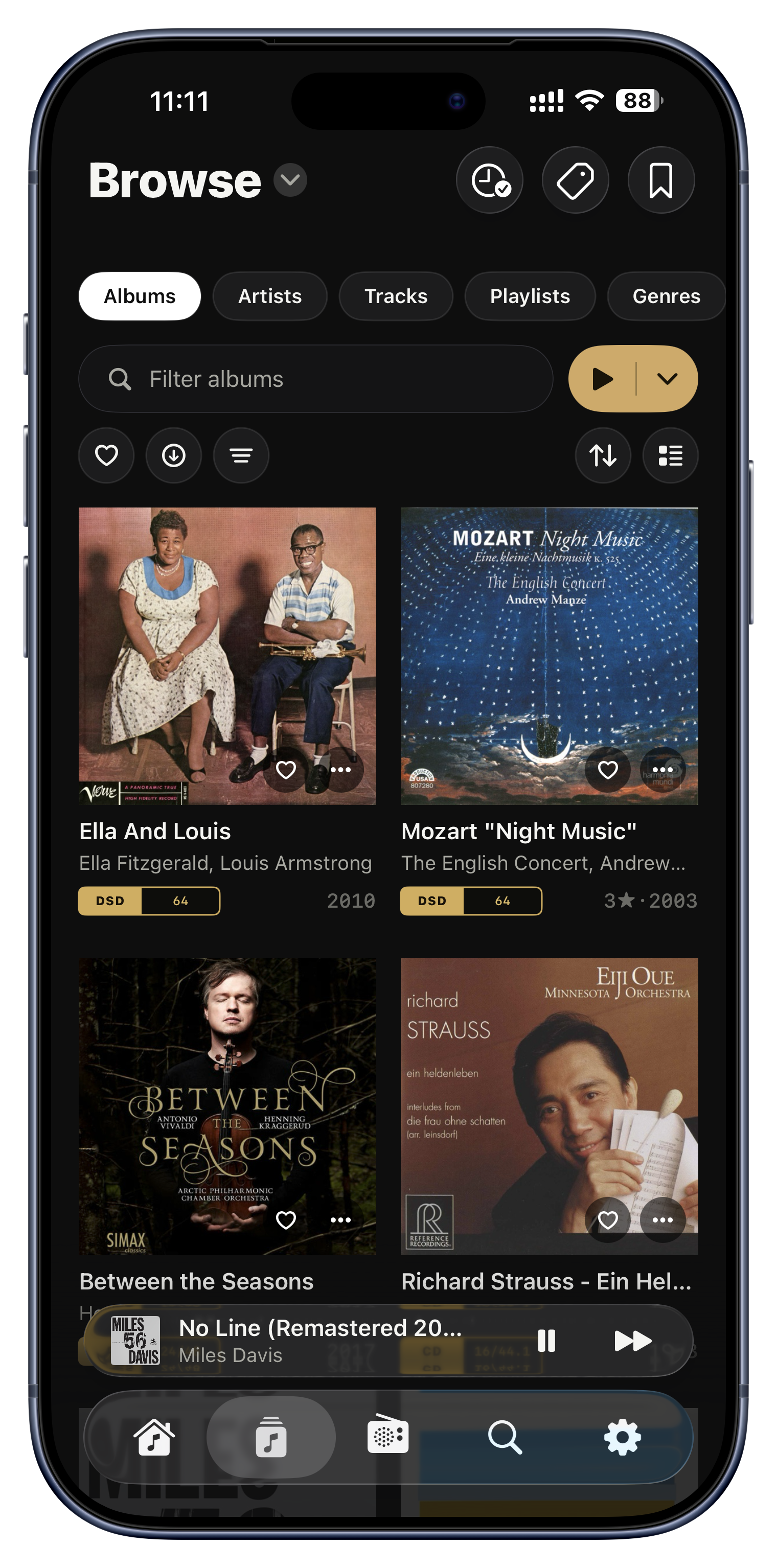
Decidi cosa compare su ogni copertina nelle griglie: l'anno di uscita, il tuo voto in stelle, entrambi o niente. Una parete di copertine pulita, oppure una griglia che leggi a colpo d'occhio.
- Mostra i voti per individuare all'istante i tuoi album da cinque stelle in tutta la libreria.
- Mostra l'anno per cogliere a colpo d'occhio l'età di una collezione.
- Non mostrare niente per una parete di copertine pura, da galleria.

Sincronia dei testi, streamer per streamer
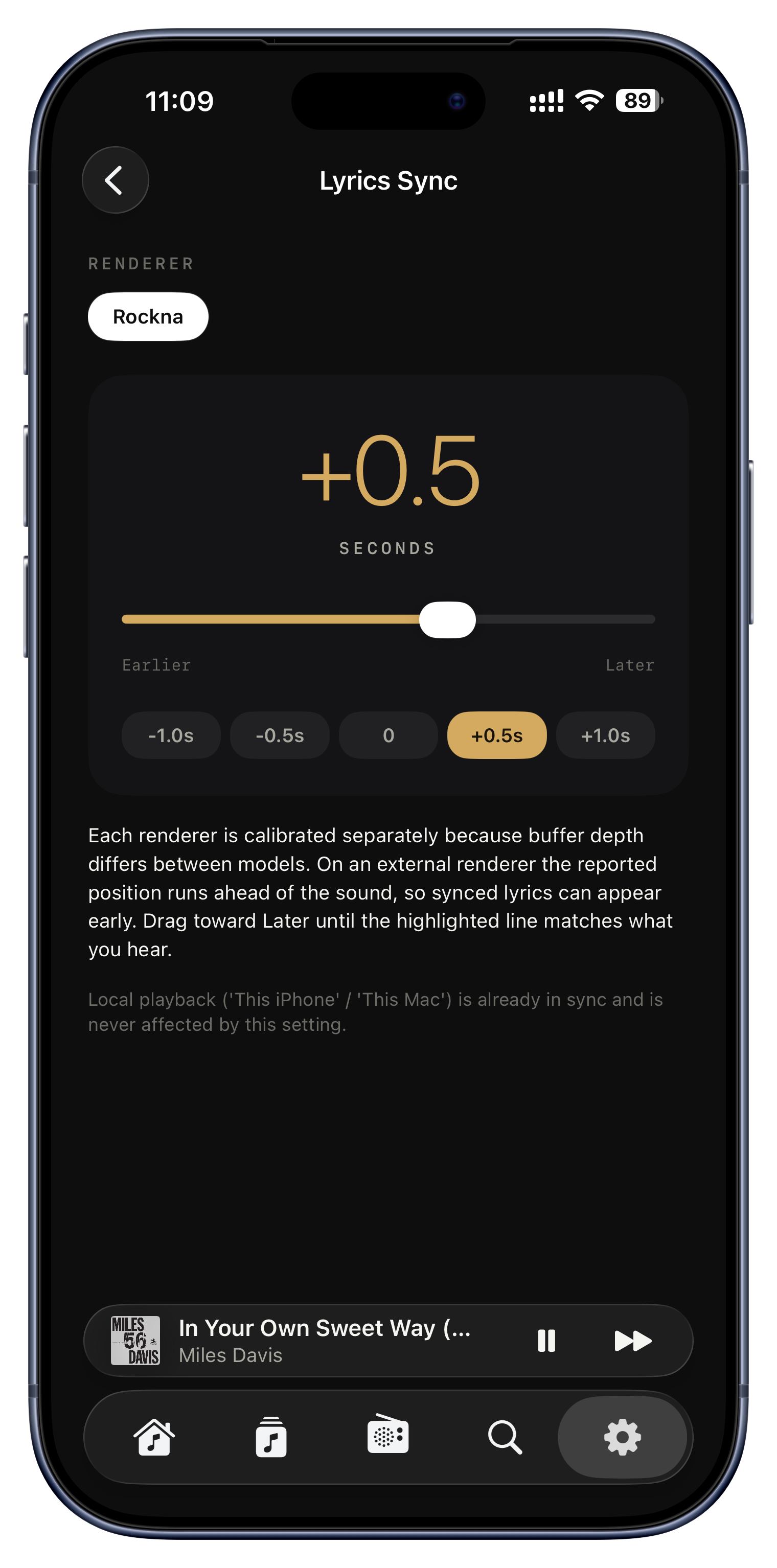
Ogni streamer di rete tiene l'audio in buffer in modo un po' diverso, così i testi sincronizzati possono anticipare o inseguire di poco chi canta. Correggi la sincronia una volta per un dato streamer e lì resta perfettamente allineata, senza toccare le altre stanze.
- Lo streamer del salotto va avanti di un battito? Sposta indietro il suo scarto una volta ed è risolto.
- La riproduzione sul dispositivo stesso ha un ritardo quasi nullo, quindi resta com'è.

Ogni dispositivo tiene le proprie impostazioni
Le preferenze vivono su ogni dispositivo per conto proprio, così ciascuno può comportarsi come gli conviene, mentre preferiti, playlist, tag e voti continuano a sincronizzarsi ovunque. La libreria è condivisa; il modo in cui ci interagisci è personale, dispositivo per dispositivo.
- Arricchimento completo dei metadati sul Mac di casa, un profilo più leggero sull'iPhone per risparmiare batteria.
- Un layout compatto e denso sull'iPad, copertine grandi sul telefono.
- Un'uscita predefinita diversa su ogni dispositivo, senza che una prevalga sulle altre.
La tua libreria, a modo tuo.
Comunque tu pensi alla musica, per album, per artista o per le cartelle esatte sul tuo disco, c'è una porta d'ingresso che ti somiglia.


Sei modi di sfogliare
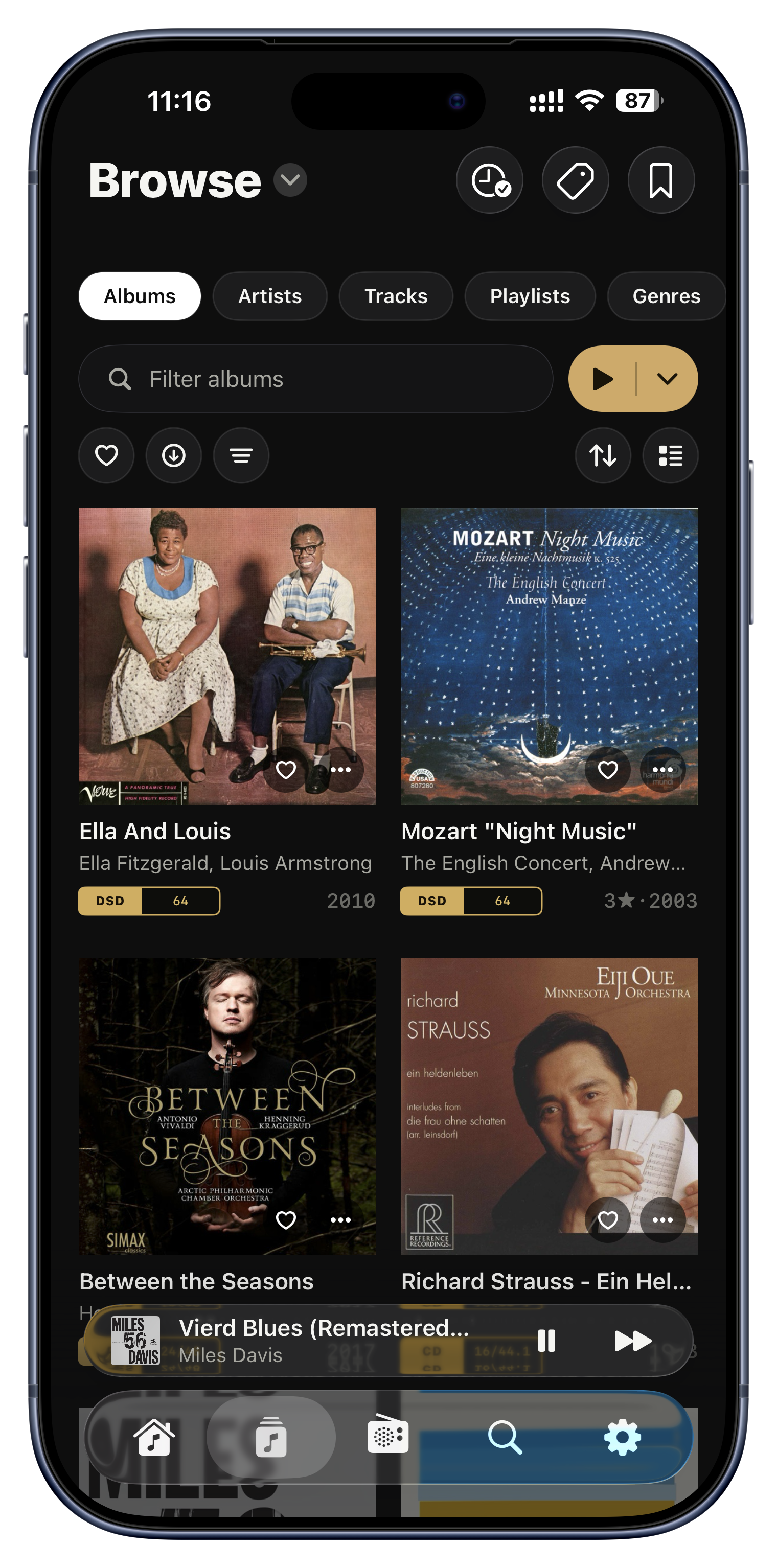
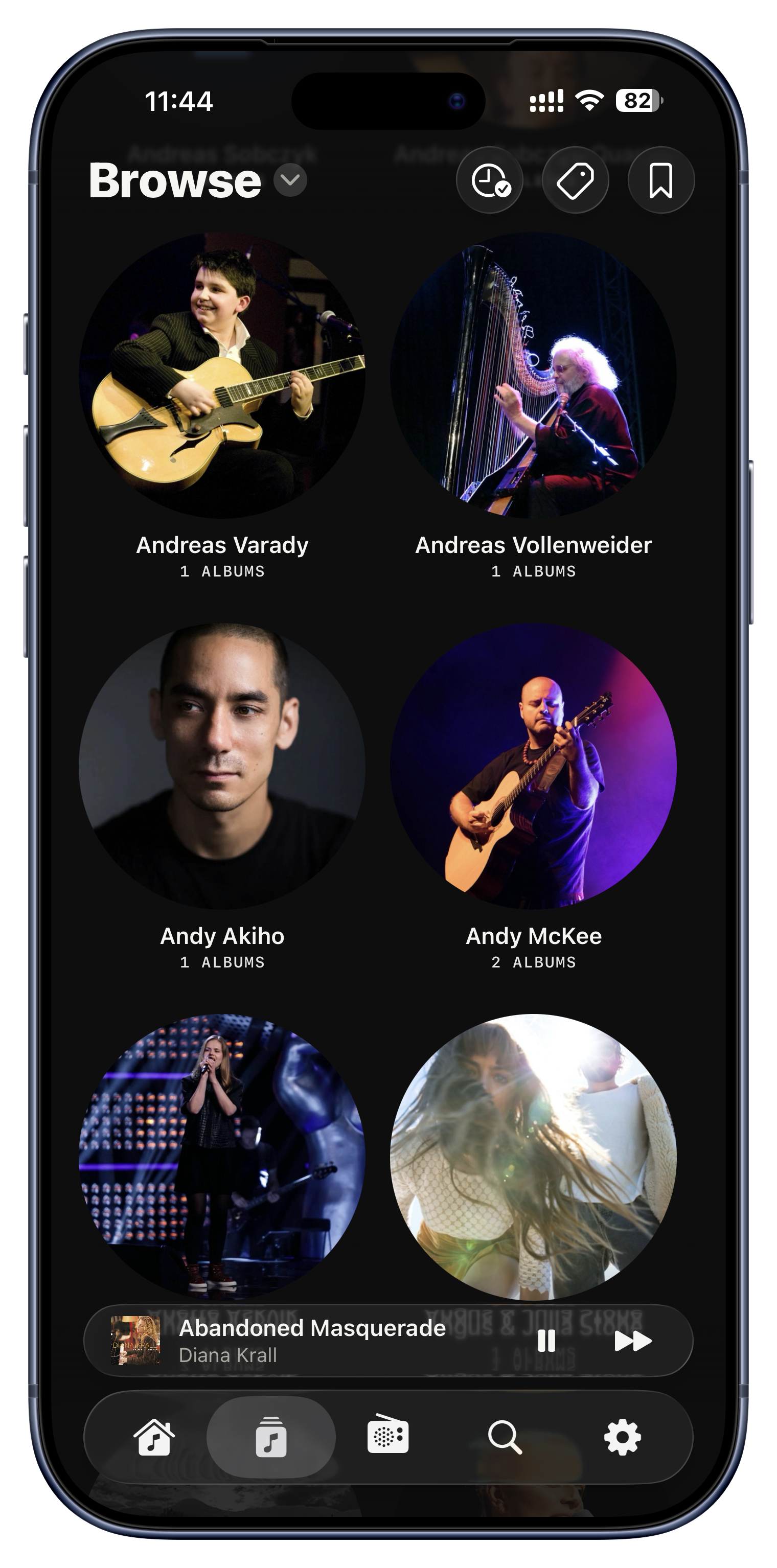
La scheda Browse divide tutta la collezione in sei viste tra cui passi con le pillole in alto: Albums, Artists, Tracks, Playlists, Genres e Folders. Folders è l'eroe silenzioso: rispecchia l'albero di cartelle esatto del tuo server, così una libreria che hai ordinato con cura si sfoglia proprio come l'hai disposta.
- Usa Folders per arrivare a cofanetti, bootleg o file taggati male che altrove non si raggruppano bene.
- Sfoglia per genere quando hai un'atmosfera precisa in testa.
- Salta a Tracks per cercare un brano in tutti gli album insieme.

Un ordinamento dentro l'altro
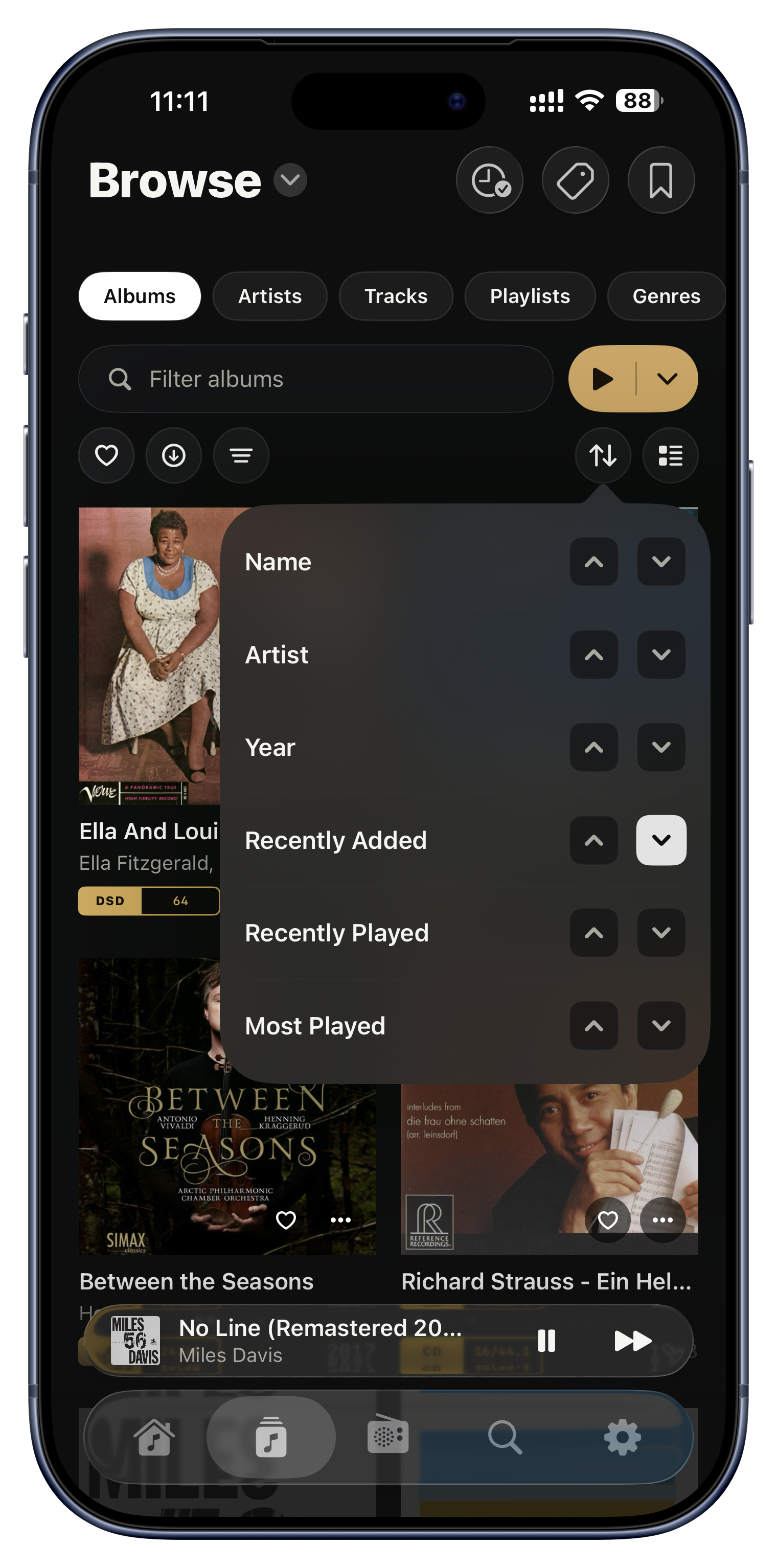
Ordinare non è solo dalla A alla Z. Puoi impilare più regole, così gli album si ordinano per artista e poi per anno dentro ogni artista, dandoti una discografia nel vero ordine di uscita. Ogni schermata ricorda il proprio ordinamento in modo indipendente, e tra le opzioni ci sono Most Played e Recently Played, alimentate dalla tua cronologia di ascolto.
- Ordina gli album per Recently Played per tenere in cima quelli che stai ascoltando in questo periodo.
- Ordina la pagina di un artista per anno per leggerne il catalogo in ordine.
- Ordina Tracks per Most Played per trovare i tuoi veri inni.

Filtra finché non è esatto
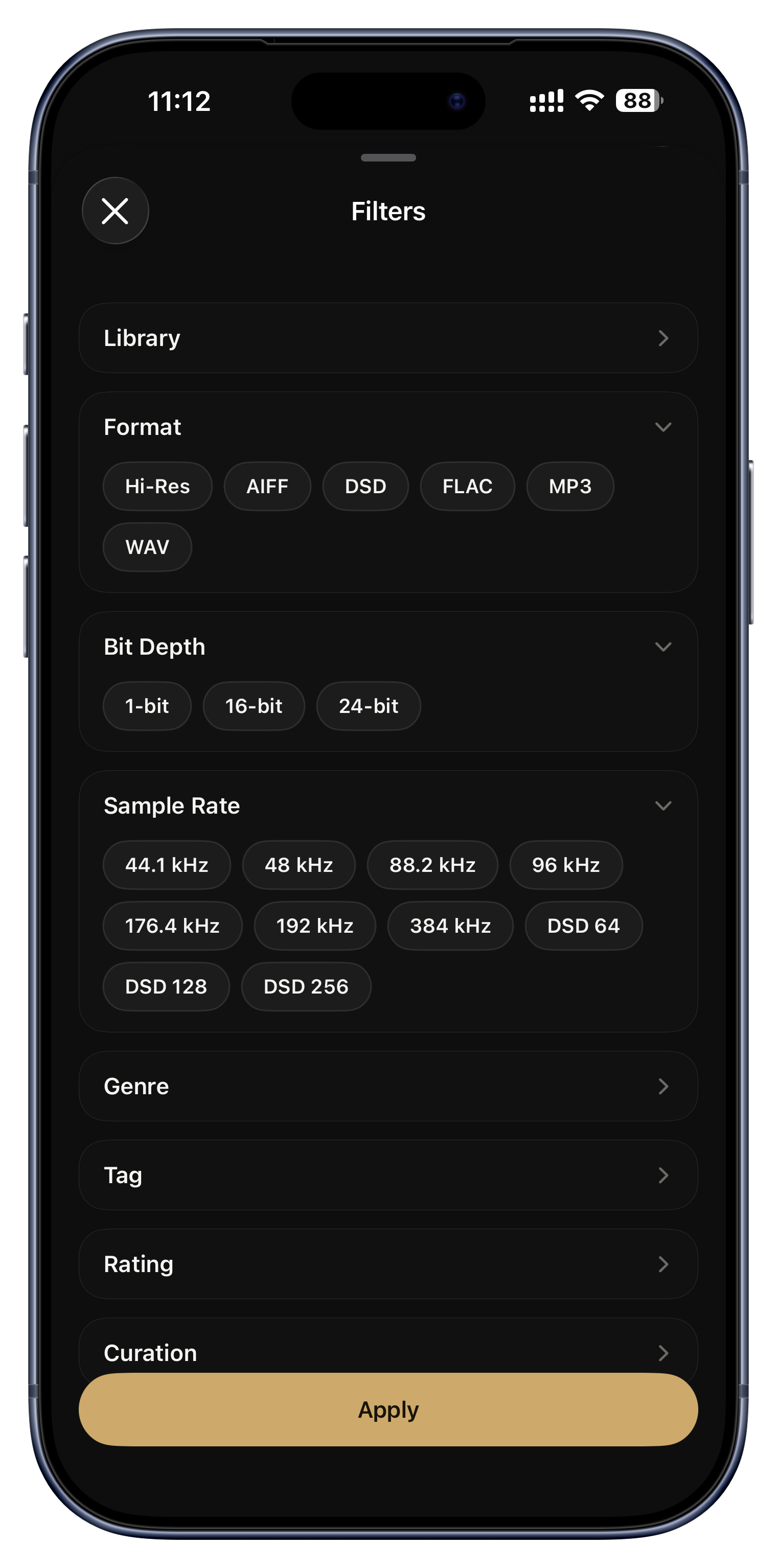
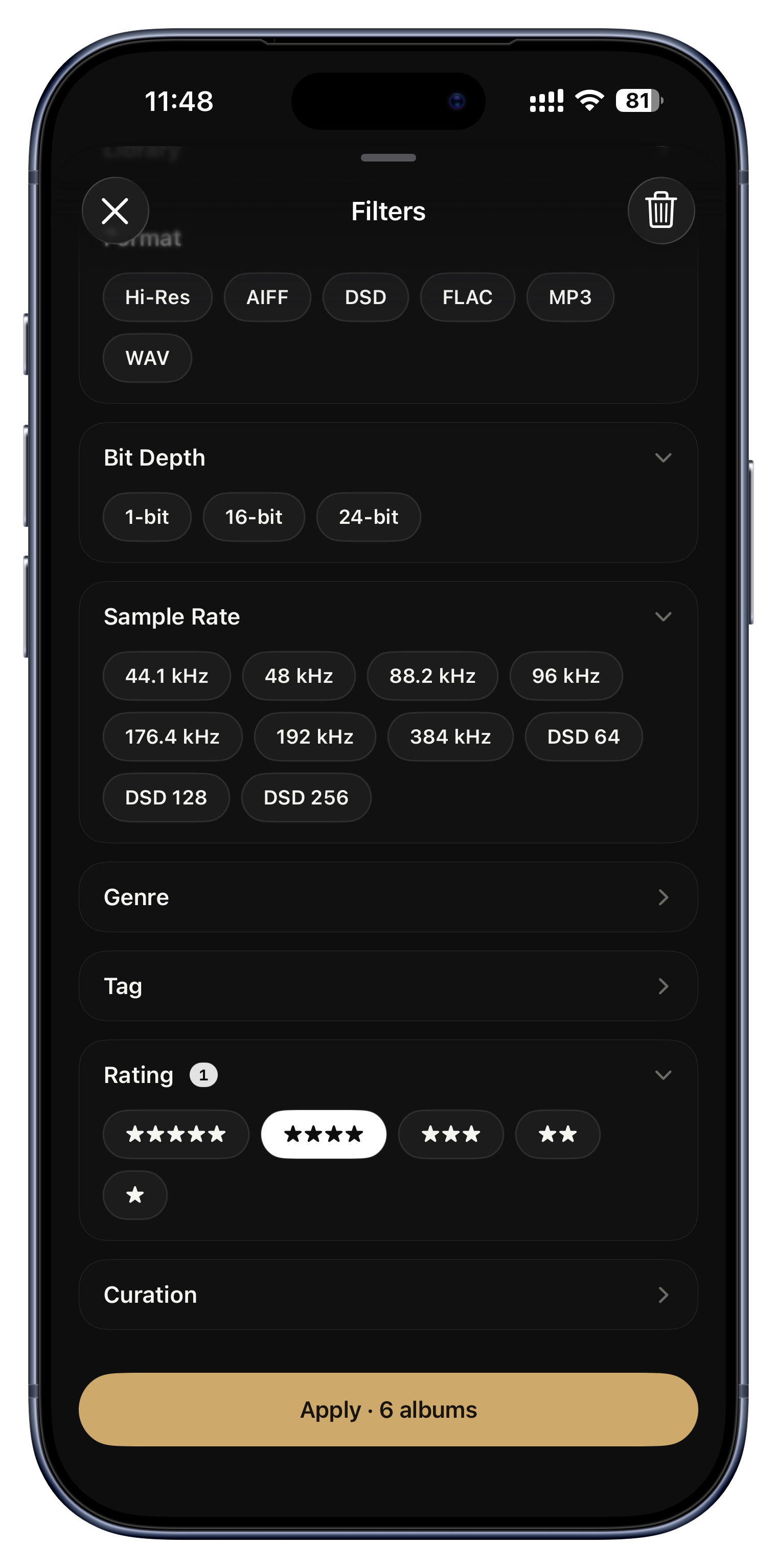
I filtri scolpiscono una libreria enorme fino a lasciarti esattamente ciò che vuoi: per etichetta discografica, codec, profondità in bit, frequenza di campionamento, genere, voto, tag, o con un interruttore per la sola alta risoluzione. Tocca una seconda volta un chip per escludere invece di includere. Ci sono perfino filtri di manutenzione per trovare gli album che hanno bisogno di attenzione.
- Mostra solo gli album ad alta risoluzione a 24 bit e da 96 kHz in su, per una serata di ascolto critico.
- Filtra su una sola etichetta per sfogliare una serie di ristampe.
- Usa 'copertina mancante' per stanare le copertine da sistemare.
- Combina i filtri, poi salva il risultato come segnalibro, un preset riutilizzabile (ne parliamo in Organizza).

Vola dentro una libreria enorme
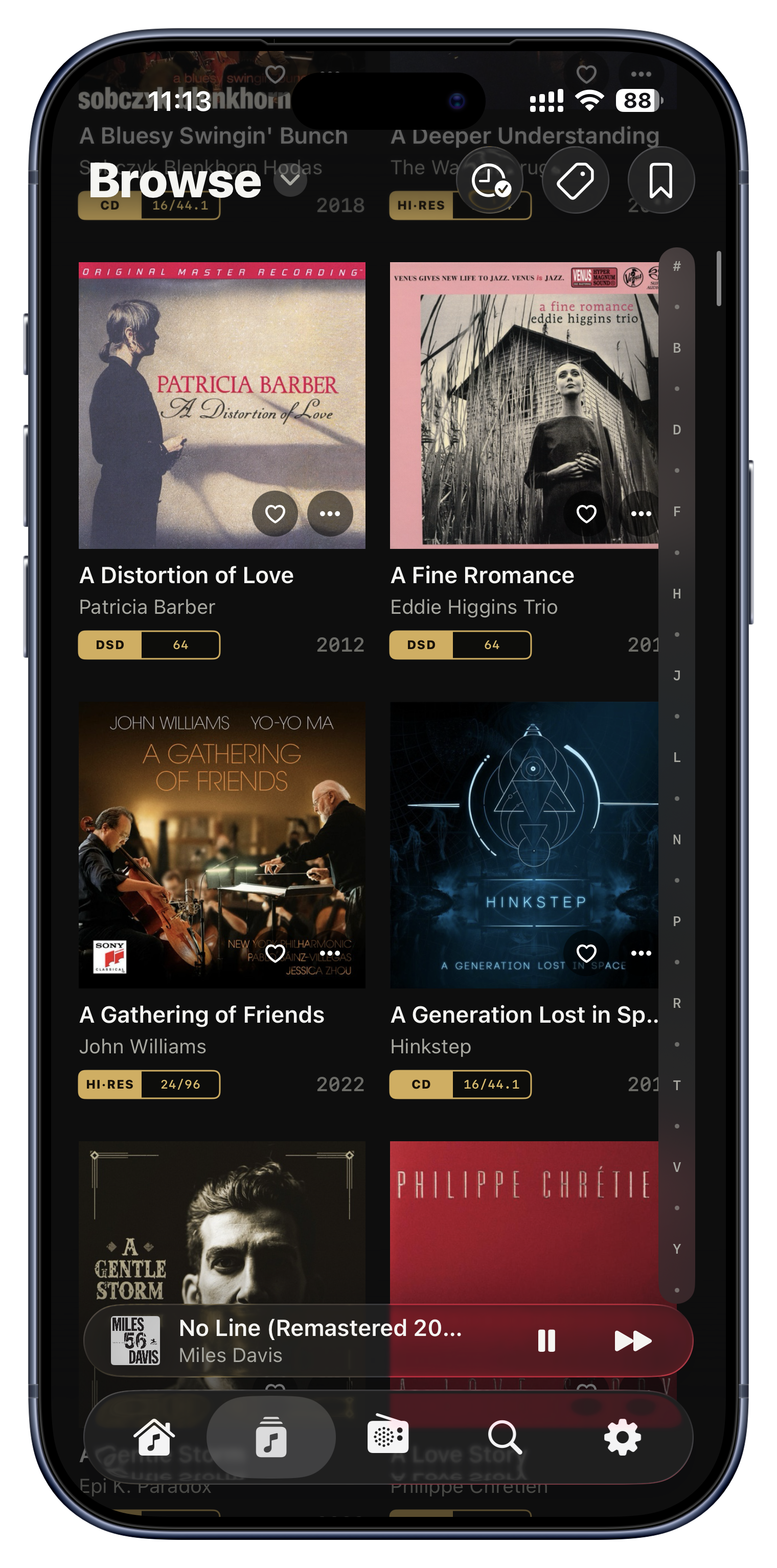
Una striscia alfabetica verticale si aggancia al bordo delle liste lunghe. Trascinaci sopra il dito e una grande lettera ti mostra dove stai per atterrare, così attraversi migliaia di voci con un solo gesto. Ci sta tutto l'alfabeto anche sugli schermi piccoli, e si ritira da sola quando smetti di scorrere.
- Salta dalla A alla R in una libreria da ventimila album con un solo movimento.
- Trova un artista dalla sua iniziale senza scorrere all'infinito.

Griglia o lista, decidi tu
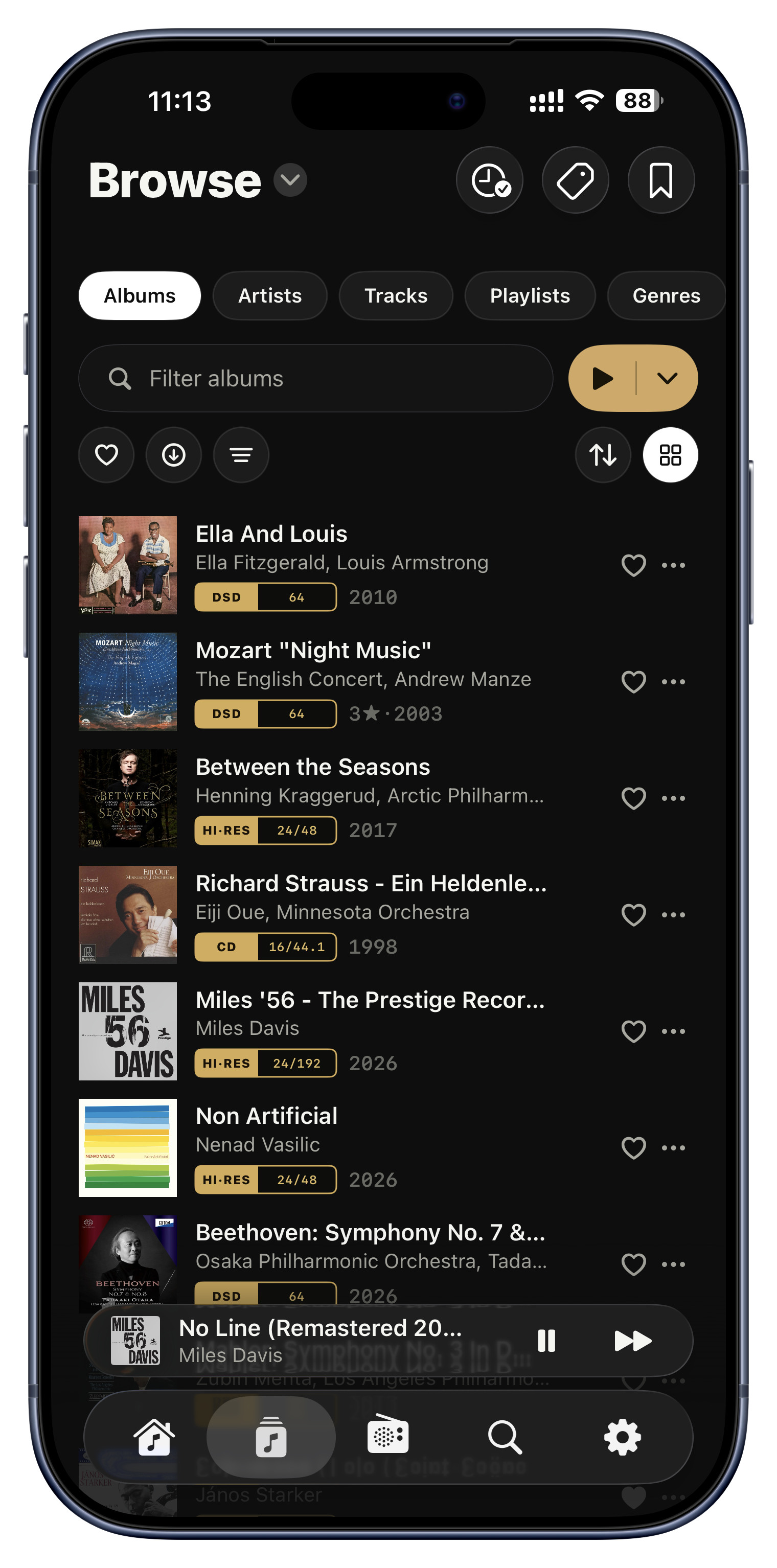
Ogni vista di navigazione passa da una griglia di copertine grandi a una lista compatta a una riga. Le copertine quando vuoi sfogliare a sensazione, i nomi quando vuoi scorrere veloce su uno schermo piccolo.
- Griglia sull'iPad, per una parete di copertine splendida.
- Lista compatta sull'iPhone, per scorrere in fretta il catalogo lungo di un artista.

Le altre versioni, messe in ordine
Quando possiedi lo stesso album più di una volta, un remaster, una riedizione ad alta risoluzione, una stampa diversa, Serento li riconosce come versioni dello stesso disco e li tiene insieme. Puoi indicare quale è la versione principale da mostrare in libreria, e raggiungere le altre quando ti servono.
- Tieni il remaster 24/192 come copia principale, con l'originale a un tocco di distanza.
- Confronta una stampa mono e una stereo senza intasare gli scaffali.
- Retrocedi un doppione lossy così resta in vista solo quello lossless.
Premi play, a modo tuo.
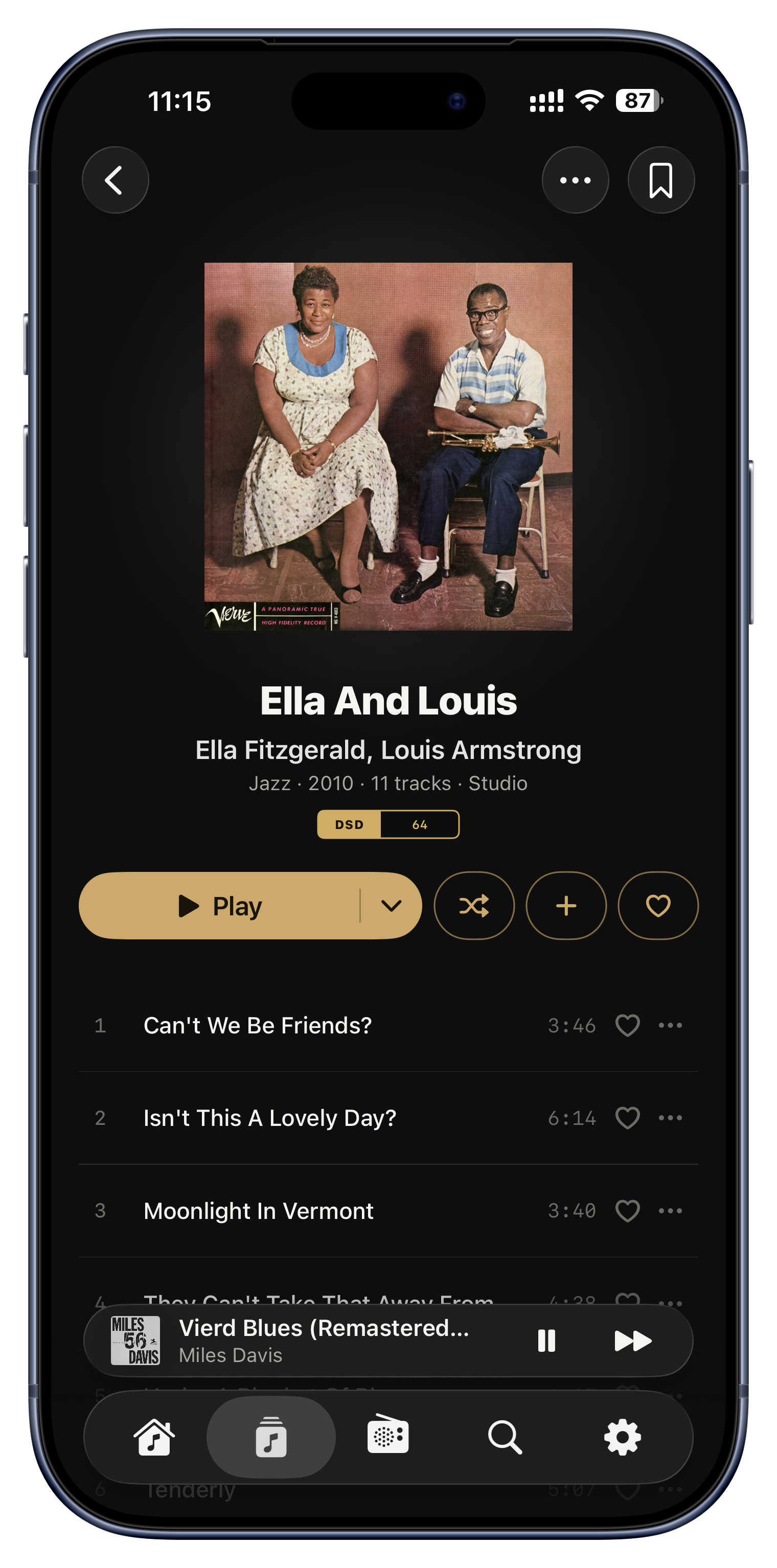
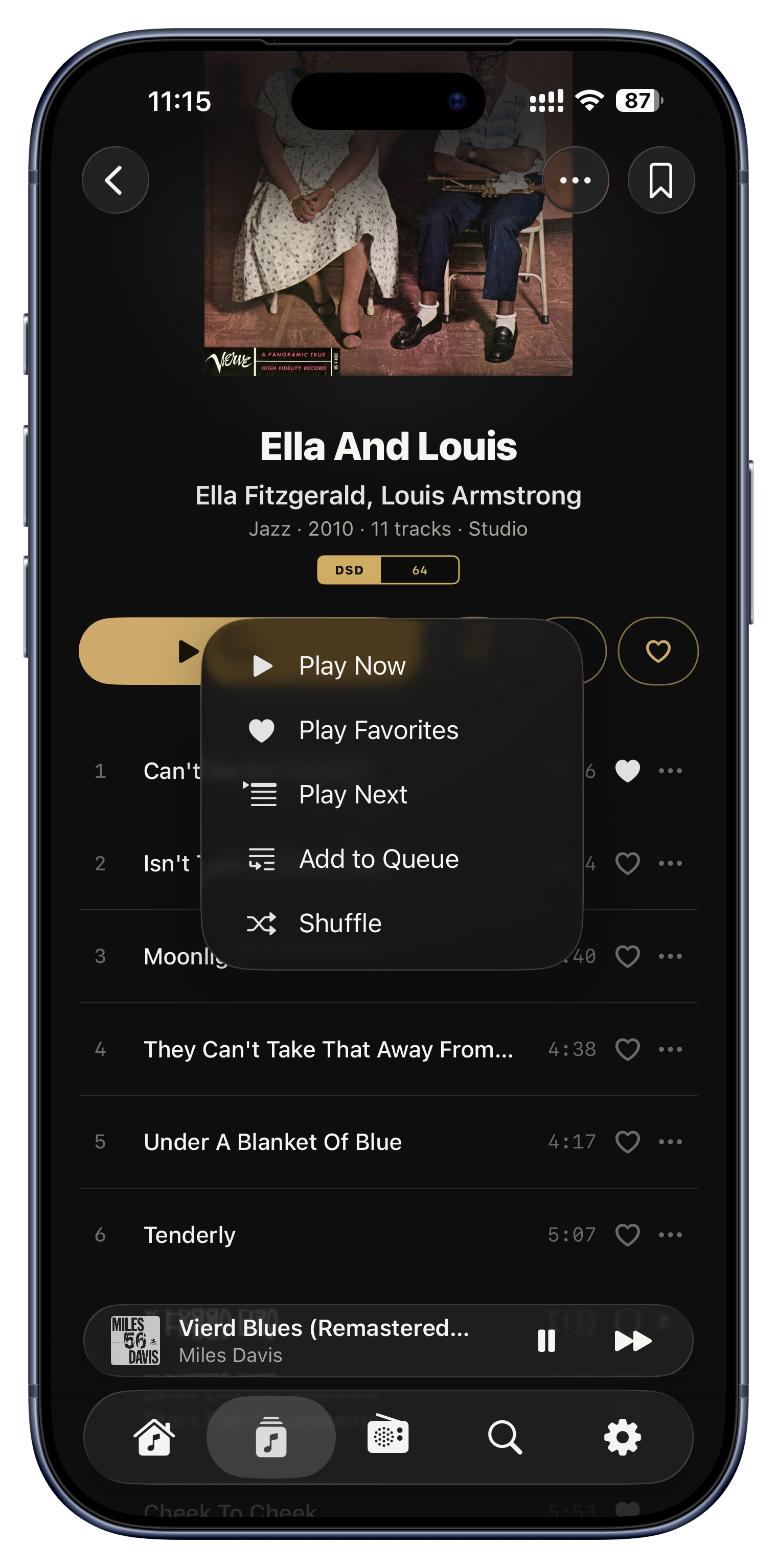
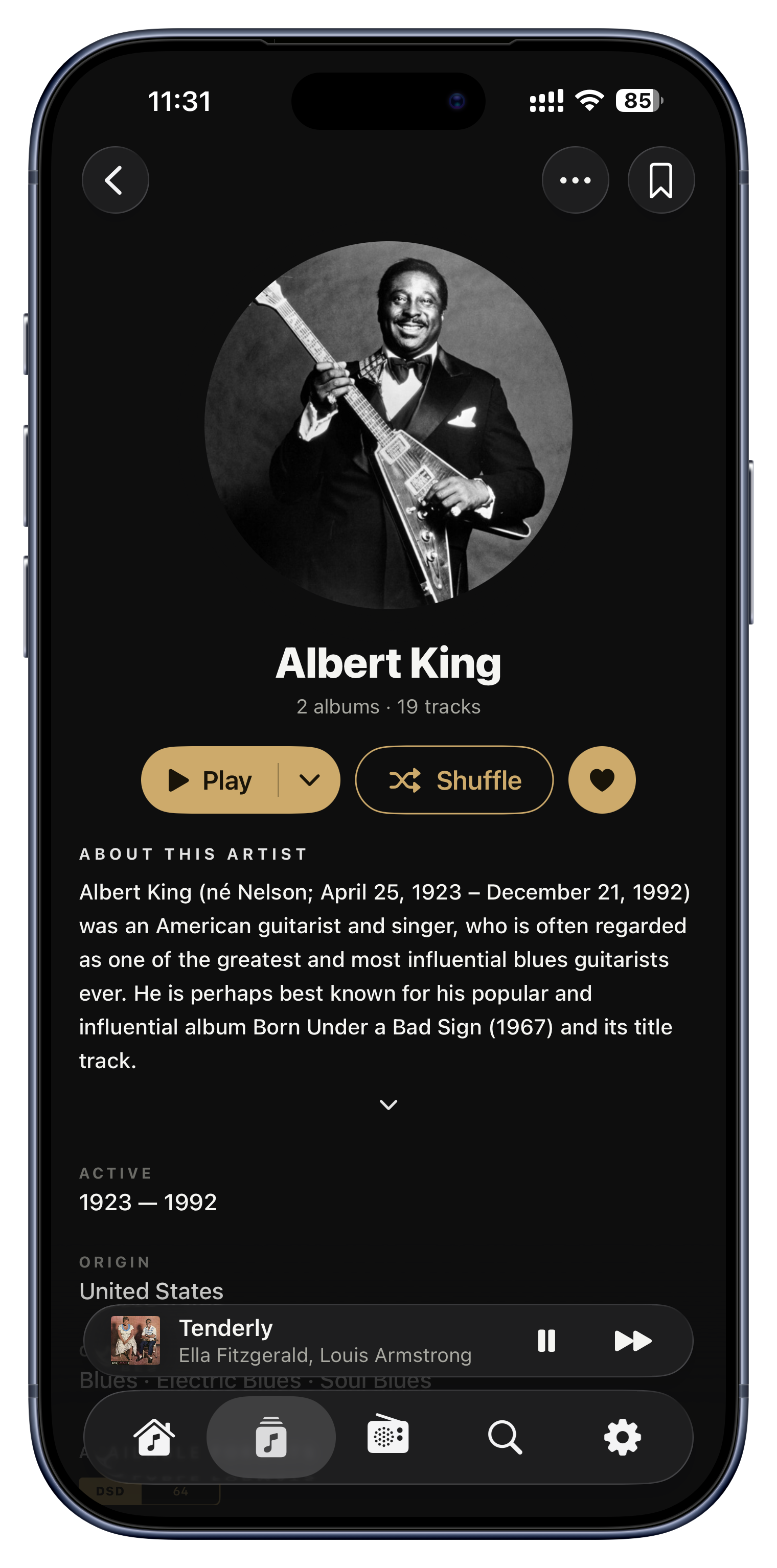
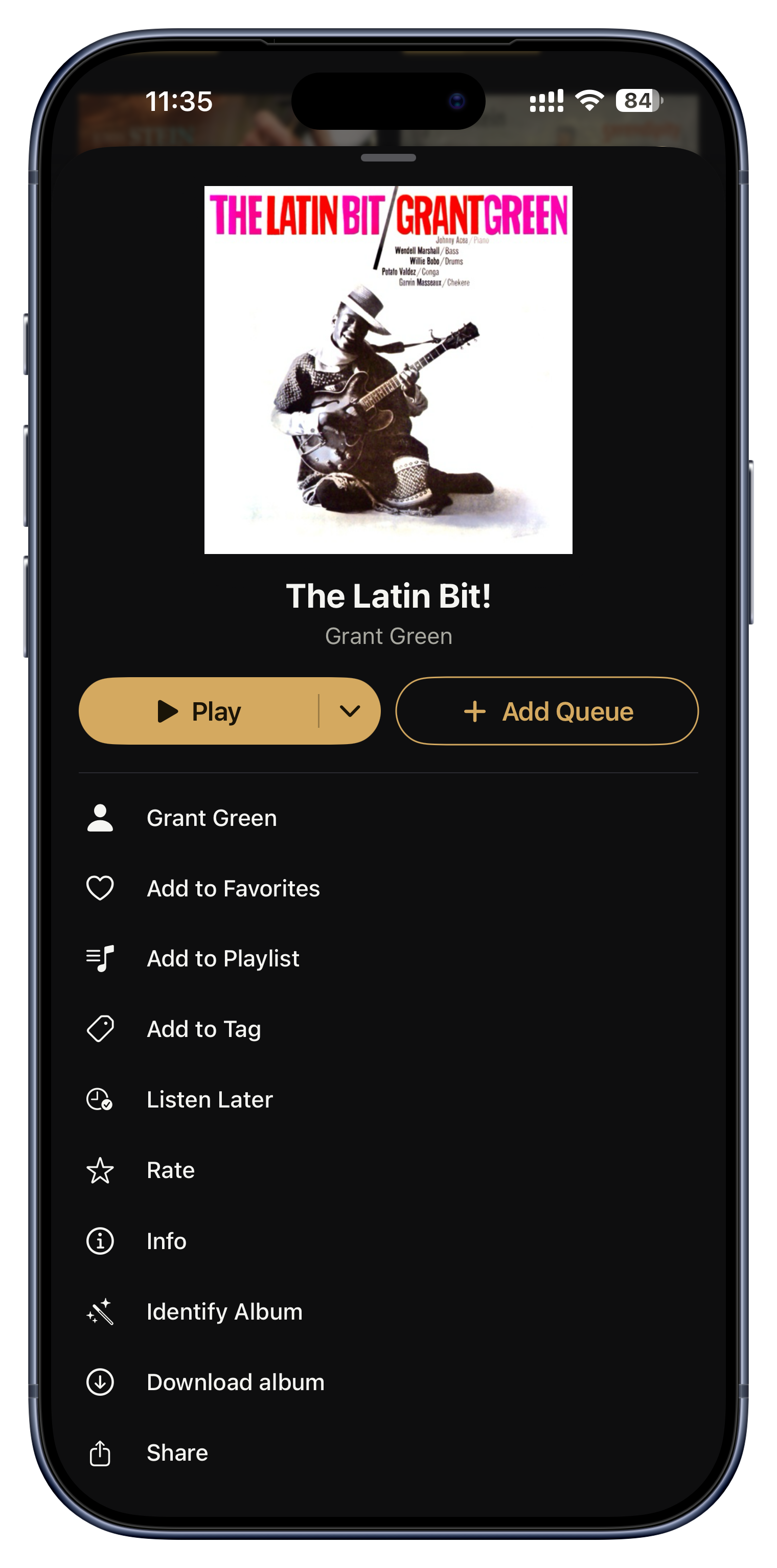
Quel pulsante Play dorato con la freccia è il comando firma di Serento. La freccia nasconde opzioni che quasi nessuno apre, e sono le migliori.
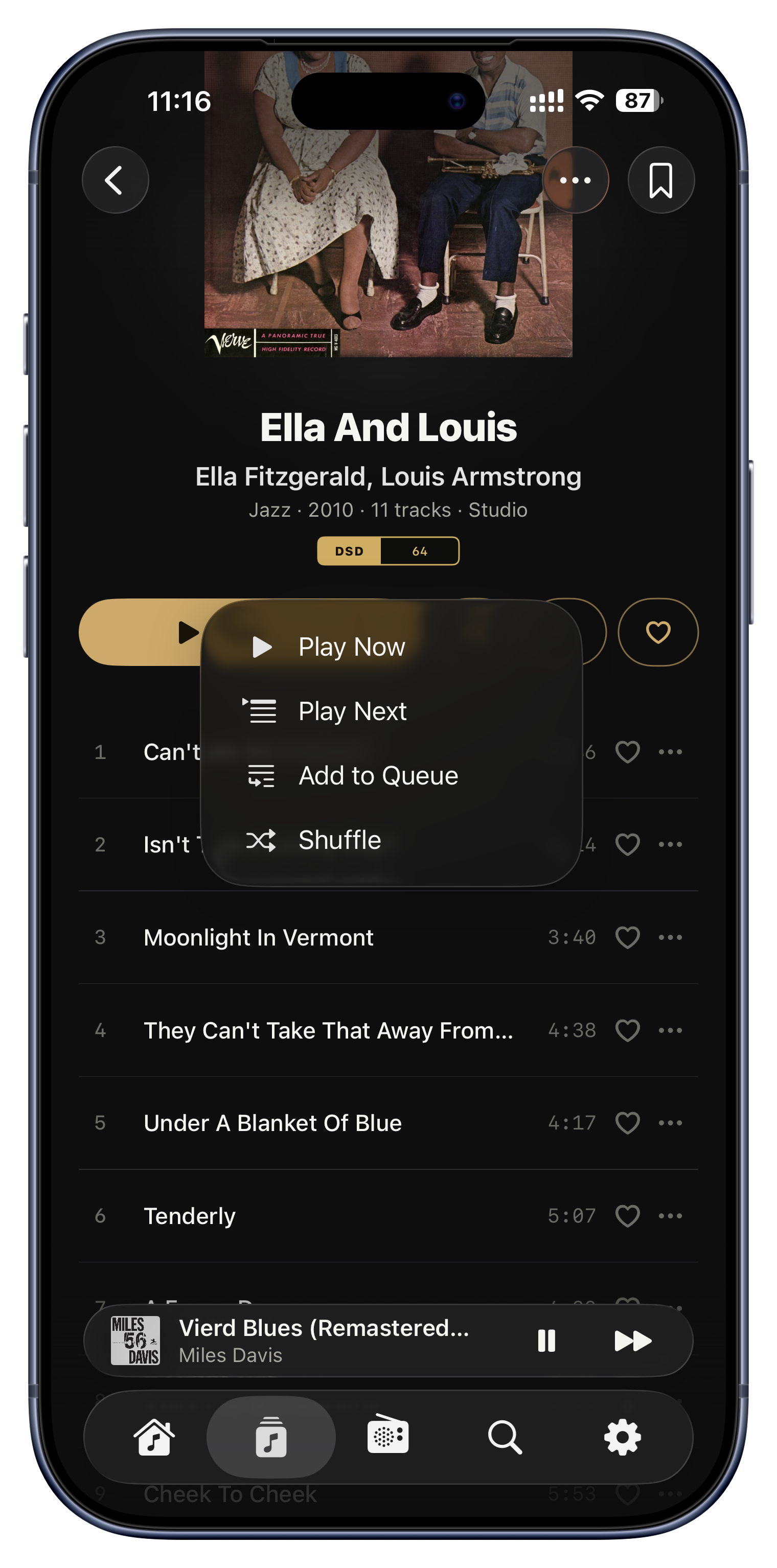
Dai, tocca la freccetta. Quel menu a tendina è il comando che quasi nessuno apre.


Play Now
Il lato sinistro del pulsante Play dorato fa la cosa ovvia: svuota la coda e avvia subito la tua selezione. Ma è nella piccola freccia accanto che sta il controllo vero, quindi vale sempre un'occhiata.
- Tocca il Play di un album per mollare tutto e farlo partire adesso.

Play Favorites
Nascosto nel menu a tendina del Play c'è Play Favorites: riproduce solo i brani a cui hai messo il cuore, nel loro ordine naturale d'album, e salta tutto il resto. Compare solo quando nel punto in cui ti trovi c'è davvero un preferito, ed è proprio per questo che in pochissimi lo scoprono.
- Su un doppio album sterminato di cui ami quattro canzoni, riproduci solo quelle quattro.
- Sulla pagina di un artista, riproduci solo i tuoi brani preferiti in tutto il suo catalogo.
- Su tutta la libreria, diventa un jukebox personale con il tuo 'best of'.
- Dentro un tag, ascolta solo i brani preferiti di quell'atmosfera.

Play Next e Add to Queue
Play Next infila una selezione subito dopo il brano in corso; Add to Queue la lascia cadere in fondo. In entrambi i casi il resto della scaletta resta esattamente com'era, così puoi dare forma a quello che arriva senza mai fermare la musica.
- Qualcuno chiede una canzone? Play Next, e tocca a lei dopo questa.
- Stai costruendo l'ascolto di una serata? Add to Queue mentre sfogli.
- Accoda tre album uno dietro l'altro prima di metterti a cucinare.

Mescola qualsiasi cosa, o tutto
Shuffle mescola qualunque cosa tu stia guardando: un album, un artista, un genere, una playlist. Dalla vista Albums senza filtri mescola l'intera libreria e va avanti all'infinito, rimpinguando la coda in silenzio. Ed è onestamente casuale: un vecchio shuffle 'intelligente' che finiva per mettere sempre davanti l'artista di cui possiedi più dischi è stato tolto di proposito.
- Mescola tutta la collezione per una radio infinita e sorprendente fatta solo della tua musica.
- Mescola un singolo artista per riscoprirne i brani più nascosti.
- Mescola un tag 'Road Trip' per una scaletta variegata e nell'atmosfera giusta.

Riproduci esattamente ciò che vedi
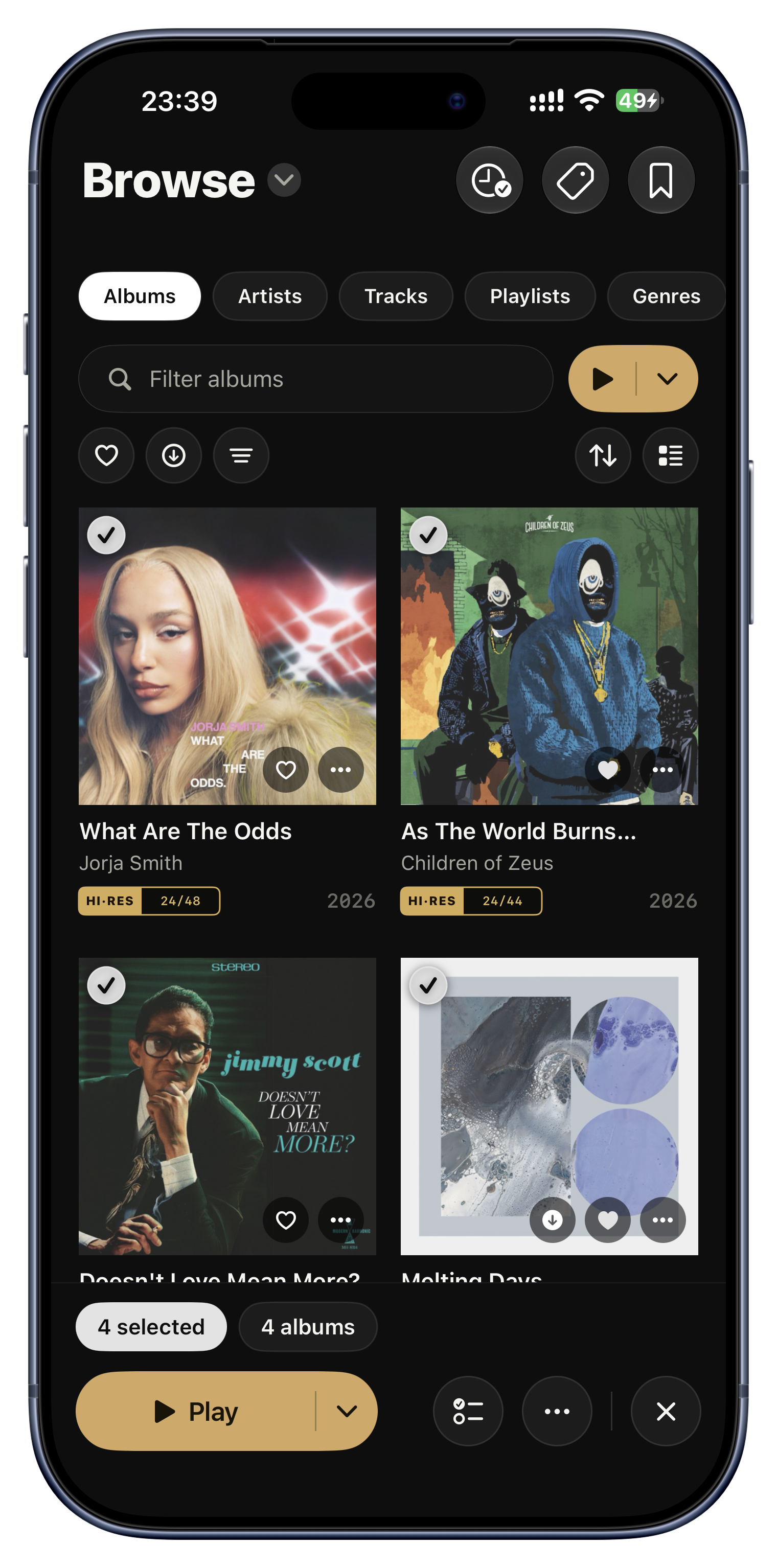
Il pulsante Play compatto accanto al campo di ricerca riproduce esattamente quello che c'è sullo schermo in quel momento, dopo i tuoi filtri, il tuo testo di ricerca e il tuo ordinamento. Trasforma qualsiasi vista filtrata in una playlist istantanea e usa e getta, a costo zero.
- Filtra su 'jazz ad alta risoluzione, da 4 stelle in su', premi Play, e la serata è sistemata.
- Cerca 'live', poi riproduci tutti gli album dal vivo in un colpo solo.
- Filtra un genere, ordina per Most Played, e riproduci i tuoi brani più ascoltati al suo interno.

La coda, messa a nudo
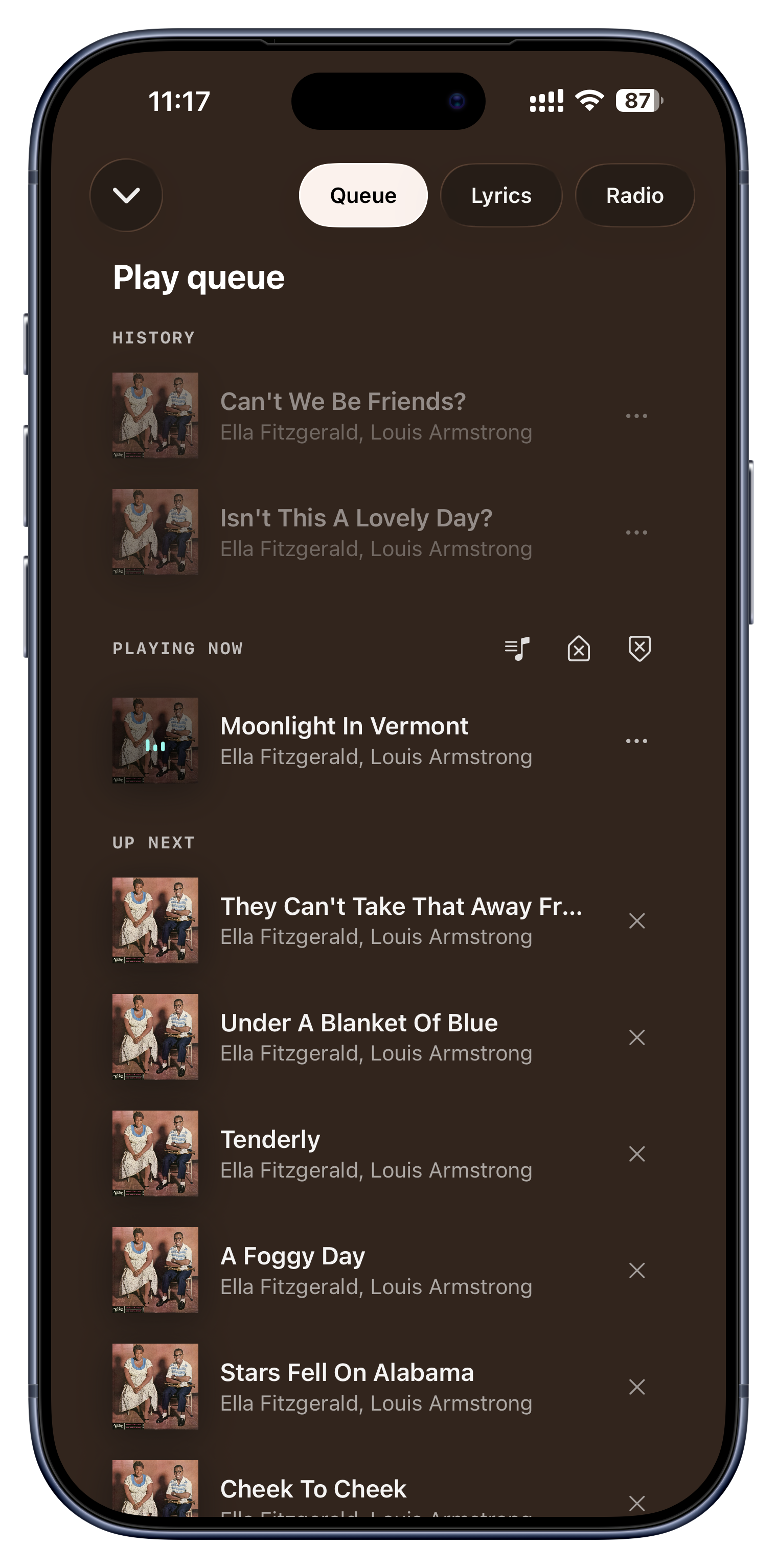
Il pannello della coda mostra tre zone chiare: la cronologia di ciò che hai già ascoltato in questa sessione, ciò che suona ora e ciò che viene dopo. Puoi tornare indietro e riascoltare qualcosa di prima, togliere un singolo brano in arrivo, svuotare il resto, oppure salvare tutto quanto come playlist permanente.
- Ti è capitata una sequenza perfetta? Salva la coda come playlist e tienila per sempre.
- Riascolta un brano di prima nella sessione senza perdere il segno.
- Elimina da Next Up un brano che non ti va più di sentire.
Organizzala come nessun altro.
Generi e cartelle sono il modo in cui sono disposti i file. Tag, segnalibri e playlist sono il modo in cui disponi tu il tuo ascolto: per atmosfere, occasioni e qualsiasi criterio abbia senso solo per te.
-
-
- Lavoro profondo
- Codice a tarda notte
- Malinconia
- Caffè della domenica
-
-
- Giappone 2024
- Viaggi in auto
Tocca un ramo per aprirlo. Taggare “Atmosfere” non tocca mai “Concentrazione” che sta dentro. Ogni livello lo controlli tu.


Organizza con i tag
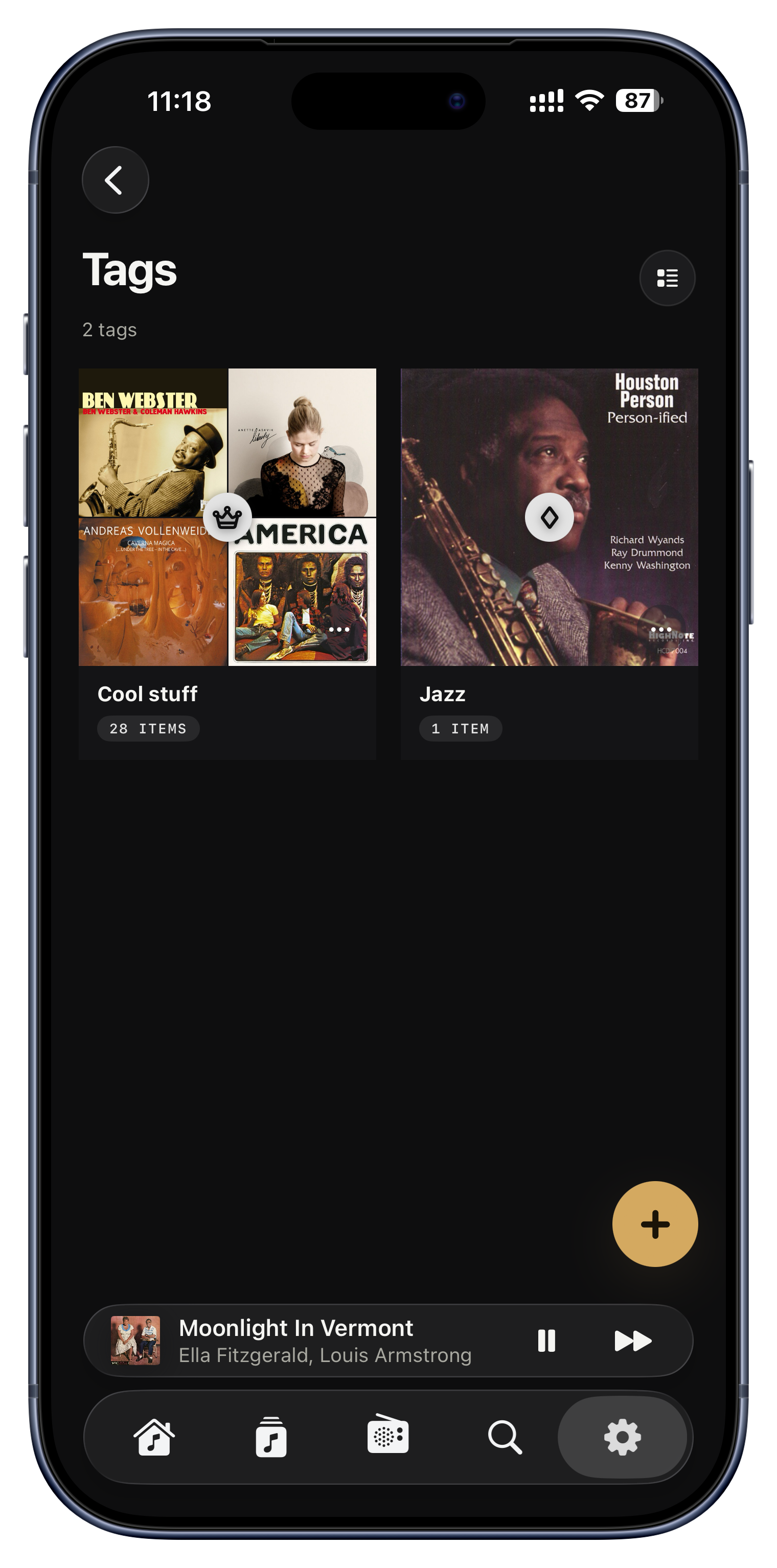
I tag sono etichette tue, appiccicate ad album, brani, artisti, perfino stazioni radio. Tagliano trasversalmente generi e cartelle, così puoi raggruppare la musica per atmosfera, occasione, persona o progetto, e un singolo album può indossare tutti i tag che vuoi. Quando ne crei uno scegli un nome e un'icona, con un'anteprima dal vivo mentre scrivi.
- Atmosfere come 'Notte fonda', 'Concentrazione', 'Caffè della domenica'.
- Occasioni come 'Cena con amici', 'Allenamento', 'Viaggio in auto'.
- Persone, come 'Le canzoni che piacciono a mamma' o 'I vinili di papà'.
- Un tag 'Da riscoprire' per i dischi che continui a rimandare.

Tag annidati come cartelle
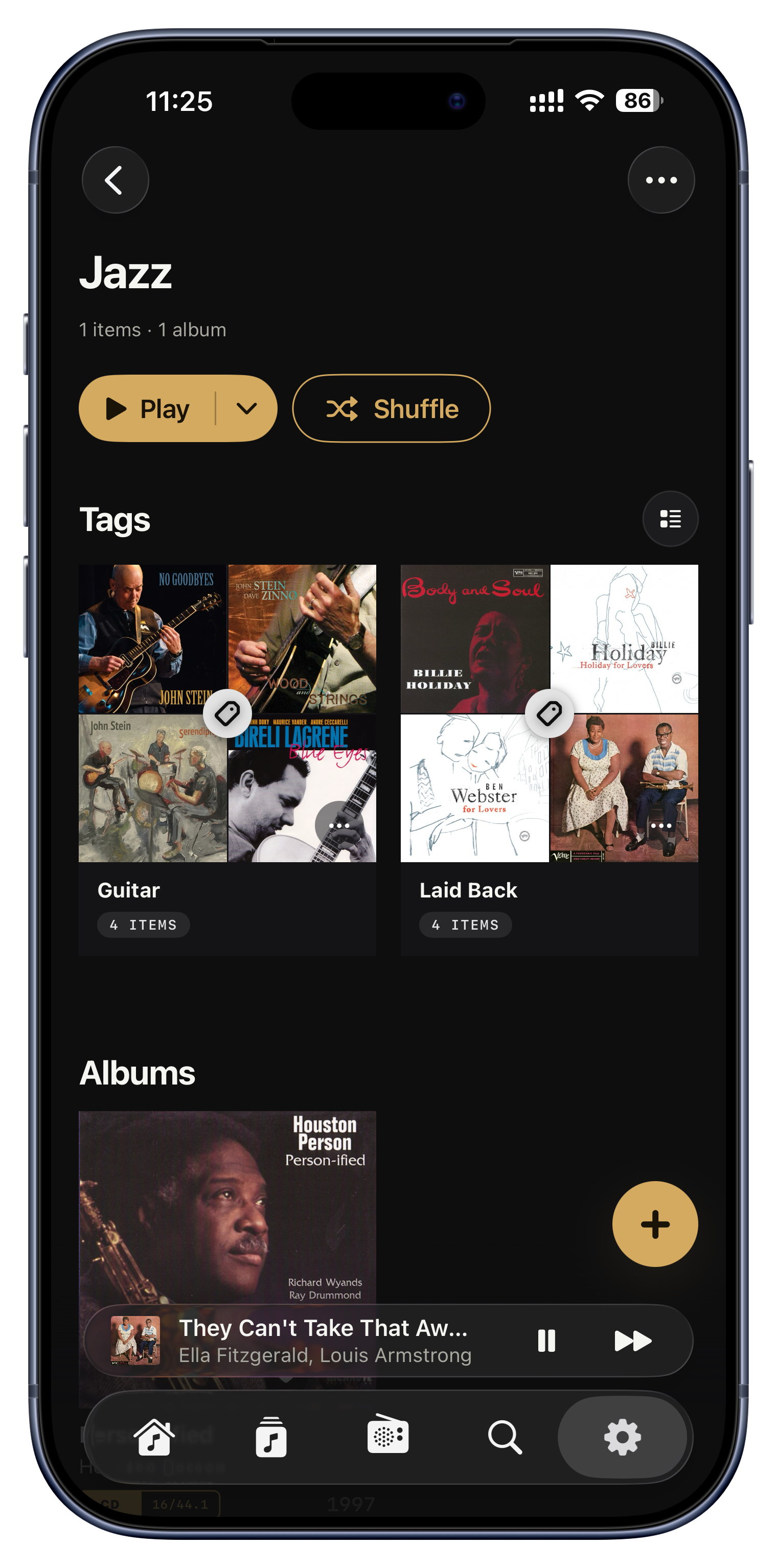
I tag possono annidarsi dentro altri tag, come cartelle dentro cartelle, a qualsiasi profondità. Un genitore come 'Viaggi' può contenere 'Giappone 2024' e 'Italia', e ciascuno di questi può contenerne altri. Il punto chiave: taggare qualcosa su un genitore non ricade sui figli, così ogni livello resta preciso esattamente quanto lo fai tu.
- 'Atmosfere' contiene 'Allegria', 'Malinconia' e 'Concentrazione', ognuno sfogliabile per conto suo.
- 'Generi che sto esplorando' contiene 'Bossa Nova', che contiene 'Bossa anni 70'.
- 'Viaggi' contiene un sotto-tag per ogni viaggio, ognuno una colonna sonora riproducibile di quel viaggio.

Trasforma una cartella in un intero albero di tag
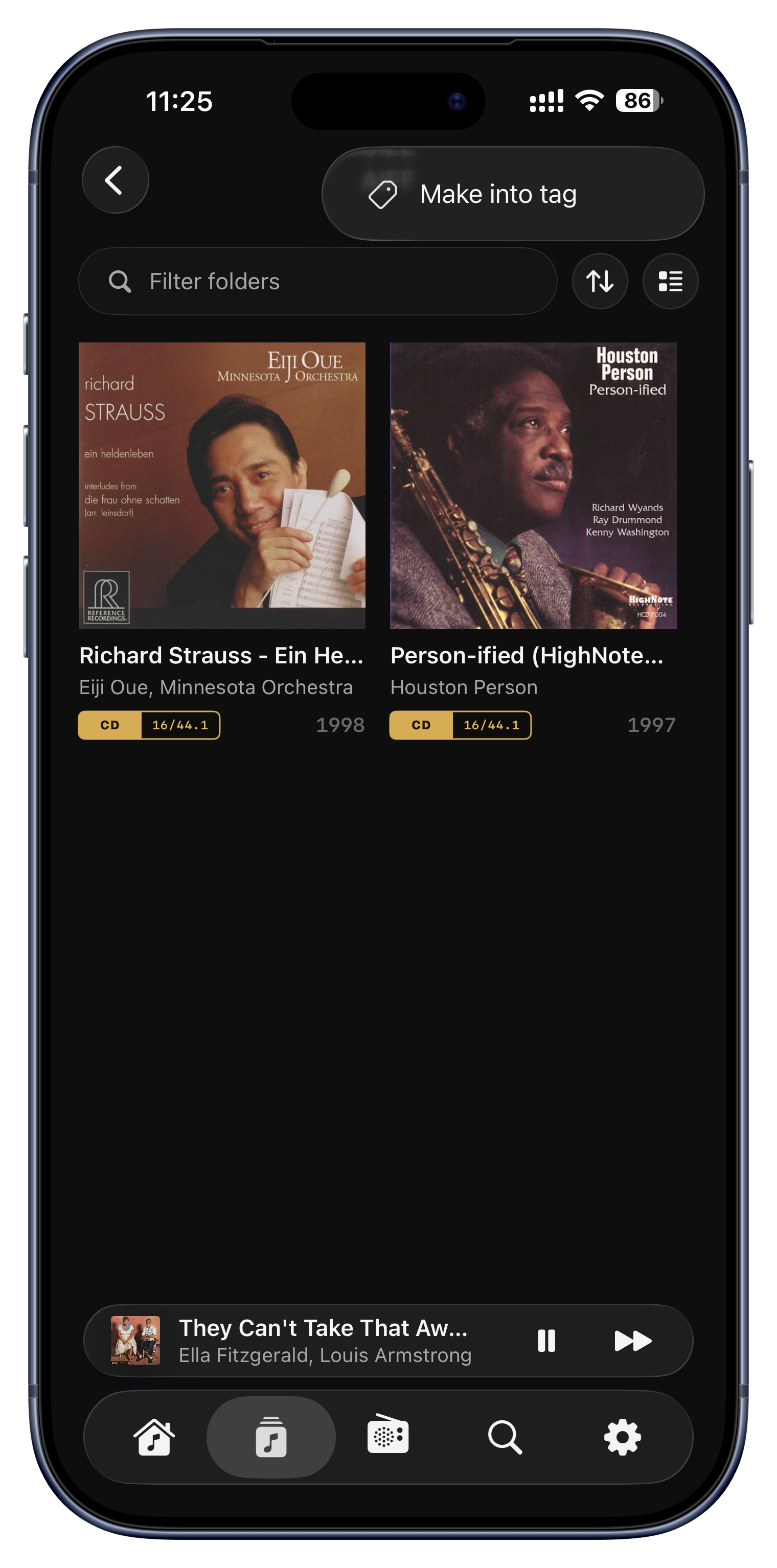
Se il tuo server è già organizzato in cartelle ordinate, non devi ricostruire quella struttura a mano. 'Make into tag' prende una cartella e tutto ciò che sta sotto e lo trasforma in una gerarchia di tag corrispondente, in un passo solo: la cartella diventa un tag genitore, ogni sottocartella un figlio annidato, e ogni album al suo interno viene aggiunto in automatico.
- Trasforma 'Vinyl Rips › Jazz › Blue Note' in un albero di tag sfogliabile e riproducibile, all'istante.
- Rispecchia in tag una cartella 'Best Of' curata con attenzione, senza taggare niente a mano.
- Ricrea in pochi secondi, sotto forma di tag, il modo in cui già archivi la tua musica.

Metti un segnalibro su qualsiasi vista
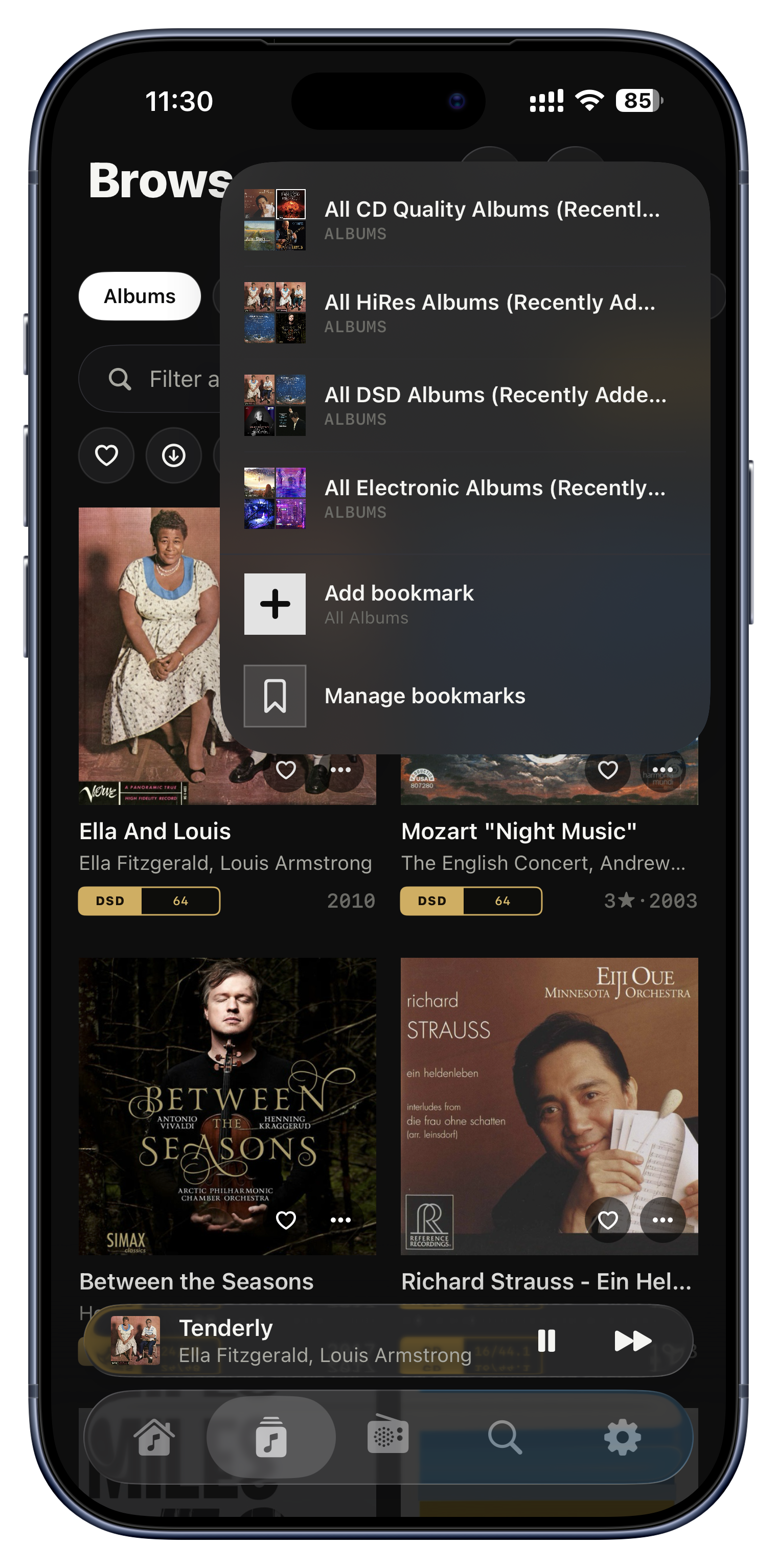
Un segnalibro salva la schermata esatta che stai guardando, così puoi tornarci con un solo tocco da qualsiasi punto dell'app. La forza è doppia. Primo, è sempre a portata di mano: il pulsante dei segnalibri sta nella barra degli strumenti di quasi ogni schermata, quindi una vista salvata non è mai a più di un tocco, per quanto tu ti sia allontanato. Secondo, un segnalibro cattura un'intera lista filtrata e ordinata, non solo un album o un artista qualsiasi, ricordando ogni filtro e ogni regola di ordinamento che hai impostato. In breve, i segnalibri sono i tuoi preset personali per le viste a cui torni sempre.
- Ordina gli album per Recently Played e mettici un segnalibro, così quello che stai ascoltando in questo periodo è a un tocco da ovunque.
- Filtra solo i tuoi file DSD (o gli album ad alta risoluzione a 24 bit) e salva il risultato come scaffale 'Qualità massima'.
- Metti un segnalibro sull'unico artista che ti ossessiona questo mese, per averlo subito.
- Salva 'jazz FLAC scaricato, da 4 stelle in su' come lista già pronta prima di un viaggio.
- Tieni a portata un segnalibro 'Album preferiti' per una sessione buona garantita.

Costruisci playlist
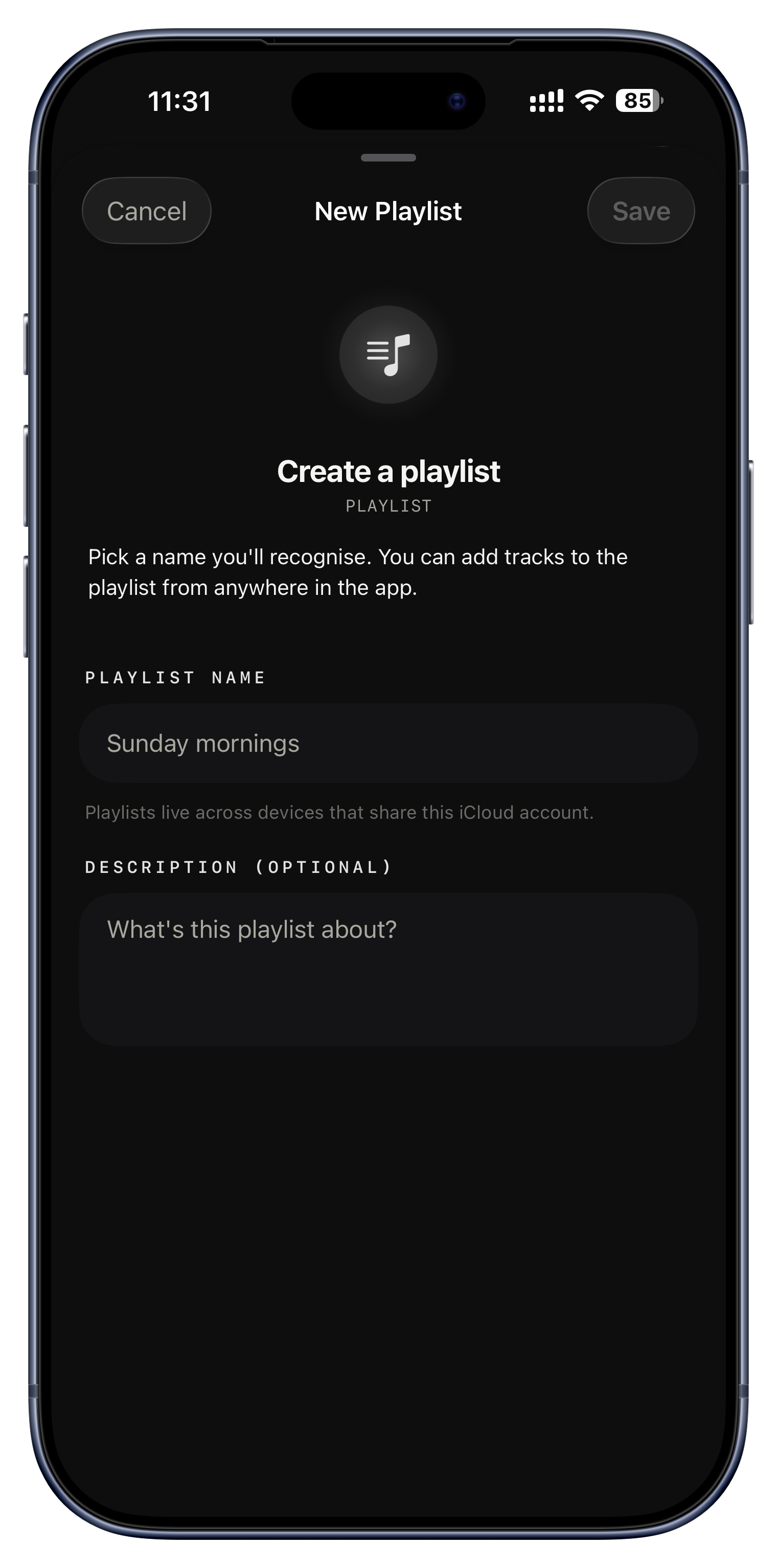
Le playlist sono la classica mixtape fatta a mano: una tua raccolta di brani con un nome, e una descrizione facoltativa per ricordarti a cosa serve. Trascina per riordinare, togli i brani come ti pare, e tutto si sincronizza su ogni dispositivo. Puoi perfino costruirne una direttamente dalla coda che stai ascoltando.
- 'Domenica mattina', 'Palestra 2026', 'Canzoni da guidare'.
- Salva come playlist permanente una bella coda in cui ti sei imbattuto.
- Una playlist 'I preferiti di casa' a cui tutti in famiglia continuano ad aggiungere.

Metti tra i preferiti qualsiasi cosa
Il cuore segna tutto ciò che ami: album, artisti, brani, playlist e stazioni radio tengono ciascuno i propri preferiti. È un 'best of' personale su tutta la libreria, e si combina con tutto il resto: filtra qualsiasi lista sui soli preferiti, oppure incrocialo con un tag per il meglio del meglio dentro un'atmosfera.
- Metti il cuore agli album da isola deserta e filtra la libreria solo su quelli.
- Dentro un tag 'Concentrazione', riproduci solo i brani che lì hai messo tra i preferiti.
- Metti tra i preferiti una manciata di stazioni radio per sintonizzarti con un tocco.
Riscopri quello che possiedi già.
Una libreria grande nasconde angoli dimenticati. Serento ti riporta lì con delicatezza, usando solo la tua musica, mai un catalogo in streaming.


Mix intelligenti settimanali
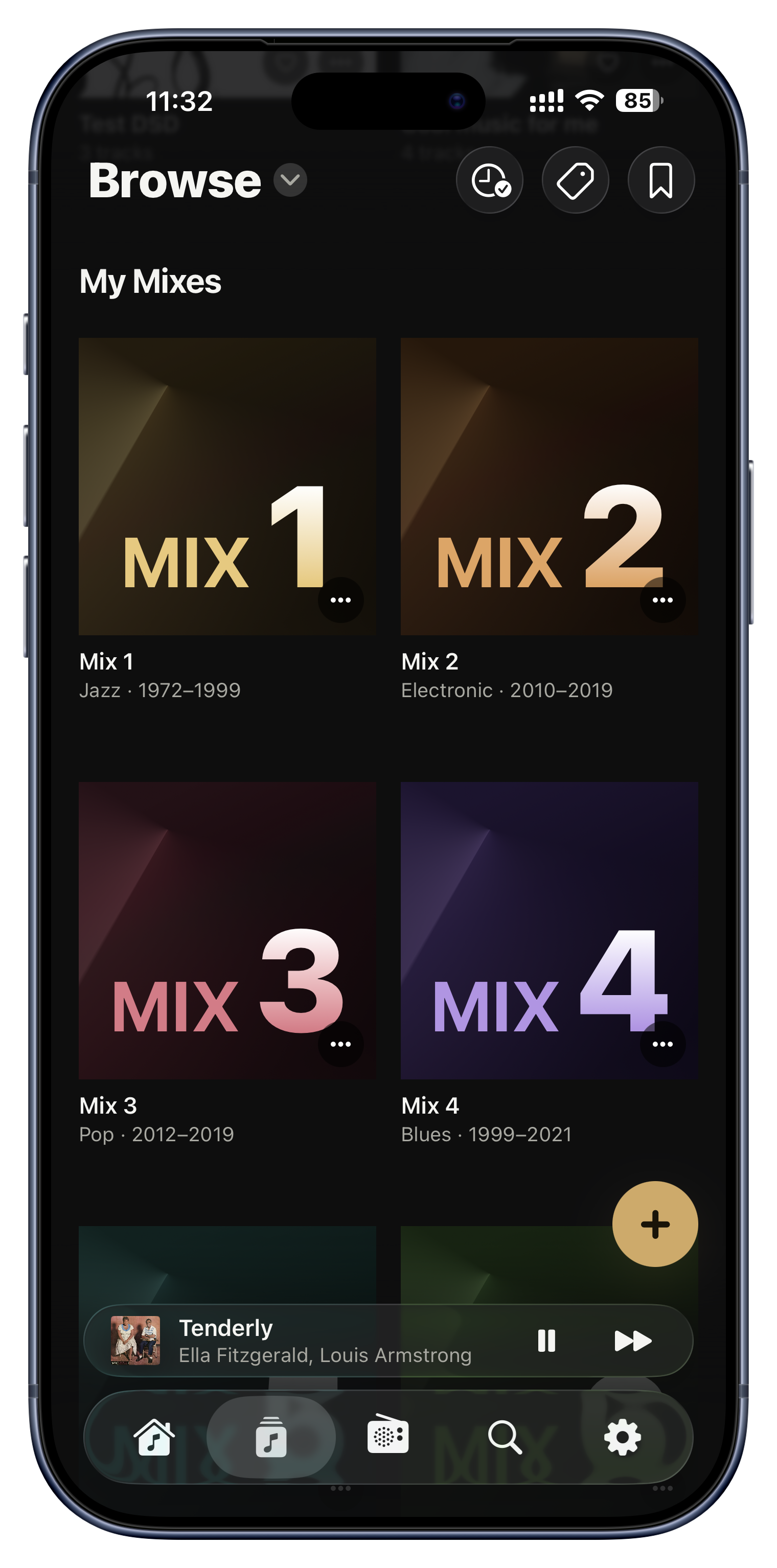
Ogni settimana Serento mette insieme in silenzio qualche mix già pronto, ricavato dai tuoi ascolti. Ogni mix si concentra su un solo genere di una sola epoca e mescola circa due terzi di preferiti familiari con un terzo di canzoni che possiedi ma non hai mai ascoltato, così risulta comodo e continua comunque a sorprenderti. Si rinnovano ogni settimana e sono identici su tutti i tuoi dispositivi; se uno ti piace, salvalo come playlist prima che scada.
- Un mix nuovo di 'soul anni 70' o 'trance anni 90' pescato interamente dai tuoi scaffali.
- Riscopri gli angoli dimenticati di una grande collezione senza il minimo sforzo.
- Tagga il mix 'Focus Jazz' di questa settimana dentro il tuo tag 'Lavoro profondo' prima che sparisca.

Artisti e album simili
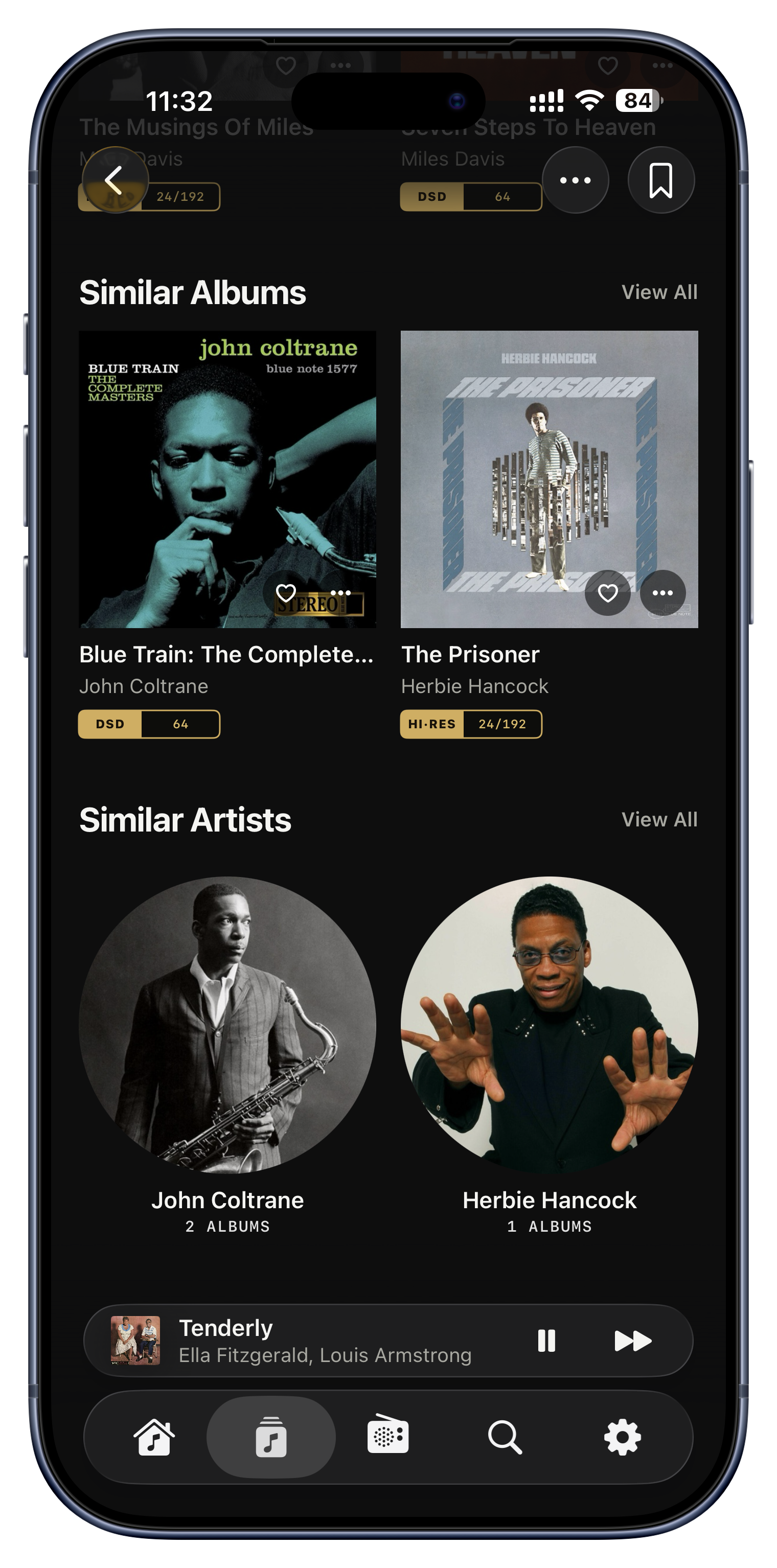
Su qualsiasi artista o album, una riga 'Similar' fa emergere altri che possiedi già e che si accompagnano naturalmente, in base a come li collegano gli ascoltatori, con lo stesso genere come riserva. È una scoperta che non esce mai dalla tua libreria: una porta verso musica che avevi dimenticato di avere sugli scaffali, non una spinta a comprare qualcosa di nuovo.
- Finisci un album e trovane subito altri tre della stessa vena che possiedi già.
- Ami un artista? Scopri quali tuoi altri artisti amano anche i suoi ascoltatori.
- Parti da un preferito e allargati fino a ricostruire un'intera serata.

Serento Radio, infinita e tua
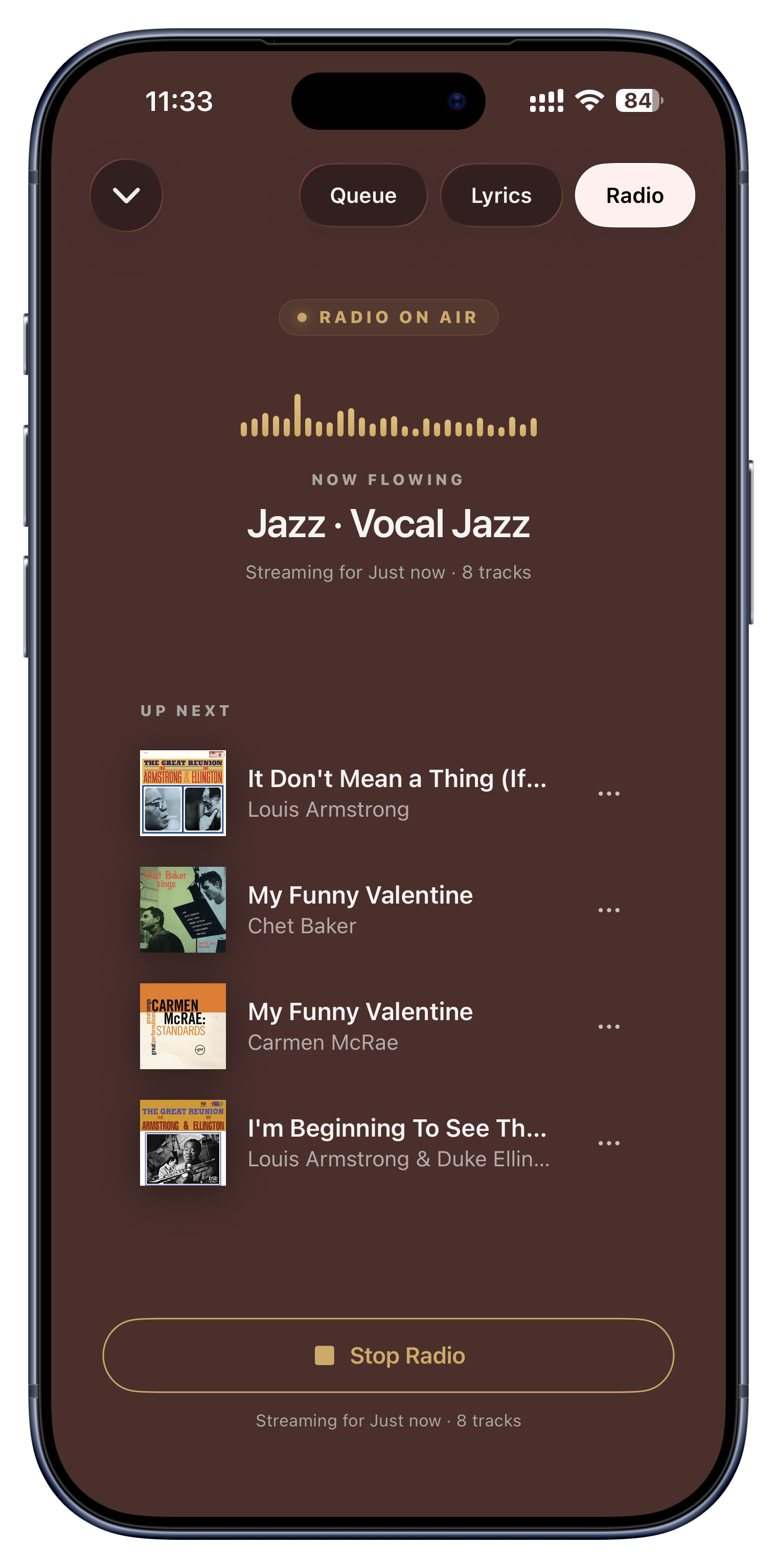
Accendi Serento Radio e la musica non si ferma più. Quando la coda si esaurisce, continua pescando altri brani dalla tua libreria nei generi che stavi ascoltando: una stazione personale infinita costruita solo con musica che possiedi. Un pannello mostra i generi che ha rilevato dalla coda attuale, con le percentuali, così vedi esattamente perché sceglie quello che sceglie.
- Metti su un paio di album jazz, vai a fare altro, e il jazz continua a scorrere per tutta la sera.
- Perfetta per un ascolto di sottofondo che non ammutolisce a metà cena.
- Il suo stato acceso/spento si sincronizza tra i dispositivi, così la controlli da dove sta la musica.

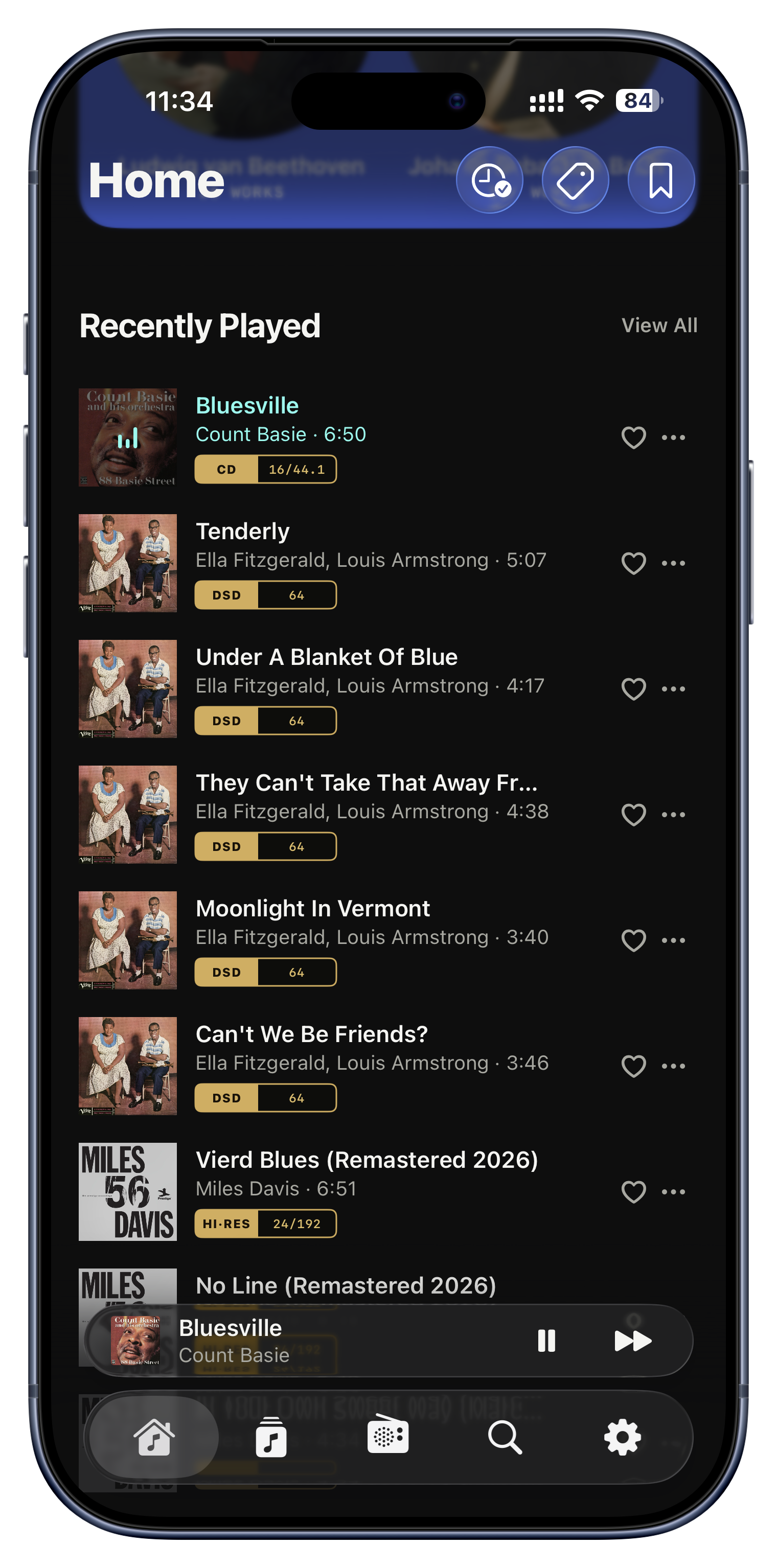
Recently Played e Most Played
Serento tiene una cronologia continua di tutto quello che ascolti, raggruppata per giorno, e la trasforma in due cose utili: una schermata Recently Played che risponde alla domanda 'ma qual era quel brano di stamattina?', e un ordinamento Most Played che porta in cima a qualsiasi lista i tuoi veri preferiti, gli album e i brani a cui torni sempre.
- Riapri con un tocco da Recently Played la scoperta di ieri sera.
- Ordina la libreria per Most Played per vedere i tuoi veri preferiti di sempre.
- Togli un ascolto capitato per caso, così non falsa le statistiche né i suggerimenti.

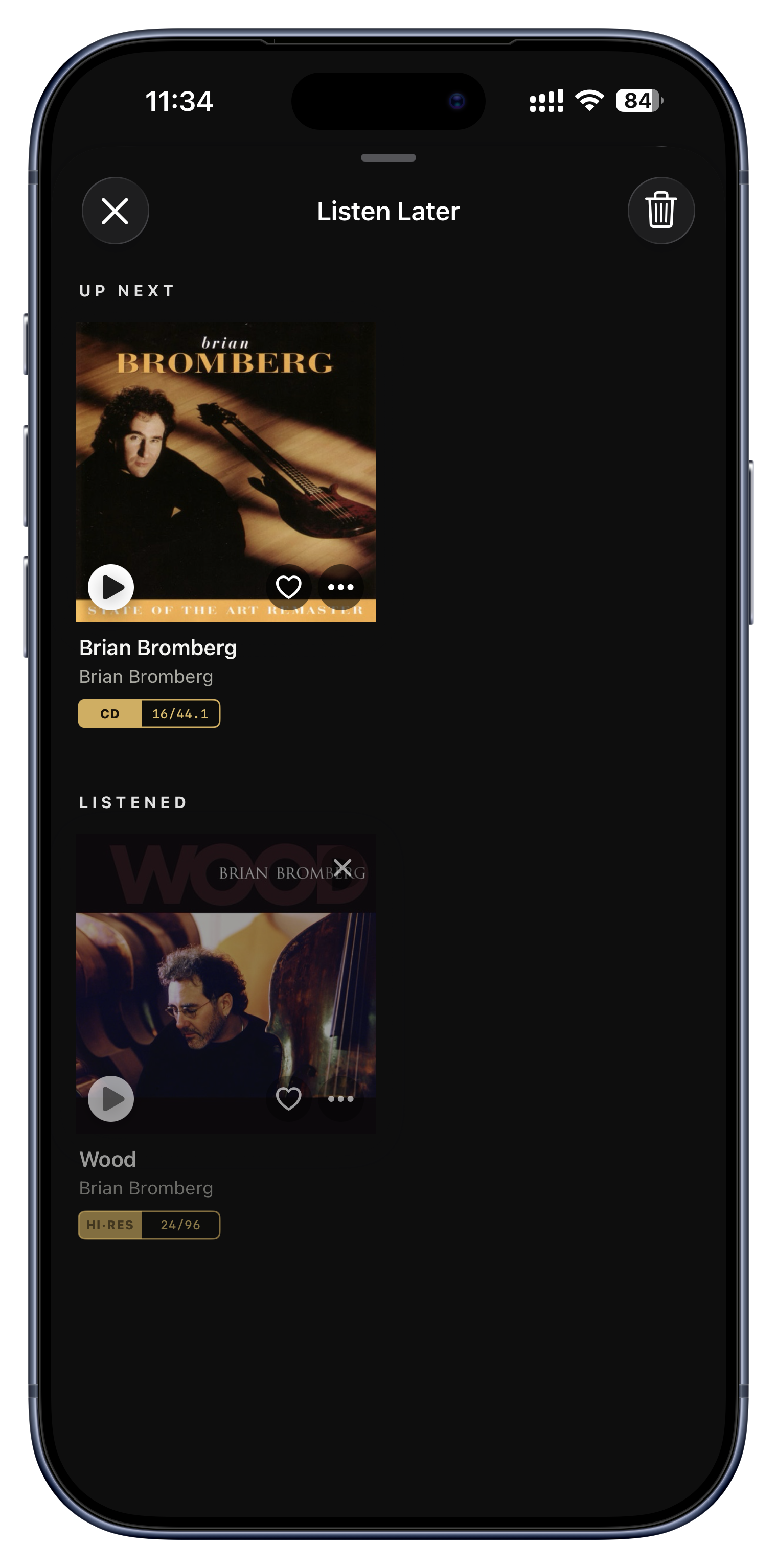
Listen Later
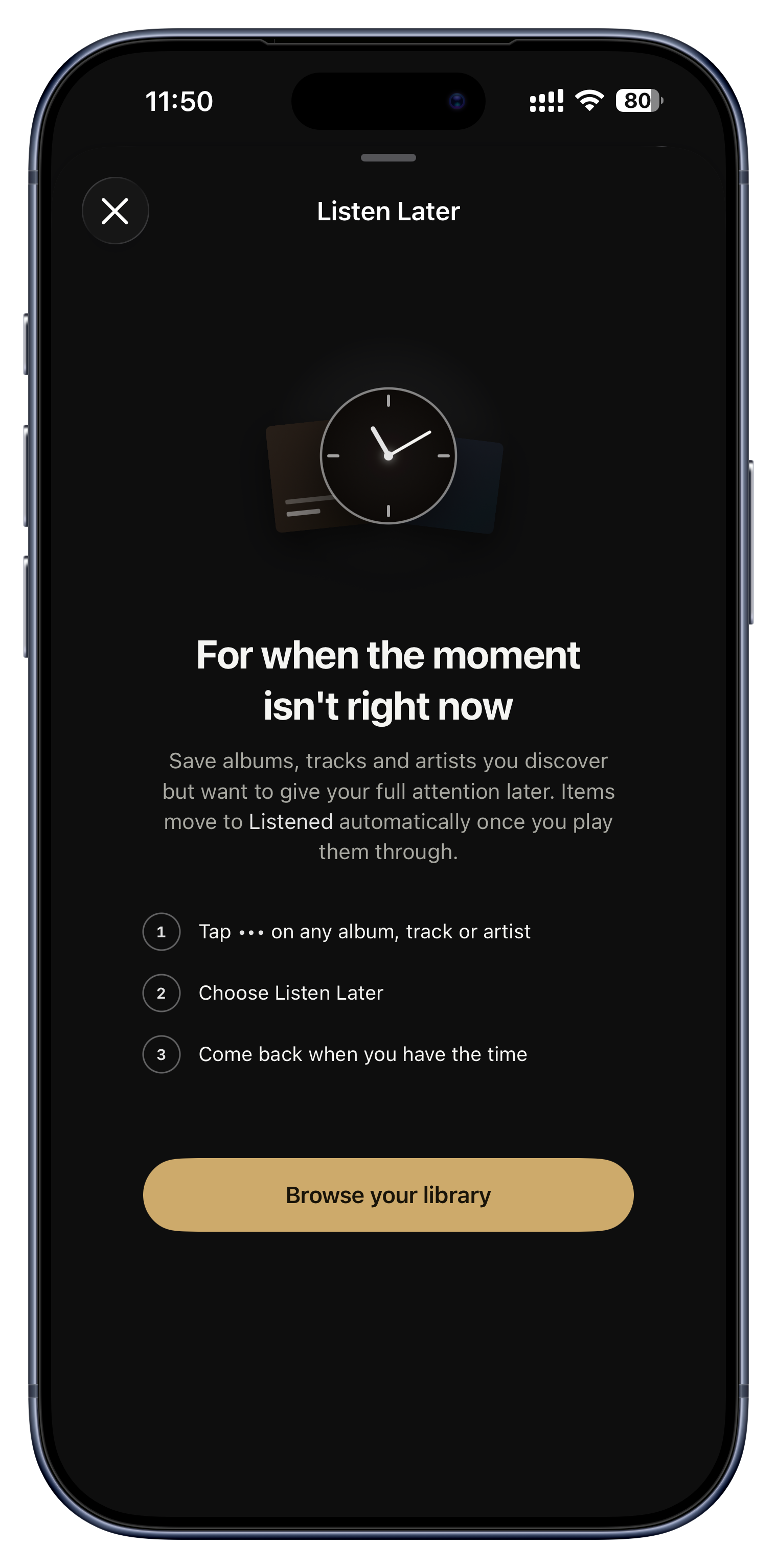
Listen Later è lo scaffale del 'prima o poi ci arrivo': parcheggiaci un album, un brano, un artista, una playlist o un mix senza metterlo in coda adesso. Quando prima o poi lo ascolti, si sposta da solo da 'Up Next' a 'Listened', così i tuoi buoni propositi si smarcano da sé man mano che li affronti.
- Un amico ti consiglia un artista mentre chiacchierate: mettilo sullo scaffale e ricordatene davvero questo fine settimana.
- Accumula album da provare, senza sensi di colpa, e guarda la lista accorciarsi mentre ascolti.
- Metti da parte un artista intero, non solo un brano, per esplorarlo dopo.
Radio, a qualità piena.
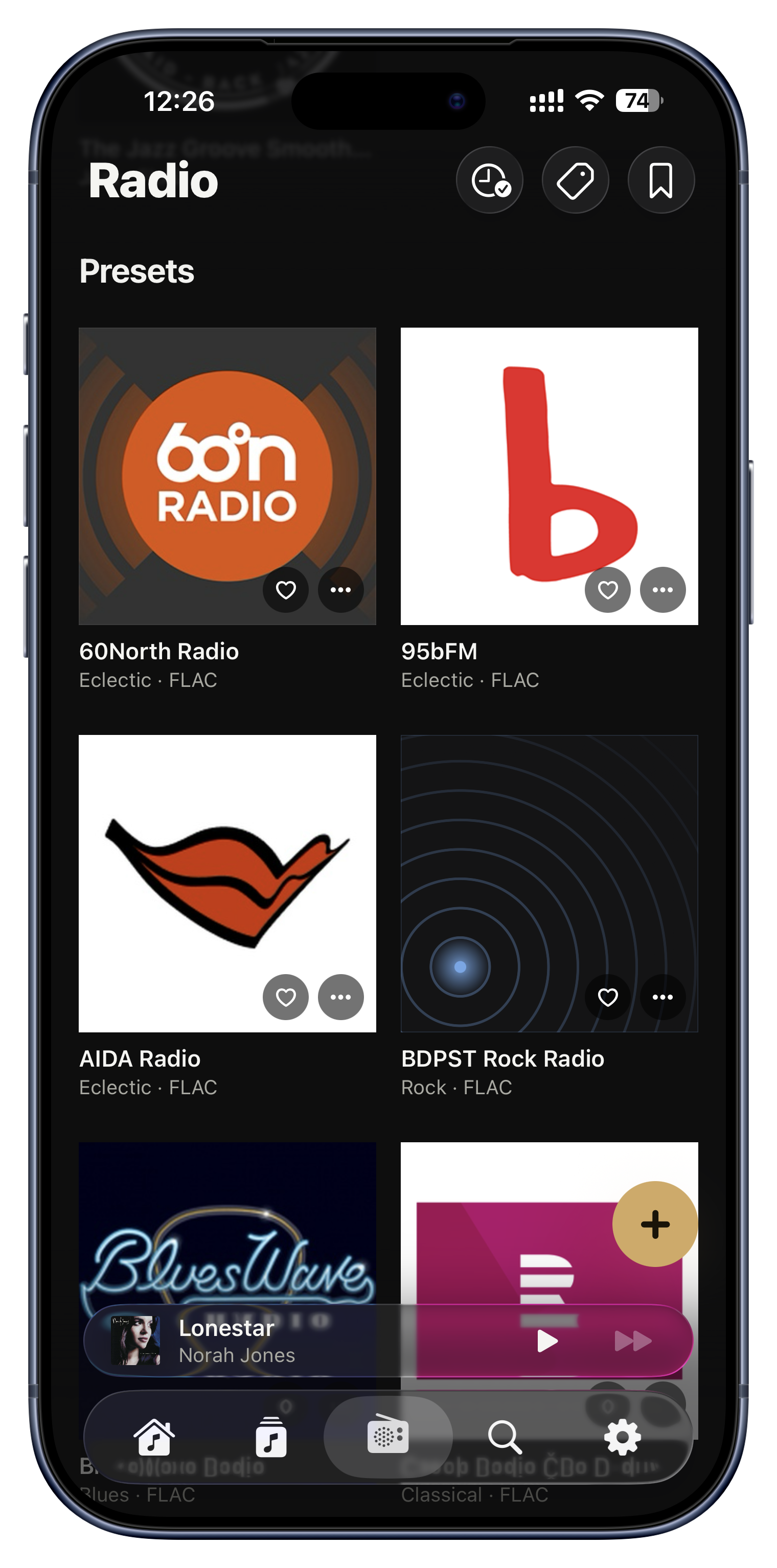
La radio internet è di solito il punto in cui un impianto hi-fi si arrende in silenzio: un flusso sottile e molto compresso, riprodotto da un sistema costruito per il lossless. La scheda Radio esiste esattamente per rimediare a questo.


Un elenco di stazioni scelto a mano per il lossless
Serento arriva con un elenco curato di stazioni radio internet, scelte una a una, a mano, secondo una regola sola: il flusso deve essere davvero FLAC lossless. Niente compresso travestito da 'HD'. L'elenco è volutamente corto, perché nel mondo pochissime stazioni trasmettono davvero in lossless, e il punto è proprio che ognuna di quelle che tocchi sia all'altezza dell'impianto che hai costruito.
- Metti una stazione jazz o classica in lossless e ascoltala con la stessa qualità dei tuoi file.
- Trova stazioni in cui non ti saresti mai imbattuto, già filtrate per qualità del suono.
- Metti il cuore a quelle che ami perché stiano in cima, e taggale come qualsiasi altra cosa nell'app.

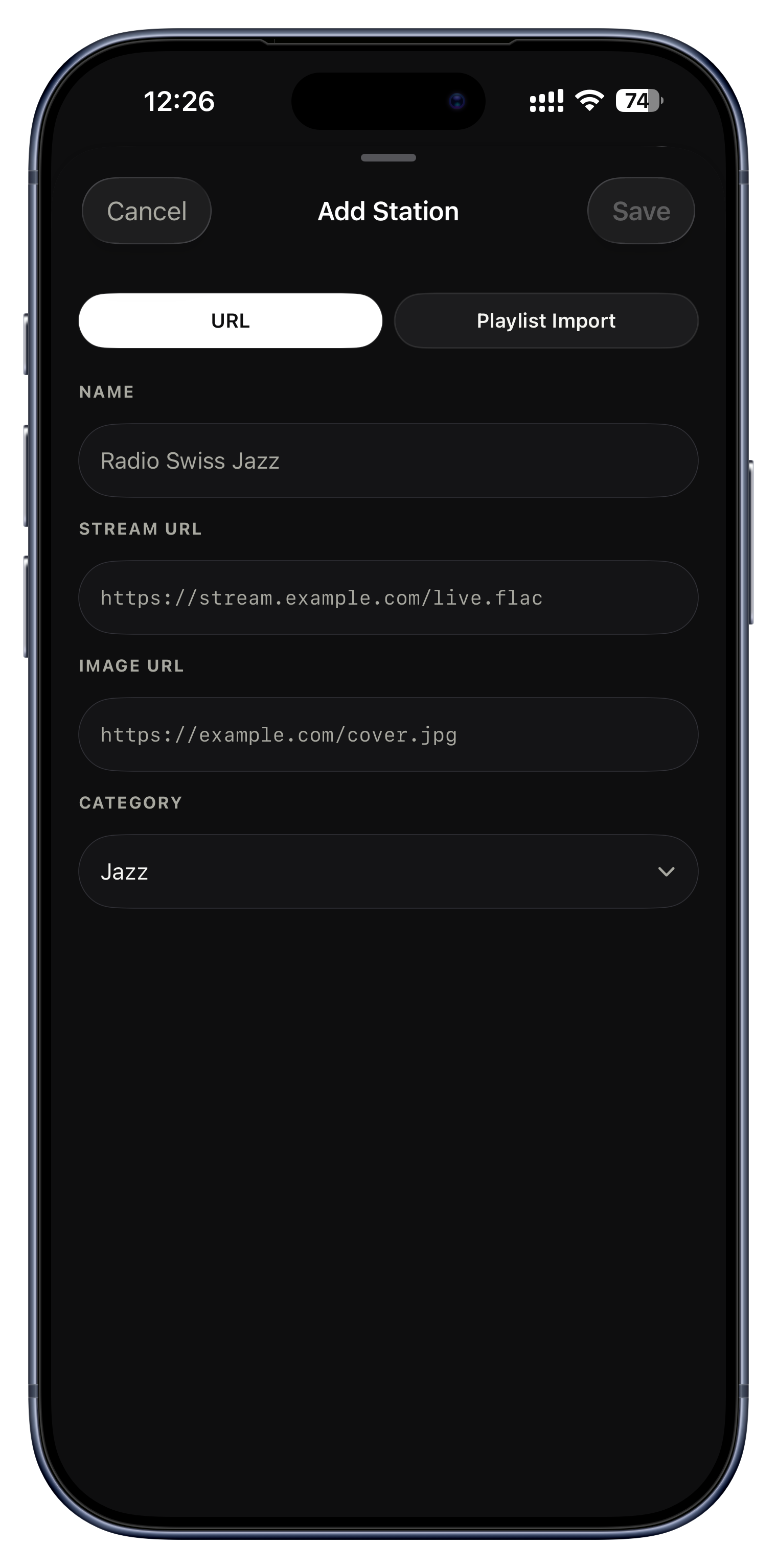
Aggiungi le tue stazioni
L'elenco curato è un punto di partenza, non un recinto. Aggiungi la stazione che vuoi: incolla l'indirizzo del flusso, dalle un nome, un logo e una categoria, e si sistema accanto a quelle integrate. Tieni già le tue stazioni in un file di playlist M3U? Importa tutto il file in una volta invece di digitarle una per una. Una stazione senza logo prende semplicemente le onde di trasmissione animate, così il tuo elenco non sembra mai lasciato a metà.
- Aggiungi il flusso lossless della tua emittente locale o nazionale.
- Importa in un colpo solo un intero M3U di stazioni raccolte negli anni.
- Tieni una tua categoria di stazioni per l'ascolto a notte fonda.
Portatela ovunque.
Il tuo server vive in casa. La tua musica non è obbligata a restarci. I download mettono quello che vuoi sul dispositivo stesso, per gli aerei, la metropolitana e i rifugi fuori dal mondo.


Scarica per l'offline
Scaricare salva l'audio vero e proprio sul dispositivo, così suona senza server e senza internet. Puoi scaricare a qualsiasi livello, un singolo brano, un album intero, un'intera playlist, perfino un mix intelligente della settimana, e le copie offline partono da sole ogni volta che sei lontano dal server, senza nessuna 'modalità offline' da ricordarsi di attivare.
- Carica qualche album la sera prima di un volo intercontinentale.
- Scarica la playlist del tragitto, così le zone morte della metropolitana non contano.
- Prendi solo il singolo che ti interessa invece dell'album intero, per risparmiare spazio.

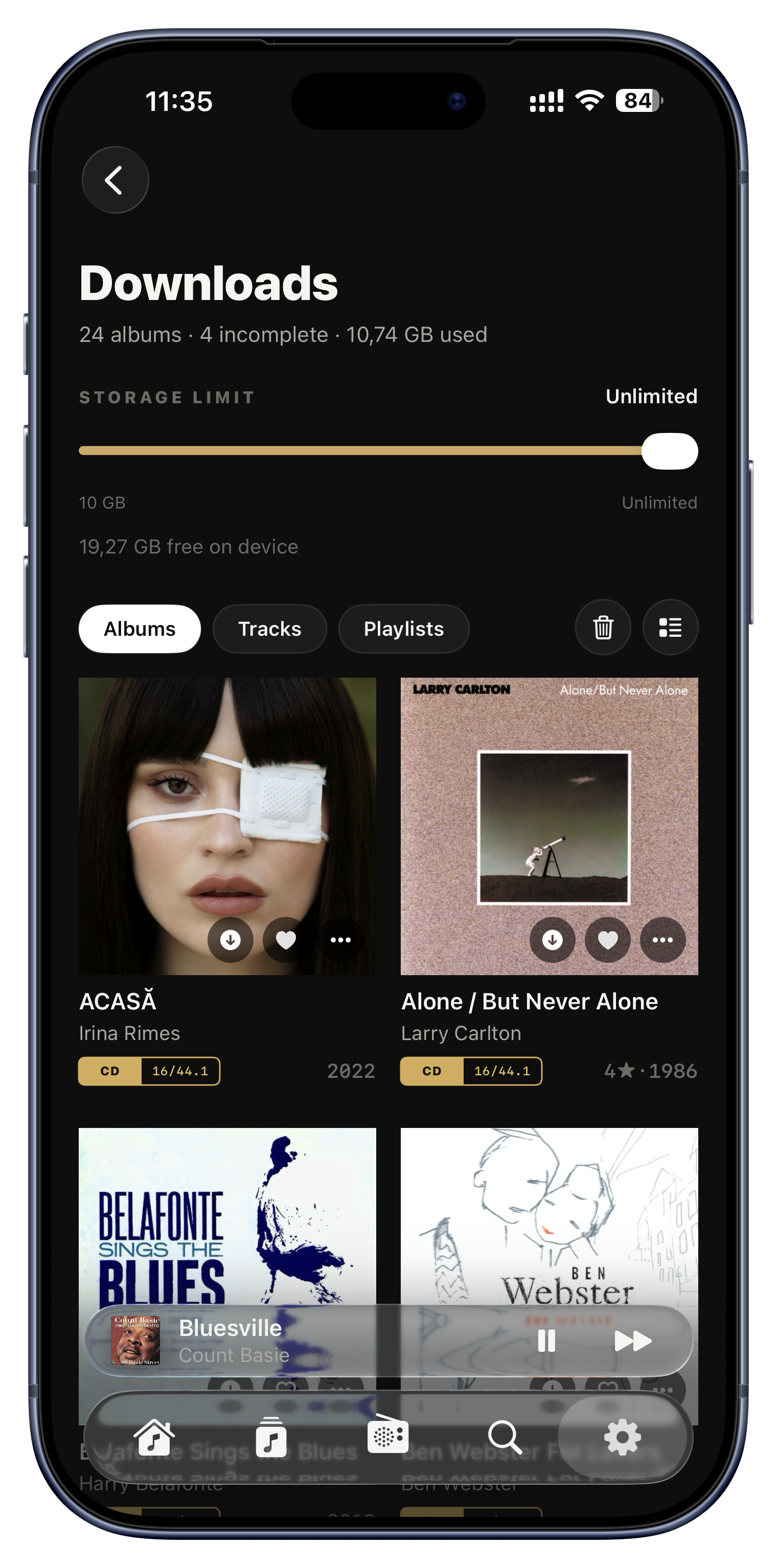
I tuoi download, in un posto solo
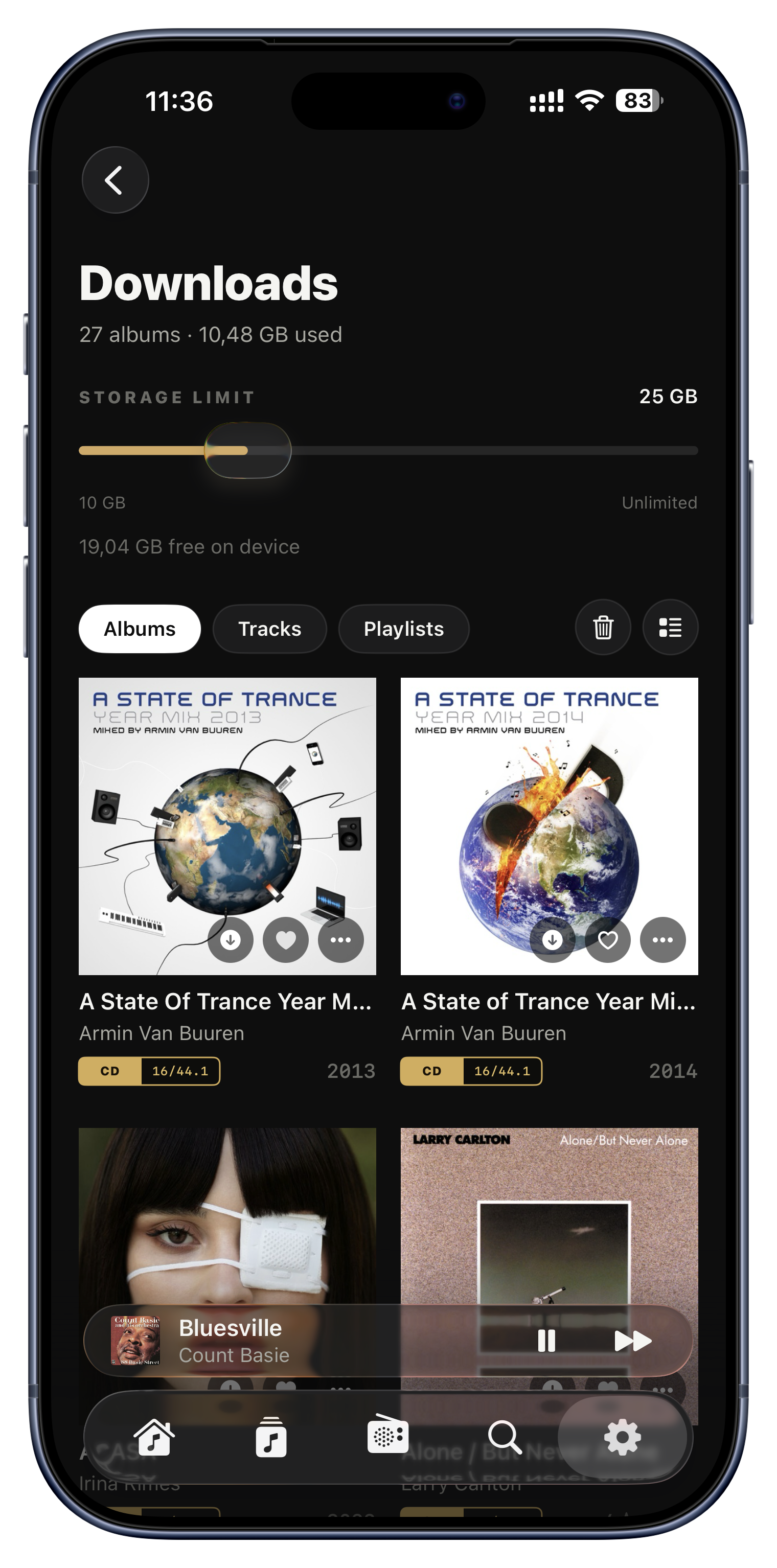
Tutto quello che hai salvato offline vive in un unico centro, diviso in Albums, Tracks e Playlists, con lo spazio occupato scritto chiaro. E non è nemmeno una lista ridotta all'osso: tocchi una scheda e atterri sulla pagina vera dell'album o della playlist, del tutto riproducibile, con il selettore tra griglia e layout compatto.
- Vedi a colpo d'occhio che i download occupano 1,4 GB su tre album.
- Passa da una scheda scaricata direttamente a Play, Shuffle o Add to Queue.
- Individua gli album scaricati a metà, raggruppati sotto 'Incomplete', e completali.

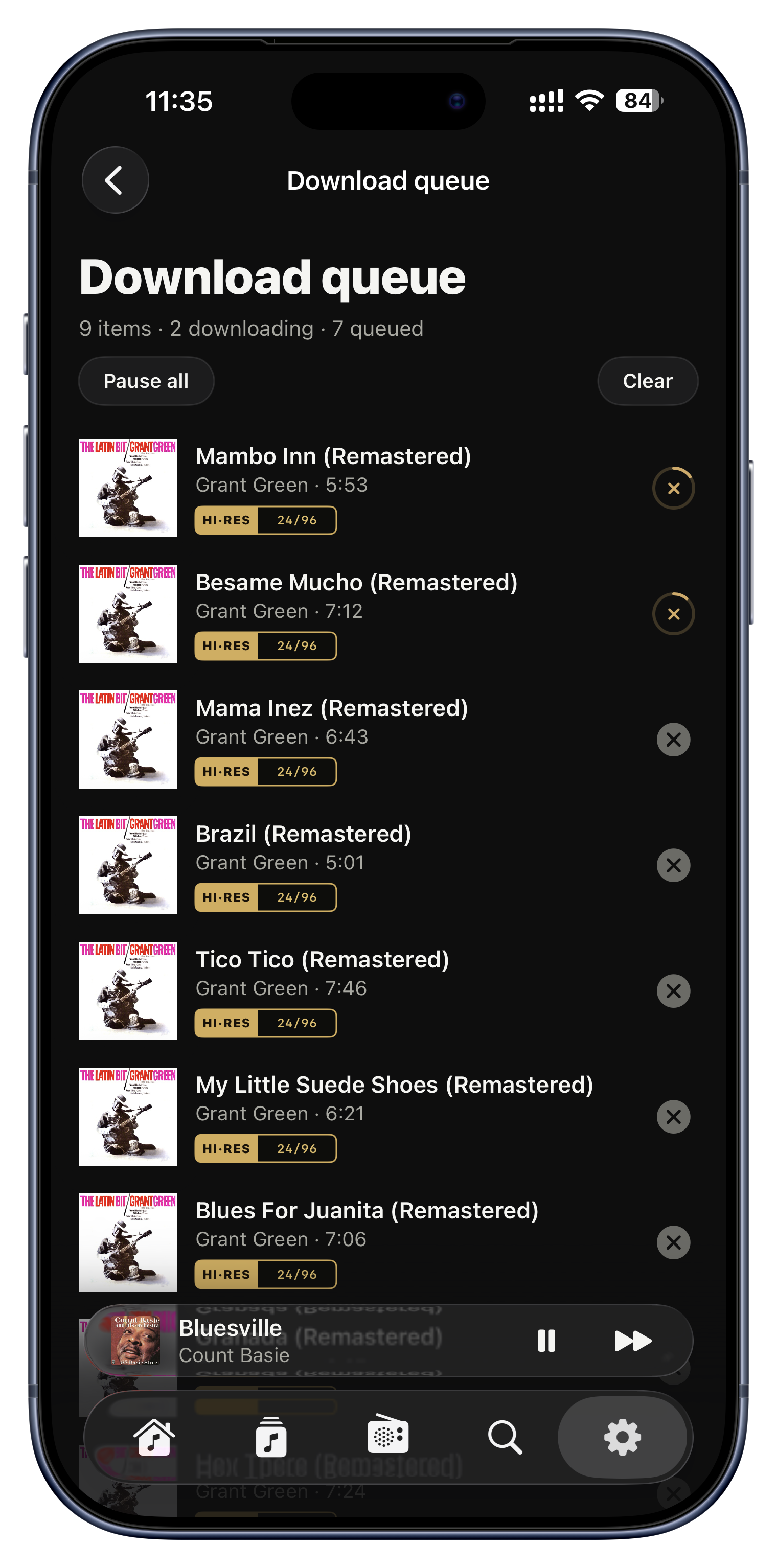
Una vera coda di download
I download non sono lancia-e-dimentica: una coda dal vivo mostra tutto ciò che è in corso, in attesa, in pausa o fallito, ciascuno con il proprio anello di avanzamento. Puoi mettere tutto in pausa e riprendere dopo, riprovare solo ciò che è fallito su una connessione ballerina, oppure annullare un singolo elemento a metà trasferimento.
- Avvia cinque album prima di uscire di casa e guardali arrivare in fondo.
- Un album è fallito sul Wi-Fi dell'albergo? Riprova solo quello.
- Metti in pausa tutti i download per risparmiare dati, poi riprendi dopo sotto Wi-Fi.

Imposta un limite di spazio
Un semplice cursore mette un tetto allo spazio che i download possono usare, da 10 GB fino a Unlimited, e ti mostra quanto spazio libero ha il dispositivo per scegliere con criterio. Sopravvive perfino a una reinstallazione, così il tuo limite resta.
- Fermalo a 25 GB così Serento non si mangia mai tutto il telefono.
- Metti Unlimited su un dispositivo capiente e scarica senza freni.
- Controlla lo spazio libero prima di un grosso download pre-viaggio.

Solo scaricati, per l'aereo
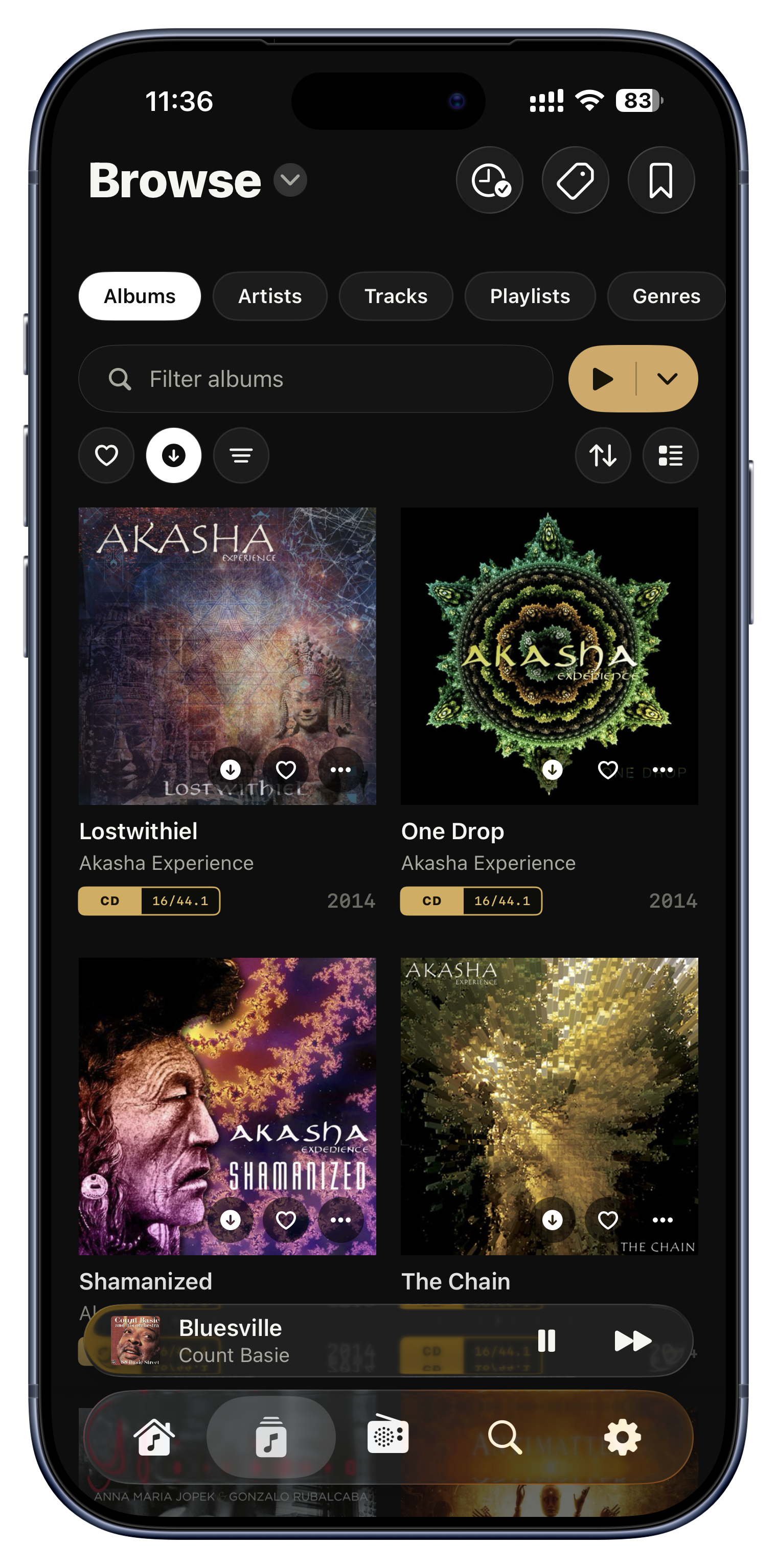
Un solo interruttore nasconde tutto tranne ciò che hai salvato offline, trasformando l'intera libreria in una vista sicura per l'offline. Si somma anche al filtro dei preferiti, così puoi mostrare solo la musica che è insieme amata e scaricata.
- In aereo senza segnale, attivalo e resta solo la musica che suona davvero.
- Combinalo con i preferiti per vedere solo gli album scaricati a cui hai messo il cuore.
- Verifica a colpo d'occhio cosa funzionerà prima di perdere la connessione.

Il telefono diventa la sorgente
Questo è il trucco che quasi nessuno si aspetta. Quando sei fuori casa e il server è irraggiungibile, Serento può trasformare il telefono nella sorgente musicale di un diffusore di rete, trasmettendo i brani scaricati dal dispositivo al diffusore sul Wi-Fi locale. Un album scaricato può quindi suonare su qualsiasi impianto UPnP ovunque, non solo nelle tue cuffie.
- A casa di un amico, riproduci i tuoi album scaricati sul suo diffusore di rete.
- In un albergo con una soundbar UPnP, trasmetti dal telefono direttamente a lei.
- Lontano dal tuo NAS, riempi comunque una stanza con la tua musica.
Ogni schermo, all'unisono.
Serento gira su iPhone, iPad e Mac, e li tratta come uno solo. Il tuo ascolto, e tutto ciò che hai organizzato, ti segue di stanza in stanza.


Parti dall'iPhone, continua sul Mac
Tutti i tuoi dispositivi Serento si comportano come uno. La coda, il brano in corso, il punto esatto dentro la canzone e gli stati di shuffle, ripetizione e radio ti seguono tra iPhone, iPad e Mac sul Wi-Fi, all'istante. Comanda il dispositivo su cui hai premuto play per ultimo, così il controllo ti segue sempre, e il tutto si ricuce da solo dopo un singhiozzo del Wi-Fi o il risveglio di un dispositivo.
- Avvia un brano in cucina dal telefono, raggiungi la scrivania, e il Mac è già lì, allo stesso secondo.
- Prendi l'iPad e assumi il comando di quello che sta suonando, senza smanettare.
- Tocca Play Next su un dispositivo senza che un aggiornamento vecchio arrivato da un altro te lo disfi.

Vedi cosa suona, anche da un altro account
In una casa dove più persone condividono un solo streamer, ogni dispositivo Serento sulla rete vede e rispecchia ciò che sta suonando, copertina, titolo e formato compresi, anche tra account iCloud e librerie completamente diversi. È solo visualizzazione: vedere una riproduzione condivisa non fa mai partire da solo il tuo dispositivo.
- Due persone, due librerie, un diffusore in salotto: sul telefono di ciascuno compare lo stesso brano.
- Guarda il telefono per sapere cosa ha messo su qualcuno al piano di sotto.
- Prendi il comando di una sessione condivisa dal tuo dispositivo.

Tutto si sincronizza via iCloud
Tutto ciò che è personale si sincronizza attraverso il tuo iCloud privato: preferiti, playlist, tag, voti di album e brani, segnalibri, Listen Later, ascolti recenti, mix intelligenti e stazioni salvate. Niente è legato a un singolo dispositivo o server. E poiché le modifiche volano anche direttamente sulla tua rete locale, compaiono sugli altri dispositivi quasi all'istante, senza aspettare che il cloud si metta in pari.
- Metti il cuore a un album sull'iPad ed è già tra i preferiti su iPhone e Mac.
- Vota un disco alla scrivania e le stelle sono sul telefono in pochi secondi.
- Costruisci un tag su un dispositivo e sfoglialo su un altro qualche istante dopo.

Le tue ricerche ti seguono
Le tue ricerche recenti sono un'unica lista condivisa tra tutti i dispositivi, così non riscrivi mai due volte. Cerca un artista sul Mac e lo ritrovi ad aspettarti in Recent sull'iPhone; e se cancelli una ricerca, la cancellazione vale ovunque, quindi non ricompare di soppiatto da un altro dispositivo.
- Cerca qualcosa alla scrivania, poi continua dal telefono sul divano.
- Cancella una ricerca una volta e sparisce da ogni dispositivo.
Ascoltata com'è stata registrata.
Qui Serento non fa compromessi. I tuoi file arrivano all'impianto esattamente come sono, e l'app ti mostra a colpo d'occhio che nulla è stato toccato.
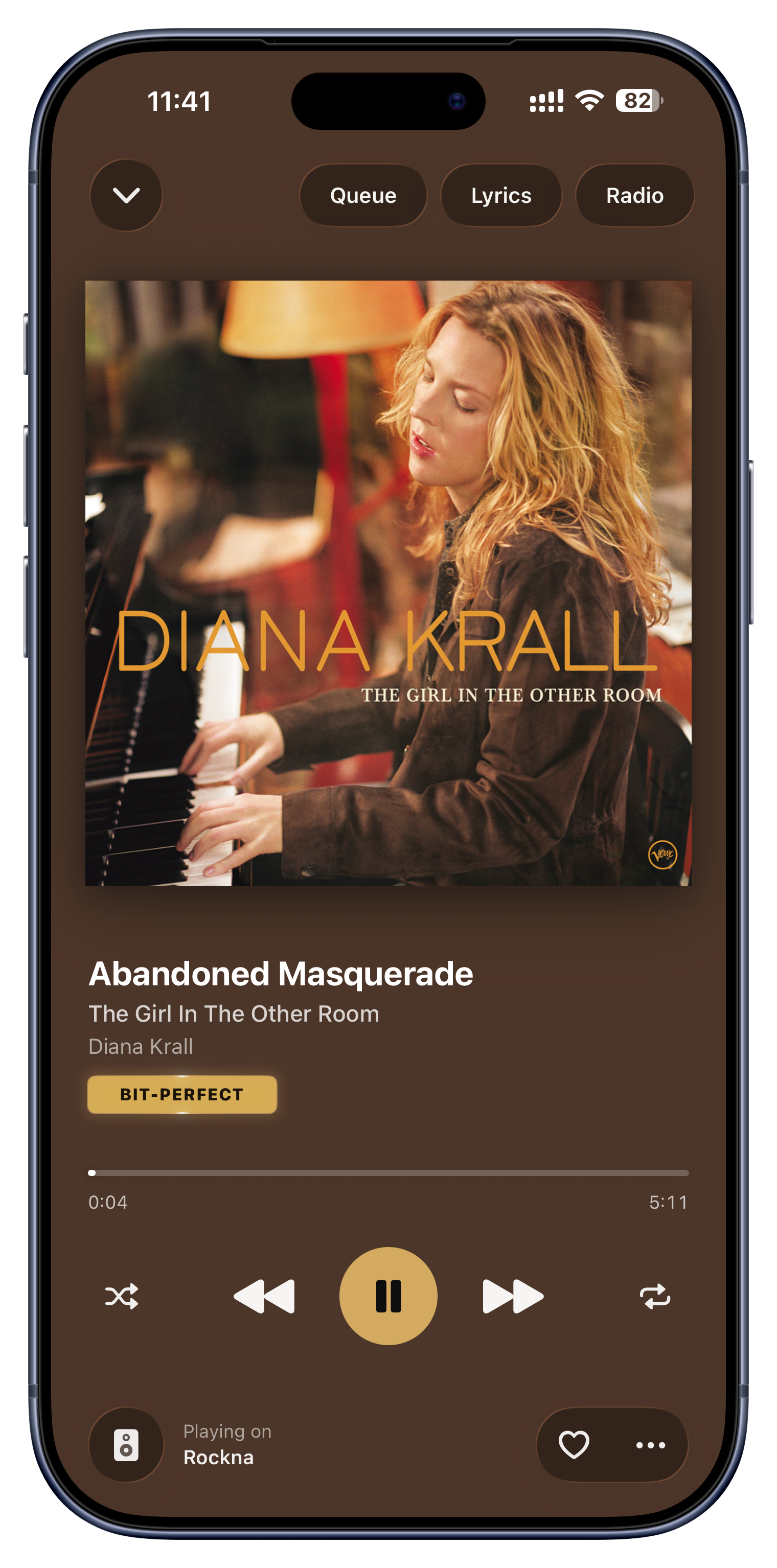
Passaci sopra il puntatore su Mac, o toccalo sul telefono. Il badge rivela la garanzia, esattamente come nell'app.


Badge di formato che significano qualcosa
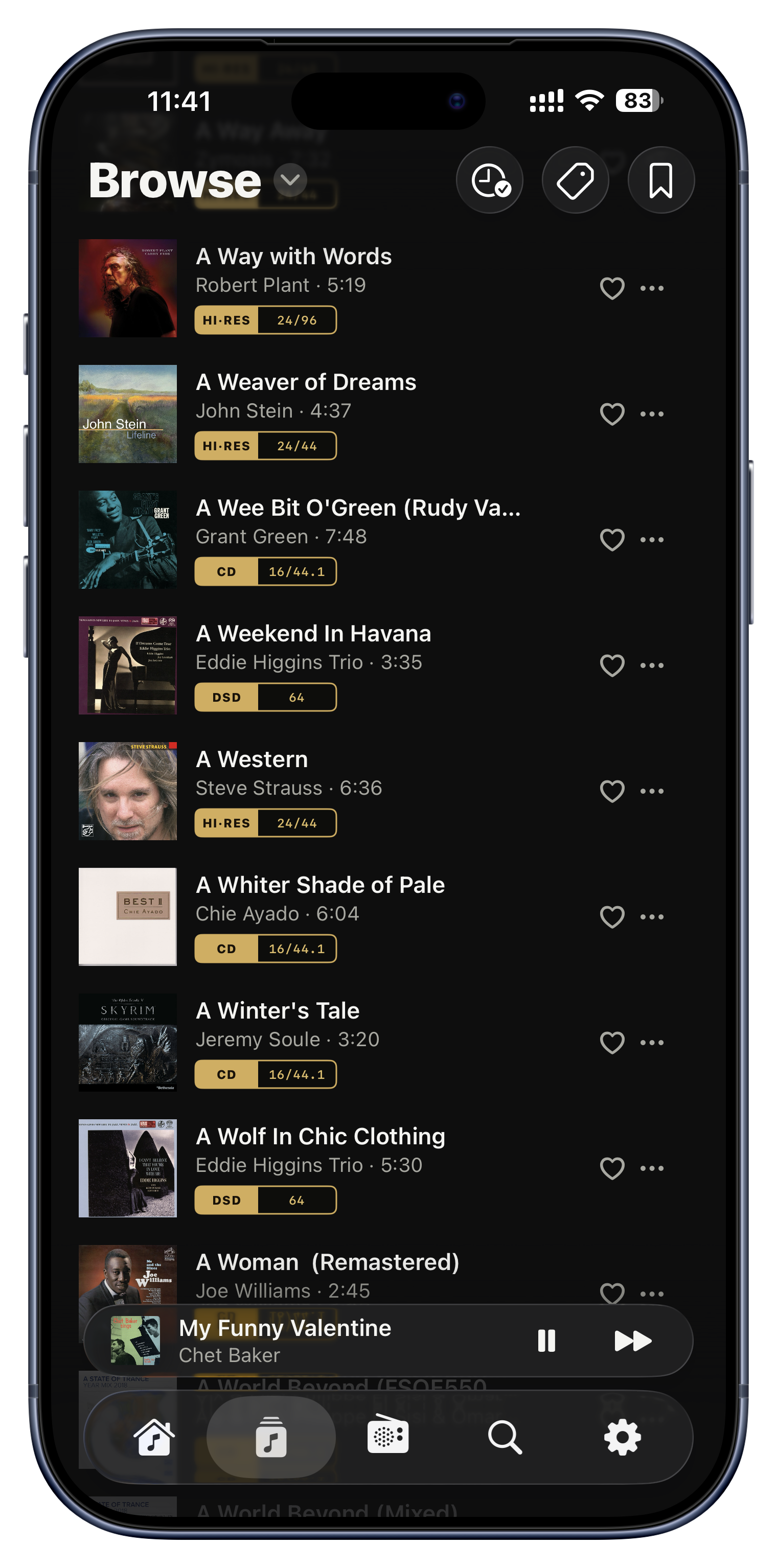
Ogni brano e ogni album porta un badge in due parti che mostra la sua fascia e la frequenza esatta, così sai sempre cosa stai ascoltando: HI·RES 24/192, DSD 128, CD 16/44.1, MP3 320. Anche il colore significa qualcosa: tutto ciò che è di qualità CD o superiore è dorato, e solo i file lossy sotto il CD sono argento. Non decide il tipo di file da solo: un FLAC a 16 bit legge 'CD', un FLAC a 24 bit legge 'Hi-Res'.
- Conferma a colpo d'occhio che un rip è davvero a 24 bit ad alta risoluzione, non lossy.
- Individua l'unico MP3 nascosto in un album per il resto lossless.
- Confronta la frequenza di campionamento esatta di due versioni dello stesso album.

La prova del bit-perfect
Quando l'audio arriva all'uscita del tutto intatto, il badge di qualità si guadagna un lento bagliore dorato rotante e, quando lo riveli, scrive BIT-PERFECT (oppure DoP, oppure la frequenza esatta in uscita). È una garanzia dal vivo che Serento non sta ricampionando né elaborando la tua musica di nascosto, che è poi tutto il senso di una libreria hi-fi personale. Non a caso il bagliore gira solo mentre la musica suona davvero: in pausa non c'è niente da dichiarare.
- Guarda BIT-PERFECT accendersi quando uno streamer preleva il tuo FLAC direttamente dal server.
- Su Mac, passa il puntatore sul badge per farlo trasformare nelle parole; su iPhone, toccalo per rivelarlo.
- Guarda il bagliore congelarsi nel momento in cui metti in pausa: un piccolo dettaglio onesto.

Mandala a qualsiasi impianto
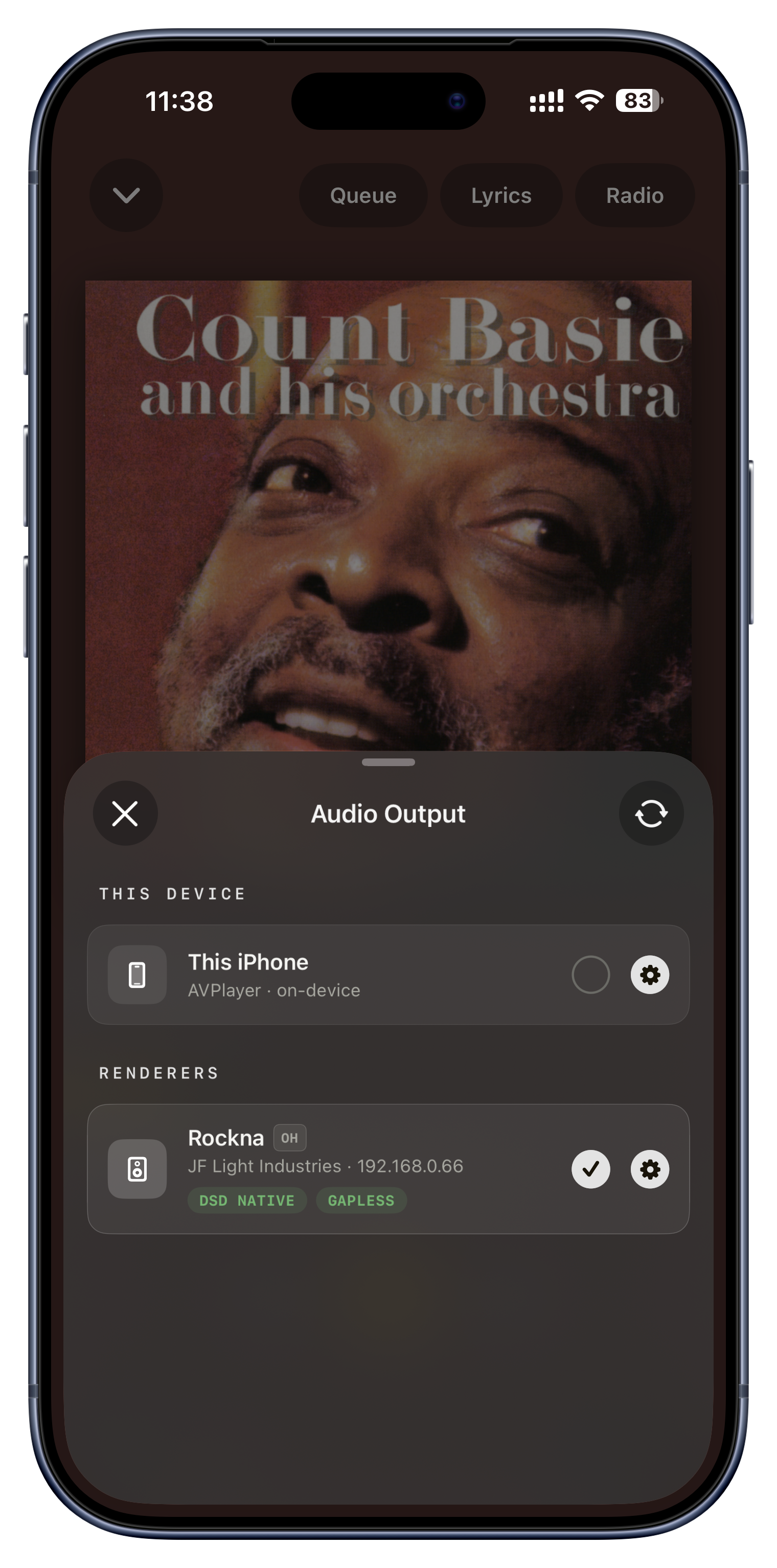
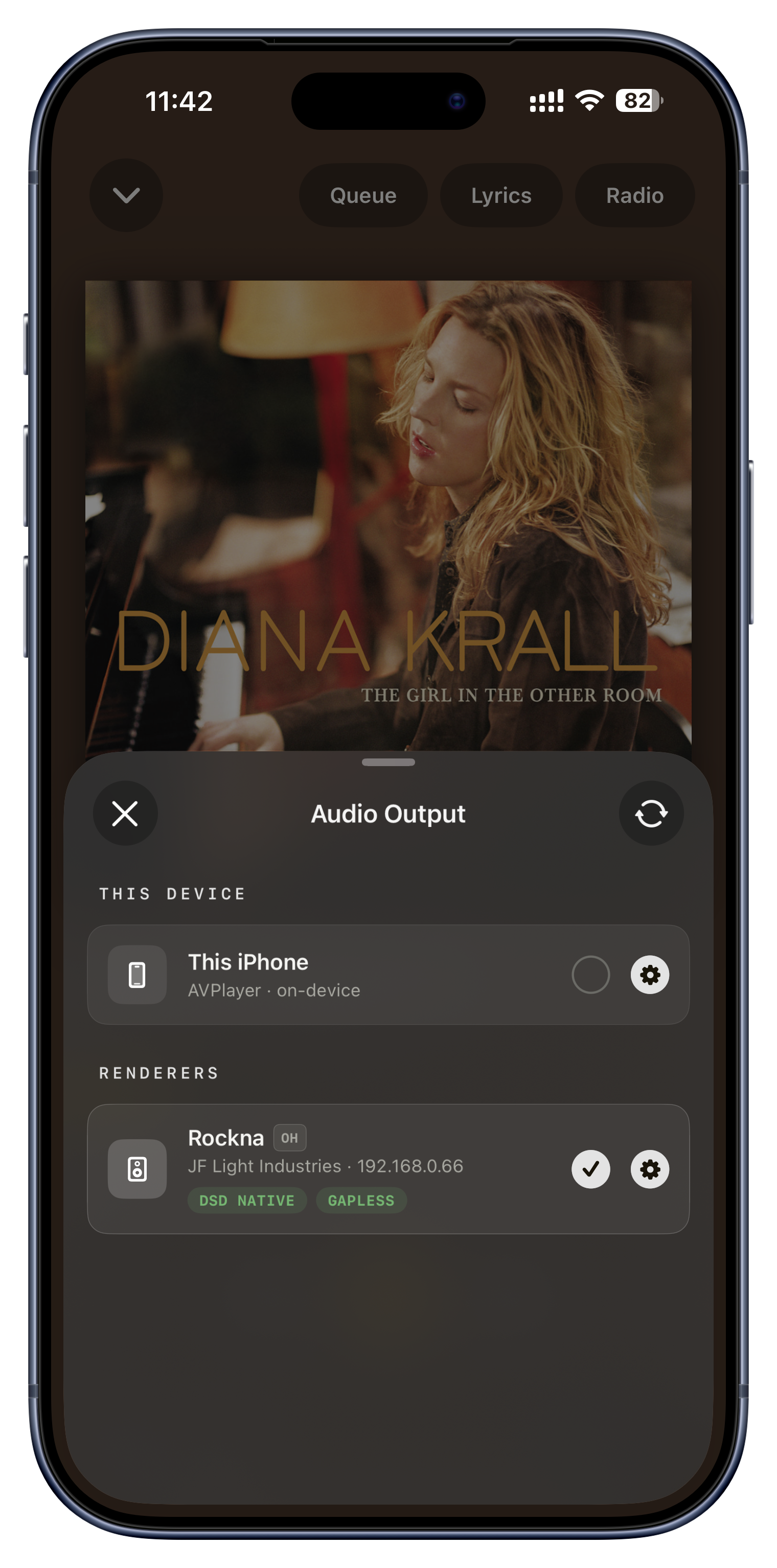
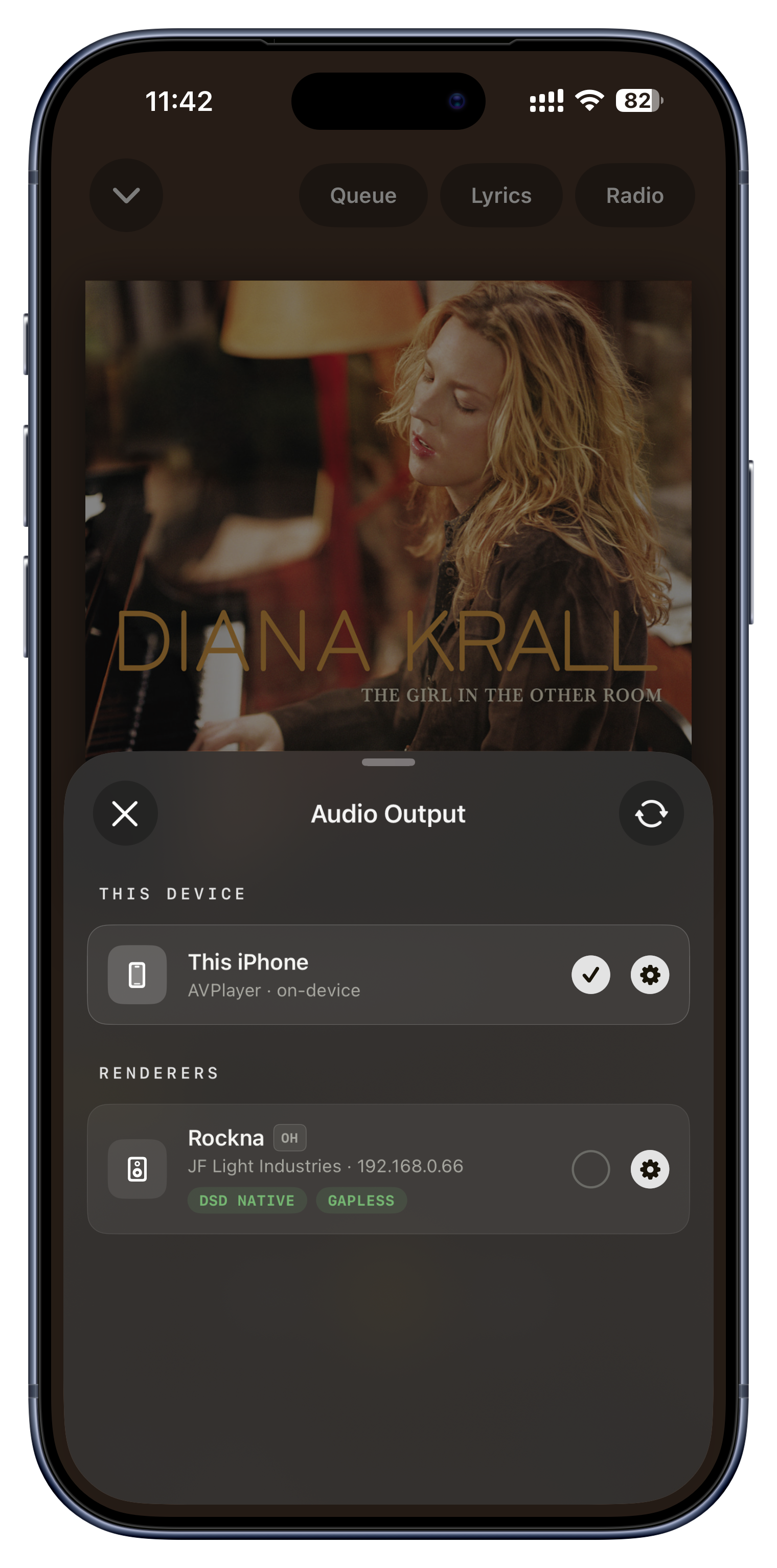
Scegli da dove esce il suono: il tuo dispositivo, oppure qualsiasi streamer, amplificatore o diffusore di rete UPnP o DLNA trovato sul tuo Wi-Fi. Cambiare uscita è un vero passaggio di consegne: puoi spostare un brano in riproduzione dalle cuffie all'impianto del salotto a metà traccia, e una nuova scansione manuale trova l'apparecchio appena acceso.
- Sposta la musica dal telefono all'impianto mentre entri nella stanza.
- Manda un'intera serata a uno streamer di rete e blocca il telefono.
- Confronta al volo due diffusori: il selettore resta aperto, così passi dall'uno all'altro.

Riproduci attraverso un DAC USB
Collega un DAC USB a iPhone, iPad o Mac e Serento ci suona attraverso senza configurazioni particolari. Su Mac scegli il DAC nel modo consueto, dall'uscita audio di sistema, così si inserisce esattamente nel modo in cui già instradi il suono sulla scrivania.
- Alimenta un DAC USB portatile dal telefono per un suono migliore in giro.
- Usa il DAC USB da scrivania sul Mac attraverso l'uscita audio di sistema.
- Mantieni un percorso via cavo pulito fino al tuo amplificatore per cuffie.

Un volume di cui fidarti
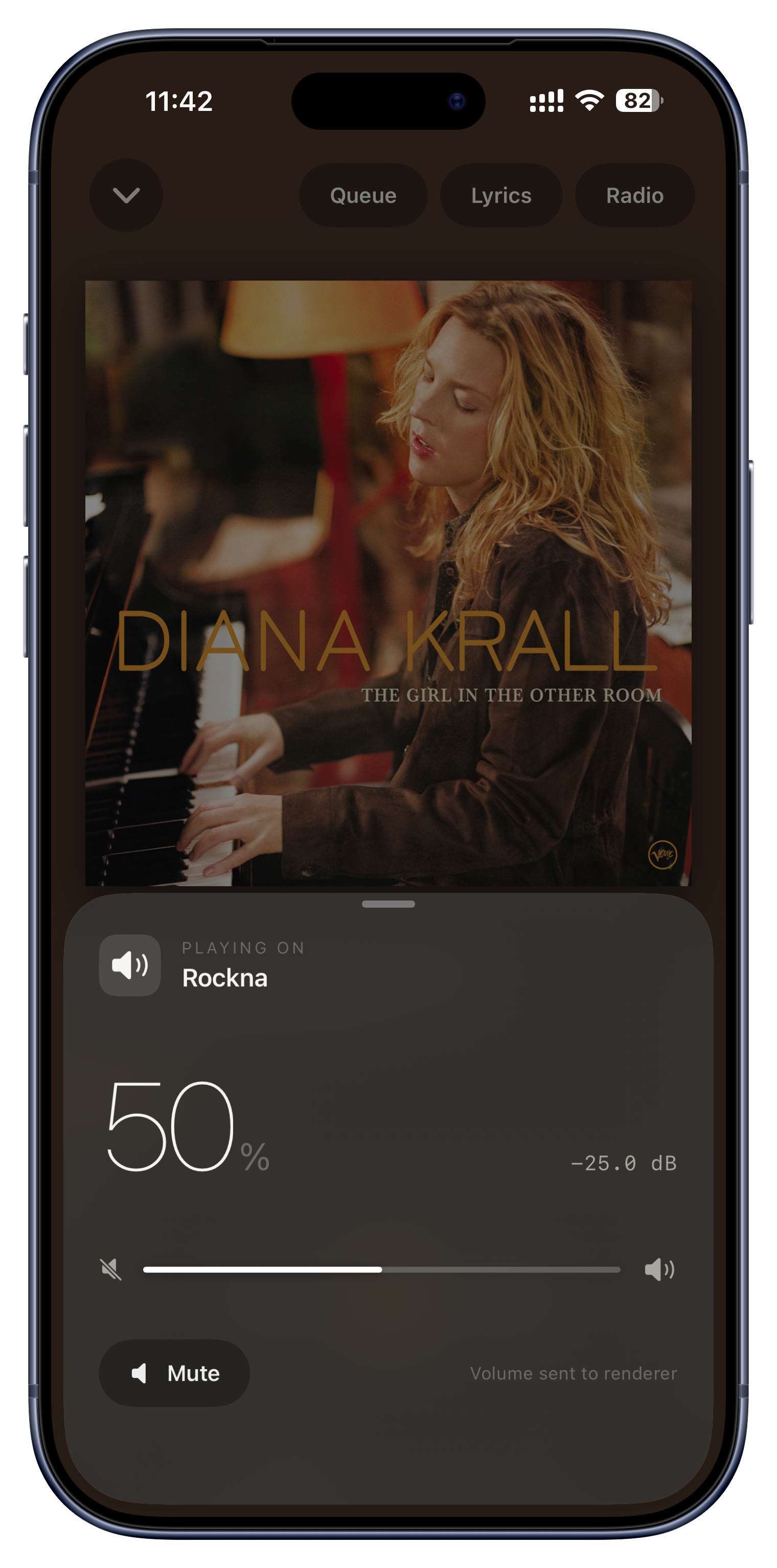
Il comando del volume è volutamente prudente. Quando controlla un dispositivo di rete, il cursore resta bloccato e mostra un trattino finché Serento non ha letto davvero il volume reale di quel dispositivo, così non puoi mai spingere per sbaglio un impianto al massimo perché l'app ha tirato a indovinare un valore iniziale. Con gli apparecchi in stile preamplificatore mostra perfino la lettura in decibel.
- Afferra il volume di uno streamer senza il timore di una botta improvvisa.
- Vedi il livello reale in dB su un preamplificatore invece di una percentuale vaga.
- Il comando compare solo quando l'uscita attiva permette davvero di cambiare volume.
Ogni dettaglio al suo posto.
Una libreria di casa vale quanto le sue etichette e le sue copertine. Serento può correggere quelle sbagliate e riempire quelle che mancano, e per farlo non riscrive mai i tuoi file.
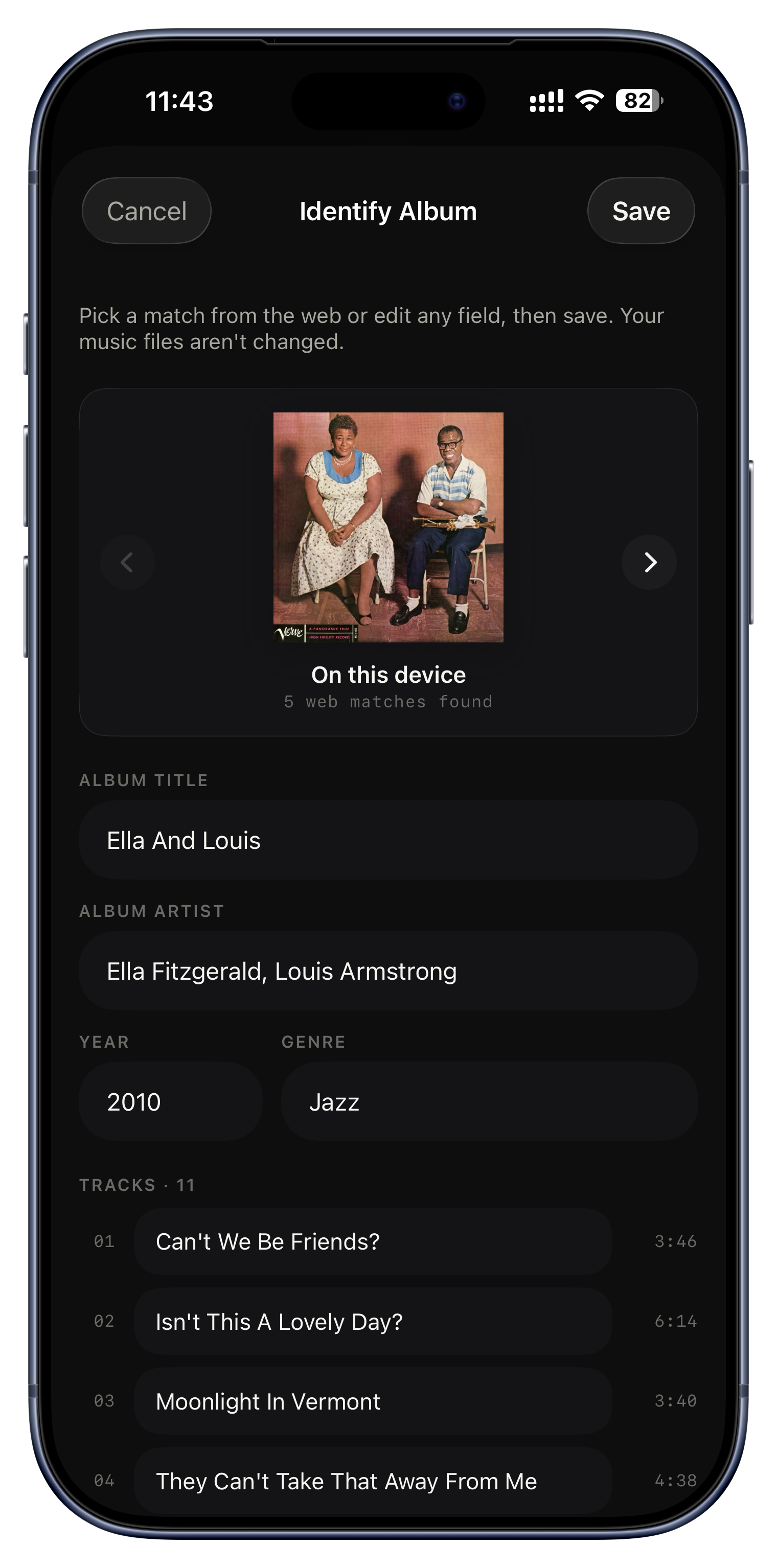
Scorri con le frecce le corrispondenze che Serento ha trovato. La posizione 0 è quello che hai adesso; le altre sono edizioni corrette prese dalla rete.


Correggi un album etichettato male
Identify Album è il rimedio per un rip fatto male, e quasi nessuno lo scopre. Cerca in rete ogni edizione conosciuta dell'album che hai davanti e ti fa scorrere le corrispondenze con le frecce; sceglierne una inserisce all'istante titolo, artista, anno, genere, copertina e tutti i nomi dei brani corretti. Puoi anche scrivere a mano qualsiasi campo. Niente viene scritto nei tuoi file: è tutto sovrapposto, e un 'Restore Original Metadata' con un tocco annulla tutto quando vuoi.
- Trasforma un rip che mostra 'Unknown Album' e 'Track 01' in 'Miles Davis, Kind of Blue, 1959', copertina compresa.
- Sistema in un paio di tocchi una compilation con la copertina sbagliata.
- Correggi solo l'anno dell'album lasciando tutto il resto com'era.

Lascia che Serento riempia i vuoti
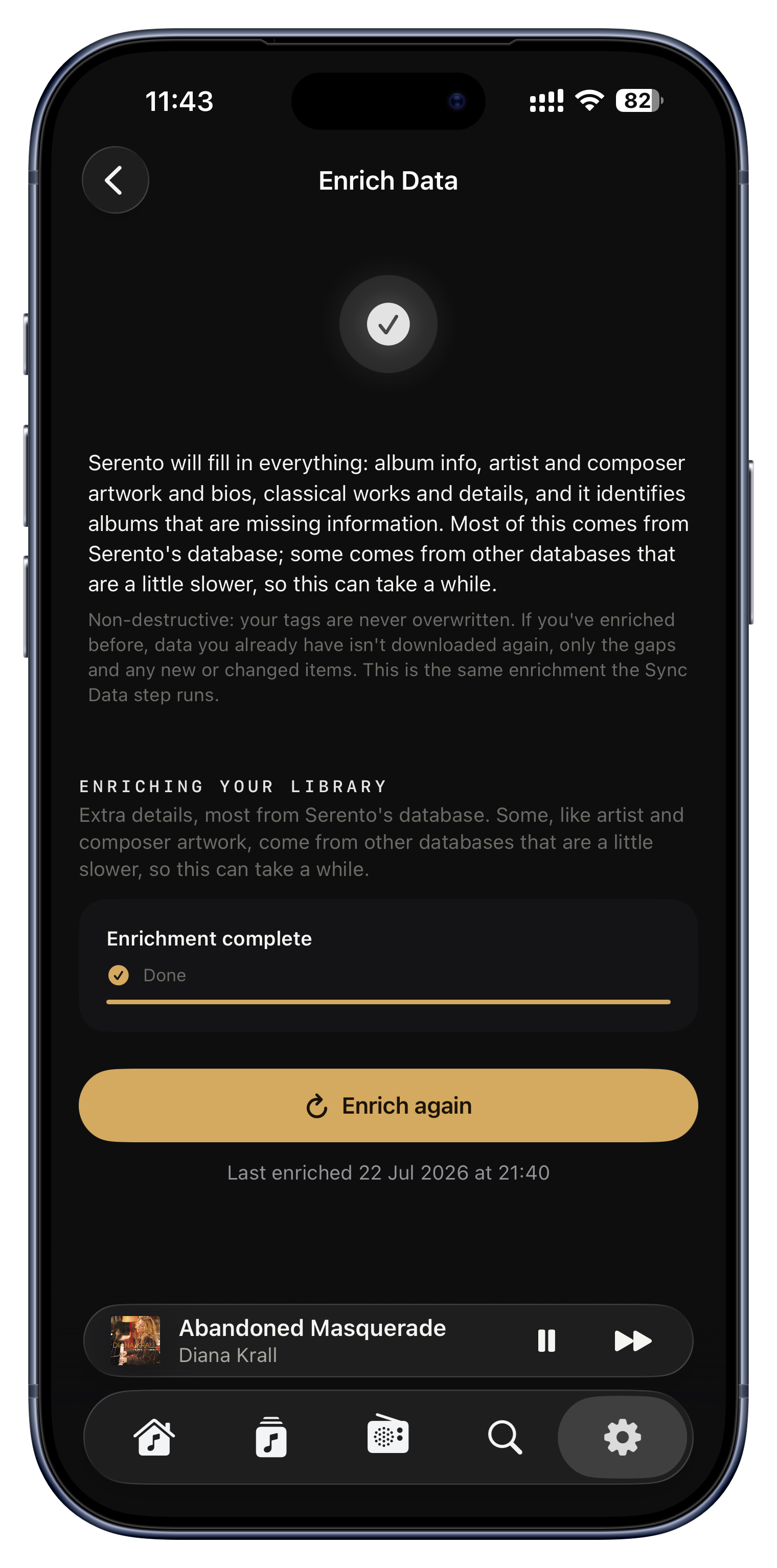
Attiva Enrich Data e, durante una sincronizzazione, Serento guarda ogni album a cui manca qualcosa, niente titolo, niente anno, niente genere, niente copertina, e riempie in silenzio solo i vuoti attingendo da fonti online, più una copertina per tutto ciò che ne è privo. Non sovrascrive mai ciò che hai già, e ricorda ciò che ha controllato, quindi è una passata una volta sola, non una scansione ripetuta.
- Una libreria vecchia di dieci anni con centinaia di anni e generi vuoti si riempie nel corso delle prossime sincronizzazioni.
- Le copertine mancanti finalmente compaiono al posto delle immagini segnaposto.
- I tuoi tag curati vincono sempre: si riempiono solo i vuoti veri.

Aggiorna quando dici tu, in background
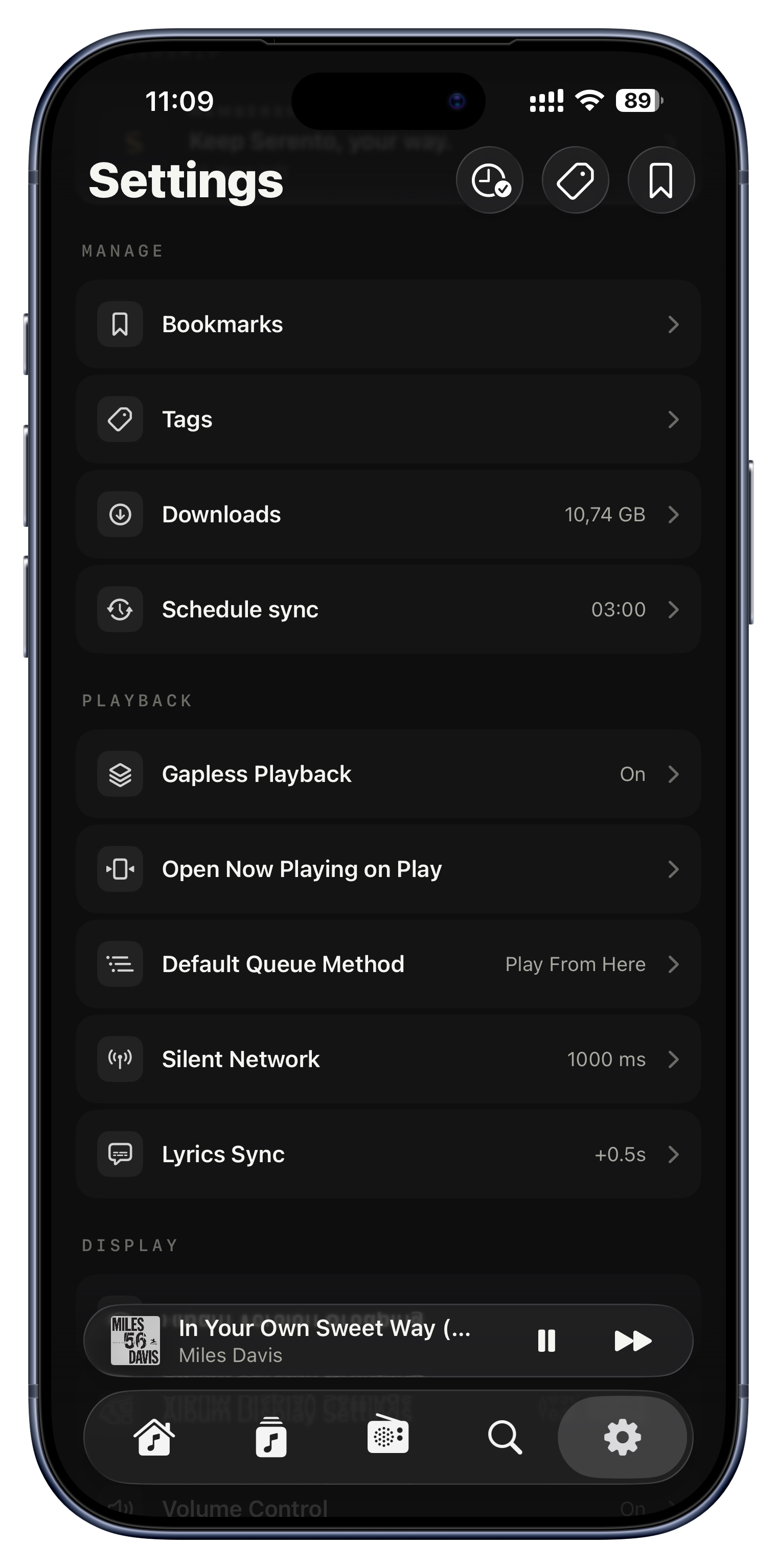
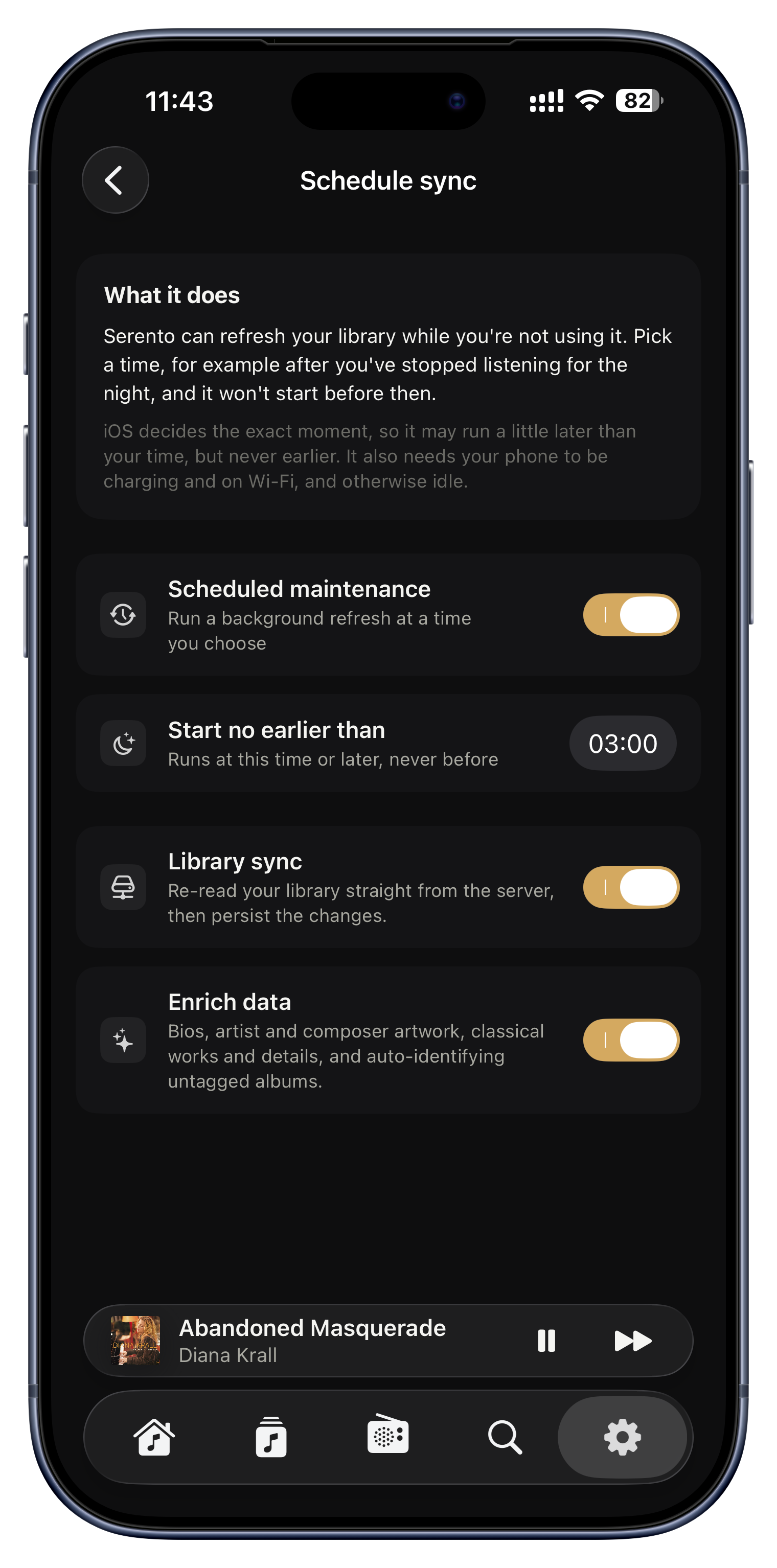
La sincronizzazione di una libreria grande o un arricchimento completo dei metadati possono richiedere tempo, così Serento non ti costringe più a starci a guardare. Esci dall'app a metà lavoro e lui prosegue in background, poi riparte esattamente da dove si era fermato invece di ricominciare da capo. Puoi anche impostarlo e dimenticartene: scegli un'ora, per esempio dopo che hai smesso di ascoltare per la sera, decidi se deve sincronizzare la libreria, arricchirne i metadati o entrambe le cose, e Serento fa da solo. Non parte mai prima dell'ora che hai scelto, e solo mentre il telefono è in carica e sotto Wi-Fi, così non ti ruba mai batteria o banda mentre ascolti.
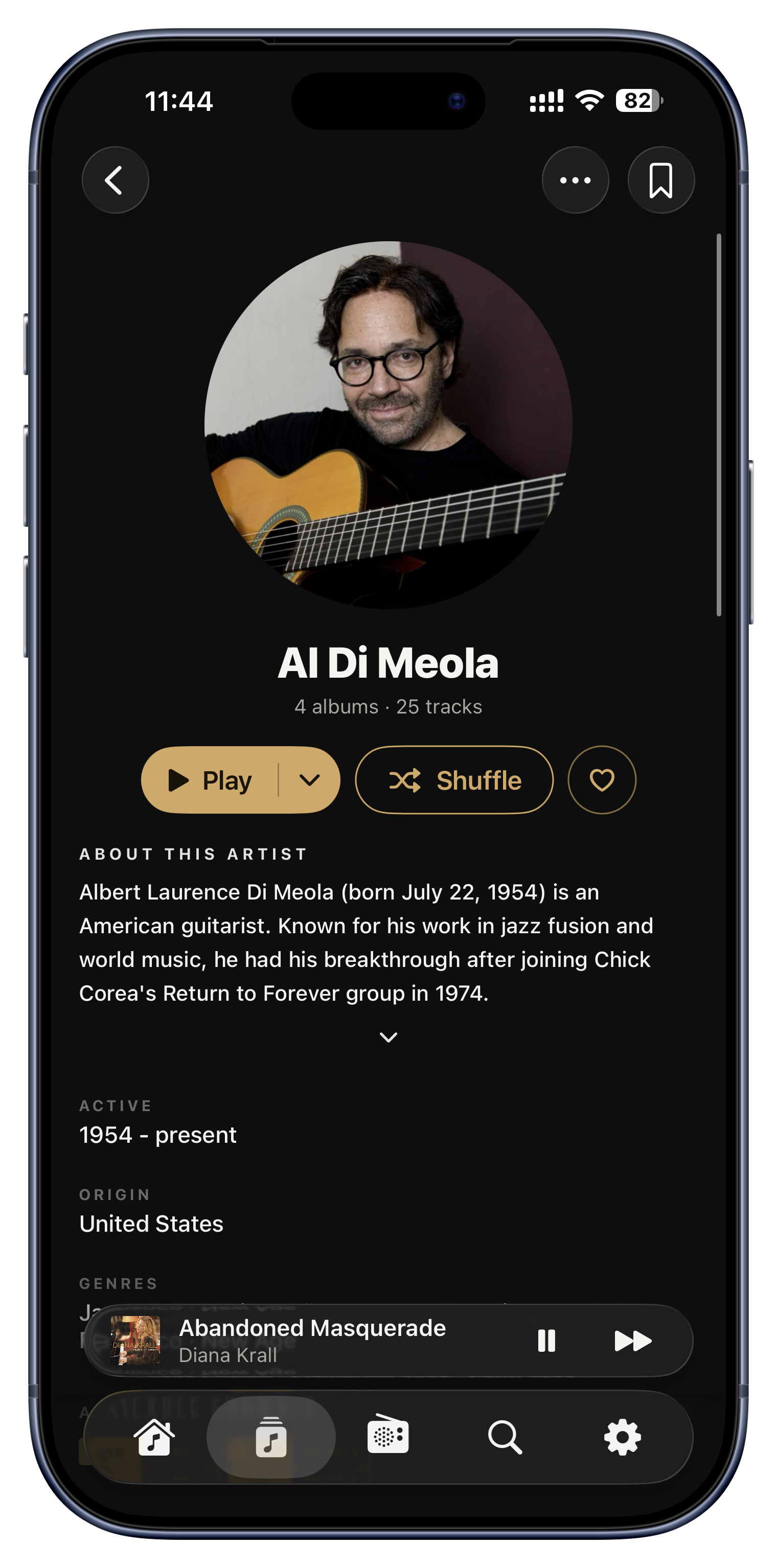
- Puntalo alle 3 di notte, così una libreria enorme si aggiorna mentre dormi.
- Avvia un arricchimento, blocca il telefono e lascialo finire in tasca invece di tenere lo schermo acceso.
- Programma il solo arricchimento per completare copertine e biografie senza ripercorrere tutto il server.
- In carica per la notte, una sincronizzazione fresca e un arricchimento completo sono entrambi pronti per il mattino.

Recensioni, biografie e crediti
Serento sovrappone alla tua libreria un contesto editoriale: un testo sull'album con un 'Read more' che lo espande, una vera biografia dell'artista con ritratto presa dal database di Serento, e i crediti brano per brano con interpreti, compositori e autori dei testi. È tutto conservato a parte e tenuto in cache, quindi si carica all'istante e non tocca mai i tuoi file.
- Leggi un paragrafo sulla storia di un album proprio sotto la sua copertina.
- Ottieni una foto vera e una biografia per un artista appena scoperto, invece di una scheda vuota.
- Scopri chi ha davvero scritto e suonato ogni brano di una compilation.

Testi in stile karaoke
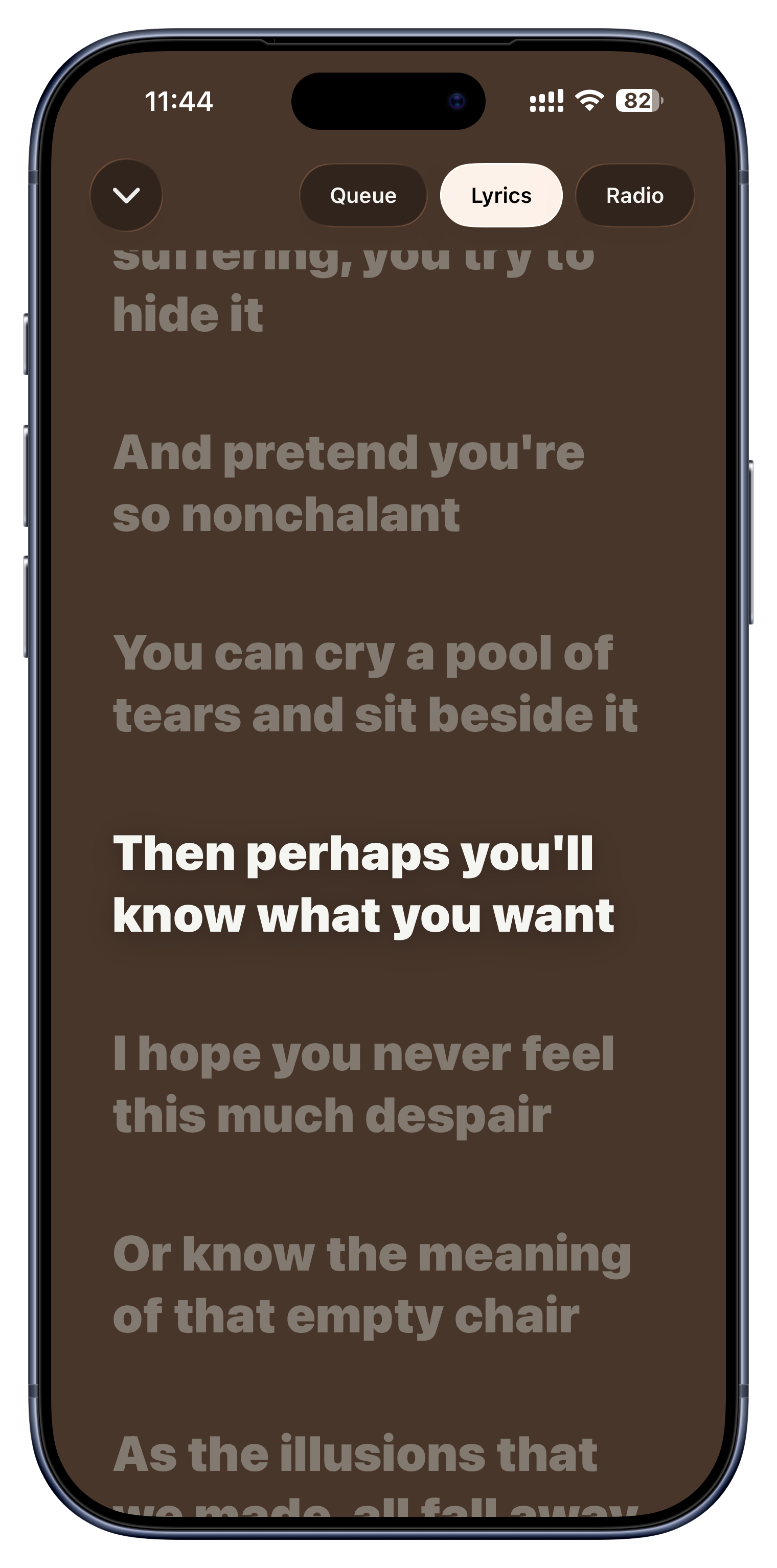
Serento mostra testi sincronizzati che scorrono ed evidenziano la riga in corso a tempo con la musica, e puoi toccare qualsiasi riga per portare il brano dritto a quel punto. La schermata si colora con i colori presi dalla copertina, e se un brano ha solo un testo semplice non sincronizzato, mostra quello.
- Canta insieme in Now Playing, con la riga in corso sempre evidenziata.
- Salta con un tocco alla tua strofa preferita invece di cercarla trascinando.
- Guarda testo, colori e scorrimento cambiare all'istante quando parte il brano dopo.

Mai una copertina vuota e brutta
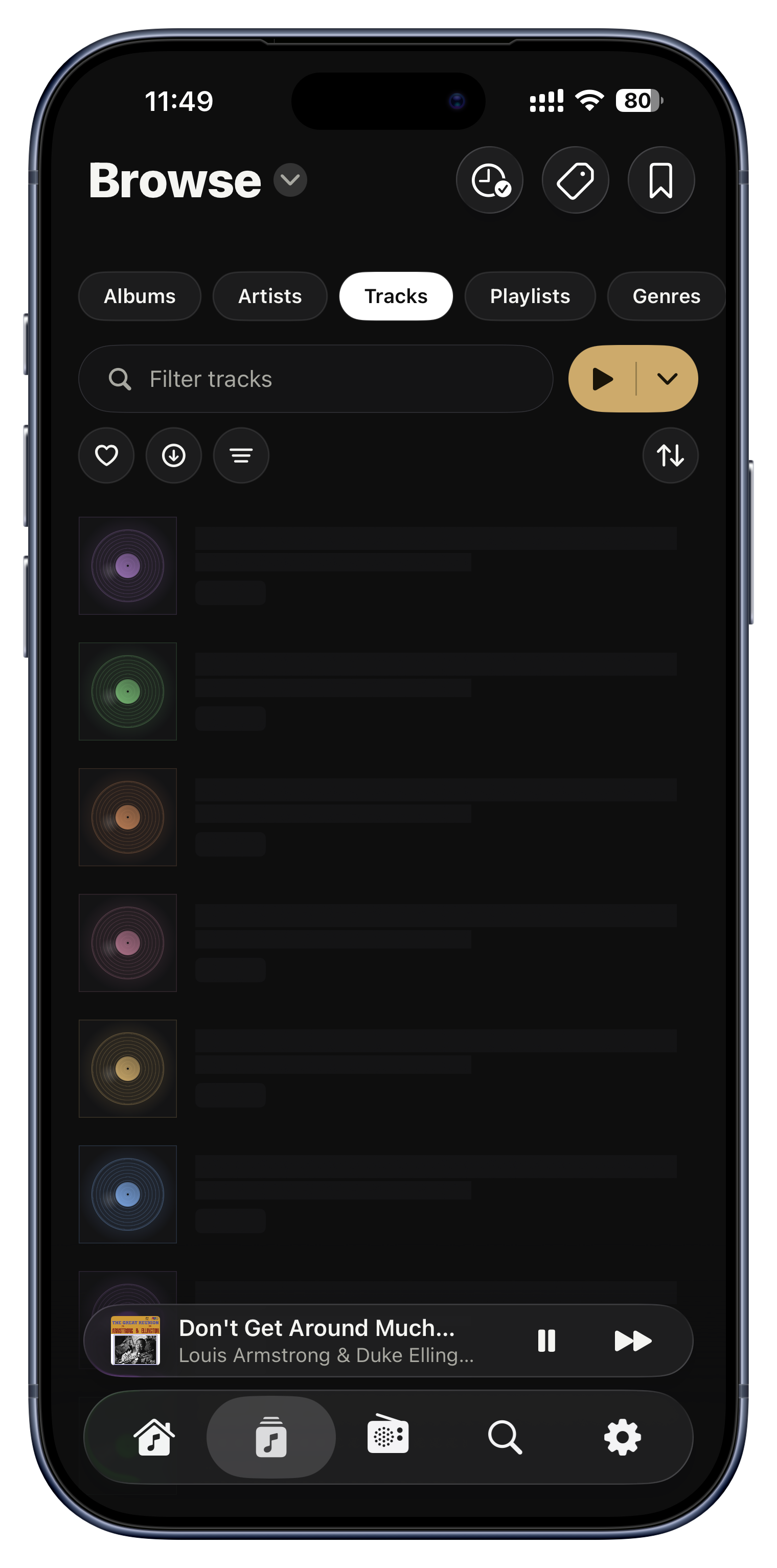
Un album senza copertina da nessuna parte non riceve un riquadro con l'immagine rotta. Serento disegna invece un vinile che gira, colorato in modo deterministico a partire dal nome stesso dell'album, così appare sempre uguale, e le stazioni radio senza logo ricevono onde di trasmissione animate. Una libreria piena di copertine mancanti sembra comunque una scelta, calma e voluta.
- Gli album rippati in casa che non hanno mai avuto una copertina sembrano comunque parte dell'insieme.
- Una parete di copertine predefinite si legge come un motivo grafico, non come un muro di errori.
- Lo stesso album senza titolo ha sempre lo stesso colore, così impari a riconoscerlo.
Un mondo intero per la classica.
La musica classica non sta su uno scaffale pop, così Serento gliene dà uno suo, organizzato come funziona davvero il repertorio. Resta del tutto nascosto se la tua libreria non contiene musica classica.


Sfoglia come funziona la classica
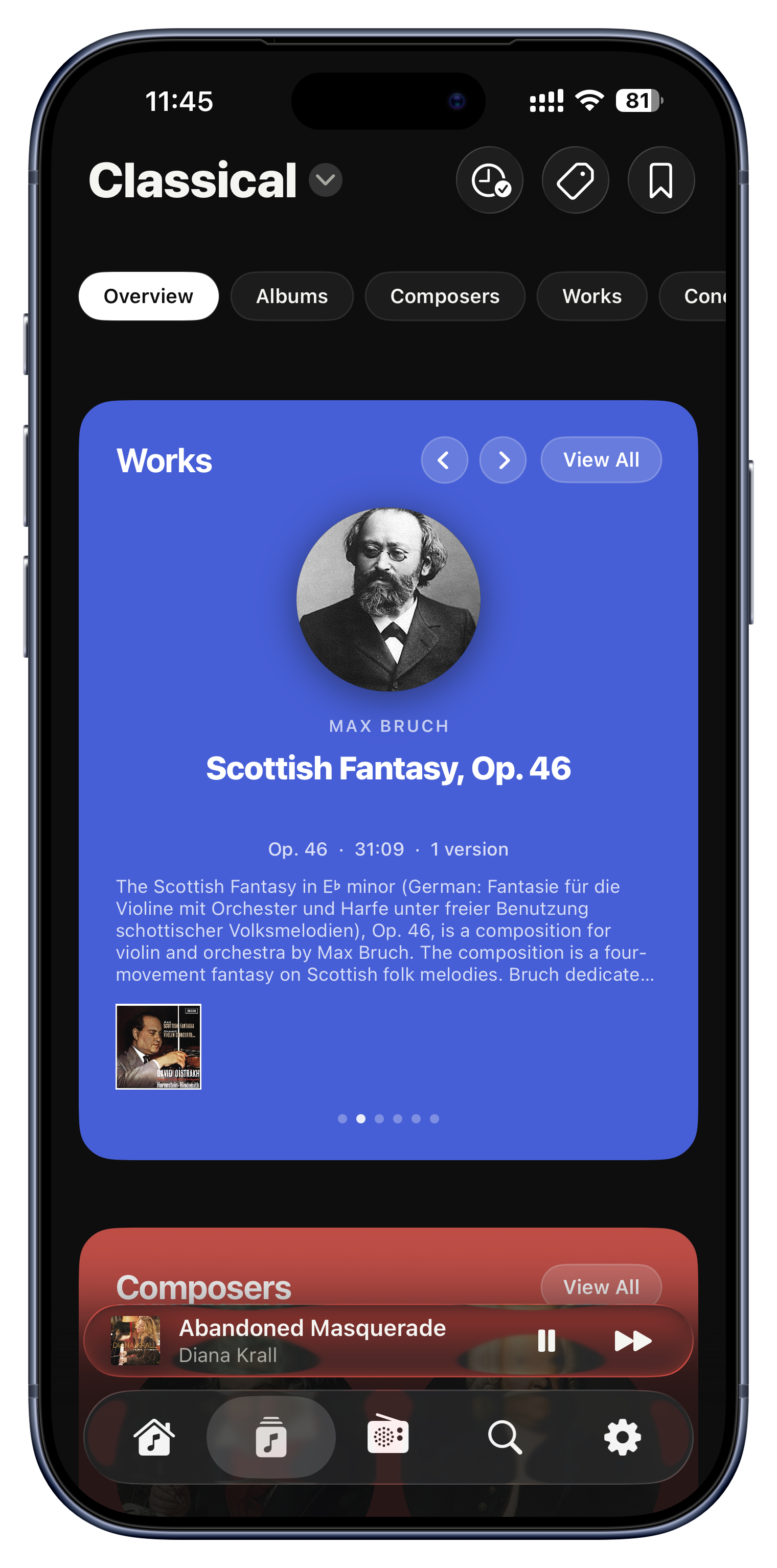
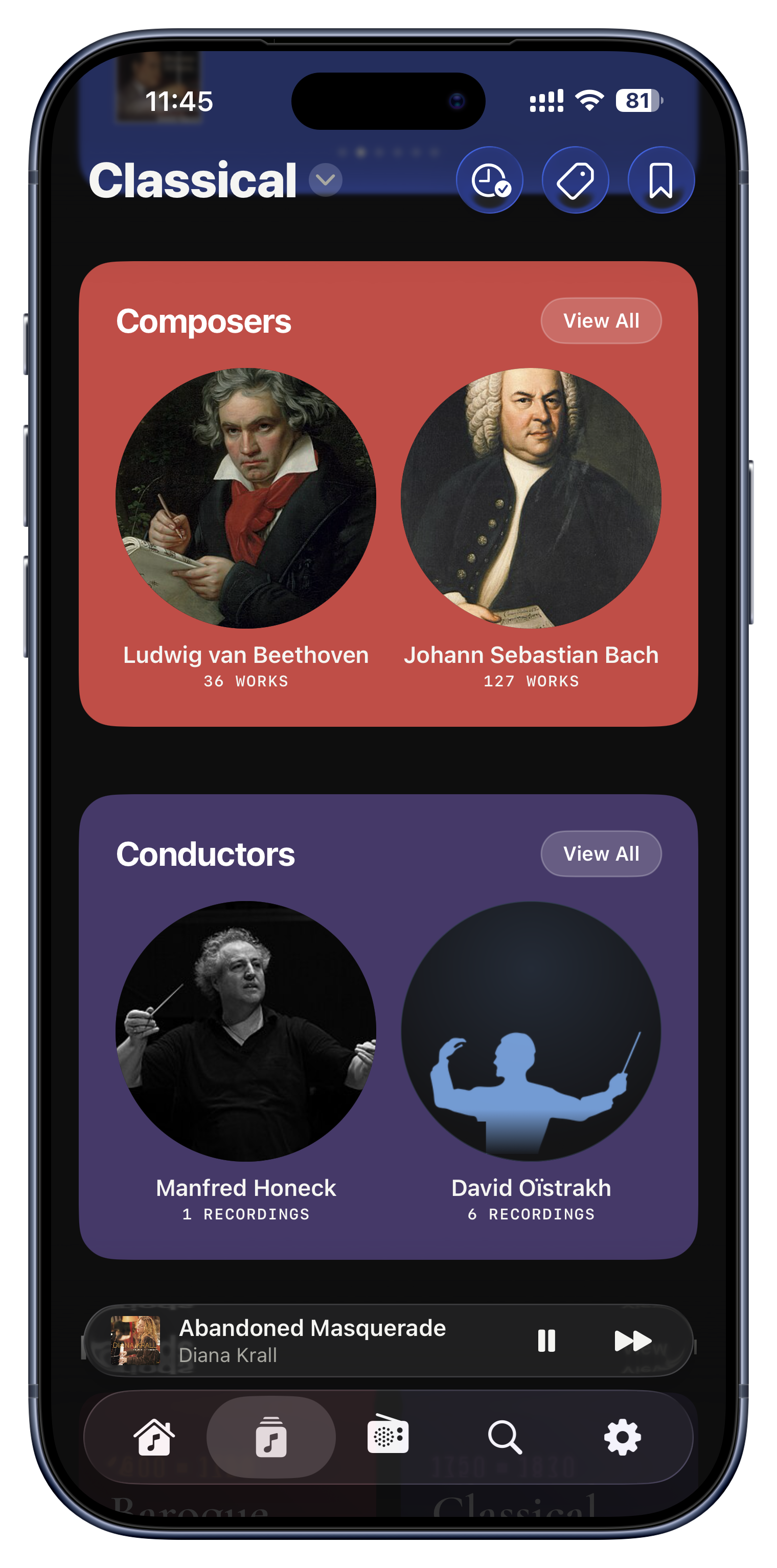
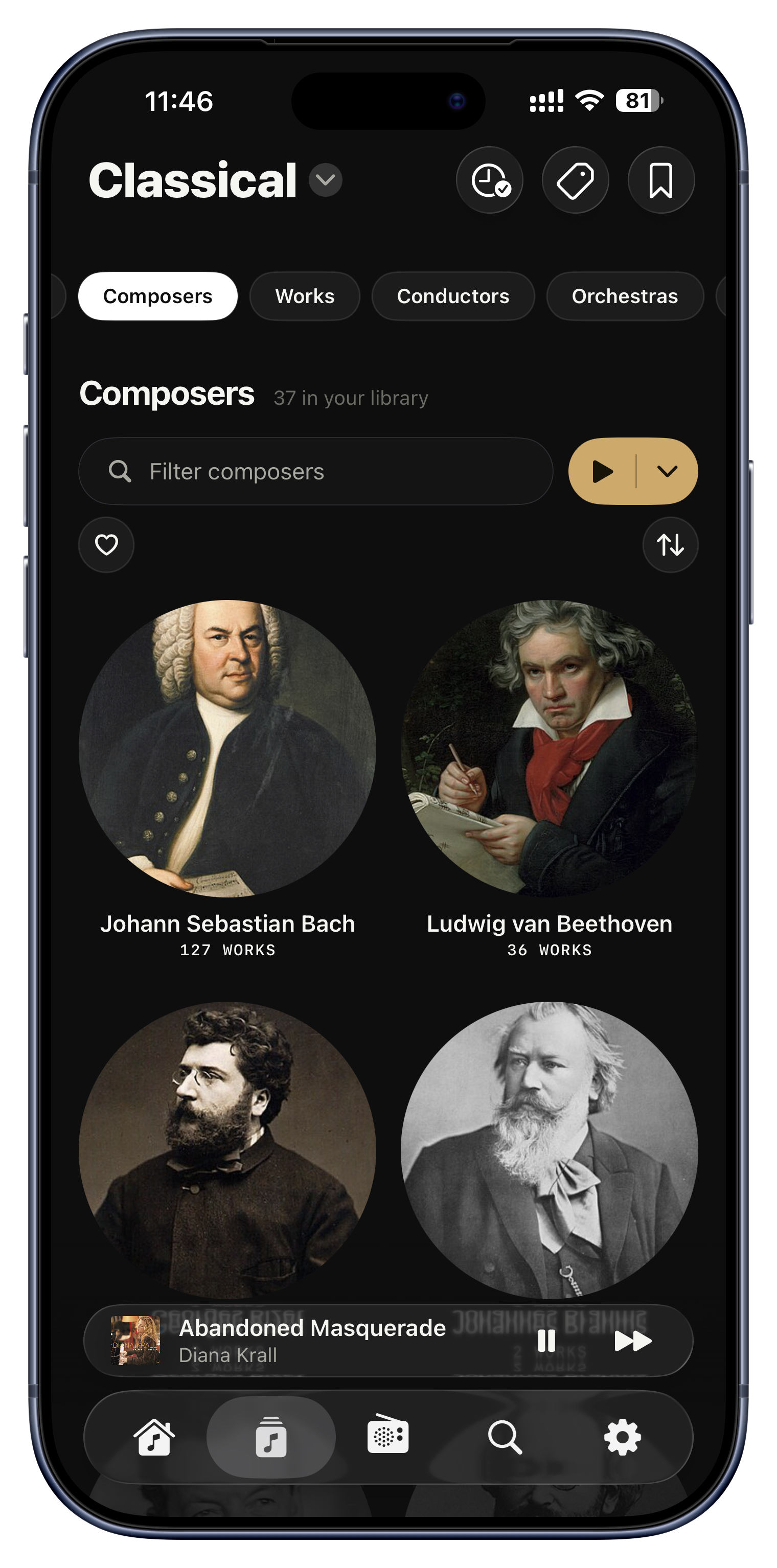
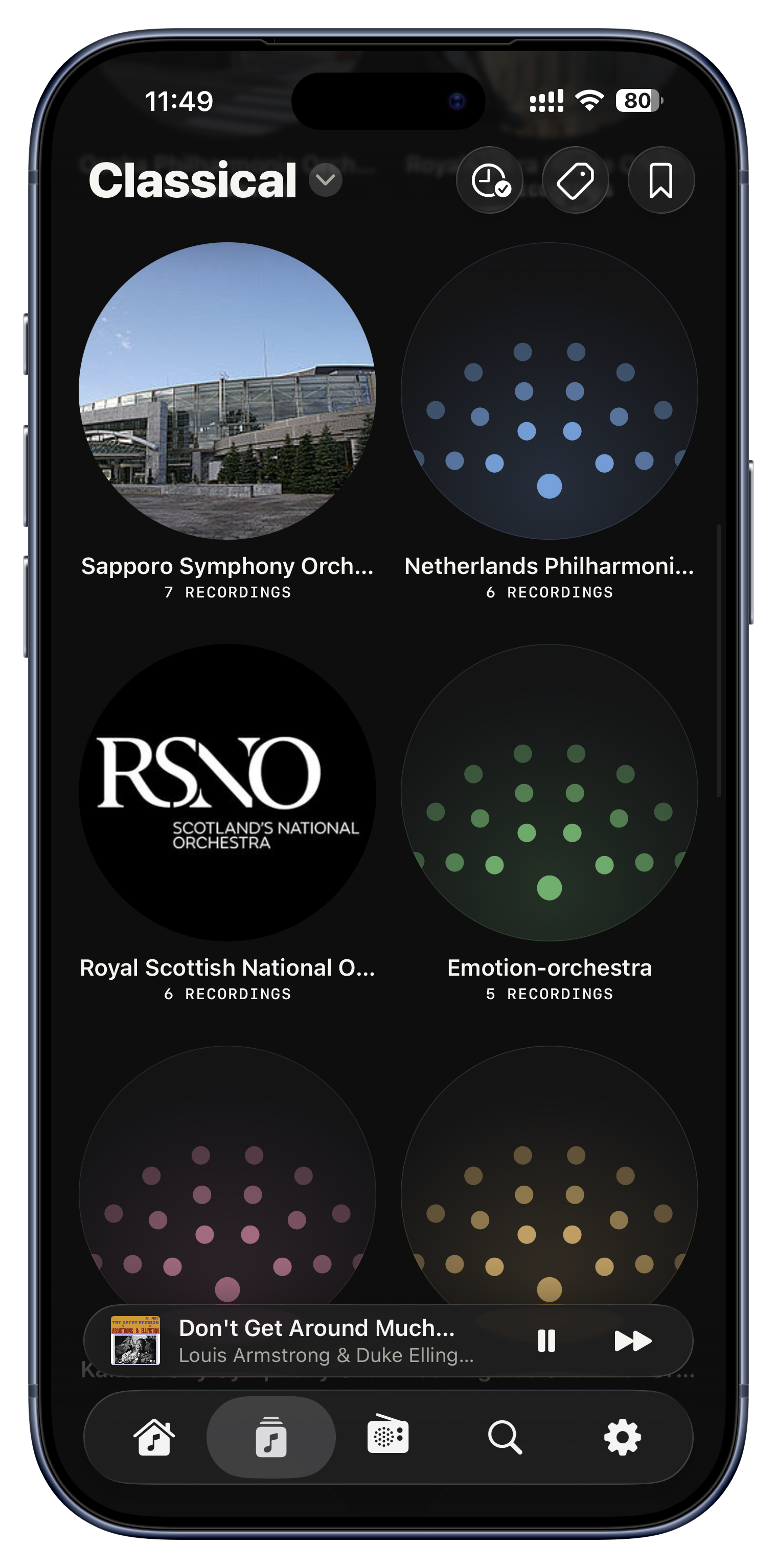
La musica classica è organizzata come funziona davvero il repertorio, non schiacciata in una lista piatta di artisti. Invece di scorrere quaranta voci 'Karajan', navighi per compositore, opera, direttore, orchestra, solista, periodo e forma, ognuno con la sua sezione, più una panoramica che pian piano si riordina attorno a ciò che ascolti di più. Ogni sottosezione ha perfino un suo segnalibro indipendente.
- Vedi affiancate tutte le registrazioni della Quinta di Beethoven che possiedi.
- Naviga per direttore per trovare tutte le tue esecuzioni di Karajan o Bernstein.
- Metti un segnalibro su 'Classical › Composers' per atterrare di nuovo esattamente lì.

Sa cos'è classica
Non devi taggare niente di speciale. Serento decide quali dei tuoi album sono classici combinando più segnali: il tag di genere, i nomi di compositori riconosciuti e la struttura dei titoli dei brani, per esempio numeri di catalogo e tonalità, così Bach e Mozart compaiono semplicemente nella sezione Classical. È prudente anche sui falsi positivi: un genere esplicito 'Jazz' o 'Folk' tiene fuori un album, così un disco di Louis Armstrong con crediti d'autore non finisce mai tra i 'Composers'.
- Una libreria classica taggata bene popola tutta la sezione in automatico.
- Anche una taggata male funziona, perché si leggono pure titoli e compositori.
- La tua musica non classica resta giustamente fuori dal mondo della classica.

Opere intere, tenute intere
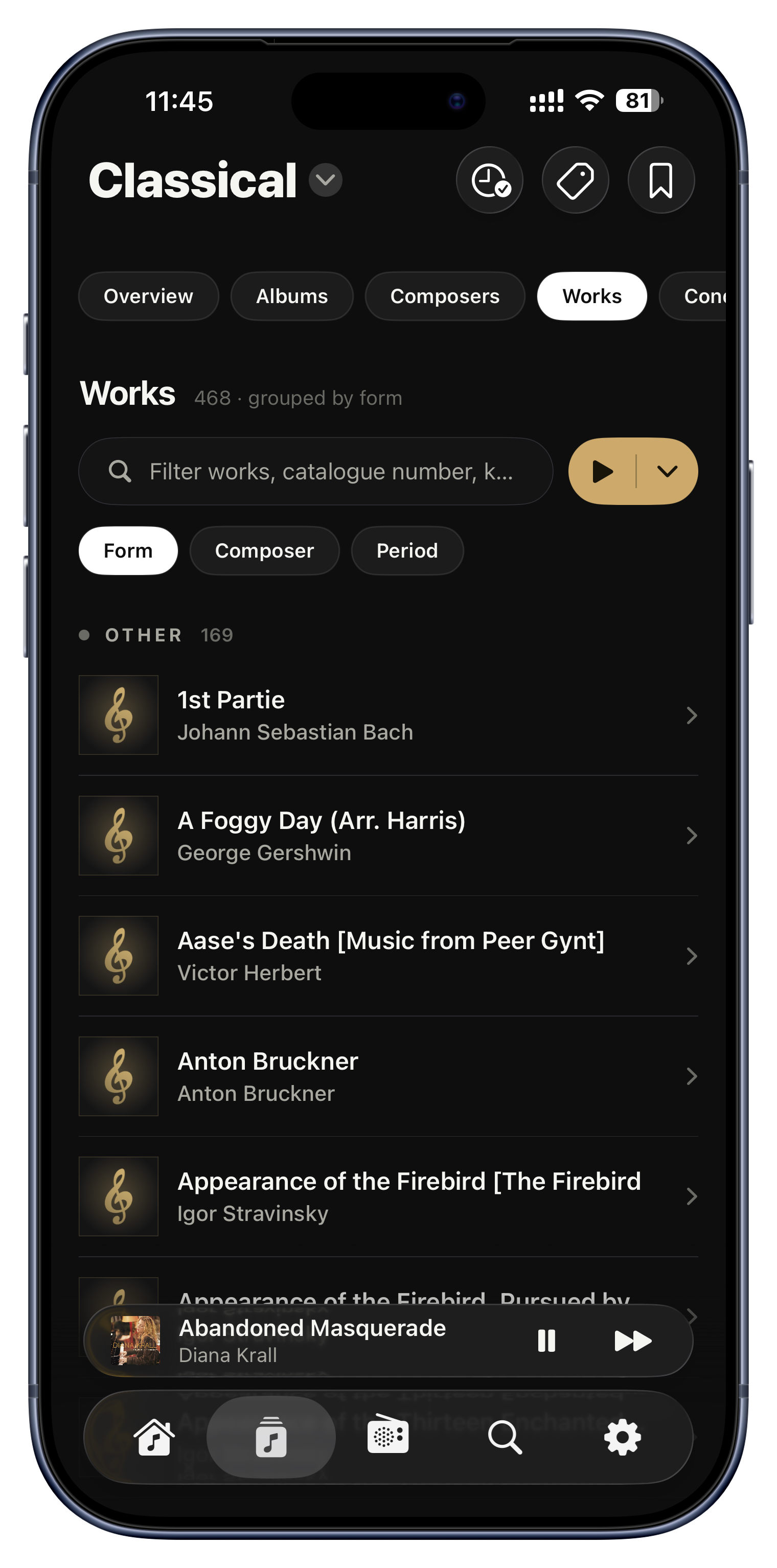
Un'opera è una composizione completa, e i suoi brani sono i suoi movimenti. Serento raggruppa con intelligenza i movimenti sparsi dentro l'opera intera a cui appartengono, li tiene in ordine e riunisce tutte le registrazioni di quell'opera che possiedi. Così una sinfonia in più movimenti non compare mai sminuzzata in finte 'opere' da un brano solo, e se i tuoi file portano tag Work e Movement corretti, quelli fanno testo.
- 'I. Allegro', 'II. Andante' e gli altri si riuniscono in un'unica Sinfonia n. 5.
- Confronta affiancate due registrazioni della stessa opera.
- Leggi sulla pagina dell'opera la sua storia.

Le persone, divise per ruolo
Nella classica contano gli interpreti quanto i compositori, così Serento dà loro sezioni di navigazione vere. Apri un direttore e vedi le opere che ha inciso; ogni registrazione mostra i crediti divisi con chiarezza per ruolo, direttore, orchestra o ensemble, solista e coro, mai impastati in un'unica stringa 'artista'. Puoi anche mettere tra i preferiti direttori, orchestre e solisti, ciascuno con la propria lista.
- Trova nella tua collezione ogni registrazione diretta da un maestro che ami.
- Segui un pianista in ogni album in cui suona, a prescindere dal compositore.
- Metti il cuore a dieci direttori preferiti e usa 'Play Favorites' sulle loro registrazioni.

Periodi, forme e storie
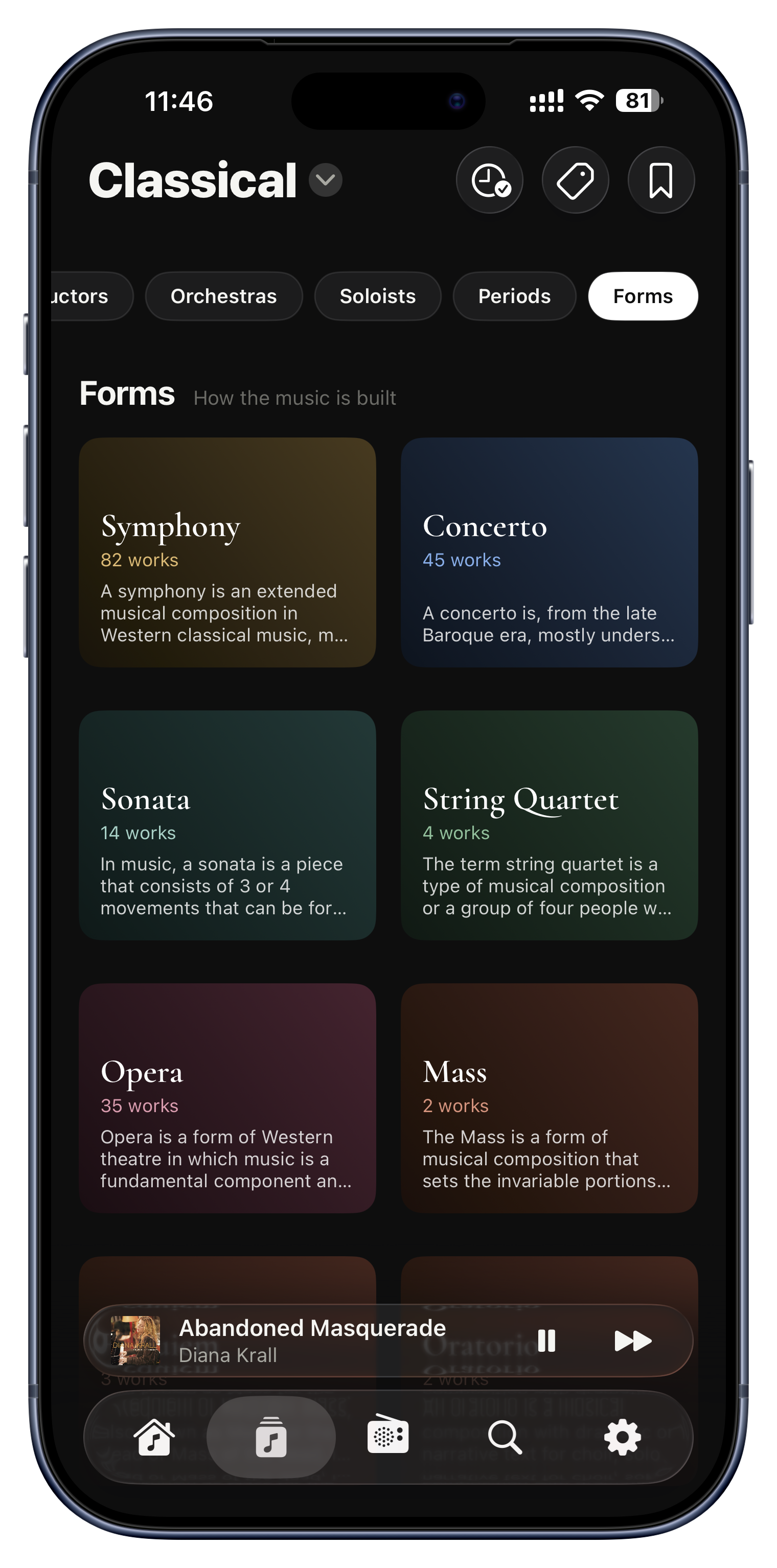
Altre due lenti che nella classica significano davvero qualcosa. I periodi raggruppano la musica per epoca, medievale, rinascimentale, barocca, classica, romantica, moderna, ciascuno con le sue date e una breve descrizione; le forme raggruppano per come la musica è costruita, sinfonia, concerto, sonata, opera, requiem, notturno. Compaiono solo i periodi e le forme che contengono qualcosa, così non tocchi mai una scheda vuota.
- Voglia di barocco? Tocca il periodo barocco e mettiti comodo.
- Stasera solo concerti? Tocca la forma concerto.
- Osserva a colpo d'occhio la forma della tua collezione attraverso i secoli.
La storia dei tuoi ascolti.
Dato che questa è la tua libreria, nessun servizio di streaming tiene il conto per te. Lo fa Serento: un registro privato di ciò che ascolti, e un posto dove dire cosa ne pensi.
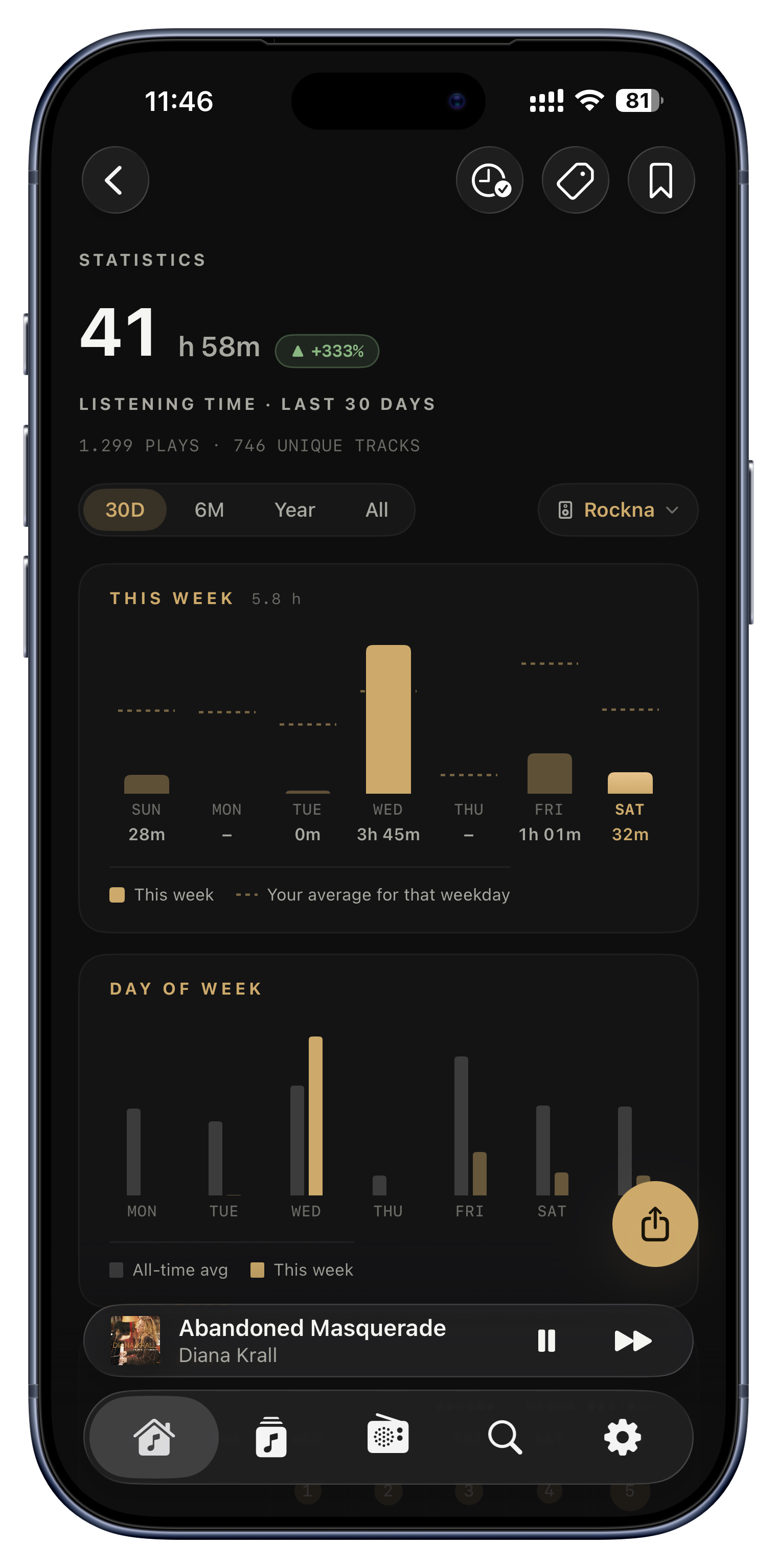
Il tuo anno in musica, riempito una cella al giorno. Una delle due dozzine di viste nella dashboard Statistics.


Un riepilogo dell'anno, in qualunque giorno
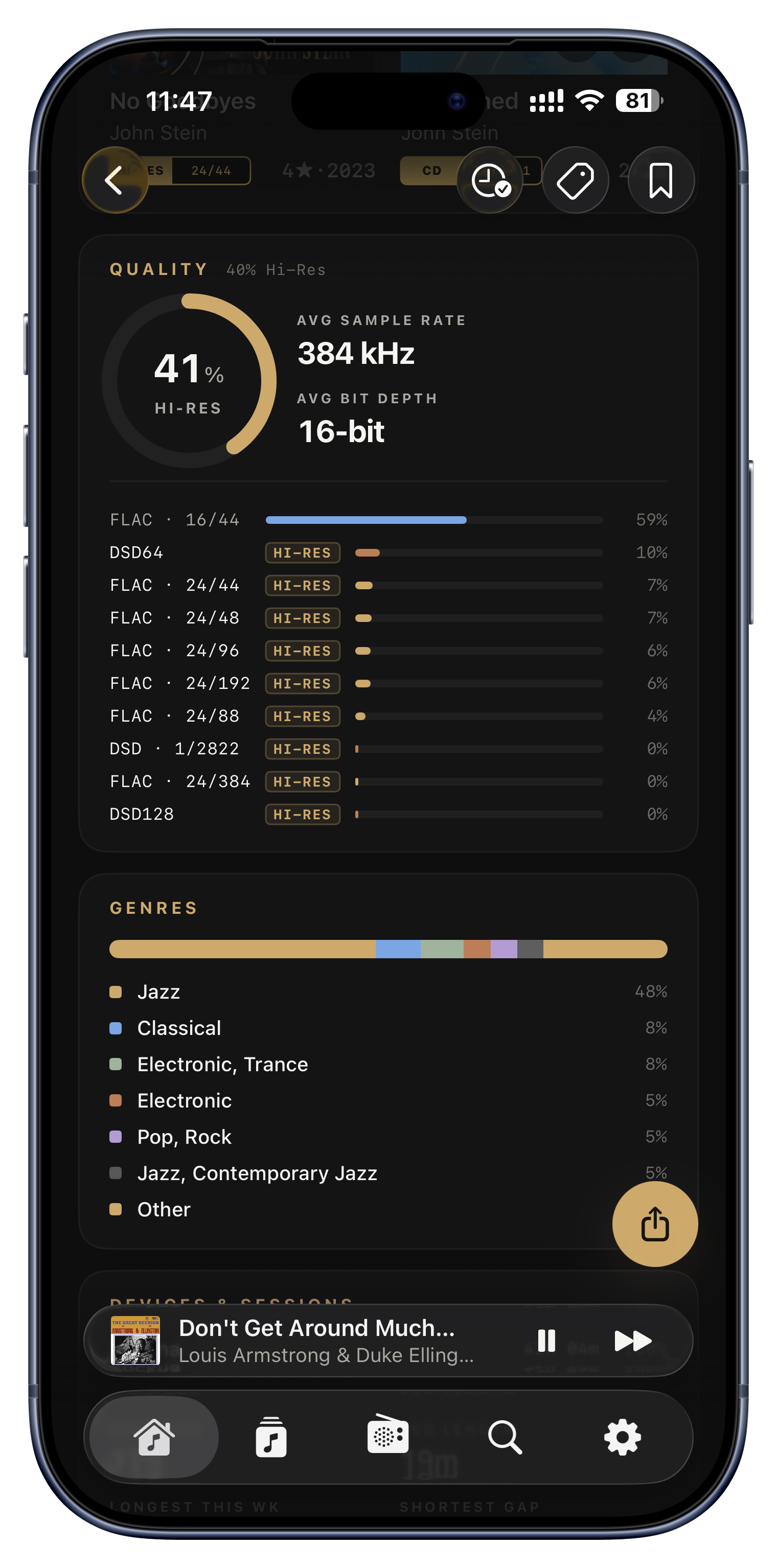
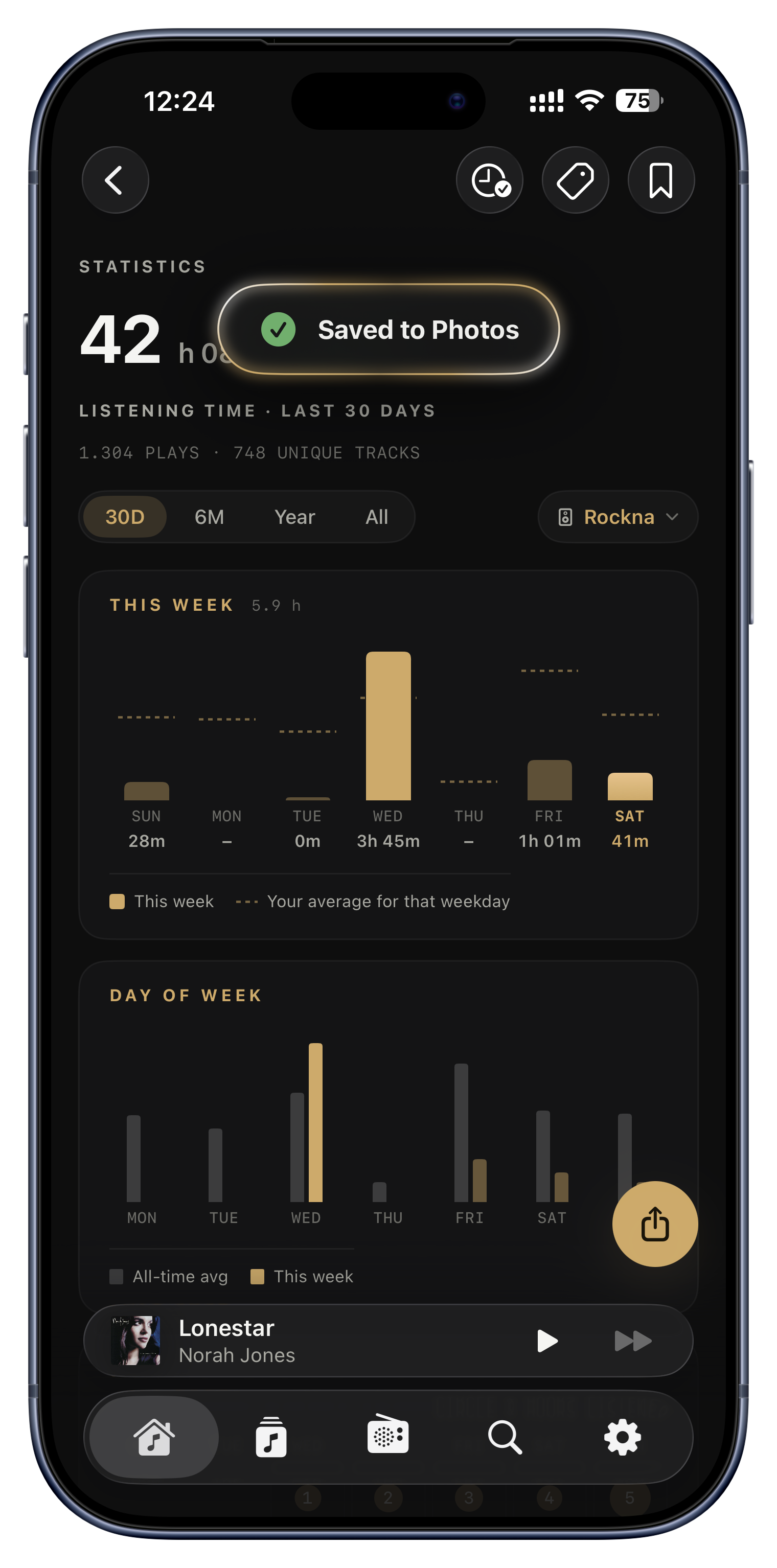
Dato che la libreria è tua, nessun servizio di streaming fa il conto del tuo anno, quindi lo fa Serento, in privato. Una dashboard ricca mostra il tempo di ascolto totale con una freccia di tendenza rispetto al periodo precedente, i tuoi brani, artisti e album più ascoltati, e una mappa di calore delle ore del giorno in cui ascolti di più. Puoi restringere il tutto a un singolo diffusore, e all'apertura è già puntata su quello che stai usando per ascoltare.
- Scopri di aver ascoltato 42 ore questo mese, il 18 per cento in più.
- Chiudi con dati veri la questione 'qual è il mio album numero uno dell'anno'.
- Scopri di essere un nottambulo con il picco alle 23.
- Vedi quante ore sono passate dall'impianto del salotto e quante dalle cuffie.

Primati e un anno in musica
Oltre alle classifiche, Serento fa emergere i tuoi primati personali e un ritratto di tutto l'anno. Tra i primati ci sono il giorno di ascolto più lungo, la sessione singola più lunga, la serie più lunga e quella in corso, e il brano più ripetuto; una scheda Quality mostra quanta parte del tuo ascolto è davvero ad alta risoluzione; e una mappa di calore a calendario dipinge in un solo colpo d'occhio il tuo intero anno in musica.
- Vantati di una serie di 47 giorni di ascolto, o di una canzone suonata 22 volte in un giorno.
- Conferma che il 78 per cento del tuo ascolto è vero FLAC ad alta risoluzione.
- Guarda tutto il tuo anno come un unico calendario riempito.

Vota i tuoi album
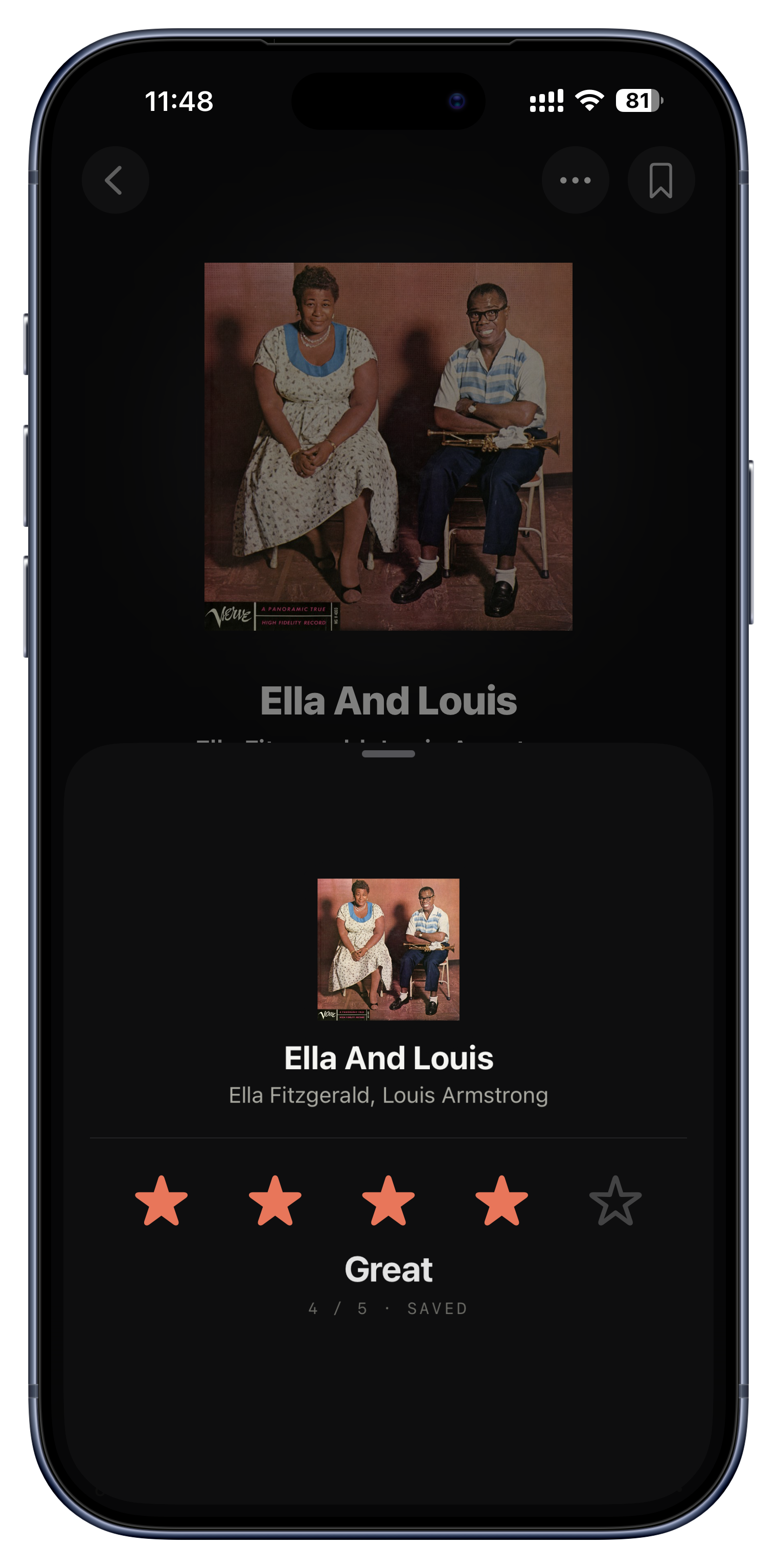
Puoi dare a qualsiasi album un voto da una a cinque stelle, e ogni punteggio ha perfino una parola, da 1 (Poor) a 5 (Masterpiece), così col tempo costruisci il tuo archivio critico della collezione. Su iPhone e iPad è una scheda compatta con le stelle; su Mac è un bellissimo quadrante da VU-meter che trascini con una lancetta, con uno scatto soddisfacente a ogni stella e un gesto fino allo zero per azzerare il voto.
- Segna una ristampa come 'Masterpiece' da cinque stelle, così il te del futuro si ricorda che ne valeva la pena.
- Dai cinque stelle a un singolo brano che spicca su un album per il resto nella media.
- Porta a zero il quadrante sul Mac per cancellare un voto su cui hai cambiato idea.

Vedi e filtra per voto
I tuoi voti non sono di sola scrittura. Mostrali come piccolo chip '4 stelle' direttamente sulle schede degli album, per individuare i tuoi dischi migliori in tutta la libreria, e filtra la libreria su un voto preciso, oppure escludi quelli che hai votato basso, per una sessione ottima garantita.
- Mostra solo gli album da cinque stelle quando vuoi andare sul sicuro.
- Nascondi tutto quello che hai votato una o due stelle.
- Mostra voto e anno insieme sulle schede, tipo '4★ · 2015'.

Condividi le tue statistiche
Trasforma le statistiche in un'immagine condivisibile con un tocco, così il tuo anno in musica può uscire dall'app. Su iOS si salva direttamente in Foto, su Mac ti fa scegliere dove.
- Manda agli amici o pubblica sui social i tuoi artisti dell'anno.
- Salva un'istantanea di una serie da record.
Le piccole cose.
Nessuna di queste comparirà mai in un elenco di funzioni. Insieme, sono buona parte del motivo per cui l'app dà la sensazione che dà.


Copertine predefinite vive
Una copertina mancante non è mai un riquadro rotto. Album e brani senza copertina mostrano un vinile disegnato a mano che gira, le stazioni radio senza logo pulsano con onde di trasmissione animate, e gli artisti ricevono un motivo circolare con uno strumento, ciascuno in un colore scelto a partire dal nome stesso dell'elemento, così lo stesso album appare sempre identico.
- Una libreria con tante copertine mancanti sembra comunque un insieme progettato.
- Inizi a riconoscere gli album senza titolo dal loro colore costante.
- Le stazioni radio senza logo sembrano comunque vive, non vuote.

Scheletri che sembrano copertine
Mentre la copertina si carica, lo spazio mostra già quel motivo con il vinile o le onde, attraversato da un lieve luccichio, e la copertina vera semplicemente ci sfuma sopra. Gli stati sono sempre e solo due, in caricamento e caricato, così non vedi mai un brusco riquadro grigio segnaposto.
- Uno scorrimento veloce resta fluido e calmo invece di lampeggiare di grigio.
- Le copertine arrivano con una dissolvenza gentile, mai con uno scatto.

Stati vuoti che insegnano
Le schermate vuote insegnano invece di restare lì bianche. Bookmarks, Tags e Listen Later ti accolgono ciascuna con una piccola illustrazione, un titolo e un 'come funziona' numerato, così una funzione che non hai ancora usato si spiega da sola nel momento in cui arrivi.
- Una schermata Tags appena aperta ti mostra esattamente come creare il tuo primo tag.
- La schermata senza server ti offre 'Scan again' e la guida alla configurazione.
- Listen Later spiega a cosa serve lo scaffale prima ancora che tu ci abbia messo qualcosa.

Feedback aptico calibrato per ogni azione
Il ritorno tattile è calibrato su ogni azione invece di essere un'unica vibrazione generica: colpetti leggeri per i pulsanti, un clic di selezione per gli interruttori, una vibrazione di conferma quando metti tra i preferiti o accodi qualcosa, un impulso deciso quando lasci la barra di scorrimento, e uno scatto gentile mentre superi ogni stella del voto. Su un MacBook si mappa perfino sul trackpad Force Touch.
- Senti ogni stella mentre trascini per dare un voto.
- Una vibrazione di conferma rassicurante ti dice che il preferito o l'aggiunta in coda è andata a segno.
- Tutta l'app sembra fisica e reattiva, non piatta.

Costruita per tutti
Serento è costruita per essere usabile da tutti. VoiceOver legge ogni riga come un unico annuncio pulito e compiuto, invece di cinque frammenti scollegati, con suggerimenti utili come 'tocca due volte per cambiare l'uscita audio', e ogni animazione rispetta Riduci movimento, mostrando versioni statiche e calme a chi le preferisce.
- Una riga annuncia 'In riproduzione in salotto, connesso' come un'unica frase chiara.
- Riduci movimento trasforma l'equalizzatore e il luccichio in versioni statiche.
- Navigazione completa da tastiera e con VoiceOver, ovunque.
Il tour finisce qui.
Ora la parte bella: vai a trovare i tuoi preferiti. Tutto quello che hai visto è a un tocco di distanza dentro l'app, e ogni lista ha uno stato vuoto che ti aiuta a partire.